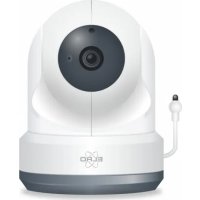
BC4000 - Moniteurs pour bébé ELRO - Notice d'utilisation et mode d'emploi gratuit
Retrouvez gratuitement la notice de l'appareil BC4000 ELRO au format PDF.



| Type de produit | Moniteur pour bébé |
| Marque | ELRO |
| Modèle | BC4000 |
| Alimentation caméra | Adaptateur 5V DC 1A (inclus) |
| Alimentation moniteur | Adaptateur 5V DC 1A (inclus) ou batterie lithium 3,7V 2800mAh |
| Écran | 5 pouces (12,7 cm) tactile, résolution 720P |
| Résolution caméra | 1920 x 1080 (HD) / 640 x 360 (SD) |
| Portée sans fil | 300 mètres en champ libre |
| Vision nocturne | LEDs IR 940nm, portée 5 mètres |
| Audio bidirectionnel | Oui, via le moniteur ou l'application smartphone |
| Fonctions principales | VOX, berceuses, veilleuse, affichage température, zoom numérique, panoramique/inclinaison à distance |
| Application mobile | ELRO Baby Monitor (iOS et Android) – WiFi 2,4 GHz requis |
| Extensibilité | Jusqu'à 2 caméras sur le moniteur, jusqu'à 16 sur l'application |
| Connectivité | 2,4 GHz FHSS (moniteur) + WiFi (smartphone) |
| Autonomie moniteur | Environ 6 à 8 heures en utilisation normale |
| Nettoyage | Avec un chiffon sec, ne pas utiliser d'eau |
| Sécurité | Technologie FHSS, appairage sécurisé, alarme hors de portée |
| Garantie | Consultez www.elro.eu pour les conditions |
FOIRE AUX QUESTIONS - BC4000 ELRO
Questions des utilisateurs sur BC4000 ELRO
0 question sur cet appareil. Repondez a celles que vous connaissez ou posez la votre.
Poser une nouvelle question sur cet appareil
Téléchargez la notice de votre Moniteurs pour bébé au format PDF gratuitement ! Retrouvez votre notice BC4000 - ELRO et reprennez votre appareil électronique en main. Sur cette page sont publiés tous les documents nécessaires à l'utilisation de votre appareil BC4000 de la marque ELRO.
MODE D'EMPLOI BC4000 ELRO
- Propriétés 75-
1.1 Contenu de l'emballage 75-
1.2Vue d'ensemble de l'appareil photo 76-
1.3Vue d'ensemble du moniteur 76-
1.4 Moniteur de symboles sur un seul écran. 77
1.5 Symboles de moniteur double écran 78
- Demarrer 78-
2.1 Couplage du moniteur et de laamera. 79
2.2 Contrôles 79
2.3 Page de menu 80
2.4 Écran partagé et commutation automatique entre les images de laamera.....- 81 -
2.5 Mode VOX 81-
2.6 Gestion de la batterie 81-
- L'application ELRO Baby Monitor 82 -
3.1 Registre. 82
3.2 S'identifier.. 84-
3.3 Couplage de l'appareil photo avec le smartphone. 84 -
3.4 Ajout de plusieurs utilisateurs. 86
3.5 Recevoir des notifications 86
3.6 Explication de l'écran d'accueil.... Fout! Bladwijzer Niet gedefinieerd.
3.7 Compendre le multi-vues Fout! Bladwijzer nicht gedefinieerd.
3.8 Explication de laamera du panneau de commande.... Fout! Bladwijzer nicht gedefiniert.
3.8.1 Fonctions Fout! Bladwijzer nicht gedefiniert.
3.9 Explication des réglages de l'appareil photo .... Fout! Bladwijzer Niet gedefinieerd.
3.10 Mises à jour du micrologiciel. 93
- Foire aux questions (FAQ) et dépannage 93
- Spécifications techniques 95
- Sécurité et conformité 95
- Service après-vente et contact 97
Rendez-vous sur www.elro.eu pour télécharger la dernière version de ce manuel !
1. Properties
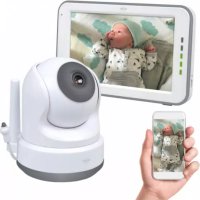
2.4 GHz PWiFi + WiFi technologie à deux modes
Extensible à 2 caméras, écran de monitreur unique (1) ou divisé (2).
- Sélection de la langue : Anglais, Allemand, Français, Espagnol, Italien, Néerlandais.
- Caméra avec vision nocturne.
- Réagit au son.
- Berceuses, veilleuse et affichage de la température.
Audio 2 voies: répondez à laamera via un moniteur ou un smartphone.
Moniteur à écran tactile 5'' / 12,7 cm.
Panorama (gauche-droite) + inclinaison (haut-bas) + zoom numérique à distance.
- Application iOS et Android.
- Alarme lorsqu'laamera est hors de portée.
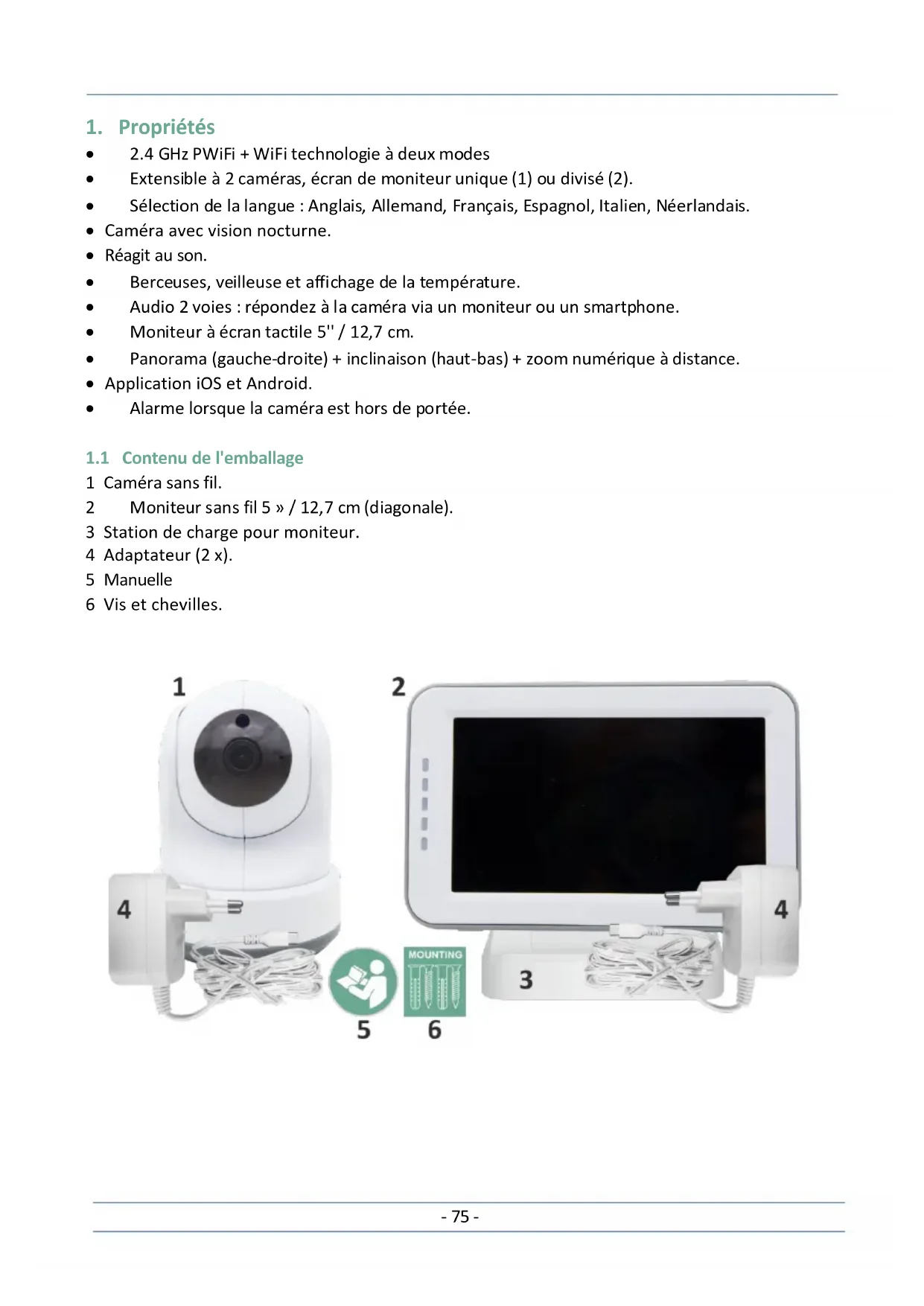
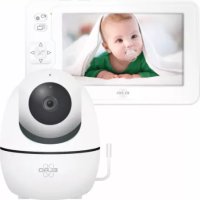
1.1 Contenu de l'emballage
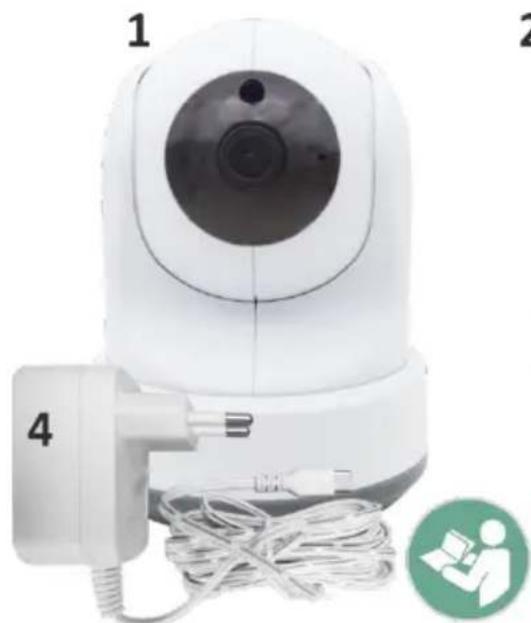
1 Camera sans fil.
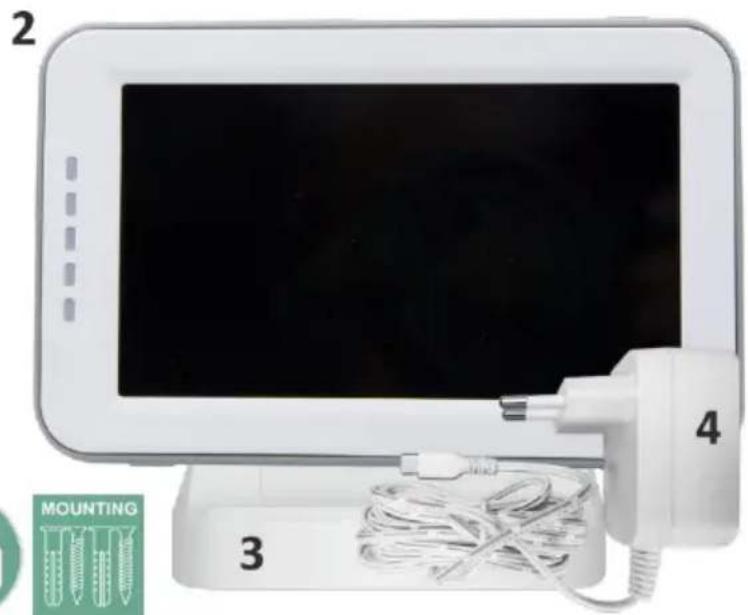
2 Moniteur sans fil 5 » / 12,7 cm (diagonale).
3 Station de charge pour moniteur.
4 Adaptateur (2x)
5 Manuelle
6 Vis et chevilles.
5
6
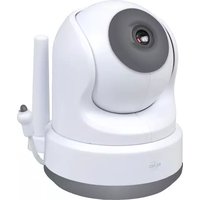
1.2 Vue d'ensemble de l'appareil photo
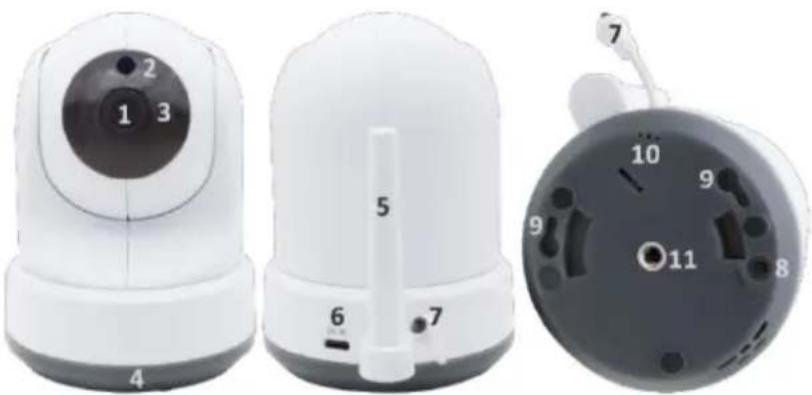
1 Objectif de l'appareil photo.
2 Capteur IR et LED pour l'affichage dans des conditions de faible ou pas de luminosité.
3 Microphone.
4 Veilleuse.
5 Antenne.
6 Connexion pour l'adaptateur secteur.
7 Capteur de tempereature, la temperature ambiente mesurer est affichee sur le moniteur.
8 Bouton d'appairage pour coupler, reinitialiser ou installer laamera.
9 Oeillets de suspension pour le montage au mur.
9 Haut-parleur.
10 Vis 1/4 pour le montage sur trépied (en option).
1.3 Vue d'ensemble du moniteur
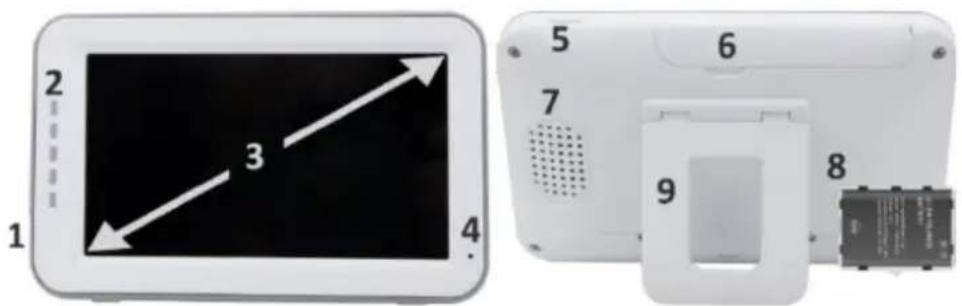
1 Connexion de l'adaptateur USB DC 5V.
2 Barre de son : Indique le niveau de bruit détecté par laamera.
3 Écran LCD TFT de 5 » / 12,7 cm.
4 Microphone.
5 Bouton marche/arrêt : 1- Appuyez et maintenez enfoncé pendant environ 4 secondes pour allumer ou eteindre le moniteur. 2- Appuyez brièvement pourmettre le moniteur en mode d'économie d'énergie (audio toujours activé).
6 Antenne, transmet et reçoit des signaux vers ou depuis laamera.
7 Haut-parleur.
8 Batterie au lithium. Retirez la bande de plastique avant utilisation.
9 Support de table.
1.4 Moniteur de symboles sur un seul écran
Les icônes ci-dessous apparaissent lorsqu'une seuleamera est connectée.
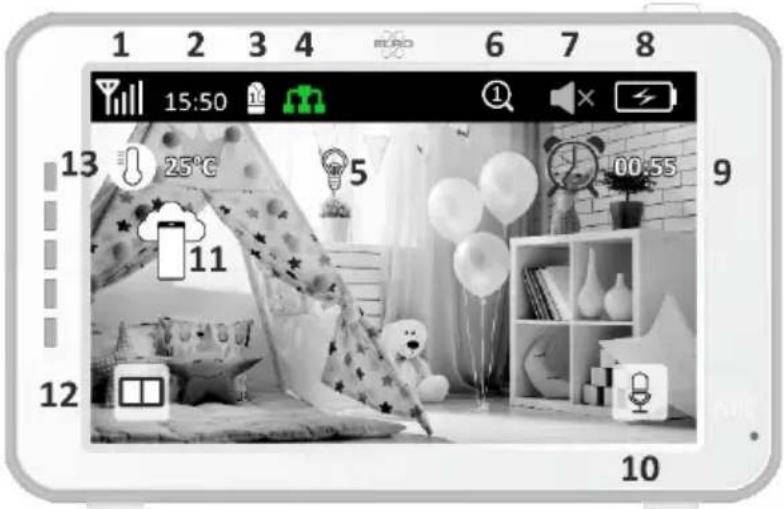
1 Indicateur de signal : Indique la force du signal reçu de laamera.
2 Horloge numérique: affiche l'heure réglée sur le moniteur.
3 Indication de I'affichage de I'appareil photo : indique quelle camera est affichee.
4 Indicateur reseau :

Rouge / Pas de connexion à Internet.

Vert / Laamera est connectee à Internet.

Jaune / L'appareil photo est connecté au WiFi, le routeur n'est peut-être pas connecté à Internet ou l'appareil photo a été supprimé de l'application.
5 Veilleuse: appuyez pour l'allumer ou l'eteindre.
6 Mode de zoom: indique le facteur de zoom; 1 x, 1,5 x et 2 x.
7 Haut-parleur du moniteur: le blanc est allumé, le gris est étant.
8 Etat de la batterie :
- Rouge clignotant : la batterie est faible.
- 1 tiret : la batterie a encore un quart de charge.
- 2 barres : La batterie a encore la moitié de la charge.
- 3 bars : la batterie est encore chargée aux 3 quarts.
- 4 bars : La batterie est complètement chargée.
- Icône en forme d'éclair, le moniteur est en charge.
9 Minuterie avec signal d'alarme pour les heures d'alimentation.
10 Parler: appuyez sur ce bouton et maintenez-le enfoncé pour parler à travers laamera.
11 Commutateur de confidentialité : lorsque vous étés connecté à Internet, cette icône apparait. Cela montre qu'il existe une connexion active. Appuyez sur l'icône pour vous déconnecter d'Internet, sans perdre les paramètres. Appuyez à nouveau pour rétabrir la connexion.
12 Mode fractionné : Appuyez sur ce bouton pour passer en mode fractionné. jusqu'à 2 caméras peuvent être couplées.
13 Affichage de la tempereature de la piece ou la camera est placée.
Commentaires:
"Talk" n'apparaît qu'en mode de visionnage en direct sur un seul écran.
Lorsque laamera joue une berceuse, elle s'interrompt lorsque « Talk » est utilisé.
1.5 Symboles de moniteur double écran
Lorsqu'une deuxiemeamera est couplée, de nouvelles icônes apparaisent.
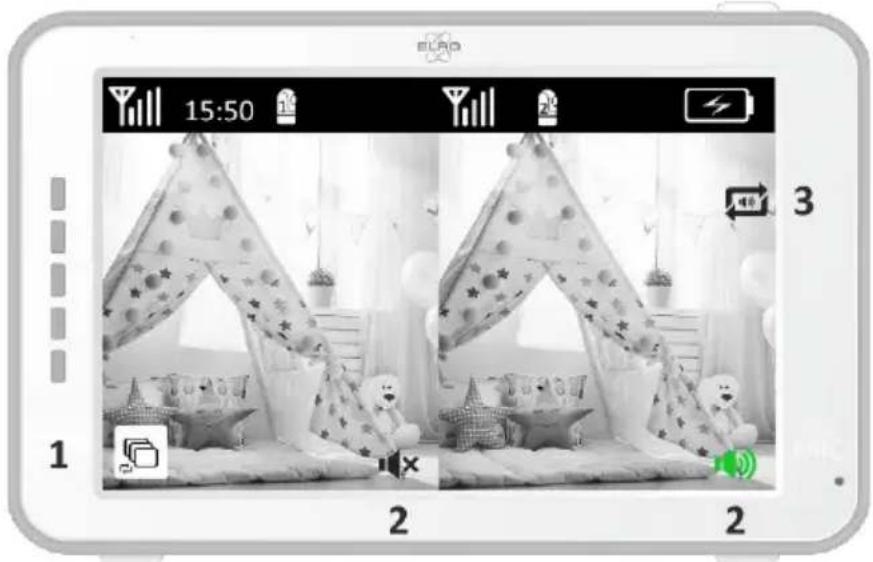
1 Changer automatiquement la vue de laamera : appuyez ici pendant le double écran pour que les images changent automatiquement. Le moniteur affiche l'image complète d'uneamera et passé à l'autreamera toutes les 8 secondes. Les lettres SEQ sont visibles dans le coin inférieur droit pour indiquer que cette fonction est active.
2 Contrôle audio : Appuyez sur ce symbole pour dire manuellement le son de laamera de votrechoix. Le symbole devient vert lorsque l'audio est actif.
3 Commutation audio : appuyez sur cette icône pour activer le commutateur audio. Le moniteur jouera le son de chaqueamera pendant 8 secondes, pour passer automatiquement à l'autreamera.
2. Demarrer
Le moniteur doit être complètement chargé via l'adaptateur ou la station de charge avant utilisation. L'appareil photo doit toujours être branché sur une prise de courant à l'aide de l'adaptateur.
- Placez l'appareil photo dans la position souhaitation. Vous pouvez placer laamera sur une table/armeire ou la fixer au mur à l'aide des trous de vis. Tout d'abord, vérifie que la connexion est suffisamment stable à l'emplacement avant de perccher des vis.
- Appuyez sur le bouton d'alimentation et maintenez-le enforcé pendant environ 4 à 5 secondes pour allumer le moniteur.
2.1 Couplage du moniteur et de laamera
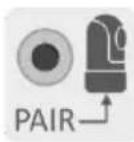
Le moniteur et laamera sont déjà coupés. Ce n'est que si vous souhaitez utiliser uneamera supplémentaire qu'elle doit être coupée, procédez comme suit :
3
4
5
1 Allumez le moniteur et laamera.
2 Touchez l'écran et appuyez sur le bouton dans le coin inférieur gauche du moniteur pour ouvrir le menu.
3 Appuyez sur I'icone pour modifier les parametes de I'appareil photo.
4 Appuyez sur l'icone et selectionnez le canal deamera avec lequel vous souhaitez coupler la camera.
5 Pendant la période de compte à rebours de 30 secondes, appuyez sur le bouton [RESET] (en bas de l'appareil photo).
6 Si le moniteur a couplé avec succès laamera, il basculera automatiquement sur l'affichage de cetteamera.
2.2 Contrôles
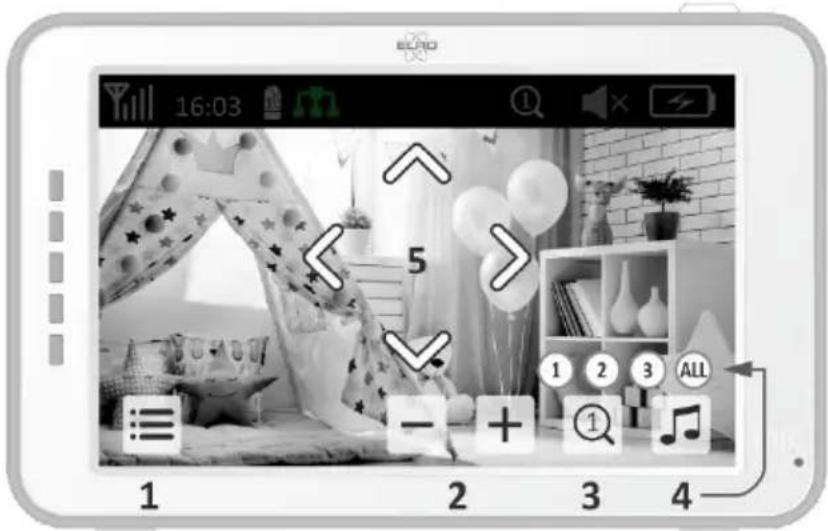
Appuyez n'importe ou sur l'écran pour faire apparaitre les touches de contrôle.
1 Page de menu : Ici, vous pouvez définir les paramétres du moniteur et de laamera.
2 Augmenter et diminuier le volume.
3 Mode zoom: appuyez pour effectuer un zoom avant central à 1,5x ou 2x.
4 Appuyez sur l'icone pour activer 1 des 3 berceuses. Appuyez sur le numero ou sur « Tous » (tous les 3) pour les dire dans la piece ou se trouve laamera. Appuyez sur la note de musique pour désactiver la berceuse. Remarque! La berceuse ne s'est pas automatiquement.
5 Commandes de navigation permettant de faire pivoter (gauche/droite) ou d'incliner (haut/bas) laamera à distance.
2.3 Page de menu
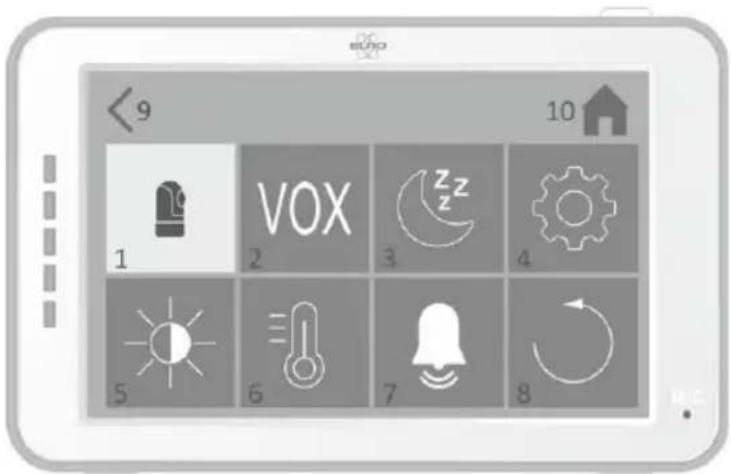
1 Paramètres de l'appareil photo :
a Appairage (des)appairage : 1 camera supplémentaire peut etre connectee.
b Inverser l' image : faites pivoter l' image paramera lorsque vous montez laamera à l'envers.
c Regler le volume : ajustez le volume de l'appareil photo par apparéil photo.
2 VOX: Définissez la valeur seuil des niveaux de bruit à détecter paramera. Au réglage « élevé », le son sera détecté plus facilement.
a À "High", le VOX réagit à partir de 66 dB.
b À "Low", le VOX réagit à partir de 77 dB.
Voir 2.5 "VOX Mode" pour plus d'informations sur le VOX.
3 Économie d'énergie automatique : définisse le temps nécessaire pour que le moniteur passen en mode d'économie d'énergie. Vous avez le choix entre 30 s, 60 s, 120 s ou Power off.
4 Paramètres généraux :
a Ici, you pouez regler l'heure actuelle, la date et une minuterie d'alimentation.
b Réglage de la langue pour le moniteur, six options: anglais, allemand, français, italien, néerlandais et espagnol.
5 Luminosite:ajustezla luminosite de chaque appeareil photo.
6 Réglage de la température :
a Activez ou désactivez l'alarme de température.
b Entrez une température minimale (à gauche) et une température maximale (à droite) lorsque le moniteur doit déclencher une alarmé.
c Choisissez un affichage en degrs Celsius ou Fahrenheit.
7 Volume de l'alarme :
a Augmentez ou diminuez le son de l'alarme.
b Lorsque la batterie est faible, l'appareil photo est hors de portée et alarme de température.
8 Réglage d'usine, réinitialisez le moniteur aux paramètres d'usine.
9 Navigation: Retour à la page précédente.
10 Navigation: Retour à l'affichage actuel de l'image (Live View).
2.4 Écran partagé et commutation automatique entre les images de laamera
Si 2 caméras sont ajoutées au moniteur, il est possible de visualiser les images en écran partagé. Il est également possible de basculer l'image du moniteur entre les différentes caméras toutes les 10 secondes.
Écran partagé
1 Ajoutez uneamera supplémentaire comme décrit à la section 2.1 « Couplage du monitér et de l'appareil photo »
2 Appuyez en bas a gauche de l'écran principal pour acceder à l'écran partagé. Dans cet écran, il est possible de visualiser les images des deux caméras. Il est également possible de basculer entre les sons enregistrés par les caméras. Pour ce faire, appuyez sur le symbole "Commutation automatique de l'image de laamera", voir 1.5 "Symboles du moniteur double écran". Si vous appuyez sur l'une des images, le moniteur n'affichera que l'image de cetteamera.
Commutation automatique entre les images de laamera (SEQ)
Vous pouvez faire basculer automatiquement les images de laamera en cliquant sur les images avec la coche dans l'aperçu de l'écran partagé en bas à gauche. L'image affichée par le moniteur changera alors toutes les 8 secondes. Les lettres SEQ sont visibles dans le coin inférieur droit.
2.5 Mode VOX
VOX est l'abréviation de « Voice Activated Transmission ». Lorsque cette fonction est activée, le moniteur s'allume lorsqu'il y a du son dans la chambre du bébé.
Action :
Le mode VOX se déclenché lorsque le moniteur est en veille (mode d'économie d'énergie). Lorsqu'un son est détecté, l'image de laamera en question s'affiche. Bien entendu, le son sera également audible, à condition que le volume du moniteur soit activé.
Lorsque deux caméras sont utilisées, l'image bascule automatiquement si le son est détecté par l'autreamera.
Il est possible d'activer le mode VOX paramera. De plus, vous pouvez également ajuster le seuil de détction. S'il est réglé sur « élevé », le moniteur s'allume lorsqu'il y a peu de bruit.
2.6 Gestion de la batterie
Il est important que l'écran puisse être utilisé pendant une longue période, sans devoir être rechargé. De cette manière, sa mobilité sera accrue et vous pourrez toujours garder un œil sur votre enfant. Dans le cadre d'une utilisation normale, la batterie de l'écran devrait durer environ 6 à 8 heures. Nous avons également quelques autres conseils pour vous aidar à prolonger la durée de vie de la batterie du babyphone.
-
Activer le mode automatique d'économie d'énergie. Voir chapitre 2.3 point 3
-
Activer le mode VOX pour que l'écran ne s'active que lorsqu'un son est détecté. Lorsque la sensibilité est réglée sur "Low", l'écran s'active encore moins rapidement.
Veilles à placer l'écran sur la station de charge pendant la nuit afin de pouvoir l'utiliser sans problème pendant la journée. - Bien entendu, la batterie durera plus longtemps si l'écran est moins utilisé.
Remarque! Lorsque le système est utilisé pendant une période prolongée, les performances de la batterie diminuente. À chaque cycle de charge, l'autonomie maximale de la batterie diminuée légersement.
3. L'application ELRO Baby Monitor
Téléchargez gratuite l'application ELRO Baby Monitor sur le Google Play Store ou l'App Store. Veuillez dire et accepter les conditions d'utilisation et la politique de confidentialité pour continuer. Vous ne pouvez coupler l'appareil photo qu'avac le Wi-Fi 2,4 GHz (le Wi-Fi 5 GHz n'est pas possible). Nous vous recommendons d'utiliser un réseau bien sécurisé pour l'installation afin d'assurer la sécurité du système.
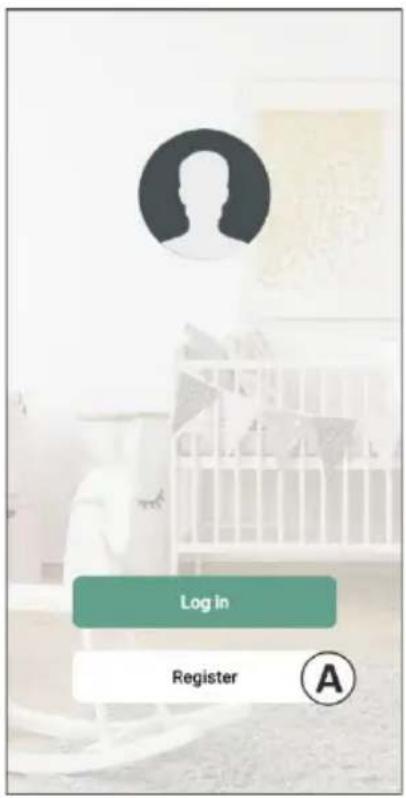
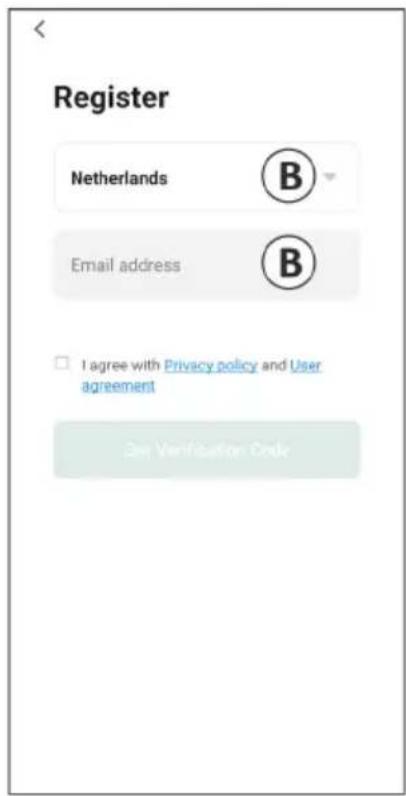
3.1 Registre
Si vous n'avez pas encore de compte, vous pouvez en creer un Gratisement.
A. Cliquez sur « S'inscrite »
B. Entrez votre pays et entrez l'adresse e-mail correcte.
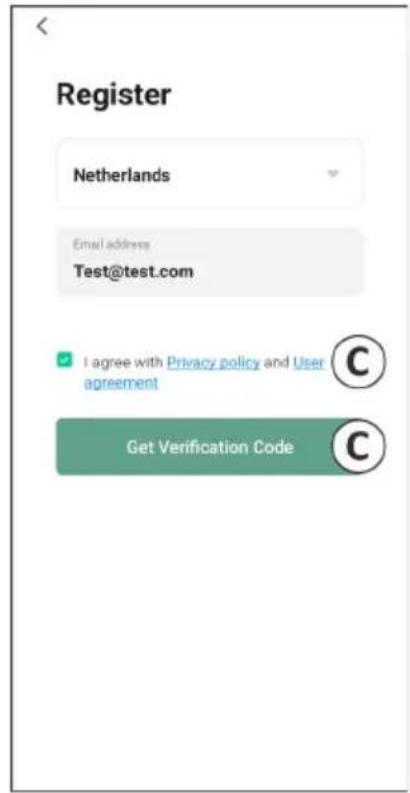
C. Cochez la case à côté de la politique de confidentialité et des conditions d'utilisation. Appuyez ensuite sur "Obtenir le code de vérification".
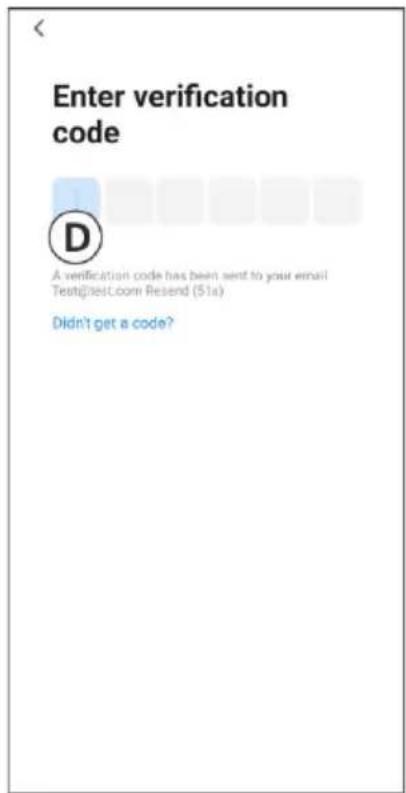
D. Vérifiez si vous avez reçu un e-mail avec le code de vérification. Veuillez également vérifier le SPAM. Lorsque vous receiveze ce code, saisissez-le.
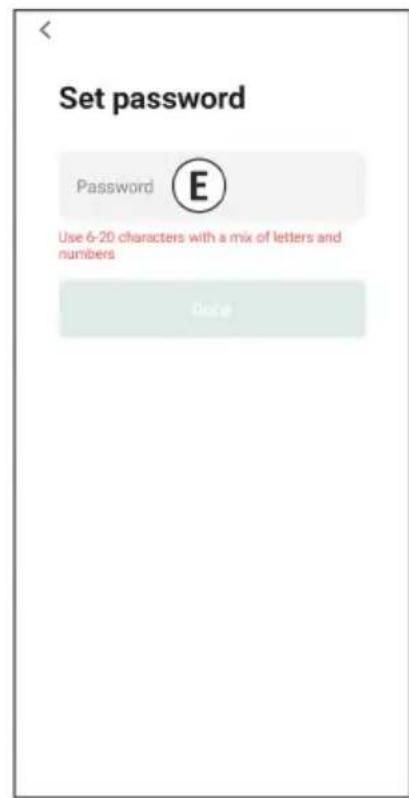
E. Définissez un nouveau mot de passer. Utilisez 6 à 20 caractères composés d'au moins une lettuce, d'un chiffre, d'une lecture majuscule et d'un caractère spécial. Appuyez ensuite sur « Terminé »
F. Acceptez toutes les autorisations pour terminer l'inscription. Lorsque cela est fait, vous pouvez utiliser l'application ELRO Baby Monitor.
3.2 S'identifier
Si vous avez déjà un compte, vous pouvez vous connecter avec vos coordonnées.
A. Cliquez sur "Connexion".
B. Entrezevotrepays,votredesese-mailetrotmodpasse.
C. Cochez la case à côté de la politique de confidentialité et des conditions d'utilisation. Appuyez sur "Connexion".
D. Vousêtesmaintenantconnecté et prét àutiliser lebabyphone ELRO.
Si vous avez oublié le mot de passer du compte, vous pouvez le réinitialiser en cliquant sur « Mot de passage oublié » dans l'écran de connexion. Cela vous permettra de demander un code de vérification pour changer le mot de passer.
Remarque! Vous pouvez vous connecter à plusieurs smartphones en utilisant le même compte pour utiliser le babyphone. La qualité et la vitesse de l'image peuvent diminuer lorsque l' image est visualisée avec plusieurs appareils en même temps.
3.3 Couplage de l'appareil photo avec le smartphone
1 Branchez laamera dans la prise murale. Si la fiche est déjà insérée, retirez-la, attendez une minute, puis réinsérez la fiche. Attende que laamera indique "Caméra activée".
2 Appuyez sur le "+" dans le coin supérieur droit ou appuyez sur le bouton "Ajouter un apparéil".
3 Sélectionnez le "BC4000".
4 Appuyez sur le bouton « Coupler » situé au bas de l'appareil photo et maintenez-le enforcé pendant environ 5 secondes jusqu'à ce que l'appareil photo indique : « Réinitialisation réussie ».
5Après10à20 secondes,« Camera activée »se fera entendre à nouveau et la veilleuse clignotera.Le babyphone indiquera à plusieurs reprises:«Le mode de balayage est actif » Cela signifie que l'appareil photo est en mode d'appairage.
a. Remarque : l'appareil photo sera temporairement hors de portée sur le moniteur inclus.
6 Cochez la case et appuyez sur "Suvient".
7 Il vous sera alors demandé d'entrée dans le réseau Wi-Fi. Lorsque le service de localisation est activé, le réseau auquel le smartphone est connecté est automatiquement renseigné et seul le mot de passée doit être saisi. Appuyez sur "Suivant".
8 Un code QR apparaitra sur le smartphone. Tenez ce code QR à environ 20 cm devant l'objetif de l'appareil photo afin que celui-ci puisse dire le code QR.
9 Lorsque le message « Numérisation réussie » s'affiche, vous pouvez appuyer sur « Numérisation réussie » dans l'application.
10 Laamera est automatiquement enregistrée sur le serveur et ajoutée à l'application. Vous verrez automatiquement quand laamera a ete ajoutee. Vous pouze egalement modifier le nom, si vous le souhaitez. Cela peut etre ajuste ulterieurement. Appuyez sur "Continuer".
11 Laamera sera à nouveau active sur le moniteur et la veilleuse continuaera a clignoter.
12 Laamera est ajoutée lorsque la lumière de laamera est eteinte et affiche immediatement des images en direct.
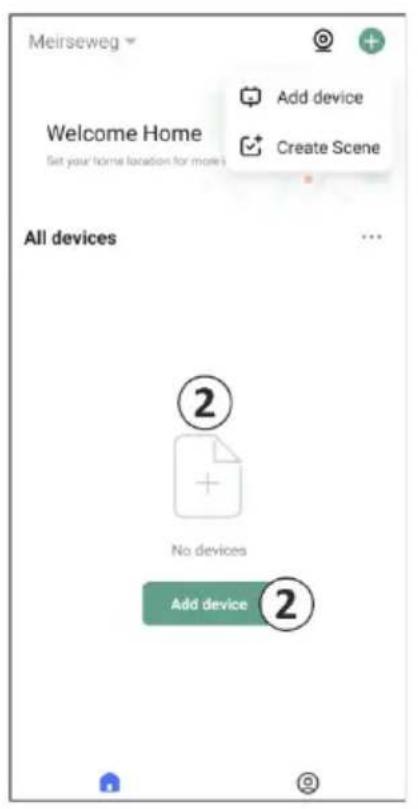
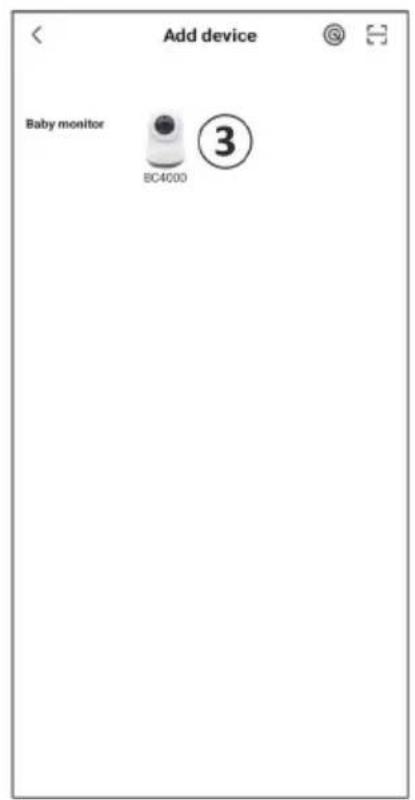
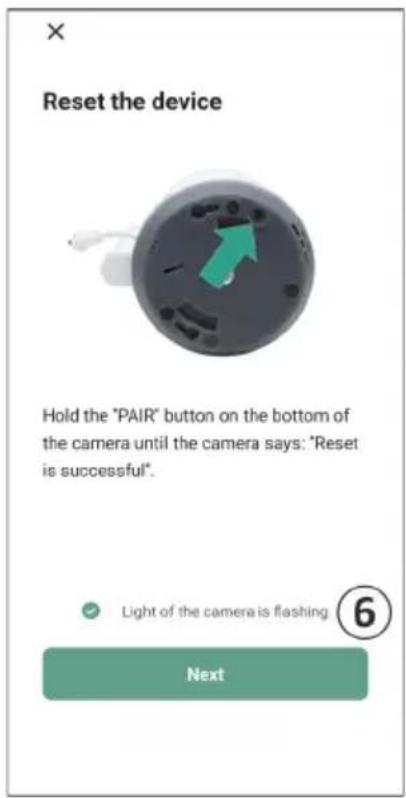
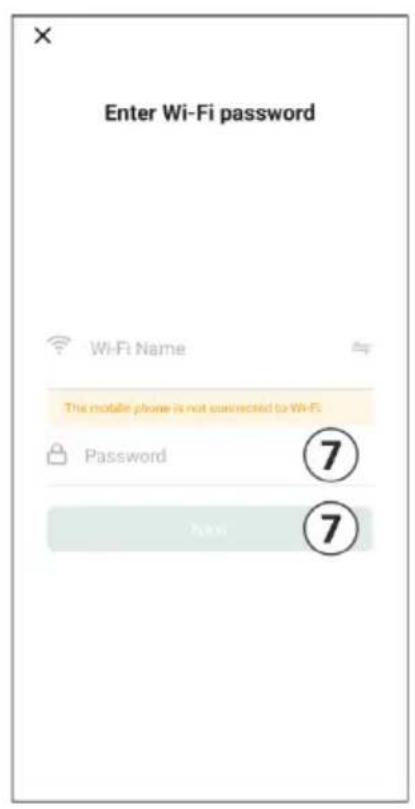
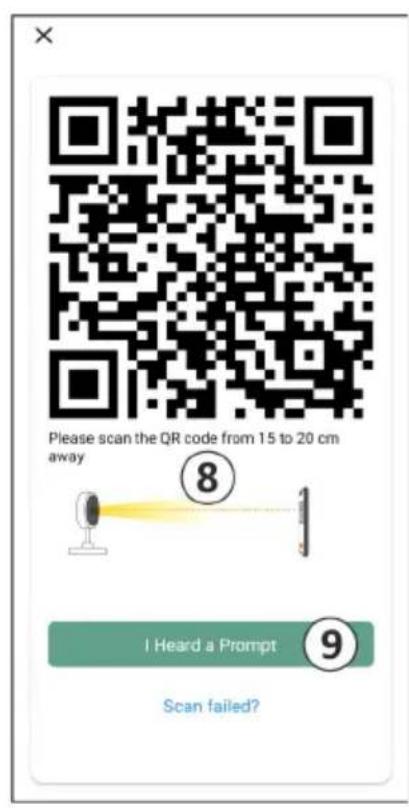
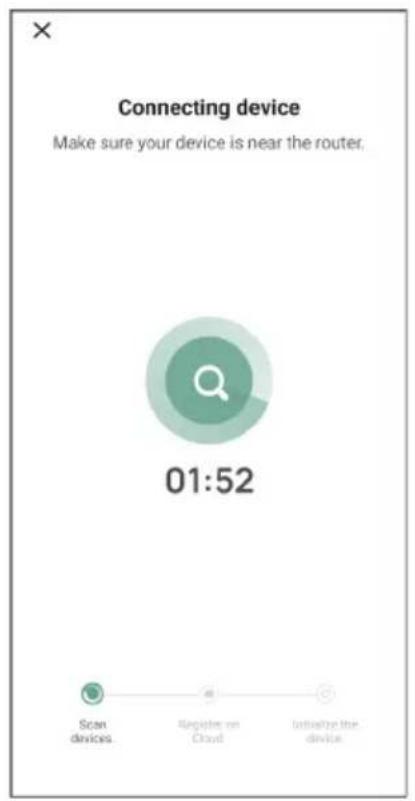
Si, pour une raison quelconque, vous n'vez pas pu connecter l'appareil photo a votre smartphone, puis l'application a votre réseau, recommencez a ce chapitre. Debranchez l'alimentation de l'appareil photo et rebranchez-le. Faites attention aux points suivants :
- Vous doivent disposer d'un signal Wi-Fi de 2,4 GHz. Une bande Wi-Fi combinée de 2,4 et 5 GHz fonctionnera également dans la plupart des cas.
Assurez-vous que l'objet de l'appareil photo est propre lorsqu'el code QR est scanned.
Assurez-vous d'avoir un signal Wi-Fi de haute qualite.
Assurez-vous que le service de localisation est activé.
Assurez-vous que l'appareil photo et le smartphone se trouvent a proximite du routeur.
Assurez-vous qu'il n'y a pas une grande distance entre le smartphone et l'appareil photo.
Si toutes les solutions ci-dessus ne fonctionnent pas, nous vous recommendons de creator un réseau invite 2,4 GHz distinct. Il s'agit d'une connexion nue et l'installation fonctionne souvent sur un tel signal.
3.4 Ajout de plusieurs utilisateurs
Il est possible d'utiliser l'application sur plusieurs téléphones en se connectant avec le compte sur lequel laamera est installée.
- S'il vous plaît noter! La qualité et la vitesse de l'image peuvent diminuer lorsque l'image de l'appareil photo est visualisée par plusieurs utilisateurs en même temps.
○ Une autre option consiste à partager laamera avec un autre compte. Pour ce faire, l'utilisateur avec lequel laamera est partagée doit également creator un compte. Vous pouvez partager l'appareil dans les paramétres de l'appareil photo (Section 3.6.4 - Partage d'appareil).
Le deuxième utiliser aura moins de droits que l'utilisateur principal. De cette façon, aucun réglage ne peut être effectué par la personne avec laquelle laamera est partagée. Ceci est utile lorsque, par exemple, vous souhaitez accorder à quelqu'un un accès-temporaire à laamera.
3.5 Recevoir des notifications
Pour receivevoir des notifications sur le téléphone, les notifications doivent être activées sur votre téléphone et toutes les autorisations doivent être acceptées. Activez les autorisations dés à présent ou désinstallé l'application et réinstallé-la afin d'accepter les autorisations lors de l'installation.
Par exemple, vous pouvez receivevoir une notification si :
Détction sonore (VOX)
o Température trop élevée et trop basse
O Camera hors ligne
3.6 Explication de l'application
Voutrouvez ci-dessous un aperçu des différentes fonctions et possibilités offertes par l'application.
3.6.1 Écran d'accueil

Rensseignements personnels
Personnalisez les informations personnelles du compte créé, telles que la photo de profil, le nom d'utilisateur et le fuseau horaire. Le logo ELRO est une photo de profil standard.

Ajouter
Utilisez ce bouton pour ajouter un nouvel apparéil. Vous pouvez également utiliser le grand bouton avec le texte 'Ajouter un apparéil' lorsqu'aucun apparéil photo n'a encore été ajouté à l'application.

Affichage de l'appareil
Modifiez l'affichage de tous les apparèils ajoutés. Appuyez dessus pour changer. L'icone se transforme en . Appuyez à nouveau pour revenir en arrrière.
Une fois qu'uneamera est ajoutée, vous pouvez afficher et utiliser les fonctionnalités suivantes.

Jouer
Appuyez pour regarder en direct avec laamera.

Visualisation de l'image de laamera
Affichez la vue en direct de l'appareil photo sur un écran plus grand et utilisez toutes ses fonctions. En appuyant sur l'icone de laamera sous "Tous les appareils", vous accederez au même écran. Voir les sections 3.6.2 et 3.6.3 pour plus d'explications sur les fonctionnalités.

Notifications
Voir toutes les notifications récentes activées par laamera. Appuyez sur "Tout" pour afficher et filtrer des moments spécifique.

Enregistrement manuel
Tapez sur cette touche et un enregistrement sera effectué. Touchez à nouveau pour arrêté et sauegarder l'enregistrement. La video est sauvegardée localement dans l'application et dans la galerie. Cette fonction utilise donc la mémoire du smartphone.

Copiedecran
Appuyez sur cette touche pour prendre une photo. La photo video est enregistrée locally dans l'application et dans la galerie. Cette fonction utilise donc la mémoire du smartphone.

Paramètres
Accédez aux paramètres de l'appareil photo. Voir 3.6.4 pour plus d'informations sur les paramètres de laamera.
Tous les dispositifs
Voir tous les apparciels coupés. Appuyez sur l'appareil pour l'ouvrir et maintenez le doigt appuyé sur l'appareil pour le uprimer. Pour passer de l'affichage en liste à l'affichage en grille et inversement, passez de l'affichage en liste à l'affichage en grille. En outre, la fonction "Gestion des apparciels" vous permet de modifier l'ordre des caméras et de supprimer des caméras de l'application.
En cliquant sur "Profil", vous accedez à la vue d'ensemble de votre compte.

Paramètres
Allez dans les paramètres de l'application. Voir 3.6.5 pour plus d'informations sur les paramètres de l'application.

Rensseignements personnels
Personnalisez les informations personnelles du compte créé, telles que la photo de profil, le nom d'utilisateur et le fuseau horaire. Le logo ELRO est une photo de profil standard.
Notifications
Ouvre le centre de notification de l'application ou vous pouze voir toutes les notifications.
1. Alarme
- Vous trouvezez ici les notifications activées par le mode VOX ou l'alarme de température.
2. Apparel
- Vous trouvez ici des informations sur la suppression d'un apparéil de l'application.
3. Bulletin
- Lorsqu'un utiliser se connecte à votre compte sur un autre apparéil, la notification correspondante apparait dans cet aperçu. Une notification de réinitialisation de l' apparéil peut également être trouvée ici.
4. Paramètres de notification
- Activer/désactiver les notifications par catégorie.
- Pour la catégorie "Alarme", il est possible de définir un hora "Ne pas déranger". Cela signifie qu'aucune notification n'est transmise au smartphone entre les heures spécifiées.
3.6.2 Panneau de contrôle de laamera

Charactéristiques
Appuyez dessus et le menu avec toutes les fonctions de l'appareil photo s'affichera. Appuyez sur cette touche pour fermer le menu.

Mode plein écran
L' image est inclinée à 90 degrés, replissant tout l'écran du smartphone.

Capture d'écran
Appuyez sur pour prendre une photo. La photo est stockée locally dans l'application et dans votre galerie. Par conséquent, l'utilisation de la mémoire du smartphone de cette manière.

Parler - Communication à sens unique
Tapez et maintenez. Par exemple, vous pouvez parler à travers le microphone du smartphone et vous serez entendu par laamera. Lorsque le paramètre Mode conversation / Conversation à deux (voir 7 Explication des paramètres, Mode conversation) est définir, l'icone se transforme en symbole de téléphone. Dans ce cas, il n'est pas nécessaire de maintainir le bouton de conversation enforcé et vous pourrez parler de la même manière

que lors d'un appel téléphonique.
Enregistrement manuel
Appuyez sur cette touche et un enregistrement sera effectué. Appuyez à nouveau sur l'enregistrement pour l'arrêté et le sauvégarder. La video est stockée localement dans l'application et dans votre galerie. Par conséquent, l'utilisation de la mémoire du smartphone de cette manière.

Qualité
Définit la qualité de l'image, HD appuyez pour SD passer à et vice versa. Cela affecte les images et les photos enregistrées et peut affecter la mémoire du smartphone.
Haute definition = 1920 × 1080
Definition standard = 640 × 360

Affichage de la températe
Indique la température actuelle dans la piece où se trouve laamera.

Volume coupé
Appuyez dessus et le volume s'activera. Appuyez à nouveau pour couper à nouveau le volume.

Remplir l'écran
Remplissez l'écran, sans incliner l'image. Attention! Une partie de l'image de l'appareil photo sera perdue.
Qualité de la connexion
Affiche la qualité du signal entre l'appareil photo et l'application.
Remarque! Vous pouvez agrandir ou réduire la vue de l'appareil photo en faisant glisser deux doigts sur l'écran de l'intérieur vers l'extérieur et vice versa. Cela fonctionne de la même manière que lorsque vous pouze agrandir une photo sur votre smartphone.
3.6.3 Aperçu des fonctions

Galerie
Affichez toutes les photos et tous les enregistrements stockés localement dans l'application.

Couleur du thème
Changez le thème de l'application en mode clair ou en modeASF.

Volume de la camera
Réglez le volume de l'appareil photo. Choix de 1 à 10.

VOX
Activez cette fonction et l'appareil photo enverra des notifications lorsqu'un son est détecté. L'icone devient verte lorsque la fonction est activée. D'autres paramètres peuvent être définis via les paramètres avances décrits dans la section 3.6.4.

Température
Modifiez l'affichage de la température. Choix de Celcius (°C) ou Fahrenheit (°F). De plus, une notification peut être définie lorsque la piece atteint une température trop élevé ou trop BASSE. Cela vous avertit lorsque la piece est trop chaude ou trop froide, afin que des mesures puissant être prises.

Lumière
Allumez manuellement la veilleuse de laamera ou definissez un hora pour que la lumière s'allume automatiquement.

Berceuses
- Choisissez de dire la chanson une seule fois, de la dire en continu ou de passer d'une chanson à l'autre.
- Commande de lecture : Lecture du morceau ou passage au morceau suivant/précédent.
- Listedes berceuses.
- Volume de la berceuse. Choix de 1 à 10.

Boutons de fonction de gestion
Voir toutes les fonctionnalités et raccourcis.

Notifications
Affichez toutes les notifications récentes détectées par laamera. En outre, vous pouvez afficher toutes les notifications d'un jour donné et supprimer des notifications.

PTZ
Utilisez cette fonction pour diriger manuellement laamera. Laissez laamera regarder différents endroits dans la piece. Vous pouvez zoomer en agrandissant/pincer l'écran avec vos doigts.

\section*{Caracteristiques}
Ouvre le menu pour afficher, activer ou désactiver toutes les fonctionnalités.
3.6.4 Réglages de la camera
Appuyez en haut à droite pour acceder aux paramétres.
- Nom/icone : appuyez sur cette touche pour modifier le nom et/ou l'icone de laamera.
- Informations sur l'appareil : vous trouvez ici des informations sur I'adresse IP de laamera, I'identifiant unique de laamera et le fuseau hora dans lequel se trouve la camera.
- Fonctions : sous Fonctions, vous pouvez faire pivoter l'image de laamera lorsqu'elle est montée à l'envers. En outre, vous pouvez changer de mode de conversation, comme expliqué à la section 3.6.2 sous "Parler".
- Luminosite: permet de régler la luminosité de l'image video de laamera. Utile lorsque laamera est placée dans une piece naturellement lumineuse ouASF.
- Volume de laamera : permet de régler le volume du haut-parleur de laamera. Choisissez entre 1 et 10.
- Reglages VOX: permet de regler les parametes de détction du son.
a. Activer la détction sonore.
b. Sensibilité du VOX.
c. Créez un hora où le VOX doit être actif. Si aucun hora n'est créé, le VOX est toujours actif.
d. Sélectionnez l'intervalle minimum entre les notifications que vous pouze receivevoir dans l'application.
- Notification hors ligne: receivez une notification lorsque laamera n'est plus connectee a Internet.
- FAQ et commentaires : Aperçu des questions liéquement posées sur l'application et le babyphone. Si vous avez une réclamation à formuler, nous vous recommendons de tousjours contacter notre service clientèle à l'adresse info@elro.eu. Vous obtiendrez ainsi une aide plus rapide.
- Partager l'appareil : partager l'appareil avec d'autres utilisateurs. Voir le chapitre 3.4 pour plus d'explications.
- Ajouter à l'écran d'accueil: ajoutez un raccourci à l'écran d'accueil de votre smartphone, afin de pouvoir visualiser directement l'image de laamera sans ouvrir l'application.
- Mise à jour de l'appareil : vérifie si des mises à jour sont disponibles. Si c'est le cas, vous pouvez les télécharger et les installer à partir d'ici. Il est possible dinstaller ces mises à jour automatiquement. Attention ! Nous recommendons toujours d'inlocker la dernière version du micrologiciel pour garantir la sécurité du système.
- Redemarrer l'appareil: redemarrer laamera.
- Enlevez l'appareil : supprimer l'appareil photo de votre compte.
3.6.5 Paramètres de l'application
Vous trouvez ci-dessous un aperçu des paramètres de l'application. Vous pouvez acceder aux paramètres en appuyant sur la roue dentée de l'onglet "profil", en haut à droite.
- Informations personnelles : définissez votre photo de profil, votre nom et votre fuseau horsaire.
- Compte et sécurité : régler les paramètres de compte et de sécurité.
a. Région: affiche la région à laquelle le compte est connecté.
b. Adresse e-mail : afficher l'adresse e-mail actuelle. Ajustez l'adresselectronique si nécessaire.
c. Modifier le mot de passer : réinitialiser le mot de passer de votre compte.
d. Code du motif : activer un code de motif pour l'application. Chaque fois que l'application est rouverte, le code doit etre saisi a des fins de sécurité.
e. Modifier le code de besoin : ajusté le code de besoin actuellement défini.
f. Code d'utilisateur: code unique lie à votre compte.
g. Supprimer le compte : désactiver définitivement votre compte.
- Mise à jour de l'appareil : vérifie si des mises à jour sont disponibles. Si c'est le cas, vous pouvez les télécharger et les installer à partir d'ici. Il est possible dinstaller ces mises à jour automatiquement. Attention ! Nous recommendons toujours d'informer la dernière version du micrologiciel pour garantir la sécurité du système.
- Son : sans objet.
- Paramétres de notification : voir la rubrique "Notifications" au chapitre 3.6.1 pour de plus amples explications.
- Unité de température : sélectionne l'unité de température de l'affichage de la température de laamera.
-
Langue: la langue de l'application est la même que celle réglée sur le smartphone.
-
Autres fonctions : sans objet.
- A propos: informations sur l'application.
- Paramètres de confidentialité : Définissez vos préférences concernant le traitement des données à caractère personnel. En outre, vous pouvez:gérer les différentes autorisations dans ce menu.
- Gestion de la politique de confidentialité : aperçu de la "politique de confidentialité" et du "contrat d'utilisation".
- Diagnostic réseau : si vous rencontres des problèmes avec le réseau, vous pouvez exécuter ce diagnostic afin de résoudre les problèmes.
- Vider le cache : supprimer les fichiers temporaires du cache. En cas de message d'erreur, nous recommendons toujours d'effacer le cache.
- Se déconnector : déconnexion de l'application.
3.6.6 Compendre le multi-vues
Lorsque deux caméras ou plus sont ajoutées à l'application, une nouvelle icône apparait à côté du bouton Ajouter. Appuyez pour acceder à la vue multiple.
Contrôle
Appuyez deux fois sur l'écran pour agrandir l'image. Balayez de gauche à droite pour passer à l'appareil photo suivant. Appuyez longuement sur l'écran pour acceder aux fonctionnalités.
FAQ et commentaires
Ouvrir le centre d'aide pour les questions de la FAQ.
Fermer
Fermez la vue multiple.
Affichage en direct
En même temps, vous pouvez regarder les images en direct affichées par les caméras. Vous pouvez appuyer et contrôle chaqueamera individuelle. Une fois que vous avez sélectionné uneamera, l'image sera entourée d'une ligne bleue. Appuyez ensuite sur l'une des fonctions ci-dessous pour contrôle laamera sélectionnée.
PTZ
Utilisez cette fonction pour diriger manuellement laamera. Laissez laamera regarder différents endroits dans la piece.
Canaux
VoussoupiezajouterplusieurscamerasaI'application.Choisissezparmi4,9ou16canaux afficher.
Mode plein écran
Garantit que toutes les images sont affichées en plus grand et que toutes les images du smartphone sont inclinées.
Volume coupé
Appuyez dessus et le volume s'activera. Appuyez à nouveau pour couper à nouveau le volume.
Capture d'écran


Appuyez sur cette touche pour prendre une photo. La photo est enregistrée locally dans l'application et dans la galerie. Cette fonction utilise donc la mémoire du smartphone.

Parler - Communication à sens unique
Appuyez longuement. Par exemple, vous pouvez parler à travers le microphone du smartphone et vous serez entendu par laamera. Lorsque le paramètre Mode conversation / conversation à deux (voir 3.6.4) est activé, l'icone prend la forme d'un symbole de téléphone. Dans ce cas, il n'est pas nécessaire deMAINNER le bouton de conversation enforcé et vous pourrez parler de la même manière que lors d'un appel téléphonique..

Enregistrement manuel
Tapez sur ceci et un enregistrement est effectué. Touchez à nouveau pour arrêter et sauvégarder l'enregistrement. La video est sauvégédée locally dans l'application et dans la galerie. Cette fonction utilise donc la mémoire du smartphone.

Paramètres
Sans objet pour ce type d'appareil.
3.7 Mises à jour du micrologiciel
Lorsqu'une nouvelle version du firmware est disponible, vous receivez une notification dans l'application. De plus, il est possible demettre à jour automatiquement le firmware de l'appareil photo. Voir le chapitre 3.6.4 pour plus d'informations.
1 Ouvrez l'application ELRO Baby Monitor.
2 Accedez aux paramètres de l'appareil photo.
3 En bas de la liste, vous trouverez « Mise à jour de l'appareil »
4 Lorsqu'une nouvelle version est disponible, vous pouvez l'installer.
Nous you recommandons de tousjours installer la version la plus recente du micrologiciel de l'appareil photo pour garantir la sécurité et le fonctionnement de I'appareil photo.
4. Foire aux questions (FAQ) et dépannage
Vous rencontres des problèmes avec l'installation? Consultez www.elro.eu/FAQ pour obtenir une réponse rapide à votre question. Vous y trouvez, entre autres, la dernière version du manuel, les réponses aux questions liéquement posées (FAQ) et des produits d'installation détaillées.
Si vous rencontres toujours des problèmes pour connecter le babyphone. Alors jetez un coup d'eel à notre dépannage :
Mon apparéil photo est hors de portée.
Assurez-vous que l'antenne du moniteur est dépliee lors de l'utilisation du système. Cela se traduira par une augmentation de la portee du babyphone.
- Vérifiez l'emplacement du moniteur et de laamera pour vous assurer qu'ils sont à portée l'un de l'autre.
Le métal, les murs (épais) ou d'autres signaux parasites auront un impact négatif sur la portée de transmission.
L'appareil photo ne se connecte pas à l'application
O Voues devez dispose d'un signal Wi-Fi de 2,4 GHz. Une bande Wi-Fi combinée de 2,4 et 5 GHz fonctionnera également dans la plupart des cas.
Assurez-vous que l'objectif de l'appareil photo est propre lorsqu'ele code QR est scanned.
Assurez-vous d'avoir un signal Wi-Fi de haute qualité.
Assurez-vous que le service de localisation est activé.
Assurez-vous que l'appareil photo et le smartphone se trouvent a proximite du routeur.
Assurez-vous qu'il n'y a pas une grande distance entre le smartphone et l'appareil photo.
Si toutes les solutions ci-dessus ne fonctionnent pas, nous vous recommendons de créé un réseau invite 2,4 GHz distinct. Il s'agit d'une connexion nue et l'installation fonctionne souvent sur un tel signal.
Mon babyphone est-il sür?
Oui, le babyphone utilise le système FHSS. Cela signifie que la fréquence saute toutes les quelques secondes, ce qui rend difficile pour une partie externe de capter ce signal.
Il n'est possible d'installer le babysphone dans l'application que lorsque vous avez laamera en main. Il est donc impossible pour les personnes extérieures d'appairer l'appareil photo.
Comment réinitialiser l'appareil photo ?
- Vous pouvez réinitialiser l'appareil photo en appuyant sur le bouton « Jumeler » situé au bas de l'appareil photo et en le maintainant enforcé, jusqu'à ce que l'appareil photo indique « Réinitialisation reussie »
Aucun son n'est detecté par laamera ?
Si le mode VOX n'est pas activé lors de la détction du son, vous pouvez essayer de régler la sensibilité sur « Élevée ». Le son sera alors détecté à un seuil inférieur.
Combien de caméras peuvent être connectées au moniteur et à l'application ?
- Vous pouvez associier jusqu'à deux caméras au moniteur. Dans l'application, vous pouvez toute fois ajouter jusqu'à 16 caméras. Les images peuvent ainsi être visualisées simultanément.
5. Spécifications techniques
| Système | |
| Fréquence | 2.4 GHz PWiFi + WiFi technologie à deux modes |
| Puisance d'émission | 15+/-1dBm (Wi-Fi) |
| Sensibilité RX | - 89 dBm (Wi-Fi) |
| Dissémination | FHSS, Wi-Fi |
| Modulation | GFSK, 802.11g/n | GFSK, 802.11g/n |
| Débit de données | Wi-Fi (802.11b/g/n), Wi-Fi (802.11b/g/n) |
| Portée sans fil | Portée ouverte de 300 m (caméra à monitér). |
| Caméra | |
| Type de capteur d'image | Captiveur d'image CMOS couleur 1/2,9 » |
| Pixel effectif | 1920 (H) x 1080 (V) |
| Résolution | Élevé max. 1,7 Mbit/s (10fps@1920*1080) Faible max. 0,7 Mbit/s (10fps@640*360) |
| Lentille | 3,6 mm F2.2 |
| Angle de vue (diagonale) | 87° (H), 45° (V), 94° (champ de vision) |
| LED IR / gamme de vision nocturne | 5m 940nm |
| Adaptateur | 5V DC 1A |
| Température de fonctionnement | -10 ~ 40 °C, -10 ~ 40 °C |
| Moniteur | |
| LCD Format | Écran tactile 5"/12,7 cm |
| Résolution de l'écran LCD | 720P RVB |
| Adaptateur | 5 V CC 1A |
| Température de fonctionnement | -10 ~ 40 °C / 14 °F ~ 104 °F |
| Humidité | 0 % ~ 85 % |
| Batterie au lithium rechargeable | 3.7V/2800mAh |
6. Sécurité et conformité
Avertissements
Risque d'etouffement : Gardez les cordons de raccordement et les petites pieces hors de portée des enfants.
- Ne placez pas laamera et les cordons de connexion à une distance de 1,5 metre du berceau/parc.
N'utilisez jamais de rallonges en combinaison avec des adaptateurs secteur, utilisez uniquement les adaptateurs secteur fournis.
- Adultes requis pour l'assemblage/l'installation.
- Ce produit n'est pas destiné à se substituer à une surveillance adequate des enfants. Vous doivent surveiller régulièrement les activités de votre enfant, car ce produit n'alertera pas les parents des activités silencieuses d'un enfant.
- Lisez et suivez toutes les instructions/avertissements de ce manuel d'instructions avant d'utiliser ce produit.
- Ce produit n'est pas résistant à l'eau et ne convient qu'une utilisation en interieur. Nettoyez le produit uniquement avec un chiffon sec.
- Ce produit n'est pas destiné à être utilisé comme moniteur Médical et son'utilisation ne doit pas remplacer la surveillance d'unadulte.
Laamera detecte les niveaux sonores normaux dans un rayon de 2 à 3 metres d'un enfant. Si I'enfant se déplace en dehors de cette plage, laamera peut ne pas etre en mesure de détecter lessons provenant de lui. - Il est essentiel que vous vérifièez le fonctionnement lors de l'installation initiale et régulièrement par la suite.
- Vérifiez régulièrement le reçu. Testez le moniteur avant de l'utiliser et après avoir modifié l'emplacement de laamera.
Le boitant de l'appareil photo et de I'écran ne doit pas être ouvert.
Pour éviter la surchauffe, gardez le produit et les adaptateurs secteur à l'écart de la lumière directe du soleil et des sources de chaleur telles que les radiateurs, les cusinières, les apparêls de cuisson (par exemple, les cusinières et les fours) et d'autres apparèils qui produit de la chaleur (par exemple, les amplificateurs, les téléviseurs et les chaînes stéreo).
Assurez-vous d'une bonne ventilation du produit pendant l'utilisation. Évitez tout contact avec les coussins et les meubles qui pourrait bloquer la ventilation.
Utilisez uniquement les adaptateurs secteur fournis avec le produit, car d'autres adaptateurs peuvent endommager le produit. - Connectez les adaptateurs à l'alimentation domestique standard (100 ~ 240 volts CA) uniquement.
- Insérez les adaptateurs secteur en évitant les points de pincement pour éviter tout dommage.
- Ne touchez pas l'extrémité exposée du cordon d'alimentation de l'adaptateur secteur lorsqu'il est branché.
- Les images et lessons sont transmis par le produit sur les ondes publiques et peuvent être captés par d'autres appareils.
- Bien que la distance de transmission soit de 100m ou plus (espace ouvert), elle peut varier en fonction des obstacles présents entre laamera et le moniteur.
- Attention: Si vous utilisez le système pour surveiller un jeune infant, ne placez pas laamera à un endroit où l'enfant peut l'atteindre.
- Si le moniteur n'est utilisé qu'avac la batterie et qu'elle est faible, cela peut afferter l'image et/ou le son. Branchez l'adaptateur secteur, la batterie se chargeras alors automatiquement.
La portée de transmission du signal sans fil peut être affaiblie s'il y a des obstacles lourds tels qu'un mur en béton, en brique ou en métal entre laamera et le moniteur, ou s'il y a plusieurs routeurs et apparèils Wi-Fi dans votre région.
Pour éviter les interférences avec le signal RF, gardez votre téléphone portable à au moins 1 mètre de laamera et du moniteur.
Risque d'explosion si la batterie est remplacede par un type incorrect.
Jetez les piles usages conformément aux instructions.
Déclaration UE simplifiée de conformité
Je soussigné(e), ELRO Europe, déclare par la présente que l'équipement radio de type BC4000 Babyphone Royale est conforme à la directive 2014/53/UE. Le texte intégral de la déclaration UE de conformité est disponible à l'adresse Internet suivante: www.elro.eu/doc.
Symboles

Le symbole DEEE signifie que ce produit et ses piles doivent etre eliminés séparation des ordures menagères. Lorsque ce produit atteint la fin de sa durée de vie utile, apportez-le à un point de collecte des déchets désigné à proximate pour assurer une élimination ou un recyclage en toute sécurité. Protegez l'environnement et la santé publique et utilisez les ressources naturelles de maniere responsable !

En apposant le marquage sur un produit, un fabricant déclare que le produit répond à toutes les exigences légales en matière de marquage CE et qu'il peut être vendu dans tout l'EEE.
Rendez-vous sur www.elro.eu pour connaître les conditions de garantie de ce produit.
7. Service après-vente et contact
Afin de pouvoir servir nos clients le mieux et le plus rapidement possible, nous vous demandons de prendre en compte les éléments suivants : Pour toute question concernant l'installation, l'utilisation ou le fonctionnement de ce produit :
- Rendez-vous sur www.elro.eu/faq pour obtenir une réponserapide à votre question. Vous trouverez ici des réponses aux questions fréquement posées, des videos d'installation détaillées et la dernière version du manuel de ce produit, entre autres.
-若您 n'arrivez pas à le comprendre via le site Web? Laissez une question via la page du produit ou envoyez-info@elro.eu par e-mail. Nous vous aiderals dans les plus brefs déliés. Pour toutes autres questions : - Envoyez un e-mail à info@elro.eu. Nous reviendrons vers vous dans les plus brefs délais. Ce produit a été fabriqué par :
ELRO Europe Case postale 9607 - Case E8001006 GC AmsterdamNederlandwww.elro.eu
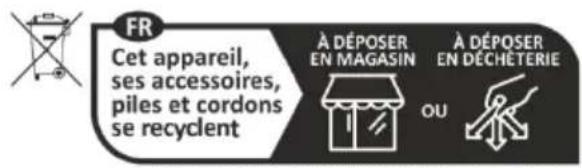
Points de collecte sur www. quefairedemesdechets.fr Privilégiez la réparation ou le don de votre apparéil !

ÉLÉMENTS D'EMBALLAGE À SEPARER ET À DEPOSER DANS LE BAC DE TRI

- Properties
- Contenu de l'emballage
- Vue d'ensemble de l'appareil photo
- Vue d'ensemble du moniteur
- Moniteur de symboles sur un seul écran
- Commentaires:
- Demarrer
- Couplage du moniteur et de laamera
- Contrôles
- Page de menu
- Écran partagé et commutation automatique entre les images de laamera
- Écran partagé
- Commutation automatique entre les images de laamera (SEQ)
- Mode VOX
- Action :
- Gestion de la batterie
- L'application ELRO Baby Monitor
- Registre
- S'identifier
- Couplage de l'appareil photo avec le smartphone
- Ajout de plusieurs utilisateurs
- Recevoir des notifications
- Explication de l'application
- Écran d'accueil
- Rensseignements personnels
- Ajouter
- Affichage de l'appareil
- Jouer
- Visualisation de l'image de laamera
- Notifications
- Enregistrement manuel
- Copiedecran
- Paramètres
- Tous les dispositifs
- Alarme
- Apparel
- Bulletin
- Paramètres de notification
- Panneau de contrôle de laamera
- Charactéristiques
- Mode plein écran
- Capture d'écran
- Parler - Communication à sens unique
- Qualité
- Affichage de la températe
- Volume coupé
- Remplir l'écran
- Qualité de la connexion
- Aperçu des fonctions
- Galerie
- Couleur du thème
- Volume de la camera
- VOX
- Température
- Lumière
- Berceuses
- Boutons de fonction de gestion
- PTZ
- \section*{Caracteristiques}
- Réglages de la camera
- Paramètres de l'application
- Compendre le multi-vues
- Contrôle
- FAQ et commentaires
- Fermer
- Affichage en direct
- Canaux
- Mises à jour du micrologiciel
- Foire aux questions (FAQ) et dépannage
- Mon apparéil photo est hors de portée.
- L'appareil photo ne se connecte pas à l'application
- Mon babyphone est-il sür?
- Comment réinitialiser l'appareil photo ?
- Aucun son n'est detecté par laamera ?
- Combien de caméras peuvent être connectées au moniteur et à l'application ?
- Spécifications techniques
- Sécurité et conformité
- Avertissements
- Déclaration UE simplifiée de conformité
- Symboles
- Service après-vente et contact
Marque : ELRO
Modèle : BC4000
Catégorie : Moniteurs pour bébé