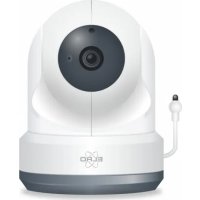
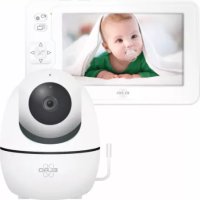
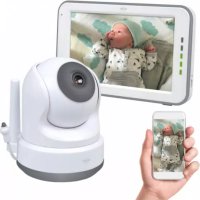
BC4000 - Babyfoons ELRO - Gratis gebruiksaanwijzing en handleiding
Vind de handleiding van het apparaat gratis BC4000 ELRO in PDF-formaat.



| Producttype | Baby monitor |
| Merk | ELRO |
| Model | BC4000 |
| Camera-voeding | Adapter 5V DC 1A (inbegrepen) |
| Monitor-voeding | Adapter 5V DC 1A (inbegrepen) of lithiumbatterij 3,7V 2800mAh |
| Scherm | 5 inch (12,7 cm) touchscreen, resolutie 720P |
| Camera resolutie | 1920 x 1080 (HD) / 640 x 360 (SD) |
| Draadloos bereik | 300 meter in open veld |
| Nachtzicht | IR-LED's 940nm, bereik 5 meter |
| Tweerichtingsaudio | Ja, via de monitor of de smartphone-app |
| Hoofdfuncties | VOX, slaapliedjes, nachtlampje, temperatuurweergave, digitale zoom, afstandsbediening pan/tilt |
| Mobiele app | ELRO Baby Monitor (iOS en Android) – WiFi 2,4 GHz vereist |
| Uitbreidbaarheid | Tot 2 camera's op de monitor, tot 16 op de app |
| Connectiviteit | 2,4 GHz FHSS (monitor) + WiFi (smartphone) |
| Monitor batterijduur | Ongeveer 6 tot 8 uur bij normaal gebruik |
| Reiniging | Met een droge doek, geen water gebruiken |
| Veiligheid | FHSS-technologie, beveiligde koppeling, buiten bereik alarm |
| Garantie | Raadpleeg www.elro.eu voor de voorwaarden |
Veelgestelde vragen - BC4000 ELRO
Gebruikersvragen over BC4000 ELRO
0 vraag over dit apparaat. Beantwoord die u kent of stel uw eigen vraag.
Stel een nieuwe vraag over dit apparaat
Download de handleiding voor uw Babyfoons in PDF-formaat gratis! Vind uw handleiding BC4000 - ELRO en neem uw elektronisch apparaat weer in handen. Op deze pagina staan alle documenten die nodig zijn voor het gebruik van uw apparaat. BC4000 van het merk ELRO.
GEBRUIKSAANWIJZING BC4000 ELRO
Nederlands Pagina 49
Français Page 71
BABY MONITOR ROYALE
XL TOUCH SCREEN
BC4000
3.1 Registerten.. 59-
3.2 Inloggen 61-
3.3 Camera koppelen met smartphone 61 -
3.4 Meerdere gebruikers toevoegen 63-
3.5 Meldingen ontvangen 63-
3.6 Uitleg van het startschemm. 64 -
3.7 Uitleg van multi-weergave.... Fout! Bladwijzer Niet gedefiniereid.
3.8 Uitleg van contropaneel camera.... Fout! Bladwijzer Niet gedefinieree.
3.8.1 Functies Fout! Bladwijzer nicht gedefiniere.
3.9 Uitleg van de camera-installingen Fout! Bladwijzer Niet gedefinieree.
3.10 Firmware updates 70
4. Veelgestelde vragen (FAQ) en troubleshootinging. 70
- Technische specificaties. 72
- Veiligheid en conformiteit 72
- Service en contact 74-
Ga waar www.elro.eu om de{nieuwste versie van deze handleiding te downloaden!
FR - Contenu
2.4 GHz PWiFi + WiFi technologie met dubbele modus
Uit te breiden tot 2 camera's, enkelvoudig (1) of gesplitst (2) monitorschem.
Taalselectie: Engels, Duits, Frans, Spaans, Italiaans, Netherlands.
- Camera met{nachtzicht.
- Reageert op geluid.
Slaapliedjes, nachtlampje en temperatuurweergave.
2-weg audio: via monitor of via smartphonetering praten naar de camera.
- 5'' / 12,7 cm touchscreen monitor.
Panorama (links-rechts) + tilt (boven-beneden) + digitaal zoomen op afstand.
iOS & Android app.
Alarm wanner de camera buiten bereik is.
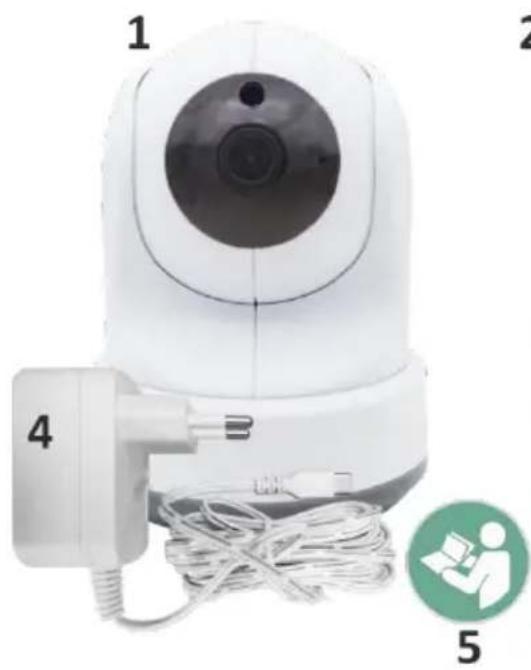
1.1 Inhoud verpakking
- Draadloze camera.
- Draadloze monitor 5^ / 12,7 cm (diagonal).
- Oplaadstation voor monitor.
- Adapter (2 x).
- Gebruiksaanwijzing
- Schroeven en pluggen.

1.2 Overzicht camera
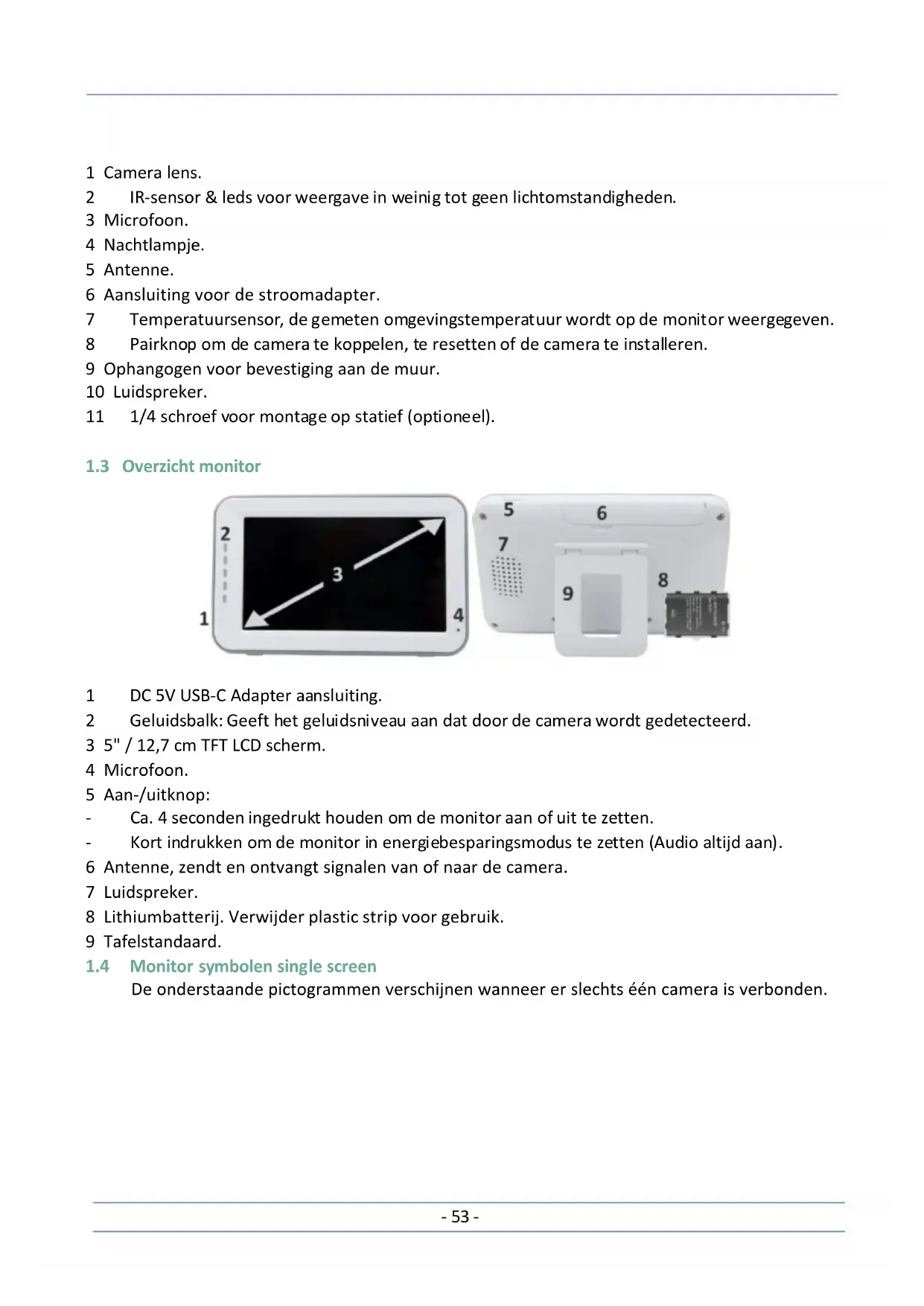
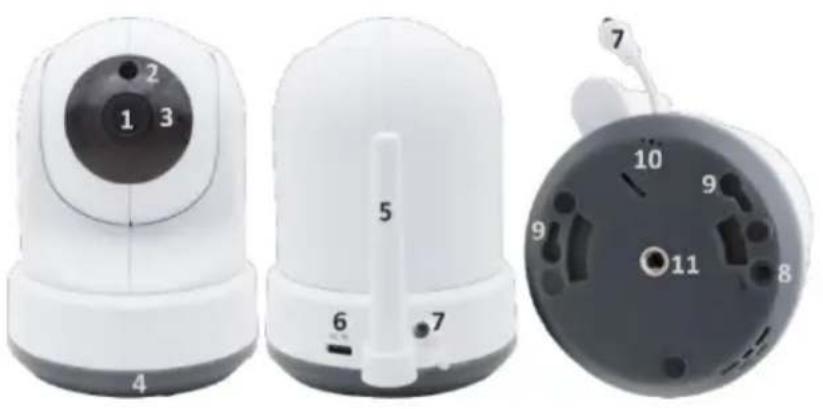
1 Camera lens.
2 IR-sensor & leds voor weergave in weinig tot geen lichtomstandigheden.
3 Microfoon.
4 Nachlampje.
5 Antenne.
6 Aansluiting voor de stroomadapter.
7 Temperatuursensor, de gemeten omgevingstemperatuur worden op de monitor weergegeven.
8 Pairknop om de camera te koppelen, te resetten of de camera te installeren.
9 Ophangogen voor bevestiging aan de muur.
10 Luidspreker.
11 1/4 schroef voor montage op statief (optioneel).
1.3 Overzicht monitor
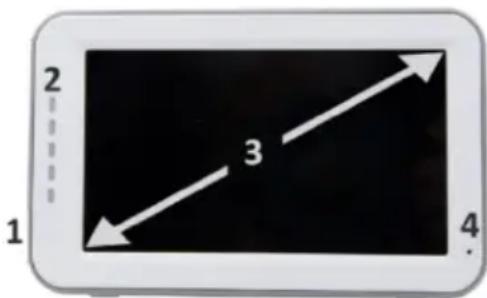
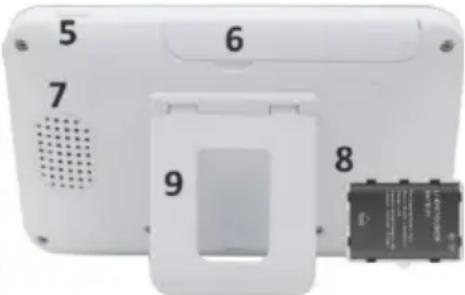
1 DC 5V USB-C Adapter aansluiting.
2 Geluidsbalk: Geeft het geluidsniveau aan dat door de camera worden gedetecteerd.
3 5'' / 12,7 cm TFT LCD scherm.
4 Microfoon.
5 Aan-/uitknop:
- Ca. 4 seconden ingedrukt houden om de monitor aan of uit te zetten.
Kort indrukken om de monitor in energiebesparingsmodus te zetten (Audio.altijd aan).
6 Antenne, zendt en ontvangt signalen van of maar de camera.
7 Luidspreker.
8 Lithiumbatterij. Verwijder plastic strip voor gebruik.
9 Tafelstandaard.
De onderstaande pictogrammen verschijnen wanner er slechts een camera is verbonden.
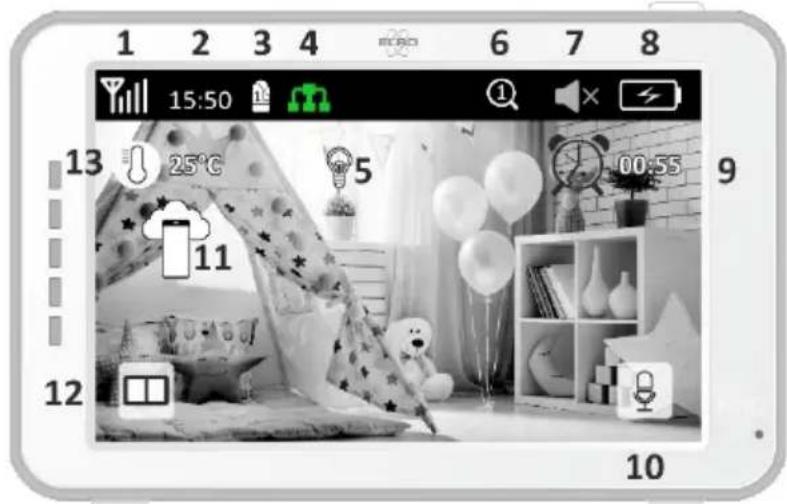
1 Signaalindicator: Toont de sterkte van het signal dat van de camera worden ontvangen.
2 Digitale klok: Geeft deijd waar die op de monitor ingesteld is.
3 Indicatie camera weergave: Geeft aan welke camera er wordt weergeven.
4 Network Indicator:

Rood / Geen verbinding met internet.

Groen / Camera verbonden met internet.

Geel / Verbinding camera met WiFi, router möglichn nicht verbonden met internet of camera verwijderd uit de app.
5 Nachtlampje: Tik om in- of uit te schakelen.
6 Zoommodus: Geeft de zoomfactor aan; 1 x, 1,5 x en 2 x.
7 Luidspreker van de monitor: wit is ingeschakeld, grijs isuitgeschakeld.
8 Batterijstatus:
Rood knipperend: de batterij is bijna leeg.
- 1 streepje: de batterij heeft nog een kwart lading.
- 2 streepjes: de batterij heeft nog een halve lading.
- 3 streepjes: de batterij is nog 3 kwart geladen.
- 4 streepjes: de batterij is volledig geladen.
- Pictogram bliksemschicht, de monitor worden opgeladen.
9 Timer met alarmsignaal voor voedingstijden.
10 Praten: Deze knop ingedrukt houden om te praten via de camera.
11 Privacy schakelaar: Wonneer er verbinding is gemaakt met het internet, verschijnt dit icoon. Het LAST ZEN dat er een actieve verbinding is. Druk op het icoon om de verbinding met het internet te verbreken, zonder de instellingen te verliezen. Druk nogmaals om de verbinding weer in te schakelen.
12 Split modus: Druk op deze knop om over te schakelen maar de split-modus. Er können maximaal 2 camera's worden gekoppeld.
13 Temperatuurweergave van de kamer waar de camera geplaatst is.
Opmerkingen:
"Praten"verschijnt alleen in single screen live kijken.
- Wonneer de camera een slaapliedje aftspeelt, worden deze gespauzeerd wonneer "Praten" worden gezruikt.
1.5 Monitor symbolen dual screen
Wanner er een tweede camera is gekoppeld verschijnen er enkele neue pictogrammen.
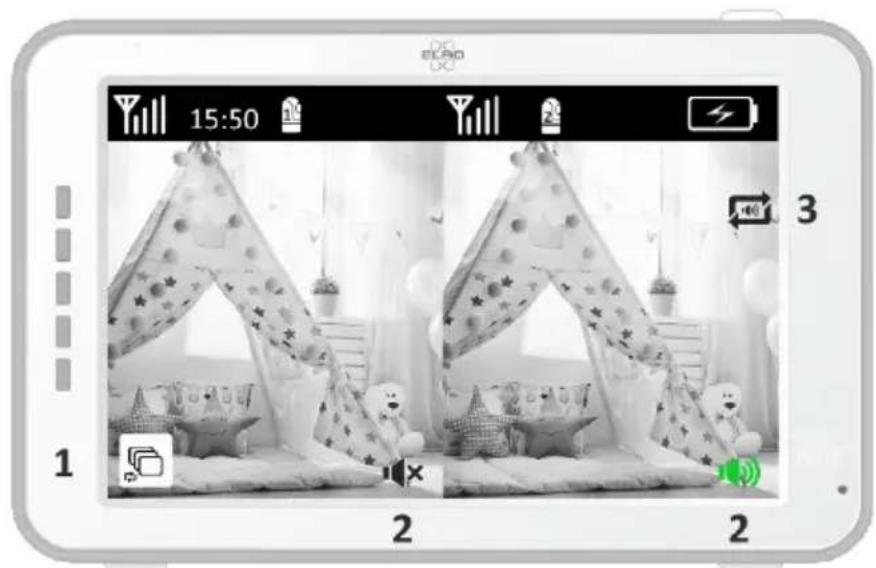
1 Automatisch camerabeeld latent wisselen: Druk hierijdens dual screen om de beelden automatische te latent schakelen. De monitor LAST het volledige beeld zien van een camera en schakelt elke 8 seconden maar de andere camera. De letters SEQ zich te zien in de rechtber beneden hoek ter individatie dat deze functie actief is.
2 Audio controle: Druk op dit symbool om handmatig het geluid af te spelen van de camera waar keuze. Het symbool kleurt groen wanner de audio actief is.
3 Audio wisselen: Tik op dit symbol om de audio wisseling in te schakelen. De monitor speelt de audio van elke camera gedurende 8 seconden, om automatisch over te schakelen maar de andere camera.
2. Aandeslag
- De monitor要去 voor gebruik volledig opgeladen worden via de adapter of het laadstation.
De camera要去 algid met de adapter aangesloten zich op een stopcontact. - Plaats de camera in de gewenste positie. U=kunt de camera op een tafel/kastplaatsen of met behulp van de schroefgaten aan de muur bevestigen. Test eerst of de verbinding stabel genoeg is op de locatie voórdat er schroeven worden geboard.
Houd de aan-/uitknop ongeveer 4-5 seconden ingedrukt om de monitor in te schakelen.
2.1 De monitor en camera koppelen
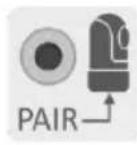
De monitor en camera zijn al gekoppeld. Alleen als u een extra camera wilt gebruiken要去 deze gekoppeld worden, handel als volgt:
3
4
5
1 Schakel de monitor en camera in.
2 Raak het scherm aan en druk op de knop in de linkerbenedenhoek van de monitor om het menu te openen.
3 Druk op het pictogram om de instellingen van de camera te wijzigen.
4 Druk op het pictogram en selecteer het camerakanaal waarkee u de camera wilt koppelen.
5 Druk binnen de aftelteriode van 30 seconden kort op de [RESET] knop (onderkant camera).
6 Als de monitor metsucces de camera gekoppeld heeft zahij automatisch overschakelen\
aar de weergave van deze camera.
2.2 Bedieningstoetsen
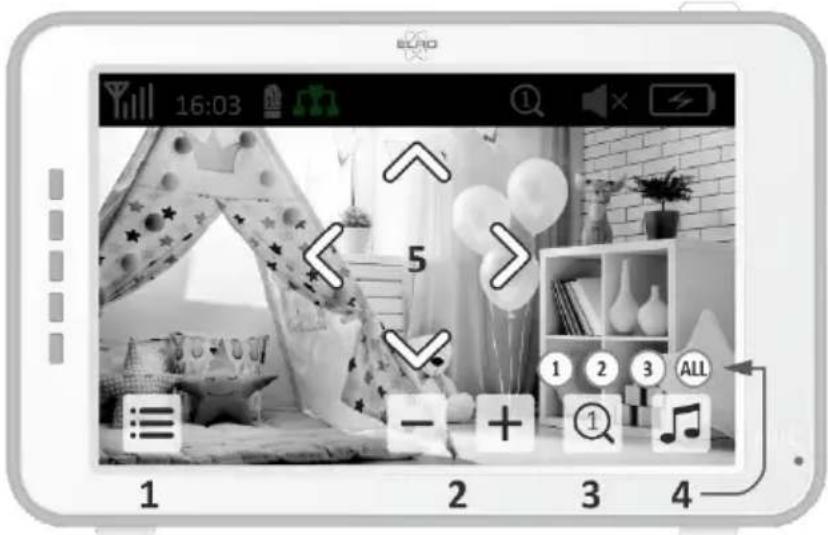
Door op een willekeurige positie op het scherm te tikken komen de bedieningstoetsentevoorschijn.
1 Menupagina: Hier kuren monitor- en camera instellingen gemaakt worden.
2 Volume harder en zachter.
3 Zoommodus: Tik hier op om centraal in te zoomen tot 1,5 x of 2 x.
4 Druk op het pictogram om 1 van de 3 slaapliedjes te activeren. Druk op het nummer of "All" (alle 3) om ze te latent horen in de kamer waar de camera staat. Tik op de muzieknoot om het slaapliedje uit te schakelen. Let op! Het slaapliedje zal nicht automatisch uitgeschakeld worden.
5 Navigatiebediening om de camera op afstand te draaien (links/rechts) of te kantelen (boven/beneden).
2.3 Menupagina
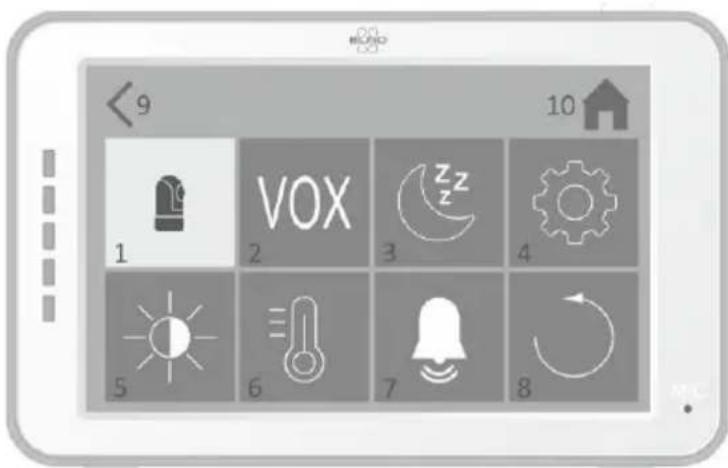
1 Camera installingen:
a Koppelen (ont)koppelen: Er kan 1 extra camera gekoppeld worden.
b Beeld omdraaien: Draai het beeld per camera, wanner je de camera ondersteboven bevestigd.
c Volume aanpassen: Pas het cameravolume per camera aan.
2 VOX: Stel per camera de drempelwaarde van het te detecteren geluidsniveauaus. Bij de 'hoog' instelling za geluid makkelijker worden gedetecteerd.
a Bij "Hoog" reageert de VOX vanaf 66db.
b Bij "Laag" reageert de VOX vanaf 77db.
Zie 2.5 "VOX Modus' voor meer informatie over de VOX.
3 Automatisch energiebesparing: Stel in hoelang het duurt voordat de monitor in de energiebesparingsmodus gaat. Er is keuze uit 30s, 60s, 120s of Uitschakelen.
4 Algemene installingen:
a Hier kan de actueleijd, datum en een voedingstimer ingesteld worden.
b Taalinstelling voor de monitor, zes opties: Engels, Duits, Frans, Italiaans, Nederlands en Spaans.
5 Helderheid: Pas de helderheid van elke individuele camera aan.
6 Temperatuurinstelling:
a Schakel het temperatuuralarm in ofuit.
b Geef een minimale (links) en een maximale (rechts) temperatuur in, wanner de monitor een alarm要去ven.
c Kies voor een Celsius of Fahrenheit weergave.
7 Alarm volume:
a Verhoog of verlaag het geluid van het alarm.
b Bij lage batterijspanning, camera buiten bereik en temperatuuralarm.
8 Fabrieksinstelling, zet de monitoriturug naar de fabrieksinstellen.
9 Navigatie: Terug maar de vorige pagina.
10 Navigatie: Terug maar actuele beeldweergave (Live View).
2.4 Split screen en automatisch wisselen:tussen camerabeelden
Als er 2 camera's toegevoegd zijn aan de monitor is het möglichk om de beelden te bekijken in split screen. Ook is het möglichk om het beeld van de monitor om de 10 seconden te lately wisselen:tussen de verschillende camera's.
Split screen
1 Voeg een extra camera toe zoals wordt beschreiben in 2.1 "De monitor en camera koppelen".
2 Druk linksonder op het hoofdschem om maar split screen te gaan.
In dit scherm is het möglichk om de beelden van de beiden camera's te bekijken. Ook is het möglichk om te wisselen:tussen het geluid wat de camera's opnemen.Druk hiervoor op het symbol Automatisch wisselen camerabeeld',zie 1.5 "Monitor symbolen dual screen".
Als u op eén van de beelden drukt, za de monitor enkel het beeld van die camera latent zien.
Automatisch wisselen:tussen camerabeelden (SEQ)
U=knt de camerabeelden automatisch latent wisselen door in het split screen overzicht linksonder te drukken op de beelden met het vinkje erin. Het beeld dat de monitor LAST ZEN zal verwolgens om de 8 seconden wisselen. De letters SEQ zich te zien in de rechtter beneden hoek.
2.5 VOX modus
VOX is de afkorting van 'Voice Activated Transmission'. Wanner deze functie is ingeschakeld, za de monitor inschakelen wanner er op de babykamer daadwerkelijk geluid is.
Werking:
De VOX modus treedt in werkung wanneer de monitor op stand-by (energiebesparende modus) staat. Bij detectie van geluid zal het beeld van de desbetreffende camera worden weergeven. Uiteraard zal ook het geluid hoorbaar zich, mits het volume op de monitor is ingeschakeld.
Wanner er gebruik gemaakt worden van twee camera's, dan zal het beeld automatisch wisselen als er door de andere camera geluid worden gedetecteerd.
Het is möglichk om de VOX modus per camera in te schakelen. DaarnaastUNT u ook de drempelwaarde van de detectie aanpassen. Als deze op 'hoog' in worden gesteld, dan zal de monitor bij weinig geluid ingeschakeld worden.
2.6 Batterijmanagement
Het is van belang dat het schermpje voor een langeijd gezebruikt kan worden, zonder dat deze opgeladen hoeft te worden. Op deze manier zal de mobiliteit van het systeme vermegt worden en kan u uw kindje.altijd in de gaten houden. Bij normalaal gezbruik zou de accu van het schermpje zo'n 6-8 eer mee要去en gaan. Daarnaast hebben wij nog een aantal tips waarmee u de batterijduur van de babyfoon kut verlengen.
Schakel de automatische energiebesparingsmodus in. Zie hoofdstuk 2.3 punt 3
Schakel de VOX-modus in, zodate het schermpje enkel geactiveerd worden bij detectie van geluid. Wanner de gevoeligheid op 'Laag' worden ingesteld, za het schermpje nog minder snel aanspringen.
Zorg ervoor dat u het schermpje in de nuit op het laadstationplaatst, zodat u deze overdag zichonder problemen kunt gebruiken.
Uiteraard zal de batterij ook langer meegaan als het schermpje minder worden gebruikt.
Let op! Wanner het systeem voor een langereijd in gebruik is, zal de batterijprestatie afnemen. Bij elke oplaadcyclus zal de maximale batterijduur ie's afnemen.
Download de gratis ELRO Baby Monitor App via de Google Play Store of App Store. Lees de Gebruikersovereenkomst en Privacy beleid door en accepteer deze om verder te gaan. U kunst de camera alleen koppelen met 2,4GHz Wi-Fi (5GHz Wi-Fi is nicht möglichk). Wij raden aan om een goed beveiligd netwerk te gebruiken voor de installmentie, om te veiligheid van het systeem te konnen garanderen.
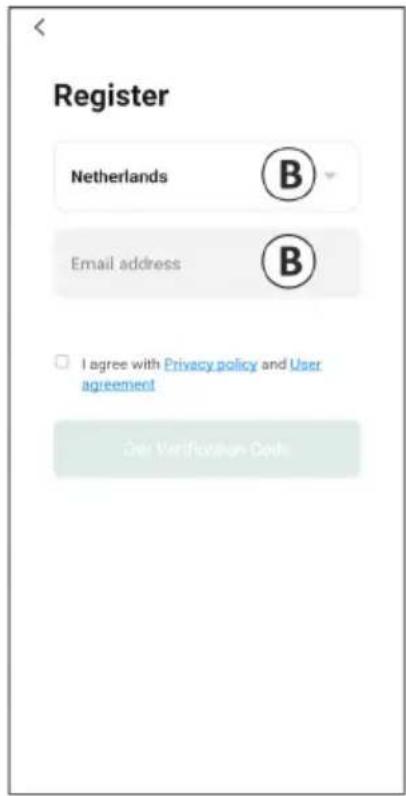
3.1 Registerten
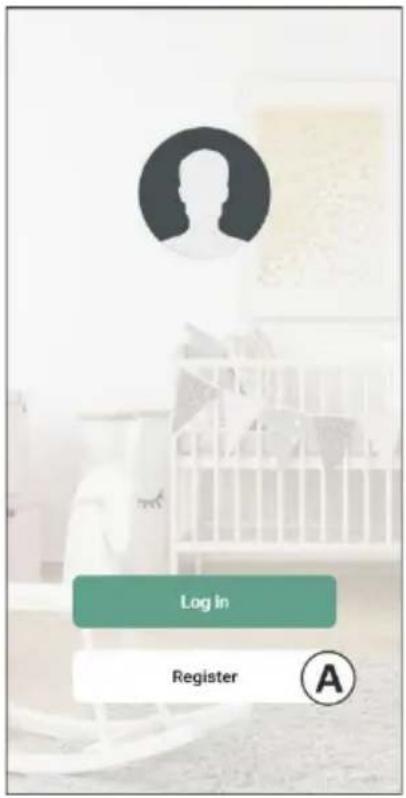
Als u nog geen account hebt,(Intt u Gratis een account registreren.
A. Klik op "Registraren".
B. Voer uw land in en voer het juiste e-mail adres is.
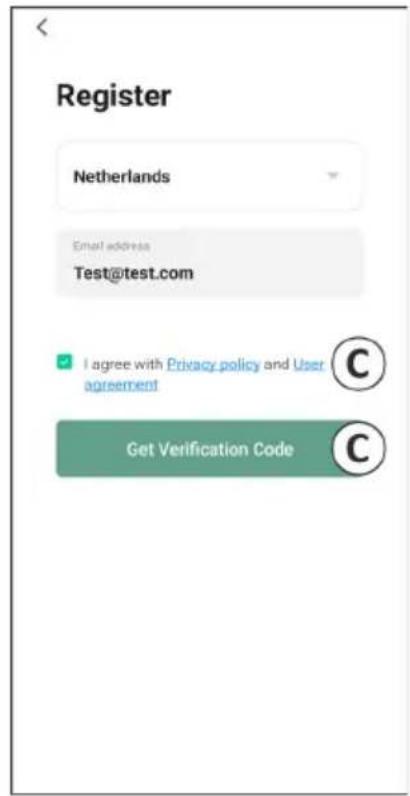
C. Vink hetvakje aan naast het Privacybeleid en Gebruikerssovereenkomst. Drukervolgens op "Verificatiecode ophalen".
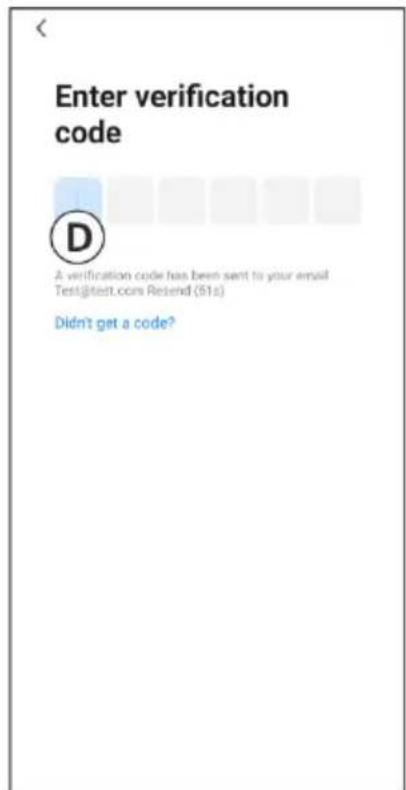
D. Controller of u een e-mail heegt ontvangen met de verificatie code. Controller ook de SPAM. Voer de code in het involveld in.
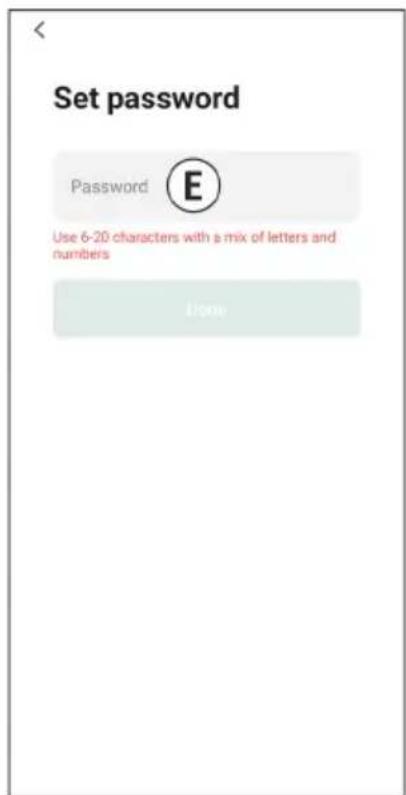
E. Stel een新模式 wachtwoord in. Gebruik 6-20 tekens bestaande uit minimaal een letter, een cijfer, een hoofdletter en een special teken. Vervolgens op 'Gereed'.
F. Accepteer alle machtigingen om de registratie te voltooien. Wanner dit is gedaan, kunt u de ELRO Baby Monitor app gebruiken.
3.2 Inloggen
Als u al een account heeft, kurz u inloggen met uw gevevens.
A. Klik op "Log in".
B. Voer uw land, email adres en wachtwoord in.
C. Vink hetvakje aan naast het Privacybeleid en Gebruikersovereenkomst.Druk op "Log in".
D. Nu bent u ingelogd en kunt u de ELRO Baby Monitor gebruiken.
Wanneer u het wachtwoord van het account bent vergeten, dan kut u het wachtwoord herstellen door in het inlogescherm op 'Wachtwoord vergeten' te drukken. Hiermee kut u een verificatiecode opvragen om het wachtwoord aan te passen.
Let op! U kurz met hetzelfde account op meerere smartphones inloggen om gebruik te makesen van de babyfoon. De kwaliteit en snugheid van het beeld kan afnemen wonneer het beeld met meerere toestellen tegelijkkertijd bekeken worden.
3.3 Camera koppelen met smartphone
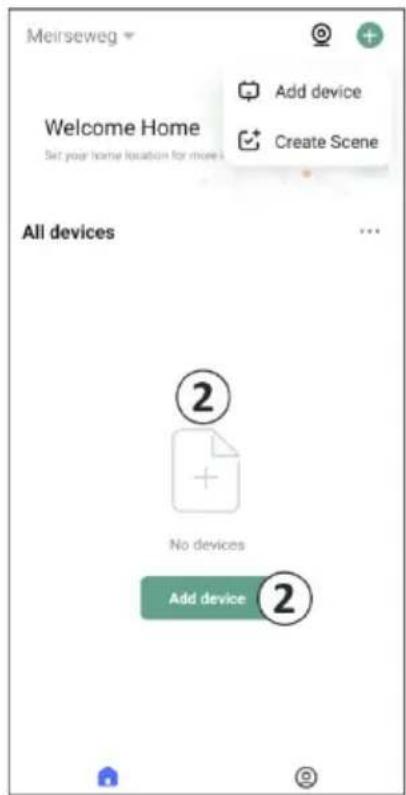
1 Steek de stekker van de camera in het stopcontact. Als de stekker al geplaatst is dan verwijdert u de stekker, wacht ongeveer een 1 minuut en plaats de stekker verrolgens weer in het stopcontact. Wacht tot de camera zegt: 'Camera activated'.
2 Druk rechts bovenin op de "+" of druk op de knop 'Apparaat toevoegen".
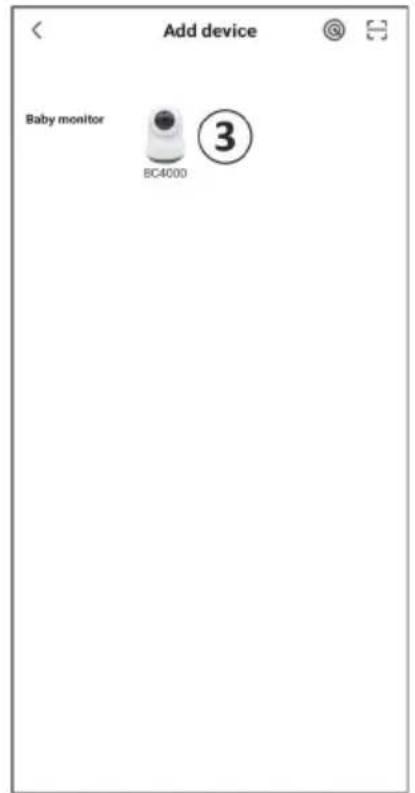
3 Selecteer de "BC4000".
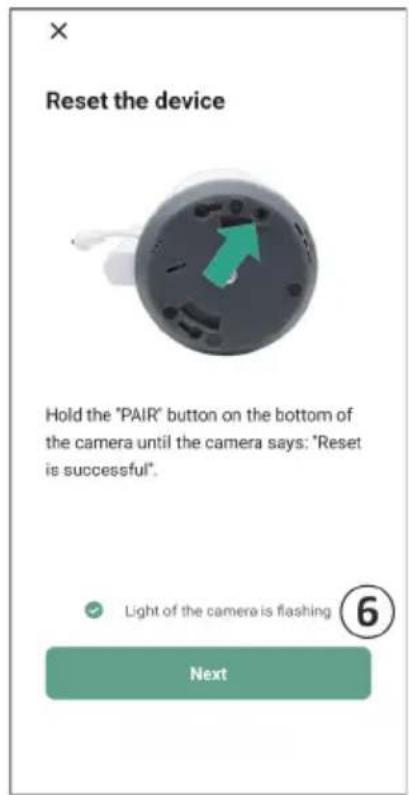
4 Houd de knop "Pair" onder op de camera voor ca. 5 seconde ingedrukt, totdat de camera gezegt: "Reset succesful".
5 Na 10-20 seconde zal nogmaals 'Camera activated' te horen zich en gaat het nachtlampje knipperen. De babyfoon zal herhaaldelijk zaggen: "Scanning mode is active". Dit betekent dat de camera zich in de koppelmodus befindt.
a Let op: de camera zal tijdelijk out of range waar op de meegeleverde monitor.
6 Vink het vakje aan en druk op "Volgende".
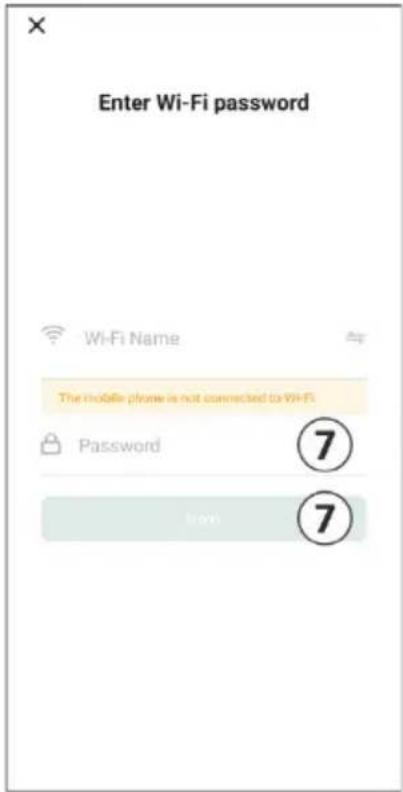
7 Vervolgens worden gemvaagd om het wifi netwerk in te voeren. Wanner de locatievoorziening is ingeschakeld, worden het netwerk waar de smartphone mee verbonden is automatisch ingevuld en hoeft enkel het wachtwoord ingevoerd te worden. Druk op "Volgende".
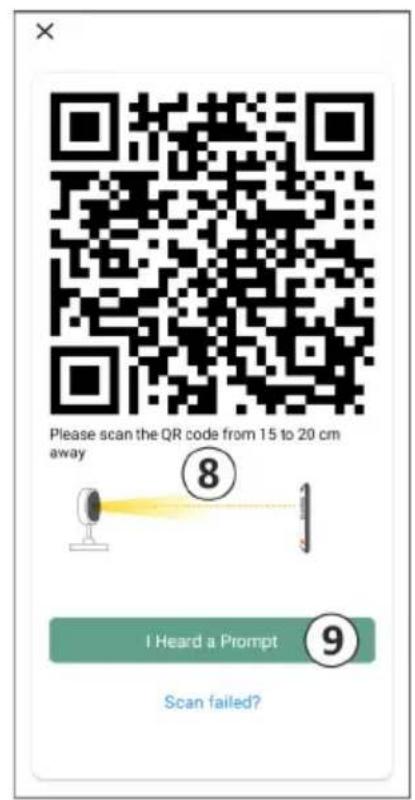
8 Er verschijnt een QR-code op de smartphone. Houd deze QR-code ca. 20 cm voor de camerals, zodate de camera de QR-code kan lezen.
9 Wonneer "Scan succeeded" te horen is, kan er in de app gedrukt worden op "Scan succesvol".
10 De camera worden automatisch geregisteerd op de server en worden toegevoegd aan de app. Er zal vanzelf te zien zich wonneer de camera is toegevoegd. Pas optioneel de naam aan, indien gewenst. Dit kan op een later moment nog worden aangepast. Druk op "Doorgaan".
11 De camera za weer actief zich op de monitor en het nachtlampje za blijven knipperen.
12 De camera is toegevoegd wonneer het Licht van de camera uit is geschakeld en za direct live beelden latent zien.
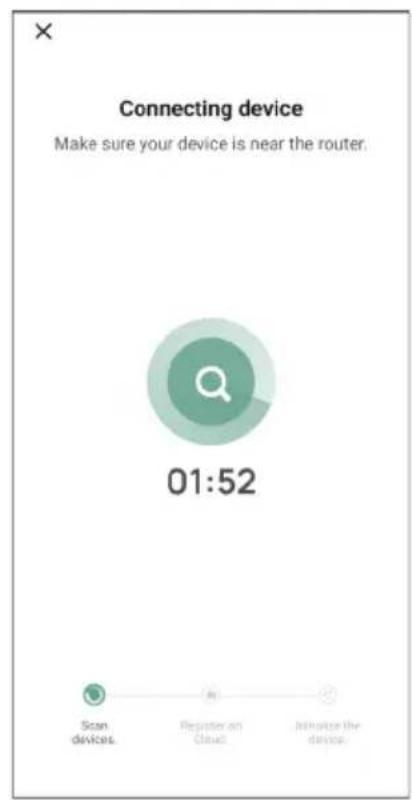
Mocht om een of andere reden het Niet gelukt+zijn om de camera aan uw smartphone te koppelen en verwolgens de app aan uw netwerk, begin dan opnieuw bij dit hoofdstuk. Haal de stroom van de camera af en streek de stekker opnieuw in het stopcontact. Let.daar bij op de volgende aandachtspunten:
- U dient te beschikken over een 2.4GHz wifisignaal. Een gecombineerde wifiband met zowel 2.4 als 5GHz werkt in de meeste geallen ook gewoon.
Zorg ervoor dat de lens van de camera schoon is wanner de QR-code worden gescand.
Zorg ervoor dat er een wifisignal van hoge kwaliteit aanwezig is.
Zorg ervoor dat de locatievoorziening is ingeschakeld.
Zorg ervoor dat de camera en de smartphone zich in de buurt van de router bevinden.
Zorg ervoor dat er geen große afstand:tussen de smartphone en de camera zit. - Als al het bovenstaande Niet werk, dan raden we aan dat er een apart 2.4GHz 'gastnetwork' worden aanmaakt. Dit is een kalere verbinding en de installmentie lukt vaak wel op een dergelijk signalaal.
3.4 Meerdere gebruikers toevoegen
Het is möglichk om de app op meerere telefoons te gebruiken door in te loggen met het account waarop de camera is geinstalleerd.
- Let op! De kwaliteit en snugheid van het beeld kan afnemen wanner het beeld van de camera tegelijktijd door meerde gebruikers bekeken worden.
- En andere möglichkheid is om de camera te delen met een ander account. Hiervoor dient de gebruiker waarmee de camera gedeel worden ook een account aan te make. U kunt het apparaat delen in de instellingen van de camera (hoofdstuk 3.6.4 - Apparaat delen).
- De tweede gebruiker zal moderation rechten haben dan de hoofdegebruiker. Zo können er geen aanpassingen worden gedaan door de persoon waarmee de camera is geedeeld. Dit is handig wanner u bijvoorbeeld≦ iemand tijdelijk toegang tot de camera wilt verlenen.
3.5 Meldingen ontvangen
Om meldingen te ontvangen op de telefoon要去en de meldingen aanstaan op uw telefoon en要去en alle machtingingen geaccepteerd zich. Activeer de machtig alsnog, of verwijder de app en installeer opnieuw zodate u tijdens de installmentie de machtigingen nu wel accepteert.
U kunt een melding ontvangen bij bijvoorbeeld:
Geluidsdetectie (VOX)
Te hoge en te lage temperatuur
Camera offline
3.6 Uitleg van de app
Hieronder vindt u een overzicht van de verschillende functies en opties die beschikbaar zijn in de app.
3.6.1Startschem
Wanner de app geopend wordt, dan za u direct op het homeschemm van de app terechtkommen.

Persoonlijke Informatie
Pas de besoinlijke informatatie van het aangemaaakt account aan, zoals profielphoto, gebruikersnaam en tijdzone. Het ELRO logo is een standard profielphoto.

Toevoegen
Gebruik deze knop om een新模式 apparaat toe te voegen. Dit kan ook door debrane knop met de tekst 'Apparaat toevoegen' wonneer er nog geen camera toe is gevoegd aan de app.

Weergave
Verander de weergave van alle toegevoegde apparaten. Tik er op om te wisselen. Het pictogram veranderd maar . Tik nogmaals om terug te veranderen.
Wanner er een camera is toegevoegd, kun je de volgende functies bekijken en gebruiken.

Afspelen
Tik om live mee te kijken met de camera.

Bekijk camerabeeld
Bekijk de camera op een groter scherm en gebruik alle functies. Door op het icoontje van de camera te drukken onder 'Alle apparaten', za u op hetzelfde scherm uitkomen. Zie 3.6.2 en 3.6.3 voor meer informatie over de functionaliteiten.

Meldingen
Bekijk alle recente meldingen die door de camera zijn geactiveerd. Druk op "Alle" om specifieke momenten te bekijken en te filteren.

Handmatige opname
Tik hierop en er wordt een opname gemaakt. Druk nogmaals op de opname te stoppen en op te slaan. De video worden lokaal opgeslagen in de app en in de galerij. Deze functie maakt dus gebruik van het geheugen van de smartphone.

Screenshot
Tik hierop om een Foto te makes. De Foto video wordt lokaal opgeslagen in de app en in de galerij. Deze functie maakt dus gebruik van het geheugen van de smartphone.

Installingen
Ga waar de instellingen van de camera. Zie 3.6.4 voor mee informatie over de camera instellingen.
Alle apparaten
Bekijk alle gekoppelde apparaten. Tik op het apparaat om te openen en houd het apparaat ingedrukt om te verwijderen. Verander via de weergave van Lijstweergave maar Rasterweergave en omgedraaid. Verder kurz u via het 'Apparaatbeheer' de volgorde van de camera's wijzigien en camera'suit de app verwijderen
Door op 'Profiel' te drukken, za u terechtkomen in het overzicht van uw account.

Installingen
Navigeer van de app-installingen. Zie 3.6.5 voor verder uitleg van de app-installingen.
Persoonlijke Informatie
Pas deillonijke informatie van het aangemaakt account aan, zoals profielfoto, gebruikersnaam en tijdzone. Het ELRO logo is een standard profielfoto.
Meldingen
Open het meldingscentrum van de app waar u alle meldingen kunt zien.
-
Alarm
-
Hier vindt u de meldingen geactiveerd door de VOX modus of het temperatuuralarm.
-
Apparaat
-
Hier vindt u informatie over wonneer er een apparaat UIT de app worden verwijderd.
-
Bulletin
-
Wanner er met uw account op een ander apparaat in worden gelogd, dan zal de melding hierover in dit overzicht verschijnen. Een melding van een reset van een apparaat is hier ook terug te vinden.
-
Mendingsinstellingen
-
Schakel per categorie de meldingen in/uit.
- Voor de 'Alarm' categorie is een Niet storen' schema in te stellen. Dit houdt in dat er tussen de opgegeven tjden geen meldingen worden doorgegeven aan de smartphone.

Veelgesteldevragenenfeedback
Overlicht van veelgestelde vragen over de app en over de babyfoon. Bij een klacht raden wij aan om.altijd contact op te nemen met once klantenservice via info@elro.eu . U zaal daarmee het snelst geholpen zich.
3.6.2 Controlepaneel van de camera
Beschrijving van het contrôlepaneel van de camera. U opent het paneel door op 'Bekijk camerabeeld' of op het camera-icoontje te drukken zoals beschreiben in hoofdstuk 3.6.1.

Functies
Tik hierop en met menu met alle functies van de camera worden weergeven.
Druk op om het menu te sluiten.

Volledig scherm
Het beeld worden 90 graden gekanteld, zodat het gehele beeldscherm van de smartphone bevuld worden.

Screenshot
Tik hierop om een Foto te make. De Foto worden lokaal opgeslagen in de app en in uw galerij. Op deze manier maakt u dus gebruik van het geheugen van de smartphone.

Talk - Eenrichtingscommunicatie
Houd ingedrukt om te spreken. De microfoon van uw smartphone zahlierooort发展格局 en u zal te horen zich via de speaker van de camera.. Wanner de instelling Spreekmodus / Tweerichtings-gesprek (3.6.4) worden ingesteld, za het pictogram veranderen
in een telefoon-symbol. In dat geval is het Niet nodig om de spreekknop ingedrukt te houden en zal op eenzelfde manier als een telefoongesprek konnen spreken.

Handmatige opname
Tik hierop om een videopname te make. Druk nogmaals op de opname te stoppen en op te slaan. De video worden lokaal opgeslagen in de app en de galerij van de smartphone. Op deze manier worden dus gebruik gemaakt van het geheugen van de smartphone.

Beeldkwaliteit
Hiermee stelt u de beeldkwaliteit in, tik op HD om te veranderen maar en SD omgekeerd. Dit is van invloed op de beelden en Foto's die worden opgenomen en kan het geheugen van de smartphone beinvloeden.
Full High Definition = 1920 × 1080
Standard Definition = 640 × 360
Temperatuurweergave
Geeft aan wat de actuèle temperatuur is in de ruimte waar de camera zich bevindt.

Volume gedempt
Tik hierop en het volume worden ingeschakeld. Druk nogmaals om het volume weir te dempen.

Schem vullen
Het beeld scherm vullend make, zonder het beeld te kantelen. Let op! Een deel van het beeld za hiermee verloren raken.
Kwaliteit van verbinding
Geeft kwaliteit van het signalaal weer:tussen de camera en de app.
Opmerking! U kunt het beeld van de camera in- en uitzoomen door met twee vinger van binnen maar buiten over het scherm te vegen en omgekeerd. Het werkt op eenzelfde manier als wonneer u een Foto op uw smartphone in wilt zoomen.
3.6.3 Functieoverzicht
Hieronder vindt u een overzicht en uitleg van alle functies van de camera beschikbaar in de app.

Galerij
Bekijk alle Foto's en opnamestering die lokaal in de app zich opgeslagen.

Themakleur
Verander het thema van de app in Licht of Donker.

Cameravolume
Pas het volume van de camera aan. Keuzeuit 1 t/m 10.

VOX
Schakel in en de camera zar notificaties sturen wanner er geluid wordt gedetecteerd. Het pictogram zar groen kleuren wanner de functie is ingeschakeld. Verder in te stellen via de geavanceerde instellingen beschreiben in hoofdstuk 3.6.4.

Temperatuur
Verander de weergave van de temperatuur. Keuze uit Celcius (^) of Fahrenheit (^) .
Daarnaast kan er een notificationatie worden ingesteld, wanner de ruimte een te hoge of te lage temperatuur bereikt. Hierdoor worden er gealarmeerd wanner de ruimte te warm of te koud is, zodate actie ondernomen kan worden.

Nachtlampje
Schakel het nachtlampje van de camera handmatig in of stel een tijschema in wanner het lampje automatisch要去 oplichten.

Slaapliedjes
- Kies of het liedjes eenmaal moet worden afgespeeld, continu moet worden afgespeeld of er gewisseld要去 worden tussen de liedjes.
- Afspeelbesturing: Speel het liedje af of gaaar het volgende/vorige nummer.
- Lijst met slaapliedjes
- Volume van het slaapliedje. Keuzeuit 1 t/m 10.

Functieknoppen management
Bekijk alle functies en snelkoppelingen.

Meldingen
Bekijk alle recente meldingen die de camera heeft gedetecteerd. Daarnaast kunt u alle meldingen van een specifieke dag bekijken en meldingen verwijderen.

PTZ
Gebruik deze functie om de camera handmatig te sturen. Laat de cameraaar verschillende plekken in de ruimte kijken. U=kunt inzoomen door in het scherm met uw vingers een vergrotende/knijpende beweging te make.

Functies
Open het menu om alle functies te bekijken, in te schakelen ofuit te schakelen.
3.6.4 Camera instellingen
Druk rechtsboven in op ... om maar de instellingen te gaan.
- Naam/icoon: druk hierop om de naam en het icoontje van de camera aan te passen.
- Apparaat informatatie: hier vindt u informatatie over het IP adres van de camera, het uneke ID van de camera en de tijdzone waar deze camera zich bevindt.
- Functies: onder functies kurz u het beeld van de camera draaien, wanner.Deze ondersteboven gemonteerd is. Verder kurz u de praatmodus omschakelen zoals uitgelegd in hoofdstuk 3.6.2 onder'Talk'.
- Helderheid: pas de helderheid van het beeld van de camera aan. Handig wanner de camera in een van nature lichte of donkere kamer geplaatst is.
- Camera volume: pas het volume van de speaker van de camera aan. Keuzeuit 1 t/m 10.
- VOX-installingen: pas de instellungen voor de geluidsdetectie aan.
a. Schakel de geluidsdetectie in.
b. Gevoeligheid van de VOX.
c. Maak een schema aan wanner de VOX ingeschakeld dient teijken. Mocht er geen schema aangemaaktল, dan is de VOX aktijd actief.
d. Selecteer het minimale interval tussen de meldingen die u zou=kennen ontvangen in de app.
- Offline-melding: ontvang een melding wanneer de camera geen verbinding meer heeft met het internet.
- Veelgesteldevragen en feedback: Overzicht van veelgesteldevragen over de babyfoon. Bij een klacht raden wij aan om altaard contact op te nemen met once klantenservice via info@elro.eu. U zaal daarmee het snelst geholpen zichn.
- Deel apparaat: deel het apparaat met andere gebruikers. Zie hoofdstuk 3.4 voor verdere uitleg.
- Toevoegen aan startschem: voeg een snelkoppeling toe aan het startschem van uw smartphone, zodat u direct het beeld van de camera kunt bekijken zonder de app te openen.
- Apparaatupdate: controller of er updates beschikbaar�. Wanner deze beschikbaar�, dan kun je ze vanaf hier downloaden en installereren. Het is möglichk om deze updates automatisch te lately installereren. Let op! Wij raden.altijd aan om de meest recente firmwareversie te installereren om de veiligheid van het systeme te garanderen.
- Herstart apparatus: start de camera opniew op
- Verwijder apparaat: verwijder het apparaat van het account.
3.6.5 Appinstallingen
Hieronder vindt u een overzicht van de instellenen van de app. U(Intant aan de instellenen navigeren door in de 'profiel' tab, rechtsboven op het tandwielte te drukken.
- Persoonlijke informatatie: stel je profielphoto, naam en tijdzone in.
- Account en beveiliging: pas de account en beveiligingsinstellungen aan.
a. Regio: weergave regio waarmee het account verbonden is.
b. E-mailadres: weergave huidig mailadres. Pas mailadres aan wanner nodig.
c. Wachtwoord wijzigen: stel het wachtwoord opnieuw in.
d. Patrooncode: schakel een patrooncode voor de app in. Elke keer als de app opnieuw worden geopend, dient de code ingevoerd te worden ter beveiliging van de app.
e. Patrooncode wijzigen: pas de huidig ingestelde patrononcode aan.
f. Gebruikerscode: uneke code gekoppeld aan uw account.
g. Account verwijderen: verwijder het account.
- Apparaatupdate: Controller of er updates beschikbaar�. Wanner deze beschikbaar�, dan kun je ze vanaf hier downloaden en installereren. Het is möglichk om deze updates automatisch te lately installereren. Let op! Wij raden.altijd aan om de meest recente firmwareversie te installereren om de veiligheid van het systeme te garanderen.
- Geluid: Niet van toepassing
- Mendingsinstellingen: wie kopje 'Meldingen' in hoofdstuk 3.6.1 voor verdere uitleg.
- Temperatuurenheid: selecteer de temperatuurenheid van de temperatuur weergave van de camera.
- Taal: de taal in de app is hetzelfde als de taal die is ingesteld op de smartphone.
-
Overige functies: Niet van toepassing
-
Over: informatatie over de app
- Privacy instellingen: stel uw voorkeuren in met betrekking tot de verwerking van de persoonlijke gegevens. Daarnaast(Int) u de verschillende machtigingen in dit menu beheren.
- Beheer van privacybeleid: overzicht van 'Privacybeleid' en 'Gebruikersovereenkomst'.
- Netwerkdiagnose: wonneer u problemen ervaart met het network, dan kunt u deze diagnoseuitvoeren.
- Cache wissen: verwijder tijdelijke cache bestanden. Bij een foumt melding raden wij.altijd aan om de cache te verwijderen.
- Uitloggen: loguit.
3.6.6 Multi-weergave
Wanner er twee ofeer camera's zijn toegevoegd aan de app, dan za de 'Multi-weergave' beschikbaar worden voor gebruik. Tik op om maar multi-weergave te gaan.
Besturing
Dubbeltik op het scherm om het beeld groter te make. Veeg van links waar rechts om de volgende camera te gaan. Houd lang ingedrukt om het maar de functionaliteiten te gaan

Helpcentrum
Open het helpcentrum met veelgestelde vragen.

Sluiten
Sluit de multi-weergave.
Live view
Bekijk tegelijk de live beelden die de camera's weergeven. Je kurz elke camera apart aantikken en besturen. Wanner u een camera hebt geselecteerd, worden het beeld omlijnd met een blauwe lijn. Tik verwolgens op een van de onderstaande functies om de geselecteerde camera te bedieren.

PTZ
Gebruik deze functie om de camera handmatig te sturen. Laat de cameraaar verschillende locaties in de ruimte kijken.
Kanalen
Je kunt meerdere camera's toevoegen aan de app. Kiesuit 4,9 of 16 kanalen om te weergeven.

Full screen modus
Zorgt er voor dat alle beelden groter worden weergeven en dat alle beelden op de smartphone worden gekanteld.

Volume gedempt
Tik hierop en het volume worden ingeschakeld. Druk nogmaals om het volume wee ter dempen.

Screenshot
Tik hierop om een Foto te make. De Foto wordt lokaal opgeslagen in de app en in de galerij. Deze functie maakt dus gebruik van het geheugen van de smartphone.

Talk - Eenrichtingscommunicatie
Houd ingedrukt om te spreken. De microfoon van uw smartphone za hiervoort gebruikt worden en u zal te horen zich via de speaker van de camera.. Wonneer de instelling Spreekmodus / Tweerichtings-gesprek (zie 3.6.4) worden ingesteld, zar het pictogram veranderen in een teleloon-symbool. In dat geval is het Niet nodig om de spreekknop ingedrukt te honden en zar u op eenzelfde manier als een telefoongesprek konnen spreken.

Handmatige opname
Tik hierop en er wordt een opname gemaakt. Druk nogmaals op de opname te stoppen en op te slaan. De video worden lokaal opgeslagen in de app en in de galerij. Deze functie maakt dus gebruik van het geheugen van de smartphone.

Installingen
Niet van toepassing voor dit type camera.
3.7 Firmware updates
Wonneer er een neue firmwareversie beschikbaar is, dan za u een melding in de app ontvangen. Daarnaast is het möglichk om de firmware van de camera automatisch te latent updaten. Zie hoofdstuk 3.6.4 voor meer uitleg.
1 Open de ELRO Baby Monitor app.
2 Navigeer maar deinstallingen van de camera.
3 Onder in de lijst vindt u 'Apparaatupdate'
4 Wanner er een neue versie beschikbaar is, kurz u deze installeren.
Wij raden aan dat u.altijd de meest recente versie van de camerafirmware installeert om de veiligheid en werkung van de camera te garanderen.
4. Veelgestelde vragen (FAQ) en troubleshooting
Hoefft u problèmes met de installation? Kijk dan op www.elro.eu/faq om snel antwoord te krijgen op uw vraag. Hier vindt u onder andere de meest recente versie van de handleiding, antevoorden op veelgestelde vragen (FAQ) en gedetailleerde installmentvideo's.
Wanner u alsnog problemen ervaart met het verbinden van de babyfoon. Neem dan een kijkje maar onsze troubleshooting:
Mijn camera is buiten bereik.
Zorg ervoor dat de antennene van de monitor is uitgeklapt als u het systeme gebruikt. Dit zal resulteren in een verhoogd bereik van de babyfoon.
- Controller de locatie van de monitor en de camera of deze in elkaars bereik staan.
Metaal, (dikke) muren of andere storende signalen zullen een negatieve invloed hebben op hetZendbereik.
U dient te beschikken over een 2.4GHz wifisignal. Een gecombineerde wifiband met zowel 2.4 als 5GHz werkt in de meeste geallen ook gewoon.
Zorg ervoor dat de lens van de camera schoon is wanneer de QR-code worden gescand.
Zorg ervoor dat er een wifisignaal van hoge kwaliteit aanwezig is.
Zorg ervoor dat de locatievoorziening is ingeschakeld.
Zorg ervoor dat de camera en de smartphone zich in de buurt van de router bevinden.
Zorg ervoor dat er geen große afstand:tussen de smartphone en de camera zit.
Als al het bovenstaande Niet werkt, dan raden we aan dat er een apart 2.4GHz 'gastnetwerk' worden aanmaakt. Dit is een kalere verbinding en de installmentie lukt vaak wel op een dergelijk signalaal.
Is mijn babyfoon veilig?
Jazeker, de babyfoon maakt gebruik van FHSS. Dit houdt in dat de frequentie elke paar seconden verspringt, zDat het lastig wordt voor een externe partij om dit signal op te vangen.
- Het is enkel möglichk om de babyfoon te installereren in de app wonneer u de camera in de hand hebt. Dit maakt het onmogelijk voor buitenstaanders om de camera te koppelen.
Hoe reset ik de camera?
- U=knt de camera resetten door de 'Pair' knop op de onderkant van de camera ingedrukt houden, totdat de camera aangeeft 'Reset successful'.
Er worden geen geluid gedetecteerd door de camera?
- Wanner de VOX-modus Niet worden geactiveerd bij de detectie van geluid,kest u proberen om de gevoeligheid op Hoog'te zetten. Geluid za verzolgens bij een lagere drempelwaarde gedetecteerd worden.
Hoeveel camera's hunnen er met de monitor en de app verbonden worden?
- U(Int)knt maximaal twee camera's met de monitor koppelen. In de app(Int)knt u erchter tot 16 camera's toevoegen. De beelden hunnen waar bij tegelijkertijd bekeken worden.
5. Technische specificaties
| Systeem | |
| Frequentie | 2.4 GHz PWiFi + WiFi technologie met dubbele modus |
| Zendvermogen | 15+/-1dBm (Wi-Fi) |
| RX-gevoeligheid | - 89dBm (Wi-Fi) |
| Verspreiding | FHSS, Wi-Fi |
| Modulatie | GFSK, 802.11g/n | GFSK, 802.11g/n |
| Datasnelheid | Wi-Fi (802.11b/g/n), Wi-Fi (802.11b/g/n) |
| Draadloos bereik | 300 m open bereik (camera tot monitor). |
| Camera | |
| Beeldsensor type | 1/2.9" Colour CMOS Image Sensor |
| Effectieve pixel | 1920 (H) x 1080 (V) |
| Beeldresolutie | Hoog max. 1.7 Mbps (10fps@1920 * 1080) Laag max. 0.7 Mbps (10fps@640 * 360) |
| Lens | 3.6 mm F2.2 |
| Kijkhoek (diagonal) | 87° (H), 45°(V), 94° (FOV) |
| IR LED / nachtzicht bereik | 5m 940nm |
| Adapter | 5V DC 1A |
| Werkingstemperatuur | -10 ~ 40°C -10 ~ 40 °C |
| Monitor | |
| Formaat LCD | 5 "/12.7 cm touchscreen |
| Resolutie LCD | 720P RGB |
| Adapter | 5 V DC 1A |
| Werkingstemperatuur | -10 ~ 40 °C / 14 °F ~ 104 °F |
| Luchtvochtigheid | 0% ~ 85% |
| Oplaadbare lithiumbatterij | 3,7V / 2800mAh |
6. Veiligkeit en conformiteit
Waarschuwingen
- Verstikkingsgevaar: Aansluitsnoeren enkleine onderdelen buiten het bereik van kinderen honden.
- Plaats camera en aansluitsnoeren nicht binnen een afstand van 1,5 meter van het wiege/box.
- Gebruik nooit verlangkabels i.c.m. AC-adapters, alleen de meegeleverde AC-adapters gebruiken.
- Volwassen Personen vereist bij montage/installatie.
- Dit product is Niet bedoeld ter verranging van goed toezicht op kinderen. U moet regelmatig de activiteiten van uw kind controleren, waar dat dit product de ouders nicht zal waarschuwen voor stille activiteiten van een kind.
Lees en volg alle instructies/waarschuwingen op in deze gebruiksaanwijzing alvorens dit product te gebruiken. -
Dit product is nicht waterbestendig en is enkel geschikt voor gebruik binnenshuis. Reinig het product alleen met een droge doek.
-
Dit product is nicht bedoeld voor gebruik als medische monitor en het gebruik ervan mag het toezicht door volwassenen Niet verrangen.
- De camera detecteert normale geluidsniveauaus binnen een bereik van 2 tot 3 meter van een kind. Als het kind zich buiten dit bereik beweegt, is de camera möglichk Niet in staat is om geluiden van hem of haar te detecteren.
- Het is van essentieel belang dat u de werkking bij de eerste installmentie en daarna regelmatig contrôleert.
- Controller de ontvangst regelmatig. Test de monitor voor gebruik en na het veranderen van de locatie van de camera.
- De behuizing van camera en monitor mag niet geopend worden.
- Om oververhitting te voorkomen, dient u het product en de wisselstroomadaptersuit de buurt te houden van direct zonlicht en warmtebronnen zoals radiatoren, kachels, kooktoestellen (bijv. fornuizen en ovens) en andere apparaten die warmte produceren (bijv. versterkers, televisies en stereo's).
Zorg voor een goede ventilatie van het productijdens het gebruik. Vermijd contact met kussens en meubels die de ventilatie konnen blokkeren. - Gebruik alleen de wisselstroomadapters die bij het product zijn geleverd, aangezien andere adapters het product konnen beschaden.
Sluit de adapters alleen aan op de standardhuishoudelijk stroom (100\~240 volt AC). - Plaats de wisselstroomadapters en vermijd knelpunten om beschadigingen te voorkomen.
- Raak het blootgestelde uiteinde van het netsnoer van de netadapter zich aan als deze aangesloten is op het stopcontact.
- Beelden en geluiden worden door het product via de openbare ether overgedragen en+kunnen door andere apparaten worden opgepikt.
Hoewel de zendafstand 100m ofeer is (open ruimte), kan deze variieren, afhankelijk van aanwezigebastakels tussen camera en monitor. - Let op: als u het systeme gebruikt om maar eenjong kind te kijken,plaats de camera dan nicht op eenplaats waar het kind bij de camera kankommen.
- Als de monitor alleen met de batterij gebruikt worden en deutsche is bijna leeg, dan kan dit het beeld en/of geluid beinvloeden. Sluit de wisselstroomadapter aan, de batterij worden dan automatisch geladen.
- HetZendbereik van het draadloze signal kan zwakker worden als er zware obstakels zoals een betonnen, gemetselde of metalen muur:tussen de camera en de monitor zitten, of als er verzschillende Wi-Fi-routers en apparaten in uw omgeving zich.
- Om interferentie met het RF-signal te voorkomen, houdt u uw mobiele telefoon op een afstand van ten minste 1 meter van de camera en de monitor.
Explosiegevaar bij verranging van de batterij door een verkeerd type.
Gooi gebruikte batterijen weg volgens de instructies.
Vereenvoudigde EU-conformiteitsverklaring
Hierbij verklaar ik, ELRO Europe, dat het type radioapparatuur BC4000 Baby Monitor Royale conform is met Richtlijn 2014/53/EU. De volledige tekst van de EU-conformiteitsverklaring kan worden geraadpleegd op het volgende internetadres: www.elro.eu/doc

Symbolen
Het WEEE-symbool betekent dat dit product en de batterijen gescheiden van huishoudelijk afval moeten worden afgevoerd. Als dit product het einde van zich levensduur bereikt, breng je het maar een aangewezen afvalinzamelpunt in de buurt om een veilige afvoer of recycling te garanderen. Bescherm milieu en volks gezondheid en ga verantwoordelijk met natuurlijke hulpbronnen om!

Door het aanbrengen van de CE-markering op een product verklaart een fabrikant dat het product voldoet aan alle wettelijk eisen voor CE-markering en in de hele EER kan worden verkocht.

Bezoek www.elro.eu voor de garantievoorwaarden van dit product.
7. Service en contact
Om er voor te zorgen dat we onsze klanten zo goed en snel möglichk van Dienst konnen zijn, vragen we u om rekening te houden met het volgende:
Voor vragen over de installmentie, het gebruik of de werkking van dit product:
- Ga waar www.elro.eu/faq om snel antwoord te krijgen op uw vraag. Hier vindt u onder andere antwoorden op veel gestelde vragen, gedetailleerde installmentievideo's en de meest recente versie van de handleiding van dit product.
- Komt u er Niet uit via de website? Laat dan een vraag ache ter via de productpage of mail maar info@elro.eu. Wij helpen u zo snel möglichk verder.
Voor alle overige vragen:
- Mail maar info@elro.eu. Wij komen zo spoedig möglich bij u terug.
Dit product is geproduced door:
ELRO Europe
Postbus 9607 - Box E800
1006 GC Amsterdam
Nederland
www.elro.eu
1. Propriétés

- BABY MONITOR ROYALE
- Veelgestelde vragen (FAQ) en troubleshootinging. 70
- FR - Contenu
- Inhoud verpakking
- Overzicht camera
- Overzicht monitor
- Opmerkingen:
- Monitor symbolen dual screen
- Aandeslag
- De monitor en camera koppelen
- Bedieningstoetsen
- Menupagina
- Split screen en automatisch wisselen:tussen camerabeelden
- Split screen
- Automatisch wisselen:tussen camerabeelden (SEQ)
- VOX modus
- Werking:
- Batterijmanagement
- Registerten
- Inloggen
- Camera koppelen met smartphone
- Meerdere gebruikers toevoegen
- Meldingen ontvangen
- Uitleg van de app
- 3.6.1Startschem
- Persoonlijke Informatie
- Toevoegen
- Weergave
- Afspelen
- Bekijk camerabeeld
- Meldingen
- Handmatige opname
- Screenshot
- Installingen
- Alle apparaten
- Veelgesteldevragenenfeedback
- Controlepaneel van de camera
- Functies
- Volledig scherm
- Talk - Eenrichtingscommunicatie
- Beeldkwaliteit
- Temperatuurweergave
- Volume gedempt
- Schem vullen
- Kwaliteit van verbinding
- Functieoverzicht
- Galerij
- Themakleur
- Cameravolume
- VOX
- Temperatuur
- Nachtlampje
- Slaapliedjes
- Functieknoppen management
- PTZ
- Camera instellingen
- Appinstallingen
- Multi-weergave
- Besturing
- Helpcentrum
- Sluiten
- Live view
- Kanalen
- Full screen modus
- Firmware updates
- Veelgestelde vragen (FAQ) en troubleshooting
- Mijn camera is buiten bereik.
- Is mijn babyfoon veilig?
- Hoe reset ik de camera?
- Er worden geen geluid gedetecteerd door de camera?
- Hoeveel camera's hunnen er met de monitor en de app verbonden worden?
- Technische specificaties
- Veiligkeit en conformiteit
- Waarschuwingen
- Vereenvoudigde EU-conformiteitsverklaring
- Symbolen
- Service en contact
- Voor alle overige vragen:
- ELRO Europe
- Propriétés
Merk : ELRO
Model : BC4000
Categorie : Babyfoons