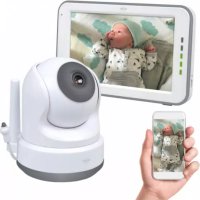
BC3000 - Babyfoons ELRO - Gratis gebruiksaanwijzing en handleiding
Vind de handleiding van het apparaat gratis BC3000 ELRO in PDF-formaat.




| Producttype | Babymonitor (videobabyfoon) |
| Merk | ELRO |
| Model | BC3000 |
| Monitor scherm | 5" (12,7 cm) LCD TFT touchscreen, resolutie 800x480 |
| Camera | CMOS 1/4" kleurensensor, resolutie 1280x1024, lens 3,95 mm F2.2, beeldhoek 55° (diagonaal) |
| Nachtzicht | IR-LED 940nm, bereik 5 meter |
| Voeding monitor | Adapter 5V DC 1A, oplaadbare lithiumbatterij 3,7V / 2550mAh |
| Voeding camera | Adapter 5V DC 1A (netvoeding) |
| Werkfrequentie | 2,4 GHz FHSS + Wi-Fi 2,4 GHz |
| Draadloos bereik | Tot 300 m in open veld (camera naar monitor) |
| Belangrijkste functies | Tweerichtingsaudio, slaapliedjes, nachtlampje, temperatuurweergave, digitale zoom, afstandsbediening pan/tilt, VOX-modus, split-screen tot 4 camera's, iOS- en Android-app |
| Maximum aantal camera's | 4 (uitbreidbaar) |
| Camerabediening | Pan (links/rechts), tilt (omhoog/omlaag), zoom 1,5x en 2x |
| Bedrijfstemperatuur | -10°C tot 40°C (monitor en camera) |
| Bedrijfsvochtigheid | 0% tot 85% (monitor) |
| Beschikbare talen | Engels, Duits, Frans, Spaans, Italiaans, Nederlands |
| Beveiliging | FHSS (frequency hopping), verplicht beveiligd wachtwoord, geen persoonlijke gegevens opgeslagen |
| Onderhoud | Reinigen met een zachte, droge doek. Gebruik geen schurende middelen. |
| Inhoud van de doos | 1 camera, 1 monitor, 1 oplaadstation, 2 adapters, 1 muurbeugel, schroeven en pluggen, handleiding |
| Smartphone-compatibiliteit | iOS en Android via ELRO Babycam app |
| Garantie | Raadpleeg www.elro.eu voor de voorwaarden |
Veelgestelde vragen - BC3000 ELRO
Gebruikersvragen over BC3000 ELRO
0 vraag over dit apparaat. Beantwoord die u kent of stel uw eigen vraag.
Stel een nieuwe vraag over dit apparaat
Download de handleiding voor uw Babyfoons in PDF-formaat gratis! Vind uw handleiding BC3000 - ELRO en neem uw elektronisch apparaat weer in handen. Op deze pagina staan alle documenten die nodig zijn voor het gebruik van uw apparaat. BC3000 van het merk ELRO.
GEBRUIKSAANWIJZING BC3000 ELRO
Nederlands ....- 48 -
Français ....- 70 -
Nederlands – Gebruiksaanwijzing
Eigenschappen....- 50 -
Inhoud verpakking - 50 -
Overzicht camera....- 51 -
Overzicht monitor....- 51 -
Monitor symbolen....- 52 -
Aan de slag - 52 -
De monitor en camera koppelen ....- 52 -
Bedieningstoetsen - 53 -
Menupagina....- 53 -
Split screen en automatisch wisselen tussen camerabeelden ......- 54 -
Split- en quad screen....- 54 -
Automatisch wisselen tussen camerabeelden ....- 54 -
VOX modus....- 54 -
Werking....- 54 -
ELRO Babycam app....- 55 -
Android smartphone - 55 -
Alternatieve verbindingsmethode Android....- 58 -
iOS smartphone ...... - 59 -
Verbinden tweede telefoon....- 62 -
Meldingen ontvangen....- 62 -
Uitleg van de app ....- 62 -
Wachtwoord vergeten....- 63 -
Firmware updates ....- 64 -
Montage van wandbeugel....- 65 -
Veelgestelde vragen (FAQ) en troubleshooting ....- 65 -
Technische specificaties ......- 67 -
Veiligheid en conformiteit....- 67 -
Ga naar www.elro.eu om de meest recente versie van deze gebruiksaanwijzing te downloaden!
Eigenschappen
• 2,4 GHz FHSS + Wi-Fi dual mode-technologie.
- Uit te breiden tot 4 camera's, enkelvoudig (1), gesplitst (2) of quad (4) monitorscherm.
• Taalselectie: Engels, Duits, Frans, Spaans, Italiaans, Nederlands.
- Camera met nachtzicht.
- Reageert op geluid.
• Slaapliedjes, nachtlampje en temperatuurweergave.
• 2-weg audio: via monitor of via smartphone terug praten naar de camera.
- 5" / 12,7 cm touchscreen monitor.
• Panorama (links-rechts) + tilt (boven-beneden) + digitaal zoomen op afstand.
- iOS & Android app.
- Alarm wanneer de camera buiten bereik is.
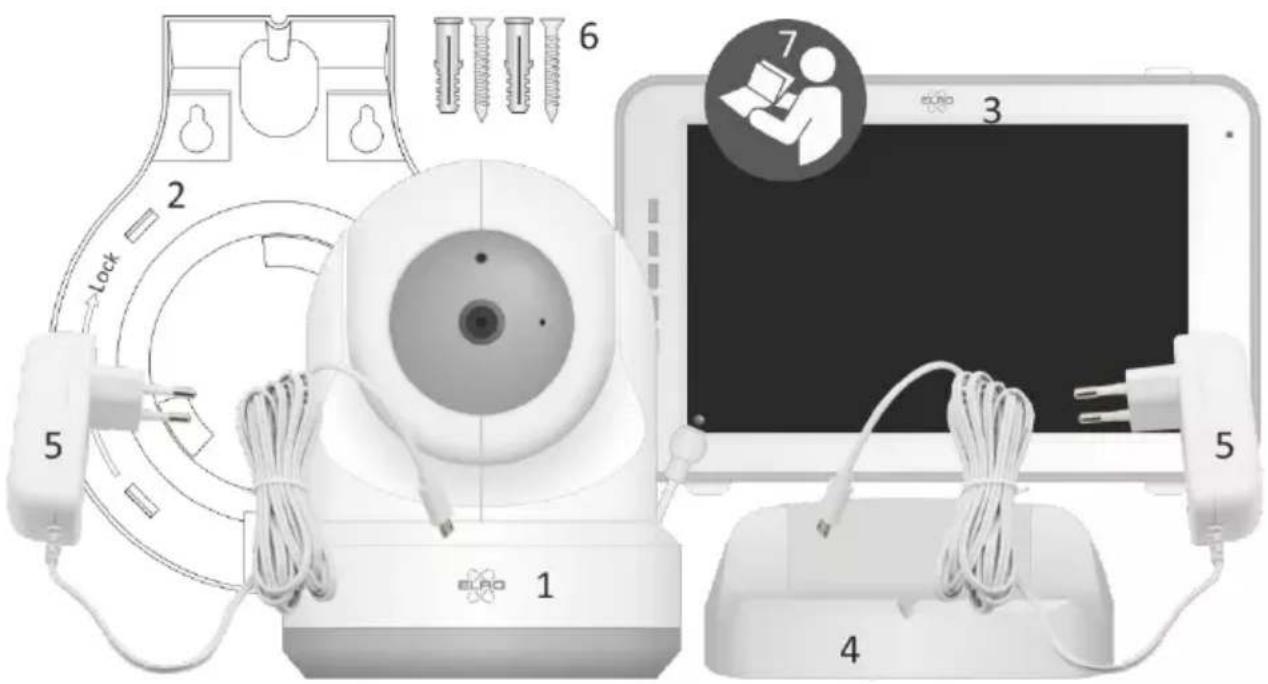
Inhoud verpakking
1 Draadloze camera.
2 Montagebeugel.
3 Draadloze monitor 5" / 12,7 cm (diagonaal).
4 Oplaadstation voor monitor.
5 Adapter (2 x).
6 Schroeven en pluggen.
7 Gebruiksaanwijzing.
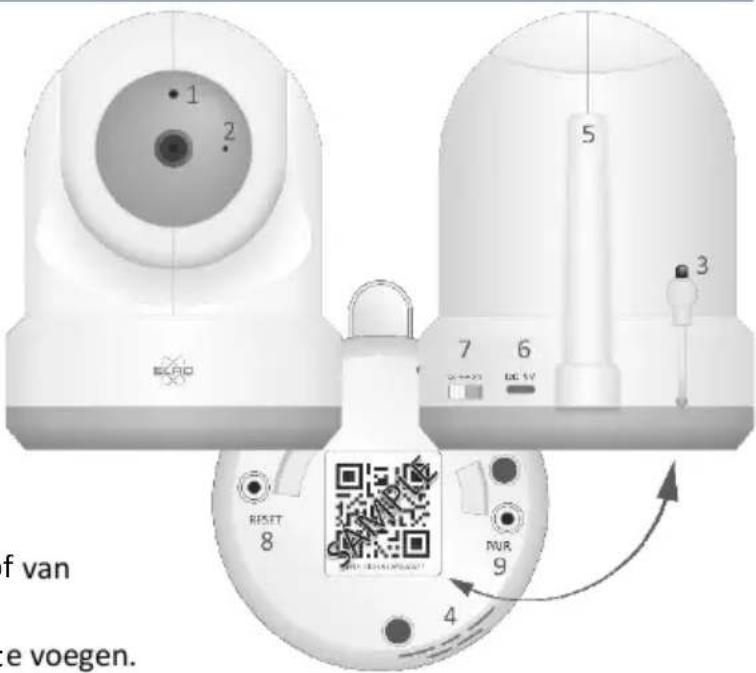
1 IR-sensor & leds voor weergave in weinig tot geen lichtomstandigheden.
2 Microfoon.
3 Temperatuursensor, de gemeten omgevingstemperatuur wordt op de monitor weergegeven.
4 Luidspreker.
5 Antenne.
6 Aansluiting voor de stroomadapter.
7 Aan-/uitschakelaar.
8 Resetknop om de camera te resetten of van cameramodus te veranderen.
9 Koppelknop om een extra camera toe te voegen.
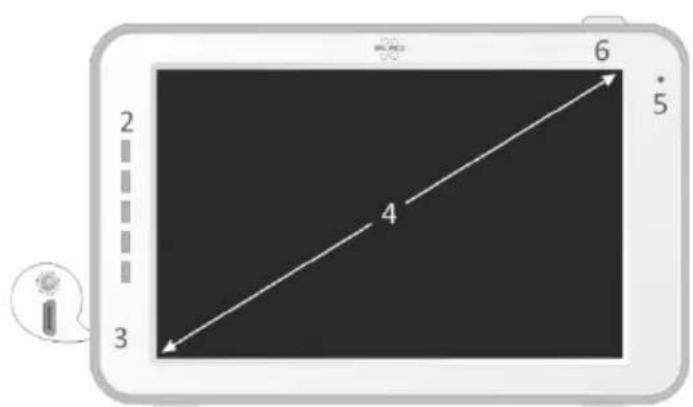
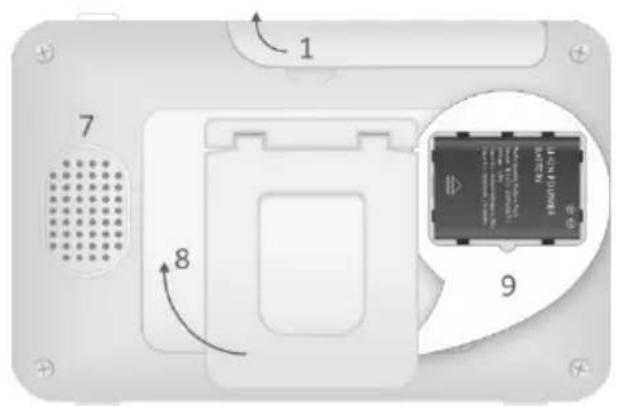
Overzicht monitor
1 Antenne, zendt en ontvangt signalen van of naar de camera.
2 Geluidsbalk: Geeft het geluidsniveau aan dat door de camera wordt gedetecteerd.
3 Aansluiting voor de stroomadapter.
4 5" / 12,7 cm TFT LCD scherm.
5 Microfoon.
6 Aan-/uitknop: houd deze knop ca. 4 seconden ingedrukt om de monitor aan/uit te zetten.
7 Luidspreker.
8 Tafelstandaard.
9 Lithiumbatterij. Verwijder plastic strip voor gebruik.
Monitor symbolen
1 Signaalindicator: toont de sterkte van het signaal dat van de camera wordt ontvangen.
2 Digitale klok: geeft de tijd weer die op de monitor ingesteld is.
3 Indicatie camera weergave.
4 Nachtlampje aan/uit.
5 Bij gebruik van de app op uw smartphone is dit symbool wit.
6 Zoommodus: geeft de zoomfactor aan, naar 1,5 x en 2 x.
7 Luidspreker van de monitor, wit dan staat de luidspreker uit, grijs is aan.
8 Batterijstatus:
- Knipperend: de batterij is leeg.
- 1 streepje: de batterij heeft nog een kwart lading.
- 2 streepjes: de batterij heeft nog een halve lading.
- 3 streepjes: de batterij is nog 3 kwart geladen.
• 4 streepjes: de batterij is volledig geladen (de adapter is niet aangesloten).
• 4 streepjes + bliksemschicht: de batterij is volledig geladen (adapter is aangesloten). - Pictogram bliksemschicht, de adapter is aangesloten.
9 Temperatuurweergave van de kamer waar de camera geplaatst is.
10 Timer met alarmsignaal voor voedingstijden.
11 Quad-modus : Druk op deze knop om over te schakelen naar de quad-modus. Wanneer twee camera's gekoppeld zijn, is er een gesplitste modus (twee displays). Als er meer dan twee camera's gekoppeld zijn, zijn er vier displays. Er kunnen maximaal 4 camera's worden gekoppeld.
12 Praten: Deze knop ingedrukt houden om te praten via de camera.
Aan de slag
1 De monitor moet voor gebruik volledig opgeladen worden via de adapter of het laadstation. De camera moet altijd met de adapter aangesloten zijn op een stopcontact.
2 Plaats de camera in de gewenste positie. U kunt de camera op een tafel/kast plaatsen of met behulp van de montagebeugel aan de muur bevestigen.
3 Houd de aan-/uitknop ongeveer 4-5 seconden ingedrukt om de monitor aan te schakelen.
4 Schuif de aan-/uitschakelaar in de ON positie om de camera in te schakelen.
De monitor en camera koppelen
De monitor en camera zijn reeds gekoppeld. Alleen als u een extra camera wilt gebruiken moet deze gekoppeld worden, handel als volgt:

1 Schakel de monitor aan.
2 Schakel de camera aan.
3 Raak het scherm aan en druk op de knop in de linkerbenedenhoek van de monitor.
4 Druk op het pictogram en selecteer het camerakanaal 2, 3 of 4 waarmee u de camera wilt koppelen.
5 Druk binnen de aftelperiode van 30 seconden op de [PAIR] knop (onderkant camera).
6 Als de monitor met succes de camera gekoppeld heeft zal hij automatisch overschakelen naar de weergave van deze camera.
Bedieningstoetsen
Door op een willekeurige positie op het scherm te tikken komen de bedieningstoetsen tevoorschijn.
1 Menupagina: hier kunnen monitor- en camera instellingen gemaakt worden.
2 Volume harder en zachter.
3 Zoommodus: geeft de zoomfactor aan, 1,5 keer of 2 keer zoomen.
4 Druk op het pictogram met de
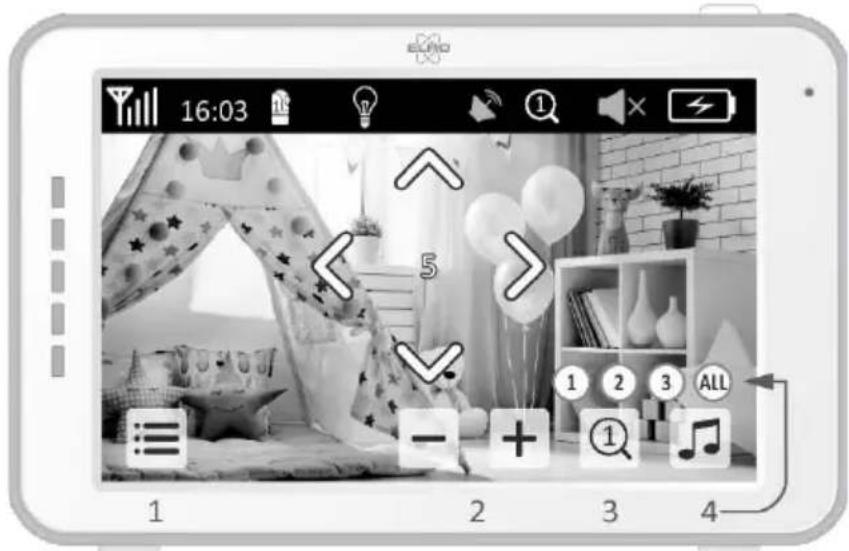
muzieknoten om 1 van de 3 slaapliedjes te activeren. Druk op het nummer of "All" (alle 3) om ze te laten horen in de kamer waar de camera staat.
5 Navigatiebediening om de camera op afstand te pannen (links/rechts) of te kantelen (boven/beneden).
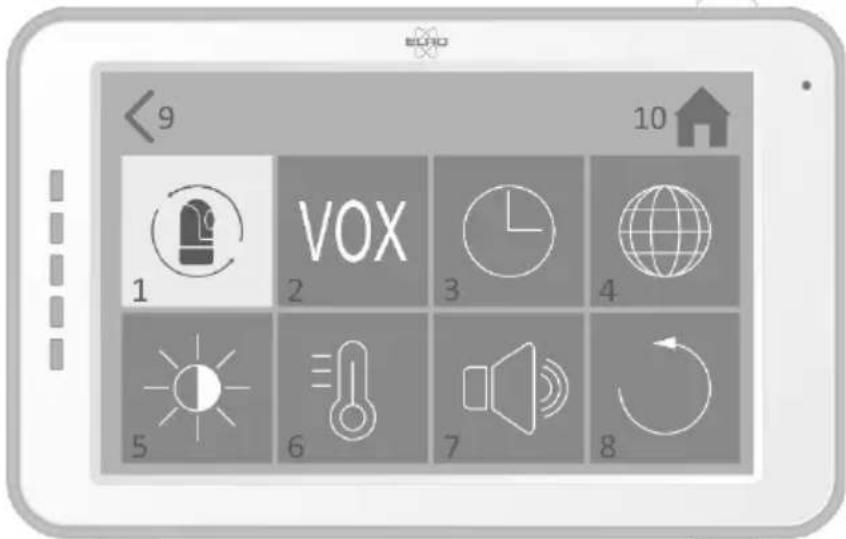
Menupagina
1 Koppelen/pairen: Er kunnen 3 extra camera's gekoppeld worden.
2 VOX: Stel de drempelwaarde van de te detecteren geluidsniveaus in. Bij de 'laag' instelling zal geluid eerder worden gedetecteerd.
3 Hier kan de actuele tijd, datum en een timer ingesteld worden.
4 Taalinstelling voor de monitor, zes opties: Engels, Duits, Frans, Italiaans, Nederlands en Spaans.
5 U kunt de helderheid van elke individuele camera aanpassen.
6 Celsius of Fahrenheit instelling en de temperatuuralarmgrens voor de hoge en lage temperaturen.
7 Volumeregeling van elke individuele camera en het alarm.
8 Fabrieksinstelling, zet de monitor terug naar de fabrieksinstellingen.
9 Terug naar de vorige pagina.
10 Terug naar actuele beeldweergave (Live View).
Split screen en automatisch wisselen tussen camerabeelden
Als er 2 of meerdere camera's toegevoegd zijn aan de monitor is het mogelijk om de beelden te bekijken in split screen of zelfs in quad screen. Ook is het mogelijk om het beeld van de monitor om de 5 seconden te laten wisselen tussen de verschillende camera's.
Split- en quad screen
1 Voeg een extra camera toe zoals wordt beschreven in 'De monitor en camrea koppelen'.
2 Druk linksonderin op het hoofdscherm om naar de split screen of quad screen te gaan.
In dit scherm is het mogelijk om alle beelden van de camera's te bekijken. Ook is het mogelijk om te wisselen tussen het geluid wat de camera's opnemen. Druk hiervoor rechtsboven in het scherm. Als u op één van de beelden drukt zal de monitor enkel het beeld van die camera laten zien.
Automatisch wisselen tussen camerabeelden
U kunt de camerabeelden automatisch laten wisselen door in het split of quad screen overzicht linksonder te drukken op de beelden met het vinkje erin. Het beeld dat de monitor laat zien zal vervolgens om de 5 seconden wisselen.
VOX modus
VOX is de afkorting van 'Voice Activated Transmission'. Wanneer deze functie is ingeschakeld, zal de monitor geluid afspelen wanneer er op de babykamer daadwerkelijk geluid is.
Werking
De VOX modus treedt in werking wanneer de monitor op stand-by staat. Bij detectie van geluid zal het beeld van de desbetreffende camera worden weergeven. Uiteraard zal ook het geluid hoorbaar zijn, mits het volume op de monitor is ingeschakeld.
Wanneer er gebruik gemaakt wordt van meer dan één camera, dan zal het beeld niet automatisch wisselen als er door de andere camera geluid wordt gedetecteerd. Dit gebeurt enkel wanneer de monitor zich in de stand-by modus bevindt.
Het is mogelijk om de VOX modus per camera in te schakelen. Daarnaast kunt u ook de drempelwaarde van de detectie aanpassen. Als deze op 'laag' in wordt gesteld, dan zal de monitor bij weinig geluid ingeschakeld worden.
ELRO Babycam app
Ga naar de Google Play of Apple App Store om de ELRO Babycam app te downloaden en installeren op uw smartphone. Wij adviseren u de monitor uit te schakelen bij het installeren van de ELRO Babycam app. Om de camera te koppelen aan de ELRO Babycam app moet u eerst de adapter aansluiten en de schakelaar in de ON positie zetten. Het Wi-Fi signaal dat uitgezonden wordt door de camera moet vervolgens gekoppeld worden aan uw smartphone. U kunt de camera alleen koppelen met 2,4GHz Wi-Fi (5GHz Wi-Fi is niet mogelijk). Wij raden aan om een goed beveiligd netwerk te gebruiken voor de installatie, om te veiligheid van het systeem te kunnen garanderen. Als u een Android-smartphone heeft, volg dan de stappen onder "Android-smartphone". Als u een iOS-smartphone heeft, volg dan de stappen onder "iOS-smartphone".
Android smartphone
1 Druk op de resetknop totdat het nachtlampje aan de onderzijde van de camera 3x flitst.
2 Wacht 10 seconden en druk vervolgens 1x kort op de resetknop, het nachtlampje gaat snel flitsen.
3 Na 10 aantal seconden moet u nogmaals op de resetknop drukken, het lampje zal langzaam gaan flitsen.
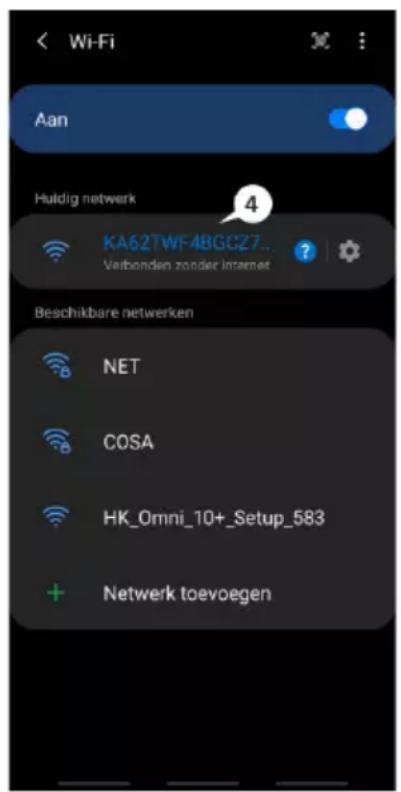
4 Ga nu naar de Wi-Fi instellingen van uw smartphone en verbind het Wi-Fi signaal van de camera, eindigend op - - - - - 111A met uw smartphone (Opmerking: Dit netwerk heeft geen toegang tot het internet, indien u gevraagd wordt om over te schakelen naar een ander netwerk dan kiest u voor annuleren).
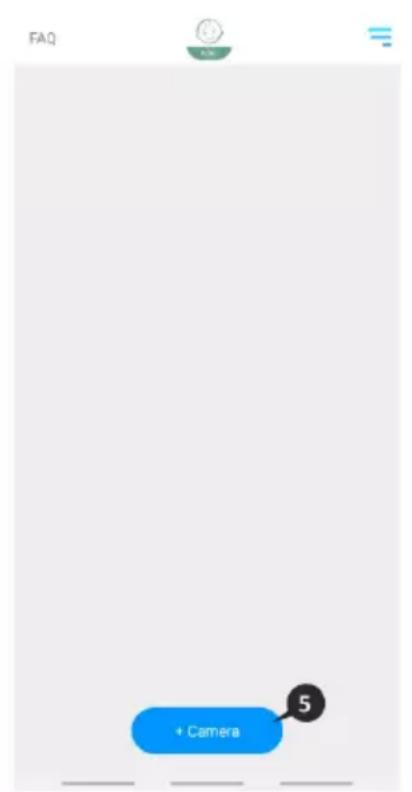
5 Open de ELRO Babycam app en voeg de camera toe door op " + Camera" te drukken.
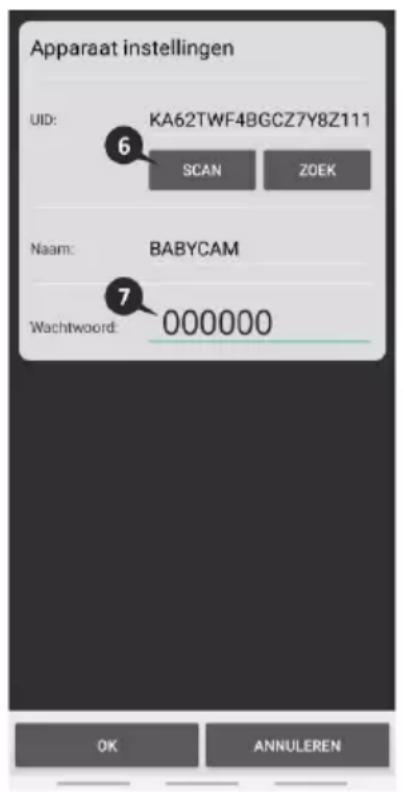
6 Scan vervolgens de QR code, deze vindt u op de onderzijde van de camera.
7 Vul bij "Wachtwoord" 000000 en geef de camera een naam. Druk vervolgens op "OK".
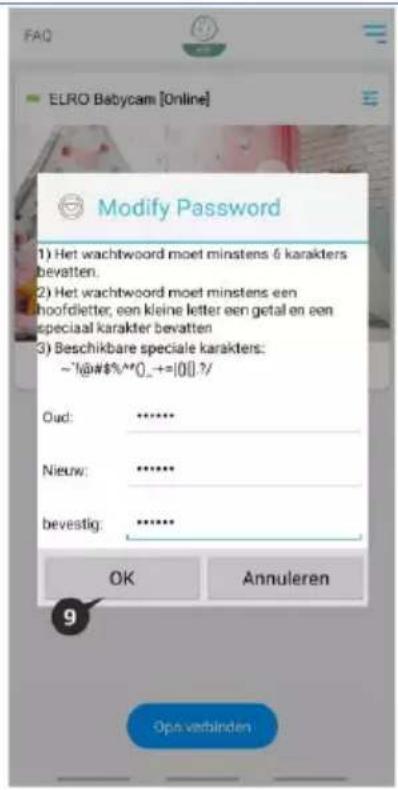
8 De camera komt nu online en kan geopend worden (Let op! De camera heeft op dit moment nog geen verbinding met het internet en de rest van de installatiestappen dienen nog doorlopen te worden). Er wordt u gevraagd om het onveilige wachtwoord 000000 te wijzigen. Druk op "OK".
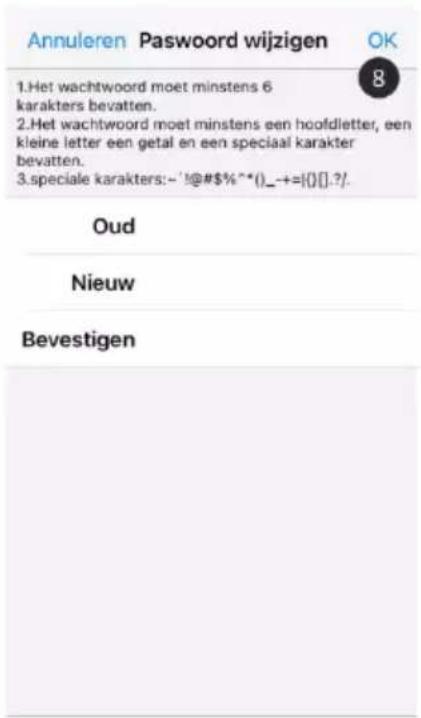
9 Vul het oude en nieuwe wachtwoord in en druk op "OK". Het nieuwe wachtwoord moet minstens 6 tekens bevatten, een hoofdletter, een kleine letter, een cijfer en een speciaal teken (kies uit: \~``@#\$%%^*()_-++=|{}[].?/). Voor uw eigen veiligheid raden wij het aan om een sterk en lang wachtwoord aan te maken. Veel tekens en een hoge variatie van tekens zal zorgen voor een veilig wachtwoord.
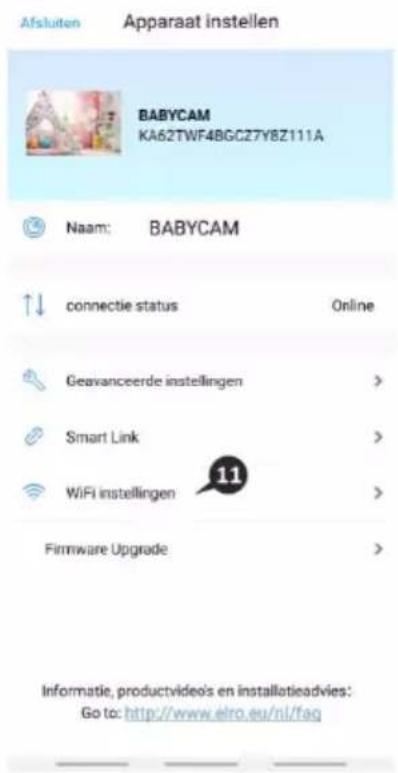
10 Ga naar de instellingen van de camera.
11 Druk op "WiFi instellingen" om de Wi-Fi instelling van de camera te wijzigen naar uw eigen 2.4GHz netwerk. (Let op! Gebruik altijd een goed beveiligd netwerk, om de veiligheid van de babyfoon te garanderen)
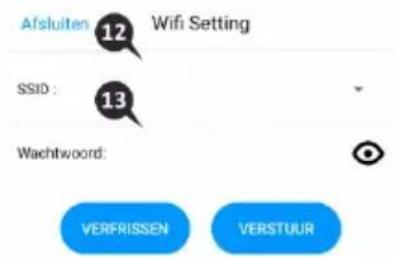
12 Selecteer bij SSID uw eigen netwerk (Home network).
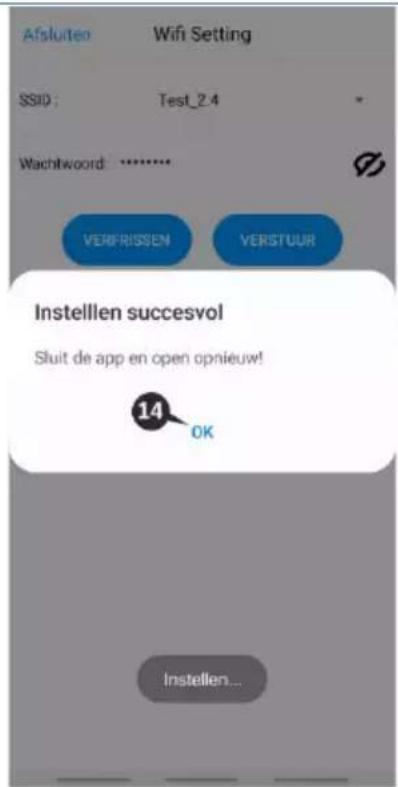
13 Vul het hier het wachtwoord van uw eigen netwerk in en tik op "Verstuur". Door op het "oog" symbool aan de rechterkant te tikken kun u zien wat er u typt. Nadat u op "Verstuur" gedrukt heeft dient u de app meteen af te sluiten. Open deze pas weer als alle lichten van de camera uit zijn geschakeld.
14 De camera is nu succesvol verbonden met het internet.
15 Door in het beeld op de pijtjes te drukken kunt u de camera richten in de gewenste positie (Pan/Tilt adjustment)
Opmerking
Mocht om een of andere reden het niet gelukt zijn om de camera aan uw smartphone te koppelen en vervolgens de app aan uw netwerk, begin dan opnieuw bij dit hoofdstuk. Maak de camera spanningsvrij door eerst de schakelaar in de OFF positie te zetten en vervolgens de adapter uit het stopcontact te nemen. U zou eventueel ook de alternatieve verbindmethode kunnen proberen die hieronder is uitgelegd.
![FAQ ELRO Babycam [Online] 8 Opn. verbinden](/content/2026/03/545381/images/f15369e10b34065a8a12af3984943a0f4446f572e4e9d71dcfc91abca6c2153f.jpg)
![ELRO Babycam [Online] Modify Password Huidig wachtwoord is onveilig, maak een nieuwe aan. OK Opn verbinden](/content/2026/03/545381/images/57a41a96f540b157a9b6f749444c0255dc46b1a65eddbdd53f62e21d8c93d566.jpg)
![FAQ ELRO Babycam [Online] 10 Opn.verbinden](/content/2026/03/545381/images/bb947c479de25204d1e03974d7d3bd4b851e8b60b558286a39abb7fb93bda91a.jpg)
Alternatieve verbindingsmethode Android
1 Druk op de resetknop totdat het nachtlampje aan de onderzijde van de camera 3x flitst.
2 Wacht 10 seconden en druk vervolgens 1x kort op de resetknop, het nachtlampje gaat snel flitsen.
3 Open de ELRO Babycam app en voeg de camera toe door op "+ Camera" te drukken.
4 Scan vervolgens de QR code, deze vindt u op de onderzijde van de camera.
5 Vul bij "Wachtwoord" 000000 en druk op "OK".
6 Ga naar de instellingen van de camera.
7 Druk op smartlink en zorg ervoor dat de telefoon verbonden is met het 2.4GHz netwerk (Let op! Gebruik altijd een goed beveiligd netwerk, om de veiligheid van de babyfoon te garanderen).
8 Vul het wachtwoord in en druk op 'Verstuur'
9 Het licht zal nu constant branden, wacht totdat het licht uit is voordat u verder gaat.
10 De camera komt nu online en kan geopend worden. Er wordt u gevraagd om het onveilige wachtwoord 000000 te wijzigen. Druk op "OK".
11 Vul het oude en nieuwe wachtwoord in en druk op "OK". Het nieuwe wachtwoord moet minstens 6 tekens bevatten, een hoofdletter, een kleine letter, een cijfer en een speciaal teken (kies uit: \~``@#\$%%^*()_-++=|{}[].?/). Voor uw eigen veiligheid raden wij het aan om een sterk en lang wachtwoord aan te maken. Veel tekens en een hoge variatie van tekens zal zorgen voor een veilig wachtwoord.
12 De camera is met succes toegevoegd aan de app!
iOS smartphone
1 Druk op de resetknop totdat het nachtlampje aan de onderzijde van de camera 3x flitst.
2 Wacht 10 seconden en druk vervolgens 1x kort op de resetknop, het nachtlampje gaat snel flitsen. Na 10 seconden drukt u nogmaals op de resetknop en het lampje gaat langzaam flitsen.
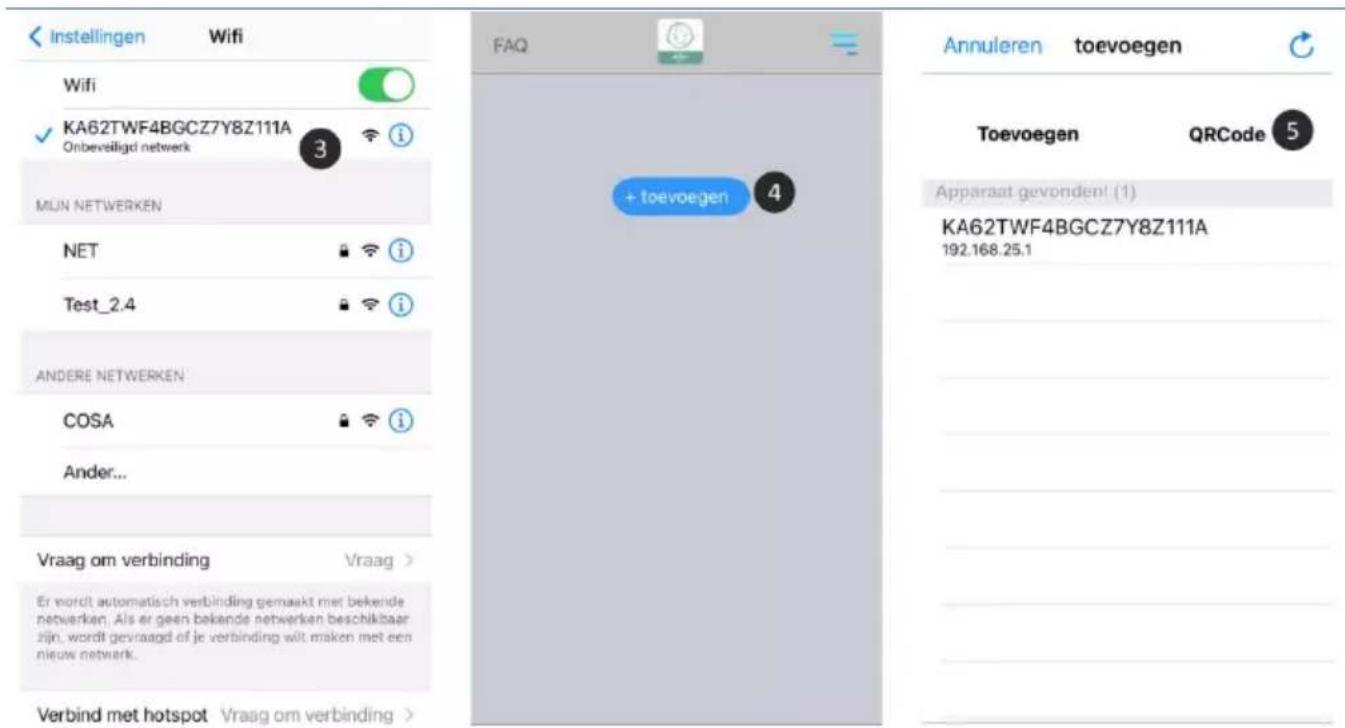
3 Ga nu naar de Wi-Fi instellingen van uw smartphone en verbind het Wi-Fi signaal van de camera, eindigend op - - - - - 111A, met uw smartphone (Opmerking: Dit netwerk heeft geen toegang tot het internet, indien u gevraagd wordt om over te schakelen naar een ander netwerk dan kiest u voor annuleren).
4 Open de ELRO Babycam app en druk op “+ toevoegen”.
5 Selecteer "QR code" en scan vervolgens de QR code, deze vindt u op de onderzijde van de camera.
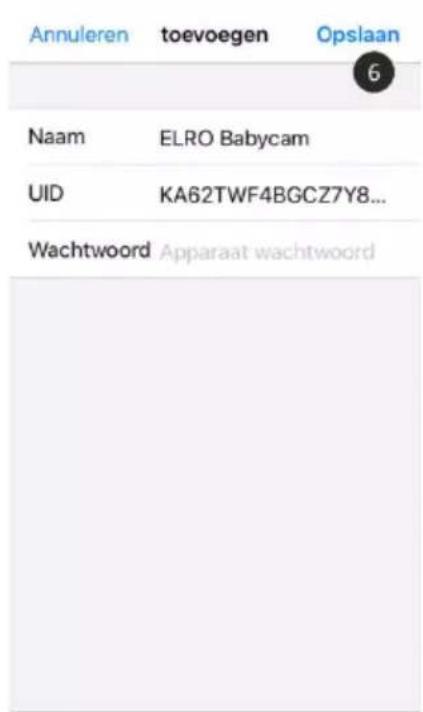
6 Vul een naam in voor uw camera en vul 000000 in bij "Wachtwoord" en druk op "Oplsaan".
7 Er wordt u gevraagd om het onveilige wachtwoord 000000 te wijzigen. Druk op "OK".
8 Vul het oude en nieuwe wachtwoord in en druk op "OK". Het nieuwe wachtwoord moet minstens 6 tekens bevatten, een hoofdletter, een kleine letter, een cijfer en een speciaal teken (kies uit: \~``@#\$%%^*()_-++=|{}[].?/). Voor uw eigen veiligheid raden wij het aan om een sterk en lang wachtwoord aan te maken. Veel tekens en een hoge variatie van tekens zal zorgen voor een veilig wachtwoord.
9 De camera zal nu online komen en de live beelden kunnen bekeken worden (Let op! De camera heeft op dit moment nog geen verbinding met het internet en de rest van de installatiestappen dienen nog doorlopen te worden).
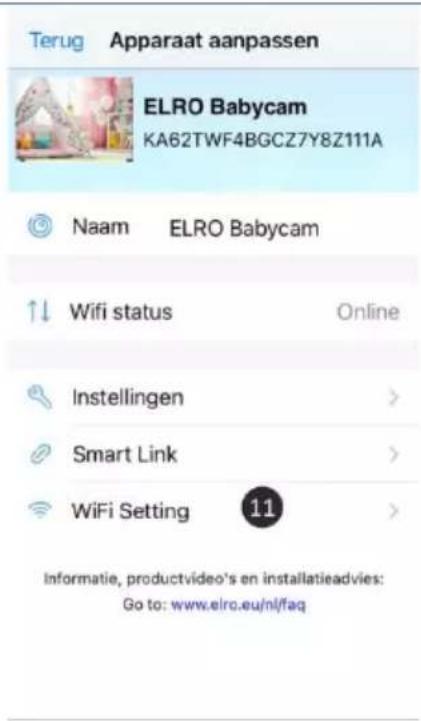
10 Ga naar de instellingen van de camera.
11 Druk op "WiFi Setting"
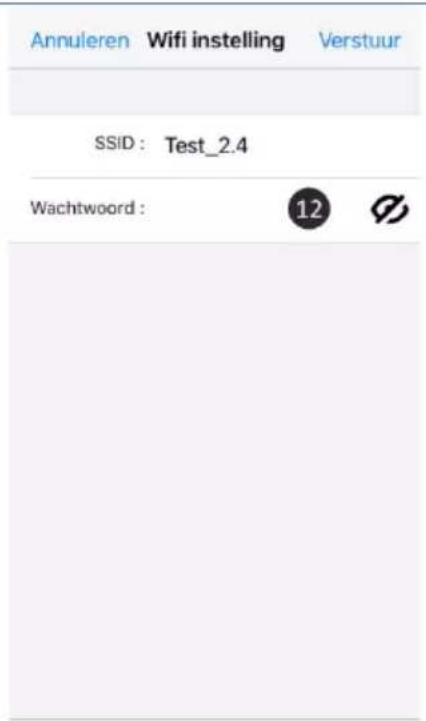
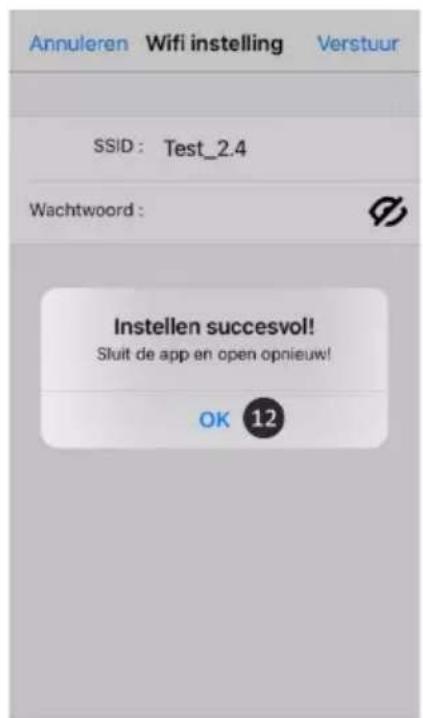
12 Het is de bedoeling dat u het SSID van uw wifi intypt (Let op! Gebruik altijd een goed beveiligd netwerk, om de veiligheid van de babyfoon te garanderen). Vervolgens kunt u het wachtwoord van uw netwerk invoeren. Door op het "oog" symbool aan de rechterkant te tikken kunt u zien wat u typt. Druk vervolgens op "Verstuur". Nadat u op "Verstuur" gedrukt heeft, moet de app direct gesloten worden. De camera stopt met het uitzenden van het Wi-Fi signaal. Het nachtlampje aan de onderzijde van de camera stopt met langzaam flitsen, gaat vervolgens continu branden waarna nog 3 korte flitsen volgen ter afsluiting.
13 De app kan nu weer opnieuw geopend worden.
14 Door in het beeld op de pijltjes te drukken, kunt u de camera richten in de gewenste positie (Pan/Tilt adjustment).
Opmerking
Mocht om een of andere reden het niet gelukt zijn om de camera aan uw smartphone te koppelen en vervolgens de app aan uw netwerk, begin dan opnieuw bij dit hoofdstuk. Maak de camera spanningsvrij door eerst de schakelaar in de OFF positie te zetten en vervolgens de adapter uit het stopcontact te nemen.
![ELRO Babycam [Online] Huidige wachtwoord is onveilig, probeer een nieuwe. OK 7 + toevoegen ↑↓ verbinden](/content/2026/03/545381/images/8a41b9fcc7955920f3cf6185324e21b82e9704d3a08bacccaccfe4f32b12247f.jpg)
![FAQ ELRO Babycam [Online] 10 9 + toevoegen ↑ verbinden](/content/2026/03/545381/images/fcc3b9145f771a2ee992df43a63f3183dba48a26e5da8294c65f54c7cb60e523.jpg)
Alternatieve verbindingsmethode iOS
1 Druk op de resetknop totdat het nachtlampje aan de onderzijde van de camera 3x flitst.
2 Wacht 10 seconden en druk vervolgens 1x kort op de resetknop, het nachtlampje gaat snel flitsen.
3 Open de ELRO Babycam app en voeg de camera toe door op "+ Camera" te drukken.
4 Scan vervolgens de QR code, deze vindt u op de onderzijde van de camera.
5 Vul bij "Wachtwoord" 000000 en druk op "OK".
6 Ga naar de instellingen van de camera.
7 Druk op smartlink en zorg ervoor dat de telefoon verbonden is met het 2.4GHz netwerk (Let op! Gebruik altijd een goed beveiligd netwerk, om de veiligheid van de babyfoon te garanderen).
8 Vul het wachtwoord in en druk op 'Verstuur'
9 Het licht zal nu constant branden, wacht totdat het licht uit is voordat u verder gaat.
10 De camera komt nu online en kan geopend worden. Er wordt u gevraagd om het onveilige wachtwoord 000000 te wijzigen. Druk op "OK".
11 Vul het oude en nieuwe wachtwoord in en druk op "OK". Het nieuwe wachtwoord moet minstens 6 tekens bevatten, een hoofdletter, een kleine letter, een cijfer en een speciaal teken (kies uit: \~``@#\$%%^*()_-++=|{}[].?/). Voor uw eigen veiligheid raden wij het aan om een sterk en lang wachtwoord aan te maken. Veel tekens en een hoge variatie van tekens zal zorgen voor een veilig wachtwoord.
12 De camera is met succes toegevoegd aan de app!
Verbinden tweede telefoon
Als de camera verbonden is met het wifinetwerk is het gemakkelijk om deze toe te voegen aan andere telefoons door de volgende stappen te volgen:
1 Download de babyfoon app op het apparaat waarop je de babyfoon wilt toevoegen.
2 Op de app en druk op " + Camera".
3 Vervolgens scan je de QR code.
4 Vul een naam en het gekozen wachtwoord in voor de camera.
5 De camera is nu toegevoegd.
Meldingen ontvangen
Om meldingen te ontvangen op de telefoon moet de VOX modus op de monitor voor de desbetreffende camera aanstaan. Ook moeten de meldingen aanstaan op uw telefoon en moeten alle machtigingen geaccpeteerd zijn.
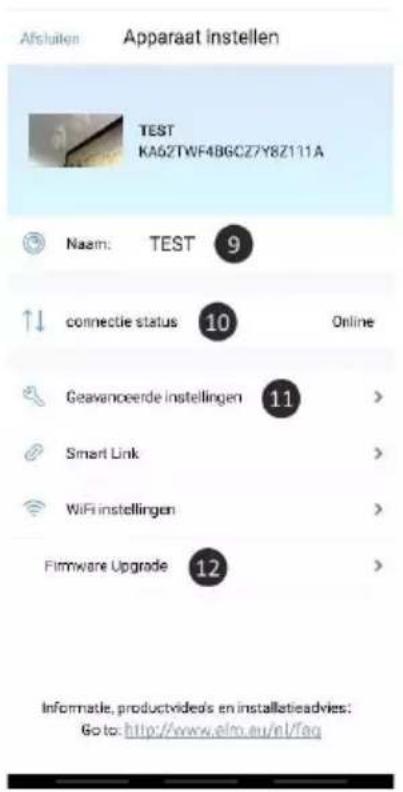
Uitleg van de app
1 Album: hier kun je de eerder gemaakte screenshots terugkijken.
2 Screenshot: maak een screenshot van het beeld van de camera.
3 Geluid: zet het geluid op uw telefoon aan of uit.
4 Terugspreekfunctie in- of uitschakelen.
5 Herstel de verbinding met de camera.
6 FAQ: als u hier op drukt, dan wordt u naar onze FAQ pagina gestuurd, om antwoord te vinden op uw vraag.
7 Apparatenlijst: overzicht van alle verbonden apparaten. Het is ook mogelijk om hier een tweede camera toe te voegen aan de app.
8 Instellingen van de camera.
9 Naam van de camera aanpassen.
10 Huidige status van het apparaat.
11 Geavanceerde instellingen van de camera.
12 Hier kun je de laatste firmware installeren voor de camera.
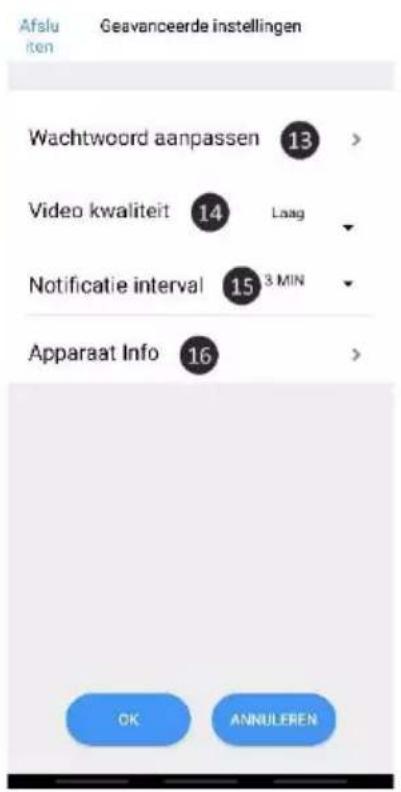
Geavanceerde instellingen
13 Wachtwoord aanpassen: pas hier het wachtwoord van de camera aan dat eerder is aangemaakt.
14 Video kwaliteit: verander de kwaliteit van het beeld dat gestreamd wordt door de camera. Een hoge kwaliteit zal in veel gevallen zorgen voor een langzamere verbinding.
15 Notificatie intervalt: hier kunt u instellen hoeveel tijd er tussen de meldingen moet zitten. Het is ook mogelijk om altijd een melding te ontvangen of om de meldingen compleet uit te zetten.
16 Apparaat info: hier vindt u informatie over het apparaat.
![FAQ 6 TEST[Online] 854x 8 1 2 3 4 5 Open verbinden](/content/2026/03/545381/images/0e75209054d260340c332c3f67bfb46e4297ac8d836fa136dbf9a7127cd25459.jpg)
Wachtwoord vergeten
Als u uw wachtwoord bent vergeten, volg dan de onderstaande stappen:
1 Houd de resetknop aan de onderkant van de camera 1-2 seconden ingedrukt (waarschuwing: als u de resetknop langer dan 3 seconden ingedrukt houdt en de led begint te knipperen, moet u opnieuw beginnen bij hoofdstuk "ELRO Babycam app"). Het wachtwoord wordt teruggezet naar het standaard wachtwoord 000000.
2 Sluit de ELRO Babycam app en open deze opnieuw.
- Voor iOS:
○ Klik in de Device List op de instellingenknop (i). Vervang de zwarte stippen door het standaard wachtwoord 000000 en klik op "Back".
Open de camera. U ontvangt een bericht dat het huidige wachtwoord onveilig is en moet worden gewijzigd. Druk op "OK".
- Vul het standaard wachtwoord 000000 en uw nieuwe wachtwoord in. Uw nieuwe wachtwoord moet minstens 6 tekens bevatten, een hoofdletter, een kleine letter, een kleine letter, een cijfer en een speciaal teken (kies uit: \~``@#\$%%^*()_-++=| {}[].?/).
- Voor Android:
- Vul het standaard wachtwoord 000000 in wanneer er een pop-up verschijnt en klik op "Confirm".
Open de camera. U wordt gevraagd om het standaard wachtwoord 000000 en uw nieuwe wachtwoord in te vullen. Uw nieuwe wachtwoord moet minstens 6 tekens bevatten, een hoofdletter, een kleine letter, een kleine letter, een cijfer en een speciaal teken (kies uit: \~``@#\$%%^*()_-++=|{}[].?/).
Firmware updates
Regelmatig wordt er een update van de firmware van de camera doorgevoerd om de veiligheid en de functionaliteit van de camera te verbeteren. Het is daarom van belang dat u om de zoveel tijd controleert of er een nieuwe firmwareversie beschikbaar is. U dit controleren door de volgende stappen te volgen.
1 Open de ELRO Babycam app
2 Ga naar de instellingen van de camera
3 Druk op 'Firmware Upgrade'
4 De app zal nu controleren of er een nieuwe versie beschikbaar is. Als deze er is, dan zal de nieuwe versie geïnstalleerd worden. Zo niet, dan komt er een melding in beeld die laat weten dat de camera over de laatste firmware beschikt.
![FAQ TEST[Online] 854x2 Aufsluiten Apparaat instellen BABYCAM KA62TWF40GCZ7Y8Z111A Naam: BABYCAM connectie status Online Geavanceerde instellingen > Smart Link > WiFi instellingen > Filmware Upgrade 3 > Informatie, productvideo's en installatieadvies: Go to: http://www.alro.eu/nl/faq](/content/2026/03/545381/images/55acb9acb84db015f61e721a9929565f64ec55dd08efb1b1a207fe01a19cbe88.jpg)
Montage van wandbeugel
Het monteren van de wandbeugel voor de camera is erg gamakkelijk door de meegeleverde schroeven en pluggen.
1 Teken af waar de 2 gaten geboord moeten worden.
2 Boor gaten in de muur met dezelfde diameter en diepte als de pluggen.
3 Duw de 2 pluggen in de geboorde gaten.
4 Schroef het montageplaatje vast.
Veelgestelde vragen (FAQ) en troubleshooting
Heeft u problemen met de installatie? Kijk dan op www.elro.eu/faq om snel antwoord te krijgen op uw vraag. Hier vindt u onder andere de meest recente versie van de handleiding, antwoorden op veelgestelde vragen (FAQ) en gedetailleerde installatievideo's.
Alsnog problemen ervaaart met het verbinden van de babyfoon. Neem dan een kijkje naar onze troubleshooting:
- Mijn camera is buiten bereik.
- Zorg ervoor dat de antenne van de monitor is uitgeklapt als u het systeem gebruikt. Dit zal resulteren in een verhoogd bereik van de babyfoon.
- De camera wilt niet verbinden aan de app
- Voor de installatie van de app dient u te beschikken over een puur 2.4GHz wifisignaal. Dit houdt in dat u geen gebruik kunt maken van een gecombineerde wifiband die zowel 2.4GHz als 5GHz uitzendt. Voor de installatie moet het 5GHz
signaal tijdelijke worden uitgeschakeld. Na de installatie kan het 5GHz signaal gewoon weer worden ingeschakeld.
- Een andere mogelijkheid is om een apart 2.4GHz 'gastennetwerk' aan te maken.
- Open de app pas weer opnieuw wanneer het licht van de camera uit is.
- De wifi die de babyfoon uitzendt is niet zichtbaar op mijn telefoon.
- Als de wifinaam niet zichtbaar wordt in de wifilijst, kunt u gebruik maken van de alternatieve verbindmethode die eerder is uitgelegd.
- Ik kan de camerabeelden niet bekijken als ik 4G gebruik.
Maak gebruik van een apart 2.4GHz wifisignaal. Dit is meestal een 'kalere' verbinding en u zult zien dat het verbinden wel lukt op deze manier.
- Is mijn babyfoon veilig?
- Jazeker, de babyfoon maakt gebruik van FHSS. Dit houdt in dat de frequentie elke paar seconden verspringt, zodat het lastig wordt voor een externe partij om dit signaal op te vangen.
- Het is enkel mogelijk om de babyfoon te installeren in de app als u in de buurt bent van de camera. Dit voorkomt toenadering van externe partijen. Bovendien wordt er in de app geforceerd om een veilig wachtwoord aan te maken wat moeilijk te kraken is door buitenstaanders.
- Verder worden er geen persoonlijke gegevens opgeslagen, wat gebruik van het systeem extra veilig maakt.
Technische specificaties
| Systeem | |
| Frequentie | 2.4 GHz (Wi-Fi) 2.4 GHz (FHSS) |
| Zendvermogen | 17dBm (FHSS), 15+/-1dBm (Wi-Fi) |
| RX-gevoeligheid | -88dBm (FHSS), -89dBm (Wi-Fi) |
| Verspreiding | FHSS, Wi-Fi |
| Modulatie | GFSK, 502.11g/n | GFSK, 802.11g/n |
| Datasnelheid | 4Mbps (FHSS), Wi-Fi (802.11b/g/n), Wi-Fi (802.11b/g/n) |
| Draadloos bereik | 300 m open bereik (camera tot monitor). |
| Camera | |
| Beeldsensor type | 1/4" Colour CMOS Image Sensor |
| Effectieve pixel | 1280 (H) x 1024 (V) |
| Beeldresolutie | Hoog max. 1.7 Mbps (10fps@1280 * 720)Laag max. 0.7 Mbps (10fps@854 * 480) |
| Lens | 3.95 mm F2.2 |
| Kijkhoek (diagonaal) | 55° (FOV) |
| IR LED / nachtzicht bereik | 5m 940nm |
| Adapter | 5V DC 1A |
| Werkingstemperatuur | -10 ~ 40°C -10 ~ 40 °C |
| Monitor | |
| Formaat LCD | 5 "/12.7 cm touchscreen |
| Resolutie LCD | 800 x 480 |
| Adapter | 5 V DC 1A |
| Werkingstemperatuur | -10 ~ 40 °C/14 °F ~ 104 °F |
| Luchtvochtigheid | 0% ~ 85% |
| Oplaadbare lithiumbatterij | 3,7V / 2550mAh |
Veiligheid en conformiteit
Waarschuwingen
- Verstikkingsgevaar: Aansluitsnoeren en kleine onderdelen buiten het bereik van kinderen houden.
- Plaats camera en aansluitsnoeren niet binnen een afstand van 1,5 meter van het wiegje/box.
- Gebruik nooit verlengkabels i.c.m. AC-adapters, alleen de meegeleverde AC-adapters gebruiken.
- Volwassen personen vereist bij montage/installatie.
- Dit product is niet bedoeld ter vervanging van goed toezicht op kinderen. U moet regelmatig de activiteiten van uw kind controleren, omdat dit product de ouders niet zal waarschuwen voor stille activiteiten van een kind.
- Lees en volg alle instructies/waarschuwingen op in deze gebruiksaanwijzing alvorens dit product te gebruiken.
-
Dit product is niet waterbestendig en is enkel geschikt voor gebruik binnenshuis. Reinig het product alleen met een droge doek.
-
Dit product is niet bedoeld voor gebruik als medische monitor en het gebruik ervan mag het toezicht door volwassenen niet vervangen.
- De camera detecteert normale geluidsniveaus binnen een bereik van 2 tot 3 meter van een kind. Als het kind zich buiten dit bereik beweegt, is de camera mogelijk niet in staat is om geluiden van hem of haar te detecteren.
- Het is van essentieel belang dat u de werking bij de eerste installatie en daarna regelmatig controleert.
- Controleer de ontvangst regelmatig. Test de monitor voor gebruik en na het veranderen van de locatie van de camera.
- De behuizing van camera en monitor mag niet geopend worden.
- Om oververhitting te voorkomen, dient u het product en de wisselstroomadapters uit de buurt te houden van direct zonlicht en warmtebronnen zoals radiatoren, kachels, kooktoestellen (bijv. fornuizen en ovens) en andere apparaten die warmte produceren (bijv. versterkers, televisies en stereo's).
- Zorg voor een goede ventilatie van het product tijdens het gebruik. Vermijd contact met kussens en meubels die de ventilatie kunnen blokkeren.
- Gebruik alleen de wisselstroomadapters die bij het product zijn geleverd, aangezien andere adapters het product kunnen beschadigen.
- Sluit de adapters alleen aan op de standaard huishoudelijke stroom (100\~240 volt AC).
- Plaats de wisselstroomadapters en vermijd knelpunten om beschadigingen te voorkomen.
- Raak het blootgestelde uiteinde van het netsnoer van de netadapter niet aan als deze aangesloten is op het stopcontact.
- Beelden en geluiden worden door het product via de openbare ether overgedragen en kunnen door andere apparaten worden opgepikt.
- Hoewel de zendafstand 100 m of meer is (open ruimte), kan deze variëren, afhankelijk van aanwezige obstakels tussen camera en monitor.
- Let op: als u het systeem gebruikt om naar een jong kind te kijken, plaats de camera dan niet op een plaats waar het kind bij de camera kan komen.
- Als de monitor alleen met de batterij gebruikt wordt en deze is bijna leeg, dan kan dit het beeld en/of geluid beïnvloeden. Sluit de wisselstroomadapter aan, de batterij wordt dan automatisch geladen.
- Het zendbereik van het draadloze signaal kan zwakker worden als er zware obstakels zoals een betonnen, gemetselde of metalen muur tussen de camera en de monitor zitten, of als er verschillende Wi-Fi-routers en apparaten in uw omgeving zijn.
- Om interferentie met het RF-signaal te voorkomen, houdt u uw mobiele telefoon op een afstand van ten minste 1 meter van de camera en de monitor.
- Explosiegevaar bij vervanging van de batterij door een verkeerd type.
- Gooi gebruikte batterijen weg volgens de instructies.
Vereenvoudigde EU-conformiteitsverklaring
Hierbij verklaar ik, ELRO Europe, dat het type radioapparatuur BC3000 Baby monitor Royale conform is met Richtlijn 2014/53/EU. De volledige tekst van de EU-conformiteitsverklaring kan worden geraadpleegd op het volgende internetadres: www.elro.eu/doc.
Symbolen

Het WEEE-symbool betekent dat dit product en de batterijen gescheiden van huishoudelijk afval moeten worden afgevoerd. Als dit product het einde van zijn levensduur bereikt, breng je het naar een aangewezen afvalinzamelpunt in de buurt om een veilige afvoer of recycling te garanderen. Bescherm milieu en volksgezondheid en ga verantwoordelijk met natuurlijke hulpbronnen om!

Door het aanbrengen van de CE-markering op een product verklaart een fabrikant dat het product voldoet aan alle wettelijke eisen voor CE-markering en in de hele EER kan worden verkocht.

Bezoek www.elro.eu voor de garantievoorwaarden van dit product.
Service en contact
Om er voor te zorgen dat we onze klanten zo goed en snel mogelijk van dienst kunnen zijn, vragen we u om rekening te houden met het volgende:
Voor vragen over de installatie, het gebruik of de werking van dit product:
- Ga naar www.elro.eu/faq om snel antwoord te krijgen op uw vraag. Hier vindt u onder andere antwoorden op veelgestelde vragen, gedetailleerde installatievideo's en de meest recente versie van de handleiding van dit product.
- Komt u er niet uit via de website? Laat dan een vraag achter via de productpagina of mail naar info@elro.eu. Wij helpen u zo snel mogelijk verder.
Voor alle overige vragen:
- Mail naar info@elro.eu. Wij komen zo spoedig mogelijk bij u terug.
Dit product is geproduceerd door:
ELRO Europe
Postbus 9607 - Box E800
1006 GC Amsterdam
Nederland
www.elro.eu

- Nederlands – Gebruiksaanwijzing
- Eigenschappen
- Inhoud verpakking
- Overzicht monitor
- Monitor symbolen
- Aan de slag
- De monitor en camera koppelen
- Bedieningstoetsen
- Menupagina
- Split screen en automatisch wisselen tussen camerabeelden
- Split- en quad screen
- Automatisch wisselen tussen camerabeelden
- VOX modus
- Werking
- ELRO Babycam app
- Android smartphone
- Opmerking
- Alternatieve verbindingsmethode Android
- iOS smartphone
- Alternatieve verbindingsmethode iOS
- Verbinden tweede telefoon
- Meldingen ontvangen
- Uitleg van de app
- Geavanceerde instellingen
- Wachtwoord vergeten
- Firmware updates
- Montage van wandbeugel
- Veelgestelde vragen (FAQ) en troubleshooting
- - Mijn camera is buiten bereik.
- - De camera wilt niet verbinden aan de app
- - De wifi die de babyfoon uitzendt is niet zichtbaar op mijn telefoon.
- - Ik kan de camerabeelden niet bekijken als ik 4G gebruik.
- - Is mijn babyfoon veilig?
- Veiligheid en conformiteit
- Waarschuwingen
- Vereenvoudigde EU-conformiteitsverklaring
- Symbolen
- Service en contact
- Voor vragen over de installatie, het gebruik of de werking van dit product:
- Voor alle overige vragen:
- ELRO Europe
Merk : ELRO
Model : BC3000
Categorie : Babyfoons