Aivo Connect - Chargeur de piles iOttie - Notice d'utilisation et mode d'emploi gratuit
Retrouvez gratuitement la notice de l'appareil Aivo Connect iOttie au format PDF.



| Intitulé | Description |
|---|---|
| Type de produit | Chargeur de piles |
| Compatibilité | Compatible avec divers types de batteries rechargeables |
| Capacité de charge | Charge rapide pour batteries de grande capacité |
| Portabilité | Design compact et léger pour une utilisation facile en déplacement |
| Indicateur de charge | LED d'indication pour le statut de charge |
| Utilisation | Facile à utiliser avec un simple branchement |
| Maintenance | Nettoyage régulier recommandé pour les contacts de charge |
| Sécurité | Protection contre les surcharges et les courts-circuits |
| Garantie | Garantie limitée fournie par le fabricant |
| Informations supplémentaires | Vérifiez la compatibilité des batteries avant l'achat |
FOIRE AUX QUESTIONS - Aivo Connect iOttie
Questions des utilisateurs sur Aivo Connect iOttie
0 question sur cet appareil. Repondez a celles que vous connaissez ou posez la votre.
Poser une nouvelle question sur cet appareil
Téléchargez la notice de votre Chargeur de piles au format PDF gratuitement ! Retrouvez votre notice Aivo Connect - iOttie et reprennez votre appareil électronique en main. Sur cette page sont publiés tous les documents nécessaires à l'utilisation de votre appareil Aivo Connect de la marque iOttie.
MODE D'EMPLOI Aivo Connect iOttie
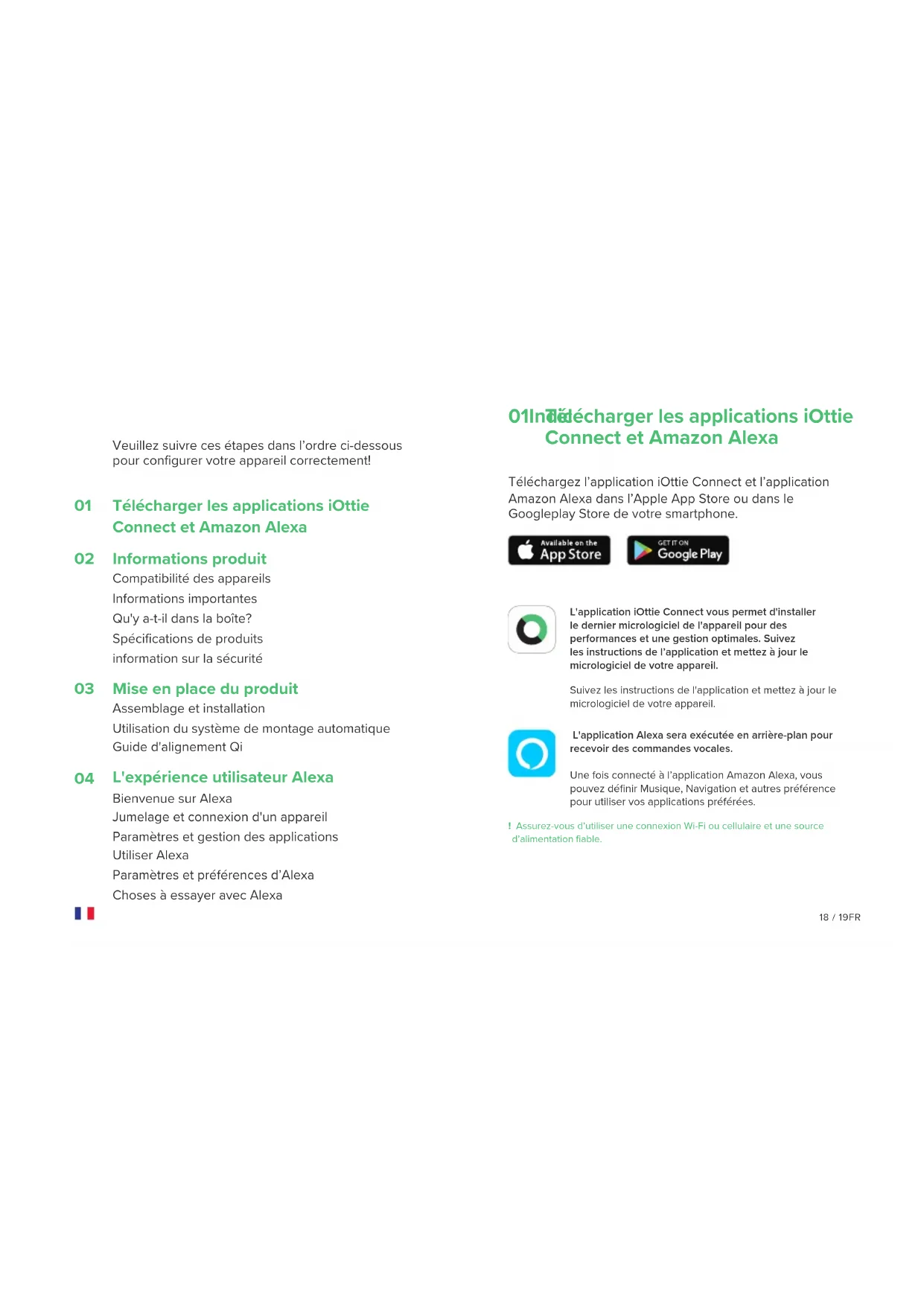
Veuillez suivre ces étapes dans l'ordre ci-dessous pour configurer votre appareil correctement!
01 Télécharger les applications iOttie Connect et Amazon Alexa
02 Informations produit
Compatibilité des appareils
Informations importantes
Qu'y a-t-il dans la boîte?
Spécifications de produits
information sur la sécurité
03 Mise en place du produit
Assemblage et installation
Utilisation du système de montage automatique
Guide d'alignement Qi
04 L'expérience utilisateur Alexa
Bienvenue sur Alexa
Jumelage et connexion d'un appareil
Paramètres et gestion des applications
Utiliser Alexa
Paramètres et préférences d'Alexa
Choses à essayer avec Alexa
01InTédécharger les applications iOttie Connect et Amazon Alexa
Téléchargez l'application iOttie Connect et l'application Amazon Alexa dans l'Apple App Store ou dans le Googleplay Store de votre smartphone.

L'application iOttie Connect vous permet d'installer le dernier micrologiciel de l'appareil pour des performances et une gestion optimales. Suivez les instructions de l'application et mettez à jour le micrologiciel de votre appareil.
Suivez les instructions de l'application et mettez à jour le micrologiciel de votre appareil.

L'application Alexa sera exécutée en arrière-plan pour recevoir des commandes vocales.
Une fois connecté à l'application Amazon Alexa, vous pouvez définir Musique, Navigation et autres préférence pour utiliser vos applications préférées.
! Assurez-vous d'utiliser une connexion Wi-Fi ou cellulaire et une source d'alimentation fiable.
02 Informations sur le produit
Pour une expérience de charge optimale, veuillez suivre les instructions détaillées de ce manuel lors de l'utilisation d'Aivo Connect.
Compatibilité des appareils
Veuillez vous assurer que votre appareil est compatible avec Qi Wireless. Les appareils compatibles incluent.
Apple
iPhone 12, 12 Mini, 12 Pro, 12 Pro Max, 11, 11 Pro, 11 Pro Max, X, XS, XS Max, XR, 8, and 8 Plus.
Samsung
Galaxy S21, S21+, S21 Ultra, S20, S20+, Note20, Note20 Ultra, Z Flip, Z Fold, Note10, Note10+, S10e, S10 S10+, Note9, S9, S9+, Note8, S8, and S8 Plus.
Pixel 5, 4, and 3.
! Veuillez utiliser uniquement le câble et l'adaptateur secteur inclus.
Les composants tiers peuvent avoir un impact négatif sur les performances de charge sans fil.
Informations importantes

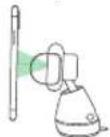
Le montage à un angle perpendiculaire au support fonctionne mieux dans le capteur de proximité.

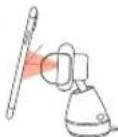
Si le montage est incliné, le téléphone devra être plus proche du capteur pour que les bras s'ouvrent.
Qu'y a-t-il dans la boite?
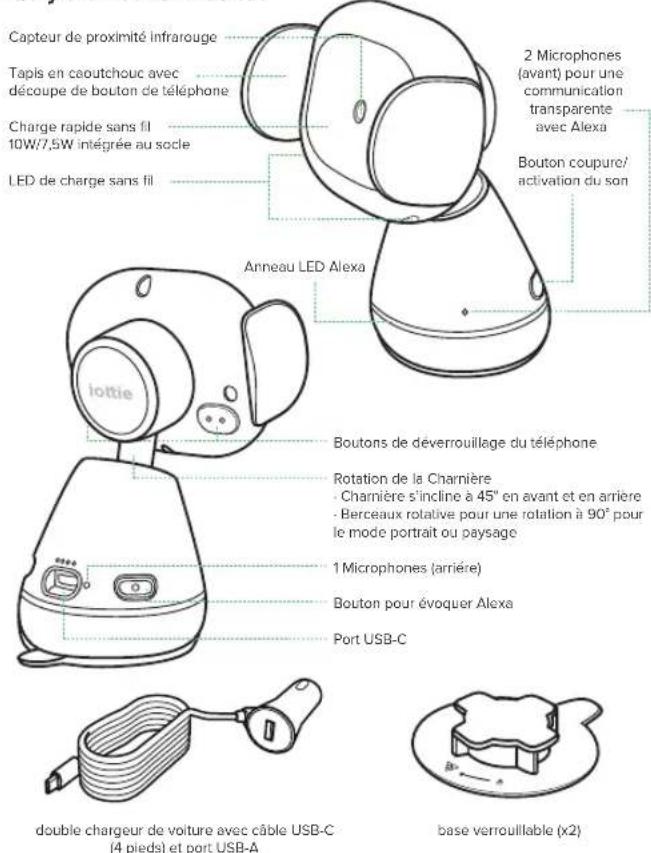
text_image
Capteur de proximité infrarouge Tapis en caoutchouc avec découpe de bouton de téléphone Charge rapide sans fil 10W/7.5W intégrée au socle LED de charge sans fil 2 Microphones (avant) pour une communication transparente avec Alexa Bouton coupure/ activation du son Anneau LED Alexa lottie boutons de déverrouillage du téléphone Rotation de la Charnière - Charnière s'incline à 45° en avant et en arrière - Berceaux rotative pour une rotation à 90° pour le mode portrait ou paysage 1 Microphones (arrière) Bouton pour évoquer Alexa Port USB-C double chargeur de voiture avec câble USB-C (4 pieds) et port USB-A base verroullable (x2)Spécifications du produit
| ARTICLE | SPÉCIFICATIONS |
| Article 9V/1.67A, 5V/2A | |
| port de chargement USB-C | |
| profondeur 2.68" | |
| largeur 3.15" | |
| hauteur 4.61" | |
| poids | 6.17 oz |
spécifications du chargeur de voiture
| ENTRÉE | SORTIE |
| 12V-24V | USB-A 5V/2.1AUSB-C 5V/3A, 9V/2A, 12V/1.5A |
information sur la sécurité
Soyez toujours prudent, n'installez pas cet appareil en conduisant.
! Déverrouillage intelligent d'Android Setup sur votre appareil. Veuillez ajouter un appareil de confiance dans les paramètres. Certaines fonctionnalités ne fonctionnent que si le déverrouillage intelligent est active.
iPhone iOS et autres utilisateurs de Face ID : ne pas utiliser en conduisant!
03 Mise en place du produit
Assemblage et installationAivo Connect Mount

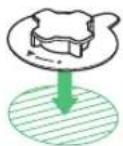

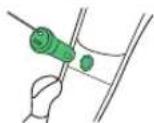
- Sélectionnez l'emplacement de montage souhaité sur le tableau de bord et nettoyez la surface avant l'installation.
- Retirez le couvercle adhésif du bas de la base verrouillable. La flèche tournée vers le conducteur, placez-la dans la zone de montage souhaitée. *Appuyez et maintenez fermement pendant 30 secondes pour adhérer en toute sécurité.
- Connectez l'Aivo Connect à une base verrouillable.
- Branchez le cordon d'alimentation à l'arrière d'Aivo Connect et branchez le chargeur sur la source d'alimentation de la voiture.
① Vous avez des difficultés avec le montage sur le tableau de bord? Si le tableau de bord de votre voiture est en cuir ou incurvé, nous recommandons d'installer l'Aivo Connect à votre pare-brise pour assurer que notre base à fixation rotative soit fixée.
Utilisation du système de montage automatique
Montage et chargement
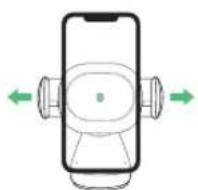
- Les bras latéraux sur le support s'ouvrent automatiquement via un moteur pas à pas silencieux lorsque le téléphone est détecté devant le capteur de proximité sur le support.
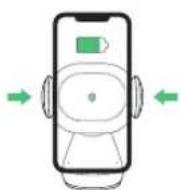
- Une fois le téléphone placé dans le support, les bras se ferment automatiquement après une seconde. Le chargement sans fil Qi commencera immédiatement.
Libération de l'appareil
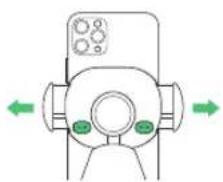
Les boutons situés derrière les bras du socle des deux côtés de l'appareil peuvent ouvrir et fermer les bras. Vous pouvez appuyer sur un ou les deux boutons.
! L'Aïvo Connect est alimenté via un câble USB-C et une pile bouton pour téléphone portable. Il n'y a pas d'interrupteur marche/arrêt sur l'appareil. Une fois branché, l'appareil reste allumé à moins que le véhicule ne s'éteigne en mode de stationnement.
La batterie de secours continuera de faire fonctionner les bras du socle Aivo Connect (ouverture et fermeture) une fois l'alimentation coupee.
Guide d'alignement Qi
La bobine du récepteur Qi est généralement située dans la zone centrale du téléphone. Vérifiez auprès du fabricant de votre téléphone l'emplacement spécifique de la bobine Qi. Voici quelques exemples de téléphones fréquemment utilisés.
! La bobine Qi sur le support est située au centre, entre les bras et autour du capteur de proximité infrarouge
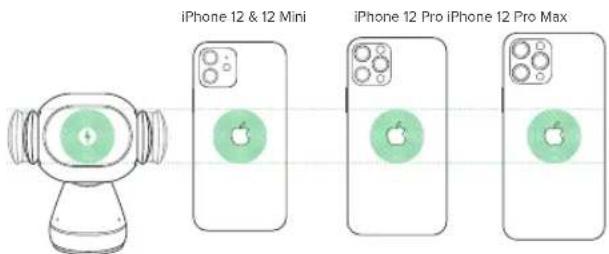
text_image
iPhone 12 & 12 Mini iPhone 12 Pro iPhone 12 Pro MaxGalaxy S21 Galaxy S21+ Galaxy S21 Ultra
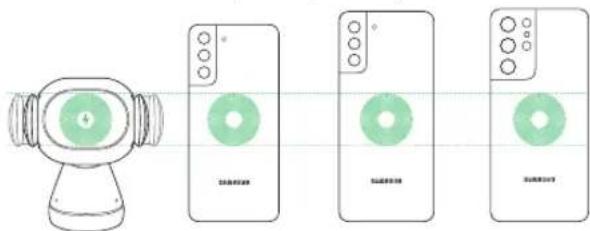
! ATTENTION: si l'appareil clignote en rouge, un objet étranger est détecté et l'appareil doit être retiré pour éviter une surchauffe
04 L'expérience utilisateur Alexa
Bienvenue à Alexa
Vous pouvez parler à Alexa sur votre Aivo Connect. Avec Alexa, vous pouvez demander votre chemin, écouter de la musique, passer des appels, écouter des livres audio, écouter les nouvelles, vérifier la météo, contrôler des appareils domestiques intelligents, et plus encore - tout en gardant les mains sur le volant et les yeux sur la route.
Le support Aivo Connect prend en charge l'accès à des dizaines de milliers de compétences Alexa depuis votre véhicule.
Pour une expérience optimale, veuillez suivre les instructions détaillées pour la configuration d'Alexa dans le manuel ou l'application iOttie Connect.
- Certaines compétences Alexa peuvent nécessiter un abonnement Amazon Prime.
• Assurez-vous que le Bluetooth de votre téléphone est activé et connecté au Bluetooth de votre voiture. - Le Avio Connect avec Alexa intégré utilise vos données lorsqu'il n'est pas connecté au wifi. Une connexion réseau claire est nécessaire pour qu'Alexa fonctionne, sinon il peut y avoir des retards ou des interruptions. iOttie n'est pas responsable de l'utilisation des données.
- Alexa diffuse à partir du Cloud. Veuillez noter que cela peut utiliser des données. Des frais de données peuvent s'appliquer.
- Alexa diffuse des médias en streaming au lieu de fichiers locaux. Veuillez noter que cela peut utiliser des données. l'Ottie n'est pas responsable de l'utilisation des données.
- Alexa diffuse à partir du Cloud. Veuillez noter que cela peut utiliser des données. Des frais de données peuvent s'appliquer.
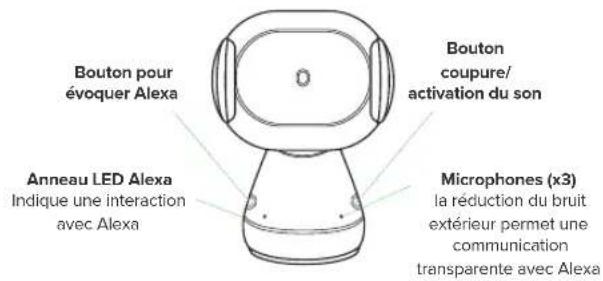
text_image
Bouton pour évoquer Alexa Anneau LED Alexa Indique une interaction avec Alexa Bouton coupure/ activation du son Microphones (x3) la réduction du bruit extérieur permet une communication transparente avec AlexaIndicateur LED Alexa
| Blanc Solide Mise Sous Tension | |
| Orange Clignotant Appareil de recherche | |
| Orange Solide Appareil introuvable, recherche sitil | |
| Clignotant Cyan (Flash 3x) L'appareil n'est pas connecte | |
| Cyan Solide Wake Word Active | |
| Blue fonce et cyan altemes En pensée | |
| Rouge clignotant Appareil non connecte | |
| Rouge uni En sourdine | |
| Pas de lumière Aucune interaction en cours |
Témoin LED Qi sans fil
| blanc uni Chargement sans fil Qi activé | |
| Rouge clignotant | Objet étranger détecté; chargement sans fil bloqué |
| Pas de lumière Pas de charge en cours |
Jumelage et connexion d'un appareil
- Après l'activation d'Aivo Connect, maintenez le bouton pour évoquer Alexa pendant 5 secondes pour lancer le mode de configuration. L'anneau LED clignotera en orange lorsque Alexa vous dirigera vers l'application Alexa pour ajouter un nouvel appareil.
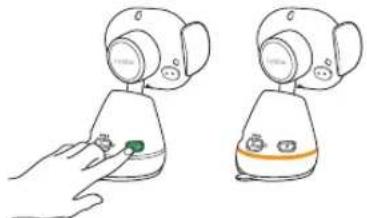
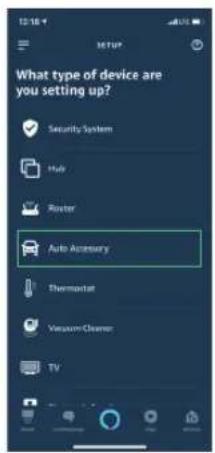
- Dans l'application Alexa, accédez à Ajouter un appareil > Accessoire automatique, puis sélectionnez parmi les appareils disponibles : iOttie Aivo Connect (######) et jumelez l'appareil. Autorisez l'accès à l'emplacement et assurez-vous que le Bluetooth est détectable et activé.
AVERTISSEMENT : Pour votre sécurité, veuillez ne pas jumeler/connecter l'appareil en conduisant.
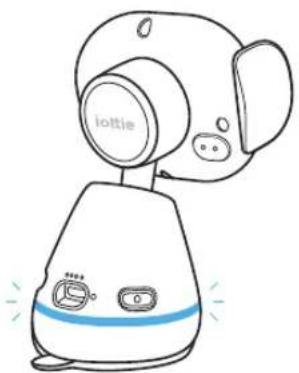
- Une fois l'appareil jumelé et connecté, l'anneau LED clignote trois fois en bleu avant de s'éteindre. Alexa est maintenant prête à l'emploi.
L'appareil se connecte désormais automatiquement lorsqu'il est allumé et que votre smartphone est à portée de main.
Pour dissocier l'appareil, maintenez le bouton pour évoquer Alexa pendant 5 secondes jusqu'à ce qu'il clignote en orange et sélectionnez « Oublier l'appareil » dans les paramètres Bluetooth du téléphone.

Mise à jour du firmware
Pour une expérience utilisateur optimale, assurez-vous que le firmware le plus récent est installé à partir de l'application iOttie Connect. Suivez les instructions de mise à jour du firmware dans l'application. Le firmware obsolète ne fonctionnera pas correctement.
Utiliser Alexa
- Un mot de réveil peut être utilisé pour demander quoi que ce soit à Alexa. Le mot de réveil est tout simplement « Alexa ».
- Le bouton pour évoquer Alexa à l'arrière de la base de montage (côté conducteur) peut également être utilisé à la place du mot de réveil.
- Le bouton coupure/activation du son à l'arrière de la base de montage (côté passager) peut être utilisé pour activer/désactiver Alexa.
! Il n'y aura aucun signal visuel sur votre smartphone qui annonce la connexion,
à part que la couleur de la lumière LED d'Avio Connect doit être bleue.
! L'application Alexa doit être activée en arrière-plan de votre téléphone pour que l'appareil fonctionne. Lorsque l'application est rouverte, elle se reconectera automatiquement
Paramètres et préférences d'Alexa
Navigation
Alexa utilisera votre application de carte par défaut. Pour utiliser une carte spécifique (par exemple Waze ou Google Maps), la valeur par défaut doit être modifiée dans l'application Alexa.
-
Allez dans le menu et sélectionnez "Paramètres
-
Sélectionnez "Trafic".
- Sélectionnez "application de navigation par défaut"
Paramètres de musique
Lorsqu'elle joue de la musique, Alexa passe par défaut sur Amazon Music. Si vous utilisez un autre service, la valeur par défaut doit être modifiée dans l'application Alexa.
. Allez dans le menu et sélectionnez les paramètres
2. Sélectionnez "Musique & Podcasts"
3. Sélectionnez "Services par défaut"
Appels et messagerie texte
Pour activer la messagerie vocale et les fonctions d'appel, veuillez activer l'accès Alexa à vos contacts pour une communication transparente.
*Les noms des menus de l'application Alexa peuvent être modifiés
à tout moment.
Choses à essayer avec Alexa
Avec Alexa, les utilisateurs peuvent demander leur chemin, écouter de la musique, passer des appels mains libres, contrôler des appareils domestiques intelligents, et bien plus encore. Il suffit de demander!

Navigation
Alexa, navigue jusqu'à Prospect Park.
Alexa, emmène-moi à la station-service la
plus proche.
Alexa, trouve le chemin pour rentrer à la maison.

Musique
Alexa, augmente le volume.
Alexa, joue de la musique rock.
Alexa, rembobine de 15 secondes.

Communication
Alexa, appelle la maison.
Alexa, texte « Bonjour » à John.
Alexa, appelle Hannah.

Divers
Alexa, trouve une station-service à proximité.
Alexa, quel temps fait-il?
Alexa, raconte-moi une histoire.
Alexa, reprends mon livre audio
Alexa, ferme la porte d'entrée.
Alexa, qu'est-ce qui est sur ma liste de tâches?
Alexa, comment se présente ma journée?
Alexa, quels sont les films qui passent?
Alexa, quelles sont les nouvelles?