Aivo Connect - Caricabatterie iOttie - Manuale utente e istruzioni gratuiti
Trova gratuitamente il manuale del dispositivo Aivo Connect iOttie in formato PDF.



Domande degli utenti su Aivo Connect iOttie
0 domanda su questo apparecchio. Rispondi a quelle che conosci o fai la tua.
Fai una nuova domanda su questo apparecchio
Scarica le istruzioni per il tuo Caricabatterie in formato PDF gratuitamente! Trova il tuo manuale Aivo Connect - iOttie e riprendi in mano il tuo dispositivo elettronico. In questa pagina sono pubblicati tutti i documenti necessari per l'utilizzo del tuo dispositivo. Aivo Connect del marchio iOttie.
MANUALE UTENTE Aivo Connect iOttie
Segui questi passaggi nell'ordine seguente per impostare correttamente il tuo dispositivo!
01 Scarica le app iOttie Connect & Amazon Alexa
02 Informazioni sul prodotto
Compatibilità del dispositivo
Informazioni fondamentali
Contenuto della confezione
Caratteristiche del prodotto
Informazioni sulla sicurezza
03 Installazione del prodotto
Montaggio e installazione
Utilizzo del sistema di montaggio automatico
Guida all'allignamento del Qi
04 L'esperienza utente di Alexa
Benvenuti su Alexa
Accoppiamento e collegamento di un dispositivo
Impostazioni e gestione dell'app
Come utilizzare Alexa
Impostazioni e preferenze di Alexa
Cose da provare con Alexa

01InSicarica le app iOttie Connect & Amazon Alexa
Scarica le app iOttie Connect e Amazon Alexa da Apple App Store o Google Play Store sul tuo smartphone.



L'app iOttie Connect ti garantisce l'installazione del firmware più recente sul tuo dispositivo per prestazioni e gestione ottimali del dispositivo.
Segui le istruzioni nell'app e aggiorna il firmware del tuo dispositivo.

L'app Alexa di Amazon verrà eseguita in background per ricevere comandi ad attivazione vocale.
Una volta effettuato l'accesso all'app Amazon Alexa, è possibile impostare Musica, Navigazione e altre preferenze per utilizzare le tue app preferite.
! Assicurati di utilizzare una connessione Wi-Fi o dati affidabile e un cavo di alimentazione.
02 Informazioni sul prodotto
Per un'esperienza di ricarica ottimale, si segui le istruzioni dettagliate in questo manuale quando usi Aivo Connect.
Compatibilità del dispositivo
Assicurati che il tuo dispositivo sia compatibile con il wireless Qi. I dispositivi compatibili sono:
Apple
iPhone 12, 12 Mini, 12 Pro, 12 Pro Max, 11, 11 Pro, 11 Pro Max, X, XS, XS Max, XR, 8 e 8 Plus.
Samsung
Galaxy S21, S21+, S21 Ultra, S20, S20+, Note20, Note20 Ultra, Z Flip, Z Fold, Note10, Note10+, S10e, S10 S10+, Note9, S9, S9+, Note8, S8 e S8 Plus.
Pixel 5, 4 e 3.
! Utilizza solo il cavo e l'adattatore di alimentazione inclusi.
! I componenti di terze parti possono avere un impatto negativo sulle prestazioni di ricarica wireless.
Informazioni fondamentali
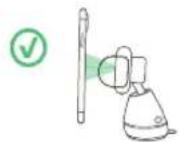
Il montaggio con un angolo perpendicolare al supporto funziona meglio con il sensore di prossimità.
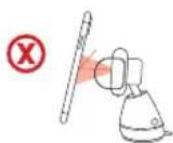
Se si monta ad angolo, il telefono deve essere molto vicino al sensore per aprire le braccia.
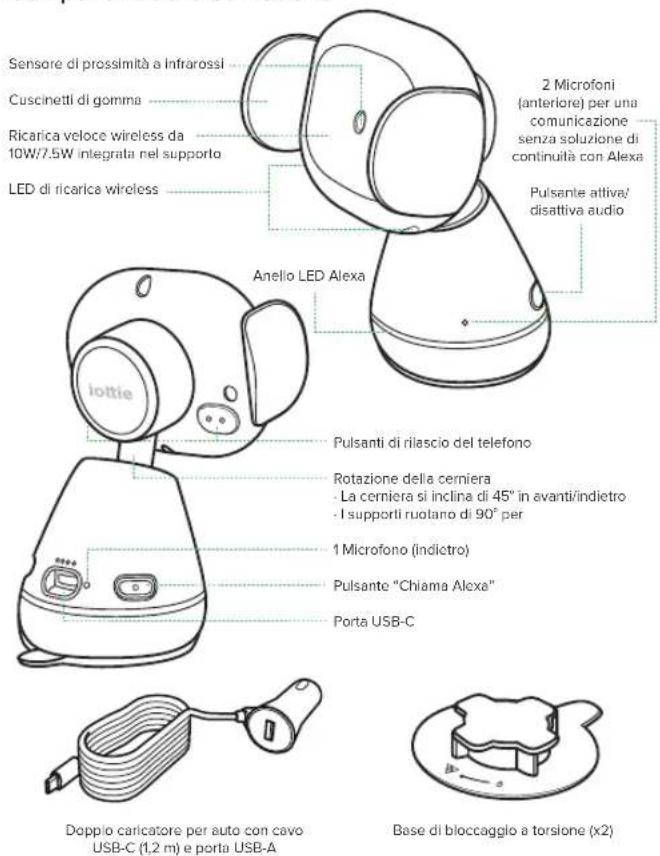
Componenti della confezione
text_image
Sensore di prossimità a Infrarossi Cuscinetti di gomma Ricarica veloce wireless da 10W/7.5W integrata nel supporto LED di ricarica wireless 2 Microfoni (anteriore) per una comunicazione senza soluzione di continuità con Alexa Pulsante attiva/ disattiva audio Anello LED Alexa iottle Pulsanti di rilascio del telefono Rotazione della cerniera - La cerniera si inclina di 45° in avanti/indietro - I supporti ruotano di 90° per 1 Microfono (indietro) Pulsante "Chiama Alexa" Porta USB-C Doppio caricatore per auto con cavo USB-C (1,2 m) e porta USB-A Base di bloccaggio a torsione (x2)Caratteristiche del prodotto
! Rimani in sicurezza, non installare questo dispositivo durante la guida.
! Per telefoni Android: imposta lo sblocco intelligente sul tuo dispositivo. Aggiungi un dispositivo affidabile nelle impostazioni. Alcune funzioni si attivano solo quando è abilitato lo sblocco intelligente.
Per iPhone iOS & altri utenti Face ID: non utilizzare durante la guida!
03 Installazione del prodotto
Montaggio e installazione

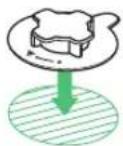
- Seleziona la posizione di montaggio che desideri sul cruscotto e pulisci la superficie prima dell'installazione.
- Rimuovi la copertura adesiva dalla parte inferiore della base girevole. Con la freccia rivolta verso il guidatore, posizionala nell'area di montaggio che desideri. * Tieni premuto per 30 secondi per far farla aderire completamente.
- Collega Aivo Connect alla base chiudendo con un movimento rotatorio (un 1/4 di giro in senso orario) per bloccare in posizione.
- Collega il cavo di alimentazione al retro di Aivo Connect e collega il caricabatterie all'alimentazione dell'auto.

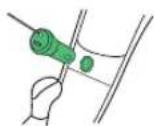
Hai problemi con il montaggio sul cruscotto? Se la tua auto ha un cruscotto in pelle o curvo, ti consigliamo di installare Aivo Connect sul parabrezza per garantire che la nostra base adesiva con bloccaggio a rotazione sia più sicura.
Utilizzo del sistema di montaggio automatico
Montaggio e ricarica
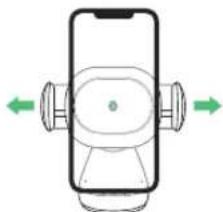
- Le braccia laterali del supporto si aprono automaticamente tramite un motore a passo silenzioso quando il telefono viene rilevato davanti al sensore di prossimità del supporto.
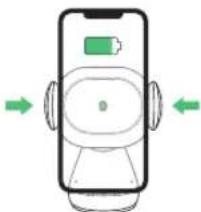
- Una volta che il telefono è posizionato nel supporto, le braccia si chiuderanno automaticamente dopo un secondo. La ricarica wireless Qi inizierà immediatamente.
Rilascio del dispositivo
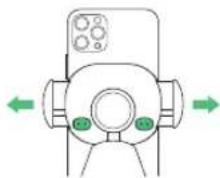
I pulsanti dietro le braccia del supporto su entrambi i lati del dispositivo possono aprire le braccia. È possibile premere uno o entrambi i pulsanti.
! L'Aivo Connect è alimentato tramite un cavo USB-C e una batteria per cellulare a bottone. Non c'è un interruttore on/off sul dispositivo. Una volta collegato, il dispositivo rimarà acceso a meno che il veicolo non interrompa l'alimentazione durante il parcheggio.
La batteria di riserva continuerà a far funzionare le braccia del supporto di Aivo Connect (apri e chiudi) dopo che l'alimentazione è stata scollegata o spenta.
Guida all'allineamento del Qi
La molla del ricevitore Qi si trova generalmente nella zona centrale del telefono. Controlla con il produttore del tuo telefono per la posizione specifica della molla Qi. Di seguito sono riportati alcuni esempi di telefoni comunemente usati.
! La molla Qi si trova al centro del supporto, tra le braccia e intorno al sensore di prossimità a infrarossi.
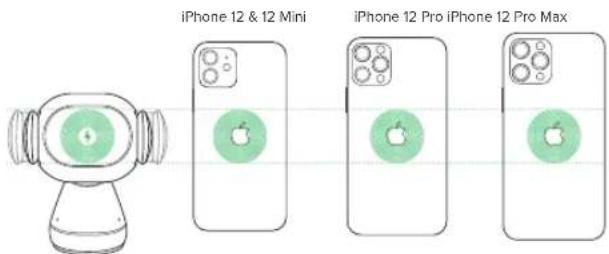
text_image
iPhone 12 & 12 Mini iPhone 12 Pro iPhone 12 Pro MaxGalaxy S21 Galaxy S21+ Galaxy S21 Ultra
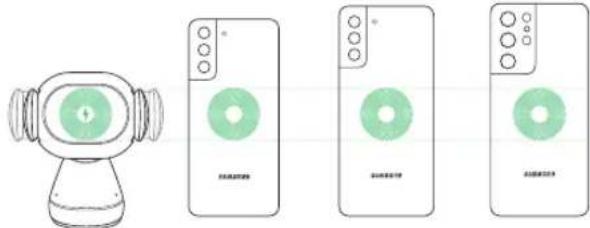
! ATTENZIONE: se il dispositivo presenta una luce rossa lampeggiante, significa che è stato rilevato un oggetto estraneo e il dispositivo deve essere rimosso per evitare il surriscaldamento.
04 L'Esperienza utente di Alexa
Benvenuto su Alexa
Puoi parlare con Alexa sul tuo supporto Aivo Connect.
Con Alexa, puoi chiedere di ottenere indicazioni, riprodurre musica, effettuare chiamate, ascoltare audiolibri, sentire le notizie, controllare il tempo, gestire i dispositivi smart home e molto altro ancora, il tutto mentre tieni le mani sul volante e gli occhi sulla strada.
Il supporto Aivo Connect supporta l'accesso a decine di migliaia di abilità di Alexa dall'interno del tuo veicolo.
Per un'esperienza ottimale, segui le istruzioni dettagliate nel manuale o nell'app iOttie Connect per la configurazione di Alexa.
- Alcune abilità di Alexa potrebbero richiedere un'iscrizione ad Amazon Prime.
• Assicurati che il Bluetooth del tuo telefono sia acceso e collegato al Bluetooth della tua tua auto. - Aivo Connect con Alexa integrata utilizza i dati del tuo cellulare quando non è collegato al WiFi. È necessaria una connessione di rete affidabile per far funzionare Alexa, altrimenti ci possono essere ritardi o interruzioni. iOttie non è responsabile per l'utilizzo dei dati.
• Alexa trasmette dal cloud e ciò può richiedere l'utilizzo dei dati che può comportare dei costi aggiuntivi.
• Alexa trasmette media invece di file locali e ciò può richiedere l'utilizzo dei dati. i Ottie non è responsabile per l'utilizzo dei dati.
• Per la messaggistica vocale, si prega di consentire le impostazioni di autorizzazione andando su Contatti > Profilo e impostazioni > Autorizzazione.
text_image
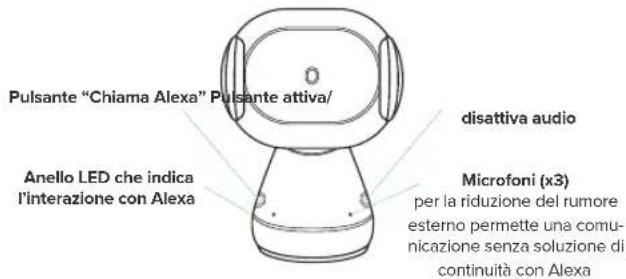
Pulsante "Chiama Alexa" Pulsante attiva/ disattiva audio Microfoni (x3) per la riduzione del rumore esterno permette una comu- nicazione senza soluzione di continuità con Alexa Anello LED che indica l'interazione con AlexaIndicatori LED di Alexa
| Bianco fisso Accensione | |
| Arancione Ricerca del dispositivo | |
| Arancione fisso Dispositivo non trovato | |
| Blu lampeggiante (Flash 3x) Dispositivo collegato | |
| Blu fisso Parola di attivazione azionata | |
| Blu chiaro e scuro atermanti Pausa | |
| Tosso lampeggiante Dispositivo non connesso | |
| Rosso fisso Muto | |
| Nessuna luce Nessuna interazione in corso |
| Bianco fisso Ricarica wireless QI avviata | |
| Rosso lampeggiante | Ogetto estraneo rilevato;Ricarica wireless interrotta |
| Nessuna luce Nessuna ricarica in corso |
Abbinamento e connessione a un dispositivo
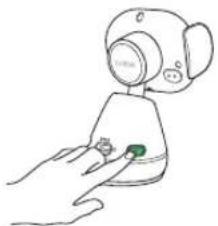
- Dopo l'accensione di Aivo Connect, tieni premuto il pulsante "Chiama Alexa" per 5 secondi per avviare la modalità di configurazione. L'anello LED lampeggerà in arancione e ti reindirizzerà all'app Alexa per aggiungere un nuovo dispositivo.
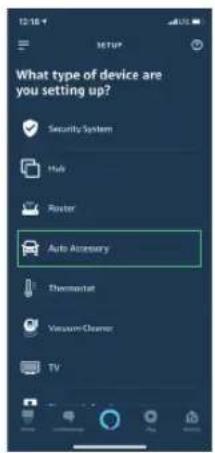
- Nell'app Alexa, vai su Aggiungi dispositivo > Accessorio auto, quindi seleziona tra i dispositivi disponibili: iOttie Aivo Connect (######) e associa il dispositivo. Consenti l'accesso alla posizione e assicurati che il Bluetooth sia rilevabile e acceso.
AVVERTENZA: Rimani in sicurezza, non installare/collegare questo dispositivo durante la guida.
- Una volta che il dispositivo è abbinato e connesso, l'anello LED lampeggerà in blu per tre volte prima di spegnersi, dopodiché Alexa è pronta.
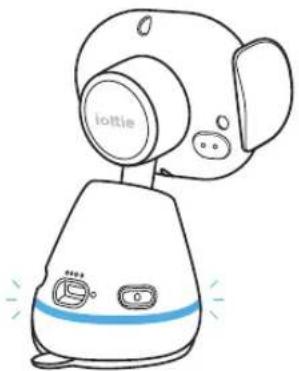
Il dispositivo ora si connetterà automaticamente quando è acceso e il tuo smartphone è a portata di mano.
Per disabbinare il dispositivo, tieni premuto il pulsante "Chiama Alexa" per 5 secondi finché non lampeggia in arancione e seleziona "Dimentica dispositivo" dalle impostazioni Bluetooth del telefono.

Aggiornamento del firmware del dispositivo tramite l'app iOttie Connect
Per un'esperienza utente ottimale, assicurati di avere il firmware del dispositivo aggiornato sacaricato tramite l'app iOttie Connect. Segui le istruzioni nell'app per aggiornare il firmware del dispositivo.
Come utilizzare Alexa
- La parola di attivazione può essere usata per chiedere ad Alexa qualsiasi cosa. La parola d'ordine è semplicemente "Alexa".
- Il pulsante "Chiama Alexa" sul retro della base di montaggio può essere utilizzato anche al posto della parola di sveglia.
- Il pulsante "Attiva/disattiva audio" anche sul retro della base di montaggio può essere utilizzato per attivare/disattivare Alexa.
! Non ci sarà nessun segnale visivo sul tuo smartphone che annuncia la connessione, solo la luce LED blu di Avio Connect.
! L'app Alexa deve essere in esecuzione in background sul tuo telefono affinché il dispositivo funzioni. L'app si riconnetterà automaticamente una volta aperta.
Impostazioni e preferenze Alexa
Impostazioni della navigazione
Quando si riproduce musica, Alexa sarà impostata su Amazon Music. Se si vuole utilizzare un altro servizio, l'impostazione predefinita deve essere cambiata nell'app di Alexa.
- Vai al menu e seleziona "Impostazioni"
- Seleziona "Traffico"
- Seleziona "App di navigazione predefinita"
Impostazioni della musica
Quando si riproduce musica, Alexa sarà predefinita su Amazon Music. Se si utilizza un altro servizio, l'impostazione predefinita deve essere cambia-ta all'interno dell'app Alexa.
- Vai al menu e seleziona "Impostazioni"
- Seleziona "Musica & Podcast"
- Seleziona "Servizi predefiniti"
Impostazione chiamate e messaggi di testo
Per abilitare le funzioni di messaggistica vocale e di chiamata, abilita l'accesso di Alexa ai tuoi contatti per una comunicazione senza soluzione di continuità.
* I nomi dei menu della app di Alexa possono essere soggetti a modifiche in qualsiasi momento.
Cose da provare con Alexa
Con Alexa, gli utenti possono chiedere indicazioni, riprodurre musica, effettuare chiamate in vivavoce, gestire i dispositivi domestici intelligenti e molto altro. Basta chiedere!




Navigazione
Alexa, vai verso Prospect Park.
Alexa, portami alla stazione di servizio più vicina.
Alexa, portami a casa.
Musica
Alexa, alza il volume.
Alexa, riproduci musica rock.
Alexa, torna indietro di 15 secondi.
Comunicazione
Alexa, chiama Casa.
Alexa, scrivi "Ciao" a John.
Alexa, chiama Hannah.
Varie
Alexa, trova la stazione di servizio vicina.
Alexa, che tempo fa?
Alexa, raccontami una storia.
Alexa, riprendi il mio audiolibro.
Alexa, chiudi la porta di ingresso.
Alexa, cosa c'è sulla mia lista di cose da fare?
Alexa, cosa devo fare oggi?
Alexa, quali film posso vedere?
Alexa, che notizie ci sono?
Informazioni fondamentali
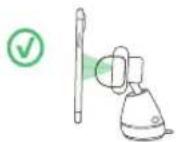
Il montaggio con un angolo perpendicolare al supporto funziona meglio con il sensore di prossimità.
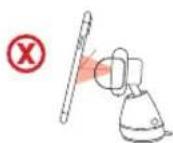
Se si monta ad angolo, il telefono deve essere molto vicino al sensore per aprire le braccia.