Aivo Connect - Cargador de batería iOttie - Manual de uso y guía de instrucciones gratis
Encuentra gratis el manual del aparato Aivo Connect iOttie en formato PDF.



Preguntas de los usuarios sobre Aivo Connect iOttie
0 pregunta sobre este aparato. Responde a las que conoces o haz la tuya.
Hacer una nueva pregunta sobre este aparato
Descarga las instrucciones para tu Cargador de batería en formato PDF gratis! Encuentra tus instrucciones Aivo Connect - iOttie y toma tu dispositivo electrónico nuevamente en la mano. En esta página están publicados todos los documentos necesarios para el uso de su dispositivo. Aivo Connect de la marca iOttie.
MANUAL DE USUARIO Aivo Connect iOttie
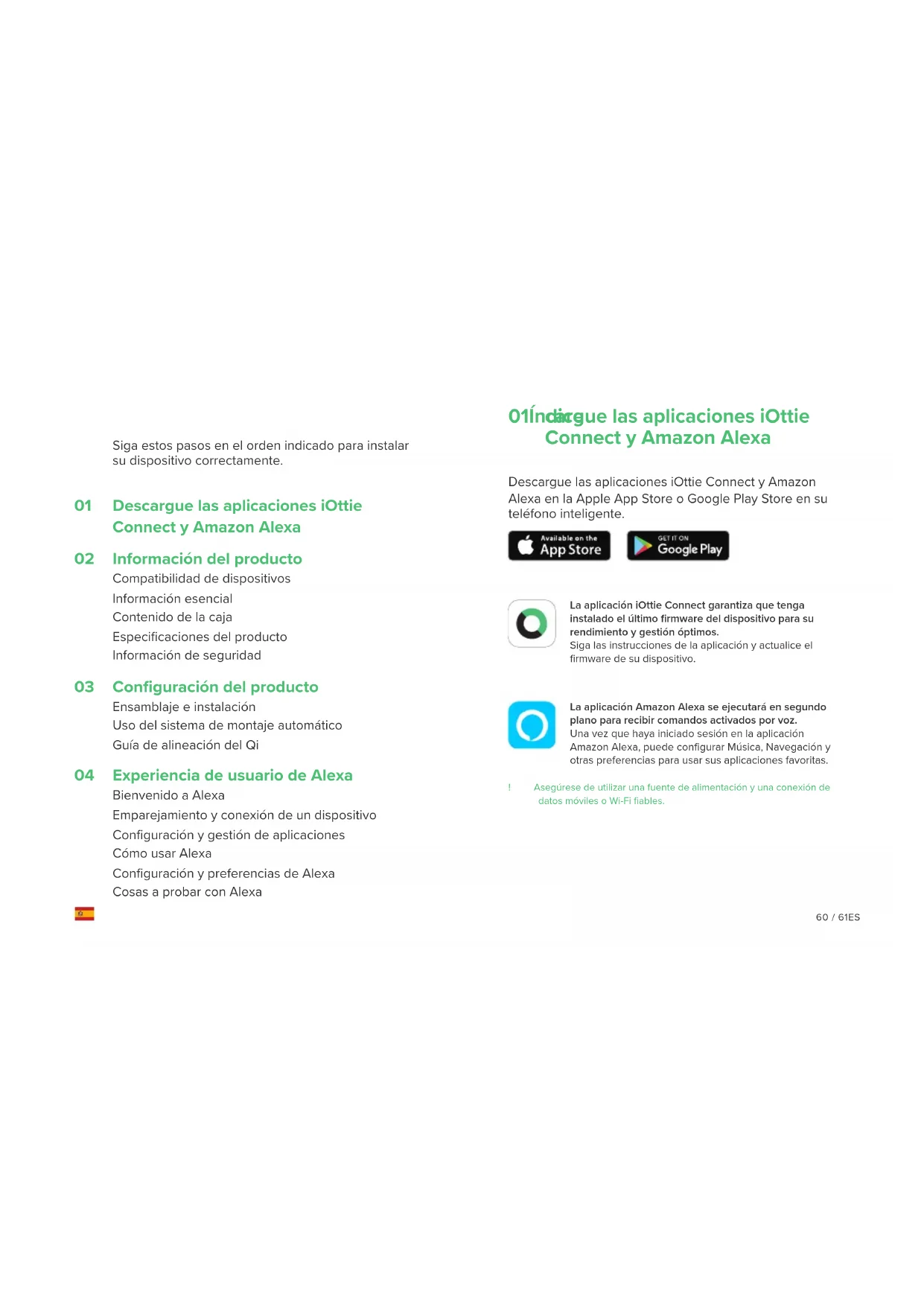
Siga estos pasos en el orden indicado para instalar su dispositivo correctamente.
01 Descargue las aplicaciones iOttie Connect y Amazon Alexa
02 Información del producto
Compatibilidad de dispositivos Información esencial Contenido de la caja Especificaciones del producto Información de seguridad
03 Configuración del producto
Ensamblaje e instalación Uso del sistema de montaje automático Guía de alineación del Qi
04 Experiencia de usuario de Alexa
Bienvenido a Alexa Emparejamiento y conexión de un dispositivo Configuración y gestión de aplicaciones Cómo usar Alexa Configuración y preferencias de Alexa Cosas a probar con Alexa

01Índirgue las aplicaciones iOttie Connect y Amazon Alexa
Descargue las aplicaciones iOttie Connect y Amazon Alexa en la Apple App Store o Google Play Store en su teléfono inteligente.

La aplicación iOttie Connect garantiza que tenga instalado el último firmware del dispositivo para su rendimiento y gestión óptimos. Siga las instrucciones de la aplicación y actualice el firmware de su dispositivo.

La aplicación Amazon Alexa se ejecutará en segundo plano para recibir comandos activados por voz. Una vez que haya iniciado sesión en la aplicación Amazon Alexa, puede configurar Música, Navegación y otras preferencias para usar sus aplicaciones favoritas.
! Asegúrese de utilizar una fuente de alimentación y una conexión de datos móviles o Wi-Fi fiables.
02 Información del producto
Para lograr una carga óptima, siga las instrucciones indicadas en este manual cuando utilice el Aivo Connect.
Compatibilidad de dispositivos
Asegúrese de que su dispositivo sea compatible con Qi-Wireless. Los dispositivos compatibles incluyen:
Apple
iPhone 12, 12 Mini, 12 Pro, 12 Pro Max, 11, 11 Pro, 11 Pro Max, X, XS, XS Max, XR, 8 y 8 Plus.
Samsung
Galaxy S21, S21+, S21 Ultra, S20, S20+, Note20, Note20 Ultra, Z Flip, Z Fold, Note10, Note10+, S10e, S10 S10+, Note9, S9, S9+, Note8, S8 y S8 Plus.
Pixel 5, 4 y 3.
! Utilice solamente el cable y el adaptador de corriente incluidos.
! Los componentes de terceros pueden afectar el rendimiento de la carga inalámbrica.
Contenido de la caja
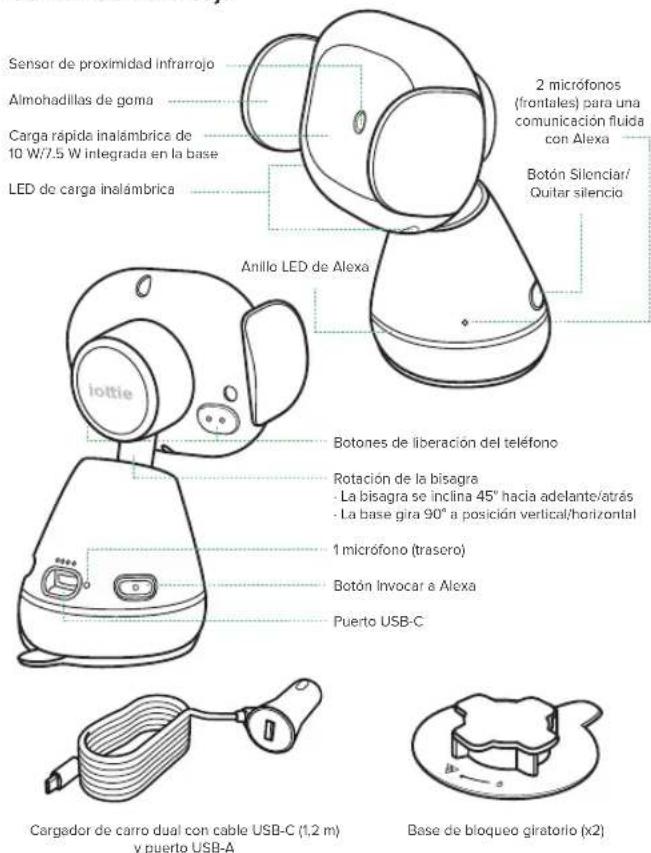
text_image
Sensor de proximidad infrarrojo Almohadillas de goma Carga rápida inalámbrica de 10 W/7.5 W integrada en la base LED de carga inalámbrica Anillo LED de Alexa 2 micrófonos (frontales) para una comunicación fluida con Alexa Botón Silenciar/ Quitar silencio Iottie Botones de liberación del teléfono Rotación de la bisagra - La bisagra se inclina 45° hacia adelante/atrás - La base gira 90° a posición vertical/horizontal 1 microfono (trasero) Botón Invocar a Alexa Puerto USB-C Cargador de carro dual con cable USB-C (1,2 m) y puerto USB-A Base de bloqueo giratorio (x2)Especificaciones del producto
| ARTÍCULO ESPECIFICACIÓN | |
| ALIMENTACIÓN 9V/1,7A. 5V/2A | |
| PUERTO DE CARGA USB-C | |
| PROFUNDIDAD 6,81 cm | |
| ANCHURA 8 cm | |
| ALTURA 11,71 cm | |
| PESO | 175 g |
Información de seguridad
| ALIMENTACIÓN SALIDA | |
| 12V-24V | USB-A 5V/2,1AUSB-C 5V/3A, 9V/2A, 12V/1,5A |
Safety Information
Practique siempre la seguridad; no instale este dispositivo mientras conduce.
! Teléfonos Android: configure el desbloqueo inteligente en su dispositivo. Agregue un dispositivo de confianza en la configuración. Algunas funciones son compatibles solo cuando el desbloqueo inteligente está habilitado.
iPhone iOS y otros usuarios de Face ID: ¡No lo use mientras conduce!
03 Configuración del producto
Ensamblaje e instalaciónSoporte Aivo Connect

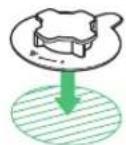

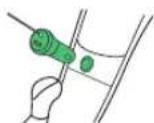
- Seleccione la ubicación de montaje deseada en el tablero y limpie la superficie antes de la instalación.
- Retire la cubierta adhesiva de la parte inferior de la base de bloqueo giratorio. Con la flecha apuntando al conductor, colóquelo en el área de montaje deseada. * Presione firmemente durante 30 segundos para adherirlo fijamente.
- Conecte el Aivo Connect a la base de bloqueo giratorio, con un giro de ¼ en sentido horario para bloquearlo en su lugar.
- Conecte el cable de alimentación a la parte posterior del Aivo Connect y enchufe el cargador a la fuente de alimentación del carro.
¿Tiene problemas para montarlo en el tablero?
Si su automóvil tiene un tablero de cuero o curvo, recomendamos que instale el Aivo Connect en su parabrisas para asegurarse de que la base adhesiva con bloqueo giratorio se fije de la mejor manera posible.
Uso del sistema de montaje automático
Montaje y carga
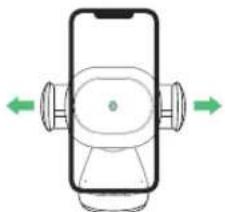
- Los brazos laterales del soporte se abren automáticamente mediante un motor paso a paso silencioso cuando se detecta el teléfono frente al sensor de proximidad del soporte.
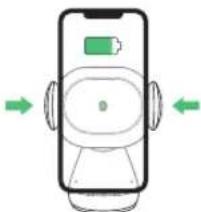
- Una vez que el teléfono se coloca en el soporte, los brazos se cierran automáticamente después de un segundo. La carga inalámbrica Qi comenzará inmediatamente.
Liberación del dispositivo
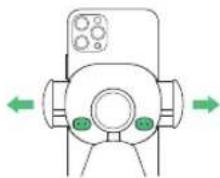
Los botones detrás de los brazos de la base a ambos lados del dispositivo pueden abrir los brazos. Se pueden presionar uno o ambos botones.
El Aivo Connect se alimenta a través de un cable USB-C y una pila tipo moneda. El dispositivo no tiene ningún interruptor de encendido/apagado. Una vez enchufado, el dispositivo permanecerá encendido a menos que el vehículo corte la alimentación cuando está en modo aparcado.
La batería de respaldo continuará operando los brazos de la base Aivo Connect (abrir y cerrar) después de que la alimentación se haya desconectado o apagado.
Guía de alineación de Qi
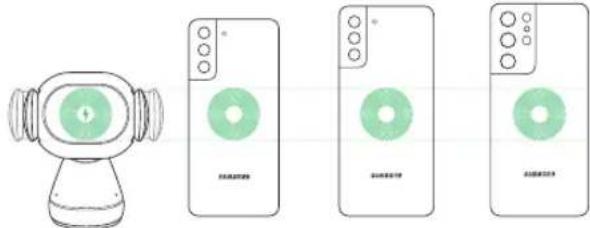
La bobina del receptor Qi generalmente se encuentra en el área central del teléfono. Consulte con el fabricante de su teléfono para averiguar la ubicación específica de la bobina Qi. A continuación se muestran algunos ejemplos de teléfonos comunes.
! La bobina Qi del soporte se encuentra en el centro, entre los brazos y alrededor del sensor de proximidad infrarrojo.
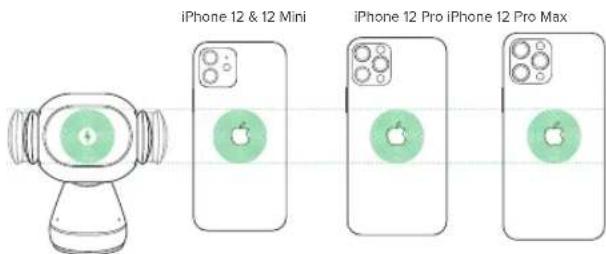
text_image
iPhone 12 & 12 Mini iPhone 12 Pro iPhone 12 Pro MaxGalaxy S21 Galaxy S21+ Galaxy S21 Ultra
! PRECAUCIÓN: Si el dispositivo parpadea en rojo, se ha detectado un objeto extraño y se debe retirar el dispositivo para evitar el sobrecalentamiento.
04 Experiencia de usuario de Alexa
Bienvenido a Alexa
Puede hablar con Alexa en su soporte Aivo Connect. Con Alexa, puede pedir indicaciones para llegar a un sitio, reproducir música, hacer llamadas, escuchar audiolibros, escuchar las noticias, consultar el clima, controlar dispositivos domésticos inteligentes y mucho más, todo mientras mantiene las manos en el volante y la vista en el camino.
El soporte Aivo Connect permite el acceso a miles de skills de Alexa desde el interior de su vehículo.
Para una experiencia óptima, siga las instrucciones para la configuración de Alexa indicadas en el manual o en la aplicación iOttie Connect.
- Algunas skills de Alexa pueden requerir una membresía de Amazon Prime.
- Asegúrese de que el Bluetooth de su teléfono esté encendido y conectado al Bluetooth de su automóvil.
- El Aivo Connect con Alexa integrada usa sus datos celulares cuando no está conectado a WiFi. Se requiere una conexión de red fuerte para que Alexa funcione correctamente; de lo contrario, puede haber retrasos o interrupciones. iOttie no se hace responsable del uso de datos celulares.
- Alexa transmite desde la nube. Tenga en cuenta que esto puede usar datos celulares. Se pueden aplicar cargos por datos celulares.
- Alexa transmite medios digitales en lugar de archivos locales. Tenga en cuenta que esto puede usar datos celulares. ¡Ottie no se hace responsable del uso de tales datos.
- Para mensajería de voz, permita la configuración de permisos en Contactos > Perfil y configuración > Permiso
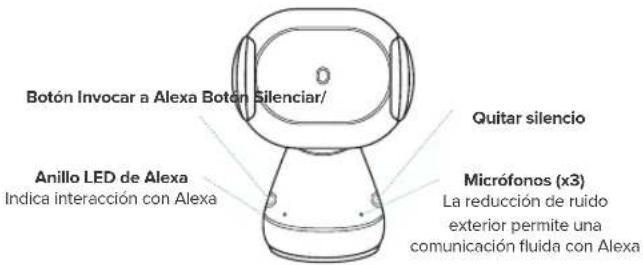
text_image
Botón Invocar a Alexa Botón Silenciar/ Anillo LED de Alexa Indica interacción con Alexa Quitar silencio Micrófonos (x3) La reducción de ruido exterior permite una comunicación fluida con AlexaIndicadores LED de Alexa
| Blanco sólido Encendiendo | |
| Naranja parpadeante Buscando dispositivo | |
| Naranja sólido Dispositivo no encontrado | |
| Turquesa parpadeante | El dispositivo está conectado (parpadea 3x) |
| Turquesa sólido Palabra Wake activada | |
| Azul oscuro y turquesa alternando Pedrando | |
| Rojo parpadeante Dispositivo no conectado | |
| Rojo sólido Silenciado | |
| Sin luz Ninguna interacción actual |
Indicadores LED inalámbricos Qi
| Blanco sólido Carga inalámbrica Qi activada | |
| Rojo parpadeante | Objeto extraño detectado; carga inalámbrica bloqueada |
| Sin luz No hay carga en curso |
Emparejamiento y conexión de un dispositivo
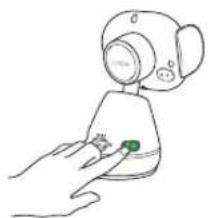
- Después de que Aivo Connect se enciende, mantenga presionado el botón Invocar a Alexa durante 5 segundos para iniciar el modo de configuración. El anillo LED parpadeará en naranja mientras Alexa lo dirige a la aplicación Alexa para agregar un nuevo dispositivo.
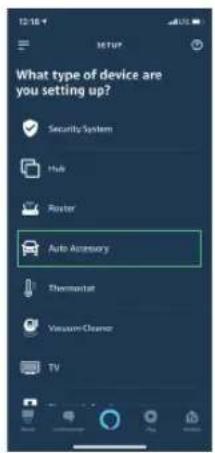
- En la aplicación Alexa, vaya a Agregar dispositivo > Accesorio de auto, luego seleccione de los dispositivos disponibles: iOttie Aivo Connect (######) y empareje el dispositivo. Permita el acceso a la ubicación y asegúrese de que Bluetooth esté encendido y sea detectable.
ADVERTENCIA: Por su seguridad, no empareje/conecte el dispositivo mientras conduce.
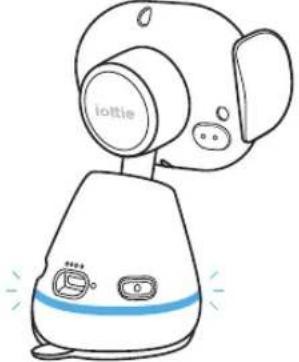
- Una vez que el dispositivo está emparejado y conectado, el anillo LED parpadea en azul tres veces antes de apagarse. Alexa ahora está lista para usarse.
El dispositivo ahora se conectará automáticamente cuando se encienda y su teléfono inteligente esté cerca.
Para desvincular el dispositivo, mantenga presionado el botón Invocar Alexa durante 5 segundos hasta que parpadee en naranja, y seleccione "Olvidar dispositivo" en la configuración de Bluetooth del teléfono.

Actualización del firmware del dispositivo a través de la aplicación iOttie Connect Para una experiencia de usuario óptima, asegúrese de tener instalado el firmware más actualizado del dispositivo desde la aplicación iOttie Connect. Siga las instrucciones para actualizar el firmware del dispositivo en la aplicación.
Cómo usar Alexa
- Se puede usar una palabra Wake para preguntarle cualquier cosa a Alexa. La palabra Wake es "Alexa".
- El botón Invocar Alexa en la base de montaje también se puede usar en lugar de la palabra Wake.
- El botón Silenciar/Quitar silencio también en la parte posterior de la base de montaje se puede usar para encender/apagar Alexa.
! No habrá ninguna señal visual en su teléfono inteligente que confirme la conexión, excepto que el color de la luz LED de Avio Connect debe ser azul.
! La aplicación Alexa debe estar ejecutándose en segundo plano en su teléfono para que el dispositivo funcione. Cuando la aplicación se vuelva a abrir, se reconectará automáticamente.
Configuración y preferencias de Alexa
Configuración de navegación
Alexa usará su aplicación de mapas predeterminada. Para usar un mapa específico (p. ej., Waze o Google Maps), la aplicación predeterminada debe cambiarse dentro de la aplicación Alexa.
- Vaya al menú y seleccione "Configuración"
- Seleccione "Tráfico"
- Seleccione "App de navegación predeterminada"
Configuración de música
Al reproducir música, Alexa utilizará Amazon Music de forma predeterminada. Si usa otro servicio, la aplicación predeterminada debe cambiarse dentro de la aplicación Alexa.
- Vaya al menú y seleccione "Configuración"
- Seleccione "Música y podcasts"
- Seleccione "Servicios predeterminados"
Configuración de llamadas y mensajes de texto
Para habilitar las funciones de mensajería de voz y llamadas, habilite el acceso de Alexa a sus contactos para una comunicación fluida.
*Los nombres del menú de la aplicación Alexa están sujetos a cambios en cualquier momento.
Con Alexa, los usuarios pueden pedir indicaciones para llegar a un sitio, reproducir música, hacer llamadas con manos libres, controlar dispositivos domésticos inteligentes y mucho más. ¡Solo pregunte!




Navegación
Alexa, navega hasta el parque central.
Alexa, llévame a la gasolinera más cercana.
Alexa, obtén indicaciones para llegar a casa.
Música
Alexa, sube el volumen.
Alexa, pon música rock.
Alexa, retrocede 15 segundos.
Comunicación
Alexa, llama a casa.
Alexa, envía a John un mensaje de texto con la
palabra "Hola".
Alexa, llama a Hannah.
Misceláneos
Alexa, busca una gasolinera cercana.
Alexa, ¿cómo está el clima?
Alexa, cuéntame un cuento.
Alexa, reanuda mi audiolibro.
Alexa, cierra la puerta de entrada.
Alexa, ¿qué hay en mi lista de cosas pendientes?
Alexa, ¿cómo se ve mi día?
Alexa, ¿qué películas están proyectando?
Alexa, ¿qué hay en las noticias?