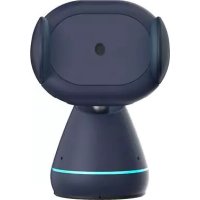
Aivo Connect - 電池充電器 iOttie - 無料のユーザーマニュアル
デバイスのマニュアルを無料で見つける Aivo Connect iOttie PDF形式.



ユーザーの質問 Aivo Connect iOttie
0 質問 この機器について。知っているものに答えるか、ご自身の質問をしてください。
この機器について新しい質問をする
デバイスの取扱説明書をダウンロード 電池充電器 無料でPDF形式で!マニュアルを見つける Aivo Connect - iOttie 電子デバイスをもとに戻しましょう。このページにはデバイスの使用に必要なすべての書類が掲載されています。 Aivo Connect ブランド iOttie.
使用説明書 Aivo Connect iOttie
お手持ちの機器を適切に設定するため、下記の手順に従ってください!
01 iOttieコネクト & アマゾンAlexa アプリをダウンロードする
02 製品情報
機器の互換性
重要な情報
箱には何が入っていますか?
製品の仕様書
安全情報
03 製品セットアップ
組み立て&取り付け
自動搭載システムを使用する
Qiアラインメントガイド
04 Alexaのユーザエクスペリエンス
Alexaによるこそ
デバイスのペアリング&接続
アプリの設定&管理
Alexaを使用する
Alexaの設定&選択
Alexaでやってみること

01 iOttieコネクト&アマゾン Alexaアプリをダウンロード
iOttieコネクトアプリとアマゾンAlexaアプリをアップルのApp StoreまたはGoogle Playストアからお手持ちのスマホにダウンロードしてください。

iOttieコネクトアプリは最適な動作と機器管理のため、お手持ちのデバイスが最新のファームウェアをインストールしているか確認します。
アプリの指示に従い、お手持ちのデバイスのファームウェアを更新してください。

アマゾンAlexaアプリは、音声起動の命令を受信するため、バックグラウンドで作動します。
アマゾンAlexaアプリにログインすると、音楽、ナビゲーション、その他機能を使用するお気に入りのアプリを設定できます。
信頼できるWiFiまたはモバイル通信を使用し、電源に接続していることを確認してください。
02 製品情報
最適な充電を体験するため、Aivoコネクトを使用する際は、この取扱説明書の詳細な指示に従ってください。
製品の互換性
お手持ちの機器がQi-ワイアレス充電と互換性があることを確認してください。下記の機器は互換性があります。
Apple社製品
iPhone 12, 12 Mini, 12 Pro, 12 Pro Max, 11, 11 Pro, 11 Pro Max, X, XS, XS Max, XR, 8, および8 Plus.
Samsung社製品
Galaxy S21, S21+, S21 Ultra, S20, S20+, Note20, Note20 Ultra, Z Flip, Z Fold, Note10, Note10+, S10e, S10 S10+, Note9, S9, S9+, Note8, S8, および S8 Plus.
Google社製品
Pixel 5,4,および3.
! 付属のケーブルと電源アダプターを必ず使用してください。
!第三者製品はワイアレス充電機能に悪影響を与える恐れがあります。
重要な情報

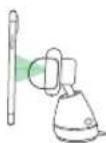
ホルダーに垂直に取り付けると、近接センサーへの感度が最も良くなります。

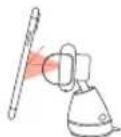
取り付け角度があるとアームを開く時、スマホをセンサーに近づける必要があります。
箱には何が入っていますか?
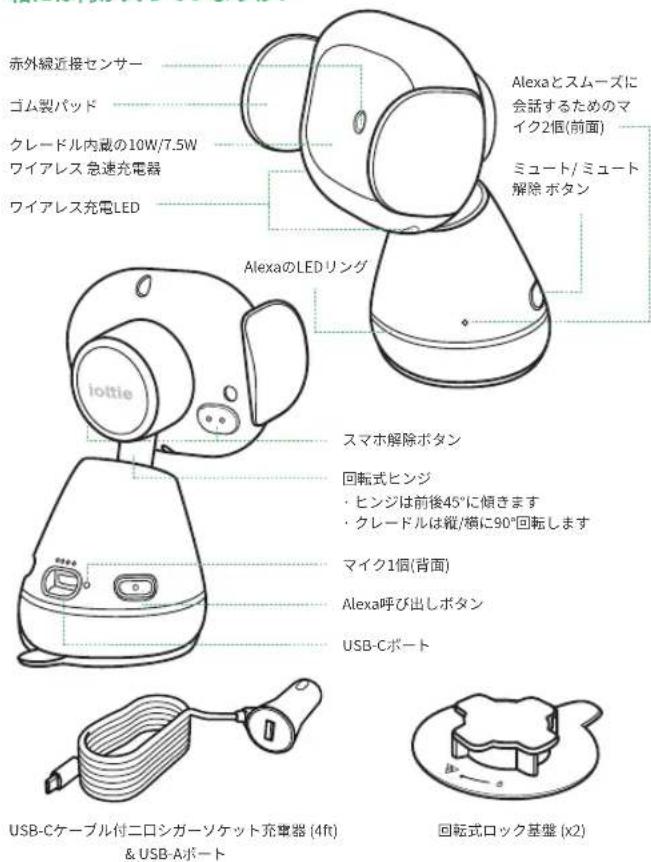
text_image
赤外線近接センサー ゴム製パッド クレードル内蔵の10W/7.5W ワイアレス急速充電器 ワイアレス充電LED AlexaのLEDリング Alexaとスムーズに会話するためのマイク2個(前面) ミュート/ミュート解除ボタン iottie スマホ解除ボタン 回転式ヒンジ ・ヒンジは前後45°に傾きます ・クレードルは縦/横に90°回転します マイク1個(背面) Alexa呼び出しボタン USB-Cポート USB-Cケーブル付二口シガーソケット充電器 (4ft) & USB-Aポート 回転式ロック基盤 (x2)製品の仕様書
Aivoコネクト車載スマホホルダー
| アイテム仕様 | |
| 電源9V/1.67A,5V/2A | |
| 充電ポートUSB-C | |
| 奥行2.68インチ | |
| 幅3.15インチ | |
| 高さ4.61インチ | |
| 重量6.17オンス |
車載充電の仕様
!常に安全を心がけ、運転中にデバイスの設定を行わないでください。
! アンドロイド携帯電話: デバイスでスマートアンロックを設定します。設定で信頼できるデバイスを追加してください。スマートロックを有効にした場合のみ、利用できる機能があります。
! iPhone iOS&他のフェイスIDユーザへ: 運転中は使用しないで下さい!
03 製品のセットアップ
組み立て&取り付け

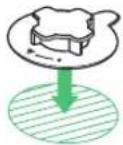
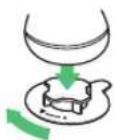
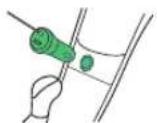
- ダッシュボード上のお望みの設置場所を選び、取り付け前に表面を掃除する。
- 回転ロック基盤の底から粘着力バーを外す。矢印がドライバーの方を向くようにして、お望みの位置に配置する。 * しっかりくっつくよう30秒間押し付けてください。
- 回転ロック基盤にAivoコネクトを付け、 時計回りに1/4回転して位置を固定する。
- Aivoコネクトの背面に電源コードを接続し、車のシガーソケットに充電プラグを差し込む。
① ダッシュボードになかなか設置できませんか?
車のダッシュボードがレザー製、または曲面になっている場合、回転ロック基盤が最も安定するようAivoコネクトをフロントガラスに取り付けるようお勧めします。
自動ホルダーシステムを使う
取り付けと充電
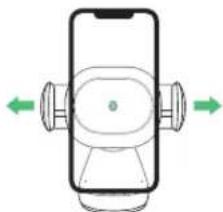
- ホルダーの近接センサーの表面でスマホを検知すると、静音ステップモーターが自動的にホルダーのサイドアームを開けます。
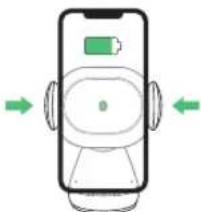
- スマホをホルダーに載せると、数秒で自動的にアームが閉じます。直ちにQiワイアレス充電を開始します。
スマホの取り外し
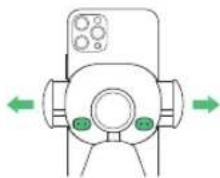
スマホを置いたクレードルアーム後部の両側にあるボタンで、アームを開けます。片方または両方のボタンを押します。
AivoコネクトはUSB-Cケーブルやコイン電池バッテリー経由で充電します。機器にオン/オフスイッチはありません。プラグを差し込んだら、車をパーキングモードにしてエンジンを切るまで、デバイスはオンのままです。
! 電源を外して切った後でも、バックアップバッテリーにより、Aivoコネクトのクレードルアーム(開閉時)は引き続き稼動します。
Qi調節ガイド
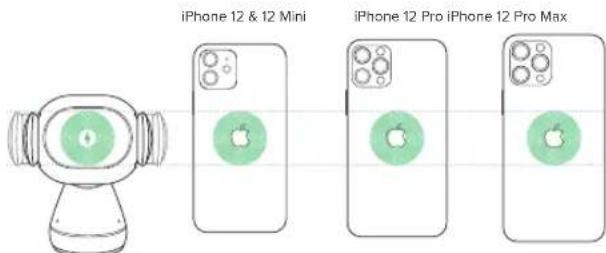
Qiワイアレス充電レシーバーコイルは、通常スマホの中心部にあります。Qiコイルの明確な場所については、スマホの製造業者にご確認ください。下記は一般的なスマホの例です。
! ホルダーのQi充電コイルは、中央部のアームに挟まれた部分、赤外線近接センサーの辺りに位置しています。
text_image
iPhone 12 & 12 Mini iPhone 12 Pro iPhone 12 Pro MaxGalaxy S21 Galaxy S21+ Galaxy S21 Ultra
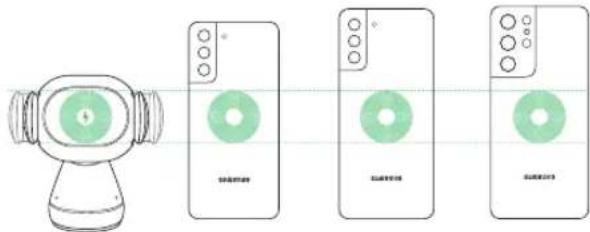
警告: デバイスで赤ランプが点滅している時は、適合しない機器が検出されているので、オーバーヒートを避けるため、デバイスを取り外してください。
04 Alexaのユーザエクスペリエンス
Alexaにようこそ
AivoコネクトホルダーでAlexaに話しかけることができます。Alexaがあれば、ハンドルを握り、道路に目を向けながら、道案内を尋ねたり、音楽をかけたり、電話したり、オーディオブックやニュースを聞いたり、天気予報をチェックしたり、スマートホーム機器を操作したり、他にも様々なことができます。
Aivoコネクトホルダーは車内から、何万ものAlexa技術へのアクセスをサポートします。
最適な体験のため、取扱説明書やiOttieコネクトアプリにあるAlexaの設定に関する詳細な指示に従ってください。
- Alexa技術にはアマゾンプライム会員でないと利用不可なものがあります。
- スマホのBluetoothがオンになっており、車のBluetoothに接続されているか確認してください。
- Alexa内蔵のAivoコネクトは、WiFi未接続時にデータ通信を使用します。Alexaの適切な作動には、強力なネットワーク接続が必要で、さもないと遅延や障害が生じる場合があります。iOttieはデータ通信量に対する責任を負いません。
- Alexaはデータ通信を利用してクラウドからストリームする場合があります。データ通信料金が発生するかもしれません。
- Alexaはローカルファイルではなく、データ通信を利用してメディアを流す場合があるのでご注意ください。iOttieはデータ通信量の責任を負いません。
- ポイスメッセージを利用するには、連絡先>プロフィールと設定>許可から設定を行ってください。
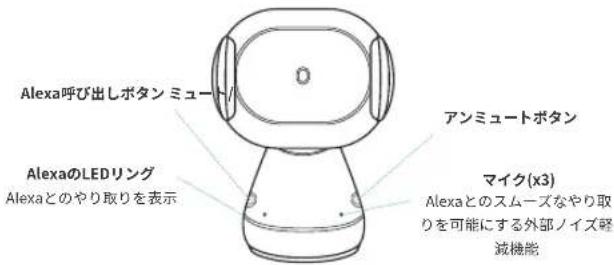
text_image
Alexa呼び出しボタン ミューツ AlexaのLEDリング Alexaとのやり取りを表示 アンミュートボタン マイク(x3) Alexaとのスムーズなやり取りを可能にする外部ノイズ軽減機能アレクサのLED表示
| 白電源オン | |
| オレンジ点滅 デバイスを検索中 | |
| オレンジ デバイスが見つかりません | |
| ブルー点滅 (3回点滅) デバイスに接続消み | |
| ブルー 起動メッセージ | |
| ダークブルーとブルーが交互に点灯 中 | |
| 赤点滅 デバイスが未接続 | |
| 赤 ミュート | |
| 無灯 進行中のやり取りはありません |
Qiワイアレス充電のLED表示
| 白 Qiワイアレス充電を稼働しました | |
| 赤点滅 | 適合しない機器を検出しました;ワイアレス充電をプロックしました |
| 無灯進行中のやり取りはありません |
デバイスのペアリング&接続 3. デバイスのペアリングと接続が完了したら、オンにな
- Aivoコネクトの電源を入れたら、セットアップモードを起動するため、Alexa呼び出しボタンを5秒間押してください。Alexaが新しいデバイスを追加するためAlexaアプリを起動すると、LEDリングがオレンジに点滅します。
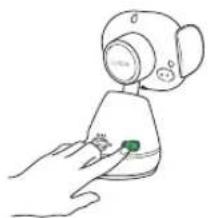
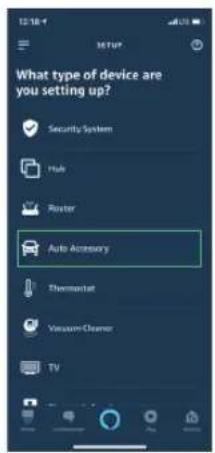
- Alexaアプリで、デバイスの追加 > 車のアクセサリーを開き、利用可能なデバイス iOttie Aivo コネクト (####) を選択し、デバイスをペアリングします。位置情報へのアクセスを許可し、Bluetooth が検知可能でオンになっていることを確認します。
警告: 安全のため、運転中はデバイスのペアリング/接続操作をしないでください。
る前にLEDリングが3回点滅します。Alexaを使用する準備ができました。
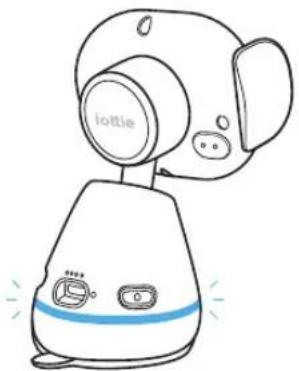
- これでデバイスの電源がオンになっていて、スマホが近くにある時は、自動的に接続されるようになりました。
* デバイスのペアリングを解除するには、オレンジに点滅するまで、Alexa 呼び出しぼボタンを5秒間押し、スマホのBluetooth設定画面で「デバイスを解除する」を選んでください。

iOttieコネクトアプリ経由でデバイスのファームウェアを更新する
最適なユーザ体験のため、iOttieコネクトアプリからデバイスの最新のファームウェアをインストールしているか確認してください。アプリ内の、デバイスのファームウェアを更新する方法に関する指示に従ってください。
Alexaを使用する
- Alexaに何を聞くにしても、ウェイクワードを使います。ウェイクワードはシンプルに“Alexa”です。
- ウェイクワードを使う代わりに、ホルダー基盤の裏側のAlexa呼び出しボタンを使うこともできます。
- ホルダー基盤裏側のミュート/アンミュートボタンを使って、Alexaの電源をオン/オフできます。
! お手持ちのスマホには接続を知らせる表示はなく、AvioコネクトのLEDライトがブルーになるだけです。
!デバイスの稼働には、お手持ちのスマホのバックグラウンドでAlexaアプリが起動していなければなりません。アプリを開くと、自動的に再接続します。
Alexaの設定と&選択
ナビゲーションの設定
Alexaはスマホのデフォルトの地図アプリを使用します。特定の地図 (例: Wazeや Googleマップ)を使用するには、Alexaアプリ内でデフォルト設定を変更しなければなりません。
- メニュー画面から「設定」を開きます
- 「交通情報」を選択します
- 「デフォルトのナビゲーションアプリ」を選択します
ミュージックの設定
音楽を流す時、Alexaのデフォルト設定はアマゾンミュージックです。 他のサービスを利用する場合は、Alexaアプリ内でデフォルト設定を変更しなければなりません。
- メニュー画面から「設定」を開きます
- 「ミュージック&ポッドキャスト」を選択します
- 「デフォルトのサービス」を選択します
通話とテキストメッセージの設定
ボイスメッセージと通話機能を有効にするには、スムーズなやり取りを可能にするため、Alexaがあなたの連絡先情報にアクセスできるようにしてください。*Alexaのアプリメニュー名は随時変更になります。
Alexaでやってみること
Alexaがあれば、道案内を尋ねたり、音楽をかけたり、ハンズフリーで通話したり、スマートホーム機器を操作したり、他にも様々な事ができます。声に出してみましょう!




ナビゲーション
アレクサ、プロスペクトパークに案内して。 アレクサ、最寄りのガソリンスタンドへ。 アレクサ、家までの行き方を教えて。
音楽
アレクサ、音量を上げて。
アレクサ、ロックミュージックをかけて。
アレクサ、15秒巻き戻して。
連絡
アレクサ、家に電話して。
アレクサ、ジョンに「ハロー」とテキストメッセージを送って。
アレクサ、ハンナに電話して。
その他
アレクサ、最寄りのガソリンスタンドを探して。
アレクサ、天気はどう?
アレクサ、お話しして。
アレクサ、オーディオブックの続きを流して。
アレクサ、フロントドアをロックして。
アレクサ、ToDoリストはどうなっている?
アレクサ、今日はどんな感じ?
アレクサ、どんな映画を上映している?
アレクサ、どんなニュースがある?