Aivo Connect - Batterieladegerät iOttie - Kostenlose Bedienungsanleitung
Finden Sie kostenlos die Bedienungsanleitung des Geräts Aivo Connect iOttie als PDF.



Benutzerfragen zu Aivo Connect iOttie
0 Frage zu diesem Gerät. Beantworten Sie die, die Sie kennen, oder stellen Sie Ihre eigene.
Eine neue Frage zu diesem Gerät stellen
Laden Sie die Anleitung für Ihr Batterieladegerät kostenlos im PDF-Format! Finden Sie Ihr Handbuch Aivo Connect - iOttie und nehmen Sie Ihr elektronisches Gerät wieder in die Hand. Auf dieser Seite sind alle Dokumente veröffentlicht, die für die Verwendung Ihres Geräts notwendig sind. Aivo Connect von der Marke iOttie.
BEDIENUNGSANLEITUNG Aivo Connect iOttie
Bitte folgen Sie diesen Schritten in der unten aufgeführten Reihenfolge, um Ihr Gerät richtig einzurichten!
01 Laden Sie die Apps iOttie Connect und Amazon Alexa herunter
02 Produktinformationen
Gerätekompatibilität
Critical Information
Was befindet sich in der Box?
Produktspezifikationen
Sicherheitsinformationen
03 Produkteinrichtung
Montage und Installation
Verwendung des automatischen Montagesystems
Qi-Alignment-Leitfaden
04 Die Alexa-Nutzererfahrung
Willkommen bei Alexa
Koppeln und Anschließen eines Geräts
App-Einstellungen und -Verwaltung Mit Alexa
Alexa Einstellungen & Einstellungen
Was Sie mit Alexa ausprobieren sollten
01Inbaden Sie die Apps iOttie Connect und Amazon Alexa herunter
Laden Sie die iOttie Connect-App und die Amazon Alexa-App aus dem Apple App Store oder dem GooglePlay Store auf Ihr Smartphone herunter.

Die iOttie Connect-App stellt sicher, dass Sie die neueste Gerätefirmware für die bestmögliche Leistung und Geräteverwaltung installiert haben.
Befolgen Sie die Anleitungen in der App und aktualisieren Sie Ihre Gerätefirmware.

Die Alexa-App wird im Hintergrund betrieben und bereit sein, sprachaktivierte Befehle zu empfangen.
Sobald Sie sich bei der Amazon Alexa-App angemeldet haben, können Sie Musik, Navigation und andere Präferenzen einstellen, um Ihre bevorzugten Apps zu verwenden.
! Vergewissern Sie sich, dass Sie eine zuverlässige WLAN- oder zellulare Datenverbindung und Stromquelle benutzen.
02 Produktinformationen
Für ein optimales Ladeerlebnis, beachten Sie bitte die detaillierten Anweisungen in dieser Anleitung, wenn Sie Aivo Connect verwenden.
Gerätekompatibilität
Bitte vergewissern Sie sich, dass Ihr Gerät mit Qi Wireless kompatibel ist. Zu den kompatiblen Geräten gehören.
Apple
iPhone 12, 12 Mini, 12 Pro, 12 Pro Max, 11, 11 Pro, 11 Pro Max, X, XS, XS Max, XR, 8, and 8 Plus.
Samsung
Galaxy S21, S21+, S21 Ultra, S20, S20+, Note20, Note20 Ultra, Z Flip, Z Fold, Note10, Note10+, S10e, S10 S10+, Note9, S9, S9+, Note8, S8, and S8 Plus.
Pixel 5, 4, and 3.
! Bitte verwenden Sie nur das mitgelieferte Kabel und Netzteil.
! Komponenten von Drittanbietern können sich negativ auf die Leistung beim kabellosen Laden auswirken.
Critical Information
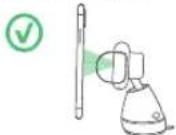
Am besten funktioniert die Montage in einem senkrechten Winkel zur Halterung innerhalb des Näherungssensors.
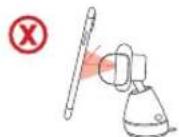
Wenn das Mobiltelefon schräg montiert wird, muss es sich näher am Sensor befinden, damit sich die Arme öffnen können.
Was befindet sich in der Box?
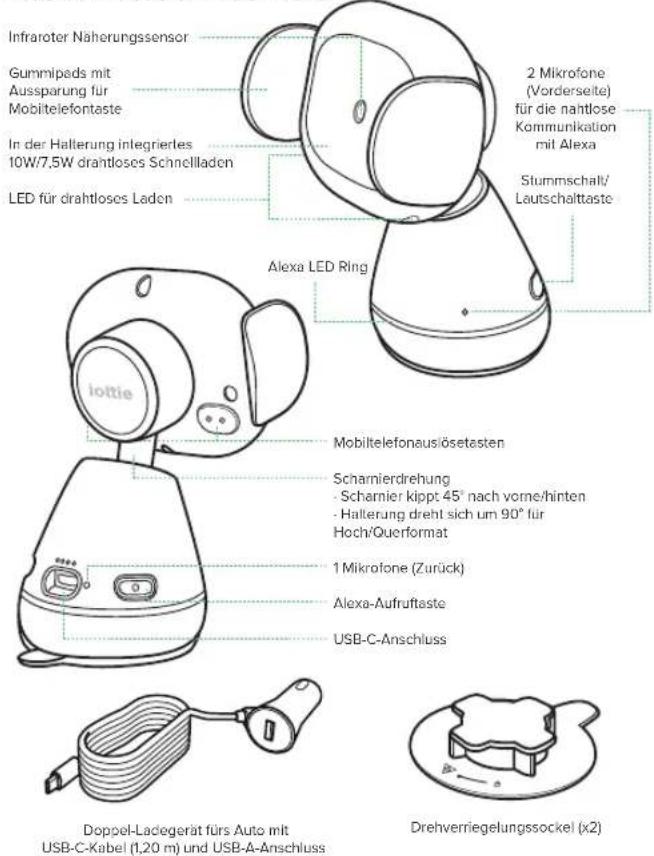
text_image
Infraroter Näherungssensor Gummipads mit Aussparung für Mobiletelefontaste In der Halterung integrierles 10W/7,5W drahtloses Schnellladen LED für drahtloses Laden 2 Mikrofone (Vorderseite) für die nahtlose Kommunikation mit Alexa Stummschalt/ Lautschalttaste Alexa LED Ring iottle Mobiltelefonausösetasten Scharnierdrehung - Scharnier kippt 45° nach vorne/hinten - Halterung dreht sich um 90° für Hoch/Querformat 1 Mikrofone (Zurück) Alexa-Aufruftaste USB-C-Anschluss Doppel-Ladegerät fürs Auto mit USB-C-Kabel (1,20 m) und USB-A-Anschluss Drehverriegelungssockel (x2)Produktspezifikationen
| ARTIKEL SPEZIFIKATIONEN | |
| Eingang 9V/1.67A, 5V/2A | |
| Ladeanschluss USB-C | |
| Tiefe 2.68" | |
| Breite 3.15" | |
| Höhe 4.61" | |
| Gewicht | 6.17 oz |
GeAuto-Ladegerät
| EINGANG AUSGABE | |
| 12V-24V | USB-A 5V/2.1AUSB-C 5V/3A, 9V/2A, 12V/1.5A |
Sicherheitsinformationen
! Gehen Sie immer auf Nummer sicher und richten Sie dieses Gerät nie während der Fahrt ein.
Aktivieren Sie Smart Unlock bei der Android-Einrichtung ihres Geräts. Bitte fügen Sie in den Einstellungen ein vertrauenswürdiges Gerät hinzu. Bestimmte Funktionen funktionieren nur, wenn Smart Unlock aktiviert ist.
iPhone iOS und andere Face-ID-Benutzer: Nicht während der Fahrt benutzen!
03 Produktieinrichtung
Montage & InstallationAivo Connect Mount

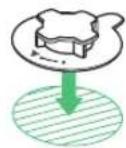

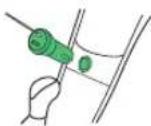
- Wählen Sie den gewünschten Montagebereich auf dem Armaturenbrett und reinigen Sie dessen Oberfläche vor der Installation.
- Entfernen Sie die Klebstoffabdeckung von der Unterseite des Drehverriegelungssockels. Platzieren Sie den Sockel mit dem Pfeil in Richtung des Treibers in den gewünschten Montagebereich. *Drücken und halten Sie den Sockel 30 Sekunden lang fest, damit er fest haftet.
- Verbinden Sie Aivo Connect mit dem Drehverriegelungssockel.
- Schließen Sie das Netzkabel an der Rückseite von Aivo Connect an und stecken Sie das Netzkabel des Ladegeräts in die Stromquelle des Fahrzeugs.
① Haben Sie Probleme mit der Befestigung am Armaturenbrett?
Wenn Ihr Auto über ein ledernes oder gewölbtes Armaturenbrett verfügt, empfehlen wir, den Aivo Connect an der Windschutzscheibe zu montieren, damit unsere selbstklebende Drehhalterung optimal befestigt werden kann.
Benutzung des automatischen Montagesystems
Montage und Aufladen
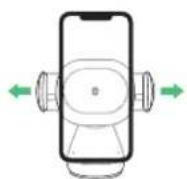
- Die Seitenarme auf der Halterung öffnen sich automatisch über einen geräuschlosen Schrittmotor, wenn das Mobiltelefon vom Näherungssensor auf der Halterung erkannt wird.
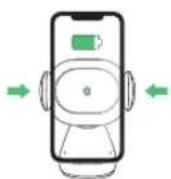
- Sobald das Mobiltelefon in die Halterung eingesetzt wird, schließen sich nach einer Sekunde die Arme automatisch. Das Aufladen der Qi-Funkverbindung wird unverzüglich gestartet
Entfernen Sie das Gerät
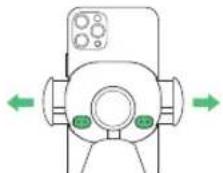
- Durch Tasten hinter den Halterungsarmen auf beiden Seiten des Geräts können die Arme geöffnet und geschlossen werden. Es können eine oder beide Tasten gedrückt werden.
Aivo Connect wird über ein USB-C-Kabel und eine Knopfzelle mit Strom versorgt. Das Gerät verfügt über keinen Ein/Aus-Schalter, Sobald das Gerät angeschlossen ist, bleibt es eingeschaltet. Nur wenn das Fahrzeug im Parkmodus den Strom abschaltet, wird das Gerät ausgeschaltet.
Die Backup-Batterie setzt den Betrieb der Aivo-Connect-Halterungen (Öffnen und Schließen) fort, auch nachdem die Stromversorgung unterbrochen oder ausgeschaltet wurde.
Leitfaden zur Anpassung von Qi
Die Qi-Empfängerspule befindet sich in der Regel im mittleren Bereich des Mobiltelefons. Erkundigen Sie sich beim Hersteller Ihres Mobiltelefons nach der spezifischen Lage der Qi-Spule. Nachstehend finden Sie einige Beispiele für häufig verwendete Mobiltelefone.
! Die Qi-Spule auf der Halterung befindet sich in der Mitte, zwischen den Armen und um den Infrarot-Naherungssensor.
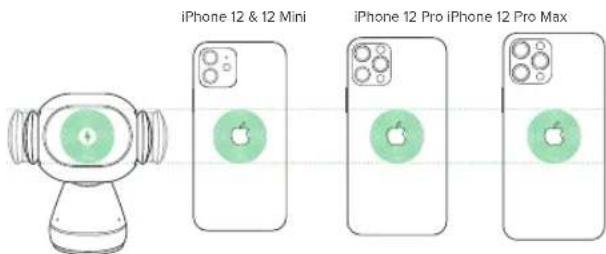
text_image
iPhone 12 & 12 Mini iPhone 12 Pro iPhone 12 Pro Max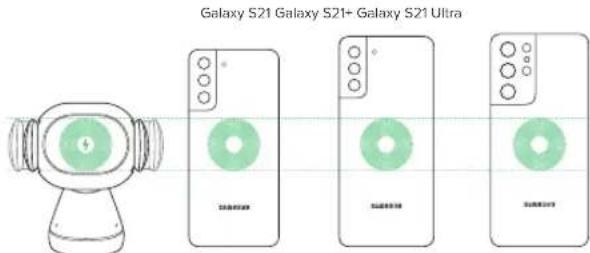
text_image
Galaxy S21 Galaxy S21+ Galaxy S21 Ultra! VORSICHT: Wenn das Gerät rot blinkt, wird ein Fremdkörper erkannt und das Gerät muss entfernt werden, um eine Überhitzung zu vermeiden.
04 Die Alexa-Nutzererfahrung
Willkommen bei Alexa
Sie können mit Alexa auf Ihrem Aivo Connect-Mount sprechen. Mit Alexa können Sie nach dem Weg fragen, Musik abspielen, Anrufe tätigen, Hörbücher hören, Nachrichten hören, das Wetter überprüfen, Smart-Home-Geräte steuern und vieles mehr - und das alles, während Sie die Hände am Lenkrad und die Augen offen halten die Straße.
Die Aivo Connect-Halterung unterstützt den Zugriff auf Zehntausende von Alexa-Fähigkeiten aus Ihrem Fahrzeug heraus.
Befolgen Sie für eine optimale Erfahrung die detaillierten Anweisungen zur Einrichtung von Alexa im Handbuch oder in der iOttie Connect-App.
- Für einige Alexa Skills ist möglicherweise eine Amazon Prime-Mitgliedschaft erforderlich.
- Stellen Sie sicher, dass das Bluetooth Ihres Telefons aktiviert und mit dem Bluetooth Ihres Autos verbunden ist.
- Der Aivo Connect mit integrierter Alexa verwendet Ihre Mobilfunkdaten, wenn keine Verbindung zu WLAN besteht. Damit Alexa ordnungsgemäß funktioniert, ist eine eindeutige Netzwerkverbindung erforderlich. Anderfalls kann es zu Verzögerungen oder Unterbrechungen kommen. iOttie haftet nicht für die Datennutzung.
- Alexa strömt aus der Wolke. Bitte beachten Sie, dass hierfür möglicherweise Daten verwendet werden. Es können Datengebühren anfallen.
- Alexa überträgt Medien anstelle lokaler Dateien. Bitte beachten Sie, dass hierfür möglicherweise Daten verwendet werden. iOttie haftet nicht für die Datennutzung.
- Für Sprachnachrichten erlauben Sie bitte die Berechtigungseinstellungen, indem Sie zu Kontakte> Profil und Einstellungen> Berechtigung gehen.
Evoziere Alexa Button
Alexa LED Ring Zeigt die Interaktion mit Alexa an
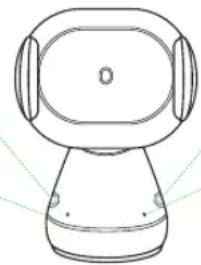
Stumm / Stummschalttaste
Mikrofone (x3) Die Geräuschreduzierung von außen ermöglicht eine nahtlose Kommunikation mit Alexa
Alexa LED-Anzeigen
| Solides Weiss Einschalten | |
| Orange blinkend Gerät suchen | |
| Festes Orange Gerät nicht gefunden, sucht noch | |
| Blinkender Cyan (Flash 3x) Gerät ist angeschlossen | |
| Festes Cyan Weckwort aktiviert | |
| Abwechselnd Dunkelblau & Cyan Deriven | |
| Rot blinkend Gerät nicht angeschlossen | |
| Festes Rot Stumm geschaltet | |
| Kein Licht Keine Interaktion im Gange | |
Qi Wireless LED-Anzeigen
| Solides Weiss QI Wireless Charging aktiviert | |
| Rot blinkend | Fremdkörper erkannt; kabelloses Laden blockiert |
| Kein Licht Kein Ladevorgang läuft |
Koppeln und Anschließen eines Geräts
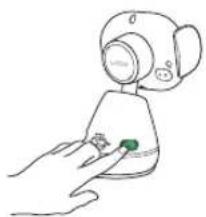
- Halten Sie nach dem Einschalten von Aivo Connect die Alexa-Aufruftaste 5 Sekunden lang gedrückt, um den Einstellungsmodus zu starten. Der LED-Ring wird orangefarben pulsieren, wenn Alexa Sie zur Alexa App leitet, um ein neues Gerät hinzuzufügen.
- Navigieren Sie in der Alexa-App zu Add Device > Auto Accessory (Gerät hinzufügen > Autozubehör) und wählen Sie dann aus den verfügbaren Geräten: iOttie Aivo Connect (######) und koppeln Sie das Gerät. Lassen Sie den Zugriff auf den Standort zu und stellen Sie sicher, dass Bluetooth erkennbar und eingeschaltet ist.
! WARNUNG! Zu Ihrer Sicherheit sollten Sie das Gerät nicht während der Fahrt koppeln/anschließen.

- Sobald das Gerät gekoppelt und angeschlossen ist, blinkt der LED-Ring dreimal blau, bevor er sich ausschaltet. Alexa ist nun einsatzbereit.
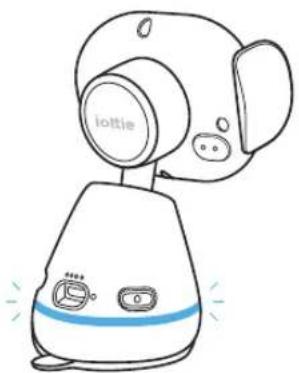
Das Gerät verbindet sich nun automatisch, wenn es eingeschaltet ist und sich Ihr Mobiltelefon in der Nähe befindet.
* Um das Gerät zu entkoppeln, halten Sie die Alexa-Aufruftaste 5 Sekunden lang gedrückt, bis sie orangefarben blinkt. Wählen Sie dann "Gerät vergessen" aus den Bluetooth-Einstellungen des Mobiltelefons.

Firmware aktualisieren
Für ein optimales Benutzererlebnis vergewissern Sie sich, dass Sie die aktuellste Firmware über die iOttie Connect-App installiert haben. Folgen Sie den Anweisungen zum Aktualisieren der Firmware in der App. Veraltete Firmware wird nicht ordnungsgemäß funktionieren.
Mit Alexa
- Ein Wake Word kann verwendet werden, um Alexa etwas zu fragen. Das Weckwort ist einfach "Alexa".
- Der Evoke Alexa Button auf der Rückseite der Mount Base (Fahrerseite) kann anstelle des Wake-Wortes auch verwendet werden.
- Mit der Stumm-/Stummschalttaste auf der Rückseite der Halterung (Beifahrerseite) können Sie Alexa ein-und ausschalten.
! Auf Ihrem Smartphone wird kein visueller Hinweis angezeigt, der die Verbind ung ankündigt, außer dass die Farbe des LED-Lichts von Avio Connect blau sein sollte.
! Die Alexa App muss im Hintergrund Ihres Telefons ausgeführt werden, damit das Gerät funktioniert. Wenn die App erneut geöffnet wird, wird die Verbindung automatisch wiederhergestellt.
Alexa Einstellungen & Einstellungen
Navigation Setting
Alexa wird Ihre Standard-Karten-App verwenden. Um eine bestimmte Karte (z. B. Waze oder Google Maps) zu verwenden, müssen Sie die Standardeinstellung in der Alexa-App ändern.
- Gehen Sie zum Menü und wählen Sie Einstellungen
- Wählen Sie „Verkehr“ aus
- Wählen Sie „Standardnavigations-App“ aus
Musikeinstellungen
Beim Abspielen von Musik verwendet Alexa standardmäßig Amazon Music. Wenn Sie einen anderen Dienst verwenden wollen, muss der Standard innerhalb der Alexa-App geändert werden
- Gehen Sie zum Menü und wählen Sie Einstellungen
- Wählen Sie „Musik & Podcasts“ aus.
- Wählen Sie „Standard-Services“ aus.
Anruf- und SMS-Einstellungen
Erlauben Sie für Sprachnachrichten und Anrufe die Berechtigungseinstellungen unter: Kontakte> Profil und Einstellungen> Berechtigung *Die Namen der Alexa App-Menüs können jederzeit geändert werden.
Was Sie mit Alexa ausprobieren sollten
Mit Alexa können Nutzer nach Wegbeschreibungen fragen, Musik abspielen, freihändig telefonieren, Smart Home-Geräte steuern und vieles mehr. Fragen Sie Alexa einfach!

Navigation
Alexa, navigiere mich zum Prospect Park. Alexa, fahre mich zur nächsten Tankstelle. Alexa, was ist die Wegbeschreibung nach Hause.

Musiq
Alexa, mach das lauter.
Alexa, spiel Rockmusik.
Alexa, springe 15 Sekunden zurück.

Kommunikation
Alexa, rufe zuhause an.
Alexa, texte „Hallo“ an Hans.
Alexa, rufe Hannah an.

Sonstiges
Alexa, finde eine Tankstelle in der Nähe.
Alexa, wie ist das Wetter?
Alexa, erzähl mir eine Geschichte
Alexa, ich will mein Hörbuch weiter anhören.
Alexa, schließ die Haustür ab.
Alexa, was steht auf meiner To-Do-Liste?
Alexa, wie sieht mein Tagesablauf aus?
Alexa, welche Kinofilme werden gespielt?
Alexa, was sagen die Nachrichten?