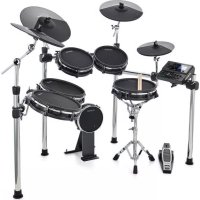
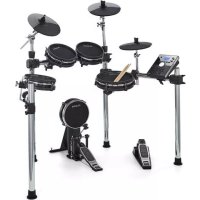
MODE D'EMPLOI DM10 MKII Pro Kit ALESIS
Contenu de la boîte
DM10 MKII Pro Module
Adaptateur d'alimentation
Guide d'utilisation
Consignes de sécurité et informations concernant la garantie
Assistance
Pour les dernières informations concernant ce produit (la configuration système minimale requise, la compatibilité, etc.) et l'enregistrement du produit, veuillez visiter le site alesis. com.
Pour de plus amples informations, visitez alesis. com/support.
Panneau supérieur
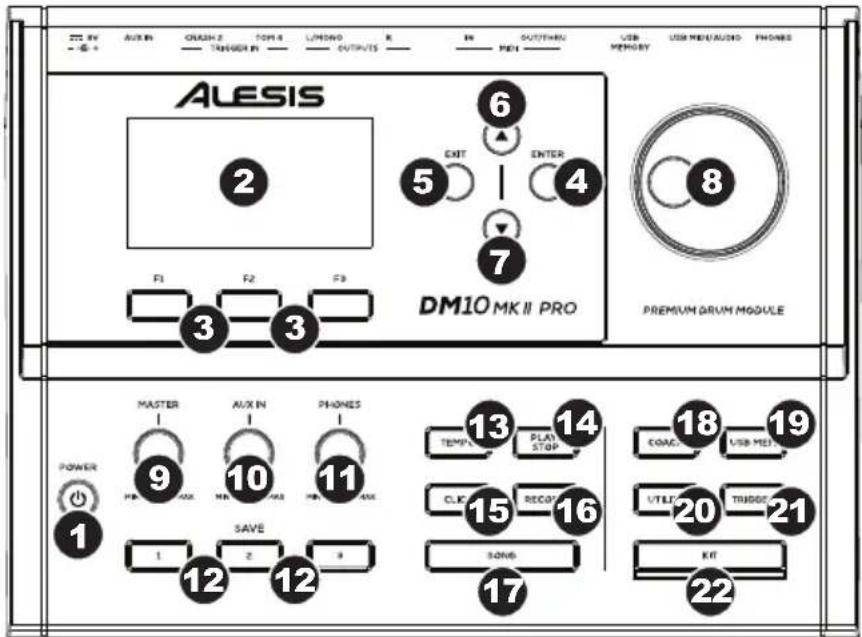
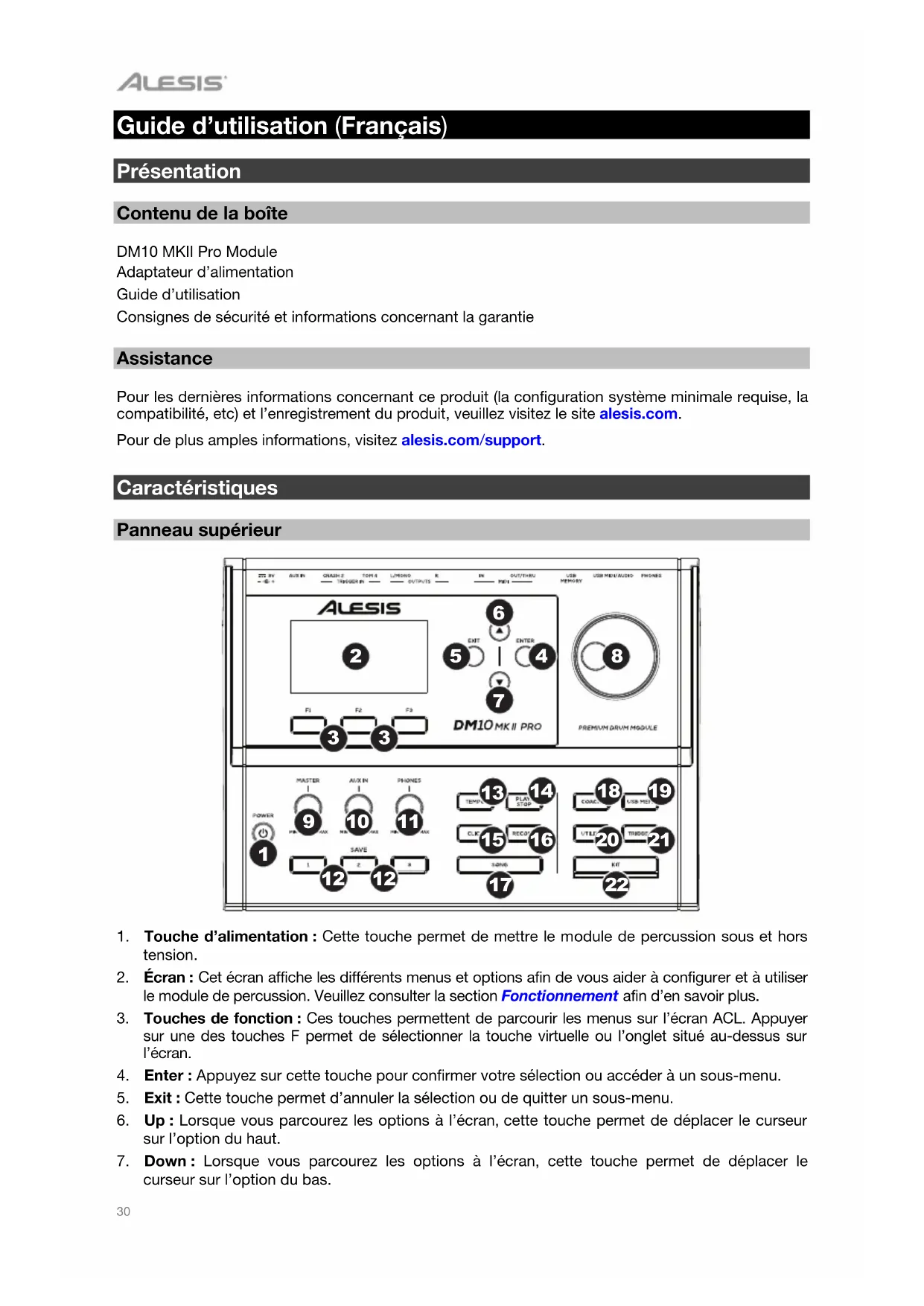
- Touche d'alimentation : Cette touche permet de mettre le module de percussion sous et hors tension.
- Écran : Cet écran affiche les différents menus et options afin de vous aider à configurer et à utiliser le module de percussion. Veuillez consulter la section Fonctionnement afin d'en savoir plus.
- Touches de fonction: Ces touches permettent de parcourir les menus sur l'écran ACL. Appuyer sur une des touches F permet de sélectionner la touche virtuelle ou l'onglet situé au-dessus sur l'écran.
- Enter: Appuyez sur cette touche pour confirmer votre sélection ou accéder à un sous-menu.
- Exit: Cette touche permet d'annuler la sélection ou de quitter un sous-menu.
- Up : Lorsque vous parcourez les options à l’écran, cette touche permet de déplacer le curseur sur l’option du haut.
- Down: Lorsque you parcourez les options à l'écran, cette touche permet de déplacer le curseur sur l'option du bas.
- Molette: Cette molette vous permet de régler le paramètre sélectionné à l'écran (valeurs numériques, kits, chansons, etc.). Vous pouvez également utiliser les touches de défilament du haut et du bas.
- Master Volume: Ce bouton permet de régler le volume des sorties du panneau arrêté.
- Volume auxiliaire: Ce bouton permet de régler le volume de la source audio branchée à l'entrée auxiliaire du panneau arrêté.
- Phones Volume : Ce bouton permet de régler le volume de la sortie casque du panneau arrêté.
- Touches Save: Maintenir une de ces touches enfoncée pendant 2 secondes permet de sauvegarder un menu favori ou un menu fréquemment utilisé. Appuyer brièvement sur ces touches permet d'accéder directement au menu mémorisé correspondant. Veuillez consulter la section Fonctionnement > Mémoire interne afin d'en savoir plus.
- Tempo : Cette touche permet d'afficher le tempo en cours. Veuillez consulter la section Fonctionnement > Métronome afin d'en savoir plus.
- Play/Stop: Cette touche permet de lancer ou d'arrêter la lecture d'une chanson. Lorsque le module de percussion est préparé pour l'enregistrement, cette touche permet de lancer l'enregistrement.
- Click: Cette touche permet d'activer ou de désactiver le métronome intégré (clic). Lorsqu'activé, les paramètres du métronome s'affichent et peuvent être modifiés. Veuillez consulter la section Fonctionnement > Métronome afin d'en savoir plus.
- Record: Cette touche permet de préparer le module de percussion pour l'enregistrement. Pour lancer l'enregistrement, frappez un pad, appuyez sur la touche Enter ou Play/Stop. Pour annuler l'enregistrement, appuyez sur la touche Exit ou Record.
- Song: Cette touche permet d'accéder au menu de sélection des chansons. Ce menu permet de choisir une chanson d'accompagnement en format MP3, WAV ou MIDI se trouvant sur le module ou sur une clé USB.
- Coach : Cette touche permet d'accéder au menu pour le mode Coach. Veuillez consulter la section Fonctionnement > Fonction Coach afin d'en savoir plus.
- USB Mem : Cette touche permet d'accéder au menu USB. Veuillez consulter la section Fonctionnement > Menu USB afin d'en savoir plus.
- Utility: Cette touche permet d'accéder au menu Utility. Veuillez consulter la section Fonctionnement > Menu Utility afin d'en savoir plus.
- Trigger: Cette touche permet d'accéder au menu de réglage des déclencheurs. Veuillez consulter la section Fonctionnement > Paramètres de déclenchement afin d'en savoir plus.
- Kit: Cette touche permet d'accéder à la page de sélection des ensembles d'échantillons (Kit Selection). Veuillez consulter la section Fonctionnement > Ensembles d'échantillons de batterie (Kits) pour en savoir plus.
Panneau arrêté
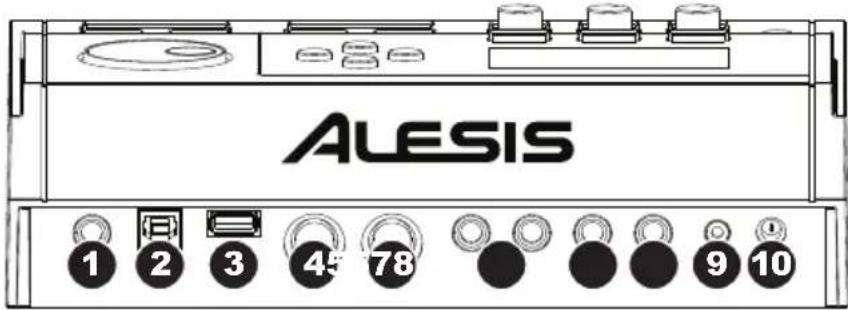
- Sortie casque: Cette sortie permet de brancher un casque d'écoute stéréo 6,35 mm (vendu séparément). Le niveau du signal de cette sortie est commandé par le bouton Phones du panneau supérieur.
- Port MIDI USB/audio: Ce port USB permet de brancher un ordinateur en utilisant un câble USB standard. Cette connexion permet au module de percussion de transmettre des messages MIDI et de l'audio à un ordinateur.
- Port USB: Ce port permet d'utiliser une clé USB pour enregistrer des chansons, importer des échantillons, sauvegarder et importer des kits, des chansons et des déclencheurs. Veuillez consulter la section Fonctionnement > Menu USB afin d'en savoir plus.
Important: La clé USB doit utiliser un système de fichiers FAT32 afin de fonctionner correctement avec le module de percussion.
- MIDI Out/Thru: Cette sortie permet de brancher un appareil MIDI externe tel que synthétiseur, module de percussion, etc., en utilisant un cable MIDI à 5 broches.
- Entrée MIDI: Cette entrée permet de brancher un appare
- Sorties : Utilisez des câbles TS 6,35 mm standards pour raccorder ces sorties aux entrées d'une interface audio, d'une console de mixage, d'un système de sonorisation, etc.
- Entrée de déclenchement Tom 4: Cette entrée permet de brancher le pad du Tom 4. Veuillez consulter le Guide d'assemblage pour plus d'information.
- Entrée de déclenchement Crash 2: Cette entrée permet de brancher le pad de cymbale Crash 2. Veuillez consulter le Guide d'assemblage pour plus d'information.
- Entrée auxiliaire: Cette entrée permet de brancher une source audio additionnelle (smartphone, tablette, etc.) en utilisant un câble stéréo standard de 3,5 mm. Le son de l'appareil sera mixé au son du module de percussion.
- Entrée d'alimentation: Branchez cette entrée à une prise d'alimentation secteur à l'aide du câble d'alimentation inclus.
Démarrage
Les éléments qui ne figurent pas dans Présentation > Contenu de la boîte sont vendus séparément.
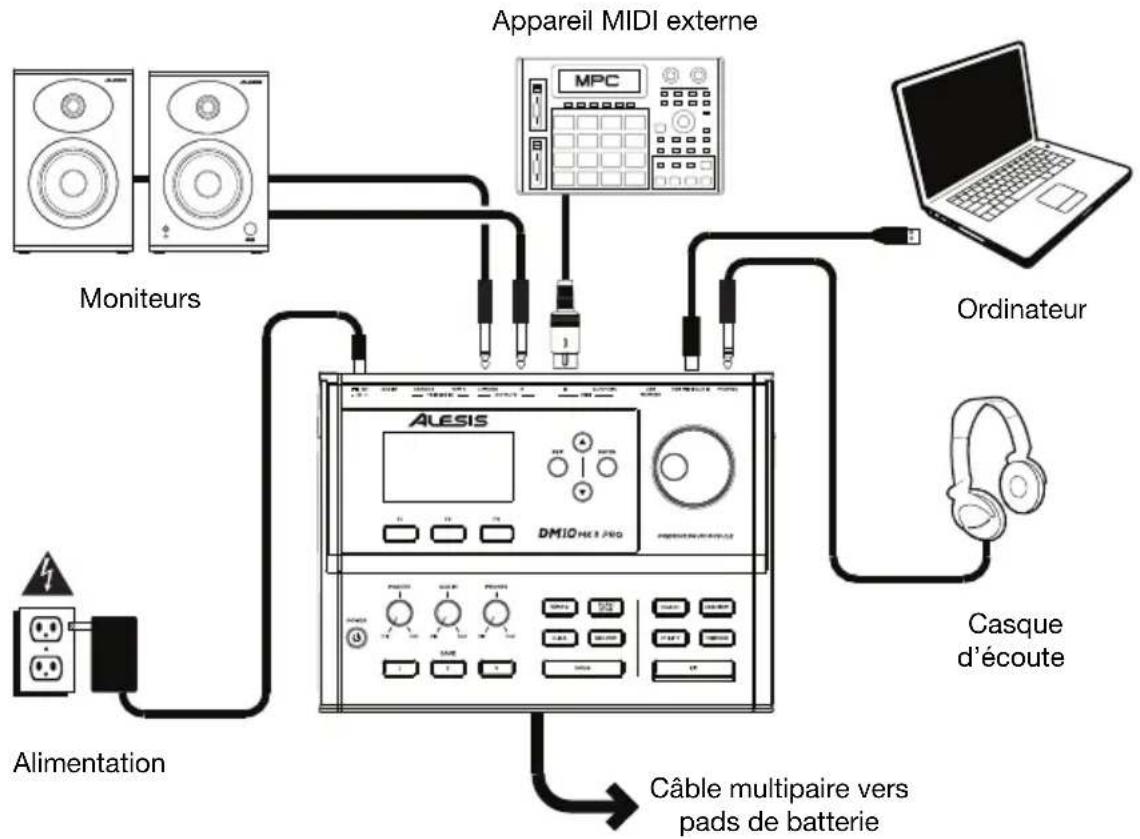
Démarrage rapide
- Assurez-vous que tous les appareils soient hors tension et que tous les potentiomètres et commandes de gain soient réglés à « zéro »
- Branchez le câble multipaire au port situé sous le module du DM10 MKII Pro (en utilisant les deux vis pour le fixer), puis branchez les extrémités 6,35 mm des câbles à leurs pads respectifs.
- Connectez les sources d'entrée (lecteur CD, smartphones, etc.) à l'entrée auxiliaire du DM10 MKII Pro.
- Branchez ensuite les appareils de sortie audio (amplificateur, console de mixage, etc.) aux sorties du DM10 MKII Pro.
- Branchez tous les appareils à des prises secteurs, puis les mettre sous tension dans l'ordre approprié.
Lors de la mise en marche, commencez par allumer (1) les sources d'entrée, (2) le DM10 MKII Pro, puis (3) les appareils de sortie. Pour mettre hors tension, toujours inverser l'opération, commencez par fermer (1) les appareils de sortie, (2) le DM10 MKII Pro, puis (3) les sources d'entrée.
- Utilisez les touches de défilement du haut et du bas afin de sélectionner un Kit, puis utilisez la molette pour régler le volume du kit.
- Frappez les pads et régalez le volume principal et le volume du casque d'écoute jusqu'au niveau approprié.
- Assurez-vous que les boutons du volume soient complètement fermés (zéro) avant de mettre le DM10 MKII Pro hors tension.
Remarque: Le DM10 MKII Pro se mettra automatiquement hors tension après 30 minutes d'inactivité. Vous pouvez activer ou désactiver cette fonction à partir du menu utiliser.
Ensembles des sons de batterie (kits)
Un kit est un ensemble de sons que vous pouvez jouer avec les pads de votre ensemble de batterie électronique. Les kits 01 à 50 sont des kits prédéfinis et les kits 51 à 80 sont des kits utilisateur. Vous pouvez opérer les paramètres de tous les kits (01 à 80) et les sauvegarder dans les kits utilisateur (51 à 80).
Sélection d'un kit
Appuyez sur la touche Kit pour accéder au menu Kit. Il y a deux paramètres dans le menu Kit, le numéro de kit et le volume du kit. Utilisez les touches de défilement du haut et du bas afin de sélectionner un Kit, puis utilisez la molette pour régler le volume du kit.
- Appuyez sur la touche F1 pour afficher le menu de la liste des kits.
- Appuyez sur la touche F2 pour afficher le menu de modification des kits.
- Appuyez sur la touche F3 pour activer et désactiver la fonction cross-stick.
Pour sélectionner un kit :
- Appuyez sur la touche Kit afin d'accéder au menu Kit (s'il n'est pas déjà affiché).
- Appuyez sur la touche F1-List pour afficher le menu de la liste des kits.
- Utilisez la molette ou les touches de défilément du haut et du bas pour parcourir à travers la liste des kits. Appuyez sur la touche F1-Preset pour passer rapidement aux kits prédéfinis, ou appuyez sur la touche F3-User pour passer rapidement aux kits utilisés. La DEL sous la touche Kit indique le type de kit sélectionné.
- Pour prévisualiser un kit, appuyez sur la touche F2-PRW, puis sur la touche Play.
- Les kits sont automatiquement chargés lorsqu'ils sont sélectionnés. Appuyez sur la touche Exit pour retourner au menu Kit.
Remarque : Pour savoir comment sélectionner un kit à partir d'une clé USB, veuillez consulter la section Menu USB afin d'en savoir plus.
Modification d'un kit
Vous pouvez modifier certains paramètres de chaque kit afin de personnaliser sa sonorité globale. Les paramètres des kits incluent les voix et les effets pour chaque déclencheur. Lorsqu'un paramètre est modifié, vous devez sauvegarder le kit avant de quitter le menu Kit afin de conserver les modifications.
Pour modifier un kit :
- Appuyez sur la touche Kit afin d'accéder à la page Kit Selection (si elle n'est pas déjà affichée).
- Appuyez sur la touche F2 pour afficher le menu de modification des kits.
- Sur cette page :
- Appuyez sur la touche F1 pour afficher le menu de modification des voix.
- Appuyez sur la touche F2 pour afficher le menu de modification des effets.
- Appuyez sur la touche F3 pour afficher le menu de sauvegarde. Lorsque vous avez terminé vos modifications, nous vous recommandons de sauvegarder le kit. Veuillez consulter la section Sauvegarder un kit afin d'en savoir plus.
Chaque son dans un kit est une voix. Vous pouvez modifier chaque voix et régler certains de ces paramètres afin de personnaliser la collection de sons d'un kit.
Pour modifier une voix :
- Accédez au menu de modification des kits (s'il n'est pas déjà affiché).
- Appuyez sur la touche F1-Voice pour afficher le menu de modification des voix.
- Appuyez sur le pad dont vous souhaitez modifier la voix. Le nom du pad devrait s'afficher dans le haut de l'écran.
- La voix et les paramètres du pad s'afficheront. À partir de ce menu :
Pour sélectionner un paramètre à modifier, appuyez sur les touches Down et Up :
Voice Number: La voix du pad sélectionnée (001-758) et les voix utilisateur, jusqu'à 99). Volume: Le volume du pad (000-127). Pitch: La hauteur tonale du pad décalée en demi-tons (-08 à +08). Pan: La position du pad dans le champ stéréo (L8 à C à R8). Decay: Le laps de temps que le son du pad prend à s'affaiblir (-05 à 00). 00 est la valeur par défaut et le plus long laps de temps. -05 est le plus court laps de temps. Reverb Level: La quantité d'effet de réverbération appliquée au son du pad (000-127). FX Level: La quantité d'effet ajouté au son du pad (000-127). MIDI Note: Lorsque le port MIDI USB ou la sortie MIDI du module de percussion est relié à un ordinateur ou à un périphérique MIDI externe, le pad lui transmet cette note MIDI. Si vous n'utilisez pas ces connexions, ce paramètre n'affectera pas le déclencheur ou le son.
Pad Pattern : La chanson qui commence lorsque vous frappez sur le pad. La chanson s'arrête lorsque vous frappez de nouveau le pad. Min Velocity : La vitesse minimale nécessaire pour déclencher le son du pad. Strainer : La tension du temps de la caisse claire (Off, Loose, Low, Medium ou Tight).
Remarque: Ce ne sont pas tous les instruments qui disposent d'un effet de tension de caisse claire.
Muffling: L'effet de sourdine de la caisse claire, des toms et de la grosse caisse seulement (Off, 1 à 4). Head Tuning: L'accordage de la peau de frappe du pad (-63 à +63). Size: La taille de la cymbale (-63 à +63). Ce paramètre s'applique uniquement aux cymbales. Sustain: La quantité de sustain de la cymbale (-63 à +63). Ce paramètre s'applique uniquement aux cymbales.
Pour modifier un paramètre ou une valeur, utilisez la molette.
- Lorsque vous avez terminé vos modifications, vous nevez sauvegarder le kit avant de quitter le menu de modification des kits afin de conserver les modifications. Veuillez consulter la section ci-dessous afin d'en savoir plus.
Vous pouvez ajouter des effets tels que réverbération ou l'égalisation à un kit, ainsi que jusqu'à 3 déclencheurs individuels.
Pour modifier les paramètres d'effets :
- Accédez au menu de modification des kits (s'il n'est pas déjà affiché).
- Appuyez sur la touche F2-Effect pour afficher le menu de modification des effets.
- Utilisez les touches de défilament du haut et du bas pour sélectionner une des options : Kit FX, Kit Reverb, Kit EQ, Kit Compress ou Voice FX. Appuyez sur la touche Enter pour continuer.
- Pour sélectionner un paramètre à modifier, appuyez sur les touches de défilament du haut et du bas : Pour modifier un paramètre ou une valeur, utilisez la molette. Veuillez consulter l'Annexe > Paramètres d'effet > Effets des kits afin d'en savoir plus sur les paramètres des kits.
- Lorsque vous avez terminé vos modifications, nous vous recommandons de sauvegarder le kit. Veuillez consulter la section ci-dessous afin d'en savoir plus.
Sauvegarder un kit
Vous pouvez également sauvegarder les paramètres et les sons actuels comme kit utilisateur.
Pour sauvegarder un kit :
- Appuyez sur la touche Kit afin d'accéder au menu Kit (s'il n'est pas déjà affiché).
- Appuyez sur la touche F2-Edit pour accéder au menu de modification des kits.
- Lorsque vous avez terminé de modifier vos paramètres, appuyez sur la touche F3-Save pour accéder au menu de sauvegarde.
- Utilisez la molette ou les touches de défilément du haut et du bas pour sélectionner le kit que vous souhaitez sauvegarder.
- Appuyez sur la touche F3-Enter pour continuer ou sur la touche F2-Exit pour revenir au menu précédent. Rename devrait s'afficher dans le haut de l'écran.
- Facultatif : À partir de ce menu :
Pour modifier le caractère sélectionné, tournez la molette. - Pour se déplacer au caractère suivant ou précédent, appuyez sur les touches de défilement du haut et du bas. Pour insérer un caractère, appuyez sur la touche F1-Insert. - Pour supprimer un caractère, appuyez sur la touche F2-Delete.
- Après avoir entré le nom du nouveau kit, appuyez sur la touche F3-Enter pour continuer avec la sauvegarde du kit, ou F2-Exit pour annuler et revenir au menu de sélection de kit.
- Lorsque la sauvegarde est réussie, le message Save OK! s'affiche brièvement sur l'écran.
Pour annuler l'opération à tout moment, appuyez sur la touche Exit.
Remarque : Pour savoir comment sauvegarder un kit sur une clé USB, veuillez consulter la section Menu USB afin d'en savoir plus.
Paramètres de déclenchement
Le module de percussion vous permet également de personnaliser les paramètres de chaque déclenchement (pour pad ou pad de cymbale). Vous pouvez modifier ces paramètres afin de le personnaliser à votre style de jeu. Ces paramètres sont « globaux » et s'appliqueront donc à tous les kits. Le DM10 MKII Pro possède un ensemble de paramètres de déclencheur prédéfinis et 5 paramètres de déclencheur utilisables personnalisables.
Pour modifier les paramètres de déclenchement :
- Appuyez sur la touche Trigger pour accéder au menu de réglage des déclencheurs.
- Appuyez sur le pad dont vous souhaitez modifier la voix. Le nom du pad devrait s'afficher dans le haut de l'écran. Vous pouvez également utiliser les touches Down et Up afin de sélectionner le nom du pad dans le haut de l'écran, puis utiliser la molette pour le modifier.
- Le déclencheur et les paramètres du pad s'afficheront. Sur cette page :
- ètres ne sont disponibles que pour certains pads):
Threshold : La force requise pour déclencher le son.
Head Sensitivity: La sensibilité de la peau (centre) du pad. Des valeurs plus élevées vous permettent de produire des ent plus de force pour produire des sons plus doux.
Rim Sens: La sensibilité du rebord du pad. Des valeurs plus élevées vous permettent de produire des ent plus de force pour produire des sons plus doux.
X-Stick Level: Cette option permet de définir la quantité de cross-stick produit lorsque le rebord du pad est frappé. Des valeurs plus élevées augmentent la probabilité que le son de cross-stick jouera lorsque le rebord du pad est frappé. Lorsque la valeur est 0, seul le son de rimshot jouera lorsque le rebord du pad est frappé.
Head-Rim Adj : La réduction de diaphonie appliquée entre la peau (centre) et le rebord du pad. Des valeurs plus élevées réduisent la probabilité que le son du rebord du pad soit déclenché lorsque vous frappez le centre de la peau seulement et vice versa (en raison de la force transférée par le pad). Cependant, n'utilisez pas une valeur trop élevée. Si cette valeur est trop élevée, vous ne pourriez être en mesure de déclencher le son si vous frappez volontairement le centre et le rebord en même temps, car le module interpréterait le coup comme de la diaphonie et couperait le son.
Courbe : La courbe de sensibilité de la dynamique du pad. Le rapport entre la force de frappe et le niveau de volume du son du pad.
X-Talk: La valeur de réduction de diaphonie appliquée. Des valeurs plus élevées réduisent la probabilité que le son du pad soit déclenché lorsque vous frappez un autre pad (en raison de la force transférée par le rack, le plancher, etc.). Cependant, n'utilisez pas une valeur trop élevée. Si cette valeur est trop élevée, vous ne pourriez être en mesure de déclencher le son si vous frappiez un autre pad en même temps, car le module interpréterait le coup comme de la diaphonie et couperait le son.
Retrig Cancel: Le temps requis entre chaque frappe successive afin que le pad puisse produire le son de chaque frappe. Si la valeur est trop BASSE, il est possible d'entendre plusieurs frappes (ou « flams ») après avoir frappé le déclencheur une fois. Si la valeur est trop élevé, il est possible d'entendre des notes ratées en jouant rapidement ou en faisant des roulements.
Pour modifier un paramètre ou une valeur, utilisez la molette.
- Pour sauvegarder les modifications, appuyez sur la touche F3-Save. Autrement, vos modifications seront perdues lorsque vous mettrez le module de percussion hors tension. Veuillez consulter la section ci-dessous afin d'en savoir plus.
- Appuyez sur la touche Exit pour retourner à la page précédente.
Pour sauvegarder les paramètres déclenchement :
- À partir du menu de réglage des déclencheurs, appuyez sur la touche F3-Save.
- Sélectionnez l'un des cinq emplacements utilisateur pour déclencheurs. Un astérisque (*) à côté d'un paramètre indique que l'emplacement est vide.
- Appuyez sur la touche F3-Enter pour continuer ou sur la touche F2-Exit pour revenir au menu précédent. Rename devrait s'afficher dans le haut de l'écran.
- Facultatif : À partir de ce menu, vous pouvez renommer le déclencheur en suivant la même procédure que dans la section Renommer un kit.
- Après avoir entré le nom du nouveau réglage de déclencheur, appuyez sur la touche F3-Enter pour continuer avec la sauvegarde du réglage de déclencheur, ou F2-Exit pour annuler et revenir au menu de réglage des déclencheurs.
Remarque : Pour savoir comment sauvegarder un réglage de déclencheur sur une clé USB, veuillez consulter la section Menu USB afin d'en savoir plus.
Pour charger un réglage de déclencheur :
- Appuyez sur la touche Trigger afin d'accéder au menu de réglage des déclencheurs (s'il n'est pas déjà affiché).
- À partir du menu de réglage des déclencheurs, appuyez sur la touche F2-Load.
- Sélectionnez le réglage que vous souhaitez charger à l'aide de la molette ou des touches de défilement du haut et du bas.
- Appuyez sur la touche F3-Enter pour charger le réglage du déclencheur, ou F2-Exit pour annuler et revenir au menu de réglage des déclencheurs.
- Lorsque le chargement est réussi, le message Load OK! s'affiche brièvement sur l'écran. Le menu de réglage des déclencheurs s'affichera de nouveau.
Remarque : Pour savoir comment sauvegarder un réglage de déclencheur sur une clé USB, veuillez consulter la section Menu USB afin d'en savoir plus.
Métronome
Le métronome intégré (clic) peut vous aider à maintenir un tempo régulier lorsque vous jouez.
Pour activer ou désactiver le métronome, appuyez sur la touche Click.
Lorsqu'activé, les paramètres du métronome s'affichent et peuvent être modifiés.
- Pour sélectionner un paramètre à modifier, appuyez sur les touches Down et Up :
Voice: le son émis par le métronome (Click, Clave, Stick, CoClick, FmClick, Voice1 ou Voice2). Volume: Le volume du clic (000-127). Time Sig: La signature temporelle du clic (0/2-9/2; 0/4-9/4; 0/8-9/8; ou 0/16-9/16). Interval: Fréquence des clics du métronome (1/2, 3/8, 1/4, 1/8, 1/12, ou 1/16). Output: Si le métronome joue sur toutes les sorties du module (All) ou seulement la sortie casque (Phones).
Pour modifier un paramètre ou une valeur, utilisez la molette.
- Pour quitter la page, appuyez sur la touche Exit, ou appuyez sur la touche Click pour désactiver le métronome.
Pour modifier le tempo :
- Appuyez sur la touche Tempo. Le tempo actuel s'affichera.
- Utilisez la molette pour régler le tempo.
- Appuyez sur la touche Exit ou Tempo pour retourner à la page précédente.
Enregistrement de fichier
Le DM10 MKII Pro permet de sauvegarder en format MIDI et MP3. Si aucune clé USB n'est branchée, seul l'enregistrement en format MIDI est disponible.
Pour sauvegarder des fichiers MIDI ou USB :
- Appuyez sur la touche Record. Par défaut, l'appareil passera en mode d'enregistrement MIDI. Pour enregistrer en format MP3 lorsqu'une clé USB est branchée, appuyez sur la touche F2-USB.
- Pour sélectionner un paramètre à modifier, appuyez sur les touches de défilement du haut et du bas :
- Pattern: Cette option permet de sélectionner un enchaînement prédéfini (001-100) ou de le désactiver (off).
- Tempo : Cette option permet de définir le tempo de l'enregistrement (30-280 BPM).
- Time-Signature: Cette option permet de définir la division temporelle de l'enregistrement (0/2-9/2, 0/4-9/4, 0/8-9/8, ou 0/16-9/16). Ce paramètre ne peut être modifié que lorsque l'option Pattern est désactivée.
- Precount: Cette option permet de définir si une introduction d'une mesure est jouée avant l'enregistrement (on) ou si l'enregistrement commence immédiatement (off). Pour modifier un paramètre ou une valeur, utilisez la molette.
- Pour lancer l'enregistrement, appuyez sur la touche F3-Start ou frappez un pad. Le métronome se met en marche automatiquement lorsque vous lancez l'enregistrement. Pour désactiver le métronome, appuyez sur la touche Click. Si vous enregistrez lorsque le métronome est activé, seulement la musique de fond et les voix de batterie seront enregistrées.
Remarque: Durant l'enregistrement, seules les touches F3-Stop, Click et Start/Stop sont disponibles.
- Une fois l'enregistrement terminé, appuyez sur la touche F3-Stop ou Start/Stop pour arrêter et nommer l'enregistrement. Rename devrait s'afficher dans le haut de l'écran.
- Facultatif: À partir de ce menu, vous pouvez renommer l'enregistrement en suivant la même procédure que dans la section Renommer un kit.
Remarque: Les noms de fichier peuvent composer jusqu'à 12 caractères.
- Une fois que vous avez terminé, appuyez sur la touche F3-Enter ou Enter pour sauvegarder l'enregistrement. Appuyez sur la touche Exit pour quitter ce menu et retourner au menu précédent.
Remarque : Pour savoir comment sauvegarder et charger une chanson sur une clé USB, veuillez consulter la section Menu USB afin d'en savoir plus.
Fonction coach
La fonction Coach vous permet de développer votre technique, vitesse et synchronisme à l'aide de trois modes de pratiques.
En mode Quiet Count, une boucle de batterie se répète, alternant entre (1) l'enchaînement de batterie et (2) une piste de métronome de la même durée au cours de laquelle vous devez jouer l'enchaînement. Pour utiliser le mode Quiet Count :
- Appuyez sur la touche Coach afin d'activer la fonction Coach, puis appuyez sur la touche F1-Quiet afin d'accéder au mode Quiet Count.
- Pour sélectionner un paramè et d’activer et désactiver la fonction Mesure Hint). Pour modifier un paramètre ou une valeur, utilisez la molette.
- Appuyez sur la touche Play/Stop afin de lancer la pratique. L'afficheur indique la précision de votre jeu, vous permettant de savoir si vous jouez avec un retard, une avance ou si vous suivez le rythme.
- Appuyez de nouveau sur la touche Play/Stop afin d'arrêter la pratique.
Le mode Beat Check évalue votre sens du rythme et la précision avec laquelle vous suivez le métronome. Pour utiliser le mode Beat Check :
- Appuyez sur la touche Coach afin d'activer la fonction Coach, puis appuyez sur la touche F2-Beat afin d'acceder au mode Beat Check.
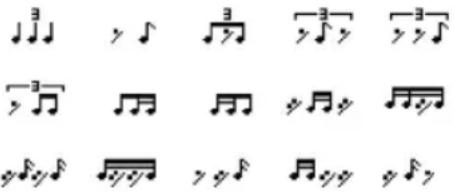
- Pour sélectionner un paramètre à modifier, appuyez sur les touches de défilament du haut et du bas : Beat Type (001-015, voyagez à droite), Score (permet d'activer et désactiver la fonction Score, qui note votre performance) et Measure Hint (perme
- Appuyez sur la touche Play/Stop afin de lancer la pratique. L'afficheur indique la précision de votre jeu, vous permettant de savoir si vous jouez avec un retard, une avance ou si vous suivez le rythme.
- Appuyez de nouveau sur la touche Play/Stop afin d'arrêter la pratique.
Le mode Change Up vous permet de pratiquer les changements de rythme tout en conservant les temps. Pour utiliser le mode Change Up :
- Appuyez sur la touche Coach afin d'activer la fonction Coach, puis appuyez sur la touche F3-Change afin d'accéder au mode Change Up.
- Pour sélectionner un paramètre à modifier, appuyez sur les touches de défilement du haut et du bas : Beat Type (001-003, voyagez à droite), Score (permet d'activer et désactiver la fonction Score, qui note votre performance) et Measure Hint (permet d'activer et désactiver la fonction Mesure Hint). Pour modifier un paramètre ou une valeur, utilisez la molette.
- Appuyez sur la touche Play/Stop afin de lancer la pratique. L'afficheur indique la précision de votre jeu, vous permettant de savoir si vous jouez avec un retard, une avance ou si vous suivez le rythme.
- Appuyez de nouveau sur la touche Play/Stop afin d'arrêter la pratique.
Le menu Utility vous permet de configurer différents paramètres du module lui-même. Appuyez sur la touche Utility afin d'accéder au menu Utility, puis utilisez les touches de défilement du haut et du bas afin de sélectionner les options ci-dessous. Appuyez sur la touche Exit pour retourner au menu précédent. Appuyez sur la touche Utility afin d'accéder au menu Utility, puis utilisez les touches de défilement du haut et du bas afin de sélectionner les options ci-dessous. Appuyez sur la touche Exit pour retourner au menu précédent.
Ce menu permet de régler les paramètres d'effets Master EQ et Master Compressor. Ces paramètres d'effets seront utilisés pour tous les kits et les chansons. Veuillez consulter l'Annexe > Paramètres d'effet > Effets principaux afin d'en savoir plus.
Ce menu permet de régler les paramètres MIDI et d'alimentation.
- Soft Through: Cette option permet aux données de l'entrée MIDI de passer directement à la sortie MIDI.
- Local Control: Lorsque cette option est activée (On), frapper les pads branchés au module de percussion déclenchera les leçons internes du module. Lorsque cette option est désactivée (Off), frapper les pads transmettra les notes MIDI du module de percussion à un ordinateur ou un appareil MIDI connecté. GM Mode : Lorsque cette option est activée (On), les messages MIDI transmis à l'entrée MIDI du module de percussion déclencheront des sons suivant la norme General MIDI (GM). Lorsque cette option est désactivée (Off), les messages MIDI transmis à l'entrée MIDI du module de percussion déclencheront les sons internes du module (ceux joués par chaque kit).
- Prog Change RX: Activez cette option afin que les données MIDI de changement de programme soient transmises au canal 10, ou désactivez-la afin de les ignorer.
- Prog Change TX: Activez cette option afin que les données MIDI de changement de programme soient transmises au canal 10 lors du changement dekits, ou désactivez-la afin qu'ils ne soient pas transmis.
- Auto Power Off: Cette option permet de régler le module de percussion pour qu'il s'éteigne automatiquement lorsqu'il n'est pas utilisé pendant un certain laps de temps. Les réglages disponibles sont 30 minutes, 60 minutes ou Off.
Ce menu permet de gérer la mémoire interne du module.
- Delete Voice: Ce menu permet de supprimer une voix utilisée.
i. Sélectionnez Voice Delete et appuyez sur la touche Enter. ii. Utilisez les touches de défilement du haut et du bas afin de sélectionner la voix que vous souhaitez supprimer, puis appuyez sur la touche Enter. iii. Un message s'affichera vous indiquant que la mémoire n'est pas libérée immédiatement suivant la suppression d'une voix. Appuyez sur la touche Enter pour continuer et supprimer la voix, ou sur la touche Exit pour revenir au menu précédent.
- Clear Deleted Voices: Lorsqu'une voix utilisée a été supprimée, l'espace mémoire correspondant ne peut être libéré tout de suite. Utilisez le menu Clear Deleted Voices afin d'effacer définitivement la voix afin que vous puissiez ajouter d'autres échantillons utilisés.
i. Sélectionnez Clear Deleted Voices et appuyez sur la touche Enter. ii. Un message s'affichera vous indiquant que cela peut prendre un certain temps lors de l'effacement des voix utiliser. Appuyez de nouveau sur la touche Enter pour continuer ou appuyez sur la touche Exit pour revenir au menu précédent. iii. Une fois que la suppression définitive des voix utilisateur est terminée, le module redémarrera automatiquement.
Ce menu permet de réinitialiser les kits de batterie, les chansons, les voix et les réglages des déclencheurs utilisés aux paramètres d'usine par défaut. Utilisez les touches de défilement du haut et du bas afin de sélectionner une des options ci-dessous, puis appuyez sur la touche Enter pour réinitialiser ces paramètres. Appuyez sur la touche Exit pour retourner au menu précédent.
Kit: Cette option permet de réinitialiser les réglages des kits utilisateur. Song: Cette option permet de réinitialiser les chansons utilisateur. - Voice: Cette option permet de réinitialiser les voix utilisées. Trigger: Cette option permet de réinitialiser les réglages des déclencheurs utilisateur. All: Cette option permet de réinitialiser tous les paramètres utilisés.
Vous pouvez utiliser une clé USB avec le module de percussion pour enregistrer des chansons, importer des échantillons, sauvegarder des kits et importer des kits. La clé USB peut avoir une capacité de 4 à 64 Go et doit utiliser un système de fichiers FAT32 afin de fonctionner correctement avec le module de percussion.
IMPORTANT : Nous recommandons de brancher la clé USB au module avant d'ajouter des fichiers sur la clé USB. Cela permet de créer de nouveaux dossiers afin de sauvegarder des kits, des chansons, des déclencheurs et des voix. Lorsque vous ajoutez des fichiers, assurez-vous qu'ils sont placés dans les dossiers appropriés afin qu'ils puissent être reconnus par le module. Par exemple, placez les fichiers WAV dans le dossier Voice lors du chargement de vos propres échantillons.
Vous pouvez charger quatre types de données à partir d’une clé USB, des kits, des chansons, des déclencheurs et des voix. Le processus de chargement des kits, des chansons, des déclencheurs est le même. Pour les chansons et les déclencheurs, suivez les consignes pour le chargement des kits ci-dessous, mais remplacez « kit » avec « chanson » ou « déclencheur ».
Pour importer un échantillon depuis une clé USB :
- Appuyez sur la touche USB Mem pour accéder au menu USB Memory.
- Appuyez sur la touche F1-Load afin d'accéder au menu de chargement (s'il n'est pas déjà affiché).
- Utilisez les touches de défilament du haut et du bas afin de sélectionner Kit, puis appuyez sur la touche Enter afin d'accéder au menu de chargement. Une liste de vos kits s'affichera.
- Utilisez les touches de défilement du haut et du bas afin de sélectionner un kit, puis appuyez sur la touche Enter.
- Utilisez les touches de défilement du haut et du bas afin de sélectionner le nombre de kit souhaité. Un astérisque (*) à côté d'un nom de kit utilisateur indique que l'emplacement est vide.
- Appuyez sur la touche Enter pour confirmer le numéro de kit, ou appuyez sur la touche Exit pour revenir au menu précédent. Rename devrait s'afficher en haut de l'écran.
- Facultatif : À partir de ce menu, vous pouvez renommer le kit en suivant la même procédure que dans la section Renommer un kit.
- Appuyez sur la touche F3-Enter pour charger le kit ou sur la touche F2-Exit pour annuler. Vous devrez peut-être attendre une minute afin que le kit soit importé, selon la taille du fichier.
Voussousquéasiemiporres échantillonsàutiliser comme voix dans un kit. Chaque échantillon doit être un fichier WAV de 16 bits avec une taillermaximumde 16 Mo. IIpeut avoir une fréquence d'échantillonnage de 48,44,1,32,22.05 ou 11,025 kHz.
Pour importer un échantillon depuis une clé USB et créer une voix utiliser :
- Appuyez sur la touche USB Mem pour accéder au menu USB Memory.
- Appuyez sur la touche F1-Load afin d'accéder au menu de chargement (s'il n'est pas déjà affiché).
- Utilisez les touches de défilament du haut et du bas afin de sélectionner Voice, puis appuyez sur la touche Enter afin d'accéder au menu de chargement. Une liste de vos échantillons s'affichera.
- Utilisez les touches de défilament du haut et du bas afin de sélectionner un échantillon, puis appuyez sur la touche Enter.
- À l'aide des touches de défilament du haut et du bas, sélectionnez une des options ci-dessous :
- Velo Point: La limite de vitesse qui sépare le niveau A du niveau B. Les valeurs au-dessus de la limite activent le niveau A et les valeurs en dessous de la limite activent le niveau B. Si la limite de vitesse est définie sur 127, la voix à un seul niveau et l'option Wave B ne sera pas disponible. Wave A: L'échantillon pour le premier niveau de la voix. Wave B: L'échantillon pour le second niveau de la voix.
Pour modifier un paramètre ou une valeur, utilisez la molette.
- Appuyez sur la touche F3-Enter pour confirmer le chargement de l'échantillon, ou sur la touche F2-Exit pour revenir au menu précédent. Vous devrez peut-être attendre une minute afin que l'échantillon soit importé, selon la taille du fichier. Le message Load OK s'affiche lorsque le chargement de l'échantillon a réussi, puis passera au menu pour renommer l'échantillon. Rename devrait s'afficher dans le haut de l'écran.
- Facultatif: À partir de ce menu, vous pouvez renommer l'échantillon en suivant la même procédure que dans la section Renommer un kit.
- Après avoir entré le nom de la voix, appuyez sur la touche F3-Enter pour sauvegarder la voix dans le module.
- Mettez le module hors tension, puis de nouveau sous tension en utilisant la touche d'alimentation afin que la nouvelle voix soit disponible.
Vous pouvez sauvegarder trois types de données à partir d'une clé USB, des kits, des chansons, des déclencheurs. Le processus est le même pour tous les trois. Pour les chansons et les déclencheurs, suivez les consignes pour la sauvegarder des kits ci-dessous, mais remplacez « kit » avec « chanson » ou « déclencheur.
Pour sauvegarder un kit sur une clé USB :
- Appuyez sur la touche USB Mem pour accéder au menu USB Memory.
- Appuyez sur la touche F2-Save pour afficher le menu de sauvegarde.
- Utilisez les touches de défilement du haut et du bas pour sélectionner le numéro de kit que vous souhaitez sauvegarder. Un astérisque (*) à côté d'un nom de kit utilisateur indique que l'emplacement est vide.
- Pour sauvegarder le kit au numéro sélectionné, appuyez sur la touche F3-Enter. Appuyez sur la touche F2-Exit pour retourner au menu précédent. Rename devrait s'afficher dans le haut de l'écran.
- Facultatif : À partir de ce menu, vous pouvez renommer le kit en suivant la même procédure que dans la section Renommer un kit.
- Après avoir entré le nom du kit, appuyez sur la touche F3-Enter pour sauvegarder le kit sur la clé USB. Le menu USB Memory s'affichera.
Pour annuler, appuyez sur la touche Exit.
Pour effacer toutes les données de la clé USB, utilisez la fonction de formatage.
- Appuyez sur la touche USB Mem pour accéder au menu USB Memory.
- Appuyez sur la touche F3-Format pour formater la clé USB.
- Le message "Format the USB Memory! Exit/Enter?" s'affichera. Pour formater le disque (qui effacera également tout son contenu), appuyez sur la touche Enter. Le message "Waiting!" s'affichera durant le reformatage de la clé.
Pour annuler le formatage, appuyez sur la touche Exit.
Mémoire interne
Les touches Save vous permettent de sauvegarder certains de vos menus favoris ou menus fréquemment utilisés afin que vous puissiez y accéder rapidement en appuyant sur une seule touche.
Remarque: Les touches Save ne peuvent pas être utilisées dans les menus Click, Record, Rename et Tempo.
Pour sauvegarder un menu, accédez au menu que vous souhaitez sauvegarder, puis maintenez une des touches Save enfoncée pendant 2 secondes. L'écran affichera le message M1 fonction has saved afin d'indiquer que le menu a été sauvegardé.
Remarque : Lorsque les touches Save sont utilisées dans les menus Song ou Kit, la chanson ou le kit sélectionné est également sauvegardé.
Pour rappeler un menu sauvegardé de la mémoire interne, appuyez brièvement sur la touche Save correspondante.