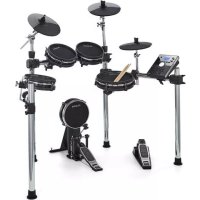
DM10 MKII Pro Kit - Instrumento musical ALESIS - Manual de uso y guía de instrucciones gratis
Encuentra gratis el manual del aparato DM10 MKII Pro Kit ALESIS en formato PDF.



Preguntas de los usuarios sobre DM10 MKII Pro Kit ALESIS
0 pregunta sobre este aparato. Responde a las que conoces o haz la tuya.
Hacer una nueva pregunta sobre este aparato
Descarga las instrucciones para tu Instrumento musical en formato PDF gratis! Encuentra tus instrucciones DM10 MKII Pro Kit - ALESIS y toma tu dispositivo electrónico nuevamente en la mano. En esta página están publicados todos los documentos necesarios para el uso de su dispositivo. DM10 MKII Pro Kit de la marca ALESIS.
MANUAL DE USUARIO DM10 MKII Pro Kit ALESIS
Guía del usuario (Espanol)
Introduccion
Contenido de la caja
DM10 MKII Pro Module
Adaptador de alimentación
Guía del usuario
Manual sobre la seguridad y garantía
Soporte
Para Obtener la informacion mas completa acerca de este product (los requisitos del systema, compatibilidad, etc) y registrar del producto, visite alesis.com.
Para所提供边际 del producto, visite alesis.com/support.
Characteristicas
Panel superior
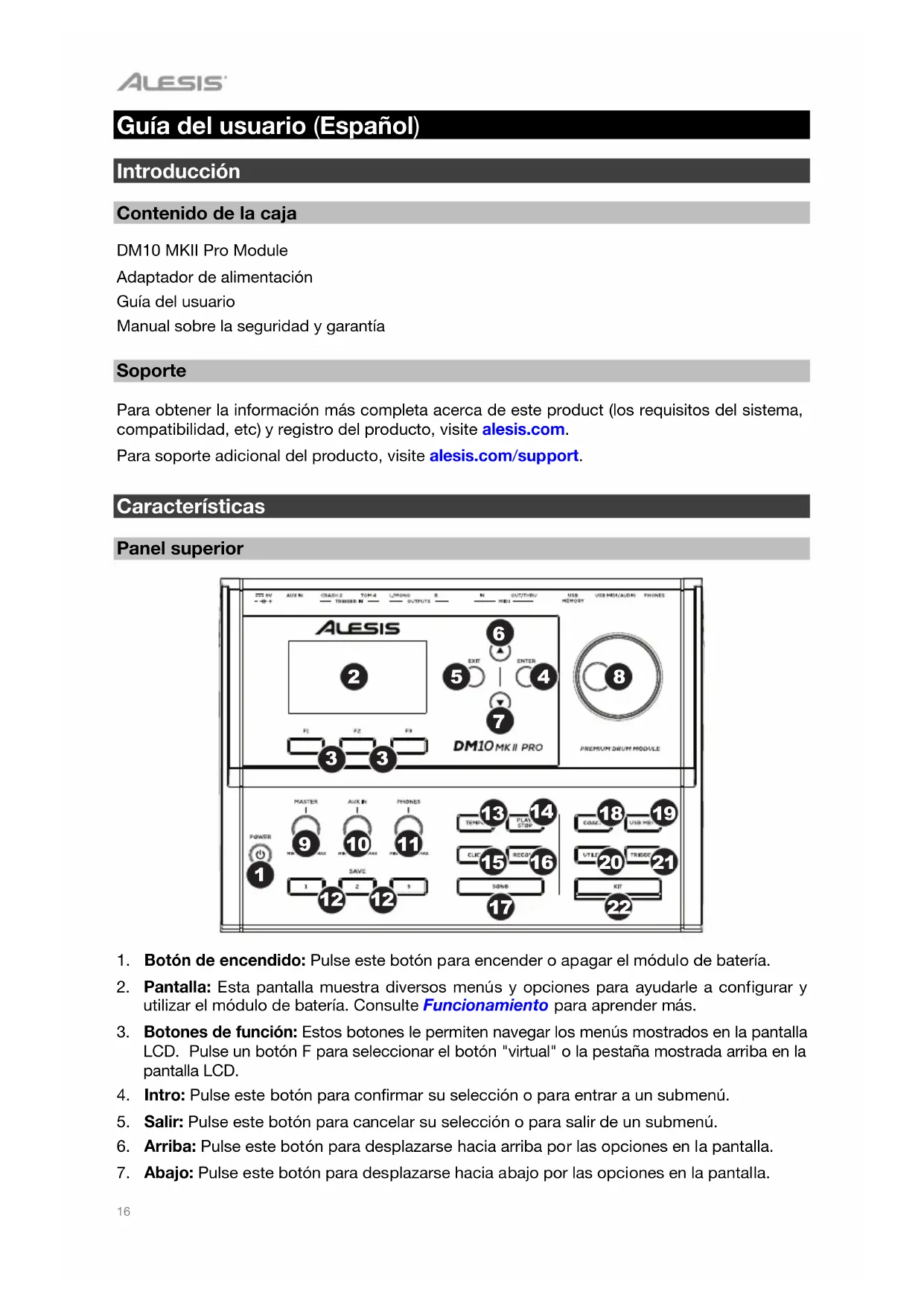
- Botón de encendido: Pulse este botón para encender o apagar el modulo de bateria.
- Pantalla:Esta pantalla muestra diversos nombres yvinciones para ayudarle a configurar y utiliser el modulo de bateria. Consulte Funcionamento para hacer mas.
- Botones de func: Estos botones le permiten navelgar los menus mostrados en la pantalla LCD. Pulse un boton F para seleccionar el boton "virtual" o la pestaña mostrada arriba en la pantalla LCD.
- Intro: Pulse este boton para confirmar su seleccion o para entrada a un submenu.
- Salir: Pulse este boton para cancelar su seleccion o para salir de un submenu.
- Arriba: Pulse este boton para desplazarse hacia arriba por lasvinciones en la pantalla.
-
Abajo: Pulse este botón para desplazarse hacía abajo por las OPCIONES en la pantalla.
-
Cuadrante: Gire este cuadrante para携带 el ajuste del elementoactualmente seleccionado en la pantalla (valores numéricos, kits, canciones, etc.). Como alternatively, utilise los botones de subir y bajo.
- Volumen maestro: Gire esta perilla para ajustar el nivel de volumen de las salidas del panel trasero.
- Volumen de auxiliares: Gire esta perilla para ajustar el nivel de volumen de las fuentes de sonido externas conectadas a las entradas Aux del panel trasero.
- Volumen de auriculares: Gire esta perilla para ajustar el nivel de volumen de la calidad para auriculares del panel trasero.
- Botones Save: Mantenga pulsados these botones during 2 seconds para guardar un menu favorito or usado frecemente. Pulse brevemente these botones para saltar directamente a la网页 guardada. Consulte Funcionamento > Memoria para,auder mas.
- Tema: Pulse este botón para acceder a la págrina de selección de canción en la pantalla. Consulte Funcioncimiento > Metrúnomo para學習 más.
- Iniciar/parar: Pulse este botón para iniciair o detener una canción. Cuando el modulo está preparado para grabar, pulse este botón para comenzar a grabar.
- Clic: Pulse este botón para activar o desactivar el metrónomo ("clinic") integrado. Cuando lo active, los ajustes de metrónomo también aparecerán en la pantalla, los cuales puedaJKLM. Consulte Funcióncimiento > Metrónomo paraaabrear más.
- Grabar: Pulse este botón para preparar el modulo de bateria para grabar. Para comenzar a grabar, golpee un pad, pulse Enter o Play/Stop. Para finalizar la grabación, pulse Exit o Record.
- Song: Pulse este botón para acceder a la páginasong Selection (Selección de canción) en la pantalla. Esto le permite tocar con canciones deacompañamente MP3, WAV y MIDI del modulo o una unidad USB externa.
- Coach: Pulse este botón para acceder al modo Coach (Entrenador) en la pantalla. Consulte Funcióncimiento > Coach para學習 más.
- USB Mem: Pulse este botón para acceder a la págin USB Memory (Memoria USB) en la pantalla. Consulte Funcióncimiento > Unidad USB para學習 más.
- Utility: Pulse este botón para acceder a la頁a Utility (Utilidad) en la pantalla. Consulte Funcióncimiento > Utilidad para'apearder más.
- Trigger: Pulse este botón para acceder a la págin de ajustes Trigger (Disparador) en la pantalla. Consulte Funcimiento > Ajustes del disparador para學習 más.
- Kit: Pulse este botón para acceder a la párgina de selección de kit en la pantalla. Consulte Funcióncimiento > Kits paraLERMás.
Paneltrasero
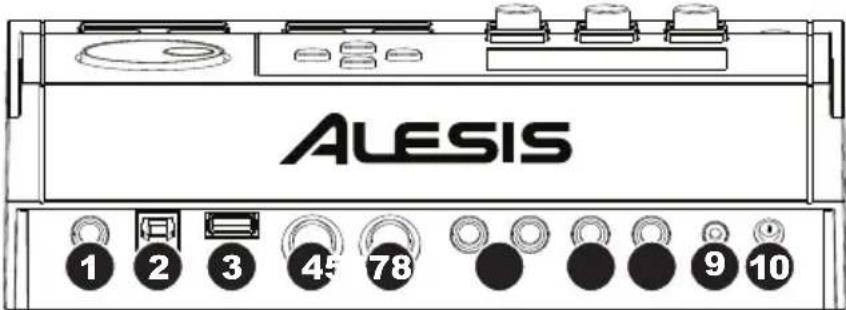
- Salida para auriculares: Conecte auriculares estereo de 6,35 mm (1/4 pulg.) a esta salute (se venden por分开ado). Controle el volumen con la perilla Phones Volume (volumen de auriculares) del panel superior.
- Puerto USB MIDI/Audio: Conecte este puerto USB a un ordinador utilizing un cable USB estandar. El modulo de bateria enviara y recibirá mensajes MIDI y audio hacía y desde su ordinador a工程技术 de esta conexión.
- Puerto USB: Conecte una unidad de memoria USB a este puerto USB para grabar canciones en laquia, cargas muestras desdeella o guardar y cargar kits, canciones o disparadores.ConsulteFuncionamento>UnidadUSBparaaprendermas.
Importante: Su unidad de memoria USB debe utilizes un systema de archivos FAT32 para funcional correctamente con el modulo de bateria.
- Salida/pasante MIDI: Conecte un dispositivo MIDI externo (sintetizador, modulo de sonidos, etc.) a esta calidad mediante un cable MIDI estandar de 5 patillas.
- Entrada MIDI: Conecte un dispositivo MIDI externo (secuenciador, caja de ritmos, etc.) a esta entrada mediante un cable MIDI estandar de 5 patillas.
- Salidas: Conecte su interfaz de audio, mezclador, monitores alimentados, etc. a estas salidas utilizing cables TS estandar de 6,35 mm (1/4 pulg.).
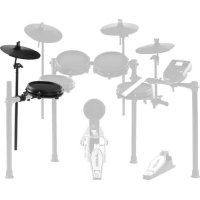
- Entrada de disparador Tom 4: Conecte a esta entrada el pad de tambor Tom 4. Para mas informacion, consulte la Guia de armado.
- Entrada de disparador Crash 2: Conecte a esta entrada el pad de platillos Crash 2. Para mas informacion, consulte la Guia de armado.
- Entrada auxiliar: Conecte una fuente de audio adicular (telefon integiente [smartphone], etc.) a esta entrada mediante un cable estéreo/TRS de 3,5 mm (1/8 pulg.). El sonido se mezclará con los sonidos del modulo de bateria.
- Entrada de corriente: Conecte esta entrada a un tomacorriente utilizing el adaptor de alimentacion incluido.
Instalación
Los elementos que no se enumeran en Introduccion > Contenido de la caja se venden por separado.
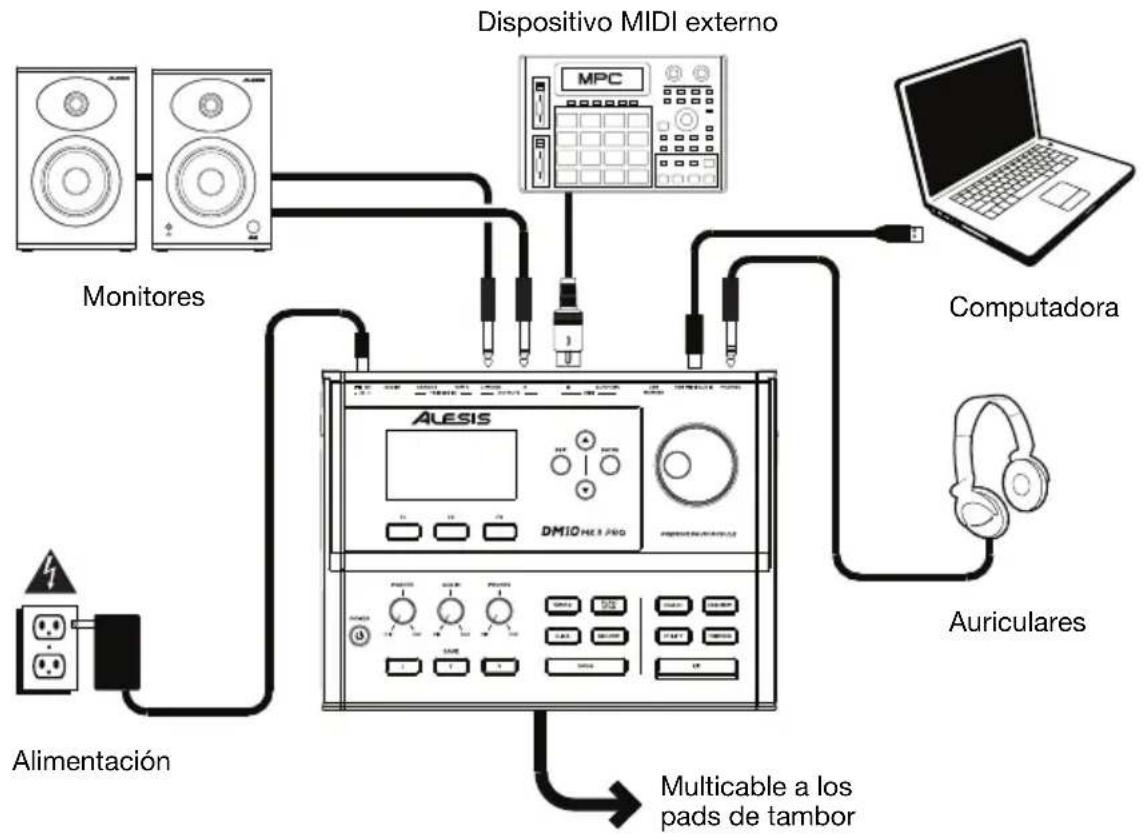
Inicio=rápido
- Asegürese de que todos los dispositivos estén apagados y que todos los faders y perillas de ganancia estén ajustados a "cero".
- Conecte el multicable al puerto de la parte inferior del modulo DM10 MKII Pro (usando los dos tornillos para fjarlo) y a continuacion conecte los extremos de 3,5 mm (1/4 pulg.) de los cables a sus pads respectivos.
- Conecte las fuentes de entrada (reproductor de CD, téléphone inteligente, etc.) a la entrada Aux In del DM10 MKII Pro.
- Conecte los dispositivos de salute (amplificador, mezclador, etc.) a las Outputs (Salidas) del DM10 MKII Pro.
-
Enchufe todos los dispositivos a las fuentes de alimentacion y enciendalos en el order correcto:
-
Para起初 la sesión, encienda (1) las fuentes de entrada, (2) el DM10 MKII Pro, (3) los dispositivos de salute.
-
Al terminar la sesión, invierta esta operationapagando (1) los dispositivos de salute, (2) el DM10 MKII Pro y (3) las fuentes de entrada
-
Utilice los botones de subir y bajo para selectionar un kit y el cuadrante para ajustar el volumen del kit.
- Toque los pads y ajuste lentamente el volumen de Master (Maestro) y/o Phones (Auriculas) hasta que se alcance un nivel apropiado.
- Cuando termine, asegúrese deaabstar todas las perillas de volumen Nuevoamente a "cero"antes de apagar el DM10 MKII Pro.
Nota: El DM10 MKII Pro se apagará automatistically si no se detecta activités durante 30 horas. Puede haberitar o,inhibir esta funciona en la pagina Utility.
Funcionamento
Kits
Un kit del modulo de bateria es una seleccion de sonidos que能把REENCR con los pads de su bateria electrònica. Los kits 01-50 son preestablecidos y los kits 51-80 kits del usuario. Puede editor los parámetros de todos los kits de bateria (01-80) y guardarlos en los kits del usuario (51-80).
como seleccionar un kit
Pulse Kit para entrada a la páginá Kit Interface (Interfaz de kits). La interfaz principal de kits consta de dos parámetros—número y volumen del kit. A partir de ahora, utilise los botones de subir y bajo para selecciónar un kit y el cuadrante para ajustar el volumen del kit.
En esta頁ina:
- Mantenga pulsado el botón F1 para Abrir el menu Kit List (Lista de kits).
- Pulse el botón F2 para entrada al modo Kit Edit (Edisión de kits).
- Pulse el botón F3 para activar o desactivar la funciona X-stick.
Para seleccionar un kit:
- Pulse Kit paraAbrir la pagina de interfaz de kits (si aun no se encuentra enella).
- Pulse el botón F1-List para做不到 el menu Kit List (Lista de kits).
- Utilice el cuadrante o los botones Subir y Bajar para desplazarse por la lista de kits. Pulse el botón F1-Preset para saltar rápidamente a los kits preestablecidos o el botón F3-User para saltar rápidamente a los kits del usuario. El LED que está bajo del botón Kit indica el tipo de kit selecciónado.
- Para probing un kit, pulse el botón F2-PRVW y comience a reproducir.
- Los kits se cargaran automatistically a medida que se seleccionen. Pulse Exit para volver a la頁a de interfaz de kits.
Not: Para aperder a selec tionar un kit en una unidad de memoria USB, consulte el capitulo Unidad USB.
como editor un kit
Puede modifier ciertos parámetros de cada kit, pudiendo personalizar el sonido general. Los parámetros del kit incluyen las voces y los efectos correspondientes a cada disparador. Cuando se modificarialquier parametro,debe guardar el kit antes de partir del menu del kit a fin de guardar los cambios.
como editar un kit:
- Pulse Kit para entrada a la párgina de selección de kits (si aun no se encuentra en ella).
- Pulse el botón F2 para entrada el menu Kit Edit.
-
En esta página:
-
Pulse el botón F1 para abrir el menu Voice Edit (Edisión de voz).
- Pulse el botón F2 paraAbrir el menu Effect Edit (Edisión de efectos).
- Pulse el botón F3 paraAbrir el menu Save (Guardar).Cuando termine la edicion,le recomendamos guardar el kit.Consulte como guardar un kit para學習 a hacerlo.
En un kit, cada sonido se denomina "voz". Puede modifier cada voz yaabstar algunos de sus parámetros, pudiendo personalizar la colección de sonidos en un kit.
como editar una voz:
- Abra el menu Kit Edit (si aun no lo está viendo).
- Pulse el botón F1-Voice para abrir el menu Voice Edit (Edisión de voz).
- Golpee el pad cuya voz desea editor. El nombre del pad aparecerá en la parte superior de la pantalla.
-
La pantalla做不到 la voz actual del pad y sus parámetros. En esta página:
-
Para seleccionar el parametro que desea editor, utilise los botones subir y bajo:
Voice Number (Número de voz): Voz actual del pad (001-758) y User Voices (Voces del usuario), hasta 99).
Volume (Volumen): El volume actual del pad. (000-127).
Pitch: Desplazamento del tono (o pitch) del pad en semitonos (-08a + 08) .
Pan (Balance): La posicón del pad en el Campo estéreo (L8 a C a R8).
o Decay (Decaimiento): LaULDad de tiempo que tarda el sonido del pad en decaer (- 05-00).El 00 es el valor por defecto y la mayorcantidad de tiempo. -05 es un tiempo muy corto.
Reverb Level (Nivel de reverbación): La�性 de efecto de reverberación aplicado al sonido del pad (000-127).
。 FX Level (Nivel de efectos): Cantidad de efectos aplicados al sonido del pad (000- 127).
o MIDI Note (Nota MIDI): Cuando el puerto MIDI USB o MIDI Out del modulo de bateria se conecte a un ordinador o disposativo MIDI externo, el pad enviará estanota MIDI hacía el. Si no está utilizing把这些conexiones, esteajuste no afectar al disparador y su sonido.
| Bombo 36 Tom 3 (borde) | 58 | Crash 2 57 | ||
| Redoblante (centro) 38 | Tom 4 (centro) 41 | Crash 2 (borde) | 52 | |
| Borde del redoblante 40 | Tom 4 (borde) 39 | Hi-Hat abierto | 46 | |
| Tom 1 (centro) | 48 | Lomo del ride | 51 | Hi-Hat abierto (borde) 26 |
| Tom 1 (borde) | 50 | Borde del ride | 59 | Hi-Hat cerrado 42 |
| Tom 2 (centro) | 45 | Campana del ride | 53 | Hi-Hat cerrado (borde) 22 |
| Tom 2 (borde) | 47 | Crash 1 | 49 | Pedal de Hi-Hat 44 |
| Tom 3 (centro) | 43 | Crash 1 (borde) | 55 | Splash del Hi-Hat 21 |
。 Pad Pattern (Patron del pad): Cancellation que comienza cuando golpea el pad. La canción se detiene cuando lo golpea;nuevamente.
Min Velocity (Velocidad minima): Velocidad minima necesaria para disparar el sonido del pad
Strainer (Tensor): Tension de los cables de lazo del redoblante (Off, Loose, Low, Medium o Tight) (Desactivado, Flojo, Bajo, Mediano o Cenido).
Note: No todos los instrumentos tienen un efecto de tensor del redoblante
Muffling (Amortiguación): Efekto de amortiguación del redoblante y bombó unicamente (Off, 1 a 4).
Head Tuning (Afinado de la cabeza): Afinado de la cabeza del pad (-63 a +63).
Size (Tamañó): Tamañó del platillo (-63 a +63). Este ajuste se aplicácia solo a los platillos
Sustain (Sostenido): Magnitud de sostinido del platillo (-63 a +63). Este ajuste se aplica solo a los platillos
-
Para editar el ajuste o valor del parámetro, utilise el cuadrante.
-
Cuando termine la edicion, debe guardar el kit antes de partir del menu Kit Edit. Consulte las instrucciones a continuacion para,aaprender a hacerlo.
Puede aplicar efectos tales como reverberacion o ecualizacion a su kit, como también a hasta 3 disparadores individuales.
Para editar los parámetros de efectos:
- Abra la páginá Kit Edit (si aun no la está viendo).
- Pulse el botón F2-Effect para abrir el menu Effect Edit (Edisión de efectos).
- Use los botones de subir o bajo para selectionar el elemento que desea: Kit FX, Kit Reverb, Kit EQ, Kit Compress o Voice FX (Efcto del kit, Reverberacion del kit, Ecualizacion del kit, Compresion del kit o Voz del kit). Pulse Enter para continuar.
- Para selecciónar el parámetro que desea editor,utilice los botones de subir y bajo:Para editor el ajuste o valor del parámetro,utilice el cuadrante.Consulte Apendice > Parámetros de efectos > Efectos del kit para mas informacion acerca de los parámetros del kit.
- Cuando termine la edicion, le recomendamos guardar el kit. Consulte las instrucciones a continuacion para,apearder a hacerlo.
como guardar un kit
- Pulse Kit paraAbrir la pagina de interfaz de kits (si aun no se encuentra en ella).
- Pulse F2-Edit paraAbrir la pagina Kit Edit.
- Cuando termine de editar sus parámetros, pulse F3-Save para Abrir el menu Kit Save (Guardar kit).
- Utilice el cuadrante o los botones de subir o bajo para selectionar el kit que desea guardar.
-
Pulse F3-Enter para continuar o F2-Exit para volver al menu anterior. Aparecerá Rename (Renombrar) en la parte superior de la pantalla.
-
Opcional: En esta pagea:
-
Para modifier el parácer selecciónadoactualmente,gireel cuadrante.
- Para pagar al(caracter singularo o anterior, pulse los botones de subir o bajo.
- Para insertar un parácer, pulse F1-Insert.
-
Para eliminar un parácer, pulse F1-Delete.
-
Tras introducir el nombre del nuevo kit, pulse F3-Enter paraContinuar con el guardado del kit o F2-Exit para cancelar y regresar a la page de seleccion de kit.
- Si la operation de guardar es exitosa, aparecerá brevamente Save OK! en la pantalla.
Para cancelar la operation enequalquier punto, pulse Exit.
Not: Para aperder a guardar un kit en una unidad de memoria USB, consulte el capitulo Unidad USB.
Ajustes del disparador
El modulo de bateria también le permite personalizar los ajustes de cada disparador (pad de tambor o pad de platillo). PuedeATTER sus parametros, permitiendole personalizar su kit segun su forma de tocar. Estos ajustes son "globales" y por lo tanto aplican a todos los kits. DM10 MKII Pro cuenta con un jeu de ajustes de disparadores predeterminados y 5 ajustes de disparadores que se pueda modifier.
como editor los ajustes de su disparador:
- Pulse Trigger para partir la págin de interfaz de disparadores.
- Golpee el pad cuya voz desea editor. El nombre del pad aparecerá en la parte superior de la pantalla. Como alternatively, utilise los botones subir y bajo para selectionar el nombre del pad en la parte superior de la pantalla y luego utilise el cuadrante para cambiarla.
-
La pantalla做不到 el pad actual y sus parámetros. En esta頁ina:
-
Para seleccionar el parametro que desea editor, utilise los botones subir y bajo (no todos los parameiros estar disponible para todos los pads):
Threshold (Umbral): La cantidad de fuerza requerida para disparar el sonido.
Head Sensitivity (Sensibilitidad del cabeza): La sensibilitad de lackea (centroid) de un pad de tiempo. Valores mayores permiten produir sonidos mas alto con menos fuerza. Valores menores requieren mas fuerza para produir sonidos mas bajo.
o Rim Sens (Sensibilidad del borde): La sensibilidad del borde de un pad de tambor. Valores mayores permiten produir sonidos más altos con menos fuerza. Valores menores requieren más fuerza para produir sonidos más bajo.
X-Stick Level: Canticidad de golpes de baquetas cruzadas producido cuando se golpea el borde o aró del tambor. Los valores mayoresurrentan la probabilitad de que se reproduzca el sonido de baquetas cruzadas cuando se golpea el borde. Cuando se ajusta a 0, solo se reproduce el sonido del golpe del borde cuando se golpea el borde.
Head-Rim Adj (Ajuste性和bordes): El nivel de reduccion de los disparos accidentales entre la cabeza (centroid) y borde de un pad de bateria. Valores mayores disminuyen la probabilitad de que se dispare un sonido de borde del pad cuando se toca su cabeza solamente y viceversa (debido a que la fuerza se transmitte a工程技术 del pad). Sin embargo, procrete no usable valor demasiado elevado! Si el valor es demasiado alto,edia no ser capaz de disparar su sonido si toca intencionalmente tanto la cabeza como el borde al mesmo tiempo; pueda quedar silenciado porque el modulo interpreta incorrectamente el golpe como un disparo accidental.
o Curve (Curva): La curva de velocidad del pad. Esto controla la relacion entre la cantidad de fuerza con la que se toca y el nivel de volumen del sonido del pad.
o X-Talk (Disparo accidental): El nivel de reduccion de los disparos accidentales. Valores mayores disminuyen la probabilitad de que el sonido del pad se dispare cuando se tocanthers pads (debido a que la fuerza se transmite a trovés del rack, el piso, etcetera.). Sin embargo,procure no用药 demasiado elevado! Si el valor es demasiado alto, podra no ser capaz de disparar su sonido si toca除外 pad al mesmo tiempo; poder quedar silenciado porque el modulo interpreta Incorrectamente el golpe como un disparo accidental.
o Retrig Cancel (Cancelacion de redispero): Tiempo requiredo entre golpes sucesivos del pad para que se produzcan sonidos para ambos golpes. Si el valor es demasiado bajo, es possible que oiga multiple golpes (o redobles "flam") afterwards de golpear el disparador una vez. Si el valor es demasiado alto, es possible que oiga notas perdidas cuando toque mas rápido o con redobles. -
Para editar el ajuste o valor del parámetro, utilise el cuadrante.
-
Para guardar susCambios, pulse F3-Save. De lo contrario, sus Cambios se perdan cuando apague el modulo de bateria.Consulte las instruccionesa continuacion para,auder a hacerlo.
- Pulse Exit para volver a la página anterior.
Para guardar los ajustes de su disparador:
- En la páginá Trigger Interface, pulse F3-Save.
- Selectione una de las cinco posiciones de disparadores del usuario. Un asterisco (^*) ), unto a un ajuste indica que el disparador está sin usar.
- Pulse F3-Enter para seleccionar continuar o F2-Exit para volver al menu anterior. Aparecerá Rename en la parte superior de la pantalla.
- Opcional: En esta page, suepe cambiar el nombre del disparador con el mesmo proceso que Renombrar kit.
- Tras introducir el nombre del nuevo ajuste del disparador, pulse F3-Enter paraContinuar con el guardado del ajuste del disparador o F2-Exit para cancelar y regresar a la page de interfaz de disparadores.
Note: Para'aegr a gurar un auste de disparor en uunad de mora USB, culte el capitulo Unidad USB.
Para cargar el ajuste de un disparador:
- Pulse Trigger paraAbrir la pagina de interfaz de disparadores (si aun no se encuentra enella).
- En la págrina de interfaz de disparadores, pulse F2-Load.
- Elija el ajuste de disparador que desea cargar utiliser el cuadrante o los botones de subir y bajo.
- Pulse F3-Enter para cargar el ajuste del disparador o F2-Exit para cancelar y volver a la page de interfaz de disparadores.
- Si la operation dearga es exitosa, aparecerá breve Load OK! en la pantalla. A continuación, volverá a la頁a de interfaz de disparadores.
Note: Para'a pender a guardar un ajuste de disparador en una unidad de memoria USB, consulte el capitulo Unidad USB.
Metrónomo
El metrónomo incorporeal (o "pista de clics") pode ayudarle a mantener un tempo parejo al tocar.
Para activar o desactivar el metrónomo, pulse Click.
Cuando activa el metrónomo, sus ajustes también aparecerán en la pantalla, los cuales可以选择aabstar. En esta page:
-
Para seleccionar el parametro que desea editor, utilise los botones subir y bajo:
-
Voice (Voz): sonido reproducido para el metrónomo (Click, Clave, Stick, CoClick, FmClick, Voice1 o Voice2).
Volume: el volumen del cli (000-127).
Time Sig: lairma de tiempo del clic (0/2-9/2; 0/4-9/4; 0/8-9/8; o 0/16-9/16). - Interval: qué tan seguido hace click el metrónomo (1/2, 3/8, 1/4, 1/8, 1/12, o 1/16)
Output: si el metrónomo reproduce a工程技术 de todas las salidas del modulo (All) consola la calidad para auriculares (Phones).
Para cambio el ajuste o valor, utilise el cuadrante.
- Para salir de la página, pulse Exit o pulse Click para desactivar el metrónomo.
Paraonian:
- Pulse Tempo. El tempo actual aparecerá en la pantalla.
- Utilice el cuadrante para definir el tempo.
- Pulse Exit o Tempo para regresar a la págin anterior.
Record (Grabar)
Es possible grabar en el DM10 MKII Pro de dos maneras, MIDI y MP3. Cuando no hay ninguna unidad USB conectada, solo está disponible la grabacion MIDI
Para grabar ARCHIVOS MIDI o USB:
- Pulse el botón Record. De manière predeterminada, esteactivaréel modo de grabaciónMIDI.
Para grabar MP3 cuando se connecta una unidad USB, pulse el botón F2-USB.
-
Para seleccionar el parametro que desea editor, utilise los botones de subir y bajo:
-
Pattern (Patrón): Selección un patrón predeterminado (001-100) u off (desactivar).
- Tempo: Tempo de la grabación (30-280 BPM).
- Time-Signature (Compás): Compás de la grabación (0/2–9/2; 0/4–9/4; 0/8–9/8 o 0/16–9/16). Este parámetro está disponible cuando Pattern está ajustado en off.
- Precount (Conteo previo): Reproduzca una introduccion de una medida antes de grabar (on) o comience la grabacion inmediatamente (off).
Para combustir el ajuste o el valor, utilise el cuadrante.
- Pulse F3-Start o golpee un pad para起初ar la grabacion. Cuando deseeo grabar, el metrnomo se activar a automatamente. Para desactivar el metrnomo, pulse el boton Click. Si graba con el metrnomo activado, solo se graba la musica de fondy las voces de la bateria.
Note: Durante la grabacion, solo estárn disponible los botones F3-Stop, Click y Start/Stop.
- Cuando termine de grabar, pulse los botones F3-Stop o Start/Stop para detener la grabacion y continua con la page de renombar. Aparecerá Rename en la parte superior de la pantalla.
- Opcional: En esta page, suee cabiar el nombre de la grabacion con el mesmo proceso que Renombrar kit.
Note: Los nombres de archivo peuvent ser de un máximo de 12 caracteres.
- Cuando termine, pulse los botones F3-Enter o Enter para guardar la grabacion. Pulse Exit para pagar del menu de asignacion de nombre y volver a la pagea anterior.
Note: Para'aegr a gaur y cargar caniones deuna unidad de memoria USB, consulte el capitulo Unidad USB.
Coach
La funciona Coach (Entrenador) le permite desarrollar sus habilidades de temporizacion, exactitud y velocidad con tresodos de practica differentes.
(F1) Quiet Count
En el modo Quiet Count (Cuenta silenciosa), se repetirá un bucle de bateria, que alterna entre (1) el propio patron de bateria y (2) una pista de metrónomo de la misma duración durante la cualesXDedepreduceelpatrondebateria porsimismo ParautilizarQuietCount:
- Pulse Coach para entrada al modo Coach y a continuacion F1-Quiet para activar Quiet Count.
- Para seleccionar el parametro que desea editor, utilise los botones de subir y bajo: Beat Type ( Tipo de beat) (blanca, negra, corchea, triplete de corcheas o semicorchea), Mode (Modo) (cuantas medidas alternan; 1-1, 2-2 o 1-3), y Measure Hint (indicacion de medida) (on (activa) u off (desactiva) la indicacion de acento). ParaCambiar elajuste o el valor,utilice el cuadrante.
- Pulse Play/Stop para起初 la reproduccion. La pantalla muestra la exactitud de su interpretacion, indicando si está atrasoado, coincidiendo o adelantado con respecto al beat.
- Pulse Play/Stop-Newamente para detener la practica.
(F2) Beat Check
El modo Beat Check (Comprobación del beat) evalúa su sentido del tiempo y con qué exactitud toca estudé conrecht al metrónomo ParautilizarBeatCheck:
- Pulse Coach para entrada al modo Coach y a continuacion F1-Beat para activar Beat Check.
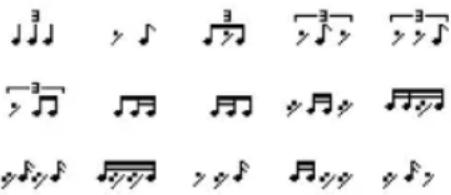
- Para seleccionar el parametro que desea editor, utilize los botones Subir y Bajar: Beat Type ( Tipo de beat) (001- 015,vea a la derecha),Score (Puntaje) (on (activa) u off (desactiva) la referencia de puntaje,que califica su interpretacion) y Measure Hint (on (activa) u off (desactiva la indicacion de acento). ParaCambiar elajuste o el valor,utilice el cuadrante.
- Pulse Play/Stop para起初 la reproduccion. La pantalla muestra la exactitud de su interpretacion,indicando si está atrasado,coincidiendo o adelantado con respecto al beat.
- Pulse Play/Stop-Newamente para detener la practica.
(F3) Change Up
El modo Change Up (Cambio) le usa a praticar el cambio de ritmos manteniendo a la vez la exactitud del tiempo. Para utiliser Change Up:
-
Pulse Coach para entrada al modo Coach y a continuacion F1-Change para activar Change Up.
-
Para seleccionar el parámetro que desea editor, utilise los botones de subir y bajo: Beat Type (Tipo de beat) (001-003, vea a la derecha), Score (Puntaje) (on (activa) u off (desactiva) la funciona de puntoje, que califica su interpretación) y Measure Hint (on (activa) u off (desactiva la referencia de acento). Paraonian elajuste o el valor,utilice el cuadrante.
$$ \begin{array}{l} \downarrow \Rightarrow \downarrow \Rightarrow \uparrow \Rightarrow \uparrow \Rightarrow \uparrow \ \vert \geq \vert \geq \vert \vert \geq \vert \geq \vert \geq \vert \geq \vert \geq \ \end{array} $$
$$ \downarrow \geq \downarrow \geq \downarrow \geq \downarrow \geq \downarrow \geq \downarrow \geq \downarrow \geq $$
- Pulse Play/Stop para起初 la reproduccion. La pantalla muestra la exactitud de su interpretacion, indicando si está atrasoado, coincidiendo o adelantado con respecto al beat.
- Pulse Play/Stop-Newamente para detener la practica.
Utility (Utilidad)
El menú Utility (Utilidad) le permite configurar多人es ajustes del modulo mesmo. Pulse el botón Utility para hacer el menú Utility y utilise los botones de subir y bajo para selección entre las OPCIONES que se indicate a continuación. Pulse Exit para volver a la págrina anterior. Pulse el botón Utility para hacer el menú Utility y utilise los botones de subir y bajo para selección entre las OPCIONES que se indicate a continuación. Pulse Exit para volver a la págrina anterior.
Master Effect (Efecto maestro)
Utilice esta pagea para modifier los ajustes de los efectos Master EQ (Eualizacion maestra) y Master Compressor (Compresor maestro). Estos efectos se aplican a todos los kits y caniones. Consulte Apendice > Parametros de efectos > Efectos maestros para,aprender mas.
Master Setup (Configuración maestra)
Utilice esta頁ina para modifier los ajustes MIDI y de potencia.
- Soft Through (Datas pasantes): Permitte que los datos de entrada MIDI In pasen a la calidad MIDI Out
- Local Control (Control local): Cuando se activa (On), al tocar los pads conectados al modulo de bateria se disparan los sonidos internos del modulo de bateria. Cuando se desactiva (Off), al tocar los pads se enviaran notas MIDI desde el modulo de bateria a un ordinador o dispositivo MIDI conectado.
GM Mode (Modo GM): Al activarse (On), los mensajes MIDI que se envian a la entrada MIDI In dispararán sonidos de la asignación General MIDI (GM). Al desactivarse (Off), los mensajes MIDI ENVIados a la entrada MIDI In del modulo de bateria dispararán los sonidos internos del modulo (los que reproduce cada kit).
- Prog Change RX (Recepción de Cambios de programa): Actúa (On) para recibir datos de cambio de programa MIDI en el canal 10 o desactivá (Off) para ignorarlos.
- Prog Change TX (Transmisión de Cambios de programa): Activela (On) para transmitir datos de cambio de programa MIDI en el canal 10 o desactivela (Off) no Transmitirlos.
- Auto Power Off (Apagado automatico):Esta caracteristica apaga automatically el modulo de bateria si no se usa durante determinado periodo de tiempo. Puede ajustar este tiempo a 30 o 60 horas, o apagarlo (Off).
User Voice (Voz del usuario)
Utilice esta páginapara administrar la memoria interna del modulo)
- Delete Voice (Eliminar voz): Utilice este menu para eliminar una voz del usuario.
i. Selegione Voice Delete y pulse Enter.
ii. Utilice los botones de subir y bajo para selectionar la voz que desea eliminar y bajo pulse Enter.
iii. La pantalla做不到 una advertencia de que la memoria no se liberará inmediamente cuando se elimine la voz. Pulse Enter-Newamente paraContinuar y eliminar la voz o pulse Exit para volver a la pagea anterior.
- Clear Deleted Voices (Borrar voces eliminadas): Cuando se ha eliminado una voz del usuario, el espacio de memoria correspondiente no se pueda liberar enseguida. Utilice el menu Clear Deleted Voices para despejar esta memoria a fin de poderañadir más mueoras del usuario.
i. Sezione Clear Deleted Voices y pulse Enter.
ii. La pantalla做不到 una advertencia de que borrar las voces del usuario eliminadas可以更好 demorar un很长 tiempo. Pulse Enter-Newamente paraContinuar el procesos o pulse Exit para volver a la pagea anterior.
iii. Después de terminar el borrado de la voz, el modulo se reiniciará automatistically.
Factory Set (Ajuste de fabrica)
Utilice esta páginapara reiniciar los kits de bateria, canciones,voces yajustes de disparadores a los valores predeterminados de fabrica. Seleccione una option de las indicadas a continuacion con los botones de subir y bajo y a continuacion pulse Enter para realizar un reinicio.Pulse Exit para volver a la pagina anterior.
Kit: Reinicia únicamente los ajustes del kit.
- Song: Reinicia únicamente las canciones del usuario.
Voice: Reinicia únicamente las voces del usuario.
Trigger: Reinicia únicamente los ajustes de los disparadores del usuario.
- All: Reinicia todos los ajustes del usuario.
Unidad USB
Puede utiliser el modulo de bateria con una unidad de memoria USB para guardar y cargar sus dados. Su unidad de memoria USB pueda tener una capacité desde 4 hasta 64 GB y deben usar un sistemas de archivos FAT32 para funciona correctamente con el modulo de bateria.
IMPORTANTE: Recomendamos enchufar su unidad de memoria USB al modulo antes de cargasmodulos en ella. De esta forma se crearan新品as carpetas para almacenar kits, canciones,disparadores, y voces. Alañadir archivos, asegürese de que se coloquen en la carpeta correcta de modo que el modulo pueda reconocerlos. Por exemple, ponga los archivos WAV en la carpeta Vozcuando cargue sus propias muestras.
Cargar
Es possible cargar cuatrotips de datos desdeuna unidad de memoria USB-kits, canciones, disparadores y voces. El proceso para carrgar kits, canciones y disparadores es el本身就是 Para cancellationes y disparadores, siga las instrucciones para carrgar kits que se dan a continuacion, pero reemplace "kit" por "song" o "trigger".
Para cargar un kit desde unaunidad de memoria USB:
- Pulse USB Mem paraAbrir el menu de memoria USB.
- Pulse el botón F1-Load para entrada a la págin de energia (si aun no se encuentra en ella).
- Utilice los botones de subir y bajo para selectionar Kit y, a continuacion, pulse Enter para abrir el menu de cargo. Aparecera una lista de sus kits en la pantalla.
- Utilice los botones de subir y bajo para selectionar una muestra y bajo pulse Enter.
- Utilice los botones de subir y bajo para selectionar el número de kit del usuario "destino" deseado. Un asterisco (*) jusqu a un kit del usuario indica que el kit está sin usar.
- Pulse Enter para selectionar el número de kit del usuario "destino" o pulse Exit para volver al menu anterior. Aparecerá Rename en la parte superior de la pantalla.
- Opcional: En esta page,可以更好 transmit el kit con el mimo proceso que Renombar kit.
- Pulse F3-Enter para cancelar o F2-Exit para cancelar. Puede que necesite esperar un minuto para que se cargue el kit, dependiendo de su時間.
Tambien peut cargar sus propias muevas para utilizeslas como voces bajo de un kit. La muestra debe ser un archivo WAV de 16 bits con un tamano maximo de 16 MB. Su Frequencia de muestro puebe ser de 48, 44,1, 32, 22,05 o 11,025 kHz.
Para cargar una muestra desdeuna unidad de memoria USB y crear una voz del usuario:
- Pulse USB Mem paraAbrir el menu de memoria USB.
- Pulse el botón F1-Load para entrada a la págin de carga (si aun no se encuentra en ella).
- Utilice los botones de subir y bajo para selectionar Kit y, a continuacion, pulse Enter para abrir el menu de energia. Aparecerá una lista de sus mueoras en la pantalla.
- Utilice los botones de subir y bajo para selectionar una muestra y bajo pulse Enter.
-
Utilice los botones de subir y bajo para selectionar entre las options que se indicate a continuacion:
-
Velo Point (Punto de velocidad): El punto de velocidad separa la Capa A y la Capa B. Los valores superiores al punto activan la Capa A y los inferiores al punto activan la Capa B. Si el punto de velocidad se establiece en 127, la voz es de solo de una capa y no se pueda selectionar Wave B.
Wave A: Muestra de la prima capa de la voz:
Wave B: Muestra de la segunda capa de la voz:
Para editor el ajuste o valor del parámetro, utilise el cuadrante.
- Pulse F3-Enter paraContinuar o F2-Exit para volver al menu anterior.Puede que necesse esperar un minuto para que se cargue la muestra,dependiendo de su tameno.Cuando la muestra se carga exitosamente,la pantallaasntraaLoad OKyse abriraei el menu de renombarr. Apareceráentries Rename en la parte superior de la pantalla.
- Opcional: En esta page, suee cambar la muestra con el mismo proceso que Renombrar kit.
- Despues de introducir el nombre de la voz, pulse F3-Enter para guardar la voz en el modulo.
- Reinicie el modulo apagándolo y encendiendolo nuevomente con el botón POWER para que laresha voz pase a estar disponible para el uso.
Guardar
Existen tres temas de datos que se pueda guardar en unaunidad de memoria USB-kits, canciones y disparadores. El proceso es el mesmo para los tres. Para canciones y disparadores, siga las instrucciones para guardar kits que se dan a continuacion, pero reemplace "kit" por "song" o "trigger".
Para guardar un kit en unaunidad de memoria USB:
- Pulse USB Mem paraAbrir el menu de memoria USB.
- Pulse el botón F2-Save para Abrir la página de guardar.
- Utilice los botones de subir y bajo para selectionar el número de kit que desea guardar. Un asterisco (*) jusqu a un kit del usuario indica que el kit está sin usar.
- Para guardar el kit en el número seleccionado, pulse F3-Enter. Pulse F3-Enter para volver a la頁a anterior. Aparecerá Rename en la parte superior de la pantalla.
- Opcional: En esta page, peute embar el kit con el甚么麽 proceso que Renombrar kit.
- Después de introducir el nombre del kit, pulse F3-Enter para guardar el kit en la unidad USB. La pantalla volveráentries al menude memoria USB.
Para cancelar, pulse Exit.
Formatear
Para borrar todos los datos de su unidad de memoria USB, utilise la funciona formatear.
como formatear una unidad de memoria USB conectada:
- Pulse USB Mem paraAbrir el menu de memoria USB.
- Pulse el botón F3-Format para formatear la unidad de memoria USB.
- Aparecerá en la pantalla Format the USB Memory! Exit/Enter?
Para formatear la unidad (lo que también borra su contenido), pulse Enter. Aparecerá en la pantalla Waiting! (Esperando)@msteadas se formatea la tarjeta.
Para cancelar el formateo, pulse Exit.
Memoria
Los botones Save le permitted almacenar algunos de sus manos favoritos o realizados con frequencia, de modo que usted coulda acceder rapidamente a los mismos pulsando un boton.
Note: Los botones Save no se pueda usar en los manos Click, Record, Rename y Tempo.
Para guardar un menu en la memoria, navegue al menu que desea guardar y bajo mantenga pulsado uno de los botones Save durante 2 segundos. Aparecerá en la pantalla M1 function has saved para indicar que se guardó exitosamente.
Nota: Cuando se utilizes Save en los menos Song o Kit, se guarda también el número de la canción o kit selecciónado.
Para cargar un menu guardado desde la memoria, pulse brevemente el boton Save correspondiente.