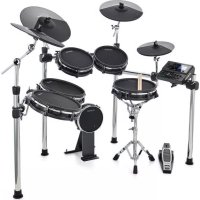
MANUALE UTENTE DM10 MKII Pro Kit ALESIS
Guida per l'uso (Italiano)
Introduzione
Contenuti della confezione
DM10 MKII Pro Module
Adattatore di alimentazione
Guida per l'uso
Istruzioni di sicurezza e garanzia
Assistenza
Per conoscere le ultime informazioni in merito a quello prodotto (i requisiti di sistema complete, compatibilità, ecc) e per la registrazione del prodotto, recarsi alla pagina alesis.com.
Per ulteriori assistenza, recarsi alla pagina alesis.com/support.
Caratteristiche
Pannello superiore
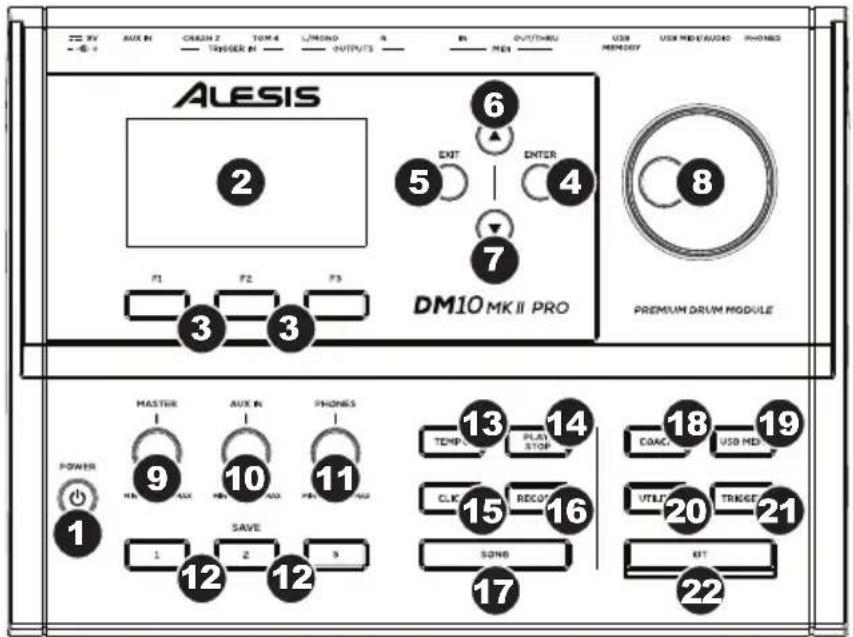
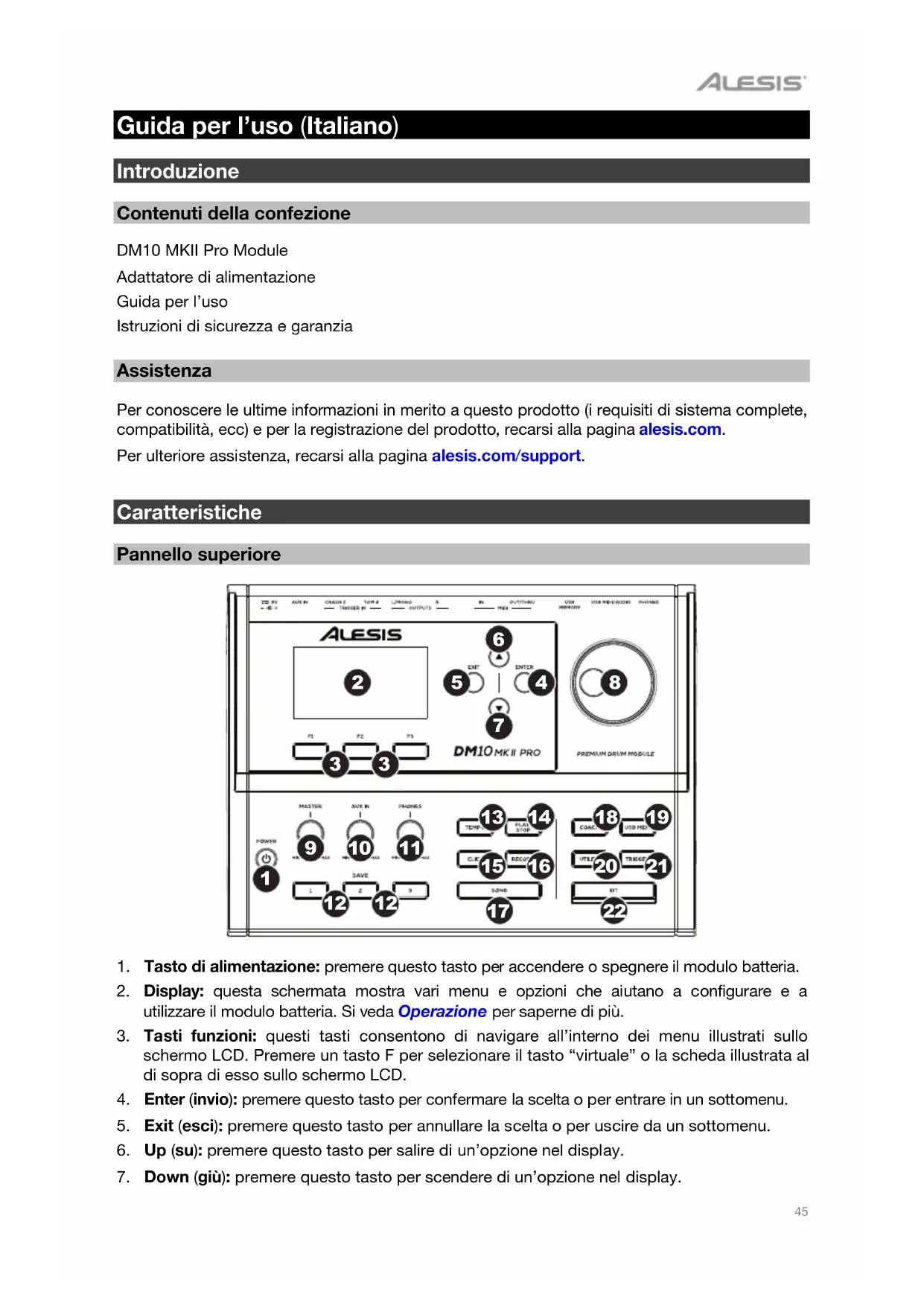
- Tasto di alimentazione: premere quello tasto per accendere o spagnere il modulo batteria.
- Display: esta schermata在哪的菜单中,可以设置电池充电器。
- Tasti funzioni: questi tasti consentono di navigare all'interno dei menu illustrati sullo schermo LCD. Premere un tasting F per selezionare il tasting "virtuale" o la schedà illustrata al di sopra diesso sullo schermo LCD.
- Enter (invio): premere quello tasto per confirmare la scelta o per entrare in un sottomenu.
- Exit (esci): premere quello tasto per annullare la scelta o per uscire da un sottomenu.
- Up (su): premere quello tasto per salire di un'opzione nel display.
-
Down (giù): premere quello tasto per scendere di un'opzione nel display.
-
Manopola: girare esta manopola per regolare l'impostazione della voce attualmente selezionata a display (valori numerici, kit, canzoni, ecc.). Alternativamente, serviri dei tasti su e giù.
- Volume Master: girare esta manopola per regolare il volume delle uscite sul pannello posteriore.
- Aux Volume: girare esta manopola per regolare il livello del volume di una fonte audio esterna collegata all'ingresso Aux sul pannello posteriore.
- Volume cuffie: girare esta manopola per regolare il volume dell'uscita cuffie sul pannello posteriore.
- Tasti Save (salva): tenere premuti quosti tasti per 2 secondi per salvare un menu preferito o usato frequentemente. Premere brevamente quosti tasti per saltare direttamente alla pagina salvata. Si veda Operazione > Memoria per saperne di più.
- Tempo: premere quello tasto per visualizzare il tempo corrente a display. Si veda Operazione > Metronomo per saperne di più.
- Play/Stop: premere quello tasto per avviare o interrompere la riproduzione di una canzone. Quando il modulo batteria è armato per la registrazione, premere quello tasto per avviare la registrazione.
- Click: premere quello tasto per attivare o disattivare il metronomo incorporeto ("clic"). Quando si attiva, le impostazioni del metronomo compariranno a display e potranno essere regolate. Si veda Operazone > Metronomo per saperne di più.
- Record (infra): premente lo sapparare per armare la registrazione del modulo batteria. Per iniziare la registrazione, Battere un pad, premente Invio o premente Play/Stop. Per annullare la registrazione, premente Exit o Record.
- Song (canzone): premere quello tasto per accedere alla pagina di scelta delle canzoni (Song Selection) nel display. Questa vi consente di suonare con canzoni MP3, WAV, e MIDI presenti sul modulo o su un drive USB esterno.
- Coach (istruttore): premere quello tasto per accedere alla modalità istruttore a display. Si veda Operazione > Istruttore per saperne di più.
- Memoria USB: premere quello tasto per accedere alla pagina di memoria USB nel display. Si veda Operazione > Drive USB per saperne di più.
- Utility: premere quello tasto per accedere alla pagina Utilità a display. Si veda Operazione > Utilità per saperne di più.
- Trigger: premere quello tasto per accedere alla pagina di configurazione dei Trigger a display. Si veda Operazione > Impostazioni del trigger per saperne di più.
- Kit: premere quello tasto per accedere alla pagina di scelta kit (Kit Selection) nel display. Si veda Operazione > Kits per saperne di più.
Pannello posteriore
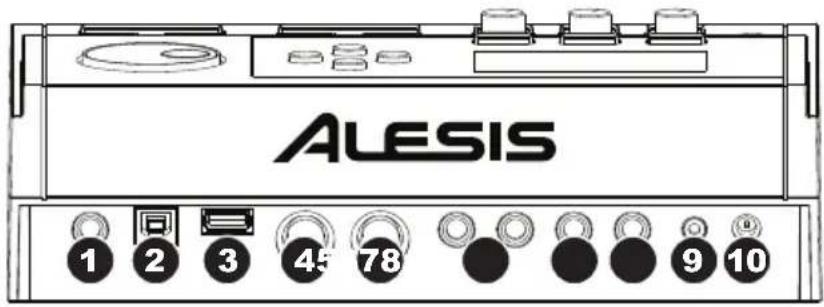
- Uscita cuffie: collegare cuffie stereo da 6,35 mm (1/4") (vendute separamente) a quello ingressso. Regolare il livello del volume servendosi della manopola volume cuffie (Phones Volume) a livello del pannello superiore.
- Porta USB MIDI/Audio: collegare questa porta USB al computer servendosi di un cavo USB standard Il modulo batteria inviera messaggi MIDI e audio da e verso il computertramite questa connessione.
- Porta USB: collegare un drive flash USB a但这a porta USB per registrarvi canzoni, caricarne campioni, oppure salvarvi o caricarne kit, canzoni e trigger. Si veda Operazione >Drive USB per saperne di più.
Importante: il drive flash USB deve utilizzato un file system FAT32 per funzionare correttamente con il modulo di batteria.
- MIDI Out/Thru: collegare un dispositivo MIDI esterno (sintetizzatore, modulo audio, ecc.) a但这a uscita servendosi di un cavo MIDI standard a 5 poli.
- Ingresso MIDI: collegare a quello ingresso un dispositivo MIDI esterno (sequenziatore, drum machine, ecc.) servendosi di un cavo MIDI standard a 5 poli.
- Uscite: collegare l'interfaccia audio, il mixer, i monitor, ecc. a queste uscite servendosi di cavi TS standard da 1/4" (6,35 mm).
- Ingresso trigger Tom 4: collegare il pad batteria Tom 4 a quello ingressso. Per maggiori informazioni, fare riferimento alla Guida di montaggio.
- Ingrasso trigger Crash 2: collegare il pad piatti Crash 2 a quello ingresso. Per maggiori informazioni, fare riferimento alla Guida di montaggio.
- Ingresso Aux: collegare unlettore audio aggiantivo (ad es.smarchone, tablet, ecc.) a\
eso servendosi di un cavo stereo/TRS standard da 3,5 mm (1/8"). Il suono\
sarà mixato con i suoni del modulo batteria.
- Ingresso di alimentazione: collegare quello ingresso ad una presa di alimentazione servendosi dell'adattatore di alimentazione in dotazione.
Installazione
Elementi non elencati sotto Introduzione > Contenuti della confezione sono venduti separatamente.

Inizio rapido
- Assicurarsi che tutti i dispositivi siano spenti e che tutti i fader e le manopole di guadagno gain siano a "zero".
- Collegare il fascio di cavi alla parte inferiore del modulo DM10 MKII Pro (servendosi delle due viti per fissarlo), quindi collegare i capi da 1/4 dei cavi ai rispetti pad.
- Collegare qualsiasi fonte di ingressso (lettore CD, smartphone, ecc.) all'ingresso Aux sul DM10 MKII Pro.
- Collegare dispositivi di uscita (amplificatore, mixer, ecc.) alle Uscite sul DM10 MKII Pro.
-
Collegare tutti i dispositivi all'alimentazione elettrica e accenderli nell'ordine corretto.
-
Al momento di avviare una sessione accendere, nell'ordine, (1) sorgenti d'ingresso, (2) DM10 MKII Pro, (3) dispositivi di uscita.
-
Al momento di conclusere una sessione, invertire esta operazione specnendo (1) dispositivi di uscita, (2) DM10 MKII Pro, (3) sorgenti d'ingresso.
-
Servirsi dei tasti Giu e Su per selezionare un kit, e serviri della manopola per regolare il volume del kit.
- Battere i pad e regolare lentamente il volume master e/o il volume cuffie fino a raggiungere il livello adeguato.
- Una volta terminato, assicurarsi di riportare tutte le manopole di volume a "zero" prima di spegnere il DM10 MKII Pro.
Nota bene: il DM10 MKII Pro si spegnerà automaticamente se non viene rilevata alcuna attività per 30 minuti. Si può abilitare o disabilitare questa funzione nella pagina Utilità.
Operazione
Kits
Nel modulo batteria, un kit è una selezione di suoni che si possono riproduire con i pad del proprio set batteria elettronico. I kit 01-50 sono Preset, e i kit 51-80 sono Kit utente. Si possono modificare i parametri di tutti i kit batteria (01-80) e salvarli nei kit utente (51-80).
Selezionare un Kit
Premere Kit per entrare nella pagina di interfaccia Kit. Nell'interfaccia kit principale vi sono due parametri: numero di kit e volume del kit. Qui, servirsi dei tasti Giu e Su per selezionare un kit, e servirsi della manopola per regolare il volume del kit.
In esta网页:
- Premere il tasting F1 per entrare nel menu Kit List.
- Premere il tasting F2 per entrare nel menu Kit Edit (modifica kit).
- Premere il tastingo F3 per accendere o specnere l'X-stick.
Per selezionare un kit:
- Premere Kit per entrare nella pagina di Interfaccia dei kit (se giorn non la si sta visualizzando).
- Premere il tasting F1-List per visualizzare a display il menu Kit List.
- Serviri della manopola o dei tasti Giue e Su per scorrere lungo l'elenco dei kit. Premere il tasto F1-Preset per saltare rapidamente ai kit Preset oppure premere il tasto F3-User per passare rapidamente ai kit utente. Il LED sotto il tasto Kit indichera il tipo di kit selezionato.
- Per sentire l'anteprima di un kit, premere il tasto F2-PRW e riprodurio.
- I kit verranno caricati automaticamente man mano che vengono selezionati. Premere Exit per tornare alla pagina di interfaccia del Kit.
Note: per sapere come selezionare un kit sul drive flash USB, si veda il capitolo Drive USB.
Modifica di un Kit
Si possono modificare determinati parametri di ciascun kit, potendoarsi personalizzare il suono complessivo. I parametri dei kit comprehendono le voci e gli effetti per ciascun trigger. Quando viene modificato qualiasi parametro, occorre salvare il kit prima di uscire dal menu Kit per conservare i cambiamenti.
Per modificare un kit:
- Premere Kit per entrare nella pagina di scelta del kit (se già non la si sta visualizzando).
- Premere il tasting F2 per entrare nel menu Kit Edit (modifica kit).
-
In estaagna:
-
Premere il tasting F1 per entrare nel menu Voice Edit (modifica voce).
- Premere il tasting F2 per entrare nel menu Effect Edit (modifica effetti).
- Premere il tasto F3 per entrare nel menu Save. Una volta completing le modifiche, si consiglia di salvare il kit. Si veda Salvare un Kit per sapere come fare.
In un kit, ciascun suono è chiamato "voce". Si può modificare ciascuna voce e impostare alcuni dei loro parametri personalizzando la collezione di suoni in un kit.
Per modificare una voce:
- Entrare nel menu Kit Edit (se già non lo si sta visualizzando).
- Premere il tasto F1-Voice per entrare nel menu Voice Edit (modifica voce).
- Battere il pad la cui voce si desidera modificare. Il nome del pad comparirà in cima al display.
- Il display mostrera ora la voce corrente del pad e i relativi parametri. In esta pagina:
Per selezionare un parametro che si desidera modificare, serviri dei tasti Giu e Su:
-Numero você: la você corrente del pad (001-758) e Voci utente,AGO a um massimo di 99).
Volume: il volume del pad (000-127).
Pitch: lo sfasamento (offset) del pitch del pad in semitoni (da -08 a +08).
Pan: la posizione del pad nelcampo stereo (L8 to C to R8).
o Decay: la quantità di tempo richiesta per la decadenza del suono del pad (-05-00). 00 è la quantità di tempo predefinita e più lunga. -05 è un tempo molto breve.
Reverb Level: la quantità di effetto di riverbero applicata al suono del pad (000-127).
Livello FX: la quantità di effetti applicati al suono del pad (000-127).
o MIDI Note: quando la porta USB MIDI o uscita MIDI del modulo batteria è collegata a un computer o a un dispositorio MIDI esterno, il pad gli inviera estanota MIDI. Se non si utilizzato quosti collegamenti,但这a impostazione non influenza il trigger o il relative suono.
| Grancassa 36 Tom 3 (bordo) 58 Crash 2 57 | | |
| Rullante (centro) 38 Tom 4 (centro) 41 Crash 2 (bordo) 52 | | |
| Bordo del rullante 40 Tom 4 (bordo) 39 Hi-Hat Aperto 46 | | |
| Tom 1 (centro) 48 | Arco del piatto ride 51 | Hi-Hat Aperto (bordo) | 26 |
| Tom 1 (bordo) 50 | Bordo del piatto ride 59 | Hi-Hat Chiuso | 42 |
| Tom 2 (centro) 45 Campana del piatto ride 53 Hi-Hat Chiuso (bordo) 22 | | |
| Tom 2 (bordo) 47 Crash 1 49 Pedale Hi-Hat 44 | | |
| Tom 3 (centro) 43 Crash 1 (bordo) 55 Splash Hi-Hat 21 | | |
° Pattern del pad: la canzone che inizia quando viene battuto il pad. La canzone si interrompe quando viene battuto nuovamente.
o Velocità min.: la velocità minima necessaria ad attivare il suono del pad.
Strainer: la misura in cui sono stretti i cavi snare sul rullante (Off, Loose, Low, Medium, o Tight).
Notabene: non tutti gli strumenti hanno un effetto strainer dello snare.
Muffling: effetto muffling dei soli rullante, tom e kick (Off, da 1 a 4).
Head Tuning: sintonia della testa del pad (da -63 a +63).
Size (dimensioni): dimensioni del piatto (da -63 a +63). Questa impostazione vale solo per i piatti.
Sustain: quantità di effetto sustain del piatto (da -63 a +63). Questa impostazione vale solo per i piatti.
Per modificare l'impostazione o il valore del parametro, servirsi della manopola.
- Una volta portate a termine le modifiche, occorre salvare il kit prima di uscire dal menu Kit Edit. Si veda di seguito per sapere come fare.
Si possono applicare effetti quali reverb o EQ al kit,或者其他 a un massimo di 3 trigger individuali.
Per modificare i parametri degli effetti:
- Entrare nella pagina Kit Edit (se già non la si sta visualizzando).
- Premere il tasto F2 per entrare nella pagina Effect Edit (modifica effetti).
- Servirsi dei tasti Up o Down (su o giù) per scegliere la voce desiderata. Kit FX, Kit Reverb, Kit EQ, Kit Compress, o Voice FX. Premere Enter per continuare.
- Per selezione are un parametro che si desidera modificare, serviri dei tasti Giu e Su. Per modificare le impostazioni o il valore del parametro, serviri della manopola. Si veda Appendice > Parametri effetti > Effetti Kit per maggiori informazioni sui parametri dei kit.
- Una volta terminate le modifiche, si consiglia di salvare il kit. Si veda di seguito per sapere come fare.
Salvare un Kit
Si possonoanche salvare i suoni e le impostazioni currenti come kit utente.
Per salvare un kit:
- Premere Kit per entrare nella pagina di Interfaccia dei kit (se già non la si sta visualizzando).
- Premere F2-Edit per entrare nella pagina Kit Edit (modifica kit).
- Una volta finito di modificare i parametri, premere F3-Save per entrare nel menu Kit Save (salva kit).
- Servirsi della manopola o dei tasti su o giu per selezionare il kit che si desidera salvare.
- Premere F3-Enter per continuare, oppure premere F2-Exit per tornare al menu precedente. Rename (rinomina) compare in cima al display.
-
Opzionale: su esta网页:
-
Per cancellare il carattere attualmente selezionato, girare la manopola.
Per passare al carattere successivo o precedente, premere i tasti Su o Giu.
Per insere un carattere, premere F1-Insert.
-
Per cancellare un carattere, premere F2-Delete.
-
Dopo aver inserito il nome del nuovo kit, premere F3-Enter per continuare salvando il kit o F2-Exit per annullare e tornare alla pagina di scelta dei kit.
- Se il salvataggio avviene correttamente, Save OK! compare brevamente a display.
Per annullare l'operazione in qualsiasi momento, premere Exit.
Nota bene: per sapere come salvare un kit sul drive flash USB, si veda il capitolo Drive USB.
Impostazioni dei trigger
Il modulo batteria consente di personalizzare ancHl'impostazione di ciascun trigger (pad batteria o pad piatti). E possibile modificarne i parametri, personalizzando il kit in base al proprio stile. Queste impostazioni sono "globali" e di consequencea si applicano a tutti i kit. Il DM10 MKII Pro dispon di un set di impostazioni predefinite dei trigger e 5 impostazioni regolabili dall'utente.
Per modificare le impostazioni del trigger:
- Premere Trigger per andare alla pagina di interfaccia del trigger.
- Battere il pad la cui voce si desidera modificare. Il nome del pad comparirà in cima al display. Alternativamente, servirsi dei tasti Giu e Su per selezionare il nome del pad in cima al display, quando servirsi della manopola per modificarla.
-
Il display mostrè à l trigger corrente e i relativi parametri. In esta).[2]
-
Per selezionare un parametro che si desidera modificare, serviri dei tasti Giu e Su (non tutti i parametri sono disponibili per tutti i pad):
Threshold (soglia): la quantità di forza richiesta per attivare il suono.
Sensibilità testa: la sensibilità della testa (centro) di un pad batteria. Valori più elevate consentono di produrre suoni più forti con una minore forza. Valori più bassi richiedono più forza per produrre suoni più silenziosi.
Rim Sens (sensibilità del bordo): la sensibilità del bordo di un pad batteria. Valori più elevati consentono di produrre suoni più forti con una minore forza. Valori più bassi richiedono più forza per produrre suoni più silenziosi.
X-Stick Level: la quantità di cross-stick prodotta quando viene battuto il bordo. Valori più elevati fanno augmentare la probabilità che il suono cross-stick venga riproduzione quando viene colpito il bordo. Quando è impostato su 0, quando viene colpito il bordo suona solo il suono del colpo del bordo.
○ Head-Rim Adj (regolazione testa-bordo): la quantità di riduzione crosstalk tra la testa (centro) e il bordo di un pad batteria. Valori più elevati riducono la probabilità che il suono del bordo del pad venga attivato quando se ne suaona unicamente la testa e viceversa (poiché la forza viene trasferitaattraverso il pad). Non impostare quello valore a un livello troppo elevato, pero! Se questo valore è troppo elevato, potrebbe non essere possibile attivarne il suono se si suonano intenzionalmente la testa e il bordo contemporaneamente; potrebbe essere silenziato perché il modulo erroneamente interpreta il battito come un crosstalk.
o Curve (curva): la curva di velocità del pad. Controlla il rapporto tra la quantità di forza impiegata per suonare e il livello del volume del suono del pad.
X-Talk: la quantità di riduzione crosstalk. Valori più elevati riducono la probabilità che il suono del pad sia attivato quando si suona un altro pad (poicha la forza vienetrasferitaattraversoun rack,attraverso il pavimento,ecc.).Non impostare questovalore a un livello troppo elevato, pero! Se quello valore è troppo elevato, potrebbe non essere possibile attivarne il suono se si suona un altro pad contemporaneamente; potrebbe essere silenziato perché il modulo erroneamente interpreta il battito come un crosstalk.
o Retrig Cancel: la quantità di tempo necessaria tra battiti successivi del pad per produrre il suono per entrambi i battiti. Se il valore è troppo basso, si possono sentire più colpi (o "flam") dopo aver colpito il trigger una volta. Se il valore è troppo elevato, si possono sentire note perse quando si suona più velocemente o si fanno i rulli.
Per modificare l'impostazione o il valore del parametro, servirsi della manopola.
- Per salvare le modifiche, preme F3-Save. In caso contrario, le modifiche andranno perse quando si spegne il modulo batteria. Si veda di seguito per sapere come fare.
- Premere Exit per tornare alla pagina precedente.
Per salvare le impostazioni del trigger:
- Mention si visualizza la pagina di interfaccia trigger, premere F3-Save.
- Selezionare uno dei cinque slot utente per i trigger. Un asterisco (*) accanto a un'impostazione indica che il trigger è inutilizzato.
- Premere F3-Enter per continuare, oppure premere F2-Exit per tornare al menu precedente. Rename (rinomina) compare in cima al display.
- Opzione: In esta网页, è possible rimominare il trigger servendosi dello stesso procedimento usato per Rimominare Kit.
- Dopo aver inserto il nome della nuova impostazione del trigger, premere F3-Enter per continuare salvando il kit o F3-Exit per annullare e tornare alla pagina di interfaccia trigger
Note: per sapere come salvare un trigger su un drive flash USB, si veda il capitolo Drive USB.
Per caricare l'impostazione di un trigger:
- Premere Trigger per entrare nella pagina di Interfaccia dei trigger (se già non la si sta visualizzando).
- Mention si visualizza la pagina di interfaccia trigger, premere F2-Load.
- Scegliere l'impostazione trigger che si desidera caricare servendosi della manopola o dei tasti Giu e Su.
- Premere F3-Enter per caricare l'impostazione trigger, oppure premere F2-Exit per annullare e tornare alla pagina di interfaccia trigger.
- Se il caricamento avviene correttamente, Load OK! compare brevamente a display. Si verrà rimandati alla pagina di interfaccia trigger.
Note: per sapere come caricare un'impostazione trigger su un drive flash USB, si veda il capitolo Drive USB.
Metronomo
Il metronomo incorporeato (o "click track") cuiatae a mantenere un tempo costante nelle sùona.
Per attivare o disattivare il metronomo, premere Click.
Quando si attiva il metronomo, le sue impostazioni compariranno a display e potranno essere regolate. In esta pagina:
-
Per selezionare un parametro che si desidera modificare, serviri dei tasti Giu e Su:
-
Voice: il suono riproduotto per il metronomo (Click, Clave, Stick, CoClick, FmClick, Voice1, o Voice2).
Volume: il volume del metronomo (000-127).
Time Sig: la divisione metrica del tempo (0/2-9/2; 0/4-9/4; 0/8-9/8; o 0/16-9/16).
Interval: la frequenza di ticchettio del metronomo (1/2, 3/8, 1/4, 1/8, 1/12, o 1/16)
Output: per stabilire se il metronomo suona tramite tutte le uscite del modulo (All) o solotramite l'uscita cuffie (Phones).
Per modificare l'impostazione o il valore del parametro, servirsi della manopola.
- Per uscire alla pagina, premere Exit, o premere Click per disattivare il metronomo.
Per cantiare il tempo:
- Premere Tempo. Il tempo corrente compare a display.
- Servirsi della manopola per impostare il tempo.
- Premere Exit o Tempo per tornare alla pagina precedente.
Registrazione
Sul DM10 MKII Pro è possibile registrarare in due modi: MIDI e MP3. Quando non è collegato alcun drive USB, è disponibile solo la registrazione MIDI.
Per registrare file MIDI o USB:
- Premere il tasto Record. In via predefinita, entrera in modalità di registrazione MIDI.
Per registrar MP3 quando é collegato un drive USB, premere il tasto F2-USB.
-
Per selezionare un parametro che si desidera modificare, servirsi dei tasti Giu e Su:
-
Pattern: selezionare un pattern predefinito (001-100) o spegnere (off).
- Tempo: il tempo della registrazione (30-280 BPM).
- Time-Signature: la divisione metrica della registrazione (0/2-9/2; 0/4-9/4; 0/8-9/8; o 0/16-9/16). Questo parametro è regolabile unicamente quando Pattern è impostato su off.
- Precount: riproduire un'introduzione di una misura prima di registrarare (on) oppure avviare immediatamente la registrazione (off).
Per cancellare l'impostazione o il valore, girare la manopola.
- Premere F3-Start o battere un pad per avviare la registrazione. Il Metronomo si accendera automaticamente quando si desidera registrare. Per spegnere il Metronomo, premere il tasto Click. Se si registra con il metronomo acceso, verranno registrate solo la musica di sottofoondo e le voci di batteria.
Notabene: durante la registrazione, solo i tasti F3-Stop, Click e Start/Stop sono disponibili.
- Una volta terminato di registrar, premere il tasto F3-Stop o Start/Stop per interrompere la registrazione e passare alla pagina in cui rimominare. Rename (rinomina) compare in cima al display.
- Opzione: in esta pagina, è possible rimominare la registrazione servendosi dello stesso procedimento usato per Rimominare Kit.
Notabene: i nomi dei file possono ave una lunghezza massima di 12 caratteri.
- Una volta terminato, premere F3-Enter o Enter per salvare la registrazione. Premere Exit per uscire dal menu e tornare alla pagina precedente.
Note: per sapere come salvare e caricare canzoni su un drive flash USB, si veda il capitolo Drive USB.
Coach (istruttore)
La funzione di Coach consente di sviluppare capacità di timing, precisione e velocità con tre diverse modalità di pratica.
(F1) Quiet Count (conteggio silenzioso)
In modalità Quiet Count, un loop di batteria si ripete, alternando tra (1) il pattern di batteria stesso e (2) una traccia di metronomo della stessa durata, durante la quale si suona il pattern di batteria. Per utilizzato Quiet Count:
- Premere Coach per entrare in modalità Coach, quando premere F1-Quiet per entrare in modalità Quiet Count.
- Per selezionare un parametro che si desidera modificare, servisi dei tasti Giu e Su: Tipo di beat (minime, quartine, ottave, terzine di crome, o sedicesimi), Modalità (Numero di misure che si alternano; 1-1, 2-2, o 1-3) e Accenno di misura (accende, on, o spegne, off, l'accenno di accento). Per cancellare l'impostazione o il valore, girare la manopola.
- Premere Play/Stop per avviare la pratica. Il display mostrera la precisione di come si suona,indicando se si è in ritardo o in anticipo rispetto al beat.
- Premere nuovamente Play/Stop per interrompere la pratica.
(F2) Beat Check
La modalità Beat Check valuta il senso del ritmo e la precisione con la quale si suona a tempo col metronomo. Perutilizzare il Beat Check:
-
Premere Coach per entrare in modalità Coach, quando premere F2-Beat per entrare in modalità Quiet Check.
-
Per selezione are un parametro che si desidera modificare, serviri dei tasti Giù e Su: Tipo di beat (001-015, si veda a destra), Score (accende, on, o spegne, off, la funzione di punteggio, che valuta le tue prestazioni), e Measure Hint (accende, on, o spegne, off, l'accenno di accento). Per cancellare l'impostazione o il valore, girare la manopola.
山 山 山 山
万用用用
yyyyyyyyyy
- Premere Play/Stop per avviare la pratica. Il display mosterea la precisione di come si suona,indicando se si è in ritardo o in anticipo rispetto al beat.
- Premere nuovamente Play/Stop per interrompere la pratica.
(F3) Change Up
La funzione Change Up aiuta a esercitarsi nel cambiamento di ritmo mantenendo un tempo preciso. Per utilizzare la funzione Change Up:
- Premere Coach per entrare in modalità Coach, quando premere F3-Change per entrare in modalità Change Up.
- Per selezioniare un parametro che si desidera modificare, serviri dei tasti Giu e Su: Tipo di beat (001-003, si veda a destra), Score (accende, on, o spegne, off, la funzione di punteggio, che valuta le tue prestazioni), e Measure Hint (accende, on, o spegne, off, l'accento). Per cancello, per camiare l'impostazione o il valore, girare la manopola.
- Premere Play/Stop per avviare la pratica. Il display mosterea la precisione di come si suona,indicando se si è in ritardo o in anticipo rispetto al beat.
- Premere nuovamente Play/Stop per interrompere la pratica.
Utilità (utility)
Il menu Utility consente di configurare varie impostazioni del modulo. Premere il tasto Utility per entrare nel menu Utility e servirsi dei tasti Giu e Su per scegliere tra le opzioni illustrate in basso. Premere Exit per tornare alla pagina precedente. Premere il tasto Utility per entrare nel menu Utility e servirsi dei tasti Giu e Su per scegliere tra le opzioni illustrate in basso. Premere Exit per tornare alla pagina precedente.
Effetto Master
Servirsi di esta pagina per regolare l'impostazione degli effetti Master EQ e Master Compressor. Questi saranno applicati a tutti i kit e a tutte le canzoni. Si veda Appendice > Parametri Effetti > Effetti Master per saperne di più.
Master Setup
Servirsi di esta pagina per regolare le impostazioni MIDI e di alimentazione.
- Soft Through: consente il passaggio dei dati MIDI In alla MIDI Out.
-
Local Control: quando è attivo (On), Battendo i pad collegati al modulo batteria si attivano i suoni interni del modulo batteria stesso. Quando è disattivo (Off), Battendo i pad si inviano le note MIDI dal modulo batteria a un computer o disposativo MIDI collegato.
-
Modalità GM: quando è attiva (On), i messaggi MIDI arrivati all'ingresso MIDI del modulo batteria attivano suoni dalla specifica General MIDI (GM). Quando è disattiva (Off), i messaggi MIDI arrivati all'ingresso MIDI del modulo batteria attivano i suoni interni del modulo (quelli riprodotti da ciascun kit).
- Prog Change RX: accendere (On) Questa funzione per ricevere dati Program Change MIDI nel Canale 10, o spegnerla (Off) per注意事项.
- Prog Change TX: accendere (On) esta funzione per inviare dati Program Change MIDI sul Canale 10 al momento di cuiare i kit, o spegnerla (Off) per non inviarli.
- Auto Power Off (spegnimento automatico): QUESTA funzione imposta il modulo batteria in modo che si spenga automaticamente se non viene utilizzato per una certa quantità di tempo. Si cui impostare su 30 minuti, 60 minuti o spegnerla (Off).
User Voice
Servirsi di esta网首页 per gestire la memoria interna del modulo.
- Delete Voice: servirsi di quello menu per cancellare una voce utente.
i. Selezionare Voice Delete e premere Enter.
ii. Servirsi dei tasti Giu e Su per selezionare la voce che si desidera cancellare, quando premere Enter.
iii. Il display mosterra un avviso che indica che la memoria non sare liberata immediatamente quando la你可以 viene cancellata. Premere nuovamente Enter per continuare e cancellare la你可以, oppure premere Exit per tornare alla pagina precedente.
i. Selezionare Clear Deleted Voices (elimina voci cancellate) e premere Enter.
ii. A display comparirà l'avviso che indica che l'eliminazione delle voci utente cancellate più richiedere molto tempo. Premere nuovamente Enter per continuare oppure premere Exit per tornare alla pagina precedente.
iii. Una volta completata l'eliminazione della voce, il modulo verrà riavviato automaticamente.
Factory Set (impostazioni di fabbrica)
Servirsi di但这a pagina per riportare kit batteria, canzoni, voci e trigger alle impostazioni predefinite di fabbrica. Selezionare un'opzione servendosi dei tasti Giue Su e premere Enter per eseguire il reset. Premere Exit per tornare alla pagina precedente.
Kit: azzera solo le impostazioni del kit utente.
Song: azzera solo le canzoni utente.
Voice: azzera solo le其所 utente.
- Trigger: azzera solo le impostazioni del trigger utente.
All: azzera tutte le impostazioni utente.
Drive USB
Si può'utilizzare il modulo batteria con un drive flash USB per salvare e caricare i dati. Il drive flash USB può avere una capacité di 4-64 GB, e deve impiegare un file system FAT32 per funzionare correttamente con il modulo batteria.
IMPORTANTE: si raccomanda di collegare il drive flash USB al modulo prima di caricarvi file. In quello modo verranno create cartelle per memorizzare Kit, Canzoni, Trigger e Voci. Quando si aggiungono file, assicurarsi che vengano posizionati nella giusta cartella in modo che possano essere riconosciuti dal modulo. Ad esempio, collocare i file WAV nella cartella Voice quando si caricano i propri campioni.
Load
Si possono caricare quattro tipi di dati da un drive flash USB: Kit, Canzoni, Trigger e Voci. Il procedimento per caricare kit, canzoni e trigger è lo stesso. Per canzoni e trigger, seguire leindicazioni su come caricare i kit qui di seguito, ma sostituire "kit" con "canzone" o "trigger".
Per caricare un kit da un drive flash USB:
- Premere USB Mem per entrare nel menu Memoria USB.
- Premere F1-Load per entrare nella pagina di caricamento (se già non la si sta visualizzando).
- Serviri dei tasti Giu o Su per selezionare Kit, quando premere Enter per aprire il menu di caricamento. Un elenco di tutti i kit comparirà a display.
- Serviri dei tasti Giu e Su per selezionare un kit, quindi premere Enter.
- Servisi dei tasti Giu e Su per selezionare il numero di kit utente di "destinazione". Un asterisco (*)'accanto al nome di un kit utente indica che il kit è inutilizzato.
- Premere Enter per selezionare il numero di kit utente di "destinazione" oppure premere Exit per tornare al menu precedente. Rename comparirà in cima al display.
- Opzione: in esta pagina, è possibile rimominare il kit servendosi dello stesso procedimento usato per Rimominare Kit.
- Premere F3-Enter per caricare il kit o F2-Exit per annullare. Il caricamento del kit vuo richiedere un minuto, a seconda delle sue dimensioni.
Si possono inoltre caricare i propri campioni da utilizzare come voci all'interno di un kit. Ciacun campione deve essere un file WAV da 16 bit con una dimensione massima di 16 MB. Puo ave una frequenza di campionamento di 48, 44.1, 32, 22.05, o 11.025 kHz.
Per caricare un campione da un drive flash USB e create una voce utente:
- Premere USB Mem per entrare nel menu Memoria USB.
- Premere F1-Load per entrare nella pagina di caricamento (se già non la si sta visualizzando).
- Servisi dei tasti Giu o Su per selezionareVoice, quindi premere Enter per aprire il menu di caricamento. Un elenco dei campioni comparirà a display.
- Servirsi dei tasti Giu e Su per selezionare un campione, quindi premere Enter.
-
Servirsi dei tasti Up o Down (su o giù) per scegliere tra le opzioni sottostanti.
-
Velo Point: il punto di velocità separates Layer A e Layer B. I valori al di sopra di quello punto attiveranno il Layer A, e i valori al di quello diesso attiveranno il Layer B. Se il punto di velocità è impostato su 127, la voce sare è di un unico strato e non sare possibile selezionare Wave B.
Wave A: il campione per il primo strato della voce.
Wave B: il campione per il secondo strato della voce.
Per modificare l'impostazione o il valore del parametro, girare la manopola.
-
Premere F3-Enter per confirmare il caricamento del campione, oppure premere F2-Exit per tornare al menu precedente. Il caricamento del campione più richiedere un minuto, a seconda delle sue dimensioni. Quando il campione è stato caricato, a display comparirà Load OK e si entrèrà nel menu per rinominarlo. Rename (rinomina) compare in cima al display.
-
Opzione: in esta网页, è possible rimominare il campione servendosi dello stesso procedimento usato per Rimominare Kit.
- Dopo aver inserto il nome della voce, premere F3-Enter per salvare la voce sul modulo.
- Riavviare il modulo spagnendolo e riaccendolo tramite il tasto di alimentazione (power) per renderere la nuova voce disponibile all'uso.
Save (salva)
Su un drive flash USB è possibile salvare tre tipi di dati: kit, canzoni e trigger. Il procedimento è lo stesso per tutti e tre. Per canzoni e trigger, seguire leindicazioni su come caricare i kit qui di seguito, ma sostituire "kit" con "canzone" o "trigger".
Per salvare un kit su un drive flash USB:
- Premere USB Mem per entrare nel menu Memoria USB.
- Premere il tasto F2-Save per entrare nella pagina di salvataggio.
- Servirsi dei tasti su o giu per selezionare il numero di kit che si desidera salvare. Un asterisco (*) accanto al nome di un kit utente indica che il kit è inutilizzato.
- Per salvare il kit sul numero selezionato, premere F3-Enter. Premere F2-Exit per tornare alla pagina precedente. Rename (rinomina) compare in cima al display.
- Opzione: in questa pagina, è possible rimominare il kit servendosi dello stesso procedimento usato per Rimominare Kit.
- Dopo aver inserto il nome del kit, premere F3-Enter per salvare il kit sul drive USB. Il display tornera al menu Memoria USB.
Per annullare, premere Exit.
Per cancellare tutti i dati dal drive flash USB, servirsi della funzione di formattazione.
- Premere USB Mem per entrare nel menu Memoria USB.
- Premere il tasto F3-Format per formattare il drive flash USB.
- A display comparirà la scritta Format the USB Memory! Exit/Enter?
Per formattare il drive (cancellandone i contentuti), premere Enter. A display comparirà Waiting! Mentre la schedà viene formattata.
Per annullare la formattazione, premere Exit.
Memoria
I tasti Save consentono di memorizzare alcuni dei propri menu preferiti o quelli utilizzati più frequently in modo da potervi accedere rapidamente con la semplice pressione di un tasting.
Notabene: i tasti Save non possono essereutilizzati nei menu Click, Record, Rename e Tempo.
Per salvare un menu in memoria, navigare fino al menu che si desidera salvare, quando tenere premuto uno dei tasti Save per 2 secondi. A display comparirà M1 function has saved a significare che il salvataggio è avvenuto con successo.
Nota bene: quando si utilizes Save nei menu Song o Kit, il numero di canzone o kit selezionato sera salvato a sua volta.
Per caricare un menu salvato alla memoria, premere brevamente il tasting Save corrispondente.