DM10 MKII Pro Kit - Musikinstrument ALESIS - Kostenlose Bedienungsanleitung
Finden Sie kostenlos die Bedienungsanleitung des Geräts DM10 MKII Pro Kit ALESIS als PDF.



Benutzerfragen zu DM10 MKII Pro Kit ALESIS
0 Frage zu diesem Gerät. Beantworten Sie die, die Sie kennen, oder stellen Sie Ihre eigene.
Eine neue Frage zu diesem Gerät stellen
Laden Sie die Anleitung für Ihr Musikinstrument kostenlos im PDF-Format! Finden Sie Ihr Handbuch DM10 MKII Pro Kit - ALESIS und nehmen Sie Ihr elektronisches Gerät wieder in die Hand. Auf dieser Seite sind alle Dokumente veröffentlicht, die für die Verwendung Ihres Geräts notwendig sind. DM10 MKII Pro Kit von der Marke ALESIS.
BEDIENUNGSANLEITUNG DM10 MKII Pro Kit ALESIS
Benutzerhandbuch (Deutsch)
Einführung
Lieferumfang
DM10 MKII Pro Module
Netzteil
Benutzerhandbuch
Sicherheitshinweise und Garantieinformationen
Kundendienst
Für aktuelle Informationen zu dieser Produkt (Systemanforderungen, Informationen zur Kompatibilität etc.) und zur Produktregistrierung besuchen Sie alesis.com.
Um weitere Unterstützung zu Ihr dem Produkt zu erhalten, besuchen Sie alesis.com/support.
Funktionen
Oberseite
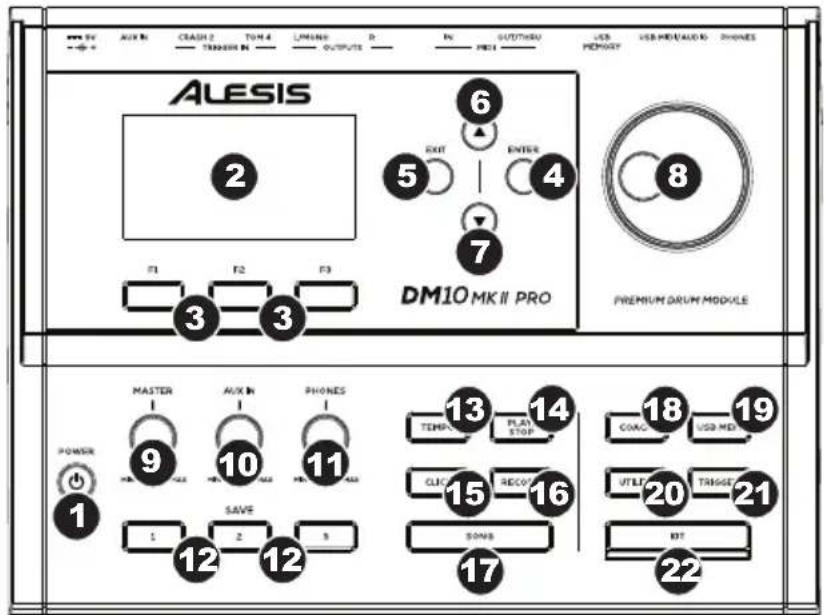
- Ein/Aus-Taste: Drücken Sie diese Taste, um das Schlagzeugmodul ein- oder auszuschalten.
- Display: Dieses Display zeigt entsprechliche Menüs und Optionen an, die Ihnen bei der Konfiguration und Nutzung des Schlagzeugmoduls halten. Lesen Sie Betrieb für weitere Informationen.
- Funktionstaten: Mit diesen Tasten konnen Sie durch die in der LCD-Anzeige dargestellen Menus navigieren. Drücken Sie eine F-Taste, um die „virtuelle“ Taste oder die Registerkarte über dem LCD-Display zu wahlen.
- Enter: Drücken Sie diese Taste, um ihre Auswahl zu bestätigen oder um ein Untermenü aufzurufen.
- Exit: Drücken Sie diese Taste, um ihre Auswahl zu abzubrechen oder um ein Untermen zu verlassen.
- Aufwärts: Drücken Sie diese Taste, um auf dem Display eine Option hinaufzuscrollen.
-
Abwärts: Drücken Sie diese Taste, um auf dem Display eine Option herunterzuscrollen.
-
Wahlrad: Drehen Sie these Rad, um die Einstellung des gegenwärtg auf dem Display ausgewählten Elements zu verstellen (Nummernwerte, Kits, Songs usw.). Alternativ konnen Sie auch die Tasten Aufwärts und Abwärts drücken.
- Master-Lautstärke: Drehen Sie diesen Regler, um den Lautstärkepegel der Ausgänge auf der Rückseite einzustellen.
- Aux-Lautstärke: Drehen Sie diesen Regler, um die Lautstärke einer externen Tonquelle einzustellen, die an den Aux-Eingang auf der Rückseite angeschlossen ist.
- Kopfhörerlaufstärke: Drehen Sie diesen Regler, um den Lautstärkepegel des KopfhörerAusganges auf der Rückseite einzustellen.
- Save-Tasten: Halten Sie diese Tasten 2 Sekunden lang gedrückt, um ein beliebtes oder*häufig benutztes Menu zu speichern. Durch kurzes Drücken dieser Tasten springen Sie direkt zur gespeicherten Seite. Siehe Betrieb > Speicher, um mehr zu erfahren.
- Tempo: Drücken Sie diese Taste, um das aktuelle Tempo auf dem Display zu sehen. Siehe Betrieb > Metronom für weitere Informationen.
- Play/Stop: Drücken Sie diese Taste, um einen Song abzuspielen oder anzuhalten. Drücken Sie diese Taste, um mit der Aufnahme zu beginnen, wenn das Schlagzeugmodul für die Aufnahme scharf gestellt ist.
- Click: Drücken Sie diese Taste, um das eingebaute Metronom zu aktivieren/deaktivieren („Klick“). Wenn Sie die Aktivierung vornehmen, erschinen die Metronom-Einstellungen ebenfalls auf dem Display und Sie können selbstige verstellen. Siehe Betrieb > Metronom für weitere Informationen.
- Aufnahme: Drücken Sie diese Taste, um das Drum-Modul für die Aufnahme scharf zu stellen. Um mit der Aufnahme zu beginnen, schlagen Sie auf ein Drumpad, drücken auf Enter oder Play/Stop. Um die Aufnahme zu beenden, drücken Sie Exit oder Aufnahme.
- Song: Drücken Sie diese Taste, um auf die Song-Ausb Wahl-Seite im Display zuzugreifen. So können Sie MP3-, WAV- und MIDI-Songs auf dem Modul oder einem externen USB-Stick begleiten.
- Coach: Drücken Sie diese Taste, um den Coach-Modus im Display aufzurufen. Siehe Betrieb > Coach, um mehr zu erfahren.
- USB-Speicher: Drücken Sie diese Taste, um auf die USB-Speicherseite im Display zuzugreifen. Siehe Betrieb > USB-Stick, um mehr zu erfahren.
- Utility: Drücken Sie diese Taste, um auf die USB-Section im Display zuzugreifen. Siehe Betrieb > Optionen, um mehr zu erfahren.
- Trigger: Drücken Sie diese Taste, um auf die Seite Trigger-Einstellungen im Display zuzugreifen. Siehe Betrieb > Trigger-Einstellungen, um mehr zu erfahren.
- Kit: Drücken Sie diese Taste, um die Kit-Ausbahlseite auf dem Display zu öffnen. Siehe Betrieb > Kits für weitere Informationen.
Rückseite
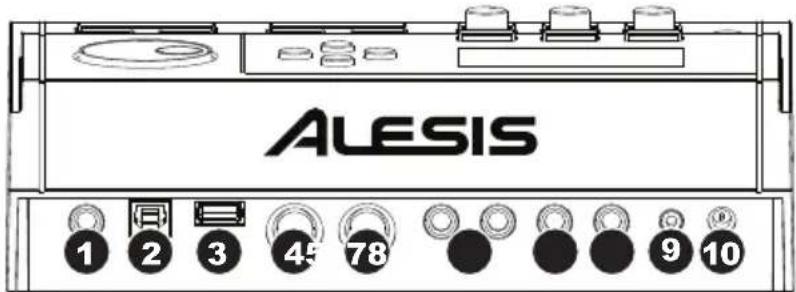
- Kopfhörerausgang: Schlieben Sie 6,35 mm (1/4")-Stereokopfhörer (separat im Handel erhältlich) an diesen Eingang an. Regeln Sie die Lautstärke durch Drehen des Kopfhörerlautstärkereglers auf der Oberseite.
- USB MIDI/Audio-Port: Verwenden Sie ein Standard-USB-Kabel, um diesen USB-Port mit Ihr dem Computer zu verbinden. Das Drum-Modul sendet über diese Verbindung MIDI-Nachrichten und Audio zu und von Ihr dem Computer.
- USB-Anschluss: Schlieben Sie einen USB-Stick an diesen USB-Anschluss an, um Songs aufzunehmen, Samples zu laden oder Kits, Songs und Trigger zu speichern oder zu laden. Siehe Betrieb > USB-Stick, um mehr zu erfahren.
Wichtig: Ihr USB-Stick muss ein FAT32-Dateisystem verwenden, um ordnungsgemäß mit dem Drum-Modul zu Funktionieren.
- MIDI Out/Thru: Schlieben Sie ein externes MIDI-Gerät (Synthesizer, Sound-Modul usw.) unter Verwendung eines standardmaßigen 5-Pin-MIDI-Kabels an diesen Ausgang an.
- MIDI In: SchlieBen Sie ein externes MIDI-Gerät (Sequencer, Drumcomputer usw.) unter Verwendung eines standardmäßigen 5-Pin-MIDI-Kabels an diesen Eingang an.
- Ausgabe: Schlieben Sie ihre Audio-Schnittstelle, Mischpult, Aktivmonitore usw. mit Hilfe standardmäßiger 1/4" (6,35 mm) TS-Kabel an diese Ausgabe an.
- Tom 4 Trigger-Eingang: Schlieben Sie das Tom 4 Drum-Pad an diesen Eingang an. Weitere Informationen finden Sie in der Montageanleitung.
- Crash 2 Trigger-Eingang: Schlieben Sie das Crash 2 Becken-Pad an diesen Eingang an. Weitere Informationen finden Sie in der Montageanleitung.
- Aux-Eingang: Schlieben Sie einen zusätzlichen Audio-Player (Smartphone, Tablet usw.) unter Verwendung eines standardmaßigen 3,5 mm (1/8")-Stereo-/TRS-Kabels an diesen Eingang an. Das Signal wird mit den Sounds des Drum-Moduls gemischt.
- Netzeingang: SchlieBen Sie diesen Eingang mit Hilfe des mitgelieferten Netzteils an eine Steckdose an.
Setup
Teile, die nicht unter Einführung > Lieferumfang angegeben sind, sind separat erhaltlich.
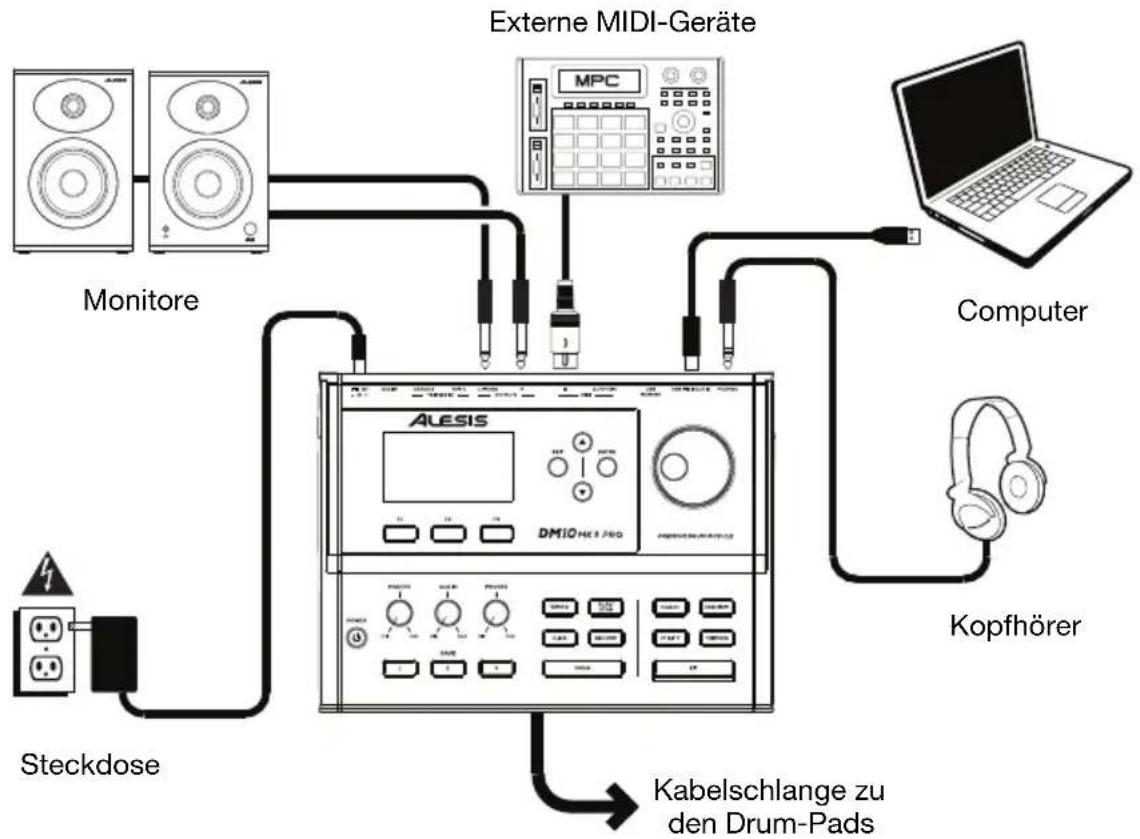
Schnelles Einrichten
- Stellen Sie sicher, dass alle Geräte ausgeschelt sind und alle Fader und Lautstärkeregler auf „null“ stehen.
- Verbinden Sie die Kabelschlange mit dem Anschluss an der Unterseite des DM10 MKII Pro Moduls (verwenden Sie die beiden Schrauben zur Fixierung). Verbinden Sie anschließend die 1/4"-Enden der Kabel mit den jeweiligen Pads.
- Schlieben Sie alle Eingangsquellen (CD-Player, Smartphone usw.) an den Aux-Eingang des DM10 MKII Pro an.
- Schlieben Sie die Ausgänge (Verstärker, Mischer usw.) an die Ausgänge des DM10 MKII Pro an.
-
Schlieben Sie alle Geräte an das Netz an und schalten Sie die Geräte in der richtigen Reihenfolge ein:
-
Bei Spielbeginn (1) Eingabequellen, (2) DM10 MKII Pro und (3) Ausgabegeräte einschalten.
-
Bei Spielende diese Reihenfolge umkehren und (1) Ausgabegeräte, (2) DM10 MKII Pro und (3) Eingabequellen ausschalten.
-
Benutzen Sie die Taste Abwarts und Aufwarts, um ein Kit auszuwahlen und verwenden Sie das Rad, um die Lautstärke des Kits einzustellen.
- Schlagen Sie die Pads an und stellen Sie die Master-Lautstärke und/oder die Kopfhörerlaufstärke ein, bis ein angemessener Pegel erreicht ist.
- Stellen Sie vor dem Ausschalten des DM10 MKII Pro alle Lautstärkeregler wieder auf „Null“. Hinweis: DM10 MKII Pro schaltet sich automatisch aus, wenn 30 Minuten lang keine Aktivität erkannt wird. Sie können diese Funktion auf der Utility-Section aktivieren oder deaktivieren.
Betrieb
Kits
Ein Kit im Drum-Modul ist eine Auswahr an Sounds, die Sie über die Pads Ihres elektronischen Drum-Kits abspielen können. Die Kits 01-50 sind Presets, die Kits 51-80 Benutzer-Kits. Sie können die Parameter aller Drum-Kits (01-80) bearbeiten und in Benutzer-Kits (51-80) speichern.
Auswahlen eines Kits
Drücken Sie auf Kit, um die Seite Kit-Schnittstelle aufzurufen. Es gibt zwei Parameter in der Main-Kit-Schnittstelle: Kit-Nummer und Kit-Lautstärke. Benutzen Sie die Taste Abwärts und Aufwärts, um ein Kit auszuwahlen, und verwenden Sie das Rad, um die Lautstärke des Kits einzustellen.
Auf dieser Seite:
- Drücken Sie die Taste F1, um das Kit-Listenmenu aufzurufen.
- Drucken Sie die Taste F2, um das Menu Kit Bearbeiten aufzurufen.
- Drücken Sie die Taste F3, um den X-Stick ein- oder auszuschalten.
So wahlen Sie ein Kit aus:
- Drucken Sie Kit, um die Seite Kit-Schnittstelle aufzurufen (falls Sie sie noch nicht sehen).
- Drücken Sie die Taste F1-List, um das Kit-Listen-Menu anzuzeigen.
- Blättern Sie mit den Rad oder den Tasten Abwärts bzw. Aufwärts durch die Liste der Kits. Drücken Sie die Taste F1-Preset, um schnell zu den Preset-Kits zu springen, oder drücken Sie die Taste F3-User, um schnell zu den Benutzer-Kits zu springen. Die LED unter der Taste Kit zeigt das gewählte Kit an.
- Um eine Vorschau des Kits anzuzeigen, drücken Sie die Taste F2-PRW und spiel.
- Kits werden automatisch geladen, sobald sie ausgewählt sind. Drücken Sie Exit, um zur Seite Kit-Schnittstelle zurückzukehren.
Hinweis: Informationen zum Auswahlen eines Kits auf einem USB-Stick finden Sie im Kapitel USB-Stick.
BearbeiteneinesKits
Sie konnen bestimmte Parameter in jedem Kitändern und so seinen Gesamtsound anpassen. Kit-Parameter umfassen die Voices und Effekte für jeder Trigger. Wenn ein Parameter geändert wird, müssen Sie das Kit speichern, bevor Sie das Kit-MENU verlassen, um die Änderungen beizubehalten.
Zur Bearbeitung eines Kits:
- Drücken Sie Kit, um die Kit-Ausbwahlseite aufzurufen (sofern Sie dies nicht bereits getan haben).
- Press the F2 button to enter the Kit Edit menu.
-
Auf dieser Seite:
-
Drücken Sie die Taste F2, um das Menu Voice Bearbeiten aufzurufen.
- Drücken Sie die Taste F2, um das Menu Effekt Bearbeiten aufzurufen.
- Drücken Sie die Taste F3, um das Menu Speichern aufzurufen. Wenn Sie die Bearbeitung abgeschlossen haben, empfehlen wir, das Kit zu speichern. Weitere Informationen finden Sie unter Speichern eines Kits.
In einem Kit wird jeder Sound als „Voice" bezeichnet. Sie können jeder Voicebearbeiten und einige ihrer Parameter einstellen und dadurch die verschiedene Sounds in einem Kit individuell gestalten.
Zur Bearbeitung einer Voice:
- Navigieren Sie zum Menu „Bearbeiten" (falls Sie es noch nicht sehen).
- Drücken Sie die Taste F1-Voice, um das Menu Voice Bearbeiten aufzurufen.
- Klichen Sie auf das Pad, dessen Voice Sie bearbeiten möchten. Der Name des Pads wird oben im Display angezeigt.
-
Das Display zeigt die aktuelle Voice des Pads und seine Parameter an. Auf dieser Seite:
-
Verwenden Sie zur Auswahr eines Parameters, den Sie bearbeiten möchten, die Tasten Abwärts und Aufwärts:
Voice-Nummer: Die aktuelle Voice des Pads (001-758) und Benutzer-Voices (bis zu 99).
Volume (Lautstärke): Die Lautstärke des Pads (000-127).
Pitch: Die Tonhhe des Pads in Halbtonen (-08 bis +08).
Pan: Die Position des Pads im Stereo-Feld (L8 bis C bis R8).
o Decay: Die Zeit, die der Sound des Pads zum Abklingen benötigt (-05-00). 00 ist der Standardwert und der langste Zeitraum. -05 ist eine sehr kurze Zeit.
Reverb Level: Der Grad des Hall-Effectks in Verbindung mit dem Sound eines Pads (000-127).
。 FX-Pegel: Der Effektanteil, der auf den Sound des Pads angewendet wird (000-127).
MIDI Note: Wenn der USB MIDI-Port oder der MIDI-Ausgang des Drum-Moduls mit einem Computer oder einem externen MIDI-Gerät verbunden ist, sendet das Pad diese MIDI-Note anihn. Falls Sie diese Verbindungen nicht verwenden, wirkt sich diese Einstellung nicht auf den Trigger oder dessen Sound aus.
| Kick Drum 36 Tom 3 (Rahmen) 58 Crash 2 57 | |||||||
| Snare Drum (Mitte) 38 Tom 4 (Mitte) 41 Crash 2 (Rand) 52 | |||||||
| Snare Rim 40 Tom 4 (Rahmen) 39 Hi-Hat Offen 46 | |||||||
| Tom 1 (Mitte) 48 Ride Bow | 51 Hi-Hat Offen (Rand) 26 | ||||||
| Tom 1 (Rahmen) | 50 | Ride Edge | 59 | Hi-Hat Geschlossen | 42 | ||
| Tom 2 (Mitte) | 45 | Ride Bell | 53 | Hi-Hat Geschlossen (Rand) | 22 | ||
| Tom 2 (Rahmen) | 47 | Crash 1 | 49 | Hi-Hat Pedal | 44 | ||
| Tom 3 (Mitte) 43 Crash 1 (Rand) 55 Hi-Hat Splash | 21 | ||||||
。 Pad-Pattern: Der Song, der zu speilen beginnnt, wenn Sie auf das Pad schlagen. Die Wiedergabe des Songs wird gestoppt, wenn Sie das Pad erneut schlagen.
o Min. Anschlagsgeschwindigkeit: Die minimale Anschlagsgeschwindigkeit, die besteht wird, um den Pad-Sound auszulosen.
Strainer: Die Spannung der Snare-Drahte auf der Snare-Drum (Off, Loose, Low, Medium oder Tight).
Hinweis: Nicht alle Instrumente haben einen Snare-Strainer-Effekt.
Dampfung: Der Dampfeffekt, der nur Snare, Toms und Kick betrifft (Aus, 1 bis 4).
Head-Tuning: Das Tuning des Pad-Head (-63 bis +63).
Og GröBe: Die GröBe des Beckens (-63 bis +63). These Einstellung gilt nur fur Becken.
Sustain: Sustain des Beckens (-63 bis +63). These Einstellung gilt nur für Becken.
-
Verwenden Sie das Wahlrad, um die Einstellung oder den Parameterwert zu bearbeiten.
-
Wenn Sie fertig sind, müssen Sie das Kit speichern, bevor Sie das Menu Kit Bearbeiten verlassen. Im Folgenden erfahren Sie, wie Sie dies tun können.
Sie konnen Effekte wie Reverb oder EQ auf Ihr Kit, sowie bis zu 3 einzeln Trigger anwenden.
So bearbeiten Sie Effektparameter:
- Navigieren Sie zum Menu „Kit Bearbeiten" (falls Sie es noch nicht sehen).
- Drücken Sie die Taste F2-Effect, um die Seite Effekt Bearbeiten aufzurufen.
- Wahlen Sie mit den Tasten Abwärts oder Aufwärts das gewünschte Element aus: Kit FX, Kit Reverb, Kit EQ, Kit Compress oder Voice FX. Drücken Sie die Enter, um fortzufahren.
- Um einen Parameter auszuwahlen, den Sie bearbeiten möchten, verwenden Sie die Tasten Abwarts und Aufwarts. Um die Einstellung oder den Wert des Parameters zu bearbeiten, verwenden Sie das Rad. Siehe Anhang > Effektparameter > Kit-Effekte für weitere Informationen zu Kit-Parametern.
- Wenn Sie die Bearbeitung abgeschlossen haben, empfehlen wir, das Kit zu speichern. Im Folgenden erfolhen Sie, wie Sie dies tun können.
Speichern eines Kits
Zudem können Sie die aktuellen Sounds und Einstellungen als User-Kit speichern.
Um ein Kit zu speichern:
- Drücken Sie Kit, um die Seite Kit-Schnittstelle aufzurufen (falls Sie sie noch nicht sehen).
- Drücken Sie F2-Edit, um zur Seite Kit Bearbeiten zu gelangen.
- Wenn Sie die Bearbeitung der Parameter beendet haben, drücken Sie F3-Save, um das Menu Kit Speichern aufzurufen.
- Wahlen Sie mit dem Rad oder den Aufwärts- oder Abwärstasten das zu speichernden Kit aus.
- Drücken Sie F3-Enter, um fortzufahren, oder drücken Sie F2-Exit, um zum vorherigen Menü zurückzukehren. Rename erscheint im obersten Bereich des Displays.
- Optional: Auf dieser Seite:
Um das aktuell ausgewählte Zeichen zu ändern, drehen Sie das Rad.
Um zum nachsten oder vorherigen Zeichen zu gelangen, drücken Sie die Tasten Aufwärts oder Abwärts.
Um ein Zeichen einzufügen, drucken Sie F1-Insert.
Um ein Zeichen zu löschen, drücken Sie F2-Delete.
- Nachdem Sie den Name des neuen Kits eingegeben haben, drücken Sie F3-Enter, um mit dem Speichern des Kits fortzufahren oder F2-Exit, um den Vorgang abzubrechen und zur Kit-Ausbahlseite zurückzukehren.
- Wenn der Speichervorgang erfolgreich ist, erscheint kurz Save OK! am Display.
Um den Vorgang an einem beliebigen Punkt abzubrechen, drücken Sie Exit.
Hinweis: Informationen zum Speichern eines Kits auf einem USB-Stick finden Sie im Kapitel USB-Stick.
Trigger-Einstellungen
Das Drum-Modul erhögt Ihnen außer dem die Personalisierung der Einstellungen eines Triggers (Drum-Pad oder Becken-Pad). Sie konnen ihre Parameter ändern und Ihr Kit dadurch an ihren Musikstil anpassen. Diese Einstellungen sind allgemein ("global") und gelten dazu für alle Kits. DM10 MKII Pro hat eine Reihe von voreingestalten und 5 benutzerdefinierbaren Trigger-Einstellungen.
Zur Bearbeitung Ihrer Trigger-Einstellung:
- Drucken Sie Trigger, um die Trigger-Schnittstellenseite aufzurufen.
- Schlagen Sie auf das Pad, dessen Voice Sie bearbeiten möchten. Der Name des Pads erscheint oben auf dem Display. Verwenden Sie alternative dazu die Tasten Abwärts und Aufwärts, um den Name des Pads oben auf dem Display auszuwahlen, undändern Sieihn anschließend mit dem Wahlrad.
-
Der aktuelle Trigger und seine Parameter werden auf dem Display angezeigt. Auf dieser Seite:
-
Verwenden Sie die Tasten Abwärts und Aufwärts zur Auswahl des Parameters, den Sie bearbeiten möchen (nicht alle Parameter sind für alle Blöcke verfügbar):
Threshold: Der zum Triggern eines Sounds erforderliche Kraftaufwand.
○ Empfindlichkeit: Die Empfindlichkeit des Schlagfells (Mitte) eines Drum-Pads. Mit hohenen Werten können Sie mit weniger Kraftaufwand lautere TONE erzeugen. Niedrigere Werte erfordern mehr Kraft, um leisere TONE zu erzeugen.
○ Rim-Empfindlichkeit: Die Empfindlichkeit des Rahmens eines Drum-Pads. Mit hohenen Werten können Sie mit weniger Kraftaufwand lautere TONE erzeugen. Niedrigere Werte erfordern mehr Kraft, um leisere TONE zu erzeugen.
X-Stick Level: Der Cross-Stick-Anteil, wenn der Rim angeschlagen wird. Höhere Werte erhöhen die Wahrscheinlichkeit, dass der Cross-Stick-Sound wiedergegeben wird, wenn der Rim angeschlagen wird. Bei Einstellung auf 0 wird nur der Rimshot-Sound wiedergegeben, wenn der Rim angeschlagen wird.
Head-Rim Adj: Der Verringerungsgrad von Überlagerungseffekten zwischen dem Schlagfell (Mitte) und dem Rahmen eines Drum-Pads. Höhere Werte verringn die Wahrscheinlichkeit, dass der Rahmen-Sound des Pads ausgelost wird, wenn Sie lediglich seine Mitte abspielen und umgekehrt (aufgrund der Kraft, die durch das Pad übertragen wird). Stellen Sie diesen Wert jederoch nicht zu hoch ein. Ist dieser Wert zu hoch, konnen Sie seinen Sound möglicherweise nicht erzeugen, wenn Sie die Mitte und den Rahmen absichtlich zur selbst Zeit abspielen; der Sound kann stummgeschaltet werden, da das Modul den Klang falschlicherweise als Überlagerungseffekt interpretiert.
Kurve: Die Anschlagdynamik-Kurve des Pads. Dadurch wird das Verhältnis zwischen der Kraft, die zum Abspielen eingesetzt wird, und dem Lautstärkepegel des Pad-Sounds gesteuert.
X-Talk: Der Verringerungsgrad von Überlagerungseffekten. Höhere Werte verringern die Wahrscheinlichkeit, dass der Sound des Pads getriggert wird, wenn Sie ein anderes Pad spielten (aufgrund der Kraftübertragung durch ein Rack, den Boden usw.). Stellen Sie den Wert jedoch nicht zu hoch ein! Ist dieser Wert zu hoch, konnen Sie seinen Sound möglicherweise nicht triggern, wenn Sie gleichzeitig ein anderes Pad abspielten; der Sound wird möglicherweise stummgeschaltet, da das Modul den Klang fällschlicherweise als Überlagerungseffekt interpretiert.
o Retrig Cancel: Die erforderliche Zeitspanne zwischen aufeinanderfolgenden Treffern auf das Pad, um den Sound für beiden Hits zu erzeugen. Wenn der Wert zu niedrig ist, kann es sein, dass Sie mehrere Schläge (oder „Flams") horen, nachdem Sie den Trigger einmal schlagen. Wenn der Wert zu hoch ist, konnen Sie fehlende Noten horen, wenn Sie schneller speilen oder einen Trommelwirbel erzeugen.
-
Verwenden Sie das Wahlrad, um die Einstellung oder die Werte eines Parameters zu bearbeiten.
-
Um die Änderungen zu speichern, drücken Sie F3-Save. Ansonsten gehen ihre Änderungen beim Ausschalten des Drum-Moduls verloren. Im Folgenden erfolhen Sie, wie Sie dies tun konnen.
- Drucken Sie Exit, um zur vorherigen Seite zurückzukehren.
So speichern Sie ihre Trigger-Einstellung:
- Drücken Sie auf der Seite Trigger-Schnittstelle die Taste F3-Save.
- Wahlen Sie einen der fünf Benutzer-Trigger-Slots aus. Ein Sternchen (*) geben einer Einstellung {.)..igt an, dass der Trigger nicht verwendet wird.
- Drücken Sie F3-Enter, um fortzufahren oder Sie F2-Exit, um zum vorherigen Menu zurückzukehren. Rename erscheint im obersten Bereich des Displays.
- Optional: Auf dieser Seite konnen Sie den Trigger umbenennen, indem Sie denselben Prozess wie bei Kit Rename verwenden.
- Nachdem Sie den Name der neuen Trigger-Einstellung eingeben haben, drücken Sie F3-Enter, um die Trigger-Einstellung fortzusetzen, oder F2-Exit, um den Vorgang abzubrechen und zur Trigger-Schnittstellenseite zurückzukehren.
Hinweis: Informationen zum Speichern einer Trigger-Einstellung auf einem USB-Stick finden Sie im Kapitel USB-Stick.
So laden Sie eine Trigger-Einstellung:
- Drücken Sie Trigger, um die Seite Trigger-Schnittstelle aufzurufen (falls Sie sie noch nicht sehen).
- Drucken Sie auf der Seite Trigger-Schnittstelle die Taste F2-Load.
- Wahlen Sie die Trigger-Einstellung, die Sie laden möchten, mit dem Rad oder den Tasten Abwärts bzw. Aufwärts.
- Drücken Sie F3-Enter, um die Trigger-Einstellung zu laden oder F2-Exit, um den Vorgang abzubrechen und zur Trigger-Schnittstellenseite zugruckzukehren.
- Wenn der Ladevorgang erfolgreich war, erscheint kurz Load OK! am Display. Sie kehren dann zur Trigger-Schnittstellendeite zurück.
Hinweis: Informationen zum Laden einer Trigger-Einstellung auf einem USB-Stick finden Sie im Kapitel USB-Stick.
Metronom
Das eingebaute Metronom (oder "click track") kann Ichnen halten, beim Abspielen einen gleichmäßigen Takt zu halten.
Drucken Sie Click, um das Metronom zu aktivieren oder zu deaktivieren.
Wenn Sie das Metronom aktivieren, erscheinen seine Einstellungen zudem auf dem Display und können von Ihnen angepasst werden. Auf dieser Seite:
-
Verwenden Sie zur Auswahl der Parameter, die Sie bearbeiten möchten, die Tasten Abwärts und Aufwärts:
-
Voice: Der Metronom-Sound (Click, Clave, Stick, CoClick, FmClick, Voice1 oder Voice2).
Volume (Lautstärke): die Lautstärke des Metronoms (000-127).
Time Sig: die Taktart des Metronoms (0/2-9/2; 0/4-9/4; 0/8-9/8; oder 0/16-9/16). - Interval (Interval): wie oft das Metronom klicht (1/2, 3/8, 1/4, 1/8, 1/12, oder 1/16).
- Output (Ausgabe): ob das Metronom über sámtliche Ausgänge des Moduls (All) oder nur über die Kopfhörer-Ausgänge (Phones) abgespielt wird.
Verwenden Sie das Wahlrad, um die Einstellung oder die Werte eines Parameters zu bearbeiten.
- Drücken Sie Exit, um die Seite zu verlassen, oder drücken Sie Click, um das Metronom zu deaktivieren.
Zur Änderung des Tempos:
- Drücken Sie Tempo. Das aktuelle Tempo erscheint auf dem Display.
- Verwenden Sie zur Einstellung des Tempos das Wahlrad.
- Drücken Sie Exit oder Tempo, um zur vorhergehenden Seite zusückzukehren.
Aufnehmen
Sie konnen auf dem DM10 MKII Pro auf zwei Arten aufnahmen: MIDI und MP3. Wenn kein USB-Stick angeschlossen ist, ist nur die MIDI-Aufnahme verfügbar.
So nehmen Sie MIDI- oder USB-Dateien auf:
- Drücken Sie die Taste Aufnahme. Standardmäßig schaltet dies in den MIDI-Aufnahmemodus. Um MP3 aufzunehmen, wenn ein USB-Stick angeschlossen ist, drücken Sie die F2-USB-Taste.
-
Um einen Parameter auszuwahlen, den Sie bearbeiten möchten, verwenden Sie die Tasten Abwarts und Aufwarts.
-
Pattern: Wahlen Sie ein Preset-Pattern (001-100) oder schalten es aus.
- Tempo: Das Tempo der Aufnahme (30-280 BPM).
- Taktart: Die Taktart der Aufnahme (0/2-9/2; 0/4-9/4; 0/8-9/8 oder 0/16-9/16). Dieder Parameter ist nur einstellbar, wenn Pattern auf Ein gesetzt ist.
- Vorzahlen: Spiel ein Intro in der Länge eines Taktes vor der Aufnahme (ein) oder startet die Aufnahme sofort (aus).
Verwenden Sie das Datenrad, um einen Wert oder eine Einstellung zu ändern.
- Um die Aufnahme zu starten, drücken Sie F3-Start oder schlagen auf ein Pad. Das Metronom schaltet sich automatisch ein, wenn Sie aufnehmen möchten. Um das Metronom ein- oder auszuschalten, drücken Sie die Click-Taste. Wenn Sie mit dem Metronom aufnehmen, werden nur die Hintergrundmusik- und Schlagzeug-Sounds aufgezeichnet.
Hinweis: Wahrend der Aufnahme stehen nur die Tasten F3-Stop, Click und Start / Stop zur Verfügung.
- Wenn Sie die Aufnahme beendet haben, drücken Sie die Tasten F3-Stop oder Start / Stop, um die Aufnahme zu beenden und fahren mit der Umbenennungssuite fort. Rename erscheint im obersten Bereich des Displays.
- Optional: Auf dieser Seite konnen Sie die Aufnahme umbenennen, indem Sie denselben Prozess wie bei Kit Rename verwenden.
Hinweis: Dateinamen können maximal 12 Zeichen lang sein.
- Wenn Sie fertig sind, drücken Sie die Tasten F3-Enter oder Enter, um die Aufnahme zu speichern. Drücken Sie Exit, um das Benennungsmenu zu verlassen und zur vorherigen Seite zurückzukehren.
Hinweis: Informationen zum Speichern und Laden von Songs über einen USB-Stick finden Sie im Kapitel USB-Stick.
Coach
Mit der Coach-Funktion konnen Sie ihre Timing-, Genauigkeits- und Tempo-Fähigkeiten mit drei verschiedene Übungsmodi verbessern.
(F1) Leises Zahlen
In dieser Übung wird ein Drum-Loop wiederholt, wobei zwischen (1) dem Schlagzeugrhythmus selbst und (2) einer Metronom-Spur in der gleichen Lange alterniert wird, bei der Sie den Schlagzeugrhythmus selbst nachspielen. So verwenden Sie diesen Modus:
- Drücken Sie Coach, um den Coach-Modus aufzurufen und drücken dann F1-Qiet, um in den Modus „Leises Zahlen" zu wechseln.
- Um einen Parameter auszuwahlen, den Sie bearbeiten möchten, verwenden Sie die Tasten Abwärts und Aufwärts. Beat-Typ (halbe Note, Viertelnote, Achtelnote, Achteltriolen oder Sechzehntelnote), Modus (wieviel Takte abwechseln; 1-1, 2-2 oder 1-3) und Takt-Hinweis (schaltet den Akzent-Hinweis ein oder aus). Verwenden Sie das Datenrad, um einen Wert oder eine Einstellung zu ändern.
- Drücken Sie Play / Stop, um mit dem Üben zu beginnen. Das Display zeigt die Genauigkeit Ihr. Spiels an und zeigt an, ob Sie zu früh oder zu spät anschlagen oder genau im Takt spielten.
- Drucken Sie erneut Play / Stop, um die Übung zu beenden.
(F2) Genauigkeit
These Übung bewertet Ihr Taktgebung und ihre Genauigkeit beim Begleiten des Metronoms. So beginnen Sie mit der Übung „Genaugkeit":
-
Drücken Sie Coach, um den Coach-Modus aufzurufen, und drücken Sie dann F2-Beat, um die Übung „Genauigkeit" zu aktivieren.
-
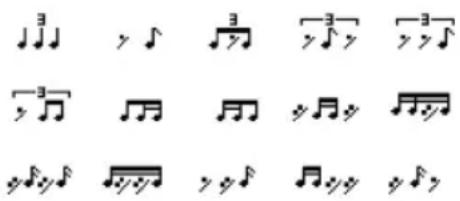
Um einen Parameter auszuwahlen, den Sie bearbeiten möchen, verwenden Sie die Tasten Abwarts und Aufwarts. Beat-Typ (001-015, siehe rechts), Funkte (schaltet die Punktefunktion, um ihre Leistung zu beurteilen ein oder aus) und Takt-Hinweis (schaltet den Akzent-Hinweis ein oder aus). Verwenden Sie das Datenrad, um einen Wert oder eine Einstellung zu ändern.
- Drücken Sie Play / Stop, um mit dem Üben zu beginnen. Das Display zeigt die Genauigkeit Ihrssciels an und zeigt an, ob Sie zu früh oder zu spät anschlagen oder genau im Takt spielten.
- Drücken Sie erneut Play / Stop, um die Übung zu beenden.
(F3) Rhythmuswechsel
Der Rhythmuswechselmodus hilft Ihnen darauf auch bei wechselnden Rhythmmen im Takt zu bleiben. So verwenden Sie den Rhythmuswechsel:
-
Drücken Sie Coach, um den Coach-Modus aufzurufen, und drücken Sie dann F3-Change, um den Rhythmuswechsel aufzurufen.
-
Um einen Parameter auszuwahlen, den Sie bearbeiten möchen, verwenden Sie die Tasten Abwarts und Aufwarts. Beat-Typ (001 - 003, siehe rechts), Punkte (schaltet die Punktefunktion, um ihre Leistung zu beurteilen ein oder aus) und Takt-Hinweis (schaltet den Akzent-Hinweis ein oder aus). Verwendten Sie das Datenrad, um einen Wert oder eine Einstellung zuändern.
$$ \downarrow \geq \downarrow \geq \uparrow \geq \uparrow \geq \uparrow $$
- Drücken Sie Play / Stop, um mit dem Üben zu beginnen. Das Display zeigt die Genauigkeit Ihrssciels an und zeigt an, ob Sie zu früh oder zu spät anschlagen oder genau im Takt spielten.
- Drücken Sie erneut Play / Stop, um die Übung zu beenden.
Optionen
Im Optionen-Menu können Sie verschiedene Einstellungen für das Modul selbst konfigurieren. Drücken Sie die Utility-Taste, um das Optionen-Menu aufzurufen und wahren mit den Aufwärts- und Abwärts-Tasten die folgenden Optionen aus. Drücken Sie Exit, um zur vorherigen Seite zurückzukehren. Drücken Sie die Utility-Taste, um das Optionen-Menu aufzurufen und wahren mit den Aufwärts- und Abwärts-Tasten die folgenden Optionen aus. Drücken Sie Exit, um zur vorherigen Seite zurückzukehren.
Master-Effect
Verwenden Sie diese Seite, um die Effekteinstellungen des Master EQ und des Master Compressor anzupassen. Diese werden auf alle Kits und Songs angewendet. Siehe Anhang > Effektparameter > Master-Effekte, um mehr zu erfahren.
Master-Setup
Verwenden Sie diese Seite, um die MIDI- und Power-Einstellungen anzupassen.
- Soft Through: Ermoglicht die Übergabe der MIDI In-Daten an den MIDI Out.
- Lokale Steuerung: Bei Aktivierung (Ein) werden die mit dem Drum Modul verbundenen Pads die internen Sounds des Drum Moduls auslösen. Bei Deaktivierung (Aus) werden die Pads MIDI-Noten vom Drum Modul an einen angeschlossenen Computer oder MIDI-Gerät senden.
GM-Modus: Bei Aktivierung (On) werden MIDI-Nachrichten, die an das MIDI In des Drum-Moduls gesendet werden, die Sounds der General MIDI (GM) Spezifikation auslösen. Bei Deaktivierung (Aus) werden MIDI-Nachrichten, die an das MIDI In des Drum-Moduls gesendet werden, die internen Sounds des Moduls auslösen (die von jedem Kit gespielt werden).
- Prog Change RX: Schalten Sie dies Ein, um Programmwechsel-MIDI-Daten am Kanal 10 zu empfangen oder schalten es Aus, um es zu ignorieren.
- Prog Change TX: Schalten Sie dies Ein, um Programmwechsel-MIDI-Daten auf Kanal 10 zu senden, wenn Sie Kitsändern oder schalten Sie es Aus, um nichts zu senden.
- Automatisches Abschalten: Mit dieser Funktion wird das Trommelmodul automatisch ausgeschaltet, wenn es für eine bestimmte Zeit nicht verwendet wird. Sie können dies auf 30 Minuten bzw. 60 Minuten einstellen oder ausschalten (Aus).
Benutzer-Voice
Verwenden Sie diese Seite, um den internen Speicher des Moduls zu verwalten.
Voice loschen: Verwenden Sie thesees Menu, um eine Benutzer-Voice zu loschen.
i. Wahlen Sie Voice Löschen und drucken Sie Enter.
ii. Verwenden Sie die Abwarts- und Aufwarts-Tasten, um die Voice auszuwahlen, die Sie löschen möchten und drucken dann Enter.
iii. Das Display zeigt eine Warnung an, dass der Speicher nicht sofort freigegeben wird, wenn die Voice gelöscht wird. Drücken Sie erneut Enter, um mit dem Löschen der Voice fortzusetzen oder drücken Sie Exit, um zur vorherigen Seite zurückzukehren.
- Entfernen gelöschter Voices: Wenn eine Benutzer-Voice gelöscht wurde, kann der entsprechende Speicherplatz nicht那么简单 freigegeben werden. Verwenden Sie das Menu „Entfernen gelöschter Voices“, um diesen Speicher freizugeben, damit Sie weitere Benutzer-Samples hinzufugen können.
i. Wahlen Sie Entfernen Gelöschter Voices und drücken Sie Enter.
ii. Das Display zeigt eine Warnung an, dass das Entfernen der gelöschemen Benutzer-Voices lange dauern kann. Drücken Sie erneut Enter, um mit dem Prozess fortzufahren oder drücken Sie Exit, um zur vorherigen Seite zurückzukehren.
iii. Nachdem die Voices entfernt wurden, startet das Modul automatisch neu.
Werkseinstellung
Verwenden Sie diese Seite, um Benutzer-Drum-Kits, Songs, Voices und Trigger-Einstellungen auf die Werkseinstellungen zurückzusetzen. Wahlen Sie mit den Tasten Abwärts und Aufwärts eine Option aus und drücken Sie Enter, um einen Reset durchzuführen. Drücken Sie Exit, um zur vorherigen Seite zurückzukehren.
Kit: Setzt nur die Einstellungen des User-Kits zusck.
- Song: Setzt nur die User-Songs zusück.
Voice: Setzt nur die Benutzer-Voices zurück.
- Trigger: Setzt nur die Einstellungen des User-Triggers darüber.
All: Setzt alle Benutzereinstellungen zurück.
USB-Stick
Sie können das Drum-Modul mit einem USB-Stick verwenden und ihre Daten laden. Ihr USB-Stick kann eine Kapazität von 4-64 GB haben und muss ein FAT32-Dateisystem verwenden, um ordnungsgemäß mit dem Drum-Modul zu Funktionieren.
WICHTIG: Wir empfehlen, den USB-Stick in das Modul zu stecken, bevor Sie irgendwelche Datien darauf speichern. Dies wird neue Ordner erstellen, um Kits, Songs, Trigger und Voices zu speichern. Achten Sie beim Hinzufugen von Datien darauf, dass sie in den richtigen Ordner platziert werden, damit sie vom Modul erkannt werden konnen. Legen Sie WAV-Dateien beispissewe im Voice-Ordner ab, wenn Sie ihre eigenen Samples laden.
Laden
Sie können vier Datentypen von einem USB-Stick laden - Kits, Songs, Triggers und Voices. Der Prozess beim Laden von Kits, Songs und Triggern ist gleich. Für Songs und Trigger folgen Sie den unten angegebenen Anweisungen für das Laden von Kits, aber ersetzen Sie „Kit" mit „Song" oder „Trigger".
Laden eines Kits von einem USB-Stick:
- Drucken Sie USB Mem, um ins USB-Speichermenu zu gelangen.
- Drucken Sie die Taste F1-Load, um die Ladesite aufzurufen (falls Sie diese noch nicht sehen).
- Verwenden Sie die Tasten Abwärts oder Aufwärts, um das Kit auszuwahlen und drücken Sie dann Enter, um das Lademen zu öffnen. Eine Liste ihrer Kits erscheint im Display.
- Verwenden Sie die Tasten Abwärts und Aufwärts, um ein Kit auszuwahlen, und drücken Sie dann Enter.
- Verwenden Sie die Tasten Abwärts und Aufwärts, um die gewünschte „Ziel“-Konferenznummer auszuwahlen. Ein Sternchen (*) neben einem Benutzerkit-Namen bedeutet, dass das Kit nicht verwendet wird.
- Drücken Sie Enter, um die Nummer des „Ziels" auszuwahlen oder Exit, um zum vorherigen Menu zurückzukehren. Rename erscheint im obersten Bereich des Displays.
- Optional: Auf dieser Seite konnen Sie das Kit umbenennen, indem Sie denselben Prozess wie bei Kit Rename verwenden.
- Drücken Sie F3-Enter, um das Kit zu laden oder F2-Exit um abzubrechen. Je nach Großmüssen Sie eventuell eine Minute warten, bis das Kit geladen wird.
Sie können auch ihre eigenen Samples laden, um sie als Voices innerhalb eines Kits zu verwenden. Jedes Sample muss eine 16-Bit WAV-Datei mit einer Groß von hochstens 16 MB sein. Die Sampling-Rate kann 48, 44,1, 32, 22,05, oder 11,025 kHz detragen.
Um ein Sample von einem USB-Stick zu laden und einen Benutzerstimme zu erstehen:
- Drucken Sie USB Mem, um ins USB-Speicherverm zu gelangen.
- Drucken Sie die Taste F1-Load, um die Ladeseite aufzurufen (falls Sie diese noch nicht sehen).
- Verwenden Sie die Tasten Abwarts oder Aufwarts, um Voice auszuwahlen und drucken Sie dann Enter, um das Lademen zu öffnen. Eine Liste ihrer Samples erscheidt im Display.
- Verwenden Sie die Tasten Abwarts und Aufwarts, um ein Sample auszuwahlen, und drücken Sie dann Enter.
-
Wahlen Sie mit den Tasten Abwarts und Aufwarts aus den folgenden Optionen aus:
-
Velo Point: Der Velocity-Punkt trennt Layer A und Layer B. Werte über dem Punkt aktivieren Layer A und Werte unterhalb des Punktes aktivieren Layer B. Wenn der Velocity-Punkt auf 127 gesetzt ist, hat die Voice nur eine Schicht und Wave B kann nicht selektiert werden.
Wave A: Das Sample für die ersten Voice-Layer.
Wave B: Das Sample für die zweite Voice-Layer.
Um die Einstellung oder den Wert des Parameters zu bearbeiten, verwenden Sie das Rad.
- Drücken Sie F3-Enter, um das Löschen des Samples zu bestätigen oder drücken Sie F2-Exit, um zum vorherigen Menu zurückzukehren. Je nach große müssen Sie eventuell eine Minute warten, bis das Sample geladen wird. Wenn das Sample erfolgreich geladen wurde, erscheint im Display Load OK und Sie springen ins Umbenennungsmenu. Anschließlich erscheint Rename im obersten Bereich des Displays.
- Optional: Auf dieser Seite konnen Sie das Sample umbenennen, indem Sie denselben Prozess wie bei Kit Rename verwenden.
- Nachdem Sie den Name der Voice eingegeben haben, drücken Sie F3-Enter, um die Voice im Modul zu speichern.
- Starten Sie das Modul neu, indem Sie es mit dem Netzschalter ausschalten und wieder einschalten, um die neue Voice verfügbar zu machen.
Speichern
Es gibt drei Arten von Daten, die Sie auf einem USB-Stick speichern können - Kits, Songs und Triggers. Der Prozess ist für alle drei gleich. Für Songs und Trigger folgen Sie den unten angegebenen Anweisungen für das Speichern von Kits, aber ersetzen Sie „Kit" mit „Song" oder „Trigger".
Um ein Kit auf einem USB-Stick zu speichern:
- Drucken Sie USB Mem, um ins USB-Speicherveru zu gelangen.
- Drücken Sie die Taste F2-Save, um die Speicherverte aufzurufen.
- Wahlen Sie mit den Aufwärts- oder Abwärstasten die zu speichernde Kit-Nummer aus. Ein Sternchen (*) geben einem Benutzerkit-Namen bedeutet, dass das Kit nicht verwendet wird.
- Um das Kit auf die gewährte Nummer zu speichern, drücken Sie F3-Enter. Drücken Sie F2-Exit, um zur vorherigen Seite zurückzukehren. Rename erscheint im obersten Bereich des Displays.
- Optional: Auf dieser Seite konnen Sie das Kit umbenennen, indem Sie denselben Prozess wie bei Kit Rename verwenden.
- Nachdem Sie den Name des Kits eingegeben haben, drücken Sie F3-Enter, um das Kit am USB-Stick zu speichern. Die Anzeige kehrt dann zum USB-Speicher-Menu zurück.
Zum Abbrechen drucken Sie Exit.
Format
Um alle Daten von Ihr rem USB-Stick zu löschen, verwenden Sie die Formatfunktion.
So formatieren Sie einen angeschlossenes USB-Stick:
- Drucken Sie USB Mem, um ins USB-Speicherveru zu gelangen.
- Drücken Sie die Taste F3-Format, um den USB-Stick zu formatieren.
- Das Display zeit Format the USB Memory! Exit/Enter?
Um den Stick zu formatieren (was auch den Inhalt löscht), drücken Sie Enter. Das Display zeit Waitig!, während die Karte formatiert wird.
Um die Formatierung abzubrechen, drucken Sie Exit.
Speicher
Mit den Save-Tasten können Sie einige ihrer Lieblings- oder möglich verwendeten Menus speichern, damit Sie schnell mit einem Knopfdruck darauf zugreifen können.
Hinweis: Die Tasten Save können nicht in den Menüs Click, Record, Rename und Tempo verwendet werden.
Um ein Menu im Speicher abzulegen, navigieren Sie zu dem Menu, das Sie speichern möchten und halten dann eine der Save -Tasten 2 Sekunden lang gedrückt. Das Display zeigt an, dass die M1-Funktion gespeichert wurde, um anzuzeigen, dass das Speichern erfolgreich war.
Hinweis: Wenn Save in den Song- oder Kit-Menus verwendet wird, wird auch die gewählte Song- oder Kit-Nummer gespeichert.
Um ein gespeichertes Menu aus dem Speicher zu laden, drücken Sie kurz die entsprechende Save-Taste.
Appendix (English)
Effect Parameters
Kit Effects
Reverb: