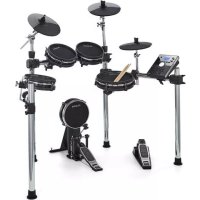
Command Mesh Kit - Instrument de musique ALESIS - Notice d'utilisation et mode d'emploi gratuit
Retrouvez gratuitement la notice de l'appareil Command Mesh Kit ALESIS au format PDF.



| Type de produit | Batterie électronique avec module de percussion et pads mesh |
| Marque | Alesis |
| Modèle | Command Mesh Kit |
| Alimentation | Adaptateur secteur inclus (entrée d'alimentation sur le module) |
| Fonctions principales |
|
| Connectivité |
|
| Écran | Écran LCD avec navigation par molette et touches |
| Entretien et nettoyage | Nettoyer le module et les pads avec un chiffon doux et sec. Ne pas utiliser de solvants ou de produits abrasifs. Éviter l'humidité excessive. |
| Sécurité | Respecter les consignes de sécurité fournies dans la notice. Utiliser uniquement l'adaptateur secteur fourni. Ne pas exposer à l'eau ou à des températures extrêmes. |
| Pièces détachées et réparabilité | Les pads et câbles sont remplaçables. Pour les pièces de rechange, contacter le service client Alesis ou un revendeur agréé. |
| Informations générales | Module de percussion Command compatible avec les pads mesh fournis. Configuration système requise et enregistrement du produit sur alesis.com. |
FOIRE AUX QUESTIONS - Command Mesh Kit ALESIS
Questions des utilisateurs sur Command Mesh Kit ALESIS
0 question sur cet appareil. Repondez a celles que vous connaissez ou posez la votre.
Poser une nouvelle question sur cet appareil
Téléchargez la notice de votre Instrument de musique au format PDF gratuitement ! Retrouvez votre notice Command Mesh Kit - ALESIS et reprennez votre appareil électronique en main. Sur cette page sont publiés tous les documents nécessaires à l'utilisation de votre appareil Command Mesh Kit de la marque ALESIS.
MODE D'EMPLOI Command Mesh Kit ALESIS
Guide d'utilisation (Français)
Présentation
Contenu de la boîte
Module de percussion Command Guide d'utilisation
Cable d'alimentation Consignes de sécurité et informations concernant la garantie
Cable USB
Pour les toutes dernières informations concernant la configuration système requise, la compatibilité, etc., et l'enregistrement du produit, veuillez visiter alesis.com.
Pour de l'assistance supplémentaire, veuillez visitor alesis.com/support.
\section*{Caracteristiques}
Panneau supérieur
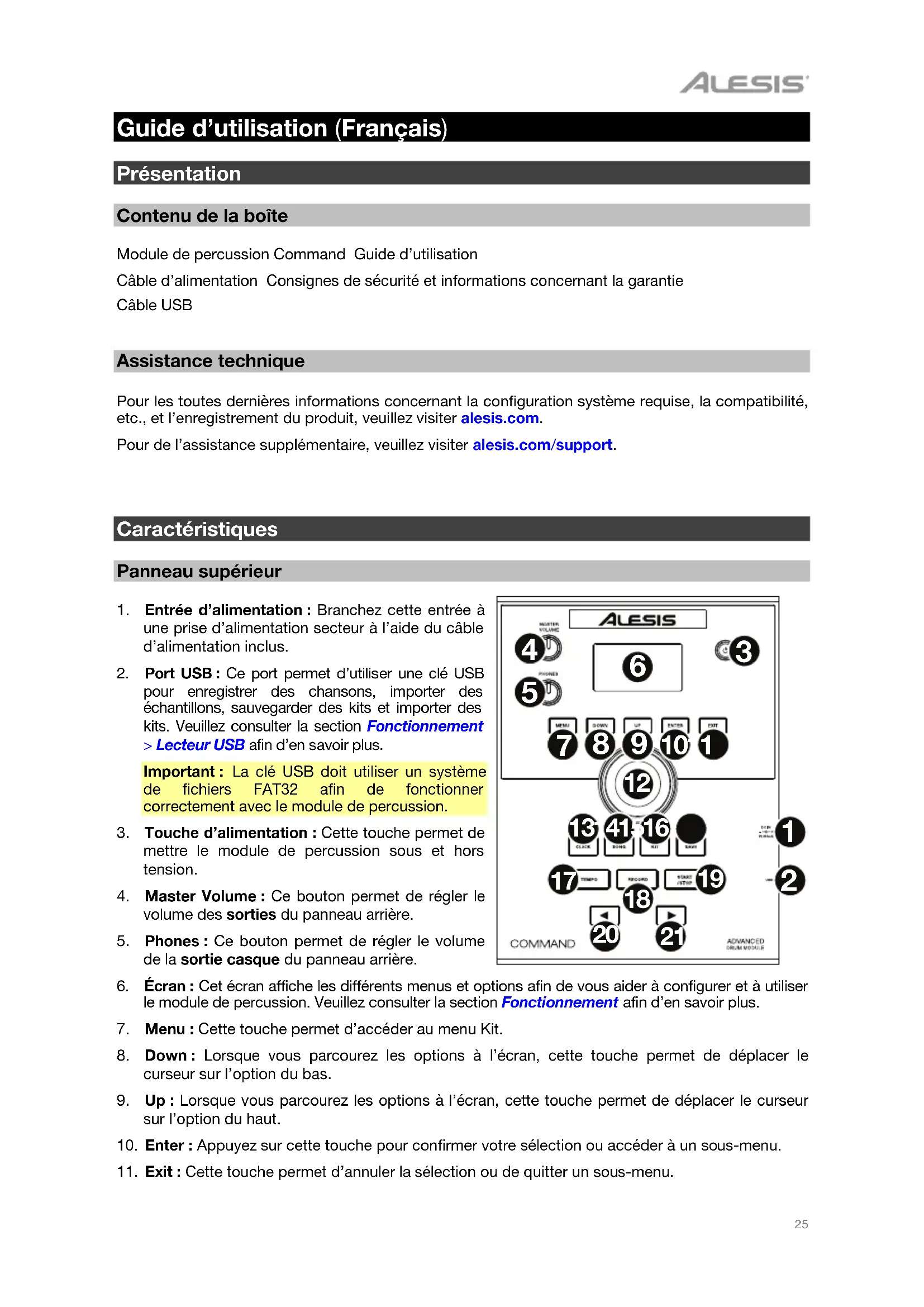
- Entrée d'alimentation: Branchez cette entrée à une prise d'alimentation secteur à l'aide du cable d'alimentation inclus.
- Port USB: Ce port permet d'utiliser une clé USB pour enregistrer des chansons, importer des échantillons, sauvégarder des kits et importer des kits. Veuillez consulter la section Fonctionnement > Lecteur USB afin d'en savoir plus.
Important: La clé USB doit utiliser un système de fichiers FAT32 afin de fonctionner correctement avec le module de percussion.
- Touche d'alimentation: Cette touche permet demettre le module de percussion sous et hors tension.
- Master Volume: Ce bouton permet de régler le volume des sorties du panneau arrêté.
- Phones: Ce bouton permet de régler le volume de la sortie casque du panneau arrêté.
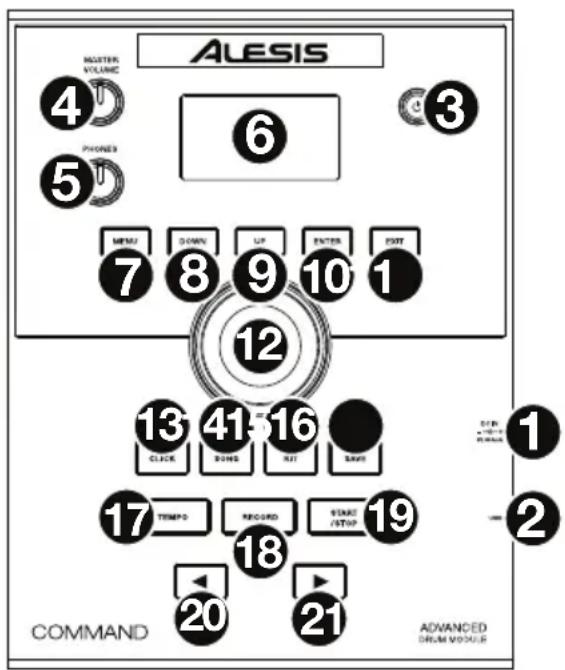
- Écran: Cét écran affiche les différents menus et options afin de vous aider à configurer et à utiliser le module de percussion. Veuillez consulter la section Fonctionnement afin d'en savoir plus.
- Menu: Cette touche permet d'acceder au menu Kit.
- Down: Lorsque you parcourez les options à l'écran, cette touche permet de déplacer le curseur sur l'option du bas.
- Up : Lorsque vous parcourez les options à l'écran, cette touche permet de déplacer le curseur sur l'option du haut.
- Enter: Appuyez sur cette touche pour confirmer votre sélection ou acceder à un sous-menu.
-
Exit: Cette touche permet d'annuler la selection ou de quitter un sous-menu.
-
Molette: Cette molette vous permet de régler le paramètre sélectionné à l'écran (valeurs numériques, kits, chansons, etc.). Vous pouvez également utiliser les touches de déplacement gauche (▲) et droite (▶).
- Click: Cette touche permet d'activer ou de désactiver le métronome intégré (clic). Lorsqu'activé, les paramètres du métronome s'affichent et peuvent être modifiés. Veuillez consulter la section Fonctionnement > Métronome afin d'en savoir plus.
- Song: Cette touche permet d'acceder à la page de selection des chansons (Song Selection). Veuillez consultier la section Fonctionnement > Chansons afin d'en savoir plus.
- Kit: Cette touche permet d'acceder à la page de selection des ensembles d'échantillons (Kit Selection). Veuillez consulter la section Fonctionnement > Ensembles des sons de batterie (Kits) pour en savoir plus.
- Save: Cette touche permet de sauvegarder les paramètres de l'ensemble d'échantillons sélectionné. Veuillez consultier la section Fonctionnement > Ensembles dessons de batterie (Kits) pour en savoir plus.
- Tempo: Cette touche permet d'afficher le tempo en cours. Veuillez consulter la section Fonctionnement > Métronome afin d'en savoir plus.
- Record: Cette touche permet de préparer le module de percussion pour l'enregistrement. Pour lancer l'enregistrement, frappez un pad, appuyez sur la touche Enter ou Start/Stop. Pour annuler l'enregistrement, appuyez sur la touche Exit ou Record. Veuillez consulter la section Fonctionnement > Chansons afin d'en savoir plus.
- Start/Stop: Cette touche permet de lancer ou d'arrêter la lecture d'une chanson. Lorsque le module de percussion est préparé pour l'enregistrement, cette touche permet de lancer l'enregistrement.
- Gauche (▲): Cette touche permet de diminuer la valeur du champ scélectionné à l'écran (ou de passer au paramètre précédent). Vous pouvez également utiliser la molette.
- Droit () : Cette touche permet d'augmenter la valeur du champ sélectionné à l'écran (ou de passer au paramètre suivant). Vous pouvez également utiliser la molette.
Panneau arrête
- Sortie casque: Cette sortie permet de brancher un casque d'écoute stéreo 3,5 mm (vendu séparation). Le niveau du signal de cette sortie est commandé par le bouton Phones du panneau supérieur.
- Entrée auxiliaire: Cette entrée permet de brancher une source audio additionnelle (smartphone, tablette, etc.) en utilisant un cable stéreo standard de 3,5 mm. Le son de l'appareil sera mixé au son du module de percussion.
- Sorties : Utilisez des cables TRS 6,35 mm standards pour raccorder ces sorties aux entrées d'une interface audio, d'une console de mixage, d'un système de sonorisation, etc.
- Entrées de déclenchement Crash 2: Cette entrée permet de relier un pad de cymbale additionnel en utilisant un cable TS 6,35 mm. Frapper le pad déclenché une sonorité de cymbale crash additionnelle.
- Entrées de déclenchement Tom 4: Cette entrée permet de relier un pad de batterie additionnel en utilisant un cable TS 6,35 mm. Frapper le pad déclenché une sonorité de tom grave additionnelle.
- Entre MIDI: Cette entree permet de brancher un appareil MIDI exter ne tel que synthetiseur, module de percussion, etc., en utilisant un cable MIDI a 5 broches.
- Sortie MIDI: Cette sortie permet de brancher un apparéil MIDI externe tel que synthétiseur, module de percussion, etc., en utilisant un cable MIDI à 5 broches.
- Port MIDI USB: Ce port USB permet de brancher un ordinateur en utilisant un cable USB standard. Le module de percussion transmettra des messages MIDI à votre ordinateur via cette connexion.

Fonctionnement
Ensembles des sons de batterie (kits)
Un kit est un ensemble de sons que vous pouvez jourer avec les pads de votre ensemble de batterie électronique.
Pour selectionner un kit :
- Appuyez sur la touche Kit afin d'acceder à la page Kit Selection (si elle n'est pas déjà affichée).
- Utilisez la molette ou les touches de déplacement (▲) et (▲) pour sélectionner un kit. Pour basculer entre les kits prédéfinis (001 à 050) et les kits utilisateur (051 à 070), appuyez sur la touche Kit.
Vous pouvez utiliser chaque kit depuis qu'il s'affiche.
Remarque: Pour savoir comment sélectionner un kit à partir d'une clé USB, veuillez consulter la section Lecteur USB afin d'en savoir plus.
Vou puez modifier certains parametes de chaque kit ain de personaliser sa sonorite globale.
Pour modifier un kit :
- Appuyez sur la touche Kit afin d'acceder à la page Kit Selection (si elle n'est pas déjà affichée).
-
Sur cette page :
-
Pour sélectionner un paramètre à modifier, appuyez sur les touches Down et Up : Kit (la grande option au centre de l'affichage), Volume, EQ High (égalisation des hautes), EQ Middle (égalisation des moyennes) et EQ Low (égalisation des basses).
-
Utilisez la molette ou les touches de déplacement (▲) et (▶) pour modifier un paramètre ou une valeur.
-
Lorsque you've terminé vos modifications, nous vous recommendons de sauvegarder le kit. Veuillez consulter les consignes plus loin dans cette section afin d'en savoir plus.
Chaque son dans un kit est une voix. Vous pouvez modifier chaque voix et régler certains de ces paramétres afin de personneliser la collection de sons d'un kit.
Pour modifier une voix :
- Appuyez sur la touche Kit afin d'acceder à la page Kit Selection (si elle n'est pas déjà affichée).
- Appuyez sur la touche Menu pour acceder au menu Kit.
- Utilisez les touches Down et Up afin de selectionner Voice, puis appuyez sur la touche Enter.
- Appuyez sur le pad dont vous souhaitez modifier la voix. Le nom du pad devrait s'afficher dans le haut de l'écran. Vous pouvez également utiliser la molette ou les touches de déplacement gauche (▲) et droite (▶).
- La voix et les paramètres du pad s'afficheront. Sur cette page :
Pour selectionner un parametre a modifier, appuyez sur les touches Down et Up :
Voice Name: La voix actuelle du pad.
Volume:Le volume du pad (00a16).
Pan: La position du pad dans le champ stéreo (-08 à +08). Les valeurs négatives correspondent au côte gauche, et les valeurs positives correspondent au côte droit. 00 est le centre.
Pitch: La hauteur tonale du pad décalée en demi-tons (-08 à +08).
Reverb: La quantité d'effet de réverbération appliquée au son du pad (00 à 16).
Decay: Le laps de temps que le son du pad prend à s'affa bilir (-05 à 00). 00 est la valeur par défaut et le plus long laps de temps. -05 est le plus court laps de temps.
Mode: Mode de lecture du pad:
- Poly (polyphonique): Chaque frappe déclenché l'échantillon, et si vous.frappe plusieurs fois, l'échantillon se « chevauche »
- Mono (monophonique): Chaque frappe déclenché l'échantillon et coupe instantanément n'importe quel échantillon précédent du pad qui jouait.
- Loop: Chaque frappe déclenché l'échantillon. Lorsqu'il atteint la fin de l'échantillon, il recommence. Frappez à nouveau sur le pad afin d'arrêter la boucle.
- Stop: Frapper le pad permet de couper tous les échantillons, d'arrêter la lecture de la chanson et de désactiver le métronome.
- Tmp (tempo): Frappez le pad plusieurs fois à un rythme régulier pour modifier le tempo afin qu'il correspondre à ce taux. Chaque frappe déclenché également l'échantillon.
- Clk (clic): Chaque frappe active ou désactive le métronome.
Mute Group: Le groupe en sourdine du pad (00 à 16). Normalement, lorsque vous frappez un pad alors qu'un autre échantillon déclenché joue, le nouvel échantillon chevauchera celui en cours de lecture. Lorsque vous appuyez sur un pad du groupe en sourdine, tous les autres échantillons du même groupe en sourdine seront coupés immédiatement.
o Pad Song: La chanson commence lorsque vous appuyez sur le pad. La chanson s'arrête lorsque vous frappez le pad à nouveau. Si le Mode est régle sur Stop (décrit ci-dessus), cette fonction ne fonctionnera pas.
-
Pour modifier un paramètre ou une valeur, utilisez la molette ou les touches de déplacement (▲) et (▲).
-
Lorsque vous avez terminé vos modifications, nous vous recommendons de sauvegarder le kit. Veuillez consulter la section ci-dessous afin d'en savoir plus.
Voussoupiezegalement sauevgarderlesparameteset lessons actuels commekitutilisateur.
Pour sauvegarder un kit :
- Appuyez sur la touche Kit afin d'acceder à la page Kit Selection (si elle n'est pas déjà affichée).
- Utilisez la molette ou les touches de déplacement («) et (») pour sélectionner le kit que vous souhaitez sauvegarder. Pour basculer entre les kits prédéfinis (001 à 050) et les kits utilisateur (051 à 070), appuyez sur la touche Kit.
- Appuyez sur la touche Save. Rename Kit devrait s'afficher dans le haut de l'écran.
- Facultatif : Sur cette page :
Pour modifier le caractère sélectionné, tournez la molette.
- Pour atteindre le caractère suivant ou précédent, appuyez sur les touches de déplacement (▲) ou (▲).
- Àpès avoir entré le nom du nouveau kit, appuyez sur la touche Down pour Sélectionner Save (pour continuer l'enregistrement du kit) ou Cancel (pour annuler et revenir à la page Kit Selection).
- Le kit utilisateur et le message Save? s'afficheront.
- Utilisez la molette ou les touches de déplacement («) et («) pour sélectionner un kit utilisateur.
- Appuyez sur le bouton Enter pour confirmer votre sélection. Le message Save OK! s'affichera brievement.
Pour annuler l'opération à tout moment, appuyez sur Exit.
Remarque : Pour savoir comment sauvegarder un kit sur une clé USB, veuillez consulter la section Lecteur USB afin d'en savoir plus.
Chansons
Il y a 120 chansons prédéfinies avec lesquelles vous pouvez vous accompagner. Chaque chanson est composée de parties de batterie et d'accompagnement. Vous pouvez régler le volume de chaque partie afin que vous puissiez écouter la partie batterie, puis diminuer son volume et jourer de votre ensemble de batterie électronique avec la partie accompagnement.
Pour faire la lecture d'une chanson :
- Appuyez sur la touche Song afin d'acceder à la page Song Selection (si elle n'est pas déjà affichée). Pour basculer entre les chansons prédéfinies et les chansons utiliser (001 à 120 et 121 à 125) et les chansons sur une clé USB, appuyez sur la touche Song.
- Utilisez la molette ou les touches de déplacement («) et («) pour sélectionner une chanson.
-
Facultatif: Sur cette page:
-
Pour sélectionner un paramètre à modifier, appuyez sur les touches Down et Up : Song (la grande option au centre de l'affichage), Accomp Vol (volume accompagnement) et Drum Vol (volume batterie).
-
Pour modifier un paramètre ou une valeur, utilisez la molette ou les touches de déplacement (▲) et (▲).
-
Appuyez sur la touche Start/Stop afin de lancer la chanson. Appuyez de nouveau sur la touche Start/Stop afin d'arrête la lecture de la chanson.
Important : Afin de jouer des fichiers audio ou MIDI correctement sur le module de batterie, assurez-vous que les fichiers soient formatés de la manière suivante :
- Les fichiers MIDI doivent être des fichiers MIDI standards (SMF), de type 0. Le numéro de piste doit être inférieur à 16, le PPQN doit être inférieur à 480, et la taille du fichier doit être inférieure à 128 kb.
- Les fichiers WAV doivent être 16 bits mono et utiliser une fréquence d'échantillonnage inférieure à 48 kHz.
- Les fichiers MP3 doivent utiliser un débit inférieur à 320 kb/s et une fréquence d'échantillonnage inférieure à 48 kHz.
Vous pouvez enregistrer vos performances et les sauvegarder dans la mémoire intégrée du module de percussion ou sur une clé USB connectée.
- Vous pouvez sauegarder jusqu'à 5 chansons utiliser dans la mémoire interne du module sous forme de fichiers MIDI.
- Vous pouvez sauegarder jusqu'à 99 chansons utiliser sur une clé USB sous forme de fichiers audio MP3.
Pour enregistrer une chanson :
- Pour enregistrer une chanson avec l'accompagnement, appuyez sur la touche Song pour d'acceder à la page Song Selection.
Pour enregistrer une chanson avec votre performance uniquement (sans l'accompagnement), appuyez sur la touche Kit pour d'acceder à la page Kit Selection.
- Appuyez sur la touche Record afin de préparer le module de percussion pour l'enregistrement. La touche clignotera et le message Record to Usersong? s'affichera.
- Utilisez la molette ou les touches de déplacement (▲) et (▶) pour sélectionner une chanson utilisateur.
- Pour lancer l'enregistrement, frappez un pad ou appuyez sur la touche Start/Stop. Un décompte s'affichera. Lorsque le message Recording... s'affiche, la chanson s'enregistre (si vous enregistrez une chanson avec accompagnement, la lecture commencera). La durée de l'enregistrement sera affichée dans le haut de l'écran.
Pour annuler l'enregistrement, appuyez sur la touche Record.
- Lorsque you've terminé l'enregistrement, appuyez sur la touche Start/Stop. Le message Saving... s'affichera. La page precedente réapparait lorsque la sauvegarde est terminée.
Métronome
Le métronome intégré (clic) peut vous aider à maintainir un tempo régulier lorsque vous jouez.
Pour activer ou de désactiver le métronome, appuyez sur la touche Click.
Lorsqu'activé, les paramètres du métronome s'affichent et peuvent être modifiés. Sur cette page :
- Pour sélectionner un paramètre à modifier, appuyez sur les touches Down et Up : Temps Sig (signature temporelle), Volume, Interval (fréquence des clicks du métronome), Sound (son) et Output (si le métronome joue sur toutes les sorties du module [All] ou seulement la sortie casque [Phones]).
- Pour modifier un paramètre ou une valeur, utilisez la molette ou les touches de déplacement (▲) et (▲).
Pour quitter la page, appuyez sur la touche Exit, ou appuyez sur la touche Click pour désactiver le métronome.
Pour modifier le tempo :
- Appuyez sur la touche Tempo. Le tempo actuel s'affichera.
- Utilisez la molette ou les touches de déplacement («) et («) pour régler le tempo.
- Appuyez sur la touche Exit ou Tempo pour returner à la page précédente.
Paramètres de déclenchement
Le module de percussion vous permet également de personneliser les paramétres de chaque déclenchement (pour pad ou pad de cymbale). Vous pouze modifier ses paramétres afin de le personneliser à votre style de jeu. Ces paramétres sont « globaux » et s'appliqueront donc à tous les kits.
Pour modifier les paramètres déclenchement :
- Appuyez sur la touche Kit afin d'acceder à la page Kit Selection (si elle n'est pas déjà affichée).
- Appuyez sur la touche Menu pour acceder au menu Kit.
- Utilisez les touches Down et Up afin de selectionner Trigger, puis appuyez sur la touche Enter.
- Appuyez sur le pad dont vous souhaitez modifier la voix. Le nom du pad devrait s'afficher dans le haut de l'écran. Vous pouze également utiliser les touches Down et Up afin de selectionner le nom du pad dans le haut de l'écran, puis utiliser la molette ou les touches de déplacement gauche (▲) et droite (▶) pour le modifier.
-
Le déclencheur et les paramètres du pad s'afficheront. Sur cette page :
-
Pour sélectionner un paramètre à modifier, appuyez sur les touches Down et Up (certains paramétres ne sont disponibles que pour certains pads):
Sensitivity: La sensibilité de la peau (centre) du pad. Des valeurs plus élevées vous permettent de produit dessons plus forts avec moins de force de frappe. Des valeurs plus faibles nécessitant plus de force pour produit dessons plus doux.
o Rim Sens: La sensibilité du rebord du pad. Des valeurs plus élevées vous permettent de produit dessons plus forts avec moins de force de frappe. Des valeurs plus faibles nécessitant plus de force pour produit dessons plus doux.
Head-Rim Adj: La réduction de diaphonie appliquée entre la peau (centre) et le rebord du pad. Des valeurs plus élevées réduisent la probabilité que le son du rebord du pad soit déclenché lorsque vous frappez le centre de la peau seulement et vice versa (en raison de la force transférée par le pad). Cependant, n'utilise pas une valeur trop élevée. Si cette valeur est trop élevée, vous ne pourriez être en mesure de déclenger le son si vous frappiez volontairement le centre et le rebord en même temps, car le module interpréterait le coup comme de la diaphonie et couperait le son.
Threshold: La force requise pour déclencher le son.
O Xtalk: La valeur de réduction de diaphonie appliquée. Des valeurs plus élevées réduisent la probabilité que le son du pad soit déclenché lorsque vous frappez un autre pad (en raison de la force transférée par le rack, le plancher, etc.). Cependant, n'utilisez pas une valeur trop élevée. Si cette valeur est trop élevée, vous ne pourriez être en mesure de déclencher le son si vous frappiez un autre pad en même temps, car le module interpréterait le coup comme de la diaphonie et couperait le son.
O Curve: La courbe de sensibilité de la dynamique du pad. Le rapport entre la force de frappe et le niveau de volume du son du pad.
o Retrig Cancel: Le temps requis entre chaque frappe successive afin que le pad puisse produit le son de chaque frappe.
o MIDI Note: Lorsque le port MIDI USB ou la sortie MIDI du module de percussion est relié à un ordinateur ou à un périphérique MIDI externe, le pad lui transmet cette note MIDI. Si vous n'utilise pas ces connexions, ce paramètre n'affectora pas le déclencheur ou le son.
Splash Sens: La sensibilité de la pédale charleston à produit un son « splash »只不过 que le son habituel de « pédale fermée »
-
Pour modifier un paramètre ou une valeur, utilisez la molette ou les touches de déplacement (▲) et (▲).
-
Pour sauvegarder les modifications, appuyez sur la touche Save. Autrement, vos modifications seront perdues lorsque vous eteindrez le module de percussion.
- Appuyez sur la touche Exit pour returner à la page précédente.
Utility
Le menu Utility yous permit de configurer differents parametes du module lui-meme.
Pour acceder au menu Utility :
- Appuyez sur la touche Kit afin d'acceder à la page Kit Selection (si elle n'est pas déjà affichée).
- Appuyez sur la touche Menu pour acceder au menu Kit.
- Utilisez les touches Down et Up afin de selectionner Utility, puis appuyez sur la touche Enter.
-
Le menu Utility s'affiche à l'écran. Sur cette page:
-
Pour sélectionner une option, utilisez les touches Down et Up :
GM Mode : Lorsque cette option est activée (On), les messages MIDI transmis à l'entrée MIDI du module de percussion déclancheront des sons suivant la norme General MIDI (GM). Lorsque cette option est désactivée (Off), les messages MIDI transmis à l'entrée MIDI du module de percussion déclancheront les sons internes du module (ceux joués par chaque kit). Veuillez consulter la section MIDI afin d'en savoir plus.
° Local Ctrl: Lorsque cette option est activée (On), frapper les pads branchés au module de percussion déclenché lessons internes du module. Lorsque cette option est désactivée (Off), frapper les pads transmet les notes MIDI du module de percussion à un ordinateur ou un apparéil MIDI connecté. Veuillez consulter la section Paramètres de déclenchement afin d'en savoir plus. Veuillez consulter la section MIDI afin de savoir comment configurer le module de percussion afin qu'il transmette des messages MIDI.
Lefty Mode: Lorsque cette option est activée (On), les pads branchés au module de percussion sont inversés pour accommoder les gauchers.
○ Auto Power: Cette option permet de régler le module de percussion pour qu'il s'éteigne automatiquement lorsqu'il n'est pas utilisé pendant un certain laps de temps. Les réglages disponibles sont 30 minutes, 60 minutes ou éteindre (Off).
O Contrast:Le contraste de I'affichage.
-
Pour modifier un paramètre ou une valeur, utilisez la molette ou les touches de déplacement (▲) et (▲).
-
Appuyez sur la touche Exit pour returner à la page précédente.
Lecteur USB
Vouss pouvez utiliser une clé USB avec le module de percussion pour enregistrer des chansons, importer des échantillons, sauvegarder des kits et importer des kits.
La clé USB peut avoir une capacité de 4 à 64 Go et doit utiliser un système de fichiers FAT32 afin de fonctionner correctement avec le module de percussion.
Pour formater une clé USB :
- Appuyez sur la touche Kit afin d'acceder à la page Kit Selection (si elle n'est pas déjà affichée).
- Appuyez sur la touche Menu pour acceder au menu Kit.
-
Utilisez les touches Down et Up afin de selectionner USB Memory, puis appuyez sur la touche Enter.
-
Utilisez les touches Down et Up afin de selectionner Format, puis appuyez sur la touche Enter.
- Le message The USB memory will be erased! Enter or Exit? s'affichera.
Pour formater le disque (qui effacera également tout son contenu), appuyez sur la touche Enter.
Pour annuler le formatage, appuyez sur la touche Exit.
Voussouspuvezaussiimportervospropreséchantillonsàutiliser comme voix dansunkit. Chaque échantillon doitetreunfichierWAVmono de16bits avecune taille maximumde 15Mo.IIpeutavoir une fréquenced'échantillonnage de48,44,1,32,22.05ou11,025kHz.
Remarque: Les échantillons que vous avez importés dans le module de percussion ne peuvent être supprimés que tous en même temps. En d'autres termes, si vous avez importé plusieurs échantillons dans un kit (ou dans plusieurs kits), vous ne pouvez supprimer qu'un de vos échantillons, vous doivent tous les supprimer.
Pour importer un échantillon depuis une clé USB :
- Appuyez sur la touche Kit afin d'acceder à la page Kit Selection (si elle n'est pas déjà affichée).
- Appuyez sur la touche Menu pour acceder au menu Kit.
- Utilisez les touches Down et Up afin de selectionner USB Memory, puis appuyez sur la touche Enter.
- Utilisez les touches Down et Up afin de selectionner Sample Load, puis appuyez sur la touche Enter. Une liste de vos échantillons s'affichera.
- Utilisez les touches Down et Up afin de selectionner un échantillon, puis appuyez sur la touche Enter.
- Lorsque le message Load to User Voice? s'affiche, appuyez sur la touche Enter pour importer l'échantillon ou sur la touche Exit pour annuler l'opération. Vous devrez peut-être attendre une minute afin que l'échantillon soit importé, selon la taille du fichier.
Pour sauvegarder un kit sur une clé USB :
- Appuyez sur la touche Kit afin d'acceder à la page Kit Selection (si elle n'est pas déjà affichée).
- Utilisez la molette ou les touches de déplacement («) et («) pour sélectionner le kit que vous souhaitez sauvegarder. Pour basculer entre les kits prédéfinis (001 à 050) et les kits utilisateur (051 à 070), appuyez sur la touche Kit.
- Appuyez sur la touche Menu pour acceder au menu Kit.
- Utilisez les touches Down et Up afin de selectionner USB Memory, puis appuyez sur la touche Enter.
- Utilisez les touches Down et Up afin de selectionner Kit Save, puis appuyez sur la touche Enter.
- Utilisez les touches Down et Up afin de selectionner le numero de kit (00 à 99). Un numero sans nom indique un kit vide. Un numero avec un nom indique un kit sauvegarde.
- Pour sauvégarder le kit au numéro sélectionné, appuyez sur la touche Enter. Si le numéro est déjà attribué à un kit, le message Data will be overwritten! Enter or Exit? s'affichera. Appuyez sur la touche Enter pour écraser le kit ou sur la touche Exit pour revenir à la liste des kits.
Pour annuler, appuyez sur la touche Exit.
Pour importer un kit depuis une clé USB :
- Appuyez sur la touche Kit afin d'acceder à la page Kit Selection (si elle n'est pas déjà affichée).
- Appuyez sur la touche Menu pour acceder au menu Kit.
- Utilisez les touches Down et Up afin de selectionner USB Memory, puis appuyez sur la touche Enter.
- Utilisez les touches Down et Up afin de selectionner Kit Load, puis appuyez sur la touche Enter.
- Utilisez les touches Down et Up afin de selectionner le numéro de kit (00 à 99). Un número sans nom indique un kit vide. Un número avec un nom indique un kit sauvegarde.
- Pour importer le kit sélectionné, appuyez sur la touche Enter.
- Lorsque le message Load to User? s'affiche, utilisez la molette ou les touches de déplacement gauche (▲) et droite (▶) pour sélectionner le numéro de kit utilisateur de destination.
- Appuyez sur la touche Enter pour importer le kit ou sur la touche Exit pour annuler. Vous devrez peut-être attendre une minute afin que le kit soit importé, selon la taille du fichier.
MIDI
Yououpouvezbrancherle moduledepercussionaunautoreappareilMIDI,youpermettant:
- d'utiliser votre Command Mesh Kit pour déclencher dessons dans le logiciel sur vosore ordinateur (connecté au port MIDI USB du module de percussion)
- d'utiliser votre Command Mesh Kit pour déclencher dessons d'un module de son MIDI externe ou d'un synthétiseur (branché au port de sortie MIDI du module de percussion)
- d'utiliser un autre appareil MIDI (branché à l'entrée MIDI du module de percussion) afin de déclencher lessons du module de percussion Command
Pour modifier le numéro de note MIDI envoyé par chaque pad, veuillez consulter la section Paramètres de déclenchement.
Voudevrezpeut-etreajustercertainscarametes dansle module depercussionafin que toutesles communicationsMIDIsoienttransmisesetrequescorrectement.
Pour modifier les paramètres MIDI :
- Appuyez sur la touche Kit afin d'acceder à la page Kit Selection (si elle n'est pas déjà affichée).
- Appuyez sur la touche Menu pour acceder au menu Kit.
- Utilisez les touches Down et Up afin de selectionner Utility, puis appuyez sur la touche Enter. Le menu Utility s'affiche à l'écran.
- Utilisez les touches Down et Up pour selectionner GM Mode.
-
Utilisez la molette ou les touches de déplacement («) et (») pour sélectionner activer (On) ou désactiver (Off).
-
On: les messages MIDI transmis à l'entrée MIDI du module de percussion déclencheront dessons selon la norme General MIDI (GM).
-
Off: les messages MIDI transmis à l'entrée MIDI du module de percussion déclencheront lessons internes du module (ceux joués par chaque kit).
-
Utilisez les touches Down et Up pour sélectionner Local Ctrl.
-
Utilisez la molette ou les touches de déplacement («) et (») pour sélectionner activer (On) ou désactiver (Off).
-
On: frapper les pads branchés au module de percussion déclenché lessons internes du module.
-
Off: frapper les pads transmet les notes MIDI du module de percussion à un ordinateur (branché au port MIDI USB) ou un apparéil MIDI (connecté à la sortie MIDI). Veuillez consultier la section Paramètres de déclenchement afin d'en savoir plus.
-
Appuyez sur la touche Exit pour returner au menu Kit. Appuyez une fois de plus pour revenir à la page Kit Selection.
Acceder aux programmes du module : Vous pouvez utiliser un apparéil MIDI externe (p. ex., clavier ou séquenceur MIDI) afin d'acceder aux autres bibliothèques du module de percussion (programmes), comme piano, basse, cordes, etc. Sélectionnez un programme différent en envoyant un message de changement de programme à partir de votre apparéil externe. Chaque programme utilise un canal dédié MIDI (1 à 16). Le canal 10 est réservé pour les sons de batterie.
Pour enregistrer un séquenceur externe :
- Utilisez un cable MIDI standard (vendu séparation) afin de brancher la sortie MIDI du module de percussion à l'entrée MIDI du séquenceur. Branchez un autre cable MIDI de la sortie MIDI du séquenceur à l'entrée MIDI du module.
- Reglez la chanson en cours sur le séquenceur au canal 10 et lancez l'enregistrement.
- Jouez maintainant de votre ensemble de batterie électronique.
- Arrêtez l'enregistrement sur le séquenceur. Voitre performance a été enregistrée.
Réinitialisation des paramètres d'usine
Pour rétablier les paramètres par défaut du module de percussion :
- Appuyez sur la touche Kit afin d'acceder à la page Kit Selection (si elle n'est pas déjà affichée).
- Appuyez sur la touche Menu pour acceder au menu Kit.
- Utilisez les touches Down et Up afin de selectionner Factory Reset, puis appuyez sur la touche Enter.
- Utilisez les touches Down et Up pour selectionner les paramétres à rétablir : Kit (uniquement les kits utilisateur), Song (uniquement les chansons utilisateur), Voice (uniquement les voix utilisateur), Trigger Settings (tous les paramétres de déclenchement), ou All (tout les paramétres ci-dessus).
- Lorsque le message All data will be lost! Enter or Exit? s'affiche, appuyez sur la touche Enter pour continuer ou sur la touche Exit pour annuler l'opération.
- Attende une minute, alors que le module rétablit les paramètres par défaut. ÀpRES que le message Reset OK! s'affiche, les paramètres par défaut sont réinitialisés.
- Appuyez sur la touche Exit pour returner à la page précédente.



- GUIDE D'UTILISATION (FRANÇAIS)
- PRÉSENTATION
- CONTENU DE LA BOÎTE
- SECTION*{CARACTERISTIQUES}
- PANNEAU SUPÉRIEUR
- PANNEAU ARRÊTE
- FONCTIONNEMENT
- ENSEMBLES DES SONS DE BATTERIE (KITS)
- POUR SELECTIONNER UN KIT
- POUR MODIFIER UN KIT
- POUR MODIFIER UNE VOIX
- POUR SAUVEGARDER UN KIT
- CHANSONS
- POUR FAIRE LA LECTURE D'UNE CHANSON
- POUR ENREGISTRER UNE CHANSON
- MÉTRONOME
- POUR MODIFIER LE TEMPO
- PARAMÈTRES DE DÉCLENCHEMENT
- POUR MODIFIER LES PARAMÈTRES DÉCLENCHEMENT
- UTILITY
- POUR ACCEDER AU MENU UTILITY
- LECTEUR USB
- POUR FORMATER UNE CLÉ USB
- POUR IMPORTER UN ÉCHANTILLON DEPUIS UNE CLÉ USB
- POUR SAUVEGARDER UN KIT SUR UNE CLÉ USB
- POUR IMPORTER UN KIT DEPUIS UNE CLÉ USB
- MIDI
- POUR MODIFIER LES PARAMÈTRES MIDI
- POUR ENREGISTRER UN SÉQUENCEUR EXTERNE
- RÉINITIALISATION DES PARAMÈTRES D'USINE
- POUR RÉTABLIER LES PARAMÈTRES PAR DÉFAUT DU MODULE DE PERCUSSION
Marque : ALESIS
Modèle : Command Mesh Kit
Catégorie : Instrument de musique