
MediaSmart SL4278N - Téléviseur HP - Notice d'utilisation et mode d'emploi gratuit
Retrouvez gratuitement la notice de l'appareil MediaSmart SL4278N HP au format PDF.




| Type de produit | Téléviseur LCD HD 1080p |
| Marque | HP |
| Modèle | MediaSmart SL4278N |
| Taille de l'écran | 42 pouces (106 cm) |
| Résolution | Full HD 1080p (1920 x 1080) |
| Technologie d'affichage | HP Visual Fidelity Engine, optimiseur de couleurs 3D |
| Connecteurs d'entrée | 3 x HDMI, 2 x composante (Y, Pb, Pr), 1 x PC VGA, 2 x AV (S-vidéo et composite), 1 x antenne/câble |
| Connecteurs de sortie | 1 x audio numérique optique, 1 x audio analogique (G/D) |
| Réseau | Wi-Fi 802.11 a/b/g/n intégré, Ethernet RJ-45 |
| Fonctions multimédia | Lecture de photos, musique et vidéos via réseau domestique (UPnP), services en ligne |
| Poids approximatif | Environ 22 kg (avec support) |
| Dimensions approximatives (L x H x P) | 100 cm x 65 cm x 25 cm (avec support) |
| Alimentation | C.A., cordon d'alimentation inclus |
| Consommation électrique | Non spécifiée |
| Nettoyage recommandé | Chiffon microfibre légèrement humide, pas de solvants |
| Sécurité | Verrou Kensington, mise à la terre d'antenne, consignes de sécurité importantes |
| Réparabilité | Aucune pièce réparable par l'utilisateur, contacter le service technique |
| Garantie | 1 an de service à domicile gratuit (HP Total Care) |
| Accessoires inclus | Télécommande universelle, adaptateur Ant/Câble, cordon d'alimentation, serre-câbles, documentation, CD d'installation |
FOIRE AUX QUESTIONS - MediaSmart SL4278N HP
Questions des utilisateurs sur MediaSmart SL4278N HP
0 question sur cet appareil. Repondez a celles que vous connaissez ou posez la votre.
Poser une nouvelle question sur cet appareil
Téléchargez la notice de votre Téléviseur au format PDF gratuitement ! Retrouvez votre notice MediaSmart SL4278N - HP et reprennez votre appareil électronique en main. Sur cette page sont publiés tous les documents nécessaires à l'utilisation de votre appareil MediaSmart SL4278N de la marque HP.
MODE D'EMPLOI MediaSmart SL4278N HP
Manuel de l'utilisateur du téléviseur haute définition LCD HP MediaSmart 1080p
Téléviseur HP MediaSmart haute définition LCD 1080p SL4778N 47 pouces (119 cm)
Téléviseur HP MediaSmart haute définition LCD 1080p SL4278N 42 pouces (106 cm)
Les garanties des produits et services HP sont exclusivement représentées dans les déclarations expresses de garantie accompagnant ces produits et services. Aucun élément de ce document ne peut être considéré comme une garantie supplémentaire. La société HP ne saurait être tenue responsable des erreurs ou omissions de nature technique ou rédactionnelle qui pourraient subsister dans ce document.
La société HP n'assume aucune responsabilité quant à l'utilisation ou à la fiabilité de ses logiciels sur un matériel qui n'est pas fourni par HP.
Ce document contient des informations en propriété exclusive protégées par copyright. Aucune partie de ce document ne peut être photocopiée, reproduite ou traduite dans une autre langue sans l'autorisation écrite préalable de HP.
Hewlett-Packard Company P.O. Box 4010 Cupertino, CA 95015-4010 USA
Ce produit intègre une technologie de protection des droits d'auteur qui est protégée par des brevets américains et par d'autres droits à la propriété intellectuelle. L'utilisation de cette technologie de protection de copyright doit être autorisée par Macrovision et est destinée à l'usage des particuliers ou d'autres utilisations de visualisation à la carte limitée, sauf autorisation contraire de Macrovision. La rétro-ingénierie ou le désassemblage du produit sont interdits.
DOLBY Fabriqué sous licence de Dolby Laboratories. « Dolby » Digital et le symbole du double-D sont des marques de commerce de Dolby Laboratories.
HDMI, le logo HDMI et High-Definition Multimedia Interface sont des marques de commerce ou des marques déposées de HDMI Licensing LLC.

DivX, DivX certified et les logos associés sont des marques de commerce de DivXNetworks, Inc. et sont utilisées sous licence.
Microsoft, Windows Vista et Windows XP sont des marques déposées de Microsoft Corporation aux États-Unis.
Le logo Windows et Windows Vista sont des marques de commerce ou des marques déposées de Microsoft Corporation aux États-Unis et/ou autres pays/régions.
HP est en faveur d'une utilisation licite des technologies et n'appuie ni n'encourage l'utilisation de produits à d'autres fins que celles autorisées par la loi sur le copyright.
Les informations figurant dans ce document peuvent être modifiées sans préavis.

Cet encadré apporte les informations qui vous sont nécessaires.
Cet encadré apporte des informations importantes qui vous sont nécessaires.
ATTENTION : Le non-respect de ces instructions présente des risques pour le matériel et les informations qu'il contient.
AVERTISSEMENT : Ce symbole avertit l'utilisateur de la présence d'instructions d'utilisation et d'entretien (dépannage) importantes dans la documentation accompagnant l'appareil.
TENSION DANGEREUSE : Cet encadré indique la présence, dans le boîtier de l'appareil, de tensions non isolées suffisamment élevées pour constituer un risque d'électrocution des personnes.
Mesures de protection importantes
AVERTISSEMENT : POUR LIMITER LES RISQUES D'INCENDIE OU DE CHOC ÉLECTRIQUE, MAINTENEZ CET APPAREIL À L'ABRI DE LA PLUIE ET DE L'HUMIDITÉ.

ATTENTION : RISQUE DE CHOC ÉLECTRIQUE NE PAS OUVRIR

ATTENTION : POUR LIMITER LES RISQUES DE CHOC ÉLECTRIQUE, N'ENLEVEZ PAS LE CAPOT (NI LE PANNEAU ARRIÈRE).
CE TÉLÉVISEUR NE CONTIENT AUCUNE PIÈCE RÉPARABLE PAR L'UTILISATEUR. CONTACTEZ LE PERSONNEL TECHNIQUE QUALIFIÉ POUR TOUTE RÉPARATION.

CE SYMBOLE AVERTIT L'UTILISATEUR DE LA PRÉSENCE DANS LE BOÎTIER DE L'APPAREIL DE « TENSIONS NON ISOLÉES » SUFFISAMMENT ÉLEVÉES POUR CONSTITUER UN RISQUE DE CHOC ÉLECTRIQUE POUR LES PERSONNES. CONTACTEZ LE PERSONNEL TECHNIQUE QUALIFIÉ POUR TOUTE RÉPARATION.

Ce symbole avertit l'utilisateur de la présence d'instructions d'utilisation et d'entretien (dépannage) importantes dans la documentation accompagnant l'appareil.
ATTENTION : NE PLACEZ PAS CE PRODUIT SUR UN CHARIOT, UN SUPPORT, UN TRÉPIED, UNE BRIDE OU UNE TABLE INSTABLES. IL POURRAIT TOMBER ET CAUSER DES BLESSURES GRAVES ET SUBIR DES DOMMAGES IMPORTANTS. UTILISEZ-LE UNIQUEMENT AVEC UN CHARIOT, UN SUPPORT, UN TRÉPIED, UNE BRIDE OU UNE TABLE RECOMMANDÉS PAR LE FABRICANT OU VENDUS AVEC L'APPAREIL. SUIVEZ LES CONSIGNES DU FABRICANT POUR INSTALLER L'APPAREIL ET MONTER LES ACCESSOIRES QU'IL RECOMMANDE. L'ENSEMBLE APPAREIL/SUPPORT DOIT ÊTRE DÉPLACÉ AVEC SOIN. DES ARRÊTS INTEMPESTIFS, UNE FORCE EXCESSIVE ET DES SURFACES INÉGALES PEUVENT FAIRE BASCULER CET ENSEMBLE.

Normes d'interface de la FCC (Federal Communication Commission)
Cet équipement a été testé et jugé conforme aux normes concernant les appareils numériques de classe B, selon les dispositions de la partie 15 des règles de la FCC. Ces normes sont conçues pour offrir une protection raisonnable contre les interférences dans une installation résidentielle. Cet équipement produit, utilise et peut émettre de l'énergie sous forme de radiofréquences. S'il n'est pas utilisé conformément aux instructions, il peut produire des interférences nuisibles aux communications radio. Cependant, il n'existe aucune garantie assurant qu'il n'y aura pas d'interférence dans une installation particulière. Si l'utilisateur constate des interférences lors de la réception d'émissions de radio ou de télévision (il suffit pour le vérifier d'allumer et d'éteindre successivement l'appareil), il devra prendre l'une ou plusieurs des mesures suivantes pour les éliminer. À cette fin, il devra :
Réorienter ou déplacer l'antenne de réception. Augmenter la distance entre l'équipement et le récepteur. ■ Brancher le matériel sur un circuit autre que celui du récepteur. ■ Consulter le distributeur ou demander l'aide d'un technicien de radiotélévision expérimenté.
Avis concernant le sous-titrage codé
Ce récepteur de télévision affiche le sous-titrage codé conformément aux dispositions de l'alinéa 15.119 de la réglementation FCC.
Déclaration de la FCC relative à l'exposition aux radiations
Cet équipement est conforme aux limitations de la FCC relatives à l'exposition aux radiations dans un environnement non contrôlé. Il doit être installé et utilisé en observant une distance minimale de 20 cm entre l'élément rayonnant et l'utilisateur.
Cet émetteur ne doit pas être copositionné ou utilisé avec une autre antenne ou un autre émetteur.
Le fonctionnement en bande de fréquences 5,15-5,25 GHz est restreint à une utilisation en intérieur uniquement. Aux États-Unis, le fonctionnement de ce produit sous IEEE 802.11b ou 802.11g est limité en termes de micrologiciel aux canaux 1 à 11.
Modifications
Attention : Conformément à l'article 47 CFR 15.21 de la réglementation de la FCC, toute modification de cet équipement non approuvée expressément par la société Hewlett-Packard peut engendrer une interférence dangereuse et annuler l'autorisation de la FCC relative à l'utilisation de cet équipement.
Cet appareil est conforme à l'alinéa 15 de la réglementation de la FCC. Son fonctionnement est sous réserve des deux conditions suivantes : (1) cet équipement ne doit pas causer d'interférences nuisibles et, (2) cet équipement doit accepter toute interférence reçue, y compris les interférences susceptibles d'entraîner un mauvais fonctionnement.
Normes radio d'Industrie Canada
Cet équipement a été conçu pour fonctionner avec les antennes répertoriées ci-dessous et dont le gain ne doit pas excéder 5,1 dB. Il est strictement interdit d'utiliser des antennes qui ne figurent pas dans cette liste ou dont le gain est supérieur à 5,1 dB. L'impédance requise pour les antennes est de 50 ohms.
Antennes LAN sans fil (internes au téléviseur) :
■ SL4278N : Wistron NeWeb Corp. 50.3YJ09.001 ■ SL4778N : Wistron NeWeb Corp. 50.3YK05.001
Avis de réglementation du Canada
Cet appareil est conforme à la norme RSS-210 d'Industry Canada. Son fonctionnement est sous réserve des deux conditions suivantes :
1) cet équipement ne doit pas causer d'interférences et 2) cet équipement doit accepter toute interférence reçue, y compris les interférences susceptibles d'entraîner un mauvais fonctionnement.
Attention : le fonctionnement de cet appareil en bande de fréquences 5150-5250 MHz est restreint à une utilisation en intérieur afin de réduire le risque d'interférences nuisibles avec les systèmes satellites mobiles de même canal.
Normes d'exposition aux radiations de l'IC
Cet équipement est conforme aux limitations de l'IC relatives à l'exposition aux radiations dans un environnement non contrôlé. Cet équipement doit être installé et utilisé en observant une distance minimum de 20 cm entre l'élément rayonnant et l'utilisateur.
Câbles
Les câbles branchés à cet équipement doivent être blindés et composer des capots de connecteur métalliques de type RFI/EMI pour être conformes aux règles et réglementations de la FCC.
PARTIE RESPONSABLE
Hewlett-Packard Company
(Responsable des réglementations produit)
10955 Tantau Avenue
Cupertino, CA 95014-0770
États-Unis
Consignes de sécurité importantes
L'électricité remplit de nombreuses fonctions utiles, mais si on l'utilise mal, elle peut occasionner des blessures et des dégâts matériels. La conception et la fabrication de ce produit ont été prioritairement axées sur une sécurité optimale. Toutefois, une mauvaise utilisation de l'appareil peut entraîner des risques de choc électrique et/ou d'incendie. Pour ne pas courir de tels dangers, respectez les consignes ci-dessous lors de l'installation, de l'utilisation ou du nettoyage du téléviseur. Par mesure de sécurité et pour prolonger la durée de vie de votre téléviseur, veuillez, avant de l'utiliser, lire attentivement les consignes de sécurité suivantes :
1 Lisez ces instructions. 2 Conservez ces instructions. 3 Tenez compte de tous les avertissements. 4 Suivez toutes les consignes. 5 N'utilisez pas ce téléviseur à proximité de l'eau.
6 Nettoyez-le uniquement avec un chiffon doux. Humidifiez au besoin le chiffon avec un peu d'eau. N'utilisez jamais de solvants ou de solutions nettoyantes abrasives pour nettoyer ce produit. Vous risqueriez de l'endommager sérieusement. 7 N'obstruez pas les ouvertures d'aération. Effectuez une installation conforme aux instructions du fabricant.
8 N'effectuez pas d'installation près de sources de chaleur, telles que radiateurs, grilles de chauffage, poêles ou autres appareils (y compris les amplificateurs) dégageant de la chaleur.
9 N'ignorez pas la consigne de sécurité relative à la prise polarisée ou avec mise à la terre. Une prise polarisée compte deux lames dont l'une est plus large. Une prise avec mise à la terre compte deux lames et une broche pour la mise à la terre. La prise compte une lame plus large ou une broche de mise à la terre pour votre sécurité. Si la prise fournie ne peut pas être branchée sur une prise de courant, consultez un électricien afin qu'il remplace la prise inadaptée.
10 Veillez à ce que l'on ne marche pas sur le cordon d'alimentation ou qu'on ne l'écrase pas, plus particulièrement aux alentours des raccordements électriques et des prises de courant et à sa sortie de l'appareil.
11 Utilisez uniquement les fixations ou accessoires spécifiés par le fabricant.
12 Utilisez uniquement avec le chariot, support, trépied, bride ou table spécifiés par le fabricant ou vendus avec l'appareil. Avec un chariot, prenez toutes les précautions nécessaires lors du déplacement de l'ensemble chariot/téléviseur afin d'éviter qu'il ne bascule et que vous subissiez des blessures.

13 Débranchez le téléviseur pendant les orages ou si celui-ci risque de ne pas être utilisé pendant une longue période.
14 Contactez le personnel technique qualifié pour toute réparation. Une réparation est nécessaire si le téléviseur a subi des dommages, si le cordon d'alimentation ou la prise a été endommagé, si un liquide a été renversé sur le téléviseur, si des objets sont tombés dans le téléviseur, si le téléviseur a été exposé à la pluie ou à l'humidité, s'il ne fonctionne pas normalement ou s'il est tombé.
15 Sources d'énergie : l'alimentation en courant électrique de cet appareil doit être du type spécifié sur l'étiquette signalétique. Si vous n'êtes pas sûr du type d'alimentation en courant électrique de votre domicile, consultez le distributeur de votre produit ou l'entreprise locale de distribution du courant électrique. Pour les appareils alimentés par des piles ou par d'autres sources d'alimentation, consultez le mode d'emploi.
16 Surcharge électrique : ne surchargez pas la capacité électrique des prises murales, des rallonges ou des prises multiples intégrées pour éviter tout risque d'incendie ou de choc électrique.
17 Pièces de rechange : si des pièces doivent être remplacées, assurez-vous que le technicien utilise bien les pièces de rechange prescrites par le fabricant ou ayant les mêmes caractéristiques que les pièces d'origine. L'utilisation de pièces non autorisées peut occasionner des risques d'incendie, de choc électrique et autres dangers.
18 Vérification de sécurité : après une opération de maintenance ou de réparation du téléviseur, demandez au technicien d'effectuer les vérifications de sécurité nécessaires pour vous assurer que l'appareil est en bon état de fonctionnement.
19 L'appareil ne doit pas être exposé à des fuites ou à des projections de liquide et aucun objet contenant un liquide, tels des vases, ne doit être placé sur le téléviseur.
20 AVERTISSEMENT : branchez le cordon d'alimentation à une prise de courant électrique dans un endroit où le connecteur du cordon d'alimentation est accessible facilement, au cas où l'alimentation devrait être débranchée.
21 Entretien et réparation : l'utilisateur ne doit pas tenter d'entretenir ou de réparer l'appareil en dehors des consignes du mode d'emploi. Contactez le personnel technique qualifié pour toute autre opération d'entretien ou de réparation.
Eau et humidité : n'utilisez pas cet appareil près de l'eau, comme par exemple une baignoire, une bassine, un évier de cuisine, un bac de buanderie, dans une cave humide, près d'une piscine, ou dans tout autre endroit de ce type. Support : ne placez pas l'appareil sur un chariot, un support, un trépied, une bride ou une table instables. S'il est placé sur une base instable, l'appareil peut tomber et provoquer des blessures graves ou être endommagé. Utilisez uniquement un meuble roulant, un support, un trépied, une fixation ou une table recommandés par le fabricant ou vendus avec l'appareil. Aération : les évents et autres ouvertures d'aération du cadre sont destinés à l'aération uniquement. Ne les recouvrez pas et ne les obstruez pas, car une aération insuffisante risquerait de provoquer une surchauffe ou de réduire la durée de vie de l'appareil. Ne placez pas l'appareil sur un lit, un canapé, un tapis ou toute autre surface similaire qui risque d'obstruer les ouvertures d'aération. Ce produit n'est pas prévu pour être encastré. Il ne doit pas être placé dans des endroits clos tels que des bibliothèques ou des étagères, sauf avec une ventilation adéquate ou en cas d'instructions spécifiques du fabricant. Le panneau d'affichage de cet appareil est en verre. Il risque donc de se briser s'il tombe ou s'il subit un choc. Faites attention à ne pas vous blesser sur les éclats de verre en cas de casse du panneau d'affichage. Chaleur : cet appareil doit être placé loin de sources de chaleur, telles que cheminées, radiateurs, grilles de chauffage, poêles ou autres appareils (y compris les amplificateurs) dégageant de la chaleur. Foudre : pour mieux protéger ce téléviseur pendant un orage ou lorsqu'il doit rester longtemps sans surveillance ou inutilisé, débranchez-le de la prise murale et déconnectez l'antenne. Cela protégera votre équipement contre les dommages dus aux orages et aux pics de tension.
Lignes électriques : aucun système d'antenne extérieure ne doit être installé à proximité de lignes électriques aériennes ou d'autres appareils électriques installés en hauteur, ni dans un endroit où l'antenne pourrait tomber sur de telles installations électriques. Lors de la pose d'une antenne extérieure, prendre toutes les précautions nécessaires afin d'éviter tout contact avec les lignes à haute tension ou divers circuits électriques. Un tel contact pourrait s'avérer fatal.
Mise à la terre de l'antenne extérieure : si une antenne extérieure est connectée à cet appareil, assurez-vous que l'antenne est électriquement mise à la terre, de façon à vous protéger contre les surtensions et l'accumulation de charges d'électricité statique. L'article 810 du code national de l'électricité (National Electrical Code) des États-Unis, ANSI/NFPA 70, fournit des informations sur la mise à la terre correcte du mât d'antenne et de sa structure de base, sur la mise à la terre de la descente d'antenne à une unité de décharge d'antenne, sur la section des conducteurs de mise à la terre, sur l'emplacement de l'unité de décharge d'antenne, sur le raccordement des électrodes de mise à la terre et sur les spécifications requises de l'électrode de mise à la terre.
Mise à la terre de l'antenne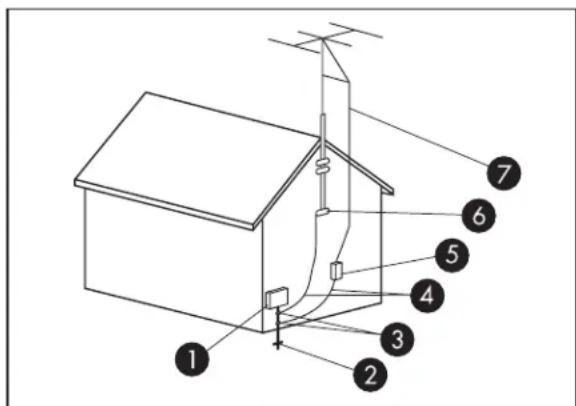
Mise à la terre de l'antenne
| Référence | Matériel de mise à la terre |
| 1 | Boîtier de distribution électrique |
| 2 | Systèmes d'électrodes de mise à la terre du réseau électrique (art. 250 du NEC, Partie H) |
| 3 | Pince de mise à la terre |
| 4 | Conducteurs de mise à la masse (Section 810-21 du NEC) |
| 5 | Unité de décharge d'antenne (Section 810-20 du NEC) |
| 6 | Pince de mise à la terre |
| 7 | Fil conducteur de l'antenne |
Afin d'éviter les risques d'incendie, ne placez jamais une bougie ou tout autre type de flamme au-dessus ou à proximité du téléviseur. Pour éviter les risques d'incendie ou de choc électrique, veillez à ne pas exposer cet appareil à des fuites ou à des projections de liquide. Aucun objet contenant du liquide, tel qu'un vase, ne doit être placé sur cet appareil. Afin d'éviter tout risque d'incendie ou de choc électrique, ne placez pas le cordon d'alimentation sous le téléviseur ou tout autre objet lourd. - Mettez l'alimentation principale hors tension et débranchez le cordon secteur de la prise murale avant toute manipulation.
Informations importantes
Ce téléviseur ne peut être entretenu et réparé que par un technicien de maintenance autorisé. Le téléviseur ne peut pas être entretenu ou réparé par l'utilisateur.
Toute modification apportée à votre téléviseur est susceptible d'annuler la garantie. Tout changement ou modification sans une autorisation expresse en ce sens du fabricant pourrait annuler le droit d'utiliser l'équipement.
Informations sur le recyclage
Pour des informations sur les conditions de recyclage de votre téléviseur par HP, consultez le site Web suivant : http://www.hp.com/recycle
D'autres possibilités de recyclage sont peut-être disponibles dans votre région. Si vous résidez aux États-Unis ou au Canada, vous pouvez également appeler gratuitement le (1) (888) 485-1849.
Mise au rebut de certaines matières
Ce produit HP contient des matières qui requièrent un traitement spécial à la fin de leur cycle de vie :
Au sujet du mercure contenu dans la lampe fluorescente de l'écran LCD.
L'élimination et le traitement du mercure peuvent être réglementés en raison de considérations environnementales. Pour obtenir des informations sur l'élimination et le traitement de cette substance, veuillez contacter les autorités locales concernées ou l'Electronic Industries Alliance (EIA) (http://www.eia.org).
Précautions de nettoyage
Débranchez le téléviseur avant de nettoyer l'écran.
L'utilisation de solvants, comme l'alcool, ou de matières abrasives comme les lingettes humidifiées ou traitées chimiquement, peut altérer le téléviseur ou la peinture du cache.
N'exposez pas le produit à des gaz volatils ou à des fluides comme les pesticides.
Le téléviseur ne doit pas entrer en contact avec des produits en vinyle ou en caoutchouc pendant une période prolongée. Un contact prolongé peut entraîner le retrait ou la dégradation de la surface.

Pour conserver le fini ultrabrillant de votre nouveau téléviseur haute définition, HP vous recommande de le nettoyer uniquement avec un chiffon microfibre.
Précautions de manipulation
Le téléviseur est très lourd ; assurez-vous d'adopter une position ergonomique lors de sa manipulation.
En raison de sa taille et de son poids, un minimum de deux personnes est recommandé pour déplacer le téléviseur.
Pour transporter le téléviseur, saisissez-le par les extrémités inférieure et supérieure de chaque côté de l'écran. Ne soulevez pas le téléviseur par le support fixé.
Ne posez jamais l'écran sur sa surface vitrée, à moins d'utiliser des tampons pour le protéger.
Table des matières
Mesures de protection importantes. iii Normes d'interface de la FCC (Federal Communication Commission). iv Consignes de sécurité importantes Informations importantes.
Découvrir notre téléviseur 1
Identification des éléments compris dans la
livraison 2
Emplacements des commandes et des connecteurs du téléviseur. 3
Nettoyage
Précautions de nettoyage. Nettoyage du téléviseur
Installation du téléviseur......... 7
Choix d'un bon emplacement. Manipulation du téléviseur. 8. Branchement du téléviseur. Choix de la connexion AV à utiliser. Raccordement des sources de signal du téléviseur 10. Raccordement du câble TV ou de l'antenne hertzienne 10. Connexion du câble ou du satellite à l'aide d'un boîtier décodeur. 11. Raccordement d'un lecteur de DVD, d'un magnétoscope, d'une console de jeux ou d'un caméscope 13. Raccordement d'un magnétoscope pour l'enregistrement 16. Raccordement d'un ordinateur 16. Raccordement d'un système audio externe. 17. Connexion du téléviseur à votre réseau domestique (LAN) 20. Mise sous tension du téléviseur. 22. Démontage ou fixation du support 22
Choix d'un bon emplacement Manipulation du téléviseur 8 Branchement du téléviseur Choix de la connexion AV à utiliser Raccordement des sources de signal du téléviseur 10 Raccordement du câble TV ou de l'antenne hertzienne 10 Connexion du câble ou du satellite à l'aide d'un boîtier décodeur 11 Raccordement d'un lecteur de DVD, d'un magnétoscope, d'une console de jeux ou d'un caméscope 13 Raccordement d'un magnétoscope pour l'enregistrement 16 Raccordement d'un ordinateur 16 Raccordement d'un système audio externe 17 Connexion du téléviseur à votre réseau domestique (LAN) 20 Mise sous tension du téléviseur 22 Démontage ou fixation du support 22
Mise en marche ou arrêt du téléviseur 25. Utilisation de l'assistant d'installation initiale 26
Mise en marche ou arrêt du téléviseur 25 Utilisation de l'assistant d'installation initiale 26
Configuration du téléviseur pour les médias numériques 27
Vérification des connexions TV 27 Exécution de l'installation initiale du téléviseur 27 Configuration d'une connexion câblée ou sans fil 28
Utilisation d'une télécommande universelle.....31. Insertion ou remplacement des piles de la télécommande. 31. Identification des boutons de la télécommande 32
Utilisation d'une télécommande universelle.....31 Insertion ou remplacement des piles de la télécommande. 31 Identification des boutons de la télécommande 32
Utilisation de la télécommande. 31 Sélection d'un périphérique à contrôler 39 Sélection de la source d'entrée 39 Sélection de la dernière source. 40 Réglage du volume 40 Mise en sourdine 40 Changement de chaîne 40 Sélection de la dernière chaîne. 41 Sélection d'une chaîne favorite 41 Affichage des informations sur les programmes 41 Modification de l'affichage via le bouton Aspect 42 Activation des sous-titres 43 Réglage du mode stéréo SAP/MTS 43 Réglage de la minuterie d'extinction 43 Réglage des paramètres du téléviseur. 44 Activation et désactivation de l'affichage à l'écran (OSD) 44 Contrôle d'un lecteur de DVD ou de tout autre périphérique 44
Programmation de la télécommande pour un périphérique de divertissement domestique 48. Programmation du code du périphérique 48. Programmation du code du périphérique à l'aide du mode de configuration automatique 50. Codes de fabricants 51
Programmation de la télécommande pour un périphérique de divertissement domestique 48 Programmation du code du périphérique 48 Programmation du code du périphérique à l'aide du mode de configuration automatique 50 Codes de fabricants 51
Modification des paramètres du téléviseur 57
Utilisation des menus OSD. 57
Utilisation du menu Image 59 Réglage des paramètres de l'image. 60
Utilisation du Menu Audio 60 Réglage des options audio 61
Utilisation du Menu Canal 62
Utilisation du menu Parental (Contrôle) 63 Utilisation du mot de passe 63 Réglage du contrôle parental 64 Désactivation temporaire du blocage d'un programme 68 Réactivation du contrôle parental après une désactivation temporaire 68
Utilisation du menu Configuration 69 Utilisation du menu Heure 69 Utilisation du menu Sous-titrage (Sous-titrage codé) 70
70 70 71
Lancement de l'assistant d'installation. 71 Modification des identifications de prises. 71 Réglage du mode veille. 72
Rétablissement des paramètres par défaut 72

Utilisation des médias numériques 73
Utilisation du menu principal des médias numériques. 73 Identification des boutons de la télécommande pour les médias. 74 Utilisation des boutons contextuels. 77 Recherche. 78
Affichage de photos. 78 Modifications des options de diaporama 79
Visualisation de fichiers vidéo 79 Modification des options vidéo 80
Écouter de la musique 80
Utilisation des services de médias 81
Sélection des serveurs 82
Modification des paramètres 82 Affichage des paramètres réseau actuels 82 Modification des paramètres réseau 82 Utilisation de l'option Démo 84
Modification de l'option Langue 84 Affichage du code d'enregistrement DivX 84
Utilisation de l'option de réinitialisation 84 Modification des options de diaporama 85
Modification des options vidéo 85 Modification de l'option Serveurs 86 Mise à jour du logiciel 86
Utilisation de l'aide 86
Réponses aux questions 87
Explication de la terminologie de la télévision 87
Qu'est-ce que la télévision analogique,
la télévision numérique et la télévision
haute définition (HDTV) 87
Quelle est la différence, pour la
télévision numérique, entre le format de
signaux entrelacés et le format des
signaux progressifs 87
Qu'est-ce qu'un rapport d'affichage
variable 88
Qu'est-ce que la technologie HDMI ? 88
Identification de l'utilisation du câble 89
Réponses aux questions fréquemment
posées relatives au téléviseur MediaSmart 91
Ai-je besoin d'un ordinateur Media Center
pour utiliser le téléviseur MediaSmart ? 91
Pourquoi le téléviseur MediaSmart
utilise-t-il Windows Media Player 91
Quelle version de Windows Media
Player fonctionne avec le téléviseur
MediaSmart ? 91
Le logiciel MediaSmart peut-il être
mis à jour 2.91
Le téléviseur MediaSmart peut-il
lire le format AAC et autres types de
fichiers musicaux ? 2.91
Quel est le type de connexion sans
fil à utiliser pour transmettre de la
vidéo vers le téléviseur MediaSmart ? 91
Puis-je regarder des émissions télévisées
enregistrées ou des émissions/films
téléchargés depuis mon ordinateur
Media Center sur le téléviseur MediaSmart ? ...92
Puis-je transférer un film DVD de
mon ordinateur vers le téléviseur
MediaSmart ? 92
Comment créer un compte pour mes
services en ligne 92
Caractéristiques techniques 93
Graphique de compatibilité avec l'ordinateur 96
Types de fichiers multimédias pris en charge 97
Formats de médias numériques :
codecs par rapport aux conteneurs
de fichiers 97
Médias pris en charge 98
Dépannage 101
Découvrir votre téléviseur
Félicitations !
Votre téléviseur haute définition MediaSmart intègre non seulement une qualité d'image exceptionnelle, mais il vous permet également de transférer vos médias de divertissement numériques ainsi que vos bibliothèques de photos et de musique de votre ordinateur vers votre téléviseur. Grâce à des performances visuelles exceptionnelles et une expérience des médias numériques unique, nous espérons que le téléviseur haute définition HP MediaSmart modifiera à jamais vos attentes en matière de télévision.
HP Visual Fidelity Engine
Votre téléviseur haute définition MediaSmart intègre la fonctionnalité HP Visual Fidelity Engine qui fournit des performances exceptionnelles dans une résolution Full HD 1080p. Le système HP d'optimisation des couleurs 3D génère des couleurs riches et des noirs profonds tandis que notre amélioration de la netteté photoréaliste produit des détails supérieurs. Complété par trois entrées HDMI, le téléviseur haute définition HP MediaSmart fournit la meilleure qualité d'image depuis les consoles de jeux et les lecteurs vidéo de haute définition de prochaine génération.
Votre monde en haute définition
Le téléviseur haute définition HP MediaSmart vous permet de parcourir l'ensemble de votre bibliothèque de photos numériques, de musique et de vidéo haute définition (même entre plusieurs ordinateurs) avec une facilité sans précédent. Il propose également un accès en ligne à des milliers de films disponibles à l'achat ou à la location ; grâce à l'interface simple à utiliser de HP, vous pouvez commencer à regarder des films peu de temps après le début du téléchargement.
Mise en réseau sans fil de prochaine génération
Votre téléviseur MediaSmart comporte également une mise en réseau sans fil 802.11n intégrée qui permet la transmission de vidéos haute définition tout en proposant une compatibilité avec les réseaux Wi-Fi 802.11b/g/a existants. Premier choix en matière industrielle, la norme 802.11n, présente dans votre avenir haute définition, est une preuve de votre investissement pour plusieurs années.
Qualité légendaire et haute disponibilité de HP
Nous sommes fiers que vous ayez besoin du téléviseur HP MediaSmart et nous continuons à être à vos côtés grâce au support réputé de HP. Le service HP Total Care comprend une assistance téléphonique 24/24 et 7j/7 ainsi qu'un an de service à domicile gratuit, en cas de besoin.
Toutes les indications de performance représentent le niveau type atteint par les fabricants de composants pour HP ; les performances constatées peuvent varier au-dessus ou en-dessous de ce niveau.
Identification des éléments compris dans la livraison
| Téléviseur avec support fixé | |
| Télécommande universelle | |
| Adaptateur Ant/Câble | |
| Cordon d'alimentation C.A. | |
| Serre-câbles | |
| Documentation et CD d'installation |
Emplacements des commandes et des connecteurs du téléviseur
Le téléviseur est équipé de commandes (témoins lumineux et boutons) et de connecteurs.
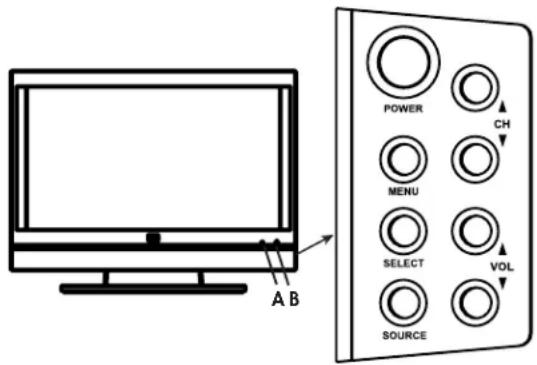
Commandes du téléviseur
Les témoins lumineux se trouvent sur la face avant du téléviseur et les boutons sur le côté droit.
| Bouton TV Description | |
| A : fémoin d'alimentation | Le fémoin d'alimentation indique si le téléviseur est allumé ou étant. Le fémoin s'allume en bleu si le téléviseur est branché, mais hors tension. Il s'allume en jaune lorsque le téléviseur se met en marche après sa mise sous tension, puis s'éteint après environ 30 secondes. Le fémoin s'éteint lorsque le téléviseur n'est pas branché. |
| B : télécapteur | Le télécapteur est le point sur lequel la télécommande doit être dirigée. |
| POWER (ALIMENTATION) | Utilisez le bouton d'alimentation pour allumer ou éteindre le téléviseur. |
| MENU | Utilisez le bouton Menu pour ouvrir (ou fermer) le menu d'affichage à l'écran (OSD). |
| SELECT ( Sélectionner) [Sync. automat. PC] | Utilisez le bouton Select ( Sélectionner) pour démarrer la fonc Sync. automat. pour un signal source d'ordinateur connecté (entrefee de l'ordinateur). Dans un menu OSD, ce bouton sélectionné l'élement mis en surbrillance. |
| SOURCE | Utilisez le bouton Source pour sélectionner la source d'entrée : appuyez sur ce bouton pour ouvrir la liste des sources d'entrée. Appuyez sur les boutons de changement de châne pour sélectionner la source d'entrée et appuyez sur Select ( Sélectionner). Appuyez sur Source pour fermer la liste. Dans un menu OSD, ce bouton a la même fonction que le bouton Back (Retour) ou permet de remonter d'un élément ou d'un niveau dans le menu. |
| ▲ CH ▼ | Utilisez les boutons de changement de châne pour sélectionner la châne inférieure ou supérieure suivante. Dans un menu OSD, appuyez sur ces boutons pour vous déplacer vers le haut ou le bas du menu. |
| Bouton TV Description(suite) | |
| ▲ VOL ▼ | Utilisez les boutons de volume pour diminuer ou augmenter le niveau sonore. Dans un menu OSD, déplacez-vous vers la droite ou la gauche du menu ou ajustez un élément. |
Connecteurs du téléviseur
Les connecteurs se trouvent sur le côté gauche (A), au milieu (B) et sur le côté droit (C) de l'arrière du téléviseur.
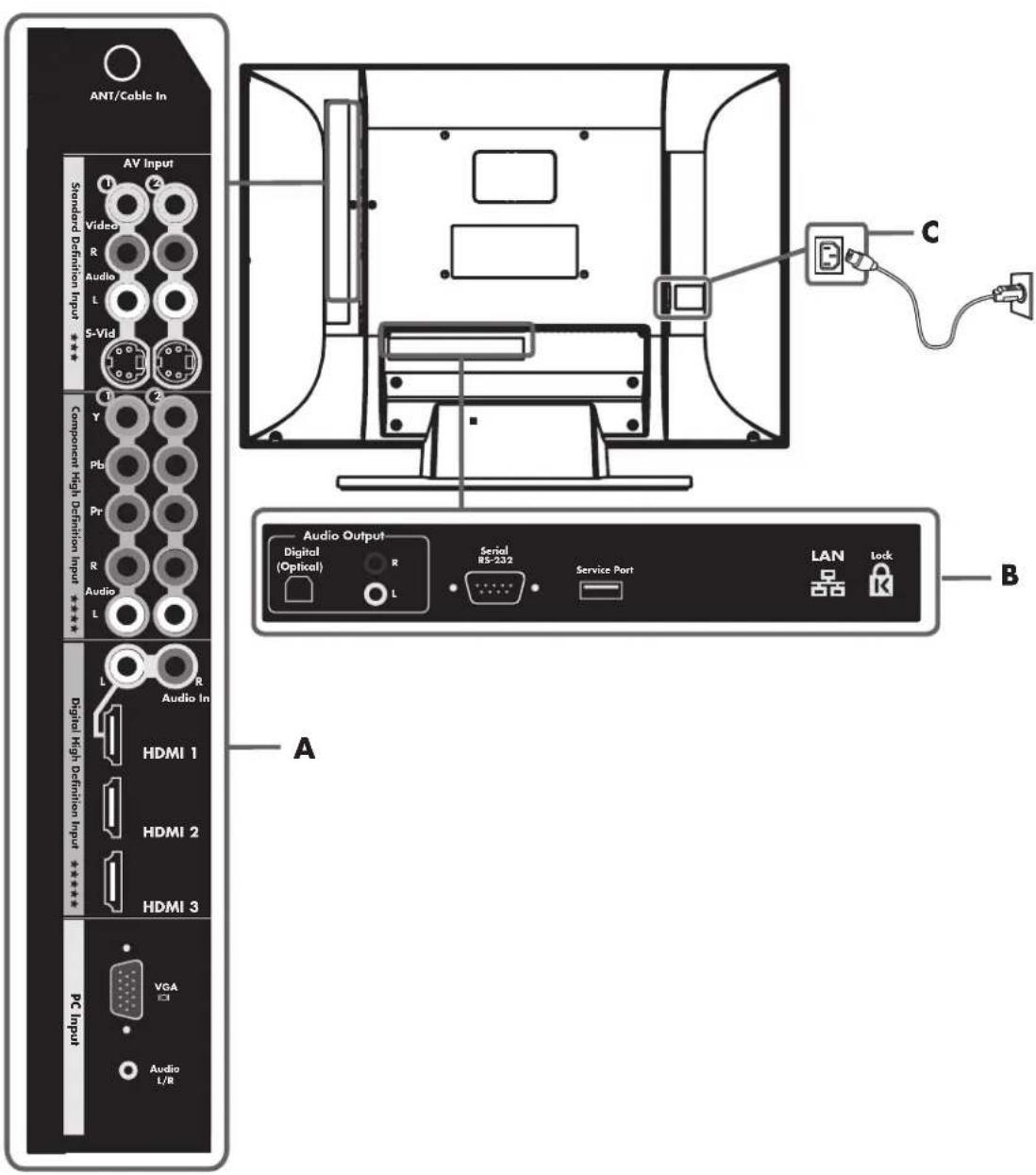
| Étiquettes du côte gauche du télévisueur (A) Description | |
| Entrée Ant/Câble Branchez un cable coaxial à partir d'une ANTENHEertzienne ou d'une source de signal par cable. | |
| Entrée de définition standard :■Entrée AV 1 : S-vid., Video, Audio G et D■Entrée AV 2 : S-vid., Video, Audio G et D | Pour chaque jeu de connecteurs d'entrée AV : Branchez un cable S-video et les cables audio gauche/droite de l'équipement en option. Ou Branchez un cable video composite et les cables audio gauche/droite de l'équipement en option.(les connecteurs audio G et D sont partagés dans le jeu de connecteurs AV.) |
! Les connecteurs S-vid. et Video partagent tous deux des connecteurs audio G et D (les connecteurs S-vid. et Video d'entrée AV 1 partagent des connecteurs audio ; les connecteurs S-vid. et Video d'entrée AV 2 partagent des connecteurs audio). Ne raccordez pas les câbles vidéo aux deux connecteurs S-vid. et Video dans un même temps.
| Étiquettes du côte gauche du téléviseur (A) Description (suite) | |
| Entrée haute définition en composantes :■1: Y, Pb, et Pr, et entrée audio G et D■2: Y, Pb, et Pr, et entrée audio G et D | Branchez les cables video en composantes et les cables audio gauche/droite de l'équipement en option.Prend en charge les entrées analogiques de définition standard et de haute définition aux formats 480i, 480p, 720p et 1080i. Le téléviseur reconnait automatiquement les éléments branchés. Certains boîtiers décodeurs doivent être régés pour une résolution de sortie spécifique. |
| Entrée numérique haute définition :■HDMI 1(avec entrée audio G et D)■HDMI 2■HDMI 3 | Prend en charge les entrées numériques aux formats 480i, 480p, 720p, 1080i et 1080p. Le téléviseur reconnaît automatiquement les éléments branchés.Certains boîtiers décodeurs doivent être régés pour une résolution de sortie spécifique.Pour chaque connecteur HDMI (High-Definition Multimedia Interface) : banchez un cable HDMI à un équipement numérique haute définition en option.Pour HDMI 1 avec entrée audio G et D : branchez un cable DVI et un convertisseur DVI-HDMI ainsi que les cables audio gauche/droite de l'équipement DVI en option. |
| Entrée PC :■VGA■Audio G/D | Branchez un cable VGA(video graphics array) et un cable audio à partir de l'ordinateur (sortie ligne) pour utiliser le téléviseur comme moniteur. |
| Étiquettes du téléviseur au centre (B) Description | |
| Sortie audio : ■Numérique (optique) ■Sortie audio G et D | Pour reproduce du son sur un système audio externe : ■Branchez un cable optique pour reproduce du son numérique sur un système audio numérique externe en option. ■Branchez les cables audio gauche/droit pour reproduce du son stéreo sur un système audio (analogique) externe en option. Utilisez le connecteur gauche (blanc) pour un son mono (cable unique). |
| Série RS-232 Utilisé | uniquement à des fins de contrôle. |
| Port d'entretien Utilisé | pour les services uniquement. |
| Réseau local (câblé) | Branchez un cable Ethernet à votre réseau domestique câblé. |
| Verrou de sécurité Kensington | Utilisez ce verrou pour sécuriser votre téléviseur. |
! Les antennes de réseau local (LAN) sont intégrées au téléviseur et peuvent être utilisées pour relier votre téléviseur à votre réseau domestique sans fil.
| Étiquette du télévisueur côte d'roit (C) Description | |
| Entrée C.A. Branchez le cordon d'alimentation C.A. inclus. REMARQUE : n'utilise que le cordon d'alimentation fourni par le fabricant. |
Nettoyage
Précautions de nettoyage
Débranchez le téléviseur avant de nettoyer l'écran.
L'écran du téléviseur est traité avec un revêtement antireflet spécial. L'utilisation de solvants, comme l'alcool, ou de matières abrasives comme les lingettes humidifiées ou traitées chimiquement peut altérer le revêtement de l'écran ou la peinture du cache.
N'exposez pas le produit à des gaz volatils ou à des fluides comme les pesticides.
Le téléviseur ne doit pas entrer en contact avec des produits en vinyle ou en caoutchouc pendant une période prolongée. Un contact prolongé peut entraîner la détérioration du revêtement ou la dégradation de la surface.
Nettoyage du téléviseur
Pour conserver le fini ultrabrillant de votre nouveau téléviseur haute définition, HP vous recommande de le nettoyer uniquement avec un chiffon microfibre.
Les chiffons microfibres contiennent un mélange de fibres synthétiques conçues pour nettoyer la surface d'un téléviseur sans risque de rayure. Tous les chiffons marqués « microfibres » sur l'emballage peuvent être utilisés. Vous en trouvez dans de nombreux magasins de détail.
Pour nettoyer l'écran, passez un chiffon doux non pelucheux légèrement humidifié avec de l'eau. Essuyez délicatement l'écran sans exercer de pression.
Employez la même méthode pour nettoyer le cadre extérieur.
N'utilisez pas de nettoyants liquides ou en aérosol.

Pour conserver le fini ultrabrillant de votre nouveau téléviseur haute définition, HP vous recommande de le nettoyer uniquement avec un chiffon microfibre.
Installation du téléviseur
HP commande une installation professionnelle par un installateur autorisé afin d'optimiser l'utilisation de votre téléviseur. Veillez à bien lire toutes les informations de sécurité et les précautions d'usage avant de commencer l'installation. Reportez-vous aux rubriques suivantes :
« Mesures de protection importantes » à la page iii
« Consignes de sécurité importantes » à la page v, « Informations importantes » à la page viii
Choix d'un bon emplacement
Lors de la sélection de l'emplacement de votre téléviseur, prenez en compte les conditions suivantes :
La longueur du cordon d'alimentation : choisissez un emplacement avec un accès facile à la prise de courant électrique. La longueur des câbles et l'emplacement des périphériques : vérifiez que les câbles accèdent au téléviseur.

Pour visionner des programmes haute définition, une source de signal haute définition doit être reliée au téléviseur ; il peut s'agir d'un signal d'antenne haute définition par voie hertzienne ou d'un signal haute définition par câble, d'un boîtier décodeur de réception par câble ou satellite ou d'un lecteur de DVD haute définition. Toutes les sources, excepté un signal haute définition par voie hertzienne ou par câble, doivent être branchées aux connecteurs d'entrée haute définition situés sur le téléviseur.
Vous pouvez visualiser des médias numériques haute définition via votre réseau domestique.
N'installez pas votre téléviseur sur un chariot ou un support instable ; l'appareil pourrait tomber et provoquer des blessures.
N'installez pas votre téléviseur sur un support trop petit, comme une petite table, car l'écran déborderait de la surface de la table. N'accrochez pas le téléviseur au plafond, l'appareil pourrait tomber et provoquer des dommages corporels. - Évitez l'exposition directe aux rayons du soleil qui pourrait endommager l'appareil ou gêner le fonctionnement de la télécommande. - Évitez les zones très humides ou dégageant de la vapeur d'eau qui pourrait occasionner des risques d'incendie ou de choc électrique. N'installez pas le téléviseur près d'autres appareils électriques, comme un four à micro-ondes, ni près d'une source de chaleur, comme une cheminée ou un radiateur. Ne placez pas le téléviseur sur une surface inclinée ou instable. ■ Prévoyez un espace de ventilation minimum de 10 cm autour du téléviseur. Montage mural : votre téléviseur peut être monté au mur à l'aide d'un kit de montage mural approuvé par HP (vendu séparément) : fixation plate pour téléviseur LCD, modèle PY043AA#ABA ; fixation à bascule pour téléviseur LCD, modèle PY044AA#ABA.
Pour retirer le support du téléviseur, reportez-vous à la section « Démontage ou fixation du support » à la page 22. Suivez ensuite les instructions d'installation contenues dans le kit de montage mural. Pour un montage mural du téléviseur, HP vous recommande de faire appel à un professionnel.
Manipulation du téléviseur
Le téléviseur est très lourd ; assurez-vous d'adopter une position ergonomique lors de sa manipulation.
En raison de sa taille et de son poids, un minimum de deux personnes est recommandé pour déplacer le téléviseur.
Pour transporter le téléviseur, saisissez-le par les extrémités inférieure et supérieure de chaque côté de l'écran. Ne soulevez pas le téléviseur par le support fixé.
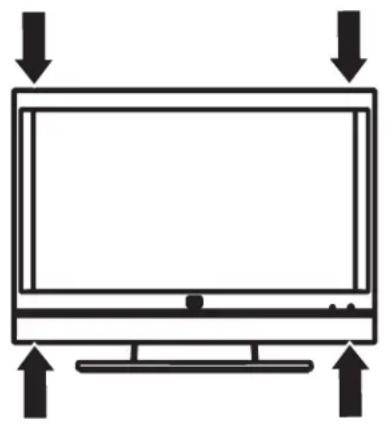
Déplacez délicatement le téléviseur. Ne posez jamais l'écran sur sa surface vitrée, à moins d'utiliser des tampons pour le protéger.

ATTENTION : Ne soulevez pas et ne déplacez pas le téléviseur par le support fixé. Pour transporter l'appareil, saisissez-le par les extrémités inférieure et supérieure de chaque côté de l'écran.
Branchement du téléviseur
Installez le téléviseur en branchant les câbles et le cordon d'alimentation.
Choix de la connexion AV à utiliser
Lorsque vous branchez un équipement audiovisuel (AV) en option comme source de signal, les connecteurs correspondants peuvent limiter le type de connexion possible.
Lorsque votre équipement comporte plusieurs types de connecteurs de sortie, choisissez la connexion qui offre la meilleure qualité d'image en mode de lecture.
Le tableau suivant répertorie les connexions AV optionnelles disponibles sur le téléviseur.
| Connexion AV à utiliser, par ordre décroissant de qualité de lecture video | ||
| Description de la connexion | Connecteur du téléviseur Prise de cable | |
| L'interface HDMI (High-Definition Multimedia Interface) transmit un signal entièrement numérique. Cette option est recommendée pour les signaux haute définition et pour la lecture sur un boîtier décodeur de réception numérique, un lecteur de DVD ou un apparéil DVR.Pour un apparéil DVI-D, vous pouvez utiliser un cable DVI avec un convertisseur DVI-HDMI pour brancher la réserve au connecteur HDMI 1 du téléviseur, et un cable audio pour brancher l'audio de la source aux connecteurs d'entrée audio HDMI G et D du téléviseurUTILISÉZ cette connexion pour des signaux video de définition standard ou haute définition au format d'entrée 480i, 480p, 720p, 1080i ou 1080p à partir d'un boîtier décodeur de réception, un lecteur de DVD ou un autre apparéil. Ce téléviseur ne prend pas en charge l'entrée audio Dolby numérique sur HDMI. Lorsque vous branchez un boîtier décodeur, un lecteur de DVD ou un autre apparéil via le connecteur HDMI, définissez la sortie audio de l' apparéil sur le format PCM. | ||
| La video en composantes (Y, Pb et Pr) transmet la réserve en différents signaux séparés rouge, vert et bleu. Utilisez cette connexion pour les signaux video de format standard ou haute définition au format 480i, 480p, 720p ou 1080i émis depuis un lecteur de DVD ou un autre apparéil. | ||
| S-video transmet la video standard sous forme de signaux, en couleurs et noirs et blancs séparés et produit une image plus nette qu'une connexion video composite. | ||
| L'entrée Video (video composite) transmet la video standard sous forme de signal simple. | ||
Les procédures suivantes décrivent comment brancher un équipement en option pour chaque type de connexion AV, notamment les connexions audio, le cas échéant.
Raccordement des sources de signal du téléviseur

AVERTISSEMENT : Avant de raccorder le téléviseur à un autre appareil électronique, débranchez les cordons d'alimentation du téléviseur et des appareils électroniques des prises de courant.
Les points suivants donnent une explication des différents types de connexions utilisées avec un câble coaxial.
Si votre antenne extérieure nécessite un câble coaxial de 75 ohms et un connecteur de type F, raccordez ce câble au connecteur d'entrée ANT/Câble situé à l'arrière du téléviseur.
Le câble de 75 ohms est généralement un câble rond accompagné d'un connecteur de type F qui peut être facilement raccordé à un connecteur sans nécessiter l'utilisation d'outils particuliers (vendu séparément). Le câble de 300 ohms est un câble plat, bifilaire qui peut être raccordé à un connecteur de 75 ohms via un adaptateur de 300/75 ohms (vendu séparément).

Un connecteur de type F doit être uniquement serré à la main. Lorsque vous raccorderez le câble RF au téléviseur, n'utilisez pas d'outil pour serrer le connecteur de type F ; cela pourrait endommager votre téléviseur.
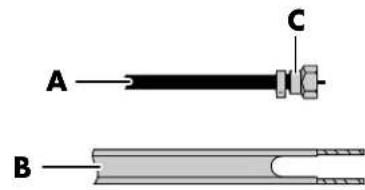
A Câble coaxial de 75 ohms, rond
B Câble bifilaire de 300 ohms, plat
C Connecteur de type F

Pour raccorder un équipement audio externe, reportez-vous à la section « Raccordement d'un système audio externe » à la page 17.
Raccordement du câble TV ou de l'antenne hertzienne
Utilisez un câble coaxial standard de 75 ohms pour raccorder la source d'entrée d'une ANTENNE au sol ou la télévision par câble au téléviseur. Utilisez des câbles coaxiaux blindés afin de réduire le brouillage radioélectrique.
L'équipement optionnel, le service de télévision par câble ainsi que tous les câbles sont vendus séparément.

ATTENTION : Mettez le téléviseur et tous les autres composants raccordés hors tension avant de fixer ou de raccorder l'antenne ou le câble.
1 Branchez un câble coaxial à la source d'entrée. 2 Raccordez le câble coaxial de la source d'entrée au connecteur d'entrée ANT/Câble situé à l'arrière du téléviseur.
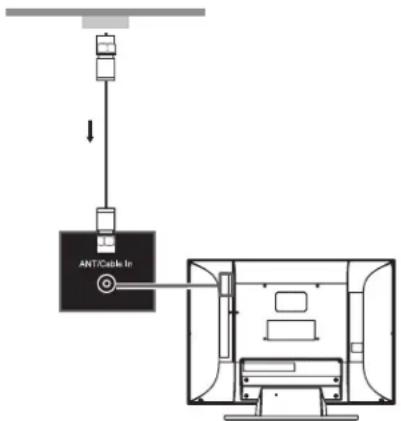
S'il vous est difficile de visser le câble coaxial sur le connecteur du téléviseur, utilisez l'adaptateur Ant/Câble fourni ; vissez l'extrémité

filetée de l'adaptateur dans le câble coaxial de la source d'entrée puis poussez l'adaptateur dans le connecteur d'entrée ANT/Câble situé à l'arrière du téléviseur.
3 Raccordez le cordon d'alimentation au téléviseur. Pour plus d'informations, reportez-vous à la section « Mise sous tension du téléviseur » à la page 22. 4 Allumez le téléviseur. Pour plus d'informations, reportez-vous à la section « Mise en marche ou arrêt du téléviseur » à la page 25. 5 Sélectionnez la source d'entrée à afficher ainsi que l'aspect et d'autres options. Pour plus d'informations, reportez-vous à la section « Contrôle du téléviseur » à la page 31.
Connexion du câble ou du satellite à l'aide d'un boîtier décodeur
La connexion directe du téléviseur à la sortie audio et vidéo de votre boîtier décodeur vous offre une image aux couleurs plus riches et améliore la qualité d'affichage. Pour plus d'informations sur les connecteurs et les câbles, reportez-vous à la section « Choix de la connexion AV à utiliser » à la page 9.
L'équipement en option ainsi que tous les câbles sont vendus séparément.
Vous pouvez brancher un boîtier décodeur de réception numérique (voie hertzienne ou câble) et d'autres équipements AV en utilisant un jeu de connecteurs à partir de l'une des entrées suivantes :
Entrée numérique haute définition :
Branchez un câble HDMI à partir du boîtier décodeur numérique de réception câble ou satellite haute définition à l'un des connecteurs HDMI.
Ou
Branchez un câble DVI-D et un convertisseur DVI-HDMI à partir du boîtier décodeur numérique de réception câble ou satellite haute définition doté d'un connecteur DVI à l'entrée HDMI 1, et les câbles audio gauche/droite aux entrées audio G et D.
L'interface HDMI prend en charge les formats d'entrée 480i, 480p, 720p, 1080i et 1080p. Le téléviseur reconnaît automatiquement les éléments branchés. Certains boîtiers décodeurs doivent être réglés pour une sortie d'une résolution spécifique. Les connecteurs HDMI sont :
HDMI 1 (avec entrées audio G et D) HDMI2 HDMI3
Entrée haute définition en composantes :
Branchez les câbles vidéo en composantes et les câbles audio gauche/droite du câble haute définition ou du boîtier décodeur satellite.
Les connecteurs de composantes prennent en charge les formats d'entrée 480i, 480p, 720p et 1080i. Le téléviseur reconnaît automatiquement les éléments branchés. Certains boîtiers décodeurs doivent être réglés pour une sortie d'une résolution spécifique.
Les connecteurs de composantes sont :
1:Y, Pb et Pr, et entrées audio G et D 2:Y, Pb et Pr, et entrées audio G et D
Installation du téléviseur
Entrée à définition standard : branchez un câble S-vidéo ou un câble vidéo composite ainsi que les câbles audio gauche/droite du boîtier décodeur de réception câble ou satellite. (Les connecteurs audio G et D sont partagés dans le jeu de connecteurs AV.)
Les connecteurs d'entrée AV sont :
1: S-vid., Video et Audio G et D ■2: Svid., Video et Audio G et D

Les connecteurs d'entrée à définition standard (S-vid. ou Video) ne transmettent pas de signaux TV haute définition.
Pour brancher le boîtier décodeur :

ATTENTION : Mettez le téléviseur et tous les autres composants raccordés hors tension avant de connecter le boîtier décodeur.
1. Raccordez le(s) câble(s) de source d'entrée du boîtier décodeur à l'arrière du téléviseur à l'aide de l'un des jeux de connecteurs suivants :
Entrée numérique haute définition : branchez un câble HDMI à l'un des connecteurs HDMI : HDMI 1, HDMI 2 ou HDMI 3.
Ou
Branchez un câble DVI-D et un convertisseur DVI-HDMI (à partir d'un boîtier décodeur numérique de réception câble ou satellite haute définition doté d'un connecteur DVI) à HDMI 1, et les câbles audio gauche/droite aux entrées audio G et D.
Entrée haute définition en
composantes : Branchez les câbles vidéo en composantes et les câbles audio droite/gauche aux connecteurs de composantes :
1 : Y, Pb et Pr, et entrées audio G et D
Ou
2 : Y, Pb et Pr, et entrées audio G et D
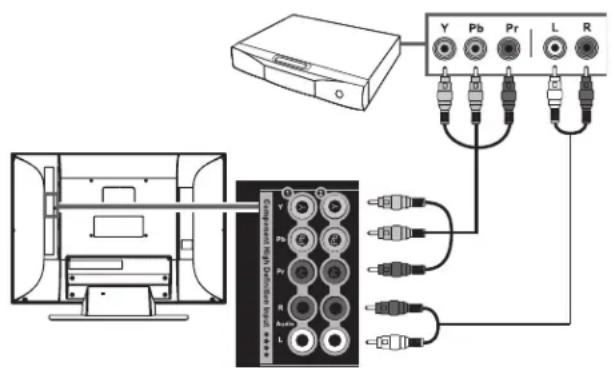
Entrée à définition standard : branchez un câble S-vidéo ou un câble vidéo composite ainsi que les câbles audio gauche/droite aux connecteurs d'entrée AV :
1 : S-vid., Vidéo et Audio G et D
Ou
2 : S-vidéo, Vidéo et Audio G et D
Connexion S-vidéo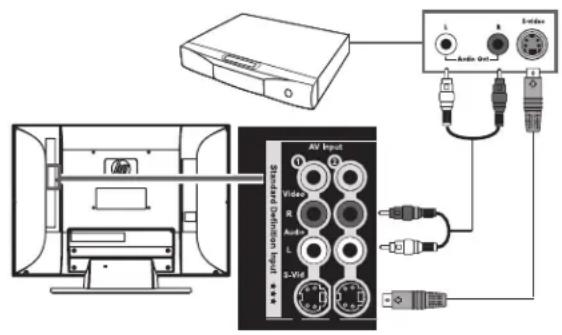
Connexion Vidéo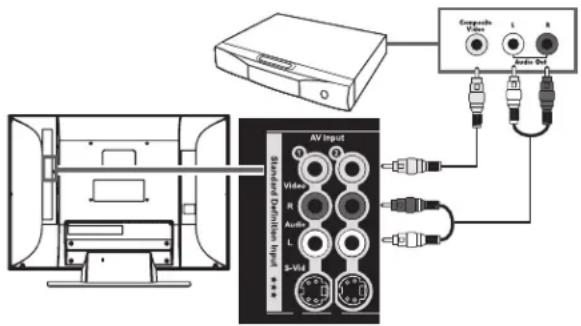
!
Les connecteurs S-vidéo et Vidéo partagent tous deux des connecteurs audio G et D (les connecteurs S-vidéo et Vidéo de l'entrée AV 1 partagent des connecteurs audio ; les connecteurs S-vidéo et Vidéo de l'entrée AV 2 partagent des connecteurs audio).
Ne raccordez pas les câbles vidéo aux deux connecteurs S-vidéo et Vidéo en même temps.
2 Raccordez les câbles au boîtier décodeur. 3 Mettez le boîtier décodeur en marche. 4 Raccordez le cordon d'alimentation au téléviseur. Pour plus d'informations, reportez-vous à la section « Mise sous tension du téléviseur » à la page 22. 5 Allumez le téléviseur. Pour plus d'informations, reportez-vous à la section « Mise en marche ou arrêt du téléviseur » à la page 25. 6 Sélectionnez la source d'entrée à afficher ainsi que l'aspect et autres options. Pour plus d'informations, reportez-vous à la section « Contrôle du téléviseur » à la page 31.
Raccordement d'un lecteur de DVD, d'un magnétoscope, d'une console de jeux ou d'un caméscope
Vous pouvez raccorder un équipement en option tel qu'un lecteur HD-DVD, Blu-ray ou tout autre équipement haute définition, un lecteur de DVD, un magnétoscope, un DVR, etc. au téléviseur à l'aide d'un système audio externe. L'équipement en option ainsi que tous les câbles sont vendus séparément.
Pour brancher un magnétoscope afin de lire des enregistrements, vous pouvez utiliser une connexion S-vidéo ou vidéo (vidéo composite). Le téléviseur n'est pas équipé de connecteurs de sortie vidéo.

ATTENTION : Débranchez le cordon d'alimentation du téléviseur ainsi que tous les autres composants raccordés avant de raccorder l'équipement optionnel. Veillez à ce que l'équipement optionnel soit mis hors tension.
Connexion d'un équipement numérique haute définition à l'aide d'un câble HDMI
Il s'agit de la connexion recommandée pour toute connexion vidéo ou audio haute définition. Le câble HDMI est vendu séparément.
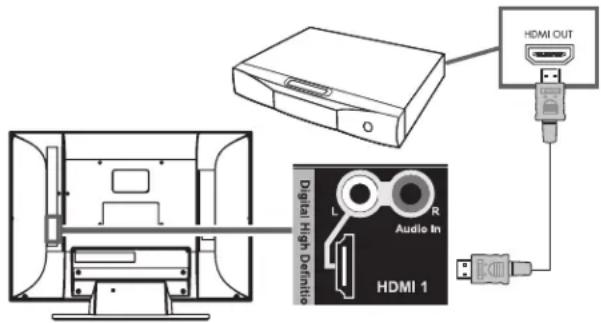
1 Branchez un câble HDMI à l'un des connecteurs HDMI situés à l'arrière du téléviseur : HDMI 1, HDMI 2 ou HDMI 3. (Aucune entrée audio séparée n'est requise pour HDMI.)
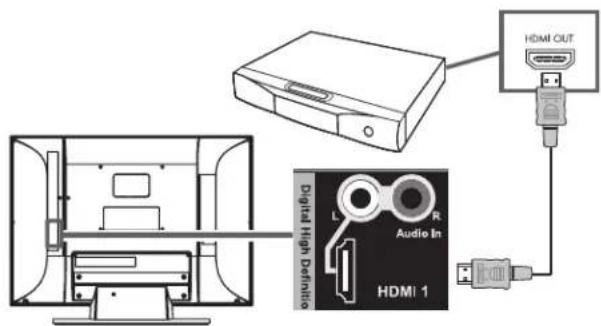
2 Branchez le câble au lecteur de DVD ou à l'équipement source. 3 Mettez le lecteur de DVD en marche et commencez la lecture. 4 Raccordez le cordon d'alimentation au téléviseur. Pour plus d'informations, reportez-vous à la section « Mise sous tension du téléviseur » à la page 22. 5 Allumez le téléviseur. Pour plus d'informations, reportez-vous à la section « Mise en marche ou arrêt du téléviseur » à la page 25.
6 Sélectionnez la source d'entrée à afficher ainsi que l'aspect et autres options. Pour plus d'informations, reportez-vous à la section « Contrôle du téléviseur » à la page 31.
Connexion d'un équipement numérique haute définition à l'aide d'un câble DVI
Le câble DVI, le convertisseur DVI-HDMI et le câble audio sont vendus séparément.
1 Branchez un câble DVI-D et un convertisseur DVI-HDMI au connecteur HDMI 1 situé à l'arrière du téléviseur, et les câbles audio gauche/droite aux entrées audio G et D.
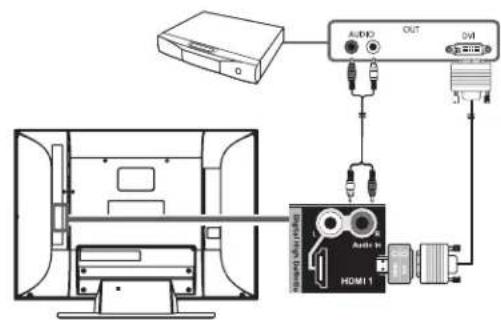
2 Branchez le câble DVI au connecteur DVI-D du lecteur de DVD. 3 Branchez le câble audio aux connecteurs des sorties audio du lecteur de DVD. 4 Mettez le lecteur de DVD en marche et commencez la lecture. 5 Raccordez le cordon d'alimentation au téléviseur. Pour plus d'informations, reportez-vous à la section « Mise sous tension du téléviseur » à la page 22. 6 Allumez le téléviseur. Pour plus d'informations, reportez-vous à la section « Mise en marche ou arrêt du téléviseur » à la page 25. 7 Sélectionnez la source d'entrée à afficher ainsi que l'aspect et autres options. Pour plus d'informations, reportez-vous à la section « Contrôle du téléviseur » à la page 31.
Connexion d'un équipement haute définition à l'aide de câbles en composantes
Vous pouvez utiliser deux jeux de connecteurs en composantes haute définition :
1:Y, Pb et Pr, et entrées audio G et D 2:Y, Pb et Pr, et entrées audio G et D
1 Branchez les câbles vidéo en composantes et les câbles audio gauche/droite aux connecteurs en composantes situés à l'arrière du téléviseur.
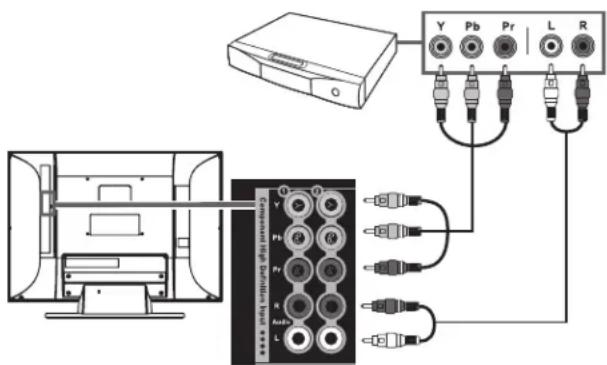
2 Raccordez les câbles au lecteur de DVD. 3 Mettez le lecteur de DVD en marche et commencez la lecture. 4 Raccordez le cordon d'alimentation au téléviseur. Pour plus d'informations, reportez-vous à la section « Mise sous tension du téléviseur » à la page 22. 5 Allumez le téléviseur. Pour plus d'informations, reportez-vous à la section « Mise en marche ou arrêt du téléviseur » à la page 25. 6 Sélectionnez la source d'entrée à afficher ainsi que l'aspect et autres options. Pour plus d'informations, reportez-vous à la section « Contrôle du téléviseur » à la page 31.
Connexion d'équipement de définition standard à l'aide de câbles S-Video ou vidéo
Branchez un lecteur de DVD, un magnétoscope, une console de jeux, un caméscope ou tout autre équipement AV à définition standard au moyen des
connecteurs S-vidéo ou vidéo (vidéo composite). Ces derniers ne transmettent pas de signaux haute définition.
Les connecteurs S-vid. et Video partagent les connecteurs audio du même jeu. Ne raccordez pas les câbles vidéo aux deux connecteurs S-vid. et Video dans un jeu.
1. Branchez un câble S-vidéo ou un câble vidéo composite à l'aide des prises de connecteurs AV situées à l'arrière du téléviseur :
1 : S-vid., Vidéo et Audio G et D ■ 2 : S-vid., Vidéo et Audio G et D
Connexion S-vidéo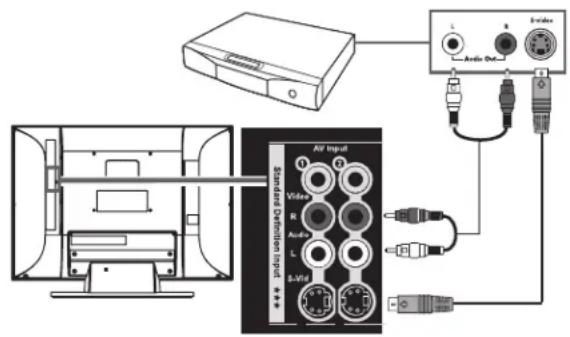
Connexion Vidéo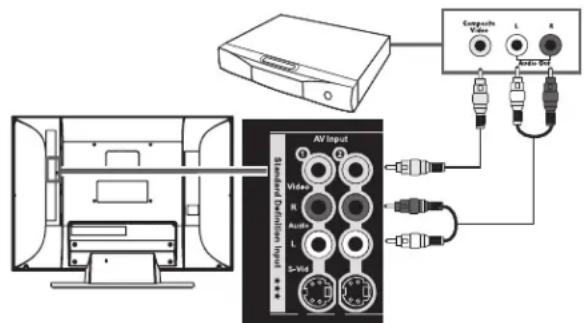
2. Branchez le câble vidéo au lecteur de DVD ou à tout autre équipement source.
Pour un lecteur de DVD, un magnétoscope, un périphérique DVR ou tout autre équipement source doté d'un connecteur S-vidéo, utilisez un câble S-vidéo.
Ou
Pour un lecteur de DVD, un magnétoscope, un périphérique DVR ou tout autre équipement source doté d'un connecteur composite, utilisez un câble composite.
3. Branchez les câbles audio aux connecteurs audio G et D du téléviseur pour le jeu de connecteurs. 4. Raccordez les câbles audio au lecteur de DVD. 5. Mettez le lecteur de DVD en marche et commencez la lecture. 6. Raccordez le cordon d'alimentation au téléviseur. Pour plus d'informations, reportez-vous à la section « Mise sous tension du téléviseur » à la page 22. 7. Allumez le téléviseur. Pour plus d'informations, reportez-vous à la section « Mise en marche ou arrêt du téléviseur » à la page 25. 8. Sélectionnez la source d'entrée à afficher ainsi que l'aspect et autres options. Pour plus d'informations, reportez-vous à la section « Contrôle du téléviseur » à la page 31.
Raccordement d'un magnétoscope pour l'enregistrement
Le téléviseur ne fournit pas de signal de sortie pour l'enregistrement.
Raccordement d'un ordinateur
Suivez les instructions ci-après pour brancher un ordinateur ou un autre équipement source à l'entrée PC (connecteurs VGA et audio G/D) à l'arrière du téléviseur. L'entrée PC est une source d'entrée sélectionnable (PC dans la liste des sources). Les câbles sont vendus séparément.

Pour obtenir une liste des signaux PC compatibles avec le téléviseur, reportez-vous à la section « Graphique de compatibilité avec l'ordinateur » à la page 96.
Vous pouvez également brancher un ordinateur avec un connecteur DVI :
Pour un ordinateur équipé d'un connecteur DVI-D, branchez un câble DVI-D et un convertisseur DVI-HDMI au connecteur HDMI 1, et les câbles audio gauche/droite aux entrées audio G et D. Pour un ordinateur équipé d'un connecteur DVI-I, branchez un câble DVI-I et un convertisseur DVI-VGA au connecteur (VGA) d'entrée PC et le son au connecteur d'entrée audio PC G/D.

Seuls les connecteurs d'entrée HDMI prennent en charge le format 1080p.
Pour raccorder un ordinateur à l'aide des connecteurs d'entrée PC :

ATTENTION : Débranchez le cordon d'alimentation du téléviseur ainsi que tous les autres composants connectés avant de raccorder un ordinateur. Veillez à ce que l'ordinateur soit mis hors tension.
1. Branchez l'ordinateur ou le câble vidéo de l'équipement source au téléviseur à l'aide du connecteur (VGA) d'entrée PC.
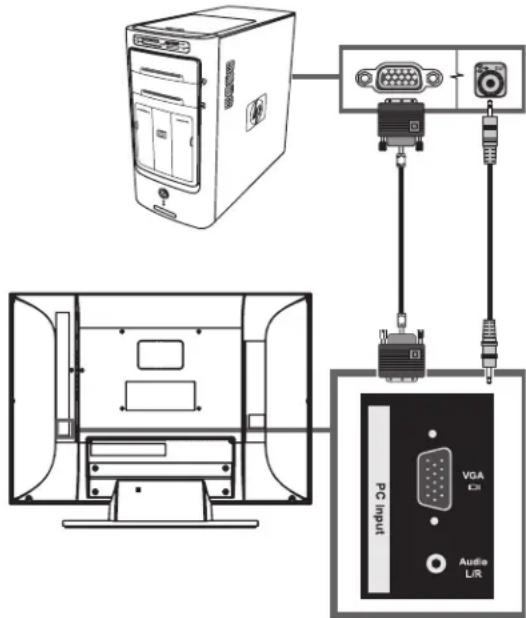
2. Branchez le câble audio de l'équipement source au connecteur d'entrée audio PC G/D. 3. Branchez les câbles VGA et audio à l'ordinateur ou à l'équipement source. 4. Raccordez le cordon d'alimentation au téléviseur. Pour plus d'informations, reportez-vous à la section « Mise sous tension du téléviseur » à la page 22. 5. Allumez le téléviseur. Pour plus d'informations, reportez-vous à la section « Mise en marche ou arrêt du téléviseur » à la page 25.
6. Branchez l'alimentation et mettez l'ordinateur ou l'équipement source en marche. 7. Sélectionnez la source d'entrée à afficher ainsi que l'aspect et autres options. Pour plus d'informations, reportez-vous à la section « Contrôle du téléviseur » à la page 31. 8. Ajustez l'image, y compris la synchronisation automatique, à l'aide des options Écran du menu Image de l'affichage à l'écran. Pour plus d'informations, reportez-vous à la section « Réglage de l'image à l'écran » à la page 60.
Vous pouvez également démarrer la fonction Sync. automat. en appuyant sur le bouton Select (Sélectionner) du téléviseur.
Raccordement d'un système audio externe
Vous pouvez raccorder un système audio externe au téléviseur à l'aide des connecteurs de sortie audio pour un signal audio numérique ou analogique :
Utilisez un câble audio optique et le connecteur (optique) numérique de sortie audio situé à l'arrière du téléviseur pour fournir un signal audio numérique à un système audio externe, tel qu'un récepteur numérique ou un système de son d'ambiance. ■ Utilisez un câble audio et les connecteurs gauche/droit de sortie audio situés à l'arrière du téléviseur pour fournir un signal audio analogique à un système audio externe, tel qu'un amplificateur ou un système stéréo analogique.
Le signal source d'entrée et les paramètres du menu Audio sur l'affichage à l'écran déterminent le type de sortie audio. Ce téléviseur ne prend pas en charge l'entrée audio Dolby numérique sur HDMI. Lorsque vous branchez un boîtier décodeur, un lecteur de DVD ou un autre appareil via le connecteur HDMI, définissez la sortie audio de l'appareil sur le format PCM. Pour plus d'informations sur le type de sortie audio, reportez-vous à la section « Présentation de la sortie audio » à la page 61.
Sélection du type de système audio
Le système audio externe peut déterminer le mode de connexion des sources d'entrée vidéo/audio au téléviseur et du téléviseur au système audio externe. Sélectionnez :
Système home cinéma, reportez-vous à la section « Système home cinéma (sans mode vidéo Pass-through) » à la page 18. ■ Système de récepteur A/V, reportez-vous à la section « Système de récepteur A/V (avec mode vidéo Pass-through) » à la page 18. ■ Haut-parleurs alimentés ou amplificateur, reportez-vous à la section « Haut-parleurs alimentés ou amplificateur » à la page 19.
Système home cinéma (sans mode vidéo Pass-through)
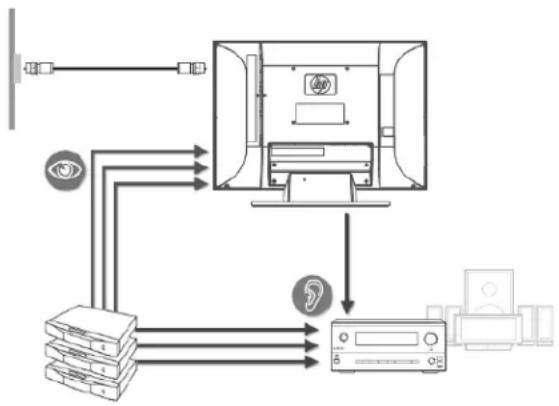
Si vous possédez un système home cinéma sans mode vidéo Pass-through, exécutez les opérations suivantes :
Faites passer l'audio à partir de tous les périphériques sources vers le home cinéma. Faites passer la vidéo à partir de tous les périphériques sources vers le téléviseur. ■ Utilisez la télécommande du téléviseur pour sélectionner la source d'entrée (bouton Source). Utilisez la télécommande du home cinéma pour sélectionner l'entrée audio. ■ Utilisez la télécommande du périphérique source pour contrôler la lecture.
Si vous utilisez le connecteur ANT/Câble du téléviseur :
■ Branchez la source du signal au connecteur ANT/Câble. Reportez-vous à la section « Raccordement du câble TV ou de l'antenne hertzienne » à la page 10. ■ Branchez les câbles audio à partir de l'entrée audio du téléviseur (qu'il s'agisse d'optique numérique, de stéréo analogique ou des deux) sur l'entrée du home cinéma. Si le home cinéma ne prend pas en charge le Dolby numérique, définissez le format audio numérique sur PCM dans l'option Audio numérique du menu Audio de l'affichage à l'écran. Reportez-vous à la section « Sélection du mode de sortie audio numérique » à la page 61.
Pour utiliser la télécommande universelle du téléviseur pour contrôler tous les périphériques, reportez-vous à la section « Programmation de la télécommande pour un périphérique de divertissement domestique » à la page 48.
Système de récepteur A/V (avec mode vidéo Pass-through)
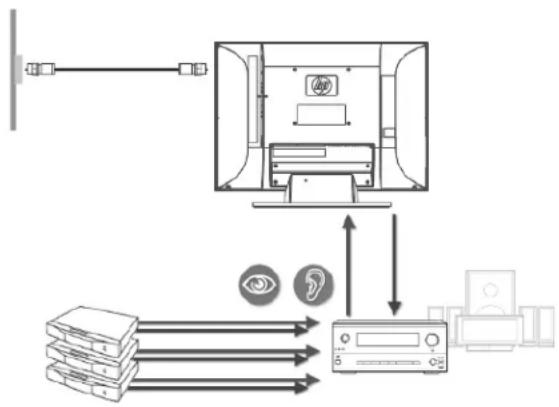
Si vous possédez un système de récepteur A/V avec mode vidéo Pass-through, exécutez les opérations suivantes :
Faites passer l'audio et la vidéo à partir de tous les périphériques sources vers le récepteur A/V. Pour les périphériques sources HDMI, il est possible qu'un autre câble audio numérique, en plus du câble HDMI, soit nécessaire.
■ Utilisez un seul câble vidéo à partir du récepteur A/V vers le téléviseur. ■ Utilisez la télécommande du téléviseur pour sélectionner la source d'entrée (bouton Source) à laquelle vous avez connecté le récepteur A/V. Utilisez la télécommande du récepteur A/V pour sélectionner le périphérique vidéo source. ■ Utilisez la télécommande du périphérique source pour contrôler la lecture. Si vous utilisez le connecteur ANT/Câble du téléviseur :
■ Branchez la source du signal au connecteur ANT/Câble. Reportez-vous à la section « Raccordement du câble TV ou de l'antenne hertzienne » à la page 10. ■ Branchez les câbles à partir de l'entrée audio du téléviseur (qu'il s'agisse d'optique numérique, de stéréo analogique ou des deux) sur l'entrée du récepteur A/V. Si le récepteur A/V ne prend pas en charge le Dolby numérique, définissez le format audio numérique sur PCM dans l'option Audio numérique du menu Audio de l'affichage à l'écran. Reportez-vous à la section « Sélection du mode de sortie audio numérique » à la page 61.
Pour utiliser la télécommande universelle du téléviseur pour contrôler tous les périphériques, reportez-vous à la section « Programmation de la télécommande pour un périphérique de divertissement domestique » à la page 48.
Haut-parleurs alimentés ou amplificateur
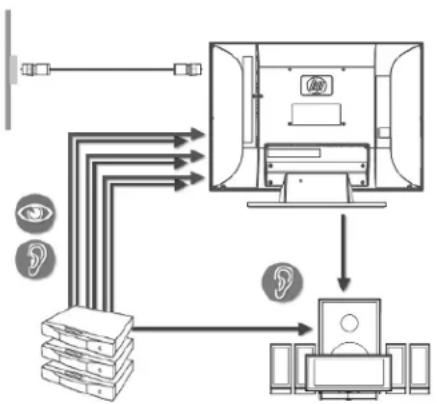
Si vous disposez de haut-parleurs alimentés ou d'un amplificateur stéréo, exécutez les opérations suivantes :
■ Faites passer l'audio et la vidéo à partir de tous les périphériques sources vers le téléviseur. ■ Branchez les câbles audio de l'entrée audio du téléviseur (qu'il s'agisse d'optique numérique, de stéréo analogique ou des deux) sur les haut-parleurs alimentés ou sur l'entrée de l'amplificateur. ■ Utilisez la télécommande du téléviseur pour sélectionner la source d'entrée (bouton Source). Définissez le format audio numérique sur PCM dans l'option Audio numérique du menu Audio de l'affichage à l'écran. Reportez-vous à la section « Sélection du mode de sortie audio numérique » à la page 61. Sélectionnez l'entrée sur les haut-parleurs alimentés ou l'amplificateur. ■ Utilisez la télécommande du périphérique source pour contrôler la lecture. Si vous utilisez le connecteur ANT/Câble du téléviseur :
Branchez la source du signal au connecteur ANT/Cable. Reportez-vous à la section « Raccordement du câble TV ou de l'antenne hertzienne » à la page 10. Si les haut-parleurs amplifiés ou l'amplificateur ne prennent pas en charge le Dolby numérique, définissez le format audio numérique sur PCM dans l'option Audio numérique du menu Audio de l'affichage à l'écran. Reportez-vous à la section « Sélection du mode de sortie audio numérique » à la page 61. Pour les périphériques sources HDMI, branchez un câble audio numérique distinct du périphérique source directement vers les haut-parleurs amplifiés ou l'amplificateur. Si les haut-parleurs amplifiés ne peuvent pas accéder à une seconde entrée, utilisez la sortie analogique du téléviseur. Ce téléviseur ne prend pas en charge l'entrée audio Dolby numérique sur HDMI et n'envoie pas de signal audio numérique à partir d'une entrée HDMI.
Pour utiliser la télécommande universelle du téléviseur pour contrôler tous les périphériques, reportez-vous à la section « Programmation de la télécommande pour un périphérique de divertissement domestique » à la page 48.
Raccordement du système audio externe

ATTENTION : Mettez le téléviseur et tous les autres composants raccordés hors tension avant de raccorder un système audio externe. Veillez à ce que le système audio externe soit mis hors tension.
1. Raccordez le système audio externe au téléviseur :
Pour une connexion numérique, raccordez un câble audio optique au connecteur (optique) numérique de sortie audio situé à l'arrière du téléviseur et au système audio externe, tel qu'un récepteur numérique ou un système de son d'ambiance. Pour une connexion analogique, branchez un câble audio aux connecteurs de sortie audio G et D situés à l'arrière du téléviseur et au système audio externe, tel qu'un amplificateur ou un système stéréo analogique.
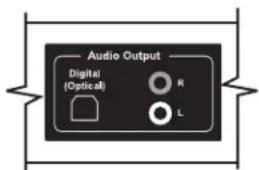
2. Raccordez le cordon d'alimentation au téléviseur. Pour plus d'informations, reportez-vous à la section « Mise sous tension du téléviseur » à la page 22. 3. Allumez le téléviseur. Pour plus d'informations, reportez-vous à la section « Mise en marche ou arrêt du téléviseur » à la page 25. 4. Branchez l'alimentation et mettez le système audio externe en marche.
5. Définissez le format audio numérique dans l'option Audio numérique du menu Audio de l'affichage à l'écran. Pour plus d'informations, reportez-vous à la section « Sélection du mode de sortie audio numérique » à la page 61. 6. Si vous le souhaitez, vous pouvez désactiver les haut-parleurs du téléviseur à l'aide de l'option Haut-parleurs du menu Audio de l'affichage à l'écran. Pour plus d'informations, reportez-vous à la section « Utilisation du Menu Audio » à la page 60.
Connexion du téléviseur à votre réseau domestique (LAN)
Branchez le téléviseur au routeur du réseau local (LAN) de votre ordinateur en connectant un câble Ethernet pour une connexion câblée, comme décrit dans cette procédure. Pour une connexion sans fil, le téléviseur est doté d'antennes sans fil internes prêtes à l'emploi ; aucune antenne ou autre connexion n'est nécessaire.
Le téléviseur requiert l'utilisation d'un routeur pour une connexion à votre réseau local (LAN) établi.
Une connexion câblée (Ethernet 802.3) nécessite un câble Ethernet et utilise un routeur. Une connexion sans fil (Wi-Fi 802.11a/b/g/n) doit utiliser les antennes sans fil internes du téléviseur et se connecter via un routeur.

HP recommande l'utilisation du Wi-Fi 802.11n à double bande pour des performances sans fil optimales.
A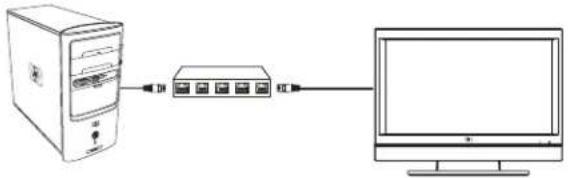
B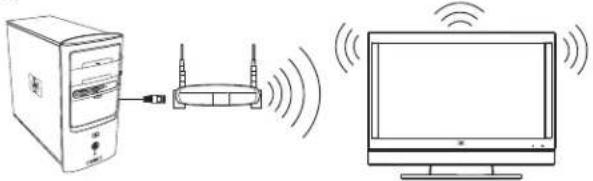
A Ordinateur avec connexion LAN via un routeur câblé vers le téléviseur
B Ordinateur avec connexion LAN via un routeur sans fil vers le téléviseur

Les antennes internes du téléviseur ne fonctionnent pas comme une antenne de télévision pour la réception du signal de télévision par voie hertzienne.

Vous pouvez connecter votre téléviseur au routeur de votre ordinateur en utilisant à la fois une connexion LAN sans fil et une connexion câblée. Notez cependant qu'une seule connexion réseau est prise en charge à la fois.
Pour basculer entre les connexions, sélectionnez le type de réseau en utilisant le bouton Media, sélectionnez le menu Paramètres puis Réseau. Pour plus d'informations, reportez-vous à la section « Modification des paramètres réseau » à la page 82.
Raccordement du câble Ethernet
Suivez ces étapes pour connecter le câble Ethernet pour une connexion câblée à votre réseau domestique :

ATTENTION : Mettez le téléviseur et tous les autres composants raccordés hors tension avant d'effectuer la connexion sur votre réseau.
1 Branchez le câble Ethernet au routeur de votre réseau et au connecteur LAN Ethernet situé à l'arrière du téléviseur. Le connecteur LAN est placé en dessous du bord de l'étiquette LAN du téléviseur.
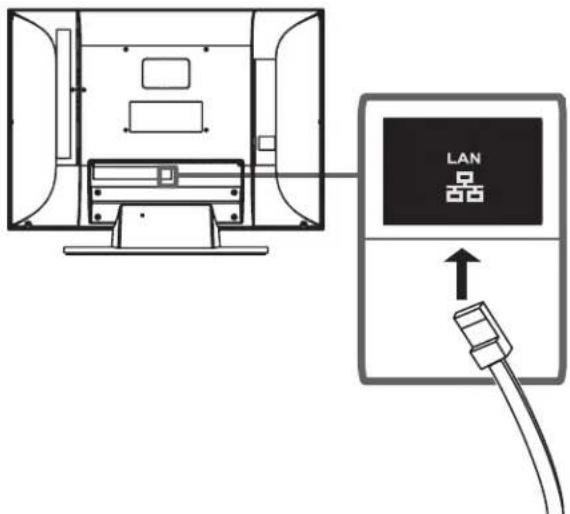
2 Raccordez le cordon d'alimentation au téléviseur. Pour plus d'informations, reportez-vous à la section « Mise sous tension du téléviseur » à la page 22. 3 Allumez le téléviseur. Pour plus d'informations, reportez-vous à la section « Mise en marche ou arrêt du téléviseur » à la page 25.
Mise sous tension du téléviseur
1 Branchez le cordon d'alimentation au connecteur à l'arrière du téléviseur.
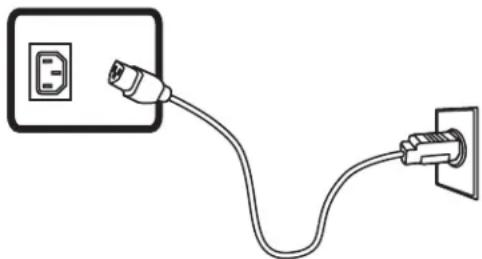
2 Branchez le cordon d'alimentation à la prise de courant. 3 Munissez-vous du serre-câbles et insérez-le dans le perçage à l'arrière du téléviseur.

4 Menez les câbles au travers du serre-câbles.
Démontage ou fixation du support
Votre téléviseur est livré avec le support déjà fixé. Effectuez ces étapes dans l'ordre inverse pour fixer le support.

ATTENTION : Le montage ou le démontage du téléviseur doit être effectué par deux personnes.
Avant de retirer le support, débranchez le cordon d'alimentation de la prise de courant, puis débranchez les câbles.
1 Posez avec précaution le panneau du téléviseur, face vitrée vers le bas, sur une table stable et rembourrée, avec le support du téléviseur dépassant du rebord de la table.

AVERTISSEMENT : Veillez à ce que le support ne tombe pas sur le panneau du téléviseur.
2 Retirez les quatre vis longues qui fixent le support (socle) à l'arrière du téléviseur, puis soulevez le support.
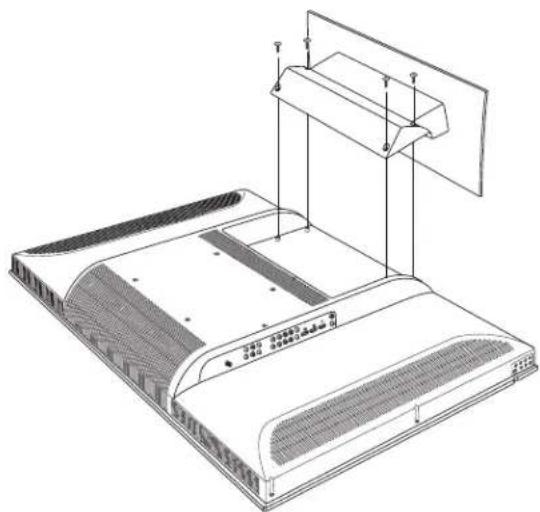
3 Pour démonter le support, retournez-le et retirez les quatre petites vis qui fixent la base au socle.
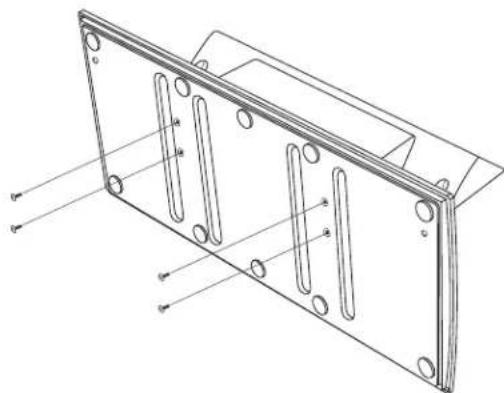
4 Replacez le support en position verticale. Maintenez la base en place et soulevez le socle pour retirer les deux pièces du support séparément. (Lorsque vous assemblez le support, placez le socle sur la base et appuyez dessus jusqu'à ce qu'il soit bien enclenché.)

5 Conservez le support et les vis pour une utilisation ultérieure.
Mise en marche du téléviseur
Mise en marche ou arrêt du téléviseur
Le téléviseur est doté d'un bouton d'alimentation à droite du panneau. Vous pouvez également utiliser le bouton d'alimentation de la télécommande pour allumer le téléviseur.
Le fait d'appuyer sur le bouton d'alimentation entraîne la mise en marche ou l'arrêt du téléviseur.
A Témoin d'alimentation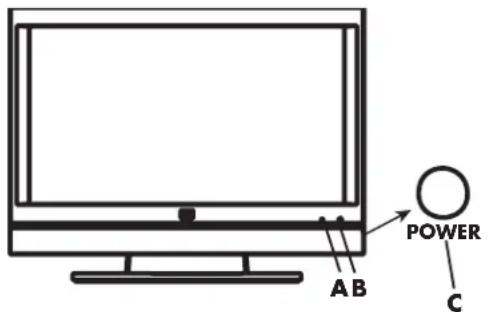
B Télécapteurs
C Bouton d'alimentation
Le témoin d'alimentation indique si le téléviseur est allumé ou éteint.
| Témoin d'alimentation État du téléviseur | |
| Voyant bleu Le téléviseur est étéint, mais branché à la source d'alimentation |
| Témoin d'alimentation État du téléviseur | |
| Voyant jaune Le téléviseur se met en marche (levoyant s'éteint après environ 30 secondes) | |
| Off (Désactivé) Le téléviseur est allumé ou le cordon d'alimentation est débranché | |
| Voyant jaune ou bleu clignotant | Les diagnostics de démarrage sont en cours ou une erreur s'estroduite |

L'installation initiale du téléviseur commence lorsque l'appareil est mis en marche la première fois. Si le téléviseur a déjà été mis en marche avant cette opération, l'assistant d'installation ne sera pas activé. Pour lancer l'assistant d'installation à partir du menu Configuration de l'affichage à l'écran (OSD), reportez-vous à la section « Lancement de l'assistant d'installation » à la page 71.
Si vous ne regardez pas le téléviseur pendant une période prolongée, appuyez sur le bouton d'alimentation pour éteindre ce dernier, puis débranchez le cordon d'alimentation.
Utilisation de la télécommande pour allumer et éteindre le téléviseur
Pointez la télécommande vers le télécapteur situé à l'avant du téléviseur, puis appuyez sur le bouton d'alimentation de la télécommande. Le téléviseur s'allume ou s'éteint.
A B Bouton d'alimentation de la télécommande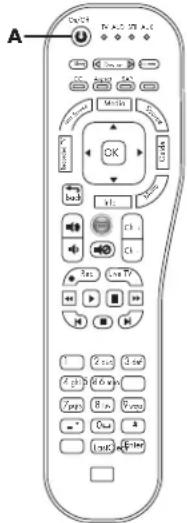
Utilisation de l'assistant d'installation initiale
Installation initiale du téléviseur
Lorsque vous allumez le téléviseur pour la première fois, un assistant d'installation initiale vous guide dans les tâches suivantes :
Réglage de la langue d'affichage à l'écran. Réglage du mode Horloge (en cas de réglage manuel, entrez le fuseau horaire, la date et l'heure). ■ Sélection d'une source de signal. Recherche de la source de signal TV (antenne ou câble) et mémorisation des chaînes télévisées disponibles. (Patientez quelques instants pendant que l'opération de recherche des chaînes recherche automatiquement le signal de toutes les chaînes disponibles sur le connecteur ANT/Cable.)
Vous pouvez lancer l'assistant d'installation via le menu Configuration de l'affichage à l'écran. Pour cela, reportez-vous à la section « Lancement de l'assistant d'installation » à la page 71.
Préparation
Effectuez les opérations suivantes avant d'appuyer sur le bouton d'alimentation de la télécommande :
1. Introduisez les piles dans la télécommande. 2. Branchez la source du signal (antenne ou câble) au téléviseur. 3. Branchez le cordon d'alimentation à la prise secteur. 4. Allumez le téléviseur.
Sélection ou saisie d'éléments lors de l'installation initiale du téléviseur
Appuyez sur les boutons fléchés de la télécommande pour sélectionner l'élément désiré, puis appuyez sur le bouton OK.

Pour visionner des programmes haute définition, une source de signal de haute définition, telle qu'un signal haute définition par voie hertzienne ou par câble, un boîtier décodeur de réception câble ou satellite, ou un lecteur de DVD haute définition, doit être connectée au téléviseur. Toutes les sources, excepté un signal haute définition par voie hertzienne ou par câble, doivent être branchées aux connecteurs d'entrée haute définition situés sur le téléviseur.
Vous pouvez visualiser des médias numériques haute définition sur votre réseau domestique.
Étapes suivantes
L'installation initiale de votre téléviseur est terminée.
Pour préparer votre téléviseur afin d'utiliser des médias numériques (bouton Média de la télécommande), passer à la section « Configuration du téléviseur pour les médias numériques » à la page 27.
Configuration du téléviseur pour les médias numériques
Le téléviseur MediaSmart (via le bouton Media de la télécommande) vous permet de vous connecter simplement à votre ordinateur ou à des services en ligne pour effectuer les opérations suivantes :
■ Afficher des photos ■ Regarder des vidéos ■ Écouter de la musique ■ Accéder à des services en ligne pour de la musique, de la vidéo ou des photos
La première fois que vous appuyez sur le bouton Media de la télécommande, un assistant apparaît pour vous guider tout au long de la configuration du réseau sur votre téléviseur et votre ordinateur.
Media
Avant de profiter des médias numériques, vous devez exécuter les actions suivantes dans l'ordre indiqué :
■ Installation initiale complète du téléviseur ; reportez-vous à la section « Utilisation de l'assistant d'installation initiale » à la page 26. ■ Utilisez la télécommande pour sélectionner les paramètres pour une connexion câblée ou sans fil à votre réseau, comme décrit dans cette section. ■ Installez le logiciel du CD d'installation sur votre ordinateur, comme décrit dans cette section. ■ Terminez la configuration du logiciel, comme décrit dans cette section.
Le logiciel Microsoft® Windows Media Player (WMP) utilise votre réseau domestique pour transmettre des photos, des vidéos et de la musique à votre téléviseur. Sur votre ordinateur, vous désignez les dossiers de médias que vous aimeriez partager sur votre téléviseur. Windows Media Player doit être installé et le téléviseur doit pouvoir afficher les médias partagés à partir de votre ordinateur. Ces étapes surviennent lors de l'installation du logiciel.
Vous pouvez utiliser le programme compatible UPnP de votre choix pour transmettre des médias vers votre téléviseur. HP recommande Windows Media Player 11 (application prise en charge).

Vous pouvez installer Microsoft Windows Media Player sur plusieurs ordinateurs pour accéder aux fichiers multimédias stockés sur ces ordinateurs. Le téléviseur et tous les ordinateurs doivent être connectés à votre réseau local (LAN) et doivent être allumés.
Vérification des connexions TV
Avant de commencer, assurez-vous que le téléviseur est connecté au routeur LAN et que le téléviseur et le matériel réseau sont allumés. Reportez-vous à la section « Connexion du téléviseur à votre réseau domestique (LAN) » à la page 20 pour obtenir des instructions pour relier le téléviseur à un réseau câblé.
Exécution de l'installation initiale du téléviseur
La configuration initiale du téléviseur doit être terminée avant de poursuivre avec les paramètres de média. Si vous avez annulé l'exécution de l'assistant la première fois que vous avez allumé le téléviseur, lancez à nouveau l'assistant d'installation via le menu Configuration. Pour ce faire, reportez-vous à la section « Lancement de l'assistant d'installation » à la page 71.
Configuration d'une connexion câblée ou sans fil
Suivez les étapes correspondant à votre connexion :
■ Reportez-vous à la section « Configuration d'une connexion câblée » à la page 28. ■ Reportez-vous à la section « Configuration d'une connexion sans fil » à la page 29.
Configuration d'une connexion câblée
1. Pointez la télécommande vers le télécapteur à l'écran et, si nécessaire, appuyez sur le bouton Device (Périphérique) pour allumer le témoin lumineux du téléviseur.
On/Off

TV AUD STB AM
O O O
Device
2. Appuyez sur le bouton Media.
Media
La première fois que vous appuyez sur le bouton Media de la télécommande, un assistant vous guide tout au long de la configuration du réseau sur le téléviseur et sur l'ordinateur (à l'aide du CD d'installation).
3. Suivez les instructions données à l'écran. Pour une connexion câblée, l'assistant recherche le réseau, l'adresse IP puis l'accès à Internet via le réseau.
Si un message d'erreur apparaît sur le téléviseur :
■ Vérifiez que le câble LAN (Ethernet) est correctement branché au téléviseur et au routeur. Vérifiez que l'ordinateur, le routeur et autre matériel réseau sont activés.
4. Le téléviseur affiche un message au moment où l'ordinateur doit être configuré à l'aide du CD d'installation fourni avec le produit. Insérez le CD d'installation dans le lecteur de CD de votre ordinateur.
5. Suivez les instructions données à l'écran pour :
■ Installer et configurer Windows Media Player 11, puis définir les autorisations du téléviseur MediaSmart et ajouter des dossiers de médias à la bibliothèque de Windows Media Player. ■ Configurer les services en ligne.

Le CD d'installation installe le logiciel MediaSmart sur votre ordinateur. Ce logiciel prend en charge la lecture de certains fichiers non pris en charge par Windows Media Player 11. Pour plus d'informations, reportez-vous à la section « Types de fichiers multimédias pris en charge » à la page 97.
6 Cliquez sur Terminer une fois l'installation terminée sur votre ordinateur. 7 Accédez à votre téléviseur et appuyez sur la touche OK de la télécommande.
Patientez pendant que votre téléviseur recherche les serveurs autorisés sur le réseau.
8 Appuyez sur le bouton Média pour afficher le menu principal des médias numériques. Pour utiliser le menu, reportez-vous à la section « Utilisation des médias numériques » à la page 73.

Le mode Veille du téléviseur est en fonction d'économie d'énergie par défaut. Pour un démarrage rapide à partir de l'état de veille, en particulier lors de l'utilisation des médias numériques, modifiez le mode Veille en Démarrage rapide dans le menu Configuration de l'affichage à l'écran (OSD). Pour plus d'informations, reportez-vous à la section « Réglage du mode veille » à la page 72.
Configuration d'une connexion sans fil
1 Vérifiez que le réseau sans fil fonctionne correctement. 2 Pointez la télécommande vers le télécapteur à l'écran et, si nécessaire, appuyez sur le bouton Device (Périphérique) pour allumer le témoin lumineux du téléviseur.
On/Off

TV AUD STB AUX
O O O
Device
3 Appuyez sur le bouton Media.
Media
La première fois que vous appuyez sur le bouton Media de la télécommande, un assistant vous guide tout au long de la configuration du réseau sur le téléviseur et sur l'ordinateur (à l'aide du CD d'installation).

Pour un réseau sans fil, vous devez désigner le nombre et identifier l'identité du réseau (service set identifier) ainsi que des informations relatives à la sécurité du réseau (phrase de passe WEP ou clé WPA).
4 Suivez les instructions données à l'écran. Pour utiliser le clavier virtuel : ■ Sélectionnez l'objet souhaité au moyen des boutons fléchés de la télécommande, puis appuyez sur OK pour le saisir. Ou utilisez les touches numériques de la télécommande au besoin pour faire défiler et sélectionner un caractère, puis appuyez sur Entrée. 5 Le téléviseur affiche un message au moment où l'ordinateur doit être configuré à l'aide du CD d'installation fourni avec le produit. Insérez le CD d'installation dans le lecteur de CD de votre ordinateur.
6 Suivez les instructions données à l'écran pour :
■ Installer et configurer Windows Media Player 11, puis définir les autorisations du téléviseur MediaSmart et ajouter des dossiers de médias à la bibliothèque de Windows Media Player. ■ Configurer les services en ligne.

Le CD d'installation installe le logiciel MediaSmart sur votre ordinateur. Ce logiciel prend en charge la lecture de certains fichiers non pris en charge par Windows Media Player 11. Pour plus d'informations, reportez-vous à la section « Types de fichiers multimédias pris en charge » à la page 97.
7 Cliquez sur Terminer une fois l'installation terminée sur votre ordinateur. 8 Accédez à votre téléviseur et appuyez sur la touche OK de la télécommande.
Patientez pendant que votre téléviseur recherche les serveurs autorisés sur le réseau.
9 Appuyez sur le bouton Media pour afficher le menu principal des médias numériques. Pour utiliser le menu, reportez-vous à la section « Utilisation des médias numériques » à la page 73.

Le mode Veille du téléviseur est en fonction d'économie d'énergie par défaut. Pour un démarrage rapide à partir de l'état de veille, en particulier lors de l'utilisation des médias numériques, modifiez le mode Veille en Démarrage rapide dans le menu Configuration de l'affichage à l'écran (OSD). Pour plus d'informations, reportez-vous à la section « Réglage du mode veille » à la page 72.
Contrôle du téléviseur
Utilisation de la télécommande
La télécommande contrôle le téléviseur. Pour utiliser la télécommande, pointez-la vers le télécapteur situé à l'avant du téléviseur.
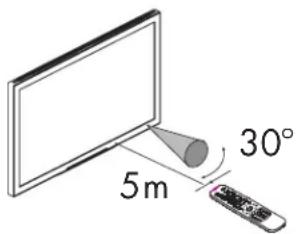

Maintenez la télécommande à une distance maximale de 5 mètres de la fenêtre du télécapteur placé à l'avant du téléviseur et dans des angles horizontal et vertical de 30 degrés maximum.
Utilisation d'une télécommande universelle
Si vous souhaitez utiliser une télécommande universelle pour contrôler votre téléviseur HP et que HP n'apparaît pas dans les codes de fabricants pris en charge, utilisez un code de téléviseur Philips. La télécommande HP transmet les codes de télécommande Philips.
Après avoir été programmée avec un code de TV Philips, votre télécommande universelle peut contrôler les fonctions du téléviseur HP suivantes : volume, mise en sourdine, alimentation et source d'entrée.
Insertion ou remplacement des piles de la télécommande
Insérez deux piles AAA non rechargeables dans la télécommande en veillant à les placer selon la polarité correcte.
1. Appuyez sur le capot du compartiment à piles à l'arrière de la télécommande pour l'ouvrir. 2. Insérez les piles dans la télécommande et assurez-vous que la polarité est correcte. 3. Refermez le capot.
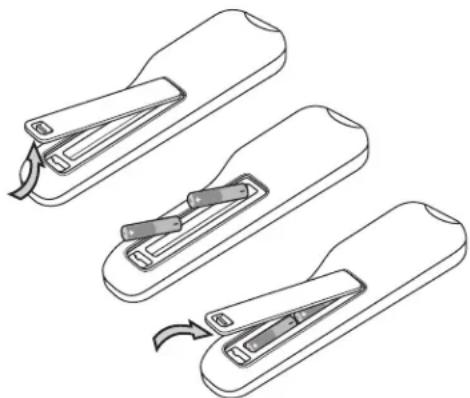
Ne mélangez pas différents types de piles (alcalines et carbone-zinc par exemple) ou de vieilles piles avec des piles neuves.
Assurez-vous que la polarité est correcte lorsque vous placez les piles dans leur compartiment, comme indiqué. Une inversion de la polarité risque d'endommager la télécommande.
Lorsque vous n'utilisez pas la télécommande pendant une période prolongée, enlevez les piles afin d'éviter tout dommage ou blessure provenant d'une fuite potentielle des piles.
N'essayez pas de recharger des piles non rechargeables, cela peut entraîner un risque de surchauffe et de rupture. Procédez selon les instructions du fabricant des piles.
Otez toujours les piles qui sont devenues trop faibles. Des piles faibles peuvent couler et endommager gravement la télécommande. La durée de vie des piles dépend de la fréquence d'utilisation de la télécommande. Remplacez les piles dès que le fonctionnement de la télécommande devient anormal.
Ne démontez pas les piles, ne les chauffez pas et ne les jetez pas au feu.
Identification des boutons de la télécommande
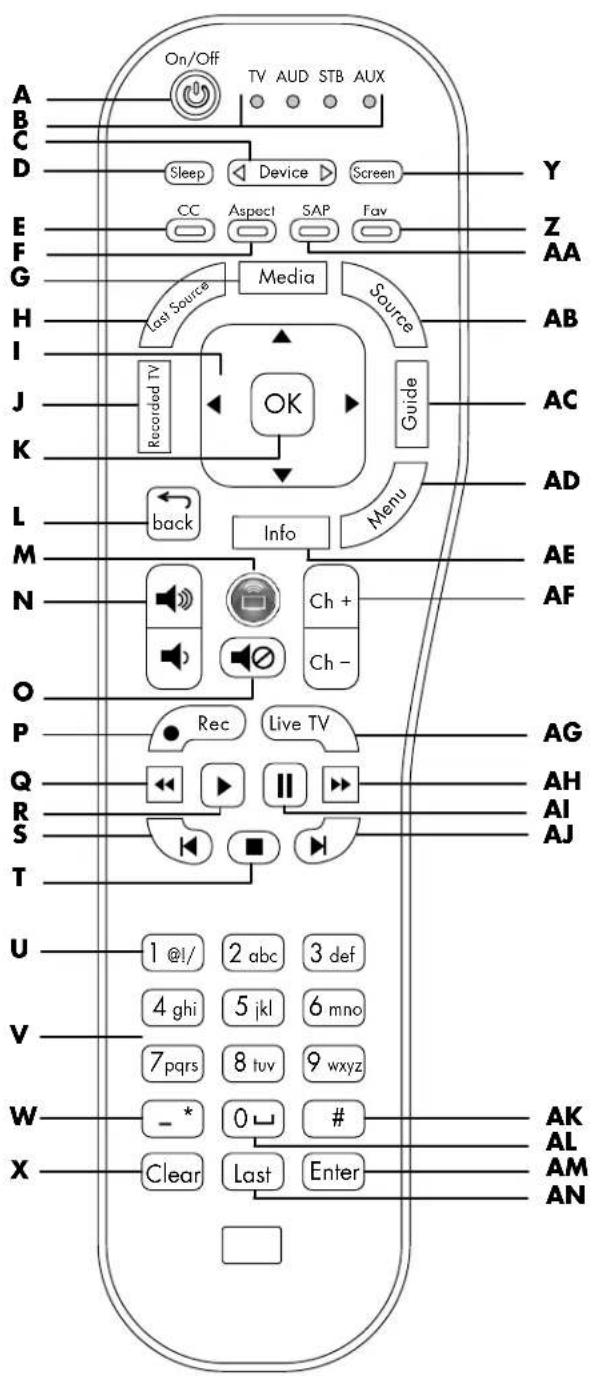
| Nom Description | Icône | |
| A A l i m | e n t a t i d'allumer ou d'éteindre le téléviseur. | Cebouton p |
| B T é m lumineux | o Affichant les périhérique contrôlé par la télécommande : téléviseur, système audio (AUD), boîtier décembreur de réception (STB) ou auxiliaire (AUX), tel qu'un lecteur de DVD ou autre périhérique. Appuyez sur le bouton Device (Périphérique) (C) pour sélectionner le périhérique souhaité. | TV AUD STB AUX 0 0 0 |
| C Device (Périphérique) | Ce bouton vous permet de sélectionner le périhérique contrôlé par la télécommande, représenté par le tímein lumineux actif (B) correspondant. | Device |
| D S I e e (Mise en veille) | o béton permet de définir le compteur dans cet ordre : Off, 15, 30, 60, 120 ou 150 minutes. | Sleep |
| Nom | Description (suite) | Icone |
| E C o n rouge (ou CC) | t Ceboutan pémaudé scélectionner l'un des modes de sous-titrage codésuivants : Arrêt,Marche, Actifsi muet.Dans les menus de médias numériques,ce bouton vouspermét d'exécuterune actionspecifique au menu ou à l'élementactuel. | e cc |
| F C o nvert (ou Aspect) | t Ceboutan pémaudé scélectionner l'une des dimensionssuivantes pourl'image télévisée :Auto, 16:9, 4:3,Zoom1, Zoom2,Panorama.Les optionsdisponibles varienten fonction de la source d'entrée.Dans les menus de médias numériques,ce bouton vouspermét d'exécuterune actionspecifique au menu ou à l'élementactuel. | I Aspect |
| G M e d i(Média) | Cébouton vouspermét d'ouvrir lemenu principal desmédias numériques.Si votre télévisuerest étant, ce boutonvouspermét également deréactiver l'appareil. | Media |
| Nom | Description (suite) | Icone |
| H L a s t (Dernière source) | Se boutou vous c e permutation de modifier la source d'entrée sur la dernière source utilisée. | Last Source |
| I F I è Haut/Bas/Gauche/Droit | cCes lèches vous permettent de déplacer le curseur sur les écrans de menu. | |
| J R e c TV (TV enregistrée) | oAppuyéd sur e d Recorded TV (TV enregistrée) pour ouvrir la liste des programmes télévisés enregistrés pour le périhérique contrôle par la télécommande (si ce bouton est pris en charge par le périhérique). | Recorded TV |
| K OK | Ce bouton permet deCHOISIR l'options de menu mise en surbrillation. | OK |
| L back (Retour) | Ce bouton permet de revenir à l'affichage précédent d'un menu. | back |
| M Connexion (rond vert) | Ce bouton vous permit d'ouvoir le menu Média en ligne des menus de medias numériques. Si vous télévisuer est étant, ce bouton vous permet également de réactiver l'appareil. |
| Nom | Description (suite) | Icône |
| N V o l u | m e Appuyez bouton de volume pour augmenter (ou diminuer) le niveau sonore. | sur un |
| O M u e t | Ce bouton permet de couper ou de réactiver le son. | |
| P R e c (Enregistrer) | Appuyez sur ce bouton pour lancer une opération d'enregistrement sur le périhérique contrôlée par la télécommande (si ce bouton est pris en charge par le périhérique). | Rec |
| Q R e m b | obina g d'effectuer un retour rapide sur le périhérique contrôlée par la télécommande. | ce bouton permet |
| Dans les menus de médias numériques, appuyez sur ce bouton pour rembobiner (ou effectuer une marche arrêté sur) la video en cours. | ||
| S P récédent de passer à l'élement précédent sur le périhérique contrôlée par la télécommande. | ||
| Dans les menus de médias numériques, appuyez sur ce bouton pour returner à l'élement précédent dans la rubrique Musique ou Photos. |
| Nom | Description (suite) | Icône |
| T A r r é t e r d'arrêtéter la lecture de média sur le périphérique contrôle par la télécommande. Dans les menus de médias numériques, appuyez sur ce bouton pour arrêtéter la lecture des sélections de media actuelles. | Ce bouton permet darrêtéter la lecture de média sur le périphérique contrôle par la télécommande. Dans les menus de Médias numériques, appuyez sur ce bouton pour arrêtéter la lecture des sélections de media actuelles. | |
| U 1 @ ! / | Appuyez sur la touche numérique 1 pour sélectionner directement une chaîne, puis appuyez sur Enter (Entrée) (AM). Dans les menus de Médias numériques, appuyez sur 1 pour le chiffre un ou pour @, ! ou / (barre oblique). | 1 @! / |
| Nom | Description (suite) | Icône |
| V T O U c numériques | Utilissez les touches numériques (0 à 9) pour sélectionner directement des chaînes, puis appuyez sur Enter (Entrée) (AM). Dans les menus de médias numériques, appuyez sur une touche numérique pour entraître un numéro. Utilisez ces touches au besoin pour faire défiler les résultats et Sélectionnez un caractère, puis appuyez sur Enter (Entrée). Appuyez sur 1 (U) pour entraître le chiffre un ou un arobas, un point d'exclamation ou une barre oblique. Appuyez sur 0 (AL) pour entraître le chiffre 0 ou un espace. Appuyez sur Clear (Effacer) (X) pour un effectuer un retour arrêté ou effacer un caractère. | 132) 2-1k 3-4i 4-1i 5-1i 6-1i 7-1i 8-1i 9-1i -0-1k -n -1kC+1k+1k |
| W-(tiret) ou *(étoile) | Utilisez la touche - (tiret) pour entrer un tiret de chaîne numérique. Par exemple, chaîne 14-2.Dans les menus de médias numériques, appuyez sur la touche - (tiret) pour entrer un tiret ou une *(étoile). | - * |
| X C l e a (Effacer) | Dans les menus de médias numériques, lors de la saisie de caractères, appuyez sur Clear (Effacer) pour effectuer un retardarrière et effacer un caractère. | Clear |
| Y S c r e (Écran) | Gébouton permet de désactiver la video lorsque vous écoutez uniquement de la musique. Appuyez de nouveau sur ce bouton pour réactiver la video. | Screen |
| Nom | Description (suite) | Icône |
| Z C o n bleu (ou Fav) | Ce baxtonperuet e d'afficher une liste de vos chaînes favorites. Appuyez sur un bouton fléché (I) pour sélectionner une liste dans la liste, puis appuyez sur OK (K).Pour ajouter une chanie à la liste Fav : Sélectionnez la chanie désirée, appuyez sur le bouton Fav pour accéder à la liste sur une ligne vide (ou appuyez sur un bouton fléché pour sélectionner une entrée à modifier), puis appuyez sur Ch+ (AF). La nouvelle chanie figure maintenant dans la liste Fav.Dans les menus des médias numériques, ce bouton vous permet d'exécuter une action spécifique au menu ou à l'élement actuel. | 1 Fav© |
| AA Contextuel jaune (ou SAP/MTS) | Ce bouton permet de sélectionner l'une des options du programme audio secondaire (SAP) et du son TV multicanal (MTS). Dans les menus des médias numériques, ce bouton vous permit d'exécuter une action spécifique au menu ou à l'élement actuel. | SAP |
| AB Source Ce bouton permet d'acceder à une liste des sources d'entrée. Appuyez sur un bouton flchéé (I) pour sélectionner la source d'entrée à afficher, puis appuyez sur OK (K). Vous pouvez également appuyer de nouveau sur le bouton Source pour quitter la liste sans modifier la source. | Source | |
| AC Guide Appuyez sur ce bouton pour officher le guide concernant le périphérique contrôle par la télécommande (si ce bouton est pris en charge par le périphérique). | Guide |
| Nom | Description (suite) | Icône |
| AD Menu Ce bouton permet d'accéder au menu d'affichage à l'écran (OSD). Appuyez une nouvelle fois sur ce bouton pour quitter le menu et returner à l'écran du téléviseur. | Menu | |
| AE Info (Infos) Ce bouton permet d'afficher une banderole contenant les informations sur le programme en cours. | Info | |
| AF Ch+ Ch- | Ces boutons permettent de sélectionner la chaîne supérieure (ou inférieure) suivante. Dans les menus de médias numériques, appuyez sur Ch pour passer à la page suivante ou revenir à la page précédente de la liste. | Ch+ Ch- |
| AG Live TV (TV en direct) | Appuyez sur ce bouton pour sélectionner la télévision en direct pour le périphérique contrôle par la télécommande (si ce bouton est pris en charge par le périphérique). | Live TV |
| Nom | Description (suite) | Icone |
| AH Avance rapide | Ce bouton permet d'effectuer une avance rapide sur le périphérique contrôle par la télécommande.Dans les menus de médias numériques, appuyez sur FF pour生存 en avance rapide la sélection de media actuelle. | |
| Al Pause Ce bouton | permet d'internopme la lecture de media sur le périphérique contrôle par la télécommande.Dans les menus de Médias numériques, appuyez sur ce bouton pour interrompree la lecture de la sélection de media actuelle. | |
| AJ Suivant Ce bouton | permet de passer à l'élement suivant sur le périphérique contrôle par la télécommande.Dans les menus de Médias numériques, appuyez sur ce bouton pour passer à l'élement suivant dans la rubrique Musique ou Photos. | |
| AK # Dans les menus | medias numériques, appuyez sur # pour entrèr le signe dièse. | # |
| Nom | Description (suite) | Icône |
| AL 0 (espace) Appuyez sur la touche numérique 0 pour sélectionner directement une chaîne, puis appuyez sur Enter (Entrée) (AM). Dans les menus de médias numériques, appuyez sur 0 pour le chiffre zéro ou pour un espace. | 0 | |
| AM Enter (Entrée) | Appuyez sur ce bouton après avoir saisi un numéro de chaîne. Dans les menus de Médias numériques, ce bouton vous permet de sélectionner ou d'exécuter une action sur la sélection de media actuelle ou après avoir saisi un numéro. | Enter |
| AN Last (Dernière chaine) | Ce bouton permet de revenir à la chaîne précédemment visionnée. | Last |
Sélection d'un périphérique à contrôler
Suivez cette procédure pour sélectionner et contrôler votre téléviseur ou tout autre périphérique après avoir programmé un périphérique de divertissement domestique sur votre télécommande pour les périphériques AUD, STB ou AUX.
1. Si nécessaire, appuyez sur le bouton Device (Périphérique) pour activer le témoin lumineux correspondant au périphérique que vous souhaitez contrôler.
On/Off

TV AUD STB AUX
Pour contrôler votre téléviseur, pointez la télécommande vers la fenêtre du télécapteur située dans le coin inférieur droit de l'avant du téléviseur. Pour contrôler un autre périphérique, pointez la télécommande vers la fenêtre du télécapteur du périphérique. 2 Si nécessaire, appuyez sur le bouton d'alimentation pour mettre le périphérique en marche.
| Voyant du péripérisque | Description |
| TV La télécomma | de contrôle votre téléviseur (déjà programme). |
| AUD La télécomma | de contrôle votre récepteur audio (système audio externe). Pas de fabricant par défaut. |
| STB La télécomma | de contrôle votre boîtier décodeur de réception (pour le satellite numérique, le cable ou un magnétoscope numérique [PVR]). Motorola est le STB par défaut. |
| AUX La télécomma | de contrôle votre lecteur de DVD ou tout autre péripérisque de divertissement. Le lecteur de DVD Panasonic est l'AUX par défaut. |
3 Contrôlez votre téléviseur ou autre périphérique à l'aide de la télécommande.
Pour le téléviseur, reportez-vous aux rubriques suivantes de cette section.
Pour tout autre périphérique, utilisez les boutons d'action pris en charge par le périphérique choisi. Utilisez les touches Enregistrer
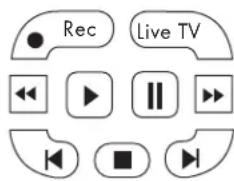
(Rec), Rembobinage, Lecture, Pause, Avance rapide (FF), et Arrêter pour contrôler un lecteur de DVD ou un autre périphérique connecté. Les boutons Précédent et Suivant fonctionnent avec les lecteurs de DVD. Le bouton Live TV (TV en direct) fonctionne avec les périphériques PVR et STB.
Pour obtenir des informations sur les modalités de programmation d'un périphérique sur votre télécommande, reportez-vous à la section « Programmation du code du périphérique » à la page 48.
Pour obtenir la liste des boutons disponibles pour contrôler un périphérique programmé, reportez-vous à la section « Contrôle d'un lecteur de DVD ou de tout autre périphérique » à la page 44.
Sélection de la source d'entrée
1 Appuyez sur le bouton Source de la télécommande ou du téléviseur pour accéder à la liste des sources d'entrée. 2 Appuyez sur le bouton fléché Haut ou Bas de la télécommande, ou sur les boutons de changement de chaîne du téléviseur pour sélectionner la source d'entrée à afficher. 3 Appuyez sur le bouton OK de la télécommande ou sur le bouton Select (Sélectionner) du téléviseur. Ou
Appuyez de nouveau sur le bouton Source pour fermer la liste des sources d'entrée sans modifier la source.
La liste des sources d'entrée identifie un jeu de connecteurs à l'arrière du téléviseur :
Antenne ou Câble correspond au connecteur d'entrée ANT/câble. L'étiquette affiche la sélection de la source de balayage (antenne ou câble) de la dernière recherche de chaînes effectuée par l'assistant d'installation ou le menu Canal. ■AV1 correspond au jeu de connecteurs d'entrée AV 1 à définition standard S-vid. ou Vidéo. AV2 correspond au jeu de connecteurs d'entrée AV 2 à définition standard S-vid. ou Vidéo. Composante 1 correspond au jeu de connecteurs d'entrée 1 en composantes haute définition. Composante 2 correspond au jeu de connecteurs d'entrée 2 en composantes haute définition. HDMI 1 correspond à l'interface HDMI 1 du connecteur d'entrée haute définition numérique. HDMI 2 correspond à l'interface HDMI 2 du connecteur d'entrée haute définition numérique. HDMI 3 correspond à l'interface HDMI 3 du connecteur d'entrée haute définition numérique. PC correspond au jeu de connecteurs (VGA) d'entrée PC. MediaSmart affiche les menus de médias numériques, comme le fait le bouton Média de la télécommande.
Vous pouvez modifier toutes les étiquettes, à l'exception des étiquettes Antenne (ou Cable) et MediaSmart. Utilisez le menu Configuration de l'affichage à l'écran pour modifier l'étiquette dans la liste des sources. Pour cela, reportez-vous à la section « Modification des identifications de prises » à la page 71.
Sélection de la dernière source
Appuyez sur le bouton Last Source (Dernière source) de la télécommande pour modifier la source d'entrée sur la dernière source utilisée.
Réglage du volume
Pour augmenter ou diminuer le niveau sonore, appuyez sur :
■ Les boutons de volume de la télécommande.

Ou
Les boutons de volume du téléviseur. Vol
La barre d'état sur le téléviseur indique l'augmentation ou la réduction du volume.
Mise en sourdine
1 Appuyez sur le bouton Muet de la télécommande pour couper temporairement le son. 2 Appuyez une nouvelle fois sur ce bouton pour rétablir le son à son niveau de volume précédent.
Changement de chaîne
Pour sélectionner la chaîne supérieure ou inférieure, appuyez sur :
Les boutons Ch+ ou Ch- de la télécommande.

Ou
Les boutons de changement de chaîne du
téléviseur. CH
Pour sélectionner une autre chaîne, entrez un nombre à un, deux ou trois chiffres, ou bien appuyez sur les boutons fléchés Haut et Bas.
Pour sélectionner une chaîne spécifique (chaîne 25, par exemple), procédez comme suit dans les quatre secondes :
1. Appuyez sur la touche 2 de la télécommande. 2. Appuyez sur la touche 5. 3. Appuyez sur Enter (Entrée).
Pour sélectionner un numéro de chaîne numérique spécifique (chaîne 14-2, par exemple), procédez comme suit dans les quatre secondes :
1. Appuyez sur la touche 1 de la télécommande. 2. Appuyez sur la touche 4. 3. Appuyez sur la touche - (tiret). 4. Appuyez sur la touche 2. 5. Appuyez sur Enter (Entrée).
Sélection de la dernière chaîne
Appuyez sur le bouton Last (Dernière chaîne) de la télécommande pour revenir à la chaîne précédemment visionnée.
Sélection d'une chaîne favorite
Vous pouvez sélectionner rapidement une chaîne favorite à l'aide du bouton Fav de la télécommande.
Appuyez sur le bouton Fav de la télécommande pour afficher une liste de vos chaînes favorites. Appuyez sur un bouton fléché pour sélectionner une chaîne dans la liste, puis appuyez sur OK.
Lors de l'accès initial à la liste des chaînes favorites ou après avoir utilisé l'assistant d'installation ou la fonction de balayage automatique du menu Canal de l'affichage à l'écran, la liste Fav est vide. Lors de l'exécution initiale de l'assistant d'installation ou d'un balayage automatique, le téléviseur recherche les sources de signal par câble ou voie hertzienne du téléviseur, identifie toutes les chaînes disponibles, puis les ajoute à la liste des chaînes. Si vous avez ignoré ou annulé une opération au cours de la configuration initiale, et que vous n'avez pas exécuté l'assistant d'installation ou le balayage automatique, la liste des
chaînes est vide. Pour pouvoir ajouter des chaînes à la liste Fav, elles doivent d'abord figurer dans la liste des chaînes.
Pour ajouter une chaîne à la liste Fav :
Si nécessaire, exécutez d'abord l'assistant d'installation ou le balayage automatique dans le menu Canal ; reportez-vous à la section « Lancement de l'assistant d'installation » à la page 71 ou « Recherche de chaînes » à la page 62.
1 Appuyez sur les boutons Ch+ ou Ch- pour sélectionner la chaîne désirée.

2 Appuyez sur le bouton Fav. La liste des chaînes favorites s'ouvre sur une ligne vide, si disponible.

3 Appuyez sur Ch+ pour utiliser la ligne vide ou sur un bouton fléché pour sélectionner une entrée de chaîne favorite à modifier, puis appuyez sur Ch+. La chaîne actuelle figure maintenant dans la liste Fav.
Affichage des informations sur les programmes
Appuyez sur le bouton Infos de la télécommande pour afficher une banderole contenant des informations sur le programme actuellement visionné.

Parfois, le nom du programme n'est pas indiqué lors de la diffusion. Dans ce cas, le nom du programme ne s'affiche pas.
Modification de l'affichage via le bouton Aspect
Appuyez sur le bouton Aspect de la télécommande pour déterminer les dimensions de l'image TV désirées. Les options disponibles varient en fonction de la source d'entrée actuelle.

Si la source d'entrée est HDMI, le mode Panorama n'est pas disponible. Si la source d'entrée est PC, les modes Zoom1, Zoom2 et Panorama ne sont pas disponibles.
| Signal d'entrée | Image TV (Aspect) | ||||
| 4:3 16:9 Zoom1 | Zoom2 Panorama | ||||
| 4:3 | |||||
| 16:9 Non | disponible | ||||
Les options du menu Aspect sont :
■ Auto affiche automatiquement le rapport d'affichage approprié en fonction du contenu. 16:9 affiche un téléviseur à écran large dans son format enregistré ou allonge une image d'un rapport 4:3 de façon à ce qu'elle occupe l'écran sans aucune correction de l'aspect central. 4:3 affiche l'image au format standard du rapport de l'affichage 4:3 au centre du téléviseur avec des barres sombres à gauche et à droite de l'écran ou rétrécit horizontalement des images panoramiques. Zoom1 allonge l'image à la verticale. Recommandé pour allonger des films DVD panoramiques afin de réduire ou d'éliminer les lignes foncées horizontales en haut et en bas de l'écran. ■ Zoom2 allonge l'image dans le sens vertical et horizontal, et peut couper les parties supérieure, inférieure et latérales de l'image. Panorama allonge l'image dans le sens horizontal, si nécessaire, de façon à ce qu'elle occupe tout l'écran et la correction d'aspect est
appliquée au centre de l'écran. Approprié pour allonger une image au format standard 4:3 en pleine largeur.

Certaines stations émettent des programmes de définition standard directement au rapport d'affichage 16:9 de sorte que l'image contient des barres latérales foncées incorporées. Pour ce type de signal d'entrée, le mode Panorama n'est pas disponible, et les modes Zoom1 et Zoom2 n'éliminent pas ces barres.
Utilisez l'option Rapport d'affichage du menu Image de l'affichage à l'écran pour définir l'aspect par défaut. Pour cela, reportez-vous à la section « Utilisation du menu Image » à la page 59.
Activation des sous-titres
Appuyez sur le bouton CC de la télécommande pour sélectionner l'option de sous-titrage désirée :
Marche : Active les sous-titres.
Arrêt : Désactive les sous-titres. Actif si muet : Affiche les sous-titres lorsque le son est mis en sourdine (le bouton Muet est activé).
Pour configurer vos préférences de sous-titres, reportez-vous à la section « Utilisation du menu Sous-titrage (Sous-titrage codé) » à la page 70.
Réglage du mode stéréo SAP/MTS
Appuyez sur le bouton SAP/MTS de la télécommande pour afficher l'option de programme audio secondaire (SAP)/son TV multicanal (MTS) actuellement sélectionnée. Maintenez le bouton enfoncé pour afficher les options disponibles.
SAP reçoit un son mono, un son stéréo et les programmes audio secondaires. La fonction MTS permet à une station de télévision de diffuser d'autres informations, telles que des informations dans d'autres langues ou des informations sur la météo.
Pour les chaînes analogiques, les options SAP/MTS sont Stéréo, Mono et SAP (si disponible). Pour les chaînes numériques, les options SAP/MTS sont Anglais, Français et Espagnol (si disponible).
Vous pouvez profiter, le cas échéant, du son stéréo haute fidélité ou des émissions SAP :
Émissions en stéréo : vous pouvez écouter, en direct et avec un son stéréo dynamique, des événements sportifs, des spectacles et des concerts. Émissions SAP : choisissez entre un son Principal et un son SAP :
Son Principal : permet d'écouter la bande son originale du programme en mode mono ou stéréo. Son SAP : permet de suivre le programme dans une autre langue, d'écouter des commentaires et d'autres informations en mode mono.
Si le son stéréo est de mauvaise qualité, vous pouvez obtenir un son plus clair en basculant manuellement vers le mode mono fixe.

MTS ne fonctionne que si le téléviseur est en mode TV.
Réglage de la minuterie d'extinction
Appuyez sur le bouton Sleep (Mise en veille) de la télécommande pour démarrer un compte à rebours à la fin duquel le téléviseur s'éteindra. Maintenez-le enfoncé jusqu'à atteindre l'heure désirée.
Si vous réglez la minuterie d'extinction sur 30, votre téléviseur s'éteindra au bout de 30 minutes.
| Minutes Description | |
| 15 | Règle la minuterie sur 15 minutes. |
| 30 | Règle la minuterie sur 30 minutes. |
| 60 | Règle la minuterie sur 60 minutes. |
| 120 | Règle la minuterie sur 120 minutes. |
| 150 | Règle la minuterie sur 150 minutes. |
| Off (Déactivé) | Désactive la minuterie d'extinction. |
Réglage des paramètres du téléviseur
Utilisez l'affichage à l'écran pour ajuster l'image, le son et d'autres paramètres. Pour plus d'informations, reportez-vous à la section « Utilisation des menus OSD » à la page 57.
Activation et désactivation de l'affichage à l'écran (OSD)
Appuyez sur le bouton Menu de la télécommande ou du téléviseur pour afficher le menu OSD. Appuyez de nouveau sur ce bouton pour quitter le menu affiché et revenir à l'écran du téléviseur. Dans un sous-menu, le fait d'appuyer sur le bouton Back (Retour) de la télécommande ou sur le bouton Source du téléviseur permet de remonter d'un niveau dans le menu.
Contrôle d'un lecteur de DVD ou de tout autre périphérique
Après la programmation d'un périphérique de divertissement domestique sur votre télécommande, appuyez sur le bouton Device (Périphérique) en haut de votre télécommande pour sélectionner le périphérique à contrôler. Reportez-vous à la section « Sélection d'un périphérique à contrôler » à la page 39.
Le tableau suivant répertorie les boutons disponibles pour contrôler le périphérique sélectionné programmé. Il est possible que votre périphérique ne prenne pas en charge l'ensemble de ces boutons.
Boutons AUD de la télécommande
| Bouton AUD | Description | Icône |
| Alimentation | Appuyez sur le bouton Device (Périphérique), si nécessaire, pour sélectionner le périphérique. Pointez la télécommande vers le périphérique et appuyez sur le bouton d'alimentation pour allumer ou éteindre l'appareil. | © |
| Vol Utilisez la touche Volume pour augmenter ou diminuer le son. | © | |
| Muet Ce bouton permet de couper ou de réactiver le son. | © | |
Boutons STB de la télécommande
| Bouton STB | Description l'ocne | |
| Alimentation | Appuyez sur le bouton Device (Périphérique), si nécessaire, pour sélectionner le périphérique. Pointez la télécommande vers le périphérique et appuyez sur le bouton d'alimentation pour allumer ou éteindre l'appareil. | |
| Media (Média) | ■Pour le satellite ou le cable : le bouton Média est indisponible. ■PVR : appuyez sur ce bouton pour vous rendre à la première page. | Media |
| Last Source (Dernière source) | Ce bouton vous permet de modifier la source d'entrée sur la dernière source utilisée. | Last Source |
| Flèches Haut/Bas/Gauche/Droite | Appuyez sur un bouton fléché pour déplacer le curseur. | |
| Recorded TV (TV enregistrée) | Appuyez sur Recorded TV (TV enregistrée) pour ouvrir la liste des programmes télévisés enregistrés pour le périhérique contrôle par la télécommande (si ce bouton est pris en charge par le périhérique). | Recorded TV |
| OK Utilissez ce | bouton pour sélectionner l'options actuelle. | OK |
| Bouton STB | Description (suite) | Icône |
| back (Retour) | Pour le satellte ou le cable : utilisez ce bouton pour quitter le menu actuel. | back |
| PVR : utilisez ce bouton pour quitter le menu actuel ou annuler une option. | ||
| Rec (Enregistrer) | Ce bouton vous permet de lancer un enregistrement (si ce bouton est pris en charge par le STB). | Rec |
| Rembob- inage | Appuyez sur ce bouton pour rembobiner (ou effectuer une marche arrêté). | |
| Lecture Appuyez | sur ce bouton pour lancer une opération de lecture. | |
| Précédent Ce | bouton vous permet de passer à l'élement préférent. | |
| Arrêtier Appuyez | sur ce bouton pour arrêtier la lecture en cours. | |
| Touches numériques | Utilisez les touches numériques (0 à 9) pour sélectionner directement un nombre de chaîne, puis appuyez sur Enter (Entrée). | |
| -(tiret) ou * (étoile) | Utilisez la touche - (tiret) pour entrer un tiret de chaîne numérique. Par exemple, chaîne 14-2. | |
| Clear (Effacer) | Ce bouton vous permet d'effectuer un retour arrêté ou d'effacer un caractère. | Clear |
| Guide Ce bouton | on vous permet d'afficher le guide du STB (si ce bouton est pris en charge par le périphérique). | Guide |
| Menu | Pour le satellite ou le cable : appuyez sur ce bouton pour ourir le menu Périphérique. PVR : appuyez sur ce bouton pour ourir le menu de configuration du PVR ou la première page. | Menu |
| Info (Infos) | Ce bouton permet d'afficher une banderole contenant les informations sur le programme en cours. | Info |
| Ch+ Ch- | Ces boutons permettent de sélectionner la chaîne supérieure (ou inférieure) suivante. | Ch + Ch - |
| Live TV (TV en direct) | Ce bouton vous permit de sélectionner la télévision en direct pour le STB (si ce bouton est pris en charge par le périphérique). | Live TV |
| Avance-rapide | Appuyez sur FF pour effectuer une avance rapide sur le média en cours. | → |
| Pause Ce bouton | on vous permet d'interrompree la lecture. | II |
Boutons AUX de la télécommande
| Bouton STB | Description (suite) | Icône |
| Suivant Ce bouton vous permet de passer à l'élement suivant. | ||
| Enter (Entrée) | Appuyez sur ce bouton après avoir saisi un numéro de chaine. | Enter |
| Last (Dernière chaine) | Ce bouton permet de revenir à la chaine précédemment visionnée. | Last |
| Bouton AUX | Description | Icône |
| Alimentation | Appuyez sur le bouton Device (Périphérique), si nécessaire, pour sélectionner le périphérique. Pointez la télécommande vers le périphérique et appuyez sur le bouton d'alimentation pour allumer ou éteindre l'appareil. | © |
| Last Source (Dernière source) | Ce bouton vous permet de modifier la source d'entrée sur la dernière source utilisée. | Last Source |
| Flèches Haut/Bas/Gauche/Droite | Ces flèches vous permettent de déplacer le curseur sur les écrons de menu du périphérique. | © |
| Bouton AUX Description (suite) l'objet | |
| Recorded TV (TV enregistrée) | Appuyez sur Recorded TV (TV enregistrée) pour ouvrir la liste des programmes télévisés enregistrés pour le périhérique contrôle par la télécommande (si ce bouton est pris en charge par le périhérique). |
| OK Utilisez ce | bouton pour selectionner l'options actuelle. |
| back (Retour) | Ce bouton permet de revenir à l'affichage précédent d'un menu. |
| Connexion (pond vert) | Appuyez sur ce bouton pour activer le périhérique contrôle par la télécommande (si ce bouton est pris en charge par le périhérique). |
| Rec (Enregistrer) | Ce bouton vous permet de lancer un enregistrement sur votre lecteur de DVD (si ce bouton est pris en charge par le périhérique). |
| Rembob- inage | Appuyez sur ce bouton pour rembobiner (ou effectuer une marche arrêté sur) votre DVD. |
| Lecture Appuyez | sur ce bouton pour lancer la lecture de votre DVD. |
| Précédent Ce | bouton vous permet de passer à l'élement précepté de votre DVD. |
| Bouton AUX Description (suite) l'ocne | |
| Arrêté Appuyez sur ce bouton pour arrêté la lecture de votre DVD. | |
| Touches numériques | Utilisez les touches numériques (0 à 9) pour sélectionner directement un chapitre, puis appuyez sur Enter (Entrée). |
| Guide Ce bouton | Sur ce bouton permet d'afficher le guide de votre lecteur de DVD (si ce bouton est pris en charge par le périphérique). |
| Menu Appuyez | Sur ce bouton pour ouvrir le menu de configuration de votre lecteur de DVD. Appuyez de nouveau sur ce bouton pour quitter le menu. |
| Info (Infos) | Ce bouton vous permet d'afficher les informations relatives à votre lecteur de DVD. |
| Live TV (TV en direct) | Appuyez sur ce bouton pour sélectionner la télévision en direct pour le périphérique contrôle par la télécommande (si ce bouton est pris en charge par le périphérique). |
| Avance rapide | Appuyez sur FF pour effectuer une avance rapide sur votre DVD. |
| Bouton AUX Description (suite) Icône | |
| Pause Appuyez sur ce bouton pour interrompre la lecture de votre DVD. | II |
| Suivant Ce bouton vous permet de passer à l'élement suivant de votre DVD. | |
| Enter (Entrée) | Appuyez sur ce bouton après avoir saisi un numéro de chaîne. |
Programmation de la télécommande pour un périphérique de divertissement domestique
La télécommande de votre HP est programmable. Vous pouvez programmer la télécommande pour contrôler d'autres périphériques de divertissement domestique tels que votre récepteur audio, votre lecteur de DVD, votre magnétoscope, ou votre boîtier décodeur. Vous trouverez les codes de fabricants pour les marques compatibles à la fin de ce chapitre.

Si la marque de votre appareil n'est pas répertoriée dans les « Codes de fabricants » à la page 51, essayez alors de programmer le code du périphérique en suivant la procédure décrite à la section « Programmation du code du périphérique à l'aide du mode de configuration automatique » à la page 50.
Programmation du code du périphérique
Suivez les étapes suivantes pour programmer une touche du périphérique si la marque de votre périphérique est comprise dans la liste.

Lisez entièrement la procédure avant de commencer. Surlignez ou notez les codes et le périphérique que vous souhaitez programmer avant de passer à l'étape 4. Si la marque de votre appareil n'est pas répertoriée dans la liste « Codes de fabricants » à la page 51, essayez alors de programmer le code du périphérique en suivant la procédure décrite à la section « Programmation du code du périphérique à l'aide du mode de configuration automatique » à la page 50.
1 Repérez la marque de votre périphérique ainsi que les codes de fabricants correspondants (voir la liste « Codes de fabricants » à la page 51). 2 Allumez le téléviseur. Mettez le périphérique à programmer en marche. 3 Appuyez sur le bouton Device (Périphérique) de votre télécommande, au besoin, pour sélectionner AUD, STB ou AUX. Patientez quelques secondes jusqu'à ce que le témoin lumineux du périphérique sur votre télécommande s'active. 4 Appuyez sur le bouton Device (Périphérique) de votre télécommande et tenez-le enfoncé pendant 5 secondes jusqu'à ce que le témoin lumineux clignote, puis relâchez-le. Le témoin clignote alors encore une fois puis reste allumé, indiquant ainsi que votre télécommande est en mode de programmation. 5 Entrez le premier code à 4 chiffres. Si le code est accepté, le témoin du périphérique clignote deux fois. Si le code est refusé, le témoin clignote trois fois.

Si le témoin lumineux du périphérique n'a pas clignoté deux fois, répétez les étapes 4 et 5, en saisissant soit le même code soit le code suivant (si disponible).

Entrez le code 9, 9, 9, 9 pour rétablir les paramètres d'origine du périphérique sélectionné. Entrez le code 1, 1, 1, 1 pour passer en mode de configuration automatique. Pour plus d'informations, reportez-vous à la section « Programmation du code du périphérique à l'aide du mode de configuration automatique » à la page 50. En appuyant simultanément sur les touches 1, 3 et 0 de votre télécommande, vous rétablissez les paramètres d'origine des trois périphériques programmables.
6 Pointez la télécommande vers le périphérique et appuyez une seule fois sur le bouton d'alimentation. Le périphérique s'éteint. En l'absence de réponse, répétez les étapes 4 et 5 en essayant chaque code pour votre marque jusqu'à ce que vous trouviez celui qui convient. Si cette solution ne donne aucun résultat, essayez de rechercher le code à l'aide du mode de configuration automatique; reportez-vous à la section « Programmation du code du périphérique à l'aide du mode de configuration automatique » à la page 50.

Si le périphérique n'est pas doté d'un bouton d'alimentation, appuyez sur Lecture.
7 Répétez les étapes de 1 à 6 pour chaque périphérique à contrôler avec la télécommande.
Programmation du code du périphérique à l'aide du mode de configuration automatique
Si vous ne parvenez toujours pas à contrôler votre périphérique à l'aide de la télécommande après avoir testé tous les codes répertoriés pour votre marque, essayez de rechercher votre code en suivant la procédure suivante.
1. Allumez le téléviseur. Mettez le périphérique à programmer en marche. 2. Appuyez sur le bouton Device (Périphérique) de votre télécommande, au besoin, pour sélectionner AUD, STB ou AUX. Patientez quelques secondes jusqu'à ce que le témoin lumineux du périphérique sur votre télécommande s'active. 3. Appuyez sur le bouton Device (Périphérique) de votre télécommande et tenez-le enfoncé pendant 5 secondes jusqu'à ce que le témoin lumineux clignote, puis relâchez-le. Le témoin clignote alors encore une fois puis reste allumé, indiquant ainsi que votre télécommande est en mode de programmation. 4. Entrez 1, 1, 1, 1. Le témoin du périphérique clignote une fois et reste allumé. 5. Appuyez une fois sur le bouton d'alimentation de la télécommande et relâchez-le. Patientez quelques secondes jusqu'à ce que le témoin cesse de clignoter.
Si le périphérique s'éteint, passez à l'étape 6. Si le périphérique reste allumé, continuez à appuyer et relâcher le bouton d'alimentation, en attendant à chaque fois que le témoin cesse de clignoter, pour que celui-ci puisse s'éteindre.

Chaque fois que vous appuyez sur le bouton d'alimentation, la configuration automatique essaie un autre code. Prenez soin d'attendre que le témoin du périphérique cesse de clignoter avant d'appuyer à nouveau sur le bouton d'alimentation. Il est parfois nécessaire d'appuyer plusieurs fois sur le bouton d'alimentation pour pouvoir trouver le code correct. 6. Une fois le périphérique de divertissement domestique éteint, appuyez sur la touche OK de la télécommande pour enregistrer le code.

Si vous ne parvenez pas à trouver le code de votre périphérique et que ce dernier n'est pas répertorié dans les « Codes de fabricants » à la page 51, alors vous ne pouvez pas programmer votre appareil sur cette télécommande universelle.
Codes de fabricants
Le tableau suivant indique les codes de fabricants des périphériques de divertissement domestique :
■ Amplificateur/récepteur audio utilisé via le bouton de périphérique AUD. Lecteur de DVD utilisé via le bouton de périphérique AUX.
Satellite numérique utilisé via le bouton de périphérique STB. Câble numérique utilisé via le bouton de périphérique STB. PVR utilisé via le bouton de périphérique STB.
Codes de fabricants d'amplificateurs/récepteurs audio
| Marque Code Marque Code Marque Code | |||||
| ADC 3073 Kenwood 3019, 3020, 3022, 3025, | 3026, 3027, 3030, 3031, 3037, 3041, 3042, 3047, 3064 | Sansui 3061, | 3071, 3072 | ||
| Aiwa 3052, 3061 KLH 3074 Sanyo | 3075 | ||||
| Akai | 3076 Koss 3058 Scott | 3071 | |||
| Alco | 3074 Linn 3061 Sears | 3071 | |||
| Audiovox | 3074 Luxman | 3070 Sherwood | 3067 | ||
| Bose | 3006 LXI | 3071 Shure | 3077 | ||
| Capetronic | 3073 | Magnavox | 3061, 3071, 3073 | Sony | 3000, 3001, 3002, 3003, 3004, 3007, 3009, 3011, 3012, 3014, 3016, 3018, 3021, 3024, 3029, 3040, 3050 |
| Carver | 3061 Marantz | 3056, 3061 | Sounddesign | 3069 | |
| Denon 3048, | 3062 MCS 3072 | Symphonic | 3071 | ||
| Emerson | 3071 | Mitsubishi | 3055 | Teac | 3074 |
| Fisher | 3060 | NEC | 3077 | Technics | 3010, 3046, 3049, 3068 |
| GE | 3069 | Onkyo | 3028, 3033, 3038 | Toshiba | 3059 |
| Genexxa | 3071 | Optimus | 3065, 3071, 3073 | Venturer | 3074 |
| Harman Kardon | 3054, 3061, 3063 | Panasonic | 3017, 3068 | Wards | 3061, 3069 |
| Hitachi | 3060 | Philips | 3057, 3061 | Yamaha | 3023, 3035, 3039, 3051 |
| JBL | 3053, 3063 Pioneer | 3005, 3008, 3013, 3015, 3032, 3071, 3073 | |||
| JVC | 3036, 3043, 3044 | RCA | 3045, 3066, 3071, 3072, 3073, 3074 | ||
Codes de fabricants de lecteurs de DVD
| Marque Code Marque Code Marque Code | |||||
| Aiwa 2056 JVC 2019, 2037, 2038 Provan can 2051 | |||||
| Apex 2002, 2007 | Kenwood 2059 Qwestar 2081 | ||||
| Audiovox 2049 Konka 2073 RCA | |||||
| Bose | 2069 | Koss | 2048, 2071 | Sampo | 2094 |
| Clarion | 2085 | Lasonic | 2077 | Samsung | 2010, 2012, 2013, 2021, 2022, 2024, 2026 |
| Classic | 2086 Magnavox 2050 Sansui | 2095 | |||
| CyberHome | 2000 Marantz | 2057 Sanyo | 2074 | ||
| Daewoo | 2043 Memorex | 2078 Sharp | 2041 | ||
| Denon | 2052 Mintek | 2079 Sherwood | 2090 | ||
| Emerson | 2075, 2076 Mitsubishi | 2042 Sony | 2003, 3004, | 2005, 2011, 2015, 2016, 2017, 2018, 2020, 2025, 2028, 2031, 2034, 2036, 2062, 2063, 2067 | |
| Fisher | 2087 NAD 2075, 2084 | Sylvania 2047, 2076 | |||
| Funai | 2076 | Nakamichi | 2089 | Teac | 2091 |
| GE | 2055 | Norcent | 2080 | Technics | 2060 |
| Go Video 2045 Onkyo | 2053 Techwood | 2092 | |||
| GPX | 2088 | Oritron | 2081 | Toshiba | 2001, 2014, 2033, 2035, 2039, 2066 |
| Harman Kardon | 2058 Panasonic | 2006, 2008, | 2027, 2029, 2030, 2061 | Venturer | 2072 |
| Hitachi | 2046 | Philips | 2032, 2065 | Yamaha | 2054 |
| Irradio | 2093 | Pioneer | 2023, 2040, 2068 | Zenith | 2044 |
| JBL | 2070 Polaroid | 2083 | |||
Codes de fabricants de décodeurs satellite numériques
| Marque Code | Marque Code Ma | que Code | |||
| Alphastar 4018 | Hitachi 4025 RCA 4002, 4007, | 4008, 4028 | |||
| Chaparral 4019 | Hughes 4001, 4002, 4017 Realistic 4029 | ||||
| DirecTV | 4017, 4002 | Hughes Network | 4017 | Samsung | 4002, 4011 |
| DISH Network | 4003, 4022 | Hughes Network Systems | 4017 Sony | 4000, 4004, | 4005, 4009 |
| Dishnet | 4020 JVC | 4026 Star Choice | 4030 | ||
| Drake | 4021 | Mitsubishi | 4010, 4012 | STS | 4031 |
| Echostar | 4003, 4022 | Panasonic | 4013 | Toshiba | 4014, 4032 |
| Express Vu | 4023 | Philips | 4002, 4006 | Uniden | 4033, 4034 |
| GE | 4016, 4028 | Primestar | 4027 | Zenith | 4015 |
| General Instruments | 4024 Proscan | 4028 |
Codes de fabricants de décodeurs câble numériques
| Marque Code | Marque Code Marque Code | |||
| ABC 4035, 4047, 4057, 4058 | Magnavox 4049 Signature 4047 | |||
| Adelphia 4036 Motorola 4041, 4042 | 4044, 4050 | Sony 4039 | ||
| Antronix 4037 Movie Time 4051 Sprucer 4053 | ||||
| Archer 4037 NEC 4052 Composant | standard | 4055 | ||
| Cable Vision 4039 NSC 4051 Starcom 4046, 4058 | ||||
| Cableview 4038 Oak 4043 Stargate 4046 | ||||
| Comcast 4040, 4041, 4042 | Panasonic 4053 Starquest 4046 | |||
| Contec 4043 | Philips 4049 | Time Warner | 4056 | |
| Cox 4044 | Pioneer 4054 | Tocom | 4057 | |
| Eastern 4045 | Proscan 4035, 4047 | Tusa | 4046 | |
| GC Electronics 4037 | RCA 4038, 4053 | TV86 | 4051 | |
| GE 4035, 4047 Realistic 4037 Unika 4037 | ||||
| Gemini 4046 | Regency 4045 | United Cable | 4058 | |
| General Instruments 4040, 4047 Rembrandt 4047 Universal 4037 | ||||
| Hamlin 4048 | Samsung 4054 | Viewstar | 4043, 4049, 4051 | |
| Hitachi 4047 | Scientific Atlanta 4036 | Zenith | 4059 | |
| Jerrold 4046, 4047, 4058 | Signal 4046 |
Codes de fabricants de magnétoscopes numériques
| Marque Code | Marque Code Marque | Code | |||
| ABS 5020 Humax 5007 ReplayTV 5008 | 5009 | ||||
| Alienware 5020 | Hush 5020 Sonic Blue 5008, 5009 | ||||
| CyberPower 5020 iBuypower | 5020 Sony | 5001, 5011, | 5020 | ||
| Dell | 5020 | JVC | 5014, 5015 | Stack 9 | 5020 |
| DirecTV | 5007, 5016, 5017, 5019 | Linksys | 5020 Systemax 5020 | ||
| DISH Network | 5014, 5015, 4022 | Media Center PC | 5020 | Tagar Systems | 5020 |
| Dishpro | 5014 | Microsoft | 5020 | Tivo | 5000, 5007, 5010, 5011 |
| Echostar | 5014, 5015 | Mind | 5020 | Toshiba | 5013, 5020, 2001 |
| Express Vu | 5014 | Niveus Media | 5020 | Touch | 5020 |
| Gateway | 5020 | Northgate | 5020 | Ultimate TV | 5019 |
| GOI | 5014 | Panasonic | 5004, 5009 | Viewsonic | 5020 |
| Hewlett-Packard | 5020 Philips | 5002, 5007, 5010, 5016 | Voodo | 5020 | |
| Howard Computers | 5020 Pioneer | 5006 Zenith 5005 | |||
| HP | 5020 Proscan 5017 ZT Group 5020 | ||||
| HTS | 5014 RCA | 5000, 5012, 5017, 5019 | |||
| Hughes | 5007, 5016 | Replay TV | 5003 |
Modification des paramètres du téléviseur
Vous pouvez modifier les paramètres du téléviseur via les menus d'affichage à l'écran (OSD).
Utilisation des menus OSD
Pour accéder aux menus OSD, utilisez les boutons du téléviseur ou de la télécommande pour sélectionner, ajuster et entrer les éléments spécifiés dans cette section.
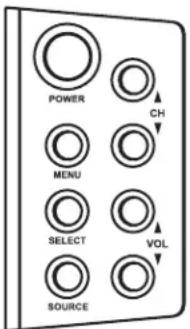
| Téléviseur(partie latérale) Description | |
| MENU | Le bouton Menu permet d'afficher (ou de fermer) le menu OSD. |
| SELECT(Sélectionner) | Le bouton Select permet de sélectionner l'objet mis en surbrillance dans l'affichage à l'écran. |
| SOURCE | Le bouton Source permit de sélectionner la source d'entrée. Appuyez sur ce bouton pour ouvrir la liste des sources d'entrée. Appuyez sur les boutons de changement de chaîne (CH) pour sélectionner la source d'entrée à appliccher, puis appuyez sur Select. Appuyez sur Source pour fermer la liste. Sélectionnez la source d'entrée avant d'ouvrir l'affichage à l'écran.Dans un menu OSD, ce bouton sert de bouton Retour pour passer à l'objet ou au niveau de menu supérieur. |
| ▲CH▼ | Les boutons de changement de chaîne permettent de se déplacer vers le haut ou vers le bas dans le menu. |
| ▲VOL▼ | Les boutons de volume permettent de se déplacer vers la droite ou la gauche dans le menu, ou d'ajuster un这对于ment. |
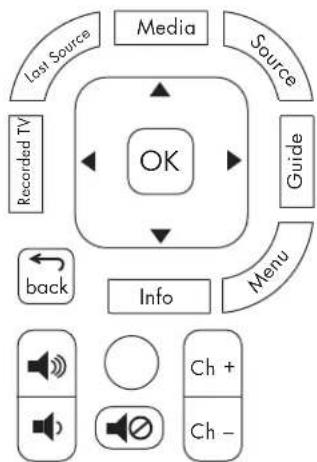
| Télécommande | Description |
| Menu | Le bouton Menu permet d'afficher (ou de fermer) le menu OSD. |
| OK | Le bouton OK permet de sélectionner l'option mise en surbrillance dans l'affichage à l'écran. |
| Les boutons fléchés permettent de se déplacer vers le haut, le bas, la gauche ou la droite des menus. | |
| Les boutons de volume permettent d'ajuster le niveau sonore ou un élément. | |
| Ch+ Ch- | Les boutons de changement de chaîne permettent de passer à la chaîne suivante ou de revenir à la chaîne précédente. |
| Télécommande | Description (suite) |
| Source | Le bouton Source permet de sélectionner la source d'entrée. Appuyez sur ce bouton pour ouvrir la liste des sources d'entrée. Appuyez sur un bouton fléché pour sélectionner la source d'entrée à afficher, puis appuyez sur OK. Sélectionnez la source d'entrée avant d'ouvrir l'affichage à l'écran. |
| back | Le bouton Back (Retour) permet de remonter d'un élément ou d'un niveau dans le menu. |
Vous pouvez accéder aux menus OSD à l'aide des boutons de la télécommande ou du téléviseur. Pour une description des boutons, reportez-vous aux tableaux précédents.
1. Appuyez sur le bouton Source pour sélectionner la source du signal d'entrée du téléviseur. Les menus OSD et les options affichées dépendent de la source d'entrée active. 2. Appuyez sur le bouton Menu pour accéder au menu d'affichage à l'écran (OSD). Les menus disponibles s'affichent sous forme de liste. 3. Appuyez sur les touches directionnelles (boutons fléchés de la télécommande ou encore les boutons de changement de chaîne et de volume du téléviseur) pour mettre le menu désiré en surbrillance, puis appuyez sur le bouton OK de la télécommande ou le bouton Select du téléviseur.
4. Utilisez les touches directionnelles pour naviguer dans le menu et mettre une option en surbrillance, puis appuyez sur le bouton OK de la télécommande ou le bouton Select du téléviseur pour accéder à l'option. 5. Continuez à utiliser les touches directionnelles pour sélectionner et ajuster un élément, et le bouton OK ou Select pour entrer la modification. Pour quitter une option ou pour remonter d'un niveau de menu, appuyez sur le bouton Back (Retour) de la télécommande ou sur le bouton Source du téléviseur. 6. Lorsque vous avez terminé, utilisez le bouton Menu pour quitter le menu OSD.
Les menus OSD sont les suivants :
■ Image, Audio, Canal, Parental (Control) ■ Configuration (y compris le sous-titrage codé) MediaSmart ■ Menu simple/Menu complet
Notez que MediaSmart ouvre le menu principal des médias numériques.
Notez que Menu simple apparaît dans la liste des menus lorsque la liste complète des options de menu s'affiche.
Sélectionnez Menu simple pour afficher un menu réduit indiquant uniquement les options de menu les plus fréquemment utilisées (une fois l'opération terminée, le menu complet apparaît dans la liste de menus. Sélectionnez de nouveau l'option pour afficher la liste complète des options de menu).
Utilisation du menu Image
Le menu Image contrôle l'apparence, à l'écran, de l'image de la source d'entrée sélectionnée. Par exemple, lorsque vous ajustez la luminosité, l'image à l'écran change en fonction du réglage de l'échelle.
Comme le menu Image comporte les paramètres de chaque entrée, sélectionnez (affichez) la source d'entrée, puis effectuez les changements dans le menu Image.
Les options du menu Image sont données dans le tableau suivant. Lorsqu'un ordinateur est la source d'entrée, utilisez le menu PC pour régler les paramètres de l'image, notamment la fonction Sync. automat.
| Menu Image Options | |
| Mode Couleurs | vives/Standard/Film/ Personnalisé Les options en mode Personalisé sont les suivantes : ■Luminosité ■Contraste ■Saturation ■Teinte ■Netteté |
| Température couleur | Froide/Standard/Chaude |
| Rapport d'affichage | Auto/16:9/4:3/Zoom1/Zoom2/ Panorama |
| Ordinateur | ■Dimension H (taille horizontale) ■Position H (position horizontale) ■Dimension V (taille verticale) ■Position V (position verticale) ■Réglage de phase ■Réglage de l'horloge ■Sync. automat. ■Défaut |
Réglage des paramètres de l'image
Réglage des paramètres de l'image AV
Les options suivantes permettent de régler l'image AV visionné. Par conséquent, sélectionnez la source d'entrée AV appropriée avant de modifier les valeurs.
Mode permet de définir les réglages de l'image sur les valeurs prédéfinies Standard, Film, Couleurs vives ou Personnalisé. Le mode Personnalisé permet un réglage individuel des options suivantes : Luminosité : règle la luminosité de l'image. Contraste : règle le contraste de l'image. Saturation : règle l'intensité des couleurs de l'image. Teinte : règle les tons. Si on réduit la valeur, le ton de chair devient plus rouge, si on l'augmente, le ton de chair devient plus bleu. Netteté : règle la netteté de l'image.
Température couleur permet de sélectionner différents paramètres de température de couleur : Froide, Standard et Chaude. Rapport d'affichage permet de définir les dimensions par défaut de l'image télévisée. Pour plus d'informations, reportez-vous à la section « Modification de l'affichage via le bouton Aspect » à la page 42. PC inclut des options permettant de régler l'image à partir du connecteur d'entrée PC. Reportez-vous à la section « Réglage de l'image à l'écran » à la page 60.
Réglage de l'image à l'écran
Le menu PC n'est pas disponible si votre ordinateur n'est pas connecté à l'appareil. Les options suivantes permettent de régler l'image à partir du connecteur d'entrée PC :
L'option Dimension H permet de régler la taille horizontale de l'image. L'option Position H permet de régler la position horizontale de l'image. L'option Dimension V permet de régler la taille verticale de l'image.
L'option Position V permet de régler la position verticale de l'image. L'option Réglage de phase permet de régler la phase de l'horloge utilisée pour synchroniser l'image. L'option Réglage de l'horloge permet de régler l'horloge utilisée pour synchroniser l'image. Le bouton Sync. automat. lance la synchronisation automatique de l'image. Le bouton Default rétablit les valeurs par défaut de toutes les options du menu PC.
Utilisation du Menu Audio
Le menu Audio définit les niveaux sonores, le mode pour le signal de sortie audio numérique et les éléments sonores.
| Menu audio | Options |
| Mode Voix/Sta | ard/Musique/PersonnaliséLes options en mode Personalisé sont les suivantes :■Aigus■Graves |
| Équilibre (réglage du son de gauche à droite) | |
| Volume auto On/Off | |
| SAP/MTS | Mono/StéRéo/SAPAnglais/Français/Espagnol |
| Audio numérique | Dolby numérique/PCM |
| Son d'ambiance virtuel | Off/Cinéma/Music-hall |
| Haut-parleur On/Off | |
Réglage des options audio
Mode permet de définir les réglages audio sur les valeurs prédéfinies Voix, Standard, Musique ou Personnalisé. Le mode Personnalisé permet de régler individuellement les valeurs des aigus et des graves. ■ Équilibre permet de définir la distribution du son entre les haut-parleurs. Volume auto. permet d'activer ou de désactiver le réglage automatique du volume. SAP/MTS permet de sélectionner le mode et la langue par défaut des programmes audio secondaires. Reportez-vous à la section « Réglage du mode stéréo SAP/MTS » à la page 43. ■ Audio numérique permet de définir le mode pour le signal transmis sur le connecteur de sortie audio numérique. Reportez-vous à la section « Sélection du mode de sortie audio numérique » à la page 61. ■ Son d'ambiance virtuel permet de sélectionner une option pour le son d'ambiance émulé à partir des haut-parleurs du téléviseur. « Sélection du son d'ambiance virtuel » à la page 61. ■ Haut-parleur permet d'activer ou de désactiver les haut-parleurs du téléviseur. Il sera peut-être souhaitable de désactiver les haut-parleurs du téléviseur en cas de branchement d'un système de son externe en option. Reportez-vous à la section « Présentation de la sortie audio » à la page 61.
Sélection du mode de sortie audio numérique
Vous devez regarder une chaîne de télévision numérique pour pouvoir accéder à l'option Audio numérique du menu Audio. Cette option définit le format du signal transmis sur le connecteur de sortie audio (optique) numérique à l'arrière du téléviseur : Dolby numérique ou PCM. Sélectionnez PCM si votre système audio numérique externe ne prend pas en charge le son d'ambiance. Reportez-vous à la section « Présentation de la sortie audio » à la page 61.
Sélection du son d'ambiance virtuel
Vous pouvez profiter du son d'ambiance émulé des haut-parleurs du téléviseur. Pour ce faire, sélectionnez l'option Son d'ambiance virtuel dans le menu Audio, puis sélectionnez le mode souhaité : Cinéma ou Music-hall.
Présentation de la sortie audio
Le signal source d'entrée et les paramètres du menu Audio pour les options Audio numérique et Haut-parleur déterminent le type de sortie audio émanant des haut-parleurs ou du système audio externe connecté au téléviseur.
Par exemple, si vous branchez un système audio externe via le connecteur (optique) numérique, il produit un son numérique lorsque vous visionnez un programme télévisé numérique. Le format du signal numérique fourni par le téléviseur varie en fonction du paramètre Audio numérique (Dolby numérique ou PCM).
Ce téléviseur ne prend pas en charge l'entrée audio Dolby numérique sur HDMI. Lorsque vous branchez un boîtier décodeur, un lecteur de DVD ou un autre appareil via l'interface HDMI, définissez la sortie audio de l'appareil sur le format PCM.
Le tableau suivant indique les dépendances de la sortie audio et la sortie résultante.
| Source d'entrée | Sortie audio sur les haut-parleurs du télévisuer (menu Audio/Haut-parleur : activé) | Sortie audio sur le connecteur (optique) numérique : (menu Audio/Audio numérique) | Sortie audio sur les connecteurs analogiques G et D |
| Tuner TV, canal analogue | Stéréo 2 canaux PCM Stéréo 2 canaux | 2 canaux | |
| Tuner TV, canal numérique | Stéréo 2 canaux PCM ou Dolby | numérique Stéréo 2 canaux | |
| HDMI, format PCM Stéréo 2 | canaux Aucune Stéréo 2 canaux | 2 canaux | |
| HDMI, format Dolby numérique | Aucune Aucune Aucune | ||
| Composant Stéréo 2 canaux | PCM Stéréo 2 canaux | ||
| AV (S-vidéo ou Video) Stéréo | 2 canaux PCM Stéréo 2 canaux | ||
| Audio PC Stéréo 2 canaux | PCM Stéréo 2 canaux |
Utilisation du Menu Canal
Si vous n'avez pas exécuté l'assistant d'installation ou si la configuration initiale n'est pas parvenue à couvrir toutes les chaînes disponibles, utilisez ce menu pour effectuer un balayage automatique ou manuel et couvrir des chaînes. Le balayage continue jusqu'à ce que toutes les chaînes aient été identifiées ou confirmées sans signal.
Ce menu permet de modifier la liste des chaînes de programmes pour sauter une chaîne lorsque vous utilisez les boutons de changement de chaîne de la télécommande ou du téléviseur.
| Menu Canal Options | |
| Balayage automatique | Antenne/Câble |
| Liste des chaînes Afficher/Masquer | er/Masquer |
| Force du signal Indique | la force du signal d'une chaîne numérique sous forme de graphique à barres. |
Recherche de chaînes
Dans le menu Balayage automatique, lancez une recherche automatique des chaînes en sélectionnant la source de balayage Antenne ou Câble et en appuyant sur le bouton OK. Sélectionnez ensuite Oui et appuyez sur OK pour démarrer le balayage des chaînes.
Le balayage continue jusqu'à ce que toutes les chaînes aient été identifiées ou confirmées sans signal. Vous pouvez interrompre la recherche à l'aide du bouton Annuler à l'écran, et en appuyant sur le bouton OK ou Back (Retour) de la télécommande.
Modification de la liste des chaînes
Le menu Liste des chaînes permet de modifier la liste des chaînes de programmes pour sauter (masquer) une chaîne lorsque vous utilisez les boutons de changement de chaîne de la télécommande ou du téléviseur.
Pour modifier la liste des chaînes pour sauter une chaîne :
1. Dans le menu Canal, appuyez sur les boutons fléchés pour sélectionner Liste des chaînes, puis appuyez sur OK.
2. Appuyez sur les boutons fléchés pour sélectionner la chaîne. Vous pouvez appuyer sur un bouton de changement de chaîne pour passer à la page suivante ou revenir à la page précédente de la liste. 3. Appuyez sur OK. Le téléviseur affiche la chaîne sélectionnée. 4. Appuyez sur le bouton Mise en veille. La liste des chaînes répertorie à présent la chaîne comme Masqué et celle-ci est ignorée lorsque vous la sélectionnez à l'aide des boutons de changement de chaîne.
Pour modifier la liste des chaînes afin d'afficher une chaîne actuellement masquée, effectuez la même procédure en sélectionnant une chaîne masquée et en appuyant sur le bouton Mise en veille pour l'afficher.
Utilisation du menu Parental (Contrôle)
Le menu Parental (Contrôle) active et définit les contrôles parentaux pour la télévision et les films. Utilisez-le pour sélectionner un mot de passe et définir les valeurs du contrôle parental en fonction de la classification TV, du contenu TV et de la notation des films.
| Menu Parental Options | |
| Modifier le mot de passer | ■Mot de passer ■Confirmer le mot de passer |
| Activer On/Off | |
| MPAA (notation des films par la Motion Picture Association of America) | ■G ■PG ■PG-13 ■R ■NC-17 ■X ■NR |
| Notation de la télévision française | Tableau de recommendations en fonction de l'âge et du contenu |
| Menu Parental Options (suite) | |
| Canadian English (Canadian anglsis) | ■E ■C ■C8+ ■G ■PG ■14+ ■18+ |
| Canadian French (Canadian français) | ■E ■G ■8 ans + ■13 ans + ■16 ans + ■18 ans + |
Utilisation du mot de passe
Le menu Parental (Contrôle) vous permet d'utiliser un mot de passe pour empêcher la modification accidentelle de certains paramètres.

IMPORTANT : Les conditions suivantes doivent être remplies pour activer le contrôle parental :
Le mot de passe est défini.
Les réglages de recommandation ont été effectués.
Entrez le mot de passe à l'invite.
Définition d'un mot de passe
1. Dans le menu OSD principal, sélectionnez Parental (Contrôle), puis appuyez sur le bouton OK (si un mot de passe a été précédemment défini, saisissez le mot de passe à l'invite). 2. Sélectionnez Modifier le mot de passe, puis appuyez sur OK. 3. Entrez un (nouveau) numéro secret à quatre chiffres en utilisant les touches 0 à 9 de la télécommande. Entrez une nouvelle fois ces chiffres pour confirmer le mot de passe, puis appuyez sur OK.

À titre de précaution, notez votre mot de passe et conservez-le en lieu sûr.
Dans le menu Parental (Contrôle), sélectionnez
Activer, appuyez sur OK, sélectionnez On, puis appuyez sur OK. Vous pouvez maintenant accéder aux autres menus et définir les contrôles parentaux.
Reportez-vous à la section « Réglage du contrôle parental » à la page 64.
IMPORTANT : En cas de perte ou d'oubli du mot de passe, entrez le mot de passe maître suivant : MTS, 4, 8, 1
Réglage du contrôle parental
Le contrôle parental utilise une puce antiviolence, dispositif de filtrage électronique intégré dans votre téléviseur. Cet outil donne aux parents une marge élevée de contrôle sur les émissions auxquelles leurs enfants sont susceptibles d'accéder. Il permet aux parents d'autoriser les programmes jugés adaptés pour les enfants, tout en bloquant ceux considérés comme inadaptés. Ceci se fait automatiquement, une fois que vous avez sélectionné un mot de passe et défini les paramètres de contrôle parental.
Les États-Unis disposent de deux systèmes de notation pour signaler le contenu des programmes :
■ Les recommandations parentales sur les programmes télévisés permettent aux parents d'écarter les émissions télévisées inappropriées pour les enfants. La notation des films est utilisée pour les films inédits notés par l'association Motion Picture Association of America (MPAA) et diffusés sur le câble avant d'être diffusés à la télévision. Des options peuvent également être définies pour bloquer les films en fonction de leur notation par l'association MPAA.
Système volontaire de notation des films (MPAA)
Dans le menu Parental (Contrôle), sélectionnez MPAA, puis appuyez sur OK. Réglez l'élément.
Le paramètre bloque automatiquement tout programme dont les notations sont supérieures à votre sélection.
| Notation MPAA Description | |
| Âge G Grand public. Pour tous les âges. | |
| PG | Surveillance parentale recommangée. Certaines diffusions ne sont pas recommanédées aux enfants. |
| PG-13 Surveillation parentale fortement recommangée. Certaines diffusions peuvent être inappropriées pour les enfants âgés de moins de 13 ans. | |
| R Restreint Les enfants âgés de moins de 17 ans ne sont admis que s'ils sont complagnés d'un de leurs parents ou d'unadulte (cet âge varie selon les juridictions). | |
| NC-17 Les enfants âgés de 17 ans ou moins ne sont pas adress. | |
| X La classe X est une notation ancienne qui a été fusionnée avec la classe NC-17, mais elle est encore mentionnée dans les données de certains films anciers. | |
| NR Non classé. | |
Exemple :
Si vous sélectionnez PG-13, les programmes avec les notations les plus strictes comme R, NC-17 et X sont automatiquement bloqués.
Notation de la télévision américaine
Dans le menu Parental (Contrôle), sélectionnez
Notation de la télévision américaine, puis
appuyez sur OK. Réglez l'élément.
Le paramètre bloque automatiquement tout programme dont les notations sont supérieures à votre sélection.
Vous pouvez également effectuer un réglage des notations en fonction de chaque contenu de programme.
| Notation TV | Contenu | |||||
| FV(fantastique avec violence) | S(scènes de rapportsexuels) | L(angiageadulte) | V(violence) | D(dialogues àconnotationsexuelle) | ||
| Âgerecommendé | TV-Y(tous les enfants) | |||||
| TV-Y7(destiné àdes enfants plusâgés) | La classification peut être paramétrée. | |||||
| TV-G(grandpublic) | ||||||
| TV-PG(surveillance parentale recommmandée) | La classificatio n peut être paramétrée. | La classificatio n peut être paramétrée. | La classificatio n peut être paramétrée. | La classification peut être paramétrée. | ||
| TV-14(surveillance parentalefortement recommandée) | La classificatio n peut être paramétrée. | La classificatio n peut être paramétrée. | La classificatio n peut être paramétrée. | La classification peut être paramétrée. | ||
| TV-MA(publicadulte uniquement) | La classificatio n peut être paramétrée. | La classificatio n peut être paramétrée. | La classificatio n peut être paramétrée. | |||
Systèmes de notation canadiens
Les systèmes de notation du Canada sont basés sur la politique du Conseil de la radiodiffusion et des télécommunications canadiennes (CRTC) sur la violence dans les programmes télévisés.
Si la violence constitue le principal élément de la notation, celle-ci tient également compte d'autres parties du contenu, comme le langage, la nudité, la sexualité et les thèmes pour adultes.
Lorsque vous réglez le contrôle sur les systèmes de notation canadiens, vous pouvez sélectionner les notations canadiennes anglaise ou française.
Notations canadiennes anglaises
| Notation | Description de la notation canadienne anglaise | |
| Âge | E | Non classée : inclut les actualités, les sports, les documentaires et les autres émissions d'information. |
| C | Enfants : destiné aux jeunes enfants de moins de 8 ans. Apporte une attention particulière aux thèmes pouvant menace leur sens de la sécurité et leur bien-être. | |
| C8+ | Enfants de plus de 8 ans : ne contient pas de scène de violence en tant que moyen préfééré, acceptable ou unique pour résoudre un conflit et n'encourage pas non plus les enfants à imiter les actes dangereux qu'ils ont pu voir à l'écran. | |
| G | Grand public : considéré comme acceptable pour tous les groupes d'âge. Peut être regardé par toute la famille, contient très peu de violence physique, verbale ou emotionnelle. | |
| PG | Recommendation parentale : destiné au grand public mais peut ne pas convenir aux jeunes enfants (de moins de 8 ans), car il peut containir des thèmes ou des questions controversées. | |
| 14+ | Plus de 14 ans : peut containir des thèmes où la violence est l'un des éléments prédominants de l'histoire, mais elle fait partie du développement de l'intrigue ou du personnelge. Le langage utilisé peut être cru et des scènes de nudité sont montrées dans le contexte du thème. | |
| 18+ | Adultes : destiné aux spectateurs de 18 ans et plus et pouvant containir des scènes de violence qui, tout en étant en relation avec le développement de l'intrigue, du personnelge ou des thèmes, s'adressent exclusivement aux adults. Peut containir du langage obscène et des scènes de sexe et de nudité. | |
Notations canadiennes françaises
| Notation Description de la notation canadienne française | |
| Âge E | Émission non classée. |
| G Grand public : pour tous les âges et les enfants, contient un minimum de violence directe, mais elle peut être intégrée à l'intrigue de manière humoristique ou fantaisiste. | |
| 8 ans + Grand public mais déconseilé aux jeunes enfants : peut être regardé par un large public mais peut containir des scènes pouvant perturber les enfants de moins de 8 ans qui ne peuvent pas faire la distinction entre les situations imaginaires et la réalité. Il est recommendé de regarder ces programmes avec les parents. | |
| 13 ans + Plus de 13 ans : peut containir des scènes de violence fréquentes qu'il est préféable de regarder avec les parents. | |
| 16 ans + Plus de 16 ans : peut containir des scènes de violence fréquente et de violence intense. | |
| 18 ans + Plus de 18 ans : réservé aux adultes. Peut containir des scènes de violence fréquence et de violence extrête. | |
Désactivation temporaire du blocage d'un programme
Lorsque le contrôle parental bloque un programme, le message suivant s'affiche.
Pour désactiver le blocage du programme :
1. Appuyez sur OK. Le menu de configuration du mot de passe s'affiche. 2. Entrez votre mot de passe à quatre chiffres pour désactiver temporairement le blocage du programme.
Réactivation du contrôle parental après une désactivation temporaire
Vous pouvez réactiver le contrôle parental provisoirement désactivé, en procédant de l'une des manières suivantes :
■ Dans le menu Parental (Contrôle), sélectionnez le paramètre de notation (MPAA, Notation de la télévision américaine, Canadien anglais ou Canadien français). Mettez le téléviseur hors tension.
Utilisation du menu Configuration
Vous pouvez utiliser le menu Configuration pour définir les options d'heure et de sous-titrage codé, sélectionner la langue pour les menus OSD, lancer l'assistant d'installation, rétablir les valeurs par défaut des paramètres d'affichage à l'écran et modifier les étiquettes d'entrée pour la liste des sources.
| Menu Configuration Options | |
| Heure | ■Mode Horloge : Auto/Manuel ■Réglage de l'horloge ■Fuseau horaire (uniquement pour le mode Automatique) ■Heure d'été (uniquement pour le mode Automatique) ■Minuterie d'extinction : Off/ 15 min/30 min/ 60 min/120 min/ 150 min |
| Sous-titrage (Sous-titrage codé) | ■Mode ■Service analogique ■Service numérique ■Style |
| Langue de l'affichage à l'écran | Anglais/Français/ Espagnol |
| Assistant d'installation Démarrer | |
| Identifications de prises | ■Par défaut (identification de prise d'origine), AVR, DVD, PVR, Câble, DEC, Aux, SAT, VCR |
| Mode veille | ■Démarrage rapide ■Économie d'énergie |
| Paramètres par défaut | Appuyez sur OK pour rétablit les valeurs par défaut de tous les paramètres. |
Utilisation du menu Heure
Le menu Heure définit le mode pour la date et l'heure, ainsi que la minuterie d'extinction.
| Menu Heure Options | |
| Mode Horloge Auto/ | Manuel |
| Réglage de l'horloge | ■Mois, Jour, Année ■Heure, Minute, Matin/Soir |
| Fuseau hora (uniquement pour le mode Automatique) | NST/AST/EST/CST/MST/PST/AKST/HST |
| Heure d'été (uniquement pour le mode Automatique) | On/Off |
| Minuterie d'extinction | Off/15 min/30 min/60 min/120 min/150 min |
Mode Horloge définit le mode Horloge sur Auto ou Manuel. Vous définissez la date et l'heure initiales pour le téléviseur durant l'exécution de l'assistant d'installation ou dans ce menu en sélectionnant le mode Horloge manuel, puis en appuyant sur le bouton OK. ■ Réglage de l'horloge définit uniquement la date et l'heure du mode Horloge manuel. Pour passer du champ Matin à Soir, appuyez sur le bouton fléché vers la gauche, puis appuyez sur le bouton fléché vers le bas. Fuseau horaire définit le fuseau horaire pour le mode Horloge automatique, telle que l'heure CST (Central Standard Time) ou PST (Pacific Standard Time). Heure d'été définit une option pour le mode Horloge automatique. ■ Minuterie d'extinction définit les minutes devant s'écouler avant que le téléviseur ne s'éteigne. Vous pouvez également définir la minuterie d'extinction à l'aide du bouton Sleep (Mise en veille) de la télécommande.
Utilisation du menu Sous-titrage (Sous-titrage codé)
Menu Sous-titrage
Vous pouvez utiliser ce menu pour activer ou désactiver le sous-titrage, et pour sélectionner les options. Vous pouvez également activer ou désactiver le sous-titrage à l'aide du bouton CC de la télécommande.
| Menu Sous-titrage (Sous-titrage codé) Options | |
| Mode | Arrêt/Marche/Actif si muet |
| De base (Service analogue) | ■CC1/CC2/CC3/CC4 ■Text1/Text2/Text3/ Text4 |
| Avancé (Service numérique) | Service1/Service2/ Service3/Service4/ Service5/Service6 |
| Style | ■Style de police ■Taille de police ■Couleur d'avant-plan ■Couleur d'arrête-plan ■Opacité d'avant-plan ■Opacité d'arrête-plan ■Style de bordure |
Votre téléviseur est équipé d'un décodeur de sous-titres codés vous permettant de visionner des conversations, la narration et des effets sonores sous forme de sous-titres. Le sous-titrage codé est disponible sur certains programmes télévisés et certaines cassettes vidéo VHS, au besoin du fournisseur de programmes.
Le sous-titrage codé numérique est un nouveau service de sous-titrage, disponible uniquement sur les programmes de télévision numérique (également au besoin du fournisseur de programmes). Ce système est plus convivial que le système de sous-titrage initial, car il offre un large choix de tailles et de styles de police dans les sous-titres.
Le sous-titrage codé n'est pas disponible sur tous les programmes et les cassettes vidéo VHS. Recherchez le symbole qui le signale pour vous assurer que les sous-titres s'afficheront.

Si l'équipement de source de signal est branché au téléviseur via une interface HDMI ou une connexion vidéo en composantes, il est possible que les informations sur le sous-titrage codé ne soient pas disponibles, car l'équipement source risque de ne pas transmettre les informations au téléviseur via ces connexions.
Dans le système de sous-titrage codé, plusieurs services de sous-titrage peuvent être fournis. Chacun de ces services est identifié par un numéro spécifique. Les services CC1 à CC4 affichent les sous-titres des programmes télévisés par superposition sur l'image des programmes.
Les services Text1 à Text4 affichent le texte qui n'est pas associé au programme actuellement regardé, tel que la météo ou les actualités. Ces services peuvent également être superposés sur les programmes pendant que vous les regardez.
■Selon le nombre de services de sous-titrage proposés dans le signal reçu, vous verrez des informations comme 1/2 ou 1/4 s'afficher. 1/2 signifie « le premier des deux services proposés » Exemple: si le programme propose trois services Numérique CC (ENG), CC et Text1, l'affichage des sous-titres sera présenté dans cet ordre.
Le bouton CC mémorise le dernier service sélectionné. Si le dernier mode de sous-titrage que vous avez sélectionné n'est pas disponible sur le programme suivant ou sur une autre chaîne, le service de sous-titrage disponible est automatiquement sélectionné et il s'affiche entre parenthèses. Les services de sous-titrage qui apparaissent entre parenthèses ne seront pas conservés dans la mémoire du bouton CC en tant que dernier service sélectionné. Seuls les services que vous avez sélectionnés avec ce bouton seront ainsi conservés.

Si le code de langue, comme ENG, n'est pas disponible sur des programmes télévisés numériques, le signe « -- » s'affiche.
Tous les types de services de sous-titrage (CC1, Text1, etc.) sont en principe utilisables ; il se peut toutefois qu'une émission ne propose aucun de ces services ou seulement une partie d'entre eux, selon le fournisseur de programmes.
Les paramètres par défaut du sous-titre codé peuvent être indiqués par la chaîne de télévision.
Utilisation de l'option Style
L'option Style permet de définir l'aspect du texte du sous-titre codé :
L'option Taille de police permet de régler la taille du sous-titre : Petite, Standard, Grande. L'option Style de police permet de définir un style de sous-titre prédéfini ou défini par l'utilisateur. L'option Couleur d'avant-plan permet de définir la couleur du texte. L'option Couleur d'arrière-plan permet de définir la couleur d'arrière-plan. L'option Opacité d'avant-plan permet de définir l'opacité du texte. L'option Opacité d'arrière-plan permet de définir l'opacité de l'arrière-plan. L'option Style de bordure permet de définir un style de bordure prédéfini.
Sélection de la langue de l'affichage à l'écran
Vous pouvez utiliser l'option Langue OSD pour définir la langue de l'affichage à l'écran.
Lancement de l'assistant d'installation
Vous pouvez lancer l'assistant d'installation qui vous guidera dans la sélection de la langue OSD, de la date et de l'heure, de la source de signal TV (antenne ou câble), et la recherche des chaînes télévisées disponibles.
Dans le menu Assistant d'installation, sélectionnez Démarrer, puis appuyez sur le bouton OK.
Modification des identifications de prises
Vous pouvez utiliser l'option Identification de prises pour modifier toutes les étiquettes d'entrée, sauf l'étiquette Antenne ou Câble et MediaSmart, qui apparaît lorsque vous appuyez sur le bouton Source de la télécommande ou du téléviseur.
La liste des sources d'entrée identifie un signal source (jeu de connecteurs à l'arrière du téléviseur) :
Antenne ou Câble correspond au connecteur d'entrée ANT/câble. L'étiquette affiche la sélection de la source de balayage (antenne ou câble) de la dernière recherche de chaînes effectuée par l'assistant d'installation ou le menu Canal. Cette étiquette ne peut pas être modifiée. AV1 correspond au jeu de connecteurs d'entrée AV 1 à définition standard S-vid. ou Vidéo. AV2 correspond au jeu de connecteurs d'entrée AV 2 à définition standard S-vid. ou Vidéo. Composante 1 correspond au jeu de connecteurs d'entrée 2 en composantes haute définition. Composante 2 correspond au jeu de connecteurs d'entrée 2 en composantes haute définition. HDMI 1 correspond à l'interface HDMI 1 du connecteur d'entrée haute définition numérique. HDMI 2 correspond à l'interface HDMI 2 du connecteur d'entrée haute définition numérique. HDMI 3 correspond à l'interface HDMI 3 du connecteur d'entrée haute définition numérique. PC correspond au jeu de connecteurs (VGA) d'entrée PC.
MediaSmart correspond à l'entrée issue de la fonction Média, similaire à l'utilisation du bouton Média de la télécommande. Cette étiquette ne peut pas être modifiée.
Les identifications de prises pouvant être affectées sont :
Défaut (identification de prise d'origine)
■ AVR DVD ■ PVR Cable ■ DEC ■ Aux SAT ■ VCR
Pour modifier une identification de prise à l'aide de la télécommande :
1. Appuyez sur le bouton Menu pour accéder au menu d'affichage à l'écran (OSD). Les menus disponibles s'affichent sous forme de liste. 2. Appuyez sur le bouton fléché vers le bas pour mettre le menu Configuration en surbrillance, puis appuyez sur le bouton OK. 3. Appuyez sur le bouton fléché vers le bas pour naviguer dans le menu et mettre l'option Identification de prises en surbrillance, puis appuyez sur le bouton OK pour accéder à l'option. 4. Appuyez sur le bouton fléché vers le bas pour mettre la source d'entrée à modifier en surbrillance, puis appuyez sur le bouton fléché vers la droite. Appuyez sur le bouton fléché vers le bas pour sélectionner la nouvelle étiquette, puis sur OK pour valider la modification. 5. Lorsque vous avez terminé, utilisez le bouton Menu pour quitter le menu OSD.
Réglage du mode veille
Vous pouvez utiliser l'option Mode veille pour définir l'état de votre téléviseur en veille :
Démarrage rapide : démarre l'appareil rapidement après la veille. Économie d'énergie : la consommation en électricité est faible durant la veille, ce qui permet de faire des économies d'énergie.

Le mode Veille du téléviseur est en fonction d'économie d'énergie, par défaut. Pour un démarrage rapide à partir de l'état de veille, particulièrement avec l'utilisation des médias numériques, modifiez le mode Veille en Démarrage rapide.
Rétablissement des paramètres par défaut
Vous pouvez utiliser le menu Paramètres par défaut pour rétablir toutes les valeurs par défaut des paramètres, y compris des identifications de prises. Sélectionnez Paramètres par défaut, puis appuyez sur le bouton OK.
Cette option ne réinitialise pas les chaînes dans la liste Fav. et la liste des chaînes. Ces éléments ne seront réinitialisés que durant un nouveau balayage des chaînes.
Utilisation des médias numériques
Le bouton Média de la télécommande vous permet de connecter facilement votre téléviseur à votre ordinateur ou à des services en ligne. Vous pouvez alors :
■ visualiser des photos ■ regarder des vidéos ■ écouter de la musique ■ accéder à des services en ligne pour de la musique, des vidéos ou des photos
Votre téléviseur apparaît comme un récepteur média numérique sur le programme de mise en réseau Microsoft Windows Media Player. Ce programme, installé sur votre ordinateur, offre des services de mise en réseau par la diffusion de musique, vidéos ou fichiers images vers le téléviseur connecté en réseau local (LAN). Pour la configuration initiale de la fonction Media, y compris l'installation de Windows Media Player, reportez-vous à la section « Configuration du téléviseur pour les médias numériques » à la page 27.
Utilisation du menu principal des médias numériques
1 Pointez la télécommande vers le télécapteur à l'écran et, si nécessaire, appuyez sur le bouton Device (Périphérique) pour allumer le témoin lumineux du téléviseur.
On/Off

TV AUD STB AUK
000

Device
2 Appuyez sur le bouton Media.
Media
Le menu principal des médias numériques s'ouvre.
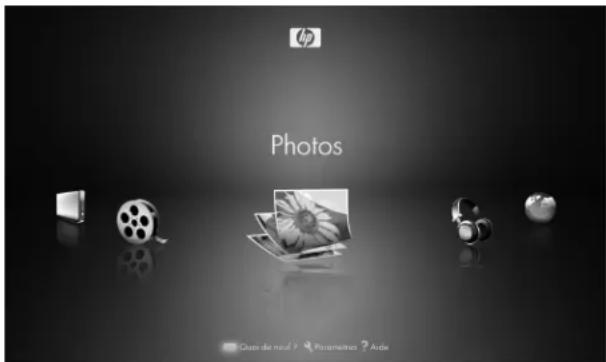
Ce menu répertorie les options suivantes :
Photos (icône représentant des images) ■ Musique (icône représentant un casque d'écoute) ■ Média en ligne (icône représentant un globe) ■ Serveurs (icône représentant un ordinateur) Vidéos (icône représentant une pellicule) ■ Quoi de neuf ? (icône représentant une enveloppe) Paramètres (icône représentant un outil) Aide (icône représentant un point d'interrogation)
Pour accéder aux photos, vidéos, musiques ou médias en ligne dans le menu principal des médias numériques, votre téléviseur doit être correctement connecté au réseau.
3 Appuyez sur l'un des boutons fléchés pour sélectionner une option, puis appuyez sur le bouton OK.
Le menu de l'option sélectionnée s'affiche.
4 Poursuivez en sélectionnant des éléments dans le menu affiché.
■ Appuyez sur l'un des boutons fléchés pour sélectionner un élément, puis appuyez sur le bouton OK. Appuyez sur le bouton Back (Retour) pour revenir au menu précédent ou pour arrêter la lecture. ■ Appuyez sur le bouton Infos pour afficher des informations sur la photo, la vidéo ou le fichier musical sélectionné.
Identification des boutons de la télécommande pour les médias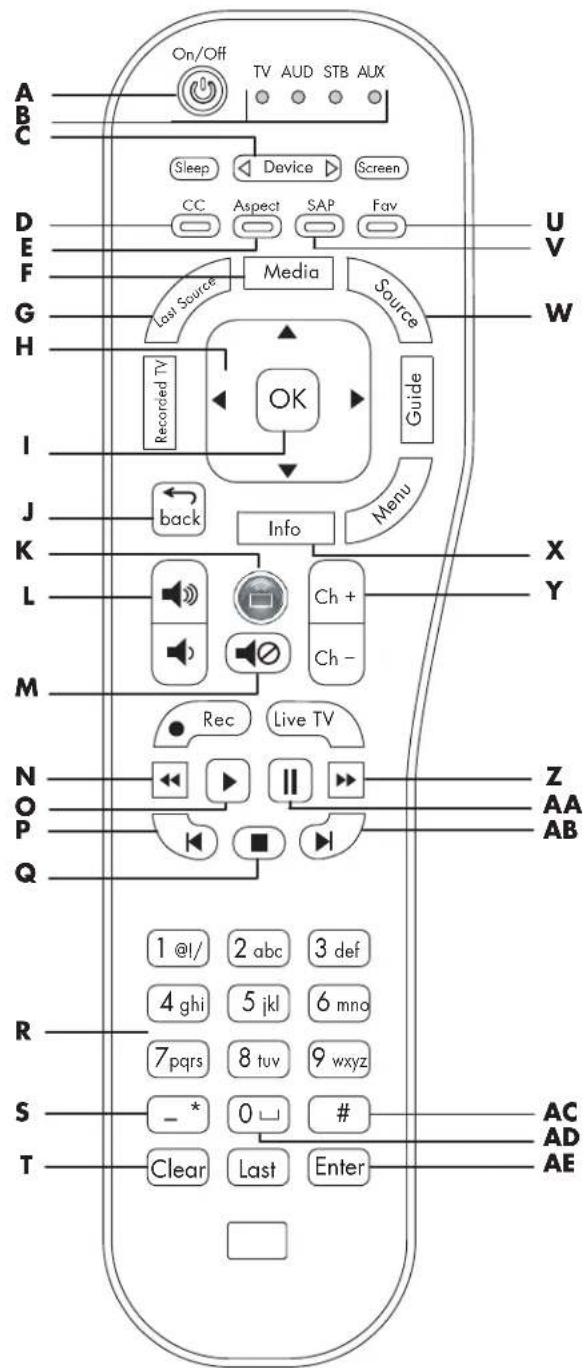
| Bouton | Description | Icone |
| A Alimentation A | appuyez sur le bouton Device (Périphrérique) (C), si nécessaire, pour sélectionner le téléviseur. Pointez la télécommande vers le téléviseur et appuyez sur le bouton d'alimentation pour allumer l'appareil. Appuyez sur le bouton Média (F) pour utiliser les boutons des médias numériques. | © |
| B T é m lumineux | o Affichant les péripérisque contrôle par la télécommande : téléviseur, système audio (AUD), boîtier décodeur de réception (STB) ou auxiliaire (AUX), tel qu'un lecteur de DVD ou autre péripérisque. Appuyez sur le bouton Device (Périphrérique) (C) pour sélectionner le téléviseur. | TV AUD STB AUX © © © |
| C D e v (Périphe- rique) | Ce boēton vous permet de sélectionner le péripérisque contrôle par la télécommande, représenté par le témoin lumineux actif (B) correspondant. | <Device > |
| Bouton | Description (suite) | Icône |
| D C o n t rouge (CC) | Ce bouton vous e permet d'exécuter une action spécifique au menu ou à l'élement actuel. | CC |
| E C o n vert (Aspect) | Cébouton vous u permit d'exécuter une action spécifique au menu ou à l'élement actuel. Il est inutilisable lors de la lecture de media numérique. | I Aspect |
| F M e d (Média) | iCe bouton vous permit d'ouvrir le menu principal des médias numériques. | Media |
| G L a s t (Dernière source) | Se bouton vous c e permit de modifier la source d'entrée sur la dernière source utilisée. | Last Source |
| H F I è c Haut/Bas/Gauche/Droite | K Cesflèches vous permettent de déplacer le curseur sur les écans de menu. | OK |
| I O K | Ce bouton permet de désirir l'options de menu mise en surbrillance. | back |
| J back (Retour) | Ce bouton permet de revenir à l'affichage précédent d'un menu. | ← back |
| K Connexion (rond vert) | Ce bouton vous permit d'ouvrir le menu Média en ligne des menus des médias numériques. | |
| Bouton Description (suite) l'ocne | ||
| L V O I | U m e Ce permét d'augmenter (ou de diminuér) le niveau sonore. | bouton vous |
| M M u e t | Ce bouton permet de couper ou de réactiver le son. | |
| N Rembobinage Appuyez sur ce bouton pour rembobiner (ou effectuer une marche arrêté sur) la réserve en cours. | ||
| O L e c t | U r e Appuyez bouton pour arrêtier l'avance rapide (Z) ou le rembobinage (N) lors d'une réserve en plein écran ou pour reprendre la lecture après une pause (AA) en musique. Pour lancer la lecture d'un élément lorsque vous parcourez les médias, sélectionnéz l'élementChoisi et appuyez sur le bouton OK (I). | sur ce |
| P P réc | é d'ent bouton pour returner à l'élement préciédent dans la rubrique Musique ou Photos. | Appuyé |
| Q A r rêt | t e r Appuyez bouton pour arrêtier la lecture des sélections de média actuelles. | sur ce |
| Bouton Description | tion (suite) l'ocne | |
| R To uc he numériques | Ces touches (0 à 9) vous permettent d'entre un numéro. Utilisez ces touches au besoin pour faire défiler les résultats et seLECTIONnez un caractère, puis appuyez sur Enter (Entrée). Appuyez sur 0 (AD) pour enter le chiffre 0 ou un espace. Appuyez sur Clear (Effacer) (T) pour effectuer un retour arrêté ou effacer un caractère. | 1w/2 w/3w/4w/5w/6w/7w/8w/9w/- -0w/0g/0c/1w/1w |
| S - (tiret) ou * (étoile) | Appuyez sur la touche - (tiret) pour enter un tiret ou une * (étoile). | -* |
| T Clear (Effacer) | Ce bouton vous permiet d'effectuer un retour arrêté ou d'effacer un caractère. | Clear |
| U Contextuel bleu (Fav) | Ce bouton vous permiet d'exécuter une action specifique au menu ou à l'élement actuel. | Fav |
| V Contextuel jaune (SAP/MTS) | Ce bouton vous permiet d'exécuter une action specifique au menu ou à l'élement actuel. | SAP |
| Bouton Description (suite) l'ocne | ||
| W S O U R e | e Ce bouton perméte d'accéder à une liste des sources d'entrée. Appuyez sur un bouton fléché (H) pour sélectionner la source d'entrée à afficher, puis appuyez sur OK (I). Vous pouvez également appuyer de nouveau sur le bouton Source pour quitter la liste sans modifier la source. Sinon, vous pouvez sélectionner MediaSmart lorsque vous utilisez votre téléviseur ou une autre source. Si vous étés en train de dire un média et que vous sélectionnez une source différente, la diffusion s'arrête. | Source |
| X Info (Infos) Appuyez sur ce bouton pour AFFICHER les informations relatives à la sélection de média actuelle. | Info | |
| Y C h + Ch- | Ce bouton vous permet de passer à la page suivante ou de revenir à la page précédente de la liste. | Ch+ Ch- |
| Z A v a n rapide | Appuyez sur FF pour une lecture en avance rapide de la sélection de média actuelle. | → |
| Bouton | Description (suite) | Icône |
| AA Pause Appuyez sur ce bouton pour interrometer la lecture de la sélection de média actuelle. | II | |
| AB Suivant | Appuyez sur ce bouton pour passer à l'élement suivant dans la rubrique Musique ou Photos. | |
| AC # | Appuyez sur # pour entraîr le signe dièse. | # |
| AD O (espace) | Appuyez sur 0 pour entraîr le chiffre 0 ou un espace. | 0 |
| AE Enter (Entrée) | Ce bouton vous permet de sélectionner ou d'exéçuter une action sur la sélection de média actuelle ou après avoir saisi un numéro. | Enter |
Utilisation des boutons contextuels
L'utilisation d'un bouton contextuel entraîne une action spécifique sur le menu des médias numériques ou sur l'objet actuel. La fonction du bouton apparaît en bas de l'écran.

En règle générale :
Le bouton rouge permet de lancer une lecture ou d'effectuer une rotation de photo. Le bouton vert permet d'ouvrir la liste sous sa forme initiale ou sous forme d'aperçus, ou bien d'effectuer une lecture aléatoire. Le bouton jaune permet d'ouvrir le panneau Rechercher. Le bouton bleu permet d'ajouter un élément aux favoris.
Recherche
Vous pouvez utiliser les critères suivants pour les types de recherche :
Photos : Nom, Date, Mot-clé. Vidéos : Titre, Acteur, Date. Musique : Artiste, Album, Chanson.
1. Dans les listes de médias Photos, Vidéos ou Musique, appuyez sur le bouton contextuel jaune pour ouvrir le panneau Rechercher. 2. Saisissez les critères de recherche à l'aide du clavier virtuel. Pour utiliser le clavier virtuel :
■ Sélectionnez l'élément souhaité au moyen des boutons fléchés de la télécommande, puis appuyez sur OK pour le saisir. Ou ■ Utilisez les touches numériques de la télécommande au besoin pour faire défiler les résultats et sélectionnez un caractère, puis appuyez sur Enter (Entrée).
Les critères de recherche saisis ne sont pas sensibles à la casse. En outre, vous pouvez utiliser un caractère unique ou une partie d'un mot.
Pour modifier les critères de recherche, appuyez sur le bouton contextuel vert.
3. Cliquez sur OK pour lancer la recherche. 4. Utilisez le bouton Back (Retour) pour revenir à l'écran initial.
Affichage de photos
1 Appuyez sur le bouton Media de votre télécommande pour ouvrir le menu principal des médias numériques. 2 Appuyez sur un bouton fléché pour sélectionner Photos, puis appuyez sur OK.
3 Appuyez sur un bouton fléché pour sélectionner une option de la liste, puis appuyez sur OK. Vous pouvez afficher vos photos selon les options suivantes :
Toutes les photos Mots-clés Date ■Sélections Dossiers ■Favoris
Vos photos apparaissent sous forme d'aperçus ou d'une liste.
4 Appuyez sur un bouton fléché pour sélectionner une photo. Appuyez sur le bouton Canal pour afficher la page de photos suivante. 5 Une fois que vous avez sélectionné une photo, vous pouvez :
a Utiliser les boutons fléchés Gauche et Droite pour afficher la photo précédente ou la photo suivante. b Appuyer sur le bouton contextuel rouge pour lancer un diaporama à partir de cette photo.
Lors d'un diaporama :
Appuyez sur le bouton Lecture pour lancer ou reprendre un diaporama ou bien un diaporama musical. ■Appuyez sur la touche Arrêter pour arrêter un morceau, un diaporama ou un diaporama musical. ■Appuyez sur la touche Pause pour interrompre un morceau, un diaporama ou un diaporama musical. ■Appuyez sur Suivant pour passer à la photo suivante lors d'un diaporama musical. ■Appuyez sur Précédent pour revenir à la photo précédente lors d'un diaporama musical.
c Appuyez sur OK pour afficher la photo en mode plein écran. Appuyez sur Back (Retour) ou Arrêt pour revenir en mode aperçus.
Pour le mode plein écran :
■Les boutons fléchés Gauche et Droite permettent de passer d'une photo à l'autre. ■Les boutons Précédent et Suivant permettent de passer à la photo précédente ou suivante. Le bouton contextuel rouge permet de lancer un diaporama. Le bouton contextuel vert permet d'effectuer une rotation sur la photo. Le bouton contextuel jaune permet d'agrandir (zoom avant) la photo. En appuyant de nouveau sur ce bouton, vous pouvez parcourir les différents modes de zoom. En mode zoom, appuyez sur l'un des boutons fléchés pour effectuer un panoramique sur la photo. Le bouton contextuel bleu permet d'ajouter l'élément sélectionné aux favoris.
Modification des options de diaporama
Choisissez les options de diaporama dans le menu Paramètres, Diaporama. Pour plus d'informations, reportez-vous à la section « Modification des options de diaporama » à la page 85.
Visualisation de fichiers vidéo
1 Appuyez sur le bouton Media de votre télécommande pour ouvrir le menu principal des médias numériques. 2 Appuyez sur un bouton fléché pour sélectionner Vidéos, puis appuyez sur OK.
3 Appuyez sur un bouton fléché pour sélectionner une option de la liste, puis appuyez sur OK. Vous pouvez visualiser vos vidéos selon les options suivantes :
Toutes les vidéos ■ Genre Acteurs Téléchargées (vidéos téléchargées sur votre ordinateur) ■ En ligne (films disponibles sur les services en ligne) ■ Sélections Dossiers ■ Favoris
Vos vidéos apparaissent sous forme d'aperçus ou d'une liste.
4 Appuyez sur un bouton fléché pour sélectionner une réserve, puis appuyez sur le bouton contextuel rouge ou sur OK pour la lire. Appuyez sur le bouton Canal pour afficher la page de vidéos suivante. 5 Une fois que vous avez sélectionné une catégorie, vous pouvez :
Appuyer sur OK ou sur le bouton contextuel rouge pour lancer la lecture de cette vidéo. Appuyer sur Back (Retour) ou Arrêter pour arrêter la lecture et revenir à la liste. b Appuyer sur le bouton contextuel jaune pour effectuer une recherche. c Appuyer sur le bouton contextuel vert pour ouvrir la liste sous sa forme initiale ou sous forme d'aperçus. d Appuyer sur le bouton contextuel bleu pour ajouter l'élément sélectionné aux favoris. Pour contrôler le fond musical en cours, appuyez sur un bouton d'action (Pause, Précédent, Arrêt, Suivant).

Lors de la visualisation d'une vidéo, appuyez sur Infos pour ouvrir une fenêtre d'informations sur le fichier vidéo. Appuyez de nouveau sur Infos pour fermer la fenêtre.

Les informations relatives aux genres et aux acteurs n'apparaissent que pour les fichiers fournissant ce type de données sur le fichier vidéo. Toutes les autres vidéos apparaissent sous le type « Inconnu ».

Lors de la lecture de contenu protégé par DRM (gestion des droits numériques), l'acquisition d'une licence peut retarder le processus de quelques secondes.
6 Lors de la lecture d'une vidéo :
■ Appuyez sur le bouton contextuel vert pour basculer entre la taille plein écran et la taille d'origine. Appuyez sur Arrêter pour arrêter la vidéo. ■ Appuyez sur Pause pour interrompre la vidéo. ■ Appuyez sur FF pour effectuer une avance rapide sur la vidéo. Appuyez sur REW pour effectuer un retour rapide sur la vidéo. ■ Appuyez sur Suivant pour passer à la prochaine réserve. ■ Appuyez sur Précédent pour passer à la vidéo précédente.
Modification des options vidéo
Choisissez les options vidéo dans le menu Paramètres. Pour plus d'informations, reportez-vous à la section « Modification des options vidéo » à la page 85.
Écouter de la musique
Utilisez cette fonction pour lire des morceaux de musique ou pour écouter un fond musical lors de la lecture d'un diaporama de photos.
1 Appuyez sur le bouton Media de votre télécommande pour ouvrir le menu principal des médias numériques. 2 Appuyez sur un bouton fléché pour sélectionner Musique, puis appuyez sur OK. 3 Appuyez sur un bouton fléché pour sélectionner une option pour les listes musicales, puis appuyez sur OK. Les options disponibles sont :
Toute la musique ■ Genre ■ Artiste ■ Albums ■ Sélections Dossiers ■ Favoris
Vos morceaux de musique apparaissent sous forme d'aperçus ou d'une liste.
4 Appuyez sur un bouton fléché pour sélectionner un fichier musical. Appuyez sur le bouton Canal pour afficher la page suivante de la liste. 5 Pour l'affichage Toute la musique :
Le bouton contextuel rouge permet de sélectionner l'option Répéter. Le bouton contextuel vert permet de sélectionner l'option Lecture aléatoire. Le bouton contextuel jaune permet d'effectuer une recherche. Le bouton contextuel bleu permet d'ajouter l'élément sélectionné aux favoris.
6 Dans la liste musicale, vous pouvez appuyer sur Lecture pour lancer un morceau. Lors de la lecture d'un morceau :
Le bouton Pause interrompt le morceau jusqu'à ce que vous appuyiez sur Lecture. Le bouton Précédent lit la chanson précédente de la liste.
Le bouton Suivant lit la prochaine chanson de la liste. FF effectue une avance rapide sur la lecture du morceau. ■ AFF rembobine le morceau.

Lors de la lecture d'un morceau, appuyez sur Infos pour ouvrir une fenêtre d'informations sur le fichier musical. Appuyez de nouveau sur Infos pour fermer la fenêtre.

Lorsque vous écoutez uniquement de la musique, vous pouvez désactiver la vidéo sur votre téléviseur en appuyant sur le bouton Screen (Écran) de la télécommande.
N'oubliez pas de rappuyer sur ce même bouton pour réactiver la vidéo.

Les informations relatives aux albums, artistes et genres n'apparaissent que pour les fichiers fournissant ce type de données sur le fichier musical.

Lors de la lecture de contenu protégé par DRM (gestion des droits numériques), l'acquisition d'une licence peut retarder le processus de quelques secondes.
Utilisation des services de médias
Le menu Média en ligne répertorie les divers fournisseurs de services de médias. Vérifiez régulièrement la disponibilité de nouveaux services.
Avant toute utilisation, le fournisseur de services de médias peut requérir l'acquisition d'un abonnement ou d'un compte ou de toute autre configuration effectuée directement depuis votre ordinateur. Cette configuration s'effectue généralement lors de l'exécution du CD d'installation fourni avec le produit. Sinon, vous pouvez utiliser votre ordinateur pour accéder à Internet et visiter le site suivant : http://www.hp.com/go/mediasmart
Pour utiliser des services de médias :
1. Appuyez sur le bouton Media de votre télécommande pour ouvrir le menu principal des médias numériques. 2. Appuyez sur un bouton fléché pour sélectionner Média en ligne, puis appuyez sur OK. 3. La liste des services apparaît. Appuyez sur un bouton fléché pour sélectionner un nom de service. 4. Appuyez sur OK. 5. Votre téléviseur se connecte alors au service sélectionné.

Pour accéder au service, votre téléviseur doit être correctement connecté à votre réseau local et disposer d'une connexion Internet haut débit.
Pour obtenir des informations spécifiques sur l'utilisation du service sélectionné, consultez l'aide correspondante sur le site : http://www.hp.com/go/mediasmart
Sélection des serveurs
Pour définir le type de serveur affiché, utilisez l'option Serveurs du menu Paramètres. Pour plus d'informations, reportez-vous à la section « Modification de l'option Serveurs » à la page 86.
Pour sélectionner un serveur et afficher ou lire son contenu média :
1. Appuyez sur le bouton Media de votre télécommande pour ouvrir le menu principal des médias numériques. 2. Appuyez sur un bouton fléché pour sélectionner Serveurs, puis appuyez sur OK. 3. Appuyez sur un bouton fléché pour sélectionner un serveur, puis appuyez sur OK.
Les médias disponibles s'affichent sur le serveur de votre téléviseur.
Vous pouvez sélectionner le média souhaité et le lire. Vous pouvez supprimer un serveur ou réinitialiser la liste. Lorsque vous supprimez un serveur, celui-ci et son contenu sont masqués. Le serveur redevient visible après le redémarrage de MediaSmart. Pour redémarrer MediaSmart, reportez-vous à la section « Utilisation de l'option de réinitialisation » à la page 84.
Modification des paramètres
1. Appuyez sur le bouton Media de votre télécommande pour ouvrir le menu principal des médias numériques. 2. Appuyez sur un bouton fléché pour sélectionner Paramètres, puis appuyez sur OK. 3. Appuyez sur un bouton fléché pour sélectionner une option :
Réseau, Démo, Langue
Code d'enregistrement DivX, Réinitialiser les options, Diaporama, Vidéo, Serveurs, Mise à jour du logiciel
4 Appuyez sur OK.
Affichage des paramètres réseau actuels
Pour afficher les paramètres réseau actuels :
1 Appuyez sur le bouton Media de votre télécommande pour ouvrir le menu principal des médias numériques. 2 Appuyez sur un bouton fléché pour sélectionner Paramètres, puis appuyez sur OK. 3 Appuyez sur un bouton fléché pour sélectionner Réseau, puis appuyez sur OK. 4 Faites de même pour sélectionner Afficher les paramètres réseau, puis appuyez sur OK. Les paramètres réseau actuels s'affichent.
Modification des paramètres réseau
Dans le menu Réseau, vous pouvez sélectionner les paramètres réseau pour une connexion avec ou sans fil, en utilisant une adresse IP automatiquement affectée ou en affectant manuellement une adresse IP statique. Si votre routeur n'utilise pas le DHCP, utilisez la deuxième solution.
Pour la configuration initiale de l'utilisation des médias numériques, y compris l'installation de Windows Media Player 11 et MediaSmart, reportez-vous à la section « Configuration du téléviseur pour les médias numériques » à la page 27.
Pour modifier les paramètres réseau :
1 Appuyez sur le bouton Media de votre télécommande pour ouvrir le menu principal des médias numériques. 2 Appuyez sur un bouton fléché pour sélectionner Paramètres, puis appuyez sur OK. 3 Appuyez sur un bouton fléché pour sélectionner Réseau, puis appuyez sur OK. 4 Faites de même pour sélectionner le type de connexion réseau dont vous disposez :
- Connecter la TV à un réseau sans fil
- Connecter la TV à un réseau câblé
5 Appuyez sur OK.
Pour une connexion sans fil, passez à l'étape 9.
Pour une connexion câblée, passez à l'étape 6.
Si la connexion câblée est introuvable, il est possible que le routeur ne puisse pas affecter une adresse IP automatique : sélectionnez Entrer manuellement l'adresse IP, appuyez sur OK, puis suivez les instructions données à l'écran pour la saisie de l'adresse IP et d'autres éléments du réseau.
Configuration d'une connexion câblée
6 Suivez les instructions données à l'écran. Pour une connexion câblée, l'assistant clarifie le réseau, l'adresse IP et l'accès Internet via le réseau.
Si un message d'erreur apparaît sur votre téléviseur :
■ Vérifiez que le câble LAN (Ethernet) est correctement branché au téléviseur et au routeur. Vérifiez que l'ordinateur, le routeur et autre matériel réseau sont activés.
7 Cliquez sur Terminer.
Patientez pendant que votre téléviseur recherche les serveurs autorisés sur le réseau.
8 Cette opération permet de finaliser les paramètres du réseau câblé. Appuyez sur le bouton Média pour afficher le menu principal des médias numériques. Pour utiliser ce menu, reportez-vous à la section « Utilisation des médias numériques » à la page 73.
Configuration d'une connexion sans fil
9 Vérifiez que le réseau sans fil fonctionne correctement.

Pour ce type de réseau, vous devez disposer du nom réseau ou SSID ainsi que des informations relatives à la sécurité du réseau (phrase de passe WEP ou clé WPA).
10 Suivez les instructions données à l'écran. Pour utiliser le clavier virtuel :
■ Sélectionnez l'élément souhaité au moyen des boutons fléchés de la télécommande, puis appuyez sur OK pour le saisir.
Ou
■ Utilisez les touches numériques de la télécommande au besoin pour faire défiler les résultats et sélectionnez un caractère, puis appuyez sur Enter (Entrée).
11 Appuyez sur OK.
Patientez pendant que votre téléviseur recherche les serveurs autorisés sur le réseau.
12 Cette opération permet de finaliser les paramètres du réseau sans fil. Appuyez sur le bouton Média pour afficher le menu principal des médias numériques. Pour utiliser ce menu, reportez-vous à la section « Utilisation des médias numériques » à la page 73.
Utilisation de l'option Démo
Dans le menu Paramètres, sélectionnez Démo, puis appuyez sur OK.
Cette option propose une démonstration pour les menus Photos, Vidéos et Musique. Vous pouvez parcourir vos photos en vue aperçus (Toutes les photos), toute liste de chansons (Toute la musique) et toute liste de vidéos (Toutes les vidéos). Vous pouvez visualiser une démo de démonstration.
Dans le mode Démo :
Appuyez sur un bouton fléché pour sélectionner une option sous Démo, puis appuyez sur OK. ■Appuyez sur le bouton Back (Retour) pour quitter une option. - Après une période d'inactivité sur votre téléviseur, le mode Démo active un film et le répète continuellement. Appuyez sur n'importe quel bouton de la télécommande pour revenir au mode Démo. Si vous éteignez votre téléviseur avec le mode Démo activé, votre appareil, une fois rallumé, affichera toujours le mode Démo.
Pour quitter ce mode, appuyez sur le bouton Media, sélectionnez Paramètres et appuyez sur OK. Ensuite, sélectionnez Mode Démo, Quitter la démo, puis appuyez de nouveau sur OK.
Modification de l'option Langue
1 Appuyez sur le bouton Media de votre télécommande pour ouvrir le menu principal des médias numériques. 2 Appuyez sur un bouton fléché pour sélectionner Paramètres, puis appuyez sur OK. 3 Appuyez sur un bouton fléché pour sélectionner Langue, puis appuyez sur OK. 4 Faites de même pour sélectionner une option, puis appuyez sur OK pour la valider :
■Anglais Français Espagnol

Cette option permet de définir la langue utilisée dans les menus des médias numériques. Pour modifier la langue utilisée dans les menus OSD du téléviseur, reportez-vous à la section « Sélection de la langue de l'affichage à l'écran » à la page 71.
Affichage du code d'enregistrement DivX
DivX Video-on-Demand (VOD) est un service vidéo protégé. Vous devez disposer d'un compte valide, vous connecter à votre fournisseur de vidéos et enregistrer votre téléviseur ou tout lecteur de DVD DivX pour acheter, louer, télécharger ou lire des vidéos protégées par DivX VOD.
Pour afficher les informations concernant votre code d'enregistrement DivX VOD, sélectionnez Code d'enregistrement DivX dans le menu Paramètres, puis appuyez sur OK. Suivez les instructions données à l'écran.
Utilisation de l'option de réinitialisation
Utilisez cette option pour redémarrer votre téléviseur ou restaurer les paramètres média d'origine (réglages usine). Restaurez ou supprimez toutes les préférences utilisateur (serveur de média, type de réseau, etc.), toutes les informations personnelles utilisées (cookies, mots de passe de service, etc.), le cas échéant, ainsi que tous les paramètres réseau.
1. Appuyez sur le bouton Media de votre télécommande pour ouvrir le menu principal des médias numériques. 2. Appuyez sur un bouton fléché pour sélectionner Paramètres, puis appuyez sur OK. 3. Appuyez sur un bouton fléché pour sélectionner Réinitialiser les options, puis appuyez sur OK.
4. Faites de même pour sélectionner Redémarrer le système ou Restaurer les paramètres d'origine, puis appuyez sur OK. 5. Appuyez sur un bouton fléché pour sélectionner Suivant, puis appuyez sur OK.
Modification des options de diaporama
Sélectionnez les options de diaporama de photos dans le menu Paramètres, Diaporama :
1. Appuyez sur le bouton Media de votre télécommande pour ouvrir le menu principal des médias numériques. 2. Appuyez sur un bouton fléché pour sélectionner Paramètres, puis appuyez sur OK. 3. Appuyez sur un bouton fléché pour sélectionner Diaporama, puis appuyez sur OK. 4. Faites de même pour sélectionner un intervalle pour le diaporama, puis appuyez sur OK. 5. Appuyez sur un bouton fléché pour sélectionner une transition, puis appuyez sur OK. 6. Appuyez sur un bouton fléché pour sélectionner un ordre spécifique (chronologie), puis appuyez sur OK.
Modification des options vidéo
1. Appuyez sur le bouton Media de votre télécommande pour ouvrir le menu principal des médias numériques. 2. Appuyez sur un bouton fléché pour sélectionner Paramètres, puis appuyez sur OK. 3. Appuyez sur un bouton fléché pour sélectionner Vidéos, puis appuyez sur OK. 4. Faites de même pour sélectionner une option, puis appuyez sur OK pour la valider :
Répéter On (ou Off) Répéter un Répéter tout
Modification de l'option Serveurs
Sélectionnez Serveurs approuvés-HP pour afficher uniquement les serveurs approuvés par HP pour être utilisés avec MediaSmart.
Suivez les étapes suivantes pour définir le type des serveurs auxquels se connecter et à afficher.
1. Appuyez sur le bouton Media de votre télécommande pour ouvrir le menu principal des médias numériques. 2. Appuyez sur un bouton fléché pour sélectionner Paramètres, puis appuyez sur OK. 3. Appuyez sur un bouton fléché pour sélectionner Serveurs, puis appuyez sur OK. 4. Faites de même pour sélectionner le type de serveur (Tous les serveurs ou Serveurs approuvés-HP), puis appuyez sur OK. 5. Sélectionnez le serveur, puis appuyez sur OK. 6. Appuyez sur le bouton contextuel rouge pour quitter le menu Paramètres.
Mise à jour du logiciel
Utilisez cette option pour vérifier régulièrement, sur le serveur HP, les mises à jour logicielles pour votre téléviseur. Vous pouvez télécharger et installer la mise à jour ou restaurer le micrologiciel après avoir installé la mise à jour.
1 Appuyez sur le bouton Media de votre télécommande pour ouvrir le menu principal des médias numériques. 2 Appuyez sur un bouton fléché pour sélectionner Paramètres, puis appuyez sur OK. 3 Appuyez sur un bouton fléché pour sélectionner Mise à jour du logiciel, puis appuyez sur OK. 4 Faites de même pour sélectionner une option, puis appuyez sur OK. Suivez les instructions données à l'écran.
Utilisation de l'aide
1 Appuyez sur le bouton Media de votre télécommande pour ouvrir le menu principal des médias numériques. 2 Appuyez sur un bouton fléché pour sélectionner Aide, puis appuyez sur OK. 3 Faites de même pour sélectionner une option, puis appuyez sur OK. Les informations de l'aide s'affichent. Appuyez sur le bouton Back (Retour) pour quitter l'aide.
Réponses aux questions
Explication de la terminologie de la télévision
Qu'est-ce que la télévision analogique, la télévision numérique et la télévision haute définition (HDTV) ?
Les appareils comme les moniteurs, les syntoniseurs et les combinés moniteur/syntoniseur sont conçus pour prendre en charge l'un des 18 formats de signal de diffusion vidéo numérique officiellement homologués par le Comité de normalisation de l'industrie, Advanced Television Systems Committee (ATSC). Il existe trois sous-groupes de télévisions numériques, classés selon leurs capacités : la télévision haute définition (HDTV), la télévision à définition améliorée (EDTV) et la télévision à définition standard (SDTV).
Par contre, pendant plus de 50 ans aux États-Unis, la télévision analogique n'a été disponible que dans le format NTSC (National Television Standards Committee). Il s'agit du format de signal qui a été diffusé par voie hertzienne et par câble. La télévision utilisant le signal NTSC offre un peu plus de 480 lignes de résolution, avec balayage entrelacé.
Pour visionner des programmes haute définition, votre téléviseur doit recevoir des signaux haute définition au moyen d'un signal source haute définition connecté au téléviseur. La source peut être un signal d'antenne haute définition par voie hertzienne ou un signal haute définition par câble, ou encore une source haute définition, telle qu'un boîtier décodeur de réception câble ou satellite, un lecteur HD-DVD, etc. Toutes les sources, excepté un signal haute définition par voie hertzienne ou par câble, doivent être branchées aux connecteurs d'entrée haute définition situés à l'arrière du téléviseur. Votre fournisseur de services télévisés par câble ou satellite peut exiger l'achat
supplémentaire de programmes haute définition : il est également possible que les émissions haute définition par voie hertzienne ne soient pas disponibles dans toutes les zones.
Quelle est la différence, pour la télévision numérique, entre le format de signaux entrelacés et le format des signaux progressifs ?
Il existe 18 formats standard de signaux de télévision numérique. Chacun fournit une qualité d'image différente. Les noms de ces formats télévisés numériques comprennent un chiffre, suivi de la lettre p (progressive - progressif) ou de la lettre i (interlaced - entrelacé). La lettre se réfère à la façon dont le téléviseur utilise les signaux pour créer l'image :
Le balayage progressif (p) présente toutes les lignes horizontales de l'image dans un seul cadre. Cette méthode donne plus de réalisme à l'image et une meilleure qualité que l'image entrelacée de même résolution. Entrelacé (i) signifie que l'image apparaît en deux segments ; la moitié des lignes horizontales de l'image est affichée dans un cadre, l'autre moitié des lignes horizontales étant placée dans le cadre d'image suivant. Cette méthode fonctionne parce que l'affichage est tellement rapide que l'œil est trompé et croit qu'une seule image lui est montrée.
Le chiffre figurant dans les noms des formats correspond au nombre de lignes de résolution. En règle générale, plus le chiffre est élevé, plus la qualité de l'image est élevée. Par exemple, la télévision numérique (DTV) propose aux diffuseurs de choisir entre deux formats progressifs : 480p et 720p. L'image 480p affiche 480 lignes de balayage horizontal. Bien que l'image 480p soit beaucoup plus réaliste que celle d'une émission de télévision normale, elle est considérée uniquement comme un signal de
télévision numérique (DTV) et non comme un véritable signal de télévision haute définition. L'image 720p affiche 720 lignes de balayage horizontal, elle est considérée comme une véritable image de télévision haute définition. L'image 720p peut rivaliser avec une image 1080i, dans laquelle 1080 lignes de balayage horizontal s'affichent sous forme d'une image entrelacée. L'image 720p (progressive) plus réaliste et plus nette produit un meilleur effet, même si l'image 1080i contient beaucoup plus de lignes de balayage et une résolution bien plus élevée.
Qu'est-ce qu'un rapport d'affichage variable ?
Le rapport d'affichage représente la relation entre la largeur de l'écran et sa hauteur. Les signaux TV standard sont basés sur un rapport d'affichage de 4:3 (quatre unités de largeur pour trois unités de hauteur). Les signaux HDTV sont basés sur un rapport d'affichage de 16:9, produisant une image d'une largeur de 33 % supérieure à celle d'une télévision normale, et permettant de regarder les émissions et les films comme si vous les regardiez dans un cinéma.
De plus, de nombreux DVD ont une meilleure image sur écran large parce que la plupart des films réalisés au cours des 50 dernières années ont été tournés dans un rapport d'affichage de 1.85:1 (rapport très proche du 16:9 qui correspond à 1.78:1) ou dans un rapport d'affichage de 2.35:1 (qui est un rapport encore plus large que le 16:9).
La prise en charge du rapport d'affichage variable permet la compression sur un écran 4:3 et l'affichage anamorphique afin que l'image occupe toute la largeur de l'écran.
Qu'est-ce que la technologie HDMI ?
L'interface HDMI (High Definition Multimedia Interface) est la première interface A/V entièrement numérique et non compressée de l'industrie. Les composants HDMI peuvent transmettre de l'audio et de la vidéo numériques sur un seul câble avec une qualité améliorée par rapport aux connexions analogiques traditionnelles, grâce à une transmission entièrement numérique. Le transfert de sources numériques de programmes DVD ou HDTV peut être effectué sans la conversion analogique qui pouvait dégrader le signal d'origine.
Identification de l'utilisation du câble
Le tableau suivant répertorie tous les types de services par câble auxquels le téléviseur peut accéder. Il présente une vue latérale de chacun, ainsi que le connecteur correspondant.
| Type de cable/connexion Description | |
| HDMI | Capable de transmettre des signaux décompressés audio numérique et videoo numérique parce qu'elle est dotée des signaux audio, video et de contrôle. |
| DVI | DVI requiert l'utilisation d'un cable audio séparé. |
| DVI-D | DVI-D transmit des signaux videoo numériques. DVI-D peut être utilisé avec un convertisseur DVI-HDMI pour un branchement à un connecteur HDMI du téléviseur. |
| DVI-H | DVI-H transmit des signaux videoo numériques et analogiques. DVH peut être utilisé uniquement avec un convertisseur DVI-VGA pour brancher un ordinateur au connecteur (VGA) d'entrée PC du téléviseur. |
| Composant | Câble trois ou cinq fils : un pour le signal Pr (rouge), un pour le signal Y (vert) et un pour le signal Pb (bleu). Certains cables en composantes sont également accompagnés de cables audio rouge et blanc. Utilisé pour les récepteurs HDTV, les lecteurs de DVD et autres apparilés équipés de connecteurs de sortie à composantes YPbPr. |
| S-vidéo | Utilisé avec des équipements, telis que les lecteurs de DVD, les magnétoscopes, les symoniseurs et les décodeurs de réception cable et satellite, les caméscopes et les décodeurs de réception cable numérique. |
| Vidéo composite | Utilisée avec des équipements comme les magnétoscopes et les lecteurs de DVD. |
| Type de cable/connexion Description (suite) | |
| Antenne coaxiale | Liaison RF ou cable coaxial utilisé principalement pour les raccordements d'antennes ou de cables. Souvent utilisé avec un (boîtier) décodeur de réception cable ou satellite, siaucun autre choix n'est disponible. |
| VGA Interface utilisée avec des ordinateurs et des moniteurs. | |
| Audio numérique | Câbles audio optiques haute résolution utilisés pour un système audio externe en option, comme le son d'ambiance 5.1 canaux. |
| RCA | Les connecteurs audio rouge et blanc se connectent aux entrées audio rouge et blanche (G et D). |
| RS-232 Interface série utilisée pour les contrôles uniquement. | |
| Cordon d'alimentation | Raccorde le téléviseur à la prise de courant électrique. |
Réponses aux questions fréquemment posées relatives au téléviseur MediaSmart
Ai-je besoin d'un ordinateur Media Center pour utiliser le téléviseur MediaSmart ?
Non, cela n'est pas nécessaire. Votre téléviseur MediaSmart fonctionne avec n'importe quel ordinateur prenant en charge Windows Media Player 11 ou tout autre programme compatible UPnP. Le téléviseur MediaSmart possède sa propre interface et peut se connecter directement à plusieurs services Internet. De plus, le téléviseur affiche des programmes télévisés ou le contenu d'un lecteur de DVD ou de tout autre périphérique comme le fait un téléviseur normal.
Cependant, le téléviseur MediaSmart fonctionne correctement avec un ordinateur Media Center et peut lire des programmes haute définition et du contenu protégé.
Pourquoi le téléviseur MediaSmart utilise-t-il Windows Media Player ?
Le partage de fichiers Windows Media Player est basé sur des normes industrielles (UPnP) et est largement utilisé. Il est facile à installer, à configurer et à utiliser et prend en charge la gestion des droits numériques permettant d'accéder à du contenu en ligne premium.
Quelle version de Windows Media Player fonctionne avec le téléviseur MediaSmart ?
Le téléviseur MediaSmart prend en charge Windows Media Player 11.0. Si vous possédez une ancienne version de WMP, vous pouvez télécharger gratuitement la version 11.0 à partir du site Web de Microsoft Windows Media Player.
Le logiciel MediaSmart peut-il être mis à jour ?
Oui, il est automatiquement mis à jour au besoin lorsque le téléviseur est connecté à Internet.
Le téléviseur MediaSmart peut-il lire le format AAC et d'autres types de fichiers musicaux ?
Oui, le téléviseur prend en charge la lecture de différents formats de fichiers musicaux, y compris les fichiers AAC non protégés. Pour obtenir les types de fichiers musicaux pris en charge, reportez-vous à la section « Types de fichiers multimédias pris en charge » à la page 97.
Quel est le type de connexion sans fil à utiliser pour transmettre de la vidéo vers le téléviseur MediaSmart ?
La qualité de la transmission vidéo dépend de plusieurs facteurs tels que le débit binaire de la vidéo d'origine, la qualité de réception et le point d'accès. Pour une qualité optimale sur le réseau sans fil, HP recommande l'utilisation d'un point d'accès prenant en charge IEEE 802.11n. IEEE 802.11a ou 802.11g sont en second choix. Les points d'accès IEEE 802.11b fonctionnent correctement pour la transmission audio et la transmission d'images mais ne sont pas recommandés pour la vidéo à cause des restrictions de bande passante.
Puis-je lire des émissions télévisées enregistrées ou des émissions/films téléchargés depuis mon ordinateur Media Center sur le téléviseur MediaSmart ?
Les ordinateurs Microsoft Media Center enregistrent des programmes télévisés au format propriétaire dvr-ms. Notre téléviseur MediaSmart prend en charge la lecture des fichiers de ce format. Si les fichiers dvr-ms n'apparaissent pas dans la bibliothèque de Windows Media Player, vous devez peut-être installer le logiciel MediaSmart à partir du CD d'installation. Pour plus d'informations, reportez-vous à la section « Configuration d'une connexion câblée ou sans fil » à la page 28. Pour obtenir les types de fichiers vidéo pris en charge, reportez-vous à la section « Types de fichiers multimédias pris en charge » à la page 97.
Puis-je transférer un film DVD de mon ordinateur vers le téléviseur MediaSmart ?
Non, car le téléviseur ne peut accéder qu'aux médias numériques exportés par le serveur de médias (Windows Media Player). En raison de problèmes de copyright et de problèmes légaux, WMP n'exporte pas les fichiers VOB utilisés sur les DVD.
Cependant, si vous possédez des DVD, vous pouvez les lire via un lecteur de DVD que vous branchez directement au téléviseur MediaSmart. Pour plus d'informations, reportez-vous à la section « Raccordement d'un lecteur de DVD, d'un magnétoscope, d'une console de jeux ou d'un caméscope » à la page 13.
Comment créer un compte pour mes services en ligne ?
Utilisez votre accès Internet de votre ordinateur pour créer tous vos comptes en ligne avant de vous connecter la première fois à l'aide de votre téléviseur MediaSmart. Allez à l'adresse : http://www.hp.com/go/mediasmart
Caractéristiques techniques
| Écran | |
| Panneau du téléviseur Télésivaur | LCD TFT |
| Dimensions en pouces (mm) | |
| HP SL4778N: W: 44,4 (1128), H: 31,7 (804), A: 26,8 (680), B: 29,3 (744), T: 5,4 (138), D: 11,0 (279), C: 15,6 (395)HP SL4278N: W: 40,0 (1015), H: 29,0 (737), A: 22,0 (558), B: 26,6 (676), T: 5,3 (135), D: 11,0 (279), C: 14,0 (355) | |
| Résolution du panneau HP SL4778N: 1920 x 1080 (pour l'entrée 1080p)HP SL4278N: 1920 x 1080 (pour l'entrée 1080p) | |
| Luminosité Jusqu'à 500 cd/m | 2 |
| Rapport de contraste HP SL4778N: 1200:1HP SL4278N: 1500:1 | |
| Temps de réponse (typique) HP SL4778N: 6 msHP SL4278N: 6 ms | |
| Durée de vie du panneau Jusqu'à 60 000 heures | |
| Écran (suite) | |
| Audio | 10 watts par chaîne (deux haut-parleurs internes) Son d'ambiance virtuel HP : Cinéma, Music-hall Sortie analogique : stéréo 2 canaux Sortie numérique (optique) : sortie Dolby numérique, PCM |
| Langue de l'affichage à l'écran | Anglais/Français/Espagnol |
| Alimentation électrique 120 V C.A. , 60 Hz √ | |
| Consummation d'énergie HP SL4778N : 330 W HP SL4278N : 300 W | |
| Fonction TV | |
| Standard TV (CCIR) Standard de | télévision américain Systeme ATSC/NTSC/Clear-QAM |
| Canal de réception VHF : 2-13 | UHF : 14-69CATV : 1-125Émission numérique terrestre (8VSB) : 2-69Cable numérique (64/256 Clear-QAM) : 1-135 |
| Multiplex audio Système BTSC | |
| Entrées prises en charge 480i, 480p, 720p, 1080i, 1080p (HDMI uniquement) | |
| Connecteurs | |
| Entrée numérique haute définition | Connecteurs d'entrée HDMI (type A) avec HDCP :■HDMI 1 (avec entrée audio G et D)■HDMI 2■HDMI 3 |
| Entrée haute définition en composantes | ■1: Y, Pb et Pr, et entrée audio G et D■2: Y, Pb et Pr, et entrée audio G et D |
| Entrée à définition standard | ■Entrée AV 1 : S-vid., Video et Audio G et D■Entrée AV 2 : S-vid., Video et Audio G et D |
| Entrée PC Entrée de moniteur VGA avec audio G/D (entrée ligne) | |
| Connecteurs (suite) | |
| Sortie audio | ■Numérique (optique) en format Dolby numérique ou PCM ■Sortie audio G et D stéréo analogue (RCA) |
| ANT/Câble (entree RF) Dissymétrie de 75 ohms, type F pour entrée VHF/UHF/CATV | |
| LAN (Ethernet RJ-20) | Ethernet 10/100 (802.3) duplex intégral 10/100 Mbps avec détction MDx (droite ou transversale) |
| Série RS-232 Entrée série (uniquemment à des fins de contrôle) | |
| Port d'entretien USB (uniquement à des fins de service) | |
Les antennes LAN sans fil sont internes au téléviseur et relient ce dernier à votre réseau domestique sans fil (802.11 a/b/g/n).
| Poids | |
| Panneau TV (sans support) HP SL4 | 778N : 68,0 lb. (31,0 kg)HP SL4278N : 55,0 lb. (25,0 kg) |
| Téléviseur avec support HP SL477 | 8N : 78,0 lb. (35,0 kg)HP SL4278N : 64,0 lb. (29,0 kg) |
| Environnement | |
| Température de fonctionnement et humidité | entre 32° F et 95° F (0 et 35°C) à 20–80 % RH |
| Température de stockage et humidité entre -4° F et +122° F (-20°C et +50°C) à 10–90 % RH | |
| Accessoires | |
| Fournis avec le produit Documentation | avec le disque d'installation, la télécommande, l'adaptateur ant/câble, le serre-câbles et le cordon d'alimentation C.A. |
| Certification et conformité UL, C-UL, FCF | C, BETS-7 |
Toutes les indications de performance représentent le niveau type atteint par les fabricants de composants pour HP ; les performances constatées peuvent varier au-dessus ou en-dessous de ce niveau.
La durée de vie du panneau est définie comme la période écoulée jusqu'à ce que la luminosité soit descendue à 50 % de la valeur de luminosité initiale,
pour une alimentation électrique de la lampe à intensité nominale et un fonctionnement en continu à 25 ± °C. 60 000 heures correspondent à plus de vingt-trois années de fonctionnement à raison de sept heures par jour.
Graphique de compatibilité avec l'ordinateur
| Préroglage | Format des pixels | Fréquence horizontal (kHz) | Polarité horizontal | Fréquence vertical (Hz) | Polarité vertical | Horloge pixel (MHz) Source |
| 1 640 x 480 | 31,5 - 59,9 - 25,2 VGA | |||||
| 2 640 x 480 | 37,5 - 75,0 - 31,5 VESA | |||||
| 3 720 x 400 | 31,5 - 70,1 + 28,3 VGA | |||||
| 4 800 x 600 | 37,9 + 60,3 + 40,0 VESA | |||||
| 5 800 x 600 | 46,9 + 75,0 + 49,5 VESA | |||||
| 6 1024 x 768 | 48,4 - | 60,0 - 65,0 VESA | ||||
| 7 1024 x 768 | 56,5 - | 70,1 - 75,0 VESA | ||||
| 8 1024 x 768 | 60,0 - | 75,0 - 78,8 VESA | ||||
| 9 1280 x 768 | 47,4 + 60,0 - 68,3 VESA | |||||
| 10 | 1280 x 1024 | 64,0 + 60,0 + 108,0 VESA | ||||
| 11 | 1360 x 768 47,7 + 60,0 + 85,5 VESA | |||||
| 12 | 1920 x 1080 | 65,0 + | + | 30,0 | + | 74,25 EIA |
Types de fichiers multimédias pris en charge
Formats de médias numériques : codecs par rapport aux conteneurs de fichiers
Malgré des efforts internationaux pour créer des formats audio et vidéo standard, plusieurs types de formats sont incompatibles.
Le codec (compresseur et décompresseur) est la méthode utilisée pour compresser et décompresser des fichiers multimédias numériques. Les transmissions audio/vidéo comportent généralement deux codecs séparés : un pour la vidéo compressée et l'autre pour l'audio compressé. Les codecs MPEG incluent des profils et des niveaux, qui sont les conditions de traitement minimum requises pour un décodeur conforme. Voici des exemples de codecs :
JPEG : utilisé par la plupart des appareils photo numériques pour compresser des images numériques. ■ MPEG-1, MPEG-2 et MPEG-4 : codecs audio et vidéo développés par les comités des normes techniques internationales. VC-1 : codec vidéo développé par Microsoft. Dolby numérique : codec audio utilisé dans les films DVD et la transmission haute définition.
Le conteneur de fichiers correspond au type de fichier qui conserve le train de bits numériques, quel que soit le codec utilisé. Les conteneurs de fichiers ont une structure spécifique qui permet aux décodeurs d'identifier les codecs nécessaires à la lecture. Ils prennent en charge plusieurs codecs et peuvent inclure des métadonnées multimédias, des clés DRM (gestion des droits numériques) ainsi que d'autres paramètres liés à la transmission. Voici des exemples de conteneurs de fichiers :
■ Codecs MPEG. Motion Pictures Experts Group (MPEG) a développé une variété de codecs audio/vidéo, notamment :
MPEG-1, utilisé dans les films VCD. ■ MPEG-2, qui comprend les codecs audio MPEG-2 Layer II (MP2) et MPEG-2 Layer III (MP3) et qui est utilisé pour les DVD, la télévision haute définition ainsi que dans plusieurs services de téléchargement de films. MPEG-4 part 2, qui est la base des formats DivX, Xvid et autres codecs à faible fréquence d'échantillonnage. ■ MPEG-4 part 10, H.264 ou Advanced Video Codec (AVC), qui est la base des formats HD-DVD et Blu-ray. Il s'agit également du codec vidéo par défaut utilisé dans iTunes. ■ AAC (Advanced Audio Codec, également appelé MPEG-2 part 7 ou MPEG-4 part 3), qui est le codec audio par défaut utilisé dans iTunes.
Avec MPEG-2, MPEG a introduit pour la première fois le concept de profils et de niveaux. Les profils et les niveaux définissent les conditions de traitement minimum requises pour un décodeur conforme. Par exemple :
■ Les films DVD utilisent MPEG-2 sur Main profile (profil principal) et Main level (niveau principal) (ou MPEG-2 MP@ML). La télévision haute définition utilise un sous-ensemble de Main profile sur High Level (niveau élevé) (MP@HL). Les profils les plus répandus de MPEG-4 part 2 sont Simple Profile (SP) et Advanced Simple Profile (ASP).
■ Codes Windows Media. Microsoft a développé un certain nombre de codecs, notamment :
WMV7 et WMV8, qui sont les premières versions du codec vidéo Microsoft. WMV9, version actuelle du codec vidéo Microsoft.
VC-1, profil avancé du codec WMV9 et nécessaire à une prise en charge par les lecteurs Blu-ray et HD-DVD. WMA (Windows Media Audio), y compris WMA Pro, qui est un codec audio multicanaux.
Dolby numérique : également connu sous le nom de AC3, Dolby numérique représente la base du codage audio multicanaux dans les films HDTV et DVD. Divx, Xvid : codecs vidéo courants basés sur la norme vidéo MPEG-4 part 2. Divx inclut les codecs vidéo 3, 4, 5 et 6.
Conteneurs de fichiers courants
■ AVI est un format de fichier audio/vidéo utilisé sur les ordinateurs. Ce format prend en charge plusieurs codecs audio et vidéo, notamment DV, Divx et MPEG-1/2/4. Le format de fichier MP4 est basé sur le format de fichier Apple QuickTime mais fait partie de la norme MPEG-4 (MPEG-4, part 14). Les fichiers MP4 utilisent l'extension .mp4 et prennent en charge plusieurs codecs, dont les codecs audio AAC et MPEG-4 (part 2 ou part 10). WMV (Windows Media Video) ou ASF (Advanced Streaming Format) sont également des conteneurs de fichiers multimédias courants de Microsoft. Ils prennent en charge la plupart des codecs Microsoft, tels que WMV7/8/9, Windows Media audio (WMA) et VC-1. DVR-MS est un conteneur de fichiers Microsoft utilisé pour le stockage de programmes télévisés enregistrés par les ordinateurs Media Center. Divx est un conteneur de fichiers développé par DivX Corporation. Il prend en charge les codecs vidéo Divx (versions 3.0 à 6) basés sur le codec vidéo MPEG-4 part 2, ainsi qu'une variété de codecs audio, notamment MP2, MP3, Dolby numérique et les données LPCM brutes. Le format de fichier divx peut également prendre en charge des métadonnées, des pistes de sous-titre et la DRM. QuickTime (.mov ou .qt) est un conteneur de fichiers développé par Apple. Il fournit la base du format de fichier MP4 couramment utilisé par iTunes et d'autres fournisseurs de services multimédias.
MPG (.mpg) est le conteneur de fichiers le plus simple pour une vidéo MPEG avec de l'audio associé. En général, il prend en charge les vidéos MPEG-2 (MP@ML ou MP@HL) et l'audio MPEG-2 Layer II ou Dolby numérique. - Les fichiers Video Object, VOB (.vob), sont utilisés dans les DVD. Ils comprennent des informations relatives à l'audio, la vidéo, le menu et les sous-titres. Dans la plupart des cas, pour lire un fichier sur un décodeur compatible MPEG (sans les informations de menu ou de sous-titre), il suffit de renommer le fichier .vob en .mpg.
Médias pris en charge
Votre téléviseur MediaSmart ne prend pas en charge tous les codecs. Le tableau des médias pris en charge suivant fournit des détails sur les codecs et les conteneurs de fichiers pris en charge par le téléviseur MediaSmart.
Le programme compatible UPnP que vous utilisez pour transmettre vos médias sur votre téléviseur peut limiter les fichiers pouvant être transmis. Windows Media Player 11 n'affiche pas les fichiers multimédias qu'il ne prend pas en charge ou qu'il ne reconnaît pas, tels que les fichiers audio iTunes au format MP4 (AAC), les photos au format Bitmap (.bmp) ou Graphics Interchange Format (.gif), ou les programmes télévisés Media Center enregistrés au format Microsoft Video Recording (.dvr-ms).
Par exemple, votre téléviseur MediaSmart prend en charge la lecture de fichiers dvr-ms, ce qui peut ne pas être le cas pour Windows Media Player 11. Si les fichiers dvr-ms n'apparaissent pas dans la bibliothèque de Windows Media Player, vous devez activer le logiciel MediaSmart à partir du CD d'installation. Pour plus d'informations, reportez-vous à la section « Configuration d'une connexion câblée ou sans fil » à la page 28.
| Tableau des médias pris en charge | |||
| Extension de fichier Codec video/ image Codecs audio Prise en charge DRM | |||
| Photos uniquement | |||
| .jpg JPEG S/O | |||
| .png PNG S/O | |||
| .bmp BMP S/O | |||
| .tif TIF S/O | |||
| .gif GIF S/O | |||
| Musique uniquement | |||
| .m4a S/O AAC | Pas de Fairplay | ||
| .mp3 S/O | MP3 | ||
| .wma | S/O | WMA, WMA Pro | Oui |
| .wav | S/O | LPCM | |
| .ogg | S/O | Vorbis OGG | |
| Audio/videnteo | |||
| .avi | Divx, xvid (MPEG-4, ASP) | MP2, MP3, Dolby numérique(2ch, 5.1ch) | Divx DRM |
| .divx | Jusqu'à rév. 6.0(MPEG-4 ASP) | MP2, MP3, Dolby numérique(2ch, 5.1ch) | Divx DRM |
| .dvr-ms | Videnteo MPEG-2 | MP2, Dolby numérique(2ch, 5.1ch) | |
| .mp4 MPEG-4, part 2, H.264 | (BP@L3) jusqu'à 720p 30MP@L4 jusqu'à 720p 60 | AAC, MP2, MP3 | Pas de Fairplay |
| .mov | MPEG-4, part 2, H.264 | ||
| .mpg MPEG-1, MPEG-2 (jusqu'àMP@HL) | MP2, LPCM,Dolby numérique | ||
| .wmv/asf | WMV9, VC-1 | WMA, WMA Pro | MS DRM |
| .m2t/.ts | MPEG-2 (TS) (jusqu'àMP@HL) | MP2, LPCM,Dolby numérique | |
Dépannage
Consultez les rubriques suivantes si vous avez des problèmes de démarrage, d'affichage, d'image, de son ou de télécommande avec votre téléviseur.
Questions sur le démarrage
| Symptôme Solution | |
| Je n'entends pas de son lorsque je met s'l'appareil en marche alors qu'il y a une image. | ■ Le volume est-il trop bas ? Appuyez sur le bouton du volume. ■ Le son est-il coupé ? Appuyez sur le bouton Muet ou sur le bouton du volume. ■ Les haut-parleurs sont-ils désactivés dans le menu d'affichage à l'écran (OSD) ? Appuyez sur le bouton Menu pour ouvrir l'affichage à l'écran (OSD) ; appuyez sur le bouton fléché Bas pour sélectionner Audio puis appuyez sur le bouton OK. Appuyez sur le bouton fléché Bas pour sélectionner Haut-parleur puis appuyez sur OK. Appuyez sur le bouton fléché Bas pour sélectionner On puis appuyez sur OK. Appuyez sur le bouton Menu pour quitter l'affichage à l'écran. |
| Je n'entends pas de son d'un boîtier décodeur, d'un lecteur de DVD ou d'un autre apparéil connecté à l'interface HDMI. | Vérifiez que l' apparéil produit du son sur l'interface HDMI au format PCM. Modifiez au besoin les paramètres de l' apparéil. Ce téléviseur ne prend pas en charge l'entrée audio sur l'interface HDMI au format Dolby numérique. Pour plus d'informations, reportez-vous à la section « Présentation de la sortie audio » à la page 61. Pour utiliser la sortie Dolby numérique de votre péripérisque source numérique, branchez la sortie numérique de votre apparéil directement à l'entrée du récepteur AV ou du système audio externe prenatal en charge le format Dolby numéroique. Pour plus d'informations, reportez-vous à la section « Sélection du type de système audio » à la page 18. |
| Symptôme Solution (suite) | |
| Je ne vais pas d'image lorsque je met s'appareil en marche. | ■ Les raccordements à la source du signal sont-ils correctement effectuels ? Vérifiez que les cables sont insérés correctement dans les connecteurs de couleur correspondants.■La source du signal d'entrée est-elle sous tension ? Allumez le boîtier décodeur, le lecteur de DVD ou tout autre apparéil que vous essayez de visionner.■La source d'entrée sélectionnée est-elle correcte ? Appuyez sur le bouton Source de la télécommande et vérifiez que la source est bien sélectionnée.■ Appuyez sur le bouton Menu de la télécommande ou du télévisuer :■Si le menu OSD s'affiche, vérifiez les cables de la source d'entrée et appuyez sur le bouton Source de la télécommande ou du télévisuer pour désirir la source d'entrée.■ Si le menu OSD n'appeaît pas, reportez-vous au symptôme suivant : « Il n'y a pas d'alimentation » . |
| Il n'y a pas d'alimentation. | ■Appuyez sur le bouton d'alimentation de la télécommande.■ Si le voyageant d'alimentation du télévisuer est allumé (bleu), appuyez sur le bouton d'alimentation du télévisuer.■ Le cordon d'alimentation est-il débranché ? Assurez-vous que les deux extrémités du cordon d'alimentation sont raccordées.■ La prise fournit-elle du courant ? Branchez une lampe ou tout autre apparéil électriche en bon état sur la même prise que le télévisuer et assurez-vous qu'elle fournit de l'électricité.■ Si vous utilisez une prise multiple, assurez-vous qu'elle est allumée. |
| L'unité ne fonctionne pas. | ■ Les influences externes, comme la foudre et l'électricité statique, peuvent entraîner un mauvais fonctionnement. Dans ce cas, n'utilise l'unité qu'après avoir mis le télévisuer en marche ou débranché et rebranché le cordon d'alimentation une à deux minutes plus tard. |
| Les couleurs sont étranges, pâles ou déformées. | ■Ajustez les nuances de l'image.■ La piece est-elle trop vivement éclairée ? L'image peut paraître fonçée dans une piece trop fortemené éclairée.■Vérifiez le réglage du signal d'entrée.■Si vous visualissez une source externe, assurez-vous que les deux extrémités des cables rouge, bleu et vert sont totally insérées dans les buns connecteurs. |
| L'appareil s'est soudainment arrêté. | ■ La minuterie d'extinction a-t-elle été régée ?■ La température interne du télévisuer a augmenté. Œtez tous les objets susceptibles d'obstruer l'aération ou bien nettoyez les orifices d'aération. |
Questions sur l'affichage
| Symptôme Solution | |
| J'ai une image de mauvaise qualité avec l'entrée du signal video. | Vérifiez les points suivants : paramètres de contrôle incorrects, interférences locales, interconnexion des cables. Ajustez la commande d'image, si nécessaire. Placez le téléviseur dans un autre endroit. Assurez-vous que tous les raccordements sont correctement effectuels. |
| Il n'y a pas d'image et un périphérique externe contrôle le téléviseur. | ■ Appuyez sur le bouton Source de la télécommande et vérifiez que la source est bien selectionnée. ■ Vérifiez que le périphérique externe ou l'ordinateur est sous tension. ■ Assurez-vous que l'ordinateil source est branché. ■ Vérifiez la fonction de gestion de l'alimentation de l'ordinateil source. Le périphérique est-il en mode veille ? ■ Raccordez la source au téléviseur. Faites fonctionner le périphérique externe ou l'ordinateur (déplacez la souris ou appuyez sur un bouton). |
| Avec une source d'entrée en composante connectée, l'image est excessively rouge, bleue ou verte, ou sa couleur noire est trop foncée ou trop claire. | ■ Vérifiez que tous les cables sont raccordés aux connecteurs de couleur correspondants, au niveau du téléviseur et de l'ordinateil de source d'entrée. ■ Assurez-vous que les cables sont bien insérés aux deux extrémités. ■ Reportez-vous à la section « Réglage des paramètres de l'image » à la page 60. |
| Rien ne se produit lorsque j'accue sur le bouton Média. | Le téléviseur est-il le périphérique selectionné sur la télécommande ? |
Questions sur la qualité de l'image
| Symptôme Solution | |
| Mon image est tronquée ou n'est pas centrée. | Vérifiez les paramètres de réglage de la position, puis ajustez les réglages de l'écran en conséquence. |
| Mon image est trop grande ou trop petite. | Appuyez sur le bouton Aspect de la télécommande pour sélectionner une autre taille d'image. |
| L'image est instable. | Vérifiez que les paramètres de résolution du périphérique externe ou de l'ordinateur sont corrects. Ajustez-les jusqu'à obtention de la résolution appropriée. |
| L'image contient des barres latérales noires et je ne parviens pas à les supprimer enCHOISIGANT un autre rapport d'affichage. | Appuyez sur le bouton Info de la télécommande et relevez le mode de transmission de la station. Certaines stations émettent des programmes de définition standard directement au rapport d'affichage 16:9 de sorte que l'image contient des barres latérales fonçées incorporees. Pour ce type de signal d'entrée, le mode Panorama n'est pas disponible et les modes Zoom1 et Zoom2 ne permettent pas d'éliminer les barres latérales. |
| Lorsque vous regardez un DVD, l'image présente des bandes noires en haut et en bas de l'écran. | Le film peut être capturé dans différents rapports panoramiciques. Lorsque le rapport du film d'origine ne correspond pas à celui du télévisueur, les bandes apparaissent en haut et en bas de l'image. |
Questions sur la télécommande
| Symptôme Solution | |
| La télécommande ne fonctionne pas. | Vérifiez les points suivants, puis essayez la solution proposée.Vérifiez que les piles sont correctement insérées et qu'elles respectent la polarité.Assurez-vous que les piles de la télécommande sont neuves. Si elles sont usées, remplacez-les par des piles neuves.Assurez-vous que la télécommande est à une distance correspondant à sa portée.Assurez-vous que la fenêtre du télécapteur à l'avant du téléviseur n'est pas trop exposée à la lumière, aux rayons du soleil ou à une forte lumière artificielle.Vérifiez l'absence d'obstacles entre la télécommande et la fenêtre du capteur à l'avant du téléviseur.Assurez-vous que la télécommande est bien pointée en direction du téléviseur et qu'elle ne se trouve pas à plus de 5 mètres. |
| Symptôme Solution (suite) | |
| Je ne parviens pas à ajouter une chaîne à la liste des chaînes favorites via le bouton Fav. | Pour pouvoir ajouter une chaîne à la liste des favorsis, celle-ci doit d'abordfigurer dans la liste des chaînes. L'assistantant d'installation ou la fonction de balayage automatique du menu Canal de l'affichage à l'écran créé la liste des chaînes lors de la recherche des chaînes. Lancez l'assistantant d'installation ou effectuez le balayage automatique. Pour plus d'informations, reportez-vous à la section « Lancement de l'assistantant d'installation » à la page 71 ou « Recherche de chaînes » à la page 62. |
| La télécommande ne contrôle aucune autre équipement de divertissement domestique. | ■Essayez tous les codes repertoriés pour les marques d'équipement que vous essayez de configurer ou essayez de programmer la télécommande à l'aide du mode de configuration automatique. Reportez-vous à la section « Programmation de la télécommande pour un péripérique de divertissement domestique » à la page 48.■Assurez-vous que l'équipement peut fonctionner avec une télécommande à infrarouge. |
| La touche du péripérisque sélectionné ne clignote pas sur la télécommande (TV, AUD, STB, AUX) lorsque j'accue sur une touche. | Remplacez les piles de la télécommande. |
| Ma télécommande universelle ne déetecte pas de code de fabricant HP. | Si vous souhaitez utiliser une télécommande universelle pour contröler votre téléviseur HP et que HP n'apparait pas dans les codes de fabricants pris en charge, utilisez un code de téléviseur Philips. La télécommande HP transmet les codes de télécommande Philips. Apartès avoir été programmée avec un code de téléviseur Philips, votre télécommande universelle peut contröller les fonctions du téléviseur HP suivantes : volume, mise en sourdine, alimentation et source d'entrée. |
| Quel est le code à distance des téléviseurs HP ? | Il n'existe pas de code à distance « universel » car chaque fabricant de télécommande utilisé des bases de données et des codes différents. Si les téléviseurs HP ne sont pas repertoriés dans les modes pris en charge de votre télécommande universelle, utilisez un code de téléviseur Philips. Apartès avoir été programmée avec un code de téléviseur Philips, votre télécommande universelle peut contröller les fonctions du téléviseur HP suivantes : volume, mise en sourdine, alimentation et source d'entrée. |
| Rien ne se produit lorsque j'accue sur le bouton Média. | Le téléviseur est-il le péripérique sélectionné sur la télécommande ? |
Questions sur les médias
| Symptôme Solution | |
| Rien ne se produit lorsque j'accue sur le bouton Média. | Le téléviseur est-il le périphérique sélectionné sur la télécommande ? |
| La connexion n'est pas établie. | ■Vérifiez les connexions de cable entre votre ordinateur et votre téléviseur.Pour une connexion câblée, assurez-vous d'utiliser le bon cable;utilisez un cable LAN Ethernet pour brancher le téléviseur au routeur réseau de l'ordinateur.Pour une connexion sans fil, assurez-vous que le téléviseur est dotédes paramètres de sécurité corrects. Pour plus d'informations,reportez-vous à la section « Affichage des paramètres réseau actuels » à la page 82.■Vérifiez vos paramètres IP.Assurez-vous qu'aucun pare-feu ne bloque Windows Media Player depuis le réseau. Réinitialisez les paramètres du pare-feu Microsoft sur Windows Media Player ou, si vous utilisez un autre programme de pare-feu, faites en sortie que Windows Media Player et您的孩子 domestique soient sécurisés. Pour obtenir des informations supplémentaires sur les pare-feu, utilisez vos ordinateur pour acceder à Internet et visitez le site suivant :http://www.hp.com/go/mediasmart■Vérifiez votre connexion réseau en ouvrant un navigateur sur您的孩子ur et en afficher une page Web sur Internet. Si aucune pageWeb ne s'affiche, vérifiez vos connexion Internet.■Vérifiez sur toute ordinateur que vous avez accepté HP MediaSmart TV comme l'un des périphériques clients sur Windows Media Player.■Vérifiez que votre réseau domestique est un « réseau privé » étantdonné que les services d'émission et certains programmes UPnPpeuant ne pas fonctionner via un réseau privé virtuel (RPV).Consultez la solution du problème « Le téléviseur MediaSmart reconnaît mon ordinateur Windows Vista mais je ne peux transmettreaucun containu » pour connaître les étapes à suivre pour modifiervotre réseau domestique en réseau « privé » . |
| Symptôme Solution (suite) | |
| Le téléviseur MediaSmart reconnait mon ordinateur Windows Vista mais je ne peux transmettre aucun content. | Le système d'exploitation Windows Vista™ nécessite que vous reseau domestique se trouve dans un « réseau privé » sécurisé avant d'autorisier la transmission de contenu vers un pérophérique autorisé. Vous pouze modifier votre réseau de « public » à « privé » en suivant ces étapes :1 Cliquez sur le bouton Démarrer de Windows®, puis su Réseau.2 Cliquez sur l'onglet Centre réseau et partage.3 Pour modifier votre réseau en réseau privé, cliquez sur Personaliser.4 Cliquez sur Privé puis sur Suivant.5 Cliquez sur Fermer. |
| Je ne parviens pas à trouver les fichiers multimédias du téléviseur qui se trouvent dans les dossiers partagés de mon ordinateur. | Votre téléviseur MediaSmart n'affiche que les fichiers multimédias pris en charge qui se trouvent dans les dossiers partages de votre ordinateur réseau pour Windows Media Player ou pour le programme compatible UPnP que vous utilisez pour transmettre des médias vers le téléviseur. Windows Media Player n'affiche pas les fichiers multimédias qu'il ne prend pas en charge ou qu'il ne reconnaît pas, tels que les fichiers audio iTunes au format MP4 (AAC), les photos au format Bitmap (.bmp) ou Graphics Interchange Format (.gif), ou les programmes télévisés Media Center enregistrres au format Microsoft Video Recording (.dvr-ms).Votre téléviseur MediaSmart prend en charge la lecture de certains fichiers que Windows Media Player 11 ne peut prendre en charge seul. Si ces fichiers n'apparaissent pas dans la bibliothèque de Windows Media Player, il vous faut peut-être installer le logiciel MediaSmart à partir du CD d'installation. Pour plus d'informations, reportez-vous à la section « Configuration d'une connexion cablee ou sans fil » à la page 28. Pour obtenir les types de fichiers video pris en charge, reportez-vous à la section « Types de fichiers multimédias pris en charge » à la page 97. |
| Lorsque je regardé de la vente transmise à partir de mon ordinateur, il n'y a pas de son. | ■Si vous avez connecté un système audio numérique externe au connecteur de sortie audio numérique (optique) sur le téléviseur, assurez-vous que le système audio est activé et que le mode de sortie audio numérique est définir sur PMC dans le menu OSD. Pour plus d'informations, reportez-vous à la section « Sélection du mode de sortie audio numérique » à la page 61.■Si vous n'avez pas connecté de système audio numérique externe (optique) au téléviseur, assurez-vous que le réglage des haut-parleurs est définir sur On dans le menu Audio du menu OSD. Pour plus d'informations, reportez-vous à la section « Réglage des options audio » à la page 61. |
| Lors de la lecture d'une videoconvertisse depuis mon ordinateur à l'aide d'un réseau local sans fil, celle-ci est instable. | La qualité de la transmission video dépend de plusieurs facteurs tels que le taux binaire de la vente d'origine, la qualité de réception et le point d'accès. Pour une qualité optimalé sur le réseau sans fil, HP recommendé l'utilisation d'un point d'accès prénant en charge la norme IEEE 802.11 n ou IEEE 802.11a. IEEE 802.11g correspond au second choix. Les points d'accès IEEE802.11b fonctionnement correctement pour la transmission audio et la transmission d'image mais ne sont pas recommandés pour la vente à cause des restrictions de bande passante. |
| Lors de la transmission video d'une émission télévisée ou d'un film télévisé enregistré, les boutons Pause, Avance rapide ainsi que d'autres boutons de lecture du pérophérique ne fonctionnent pas. | Les ordinateurs Microsoft Media Center enregistré les programmes télévisés au format propriétaire dv-ms. Notre téléviseur MediaSmart prend en charge la lecture de ces fichiers mais ne prend pas en charge l'utilisation des boutons de lecture du pérophérique. Plusieurs sites de téléchargement de videos ne permettent pas ou ne prennett pas en charge l'utilisation des boutons de lecture sur leurs fichiers video à la carte. |
| Lors de l'affichage ou de la lecture de media, l'écran gèle. | Eteignez puis rallumez le téléviseur. Lors de taux de transfert élevés, comme lors de la transmission de videos, votre pare-feu peut empêcher Windows Media Player de fonctionner correctement avec votre téléviseur HP MediaSmartRéinitialiséz les paramètres du pare-feu de Microsoft sur Windows Media Player ou, si vous utilisez un autre programme de pare-feu, faites en sortie que Windows Media Player et votre réseau domestique soient sécurisés. Pour obtenir des informations supplémentaires sur les pare-feu, utilisez cette ordinateur pour accéder à Internet et visitez le site suivant : http://www.hp.com/go/mediasmart |
| Le téléviseur s'est étint quais rallumé. | Le téléviseur a capité une erreur de communication interne et s'est étint pour se réinitialiser. |
| Mon téléviseur ne peut pas direciers certains fichiers .vmw (.mov, .avi etc.). | Reportez-vous à la section « Formats de medias numériques : CODES par rapport aux conteneurs de fichiers » à la page 97 pour de plus amples informations sur les conteneurs de fichiers. Un conteneur de fichiers, tel que wmv, peut prendre en charge plusieurs codesque vous téléviseur peut ne pas prendre en charge. Pour obtenir une liste détaillée des types de media pris en charge, reportez-vous à la section « Medias pris en charge » à la page 98. |
| Comment savoirquel codec est utilisé par mon fichier multimédia ? | Il n'est pas toujours possible d'obtenir cette information, mais vous pouze essayer la procédure suivante : Lisez le fichier sur votre ordinateur en utilisant Windows Media Player. Lors de la lecture du fichier, si possible, cliquez avec le bouton droit de la souris sur le fichier dans la bibliothèque puis cliquez sur Propriétés. Sur l'onglet Fichier, consultez les sections des codecs audio et video pour obtenir plus de détails. |
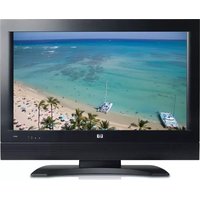
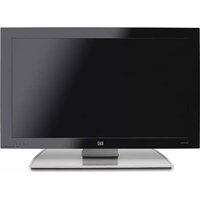
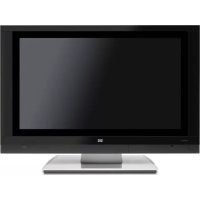
- MANUEL DE L'UTILISATEUR DU TÉLÉVISEUR HAUTE DÉFINITION LCD HP MEDIASMART 1080P
- MESURES DE PROTECTION IMPORTANTES
- ATTENTION : RISQUE DE CHOC ÉLECTRIQUE NE PAS OUVRIR
- NORMES D'INTERFACE DE LA FCC (FEDERAL COMMUNICATION COMMISSION)
- AVIS CONCERNANT LE SOUS-TITRAGE CODÉ
- DÉCLARATION DE LA FCC RELATIVE À L'EXPOSITION AUX RADIATIONS
- MODIFICATIONS
- NORMES RADIO D'INDUSTRIE CANADA
- AVIS DE RÉGLEMENTATION DU CANADA
- NORMES D'EXPOSITION AUX RADIATIONS DE L'IC
- CÂBLES
- PARTIE RESPONSABLE
- CONSIGNES DE SÉCURITÉ IMPORTANTES
- INFORMATIONS IMPORTANTES
- INFORMATIONS SUR LE RECYCLAGE
- MISE AU REBUT DE CERTAINES MATIÈRES
- PRÉCAUTIONS DE NETTOYAGE
- PRÉCAUTIONS DE MANIPULATION
- TABLE DES MATIÈRES
- DÉCOUVRIR NOTRE TÉLÉVISEUR
- CHOIX D'UN BON EMPLACEMENT. MANIPULATION DU TÉLÉVISEUR. 8. BRANCHEMENT DU TÉLÉVISEUR. CHOIX DE LA CONNEXION AV À UTILISER. RACCORDEMENT DES SOURCES DE SIGNAL DU TÉLÉVISEUR 10. RACCORDEMENT DU CÂBLE TV OU DE L'ANTENNE HERTZIENNE 10. CONNEXION DU CÂBLE OU DU SATELLITE À L'AIDE D'UN BOÎTIER DÉCODEUR. 11. RACCORDEMENT D'UN LECTEUR DE DVD, D'UN MAGNÉTOSCOPE, D'UNE CONSOLE DE JEUX OU D'UN CAMÉSCOPE 13. RACCORDEMENT D'UN MAGNÉTOSCOPE POUR L'ENREGISTREMENT 16. RACCORDEMENT D'UN ORDINATEUR 16. RACCORDEMENT D'UN SYSTÈME AUDIO EXTERNE. 17. CONNEXION DU TÉLÉVISEUR À VOTRE RÉSEAU DOMESTIQUE (LAN) 20. MISE SOUS TENSION DU TÉLÉVISEUR. 22. DÉMONTAGE OU FIXATION DU SUPPORT
- MISE EN MARCHE OU ARRÊT DU TÉLÉVISEUR 25. UTILISATION DE L'ASSISTANT D'INSTALLATION INITIALE
- CONFIGURATION DU TÉLÉVISEUR POUR LES MÉDIAS NUMÉRIQUES
- UTILISATION D'UNE TÉLÉCOMMANDE UNIVERSELLE.....31. INSERTION OU REMPLACEMENT DES PILES DE LA TÉLÉCOMMANDE. 31. IDENTIFICATION DES BOUTONS DE LA TÉLÉCOMMANDE
- MODIFICATION DES PARAMÈTRES DU TÉLÉVISEUR
- UTILISATION DES MÉDIAS NUMÉRIQUES
- RÉPONSES AUX QUESTIONS
- CARACTÉRISTIQUES TECHNIQUES
- DÉPANNAGE
- DÉCOUVRIR VOTRE TÉLÉVISEUR
- FÉLICITATIONS
- HP VISUAL FIDELITY ENGINE
- VOTRE MONDE EN HAUTE DÉFINITION
- MISE EN RÉSEAU SANS FIL DE PROCHAINE GÉNÉRATION
- QUALITÉ LÉGENDAIRE ET HAUTE DISPONIBILITÉ DE HP
- IDENTIFICATION DES ÉLÉMENTS COMPRIS DANS LA LIVRAISON
- EMPLACEMENTS DES COMMANDES ET DES CONNECTEURS DU TÉLÉVISEUR
- COMMANDES DU TÉLÉVISEUR
- CONNECTEURS DU TÉLÉVISEUR
- NETTOYAGE
- NETTOYAGE DU TÉLÉVISEUR
- INSTALLATION DU TÉLÉVISEUR
- CHOIX D'UN BON EMPLACEMENT
- MANIPULATION DU TÉLÉVISEUR
- BRANCHEMENT DU TÉLÉVISEUR
- CHOIX DE LA CONNEXION AV À UTILISER
- RACCORDEMENT DES SOURCES DE SIGNAL DU TÉLÉVISEUR
- RACCORDEMENT DU CÂBLE TV OU DE L'ANTENNE HERTZIENNE
- ATTENTION : METTEZ LE TÉLÉVISEUR ET TOUS LES AUTRES COMPOSANTS RACCORDÉS HORS TENSION AVANT DE FIXER OU DE RACCORDER L'ANTENNE OU LE CÂBLE
- CONNEXION DU CÂBLE OU DU SATELLITE À L'AIDE D'UN BOÎTIER DÉCODEUR
- ENTRÉE NUMÉRIQUE HAUTE DÉFINITION
- ENTRÉE HAUTE DÉFINITION EN COMPOSANTES
- ENTRÉE HAUTE DÉFINITION EN
- !
- RACCORDEMENT D'UN LECTEUR DE DVD, D'UN MAGNÉTOSCOPE, D'UNE CONSOLE DE JEUX OU D'UN CAMÉSCOPE
- CONNEXION D'UN ÉQUIPEMENT NUMÉRIQUE HAUTE DÉFINITION À L'AIDE D'UN CÂBLE HDMI
- CONNEXION D'UN ÉQUIPEMENT NUMÉRIQUE HAUTE DÉFINITION À L'AIDE D'UN CÂBLE DVI
- CONNEXION D'UN ÉQUIPEMENT HAUTE DÉFINITION À L'AIDE DE CÂBLES EN COMPOSANTES
- CONNEXION D'ÉQUIPEMENT DE DÉFINITION STANDARD À L'AIDE DE CÂBLES S-VIDEO OU VIDÉO
- LES CONNECTEURS S-VID. ET VIDEO PARTAGENT LES CONNECTEURS AUDIO DU MÊME JEU. NE RACCORDEZ PAS LES CÂBLES VIDÉO AUX DEUX CONNECTEURS S-VID. ET VIDEO DANS UN JEU
- RACCORDEMENT D'UN MAGNÉTOSCOPE POUR L'ENREGISTREMENT
- RACCORDEMENT D'UN ORDINATEUR
- RACCORDEMENT D'UN SYSTÈME AUDIO EXTERNE
- SÉLECTION DU TYPE DE SYSTÈME AUDIO
- SYSTÈME HOME CINÉMA (SANS MODE VIDÉO PASS-THROUGH)
- SYSTÈME DE RÉCEPTEUR A/V (AVEC MODE VIDÉO PASS-THROUGH)
- HAUT-PARLEURS ALIMENTÉS OU AMPLIFICATEUR
- RACCORDEMENT DU SYSTÈME AUDIO EXTERNE
- CONNEXION DU TÉLÉVISEUR À VOTRE RÉSEAU DOMESTIQUE (LAN)
- RACCORDEMENT DU CÂBLE ETHERNET
- MISE SOUS TENSION DU TÉLÉVISEUR
- DÉMONTAGE OU FIXATION DU SUPPORT
- MISE EN MARCHE DU TÉLÉVISEUR
- MISE EN MARCHE OU ARRÊT DU TÉLÉVISEUR
- C BOUTON D'ALIMENTATION
- UTILISATION DE LA TÉLÉCOMMANDE POUR ALLUMER ET ÉTEINDRE LE TÉLÉVISEUR
- UTILISATION DE L'ASSISTANT D'INSTALLATION INITIALE
- INSTALLATION INITIALE DU TÉLÉVISEUR
- PRÉPARATION
- SÉLECTION OU SAISIE D'ÉLÉMENTS LORS DE L'INSTALLATION INITIALE DU TÉLÉVISEUR
- ÉTAPES SUIVANTES
- VÉRIFICATION DES CONNEXIONS TV
- EXÉCUTION DE L'INSTALLATION INITIALE DU TÉLÉVISEUR
- CONFIGURATION D'UNE CONNEXION CÂBLÉE OU SANS FIL
- CONFIGURATION D'UNE CONNEXION CÂBLÉE
- MEDIA
- CONFIGURATION D'UNE CONNEXION SANS FIL
- CONTRÔLE DU TÉLÉVISEUR
- UTILISATION DE LA TÉLÉCOMMANDE
- UTILISATION D'UNE TÉLÉCOMMANDE UNIVERSELLE
- INSERTION OU REMPLACEMENT DES PILES DE LA TÉLÉCOMMANDE
- IDENTIFICATION DES BOUTONS DE LA TÉLÉCOMMANDE
- SÉLECTION D'UN PÉRIPHÉRIQUE À CONTRÔLER
- SÉLECTION DE LA SOURCE D'ENTRÉE
- SÉLECTION DE LA DERNIÈRE SOURCE
- RÉGLAGE DU VOLUME
- MISE EN SOURDINE
- CHANGEMENT DE CHAÎNE
- SÉLECTION DE LA DERNIÈRE CHAÎNE
- SÉLECTION D'UNE CHAÎNE FAVORITE
- AFFICHAGE DES INFORMATIONS SUR LES PROGRAMMES
- MODIFICATION DE L'AFFICHAGE VIA LE BOUTON ASPECT
- ACTIVATION DES SOUS-TITRES
- RÉGLAGE DU MODE STÉRÉO SAP/MTS
- RÉGLAGE DE LA MINUTERIE D'EXTINCTION
- RÉGLAGE DES PARAMÈTRES DU TÉLÉVISEUR
- ACTIVATION ET DÉSACTIVATION DE L'AFFICHAGE À L'ÉCRAN (OSD)
- CONTRÔLE D'UN LECTEUR DE DVD OU DE TOUT AUTRE PÉRIPHÉRIQUE
- BOUTONS STB DE LA TÉLÉCOMMANDE
- PROGRAMMATION DE LA TÉLÉCOMMANDE POUR UN PÉRIPHÉRIQUE DE DIVERTISSEMENT DOMESTIQUE
- PROGRAMMATION DU CODE DU PÉRIPHÉRIQUE
- PROGRAMMATION DU CODE DU PÉRIPHÉRIQUE À L'AIDE DU MODE DE CONFIGURATION AUTOMATIQUE
- CODES DE FABRICANTS
- UTILISATION DES MENUS OSD
- UTILISATION DU MENU IMAGE
- RÉGLAGE DES PARAMÈTRES DE L'IMAGE
- RÉGLAGE DES PARAMÈTRES DE L'IMAGE AV
- RÉGLAGE DE L'IMAGE À L'ÉCRAN
- UTILISATION DU MENU AUDIO
- RÉGLAGE DES OPTIONS AUDIO
- SÉLECTION DU MODE DE SORTIE AUDIO NUMÉRIQUE
- SÉLECTION DU SON D'AMBIANCE VIRTUEL
- PRÉSENTATION DE LA SORTIE AUDIO
- UTILISATION DU MENU CANAL
- RECHERCHE DE CHAÎNES
- MODIFICATION DE LA LISTE DES CHAÎNES
- UTILISATION DU MENU PARENTAL (CONTRÔLE)
- UTILISATION DU MOT DE PASSE
- DÉFINITION D'UN MOT DE PASSE
- À TITRE DE PRÉCAUTION, NOTEZ VOTRE MOT DE PASSE ET CONSERVEZ-LE EN LIEU SÛR
- RÉGLAGE DU CONTRÔLE PARENTAL
- SYSTÈME VOLONTAIRE DE NOTATION DES FILMS (MPAA)
- EXEMPLE
- NOTATION DE LA TÉLÉVISION AMÉRICAINE
- SYSTÈMES DE NOTATION CANADIENS
- NOTATIONS CANADIENNES ANGLAISES
- NOTATIONS CANADIENNES FRANÇAISES
- DÉSACTIVATION TEMPORAIRE DU BLOCAGE D'UN PROGRAMME
- RÉACTIVATION DU CONTRÔLE PARENTAL APRÈS UNE DÉSACTIVATION TEMPORAIRE
- UTILISATION DU MENU CONFIGURATION
- UTILISATION DU MENU HEURE
- UTILISATION DU MENU SOUS-TITRAGE (SOUS-TITRAGE CODÉ)
- MENU SOUS-TITRAGE
- UTILISATION DE L'OPTION STYLE
- SÉLECTION DE LA LANGUE DE L'AFFICHAGE À L'ÉCRAN
- LANCEMENT DE L'ASSISTANT D'INSTALLATION
- MODIFICATION DES IDENTIFICATIONS DE PRISES
- RÉGLAGE DU MODE VEILLE
- RÉTABLISSEMENT DES PARAMÈTRES PAR DÉFAUT
- UTILISATION DU MENU PRINCIPAL DES MÉDIAS NUMÉRIQUES
- UTILISATION DES BOUTONS CONTEXTUELS
- EN RÈGLE GÉNÉRALE
- RECHERCHE
- AFFICHAGE DE PHOTOS
- MODIFICATION DES OPTIONS DE DIAPORAMA
- VISUALISATION DE FICHIERS VIDÉO
- MODIFICATION DES OPTIONS VIDÉO
- ÉCOUTER DE LA MUSIQUE
- UTILISATION DES SERVICES DE MÉDIAS
- SÉLECTION DES SERVEURS
- MODIFICATION DES PARAMÈTRES
- AFFICHAGE DES PARAMÈTRES RÉSEAU ACTUELS
- MODIFICATION DES PARAMÈTRES RÉSEAU
- UTILISATION DE L'OPTION DÉMO
- MODIFICATION DE L'OPTION LANGUE
- AFFICHAGE DU CODE D'ENREGISTREMENT DIVX
- UTILISATION DE L'OPTION DE RÉINITIALISATION
- MODIFICATION DE L'OPTION SERVEURS
- MISE À JOUR DU LOGICIEL
- UTILISATION DE L'AIDE
- EXPLICATION DE LA TERMINOLOGIE DE LA TÉLÉVISION
- QU'EST-CE QUE LA TÉLÉVISION ANALOGIQUE, LA TÉLÉVISION NUMÉRIQUE ET LA TÉLÉVISION HAUTE DÉFINITION (HDTV)
- QUELLE EST LA DIFFÉRENCE, POUR LA TÉLÉVISION NUMÉRIQUE, ENTRE LE FORMAT DE SIGNAUX ENTRELACÉS ET LE FORMAT DES SIGNAUX PROGRESSIFS
- QU'EST-CE QU'UN RAPPORT D'AFFICHAGE VARIABLE
- QU'EST-CE QUE LA TECHNOLOGIE HDMI
- IDENTIFICATION DE L'UTILISATION DU CÂBLE
- RÉPONSES AUX QUESTIONS FRÉQUEMMENT POSÉES RELATIVES AU TÉLÉVISEUR MEDIASMART
- POURQUOI LE TÉLÉVISEUR MEDIASMART UTILISE-T-IL WINDOWS MEDIA PLAYER
- QUELLE VERSION DE WINDOWS MEDIA PLAYER FONCTIONNE AVEC LE TÉLÉVISEUR MEDIASMART
- LE TÉLÉVISEUR MEDIASMART PEUT-IL LIRE LE FORMAT AAC ET D'AUTRES TYPES DE FICHIERS MUSICAUX
- QUEL EST LE TYPE DE CONNEXION SANS FIL À UTILISER POUR TRANSMETTRE DE LA VIDÉO VERS LE TÉLÉVISEUR MEDIASMART
- PUIS-JE LIRE DES ÉMISSIONS TÉLÉVISÉES ENREGISTRÉES OU DES ÉMISSIONS/FILMS TÉLÉCHARGÉS DEPUIS MON ORDINATEUR MEDIA CENTER SUR LE TÉLÉVISEUR MEDIASMART
- PUIS-JE TRANSFÉRER UN FILM DVD DE MON ORDINATEUR VERS LE TÉLÉVISEUR MEDIASMART
- COMMENT CRÉER UN COMPTE POUR MES SERVICES EN LIGNE
- TYPES DE FICHIERS MULTIMÉDIAS PRIS EN CHARGE
- FORMATS DE MÉDIAS NUMÉRIQUES : CODECS PAR RAPPORT AUX CONTENEURS DE FICHIERS
- CONTENEURS DE FICHIERS COURANTS
- MÉDIAS PRIS EN CHARGE
- QUESTIONS SUR LE DÉMARRAGE
- QUESTIONS SUR L'AFFICHAGE
- QUESTIONS SUR LA QUALITÉ DE L'IMAGE
- QUESTIONS SUR LA TÉLÉCOMMANDE
- QUESTIONS SUR LES MÉDIAS
Marque : HP
Modèle : MediaSmart SL4278N
Catégorie : Téléviseur