LC3272N - Téléviseur HP - Notice d'utilisation et mode d'emploi gratuit
Retrouvez gratuitement la notice de l'appareil LC3272N HP au format PDF.


| Type de produit | Téléviseur LCD haute définition |
| Marque | HP |
| Modèle | LC3272N |
| Taille de l'écran | 32 pouces (81 cm) |
| Résolution | 1366 x 768 pixels |
| Dimensions (L x H x P) | 786 x 610 x 128 mm (sans support) |
| Poids (sans support) | 15,0 kg |
| Poids (avec support) | 18,5 kg |
| Alimentation | 120 V CA, 60 Hz |
| Consommation électrique | 180 W |
| Puissance audio (haut-parleurs) | 2 x 10 W |
| Connecteurs | HDMI (x2 ou 3), Composantes, S-vidéo, Composite, VGA, Sortie audio optique et analogique, Antenne/câble |
| Synthoniseur | ATSC/NTSC/Clear-QAM (analogique et numérique) |
| Boutons latéraux | Alimentation, Menu, Source, Volume, Chaîne, Sélection |
| Télécommande | Oui, avec piles AAA fournies |
| Fonctions spéciales | Solution HP Virtual Sound, sous-titrage codé, minuterie d'extinction, contrôle parental |
| Modes d'affichage | Auto, 16:9, 4:3, Zoom1, Zoom2, Panorama |
| Entretien | Débrancher avant nettoyage ; utiliser un chiffon doux légèrement humide ; ne pas utiliser de solvants ni d'abrasifs |
| Sécurité | Ne pas ouvrir le boîtier ; respecter les distances de ventilation ; ne pas exposer à l'humidité ou à la pluie |
| Garantie | 1 an pièces et main-d'œuvre |
FOIRE AUX QUESTIONS - LC3272N HP
Questions des utilisateurs sur LC3272N HP
0 question sur cet appareil. Repondez a celles que vous connaissez ou posez la votre.
Poser une nouvelle question sur cet appareil
Téléchargez la notice de votre Téléviseur au format PDF gratuitement ! Retrouvez votre notice LC3272N - HP et reprennez votre appareil électronique en main. Sur cette page sont publiés tous les documents nécessaires à l'utilisation de votre appareil LC3272N de la marque HP.
MODE D'EMPLOI LC3272N HP
Guide de l'utilisateur du téléviseur HDTV HP
Téléviseur haute définition LCD HP LC4776N 47 pouces (119 cm)
Téléviseur haute définition LCD HP LC4276N 42 pouces (106 cm)
Téléviseur haute définition LCD HP LC4272N 42 pouces (106 cm)
Téléviseur haute définition LCD HP LC4270N 42 pouces (106 cm)
Téléviseur haute définition LCD HP LC3772N 37 pouces (94 cm)
Téléviseur haute définition LCD HP LC3770N 37 pouces (94 cm)
Téléviseur haute définition LCD HP LC3272N 32 pouces (81 cm)
Téléviseur haute définition LCD HP LC3270N 32 pouces (81 cm)

i n v e n t
Les garanties des produits et services HP sont exclusivement représentées dans les déclarations expresses de garantie accomplant ces produits et services. Aucun élément de ce document ne peut être considéré comme une garantie supplémentaire. La société HP ne saurait être tenue responsable des erreurs ou omissions de nature technique ou réductionnelle qui pouraient subsister dans ce document.
La société HP n'assume aucune responsabilité quant à l'utilisation ou à la fiabilité de ses logiciels sur un matériel qui n'est pas fourni par HP.
Ce document contient des informations en propriété exclusive protégées par copyright. Aucune partie de ce document ne peut être photocopée, reproduce ou traduite dans une autre langue sans l'autorisation écrite préalable de HP.
Hewlett-Packard Company P.O.Box 4010
Cupertino, CA 95015-4010
États-Unis
Le produit peut faire l'objet d'une licence aux États-Unis en vertu d'un ou de plusieurs des brevets américain numeros 4 930 158 et 4 930 160 jusqu'à 28 août 2008.
DOLBY Fabriquésous licence de Dolby Laboratories.Dolby et DIGITAL le symbole du double-D sont des marques de commerce de Dolby Laboratories.
HDMI, le logo HDMI et High-Definition Multimedia Interface sont des marques de commerce ou des marques déposées de HDMI Licensing LLC.
ENERGY STAR est une marque déposée du gouvernement des États-Unis.
HP est en faveur d'une utilisation licite des technologies et n'appuie ni n'encourage l'utilisation de produits à d'autres fins que celles autorisées par la loi sur les droits d'auteur.
Les informations figurant dans ce document sont sous réserve de modification sans préavis.

Cet encadré apporte les informations qui vous sont nécessaires.
Cet encadré apporte des informations importantes qui vous sont nécessaires.


ATTENTION: Le non-respect de ces instructions presente des risques pour le matériel et les informations qu'il contient.

AVERTISSEMENT: Ce symbole avertit l'utilisateur de la presence d'instructions d'utilisation et d'entretien (dépannage) importantes dans la documentation accompagnant l'appareil.

TENSION DANGEREUSE: Cet encadré indique la présence, dans le boîtier de l'appareil, de tensions non isolées suffisamment elevées pour constituer un risque d'électrocution des personnes.
Mesures de protection importantes
AVERTISSEMENT:POUR LIMITER LES RISQUES D'INCENDIE OU DE CHOC ÉLECTRIQUE, MAINTENEZ CET APPAREIL À L'ABRI DE LA PLUIE ET DE L'HUMIDITE.

ATTENTION: RISQUE DE CHOC ÉLECTRIQUE NE PAS OUVRIR

ATTENTION: POUR LIMITER LES RISQUES DE CHOC ÉLECTRIQUE, N'ENLEVEZ PAS LE CAPOT (NI LE PANNEAU ARRÊRÉ). CE TÉLEVISEUR NE CONTIENT AUCUNE PIECE RÉPARABLE PAR L'UTILISATEUR. CONTACTEZ UN PERSONNEL TECHNIQUE QUALIFIÉ POUR TOUTE RÉPARATION.

CE SYMBOLE AVERTIT L'UTILISATEUR DE LA PRESENCE DANS LE BOITIER DE L'APPAREIL DE « TENSIONS NON ISOLEES » SUFFISAMMENT ÉLEVÉES POUR CONSTITUER UN RISQUE DE CHOC ÉLECTRIQUE POUR LES PERSONNES. CONTACTEZ UN PERSONNEL TECHNIQUE QUALIFIÉ POUR Toute RÉPARATION.

CE SYMBOLE AVERTIT L'UTILISATEUR DE LA PRESENCE D'INSTRUCTIONS D'UTILISATION ET D'ENTRETIEN (DéPANNAGE) IMPORTANTES DANS LA DOCUMENTATION ACCOMPAGNANT L'APPAREIL.
ATTENTION: NE PLACEZ PAS CE PRODUIT SUR UN CHARIOT, UN SUPPORT, UN TRÉPIED, UNE BRIDE OU UNE TABLE INSTABLE. IL POURRAIT TOMBER ET CAUSER DES BLESSURES GRAVES ET SUBIR DES DOMMAGES IMPORTANTS. UTILISEZ-LE UNIQUÉMENT AVEC UN CHARIOT, UN SUPPORT, UN TRÉPIED, UNE BRIDE OU UNE TABLE RECOMMANDÉS PAR LE FABRICANT OU VENDUS AVEC L'APPAREIL. SUIVEZ LES CONSIGNES DU FABRICANT POUR INSTALLER L'APPAREIL ET MONTER LES ACCESSOIRES QU'IL RECOMMMANDE. L'ENSEMBLE APPAREIL/SUPPORT DOIT ÉTRE DEPLACE AVEC SOIN. LES ARRÊTS INTEMPESTIFS, LA TROP GRANDE FORCE ET LES SURFACES INÉGALES PEUVENT FAIRE BASCULER CET ENSEMBLE.

INFORMATIONS
Cet équipement a ete teste et juge conforme aux limites concernant les appeareils numériques de classe B, selon les dispositions de la partie 15 des regles de la FCC. Ces limites sont concues pour offrir une protection raisonnable contre les interfrences dans une installation residentielle. Cet équipement produit, utilise et peut emetre de I'energie sous forme de radiofrequences. S'il n'est pas utilise conformement aux instructions, il peut produire des interfrences nuisibles aux communications radio. Cependant, il n'existe aucune garantie assurant qu'il n'y aura pas d'interfERENCE dans une installation particuliere. Si I'utiliser constate des interfrences lors de la reception d'émissions de radio ou de télévision (il suffit pour le vérifier d'allumer et d'eteindre successivement l'appareil), il devra prendre I'une ou plusieurs des mesures suivantes pour les eliminer. À cette fin, il devra :
Réorienter ou déplacer l'antenne de réception.
Augmenter la distance entre l'équipement et le récepteur.
- Brancher le matériel sur un circuit autre que celui du récepteur.
■ Consulter le distributeur ou demander l'aide d'un technicien de radiotélevision experimenté.
Avis concernant le sous-titrage codé
Ce récepteur de télévision affiche le sous-titrage code conformément aux dispositions de l'alinéa 15.119 de la réglementation FCC.
Modifications
La FCC requiert que l'utilisateur soit averti que toute modification de cet équipement non approuvée expressement pas la société Hewlett-Packard pourrait annuler le droit d'utilisation de l'equipement.
Cables
Les cables branchés à cet équipement doivent être blindés et composer des capots de connecteur metalliques de type RFI/EMI pour être conformes aux règes et réglementations de la FCC.
PARTIE RESPONSABLE
Hewlett-Packard Company
Cupertino, CA 95014 - États-Unis
Consignes de sécurité importantes
L'électricité remplit de nombreuses fonctions utiles, mais si on l'utilise mal, elle peut occasionner des blessures et des dégats matériels. La conception et la fabrication de ce produit ont été prioritairement axées sur une sécurité optimale. Toutefois, une mauvaise utilisation de l'appareil peut entraîner des risques de chic électrique ou d'accidie. Pour ne pas courir de tels dangers, respectez les consignes ci-dessous lors de l'installation, de l'utilisation ou du nettoyage du téléviseur. Par mesure de sécurité et pour prolonger la durée de vie de votre téléviseur, veuillez, avant de l'utiliser, dire attentivement les consignes de sécurité suivantes :
1 Lisez ces instructions.
2 Conservez ces instructions.
3 Tenez compte de tous les averissements.
4 Suivez toutes les consignes.
5 N'tilisez pas ce télévisuer a proximite de I'eau.
6 Nettoyez uniquement avec un chiffon doux. Humidifiez au besoin le chiffon avec un peu d'eau. N'utilisez jamais de solvants ou de solutions nettoyantes abrasives pour nettoyer ce produit. Vous risqueriez en effet de l'endommager sérieusement.
7 N'obstruiz pas les ouvertures d'aération. Installez cet appeareil conformément aux instructions du fabricant.
8 N'effectuez pas d'installation pres de sources de chaleur, telles que radiateurs, grilles de chauffage, poêles ou autres appareils (y compris les amplificateurs) dégageant de la chaleur.
9 N'ignorez pas la consigne de sécurité relative à la prise polarisée ou avec mise à la terre. Une prise polarisée compte deux lames dont l'une est plus large. Une prise avec mise à la terre compte deux lames et une broche pour la mise à la terre. La prise compte une lame plus large ou une broche de mise à la terre pour votre sécurité. Si la prise fournie ne peut pas être branchée sur prise de courant, consultez un électricien afin qu'il remplace la prise inadaptée.
10 Veillez à ce que l'on ne marche pas sur le cordon d'alimentation ou qu'on ne l'écrase pas, plus particulièrement aux allentours des raccordements électriques et des prises de courant et à sa sortie de l'appareil.
11 Utilisez uniquement les fixations ou accessoires spécifiés par le fabricant.
12 Utilisez uniquement avec le chariot, support, trépied, bride ou table spécifiés par le fabricant ou vendus avec l'appareil. Avec un chariot, prenez toutes les précautions nécessaires lors du déplacement de l'ensemble chariot/téléviseur afin d'éviter qu'il ne bascule et que vous subissiez des blessures.

13 Debranche le téléviseur pendant les orages électriques ou s'il risque de ne pas être utilisé pendant une longue période.
14 Contactez un personnel technique qualifié pour toute réparation. Une réparation est nécessaire si le téléviseur a subi des dommages, si le cordon d'alimentation ou la prise a été endommagé, si un liquide a été renversé sur le téléviseur, si des objets sont tombés dans le téléviseur, si le téléviseur a été exposé à la pluie ou l'humidité, s'il ne fonctionne pas normalement ou s'il est tombé.
15 Sources d'énergie: l'alimentation en courant électriche de cet apparéil doit être du type spécifique sur l'étiquette signalétique. Si vous n'êtes pas sur du type d'alimentation en courant électriche de votre domicile, consultez le distributeur de votre produit ou l'entreprise locale de distribution du courant électriche. Pour les apparéils alimentés par des piles ou par d'autres sources d'alimentation, consultez le mode d'emploi.
16 Surcharge électrique: ne surchargez pas la capacité électrique des prises murales, des rallonges ou des prises multiples intégrées pour ne pas générer de risques d'incendie ou de chocoléctrique.
17 Pièces de rechange : si des pièces doivent être remplacées, assurez-vous que le technicien utilise bien les pièces de rechange prescrites par le fabricant ou ayant les mêmes caractéristiques que les pièces d'origine. L'utilisation de pièces non autorisées peut occasionner des risques d'incendie, de choc électrique et d'autres dangers.
18 Verification de sécurité: après une opération de maintenance ou de réparation du téléviseur, demandez au technicien d'effectuer les vérifications de sécurité nécessaires pour vous assurer que l'appareil est en bon état de fonctionnement.
19 L'appareil ne doit pas etre exposé à des fuites ou à des projections de liquide et aucun objet contenant un liquide, tels les vases, ne doit etre place sur le téléviseur.
20 AVERTISSEMENT: branche le cordon d'alimentation à une prise de courant électrique dans un endroit où le connecteur du cordon d'alimentation est accessible facilement, dans le cas où l'alimentation devrait être débranchée.
21 Entretien et réparation : l'utilisateur ne doit pas tenter d'entretenir ou réparer l'appareil en dehors des consignes du mode d'emploi. Contactez un personnel technique qualifié pour toute autre opération d'entretien ou de réparation.
Eau et humidité : n'utilisez pas cet appeareil pres de l'eau, comme par exemple une baignoire, une bassine, un évier de cuisine, un bac de buanderie, dans une cave humide, pres d'une piscine, ou dans tout autre endroit de ce type.
Support: ne placez pas l'appareil sur un chariot, un support, un trépied, une bride ou une table instable. S'il est placé sur une base instable, l'appareil peut tomber et provoquer des blessures graves ou être endommagé. Utilisez uniquement un meuble roulant, un support, un trépied, une fixation ou une table recommends par le fabricant ou vendus avec l'appareil.
■ Aération : les évents et autres ouvertures d'áération du cadre sont destinés à l'áération uniquement. Ne les recouvre et ne les obtruez pas, car une aération insuffisante risquerait de provoquer une surchauffe ou réduire la durée de vie de l'appareil. Ne placez pas l'appareil sur un lit, un canapé, un tapis ou toute autre surface similaire qui risque d'obstruer les ouvertures d'áération. Ce produit n'est pas prévu pour être encastré. Il ne doit pas être placé dans des endroits clos, tels que des bibliothèques ou des étagères, sauf avec une ventilation ajustée ou en cas d'instructions spécifique du fabricant.
Le panneau d'affichage de cet appeareil est en verre. Il risque donc de se briser s'il tombe ou s'il subit un chic. Faites attention à ne pas vous blesser sur les éclats de verre en cas de casse du panneau d'affichage.
Chaleur: cet appeareil doit etre placé loin de sources de chaleur, telles que cheminées, radiateurs, grilles de chauffage, poëles ou autres appeareils (y compris les amplificateurs) dégageant de la chaleur.
Foudre : pour mistrs proteger ce teliseur pendant un orage eletrique ou lorsqu'il doit rester longtemps sans surveillance ou inutilise, debranchez-le de la pris murale et deconnectez I'antenne. Cela protegera vour equipement contre les dommages dus aux orages et aux pics de tension.
Lignes electriques : aucun systeme d'antenne exterieure ne doit etre instalé à proximé de lignes électriques aériennes ou d'autres appareils électriques installés en hauteur, ni dans un endroit ou l'antenne pourrait tomber sur de telles installations électriques. Lors de la pose d'une antenne exterieure, prendre toutes les précautions nécessaires afin d'éviter tout contact avec les lignes à haute tension ou divers circuits électriques, un tel contact pourrait s'avérer fatal.
■Mise à la terre de l'antenne extérieure : si une antenne extérieure est connectée à cet appareil, assurez-vous que l'antenne est electriquement mise à la terre, de façon à vous protégger contre les surtensions et l'accumulation de charges d'électricité statique. L'article 810 du code national de l'électricité (National Electrical Code) des États-Unis, ANSI/NFPA 70, fournit des informations sur la mise à la terre correcte du mât d'antenne et de sa structure de base, sur la mise à la terre de la descente d'antenne à une unité de décharge d'antenne, sur la section des conducteurs de mise à la terre, sur l'emplacement de l'unité de décharge d'antenne, sur le raccordement des electrodes de mise à la terre et sur les spécifications requises de l'électrode de mise à la terre.
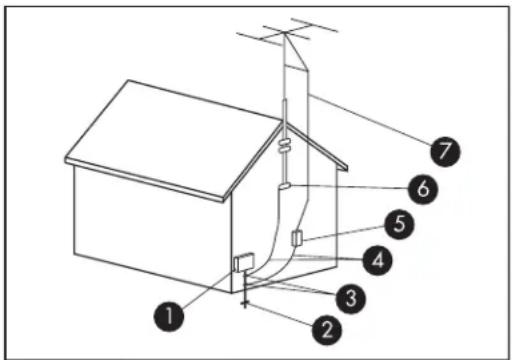
Mise à la terre de l'antenne
Mise à la terre de l'antenne
| Référence | Matériel de mise à la terre |
| 1 | Boîtier de distribution électriche |
| 2 | Systèmes d'électrodes de mise à la terre du réseau électricque (art. 250 du NEC, Partie H) |
| 3 | Pince de mise à la terre |
| 4 | Conducteurs de mise à la masse (Section 810-21 du NEC) |
| 5 | Unité de décharge d'antenne (Section 810-20 du NEC) |
| 6 | Pince de mise à la terre |
| 7 | Fil conducteur de l'antenne |
■ Afin d'eviter les risques d'incendies, ne jamais placer une bougie ou tout autre type de flamme au dessus ou a proximé du téléviseur.
Pour eviter les risques d'incendie ou de chic electrique, veiliez a ne pas exposer cet apparéil à des fuites ou à des projections de liquide. Aucun object contenant du liquide, tel qu'un vase, ne doit être placé sur cet apparéil.
Afin d'eviter tout risque d'incendie ou de chic electrique, ne place pas le cordon d'alimentation sous le téléviseur ou tout autre object lourd.
- Mettez l'alimentation principale hors tension et débranchez le cordon secteur de la prise murale avant toute manipulation.
Informations importantes
Ce téléviseur ne peut être entretenu et réparé que par un technicien de maintenance autorisé. Le téléviseur ne peut pas être entretenu ou réparé par l'utilisateur.
Toute modification apportée à votre téléviseur est susceptible d'annuler libre garantie. Tout changement ou modification sans une autorisation expresse en ce sens du fabricant pourrait annuler le droit d'utiliser l'équipement.
Informations sur le recyclage
Pour des informations sur les conditions de recyclage de votre télévisuer par HP, consultez le site Web suivant :
D'autres possibités de recyclage sont peut-être disponibles dans notre région. Si vous résiduez aux États-Unis ou au Canada, vous pouvez également appeler gratuitement le (1) (888) 485-1849.
Conformité à la norme ENERGY STAR
Les produits dont I'emballageporte le logo ENERGY STAR respectent les directives ENERGY STAR de l'Agence americaine de protection de I'environnement concernant le rendement energetique.

Les produits qui portent le logo ENERGY STAR sont concus pour utiliser moins d'énergie, ce qui vous permet de réduire votre facture d'électricité et de protégé l'environnement.
ENERGY STAR est une marque déposée du gouvernement des États-Unis.
Mise au rebut de certaines matieres
Ce produit HP contient des matieres qui requirent un traitement spécial à la fin de leur cycle de vie :
Au sujet du mercure contenu dans la lampe fluorescente de I'ecran LCD.
L'élimination et le traitement du mercure peuvent être réglementés en raison de considérations environnementales. Pour obtenir des informations sur l'élimination et le traitement de cette substance, veillez contacter les autorités locales concernées ou l'Electronic Industries Alliance (EIA) (http://www.eia.org).
viii Guide de l'utilisateur du télévisuer HDTV HP
Précautions de nettoyage
Débranchez le téléviseur avant de nettoyer l'écran.
L'utilisation de solvants, comme l'alcool, ou de matières abrasives comme les lingettes humidifiées ou traitées chimiquement, peut alerer le téléviseur ou la peinture du cache.
N'exposez pas le produit à des gaz volatils ou à des fluides comme les pesticides.
Le téléviseur ne doit pas entrer en contact avec des produits en vinyle ou en caoutchouc pendant une période prolongée. Un contact prolongé peut entraîner le retrait ou la dégradation de la surface.
Précautions de manipulation
Le téléviseur est très lourd; assurez-vous d'adopter une position ergonomique lors de sa manipulation.
En raison de sa taille et de son poids, un minimum de deux personnes est recommendé pour déplacer le téléviseur.
Pour transporter le téléviseur, saisissez-le par les extrémités inférieure et supérieure de chaque côte de l'écran. Ne soulevez pas le téléviseur par le support fixé.
Ne posez jamais l'écran sur sa surface vitrée, à moins d'utiliser des tampons pour le protégger.
Sommaire
Mesures de protection importantes. iii
INFORMATIONS. iv
Consignes de sécurité importantes .
Informations importantes. VIII
Découvrir notre téléviseur 1
Identification des éléments compris
Dans la livreaison 2
Emplacements des commandes et des connecteurs
du téléviseur 3
Nettoyage 6
Précautions de nettoyage 6
Nettoyage du téléviseur. 6
Installation du téléviseur......... 7
Choix d'un bon emplacement 7
Manipulation du téléviseur 8
Fixation ou démontage du support. 8
Branchement du téléviseur 10
Choix de la connexion AV à utiliser 10
Raccordement des sources de signal du téléviseur 11
Raccordement du cable TV ou de l'antenne hertzienne. 12
Connexion du cable ou du satellite à l'aide d'un boîtier décodeur. 12
Raccordement d'un lecteur de DVD, d'un magnétoscope, d'une console de produits ou d'un caméoscope 14
Raccordement d'un magnétoscope pour l'enregistrement 16
Raccordement d'un ordinateur 16
Raccordement d'un système audio externe. 18
Mise sous tension du téléviseur. 18
Mise en marche du téléviseur..... 21
Mise en marche ou arrêt du télévisueur. 21
Utilisation de l'assistant d'installation initiale. 22
Contrôle du téléviseur. 23
Utilisation de la télécommande. 23
Utilisation d'une télécommande universelle....23
Installation ou remplacement des piles de la télécommande 23
Identification des boutons de la télécommande 24
Réglage du volume 26
Mise en sourdine 26
Modification du mode Image 26
Changement de chaine 26
Selection de la dernière chaîne. 26
Selection d'une chaine favorite 26
Affichage des informations sur les programmes 27
Selection de la source d'entrée 27
Modification de l'affichage via le bouton Aspect ....28
Activation des sous-titres 29
Réglage du mode stéreo SAP/MTS 29
Changement de mode Audio 29
Réglage de la minuterie d'extinction. 30
Réglage des paramètres du téléviseur. 30
Activation et désactivation de l'affichage à l'écran (OSD) 30
Modification des paramètres du téléviseur 31
Utilisation des menus OSD. 31
Utilisation du menu Image. 33
Réglage des paramètres de l'image 33
Utilisation du Menu Audio. 34
Réglage des options audio. 34
Utilisation du Menu Canal 36
Utilisation du menu Parental (Contrôle) 36
Utilisation du mot de passer 37
Réglage du contrôle parental 37
Désactivation-temporaire du blocage d'un programme 41
Réactivation du contrôle parental après une désactivation-temporaire. 41
Utilisation du menu Configuration 42
Utilisation du menu Heure 42
Utilisation du menu Caption (Closed Caption) (Sous-titrage (Sous-titrage code)) 43
Menu Sous-titrage. 43
Selection de la langue OSD 44
Lancement de I'assistant d'installation. 44
Modification des identifications de prises 44
Rétablissement des paramètres par défaut 45
Réponses aux questions 47
Explication de la terminologie de la télévision. 47
Qu'est-ce que la télévision analogue, la télévision numérique et la télévision haute définition (HDTV)? 47
Quelle est la différence, pour la télévision
numérique, entre le format de signaux
entrelacés et le format des signaux
progressifs ? 47
Qu'est-ce qu'un rapport d'affichage variable ? 48
Qu'est-ce que la technologie HDMI ? 48
Identification de l'utilisation du cable 49
Caracteristiques techniques 51
Graphique de compatibilité avec l'ordinateur. 54
Dépannage 55
Décovrir votre téléviseur
Nous vous remercions d'avoir acheté un téléviseur haute définition LCD HP. Tous les téléviseurs haute définition HP offrent une qualite d'image exceptionnelle dans un design élégant et stylisé.
\section*{Charactéristiques :}
Une précision exceptionnelle de l'image avec des noirs profonds et des images claires et lumineuses qui animent les détails les plus fins, grâce à un moteur video avancé qui offre un réglage dynamique du contraste et une amélioration de la nettable photorealiste. Ce téléviseur HP intégre un système d'optimisation des couleurs à filtré-peigne numérique 3D Y/C qui produit les tons carnés exacts et les couleurs vives.
Une qualité sonore remarquable émane des deux haut-parleurs intégrés. Le système de haut-parleurs haute fidélité HP est arrivagné d'une technologie de traitement audio HP Virtual Sound, qui améliore la clarté vocale et les performances des graves pour une expérience sonore immersive.
Une gamme etendue d'entrees numériques et analogiques, complenant un synthoniseur HDTV intégré, HDMI et des entrées video en composantes. Des connecteurs de sortie audio analogiques et numériques permettent une connectivité transparente à des haut-parleurs audio externes ou à un récepteur audio.
Un téléviseur au fini luxueux qui se fond dans n'importe quel decor. Le support de plateau détachable est élégant et stylisé.
L'amélioration de la nettable photorealiste produit des images nettes et claires comme du cristal.
L'adaptation dynamique du contraste, qui permet de régler la qualité d'image scène par scène.
La réduction du bruit adaptable au mouvement, qui réduit considérablement le bruit visuel sans diminuier le niveau de détail.
La technologie avancée de redimensionnement et de traitement de film, qui permet de regarder des DVD et des programmes TV de définition standard sur un grand écran.
■Un syntoniseur analogue/HDTV numérique intégré pour des programmes haute définition à partir de sources par cable ou par voie hertzienne.
Un port HDMI permet l'entrée de contenus video et audio numériques par un seul cable.
Le panneau ultra longue durée assure jusqu'à 60 000 heures de fonctionnement.
Toutes les specifications représentent le niveau type de performance donné par les fabricants de composants d'HP; les performances constatées peuvent varier par rapport à ce niveau.
La durée de vie du panneau est définié comme la période écoulée jusqu'à ce que la luminosité soit descendue à 50% de la valeur de luminosité initiale, pour une alimentation électrique de la lampe à intensité nominale et un fonctionnement en continu à 25 + / - °C. 60 000 heures correspondant à plus de vingt-trois années de fonctionnement à raison de sept heures par jour.
Identification des éléments compris dans la livraison
| Téléviseur avec support fixé Ou, pour certains modeles: ■Panneau de téléviseur (support détaché) ■Support téléviseur (en deux pieces) avec huit vis |
| Télécommande |
| Cordon d'alimentation C.A. |
| Serre-câbles |
| Documentation |
Emplacements des commandes et des connecteurs du téléviseur
Le téléviseur est équipé de commandes (voyants et boutons) et de connecteurs.
Commandes du téléviseur
Les voyants se trouvent sur la face avant du téléviseur et les boutons sur le cote droit.
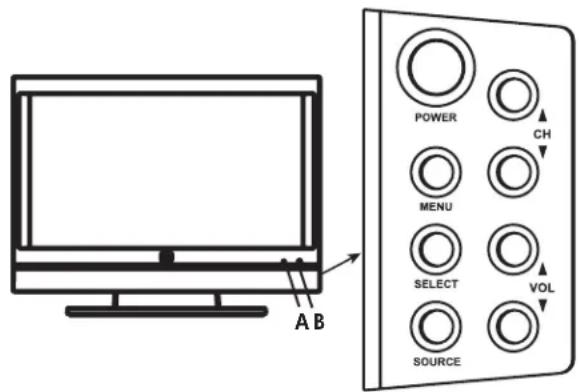
| Bouton TV Description | |
| A : Témoin d'alimentation | Le t'émoin d'alimentation indique si le téléviseur est allumé ou étant. Le t'émoin s'allume en bleu si le téléviseur est branché, mais hors tension. Il s'allume en jaune lorsque le téléviseur se met en marche après sa mise sous tension, puis s'étant après environ 30 secondes. Le t'émoin s'étéint lorsque le téléviseur n'est pas branché. |
| B : Télécapteur | Le télécapteur est le point sur lequel la télécommande doit être dirigée. |
| ALIMENTATION | Utilisez le bouton d'alimentation pour allumer ou éteindre le téléviseur. |
| MENU | Utilisez le bouton Menu pour ouvrir (ou fermer) le menu d'affichage à l'écran (OSD). |
| SELECT (Sélectionner) | Utilisez le bouton Select (Sélectionner) pour démarrer la fonction Sync. automat. pour un signal source de PC connecté. |
| Dans un menu OSD, ce bouton sélectionne l'objet mis en surbrillance. | |
| SOURCE | Utilisez le bouton Source pour sélectionner la source d'entrée : Appuyez sur ce bouton pour ouvrir la liste des sources d'entrée. Appuyez sur les boutons de changement de chaîne pour sélectionner la source d'entrée et appuyez sur Select (Sélectionner). Appuyez sur Source pour fermer la liste. |
| Dans un menu OSD, ce bouton a la même fonction que le bouton Précédent, ou permet de remonter d'un élément ou d'un niveau dans le menu. | |
| ▲ CH▼ | Utilisez les boutons de changement de chaîne pour sélectionner la chaîne inférieure ou supérieure suivante. |
| Dans un menu OSD, appuyez sur ces boutons pour vous déplacer vers le haut ou le bas du menu. | |
| ▲ VOL▼ | Utilisez le bouton de volume pour diminuer ou augmenter le niveau sonore. |
| Dans un menu OSD, déplacez-vous vers la droite ou la gauche du menu ou ajustez un élément. | |
Connecteurs du téléviseur
Les connecteurs sont situés à l'arrière du téléviseur.
Les connecteurs du téléviseur indiqués dans la figure suivante sont situés à gauche, au centre et à droite de la face arrrière du téléviseur. Les connecteurs HDMI 3 et RS-232 sont fournis sur certains modèles uniquement.
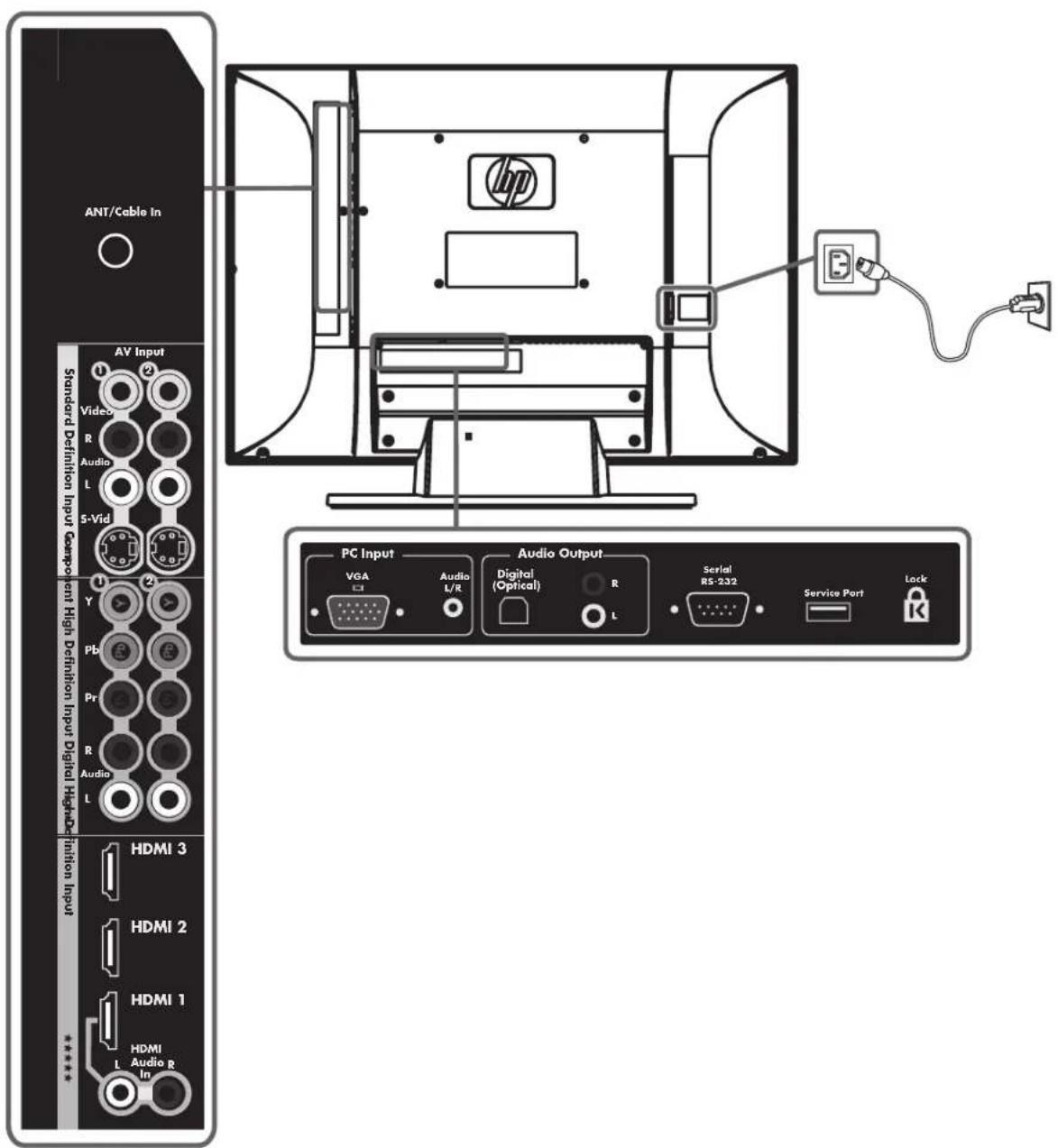
| Téléviseur (face arrière) Description | |
| ■Entrée antenne/cable | Branchez un cable coaxial à partir d'une antenne hertzienne ou d'une source de signal par cable. |
| Entrée de définition standard : | Pour chaque jeu de connecteurs d'entrée AV : |
| ■Entrée AV 1 : S-vid., Video, Audio G et D | ■Branchez un cable S-vidéo et les cables audio gauche/droite de l'équipement en option. Ou Branchez un cable video composite et les câbles audio gauche/droite de l'équipement en option (les connecteurs audio G et D sont partagés dans le jeu de connecteurs AV.) |
| ■Entrée AV 2 : S-vid., Video, Audio G et D |
! Ne raccordez pas les cables video aux deux connecteurs S-vid. et Video.
| Téléviseur (face arrière) Description (suite) | |
| Entrée haute définition en composantes : | Branchez les câbles video en composantes et les câbles audio gauche/droite de l'équipment en option. |
| ■1 : Y, Pb, et Pr, et entrée audio G et D | Prend en charge les entrées analogiques de définition standard et de haute définition aux formats 480i, 480p, 720p et 1080i. Le téléviseur reconnaît automatiquement les éléments branchés. Certains boîtiers décodeurs doivent être régés pour une sortie d'une résolution spécifique. |
| ■2 : Y, Pb, et Pr, et entrée audio G et D | |
| Téléviseur (face arrière) Description (suite) | |
| Entrée numérique haute définition : ■HDMI 1 avec enthREE audio HDMI G et D ■HDMI 2 ■HDMI 3 (certains modèles uniquement) | Prend en charge les entrées numériques aux formats 480i, 480p, 720p, 1080i et 1080p. Le téléviseur reconnait automatiquement les éléments branchés. Certaines boîtiers décodeurs doivent être régés pour une sortie d'une résolution specifique. Pour chaque connecteur HDMI (High-Definition Multimedia Interface): banchez un cable HDMI à un équipement numérique haute définition en option. Pour un connecteur HDMI 1 dote d'une entrée audio HDMI : branchez un cable DVI et un convertisseur DVI-HDMI à partir d'un équipement DVI en option et des cables audio gauche/ droite connectés à l'entrée audio HDMI G et D. |
| Entrée PC : ■VGA ■Audio G/D | Branchez un cable VGA et un cable audio à partir de l'ordinateur (sortie ligne) pour utiliser le téléviseur comme moniteur. |
| Sortie audio : ■Numérique (optique) ■Sortie audio G et D | Pour reproductive du son sur un système audio externe : ■Branchez un cable optique pour reproductive du son numérique sur un système audio numérique externe en option. ■Branchez les cables audio gauche/droit pour reproduire du son stéréo sur un système audio (analogique) externe en option. Utilisez le connecteur gauche (blanc) pour un son mono (cable unique). |
| ■Série RS-232 (certains modèles uniquement) | Utilisé uniquement à des fins commerciales. |
| ■Port d'entretien | Utilisé uniquement à des fins de réparation. |
| ■Verrou de sécURITY Kensington | Installez ce verrou pour securiser votre télévisueur. |
| ■Entrée C.A. | Branchez le cordon d'alimentation C.A. inclus. REMARQUE : n'utilisez que le cordon d'alimentation fourni par le fabricant. |
Nettoyage
Précautions de nettoyage
Débranche le téléviseur avant de nettoyer l'écran.
L'écran du téléviseur est traité avec un revêtement antireflet spécial. L'utilisation de solvants, comme l'alcool, ou de matières abrasives comme les lingettes humidifiées outraitées chimiquement, peut ALTERER le revêtement de l'écran ou la peinture du cache.
N'exposez pas le produit à des gaz volatils ou à des fluides comme les pesticides.
Le téléviseur ne doit pas entraire en contact avec des produits en vinyle ou en caoutchouc pendant une période prolongée. Un contact prolongé peut entraîner la déterioration du revêtement ou la dégradation de la surface.
Nettoyage du téléviseur
Pour nettoyer I'ecran, passes un chiffon doux non pelucheux légèrement humidifié avec de l'eau. Essuyez délicatement I'ecran sans exercer de pression.
Employez la même méthode pour nettoyer le cadre extérieur.
N'tutilisez pas de nettoyants liquides ou en aerosol.
Installation du téléviseur
HP commande une installation professionnelle par un installer autorisé afin d'optimiser l'utilisation de votre téléviseur HDTV HP. Veillez à bien dire toutes les informations de sécurité et les précautions d'usage avant de commencer l'installation. Reportez-vous aux rubriques suivantes :
« Mesures de protection importantes » à la page iii
« Consignes de sécurité importantes » à la page v
« Informations importantes » à la page viii
Choix d'un bon emplacement
Lors de la sélection de l'emplacement de votre téléviseur HP HDTV, considerez les conditions suivantes :
La longueur du cordon d'alimentation :CHOISSEZ un emplacement avec un acces facile a la prise de courant electrique.
La longueur du cordon et I'eloiignement des périhériques : vérifie que les cables accedent au téléviseur.

Pour visionner des programmes haute definition, une source de signal de haute definition, telle qu'un signal haute definition par voie hertzienne ou par cable, un boîtier décodeur de réception cable ou satellite, ou un lecteur de DVD haute definition, doit être connectée au téléviseur. Toutes les sources, excepté un signal haute definition par voie hertzienne ou par cable, doivent être branchées aux yeux de connecteurs d'entrée haute définition situés sur le téléviseur.
N'installez pas votre téléviseur sur un chariot ou un support instable; l'appareil pourrait tomber et provoquer des blessures.
N'installez pas votre téléviseur sur un support trop petit, comme une petite table ou l'écran déborderait de la surface de la table.
N'accrochez pas le télévisuer au plafond, l'appareil pourrait tomber et provoquer des dommages corporels.
- Evitez l'exposition directe aux rayons de soleil qui pourrait endommager l'appareil ou généré le fonctionnement de la télécommande.
Évitez les zones très humides ou dégaignant de la vapeur d'eau qui pourrait occasionner des risques d'incendie ou de chocolélectrique.
N'installez pas le téléviseur pres d'autres apparéils électriques, comme un four à micro-ondes, ni pres d'une source de chaleur, comme une cheminée ou un radiateur.
Ne placez pas le téléviseur sur une surface inclinee ou instable.
■Prévoyez un espace de ventilation minimum de 10 cm ajustur du téléviseur.
■Montage mural : votre téléviseur peut être monté au mur à l'aide d'un kit de montage mural approvéd par HP (vendu séparément) : fixation plate pour téléviseur LCD, Modèle PY043AA#ABA
fixation à bascule pour téléviseur LCD, Modèle PY044AA#ABA
Retirez le support du téléviseur. Reportez-vous à la section « Fixation ou démontage du support » à la page 8. Suivez ensuite les instructions de montage contenues dans le kit de montage mural. Pour un montage mural du téléviseur, HP vous recommende de faire appel à un professionnel.
Manipulation du téléviseur
Le téléviseur est très lourd; assurez-vous d'adopter une position ergonomique lors de sa manipulation.
En raison de sa taille et de son poids, un minimum de deux personnes est recommandé pour déplacer le téléviseur.
Pour transporter le téléviseur, saisissez-le par les extrémites inférieure et supérieure de chaque cote de l'écran. Ne soulevez pas le téléviseur par le support fixé.
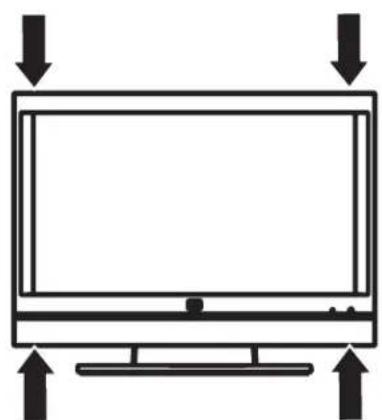
Déplacez délicatement le téléviseur. Ne posez jamais l'écran sur sa surface vitrée, à moins d'utiliser des tampons pour le protégger.
Fixation ou démontage du support
Votre téléviseur HDTV HP est livre avec le support déjà fixé. Certains modèles de téléviseur sont fournis avec un support qu'il faut fixer à l'écran. Effectuez ces étapes dans l'ordre inverse pour démonter le support.

ATTENTION: Le montage du téléviseur doit être effectué par deux personnes.
Avant de fixer le support, débranchez le cordon d'alimentation de la prise de courant, puis débranchez les cables.
1 Munissez-vous du support du téléviseur (deux pieces), du panneau, des huit vis de montage contenus dans l'emballage.
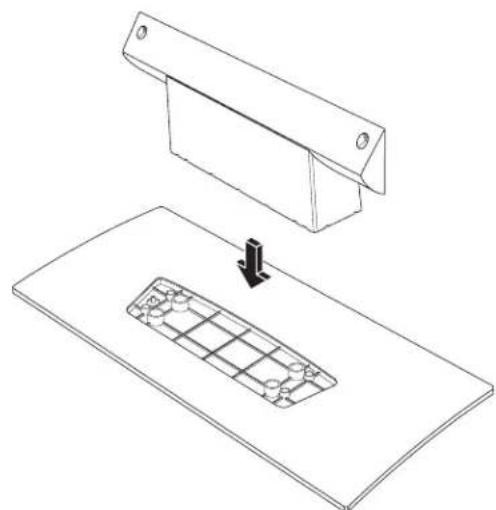
2 Prenez les deux pieces du support, placez le socle sur la base, puis appuyez sur celui-ci pour l'insérer dans la base.
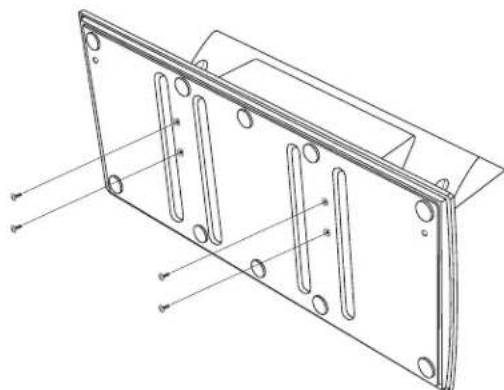
3 Retournez l'ensemble du support assemblé et insérez les quatre vis courtes au bas de la base, puis serrez-les pour fixer la base au socle.
4 Avec précaution, posez l'écran du téléviseur sur une table stable, face vitrée vers le bas et en interposant un rembourse. Placez le bas du téléviseur pres du bord de la table.

AVERTISSEMENT : Veillez à ce que le support ne tombe pas sur le panneau du télévisueur.
5 En tenant le support assemblé par la base (face arrrière vers vous), placez-le au bas du téléviseur. Maintenez le support en place.
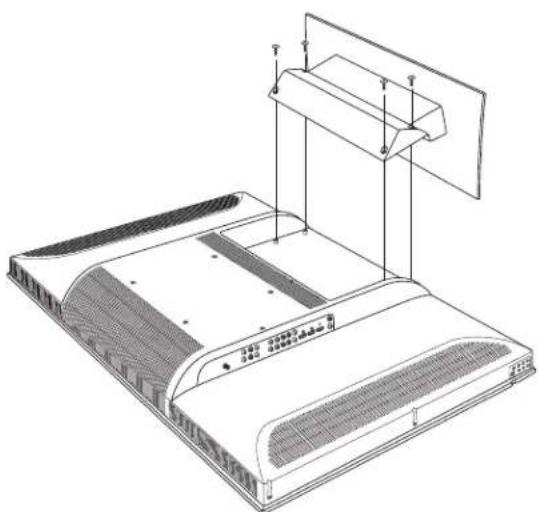
6 Insérez les quatre vis longues dans les percages à l'arrête du support (socle) et à l'arrête du télévisseur et serrez-les.
7 Soulevez le téléviseur puis placez-le en position verticale sur une table stable.
Branchement du téléviseur
Installez le télévisuer en branchant les cables et le cordon d'alimentation.
Choix de la connexion AV à utiliser
Lorsque you branchez un équipement audiovisuel (AV) en option comme source de signal, les connecteurs correspondants peuvent limiter le type de connexion possible.
Lorsque votre équipement comporte plusieurs types de connecteurs de sortie,CHOISSEZ LA Connexion qui offre la meilleure qualite d'image en mode de lecture.
Le tableau suivant répertorie les connexions AV optionnelles disponibles sur le téléviseur.
| Connexion AV à utiliser, par ordre décroissant de qualité de lecture videoo | ||
| Description de la connexion | Connecteur du téléviseur Prise de cable | |
| L'interface HDMI (High-Definition Multimedia Interface) transmit un signal entièrement numérique. Cette option est recommendée pour les signaux haute définition, et pour la lecture sur un boîtier décodeur de réception numérique, un lecteur de DVD ou un apparéil DVR.Pour un apparéil DVI-D, vous pouvez utiliser un cable DVI doté d'un convertisseur DVI-HDMI pour brancher la réserve au connecteur HDMI 1 du téléviseur, et un cable audio pour brancher le son de la source aux connecteurs d'entrée audio HDMI G et D du téléviseur.Uutilissez cette connexion pour des signaux videoo de définition standard ou haute définition au format d'entrée 480i, 480p, 720p, 1080i ou 1080p à partir d'un boîtier décodeur de réception, un lecteur de DVD ou un autre apparéil. Ce téléviseur ne prend pas en charge l'entrée audio Dolby Digital sur HDMI. Lorsque vous branchez un boîtier décodeur, un lecteur de DVD ou un autre apparéil via le connecteur HDMI, définissez la sortie audio de l' apparéil sur le format PCM.La réserve en composantes (Y, Pb et Pr) transmit la réserve en différents signaux séparés rouge, vert et bleu. Utilisiez cette connexion pour les signaux videoo de format standard ou haute définition au format 480i, 480p, 720p ou 1080i émis depuis un lecteur de DVD ou un autre apparéil.S-video transmet la réserve standard sous forme de signaux couleur et noir et blanc séparés et produit une image plus nette qu'un cable videoo composite.L'entrée videoo (video composite) transmit la réserve standard sous forme de signal simple. | ||
Les procédures suivantes dérivent comment brancher un équipement en option pour chaque type de connexion AV, notamment les connexions audio, le cas échéant.
Raccordement des sources de signal du téléviseur

AVERTISSEMENT: Avant de raccarder le téléviseur à un autre apparéil électronique, débranchez les cordons d'alimentation du téléviseur et des apparéils électroniques des prises de courant.
Les points suivants donnent une explication des différents types de connexions utilisées avec un cable coaxial.
Si vous antenne exterieure nécessite un cable coaxial de 75 ohms et un connecteur de type F, raccordez ce cable au connecteur d'entrée ANT/Cable situé à l'arrête du télévisuer.
Le cable de 75 ohms est généralement un cable rond accompagné d'un connecteur de type F qui peut être facilement raccordé à un connecteur sans nécessiter l'utilisation d'outils particuliers (vendus séparation).
Le cable de 300 ohms est un cable plat, bifilaire qui peut etre raccorded a un connecteur de 75 ohms via un adaptateur de 300/75 ohms (vendu separement).

Un connecteur de type F doit être serré à la main. Lorsque vous raccorderez le cable RF au téléviseur, n'utilise pas d'outil pour serrer le connecteur de type F; cela pourrait endommager votre téléviseur.
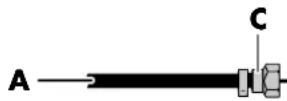

A Câble coaxial de 75 ohms, rond B Câble bifilaire de 300 ohms, plat
C Connecteur de type F
Branchez les sources d'entrée au téléviseur selon le type de connexion :
Antenne ou cable de base (cable ou satellite) sans boitier décodeur distinct: Reportez-vous à la section « Raccordement du cable TV ou de l'antenne hertzienne » à la page 12.
■Antenne ou cable avec boitier décembre distinct : Reportez-vous à la section « Connexion du cable ou du satellite à l'aide d'un boitier décembre » à la page 12.

Pour raccorder un équipement audio externe, reportez-vous à la section « Raccordement d'un système audio externe » à la page 18.
Raccordement du cable TV ou de l'antenne hertzienne
Utilisez un cable coaxial standard de 75 ohms pour raccorder la source d'entrée d'une ANTENNE au sol ou la télévision par cable, au téléviseur. Utilisez des cables coaxiaux blindés afin de réduire le brouillage radioélectrique.
L'équipement optionnel, le service de télévision par cable, ainsi que tous les cables sont vendus séparément.

ATTENTION: Mettez le téléviseur et tous les autres composants raccordés hors tension avant de fixer ou de raccorder l'antenne ou le cable.
1 Branchez un cable coaxial à la source d'entrée.
2 Raccordez le cable coaxial de la source d'entrée au connecteur d'entree Antenne/Cable situé à l'arrière du téléviseur.
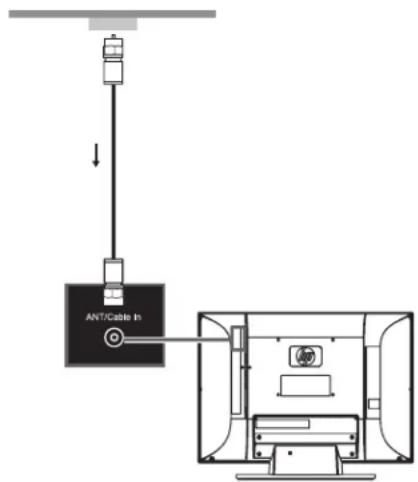
3 Raccordez le cordon d'alimentation au téléviseur. Reportez-vous à la section « Mise sous tension du téléviseur » à la page 18.
4 Allumez le téléviseur. Reportez-vous à la section « Mise en marche ou arrêt du téléviseur » à la page 21.
5 Sélectionnez la source d'entrée à afficher, ainsi que le mode Image, l'aspect et d'autres options. Reportez-vous à la section « Contrôle du téléviseur » à la page 23.
Connexion du cable ou du satellite à l'aide d'un boîtier décodeur
La connexion directe du télévisuer à la sortie audio et video de votre boîtier décodeur vous offre une image aux couleurs plus riches et améliore la qualité d'affichage. Pour des informations sur les connecteurs et les câbles, reportez-vous à la section « Choix de la connexion AV à utiliser » à la page 10.
L'équipement optionnel, ainsi que tous les cables sont vendus séparément.
Vouspouvzbrancher un boitier decodeur TV
numérique (voie hertzienne ou cable) et d'autres
equipements AV en utilisant un jeu de connecteurs a
partir de l'une des entrées suivantes:
Entree numérique haute définition :
Branchez un cable HDMI du boitier décodeur numérique haute définition cable ou satellite à l'un des connecteurs HDMI.
Ou
Branchez un cable DVI-D et un convertisseur DVI-HDMI du boîtier décodeur numérique haute définition cable ou satellite doté d'un connecteur DVI à l'entrée HDMI 1, et les cables audio gauche/droite à l'entrée audio HDMI G et D.
L'interface HDMI prend en charge les formats d'entrée 480i, 480p, 720p, 1080i et 1080p. Le téléviseur reconnait automatiquement les éléments branchés. Certains boitiers décodeurs doivent être régles pour une sortie d'une résolution spécifique. Les connecteurs HDMI sont :
HDMI 1 avec entrée audio HDMI G et D
HDMI2
HDMI 3 (certains modeles uniquement)
Entree haute definition en composantes :
Branchez les cables video en composantes et les cables audio gauche/droite du cable haute définition ou du boîtier décodeur satellite.
Les connecteurs de composantes prennten en charge les formats d'entrée 480i, 480p, 720p et 1080i. Le télévisur reconnait automatiquement les éléments branchés. Certains boîtiers décodeurs doivent être régles pour une sortie d'une résolution spécifique.
Les connecteurs de composantes sont :
1:Y,Pb,etPr,etentreeaudioGetD
2:Y,Pb,etPr,etentreeaudioGetD
Entree a definition standard: Branchez un cable S-video, ou un cable video composite, ainsi que les cables audio gauche/droite du boittier decodeur de reception cable ou satellite (les connecteurs audio G et D sont partages dans le jeu de connecteurs AV).
Les connecteurs d'entrée AV sont :
1: S-vid., Video et Audio G et D
■2:S-vid.,Vidéo et Audio G et D

Les connecteurs d'entrée à définition standard (S-vid. ou Video) ne transmettent pas des signaux TV haute définition.
Pour branchier le boîtier décodeur :

ATTENTION: Mettez le téléviseur et tous les autres composants raccordés hors tension avant de connecter le boîtier décodeur.
1 Raccordez le(s) cable(s) de source d'entrée du boîtier décodeur à l'arrête du téléviseur à l'aide de l'un des yeux de connecteurs suivants :
Entree numérique haute définition :
Branchez un cable HDMI à l'un des connecteurs HDMI : HDMI 1, HDMI 2 ou HDMI 3 (certains modèles uniquement)
Ou
Branchez un cable DVI-D et un convertisseur DVI-HDMI (à partir d'un boitier decodeur numérique de réception cable ou satellite haute définition doté d'un connecteur DVI) à HDMI 1, et les cables audio gauche/droite à l'entrée audio HDMI G et D.
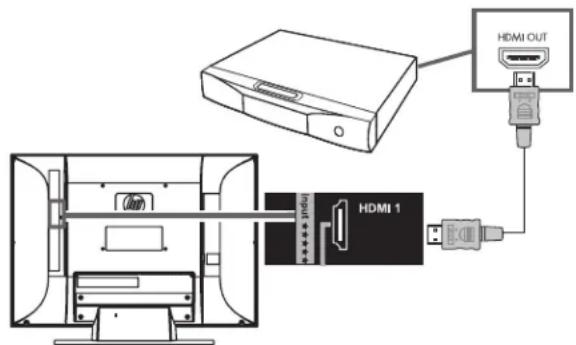
Entree haute definition en
composantes : Branchez les cables video en composantes et les cables audio droite/ gauche aux connecteurs de composantes :
1:Y,Pb,etPr,etentreeaudioGetD Ou
2:Y,Pb,etPr,etentree audio G et D
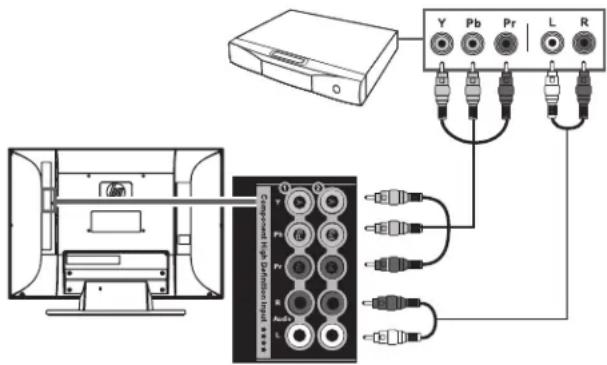
Entree a definition standard: Branchez un cable S-video ou un cable video composite, ainsi que les cables audio gauche/droite aux connecteur d'entree AV:
1: S-vid., Video et Audio G et D Ou
2 : S-vid., Video et Audio G et D
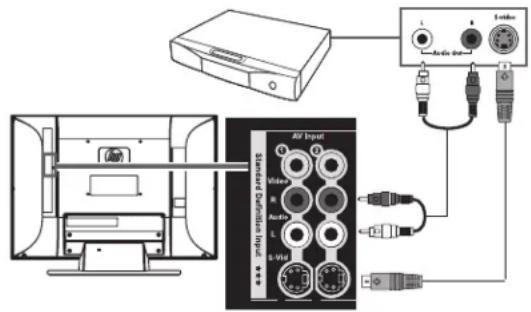
Connexion S-vid
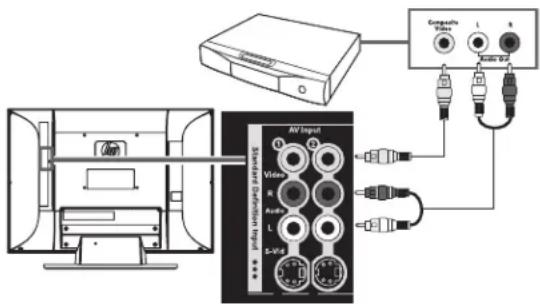
Connexion Video

Les connecteurs S-vid. et Video partagent tous deux des connecteurs audio G et D (les connecteurs S-vid. et video d'entrée AV 1 partagent des connecteurs audio; les connecteurs S-vid. et video d'entrée AV 2 partagent des connecteurs audio).
Ne raccordez pas les cables video aux deux connecteurs S-vid, et Video dans un jeu.
2 Raccordez les cables au boitier decodeur.
3 Mettez le boitier decodeur en marche.
4 Raccordez le cordon d'alimentation au téléviseur. Reportez-vous à la section « Mise sous tension du téléviseur » à la page 18.
5 Allumez le téléviseur. Reportez-vous à la section « Mise en marche ou arrêt du téléviseur » à la page 21.
6 Sélectionnez la source d'entrée à afficher, ainsi que le mode Image, l'aspect et d'autres options. Reportez-vous à la section « Contrôle du téléviseur » à la page 23.
14 Guide de l'utilisateur du téléviseur HDTV HP
Raccordement d'un lecteur de DVD, d'un magnétoscope, d'une console de quelques ou d'un caméoscope
Vou puez raccorder un équipement en option (vendu séparation), tel qu'un lecteur de DVD, un magnétoscope, un apparéil DVR, etc. au télévisuer.
L'équipment optionnel, y compris le système audio externe, ainsi que tous les cables sont vendus séparément.
Pour brancher un magnétoscope afin de dire des enregistements, vous pouvez utiliser une connexion S-vid. ou video (video composite). Le téléviseur n'est pas équipé de connecteurs de sortie video.

ATTENTION: Débranche le cordon d'alimentation du téléviseur ainsi que tous autres composants raccordés avant de raccorder l'equipement optionnel. Veillez à ce que l'equipement optionnel soit mis hors tension.
Raccordement d'un lecteur de DVD ou d'un autre équipement numérique haute définition à l'aide d'un cable HDMI
C'est la connexion recommendée pour toute connexion video ou audio haute définition. Le cable HDMI est vendu séparément.
1 Branchez un cable HDMI à l'un des connecteurs HDMI situés à l'arrière du téléviseur : HDMI 1, HDMI 2 ou HDMI 3 (certains modèles uniquement) (il n'existe pas d'entrée audio séparée pour HDMI).
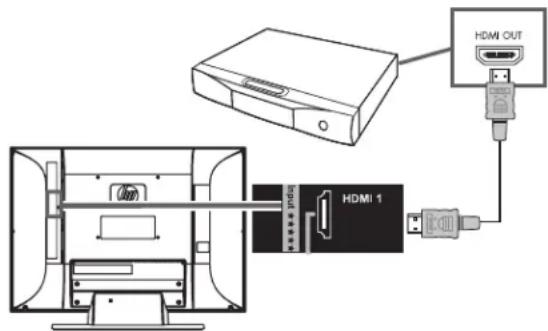
2 Branchez le cable au lecteur de DVD ou à l'équipement source.
3 Mettez le lecteur de DVD en marche et commencez la lecture.
4 Raccordez le cordon d'alimentation au téléviseur. Reportez-vous à la section « Mise sous tension du téléviseur » à la page 18.
5 Allumez le téléviseur. Reportez-vous à la section « Mise en marche ou arrêt du téléviseur » à la page 21.
6 Sélectionnez la source d'entrée à afficher, ainsi que le mode Image, l'aspect et d'autres options. Reportez-vous à la section « Contrôle du téléviseur » à la page 23.
Raccordement d'un lecteur de DVD ou d'un autre équipement numérique haute définition à l'aide d'un cable DVI
Le cable DVI, le convertisseur DVI-HDMI et le cable audio sont vendus séparation.
1 Branchez un cable DVI-D et un convertisseur DVI-HDMI au connecteur HDMI 1 situé à l'arrière du télévisuer, et les cables audio gauche/droite à l'entrée audio HDMI G et D.
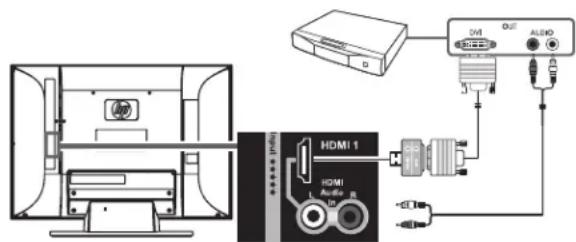
2 Branchez le cable DVI au connecteur DVI-D du lecteur de DVD.
3 Branchez le cable audio aux connecteurs de sortie audio du lecteur de DVD.
4 Mettez le lecteur de DVD en marche et commence la lecture.
5 Raccordez le cordon d'alimentation au téléviseur. Reportez-vous à la section « Mise sous tension du téléviseur » à la page 18.
6 Allumez le téléviseur. Reportez-vous à la section « Mise en marche ou arrêt du téléviseur » à la page 21.
7 Sélectionnez la source d'entrée à afficher, ainsi que le mode Image, l'aspect et d'autres options. Reportez-vous à la section « Contrôle du téléviseur » à la page 23.
Raccordement d'un lecteur de DVD ou d'un autre équipement haute définition à l'aide de cables en composantes
Vous pouvez utiliser deux éléments de connecteurs en composantes haute définition :
1:Y,Pb,etPr,etentreeaudioGetD
2:Y,Pb,etPr,etentreeaudioGetD
1 Branchez les cables video en composantes et les cables audio gauche/droite aux connecteurs en composantes situés à l'arrête du téléviseur.
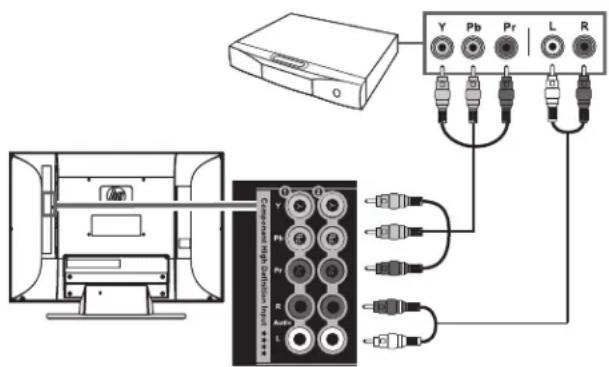
2 Raccordez les cables au lecteur de DVD.
3 Mettez le lecteur de DVD en marche et commencez la lecture.
4 Raccordez le cordon d'alimentation au téléviseur. Reportez-vous à la section « Mise sous tension du téléviseur » à la page 18.
5 Allumez le téléviseur. Reportez-vous à la section « Mise en marche ou arrêt du téléviseur » à la page 21.
6 Sélectionnez la source d'entrée à afficher, ainsi que le mode Image, l'aspect et d'autres options. Reportez-vous à la section « Contrôle du téléviseur » à la page 23.
Raccordement d'un lecteur de DVD ou d'un autre équipement haute définition à l'aide de cables S-video ou video
Branchez un lecteur de DVD, un magnétoscope, une console de yeux, un caméoscope ou tout autre équipement AV à définition standard au moyen des connecteurs S-vid. ou video (video composite). Ces derniers ne transmettent pas de signaux haute définition.
! Les connecteurs S-vid. et Video partagent les connecteurs audio du même jeu. Ne raccordez pas les cables video aux deux connecteurs S-vid. et Video dans un jeu.
1 Branchez un cable S-video ou un cable video composite à l'aide des jours de connecteurs AV situés à l'arrière du téléviseur.
1: S-vid., Video et Audio G et D
■2:S-vid.,Vidéo et Audio G et D
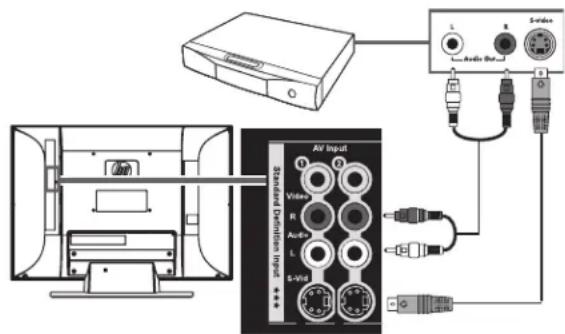
Connexion S-vid.
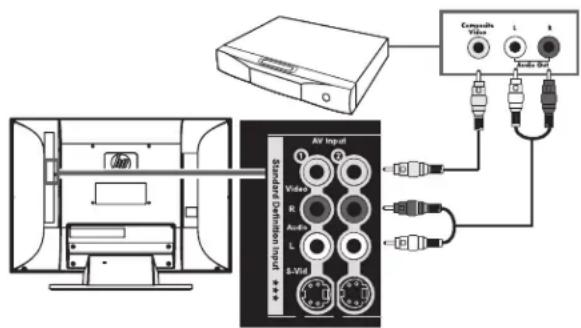
Connexion Video
2 Branchez le cable video au lecteur de DVD ou à tout autre équipement source.
Pour un lecteur de DVD, un magnétoscope, un périphérique DVR ou un autre équipement source doté d'un connecteur S-video, utilisez un cable S-video.
Ou
Pour un lecteur de DVD, un magnétoscope, un périphérique DVR ou un autre équipement source doté d'un connecteur composite, utilisez un cable composite.
3 Branchez les cables audio aux connecteurs audio G et D du téléviseur pour le jeu de connecteurs.
4 Raccordez les cables audio au lecteur de DVD.
5 Mettez le lecteur de DVD en marche et commencez la lecture.
6 Raccordez le cordon d'alimentation au téléviseur. Reportez-vous à la section « Mise sous tension du téléviseur » à la page 18.
7 Allumez le téléviseur. Reportez-vous à la section « Mise en marche ou arrêt du téléviseur » à la page 21.
8 Sélectionnez la source d'entrée à afficher, ainsi que le mode Image, l'aspect et d'autres options. Reportez-vous à la section « Contrôle du télévisueur » à la page 23.
Raccordement d'un magnétoscope pour l'enregistrement
Le téléviseur ne fournit pas de signal de sortie pour l'enregistrement.
Raccordement d'un ordinateur
Suivez les instructions ci-après pour brancher un ordinateur ou un autre équipement source à l'entrée PC (connecteurs VGA et audio G/D) à l'arrête du téléviseur. L'entrée PC est une source d'entree selectionnable (PC dans la liste des sources). Les cables sont vendus séparation.

Pour une liste des signaux PC compatibles avec le téléviseur, reportez-vous à la section « Graphique de compatibilité avec l'ordinateur » à la page 54.
Vous pouvez également brancher un ordinateur avec un connecteur DVI :
Pour un ordinateur équipé d'un connecteur DVI-D, branchez un cable DVI-D et un convertisseur DVI-HDMI au connecteur HDMI 1, et les cables audio gauche/droite à l'entrée audio HDMI G et D.
Pour un ordinateur équipé d'un connecteur DVH, branchez un cable DVH et un convertisseur DVI-VGA au connecteur (VGA) d'entrée PC et le son au connecteur d'entrée audio PC G/D.
Pour raccorder un ordinateur à l'aide des connecteurs d'entrée PC :

ATTENTION: Debranche le cordon d'alimentation du téléviseur ainsi que tous autres composants raccordes avant de raccarder un ordinateur. Veillez à ce que l'ordinateur soit mis hors tension.
1 Branchez l'ordinateur ou le cable video de l'équipment source au téléviseur à l'aide du connecteur (VGA) d'entrée PC.
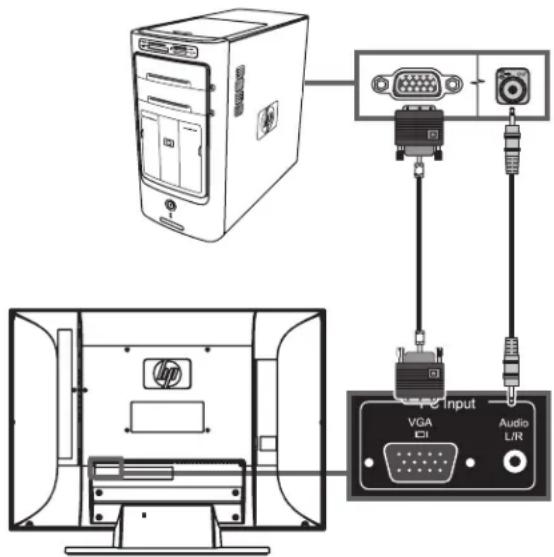
2 Bronchez le cable audio de l'équipment source au connecteur d'entrée audio PC G/D.
3 Connectez les cables VGA et audio à l'ordinateur ou à l'équipement source.
4 Raccordez le cordon d'alimentation au téléviseur. Reportez-vous à la section « Mise sous tension du téléviseur » à la page 18.
5 Allumez le téléviseur. Reportez-vous à la section « Mise en marche ou arrêt du téléviseur » à la page 21.
6 Branche l'alimentation et mettez l'ordinateur ou l'équipement source en marche.
7 Sélectionnez la source d'entrée à afficher, ainsi que le mode Image, l'aspect et d'autres options. Reportez-vous à la section « Contrôle du télévisueur » à la page 23.
8 Ajustez l'image, y compris la synchronisation automatique, à l'aide de l'option Screen (Écran) du menu Image de l'affichage à l'écran.
Reportez-vous à la section « Réglage de l'image à l'écran » à la page 33.
Vou puez egalement demarrer la fonction Sync. automat. en appuyant sur le bouton Select (Selectionner) du téléviseur.
Raccordement d'un système audio externe
Vou puez raccorder un systeme audio exter au téléviseur à l'aide des connecteurs de sortie audio pour un signal audio numérique ou analogique :
Utilisez un cable audio optique et le connecteur (optique) numérique de sortie audio situé à l'arrière du télévisuer pour fournir un signal audio numérique à un système audio externe, tel qu'un récepteur numérique ou un système de son d'ambiance.
■Utilisez un cable audio et les connecteurs gauche/droit de sortie audio situés à l'arrête du téléviseur pour fournir un signal audio analogique à un système audio externe, tel qu'un amplificateur ou un système stéreo analogue.
Le signal source d'entrée et les paramétres du menu Audio sur l'affichage à l'écran déterminent le type de sortie audio. Ce téléviseur ne prend pas en charge l'entrée audio Dolby Digital sur HDMI. Lorsque vous branchez un boîtier décembre, un lecteur de DVD ou un autre apparériel via le connecteur HDMI, définitisse la sortie audio de l' apparériel sur le format PCM. Pour plus d'informations sur le type de sortie audio, reportez-vous à la section « Explication de la sortie audio » à la page 35.

ATTENTION: Mettez le téléviseur et tous autres composants raccordes hors tension avant de raccarder un système audio externe. Veillez à ce que le système audio externe soit mis hors tension.
1 Raccordez le système audio externe au téléviseur :
Pour une connexion numérique, raccordez un cable audio optique au connecteur (optique) numérique de sortie audio situé à l'arrête du téléviseur et au système audio externe, tel qu'un récepteur numérique ou un système de son d'ambiance.
Pour une connexion analogue, branche un cable audio aux connecteurs de sortie audio G et D situés à l'arrière du téléviseur et au système audio externe, tel qu'un amplificateur ou un système stéreo analogue.
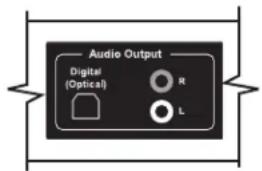
2 Raccordez le cordon d'alimentation au téléviseur. Reportez-vous à la section « Mise sous tension du téléviseur » à la page 18.
3 Allumez le téléviseur. Reportez-vous à la section « Mise en marche ou arrêt du téléviseur » à la page 21.
4 Branchez l'alimentation et mettez le système audio externe en marche.
5 Définissez le format audio numérique dans l'option Digital Audio du menu Audio de l'affichage à l'écran. Reportez-vous à la section « Sélection du mode de sortie audio numérique » à la page 34.
6 Si vous le souhaitez, vous pouvez désactiver les haut-parleurs du téléviseur à l'aide de l'option Haut-parleurs du menu Audio de l'affichage à l'écran. Reportez-vous à la section « Utilisation du Menu Audio » à la page 34.
Mise sous tension du téléviseur
1 Branchez le cordon d'alimentation au connecteur à l'arrête du téléviseur.
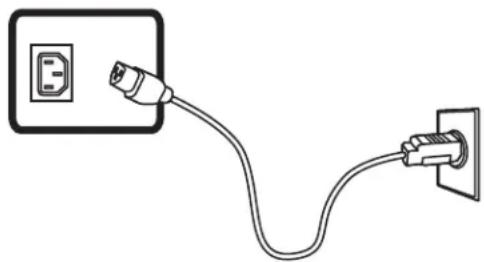
2 Branchez le cordon d'alimentation à la prise de courant.
3 Munissez-vous du serre-cables et inserez-le dans le perçage à l'arrête du télévisueur.
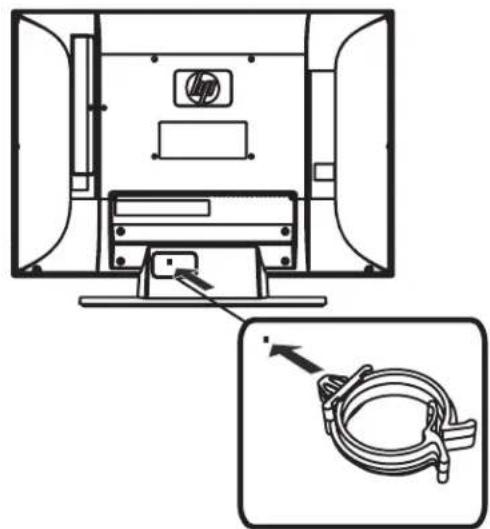
4 Menez les cables au travers du serre-cables.
Mise en marche du téléviseur
Mise en marche ou arrêt du téléviseur
Le téléviseur est doté d'un bouton d'alimentation à droite du panneau. Vous pouvez également utiliser le bouton d'alimentation de la télécommande pour allumer le téléviseur.
Le fait d'appuyer sur le bouton d'alimentation entraine la mise en marche ou l'arrêt du téléviseur.
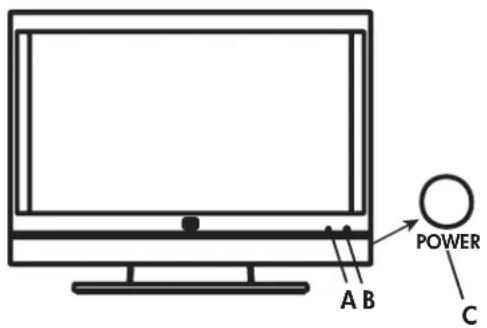
A Temoin d'alimentation
B Téléçappteu r
C Bouton d'alimentation
Le témoin d'alimentation indique si le téléviseur est allumé ou étant.
| Témoin d'alimentation État du téléviseur | |
| Voyant bleu Le téléviseur est étéeint, mais branché à la source d'alimentation | |
| Voyant jaune Le téléviseur se met en marche (levoyant s'eteint après environ 30 secondes) | |
| Off (Désactivé) Le téléviseur est allumé ou le cordon d'alimentation est débranché | |
| Voyant jaune ou bleu clignotant | Les diagnostics de démarrage sont en cours ou une erreur s'est produit |

La configuration initiale commence lorsque le téléviseur est mis en marche la première fois. Si le téléviseur a déjà été mis en marche avant cette opération, l'assistant d'installation ne sera pas activé. Pour lancer l'assistant d'installation à partir du menu Configuration de l'affichage à l'écran (OSD), reportez-vous à la section « Lancement de l'assistant d'installation » à la page 44.
Si vous ne regardez pas le téléviseur pendant une période prolongée, appuyez sur le bouton d'alimentation pour eteindre ce dernier, puis débranchez le cordon d'alimentation.
Utilisation de la télécommande pour allumer et eteindre le téléviseur
Dirigez la télécommande vers le télécapteur situé à l'avant du téléviseur, puis appuyez sur le bouton d'alimentation de la télécommande. Le téléviseur s'allume ou s'éteint.
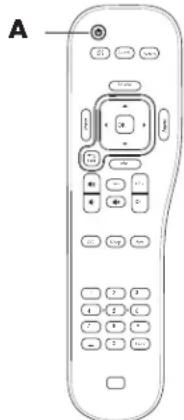
A Bouton d'alimentation de la télécommande
Mise en marche du téléviseur
Utilisation de l'assistant d'installation initiale
Installation initiale
Lorsque vous allumez le téléviseur pour la première fois, un assistant d'installation initiale vous guide dans les tâches suivantes :
Réglage de la langue d'affichage à l'écran.
■Réglage de la date, de l'heure et du fuseau horsaire.
■ Sélection d'une source de signal.
Recherche de la source de signal TV (antenne ou cable) et memorisation des chaînes télévisées disponibles.
Vou pousse lancer I'assistant d'installation via le menu Configuration de I'affichage a I'écran. Pour cela, reportez-vous à la section « Lancement de I'assistant d'installation » à la page 44.
Preparation
Effectuez les opérations suivantes avant d'appuyer sur le bouton d'alimentation de la télécommande :
1 Introduisez les piles dans la télécommande.
2 Branchez la source du signal (antenne ou cable) au téléviseur.
3 Branchez le cordon d'alimentation à la prise secteur.
4 Allumez le téléviseur.
Réglage de la langue d'affichage
1 Sélectionnez l'une de ces trois langues : Anglais, Français ou Espagnol.
2 Appuyez sur les boutons fléchés vers le haut et vers le bas de la télécommande pour sélectionner la langue désirée, puis appuyez sur le bouton OK.
Réglage de la date, de l'heure et du fuseau hora
1 Appuyez sur les boutons fléchés vers le haut et vers le bas de la télécommande pour sélectionner le champ de date.
2 Appuyez sur les boutons fléchés vers le haut et vers le bas de la télécommande pour entrer une année, un mois et un jour.
3 Appuyez sur le bouton fléché vers le bas pour selectionner le champ de fuseau horaire.
4 Appuyez sur les boutons fléchés vers la gauche et vers la droite pour modifier le fuseau horaire.
5 Appuyez sur le bouton vers le bas pour selectionner le champ d'heure, puis sur les touches numériques pour enter l'heure.
6 Appuyez sur le bouton fléché vers la gauche, puis sur le bouton fléché vers le bas pour passer de AM à PM, et vice-versa.
Réglage du signal source
1 Appuyez sur les boutons fléchés vers le haut et vers le bas de la télécommande pour selectionner Antenne ou Câble.
2 Appuyez sur le bouton OK pour lancer la recherche des chaînes.
L'opération de recherche des chaînes permet de rechercher automatiquement le signal de toutes les chaînes disponibles.

Pour visionner des programmes haute definition, une source de signal de haute definition, telle qu'un signal haute definition par voie hertzienne ou par cable, un boîtier décodeur de réception cable ou satellite, ou un lecteur de DVD haute definition, doit être connectée au téléviseur. Toutes les sources, excepté un signal haute definition par voie hertzienne ou par cable, doivent être branchées aux yeux de connecteurs d'entrée haute définition situés sur le téléviseur.
Contrôle du télévisueur
Utilisation de la télécommande
La télécommande contrôle le téléviseur. Pour utiliser la télécommande, pointez-la vers le télécapteur situé à l'avant du téléviseur.
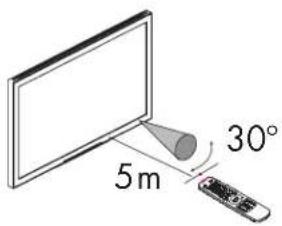
Maintenez la télécommande à une distance maximale de 5 metres de la fenêtre du télécepteur place à l'avant du téléviseur et dans des angles horizontal et vertical de 30 degrés maximum.
Utilisation d'une télécommande universelle
Si vous souhaitez utiliser une télécommande universelle pour contrôler votre téléviseur HP et que HP n'apparait pas dans les codes de fabricants pris en charge, utilisez un code de téléviseur Philips. La télécommande HP transmet les codes de télécommande Philips.
Après avoir été programmée avec un code de TV Philips, votre télécommande universelle peut contrôler les fonctions du téléviseur HP suivantes : volume, mise en sourdine, alimentation et source d'entrée.
Installation ou remplacement des piles de la télécommande
Insérez deux piles AAA non rechargeables dans la télécommande en veillant à les placer selon la polarité correcte.
1 Appuyez sur le capot du compartmente a piles à l'arriere de la télécommande pour l'ouvrir.
2 Insérez les piles dans la télécommande et assurez-vous que la polarité est correcte.
3 Refermez le capot.
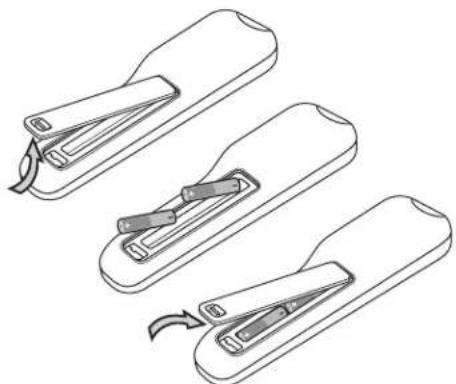
Ne melangez pas différents types de piles (alcalines et carbone-zinc par exemple) ou de vieilles piles avec des piles neuves.
Assurez-vous que la polarité est correcte lorsque vous placez les piles dans leur compartment, comme indiqué. Une inversion de la polarité risque d'endommager la télécommande.
Lorsque vous n'utilisez pas la télécommande pendant une période prolongée, enlevez les piles afin d'eviter tout dommage ou blessure provenant d'une fuite potentielle des piles.
N'essayez pas de recharger des piles non rechargeables, cela peut entraîner un risque de surchauffe et de rupture : Procedez selon les instructions du fabricant des piles.
Otez toujours les piles qui sont devenues trop faibles. Des piles faibles peuvent couler et endommager gravement la télécommande. La durée de vie des piles dépend de la fréquence d'utilisation de la télécommande. Remplacez les piles dés que le fonctionnement de la télécommande devient anormal.
Ne demontez pas les piles, ne les chauffez pas et ne les jetez pas au feu.
Identification des boutons de la télécommande
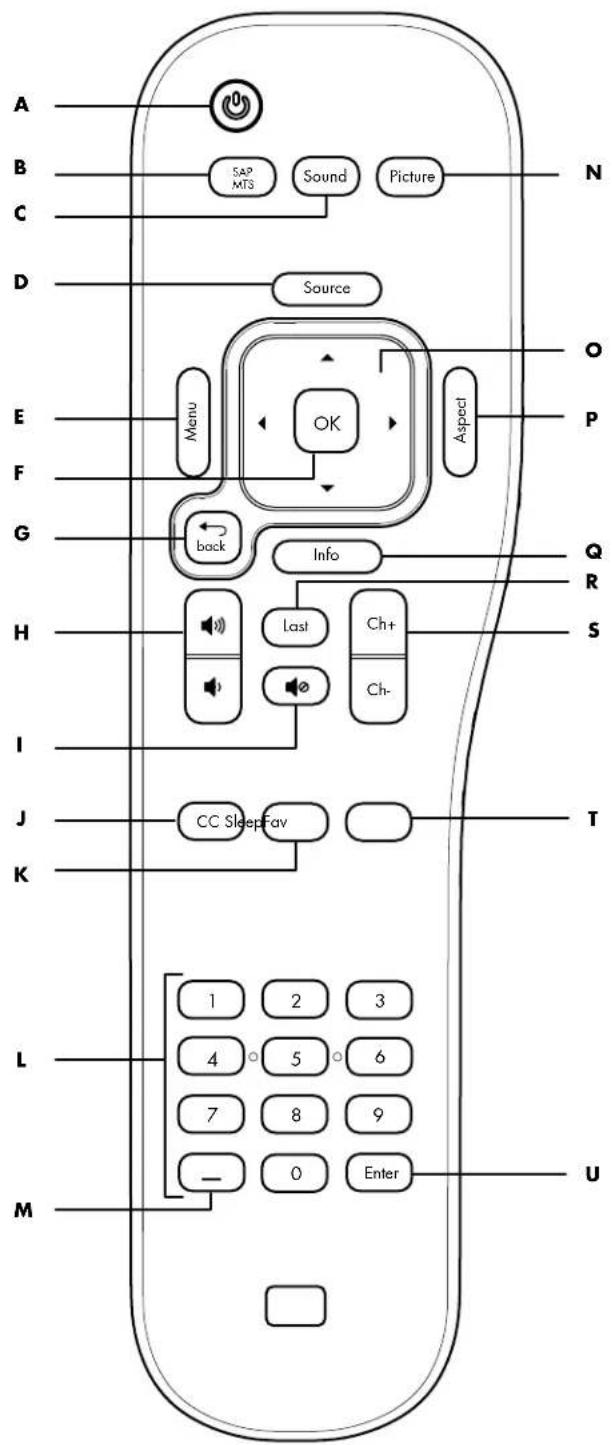
| Nom Description | Icône | |
| A Alimentation | Ce bouton permet d'allumer ou d'éteindre le téléviseur. | |
| B S A P / M T | Se bouton permet de sélectionner l'une des options du programme audio secondaire (SAP) et du son TV multicanal (MTS). | SAP MT S |
| C Sound (Son) | Ce bouton permet de sélectionner l'un des modes audio suivants : Voix, Standard, Musique ou Personalisé. | Sound |
| D Source | Ce bouton permet d'accéder à une liste des sources d'entrée. Appuyez sur un bouton fléché (O) pour sélectionner la source d'entrée à afficher, puis appuyez sur OK (F). Vous pouvez également appuyer sur le bouton Source pour quitter la liste sans modifier la source. | Source |
| E Menu | Ce bouton permet d'accéder au menu d'affichage à l'écran (OSD). Appuyez une nouvelle fois sur le bouton Menu pour quitter le menu et returner à l'écran du téléviseur. | Menu |
| F OK | Ce bouton permet de désirir l'options de menu mise en surbrillance. | OK |
| Nom | Description (suite) | Icône |
| G Préçédent | Ce bouton permet de returner à l'affichage précément d'un menu. | back |
| H Volumé | Appuyez sur un bouton de volume pour augmenter (ou diminuer) le niveau sonore. | |
| I M u e t | Ce bouton permet de couper ou de réactiver le son. | |
| J CC | Ce bouton permet de sélectionner l'un des modes de sous-titrage codé suivants : Arrêt, Marche, Actif si muet. | CC |
| K Mise en vue | Ce bouton permet de définir le compteur dans cet ordre : Off (Désactivé), 15, 30, 60, 120 ou 150 minutes. | Sleep |
| L Touche numérique | Utilisez les touches numériques (0 à 9) pour sélectionner directement un numéro de chaine, puis appuyez sur Entrée (U). | 1 |
| M-(tiret) | Utilisez la touche - (tiret) pour entrer un tiret de chaine numérique. Par exemple, chaine 14-2. | - |
| N Picture (Image) | Ce bouton permet de sélectionner l'un des modes videou suivants : Standard, Film, Couleurs vives, Personnelisé. | Picture |
| O Flèches Haut/Bas/Gauche/Droite | Les flèches vous permettent de déplacer le curseur sur les écrons de menu. |
| Nom | Description (suite) | Icône |
| P Aspect | Ce bouton permet de sélectionner l'une des dimensions suivantes pour l'image télévisée : Auto, 16:9, 4:3, Zoom1, Zoom2, Panorama Les options disponibles varient en fonction de la source d'entrée. | Aspect |
| Q Inf os | Ce bouton permet d'afficher une banderole contenant les informations sur le programme en cours. | Info |
| R Last (Dernière) | Ce bouton permit de revenir à la châine précédemment visionnée. | Last |
| S Ch+ Ch- | Ces boutons permettent de sélectionner la châine supérieure (ou inférieure) suivante. | Ch+ Ch- |
| T F av | Ce bouton permet d'afficher une liste de vos châines favorites. Appuyez sur un bouton fléché (O) pour sélectionner une châine dans la liste, puis appuyez sur OK (F). Pour ajouter une châne à la liste Fav : Sélectionnez la châne désirée, appuyez sur le bouton Fav pour acceder à la liste sur une ligne vide (ou appuyez sur un bouton fléché pour sélectionner une entrée à modifier), puis appuyez sur Ch+ (S). La nouvelle châne figure maintainant dans la liste Fav. | Fav |
| U Entrée | Appuyez sur ce bouton après avoir saisi un numéro de châne. | Enter |
Réglage du volume
Pour augmenter ou diminuer le niveau sonore, appuyez sur :
■Les boutons de volume de la télécommande.

Ou
Les boutons de volume du téléviseur. Vol La barre d'etat sur le téléviseur indique l'augmentation ou la réduction du volume.
Mise en sourdine
1 Appuyez sur le bouton Muet de la télécommande pour couper temporairement le son.
2 Appuyez une nouvelle fois sur ce bouton pour rétabir le son à son niveau de volume précédent.
Modification du mode Image
Appuyez sur le bouton Picture (Image) de la télécommande pour afficher le mode video actuellément selectionné. Maintenez-le,enforcé jusqu'à atteindre l'image désirée. Les modes Image sont :
Standard: recommends dans des conditions de visualisation normale avec un éclairage faible.
■ Film : commande pour regarder des films dans une piece peu éclairée. Fournit une image douce, comme un film.
■ Couleurs vives : ideale pour regarder des films dans une pierce bien éclairée, améliore le contraste et la nette.
■Personnalisé : utilise les paramètres personnalisés que vous avez configurés dans le menu OSD. Pour plus d'informations sur la définition des paramètres de l'image, reportez-vous à la section « Utilisation du menu Image » à la page 33.
Changement de chaine
Pour selectionner la chaîne supérieure ou inférieure, appuyez sur :
Les boutons Ch+ ou Ch- de la télékomande.

Ou
Les boutons de changement de chaîne du téléviseur. CH
Pour selectionner une autre chaine, entrez un nombre à un, deux ou trois chiffres, ou bien appuyez sur les boutons fléchés Haut et Bas.
Pour selectionner une chaine spécifique (chaine 25, par exemple), procedede comme suit dans les quatre secondes :
1 Appuyez sur la touche 2 de la télécommande.
2 Appuyez sur la touche 5.
3 Appuyez sur Entreee.
Pour selectionner un numero de chaine numérique spécifique (chaine 14-2, par exemple), procédez comme suit dans les quatre secondes :
1 Appuyez sur la touche 1 de la télécommande.
2 Appuyez sur la touche 4.
3 Appuyez sur la touche - (tiref).
4 Appuyez sur la touche 2.
5 Appuyez sur Entre.
Sélection de la dernière chaine
Appuyez sur le bouton Précédent de la télécommande pour returner à la chaîne précédement visionnée.
Sélection d'une chaine favorite
Vou puez selectionner rapidement une chaine favorite à l'aide du bouton Fav de la télécommande.
Appuyez sur le bouton Fav de la télécommande pour afficher une liste de vos chaînes favorites. Appuyez sur un bouton fléché pour selectionner une chaîne dans la liste, puis appuyez sur OK.
Lors de l'accès initial à la liste des chaînes favorites, ou après avoir utilisé l'assistant d'installation ou la fonction de balayage automatique du menu Canal de l'affichage à l'écran, la liste Fav est vide.
Lors de l'execution initiale de l'assistant d'installation ou d'un balayage automatique, le téléviseur recherche les sources de signal par cable ou voie hertzienne du téléviseur, identifie toutes les chaînes disponibles, puis les ajoute à la liste des chaînes. Si vous avez ignoré ou annulée une opération au cours de la configuration initiale, et que vous n'avez pas executé l'assistant d'installation ou le balayage automatique, la liste de chaînes sera vide. Pour pouvoir ajouter des chaînes à la liste Fav, elles doivent d'abord figurer dans la liste des chaînes.
Pour ajouter une chaîne à la liste Fav :
Si nécessaire, executez d'abord l'assistant
d'installation ou le balayage automatique dans le menu
Canal; reportez-vous aux sections « Lancement de l'assistant d'installation » à la page 44 ou
« Recherche de chaînes » à la page 36.
1 Appuyez sur les boutons Ch+ ou Ch- pour selectionner la chaîne désirée.
2 Appuyez sur le bouton Fav. La liste des chaînes favorites s'ouvre sur une ligne vide, si disponible.
3 Appuyez sur Ch+ pour utiliser la ligne vide ou sur un bouton fléché pour selectionner une entrée de chaîne favorite à modifier, puis appuyez sur Ch+. La chaîne actuelle figure maintenant dans la liste Fav.
Affichage des informations sur les programmes
Appuyez sur le boutonInfos de la telecommande pour afficher une banderole contenant des informations sur le programme actuellement visionné.

Parfois, le nom du programme n'est pas indiqué lors de la diffusion. Dans ce cas, le nom du programme ne s'affiche pas.
Selection de la source d'entrée
1 Appuyez sur le bouton Source de la télécommande ou du téléviseur pour acceder à la liste des sources d'entrée.
2 Appuyez sur le bouton fléché vers le haut ou vers le bas de la télécommande, ou sur les boutons de changement de chaine du télévisuer pour selectionner la source d'entrée à afficher.
3 Appuyez sur le bouton OK de la télécommande ou sur le bouton Select (Selectionner) du téléviseur. Ou
Appuyez de nouveau sur le bouton Source pour fermer la liste des sources d'entrée sans modifier la source.
La liste des sources d'entrée identifie un jeu de connecteurs à l'arrête du téléviseur :
Antenna or Cable (Antenne ou Cable) correspond au connecteur d'entrée antenne/cable. L'etiquette affiche la selection de la source de balayage (antenne ou cable) de la derniere recherche de chaînes effectuee par l'assistant d'installation ou le menu Canal.
AV1 correspond au jeu de connecteurs d'entrée AV 1 à définition standard S-vid. ou Video.
■AV2 correspond au jeu de connecteurs d'entrée AV 2 à définition standard S-vid. ou Video.
Component 1 (Composante 1) correspond au jeu de connecteurs d'entrée 2 en composantes haute définition.
■ Component 2 (Composante 2) correspond au jeu de connecteurs d'entrée 2 en composantes haute définition.
PC correspond au jeu de connecteurs (VGA) d'entrée PC.
HDMI 1 correspond à l'interface HMDI 1 du connecteur d'entrée haute définitionnementique.
HDMI 2 correspond à l'interface HMDI 2 du connecteur d'entrée haute définitionnementique.
HDMI 3 correspond à l'interface HMDI 3 du connecteur d'entrée haute définitionnement numérique (certains modèles uniquement).
Voupez modifier toutes les etiquettes, a l'exception de I'etiquette Antenna (Antenne) ou Cable (Cable)).Utilisez I'option Identification de prises du menu Configuration de I'affichage a I'ecran pour modifier I'etiquette dans la liste des sources. Reportez-vous a la section « Modification des identifications de prises » à la page 44.
Modification de l'affichage via le bouton Aspect
Appuyez sur le bouton Aspect de la télécommande pour déterminer les dimensions de l'image TV désirées. Les options disponibles varient en fonction de la source d'entrée actuelle.
| Signal d'entrée | Image TV (Aspect) | ||||
| 4:3 16:9 Zoom | 1 Zoom2 Panorama | ||||
| 4:3 | |||||
| 16:9 Non disponible | |||||
Les options du menu Aspect sont :
■Auto affiche automatiquement le rapport d'affichage approprié en fonction du contenu.
16:9 affiche un télévisueur à écran large dans son format enregistré, ou allonge une image d'un rapport 4:3 de façon à ce qu'elle occupe l'écran sans aucune correction de l'aspect central.
4:3 affiche l'image au format standard du rapport de l'affichage 4:3 au centre du téléviseur avec des barres sombres à gauche et à droite de l'écran, ou rétrécit horizontally des images panoramiques.
Zoom1 allonge l'image à la verticale.
Recommandé pour allonger des films DVD panoramicques afin de réduire ou d'éliminer les lignes fonçées horizontally en haut et en bas de l'écran.
Zoom2 allonge l'image dans le sens vertical et horizontal, et peut couper les parties supérieure, inférieure et laterales de l'image.
Panorama allonge l'image dans le sens horizontal, si nécessaire, de façon a ce qu'elle occupe tout l'écran et la correction d'aspect est appliquée au centre de l'écran. Approprié pour allonger une image au format standard 4:3 en pleine largeur.

Si la source d'entrée est HDMI, le mode Panorama n'est pas disponible. Si la source d'entrée est PC, les modes Zoom1, Zoom2 et Panorama ne sont pas disponibles.

Certaines stations émettent des programmes de définition standard directement au rapport d'affichage 16:9 de sorte que l'image contient des barres laterales foncées incorporees. Pour ce type de signal d'entrée, le mode Panorama n'est pas disponible, et les modes Zoom1 et Zoom2 n'éliminent pas ces barres.
Utilisez l'option Aspect Ratio (Rapport d'affichage) du menu Image de l'affichage à l'écran pour définir l'aspect par défaut. Pour cela, reportez-vous à la section « Utilisation du menu Image » à la page 33.
Activation des sous-titres
Appuyez sur le bouton CC de la télécommande pour selectionner l'option de sous-titrage désirée:
Marche: active les sous-titres.
■Arrêt : désactive les sous-titres.
Actif si muet : affiche les sous-titres lorsque le son est mis en sourdine (le bouton Muet est enforcé).
Pour configurer vos préférences de sous-titres, reportez-vous à la section « Utilisation du menu Caption (Closed Caption) (Sous-titrage (Sous-titrage code)) » à la page 43.
Réglage du mode stéreo SAP/MTS
Appuyez sur le bouton SAP/MTS de la télécommande pour afficher l'option de programme audio secondaire (SAP)/son TV multicanal (MTS) actuellément selectionnée. Maintenez le bouton enforcé pour afficher les options disponibles.
SAP recoit un son mono, un son stéreo et les programmes audio secondaires. La fonction MTS permet à une station de télévision de diffuser d'autres informations, telles que des informations dans d'autres langues ou des informations sur la météo.
Pour les chaînes analogiques, les options SAP/MTS sont Stereo (Stereo), Mono et SAP (si disponible). Pour les chaînes numériques, les options SAP/MTS sont Anglais, Français et Espagnol (si disponible).
Vouppouvz profiter le cas échéant du son stéreohaute fidélité ou des émissions SAP:
Émissions en stéreo : vous pouvez écouter, en direct et avec un son stéreo dynamique, des événements sportifs, des spectacles et des concerts.
Émissions SAP :CHOISSEZ entre un son Main (Principal) et un son SAP :
■Son Main (Principal): permet d'écouter la bande son d'origine du programme en mode mono ou stéreo.
■Son SAP: permet de suivre le programme dans une autre langue, d'écouter des commentaires et d'autres informations en mode mono.
Si le son stéreo est de mauvaise qualité, vous pouvez obtenir un son plus clair en basculant manuellement vers le mode mono fixe.

MTS ne fonctionne que si le téléviseur est en mode TV.
Changement de mode Audio
Appuyez sur le bouton Sound (Son) de la télécommande pour afficher le mode audio actuellément selectionné. Maintenez-le,enforcé jusqu'à atteindre le son désiré.
Pour plus d'informations sur le mode audio et le réglage de l'option Personnelisé, reportez-vous à la section « Réglage des options audio » à la page 34.
Réglage de la minuterie d'extinction
Appuyez sur le bouton Mise en veille de la télécommande pour démarrer un compte à rebours à la fin duquel le téléviseur s'eteindra. Maintenez-le enforcé jusqu'à atteindre l'heure désirée.
Si vous reglez la minuterie d'extinction sur 30, votre télévisuer s'eteindra au bout de 30 minutes.
| Minutes Description | |
| 15 Règle la minuterie sur 15 minutes. | |
| 30 Règle la minuterie sur 30 minutes. | |
| 60 Règle la minuterie sur 60 minutes. | |
| 120 | Règle la minuterie sur 120 minutes. |
| 150 | Règle la minuterie sur 150 minutes. |
| Off (Désactivé) | Désactive la minuterie d'extinction. |
Réglage des paramètres du téléviseur
Utilisez l'affichage à l'écran pour ajuster l'image, le son et d'autres paramètres. Pour plus d'informations, reportez-vous à la section « Utilisation des menus OSD » à la page 31.
Activation et déactivation de l'affichage à l'écran (OSD)
Appuyez sur le bouton Menu de la télécommande ou du téléviseur pour afficher le menu OSD. Appuyez de nouveau sur ce bouton pour quitter le menu affiché et returner à l'écran du téléviseur. Dans un sous-menu, le fait d'appuyer sur le bouton Précédent de la télécommande ou sur le bouton Source du téléviseur permet de remonter d'un niveau dans le menu.
Modification des paramètres du téléviseur
Vous pouvez modifier les parametes du téléviseur via les menus d'affichage à l'écran (OSD).
Utilisation des menus OSD
Pour acceder aux menus OSD, utilisez les boutons du téléviseur ou de la télécommande pour selectionner, ajuster et entre les éléments spécifiés dans cette section.
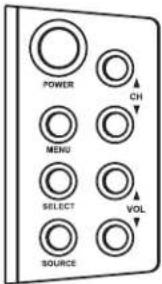
| Téléviseur (partie lateral) Description | |
| MENU | Le bouton Menu permet d'afficher (ou de fermer) l'affichage à l'écran. |
| SELECT (Sélectionner) | Le bouton Select ( Sélectionner) permèt de sélectionner l'élement mis en surbrillance dans l'affichage à l'écran. |
| Téléviseur(partielateral) Description | suite |
| SOURCE | Le bouton Source permet de sélectionner la source d'entrée.Appuyez sur ce bouton pour ouvrir la liste des sources d'entrée. Appuyez sur les boutons de changement de chaîne (CH) pour sélectionner la source d'entrée à afficher, puis appuyez sur Select (Sélectionner).Appuyez sur Source pour fermer la liste. Sélectionnez la source d'entrée avant d'ouvrir l'affichage à l'écran.Dans un menu OSD, ce bouton sert de bouton Précédent pour passer à l'élement ou au niveau de menu supérieur. |
| ▲CH▼ | Les boutons de changement de chaîne permettent de se déplacer vers le haut ou vers le bas dans le menu. |
| ▲VOL▼ | Les boutons de volume permettent de se déplacer vers la droite ou la gauche dans le menu, ou d'ajuster un élément. |
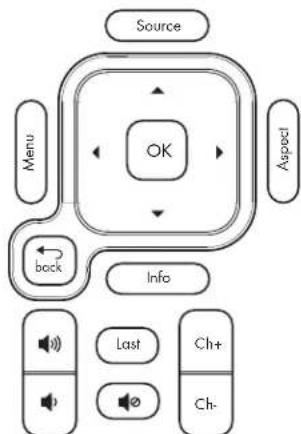
| Télécommande | Description |
| Menu | Le bouton Menu permet d'afficher (ou de fermer) l'affichage à l'écran. |
| OK | Le bouton OK permit de sélectionner l'options mise en surbrillance dans l'affichage à l'écran. |
| Les boutons fléchés permettent de se déplacer vers le haut, le bas, la gauche ou la droite des menus. | |
| Les boutons de volume permettent d'ajuster le niveau sonore ou un élément. | |
| Ch+ | Les boutons de changement de chaine permettent de passer à la chaine suivante ou de revenir à la chaine précédente. |
| Ch- | Le bouton Source permit de sélectionner la source d'entrée. Appuyez sur ce bouton pour ouvrir la liste des sources d'entrée. Appuyez sur le bouton fléché pour sélectionner la source d'entrée à afficher, puis appuyez sur OK. Sélectionnez la source d'entrée avant d'ouvrir l'affichage à l'écran. |
| Source | Le bouton Président permit de remonter d'un élément ou d'un niveau dans le menu. |
Vous pouvez acceder aux menus OSD à l'aide des boutons de la télécommande ou du téléviseur. Pour une description des boutons, reportez-vous aux tableaux précédents.
1 Appuyez sur le bouton Source pour selectionner la source du signal d'entrée du téléviseur. Les menus OSD et les options affichées dépendant de la source d'entrée active.
2 Appuyez sur le bouton Menu pour acceder au menu d'affichage à l'écran (OSD). Les menus disponibles s'affichent sous forme de liste.
3 Appuyez sur les touches directionnelles (boutons fléchés de la télécommande ou encore les boutons de changement de chaine et de volume du téléviseur) pourmettre le menu désire en surbrillance,puis appuyez sur le bouton OK de la télécommande ou le bouton Select du téléviseur.
4 Utilisez les touches directionnelles pour naviguer dans le menu etmettre une option en surbrillance, puis appuyez sur le bouton OK de la telecommande ou le bouton Select (Selectionner) du téléviseur pour acceder a l'option.
5 Continuez à utiliser les touches directionnelles pour sélectionner et ajuster un élément, et le bouton OK ou Select (Selectionner) pour entra r la modification. Pour quitter une option, ou pour remonter d'un niveau de menu, appuyez sur le bouton Précédent de la télécommande ou sur le bouton Source du téléviseur.
6 Lorsque vous avez terminé, utilisez le bouton Menu pour quitter le menu OSD.
Les menus OSD sont les suivants :
■Picture (Image)
Audio
Canal
Parental (Contrôle)
■Configuration (y compris le sous-titrage code)
SimpleMenu/Fullcomplet (Menu simple/Menu complet)
Notez que SimpleMenu (Menu simple) apparait dans la liste des menus lorsque la liste complète des options de menu s'affiche. Sélectionnez SimpleMenu (Menu simple) pour afficher un menu réduit indiquant uniquement les options de menu les plus frequently utilisées (une fois l'opération terminée, le menu complet apparait dans la liste de menus. Sélectionnez de nouveau l'option pour afficher la liste complète des options de menu).
Pour chacune des rubriques suivantes,un tableau repertorie chaque menu OSD et les options disponibles.
Utilisation du menu Image
Le menu Image contrôle l'apparance, à l'écran, de l'image de la source d'entrée seLECTIONnée. Par exemple, lorsque vous ajustez la luminosité, l'image à l'écran change en fonction du réglage de l'échelle.
Comme le menu Image comporte les paramétres de chaque entrée, Sélectionnez (vue) de la source d'entrée, puis effectuez les changements dans le menu Image.
Le tableau suivant illustrer le menu Image d'une source AV. Lorsqu'un ordinateur est la source d'entrée, utilisez le menu Picture Screen (Écran image) pour régler les paramètres de l'image, notamment la fonction Sync. automat.
| Menu Image Options | |
| Mode Couleurs viès/Standard/Film/PersonnaliséLes options en modePersonnalisé sont les suivantes :■Luminosite■Contraste■Saturation■Teinte■Netteté | |
| Températurecouleur | Froide/Standard/Chaude |
| Rapportd'affichage | Auto/16:9/4:3/Zoom1/Zoom2/Panorama |
| Picture Screen(Écran image) | ■Dimension H(taille horizontale)■Position H position horizontal)■Dimension V(taille verticale)■Position V (position vertical)■Réglage de phase■Réglage de l'horloge■Sync. automat.■Défaut |
Réglage des paramètres de l'image
Réglage des paramètres de l'image AV
Les options suivantes permettent de regler l'image AV visionnée. Par conséquent, Sélectionné la source d'entrée AV appropriée avant de modifier les valeurs.
■Mode permet de définir les réglages de l'image sur les valeurs prédéfinies Standard, Film, Couleurs vives ou Personnelisé. Le mode Personnelisé permet un réglage individuel des options suivantes :
Luminosité : règle la luminosité de l'image.
Contraste: régile le contraste de l'image.
■ Saturation: régle l'intensité des couleurs de l'image.
Teinte: règle les tons. Si on réduit la valeur, le ton de chair devient plus rouge, si on l'augmente, le ton de chair devient plus bleu;
Netteté: régla netteté de l'image.
■Température couleur permet de sélectionner différents paramètres de température de couleur : Froide, Standard et Chaude.
Rapport d'affichage permet de définir les dimensions par défaut de l'image télévisée. Pour plus d'informations, reportez-vous à la section « Modification de l'affichage via le bouton Aspect » à la page 28.
■Picture Screen (Écran image) inclut des options permettant de régler l'image à partir du connecteur d'entrée PC. Reportez-vous à la section « Réglage de l'image à l'écran » à la page 33.
Réglage de l'image à l'écran
Les options suivantes permettent d'ajuster l'image à partir du connecteur d'entrée PC; le menu Picture Screen (Écran image) est indisponible si aucun ordinateur n'est connecté:
L'option Dimension H permet de régler la taillé horizontal de l'image.
L'option Position H permet de régler la position horizontale de l'image.
L'option Dimension V permet de régler la taille verticale de l'image.
L'option Position V permet de régler la position verticale de l'image.
L'option Reglage de phase permet de régler la phase de l'horloge utilisée pour synchroniser l'image.
L'option Réglage de l'horloge permet de régler l'horloge utilisée pour synchroniser l'image.
Le bouton Sync. automat. lance la synchronisation automatique de l'image.
Le bouton Default rétablit les valeurs par défaut de toutes les options du menu Picture Screen (Écran image).
Utilisation du Menu Audio
Le menu Audio définit les niveaux sonores, le mode pour le signal de sortie audio numérique et les éléments sonores.
| Menu audio Options | |
| Mode Voix/Standard | /Musique/PersonnaliséLes options en modePersonnalisé sont les suivantes :■Aigus■Graves |
| Équilibre (réglage du | son de gauche àdroite) |
| Auto Volume(Volume auto) | On/Off (Activé/Désactivé) |
| SAP/MTS | ■Mono/Stereo/SAP(Mono/Sté reproduction/SAP)■Anglais/Français/Espagnol |
| Digital Audio(Audio numérique) | Dolby Digital/PCM |
| Virtual Surround(SON d'ambiancevirtuel) | Off/Theater/Music Hall(Désactivé/Cinéma/Music-hall) |
| Haut-parleur On/Off | (Activé/Désactivé) |
Réglage des options audio
■Mode permet de définir les réglages audio sur les valeurs prédéfinies Voix, Standard, Musique ou sur Personnelisé. Le mode Personnelisé permet de régler individuellement les valeurs des aigus et des graves.
- Équilibre permet de définir la distribution du son entre les haut-parleurs.
■ Auto Volume (Volume auto.) permet d'activer ou de désactiver le réglage automatique du volume.
SAP/MTS permit de selectionner le mode et la langue par défaut des programmes audio secondaires. Reportez-vous à la section « Réglage du mode stéreo SAP/MTS » à la page 29.
Digital Audio (Audio numérique) permet de définir le mode pour le signal transmis sur le connecteur de sortie audio numérique. Reportez-vous à la section « Sélection du mode de sortie audio numérique » à la page 34.
■Virtual Surround (Son d'ambiance virtuel) permet de selectionner une option pour le son d'ambiance emulé à partir des haut-parleurs du téléviseur. « Sélection du son d'ambiance virtuel » à la page 35.
Haut-parleur permet d'activer ou de désactiver les haut-parleurs du téléviseur. Il sera peut-être souhaitable de désactiver les haut-parleurs du téléviseur en cas de branchement d'un système de son externe en option. Reportez-vous à la section « Explication de la sortie audio » à la page 35.
Selection du mode de sortie audio numérique
Vous doivent regarder une chaîne de télévision numérique pour acceder à l'option Digital Audio (Audio numérique) du menu Audio. Cette option définit le format du signal transmis sur le connecteur de sortie audio (optique) numérique à l'arrêté du téléviseur. Dolby Digital ou PCM. Sélectionnez PCM si vous système audio numérique externe ne prend pas en charge le son d'ambiance. Reportez-vous à la section « Explication de la sortie audio » à la page 35.
Sélection du son d'ambiance virtuel
Vou puez profiter du son d'ambiance émule des haut-parleurs du téléviseur. Pour ce faire, seLECTIONnez le mode désiré dans l'options Virtual Surround (Son d'ambiance virtuel) du menu Audio : Theater (Cinéma) ou Music Hall (Music-hall).
Explication de la sortie audio
Le signal source d'entrée et les paramétres du menu Audio pour les options Digital Audio (Audio numérique) et Haut-parleur déterminé le type de sortie audio émanant des haut-parleurs ou du système audio externe connecté au téléviseur.
Par exemple, si vous branchez un système audio externe via le connecteur (optique) numérique, il produit un son numérique lorsque vous visionnez un programme télévisé numérique. Le format du signal numérique fourni par le téléviseur varie en fonction du paramètre Digital Audio (Audio numérique) (Dolby Digital ou PCM).
Ce téléviseur ne prend pas en charge l'entrée audio Dolby Digital sur HDMI. Lorsque vous branchez un boitier décembre, un lecteur de DVD ou un autre apparéil via l'interface HDMI, définièsez la sortie audio de l' apparéil sur le format PCM.
Le tableau suivant indique les dépendances de la sortie audio et la sortie réalisante.
| Source d'entrée | Sortie audio sur les haut-parleurs du télévisuer (menu Audio/Haut-parleur : Activé) | Sortie audio sur le connecteur (optique) numérique : (Menu Audio/Digital Audio (Audio numérique)) | Sortie audio sur les connecteurs analogiques G et D |
| Tuner TV, canal analogue | Stéréo 2 canaux PCM Stéréo 2 | canaux | |
| Tuner TV, canal numérique | Stéréo 2 canaux PCM ou Dolby Digital Stéréo 2 canaux | ||
| HDMI, format PCM Stéréo 2 canaux Aucune Stéréo 2 canaux | |||
| HDMI, format Dolby Digital | Aucune Aucune Aucune | ||
| Composant Stéréo 2 canaux PCM Stéréo 2 canaux | |||
| AV (S-vidéo ou Video) | Stéréo 2 canaux PCM Stéréo 2 canaux | ||
| Audio PC Stéréo 2 canaux PCM Stéréo 2 canaux |
Utilisation du Menu Canal
Si vous n'avez pas executé l'assistant d'installation ou si l'installation initiale n'est pas parvenue à couver toutes les chaînes disponibles, utilisez ce menu pour effectuer un balayage automatique ou manuel et couver des chaînes. Le balayage continue jusqu'à ce que toutes les chaînes aient été identifiées ou confirmées sans signal.
Ce menu permet de modifier la liste deschains de programmes pour sauter une chaine lorsque vous utilisez les boutons de changement de chaine de la télécommande ou du téléviseur.
| Menu Canal Options | |
| Auto Scan (Balayage automatique) | Antenne/Câble |
| Channel List (Liste des chaînes) | Show/Hide (Afficher/Masquer) |
| Signal Strength (Force du signal) | Indique la force du signal d'une chaîne numérique sous forme de graphique à barres. |
Recherche de chaînes
Dans le menu Auto Scan (Balayage automatique), lancez une recherche automatique des chaînes en scélectionnant la source de balayage Antenne ou Cable et en appuyant sur le bouton OK. Sélectionnez ensuite Oui et appuyez sur OK pour démarrer le balayage des chaînes.
Le balayage continue jusqu'à ce que toutes les chaînes aient été identifiées ou confirmées sans signal. Vous pouvez interrompree la recherche à l'aide du bouton Annuler à l'écran, et en appuyant sur le bouton OK ou Précédent de la télécommande.
Modification de la liste des chaînes
Le menu Channel List (Liste des chaînes) permet de modifier la liste des chaînes de programmes pour sauter (masquer) une chaîne lorsque vous utilisez les boutons de changement de chaîne de la télécommande ou du téléviseur.
Pour modifier la liste des chaînes pour sauter une chaîne :
1 Dans le menu Canal, appuyez sur les boutons fléchés pour selectionner Channel List (Liste des chaînes), puis appuyez sur OK.
2 Appuyez sur les boutons fléchés pour sélectionner la chaine. Vous pouvez appuyer sur un bouton de changement de chaine (CH) pour passer à la page suivante ou revenir à la page précédente de la liste.
3 Appuyez sur OK. Le téléviseur passé à la chaîne的选择。
4 Appuyez sur le bouton Mise en veille. La liste des chaînes répertorie à présent la chaine comme Masqué et celle-ci est ignorée lorsque vous la sélectionnez à l'aide des boutons de changement de chaine.
Pour modifier la liste des chaînes afin d'afficher une chaîne actuellement masquée, effectuez la même procédure en sélectionnant une chaîne masquée et en appuyant sur le bouton Mise en voille pour l'afficher.
Utilisation du menu Parental (Contrôle)
Le menu Parental (Contrôle) active et définit les contrôles parentaux pour la télévision et les films. Utilisez-le pour selectionner un mot de passer et définir les valeurs du contrôle parental en fonction de la classification TV, du contenu TV et de la notation des films.
| Menu Parental Options | |
| Modifier le mot de passer | ■Mot de passer ■Confirmer le mot de passer |
| Activer On/Off (Activé/Désactivé) | |
| MPAA (notation des films par la Motion Picture Association of America) | ■G ■PG ■PG-13 ■R ■NC-17 ■X ■NR |
| Notation de la télévision française | Tableau de recommendations en fonction de l'âge et du contenu |
| Menu Parental Options (suite) | |
| Canadian English (Canadian anglais) | ■E ■C ■C8+ ■G ■PG ■14+ ■18+ |
| Canadian French (Canadian français) | ■E ■G ■8 ans + ■13 ans + ■16 ans + ■18 ans + |
Utilisation du mot de passer
Le menu Parental (Contrôle) vous permet d'utiliser un mot de passer pour empêcher la modification accidentelle de certains paramètres.
IMPORTANT: Les conditions suivantes doivent être remplies pour activer le contrôle parental:
■Le mot de passage est défini.
■Les réglages de recommendation ont été effectués.
Entrez le mot de passé à l'invite.
Définition d'un motif de passage
1 Dans le menu OSD principal, selectionnez Parental (Contrôle), puis appuyez sur le bouton OK (si un mot de passse a ete precedemment definite, saisissez le mot de passse a l'invite).
2 Sélectionnez Modifier le mot de passer, puis appuyez sur OK.
3 Entrez un (nouveau) numero secret a quatre chiffres en utilisant les touches 0 à 9 de la télécommande. Entrez une nouvelle fois ces chiffres pour confirmer le mot de passer, puis appuyez sur OK.

À titre de précaution, notez votre mot de passage et conserveze-le en lieu sur.
Dans le menu Parental (Contrôle), Sélectionnez
Activer, appuyez sur OK, Sélectionnez On (Activé), puis appuyez sur OK. Vous pouvez maintainant accéder aux autres menus et définir les contrôles parentaux. Reportez-vous à la section « Réglage du contrôle parental » à la page 37.
IMPORTANT: En cas de perte ou d'omission du mot de passer, entrez le mot de passer maître suivant: MTS, 4, 8, 1
Réglage du contrôle parental
Le contrôle parental utilise un V-Chip, dispositif de filtrage électronique intégré dans votre téléviseur. Cet outil donne aux parents une marge élevée de contrôle sur les émissions auxquelles leurs enfants sont susceptibles d'acceder. Il permet aux parents d'autoriser les programmes jugés ajustats pour les enfants, tout en bloquant ceux considérés comme inadaptés. Ceci se fait automatiquement, une fois que vous avez sélectionné un mot de passer et défini les paramétres de contrôle parental.
Les États-Unis disposant de deux systèmes de notation pour signaler le contenu des programmes : les TV Parental Guidelines ou recommendations parentales sur les programmes télévisés (US TV Rating) et la notation des films :
■ Les recommendations parentales sur les programmes télévisés permettent aux parents d'éçarter les émissions télévisées inappropriées pour les enfants.
La notation des films est utilisée pour les films inédits notés par l'association Motion Picture Association of America (MPAA) et diffusés sur le cable avant d'être diffusés à la télévision. Des options peuvent également être définies pour bloquer les films en fonction de leur notation par l'association MPAA.
Modification des paramètres du téléviseur
Système volontaire de notation des films (MPAA)
Dans le menu Parental (Contrôle), Sélectionnez MPAA, puis appuyez sur OK. Ajustez l'élement.
Le paramètre bloque automatiquement tout programme dont les notations sont supérieures à votre selection.
| Notation MPAA Description | |
| Âge G Grand public. Pour tous les âges. | |
| PG | Surveillance parentale recommangée. Certaines diffusions ne sont pas recommendées aux enfants. |
| PG-13 | Surveillance parentale fortement recommangée. Certaines diffusions peuvent être peu recommendables pour les enfants âgés de moins de 13 ans. |
| R Restreint Les enfants âgés de moins de 17 ans ne sont admis que s'ils sont accompagnés d'un de leurs parents ou d'unadulte (cet âge varie selon les juridictions). | |
| NC-17 Les enfants âgés de 17 ans ou moins ne sont pas admis. | |
| X La classe X est une notation ancienne qui a été fusionnée avec la classe NC-17, mais elle est encore mentionnée dans les données de certains films anciers. | |
| NR Non classé. | |
Example :
Si vous seLECTIONnez PG-13, les programmes avec les notations les plus strictes comme R, NC-17 et X sont automatiquement bloqués.

Le système volunteer de notation des films utilise uniquement une classification par âge.
Notation de la télévision americaine
Dans le menu Parental (Contrôle), Sélectionnez US TV Rating (système de notation américain de la télévision), puis appuyez sur OK. Ajustez l'élément.
Le paramètre bloque automatiquement tout programme dont les notations sont supérieures à votre sélection.
Vou puez également effectuer un réglage des notations en fonction de chaque contenu de programme.
| Notation TV | Contenu | |||||
| FV (Fantastice avec violence) | S (Scènes derapports sexuels) | L (Langage adulte) | V (Violence) | D (Dialogues à connotatio n sexuelle) | ||
| Âge recommandé | TV-Y (tous les enfants) | |||||
| TV-Y7 (destiné à des enfants plus âgés) | La classification peut être paramétrée. | |||||
| TV-G (grand public) | ||||||
| TV-PG (Surveillance parentale recommendée) | La classification peut être paramétrée. | La classification peut être paramétrée. | La classification peut être paramétrée. | La classification peut être paramétrée. | ||
| TV-14 (Surveillance parentale fortement recommendée) | La classification peut être paramétrée. | La classification peut être paramétrée. | La classification peut être paramétrée. | La classification peut être paramétrée. | ||
| TV-MA (public âulte uniquement) | La classification peut être paramétrée. | La classification peut être paramétrée. | La classification peut être paramétrée. | |||
Systèmes de notation canadiens
Les systèmes de notation du Canada sont basés sur la politique de la Commission Canadienne de Radio - Television et de Telecommunications (CRTC) sur la violence dans les programmes télévisés.
Si la violence constitue le principal élément de la notation, celle-ci tient également compte d'autres parties du contenu, comme le langage, la nudité, la sexualité et les thèmes pouradultes.
Lorsque vous reglez le contrôle sur les systèmes de notation canadiens, vous pouvez selectionner les notations canadiennes anglaise ou francaise.
Notations canadiennes anglaises
| Notation | Description de la notation canadienne anglaise | |
| Âge | E | Non classée : inclut les actualités, les sports, les documentaires et les autres émissions d'information. |
| C | Enfants : destiné aux jeunes enfants de moins de 8 ans. Apporte une attention particulière aux thèmes pouvant menace leur sens de la sécurité et leur bien-être. | |
| C8+ | Enfants de plus de 8 ans : ne contient pas de scène de violence en tant que moyen préfééré, acceptable ou unique pour résoudre un conflit et n'encourage pas non plus les enfants à imiter les actes dangereux qu'ils ont pu voir à l'écran. | |
| G | Grand public : considéré comme acceptable pour tous les groupes d'âge. Peut être regardé par toute la famille, contient très peu de violence physique, verbale ou emotionnelle. | |
| PG Recommendation parentale : destiné au grand public mais peut ne pas convenir aux jeunes enfants (de moins de 8 ans), car il peut containir des thèmes ou des questions controversées. | ||
| 14+ | Plus de 14 ans : peut containir des thèmes où la violence est l'un des éléments prédominants de l'histoire, mais elle fait partie du développement de l'intrigue ou du personnelage. Le langage utilisé peut être cru et des scènes de nudité sont montrées dans le contexte du thème. | |
| 18+ | Adultes : destiné aux spectateurs de 18 ans et plus et pouvant containir des scènes de violence qui, tout en étant en relation avec le développement de l'intrigue, du personnelage ou des thèmes, s'adressent exclusivement aux adults. Peut containir du langage obscène et des scènes de sexe et de nudité. | |
Notations canadiennes françaises
| Notation Description de la notation canadienne française | |
| Âge E | Émission non classée. |
| G Grand public : pour tous les âges et les enfants, contient un minimum de violence directe, mais elle peut être intégrée à l'intrigue de manière humoristique ou fantaisiste. | |
| 8 ans + Grand public mais déconseilé aux jeunes enfants : peut être regardé par un large public mais peut containir des scènes pouvant perturber les enfants de moins de 8 ans qui ne peuvent pas faire la distinction entre les situations imaginaires et la réalité. Il est recommendé de regarder ces programmes avec les parents. | |
| 13 ans + Plus de 13 ans : peut containir des scènes de violence fréquentes qu'il est préférable de regarder avec les parents. | |
| 16 ans + Plus de 16 ans : peut containir des scènes de violence fréquente et de violence intense. | |
| 18 ans + Plus de 18 ans : réservé aux adults. Peut containir des scènes de violence fréquence et de violence extrête. | |
Désactivation temporaire du blocage d'un programme
Lorsque le contrôle parental bloque un programme, le message suivant s'affiche.
Pour désactiver le blocage du programme :
1 Appuyez sur OK. Le menu de configuration du mot de passer s'affiche.
2 Entrez votre mot de passer à quatre chiffres pour désactiver temporairement le blocage du programme.
Réactivation du contrôle parental après une désactivation-temporaire
Vou puez reactiver le contrôle parental provisoirement desactive, en precedant de l'une des manieres suivantes:
Dans le menu Parental (Contrôle), Sélectionnez le paramètre de notation (MPAA, US TV Rating (Système de notation américain de la télévision), Canadian English (Canadian anglais) ou Canadian French (Canadian français)).
Mettez le téléviseur hors tension.
Utilisation du menu Configuration
Voussupportezutiliserle menu Configuration pour defini rles optionsd'heure et de sous-titragecode,selectionnerla langue pour les menus OSD,lancer I'assistantd'installation,retablirles valeurs par defaultdes parametes d'affichagea l'écran,et modifier lesétiquettesd'entree pour la listedesources.
| Menu Configuration Options | |
| Heure | ■Mode Horloge : Auto/ Manuel ■Réglage de l'horloge ■Fuseau hora (uniquemment pour le mode Automatique) ■Heure d'été (uniquemment pour le mode Automatique) ■Minuterie d'extinction : Off/15 min/30 min/60 min/120 min/150 min (Désactivé/15 mn/30 mn/60 mn/120 mn/150 mn) |
| Caption (Closed Caption) (Sous-titrage (Sous-titrage codé)) | ■Mode ■Service Analog (Service analogue) ■Service Digital (Service numérique) ■Style |
| Langue de l'affichage à l'écran | Anglais/Français/Espagnol |
| Assistant d'installation | Démarrer |
| Identification de prises | <selection> |
| Paramètres par défaut | Appuyez sur OK pour rétablier les valeurs par défaut de tous les paramètres. |
Utilisation du menu Heure
Le menu Heure définit le mode pour la date et l'heure, ainsi que la minuterie d'extinction.
| Menu Heure Options | |
| Mode Horloge Auto/Manuel | |
| Réglage de l'horloge | ■Mois, Jour, Année ■Hour, Min, AM/PM (Heure, Minute, Matin/Soir) |
| Fuseau hora (uniquement pour le mode Automatique) | NST/AST/EST/CST/ MST/PST/AKST/HST |
| Heure d'été (uniquement pour le mode Automatique) | On/Off (Activé/ Désactivé) |
| Minuterie d'extinction | Off/15 min/30 min/ 60 min/120 min/ 150 min (Désactivé/15 mn/30 mn/60 mn/120 mn/150 mn) |
■Mode Horloge définit le mode Horloge sur Auto ou Manuel. Vous définisse la date et l'heure initiales pour le téléviseur durant l'execution de l'assistant d'installation, ou dans ce menu en selectionnant le mode Horloge manuel, puis en appuyant sur le bouton OK.
Réglage de l'horloge définit uniquement la date et l'heure du mode Horloge manuel. Pour passer du champ AM (Matin) à PM (Soir), appuyez sur le bouton fléché vers la gauche, puis appuyez sur le bouton fléché vers le bas.
■Fuseau horaire définit le fuseau horaire pour le mode Horloge automatique, telle que l'heure CST (Central Standard Time) ou PST (Pacific Standard Time).
Heure d'eté définit une option pour le mode Horloge automatique.
■Minuterie d'extinction définit les minutes devant s'écouler avant que le téléviseur ne s'éteigne. Vous pouze également définir la minuterie d'extinction à l'aide du bouton Mise en voille de la télécommande.
Utilisation du menu Caption (Closed Caption) (Sous-titrage (Sous-titrage code))
Menu Sous-titrage
Vous pouvez utiliser ce menu pour activer ou désactiver le sous-titrage, et pour seLECTIONner les options. Vous pouvez également activer ou désactiver le sous-titrage à l'aide du bouton CC de la télécommande.
| Menu Caption (Closed Caption) (Sous-titrage (Sous-titrage codé)) Options | |
| Mode Arrêt/Marche/ | Actif si muet) |
| Service Analog (Service analogue) | ■CC1/CC2/CC3/CC4 ■Text1/Text2/Text3/Text4 |
| Service Digital (Service numérique) | Service1/Service2/Service3/Service4/Service5/Service6 |
| Style | ■Style de police ■Taille de police ■Couleur d'avant-plan ■Couleur d'arrêtre-plan ■Opacité d'avant-plan ■Opacité d'arrêtre-plan ■Edge Style (Style de cordure) |
Votre téléviseur est équipé d'un décodeur de sous-titres codés vous permettant de visionner des conversations, la narration et des effets sonores sous forme de sous-titres. Le sous-titrage code est disponible sur certains programmes télévisés et certaines cassettes video VHS, au besoin du fournisseur de programme.
Le sous-titrage code numérique est un nouveau service de sous-titrage, disponible uniquement sur les programmes de télévision numérique (egalement au besoin du fournisseur de programmes). Ce système est plus convivial que le système de sous-titrage initial, car il offre un large choix de tailles et de styles de
police dans les sous-titres. Lorsque le sous-titrage code numérique est utilisé, il est signalé par une abréviation de trois lettres qui spécifie également la langue dans laquelle les sous-titres codés numériques s'affichent : ENG (anglais), SPA (espagnol), FRA (français) ou d'autres codes de langue.
Le sous-titrage code n'est pas disponible sur tous les programmes et les cassettes video VHS. Recherche le symbole qui le signale pour vous assurer que les sous-titres s'afficheront.

Si I'equipement de source de signal est branché au téléviseur via une interface HDMI ou une connexion video en composantes, il est possible que les informations sur le sous-titrage code ne soient pas disponibles, car I'equipement source risque de ne pas transmettre les informations au téléviseur via ces connecteurs.
Dans le système de sous-titrage code, plusieurs services de sous-titrage peuvent être fournis. Chacun de ces services est identifié par un numéro spécifique. Les services CC1 à CC4 affichent les sous-titres des programmes télévisés par superposition sur l'image des programmes.
Les services Text1 à Text4 affichent le texte qui n'est pas associé au programme actuellément regardé, tel que la météo ou les actualités. Ces services peuvent également être superposés sur les programmes pendant que vous les regardez.
■Selon le nombre de services de sous-titrage proposés dans le signal reçu, vous verrez des informations comme 1/2 ou 1/4 s'afficher. 1/2 signifie « le premier des deux services proposés ». Exemple: si le programme propose trois services Numérique CC (ENG), CC1 et Text1, l'affichage des sous-titres sera représenté dans cet ordre.
Le bouton CC memorise le dernier service selectionné. Si le dernier mode de sous-titrage que vous avez selectionné n'est pas disponible sur le programme suivant ou sur une autre chaine, le service de sous-titrage disponible est
Modification des paramètres du téléviseur
automatiquement selectionné et il s'affiche entre parentheses. Les services de sous-titrage qui apparaissent entre parenthèses ne seront pas conservés dans la mémoire du bouton CC en tant que dernier service selectionné. Seuls les services que vous avez selectionnés avec ce bouton seront ainsi conservés.

Lorsque le programme ne propose pas de sous-titrage codé, le signe « -- » s'affiche dans la zone d'information sur le sous-titrage.
Si le code de langue, comme ENG, n'est pas disponible sur des programmes télévisés numériques, le signe « -- » s'affiche.
Tous les types de services de sous-titrage (CC1, Text1, etc.) sont en principe utilisables; il se peut toute fois qu'une émission ne propose aucun de ces services ou seulement une partie d'entre eux, selon le fournisseur des services.
Les paramètres par défaut du sous-titre code peuvent être indiqués par la chaîne de télévision.
Utilisation de l'option Style
L'option Style permet de définir l'aspect du texte du sous-titre code :
L'option Taille de police permet de régler la taille du sous-titre:Petite,Standard,Grande.
■ Sélectionnez Style de police pour définir un style de sous-titre prédéfini ou défini par l'utilisateur.
L'option Couleur d'avant-plan permet de définir la couleur du texte.
L'option Couleur d'arriere-plan permet de définir la couleur d'arriere-plan.
L'option Opacité d'avant-plan permet de définir l'opacité du texte.
L'option Opacité d'arrière-plan permet de définir l'opacité de l'arrête-plan.
L'option Edge Style (Style de bordure) permet de définir un style de bordure prédéfini.
Sélection de la langue OSD
VouppouvezutiliserI'optionOSDLanguage(Language OSD) pourdefinirla langue del'affichagea l'écran.
Lancement de l'assistant d'installation
Vous pouvez lancer l'assistant d'installation qui vous guidera dans la selection de la langue de l'OSD, de la date et l'heure, de la source de signal TV (antenne ou cable), et la recherche des chaînes télévisées disponibles.
Dans le menu Assistant d'installation, selectionnez Demarrer, puis appuyez sur le bouton OK.
Modification des identifications de prises
Vou pousse utiliser l'option Identification de prises pour modifier toutes les étiquettes d'entrée, sauf l'étiquette Antenne ou Cable qui apparait lorsque vous appuyez sur le bouton Source de la télécommande ou du téléviseur.
La liste des sources d'entrée identifie un jeu de connecteurs à l'arrière du téléviseur :
Antenna or Cable (Antenne ou Cable) correspond au connecteur d'entrée antenne/cable. L'etiquette affiche la selection de la source de balayage (antenne ou cable) de la derniere recherche de chaines effectuee par I'assistant d'installation ou le menu Canal. Cette etiquette ne peut pas etre modifiee.
■AVI correspond au jeu de connecteurs d'entrée AV 1 à définition standard S-vid. ou Video.
■AV2 correspond au jeu de connecteurs d'entrée AV 2 à définition standard S-vid. ou Video.
■ Component 1 (Composante 1) correspond au jeu de connecteurs d'entrée 1 en composantes haute définition.
■ Component 2 (Composante 2) correspond au jeu de connecteurs d'entrée 2 en composantes haute définition.
PC correspond au jeu de connecteurs (VGA) d'entrée PC.
HDMI 1 correspond à l'interface HMDI 1 du connecteur d'entrée haute définitionnementique.
HDMI 2 correspond à l'interface HMDI 2 du connecteur d'entrée haute définitionnementique.
HDMI 3 correspond à l'interface HMDI 3 du connecteur d'entrée haute définitionnement numérique (certains modeles uniquement).
Les identifications de prises pouvant etre affectees sont :
Défaut (identification de prise d'origine)
Pour modifier une identification de prise à l'aide de la télécommande :
1 Appuyez sur le bouton Menu pour acceder au menu d'affichage à l'écran (OSD). Les menus disponibles s'affichent sous forme de liste.
2 Appuyez sur le bouton fléché vers le bas pourmettre le menu Configuration en surbrillance, puis appuyez sur le bouton OK.
3 Appuyez sur le bouton fléché vers le bas pour naviguer dans le menu etmettre l'option Identification de prises en surbrillance, puis appuyez sur le bouton OK pour acceder à l'option.
4 Appuyez sur le bouton fléché vers le bas pourmettre la source d'entrée à modifier ensurbrillance, puis appuyez sur le bouton fléchévers la droite. Appuyez sur le bouton fléché vers lesbas pour selectionner la nouvelle étiquette, puis sur OK pour valider la modification.
5 Lorsque vous avez terminé, utilisez le bouton. Menu pour quitter le menu OSD.
Rétablissement des paramètres par défaut
Vous pouvez utiliser le menu Paramétres par défaut pour rétablir toutes les valeurs par défaut des paramétres, y compris des identifications de prises.
Selectionnez Paramétres par défaut, puis appuyez sur le bouton OK.
Cette option ne reinitialise pas les chaînes dans la liste Fav et la liste des chaînes. Ces éléments ne seront réinitialisés que durant un nouveau balayage des chaînes.
Réponses aux questions
Explication de la terminologie de la télévision
Qu'est-ce que la télévision analogue, la télévision numérique et la télévision haute définition (HDTV)?
Les apparèils comme les moniteurs, les symtoniseurs et les combinés monitreur/syntoniseur sont conçus pour prendre en charge l'un des 18 standards du signal de diffusion video en numérique officiement homologues par le comité de normalisation de l'industrie, Advanced Television Systems Committee (ATSC). Il existe trois sous-groupes de télévision numérique, classés selon leurs capacités : la télévision haute définition (HTVD), la télévision à définition améliorerée (EDTV) et la télévision à définition standard (SDTV).
Par contre, pendant plus de 50 ans aux États-Unis, la télévision analogue n'a été disponible que dans le format NSTC (National Television Standards Committee). C'est ce format de signal qui a été diffusé par voie hertzienne et par cable. La télévision utilisant le signal NSTC offre un peu plus de 480 lignes de résolution, avec balayage entrelacé.
Pour des programmes haute définition, votre téléviseur doit receivevoir des signaux haute définition au moyen d'un signal source haute définition connecté au téléviseur. La source peut être un signal d'antenne haute définition par voie hertzienne ou un signal haute définition par cable, ou encore une source haute définition, telle qu'un boitier décembre de réception cable ou satellite, un lecteur HD-DVD, etc. Toutes les sources, excepté un signal haute définition par voie hertzienne ou par cable, doivent être branchées aux yeux de connecteurs d'entrée haute définition situés à l'arrête du téléviseur. Notre fournisseur de services télévisés par cable ou satellite peut exiger l'achat supplémentaire de programmes haute définition : il est également possible que les émissions haute définition par voie hertzienne ne soient pas disponibles dans toutes les zones.
Quelle est la différence, pour la télévision numérique, entre le format de signaux entrelacés et le format des signaux progressifs?
Il existe 18 formats standard de signaux de télévision numérique. Chacun fournit une qualité d'image différente. Les noms de ces formats télévisés numériques comprennant un chiffre, suivis de la dette p (progressive - progressif) ou de la dette i (interlaced - entrelacé). La dette se refère à la façon dont la télévision utilise les signaux pour creer l'image :
Le balayage progressif (p) presente toutes les lignes horizontales de l'image dans un seul cadre. Cette méthode donne plus de réalisme à l'image et une meilleure qualité que l'image entrelacée de même résolution.
Entrelace (i) signifie que l'image apparait dans deux segments; la moitié des lignesizontales de l' image est affichée dans un cadre, l'autre moitié des lignes horizontally étant placée dans le cadre d'image suivant. Cette méthode fonctionne parc que l'affichage est tellement rapide que l'oeil est trompe et croit qu'une seule image lui est montré.
Le chiffre figurant dans les noms des formats correspond au nombre de lignes de résolution. En regle générale, plus le chiffre est élevé, plus la qualité de l'image est élevée. Par exemple, la télévision numérique (DTV) propose aux diffuseurs de besoin entre deux formats progressifs: 480p et 720p. L'image 480p affiche 480 lignes de balayage horizontal. Bien que l'image 480p soit beaucoup plus réaliste que celle d'une émission de télévision normale, elle est considérée uniquement comme un signal de télévision numérique (DTV) et non comme un veritable signal de télévision haute définition. L'image 720p affiche 720 lignes de balayage horizontal, elle est considérée comme une veritable image de télévision haute définition. L'image 720p peutrialiser avec une image 1080i, dans laquelle 1080 lignes de balayage
horizontal s'affichent sous forme d'une image entrelacée. L'image 720p (progressive) plus réalisée et plus nette produit un meilleur effet, même si l'image 1080i contient beaucoup plus de lignes de balayage et une résolution bien plus élevé.
Qu'est-ce qu'un rapport d'affichage variable ?
Le rapport d'affichage représenté la relation entre la largeur de l'écran et sa hauteur. Les signaux TV standard sont basés sur un rapport d'affichage de 4:3 (quatre unités de largeur pour trois unités de hauteur). Les signaux HDTV sont basés sur un rapport d'affichage de 16:9, produitant une image d'une largeur de 33% supérieure à celle d'une télévision normale, et permettant de regarder les émissions et les films comme si vous les regardiez dans un cinema.
De plus, de nombreux DVD ont une(Meilleure)image sur écran large parce que la plupart des films réalisés au cours des 50 dernières années ont été tournés dans un rapport d'affichage de 1.85:1 (rapport très proche du 16:9 qui correspond à 1.78.1) ou dans un rapport d'affichage de 2.35.1 (qui est un rapport encore plus large que le 16:9).
La prise en charge du rapport d'affichage variable permet la compression sur un écran 4:3 et l'affichage anamorphique afin que l'image occupe toute la largeur de l'écran.
Qu'est-ce que la technologie HDMI?
L'interface HDMI (High-Definition Multimedia Interface) est la première interface décompressée A/V entière numérique de l'industrie. Les composants HDMI peuvent transmettre de l'audio et de la video numérique sur un seul cable avec une qualité améliorée par rapport aux connexions analogiques traditionnelles, grâce à une transmission entière numérique. Le transfert de sources numériques de programmes DVD ou HDTV peut maintainer être effectué sans la conversion analogue qui pouvait dégrader le signal d'origine.
Identification de l'utilisation du cable
Le tableau suivant repertorie tous les types de services par cable auxquels le téléviseur peut acceder. Il presente une vue laterale de chacun, ainsi que le connecteur correspondant.
| Type de cable/ connexion Description | |
| HDMI | Capable de transmettre des signaux décompressés audio numérique et videoo numérique parce qu'elle est dotée des signaux audio, video et de contrôle. |
| DVI | DVI requiert l'utilisation d'un cable audio séparé.DVI-D transmit des signaux videoo numériques. DVI-D peut être utilisé avec un convertisseur DVI-HDMI pour un branchement à un connecteur HDMI du téléviseur.DVI-I transmit des signaux videoo numériques et analogiques. DVI-I peut être utilisé uniquement avec un convertisseur DVI-VGA pour brancher un ordinateur au connecteur (VGA) d'entrée PC du téléviseur. |
| DVI-D | |
| DVI-I | |
| Composant | Câble trois ou cinq fils : un pour le signal Pr (rouge), un pour le signal Y (vert) et un pour le signal Pb (bleu). Cérains cables en composantes sont également accompagnés de cables audio rouge et blanc. Utilisé pour les récepteurs HDTV, les lecteurs de DVD et autres apparilés équipés de connecteurs de sortie à composantes YpbPr. |
| S-vidéo | Utilisé avec des équipements, telis que les lecteurs de DVD, les magnétoscopes, les symoniseurs et les décodeurs de réception cable et satellite, les caméscopes et les décodeurs de réception cable numérique. |
| Type de cable/ connexion Description | suite) |
| Vidéo composite | Utilisée avec des équipements comme les magnétoscopes et les lecteurs de DVD. |
| Antenne coaxiale | Liaison RF ou cable coaxial utilisé principalement pour les raccordements d'antennes ou de cables. Souvent utilisé avec un (boîtier) décodeur de réception cable ou satellite, si aucun autre可以选择 n'est disponible. |
| VGA Interface utilisée | Câbles audio optiques haute résolution utilisés pour un système audio externe en option, comme le son d'ambiance 5.1 pistes. |
| Audio numérique | Les connecteurs audio rouge et blanc se connectent aux entrées audio rouge et blanche (G et D). |
| RCA | Les connecteurs audio rouge et blanc se connectent aux entrées audio rouge et blanche (G et D). |
| RS-232 Interface série utilisée uniquement à des fins commerciales. | |
| Cordon d'alimentation | Raccorde le téléviseur à la prise de courant électrique. |
Caracteristiques techniques
| Écran | |
| Panneau du téléviseur TélésivateurLCD TFT | |
| Dimensions en pouces (mm) | |
| HP LC4776N : W : 44,4 (1128), H : 31,7 (804), A : 22,0 (558), B : 29,3 (744), T : 5,4 (138), D : 11,0 (279), C : 15,6 (395) | |
| HP LC4276N, LC4272N, LC4270N : W : 40,0 (1015), H : 28,5 (724), A : 22,0 (558), B : 26,6 (676), T : 5,3 (135), D : 11,0 (279), C : 14.0 (355) | |
| HP LC3772N, LC3770N : W : 35,7 (908), H : 26,7 (678), A : 22,0 (558), B : 24,3 (617), T : 5.2 (133), D : 11,0 (279), C : 11.1 (283) | |
| HP LC3272N, LC3270N : W : 30,9 (786), H : 24,0 (610), A : 20.0 (507), B : 21,6 (549), T : 5,0 (128), D : 9,4 (239), C : 9.8 (249) | |
| Résolution d'image HP LC4776N : 1920 x 1080 (pour l'entrée 1080p) | |
| HP LC4276N : 1920 x 1080 (pour l'entrée 1080p) | |
| HP LC4272N, LC4270N : 1366 x 768 | |
| HP LC3772N, LC3770N : 1366 x 768 | |
| HP LC3272N, LC3270N : 1366 x 768 | |
| Luminosite Jusqu'à 500 cd/m | 2 |
| Écran (suite) | |
| Rapport de contraste HP LC477 | 6N:1200:1HP LC4276N:1200:1HP LC4272N, LC4270N:1500:1HP LC3772N, LC3770N:1000:1HP LC3272N, LC3270N:1200:1 |
| Temps de réponse (typique) HP | LC4776N:6 msHP LC4276N, LC4272N, LC4270N:8 msHP LC3772N, LC3770N:6 msHP LC3272N, LC3270N:8 ms |
| Durée de vie du panneau jusqu'à 60 000 heures | |
| Audio | ■10 watts par chaîne (deux haut-parleurs internes)■Son d'ambiance virtuel HP : Cinéma, Music-hall■Sortie analogique : Stéréo 2 canaux■Sortie numérique (optique) : Sortie Dolby Digital, PCM |
| Langue de l'affichage à l'écran | Anglais/Français/Espagnol |
| Alimentation électrique 120 V C.A., 60 Hz V | |
| Consommation d'énergie HP LC4776N:330 watts, HP LC4276N:300 wattsHP LC4272N, LC4270N:280 wattsHP LC3772N, LC3770N:220 wattsHP LC3272N, LC3270N:180 watts | |
| Fonction TV | |
| Standard TV (CCIR) Standard de télévision américain Systeme ATSC/NTSC/Clear-QAM | |
| Canal de réception VHF : 2-13 | UHF : 14-69CATV : 1-125Émission numérique terrestre (8VSB) : 2-69Cable numérique (64/256 Clear-QAM) : 1-135 |
| Multiplex audio Systeme BTSC | |
| Entrées prises en charge 480i, 480p, 720p, 1080i, 1080p (HDMI uniquement) | |
| Connecteurs | |
| Entrée numérique haute définition | Connecteurs d'entrée HDMI (type A) avec HDCP :■HDMI 1 (avec entrée audio HDMI G et D)■HDMI 2■HDMI 3 (certains modèles uniquement) |
| Entrée haute définition en composantes | ■1 : Y, Pb, et Pr, et entrée audio G et D■2 : Y, Pb, et Pr, et entrée audio G et D |
| Entrée à définition standard | ■Entrée AV 1 : S-vid., Video et Audio G et D■Entrée AV 2 : S-vid., Video et Audio G et D |
| Entrée PC Entrée de moniteur VGA | Entrez pc entrée de moniteur VGA avec audio G/D (entrez ligne) |
| Sortie audio | ■Numérique (optique) en format Dolby Digital ou PCM■Sortie audio G et D sté reproduction analogue (RCA) |
| ANT/Câble (entrée RF) Dissymétrie de 75 ohms, type F pour entrée VHF/UHF/CATV | |
| Série RS-232 (certains modèles uniquement) | Entrée série (uniquement à des fins commerciales) |
| Port d'entretien USB (uniquemment à des fins de réparation) | |
| Poids | |
| Panneau TV (sans support) HP LC4776N : 29,9 kg HP LC4276N, LC4272N, LC4270N : 23,9 kg HP LC3772N, LC3770N : 18,5 kg HP LC3272N, LC3270N : 15,0 kg | |
| Téléviseur et support HP LC4776N : 34,4 kg HP LC4276N, LC4272N, LC4270N : 27,9 kg HP LC3772N, LC3770N : 22,5 kg HP LC3272N, LC3270N : 18,5 kg |
| Environnement | |
| Température de fonctionnement et humidité | entre 0 et 35 °C à 20-80 % RH |
| Température de stockage et humidité | entre -20 et +50°C à 10-90 % RH |
| Accessoires | |
| Fournis avec la livraison | Documentation, télécommande, serre-câbles et cordon d'alimentation C.A. |
| Certification et conformité TV avec logo UL, C-UL, FCC, BETS-7, ENERGY STAR | |
| Garantie Un an, pieces et main d'oeuvre | |
Toutes les specifications représentent le niveau type de performance donné par les fabricants de composants d'HP; les performances constatées peuvent varier par rapport à ce niveau.
La durée de vie du panneau est définie comme la période écoulée jusqu'à ce que la luminosité soit descendue à 50% de la valeur de luminosité initiale, pour une alimentation électrique de la lampe à intensité nominale et un fonctionnement en continu à 25 + / - °C . 60 000 heures correspondant à plus de vingt-trois années de fonctionnement à raison de sept heures par jour.
Graphique de compatibilité avec l'ordinateur
| Préroglage | Format des pixels | Fréquence horizontal (kHz) | Polarité horizontal | Fréquence vertical (Hz) | Polarité vertical | Horloge pixel (MHz) Source |
| 1 640 x 480 | 31,5 - 59,9 - 25,2 VGA | |||||
| 2 640 x 480 | 37,5 - 75,0 - 31,5 VESA | |||||
| 3 720 x 400 | 31,5 - 70,1 + 28,3 VGA | |||||
| 4 800 x 600 | 37,9 + 60,3 + | 40,0 VESA | ||||
| 5 800 x 600 | 46,9 + 75,0 + | 49,5 VESA | ||||
| 6 1024 x | 768 | 48,4 - 60,0 - 65,0 VESA | ||||
| 7 1024 x | 768 | 56,5 - 70,1 - 75,0 VESA | ||||
| 8 1024 x | 768 | 60,0 - 75,0 - 78,8 VESA | ||||
| 9 1280 x | 768 | 47,4 + 60,0 - 68,3 VESA | ||||
| 10 | 1280 x 1024 | 64,0 + 60,0 + | 108,0 VESA | |||
| 11 | 1360 x 768 | 47,7 + 60,0 + | 85,5 VESA | |||
| 12 | 1920 x 1080 | 65,0 + 30,0 + | 74,25 EIA |
Dépannage
Consultez ces rubriques si vous avez des problèmes de demarrage, d'affichage, d'image, de son ou de telecommande avec votre téléviseur.
Questions sur le démarrage
| Symptôme Solution | |
| Je n'entends pas de son lorsque je met s'l'appareil en marche alors qu'il y a une image. | ■ Le volume est-il bas ? Appuyez sur le bouton de volume.■ Le son est-il coupé ? Appuyez sur le bouton Muet ou sur le bouton de volume.■ Les haut-parleurs sont-ils déactivés dans le menu d'affichage à l'écran (OSD) ? Appuyez sur le bouton Menu pour acceder au menu d'affichage à l'écran (OSD). Appuyez sur le bouton fléché vers le bas pour sélectionner Audio, puis sur le bouton OK ; appuyez sur le bouton fléché vers le bas pour sélectionner Haut-parleur, puis sur OK ; appuyez sur le bouton fléché vers le bas pour sélectionner On (Activé), puis sur OK. Appuyez sur le bouton Menu pour quitter l'affichage à l'écran. |
| Je n'entends pas de son d'un boîtier décodeur, d'un lecteur de DVD ou d'un autre appeareil connecté à l'interface HDMI. | Vérifiez que l'appareil produit du son sur l'interface HDMI au format PCM. Modifiez au besoin les paramètres de l'appareil. Ce téléviseur ne prend pas en charge l'entrée audio sur l'interface HDMI au format Dolby Digital. Pour plus d'informations, reportez-vous à la section « Explication de la sortie audio » à la page 35. Pour utiliser la sortie Dolby Digital d'un appeareil source numérique, branchez la sortie numérique de votre appeareil directement à l'entrée du récepteur AV ou système audio externe prénant en charge le format Dolby Digital. |
| Je ne sais pas d'image lorsque je met s'l'appareil en marche. | ■ Les raccordements à la source du signal sont-ils correctement effectuels ? Vérifiez que les cables sont insérés correctement dans les connecteurs de couleur correspondante.■ La source du signal d'entrée est-elle sous tension ? Allumez le boîtier décodeur, le lecteur de DVD ou tout autre appeareil que vous essayez de visionner.■ La source d'entrée sélectionnée est-elle correcte ? Appuyez sur le bouton Source de la télécommande et vérifie que la source est bien sélectionnée.■ Appuyez sur le bouton Menu de la télécommande ou du téléviseur :■ Si le menu OSD s'affiche, vérifie les cables de la source d'entrée, et appuyez sur le bouton Source de la télécommande ou du téléviseur pour désirir la source d'entrée.■ Si le menu OSD n'appeaît pas, reportez-vous au symptôme suivant : « Il n'y a pas d'alimentation. » |
| Symptôme Solution (suite) | |
| Il n'y a pas d'alimentation. | ■Appuyez sur le bouton d'alimentation de la télécommande.■ Si levoyant d'alimentation du télévisueur est allumé (bleu), appuyez sur le bouton d'alimentation du télévisueur.■ Le cordon d'alimentation est-il débranché ? Assurez-vous que les deux extrémités du cordon d'alimentation sont raccordées.■ La prise fournit-elle du courant ? Branchez une lampe ou tout autre apparéil électriche en état de marche sur la même prise que le télévisueur et assurez-vous qu'elle fournit de l'électricité.■ Si vous utilisez une prise multiple, assurez-vous qu'elle est allumée. |
| L'unité ne fonctionne pas. | ■ Les influences externes comme la foudre et l'électricité statique peuvent entraîner un mauvais fonctionnement. Dans ce cas, n'utilisez l'unité qu'aupres avoir mis le télévisueur en marche, ou débranché et rebranché le cordon d'alimentation, une à deux minutes plus tard. |
| Les couleurs sont étranges, pâles ou déformées. | ■ Ajustez les nuances de l'image.■ La pièce est-elle trop vivement éclairée ? L'image peut paraître fonçée dans une pièce trop fortement éclairée.■ Vérifiez le réglage du signal d'entrée.■ Si vous visuaïsez une source externe, assurez-vous que les deux extrémités des cables rouge, bleu et vert sont totalement insérées dans lesbons connecteurs. |
| L'appareil s'est soudainment arrêté. | ■ La minuterie d'extinction a-t-elle été réglée ?■ La température interne du télévisueur a augmenté. Œtez tous objets susceptibles d'obstruer l'aération ou bien nettoyez les orifices d'aération. |
Questions sur l'affichage
| Symptôme Solution | |
| J'ai une image de mauvaise qualité d'image avec l'entrée du signal video. | Vérifiez les points suivants : paramètres de contrôle incorrects, interférences locales, interconnexion des cables. Ajustez la commande d'image, si nécessaire. Placez le télévisuer dans un autre endroit. Assurez-vous que tous les raccordements sont correctement effectuels. |
| Il n'y a pas d'image et un périphérique externe contrôle le téléviseur. | ■ Appuyez sur le bouton Source de la télécommande et vérifiez que la source est bien selectionnée. ■ Vérifiez que le périphérique externe ou l'ordinateur est sous tension. ■ Assurez-vous que l'ordinateil source est branché. ■ Vérifiez la fonction de gestion de l'alimentation de l'ordinateil source. Le périphérique est-il en mode veille ? ■ Raccordez la source au téléviseur. Faites fonctionner le périphérique externe ou l'ordinateur (déplacez la souris, appuyez sur un bouton). |
| Avec une source d'entrée en composante connectée, l'image est excessively rouge, bleue ou verte, ou sa couleur noire est trop foncée ou trop claire. | ■ Vérifiez que tous les cables sont raccordés aux connecteurs de couleur correspondants à la fois au niveau du téléviseur et de l'ordinateil source d'entrée. ■ Assurez-vous que les cables sont bien insérés aux deux extrémités. ■ Reportez-vous à la section « Réglage des paramètres de l'image AV » à la page 33. |
Questions sur la qualité de l'image
| Symptôme Solution | |
| Mon image est tronquée ou n'est pas centrée. | Vérifiez les paramètres de réglage de la position, puis ajustez les réglages de l'écran en conséquence. |
| Mon image est trop grande ou trop petite. | Appuyez sur le bouton Aspect de la télécommande pour sélectionner une autre taillie d'image. |
| L'image est instable. | Vérifiez que les paramètres de résolution du périphérique externe ou de l'ordinateur sont corrects. Ajustez-les jusqu'à obtention de la résolution appropriée. |
| L'image contient des barres latérales noires et je ne parviens pas à les supprimer enCHOISIGSANT un autre rapport d'affichage. | Appuyez sur le bouton Info de la télécommande et relevez le mode de transmission de la station. Certaines stations émettent des programmes de définition standard directement au rapport d'affichage 16:9 de sorte que l'image contient des barres latérales fonçées incorporeés. Pour ce type de signal d'entrée, le mode Panorama n'est pas disponible, et les modes Zoom1 et Zoom2 n'éliminent pas ces barres. |
| Lorsque vous regardez un DVD, l'image présente des bandes noires en haut et en bas de l'écran. | Le film peut être capturé dans différents rapports panoramiciques. Lorsque le rapport du film d'origine ne correspond pas à celui du télévisueur, les bandes apparaissent en haut et en bas de l'image. |
Question sur la télécommande
| Symptôme Solution | |
| La télécommande ne fonctionne pas. | Vérifiez les points suivants, puis essayez la solution proposée.Vérifiez que les batteries sont correctement insérées et qu'elles respectent la polarité.Assurez-vous que les piles de la télécommande sont neuves. Si elles sont usées, remplacez-les par des batteries neuves.Assurez-vous que la télécommande est à une distance correspondant à sa portée.Assurez-vous que la fenêtre du télécapteur à l'avant du téléviseur n'est pas trop exposée à la lumière, aux rayons du soleil ou à une forte lumière artificielle.Vérifiez l'absence d'obstacles entre la télécommande et la fenêtre du capteur à l'avant du téléviseur.Assurez-vous que la télécommande est bien pointée en direction du téléviseur et qu'elle ne se trouve pas à plus de 5 mètres. |
| La télécommande ne contrôle aucune autre équipement de divertissement domestique. | Il ne s'agit pas d'une télécommande universelle. Elle ne fonctionne qu'avacourse téléviseur HP. |
| Ma télécommande universelle ne déetecte pas de code de fabricant HP. | Si vous souhaitez utiliser une télécommande universelle pour contröler votre téléviseur HP et que HP n'apparait pas dans les codes de fabricants pris en charge, utilisez un code de téléviseur Philips.La télécommande HP transmet les codes de télécommande Philips.Après avoir été programmée avec un code de TV Philips, votre télécommande universelle peut contröler les fonctions du téléviseur HP suivantes : volume, mise en sourdine, alimentation et source d'entrée. |
| Je ne parviens pas à ajouter une chaîne à la liste des chaînes favorites via le bouton Fav. | Pour pouvoir ajouter une chaîne à la liste Fav, elle doit d'abordfigurer dans la liste des chaînes. L'assistant d'installation ou la fonction de balayage automatique du menu Canal de l'affichage à l'écran créé la liste de chaînes lors de la recherche des chaînes. Lancez l'assistant d'installation ou effectuez le balayage automatique. Reportez-vous aux sections « Lancement de l'assistant d'installation » à la page 44 ou « Recherche de chaînes » à la page 36. |



- GUIDE DE L'UTILISATEUR DU TÉLÉVISEUR HDTV HP
- MESURES DE PROTECTION IMPORTANTES
- ATTENTION: RISQUE DE CHOC ÉLECTRIQUE NE PAS OUVRIR
- INFORMATIONS
- AVIS CONCERNANT LE SOUS-TITRAGE CODÉ
- MODIFICATIONS
- CABLES
- PARTIE RESPONSABLE
- CONSIGNES DE SÉCURITÉ IMPORTANTES
- INFORMATIONS IMPORTANTES
- INFORMATIONS SUR LE RECYCLAGE
- CONFORMITÉ À LA NORME ENERGY STAR
- MISE AU REBUT DE CERTAINES MATIERES
- PRÉCAUTIONS DE NETTOYAGE
- PRÉCAUTIONS DE MANIPULATION
- SOMMAIRE
- DÉCOUVRIR NOTRE TÉLÉVISEUR 1
- INSTALLATION DU TÉLÉVISEUR......... 7
- MISE EN MARCHE DU TÉLÉVISEUR..... 21
- CONTRÔLE DU TÉLÉVISEUR. 23
- MODIFICATION DES PARAMÈTRES DU TÉLÉVISEUR 31
- RÉPONSES AUX QUESTIONS 47
- CARACTERISTIQUES TECHNIQUES 51
- DÉPANNAGE 55
- DÉCOVRIR VOTRE TÉLÉVISEUR
- SECTION*{CHARACTÉRISTIQUES :}
- IDENTIFICATION DES ÉLÉMENTS COMPRIS DANS LA LIVRAISON
- EMPLACEMENTS DES COMMANDES ET DES CONNECTEURS DU TÉLÉVISEUR
- COMMANDES DU TÉLÉVISEUR
- CONNECTEURS DU TÉLÉVISEUR
- NE RACCORDEZ PAS LES CABLES VIDEO AUX DEUX CONNECTEURS S-VID. ET VIDEO
- NETTOYAGE
- NETTOYAGE DU TÉLÉVISEUR
- INSTALLATION DU TÉLÉVISEUR
- CHOIX D'UN BON EMPLACEMENT
- MANIPULATION DU TÉLÉVISEUR
- FIXATION OU DÉMONTAGE DU SUPPORT
- BRANCHEMENT DU TÉLÉVISEUR
- CHOIX DE LA CONNEXION AV À UTILISER
- RACCORDEMENT DES SOURCES DE SIGNAL DU TÉLÉVISEUR
- A CÂBLE COAXIAL DE 75 OHMS, ROND B CÂBLE BIFILAIRE DE 300 OHMS, PLAT
- C CONNECTEUR DE TYPE F
- RACCORDEMENT DU CABLE TV OU DE L'ANTENNE HERTZIENNE
- CONNEXION DU CABLE OU DU SATELLITE À L'AIDE D'UN BOÎTIER DÉCODEUR
- ENTREE NUMÉRIQUE HAUTE DÉFINITION
- ENTREE HAUTE DEFINITION EN COMPOSANTES
- POUR BRANCHIER LE BOÎTIER DÉCODEUR
- ENTREE HAUTE DEFINITION EN
- RACCORDEMENT D'UN LECTEUR DE DVD, D'UN MAGNÉTOSCOPE, D'UNE CONSOLE DE QUELQUES OU D'UN CAMÉOSCOPE
- RACCORDEMENT D'UN LECTEUR DE DVD OU D'UN AUTRE ÉQUIPEMENT NUMÉRIQUE HAUTE DÉFINITION À L'AIDE D'UN CABLE HDMI
- RACCORDEMENT D'UN LECTEUR DE DVD OU D'UN AUTRE ÉQUIPEMENT NUMÉRIQUE HAUTE DÉFINITION À L'AIDE D'UN CABLE DVI
- RACCORDEMENT D'UN LECTEUR DE DVD OU D'UN AUTRE ÉQUIPEMENT HAUTE DÉFINITION À L'AIDE DE CABLES EN COMPOSANTES
- RACCORDEMENT D'UN LECTEUR DE DVD OU D'UN AUTRE ÉQUIPEMENT HAUTE DÉFINITION À L'AIDE DE CABLES S-VIDEO OU VIDEO
- LES CONNECTEURS S-VID. ET VIDEO PARTAGENT LES CONNECTEURS AUDIO DU MÊME JEU. NE RACCORDEZ PAS LES CABLES VIDEO AUX DEUX CONNECTEURS S-VID. ET VIDEO DANS UN JEU
- RACCORDEMENT D'UN MAGNÉTOSCOPE POUR L'ENREGISTREMENT
- RACCORDEMENT D'UN ORDINATEUR
- RACCORDEMENT D'UN SYSTÈME AUDIO EXTERNE
- MISE SOUS TENSION DU TÉLÉVISEUR
- MISE EN MARCHE DU TÉLÉVISEUR
- MISE EN MARCHE OU ARRÊT DU TÉLÉVISEUR
- C BOUTON D'ALIMENTATION
- UTILISATION DE LA TÉLÉCOMMANDE POUR ALLUMER ET ETEINDRE LE TÉLÉVISEUR
- UTILISATION DE L'ASSISTANT D'INSTALLATION INITIALE
- INSTALLATION INITIALE
- PREPARATION
- RÉGLAGE DE LA LANGUE D'AFFICHAGE
- RÉGLAGE DE LA DATE, DE L'HEURE ET DU FUSEAU HORA
- RÉGLAGE DU SIGNAL SOURCE
- CONTRÔLE DU TÉLÉVISUEUR
- UTILISATION DE LA TÉLÉCOMMANDE
- UTILISATION D'UNE TÉLÉCOMMANDE UNIVERSELLE
- INSTALLATION OU REMPLACEMENT DES PILES DE LA TÉLÉCOMMANDE
- IDENTIFICATION DES BOUTONS DE LA TÉLÉCOMMANDE
- RÉGLAGE DU VOLUME
- MISE EN SOURDINE
- MODIFICATION DU MODE IMAGE
- CHANGEMENT DE CHAINE
- SÉLECTION DE LA DERNIÈRE CHAINE
- SÉLECTION D'UNE CHAINE FAVORITE
- AFFICHAGE DES INFORMATIONS SUR LES PROGRAMMES
- SELECTION DE LA SOURCE D'ENTRÉE
- MODIFICATION DE L'AFFICHAGE VIA LE BOUTON ASPECT
- ACTIVATION DES SOUS-TITRES
- RÉGLAGE DU MODE STÉREO SAP/MTS
- CHANGEMENT DE MODE AUDIO
- RÉGLAGE DE LA MINUTERIE D'EXTINCTION
- RÉGLAGE DES PARAMÈTRES DU TÉLÉVISEUR
- ACTIVATION ET DÉACTIVATION DE L'AFFICHAGE À L'ÉCRAN (OSD)
- MODIFICATION DES PARAMÈTRES DU TÉLÉVISEUR
- UTILISATION DES MENUS OSD
- UTILISATION DU MENU IMAGE
- RÉGLAGE DES PARAMÈTRES DE L'IMAGE
- RÉGLAGE DES PARAMÈTRES DE L'IMAGE AV
- RÉGLAGE DE L'IMAGE À L'ÉCRAN
- UTILISATION DU MENU AUDIO
- RÉGLAGE DES OPTIONS AUDIO
- SELECTION DU MODE DE SORTIE AUDIO NUMÉRIQUE
- SÉLECTION DU SON D'AMBIANCE VIRTUEL
- EXPLICATION DE LA SORTIE AUDIO
- UTILISATION DU MENU CANAL
- RECHERCHE DE CHAÎNES
- MODIFICATION DE LA LISTE DES CHAÎNES
- UTILISATION DU MENU PARENTAL (CONTRÔLE)
- UTILISATION DU MOT DE PASSER
- DÉFINITION D'UN MOTIF DE PASSAGE
- RÉGLAGE DU CONTRÔLE PARENTAL
- SYSTÈME VOLONTAIRE DE NOTATION DES FILMS (MPAA)
- EXAMPLE
- NOTATION DE LA TÉLÉVISION AMERICAINE
- SYSTÈMES DE NOTATION CANADIENS
- NOTATIONS CANADIENNES ANGLAISES
- NOTATIONS CANADIENNES FRANÇAISES
- DÉSACTIVATION TEMPORAIRE DU BLOCAGE D'UN PROGRAMME
- RÉACTIVATION DU CONTRÔLE PARENTAL APRÈS UNE DÉSACTIVATION-TEMPORAIRE
- UTILISATION DU MENU CONFIGURATION
- UTILISATION DU MENU HEURE
- UTILISATION DU MENU CAPTION (CLOSED CAPTION) (SOUS-TITRAGE (SOUS-TITRAGE CODE))
- MENU SOUS-TITRAGE
- UTILISATION DE L'OPTION STYLE
- SÉLECTION DE LA LANGUE OSD
- LANCEMENT DE L'ASSISTANT D'INSTALLATION
- MODIFICATION DES IDENTIFICATIONS DE PRISES
- RÉTABLISSEMENT DES PARAMÈTRES PAR DÉFAUT
- RÉPONSES AUX QUESTIONS
- EXPLICATION DE LA TERMINOLOGIE DE LA TÉLÉVISION
- QU'EST-CE QUE LA TÉLÉVISION ANALOGUE, LA TÉLÉVISION NUMÉRIQUE ET LA TÉLÉVISION HAUTE DÉFINITION (HDTV)
- QUELLE EST LA DIFFÉRENCE, POUR LA TÉLÉVISION NUMÉRIQUE, ENTRE LE FORMAT DE SIGNAUX ENTRELACÉS ET LE FORMAT DES SIGNAUX PROGRESSIFS
- QU'EST-CE QU'UN RAPPORT D'AFFICHAGE VARIABLE
- QU'EST-CE QUE LA TECHNOLOGIE HDMI
- IDENTIFICATION DE L'UTILISATION DU CABLE
- CARACTERISTIQUES TECHNIQUES
- GRAPHIQUE DE COMPATIBILITÉ AVEC L'ORDINATEUR
- DÉPANNAGE
- QUESTIONS SUR L'AFFICHAGE
- QUESTIONS SUR LA QUALITÉ DE L'IMAGE
- QUESTION SUR LA TÉLÉCOMMANDE
Marque : HP
Modèle : LC3272N
Catégorie : Téléviseur