
MediaSmart SL4278N - Televisión HP - Manual de uso y guía de instrucciones gratis
Encuentra gratis el manual del aparato MediaSmart SL4278N HP en formato PDF.




| Tipo de producto | Televisor LCD HD 1080p |
| Marca | HP |
| Modelo | MediaSmart SL4278N |
| Tamaño de la pantalla | 42 pulgadas (106 cm) |
| Resolución | Full HD 1080p (1920 x 1080) |
| Tecnología de visualización | HP Visual Fidelity Engine, optimizador de colores 3D |
| Conectores de entrada | 3 x HDMI, 2 x componente (Y, Pb, Pr), 1 x PC VGA, 2 x AV (S-video y compuesto), 1 x antena/cable |
| Conectores de salida | 1 x audio digital óptico, 1 x audio analógico (I/D) |
| Red | Wi-Fi 802.11 a/b/g/n integrado, Ethernet RJ-45 |
| Funciones multimedia | Reproducción de fotos, música y videos a través de la red doméstica (UPnP), servicios en línea |
| Peso aproximado | Aproximadamente 22 kg (con soporte) |
| Dimensiones aproximadas (An x Al x P) | 100 cm x 65 cm x 25 cm (con soporte) |
| Alimentación | CA, cable de alimentación incluido |
| Consumo eléctrico | No especificado |
| Limpieza recomendada | Paño de microfibra ligeramente húmedo, sin disolventes |
| Seguridad | Bloqueo Kensington, conexión a tierra de antena, instrucciones de seguridad importantes |
| Reparabilidad | Ninguna pieza reparable por el usuario, contactar al servicio técnico |
| Garantía | 1 año de servicio a domicilio gratuito (HP Total Care) |
| Accesorios incluidos | Control remoto universal, adaptador Ant/Cable, cable de alimentación, sujetacables, documentación, CD de instalación |
Preguntas frecuentes - MediaSmart SL4278N HP
Preguntas de los usuarios sobre MediaSmart SL4278N HP
0 pregunta sobre este aparato. Responde a las que conoces o haz la tuya.
Hacer una nueva pregunta sobre este aparato
Descarga las instrucciones para tu Televisión en formato PDF gratis! Encuentra tus instrucciones MediaSmart SL4278N - HP y toma tu dispositivo electrónico nuevamente en la mano. En esta página están publicados todos los documentos necesarios para el uso de su dispositivo. MediaSmart SL4278N de la marca HP.
MANUAL DE USUARIO MediaSmart SL4278N HP
Guía del usuario del televisor LCD de alta definición de 1080p HP MediaSmart
Televisor LCD de alta definición de 1080p HP MediaSmart SL4778N de 47 pulgadas
Televisor LCD de alta definición de 1080p HP MediaSmart SL4278N de 42 pulgadas
Las únicas garantías de los productos de Hewlett-Packard (HP) se estipulan en las declaraciones de garantía expresas que acompañan a los productos. Nada de lo mencionado aquí debe interpretarse como garantía adicional. HP no será responsable de los errores técnicos o editoriales ni de las omisiones que pueda contener el presente documento.
HP no asumirá responsabilidad alguna por la realización o fiabilidad de su software en equipos no suministrados por HP.
Este documento contiene información propia protegida por derechos de autor. Ninguna parte de este documento puede ser fotocopiada, reproducida o traducida a otro idioma sin el consentimiento previo por escrito de HP.
Hewlett-Packard Company
P.O. Box 4010
Cupertino, CA 95015-4010
EE.UU.
Este producto incorpora una tecnología de protección de derechos de autor que está protegida por patentes de Estados Unidos y ciertos derechos de propiedad intelectual. El uso de esta tecnología de protección de derechos de autor debe ser autorizado por
Macrovision, y está previsto solo para uso doméstico y otros usos de visión limitados de pago por visión, a menos que Macrovision lo autorice. Se prohíbe la ingeniería inversa o el desensamblaje.
DOLBY Fabricado bajo licencia de Dolby Laboratories. "Dolby" y el símbolo doble-D son marcas registradas de Dolby Laboratories.
HDMI, el logotipo HDMI y High-Definition Multimedia Interface son marcas o marcas registradas de HDMI Licensing LLC.

DivX, DivX certified, y los logotipos relacionados son marcas comerciales de DivXNetworks, Inc. y se han utilizado con licencia.
Microsoft, Windows Vista y Windows XP son marcas registradas de Microsoft Corporation.
El logotipo de Windows y Windows Vista son marcas registradas o marcas comerciales de Microsoft Corporation en los Estados Unidos y en otros países o regiones.
HP defiende el uso legal de la tecnología y no respalda ni fomenta el uso de sus productos para fines distintos de los permitidos por las leyes de propiedad intelectual.
La información contenida en este documento puede cambiar sin previo aviso.

El texto marcado de esta forma indica información necesaria.
El texto marcado de esta forma indica información necesaria importante.

PRECAUCIÓN: El texto resaltado de esta forma indica que no seguir las instrucciones puede causar daños en el equipo o pérdida de información.

ADVERTENCIA: Este símbolo advierte al usuario de la presencia de instrucciones de manejo y mantenimiento (reparación) importantes en la documentación adjunta.

VOLTAJE PELIGROSO: El texto resaltado de esta forma indica la presencia de tensión eléctrica no aislada bajo la carcasa del producto, de una magnitud que puede ser suficiente para constituir un riesgo de descarga eléctrica a las personas.
Medidas de seguridad importantes
ADVERTENCIA: PARA REDUCIR EL RIESGO DE FUEGO O DE DESCARGA ELÉCTRICA, NO EXPONGA ESTE APARATO A LA LLUVIA NI A LA HUMEDAD.

PRECAUCIÓN: RIESGO DE DESCARGA ELÉCTRICA, NO ABRIR.
ADVERTENCIA: PARA REDUCIR EL RIESGO DE DESCARGA ELÉCTRICA, NO RETIRE LA CUBIERTA (O PARTE TRASERA).
ESTE PRODUCTO NO CONTIENE PIEZAS REPARABLES POR EL USUARIO. ENCOMIENDE CUALQUIER TRABAJO DE REPARACIÓN A PERSONAL TÉCNICO CUALIFICADO.

ESTE SÍMBOLO PRETENDE AVISAR AL USUARIO DE LA PRESENCIA DENTRO DE LA CARCASA DEL PRODUCTO DE UN «VOLTAJE PELIGROSO» SIN AISLAMIENTO, QUE PUEDE SER LO SUFICIENTEMENTE ELEVADO COMO PARA SUPONER UN RIESGO DE DESCARGA ELÉCTRICA PARA LAS PERSONAS. ENCOMIENDE CUALQUIER TRABAJO DE REPARACIÓN A PERSONAL TÉCNICO CUALIFICADO.

ESTE SÍMBOLO AVISA AL USUARIO DE LA PRESENCIA DE INSTRUCCIONES DE MANEJO Y MANTENIMIENTO (REPARACIÓN) IMPORTANTES EN LA DOCUMENTACIÓN ADJUNTA.
PRECAUCIÓN: NO COLOQUE ESTE APARATO EN UN CARRO, SOPORTE, TRÍPODE, ESTANTE O MESA INESTABLE. EL APARATO PODRÍA CAERSE Y CAUSAR LESIONES GRAVES A PERSONAS Y DAÑARSE GRAVEMENTE. UTILÍCELO SOLAMENTE CON UN CARRO, SOPORTE, TRÍPODE, ESTANTE O MESA QUE HAYA SIDO RECOMENDADO POR EL FABRICANTE O VENDIDO JUNTO CON EL APARATO. SIGA LAS INSTRUCCIONES DEL FABRICANTE CUANDO INSTALE EL APARATO, Y UTILICE TAMBIÉN LOS ACCESORIOS DE MONTAJE RECOMENDADOS POR EL FABRICANTE. EL CONJUNTO DEL APARATO Y EL CARRO DEBERÁ MOVERSE CON MUCHO CUIDADO. LAS PARADAS RÁPIDAS, UNA FUERZA EXCESIVA Y LAS SUPERFICIES IRREGULARES PUEDEN SER LA CAUSA DE QUE EL CONJUNTO DEL APARATO Y EL CARRO VUELQUE.

Declaración sobre interferencias de la Comisión Federal de Comunicaciones
Este producto ha sido sometido a pruebas para certificar que cumple con los límites establecidos para los dispositivos digitales de clase B en la Parte 15 de las normas de la FCC. Tales límites se han marcado para proporcionar una protección razonable contra las interferencias perjudiciales emitidas en una vivienda. Este equipo genera, utiliza y puede emitir energía de radiofrecuencia. De no instalarse y utilizarse según las instrucciones, este aparato puede causar interferencias en las comunicaciones de radio. Sin embargo, no es posible garantizar que no se originen interferencias en una instalación determinada. Si este equipo causa interferencias perjudiciales a la recepción de radio o televisión, que pueden determinarse apagando y encendiendo el equipo, se recomienda corregir la interferencia siguiendo uno o varios de los siguientes procedimientos:
Reorientar o cambiar de lugar la antena receptora. ■Aumentar la distancia entre el equipo y el receptor. - Conectar el equipo a una toma de corriente de un circuito distinto del conectado al receptor. - Consultar al distribuidor o a un técnico de radio o TV experimentado para obtener ayuda.
Aviso sobre el subtitulado
Este receptor de televisión puede mostrar subtitulado de televisión según el apartado 15.119 de las normas de la FCC.
Declaración de la FCC sobre exposición a radiaciones
Este equipo cumple los límites de exposición a radiaciones establecidos por la FCC para entornos no controlados. Este equipo debe instalarse y utilizarse respetando la distancia mínima de 20 cm entre el radiador y su cuerpo.
Este transmisor no debe colocarse junto a otro tipo de antena o transmisor o funcionar conjuntamente con ellos.
El uso de la banda de 5.15-5.25 GHz está restringido exclusivamente para uso interno. El uso de IEEE 802.11b o 802.11g de este producto en los EE. UU. está limitado por firmware a los canales 1 a 11.
Modificaciones
PRECAUCIÓN: En relación al apartado 47 CFR 15.21 de las reglas FCC, cualquier cambio o modificación realizada en este equipo y no aprobada por Hewlett-Packard puede causar una interferencia dañina y anular la autorización de la FCC para manejar este equipo.
Este dispositivo cumple con lo dispuesto en la Sección 15 de las normas de la FCC. Su utilización está sujeta a las dos condiciones siguientes: (1) Este dispositivo no debe provocar interferencias perjudiciales, y (2) este dispositivo debe aceptar cualquier interferencia recibida, incluidas las que puedan ocasionar un funcionamiento incorrecto.
Declaración de la Industry of Canada Radio
Este dispositivo ha sido proyectado para funcionar con las antenas que figuran a continuación, con una ganancia máxima de 5,1 dB. Queda terminantemente prohibido utilizar antenas que no estén incluidas en esta lista o que presenten una ganancia superior a 5,1 dB con este aparato. La impedancia de la antena debe ser de 50 ohmios.
Antenas LAN inalámbricas (internas del televisor):
SL4278N: Wistron NeWeb Corp. 50.3YJ09.001 ■ SL4778N: Wistron NeWeb Corp. 50.3YK05.001
Aviso regulador para Canadá
Este dispositivo cumple con lo dispuesto en la Sección RSS-210 de las normas de Canadá para la industria. Su utilización está sujeta a las dos condiciones siguientes:
1) este dispositivo no debe provocar interferencias y 2) debe admitir cualquier tipo de interferencia, incluidas las que puedan ocasionar un funcionamiento incorrecto
PRECAUCIÓN: El dispositivo de la banda 5150-5250 MHz es para uso interno exclusivamente, para reducir posibles interferencias perjudiciales en sistemas de canales móviles por satélite.
Declaración de la IC sobre exposición a radiaciones
Este equipo cumple los límites de exposición a radiaciones establecidos por la IC para entornos no controlados. Este equipo debe instalarse y utilizarse respetando la distancia mínima de 20 cm entre el radiador y su cuerpo.
Cables
Las conexiones de este dispositivo han de realizarse con cables apantallados con fundas de conectores RFI/EMI metálicas para mantener el cumplimiento de las normas y reglamentos de la FCC.
ENTIDAD RESPONSABLE
Hewlett-Packard Company
a la atención de: Product Regulations Manager
10955 Tantau Avenue
Cupertino, CA 95014-0770 USA
Instrucciones de seguridad importantes
La electricidad se usa para realizar muchas funciones útiles, pero también puede causar lesiones a personas y daños en la propiedad si se utiliza incorrectamente. Este producto ha sido diseñado y fabricado con la más alta prioridad en la seguridad. Sin embargo, su uso incorrecto puede provocar descargas eléctricas y/o fuego. Para evitar peligros potenciales, por favor tenga muy en cuenta las instrucciones siguientes al instalar, utilizar y limpiar el producto. Para garantizar su seguridad y prolongar la vida útil de su televisor, lea cuidadosamente las precauciones siguientes antes de utilizarlo.
1 Lea estas instrucciones. 2 Guarde estas instrucciones. 3 Preste atención a todas las advertencias. 4 Siga todas las instrucciones. 5 No utilice este aparato cerca del agua. 6 Límpielo solamente con un paño suave. Si es necesario, humedezca el paño con agua. Nunca utilice disolventes o productos de limpieza abrasivos para limpiar este producto, ya que en caso contrario lo puede dañar de forma irreversible.
7 No bloquee ninguna de las ranuras de ventilación. Instale el aparato de acuerdo con las instrucciones del fabricante. 8 No lo instale cerca de fuentes de calor como radiadores, salidas de aire caliente, estufas u otros aparatos (incluidos los amplificadores) que generen calor.
9 No anule las funciones de seguridad del enchufe polarizado o con toma de tierra. Un enchufe polarizado tiene dos patillas planas, una más ancha que la otra. Un enchufe con conexión a tierra tiene dos patillas planas y una tercera patilla de conexión a tierra. La patilla ancha o la tercera patilla está prevista para seguridad. Si el enchufe suministrado no encaja en la toma de corriente, consulte a un electricista para que sustituya la toma.
10 Proteja el cable de alimentación de forma que no pueda pisarse o quedar pillado, especialmente las clavijas o los enchufes de corriente y el punto por donde salen del aparato.
11 Utilice únicamente las conexiones y los accesorios especificados por el fabricante.
12 Utilice el producto únicamente con el carrito, soporte, trípode, plataforma o mesa especificada por el fabricante o vendida con el aparato. Cuando utilice un carrito, extreme las precauciones al mover conjuntamente el carrito y el aparato para evitar lesiones por vuelco.

13 Desenchufe este aparato durante tormentas eléctricas o cuando no lo utilice durante largos períodos de tiempo. 14 Diríjase a personal técnico cualificado para todo tipo de reparación. Se requiere asistencia técnica cuando el aparato se haya dañado de algún modo, como un cable o un enchufe estropeado, si se ha derramado líquido o se ha dejado caer un objeto en el interior del aparato, este ha quedado expuesto a la lluvia o la humedad, no funciona normalmente o se ha caído.
15 Fuentes de alimentación — Este producto debe utilizarse solamente con el tipo de fuente de alimentación indicado en la etiqueta de especificaciones. Si no está seguro del tipo de suministro eléctrico de su casa, consulte a su distribuidor o a la compañía eléctrica que le corresponda. Para los productos diseñados para funcionar con pilas u otra fuente de alimentación, consulte las instrucciones de uso. 16 Sobrecarga - No sobrecargue las tomas de corriente, los cables alargadores ni los receptáculos de cables integrados ya que se puede correr el riesgo de causar un incendio o recibir una descarga eléctrica. 17 Piezas de repuesto — Cuando se necesiten piezas de repuesto, asegúrese de que el técnico de servicios utilice las piezas de repuesto especificadas por el fabricante o aquellas cuyas características sean idénticas a las de las piezas originales. El uso de piezas no autorizadas puede causar incendios, descargas eléctricas u otros peligros. 18 Verificación de seguridad — Una vez completado cualquier trabajo de mantenimiento o reparación en este producto, pida al técnico de servicio que realice verificaciones de seguridad para determinar si el producto está en condiciones de funcionamiento apropiadas. 19 No exponga el aparato a ningún tipo de goteo o salpicadura de líquidos y no coloque sobre el aparato ningún tipo de objeto que contenga líquido. 20 ADVERTENCIA: Enchufe el cable de alimentación en una toma de corriente a la que pueda acceder fácilmente la clavija del cable cuando sea necesario desconectar la alimentación. 21 Reparación: El usuario no debe intentar realizar reparaciones del aparato distintas de las descritas en las instrucciones de uso. Diríjase a personal técnico cualificado para todas las demás reparaciones.
■Agua y humedad — No utilice este producto cerca de agua, como cerca de bañeras, lavabos, fregaderos de cocina o lavadoras, ni en sótanos húmedos, ni cerca de piscinas o lugares similares. Soporte — No coloque el producto en un carro, soporte, trípode o mesa inestable. La colocación del producto en una base inestable puede ser la causa de que el producto se caiga, lo que podrá causar lesiones graves a personas y también daños al producto. Utilice solamente un carro, soporte, trípode, estante o mesa recomendado por el fabricante o vendido junto con el producto. Ventilación — Los orificios de ventilación y las aberturas de la carcasa han sido diseñados para ventilar el producto. No cubra ni bloquee estos orificios de ventilación y aberturas porque la falta de ventilación puede causar recalentamiento y/o reducir la duración del producto. No coloque el producto en una cama, sofá, alfombra u otra superficie similar porque las aberturas de ventilación podrían quedar bloqueadas. Este producto no ha sido diseñado para ser empotrado; no lo coloque en un lugar cerrado como, por ejemplo, un mueble librería o estantería a menos que disponga de la ventilación apropiada o se sigan las instrucciones del fabricante. La pantalla realizada en este aparato está hecha de cristal. Por lo tanto, podría romperse si el producto se cae o recibe un golpe fuerte. En caso de rotura de la pantalla de cristal líquido, tenga cuidado para no sufrir heridas por el cristal roto. ■Calor — El producto debe colocarse alejado de fuentes de calor, como chimeneas, radiadores, salidas de aire caliente, estufas u otros productos (incluidos los amplificadores), que generen calor. Tormentas eléctricas — Para una mayor protección del televisor durante las tormentas eléctricas, siempre que vaya a dejar el televisor desatendido o sin utilizar durante mucho tiempo, desenchúfelo de la toma de corriente y desconecte la antena. Así evitará al televisor los daños debidos a rayos y subidas de voltaje.
Líneas de energía eléctrica — Los sistemas de antenas exteriores nunca deben colocarse cerca de las líneas de energía eléctrica ni de otros circuitos de luz o electricidad, ni donde pueda caer sobre dichas líneas o circuitos. A la hora de instalar un sistema de antena exterior, se deben extremar las precauciones para no tocar las líneas ni los circuitos de conducción eléctrica, ya que el contacto podrá ser letal.
■Conexión a tierra de la antena exterior — Si conecta una antena exterior al televisor, asegúrese de que el sistema de antena está conectado a tierra para obtener cierta protección ante los picos de tensión y la acumulación de cargas estáticas. El Artículo 810 del Código Nacional Eléctrico, ANSI/NFPA 70, proporciona información relativa a la instalación a tierra física del mástil y de la estructura de soporte, así como del cable de entrada a la unidad de descarga de antena, al tamaño de los conductores a tierra, a la ubicación de la unidad de descarga de antena, a la conexión de electrodos a tierra y a los requisitos que deben cumplir dichos electrodos.
Conexión a tierra de la antena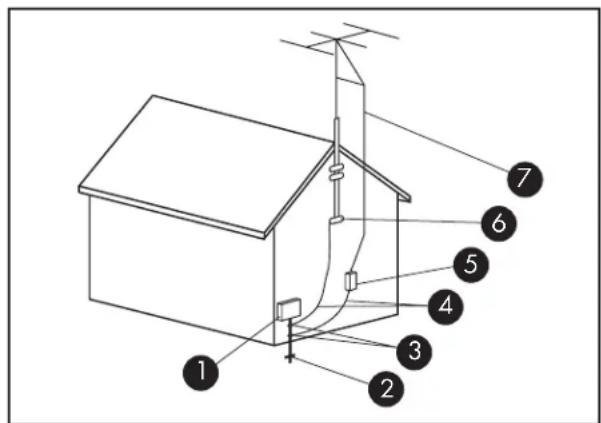
Conexión a tierra de la antena
| Referencia | Componente de connexion a tierra |
| 1 | Equipo de servicios electrico |
| 2 | Sistema de electrodos de connexion a tierra de la compañero electrica (NEC Art 250, Parte H) |
| 3 | Bridas de toma de tierra |
| 4 | Conductores de toma de tierra (NEC Seccion 810-21) |
| 5 | Unidad de descarga de la antenna (NEC Seccion 810-20) |
| 6 | Brida de toma de tierra |
| 7 | Entrada de corriente de la antenna |
Para evitar un incendio, no ponga nunca ningún tipo de vela o llama al descubierto encima o cerca del televisor. ■Para impedir un incendio o una descarga eléctrica, no exponga este aparato a ningún tipo de goteo ni salpicaduras de líquidos. Tampoco deben ponerse encima del producto objetos que contengan líquido, como floreros.
Para evitar incendios y descargas eléctricas, no ponga el cable de alimentación de CA bajo el televisor u otros objetos pesados. Apague el aparato y desconecte el cable de alimentación de CA de la toma de corriente antes de manejarlo.
Información importante
El televisor debe ser reparado por un técnico autorizado. Este televisor no debe ser reparado por el usuario.
Los cambios pueden dañar el televisor y anular la garantía. Los cambios o modificaciones que no estén expresamente aprobados por el fabricante podrían anular la autorización para que el usuario utilice el equipo.
Información sobre el reciclaje
Para obtener información sobre el reciclaje de este producto a través de HP, consulte:
Es posible que en su región existan otras opciones de reciclaje. Si se encuentra en EE.UU. y Canadá, también puede llamar al (1) (888) 485-1849.
Desecho de materiales
Este producto de HP contiene los siguientes materiales que pueden requerir una manipulación especial al final de su vida útil:
El mercurio de la lámpara fluorescente de la pantalla LCD.
La eliminación del mercurio puede estar regulada debido a consideraciones medioambientales. Para obtener información sobre el desecho o reciclaje, póngase en contacto con las autoridades de su localidad o con Electronic Industries Alliance (EIA) (http://www.eia.org).
Precauciones de limpieza
Desenchufe el televisor antes de limpiar la pantalla.
El uso de disolventes, como alcohol, o de productos abrasivos, como toallitas húmedas o tratadas químicamente, puede dañar el televisor o la pintura del marco.
No exponga el producto a gases ni líquidos volátiles, como pesticidas.
No permita que el televisor entre en contacto con productos de vinilo o caucho durante un tiempo prolongado. Un contacto prolongado podrá eliminar o degradar la superficie.

Para conservar su nuevo HDTV con el máximo brillo, HP recomienda limpiar el TV únicamente con un paño de microfibra.
Precauciones para el traslado
El televisor es pesado; para trasladarlo a otro lugar, no olvide seguir siempre los principios de ergonomía.
Debido al tamaño y al peso del televisor, se recomienda que el traslado del televisor se realice entre dos personas como mínimo.
Para transportar el televisor, agarre los extremos izquierdo y derecho del panel en las zonas inferior y superior de la pantalla. No levante el televisor por la base.
Nunca coloque el televisor con el cristal de la pantalla hacia abajo, a menos que esté protegido por almohadillas.
Índices
Medidas de seguridad importantes.. iii Declaración sobre interferencias de la Comisión Federal de Comunicaciones.......iv Instrucciones de seguridad importantes . Información importante. VIII
Familiarización con el televisor...... 1
Identificación de elementos incluidos en
el embalaje 2
Ubicación de los controles y conectores del
televisor 2
Limpieza 6
Precauciones de limpieza 6 Limpieza del televisor. 7
Instalación del televisor 9
Selección de una ubicación adecuada...... Traslado del televisor 10 Cómo conectarse al televisor 11 Elección de la conexión AV 11 Conexión de las fuentes de señal del televisor. 12 Conexión de la televisión por cable o la antena de recepción por ondas. 12 Conexión de la postal por cable o por satélite con un receptor除外. 13 Conexión de un reproductor de DVD, VCR, DVR, consola de videojuegos o videocámara. 15 Conexión de una videograbadora para grabar 17 Conexión de un PC. 17 Conexión de un sistema de sonido externo.... 18 Conexión del televisor a la red doméstica (LAN) Conexión de la alimentación del televisor. 23 Montaje y desmontaje de la base. 23
Encendido del televisor 25
Encendido y apagado del televisor. 25 Uso del asistente de ajuste inicial. 26
Configuración del televisor para contenido digital multimedia 27
Comprobación de las conexiones del televisor. 27 Configuración inicial del televisor 27 Configuración de una conexión inalámbrica o con cables. 27
Manejo del televisor 31
Uso del mando a distancia 31
Uso de mandos a distancia universales. 31 Instalación o sustitución de las pilas del mando a distancia 31 Identificación de los botones del mando a distancia. 32
Selección de un dispositivo para su control. 39 Selección de la fuente de entrada. 40 Selección de la última fuente 41 Ajuste del volumen. 41 Silenciamiento del sonido 41 Cambio de canales. 41 Selección del último canal. 42 Selección de un canal favorito. 42 Visualización de información del programa ....42 Cambio de visualización mediante el botón Aspect (Formato). 43 Activación de los subtítulos 44 Ajuste del modo estéreo SAP/MTS. 44 Activación del temporizador de apagado. 44 Ajustes del televisor 45 Abrir y cerrar el menú en pantalla (OSD) 45
Control de un reproductor de DVD u otro dispositivo 45
Programación del mando a distancia para controlar un dispositivo audiovisual doméstico 49 Programación del código de dispositivo. 49 Programación del código de dispositivo usando el modo de ajuste automático 50 Códigos de fabricantes 52
Cambio de los ajustes del televisor. 57
Uso de los menús en pantalla 57
Uso del menú Imagen 59 Ajustes de imagen 60
Uso del menú Audio 60
Ajuste del sonido. 61
Uso del menú Canal 62
Uso del menú Parental (Control) (Control de padres) 63
Uso de la contraseña 64
Ajuste del Control de padres. 64
Liberar temporalmente un programa bloqueado. 68
Reactivación del control parental tras un desbloqueo temporal.. 68
Uso del menú Instalación 68
Uso del menú Tiempo. 69
Uso del menú Subtitulado 69
Menú de subtitulado 69
Establecer el idioma de los mensajes en pantalla (OSD). 70
Inicio del asistente de configuración 71
Cambiar las etiquetas de entrada 71
Ajuste del modo de espera. 72
Restablecimiento de la configuración predeterminada. 72
Uso de contenido digital multimedia 73
Uso del menú de opciones de contenido digital multimedia .73 Descripción de las funciones de los botones multimedia del mando a distancia .74 Uso de los botones contextuales .77 Búsquedas .77
Fotos. 78 Cambio de las opciones de presentación de fotos .78
Cómo ver archivos de video 79 Cambio de las opciones de video 80
Cómo escuchar música 80 Uso de los servicios de contenido multimedia. 81
Selección de servidores 81 Cambio de ajustes 82
Comprobación de los ajustes de red 82
Cambio de los ajustes de red 82
Uso de la opticon Demostracion 83
Cambio de idioma. 84
Visualizacion del numero de registrar DivX .84
Uso de las options de restablecimiento. 84
Cambio de las options de presentación deotos .84
Cambio de las options de video. 85
Cambio de options de los servadores 85
Actualizacion del software. 85
Uso de la ayuda. 85
como obtener respuestos a preguntas 87
Términos comunes en el Campo de la television....87 ¿Qué son la televisionanalógica, la television digital y la television de alta definición (HDTV)?... ...87 ¿Cuál es la diferencia entre los formatos de senales progresivo y entrelazado en el caso de la television digital? ...87 ¿Qué es el indices variable de formatting? ...88 ¿Qué es HDMI? ...88
Identificacion de los cables realizados 89
Respuestos a preguntas frecentes sobre el televisor MediaSmart. 91
Hace falta un Media Center C para utilizar el televisor MediaSmart? 91 Por que utilizes Windows Media Player el televator MediaSmart? 91 2Que version de Windows Media Player,. funciona con el televator MediaSmart? 91 Se peutactualizarel software del televatorMediaSmart? 91 2EI televisor MediaSmart peutre reproductire el formato AAC y.Ofros tipo de archivos musicales? 91 ¿Qué tipo de connexion inalámbrica debo usar para transmitir video a mi televisor MediaSmart? 91 Seuenreproducirprogramade televisiongrabadosoprogramsopeliculasdescargadasdelMediaCenter PC eneltelevisorMediaSmart? 92 Se peut transmitir una película en DVD desde el ordinador al televisor MediaSmart? 92 ¿Qué tengo que hacer para create la cuenta de acces al service en linea? 92
Especillas . 93
Gráfica de compatibilidad con PC. 96
Tipos de archivos de medios compatibles 96
Formatos de contenidos multimedia digitales: códecs y contenedores de archivos. 96
Contenidos multimedia compatibles 98
Resolución de problemas....101
Familiarización con el televisor
¡Felicidades!
El Televisor de alta definición MediaSmart no solo tiene una calidad de imagen excepcional, sino que además le permite disfrutar de la biblioteca de archivos digitales de fotos, música y videos que guarda en el PC. Esperamos que el televisor de alta definición HP MediaSmart cambie para siempre el concepto de lo que espera de un televisor, al ofrecerle un rendimiento visual excepcional y la posibilidad de disfrutar de una experiencia multimedia digital muy personal.
HP Visual Fidelity Engine
El televisor de alta definición MediaSmart incorpora el HP Visual Fidelity Engine, que ofrece un rendimiento sin igual a una resolución de alta definición completa de 1080p. El sistema de enriquecimiento de colores en 3D de HP (HP 3D Color Enrichment System) genera colores intensos y negros profundos, y el sistema Photorealistic Sharpness Enhancement de mejora de nitidez fotográfica reproduce imágenes con gran detalle. Con tres entradas de HDMI, el televisor de alta definición HP MediaSmart produce la mayor calidad de imagen para los reproductores de video y las consolas de juegos de alta definición de última generación.
Su mundo en alta definición
El televisor de alta definición HP MediaSmart le permite reproducir toda su biblioteca digital de fotos, música y videos, incluso desde varios PCs, con una calidad sin precedentes. El televisor HP MediaSmart también le permite el acceso en línea a miles de películas de alquiler o de compra y con la sencilla interfaz de HP puede empezar a ver las películas al poco de comenzar la descarga.
La última generación de redes inalámbricas
El televisor MediaSmart es compatible con el estándar de redes inalámbricas 802.11n, que permite la transmisión de video de alta definición y mantiene la compatibilidad con las redes Wi-Fi 802.11b/g/a existentes. Al ser uno de los primeros televisores de alta definición comercial con 802.11n, podrá disfrutar de su inversión durante muchos años.
La calidad y la asistencia técnica reconocidas de HP
Estamos orgullosos de que haya elegido el televisor HP MediaSmart y seguiremos prestándole nuestra reconocida asistencia técnica. El servicio HP Total Care incluye asistencia telefónica las 24 horas del día, 7 días a la semana, y un año de servicio a domicilio gratis si lo necesita.
Todas las especificaciones representan las especificaciones típicas proporcionadas por los fabricantes de componentes HP; el rendimiento real puede ser mayor o menor.
Identificación de elementos incluidos en el embalaje
| Televisor con base integrazione | |
| Mando a distancia universal | |
| Adaptador antenna/cable | |
| Cable de alimentación CA | |
| Abrazadora de cable | |
| Documentación y CD de instalación |
Ubicación de los controles y conectores del televisor
El televisor contiene controles (indicadores y botones) y conectores.
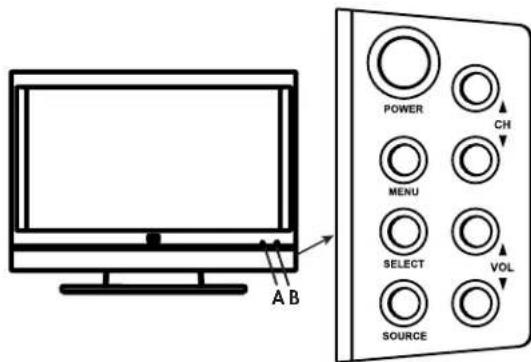
Controles del televisor
Los indicadores del televisor se encuentran en la parte frontal y los botones en la parte derecha.
| Botón del teovisor Descripción | |
| A: Luz de encendido | Luz de encendido indica si el teovisor está encendido o apagado. El indicator es de color azul cuando el teovisor está enchufado pero apagado. El indicator es de color amarillo cuando el teovisor se está enchendiando; el indicator se apaga al cabo de uno 30segundos. El indicator está apagado cuando el teovisor no está enchufado. |
| B: Sensor del mando a distancia | El sensor del mando a distancia es el punto al que hay que apuntar el mando a distancia. |
| POWER (ENCENDIDO) | Pulse el botón de Power (Encendido) para encender o apagar el teovisor. |
| MENU | Menu (Menú) sirve para abrir y cerrar el menú en pantalla (OSD). |
| SELECT [PC Auto Sync] | Select (Selección) inicia la funciona de sincronización automatística para una Alertsa de un PC conectado (PC Input).En un menú OSD, selección el elemento resultado. |
| SOURCE | Source (Fuente) permitte selectionar la fuente de la Alertsa: Pulse Source (Fuente) para visualizar una lista de fuentes de entrada. Pulse los botones de Canal para selectionar la fuente de la seals y bajo pulse Select (Selección). Pulse Source (Fuente) para cerrar la lista.En un menú OSD, referencia como el botón Back (Alrás) o para subir un elemento o un niven de menú. |
| ▲ CH ▼ | Los botones Canal selectionan elsiguiente canal o el anterior.En un menú OSD sirven para subir y bajo por el menú. |
| ▲ VOL ▼ | Los botones de Volumen sirven para incrementar o reducir el volumen del sonido.En un menú OSD, sirven para desplazarse hacía la derecha y la izquierda del menú o paraaabstar un elemento. |
Conectores del televisor
Los conectores se encuentran en el lado izquierdo (A), el centro (B) y el lado derecho (C) de la parte trasera del televisor.
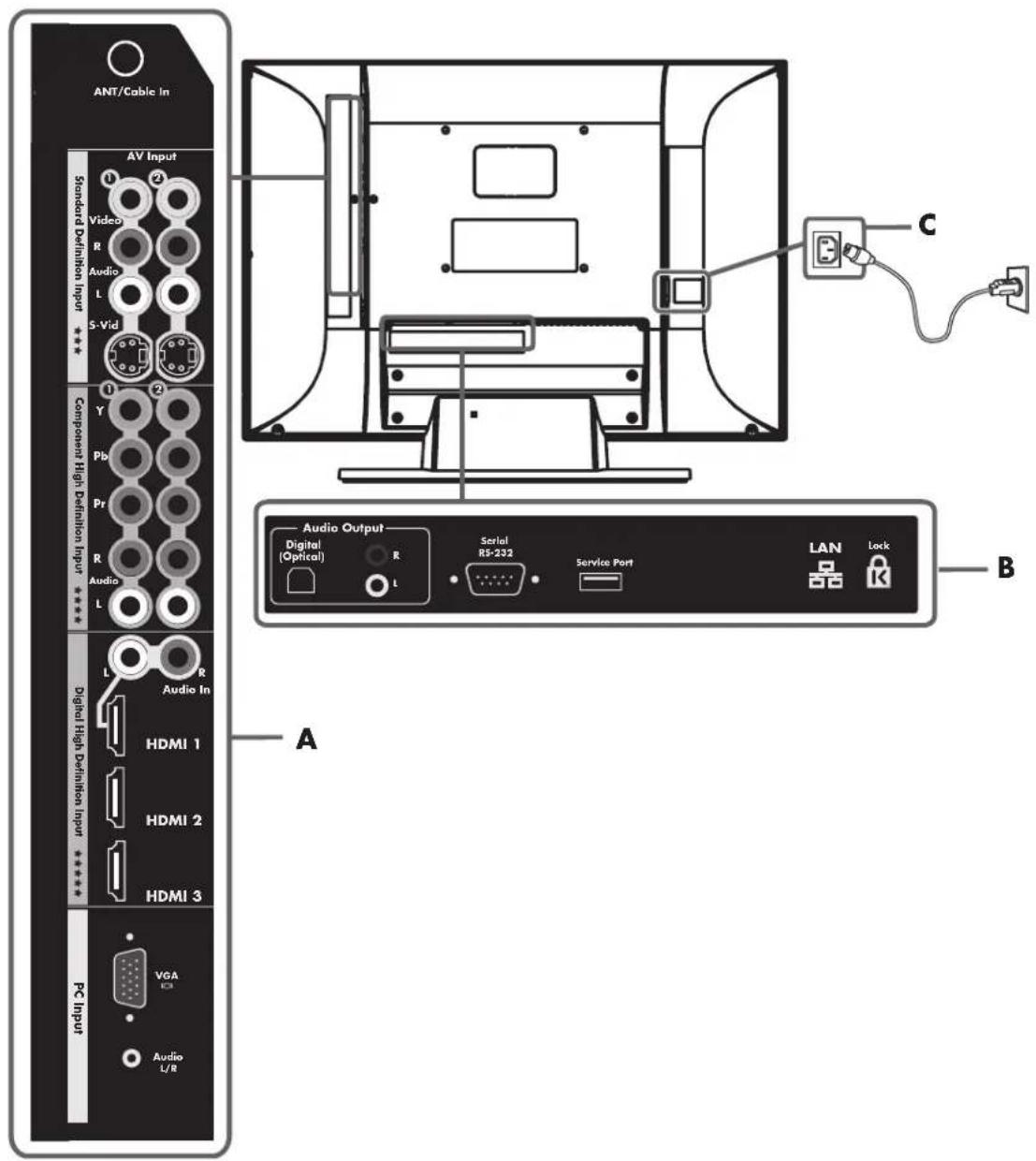
| Leyendas de los conectores delazo izquierdo (A) Descripción | |
| ANT/Cable In(Entrada antenna/cable) | Para conectar un cable coaxial procedente de una antenna o fuente de senales por cable. |
| Standard Definition Input(entrada de definición estándar):■AV Input 1(entrada audiovisual 2):S-Vid, Video,Audio L y R(izquierdo y derecho)■AV Input 2(entrada audiovisual 2):S-Vid, Video,Audio L y R(izquierdo y derecho) | Para cadaconjunto de conectores de entrada AV:Conecte un cable S-Video y los cables de audio izquierdo y derecho procedentes de un equipo optional.O bien:Conecte un cable de video compuesto y los cables de audio izquierdo y derecho del equipo optional.(Los conectores de entrada de audio L (izquierdo) y R(derecho) estácompartidos con elconjunto de conectores AV.) |
¡Los conectores de S-Video y Video comparten los conectores de audio Audio L y R. (El conjunto de conectores de entrada AV 1 de S-Video y Video comparte los conectores de Audio; el conjunto de conectores de entrada AV 2 de S-Video y Video comparte los conectores de Audio.)
No conecte cables de video a algunos conectores de entrada S-Video y Video en un mismo conjunto.
| Leyendas de los conectores delazo izquierdo (A) | Descripción(Continuación) |
| Component High Definition Input (entradade alta definiccion):■1: Y, Pb y Pr y Audio L y R■2: Y, Pb y Pr y Audio L y R | Para conectar los cables de video compuesto y los cables de audio izquierdo y derechozo procedentes de los equipos.optionales. Es compatible con entradas de formato analógico y de alta-definisión 480i, 480p, 720p y 1080i. El telesor detecta automatistically lo que se ha connectado.Algunos receptores deben configurarse para unaResolution de salute española. |
| Digital High Definition Input (entradade alta definiccion digital):■HDMI 1 (con Audio In L y R)■HDMI 2■HDMI 3 | Es compatible con las entradas de formatos digitales 480i, 480p, 720p, 1080i y 1080p. El telesor detecta automatistically lo que se ha connectado.Algunos receptores deben configurarse para unaResolution de salute española.Para cada conector HDMI (High-Definition Multimedia Interface): Conecte un cable HDMI desde equipo digital de alta-definisión optional.Para HDMI 1 con Audio In L y R: Conecte un cable DVI y convertidor DVI a HDMI y cables de audio derecho e izquierdo desde un equipo DVIoptional. |
| PC Input (Entrada PC):■VGA■Audio L/R | Conecte un cable VGA y un cable de audio procedente de su PC (Line out) para utiliser el telesor como monitor. |
| Leyenda de los conectores de la parte central del televisor (B) Descripción | |
| Audio Output (Salida de audio): ■Digital (óptico) ■Salida de audio L y R | Para transferir sonido hacer un sistema de audio externo: ■Conecte un cable óptico para calidad digital a un sistemas de audio digital externo. ■Conecte los cables de audio derecho e izquierdo para sonido estéreo a un sistemas de audio externo (analógico). Utilice el conector izquierdo (blanco) para sonido mono (un solo cable). |
| Serie RS-232 Sólo para fines de control. | |
| Service Port (Puerto de servicios) | Utilizzato exclusivamente para mantenimiento y reparación. |
| LAN (con cables) Conecte un cable Ethernet para connectarse a su red con cables domestica. | |
| Ranura de bloqueo de seguridad Kensington | Ásela para proteger su televisor con un cable de sécurité. |
¡Las antenas de la red de área local inalámbrica (LAN) (no se muestran) están bajo el televisor y se pueden usar para conectar el televisor a la red inalámbrica doméstica.
| Etiqueta del teovisor (C) en elazo Derecho Descripción | |
| Entrada de CAT Co | necte el cable de alimentación incluido. NOTA: Utilice sólo el cable de alimentación suministrado. |
Limpieza
Precauciones de limpieza
Desenchufe el televisor antes de limpiar la pantalla. La pantalla del televisor tiene una capa especial antirreflectante. El uso de disolventes, como alcohol, o de productos abrasivos, como toallitas húmedas o tratadas químicamente, puede dañar la capa de la pantalla o la pintura del marco.
No exponga el producto a gases ni líquidos volátiles, como pesticidas.
Limpieza del televisor
Para conservar su nuevo HDTV con el máximo brillo, HP recomienda limpiar el TV únicamente con un paño de microfibra.
Los paños de microfibra contienen una mezcla de fibras sintéticas diseñadas para limpiar la superficie del TV sin rayarla. Todos los paños con la etiqueta "Microfiber" en el envoltorio son adecuados para este televisor, y pueden adquirirse en varios distribuidores.
Para limpiar la pantalla, utilice un paño sin pelusas ligeramente humedecido en agua. Pase el paño por la pantalla sin aplicar presión.
Para limpiar la carcasa exterior, utilice el mismo método.
No utilice productos de limpieza líquidos ni aerosoles.

Para conservar su nuevo HDTV con el máximo brillo, HP recomienda limpiar el TV únicamente con un paño de microfibra.
Instalación del televisor
HP recomienda que un instalador autorizado realice la instalación profesional del televisor para garantizar su máximo disfrute. Asegúrese de leer todas las precauciones e información de seguridad antes de comenzar la instalación. Consulte los siguientes temas:
"Medidas de seguridad importantes" en la página iii
"Instrucciones de seguridad importantes" en la página v "Información importante" en la página viii
Selección de una ubicación adecuada
Al seleccionar la ubicación para su televisor, tenga en cuenta lo siguiente:
La longitud del cable de alimentación: elija un lugar con fácil acceso a una toma de CA. La longitud de los cables y la distancia a las unidades conectadas: asegúrese de que los cables lleguen sin problema al televisor.

Para ver programación en alta definición, tiene que tener una fuente de señal de alta definición conectada al televisor, como una señal de antena o cable de alta definición, un receptor de cable o satélite de alta definición o un reproductor de HD-DVD de alta definición. Todas las fuentes, excepto la señal de alta definición de cable o antena de alta definición, deben conectarse a las entradas de alta definición del televisor.
Puede ver contenidos digitales multimedia de alta definición a través de su red doméstica.
■ No instale el televisor sobre un carro o soporte inestable, ya que podría caerse y causar lesiones. ■ No instale el televisor de forma que sobresalga del soporte, por ejemplo, sobre una mesa más pequeña que el televisor. ■ No instale el televisor en el techo; podría caerse y causar lesiones. ■ Evite la exposición a la luz solar directa, que pueda dañar la pantalla o interferir con el uso del mando a distancia. ■ Evite los lugares con un alto grado de humedad, que pueda provocar una descarga eléctrica o un incendio. ■ No instale el televisor cerca de otros aparatos eléctricos, como un microondas, ni cerca de una fuente de calor, como una chimenea o un radiador. ■ No coloque el televisor sobre una superficie inclinada o inestable.
- Deje como mínimo 4 pulgadas (10 cm) libres alrededor del televisor para la ventilación. Montaje en la pared: El televisor se puede montar en la pared mediante un kit de montaje aprobado por HP (se vende por separado):
Elemento de montaje para televisor LCD, Modelo PY043AA#ABA
Elemento de montaje basculante para televisor LCD, Modelo PY044AA#ABA
Para quitar la base del televisor, consulte "Montaje y desmontaje de la base" en la página 23. A continuación, siga las instrucciones de instalación que vienen con el kit de montaje en la pared. HP recomienda una instalación profesional si quiere montar su televisor en la pared.
Traslado del televisor
El televisor es pesado; para trasladarlo a otro lugar, no olvide seguir siempre los principios de ergonomía.
Debido al tamaño y al peso del televisor, se recomienda que el traslado del televisor se realice entre dos personas como mínimo.
Para transportar el televisor, agarre los extremos izquierdo y derecho del panel en las zonas inferior y superior de la pantalla. No levante el televisor por la base.
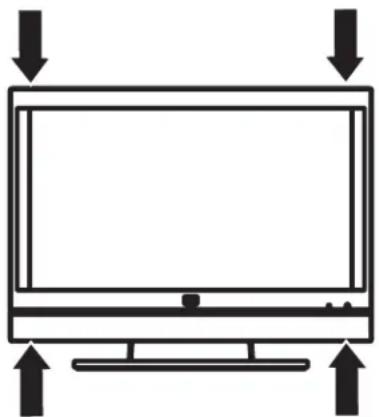
Mueva el televisor con cuidado. Nunca coloque el televisor con la pantalla de cristal hacia abajo, a menos que esté protegida por almohadillas.

PRECAUCIÓN: No levante ni traslade el televisor por la base. Para hacerlo correctamente, agarre los extremos izquierdo y derecho del panel en las zonas inferior y superior de la pantalla.
Cómo conectarse al televisor
Configure el televisor con la conexión de los cables y la conexión del cable de alimentación.
Elección de la conexión AV
Al conectar equipo opcional de audio/video (AV) como fuente de señal, los conectores del equipo pueden limitar el tipo de conexión que pueda utilizar.
Si el equipo opcional tiene más de un tipo de conector de salida, elija la conexión que proporcione la mejor calidad de reproducción de imágenes.
La tabla resume las conexiones del equipo opcional AV disponibles en el televisor.
| Conexión AV que se debe utilizes,ordenado de más calidad a menos calidad de reproducción | ||
| Descripción de la conexión | Conector del telesor Clavija | del cable |
| HDMI (interfaz multimedia de alta definición) transmite una senal completamente-digital. Este es la option recommendada para señales de alta-definición y para reproducción desde un receptor digital, un DVD o un dispositivo DVR.En caso de un dispositivo DVID, pueda utilizar un cable DVI con un conversor de DVI a HDMI para conectar video a un conector HDMI 1 del telesor y un cable de audio para conectar audio desde la fuente a los connectores de entrada de audio L y R del telesor. Utilice esta conexión para señales de video de alta definición en formato de entrada 480i, 480p, 720p, 1080i o 1080p desde un receptor, un reproductor de DVD u othero tipo de dispositivo. Este telesor no es compatible con entrada de audio Dolby Digital mediante HDMI. Cuando conecta un receptor, un reproductor DVD u(othero dispositivo mediante el conector HDMI, colque la calidad de audio a formatting PCM. | ||
| Video componente (Y, Pb y Pr) transmite video en forma de señales independentes de los colores rojo, verde y azul. Utilice esta conexión para las señales de video de definición estándar o de alta definición en formato 480i, 480p, 720p o 1080i procedentes de un DVD u othero tipo de equipo. | ||
| S-Video transmitte video estándar en señales deImagen independentes en color y en blanco-y negro, y proportionscuna una imagen más nítida que una conexión de video compuesto. | ||
| Entrada de video (video compuesto) transmitte video estándar como una ÚnicaSenal. | ||
Los procedimientos siguientes describen cómo conectar equipos opcionales para cada tipo de conexión AV, incluyendo las conexiones de audio, según el caso.
Conexión de las fuentes de señal del televisor

ADVERTENCIA: Antes de conectar el televisor a cualquier dispositivo electrónico, desenchufe el televisor y los cables de alimentación del dispositivo electrónico del enchufe de corriente.
A continuación se ofrece una explicación de los tipos de conexiones que se utilizan para un cable coaxial.
Si su antena exterior utiliza un cable coaxial de 75 ohmios con un conector tipo F, fíjelo al conector de ANT/Cable In situado en la parte posterior del televisor.
■El sistema de 75 ohmios es generalmente un cable redondo con un conector tipo F que se puede conectar fácilmente a un conector sin necesidad de herramientas (se vende por separado). ■El sistema de 300 ohmios es un cable bifilar plano que se puede conectar a un conector de 75 ohmios a través de un adaptador de 300/75 ohmios (se vende por separado).

El conector tipo F debe apretarse solo con los dedos. Al conectar el cable de RF al televisor, no utilice herramientas para apretar el conector tipo F, ya que podría causar daños al televisor.
Para conectar un sistema de sonido externo, consulte "Conexión de un sistema de sonido externo" en la página 18.
Conexión de la televisión por cable o la antena de recepción por ondas
Utilice un cable coaxial estándar de 75 ohmios para conectar una antena o una fuente de entrada de televisión por cable al televisor. Utilice cable coaxial apantallado para reducir las interferencias por radiofrecuencia (RF).
El equipo opcional, el servicio de TV por cable y todos los cables se venden por separado.

PRECAUCIÓN: Desconecte la alimentación del televisor y de todos los componentes conectados antes de conectar la antena o el cable.
1 Conecte un cable coaxial a la fuente de entrada. 2 Conecte el cable coaxial de la fuente de entrada al conector de entrada ANT/Cable en la parte posterior del televisor.
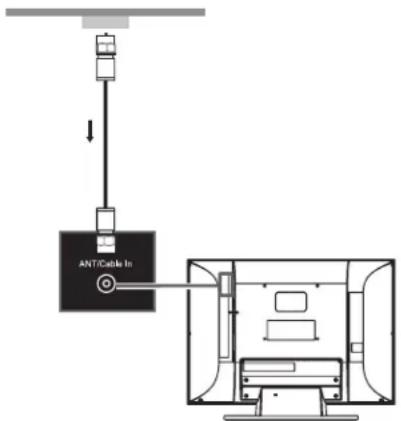
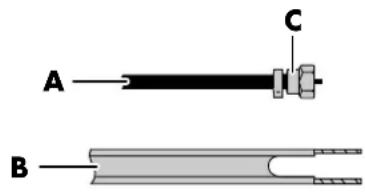
Si le resulta difícil atornillar el cable coaxial en el conector del televisor, use el adaptador de antena/cable

del receptor; atornille la punta del adaptador dentro del cable coaxial de la fuente de entrada y a continuación presione el adaptador sobre el conector ANT/Cable In en la parte trasera del televisor.
3 Conecte la alimentación del televisor; consulte "Conexión de la alimentación del televisor" en la página 23. 4 Encienda el televisor; consulte "Encendido y apagado del televisor" en la página 25. 5 Seleccione la fuente de entrada que quiere ver, además del Aspect (Formato) y demás opciones; consulte "Manejo del televisor" en la página 31.
Conexión de la señal por cable o por satélite con un receptor externo
Conectar su televisor directamente a la calidad de video y audio de su receptor externo garantiza una imagen más real y mejora la visualización. Consulte "Elección de la conexión AV" en la página 11 para obtener información sobre conectores y cables.
El equipo opcional y todos los cables se venden por separado.
Puede conectar un receptor de televisión digital (por ondas o terrestre) y equipo AV mediante un conjunto de conectores de una de las entradas siguientes:
Digital High Definition Input (entrada de alta definición digital): Conecte un cable HDMI desde el receptor digital de alta definición por ondas o terrestre a cualquiera de los conectores HDMI.
O bien:
Conecte un cable DVI-D y un conversor DVI a HDMI desde un receptor digital de alta definición por ondas o terrestre mediante un conector DVI al conector HDMI 1 y los cables izquierda-derecha a los conectores Audio In L y R.
HDMI es compatible con los formatos de entrada 480i, 480p, 720p, 1080i y 1080p. El televisor detecta automáticamente lo que se ha conectado. Algunos receptores deben configurarse para una resolución de calidad española. Los conectores HDMI son:
HDMI 1 (con Audio In L y R) HDMI2 HDMI3
Component High Definition Input
(entrada de alta definición): Conecte los cables de video componente y los cables de audio derecho o izquierdo del cable de alta definición o del receptor de satélite.
El video componente es compatible con los formatos de entrada 480i, 480p, 720p y 1080i. El televisor detecta automáticamente lo que se ha conectado. Algunos receptores deben configurarse para una resolución de calidad.
Los conectores de video componente son:
■Entrada de definición estándar: Conecte un cable de S-Video o un cable de video compuesto y los cables de audio izquierdo y derecho de la entrada de programación por cable o del receptor de programación por satélite. (Los conectores de entrada de audio L (izquierdo) y R (derecho) están compartidos con el conjunto de conectores AV.)
Los conectores AV de entrada son:
1: S-Vid o Video, y Audio L y R (izquierdo y derecho) 2: S-Vid o Video, y Audio L y R (izquierdo y derecho)

Los conectores de entrada de definición estándar (S-Vid o Video) no transmiten señales de televisión de alta definición.
Para conectar el receptor externo:

PRECAUCIÓN: Desconecte la alimentación del televisor y de todos los componentes conectados antes de conectar el receptor externo.
1 Conecte los cables de fuente de entrada del receptor externo a la parte posterior del televisor mediante uno de estos conjuntos de conectores:
Digital High Definition Input (entrada de alta definición digital): Conecte un cable HDMI a cualquiera de los conectores HDMI: HDMI 1, HDMI 2 o HDMI 3.
O bien:
Conecte un cable DVI-D y un conversor DVI a HDMI (desde un receptor digital de alta definición por ondas o terrestre mediante un
conector DVI) al conector HDMI 1 y los cables izquierdo-derecho a los conectores Audio In L y R.
■Component High Definition Input (entrada de alta definición): Conecte los cables de video componente y los cables de audio izquierdo y derecho a los conectores de video componente.
O bien:
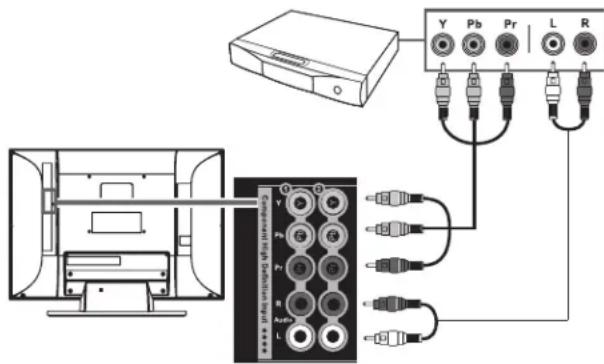
■Entrada de definición estándar:
Conecte un cable S-Video o un cable de video compuesto y los cables de audio izquierdo y derecho en las entradas AV Input:
1: S-Vid o Video, y Audio L y R (izquierdo y derecho)
O bien:
2: S-Vid o Video, y Audio L y R (izquierdo y derecho)
Conexión S-Vid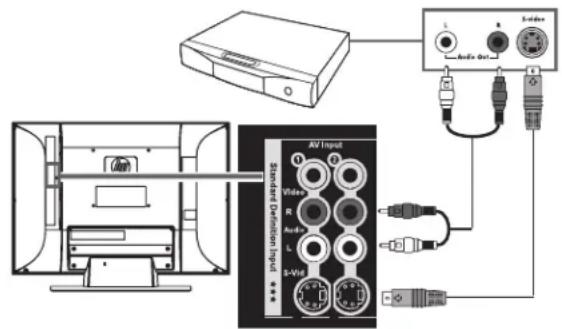
Conexión de video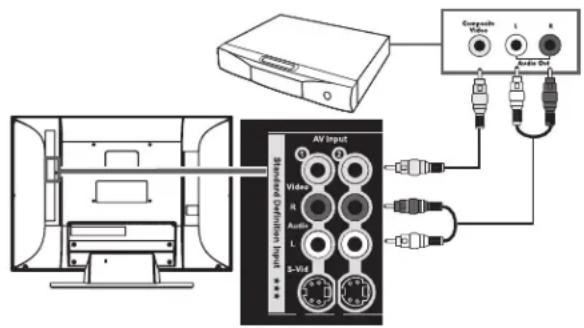

Los conectores de S-Video y Video comparten los conectores de audio Audio L y R. (El conjunto de conectores de entrada AV 1 de S-Vid y Video comparte los conectores de Audio; el conjunto de conectores de entrada AV 2 de S-Vid y Video comparte los conectores de Audio.)
No conecte cables de video a algunos conectores de entrada S-Video y Video en un mismo conjunto.
2 Conecte los cables al receptor externo. 3 Encienda el receptor externo. 4 Conecte la alimentación del televisor; consulte "Conexión de la alimentación del televisor" en la página 23. 5 Encienda el televisor; consulte "Encendido y apagado del televisor" en la página 25.
6 Seleccione la fuente de entrada que quiere ver, además del Aspect (Formato) y demás opciones; consulte "Manejo del televisor" en la página 31.
Conexión de un reproductor de DVD, VCR, DVR, consola de videojuegos o videocámara
Puede conectar equipos opcionales al televisor, como HD-DVD, Blu-ray u otros equipos HD, reproductores DVD, VCR, DVR, etc., incluidos los sistemas de sonido externos. El equipo opcional y todos los cables se venden por separado.
Para conectar un video para reproducción, puede utilizar conexiones S-Video o Video (video compuesto). El televisor no tiene conectores de calidad de video.

PRECAUCIÓN: Desconecte la alimentación del televisor y de todos los componentes conectados antes de conectar el equipo opcional. Asegúrese de que el equipo opcional está apagado.
Conexión de equipos digitales de alta definición con cable HDMI
Ésta es la conexión recomendada para video y audio de alta definición. El cable HDMI se vende por separado.
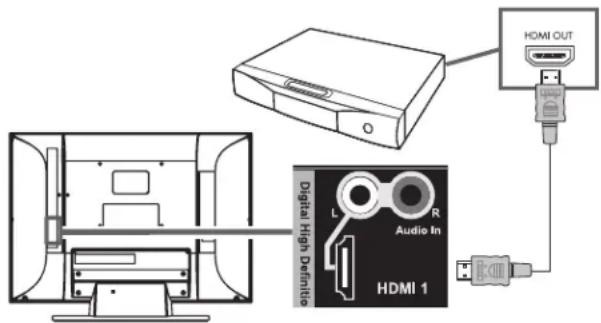
1. Conecte un cable HDMI a cualquiera de los conectores HDMI de la parte trasera del televisor: HDMI 1, HDMI 2 o HDMI 3. (No son necesarias entradas de audio independientes para HDMI.)
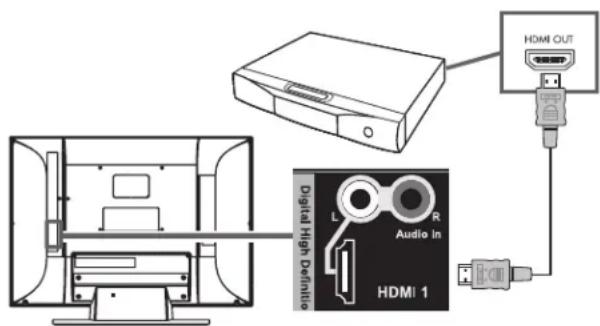
2. Conecte el cable al reproductor DVD o equipo fuente. 3. Encienda el reproductor DVD e inicie la reproducción. 4. Conecte la alimentación del televisor; consulte "Conexión de la alimentación del televisor" en la página 23. 5. Encienda el televisor; consulte "Encendido y apagado del televisor" en la página 25. 6. Seleccione la fuente de entrada que quiere ver, además del Aspect (Formato) y demás opciones; consulte "Manejo del televisor" en la página 31.
Conexión de equipos digitales de alta definición con cable DVI
El cable DVI-D, el conversor de DVI a HDMI y el cable de audio se venden por separado.
1. Conecte un cable DVI-D y un conversor de DVI a HDMI en la entrada HDMI 1 en la parte trasera del televisor y los cables de audio a las entradas Audio In L y R.
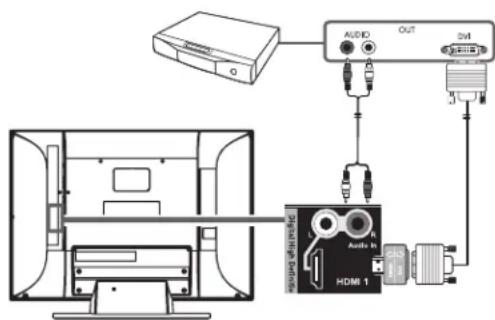
2. Conecte el cable DVI al conector DVI-D del reproductor DVD. 3. Conecte el cable de audio a los conectores de calidad de audio del reproductor DVD. 4. Encienda el reproductor DVD e inicie la reproducción. 5. Conecte la alimentación del televisor; consulte "Conexión de la alimentación del televisor" en la página 23.
6. Encienda el televisor; consulte "Encendido y apagado del televisor" en la página 25. 7. Seleccione la fuente de entrada que quiere ver, además del Aspect (Formato) y demás opciones; consulte "Manejo del televisor" en la página 31.
Conexión de equipos de alta definición con cables de componente
Hay dos conjuntos de conectores de video componente de alta definición que puede utilizar:
1. Conecte los cables de video componente y los cables de audio derecho o izquierdo a los conectores Componente de la parte trasera del televisor.
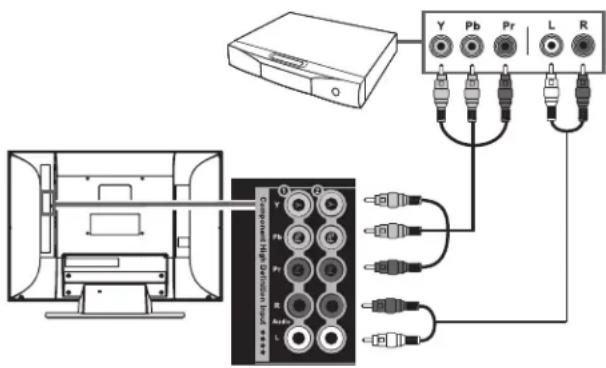
2 Conecte los cables al reproductor DVD. 3 Encienda el reproductor DVD e inicie la reproducción. 4 Conecte la alimentación del televisor; consulte "Conexión de la alimentación del televisor" en la página 23. 5 Encienda el televisor; consulte "Encendido y apagado del televisor" en la página 25. 6 Seleccione la fuente de entrada que quiere ver, además del Aspect (Formato) y demás opciones; consulte "Manejo del televisor" en la página 31.
Conexión de equipos de definición estándar con cables S-Video o Video
Conecte un reproductor DVD de definición estándar, un VCR, una consola, una cámara de video u otro equipo mediante los conectores S-Video o Video (video compuesto). Estos conectores no transmiten señales de alta definición.
Los conectores de entrada de video y S-Video y Video: compare los conectores de audio del conjunto. No conecte cables de video a ambos conectores de entrada S-Video y Video en un mismo conjunto.
1 Conecte un cable de S-Video o un cable de video compuesto mediante uno de los conectores AV Input en la parte trasera del televisor:
1: S-Video o Video, y Audio L y R (izquierdo y derecho) 2: S-Video o Video, y Audio L y R (izquierdo y derecho)
Conexión S-Video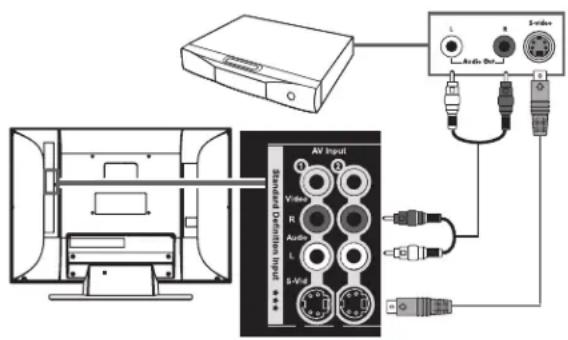
Conexión de video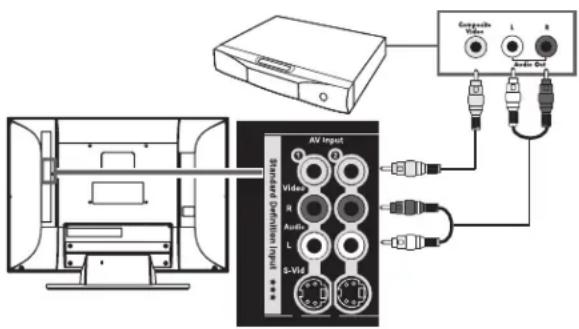
2 Conecte el cable de video al reproductor DVD u otro tipo de equipo fuente:
Para un DVD, VCR, DVR u otro tipo de equipo que tenga un conector S-Video, utilice un cable de S-Video.
O bien:
Para un DVD, VCR, DVR u otro tipo de equipo que tenga un conector de video compuesto, utilice un cable compuesto.
3 Conecte el cable de audio a los conectores de audio derecho o izquierdo del conjunto de conectores del televisor. 4 Conecte los cables de audio al reproductor DVD. 5 Encienda el reproductor DVD e inicie la reproducción. 6 Conecte la alimentación del televisor; consulte "Conexión de la alimentación del televisor" en la página 23. 7 Encienda el televisor; consulte "Encendido y apagado del televisor" en la página 25. 8 Seleccione la fuente de entrada que quiere ver, además del Aspect (Formato) y demás opciones; consulte "Manejo del televisor" en la página 31.
Conexión de una videograbadora para grabar
El televisor no transmite ninguna señal para grabar.
Conexión de un PC
Utilice las instrucciones siguientes al conectar un PC u otro tipo de equipo al conector de entrada de PC (conectores de monitor VGA y Audio L/R) en la parte trasera del televisor. La entrada PC Input es una fuente de entrada que se puede seleccionar (opción PC de la lista de fuentes). Los cables se venden por separado.

Consulte "Gráfica de compatibilidad con PC" en la página 96 para ver una lista de las señales de PC compatibles con el televisor.
También puede conectar un PC con un conector DVI:
En caso de un PC con conector DVI-D, conecte un cable DVI-D y un conversor DVI a HDMI a HDMI 1 y los cables de audio izquierdo y derecho a las entradas Audio In L y R. En caso de un PC con un conector DVI, conecte un cable DVI y un conversor DVI a VGA a la entrada de PC (VGA) y el audio al conector de entrada de audio de PC Audio L y R.

Solo los conectores de entrada HDMI son compatibles con entradas de formato 1080p.
Para conectar un PC mediante los conectores de entrada de PC:

PRECAUCIÓN: Desconecte la alimentación del televisor y de todos los componentes conectados antes de conectar un PC. Asegúrese de que el ordenador está apagado.
1 Conecte el cable de video del PC o del equipo fuente al televisor mediante la entrada de PC (VGA).
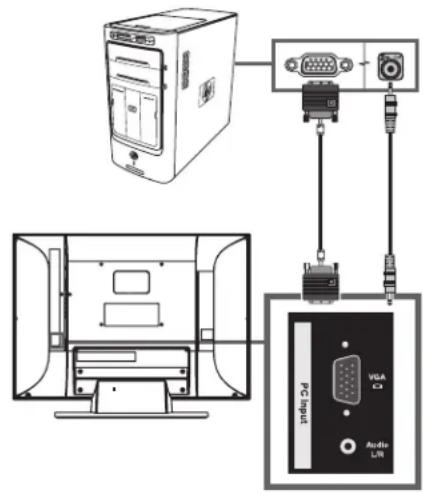
2 Conecte el cable de audio del equipo fuente al conector de entrada de audio de PC L/R. 3 Conecte los cables de audio y VGA al PC o equipo fuente. 4 Conecte la alimentación del televisor; consulte "Conexión de la alimentación del televisor" en la página 23. 5 Encienda el televisor; consulte "Encendido y apagado del televisor" en la página 25. 6 Conecte y encienda el PC o el equipo fuente. 7 Seleccione la fuente de entrada que quiere ver, además del Aspect (Formato) y demás opciones; consulte "Manejo del televisor" en la página 31. 8 Ajuste la imagen, incluido Sinc. auto., mediante la opción Pantalla de PC del menú en pantalla (OSD) Imagen; consulte "Ajuste de la imagen de pantalla de PC" en la página 60.
También puede ajustar la sincronización automática para la imagen del PC mediante el botón SELECCIONAR del televisor.
Conexión de un sistema de sonido externo
Puede conectar un sistema de sonido externo al televisor mediante los conectores de salida de audio para una señal de audio digital o analógica:
■ Utilice un cable de audio óptico y el conector de salida de audio digital (óptica) en la parte posterior del televisor para transferir una señal de audio digital al sistema de sonido externo, como un receptor digital o un sistema de sonido ambiente. ■ Utilice un cable de audio y conectores de salida de audio izquierdo y derecho en la parte posterior del televisor para transferir una señal de audio analógica a un sistema de sonido externo, como un amplificador analógico o un sistema estéreo.
La señal de fuente de entrada y la configuración del menú de Audio en la pantalla determinan el tipo de calidad de audio. Este televisor no es compatible con entrada de audio Dolby Digital mediante HDMI. Cuando conecta un receptor, un reproductor DVD u otro dispositivo mediante el conector HDMI, coloque la salida de audio a formato PCM. Consulte "Comprender la calidad de audio" en la página 61 para obtener información sobre el tipo de calidad de audio.
Selección del tipo de sistemas de sonido
El sistema de sonido externo puede determinar cómo conecta las fuentes de entrada de video/audio al televisor y el televisor al sistema de audio externo. Selección:
Para el sistema de cine en casa, consulte "Sistema de cine en casa (sin entrada de video)" en la página 19. ■ Para el sistema de receptor A/V, consulte "Sistema de receptor A/V (con entrada de video)" en la página 19. ■ Para los altavoces o amplificador, consulte "Altavoces amplificados o amplificador" en la página 20.
Sistema de cine en casa (sin entrada de video)
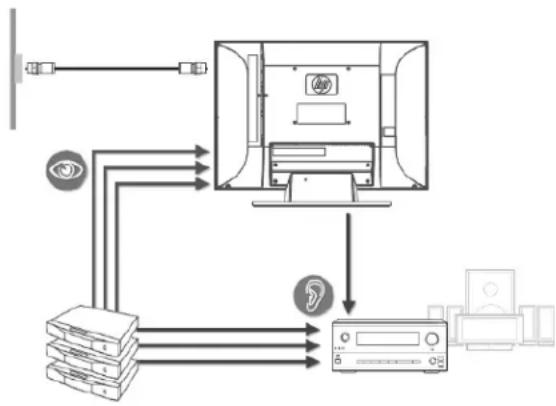
Si tiene un sistema de cine en casa sin entrada de video, haga lo siguiente:
■ Encamine el audio de todos los dispositivos fuente al sistema de cine en casa. Encamine el video de todos los dispositivos fuente al televisor. ■ Utilice el mando a distancia del televisor para seleccionar la fuente de entrada (botón Source). ■ Utilice el mando a distancia del sistema de cine en casa para seleccionar la entrada de audio. ■ Utilice el mando a distancia del dispositivo fuente para controlar la reproducción.
Conecte la fuente de la señal al conector ANT/Cable. Consulte "Conexión de la televisión por cable o la antena de recepción por ondas" en la página 12. Conecte los cables de audio desde la salida de Audio del televisor (en estéreo digital óptico o analógico, o ambos) a la entrada del sistema de cine en casa. Si su sistema de cine en casa no es compatible con Dolby Digital, establezca el formato de audio digital en el menú en pantalla con la opción Digital Audio activada en PCM. Consulte "Elección del modo de salida de audio digital" en la página 61.
Para programar el mando a distancia universal del televisor para controlar todos los dispositivos, consulte "Programación del mando a distancia para controlar un dispositivo audiovisual doméstico" en la página 49.
Sistema de receptor A/V (con entrada de video)
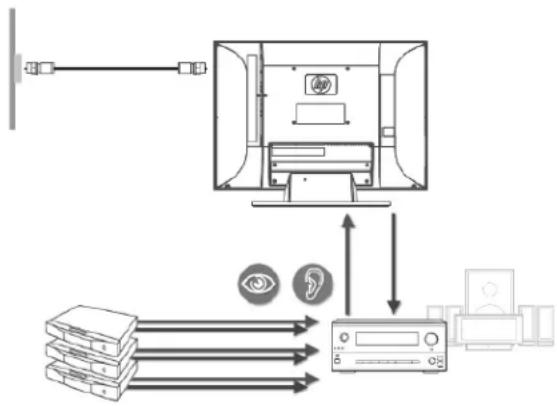
Si tiene un sistema de receptor A/V con entrada de video, haga lo siguiente:
Haga pasar el audio y video de todos los dispositivos fuente al receptor A/V. Para los dispositivos fuente HDMI, puede que tenga que usar un cable de audio digital además del cable HDMI. Utilice un solo cable de video del receptor A/V al televisor.
■ Utilice el mando a distancia del televisor para seleccionar la fuente de entrada (botón Source) donde ha conectado el receptor A/V. ■ Utilice el mando a distancia del receptor A/V para seleccionar el dispositivo de fuente de video. ■ Utilice el mando a distancia del dispositivo fuente para controlar la reproducción. Si usa el conector ANT/Cable del televisor:
■ Conecte la fuente de la señal al conector ANT/Cable. Consulte "Conexión de la televisión por cable o la antena de recepción por ondas" en la página 12. Conecte los cables desde la salida de audio del televisor (en estéreo digital óptico o analógico, o ambos) a la entrada del receptor A/V. ■ Si su receptor A/V no es compatible con Dolby Digital, establezca el formato de audio digital en el menú en pantalla con la opción Digital Audio activada en PCM. Consulte "Elección del modo de salida de audio digital" en la página 61.
Para programar el mando a distancia universal del televisor para controlar todos los dispositivos, consulte "Programación del mando a distancia para controlar un dispositivo audiovisual doméstico" en la página 49.
Altavoces amplificados o amplificador
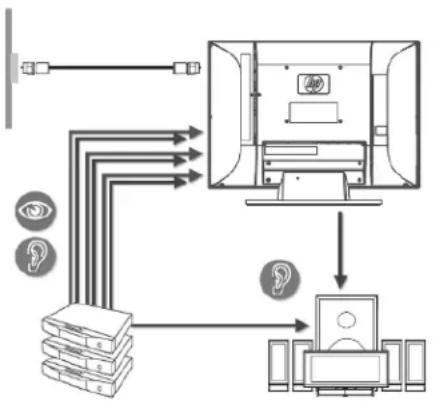
Si tiene altavoces con amplificador incorporado o un amplificador estéreo, haga lo siguiente:
Encamine el video y audio de todos los dispositivos fuente al televisor. ■ Conecte los cables de audio desde la salida de audio del televisor (en estéreo digital óptico o analógico, o ambos) a la entrada de los altavoces con amplificador o del amplificador. ■ Utilice el mando a distancia del televisor para seleccionar la fuente de entrada (botón Source). ■ Establezca el formato de audio digital en el menú en pantalla Audio, con la opción Digital Audio establecida en PCM. Consulte "Elección del modo de salida de audio digital" en la página 61. ■ Seleccione la entrada de los altavoces amplificados o del amplificador. ■ Utilice el mando a distancia del dispositivo fuente para controlar la reproducción. Si usa el conector ANT/Cable del televisor:
■ Conecte la fuente de la señal al conector ANT/Cable. Consulte "Conexión de la televisión por cable o la antena de recepción por ondas" en la página 12. Si sus altavoces amplificados o su amplificador no son compatibles con Dolby Digital, establezca el formato de audio digital en el menú en pantalla con la opción Digital Audio activada en PCM. Consulte "Elección del modo de salida de audio digital" en la página 61.
Para dispositivos de fuente HDMI, conecte un cable de audio digital independiente desde el dispositivo fuente directamente a los altavoces amplificados o al amplificador. Si los altavoces amplificados no pueden acceder a la segunda entrada, utilice la salida analógica del televisor. Este televisor no es compatible con entrada de audio Dolby Digital por HDMI y no transmite una señal de audio digital desde la entrada HDMI.
Para programar el mando a distancia universal del televisor para controlar todos los dispositivos, consulte "Programación del mando a distancia para controlar un dispositivo audiovisual doméstico" en la página 49.
Conexión del sistema de sonido externo

PRECAUCIÓN: Desconecte la alimentación del televisor y de todos los componentes conectados antes de conectar un sistema de sonido externo. Asegúrese de que el sistema de sonido externo esté apagado.
1 Conecte el sistema de sonido externo al televisor:
Para la conexión digital, conecte un cable de audio óptico al conector de salida de audio digital (óptico) en la parte posterior del televisor y al sistema de sonido externo, como un receptor digital o un sistema de sonido envolvente. Para la conexión analógica, conecte un cable de audio a los conectores de salida de audio izquierdo y derecho en la parte posterior del televisor y al sistema de sonido externo, como un amplificador analógico o un sistema estéreo.
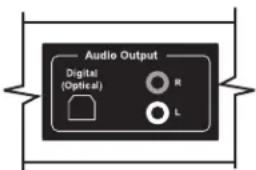
2 Conecte la alimentación del televisor; consulte "Conexión de la alimentación del televisor" en la página 23. 3 Encienda el televisor; consulte "Encendido y apagado del televisor" en la página 25. 4 Conecte y encienda el sistema de sonido externo. 5 Defina el formato de audio digital en el menú en pantalla Audio con la opción Audio digital; consulte "Elección del modo de salida de audio digital" en la página 61. 6 Si lo desea, puede apagar los altavoces del televisor mediante la opción Altavoces del menú en pantalla Audio; consulte "Uso del menú Audio" en la página 60.
Conexión del televisor a la red doméstica (LAN)
Conecte el televisor al encaminador de su red de área local (LAN) por medio de la conexión de un cable Ethernet para una conexión con cables, tal como se describe en este procedimiento. Para una conexión inalámbrica, el televisor tiene antenas inalámbricas internas preparadas para usar; no hace falta tener antenas ni conexiones adicionales.
El televisor requiere el uso de un encaminador para efectuar la conexión con la red doméstica (LAN).
La conexión con cables (Ethernet 802.3) usa un cable Ethernet y se conecta a través de un encaminador. La conexión inalámbrica (Wi-Fi 802.11 a/b/g/n) debe utilizar la antena inalámbrica interna del televisor y conectarse mediante un encaminador.

HP recomienda el uso de Wi-Fi 802.11n de banda dual para obtener el mejor rendimiento inalámbrico.
A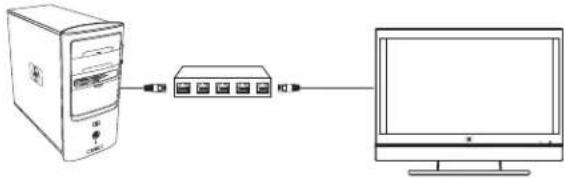
B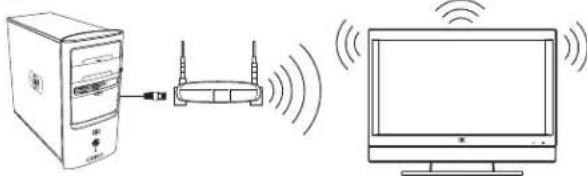
A PC con conexión LAN al televisor mediante encaminador conectado con cables.
B PC con conexión LAN al televisor mediante encaminador inalámbrico.

Las antenas inalámbricas internas del televisor no funcionan como las antenas de televisión que se emplean para recibir las señales por ondas.

El televisor puede conectarse con LAN con cables e inalámbrica utilizando el encaminador de su ordenador, aunque solo podrá utilizar una de ellas a la vez.
Para pasar de una a otra, seleccione el tipo de red con el botón Media, y seleccionando el menú Ajustes, y a continuación seleccione Network (Red); consulte "Cambio de los ajustes de red" en la página 82.
Siga estos pasos para conectar el cable Ethernet a su red doméstica de conexión con cables:

PRECAUCIÓN: Desenchufe de la toma mural el televisor y todos los componentes conectados antes de conectarse a la red.
1. Conecte el cable Ethernet al encaminador de red y a la entrada Ethernet LAN en la parte trasera del televisor. La entrada LAN se incluirá bajo la leyenda TV LAN.
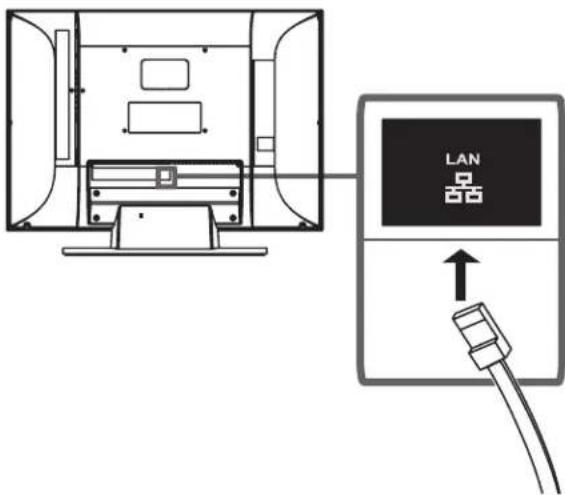
2. Conecte la alimentación del televisor; consulte "Conexión de la alimentación del televisor" en la página 23. 3. Encienda el televisor; consulte "Encendido y apagado del televisor" en la página 25.
Conexión de la alimentación del televisor
1. Conecte el cable de alimentación al conductor AC de la parte trasera del televisor.
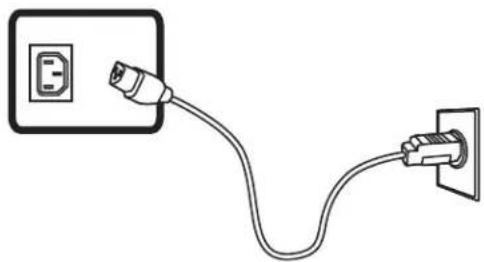
2. Conecte el cable de alimentación en la toma de corriente. 3. Inserte la abrazadera de cables desde la caja al orificio cuadrado en la parte posterior del televisor.
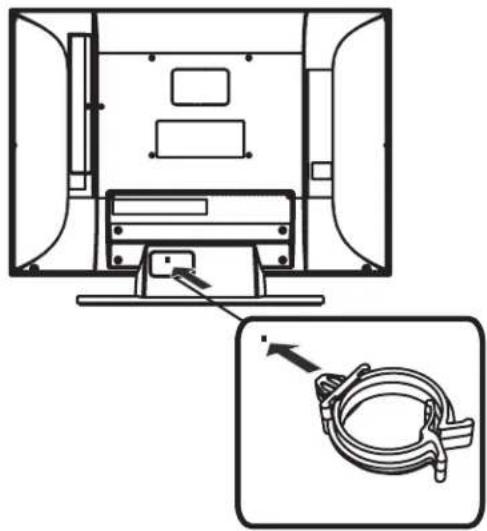
4. Haga pasar los cables por la abrazadera de cables.
Montaje y desmontaje de la base
El televisor viene con la base conectada. Siga estos pasos en el orden inverso para poner la base.

PRECAUCIÓN: Para montar o desmontar el televisor se necesitan dos personas.
Antes de desconectar la base, desenchufe el cable de alimentación y quite el cable.
1 Coloque el panel del televisor con cuidado con la pantalla hacia abajo sobre una mesa estable y acolchada, con la base del televisor extendida por encima del borde de la mesa.

ADVERTENCIA: No deje caer la base sobre el panel del televisor.
2 Quite los tornillos largos que fijan la base a la parte posterior del televisor y levante la base para separarla.
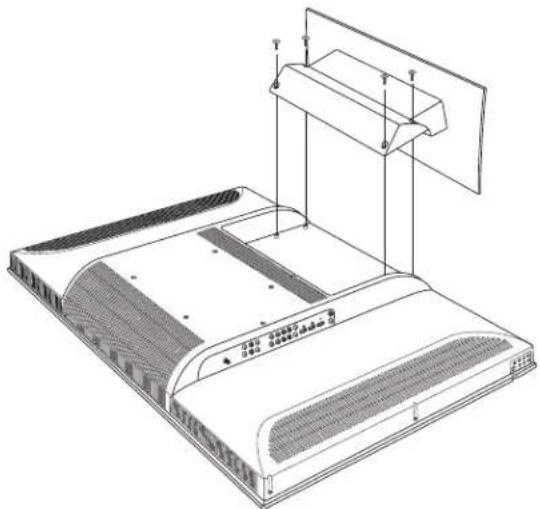
3 Para desmontar la base, gírela y quite los tornillos cortos que fijan los dos componentes.
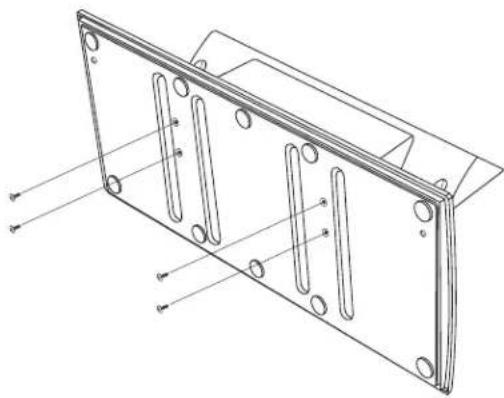
4 Coloque la base en posición vertical. Mantenga la base en su sitio o estire del soporte para separar los dos componentes. (Al montar la base, presione el soporte bajo de la base hasta que quede fijada.)
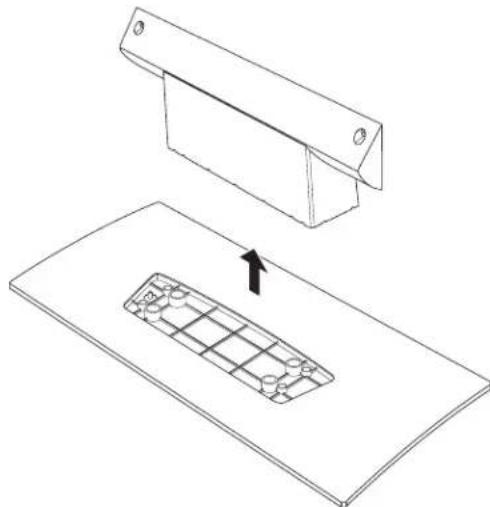
5 Guarde la base y los tornillos por si los necesita en el futuro.
Encendido del televisor
Encendido y apagado del televisor
El televisor dispone de un botón de encendido a la derecha del panel. Para encender el televisor también se puede usar el botón de encendido del mando a distancia.
Cuando se pulsa el botón de encendido, el televisor se enciende o se apaga.
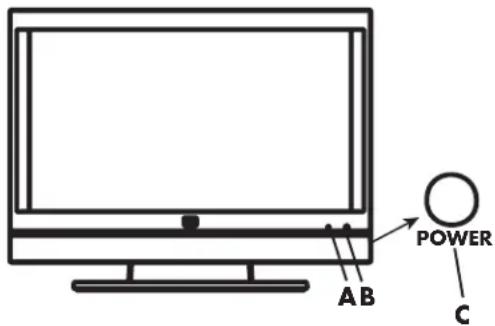
A Luz de encendido
B Sensor del mando a distancia
C Botón de encendido
La luz de encendido indica si el televisor está encendido o apagado.
| Luz de encendido Estado del televisor | |
| Illuminado en azul El tele | evisor está apagado pero enchufado |
| Lucesamarillas El televisor se está cargando (elindicador se apaga al cabo de 30segundos) | |
| Apagado El televisor está encendido o el cable de corriente está desconectado | |
| Parpadeo amarillo o parpadeo azul | Se está realizando el diagnóstico de inizio o bien se ha producido un error |

El ajuste inicial del televisor comienza al encender el televisor por primera vez. Si el televisor ya fue encendido con anterioridad, el Asistente de configuración no se pondrá en marcha. Para ejecutar el Asistente de configuración desde el menú de la pantalla (OSD) consulte "Inicio del asistente de configuración" en la página 71.
Si no va a utilizar el televisor durante algún tiempo, pulse el botón de encendido para apagarlo y a continuación desenchufe el cable de alimentación.
Uso del mando a distancia para apagar y encender el televisor
Apunte el mando a distancia al sensor de la parte frontal del televisor y pulse el botón de encendido. El televisor se encenderá o se apagará.
A Botón de encendido del mando a distancia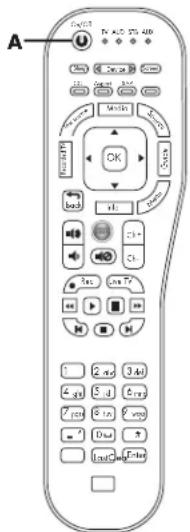
Uso del asistente de ajuste inicial
Ajuste inicial del televisor
Al encender el televisor por primera vez, el Asistente de ajuste inicial le guiará por las siguientes opciones:
Ajuste del idioma de los menús en pantalla. ■Configurar el modo del reloj (si es manual, introduzca la zona horaria, la fecha y la hora). ■Selección de una fuente de señal. ■Búsqueda de una fuente de señales de televisión (antena o cable) y memorización de los canales de televisión disponibles. (Espere mientras se realiza la operación de búsqueda de canales, automáticamente se sintonizarán todos los canales disponibles en el conector ANT/Cable).
Puede iniciar el Asistente de configuración utilizando el menú Sistema de la pantalla (OSD); consulte "Inicio del asistente de configuración" en la página 71.
Preparación
Ejecute los pasos siguientes antes de pulsar el botón de encendido en el mando a distancia:
1 Inserte las pilas en el mando a distancia. 2 Conecte la fuente de la señal de antena o cable al televisor. 3 Enchufe el cable de alimentación en la toma de corriente. 4 Encienda el televisor.
Selección o introducción de elementos durante el Ajuste inicial del televisor
Pulse los botones de flecha del mando a distancia para seleccionar el elemento y pulse el botón OK.

Para ver programación en alta definición, tiene que tener una fuente de señal de alta definición conectada al televisor, como una señal de antena o cable de alta definición, un receptor de cable o satélite de alta definición o un reproductor de HD-DVD de alta definición. Todas las fuentes, excepto la señal de alta definición de cable o antena de alta definición, deben conectarse a las entradas de alta definición del televisor.
Puede ver contenido digital multimedia de alta definición a través de su red doméstica.
Siguientes pasos
Esto completa la configuración inicial del televisor.
Para preparar el televisor para poder usar los contenidos digitales multimedia (el botón Media del mando a distancia), continúe con "Configuración del televisor para contenido digital multimedia" en la página 27.
Configuración del televisor para contenido digital multimedia
El Televisor MediaSmart (con el botón Media del mando a distancia) ofrece un modo sencillo de conectar el televisor al PC o a los servicios en línea para:
Ver fotos, ver videos, escuchar música y acceder a servicios en línea de música, video o fotos.
Al pulsar el botón Media del mando a distancia por primera vez, se abre un asistente que le guía para configurar la red en el televisor y en el PC.
Media
Para disfrutar de los contenidos digitales multimedia, antes de efectuar las siguientes operaciones en el siguiente orden:
Realice la configuración inicial del televisor; consulte "Uso del asistente de ajuste inicial" en la página 26. Utilice el mando a distancia para seleccionar los parámetros de la conexión inalámbrica o cableada a la red como se describe en esta sección. Instale el software del CD de instalación en el PC como se describe en esta sección. Complete la instalación del software como se describe en esta sección.
El software Windows Media Player (WMP) de Microsoft usa su red doméstica para transmitir fotos, videos y música a su televisor. Usted selecciona qué carpetas de fotos, música y videos de su PC quiere transmitir a su televisor. Debe tener instalado Windows Media Player y el televisor debe tener activada la opción de mostrar contenido digital multimedia de su PC. Pase por los siguientes pasos durante la instalación del software.
Puede usar cualquier programa compatible con el protocolo UPnP (Universal Plug and Play) para transmitir contenidos multimedia al televisor. HP recomienda y es compatible con Windows Media Player 11.

Puede instalar Microsoft Windows Media Player en varios PCs para abrir los archivos de contenidos multimedia guardados en los PCs. El televisor y todos los PCs deben estar conectados a su LAN y estar encendidos.
Comprobación de las conexiones del televisor
Antes de empezar, compruebe que el televisor esté conectado al encaminador LAN y que el televisor y el equipo de red estén encendidos. Consulte "Conexión del televisor a la red doméstica (LAN)" en la página 21 para ver las instrucciones de conexión del televisor a una red con cables.
Configuración inicial del televisor
Debe realizar la configuración inicial del televisor antes de proceder a los ajustes de contenido digital multimedia. Si al encender el televisor por primera vez ha cancelado el asistente, inicie de nuevo el asistente de configuración desde el menú Configuración; consulte "Inicio del asistente de configuración" en la página 71.
Configuración de una conexión inalámbrica o con cables
Siga los pasos siguientes para realizar la conexión:
■Consulte "Configuración de una conexión con cables" en la página 28. ■Consulte "Configuración de una conexión inalámbrica" en la página 29.
Configuración de una conexión con cables
1 Dirija el mando de distancia al sensor, situado en la pantalla, y, si fuese necesario, pulse el botón Device (Dispositivo) para que se ilumine el indicador del televisor.

2 Pulse el botón Media.
Al pulsar el botón Media del mando a distancia por primera vez, se abre un asistente que le guía para configurar la red en el televisor y en el PC (usando el CD de instalación).
3 Siga las instrucciones que aparecen en pantalla. En una conexión con cables, el asistente busca la red, la dirección IP y después comprueba que haya acceso a Internet por la red.
Si el televisor muestra un mensaje de error:
Compruebe que el cable LAN (Ethernet) está conectado correctamente en el televisor y en el encaminador. Compruebe que el PC, el encaminador y el resto del equipo de red estén encendidos.
4 El televisor no puede configurar el PC con el CD de instalación incluido en la caja. Inserte el CD de instalación en el lector de CDs de su PC.
5 Siga las instrucciones que aparecen en pantalla para:
Instalar y configurar Windows Media Player 11 y después autorizar al televisor MediaSmart y añadir carpetas con contenido digital multimedia a la Biblioteca multimedia de Windows Media Player. - Configurar servicios en línea.

El CD de instalación instalará el software MediaSmart en el PC. Este software puede reproducir algunos archivos con los que Windows Media Player 11 no es compatible; consulte "Tipos de archivos de medios compatibles" en la página 96.
6 Haga clic en Finalizar una vez terminada la instalación en el PC. 7 Vaya al televisor y pulse OK en el mando a distancia.
Espere mientras el televisor busca servidores autorizados en la red.
8 Pulse el botón Media para ver el menú de opciones de contenido digital multimedia. Para utilizar el menú, consulte "Uso de contenido digital multimedia" en la página 73.

El modo En espera del televisor está ajustado por defecto en modo Ahorro de energía. Para que se encienda rápidamente cuando está en modo En espera, sobre todo en caso de usar contenido digital multimedia, cambie el modo En espera a Inicio rápido en el menú de configuración OSD; consulte "Ajuste del modo de espera" en la página 72.
Configuración de una conexión inalámbrica
1 Compruebe que la red inalámbrica funciona. 2 Dirija el mando de distancia al sensor, situado en la pantalla, y, si fuera necesario, pulse el botón Device (Dispositivo) para que se ilumine el indicador del televisor.
On/Off
TV AUD STB AUK
3 Pulse el botón Media.
Media
Al pulsar el botón Media del mando a distancia por primera vez, se abre un asistente que le guía para configurar la red en el televisor y en el PC (usando el CD de instalación).

Para conectar con una red inalámbrica, necesita el nombre de la red o el SSID (Service Set Identifier) y los datos de seguridad de la red (la contraseña WEP o la clave WPA).
4 Siga las instrucciones que aparecen en pantalla. Para usar el teclado de la pantalla: ■ Pulse los botones de las flechas del mando a distancia para seleccionar una tecla y después pulse OK para introducirla. O bien: ■ pulse un botón de número del mando a distancia tantas veces como sea necesario para seleccionar un carácter y después pulse Enter (Intro) para introducirlo. 5 El televisor mostrará un mensaje cuando sea el momento de configurar el PC con el CD de instalación incluido en la caja. Inserte el CD de instalación en el lector de CDs de su PC.
6 Siga las instrucciones que aparecen en pantalla para:
Instalar y configurar Windows Media Player 11 y después autorizar al televisor MediaSmart y añadir carpetas con contenido digital multimedia a la Biblioteca multimedia de Windows Media Player. ■ Configurar servicios en línea.

El CD de instalación instalará el software MediaSmart en el PC. Este software puede reproducir algunos archivos con los que Windows Media Player 11 no es compatible; consulte "Tipos de archivos de medios compatibles" en la página 96.
7 Haga clic en Finalizar una vez terminada la instalación en el PC. 8 Vaya al televisor y pulse OK en el mando a distancia.
Espere mientras el televisor busca servidores autorizados en la red.
9 Pulse el botón Media para ver el menú de contenido digital multimedia. Para utilizar el menú, consulte "Uso de contenido digital multimedia" en la página 73.

El modo En espera del televisor está ajustado por defecto en modo Ahorro de energía. Para que se encienda rápidamente cuando está en modo En espera, sobre todo en caso de usar contenido digital multimedia, cambie el modo En espera a Inicio rápido en el menú de configuración OSD; consulte "Ajuste del modo de espera" en la página 72.
Manejo del televisor
Uso del mando a distancia
El mando a distancia permite controlar el televisor. Para utilizar el mando a distancia, apúntelo al sensor de la parte frontal del televisor.
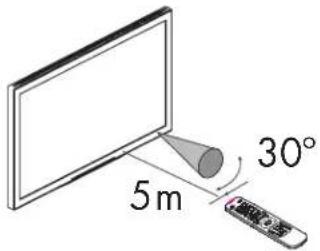
El mando a distancia debe utilizarse desde una distancia no superior a 5 metros (16,4 pies) del televisor, situándolo frente al visor del sensor del televisor y apuntando desde un ángulo máximo de 30 grados, tanto en sentido horizontal como vertical.
Uso de mandos a distancia universales
Cuando desee programar un mando a distancia universal para que ejecute su televisor HP, si HP no se encuentra en la lista de códigos de marca admitidos, utilice el código de televisor Philips. El mando a distancia HP utiliza los códigos de mandos a distancia de Philips, bajo licencia de esta marca.
Una vez programado su mando a distancia universal utilizando un número Philips, puede ejecutar las funciones de su televisor HP para: volumen, silencio, encendido y fuente de entrada.
Instalación o sustitución de las pilas del mando a distancia
Inserte dos pilas AAA no recargables en el mando a distancia asegurándose de colocarlas en la posición correcta.
1. Pulse y abra la tapa de la parte posterior del mando a distancia. 2. Inserte las pilas en el mando a distancia, asegurándose de colocarlas con las polaridades correctas. 3. Cierre la tapa.
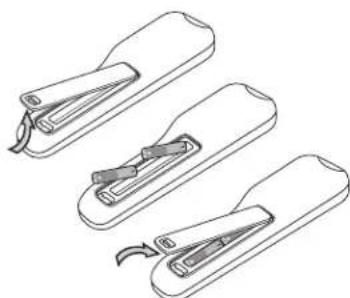
No mezcle distintos tipos de pilas (por ejemplo, alcalinas con pilas de carbono-zinc), ni pilas antiguas con pilas nuevas.
Asegúrese de mantener la polaridad correcta al instalar las pilas, según se indica en el compartimento de las pilas. Las pilas colocadas con la polaridad invertida pueden dañar el dispositivo.
Cuando no use el mando a distancia durante un largo periodo de tiempo, extraiga las pilas para evitar daños causados por fugas del ácido de las mismas.
No intente recargar pilas que no sean recargables ya que pueden sobrecalentarse y agrietarse. Siga las indicaciones del fabricante de las pilas.
Retire las pilas tan pronto como se agoten. Las pilas agotadas pueden tener fugas y dañar gravemente la unidad. La vida útil de las pilas dependerá de la frecuencia con que se usa el mando a distancia. Reemplace las pilas cuando el funcionamiento del mando a distancia empiece a ser irregular.
No abra las pilas, ni las caliente, ni las tire al fuego.
Identificación de los botones del mando a distancia
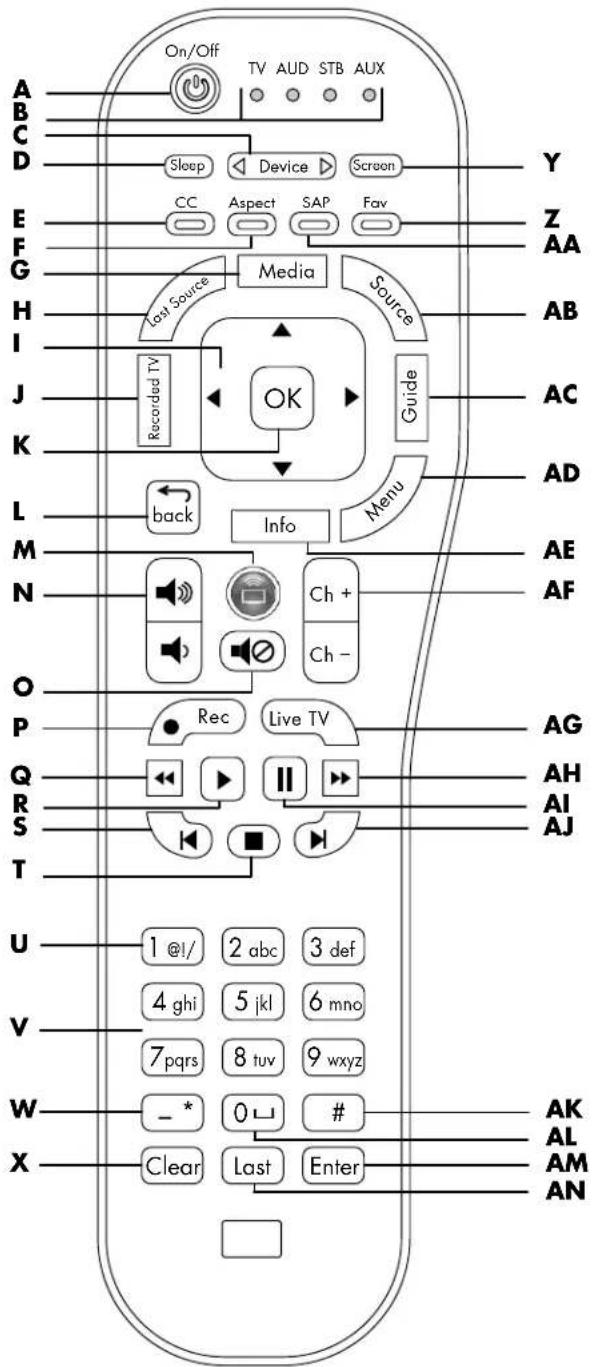
| Nombre | Descripción | Icono |
| A Encendido | Pulse el botón de encendido para encender o apagar el televisor. | |
| B Indicadores | Muestran el dispositivo que el mando a distancia está controlando: Televisor, sistemas de audio (AUD), receptor (STB) o reproductor auxiliar (AUX), como un reproductor de DVDs u other dispositivo.Pulse el botón Device (C) para selectionar el dispositivo. | TV AUD STB AUO O O O O |
| C Device (Dispositivo) | Pulse Device (Dispositivo) tantas vezes como necessario para selectionar el dispositivo controlado por el mando a distancia; se encenderá un indicator (B) que indica el dispositivo controlado. | Device |
| D Sleep (Temporizador) | Pulse Sleep (Temporizador) paraaabsturtememporizador en esteorden:Apagado, 15, 30, 60, 120 o 150 minuto. | Sleep |
| Nombre | Descripción (Continuación) Icono | |
| E Botón CC o rojo (contextual) | Pulse CC para selectionar un modo de subtitulado: Apagado/ Encendido/ On Mute (Cuando no hay sonido).En los谩s de contenido multimedia, pulse el botón contextual rojo para realizar unaapia española. Elemento o menú en el que se enquirytre. | CC |
| F Botón Aspect (Formato) o verde (contextual) | Pulse Aspect (Formato) para selectionar una option de dimensiones de laImagen del televisor: Automático, 16:9, 4:3, Zoom1, Zoom2, Panorámic. Las.option des吡nicables dependen de la fuente de entrada. En los谩s de contenido multimedia, pulse el botón contextual verde para realizar unaapia española. Elemento o menú en el que se enquirytre. | Aspect |
| Nombre | Descripción (Continuación) Icono | |
| G M e d i (Contenido multimedia) | aulse Media (Contenido multimedia) para abrir el menú de options de contenido digital multimedia. Si el televisor está apagado, Media también enciende el televisor. | Media |
| H Last Source (Ültima fuente) | Pulse Last Source (Ültima fuente) para Cambiar la entrada a la de la ultima fuente que se ha用了. | Last Source |
| I F I e arriba/ abajo/ izquierda/ derecha | Pulse un botón de flecha para mover el cursor por las pantallas del menú. | |
| J Recorded TV (TV grabada) | Pulse Recorded TV (TV grabada) para abrir un lista de programs de television grabados por el dispositivo controlado por el mando a distancia, si el dispositivo admite la funciona del botón. | Recorded TV |
| K O K Pulse OK para elegir la option de menú selección. | OK | |
| L back (atrás) Pulse | back (atrás) pararegarasar al nivelanterior dentro de unmenú. | back |
| M Conectar (botón verde redondo) | Pulse Conectar paraabrirelmenú de contenido multimedia en linea en los menúsde* contentido digital multimedia. Si el television está apagado, Conectar también enciende el television. | |
| N V O L U | m e n Pulse Volumen para incrementar(o reducir)el niven de sonido. | un botón de |
| O Silencio Pulse el | botón del silencio para desactivar o activar el sonido. | |
| P Rec (Grabar) Pu | se Rec (Grabar) paracomenzar a grabar en el dispositivo que estácontrolado por el mando a distancia,siéste es compatible con el uso de ese botón. | Rec |
| Nombre | Descripción (Continuación) Icono | |
| Q R e t r | oce s o para hacer retroceder el dispositivo que se está controlando con el mando a distancia. En los manos de contenido digital multimedia, pulse Retroceso para retroceder (rebobinado=rápido) en el video actual. | Pulse Retroceso |
| R R e p r | oduc i para iniciar la reproducción del dispositivo controlado mediante el mando a distancia. En los manos de contentsados digitales multimedia pulse Reproducir para detener el avance<rápido (AH) o el retroceso (Q) al usar video a pantalla completa, o para reanudar la música tras haber pulsado Pausa (AI). Cuando navegue por el contenido multimedia, pueda empezar a reproducir un archivo selecciónándolo y pulsando el botón OK (K). | Pulse Reproduc |
| Nombre | Descripción(Continuación) Icono | Nombre | Descripción(Continuación) Icono | ||
| S A n t e r i o rir al elementoprecedente en eldispositivo queestá controlado porel mando adistancia.En los menús decontentidosdigitalesmultimedia, pulseAnterior para saltaral elementoprecidente enmúsica ofotografías. | Pulse AnteIor para | V Númoses Pulse los botonesnuméricos (0-9)para selectionardirectamente loscanales y,acontinuación,pulseEnter (AM)(Intro).En los menús decontentidosdigitalesmultimedia, pulse un botón numéricopara introducir unnúmero. Pulse unbotón numéricotantas vezes comoseaecessaryarparrasociación uncarácer ydesquéspulse Enter (Intro).Pulse 1 (U) paraintroducir elnúmero uno,alarroba, el signo deexclamación o labarra. Pulse O (AL)para introducir uncero o un espacio.Pulse Clear (Borrar)(X) para retrocederun espacio yborrar un carácer. | 1@/2@/3@4@5@6@7@8@9@10@11@12 | 1@2@3@4@5@6@7@8@9@10@11@12 | |
| T Detener Pulse estebotónpara detener lar reproducción deldispositivocomtoladomediante el mandoa distancia.En los menús decontentidosdigitalesmultimedia, pulsolpara detener lar reproducción delarchivo multimedia selecciónado. | ■ | ||||
| U 1 @!/ Pulse un númerodebotón paraselectionardirectamente un canal y, acontinuación, pulseEnter (AM)(Intro).En los menús decontentidosdigitalesmultimedia, pulse 1para el númerouno, o para @, !,o / (barra). | 1@! | W - (guión) o *(asterisco) | Pulse - (guión)para introducir unguión para un canal digital. Porejemplo, canal 14-2.En los menús decontentidosdigitalesmultimedia, pulse-(guión) paraintroducir unguión o un * (asterisco). | -* |
| Nombre | Descripción (Continuación) Icono | |
| X C I e a (Borrar) | rEn los menos de Contents digitales multimedia, cuando está escribiendo characteres pulse Clear (Borrar) para retroceder un espacio y borrar un parácer. | Clear |
| Y S c r e (Pantalla) | PulsScreen (Pantalla) para apagar la imagen de video cuando se está reproduciendo solamente música. Pulse Screen (Pantalla) de nuevo para做不到la imagen de video. | Screen |
| Nombre | Descripción (Continuación) Icono | |
| Z Botón Fav o botón azul (contextual) | Pulse Fav para ver una lista de sus canales favoritos. Pulse un botón de flecha (I) para selectionar un canal de la lista y a continuación pulse OK (K). Para(agregar un canal a la lista Fav:haga lo siguientes:Selección el canal, pulse Fav para abrir la lista en una linea vacía (o bien pulse una flecha para selecciónar una entrada existente para modifierla) yraithuces pulse Ch+(AF). El nuevo canal formará parte ahora de la lista Fav.En los menús de contenido multimedia, pulse el botón contextual azul para realizar unaTHINGLarzsecciónespecífica enelemento o menú en el que seencuentre. | Fav |
| AA Botón SAP/MTS o amarillo (contextual) | Pulse el botón SAP/MTS para selectionar entre las options disponibles de programas secundarios de audio (SAP) y de sonido de television multicanal (MTS).En los menos de contenido multimedia, pulse el botón contextual amarillo para realizar unaacular española en elemento o menú en el que se工程技术. | SAP |
| AB Source (Fuente) | Pulse Source (Fuente) para visualizar una lista de fuentes de entrada. Pulse un botón de flecha (I) para selectionar la fuente de la sealsa que quiere ver y a continuación pulse OK (K). O bien pulse Source (Fuente) otra vez para cerrar la lista sinCambiar la fuente. | Source |
| AC Guide (Guía) | Pulse Guide (Guía) para做不到la guía del eldispositivo que está controlado porel mando adistancia, si este esCompatible con eluso de ese botón. | Guide |
| Nombre | Descripción (Continuación) Icono | |
| AD (Menu) Menú | Pulse Menú para abrir el menú en pantalla (OSD). Pulse Menú de nuevo para pagar del menú y volver a la pantalla del televisor. | Menu |
| AE Info Pulse Info para ver un titular del canal que contenga informatión sobre el programa actual. | ||
| Info | ||
| AF Ch+ Ch- | Pulse +Canal (o -Canal) para selectionar elsignificante canal (o el anterior). En los menos deContainidos digitales multimedia, pulse Ch (Canal) para subir o bajo unaMMddina en la lista. | Ch + Ch - |
| AG Live TV (TV en directo) | Pulse Live TV (TV en directo) para selectionar emisiones de television en directo para el dispositivo que está controlado por el mando a distancia, si este es compatible con el uso de ese botón. | Live TV |
| AH Avance rápido | Pulse el botón de avance rápido para avanzar-rápida nte en el dispositivo controlado mediante el mando a distancia.En los menos de Contentsos digitales multimedia, pulse este botón para avanzar rápidoamente en el archivo selectionado. | ▶ |
| Al Pausa Pulse Pausa para suspender la reproducción del dispositivo controlado mediante el mando a distancia.En los menos de contentsidos digitales multimedia, pulse Pausa para suspender la reproducción del archivo selectionado. | II | |
| Nombre | Descripción (Continuación) Icono | |
| AJ Sig Pulse Siguiente | para ir al elemento?singularmente en eldispositivocontroladomediante el mandoa distancia.En los meno decontentidosdigitalesmultimedia, pulseSiguiente parasaltar al elementosingularmente en músicao fotografías. | |
| AK # En los niños de | contentsdigitalesmultimedia, pulse #para introducir elsigno dealmohadilla. | # |
| AL 0 (espacio) Pulse el botón de número 0 para selectionar directamente un canal y, a continuación, pulse Enter (AM) (Intro). En los nombres de Contents digitales multimedia, pulse 0 para insertar el número 0 o un espacio. | 0 | |
| AM Enter (Intro) Pulse Enter (Intro) tras introducir un número de canal. En los nombres de contentsidos digitales multimedia, pulse Enter (Intro) para selectionar o realizar unaTHING marca en el menú de contentsidos multimedia oTRS indicar un número. | Enter | |
| AN Last (Ultimo) Pulse Last (Ültimo) para restablecer el canal anterior que estaba viendo. | Last |
Selección de un dispositivo para su control
Ejecute los pasos siguientes para seleccionar y manejar el televisor u otro dispositivo después de haber programado un dispositivo audiovisual doméstico en el mando a distancia para los dispositivos AUD, STB o AUX.
1 Pulse el botón Device (Dispositivo), si es necesario, para que se ilumine el indicador correspondiente al dispositivo que desea controlar.
On/Off
TV AUD STB AUX

O O O
Device
Para manejar el televisor, apunte el mando a distancia hacia la ventana del sensor del mando a distancia que se encuentra cerca del ángulo inferior derecho de la parte frontal de la pantalla del televisor. Para manejar otro dispositivo, apunte el mando a distancia hacia la ventana del sensor del mando a distancia del dispositivo.
2 Si es necesario, pulse el botón de encendido para encender el dispositivo.
| Indicadores luminosos de los dispositivos Descripción | |
| TV El mando a distancia controla el televisor (ya programado). | |
| AUD El mando a distancia controla el receptor de audio (sistema de sonido externo). Sin fabricante predeterminado. | |
| STB El mando a distancia controla el receptor-externo (para satélite digital, cable o grabadora de video personal [PVR]). El STB predeterminado es Motorola. | |
| AUX El mando a distancia controla el DVD u otro dispositivo audiovisual. El DVD Panasonic es el AUX predeterminado. |
3 Controle el televisor o el dispositivo utilizando el mando a distancia.
Para el televisor, consulte el resto de los temas de esta sección.
Para cualquiera de los otros dispositivos, use los botones correspondientes admitidos por este. Utilice los botones Rec (Grabar),
Reproducir, Pausa, Avance-rápido y Detener para controlar el DVD u otro dispositivo conectado. Los botones Anterior y Siguiente funcionan con los reproductores de DVD. El botón Live TV (TV en vivo) funciona con los dispositivos PVR y STB.
Para obtener información sobre cómo programar un dispositivo con el mando a distancia, consulte "Proyectos del código de dispositivo" en la página 49.
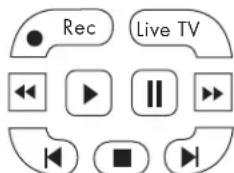
Para ver la lista de los botones disponibles para controlar un dispositivo programado, consulte "Control de un reproductor de DVD u otro dispositivo" en la página 45.
Selección de la fuente de entrada
1 Pulse el botón Fuente del mando a distancia o del televisor para abrir la lista de fuentes de entrada. 2 Pulse el botón de flecha hacia arriba o hacia abajo del mando a distancia o pulse los botones de Canal del televisor para seleccionar la fuente de entrada que quiere ver. 3 Pulse OK en el mando a distancia o pulse SELECCIONAR en el televisor.
O bien:
Vuelva a pulsar el botón Fuente para cerrar la lista de fuentes de entrada sin cambiar la fuente.
La lista de fuentes de entrada identifica un conjunto de conectores de la parte trasera del televisor:
Antena o Cable es la entrada ANT/Cable. La etiqueta muestra la selección de la fuente de exploración (Antena o Cable) de la última exploración de canales realizada por el Asistente de configuración o por el menú Canales. ■AV1 es el conjunto de entradas de definición estándar AV Input 1 de S-Video o Video. ■AV2 es el conjunto de entradas AV 2 de S-Video o Video. ■Component 1 es el conjunto de entradas Component High Definition Input 1 (entrada de alta definición componente). ■Component 2 es el conjunto de entradas Component High Definition Input 2 (entrada de alta definición componente). HDMI 1 es el conector de entrada de alta definición digital HDMI 1. HDMI 2 es el conector de entrada de alta definición digital HDMI 2. HDMI 3 es el conector de entrada de alta definición digital HDMI 3.
PC es el conjunto de conectores de entrada de PC (VGA). MediaSmart muestra los medios multimedia digitales como si pulsara el botón Media.
Puede cambiar los títulos excepto Antena (o Cable) y MediaSmart. Utilice la opción del menú de Configuración en pantalla para cambiar el nombre en la lista de fuentes; consulte "Cambiar las etiquetas de entrada" en la página 71.
Selección de la última fuente
Pulse el botón Last Source (Última fuente) en el mando a distancia para volver a la entrada de la última fuente que se ha usado.
Ajuste del volumen
Para incrementar o reducir el nivel de sonido pulse:
■Los botones de Volumen del mando a distancia.

O bien:
Los botones de volumen del televisor.
La barra indicadora del televisor indica el grado de aumento o disminución del volumen.
Silenciamiento del sonido
1 Pulse el botón Silencio del mando a distancia para apagar provisionalmente el sonido. 2 Para restablecer el sonido al nivel anterior, vuelva a pulsar el botón Silencio.
Cambio de canales
Para pasar al canal anterior o siguiente, pulse:
Los botones Ch+ o Ch- del mando a distancia.

O bien:
Los botones de canal del televisor.

Para cambiar de canal, introduzca un número de un dígito, dos dígitos o tres dígitos, o bien pulse los botones de subir o bajar de canal.
Para seleccionar un número de canal específico (por ejemplo, el canal 25), complete el siguiente procedimiento en menos de cuatro segundos:
1 Pulse el botón 2 del mando a distancia. 2 Pulse el botón 5. 3 Pulse Enter (Intro).
Para seleccionar un número de canal digital específico (por ejemplo, el canal 14-2), complete el siguiente procedimiento en menos de cuatro segundos:
1 Pulse el botón 1 del mando a distancia. 2 Pulse el botón 4. 3 Pulse el botón - (guión). 4 Pulse el botón 2. 5 Pulse Enter (Intro).
Selección del último canal
Pulse el botón Último del mando a distancia para ver el canal que está viendo antes.
Selección de un canal favorito
Puede seleccionar rápidamente un canal favorito mediante el botón Fav del mando a distancia.
Pulse el botón Fav del mando a distancia para ver una lista de sus canales favoritos. Pulse un botón de flecha para seleccionar un canal de la lista y a continuación pulse OK.
La primera vez que abra la lista de favoritos o tras la realización del Asistente de configuración o Auto Scan (Escaneo automático) en el menú Canal de la pantalla, verá que la lista de Fav está vacía. La primera vez que use el Asistente de configuración inicial o al realizar un Auto Scan (Escaneo automático), el televisor buscará fuentes de señal de antena o cable y agregará los que encuentre a la lista de canales. Si se saltó este paso o canceló el procedimiento y no ha realizado posteriormente el procedimiento de Asistente de configuración ni un Auto Scan (Escaneo automático), no habrá ningún canal en la lista de canales. Para añadir un canal a la lista de favoritos, el canal tiene que estar presente en la lista de canales.
Para agregar un canal a la lista Fav haga lo siguiente:
Si es necesario, ejecute el Asistente de configuración o el Auto Scan (Escaneo automático) del menú Canal; consulte "Inicio del asistente de configuración" en la página 71 o consulte "Búsqueda de canales" en la página 62.
1 Pulse los botones Ch+ o Ch- para seleccionar el canal que desea. 2 Pulse el botón Fav. Se abrirá la lista de canales favoritos en una línea vacía, si hay algo. 3 Pulse Ch+ para utilizar la línea vacía o pulse un botón de flecha para seleccionar una entrada de favoritos que quiera cambiar y a continuación pulse Ch+. El canal actual pasará a formar parte de la lista Fav.


Visualización de información del programa
Pulse el botón Información del mando a distancia para ver un texto con información sobre el programa que está viendo.

Algunas veces no se incluye el nombre del programa en la emisión. En ese caso, el nombre del programa no se visualizará.
Cambio de visualización mediante el botón Aspect (Formato)
Pulse el botón Aspect (Formato) del mando a distancia para seleccionar una opción para las dimensiones de la imagen del televisor. Las opciones disponibles dependen de la fuente de entrada actual.

Si la fuente de entrada es HDMI, el modo Panorámico no está disponible. Si la fuente de entrada es PC, los modos Zoom1, Zoom2 y Panorámico no están disponibles.
| Señal de entrada | Imagen del televisor (formato) | ||||
| 4:3 16:9 Zoom1 Zoom2 Panorámico | |||||
| 4:3 | |||||
| 16:9 No disponible | |||||
Las opciones de Aspect (Formato) son:
Auto ajusta de forma automática el formato correcto basándose en el contenido. 16:9 muestra la imagen panorámica en el formato en que se grabó o bien estira la imagen de formato 4:3 para que encaje en la pantalla sin corrección del centro. 4:3 muestra la imagen de forma estándar 4:3 en el centro del televisor con barras negras a la izquierda y a la derecha, o bien reduce horizontalmente las imágenes panorámicas. Zoom1 estira la imagen verticalmente. Apto para ver la imagen de películas DVD de formato panorámico o eliminar las barras negras de la parte superior e inferior de la pantalla. Zoom2 estira la imagen verticalmente y horizontalmente, recortando la parte superior, inferior y lateral de la imagen, según el caso. Panorámico estira la imagen horizontalmente, si es necesario, para rellenar toda la pantalla; al centro de la pantalla se le aplica corrección de formato. Sirve para alargar programas de formato 4:3 de forma que llenen la pantalla.

Algunas emisoras transmiten programación de definición estándar directamente en formato 16:9, de forma que la imagen tiene barras negras laterales incorporadas. Para ese tipo de señal de entrada el modo Panorámico no está disponible, y los modos Zoom1 y Zoom2 no eliminan las barras laterales.
Utilice la opción Aspect Ratio (Formato) del menú Imagen en pantalla para establecer el formato predeterminado; consulte "Uso del menú Imagen" en la página 59.
Activación de los subtítulos
Pulse el botón CC del mando a distancia para seleccionar una opción de subtitulado:
Sí: activa los subtítulos. Apagado: desactiva los subtítulos. ■On Mute (Cuando no hay sonido): Muestra los subtítulos cuando el sonido está desactivado (cuando se ha pulsado el botón Silencio).
Para asignar sus preferencias de subtitulado, consulte "Uso del menú Subtitulado" en la página 69.
Ajuste del modo estéreo SAP/MTS
Pulse el botón SAP/MTS del mando a distancia para ver la opción seleccionada de programas secundarios de audio (SAP) y de sonido de televisión multicanal (MTS). Siga pulsando el botón para ver las opciones disponibles.
SAP recibe sonido mono, sonido estéreo y programas secundarios de audio. La función MTS permite a una emisión de televisión emitir un tipo de información como, por ejemplo, otro idioma o información meteorológica.
Para los canales analógicos las opciones SAP/MTS son Estéreo, Mono y SAP (en caso de que esté disponible). Para los canales digitales las opciones SAP/MTS son Inglés, Francés y Español (en caso de que esté disponible).
Puede disfrutar del sonido estéreo de alta fidelidad o de los programas SAP disponibles:
■Emisiones en estéreo: Permite escuchar programas como los eventos deportivos en directo, espectáculos y conciertos con sonido estéreo dinámico.
■Programas SAP: Seleccione esta opción para escuchar el sonido principal o el sonido SAP.
■Sonido principal: Escuche la pista de audio normal de programa en sonido estéreo o mono. ■Sonido SAP: Escuche un segundo idioma, comentarios adicionales y otro tipo de información en sonido mono.
Si tiene dificultades para escuchar el sonido estéreo, puede que obtenga un sonido más claro si pasa a modo mono.

MTS solo funciona si el televisor está en modo de televisor.
Activación del temporizador de apagado
Pulse el botón Sleep (Temporizar) del mando a distancia para indicar al temporizador que apague el televisor automáticamente. Siga pulsando el botón Sleep (Temporizar) hasta que llegue a la hora que desea.
Si ajusta el Temporizador de apagado a 30, el televisor se apagará automáticamente en 30 minutos.
| Minutos Descripción | |
| 15 Ajusta el temporizador a 15关键时刻. | |
| 30 Ajusta el temporizador a 30关键时刻. | |
| 60 Ajusta el temporizador a 60关键时刻. | |
| 120 Ajusta el temporizador a 120关键时刻. | |
| 150 Ajusta el temporizador a 150关键时刻. | |
| Apagado | Desactiva el temporizador de apagado. |
Ajustes del televisor
Utilice el menú en pantalla para ajustar la imagen, el sonido y realizar otros ajustes. Para obtener más información, consulte "Uso de los menús en pantalla" en la página 57.
Abrir y cerrar el menú en pantalla (OSD)
Pulse el botón Menu del mando a distancia o en el televisor para visualizar el menú en pantalla (OSD). Pulse el botón Menu (Menú) de nuevo para cerrar el menú actual y volver a la imagen de televisión. Dentro de un submenú, si pulsa el botón Atrás del mando a distancia o el botón Fuente del televisor, retrocederá un nivel de menú.
Control de un reproductor de DVD u otro dispositivo
Después de programar un dispositivo audiovisual con el mando a distancia, pulse un botón de dispositivo en la parte superior del mando a distancia. Consulte "Selección de un dispositivo para su control" en la página 39.
Las tablas siguientes muestran los botones disponibles para manejar el dispositivo programado seleccionado. El dispositivo puede no responder a todos estos botones.
Botones AUD del mando a distancia
| Botón AUD | Descripción | Icone |
| Encendido | Pulse el botón Device (Dispositivo), en caso necesario, para selectionar el dispositivo. Dirija el mando a distancia hacer el dispositivo y pulse el botón de encendido (on/off) para encenderlo. | |
| Vol Pulse un botón de volumen para subir (o bajo) el sonido. | ||
| Silencio Pulse | el botón de silencio para desactivar o activar el sonido. |
Botones del dispositivo STB del mando a distancia
| Botón STB Descripción Icono | |
| Encendido Pulse el botón Device (Dispositivo), en caso necesario, para selectionar el dispositivo. Dirija el mando a distancia能做到 el dispositivo y pulse el botón de encendido (on/off) para encenderlo. | Media (Contenido multimedia) ■Satélite o receptores de cable: El botón Media no es valido. ■PVR: Pulse Media para ir a la págrina superior. |
| Last Source (Ultima fuente) Pulse Last Source (Ultima fuente) para Cambiar la entrada a la de la ultima fuente que se ha usado. | Last Source Flechas arriba/ abajo/ izquierda/ derecha Pulse un botón de flecha para desplazar el cursor. |
| TV grabada Pulse Recorded TV (TV grabada) para Abrir un lista de programas de television grabados por el dispositivo controlado por el mando a distancia, si el dispositivo admite la funciona del botón. | Recorded TV OK Pulse OK para selectionar la opcción actual. |
| Botón STB | Descripción (Continuación) Icono | |
| back (atrás) | ■Satélite o receptores de cable: Pulse Back para salir. ■PVR: pulse Back para salir de un elemento o para borrarlo. | back |
| Rec (Grabar) | Pulse Rec para,iniciar a grabar si el receptor externo admite este botón. | Rec |
| Retroceso Pulse | Retroceso para retroceder (retroceso rápido). | |
| Reproducir | Pulse Reproducir para,iniciar la reproducción. | |
| Anterior Pulse | Anterior para ir al elemento anterior. | |
| Detener Pulse | Detener para detener la reproducción. | |
| Númoses Pulse | los botones numéricos (0-9) para selectionar directamente los canales y, a continuación, pulse Intro. | 1x7 2x6 3x5 4x4 5x3 6x2 7x7 8x6 9x3 10x1 # Clear 1x1 1x2 |
| -(g uión) o (asterisco) | *Pulse - (guión) para introducir un guión para un canal digital. Por exemple, el canal 14-2. | -* |
| Borrar Pulse Clear (Borrar) para retroceder un espacio y borrar un parácter. | Clear | |
| Guía Pulse Guía | paraocular la guía del receptor, si el dispositivo es compatible con la funcionalidad del botón. | Guide |
| Menú | Satélite o receptores de cable: Pulse Menú para abrir el menú del dispositivo. PVR: Pulse Menú para abrir el menú de ajustes del PVR o la págrasuperior. | Menu |
| Info Pulse Info | para ver un titulardel canal que contengainformation sobre el programa actual. | Info |
| Ch+Ch- | Pulse Ch+ (o Ch-) para selecciónar elsigüente canal (o el anterior). | Ch + Ch - |
| Live TV (TV en directo) | Pulse Live TV (TV en directo) para selecciónar la emisión televisiva en directo, si el dispositivo es compatible con la funcionalidad del botón. | Live TV |
| Avance-rápido | Pulse este botón para avanzar-rápidamente. | → |
| Pausa Pulse Pausa | para suspender la reproducción. | II |
| Botón STB | Descripción (Continuación) Icono | |
| Sig Pulse Siguiénte para ir al práxfimo elemento. | ||
| Enter (Intro) | Pulse Enter (Intro) tras introducir un número de canal. | Enter |
| Last (Ultimo) | Pulse Last (Áltimo) para restablecer el canal anterior que estaba viendo. | Last |
Botones del dispositivo AUX del mando a distancia
| Botón AUX Descripción Icono | |
| Encendido Pulse el botón Device (Dispositivo), en caso necesario, para selectionar el dispositivo. Dirija el mando a distancia能做到 el dispositivo y pulse el botón de encendido (on/off) para encenderlo. | |
| Last Source (Ultima fuente) | Pulse Last Source (Ultima fuente) para Cambiar la entrada a la de la ultima fuente que se ha usado. |
| Flechas arriba/ abajo/ izquierda/ derecha | Pulse un botón de flecha para mover el cursor por las pantallas del menú del dispositivo. |
| Botón AUX | Descripción (Continuación) Icono | |
| TV grabada | Pulse Recorded TV (TV grabada) para abrir un lista de programs de television grabados por el dispositivo controlado por el mando a distancia, si el dispositivo admite la funciona del botón. | Recorded TV |
| OK Pulse OK para selecciónar la options actual. | OK | |
| back (atrás) | Pulse back (atrás) para regresar al nivel anterior bajo de un menú. | back |
| Conectar (botón verde redondo) | Pulse Connect (Conectar) para encender el dispositivo controlado por el mando a distancia, si el dispositivo admite el uso de ese botón. | |
| Rec (Grabar) | Pulse Rec para,iniciar a grabar en el DVD si el DVD admite esta funciona. | Rec |
| Retroceso Pulse | Retroceso para retroceder (retroceso rápido) en el DVD. | |
| Reproducir Pulse | Pulse Reproducir para,iniciar la reproducción del DVD. | |
| Anterior Pulse | Anterior para ir al elemento anterior del DVD. | |
| Detener Pulse | Detener para detener la reproducción del DVD. | |
| Botón AUX | Descripción (Continuación) Icono | |
| Números Pulse | los botones numéricos (0-9) para seLECTIONar directamente el capítulo y, a continuación, pulse Enter (Intro). | 1.2.3.4 4.5.6.7.8.9.10. 7.2.3.4.5.6.7.8.9.10. - 1.0.1.2.3.4.5.6.7.8.9.10. - 1.0.1.2.3.4.5.6.7.8.9.10. - 1.0.1.2.3.4.5.6.7.8.9.10 |
| Guía Pulse Guía | para mostrar la guía del DVD, si el dispositivo es compatible con la funcorialidad del botón. | Guide |
| Menú Pulse Menú | para abrir el menú del DVD. Pulse Menú de nuevo para salir del menú. | Menu |
| Info Pulse Info | para visualizar informació sobre el DVD. | Info |
| Live TV (TV en directo) | Pulse Live TV (TV en directo) para seLECTIONar emisiones de television en directo para el dispositivo que está controlado por el mando a distancia, si éste es compatible con el uso de ese botón. | Live TV |
| Avance rápido | Pulse este botón para el avance-rápido del disco DVD. | → |
| Pausa Pulse Pausa para detener la reproducción del DVD. | II | |
| Sig Pulse Siguiente para ir al elemento siguientes del DVD. | ||
| Enter (Intro) | Pulse Enter (Intro) tras introduir un número de canal. | Enter |
Programación del mando a distancia para controlar un dispositivo audiovisual doméstico
El mando a distancia HP es programable. Puede programar el mando a distancia para manejar otros dispositivos audiovisuales domésticos como su receptor de audio, reproductor de DVD, PVR o receptor externo. Al final de este capítulo se indican los códigos de los fabricantes de las marcas compatibles.

Si la marca de su dispositivo no aparece en "Códigos de fabricantes" en la página 52, intente programar el código de dispositivo mediante los pasos explicados en "Programación del código de dispositivo usando el modo de ajuste automático" en la página 50.
Programación del número de dispositivo
Siga estos pasos para programar un botón de dispositivo si la marca está incluida en la lista.

Lea todos estos pasos completamente antes de empezar. Resalte o anote los códigos y el dispositivo que quiere programar antes de realizar el paso 4. Si su fabricante no aparece en "Códigos de fabricantes" en la página 52, intente programar el código de dispositivo mediante los pasos explicados en "Programación del código de dispositivo usando el modo de ajuste automático" en la página 50.
1 Localice la marca de su dispositivo y los códigos de los fabricantes (consulte la lista en "Códigos de fabricantes" en la página 52). 2 Encienda el televisor. Encienda el dispositivo que desee programar. 3 Pulse el botón Device (Dispositivo) del mando a distancia las veces que sean necesarias para seleccionar el dispositivo AUD, STB o AUX que desea programar. Espere hasta que se apague el indicador de dispositivo en el mando a distancia. 4 Pulse y mantenga pulsado el botón Device (Dispositivo) del mando a distancia durante 5 segundos hasta que el indicador del dispositivo parpadee y, a continuación, suelte el botón. El indicador luminoso del dispositivo parpadeará una vez más y luego permanecerá encendido para indicar que el mando a distancia se encuentra en el modo de programación.
5 Introduzca el primer código de cuatro dígitos. Si el código es aceptado, el indicador luminoso del dispositivo parpadea dos veces. Si el código no es aceptado, el indicador luminoso del dispositivo parpadea tres veces.

Si el indicador luminoso de dispositivo no ha parpadeado dos veces, repita los pasos 4 y 5, introduciendo bien el mismo número o el número correcto, si dispone de él.

Introduzca el número 9, 9, 9, 9 para restaurar el dispositivo seleccionado y restablecer los valores predeterminados por el fabricante. Introduzca el número 1, 1, 1, 1 para indicar el modo de ajuste automático; consulte "Programación del número de dispositivo usando el modo de ajuste automático" en la página 50. ■ Pulsando los botones 1, 3 y 0 del mando a distancia simultáneamente se restablecen los valores predeterminados de fábrica en los tres dispositivos programables.
6 Apunte el mando a distancia al dispositivo y pulse el botón de encendido una vez. El dispositivo debe apagarse. Si no responde, repita los pasos 4 y 5, probando cada número de código hasta que encuentre uno que funcione. Si sigue sin funcionar, intente buscar el número utilizando el modo de ajuste automático, consulte "Programación del número de dispositivo usando el modo de ajuste automático" en la página 50.

Si el dispositivo no tiene un botón de encendido, pulse Play (reproducir).
7 Repita los pasos 1 a 6 para cada dispositivo que desea controlar con el mando a distancia.
Programación del número de dispositivo usando el modo de ajuste automático
Si el dispositivo no responde al mando a distancia antes de probar todos los códigos de la lista para su marca, intente buscar el código siguiendo los pasos indicados para el modo de ajuste automático.
1 Encienda el televisor. Encienda el dispositivo que desee programar. 2 Pulse el botón Device (Dispositivo) del mando a distancia las veces que sean necesarias para seleccionar el dispositivo AUD, STB o AUX que desea programar. Espere hasta que se apague el indicador de dispositivo en el mando a distancia.
3 Pulse y mantenga pulsado el botón Device (Dispositivo) del mando a distancia durante 5 segundos hasta que el indicador del dispositivo parpadee y, a continuación, suelte el botón. El indicador luminoso del dispositivo parpadeará una vez más y luego permanecerá encendido para indicar que el mando a distancia se encuentra en el modo de programación. 4 Introduzca 1, 1, 1, 1, y el indicador luminoso del dispositivo parpadeará una vez y luego permanecerá encendido. 5 Pulse y suelte el botón de encendido del mando a distancia una vez. Espere hasta que el indicador luminoso del dispositivo deje de parpadear.
Si el dispositivo se apaga, siga en el paso 6. Si el dispositivo no se apaga, siga pulsando y soltando el botón de encendido, esperando cada vez para que el indicador luminoso del dispositivo deje de parpadear, hasta que el dispositivo de entretenimiento doméstico se apague.

Cada vez que pulse el botón de encendido, el modo de ajuste automático probará un número diferente. Asegúrese de que el indicador luminoso del dispositivo deje de parpadear antes de volver a pulsar el botón de encendido. Es posible que tenga que pulsar el botón de encendido varias veces antes de encontrar el número correcto.
6 Cuando el dispositivo de entretenimiento doméstico se apague, pulse el botón OK del mando a distancia para guardar el número.

Si no encuentra un número para controlar su dispositivo y su dispositivo no aparece en la lista "Códigos de fabricantes" en la página 52, esto significa que su dispositivo no se puede programar con este mando a distancia universal.
Códigos de fabricantes
Las tablas siguientes incluyen los códigos correspondientes a los fabricantes de estos dispositivos audiovisuales domésticos:
Receptor/amplificador de audio utilizado con el botón del dispositivo AUD.
DVD: use con el botón de dispositivo AUX. Receptor de satélite digital: use con el botón del dispositivo STB. Receptor de cable digital: use con el botón del dispositivo STB. PVR: use con el botón de dispositivo STB.
Códigos de fabricante de receptores/amplificadores de audio
| Marca Córdigo | Marca Córdigo | Marca Córdigo | ||
| ADC 3073 Kenwood 3019, 3020, 3022, 3025, 3026, 3027, 3030, 3031, 3037, 3041, 3042, 3047, 3064 | Sansui 3061, | 3071, 3072 | ||
| Aiwa 3052, 3061 KLH 3074 Sanyo 3075 | ||||
| Akai 3076 Koss 3058 Scott 3071 | ||||
| Alco 3074 Linn 3061 Sears 3071 | ||||
| Audiovox 3074 Luxman 3070 Sherwood 3067 | ||||
| Bose | 3006 LXI | 3071 Shure 3077 | ||
| Capetronic | 3073 | Magnavox | 3061, 3071, 3073 | Sony |
| Carver | 3061 | Marantz | 3056, 3061 | Soundesign |
| Denon 3048, 3062 MCS | 3072 Symphonic 3071 | |||
| Emerson | 3071 | Mitsubishi | 3055 | Teac |
| Fisher | 3060 | NEC | 3077 | Technics |
| GE | 3069 | Onkyo | 3028, 3033, 3038 | Toshiba |
| Genexxa | 3071 | Optimus | 3065, 3071, 3073 | Venturer |
| Harman Kardon | 3054, 3061, 3063 | Panasonic | 3017, 3068 | Wards |
| Hitachi | 3060 | Philips | 3057, 3061 | Yamaha |
| JBL | 3053, 3063 Pioneer 3005, 3008, 3013, 3015, 3032, 3071, 3073 | |||
| JVC | 3036, 3043, 3044 | RCA 3045, 3066, 3071, 3072, 3073, 3074 | ||
Códigos de fabricantes de DVD
| Marca Córdigo | Marca Córdigo Marca Córdigo | |||
| Aiwa 2056 JVC 2019, 2037, 2038 Proscan 2051 | ||||
| Apex 2002, 2007 | Kenwood 2059 Qwestar 2081 | |||
| Audiovox 2049 Konka 2073 RCA | 2009, 2064 | |||
| Bose | 2069 Koss | 2048, 2071 | Sampo 2094 | |
| Clarion | 2085 | Lasonic | 2077 | Samsung 2010, 2012, 2013, 2021, 2022, 2024, 2026 |
| Classic | 2086 Magnavox 2050 Sansui | 2095 | ||
| CyberHome 2000 | Marantz 2057 Sanyo | 2074 | ||
| Daewoo | 2043 Memorex 2078 Sharp | 2041 | ||
| Denon 2052 Mintek 2079 | Sherwood 2090 | |||
| Emerson | 2075, 2076 | Mitsubishi | 2042 | Sony 2003, 3004, 2005, 2011, 2015, 2016, 2017, 2018, 2020, 2025, 2028, 2031, 2034, 2036, 2062, 2063, 2067 |
| Fisher | 2087 NAD 2075, 2084 Sylvania 2047, 2076 | |||
| Funai | 2076 | Nakamichi | 2089 | Teac 2091 |
| GE 2055 Norcent | 2080 Technics 2060 | |||
| Go Video | 2045 | Onkyo | 2053 | Techwood 2092 |
| GPX | 2088 | Oritron | 2081 | Toshiba 2001, 2014, 2033, 2035, 2039, 2066 |
| Harman Kardon | 2058 Panasonic | 2006, 2008 | 2027, 2029, 2030, 2061 | Venturer 2072 |
| Hitachi | 2046 | Philips | 2032, 2065 | Yamaha 2054 |
| Irradio | 2093 Pioneer 2023, 2040, 2068 Zenith 2044 | |||
| JBL | 2070 Polaroid | 2083 | ||
Códigos de fabricantes de receptores de satélite digital
| Marca Córdigo | Marca Córdigo Marca Córdigo | |||
| Alphastar 4018 | Hitachi 4025 RCA 4002, 4007, | 4008, 4028 | ||
| Chaparral | 4019 | Hughes | 4001, | 4002, 4017 |
| DirecTV | 4017, 4002 | Hughes Network | 4017 | Samsung 4002, 4011 |
| DISH Network | 4003, 4022 | Hughes Network Systems | 4017 Sony | 4000, 4004, 4005, 4009 |
| Dishnet 4020 JVC | 4026 Star Choice | 4030 | ||
| Drake | 4021 | Mitsubishi | 4010, 4012 | STS 4031 |
| Echostar | 4003, 4022 | Panasonic | 4013 | Toshiba 4014, 4032 |
| Express Vu | 4023 | Philips | 4002, 4006 | Uniden 4033, 4034 |
| GE | 4016, 4028 | Primestar | 4027 | Zenith 4015 |
| General Instruments | 4024 Proscan | 4028 |
Realistic
Códigos de fabricantes de receptores de cable digital
| Marca Córdigo | Marca Córdigo | Marca Córdigo | |||
| ABC 4035, 4047, 4057, 4058 | Magnavox 4049 | Signature 4047 | |||
| Adelphia 4036 | Motorola 4041, 4042 | 4044, | 4050 | Sony 4039 | |
| Antronix 4037 | Movie Time 4051 | Spricer 4053 | |||
| Archer 4037 NEC | 4052 Standard | Component | 4055 | ||
| Cable Vision | 4039 NSC 4051 | Starcom | 4046, 4058 | ||
| Cableview | 4038 Oak 4043 | Sargate 4046 | |||
| Comcast | 4040, 4041, 4042 | Panasonic 4053 | Starquest | 4046 | |
| Contec | 4043 | Philips | 4049 | Time Warner | 4056 |
| Cox | 4044 | Pioneer | 4054 | Tocom | 4057 |
| Eastern | 4045 | Proscan | 4035, 4047 | Tusa | 4046 |
| GC Electronics | 4037 RCA | 4038, 4053 | TV86 | 4051 | |
| GE | 4035, 4047 | Realistic | 4037 | Unika | 4037 |
| Gemini | 4046 | Regency | 4045 | United Cable | 4058 |
| General Instruments | 4040, 4047 | Rembrandt 4047 | Universal | 4037 | |
| Hamlin | 4048 | Samsung | 4054 | Viewstar | 4043, 4049, 4051 |
| Hitachi | 4047 Scientific | Atlanta | 4036 Zenith | 4059 | |
| Jerrold | 4046, 4047, 4058 | Señal | 4046 | ||
Códigos de fabricantes de PVR
| Marca Córdigo | Marca Córdigo Marca Córdigo | |||
| ABS 5020 Humax 5007 ReplayTV 5008, 5009 | ||||
| Alienware 5020 Hush 5020 Sonic Blue 5008, 5009 | ||||
| CyberPower 5020 iBuypower 5020 Sory 5001, 5011, | 5020 | |||
| Dell | 5020 | JVC | 5014, 5015 | Stack 9 |
| DirecTV | 5007, 5016, 5017, 5019 | Linksys | 5020 Systemax 5020 | |
| DISH Network | 5014, 5015, 4022 | Media Center PC | 5020 | Tagar Systems |
| Dishpro | 5014 | Microsoft | 5020 | Tivo |
| Echostar | 5014, 5015 | Mind | 5020 | Toshiba |
| Express Vu | 5014 | Niveus Media | 5020 | Touch |
| Gateway | 5020 | Northgate | 5020 | Ultimate TV |
| GOI | 5014 | Panasonic | 5004, 5009 | Viewsonic |
| Hewlett-Packard | 5020 Philips | 5002, 5007, 5010, 5016 | 5010, 5016 | Voodo |
| Howard Computers | 5020 Pioneer | 5006 Zenith | 5005 | |
| HP | 5020 Proscan | 5017 ZT Group | 5020 | |
| HTS | 5014 RCA | 5000, 5012, 5017, 5019 | ||
| Hughes | 5007, 5016 | Replay TV | 5003 | |
Cambio de los ajustes del televisor
Puede cambiar los ajustes del televisor mediante los menús en pantalla (OSD).
Uso de los menús en pantalla
Para usar los menús en pantalla (OSD), utilice los botones del mando a distancia o del televisor para desplazarse, ajustar e introducir elementos según se describe aquí.
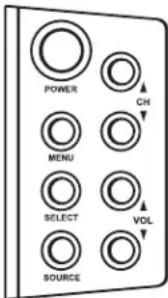
| Televisor (perfil) Descripción | |
| MENU Menú | abre (o cierra) el OSD. |
| SELECT Select (Selectionar) selección el elemento resultado en el OSD. | |
| SOURCE Source (Fuente) permite selectionar la fuente de entrada. Pulse Source (Fuente) para visualizar una lista de+fuentes de entrée. Pulse los botones de Canal (CH) para selectionar la fuente de la seals que quiere ver y a continuación pulse Select (Selectionar). Pulse Source (Fuente) para cerrar la lista. Selección la fuente de entrada antes de abrir el menú en pantalla (OSD). En un menu OSD, este botón funciona como el botón Atrás y para subir al elemento o nivel de menú superior. | |
| ▲ CH | Los botones Canal suben o bajan por el menú. |
| ▲ VOL | Los botones Volumen permiten moverse fácil la derecha y la izquierda en el menú o ajustar un elemento. |
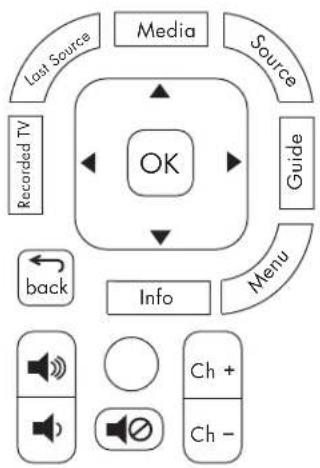
| Mando a distancia Descripción | |
| Menu | Menú abide (o cierra) el OSD. |
| OK | OK selección el elemento resultado en el OSD. |
| Los botones de Flecha sirven para subir, bajo y desplazarse a la izquierda y derecha del menú. | |
| Los botones de Volumen siven paraaabstaring volumen de sonido o unelemento. | |
| Mando a distancia Descripción (Continuación) | |
| Ch+Ch- | Los botones Canal suben o bajan los canales. |
| Source | Source (Fuente) permite seLECTIONar la fuente de entrada. Pulse Fuente para visualizar una lista de+fuentes de entrada. Pulse un botón de flecha para seLECTIONar la fuente de la seals que quiere ver y a continuación pulse OK. Seleectione la fuente de entraga antes de abrir el menú en pantalla (OSD). |
| back | Abrás regresa al elemento o nivenl de menú anterior. |
Los menús en pantalla (OSD) se operan mediante los botones del mando a distancia o del televisor; consulte las tablas anteriores para obtener descripciones de cada botón.
1. Pulse el botón Fuente para seleccionar la fuente de la señal para el televisor. Dependiendo de la fuente de entrada, los menús en pantalla (OSD) serán unos u otros. 2. Presione el botón Menú para abrir el menú en pantalla (OSD). Aparecerá una lista de los menús disponibles. 3. Pulse los botones de dirección (los botones de flecha en el mando a distancia o los botones de volumen en el televisor) para seleccionar el menú que quiere y, a continuación, pulse el botón OK (Aceptar) en el mando a distancia o el botón Select (Seleccionar) en el televisor. 4. Pulse los botones de dirección para moverse en el menú y seleccionar una opción y, a continuación, pulse el botón OK (Aceptar) en el mando a distancia o el botón Select (Seleccionar) en el televisor para acceder a esta opción.
5. Siga utilizando los botones de dirección para resaltar y ajustar un elemento, y el botón OK (Aceptar) o el botón Select (Seleccionar) para introducir el cambio. Para salir de una opción o para retroceder un nivel del menú, pulse el botón Atrás en el mando a distancia o el botón Fuente en el televisor. 6. Cuando termine, pulse el botón Menú para cerrar el menú en pantalla (OSD).
Los menús en pantalla son:
Imagen Audio Canal Parental (Control) (Control para padres) ■ Setup (Configuración) (incluyendo Closed Caption (Subtítulos)) MediaSmart ■ Menú sencillo/Menú completo
Tenga en cuenta que MediaSmart abre el menú principal de contenidos digitales multimedia.
Tenga en cuenta que SimpleMenu (Menú sencillo) aparece en la lista de menús cuando se muestra la lista completa de elementos de menú.
Seleccione SimpleMenu (Menú sencillo) para ver un menú reducido que muestra sólo los elementos de menú utilizados más frecuentemente. (Al hacerlo, Full Menú (Menú completo) aparece en la lista. Seleccione esta opción para mostrar la lista completa de elementos de menú.)
Uso del menú Imagen
El menú Imagen controla el aspecto de la imagen en la pantalla en función de la fuente de entrada seleccionada. Por ejemplo, al ajustar el Brillo, la imagen de la pantalla cambia a medida que ajusta la escala.
Debido a que el menú Imagen mantiene los ajustes de cada entrada, seleccione (vea) la fuente de entrada y después realice los cambios en el menú Imagen.
En la siguiente tabla aparece el menú Imagen. Si la fuente de entrada es un ordenador, utilice el menú del ordenador para ajustar la configuración de la imagen, incluida la sincronización automática.
| Menú Imagen Opciiones | |
| Estado Vivido/Estándar/Película/ Número Oportunidades de modo de usuario: ■Brillo ■Contraste ■Saturación ■Tono ■Nitidiz | Fía/Estándar/Cálida |
| Formato Automático/16:9/Zoom1/ Zoom2/Panorámico | |
| PC | Tamañoh(tamañohorizontal) Posición H (posición horizontal) Tamañov (tamañov vertical) Posición V (posición vertical) Ajuste de fase Ajuste del reloj Sincronización automática Predeterminado |
Ajustes de Imagen
Ajustes de Imagen AV
Las siguientes opciones sirven para ajustar la Imagen AV que está viendo, así que tiene que seleccionar la entrada AV correcta antes de cambiar los valores.
■Modo ajusta la Imagen a los valores predeterminados Estándar, Película, Vívido o Nombre. El modo de usuario permite el ajuste individual de:
■Brillo: Establece el brillo de la Imagen. Contraste: Establece el contraste de la imagen. Saturación: Establece la intensidad de color de la Imagen. Tono: Establece los tonos; reduzca el valor para obtener tonos más rojizos, o incremente el valor para obtener un tono más azulado. Nitidez: Establece la nitidez de la imagen.
■Temperatura de color permite seleccionar distintos ajustes de la temperatura del color: Fría, Estándar y Cálida.
■ Formato establece las proporciones predeterminadas de la Imagen del televisor. Para obtener más información, consulte "Cambio de visualización mediante el botón Aspect (Formato)" en la página 43. ■Organizador proporciona OPCIONES para ajustar la imagen desde un conector de entrada a PC. Consulte "Ajuste de la imagen de pantalla de PC" en la página 60.
Ajuste de la imagen de pantalla de PC
El menú del ordenador no está disponible si el ordenador no está conectado. Las siguientes opciones ajustan la imagen desde el conector de entrada del ordenador:
Tamaño horizontal ajusta el tamaño horizontal de la imagen. Posición horizontal ajusta la posición horizontal de la imagen. Tamaño vertical ajusta el tamaño vertical de la imagen.
Posición vertical ajusta la posición vertical de la imagen. Ajuste de fase ajusta la fase de reloj utilizada para sincronizar la imagen. Ajuste del reloj ajusta el reloj utilizado para sincronizar la imagen. El botón Sinc. auto inicia la sincronización automática de la imagen. El botón Predeterminado restablece todas las opciones del menú del ordenador a los valores predeterminados.
Uso del menú Audio
El menú Audio establece los niveles de sonido, el modo de señal de salida de audio digital y los elementos de sonido.
| Menú Audio Opciones | |
| Modo Voz/Estándar/Música/股本 | Música/股本 |
| Opciones de modo de usuario: | |
| ■Altos | |
| ■Bajos | |
| Balance (Ajuste de sumido de izquierda a derecha) | |
| Volumen automático | Encendido/Apagado |
| SAP/MTS | ■Mono/Estéreo/SAP■Espanol/francés/ingles |
| Audio digital Dolby Digital/PCM | |
| Virtual Surround | Apagado/Cine/Concierto |
| Altavoz Encendido | Apagado |
Ajuste del sonido
■ Modo establece los ajustes de volumen a los valores predeterminados de Voz, Estándar, Música o Nombre. El modo Nombre permite el ajuste manual de los valores de agudos y graves. Balance establece la distribución del sonido entre los altavoces. Volumen automático activa o desactiva el ajuste automático del volumen. SAP/MTS selecciona el modo predeterminado y el idioma predeterminado para los programas en dual. Consulte "Ajuste del modo estéreo SAP/MTS" en la página 44. ■ Audio digital establece el modo para la señal proporcional en el conector de salida de audio digital. Consulte "Elección del modo de audio digital" en la página 61. ■ Virtual Surround selecciona una opción para el sonido envolvente. "Selección del sonido envolvente virtual ("virtual surround")" en la página 61. ■ Pulse el botón de altavoz para encender o apagar los altavoces del televisor. Apagar los altavoces del televisor puede resultar útil cuando quiere conectar un sistema de sonido externo opcional. Consulte "Comprender la calidad de audio" en la página 61.
Elección del modo de audio digital
Para poder acceder a la opción Audio digital en el menú de Audio, es necesario estar viendo un canal de televisión digital. Esta opción establece el formato para la señal del conector de audio digital (óptico) en la parte trasera del televisor: Dolby Digital o PCM. Elija la opción PCM si su sistema de audio digital externo no admite sonido envolvente ("surround"). Consulte "Comprender la calidad de audio" en la página 61.
Selección del sonido envolvente virtual ("virtual surround")
Los altavoces del televisor pueden reproducir sonido envolvente emulado. Para obtenerlo, seleccione el modo que desea oír en la opción Virtual Surround (Sonido envolvente virtual) del menú Audio: Cine o Concierto.
Comprender la calidad de audio
La señal de fuente de entrada y la configuración del menú Audio para Audio digital y Altavoz determinan el tipo de calidad de audio que puede elegir oír por los altavoces del televisor o por el sistema de sonido externo que esté conectado al televisor.
Por ejemplo, si conecta un sistema de sonido externo mediante el conector digital (óptico), oirá sonido digital del sistema de audio externo conectado cuando vea un programa de televisión digital. El formato de la señal digital que proporciona el televisor dependerá de la configuración del audio digital (Dolby Digital o PCM).
Este televisor no es compatible con entrada de audio Dolby Digital mediante HDMI. Cuando conecta un receptor, un reproductor DVD u otro dispositivo mediante HDMI, coloque la calidad de audio a formato PCM.
En la siguiente tabla se muestran las dependencias de la calidad de audio y la calidad de los resultados.
| Fuente de entrada | Salida de audio en los altavoces del televisor (menú Audio/Altavoz; Encendido) | Salida de audio a Conector digital (óptico): (Menú Audio/Audio digital) | Salida de audio a los conectores analógicos L y R (izquierda y derecha) |
| Sintonizador televisor, canal analógico | Estéreo 2 canales PCM Estéreo | 2 canales | |
| Sintonizador televisor, canal digital | Estéreo 2 canales PCM o Dolby Digital Estéreo 2 canales | ||
| HDMI, formatting PCM Estéreo | 2 canales Ninguno Estéreo | 2 canales | |
| HDMI, formatting Dolby Digital | Ninguno Ninguno Ninguno | ||
| Componente Estéreo 2 canales | PCM Estéreo 2 canales | ||
| AV (S-Video o Video) Estéreo | 2 canales PCM Estéreo 2 canales | ||
| PC Audio (Audio PC) Estéreo | 2 canales PCM Estéreo 2 canales | ||
Uso del menú Canal
Si no realizó el Asistente de configuración o si la configuración inicial no encontró todos los canales disponibles, utilice el menú Canal para explorar y encontrar los canales de forma automática. La exploración continúa hasta que cada canal queda marcado como encontrado o confirmado como sin señal.
Utilice este menú para editar la lista de canales de programa para saltarse un canal cuando utilice los botones Canal del mando a distancia del televisor.
Búsqueda de canales
En el menú Auto Scan (Escaneo automático) se inicia una búsqueda automática de canales mediante la selección de la fuente Antena o Cable seguido del botón OK (ACEPTAR). A continuación seleccione Sí y después pulse OK para comenzar la exploración de canales.
La exploración continúa hasta que cada canal queda marcado como encontrado o confirmado como sin señal. Puede detener la búsqueda seleccionando el botón Cancelar de la pantalla y después pulsando el botón OK o el botón Atrás del mando a distancia.
| Menú Canal Opciñes | |
| Auto Scan (Escaneo automático) | Antena/Cable |
| Lista de canales Mostrar/Ocultar | |
| Potencia de la + señal | Muestra la potencia de la + señal de un canal digital en forma de grárica de + barras. |
Edición de la lista de canales
Utilice el menú de lista de canales para editar la lista de canales de programa para saltarse (ocultar) un canal cuando utilice los botones Canal del mando a distancia del televisor.
Para editar la lista de canales para que se salte un canal, haga lo siguiente:
En el menú Canal pulse los botones de flecha para seleccionar lista de canales seguido de OK. 2 Pulse los botones de flecha para seleccionar el canal. Puede pulsar un botón de canal para avanzar o retroceder una página de la lista. 3 Pulse OK. El televisor sintonizará el canal. 4 Pulse el botón Sleep (Inactividad). La lista de canales ahora mostrará el canal como Hide (Ocultar) y el sistema se saltará el canal cuando utilice los botones de Canal.
Para editar la lista de canales para mostrar un canal que actualmente está ocultado, lleve a cabo el mismo procedimiento seleccionando un canal oculto y pulsando el botón Sleep (Inactividad) para mostrarlo.
Uso del menú Parental (Control) (Control de padres)
El menú Parental (Control) (Control de padres) habilita y define el control de los padres de los programas y las películas. Utilícelo para seleccionar una contraseña y establezca los valores para el control de los padres mediante la calificación del programa, el contenido del programa y las calificaciones de las películas.
| Parental menu (Menú de padres) Opciones | |
| Cambiar contrasea | ■Contraseña ■Confirmar contrasea |
| Habilitar Encendido/Apago | |
| MPAA (calificación depelículas según la asociación cinematológica de América, "Motion Picture Association of America") | ■G ■PG ■PG-13 ■R ■NC-17 ■X ■NR |
| Calificación de programsmostatuidenses | Tabla de pautas y valeurs de contenido por edades |
| Inglés de Canadá | ■E ■C ■C8+ ■G ■PG ■14+ ■18+ |
| Francés de Canadá | ■E ■G ■+ 8años ■+13años ■+16años ■+18años |
Uso de la contraseña
El menú Parental (Control) (Control de padres) permite utilizar una contraseña para prevenir que ciertos ajustes se cambien de forma accidental.

IMPORTANTE: Se deben cumplir las condiciones para activar el control de los padres:
Contraseña establecida.
Ajustes de calificación realizados.
Introduzca la contraseña cuando se le indique.
Establecer una contraseña
En el menú en pantalla (OSD) principal seleccione Parental (Control de padres) y pulse el botón OK (Aceptar). (Si se ha establecido una contraseña anteriormente, introdúzcala cuando se le pida.) 2. Seleccione Cambiar contraseña y pulse OK (Aceptar). 3. Introduzca un número de contraseña (nueva) de cuatro dígitos mediante los botones 0-9 del mando a distancia. Introduzca los mismos dígitos en Confirmar contraseña y, a continuación, pulse OK.

Como medida de precaución, anote su contraseña y guárdela en un lugar seguro.
En el menú Parental (Control) (Control de padres) seleccione Habilitar, pulse OK (Aceptar), seleccione On (Encendido) y pulse OK (Aceptar). Ahora podrá acceder a los demás menús y configurar los controles para padres. Consulte "Ajuste del Control de padres" en la página 64.

IMPORTANTE: Si pierde u olvida la contraseña, introduzca la contraseña maestra: MTS,4,8,1
Ajuste del Control de padres
El control parental utiliza un V-Chip, que es un dispositivo de filtrado electrónico incorporado en su televisor. Esta herramienta proporciona a los padres un alto nivel de control sobre las emisiones a las que puedan acceder sus hijos. Permite a los padres decidir qué programas son adecuados para ser vistos por niños, a la vez que bloquea los que consideran que no son aptos. Esto se realiza automáticamente al seleccionar una contraseña y establecer los valores del control parental.
EE.UU. tiene dos sistemas de calificación para visualizar el contenido:
Las Directrices de control paterno de la televisión pueden ayudar a filtrar los programas que no son aptos para niños. Las calificaciones de películas se utilizan para las películas originales calificadas por la Asociación Cinematográfica de América (MPAA - Motion Picture Association of America) para transmitirse por televisión por cable y que no han sido editadas para su emisión por televisión. También se pueden ajustar las opciones para bloquear las películas calificadas por la MPAA.
Sistema de calificación voluntaria de películas (MPAA)
En el menú Parental (Control) (Control de padres), resalte MPAA y pulse OK. Ajuste el elemento.
El parámetro bloquea automáticamente los programas con calificación superior a la selección.
| Calificación de la MPAA Descripción | |
| Edad G | Publico en general. Apto para todas las edades. |
| PG Se recomienda el control paterno. Algún material pueda no ser adecuado para los niños. | |
| PG-13 Se recomienda encarecidamente precaución a los padres. Algún material pueda no ser adecuado para niños menosadores de 13 años. | |
| R Restringido. Los niños de 17 años deben estarcomingspor los padres o unadulto encargado de ellos (la edad varía enellas jurisdiciones). | |
| NC-17 No autorizado a menosores de 17 años. | |
| X La clasificacion X es una CATEGORY antigua que se encontrar unificada con NC-17, pero todas可以直接earse codificada en los datos depelliculas antiguas. | |
| NR No clasificado. | |
Ejemplo:
Si selecciona PG-13, esto bloqueará automáticamente las calificaciones más altas: R, NC-17 y X.

El Sistema de calificación voluntaria de películas solo utiliza una calificación basada en la edad.
Calificación de programas estadounidenses
En el menú Parental (Control) (Control de padres), resalte Calificación de televisión de Estados Unidos, y pulse OK. Ajuste el elemento.
El parámetro bloquea automáticamente las calificaciones superiores a la seleccionada.
Puede establecer elementos de calificación basados en contenidos individuales.
| Calificación de television | Contenso | |||||
| FV (Violencia fantástica) | S (Contedio sexual) | L (Lenguaje de adultos) | V (Violencia) | D (Dialagos con insinuidaciones sexuales) | ||
| Edad recomendada | TV-Y (Niños de cualquieridad) | |||||
| TV-Y7 (Dirigida a los niños mayores) | Se pueda establecer la calificación. | |||||
| TV-G (Pálico en general) | ||||||
| TV-PG (Se recomienda la supervisión de los padres) | Se能把 establecer la calificación. | Se能把 establecer la calificación. | Se能把 establecer la calificación. | Se能把 establecer la calificación. | ||
| TV-14 (Se recomienda encarecidamente el control paterno) | Se能把 establecer la calificación. | Se能把 establecer la calificación. | Se能把 establecer la calificación. | Se能把 establecer la calificación. | ||
| TV-MA (Para(publicoadultosolamente) | Se能把 establecer la calificación. | Se能把 establecer la calificación. | Se能把 establecer la calificación. | |||
Sistemas de calificación canadienses
Los sistemas de calificación de TV en Canadá se basan en la política de la Comisión Canadiense de Radiotelevisión y Telecomunicaciones (CRTC - Canadian Radio-Television and Telecommunications Commission) sobre la violencia en los programas de televisión.
Aunque la violencia es el elemento más importante que se califica, la calificación tiene en cuenta otros contenidos de los programas como, por ejemplo, el lenguaje, los desnudos, el contenido sexual y los temas para adultos.
Para ajustar los controles del sistema de calificación canadiense, puede alternar entre las calificaciones del inglés canadiense o las calificaciones del francés canadiense.
Calificaciones del inglés canadiense
| Calificación | Descripción de la calificación del inglés canadiense | |
| Edad | E Exen | o: Incluye notices, deportes, documentales y otros programas de información. |
| C | Niños: Programas dirigidos a niños menos de 8 años. Presta mucha atencion a los temas que pudieran afectar a su sentido de seguridad y bienestar. | |
| C8+ Niños de más de 8 años: Programas que no contienen violencia como formapreferible,acceptable o una de resolverlos conflictos; tampoco incitan a los niños a imitarlos actos peligrosos que pueda ver en la pantalla. | ||
| G | General: Considerado acceptable para todos los Públicos. Apropiado para ver en familia; contiene muy poco violenciaFsica, verbal o emotional. | |
| PG | Supervisión de los padres: Destinado al publico en general, pero podra no ser adecuado para los niños más(PCeques (menores de 8 años)porque pueda contener temas controvertidos. | |
| 14+ Más de 14 años:Puede contener tramas en las que la violencia es uno de los elementos dominantes de la historia, peroDebe serespecial para eldesarrollode la trama oelpersonaje.El lenguaje pueede ser vulgar y haberdesnudos como parte delcontexto de la trama. | ||
| 18+ | Adultos: Destinado aexpectadoresmayores de 18. Puede contenerescenasviolentasque,aquenestein relacionadas con eldesarrollode la trama,lospersonajesollostemas,estándestinadasa unpublicoadulto.Pueden tener un lenguaje soez,yescenasde sexoydesnudos. | |
Calificaciones del francés canadiense
| Calificación Descripción de las calificaciones del francés canadiense | |
| Edad | E Programación exenta. |
| G General: Para todos los Públicos; contiene una violencia directa minima, que pueda estar integrada en la trama de forma cómina o poco realista. | |
| +8años General, pero no recommendado para los niños(PCBs, lo可以选择 ver la mayoría del publico, pero puede tener escenas que afecten a los niños de ocho años, incapaces de distinguir entre las situaciones reales e imaginarias. Se recomienda que los niños vean el programa en compañero de los padres. | |
| +13años MÁs de 13 años: Puede CONTENER escenas violentas(PCBs, por lo tanto, se recomienda verlo en compañero de los padres. | |
| +16años Más de 16 años: Puede CONTENER escenas violentas(PCBs, por lo tanto, se recomienda verlo en compañero de los padres. | |
| +18años MÁs de 18 años: Sólo paraadultos. Puede CONTENER(PCBs, por lo tanto, se recomienda verlo en compañero de los padres. | |
Liberar temporalmente un programa bloqueado
Cuando la calificación del control parental bloquea un programa, aparece un mensaje.
Para ver un programa bloqueado:
1 Pulse OK. Aparecerá el menú de contraseña. 2 Introduzca su contraseña de cuatro dígitos para liberar temporalmente el bloqueo del programa.
Reactivación del control parental tras un desbloqueo temporal
Para reactivar el control parental de un programa desbloqueado temporalmente, realiza una de las siguientes acciones:
En el menú Parental (Control) (Control de padres) seleccione el parámetro (MPAA, Calificación de televisión de Estados Unidos, Inglés de Canadá, o Francés de Canadá).
Apague el televisor.
Uso del menú Instalación
Puede utilizar el menú de Configuración para establecer la hora y los subtítulos, seleccionar el idioma de los menús en pantalla (OSD), iniciar el Asistente de configuración, restablecer la configuración del menú en pantalla (OSD) a los valores predeterminados y cambiar las entradas de la lista Fuente.
| Menú Instalación | Opciones |
| Hora | ■Mode reoj: Auto/ Manual■Establisher hora■Zona horaria (sólo para modo automático)■Horario de verano (sólo para modo automático)■Temporizador de apagado: Apagado/15 min/30 min/60 min/120 min/150 min |
| Subtitulado | ■Mode■Servicio analógico■Servicio digital■Estilo |
| Idioma del menú en噎 (OSD) | Espanol/francés/ingles |
| Asistente de configuración | Inicio |
| Nombres de las conexiones de entrada | ■Predeterminado (nombre original), AVR, DVD, PVR, Cable, DEC, Aux, SAT, VCR |
| Mode de espera | ■Inicio=rápido■Ahorro de energia |
| Configuración determinada | Pulse OK (Aceptar) para recuperar los valores determinados de la configuración. |
Uso del menú Tiempo
El menú Tiempo establece el modo de fecha y hora y establece el temporizador de modo inactivo.
| Menu Tiempo Oportunidades | |
| Modo reloj Auto/Manual | |
| Establecer hora | ■Mes, Día, AÑo ■Hora, Min, AM/PM |
| Zona horaria (sólo para modo automático) | NST/AST/EST/CST/MST/PST/AKST/HST |
| Horario de verano (sólo para modo automático) | Encendido/Apagado |
| Temporizador de apagado | Apagado/15 min/ 30 min/60 min/ 120 min/150 min |
Modo de reloj establece el modo de reloj en Automático o Manual. La fecha y la hora del televisor se establecen durante el uso del Asistente de configuración o mediante este menú si selecciona Modo de reloj Manual y luego pulsa OK (Aceptar). Establecer hora establece la fecha y hora solo para el modo Manual del reloj. Para alternar entre AM y PM pulse la flecha izquierda, seguida del botón de flecha hacia abajo. Zona horaria permite seleccionar el huso horario para el modo de reloj Automático, como por ejemplo la Hora estándar central (CST) u Hora estándar del Pacífico (PST). Horario de verano establece una opción para el modo de reloj Automático. El Temporizador de apagado establece los minutos que deben transcurrir antes de que se apague el televisor. Internacionalmente es posible activar el temporizador de apagado mediante el botón Suspensión del mando a distancia.
Uso del menú Subtitulado
Menú de subtitulado
Puede utilizar el menú Subtitulado para activar o desactivar los subtítulos y seleccionar los que desee. También puede activar o desactivar el subtitulado mediante el botón CC del mando a distancia.
| Menú de Subtitulado Oportunidades | |
| modo Apagado/Encendido/On Mute (Encendido Silencio) | |
| Básico (Servicio analógico) | ■CC1/CC2/CC3/CC4 ■Texto1/Texto2/Texto3/ Texto4 |
| Avanzado (Servicio digital) | Servicio1/Servicio2/ Servicio3/Servicio4/ Servicio5/Servicio6 |
| Estilo | ■Estilo de fuente ■Tamañó de la fuente ■Color del primer plano ■Color de fondo ■Opacidad del color del primer plano ■Opacidad del color de fondo ■Estilo de borde |
Su televisor incluye un descodificador de subtítulos interno que le permite ver las conversaciones, la narración y los efectos sonoros en forma de subtítulos en su televisor. Los subtítulos ocultos estarán disponibles en algunos programas de televisión y en algunas cintas de video VHS de uso doméstico, a elección del proveedor de los programas.
El servicio de subtítulos ocultos digitales es un nuevo servicio de subtítulos disponible únicamente para los programas de televisión digital (también a elección del proveedor de programación). Se trata de un sistema más flexible que el sistema de subtítulos ocultos original, ya que ofrece distintos tamaños de fuente y estilos de subtitulado.
No todos los programas y cintas VHS ofrecen subtítulos. Busque el símbolo para asegurarse de que aparecerán los subtítulos.

Si el equipo fuente de las señales está conectado al televisor mediante una conexión HDMI o de video compuesto, puede que la información de los subtítulos ocultos no esté siempre disponible, ya que el equipo fuente no pueda transmitir la información al televisor a través de estas conexiones.
En el sistema de subtítulos ocultos puede haber más de un servicio de subtitulado. Cada uno de ellos se identifica mediante su propio número. Los servicios CC1 a CC4 muestran los subtítulos de los programas de televisión superpuestos sobre las imágenes de los programas.
Los servicios de Texto1 hasta Texto4 muestran texto que no está relacionado con el programa que está viendo, tal como el tiempo o las noticias. El texto de estos servicios también se superpone al programa que se está viendo.
Dependiendo del número de servicios de subtítulos disponible en la señal que está recibiendo, pueden aparecer indicaciones como 1/2 o 1/4. 1/2 significa "el primero de dos servicios". Ejemplo: Si un programa tiene tres servicios (Digital CC(ENG), CC1 y Texto 1), la visualización de los subtítulos ocultos cambiará siguiendo ese orden.
El botón CC guarda en la memoria un registro del último servicio seleccionado. Si el último modo de subtítulos ocultos seleccionado no está disponible para el programa actual o en otro canal, el servicio de subtítulos ocultos que se encuentre disponible se seleccionará automáticamente y aparecerá entre paréntesis. Los servicios de subtítulos ocultos que aparezcan entre paréntesis no se grabarán en la memoria del botón CC como último servicio seleccionado. Solo se guardarán los servicios seleccionados con el botón CC.

Si el número de idioma (por ejemplo, ENG) no figura en los programas de televisión digital, no se puede.
Todos los temas de servicios de subtítulos ocultos (CC1, Texto1, etc.) están disponibles potencialmente, aunque dependiendo del proveedor de programas, una emisión puede contener solo algunos de estos, o incluso ninguno.
La emisión puede especificar los valores predeterminados de subtítulos ocultos.
Uso de la opción de estilo
La opción Estilo establece el aspecto del texto de los subtítulos:
Tamaño de fuente establece el tamaño de subtítulos: Pequeño, Estándar o Grande. Estilo de fuente establece un estilo predefinido o definido por el usuario. Color del primer plano establece el color del texto. Color de fondo establece el color de fondo. Opacidad del color del primer plano establece la opacidad del texto. Opacidad del color de fondo establece la opacidad del color de fondo. Estilo de los bordes establece un estilo de los predeterminados.
Puede utilizar la opción Idioma del menú en pantalla (OSD) para establecer el idioma de la pantalla.
Inicio del asistente de configuración
Puede iniciar el Asistente de configuración para elegir el idioma del menú en pantalla (OSD), la fecha y hora, la fuente de la señal del televisor (antena o cable) y explorar para encontrar canales.
En el Asistente de configuración seleccione Inicio y a continuación pulse el botón OK.
Cambiar las etiquetas de entrada
Puede utilizar la opción Etiquetas de entrada para cambiar las etiquetas de entrada excepto Antena (o Cable) y MediaSmart que aparecen cuando pulsa el botón Fuente en el mando a distancia o en el televisor.
La lista de fuentes de entrada identifica una fuente de señal (una entrada de la parte trasera del televisor):
■Antena o Cable es la entrada ANT/Cable. La etiqueta muestra la selección de la fuente de exploración (Antena o Cable) de la última exploración de canales realizada por el Asistente de configuración o por el menú Canales. Esta etiqueta o título no puede cambiarse. ■AV1 es el conjunto de entradas de definición estándar AV Input 1 de S-Video o Video. ■AV2 es el conjunto de entradas AV 2 de S-Video o Video. ■Component 1 es el conjunto de entradas Component High Definition Input 1 (entrada de alta definición compuesta). ■Component 2 es el conjunto de entradas Component High Definition Input 2 (entrada de alta definición compuesta). HDMI 1 es el conector de entrada de alta definición digital HDMI 1. HDMI 2 es el conector de entrada de alta definición digital HDMI 2. HDMI 3 es el conector de entrada de alta definición digital HDMI 3. PC es el conjunto de conectores de entrada de PC (VGA).
MediaSmart es la entrada de la función de contenido multimedia, equivalente a pulsar el botón Media del mando a distancia. Esta etiqueta o título no puede cambiarse.
Las etiquetas de entrada que pueda asignar son:
Predeterminado (etiqueta de entrada original)
Para poner una etiqueta de entrada mediante el mando a distancia:
Presione el botón Menú para abrir el menú en pantalla (OSD). Aparecerá una lista de los menús disponibles. 2 Pulse la flecha hacia abajo para seleccionar el menú Configuración y pulse el botón OK (ACEPTAR). 3 Pulse el botón de flecha hacia abajo para desplazarse por el menú y seleccione la opción Nombres de las entradas y, a continuación, pulse el botón OK para acceder a esta opción. 4 Pulse el botón de flecha hacia abajo para seleccionar la fuente de entrada que quiere cambiar y pulse el botón de flecha hacia la derecha. Pulse el botón de flecha hacia abajo para seleccionar el nuevo título y pulse OK para realizar el cambio. 5 Cuando termine, pulse el botón Menú para cerrar el menú en pantalla (OSD).
Ajuste del Modo de espera
Puede usar la opción de Modo de espera para configurar el modo de espera del televisor:
■Inicio rápido: Sirve para encender rápidamente desde el modo de espera.
■Ahorro de energía: El consumo de energía se reduce cuando se está en modo de espera, conservando así la energía.

El modo En espera del televisor está ajustado por defecto en modo Ahorro de energía. Para que se encienda rápidamente cuando está en modo En espera, sobre todo en caso de usar contenido digital multimedia, cambie el modo En espera a Inicio rápido.
Restablecimiento de la configuración predeterminada
Puede utilizar el menú de Configuración predeterminada para colocar todos los parámetros, incluidos los títulos de entrada, a sus valores predeterminados. Seleccione Configuración predeterminada y a continuación pulse el botón OK (Aceptar).
Esta opción restablece los canales de Fav ni la lista de canales. Estos elementos se borran solo cuando realiza una nueva exploración de canales.
Uso de contenido digital multimedia
El botón Media del mando a distancia le permite conectar fácilmente el televisor a su PC o a los servicios en línea. Esto le permite:
■ Ver fotos, ver videos, escuchar música y acceder a servicios en línea de música, video o fotos.
El televisor aparece como un receptor de contenido digital multimedia en el software de redes de Microsoft Windows Media Player. Una vez instalado en el ordenador, presta servicios de red al transmitir archivos de música, video o imágenes al televisor conectado a la red de área local (LAN). Para configurar inicialmente la función Media, incluida la instalación de Windows Media Player, consulte "Configuración del televisor para contenido digital multimedia" en la página 27.
Uso del menú de opciones de contenido digital multimedia
1 Dirija el mando a distancia al sensor, situado en la pantalla, y, si fuese necesario, pulse el botón Device (Dispositivo) para que se ilumine el indicador del televisor.
On/Off
TV AUD STB AUK
O O O O
Device
2 Pulse el botón Media.
Se abrirá el menú de opciones de contenido digital multimedia.
Media
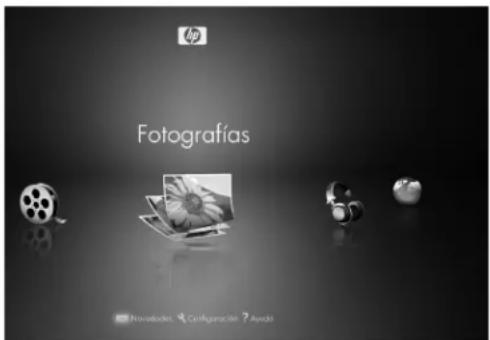
Este menú presenta las siguientes opciones:
Fotografías (icono de fotos) Música (icono de auriculares) ■ Contenido multimedia en línea (icono del globo terráqueo) Servidores (icono del PC) Videos (icono de la bobina de película) ■ Novedades (icono del sobre) Ajustes (icono de la llave inglesa) ■ Ayuda (icono del signo de interrogación)
Para acceder a las fotos, videos, música o servicios en línea que aparecen en el menú de opciones multimedia digitales, el televisor tiene que estar correctamente conectado a la red.
Pulse un botón de flecha tantas veces como sea necesario para seleccionar una opción y pulse el botón OK.
Aparecerá la opción del menú seleccionada.
4 Continúe seleccionando los elementos en el menú mostrado.
■ Pulse un botón de flecha tantas veces como sea necesario para seleccionar una opción y después pulse OK. ■ Pulse el botón Atrás para volver al menú anterior o para detener la reproducción. ■ Pulse el botón Info para ver información sobre el archivo de foto, video o música.
Uso de contenido digital multimedia
Descripción de las funciones de los botones multimedia del mando a distancia
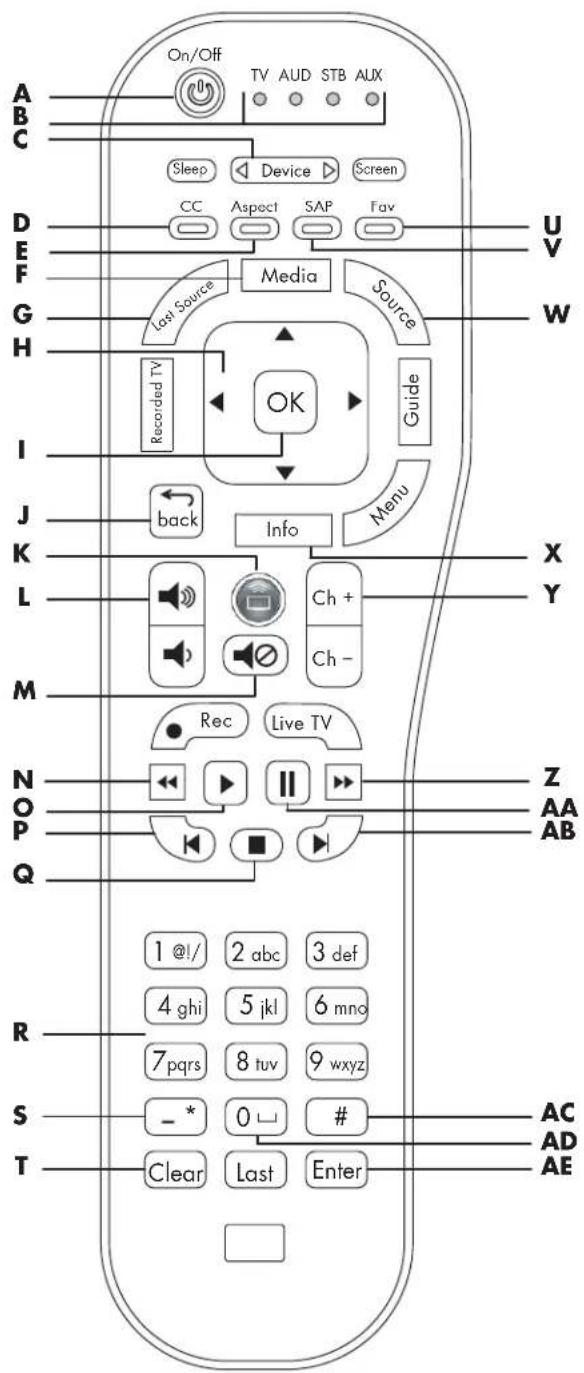
| Botón del mando | Descripción | Icono |
| A E n c e | n d i d o (C), en caso necessario, para selectionar el televisor. Dirija el mando a distancia hacia el televisor y pulse el botón de encendido (on/off) para encenderlo. Pulse Media (F) para visualizar las options de contenido digital multimedia. | Pulse el botón Device |
| B Indicadores Muestran el dispositivo que el mando a distancia está controlando: Televisor, sistemas de audio (AUD), receptor (STB) o reproductor auxiliar (AUX), como un reproductor de DVDs u otro dispositivo. Pulse el botón Device (C) para selectionar el televisor. | TV AUD STB AUX | |
| C Device (Dispositivo) | Pulse Device (Dispositivo) tantas vezes como necessities para selectionar el dispositivo controlado por el mando a distancia; se encenderá un indicator B) que indica el dispositivo controlado. | Device |
| Botón del mando | Descripción (Continuación) Icono | |
| D Botón contextual rojo (CC) | Pulse el botón rojo (contextual) para realizar unaacular españuela del elemento o menú que aparece en噎alla. | CC |
| E Botón contextual verde (Aspect) | Pulse el botón verde (contextual) para realizar unaacular españuela del elemento o menú que aparece en噎alla. El botón Aspect no funciona cuando se visualiza contenido digital multimedia. | Aspect |
| F M e d (Contenido multimedia) | Pulse Media (Contenido multimedia) para abrir el menú de options de contenido digital multimedia. | Media |
| G Last Source (Ultima fuente) | Pulse Last Source (Ultima fuente) para Cambiar la entrada a la de la ultima fuente que se ha usado. | Last Source |
| H F I e carra/ abajo/ izquierda/ derecha | Pulse us botón de flecha para mover el cursor por las噎las del menú. | OK |
| I O K | Pulse OK para elegir la option de menú selecciónada. | back |
| J back (atrás) Pulse | back (atrás) para regresar al nivel anterior Dentro de un menú. | back |
| Botón del mando | Descripción (Continuación) Icono | |
| K Conectar (botón verde redondo) | Pulse Conectar para abrir el menú de contenido multimedia en linea en los manos de contenido digital multimedia. | |
| L Volumen Pulse un | botón de Volumen para incrementar (o reducir) el nivel de sonido. | |
| M S i l e n | c i o Pulse el silencio para desactivar o activar el sonido. | botón de |
| N R e t r o c e s o retroceder (retroceso<rápido) en el video que está viendo. | Pulse Retroce | |
| O R e p r o d u c i r para detener el avance-rápido (Z) o el retroceso (N) al usar video a pantalla complete, o para reanudar la música tras haber pulsado Pausa (AA). Cuando navegue por el contenido multimedia, pueda empezar a reproducir un archivo selecciónán dojo y pulsando el botón OK (I). | Pulse Rep | |
| P Anterior | Presione Anterior para pagar al elemento precedente en música ootos. | |
| Q Detener Pulse Detener para detener la reproducción del archivo multimedia selecciónado. | ||
| R N númeroeros/numeros (0-9) para introducir nombres. Pulse un botón numérico tantas vezes como seanecessary para selectionar uncácter y después pulse Enter (Intro). Pulse O (AD) para introducir un cero o un espacio. Pulse Clear (Borrar) (T) para retroceder un espacio y barrar un parácer. | ||
| S-(guión) o *(asterisco) | Pulse-(guión) para introducir un guión o un *(asterisco). | -* |
| T Borrar Pulse Clear (Borrar) para retroceder un espacio y barrar un parácer. | Clear | |
| U B o t'o contextual azul (Fav) | nPulse el botón azul (contextual) para realizar unaTHING-esqueda elemento o menú que aparece en pantalla. | Fav |
| V B o t'o contextual amarillo (SAP/MTS) | nPulse el botón amarillo (contextual) para realizar unaTHING-esqueda elemento o menú que aparece en pantalla. | SAP |
| Botón del mando | Descripción (Continuación) Icono | |
| W F u e n t e Pulse Source (Fuentepara visualizar una lista de fuentes de entrada. Pulse un botón de flecha (H)para selectionar la fuente de la sealsa que quiere ver y a continuación pulse OK (I). O bien pulse Source (Fuente) othervez para cerrarla lista sin cambiarla fuente.SelectioncioneMediaSmart comoalternativa al botónMedia al ver TV uotra fuente.Si estáreproduciendocontentod multimedia yselecteciónauna fuentedistincta, sedetiene aretransmisión delcontentod multimedia. | Source | |
| X I nf o Pulse Info paravisualizarinformación sobre elarchivo multimedia selecciónado. | Info | |
| Y Ch+Ch- Pulse Ch (Canal)para subir o bajouna págrain la lista. | Ch+Ch- | |
| Z Avance rápido Pulse Avance rápidopara avanzar-rápido en la reproduccióndel archivomultimedia selecciónado. | ||
| AA Pausa Pulse Pausa para suspender la reproducción del archivo multimedia selecciónado. | II | |
| AB Sig Presione Siguiente para pagar al elemento singular en música ootos. | # | |
| AC # Pulse # para introducir una al Mohadilla. | # | |
| AD O (espacio) Pulse O para insertar un cero o un espacio. | 0 | |
| AE Enter (Intro) Pulse Enter (Intro) para selectionar o realizar unaacular en el contenido multimedia selecciónado ooboxes de introducir un número. | Enter | |
Uso de los botones contextuales
Al pulsar un botón contextual, se realiza una acción específica del elemento o menú de contenido digital multimedia que aparece en pantalla. La función del botón aparece en la parte inferior de la pantalla.


En general:
El botón rojo inicia la reproducción o gira una foto. El botón verde alterna la lista como una lista o como imágenes en miniatura, o reproduce al azar. El botón amarillo abre el panel de búsqueda. El botón azul añade el elemento a Favoritos.
Búsquedas
Puede buscar con estos criterios según el tipo de archivo que busque:
Fotografías: Nombre, Fecha, Palabra clave. Videos: Título, Actor, Fecha. Música: Artista, Álbum, Canción.
1 En las listas de fotos, videos o música, pulse el botón contextual amarillo para abrir un panel de búsqueda. 2 Escriba los criterios de búsqueda con el teclado de la pantalla. Para usar el teclado de la pantalla:
■ Pulse los botones de las flechas del mando a distancia para seleccionar una tecla y después pulse OK para introducirla.
O bien:
■ Pulse un botón de número del mando a distancia tantas veces como sea necesario para seleccionar un carácter y, a continuación, pulse Enter (Intro) para introducirlo.
Los criterios de búsqueda que introduzca no distinguen entre mayúsculas y minúsculas.
Además, pueden contener un solo carácter o una palabra incompleta.
Para borrar los criterios de búsqueda, pulse el botón contextual verde.
3 Pulse el botón OK para realizar la búsqueda. 4 Pulse el botón Back (Atrás) para volver a la pantalla de origen.
Fotos
1 Pulse el botón Media del mando a distancia para abrir el menú de contenido digital multimedia. 2 Pulse un botón de flecha para seleccionar Fotografías y, a continuación, pulse OK. 3 Pulse un botón de flecha para seleccionar una opción de lista y, a continuación, pulse OK. Puede ver fotos clasificadas según los parámetros siguientes:
Todas las fotos, Palabras clave, Fecha, Listas de reproducción, Carpetas, Favoritos
En la pantalla se muestran las fotos como imágenes en miniatura o como una lista.
4 Pulse un botón de flecha para seleccionar una foto. Pulse un botón de canal para pasar a la página de fotos siguiente. 5 Tras seleccionar una foto, puede:
a Pulsar el botón de flecha izquierda o flecha derecha para pasar a la foto anterior o a la siguiente. b Pulse el botón contextual rojo para iniciar una presentación desde esta foto.
En una presentación de fotos:
■ Pulse Reproducir para empezar o reanudar una presentación de fotos o una presentación de fotos con música. ■ Pulse Detener para detener la reproducción de música, una presentación de fotos o una presentación de fotos con música.
■ Pulse Pausa para hacer una pausa en la reproducción de música, en una presentación de fotos o en una presentación de fotos con música. ■ Pulse Siguiente para saltar a la siguiente foto cuando esté reproduciendo música en una presentación. ■ Pulse Anterior para visualizar la foto anterior cuando esté reproduciendo música en una presentación de fotos.
Pulse OK para ver la foto en pantalla completa. Pulse Back (Atrás) o Detener para volver a las miniaturas.
En la vista de pantalla completa:
■El botón de flecha izquierda o flecha derecha saltan a la foto anterior o a la siguiente. ■Los botones Anterior y Siguiente saltan a la foto anterior o siguiente. ■El botón contextual rojo reproduce una presentación de fotos. El botón contextual verde gira la foto. El botón contextual amarillo amplía la foto. Si vuelve a pulsar el botón amarillo, pasa de un modo de zoom a otro. Mientras esté en el modo de zoom, pulse un botón de flecha para desplazarse por la foto. El botón contextual azul añade el elemento a Favoritos.
Cambio de las opciones de presentación de fotos
Elija las opciones de la presentación de fotos en el menú Ajustes; consulte "Cambio de las opciones de presentación de fotos" en la página 84.
Cómo ver archivos de video
1 Pulse el botón Media del mando a distancia para abrir el menú de contenido digital multimedia. 2 Pulse un botón de flecha para seleccionar Videos y pulse OK. 3 Pulse un botón de flecha para seleccionar una opción de la lista y pulse OK. Puede ver videos clasificados según los parámetros siguientes:
- Todos los videos ■Género ■Actores ■Videos descargados (vídeos que ha descargado al PC) ■En línea (películas disponibles de servicios en línea) ■Listas de reproducción ■Carpetas ■Favoritos
En la pantalla se muestran los videos como imágenes en miniatura o como una lista.
4 Pulse un botón de flecha para seleccionar un video y luego el botón contextual rojo u OK para reproducirlo. Pulse un botón de canal para... 5 Tras seleccionar un video, puede:
a Pulsar OK o el botón contextual rojo para iniciar la reproducción del video. Pulsar Back (Atrás) o Detener para dejar de reproducirlo y volver a la lista. b Pulse el botón contextual amarillo para abrir una búsqueda. c Pulse el botón contextual verde para abrir la lista como una lista o como imágenes en miniatura.
d Pulse el botón contextual azul para añadir el elemento a Favoritos. e Para controlar la música de fondo que se está reproduciendo, pulse un botón de operación del dispositivo (Pausa, Anterior, Detener, Siguiente).

Mientras ve un video, pulse Info para abrir una pantalla de información sobre el archivo de video. Pulse Info de nuevo para cerrar la pantalla.

La información de género y actores aparece solo en los archivos que incluyen esos datos sobre el archivo de video. Todos los demás videos aparecen como "Desconocido" en estas listas.

Al reproducir contenido protegido por sistemas de gestión de derechos digitales (DRM, Digital Rights Management), la activación de la licencia puede demorar la reproducción unos segundos.
6 Durante la reproducción de videos:
■ Pulse el botón contextual verde para alternar la reproducción del video entre pantalla completa y tamaño original. ■ Pulse Detener para detener la reproducción del video. ■ Pulse Pausa para hacer una pausa en la reproducción del video. ■ Pulse Avance rápido para avanzar el video. ■ Pulse Retroceso para volver atrás en el video. ■ Pulse Siguiente para ir al video siguiente. ■ Pulse Anterior para ir al video anterior.
Uso de contenido digital multimedia
Cambio de las opciones de video
Elija opciones de video en el menú Ajustes; consulte "Cambio de las opciones de video" en la página 85.
Cómo escuchar música
Use esta función para reproducir música o escuchar música de fondo cuando reproduce una presentación de fotos.
1 Pulse el botón Media del mando a distancia para abrir el menú de contenido digital multimedia. 2 Pulse un botón de flecha para seleccionar Música y luego pulse OK. 3 Pulse un botón de flecha para seleccionar una opción de clasificación de lista de música y luego pulse OK. Las opciones son:
Toda la música ■ Género ■ Artista ■ Álbumes ■ Listas de reproducción ■ Carpetas ■ Favoritos
En la pantalla se muestran todos los archivos de música como imágenes en miniatura o como una lista.
4 Pulse un botón de flecha para seleccionar un archivo de música. Pulse un botón de canal para reproducirlo. 5 En la vista Toda la música:
El botón contextual rojo selecciona la opción Repetir para la música. El botón contextual verde selecciona las opciones de reproducción al azar. El botón contextual amarillo abre una búsqueda. El botón contextual azul añade el elemento a Favoritos.
6 En la lista de archivos de música, puede pulsar Reproducir para empezar a reproducir. Durante la reproducción de música:
El botón Pausa suspende la canción hasta que se vuelva a pulsar Reproducir. El botón Anterior reproduce la canción anterior de la lista. El botón Siguiente reproduce la canción siguiente de la lista. ■ Avance rápido avanza rápidamente por la canción. ■ Retroceso retrocede rápidamente por la canción.

Mientras escucha una canción, puede pulsar Info para abrir una ventana de información sobre el archivo de música. Pulse Info de nuevo para cerrar la ventana.

Cuando solo está escuchando música, puede apagar la pantalla del televisor pulsando el botón Screen (Pantalla) del mando a distancia.
Acuérdese de pulsar el botón Screen (Pantalla) para volver a encender la pantalla.

La información de álbumes, artistas y géneros aparece solo en los archivos de música que incluyen estos datos en el archivo.

Al reproducir contenido protegido por sistemas de gestión de derechos digitales (DRM, Digital Rights Management), la adquisición de la licencia puede demorar la reproducción unos segundos.
Uso de los servicios de contenido multimedia
El menú de contenido multimedia en línea muestra los diferentes proveedores de servicios de contenido multimedia. Consúltelo con cierta periodicidad porque se actualiza cuando aparecen nuevos servicios.
Antes de su uso, el proveedor de servicios de contenidos multimedia puede requerir que se suscriba, que cree una cuenta o que siga otros pasos de configuración directamente desde el ordenador. Normalmente se configura durante la instalación con el CD de instalación incluido en la caja. O bien puede usar un navegador web en su PC e ir a: http://www.hp.com/go/mediasmart
Para usar los servicios de contenido multimedia:
1. Pulse el botón Media del mando a distancia para abrir el menú de contenido digital multimedia. 2. Pulse un botón de flecha para seleccionar Contenido multimedia en línea y pulse OK. 3. Aparece la lista de servicios. Pulse un botón de flecha para seleccionar el nombre de un servicio. 4. Pulse OK. 5. El televisor se conecta al servicio.

Para acceder a esos servicios, el televisor tiene que estar correctamente conectado a la red LAN doméstica y disponer de una conexión de banda ancha a Internet.
Para obtener más información sobre el uso de los servicios relacionados, diríjase a la página correspondiente del servicio que haya seleccionado en: http://www.hp.com/go/mediasmart
Selección de servidores
Para configurar el tipo de servidores que se visualizarán, use la opción Servidores del menú Ajustes; consulte "Cambio de opciones de los servidores" en la página 85.
Para seleccionar un servidor y ver o reproducir su contenido multimedia:
1. Pulse el botón Media del mando a distancia para abrir el menú de contenido digital multimedia. 2. Pulse un botón de flecha para seleccionar Servidores y pulse OK. 3. Pulse un botón de flecha para seleccionar un servidor y pulse OK.
El televisor muestra el contenido multimedia disponible en el servidor.
■Puede seleccionar y reproducir el contenido multimedia. ■Puede borrar un servidor o actualizar la lista. El servidor y sus contenidos quedarán ocultos cuando lo borre. Puede volver a visualizar el servidor si reinicia el MediaSmart. Para reiniciar el MediaSmart, consulte "Uso de las opciones de restablecimiento" en la página 84.
Cambio de ajustes
1 Pulse el botón Media del mando a distancia para abrir el menú de contenido digital multimedia. 2 Pulse un botón de flecha para seleccionar Ajustes y pulse OK. 3 Pulse un botón de flecha para seleccionar una opción:
Red Demostración Idioma Código de registro DivX - Oportunidades de gastronomía ■Presentación de fotografías Video Servidores Actualización de software
4 Pulse OK.
Comprobación de los ajustes de red
Para ver los ajustes de red:
1 Pulse el botón Media del mando a distancia para abrir el menú de contenido digital multimedia. 2 Pulse un botón de flecha para seleccionar Ajustes y pulse OK. 3 Pulse un botón de flecha para seleccionar Red y pulse OK. 4 Pulse un botón de flecha para seleccionar Ver ajustes de red y pulse OK.
Los ajustes de red aparecerán en la pantalla.
Cambio de los ajustes de red
En el menú Red, puede seleccionar los ajustes de red de la conexión inalámbrica o con cables usando una dirección IP asignada automática o manualmente. Si el encaminador no usa DHCP, asigne una dirección IP manualmente.
Para configurar inicialmente el uso del contenido digital multimedia, incluidas la instalación de Windows Media Player 11 y del software MediaSmart, consulte "Configuración del televisor para contenido digital multimedia" en la página 27.
Para cambiar los ajustes de red:
1 Pulse el botón Media del mando a distancia para abrir el menú de contenido digital multimedia. 2 Pulse un botón de flecha para seleccionar Ajustes y pulse OK. 3 Pulse un botón de flecha para seleccionar Red y pulse OK. 4 Pulse un botón de flecha para seleccionar el tipo de conexión de red que tenga:
Conectarse a una red inalámbrica
Conectarse a una red con cables
5 Pulse OK.
Para una conexión inalámbrica, vaya al paso 9. Para una conexión con cables, vaya al caso 6.
Si no se encuentra una conexión con cables, el encaminador podrá no asignar la dirección IP automáticamente: seleccione Introducir la dirección IP manualmente, pulse OK, y siga las instrucciones que aparezcan en la pantalla para introducir la dirección IP y otros datos de la red.
Configuración de una conexión con cables
6 Siga las instrucciones que aparecen en pantalla. En una conexión con cables, el asistente busca la red, la dirección IP y comprueba que haya acceso a Internet por la red.
Si el televisor muestra un mensaje de error:
■Compruebe que el cable LAN (Ethernet) está conectado correctamente en el televisor y en el encaminador. ■Compruebe que el PC, el encaminador y el resto del equipo de red estén encendidos.
7 Haga clic en Finalizar.
Espere mientras el televisor busca servidores autorizados en la red.
8 De este modo, se habrán terminado de configurar los ajustes de red con cables. Pulse el botón Media para ver el menú de opciones de contenido digital multimedia. Para usar el menú, consulte "Uso de contenido digital multimedia" en la página 73.
Configuración de una conexión inalámbrica
9 Compruebe que la red inalámbrica funciona.
Para conectar con una red inalámbrica, necesita el nombre de la red o el SSID y los datos de seguridad de la red (la contraseña WEP o la clave WPA).
10 Siga las instrucciones que aparecen en pantalla. Para usar el teclado de la pantalla:
■ Pulse los botones de las flechas del mando a distancia para seleccionar una tecla y, a continuación, pulse OK para introducirla.
O bien:
■ Pulse un botón de número del mando a distancia tantas veces como sea necesario para seleccionar un carácter y, a continuación, pulse Enter (Intro) para introducirlo.
11 Pulse OK.
Espere mientras el televisor busca servidores autorizados en la red.
12 De este modo, se habrán terminado de configurar los ajustes de red inalámbrica. Pulse el botón Media para ver el menú de ajustes de contenido digital multimedia. Para utilizar el menú, consulte "Uso de contenido digital multimedia" en la página 73.
Uso de la opción Demostración
En el menú Ajustes, seleccione Demostración y luego pulse OK.
La demostración muestra algunos ejemplos de fotos, videos y música. Puede desplazarse por las fotos en la vista de imágenes en miniatura (Todas las fotos), por una lista de canciones (Toda la música) o por una lista de videos (Todos los videos). Puede reproducir un video de ejemplo.
Mientras reproduce una demostración:
■ Pulse un botón de flecha para seleccionar una opción de la demostración y luego pulse OK. ■ Pulse el botón Back (Atrás) para salir de esta opción. - Después de un periodo sin interacción con el televisor, la demostración muestra una película y la repite continuamente. Pulse cualquier botón del mando a distancia para volver al modo Demostración. Si apaga el televisor cuando está en modo Demostración, cuando lo vuelva a encender, volverá a estar en modo Demostración.
Para salir de la demostración, pulse Media, seleccione Ajustes, pulse OK, seleccione Modo demostración, luego seleccione Salir de demostración y pulse OK.
Cambio de idioma
1 Pulse el botón Media del mando a distancia para abrir el menú de contenido digital multimedia. 2 Pulse un botón de flecha para seleccionar Ajustes y luego pulse OK. 3 Pulse un botón de flecha para seleccionar el Idioma y luego pulse OK. 4 Pulse un botón de flecha para seleccionar una opción y luego OK para confirmarla.

Esta opción permite elegir el idioma de los menús del contenido digital multimedia. Para cambiar el idioma de los menús OSD del televisor, consulte "Establecer el idioma de los menús en pantalla (OSD)" en la página 70.
Visualización del número de registro DivX
DivX Video-on-Demand (VOD) es un servicio de video protegido. Tiene que disponer de una cuenta válida, conectarse a un proveedor de videos y registrar el televisor o el reproductor de DVD DivX para comprar, alquilar, descargar y reproducir videos protegidos por DivX VOD.
Para ver la información de su número de registro DivX VOD, seleccione Registro DivX en el menú Ajustes y pulse OK. Siga las instrucciones que aparecen en pantalla.
Uso de las opciones de restablecimiento
Use esta opción para reiniciar el televisor o para restaurar los ajustes para contenido digital multimedia a los valores originales (restaurar valores de fábrica). Restaurar también borra todas las preferencias del usuario (servidor de contenido digital multimedia, tipo de red, etc.), toda la información personal del usuario (cookies, contraseñas de servicios, etc.), si existen, y todos los ajustes de la red.
1 Pulse el botón Media del mando a distancia para abrir el menú de contenido digital multimedia. 2 Pulse un botón de flecha para seleccionar Ajustes y pulse OK. 3 Pulse un botón de flecha para seleccionar Opciones de restablecimiento y pulse OK. 4 Pulse un botón de flecha para seleccionar Reiniciar sistemas o Restaurar ajustes de fábrica, y luego pulse OK. 5 Pulse un botón de flecha para seleccionar Siguiente y pulse OK.
Cambio de las opciones de presentación de fotos
Seleccione las opciones de presentación de fotos en el menú Ajustes:
1 Pulse el botón Media del mando a distancia para abrir el menú de contenido digital multimedia. 2 Pulse un botón de flecha para seleccionar Ajustes y pulse OK. 3 Pulse un botón de flecha para seleccionar Presentación de fotos y pulse OK. 4 Pulse un botón de flecha para seleccionar un intervalo de tiempo entre foto y foto, y a continuación pulse OK. 5 Pulse un botón de flecha para seleccionar una transición entre foto y foto, y pulse OK. 6 Pulse un botón de flecha para seleccionar un orden de fotos y luego pulse OK.
Cambio de las opciones de video
1 Pulse el botón Media del mando a distancia para abrir el menú de contenido digital multimedia. 2 Pulse un botón de flecha para seleccionar Ajustes y pulse OK. 3 Pulse un botón de flecha para seleccionar Videos y pulse OK. 4 Pulse un botón de flecha para seleccionar una opción y pulse OK para confirmarla:
■ Repetición activada (o desactivada) Repetir uno Repetir todos
Cambio de opciones de los servidores
Selección de servidores aprobados por HP para visualizar solo los servidores que HP ha confirmado que reúnen los requisitos para su uso con MediaSmart.
Siga estos pasos para ajustar el tipo de servidores a los que se podrá conectar y que se van a visualizar.
1 Pulse el botón Media del mando a distancia para abrir el menú de contenido digital multimedia. 2 Pulse un botón de flecha para seleccionar Ajustes y luego pulse OK. 3 Pulse un botón de flecha para seleccionar Servidores y luego pulse OK. 4 Pulse un botón de flecha para seleccionar el tipo de servidores (Todos los servidores o Servidores aprobados por HP) y luego pulse OK. 5 Seleccione el servidor y luego pulse OK. 6 Pulse el botón contextual rojo para salir de Ajustes.
Actualización del software
Use esta opción con regularidad para comprobar si hay actualizaciones de software en el servidor HP. Puede elegir descargar e instalar la actualización o bien regresar a la versión de firmware existente antes de instalar la actualización.
1 Pulse el botón Media del mando a distancia para abrir el menú de contenido digital multimedia. 2 Pulse un botón de flecha para seleccionar Ajustes y luego pulse OK. 3 Pulse un botón de flecha para seleccionar Actualización de software y luego pulse OK. 4 Pulse un botón de flecha para seleccionar una opción y luego pulse OK. Siga las instrucciones que aparecen en pantalla.
Uso de la ayuda
1 Pulse el botón Media del mando a distancia para abrir el menú de contenido digital multimedia. 2 Pulse un botón de flecha para seleccionar Ayuda y luego pulse OK. 3 Pulse un botón de flecha para seleccionar una opción y luego pulse OK. Aparece la información de ayuda. Pulse el botón Back (Atrás) para salir.
Cómo obtener respuestas a preguntas
Términos comunes en el campo de la televisión
¿Qué son la televisión analógica, la televisión digital y la televisión de alta definición (HDTV)?
Algunos dispositivos, como los monitores, los sintonizadores y las combinaciones integradas de monitor y sintonizador, están diseñados para adquirir cualquiera de los 18 formatos oficialmente aprobados por la reglamentación estándar del sector, Advanced Television Systems Committee (ATSC), para la transmisión digital de señales de video. Las televisiones digitales se dividen en tres subgrupos, dependiendo de su funcionalidad: alta definición (HDTV), definición mejorada (EDTV) y definición estándar (SDTV).
A diferencia de la digital, la televisión analógica estadounidense lleva más de 50 años operando con el formato NTSC (National Television Standards Committee). Este es el formato de señal que se emite por ondas y por sistemas de cable. La televisión en formato NTSC se compone de algo más de 480 líneas entrelazadas de resolución.
Para ver programación en alta definición, su televisor debe recibir señales de alta definición mediante una fuente de señal de alta definición conectada al televisor. La fuente puede ser una antena de alta definición o una señal de alta definición, o bien una fuente de alta definición, tal como un receptor de alta definición de programación por cable o satélite, un reproductor DVD de alta definición, etc. Todas las fuentes excepto la señal de alta definición de cable o antena de alta definición deben conectarse a las entradas de alta definición de la parte trasera del televisor. Su proveedor de cable o satélite puede que le pida una tarifa adicional para la programación de alta definición; las emisiones por aire de alta definición puede que no estén disponibles en todas las áreas.
¿Cuál es la diferencia entre los formatos de señales progresivo y entrelazado en el caso de la televisión digital?
Existen 18 formatos de señales de televisión digital. Cada uno proporciona un nivel de calidad de imagen diferente. Los nombres de estos formatos de televisión digital se componen de un número seguido por una p (progresivo) o una i (entrelazado). La letra indica cómo el televisor utiliza las señales de televisión para tener la imagen:
La exploración progresiva (p) presenta todas las líneas horizontales de la imagen en un solo fotograma. Con este sistema, la imagen parece más nítida a la vista y presenta un aspecto mucho mejor que una imagen entrelazada de la misma resolución. ■Entrelazado (i) significa que la imagen aparece en dos segmentos; las líneas horizontales pares se muestran en un fotograma y las impares en el fotograma siguiente. Esto funciona de manera tan rápida que engaña a la vista, haciéndole creer que solo se está representando una única imagen.
El número en los nombres de los formatos hace referencia al número de líneas de la resolución. En general, cuanto más alto sea el número, mejor será la imagen. Por ejemplo, con la televisión digital (DTV) las emisoras pueden elegir entre dos formatos progresivos: 480p y 720p. 480p tiene 480 líneas horizontales. Aunque la imagen de 480p es mucho más nítida que una emisión de televisión normal, se considera una señal DTV, no una señal de alta definición verdadera. 720p tiene 720 líneas de exploración horizontal y está considerada como televisión de alta definición verdadera. 720p puede superar una imagen 1080i, que consistiría en 1080 líneas horizontales mostradas como imagen entrelazada. La imagen 720p (progresiva), más nítida y más precisa, tiene un aspecto mejor, excepto una imagen 1080i que tiene muchas más líneas de exploración y mucha mayor resolución.
¿Qué es el índice variable de formato?
El índice de formato describe la relación del ancho de la pantalla con respecto a la altura. Las señales de televisión estándar se basan en una proporción de 4:3 (cuatro unidades de ancho por tres unidades de altura). Las señales de HDTV se basan en un formato 16:9, haciendo que la imagen sea un 33 por ciento más ancha que la de una televisión normal y permitiendo ver televisión y películas tal y como se proyectan en el cine.
Además, muchas de las películas en DVD se ven mejor en una pantalla panorámica porque la mayoría de las películas realizadas en los últimos 50 años se han filmado con formato 1,85:1 (muy próximo al formato 16:9, que es equivalente a 1,78:1) o en formato 2,35:1 (que es más ancho que el formato 16:9).
El formato variable permite ampliar el formato 4:3 y el video anamórfico para rellenar la pantalla.
¿Qué es HDMI?
La interfaz multimedia de alta definición (HDMI, o "High Definition Multimedia Interface") es la primera interfaz de video y audio totalmente digital, no comprimida, aceptada por la industria. Los componentes HDMI pueden transmitir tanto audio digital como video digital a través de un solo cable con mayor calidad que las conexiones analógicas tradicionales, ya que la transmisión es totalmente digital. Hoy en día las señales digitales, como las de un DVD o las de la programación HDTV, se pueden transmitir sin necesidad de conversiones analógicas que degraden la señal original.
Identificación de los cables incluidos
En la tabla se muestran todos los tipos de cables disponibles para el televisor. Muestra una vista lateral de cada cable, con su correspondiente conector.
| Tipo/conexión de cable | Descripción |
| HDMI | Puede transmitir señas digitales no comprimidas tanto de video como de audio, ya que dispone de señas de video, audio y control. |
| DVI | DVI requiere el uso de un cable de audio independiente. DVI-D transmitte señas de video digitales. DVI-D se pueda usar con un conversor de DVI a HDMI para poder conectar a un conector HDMI en el telector. DVH transmitte señas digitales y analógicas. DVH se pueda usar sólo con un conversor de DVI a VGA para conectar un PC a la entrada PC (VGA) del telector. |
| DVI-D | |
| DVI-H | |
| Componente | Cable de tres connectores o de cinco connectores: Uno para la SERIAL Pr (rojo), uno para la SERIAL Y (verde) y uno para la SERIAL Pb (azul). Algunos cables de SERIAL de video compuesto tienen cables de audio rojo y blanco connectados. Utilizados para los receptores HDTV, reproductores de DVD y otros dispositivos equipados con connectores de calidad de video compuesto de tipo YPBPr. |
| S-Video | Se utilizes con equipos como los reproductores DVD, videos, sintonizadores y descodificadores de cable o satélite, videocámaras y receptores de cable digital. |
| Compuesto Se utilizes | con equipos como los videos y reproductores DVD. |
| Tipo/conexión de cable Descripción (Continuación) | |
| Antena coaxial | RF o coaxial se usa para las conexiones de antenna o de cable. A bajo se utilizes jusqu'ào con un descodificador de cable o satélite si no existe ningunaTHING else. |
| VGA Interfaz realizada con PCs y monitores. | |
| Sonido digital | Cable de audio optico de altaResolution realizado para los sistemas de audio externos OPCIONALES, como el sonido de 5.1 canales enolventes ("5.1 channel surround sound"). |
| RCA | Los connectores de audio rojo y blanco que se connectan a las entradas de audio roja y blanca (izquierda y derecha). |
| RS-232 | Interfaz série realizada exclusivamente para fines de control. |
| Cable de alimentación Conecta el televisor a la toma de corriente. | |
Respuestas a preguntas frecuentes sobre el televisor MediaSmart
¿Hace falta un Media Center PC para utilizar el televisor MediaSmart?
No, no es necesario utilizar un Media Center PC. El televisor MediaSmart funciona con cualquier ordenador compatible con Windows Media Player 11 o con cualquier programa compatible con el protocolo UPnP (Universal Plug and Play). El televisor MediaSmart tiene su propia interfaz y puede conectarse directamente con numerosos servicios de Internet. Además, el televisor MediaSmart muestra los programas de televisión o el contenido de un DVD u otro dispositivo conectado del mismo modo que un televisor normal.
Sin embargo, el televisor MediaSmart funciona correctamente con un Media Center PC y puede reproducir grabaciones de HDTV y contenidos protegidos.
¿Por qué utiliza Windows Media Player el televisor MediaSmart?
El modo de compartir archivos de Windows Media Player se basa en la reglamentación estándar de la industria (UPnP) y su uso está muy difundido. Es fácil instalarlo, configurarlo y usarlo y es compatible con la gestión de derechos digitales, lo que permite acceder a contenido en línea de pago.
¿Qué versión de Windows Media Player funciona con el televisor MediaSmart?
El televisor MediaSmart es compatible con Windows Media Player 11.0. Si tiene una versión anterior de WMP, puede descargar gratis la versión 11.0 del sitio web de Microsoft Windows Media Player.
¿Se puede actualizar el software del televisor MediaSmart?
Sí, el firmware (software) del televisor MediaSmart se actualiza automáticamente siempre que sea necesario cada vez que el televisor tiene acceso a Internet.
¿El televisor MediaSmart puede reproducir el formato AAC y otros tipos de archivos musicales?
Sí, el televisor MediaSmart puede reproducir archivos de música en una gran variedad de formatos, entre los que se incluyen los archivos desprotegidos AAC. Para ver los tipos de archivos musicales compatibles, consulte "Tipos de archivos de medios compatibles" en la página 96.
¿Qué tipo de conexión inalámbrica debo usar para transmitir video a mi televisor MediaSmart?
La calidad de la transmisión de video por conexión inalámbrica depende de muchos factores, como la tasa de bits del video original, la calidad de la recepción y el punto de acceso. Para obtener la mejor calidad con una conexión inalámbrica, HP recomienda utilizar un punto de acceso que admita IEEE 802.11n. IEEE 802.11a o 802.11g serían la segunda elección. Los puntos de acceso IEEE 802.11b son buenos para transmitir archivos de audio y de imágenes, pero no están aconsejados para la transmisión de videos a causa de las limitaciones del ancho de banda.
¿Se pueden reproducir programas de televisión grabados o películas descargadas del Media Center PC en el televisor MediaSmart?
Los PC de Microsoft Media Center graban programas en un formato de propiedad llamado dvr-ms. El televisor MediaSmart puede reproducir los archivos dvr-ms. Si no puede ver los archivos dvr-ms en la Biblioteca multimedia de Windows Media Player, puede ser que tenga que instalar el software de MediaSmart del CD de instalación. Consulte "Configuración de una conexión inalámbrica o cableada" en la página 27. Para ver los tipos de archivos de video compatibles, consulte "Tipos de archivos de medios compatibles" en la página 96.
¿Se puede transmitir una película en DVD desde el ordenador al televisor MediaSmart?
No, porque el televisor MediaSmart puede acceder solamente a medios digitales exportados por el servidor de contenido multimedia (Windows Media Player). Por motivos legales y relacionados con los derechos de autor, WMP no exporta los archivos VOB realizados en los DVD.
No obstante, si usted tiene a disposición el DVD, puede reproducirlo a través de un reproductor de DVD conectado directamente al televisor MediaSmart. Consulte "Conexión de un reproductor de DVD, VCR, DVR, consola de videojuegos o videocámara" en la página 15 para obtener más información.
¿Qué tengo que hacer para crear la cuenta de acceso a los servicios en línea?
Cree todas sus cuentas en línea desde su PC antes de iniciar la primera sesión personal utilizando el televisor MediaSmart. Visite:
http://www.hp.com/go/mediasmart
Especificaciones
| Pantalla | |
| Pantalla del televisor Televisor LCD | TFT |
| Dimensiones en pulgadas (mm) | |
| HP SL4778N: W: 44,4 (1128), H: 31,7 (804), A: 26,8 (680), B: 29,3 (744), T: 5,4 (138), D: 11,0 (279), C: 15,6 (395) HP SL4278N: W: 40,0 (1015), H: 29,0 (737), A: 22,0 (558), B: 26,6 (676), T: 5,3 (135), D: 11,0 (279), C: 14,0 (355) | |
| Resolución del panel HP SL4778N | 1920 x 1080 (para entrada 1080p) HP SL4278N: 1920 x 1080 (para entrada 1080p) |
| Brillo Hasta 500 cd/m | 2 |
| Relación de contraste HP SL4778N | 1200:1 HP SL4278N: 1500:1 |
| Tiempo de respuesta (túpica) HP SL4778N: 6 ms HP SL4278N: 6 ms | |
| Vida uyil del panel Hasta 60.000 horas | |
| Audio | 10 varios por canal (dos altavoces internos) Sonido Virtual Surround (sonido envolvente virtual) de HP: Cine, Concierto Salida analógica: Estéreo de 2 canales Salida digital (óptica): Dolby Digital Out, PCM |
| Pantalla (Continuación) | |
| Idiomas del筷 en噎a Español/francés/inglés | |
| Alimentación electrica CA (ca) 120 V, 60 Hz √ | |
| Consumo HP SL4778N: 330 W | HP SL4278N: 300 W |
| Función de TV | |
| TV estándar (CCIR) Sistema de television norteamericano estándar ATSC/NTSC/Clear-QAM | |
| Canales de recepción VHF: 2-13 | UHF: 14-69 CATV: 1-125 Emissiones digitales terrestres (8VSB): 2-69 Cable digital (64/256 Clear-QAM): 1-135 |
| Multiplexación de audio Sistema BTSC | |
| Entradas admitidas 480i, 480p, 720p, 1080i, 1080p (sólo HDMI) | |
| Conectores | |
| Entrada de alta definiación digital | Conectores de entrada HDMI (tipía) con HDCP: ■HDMI 1 (con Audio In L y R) ■HDMI 2 ■HDMI 3 |
| Component High Definition Input (entrada compuesta de alta definiación) | ■1: Y, Pb y Pr, y Audio L y R ■2: Y, Pb y Pr, y Audio L y R |
| Entrada de definición estándar | ■ AV Input 1 (entrada audiovisual 2): S-Vid, Video, y Audio L y R (izquierdo y derecho) ■ AV Input 2 (entrada audiovisual 2): S-Vid, Video, y Audio L y R (izquierdo y derecho) |
| Entrada PC Entrada de monitor VGA | VGA con audio L/R (Line In) |
| Salida de audio | ■Digital (óptico) en formato Dolby Digital o PCM ■Salida audio L y R estéreo analógica (RCA) |
| ANT/Cable In (entrada RF) 75 ohmios no equilibrado, tipo F para entrada de VHF/UHF/CATV | |
| Conectores (Continuación) | |
| LAN (Ethernet RJ-20) 10/100 Ethernet | net (802,3) bidirectional simultánea 10/100 Mbps con detectión MDx (recto o cruzado) |
| Serie RS-232 Entrada série (sólo para fines de control) | |
| Service Port (Puerto de servicios) US$B (sólo para reparaciones) | |
Las antenas LAN inalámbricas son internas del televisor y conectan su televisor a su red doméstica (802.11 a/b/g/n).
| Entorno | |
| Temperatura de funciona con humedad | 32° F hasta 95° F (0° C hasta 35° C) a 20% hasta 80% de humedad relativa |
| Temperatura de almacenimiento con humedad | -4° F hasta +122° F (-20° C hasta +50° C) a 10% hasta 90% de humedad relativa |
| Accesorios | |
| En la caja | Documentación con disco de instalación, mando a distancia, adaptor de antenna/cable, abrazadora para los cables y cable de alimentación |
| Homologación y cumplimiento de normas | UL, C-UL, FCC, BETS-7 |
Todas las especificaciones representan las especificaciones típicas proporcionadas por los fabricantes de componentes HP; el rendimiento real puede ser mayor o menor.
La duración de la pantalla corresponde al tiempo en el cual la luminosidad sea del 50% comparada con la del valor inicial, con la corriente de bombilla típica en condiciones de funcionamiento continuo a 25 +/- °C. 60.000 horas equivalen a más de veintitrés años, estando encendido el aparato por siete horas diarias.
Gráfica de compatibilidad con PC
| Preselección | Formato de pixeles | Frecuencia horiz. (kHz) | Polaridad horiz. | Frecuencia vert. (Hz) | Polaridad vert. | Reloj de pixeles (MHz) Fuente | |
| 1 640 x 480 31 | 5 - 59,9 - 25,2 | VGA | |||||
| 2 640 x 480 37 | 5 - 75,0 - 31,5 | VESA | |||||
| 3 720 x 400 31 | 5 - 70,1 + 28,3 | VGA | |||||
| 4 800 x 600 37 | 9 + 60,3 + 40,0 | VESA | |||||
| 5 800 x 600 46 | 9 + 75,0 + 49,5 | VESA | |||||
| 6 1024 x 768 | 48,4 - 60,0 - 65,0 | VESA | |||||
| 7 1024 x 768 | 56,5 - 70,1 - 75,0 | VESA | |||||
| 8 1024 x 768 | 0,0 - 75,0 - 78,8 | VESA | |||||
| 9 1280 x 768 | 47,4 + 60,0 - 68,3 | VESA | |||||
| 10 1280 x | 1024 | 64,0 + 60,0 + 85,5 VESA | 108,0 VESA | ||||
| 11 1360 x 768 | 47,7 + 60,0 + 85,5 VESA | ||||||
| 12 1920 x | 1080 | 65,0 + 30,0 + 74,25 EIA |
Tipos de archivos de medios compatibles
Formatos de contenidos multimedia digitales: Códecs y contenedores de archivos
A pesar del esfuerzo a nivel internacional de crear formatos de audio y video estándares, muchos de los tipos de formatos son incompatibles.
El códec (compresor y descompresor) es el método usado para comprimir y descomprimir archivos multimedia digitales. Normalmente los flujos de datos de audio y video incorporan códecs independientes: uno para el video comprimido y otro para el audio comprimido. Los códecs MPEG incluyen perfiles y niveles, que son los requisitos de procesamiento para un descodificador compatible. Algunos ejemplos de códecs son:
JPEG: Usado por prácticamente todas las cámaras digitales para comprimir las imágenes digitales. MPEG-1, MPEG-2 y MPEG-4: Códecs de audio y video desarrollados por comités técnicos de estándares internacionales. VC-1: Un codec de video desarrollado por Microsoft. Dolby Digital: Un codec de audio usado en películas en DVD y en emisiones en alta definición.
El contenedor de archivo es el tipo de archivo donde se guarda el flujo de bits digitales, independiente del codec utilizado. Los contenedores de archivo tienen una estructura específica que ayuda a los descodificadores a identificar los códecs necesarios para la reproducción. Los contenedores de archivos pueden ser compatibles con varios códecs y también pueden contener metadatos, claves de protección DRM (Digital Rights Management) y otros parámetros relacionados con el flujo de datos. Algunos ejemplos de contenedores de archivo son:
Códecs MPEG. Motion Pictures Experts Group (MPEG) ha desarrollado varios códecs A/V, entre los cuales está:
MPEG-1, utilizado en películas VCD. MPEG-2, que incluye los códecs de audio MPEG-2 Layer II (MP2) y MPEG-2 Layer III (MP3), y que se usan en DVDs, en HDTV y muchos servicios de descarga de películas. MPEG-4, part 2, que es la base para DivX, Xvid y otros códecs de tasa de transferencia de bits baja. MPEG-4, part 10, o H.264, o Advanced Video Codec (AVC), que es la base para los formatos HD-DVD y Blu-ray. Internacional es el codec de video predeterminado de iTunes. AAC (Advanced Audio Codec, también conocido como MPEG-2, part 7 o MPEG-4, part 3) es el codec de audio predeterminado de iTunes.
Con MPEG-2, MPEG introdujo por primera vez el concepto de perfiles y niveles. Los perfiles y niveles definen los requisitos de procesamiento mínimos que deben cumplir un decodificador compatible. Por ejemplo:
Las películas DVD utilizan MPEG-2 con Main Profile y Main Level (o MPEG-2 MP@ML).
HDTV utiliza un subconjunto de Main Profile y High Level (MP@HL). Dos de los perfiles más comunes de MPEG-4, parte 2 son Simple Profile (SP) y Advanced Simple Profile (ASP).
Códecs de Windows Media. Microsoft ha desarrollado varios códecs, entre los cuales se incluyen:
WMV7 y WMV8, que son las versiones primerizas del códec de video de Microsoft. WMV9, que es la versión actual del códec de video de Microsoft. VC-1, que es el perfil Advanced Profile del códec WMV9 y que es necesario para los reproductores de Blu-ray y de HD-DVD. ■WMA (Windows Media Audio), incluso WMA Pro, que es un códec de audio multicanal.
Dolby Digital. También conocido como AC3, Dolby Digital es la base de la codificación de audio multicanal en películas HDTV y DVD. DivX, Xvid. Códecs de video populares basados en el estándar de video MPEG-4, parte 2. DivX incluye los códecs de video rev. 3, 4, 5 y 6.
Contenedores de archivo populares
■AVI es un formato de archivo de audio y de video popular en PCs. Es compatible con varios códecs de audio y video, incluidos DV, DivX y MPEG-1/2/4. El formato de archivo MP4 se basa en el formato de archivo Apple QuickTime, pero forma parte del estándar MPEG-4 (MPEG-4, parte 14). Los archivos MP4 utilizan la extensión .mp4 y son compatibles con varios códecs, incluidos el códec AAC y el códec MPEG-4 (parte 2 o parte 10). WMV (Windows Media Video) o ASF (Advanced Streaming Format) son también contenedores de archivo multimedia de Microsoft populares. Son compatibles sobre todo con códecs basados en Microsoft, como WMV7/8/9, Windows Media Audio (WMA) y VC-1. DVR-MS es un contenedor de archivo de Microsoft para almacenar programas emitidos por televisión y grabados con PCs Media Center.
DivX es un contenedor de archivo desarrollado por DivX Corporation. Es compatible con los códecs de video DivX (versiones 3.0 a 6) basados en el códec de video MPEG-4, parte 2 y una gran variedad de códecs de audio, entre los cuales se incluyen MP2, MP3, Dolby Digital y datos brutos LPCM. El formato de archivo DivX también es compatible con metadatos, subtítulos y DRM. QuickTime (.mov o .qt) es un contenedor de archivo desarrollado por Apple. Es la base del formato de archivo MP4 que utilizan actualmente iTunes y otros proveedores de servicios multimedia. MPG (.mpg) es el contenedor de archivo más sencillo para un video MPEG con audio asociado. Normalmente es compatible con video MPEG-2 (MP@ML o MP@HL) y audio MPEG-2, Layer II o Dolby Digital. Archivos Video Object, VOB (.vob) se usan en DVDs. Incluyen información para audio, video y subtítulos. En la mayoría de casos, tan solo se tiene que cambiar la extensión .vob por .mpg para reproducir el archivo con un descodificador compatible con MPEG (aunque eso significa prescindir de la información de menús y subtítulos).
Contenidos multimedia compatibles
Su televisor MediaSmart no es compatible con todos los códecs. La Tabla de Contenidos multimedia compatibles ofrece información sobre los códecs y contenedores de archivo admitidos por el televisor MediaSmart.
El programa compatible con UPnP que utilice para enviar contenido multimedia a su televisor puede limitar los archivos que pueda transmitir. Windows Media Player 11 no muestra los archivos multimedia con los que no es compatible o que no reconoce, como archivos de audio iTunes en formato MP4 (AAC), fotos en formato mapa de bits (.bmp) o GIF (.gif), o programas de televisión grabados con Media Center en el formato Microsoft Video Recording format (.dvr-ms).
Por ejemplo, su televisor MediaSmart permite la reproducción de archivos dvr-ms, pero Windows Media Player 11 puede que no. Si no puede ver los archivos dvr-ms en la Biblioteca multimedia de Windows Media Player, puede que tenga que instalar el software de MediaSmart del CD de instalación. Consulte "Configuración de una conexión inalámbrica o con cables" en la página 27.
| Tabla de Contents multimedia compatibles | |||
| Extensaión de archivo Códec de video/imagen Códecs de audio | Compatible con DRM | ||
| Sólootos | |||
| .jpg JPEG N/A | |||
| .png PNG N/A | |||
| .bmp BMP N/A | |||
| .tif TIF N/A | |||
| .gif GIF N/A | |||
| Sólo música | |||
| .m4a N/A AAC Sin Fairplay | |||
| .mp3 N/A MP3 | |||
| .wma | N/A WMA, WMA Pro | Sí | |
| .wav | N/A LPCM | ||
| .ogg | N/A Vorbis OGG | ||
| Audio/vdeo | |||
| .avi | Divx, xvid (MPEG-4, ASP) | MP2, MP3, Dolby Digital (2ch, 5.1ch) | Divx DRM |
| .divx | Hasta rev. 6.0 (MPEG-4 ASP) | MP2, MP3, Dolby Digital (2ch, 5.1ch) | Divx DRM |
| .dvr-ms | Video MPEG-2 | MP2, Dolby Digital (2ch, 5.1ch) | |
| .mp4 MPEG-4, part 2, H.264 (BP@L3) hasta 720p 30 MP@L4 hasta 720p 60 | AAC, MP2, MP3 | AAC, MP2, MP3 | Sin Fairplay |
| .mov | MPEG-4, part 2, H.264 | ||
| .mpg MPEG-1, MPEG-2 (hasta MP@HL) | MP2, LPCM, Dolby Digital | ||
| .wmv/asf | WMV9, VC-1 | WMA, WMA Pro | MS DRM |
| .m2t/.ts | MPEG-2 (TS) (hasta MP@HL) | MP2, LPCM, Dolby Digital | |
Resolución de problemas
Consulte esta sección si tiene problemas de visualización, imagen, sonido o puesta en marcha del televisor.
Preguntas sobre la puesta en marcha inicial
| Síntoma Solución | |
| Al encender el televisor no se oye el sonido, exceptsque se ve laImagen. | ■¿Está el volumen demasiado bajo? Pulse el botón Volumen. ■¿Está activada la option Silencio? Pulse el botón Silencio o el botón Volumen. ■¿Están apagados los altavoces en el menú en pantalla (OSD)? Pulse el botón Menú para abrir el OSD; pulse el botón de flecha:Hacia abajo para selecciónar Audio y a continuación pulse el botón OK; pulse el botón de flecha:Hacia abajo para selecciónar Altavoces, y a continuación pulse el botón OK; pulse el botón de flecha:Hacia abajo para selecciónar Activado y a continuación pulse OK. Presione el botón Menú para cerrar el menú en pantalla (OSD). |
| No oigo el sonido del receptor HDMI, DVD u othero tipo de dispositivo. | Compruebe que el dispositivo emite audio mediante HDMI en formatting PCM. Bombie la configuración del dispositivo si es Necessary. Este televisor no es compatible con entrada de audio mediante HDMI en formatting Dolby Digital; para más información consulte "Comprender la calidad de audio" en la págin61. Para utiliser la calidad de Dolby Digital de su dispositivo de calidad digital, connecte la calidad digital de su dispositivo directamente a la entrada de su receptor AV o sistemas de sonido externo compatible con Dolby Digital. Para Obtener más informatión, consulte "Selección del tipo de sistemas de sonido" en la págin19. |
| No se ve ningunaImagen al encender el televisor. | ■¿Está correctamente connectado el componente del que proceden las senales de entrada? Verifique que los cables están bien insertados en los connectores de acuerdo con los-coloredes. ■¿Está la fuente de la seals de entrada encendida? Encienda el receptor externo, el reproductor DVD o cualquier(other dispositivo que está intentando visualizar. ■¿Está selecciónada la fuente de senales de entrada correcta? Pulse el botón Fuente del mando a distancia y confirmäre la fuente que está selecciónada. ■ Pulse el botón Menú del mando a distancia o en el televisor: ■ Si aparece el menú en pantalla, compruebe los cables que van a la fuente de entrada y pulse el botón Fuente del mando a distancia o en el televisor para elegir la fuente de senales de entrada. ■ Si no aparece el menú en pantalla (OSD), consulte el temaCEEjiente, "La unidad no se enciende". |
| Síntoma Solutación (Continuación) | |
| La unidad no se enciende. | ■Presione el botón Encendido del mando a distancia. ■Si el indicator de encendido del television está encendido (azul), pulse el botón de encendido del television. ■¿Está desconectado el cable de alimentación? Asegúrese de que los dos extremos del cable de alimentación están conectados. ■¿Sale corriente de la toma? Enchufe una lámpara u(other dispositivo electrico que funciona correctamente en la mesma toma de corriente que el television para asegurar de que sale corriente de la toma. ■Si utilizes una toma de corriente multiple (ladrón), asegúrese de que está encendida. |
| La unidad no funciona. | ■Influciones externas como rayos o electricidad estática peuvent causar unFuncioncimiento incorrecto. En este caso, utilise la unidad después de encender el television o des enchufe el cable de alimentación y vuela a enchubarlo despuestos de transcurrir 1ó2minutos. |
| Los colores resultanextrasos, desvanecidos ordesalineados. | ■Ajuste el tono de laImagen. ■¿Estáremenasido iluminada la sala? LaImagen peut aparecer oscura en una sala que estáremenado iluminada. ■Compruebe el ajuste de la seals de entrada. ■Si utilizes un dispositivo de video componente, asegúrese de que los cables rojo, azul y verde estácompletamente insertados en los connectores correctos situados aalwaysextremos. |
| La unidad se apaga derepente. | ■¿Estáactivado el temporizador de apagado? ■Haeightado la temperaturenalna del television. Retire los objetos quebloqueen la rejilla de ventilación o limpie la rejilla de ventilación. |
Preguntas sobre la visualización
| Sintoma Solución | |
| La calidad de laImagen procedente del video es muy mala. | Realice las comprobaciones siguientes: configuración incorrecta, interferencia local, interconexiones de cable. Ajuste los mandos de laImagen según corresponda. Pruebe ubicar el telector en otro situ. Compruebe que las conexiones están bien fjijadas. |
| No aparece ningunaImagen yengo un dispositivo externo que controla el telector. | ■Pulse el botón Fuente del mando a distancia y confirmme la fuente que está seleccionada. ■Verifique que está encendido el dispositivo externo o el PC. ■Asegúrese de que el dispositivo fuente está connectado. ■Compruebe la funciona de gestión de la alimentación del dispositivo de la fuente. Se能找到 en modo de esperá? ■Conecte la fuente al telector. Utilice el dispositivo externo o el PC (mueva el ratón o pulse una tecla). |
| LaImagen, con una fuente de entrada de video componente, esblemado roja, azul o verde o el color negro esblemado intenso oblemado pálido. | ■Asegúrese de que cada cable está enchufado al conductor de color correcto de los connectores del telector y de los connectores de la fuente de entrada. ■Asegúrese de que los cables están bien insertados en ambos extremos. ■Consulte "Ajustes deImagen" en la page 60. |
| Al pulsar el botón Media, no occurs nada. | Es el telector el dispositivo selectionado en el mando a distancia? |
Preguntas acerca de la calidad de la imagen
| Síntoma Solución | |
| Parte de laImagen está cortada o laImagen no está centrada. | Compruebe los ajustes de posición y realizce los Cambios correspondientes a los ajustes de pantalla. |
| LaImagen es demasiado grande oblemado(PCa) | Pulse el botón Aspect (Formato) del mando a distancia para selecciónar un時間 deImagen diferente. |
| Síntoma Solución (Continuación) | |
| LaImagen es inestable. | Verifique que el ajuste deResolution del dispositivo externo o PC sea el correcto. Realice el ajuste deResolution apropiado. |
| LaImagen tiene barras negras laterales y no los可以选择 Eliminar escogiendo un formatting diferente. | Pulse el botón Información del mando a distancia para ver el modo de transmisión de la emisora. Algunas emisoras transmiten programación de definición estándar directamente en formatting 16:9, de forma que laImagen Tiene barras negras laterales integradas. Para este tipo deignal de entrada el modo Panorálico no está disponible, y los modelos Zoom1 y Zoom2 no eliminan las barras laterales. |
| Al ver un DVD laImagen tiene barras negras en la parte superior e inferior de la pantalla. | Laspellicas se filman en una gran variedad de formats poranóricos. Si el formatting original de lapellícula no coincide con el formatting del televisor, aparecerán bandas negras sobre ydeojo de laImagen. |
Preguntas acerca del mando a distancia
| Sintoma Solución | |
| El mando a distancia no funciona. | Compruebe lo siguientes e intente realizar la solución propuesta:■Asegúrese de que las pilas están insertadas con las polaridades colocadas correctamente.■Asegúrese de que las pilas del mando a distancia estácargadas. Si se han gastado, sustitúylas por pilas cuales.■Asegúrese de que el mando a distancia seencuentra bajo su alcance operativo.Asegúrese de que la ventsa del sensor para recepción del mando a distancia de la parte frontal del television no está sometada a demasiada luz, luz solar directa o luz artificial intensa.Asegúrese de que no hay obstáculos entre el mando a distancia y la ventsa de sensor de la parte frontal del television.Asegúrese de que apunta bien el mando a distancia al television y de que no estar a una distancia de más de 5 metros (16,4 pies). |
| No能把regar un canal a la lista de canales favoritos. | Paraañadir un canal a la lista de favoritos del botón Fav, el canal tiene que estar presente en la lista de canales. El Asistente de configuración o el Auto Scan (Escaneo automatístico) del menú Canal del menú en噎alla (OSD) create la lista de canales al buscar canales. Ejecute el Asistente de configuración o el Auto Scan (Escaneo automatístico); consulte "Inicio del asistente de configuración" en la网页 71 o"Búsueda de canales" en la网页 62. |
| El mando a distancia no permite controlarthersos audiovisuales. | ■Pruebe todos loscottigos enumerados correspondientes al equipo que quiera configurar o inténtelo programando el mando a distancia con el modo de ajuste automatístico. Consulte "Programación del mando a distancia para controlar un dispositivo audiovisual domésico" en la网页 49.Asegúrese de que el equipo pueda functionar con un mando a distancia de infrarrojos. |
| En el mando a distancia no parpadea el botón del dispositivo selecciónado (TV, AUD, STB, AUX) cuando se pulsa un botón. | Cambio las pilas del mando a distancia. |
| Síntoma Solutación (Continuación) | |
| Mi mando a distancia universal no encontrara un número de television HP. | Si desea programar un mando a distancia universal para que Ejecute su telector HP y HP no se enquiryra en la lista decottigos demarca admitidos,utilice el número de telector Philips. El mando a distancia HP utilizes los阿拉伯os mandos a distancia de Philips, bajo licencia de esta marca.Unea vez programado su mando a distancia universal utilizing un número Philips,puede executar las functions de su telector HP para: volumen,silencio,encendido y fuente de entrada. |
| ¿Cuál es el número de mando a distancia para los televisores HP? | No existe ningún número "universal" para los mando a distancia porque cada fabricante de mando a distancia utilizes bases de datos differentes y阿拉伯os differentes. Si los telesores HP no se enquiryra en la lista de mostos compatibles en su mando a distancia universal,utilice un número de telector Philips.Una vez programado su mando a distancia universal con un número de telector Philips,puede usar las functiones de volumen,silencio,encendido y fuente de entrada de su telector HP. |
| Al pulsar el botón Media, no occurs nada. | ¿Es el telector el dispositivo selectionado en el mando a distancia? |
Preguntas sobre la función Media
| Síntoma de la funciona Media Solutación | |
| Al pulsar el botón Media, no occurs nada. | Es el televisor el dispositivo selectionado en el mando a distancia? |
| No se ha establecido conexión. | Verifique las conexiones de su PC con el televisor. En caso de conexión con cables, asegúrese de estar usingo el cable adequado; use el cable LAN Ethernet para establisher la conexión entre el televisor y el encaminador de la red del PC. En caso de conexión inalámbrica, comopebe que en el televisor se hayan efectuado los ajustes de seguridadADEducados; consulte "Comprobación de los ajustes de red" en la página 82. Compruebe la configuración IP. Asegúrese de que no haya ningún作為 de sécurité que bloquee Windows Media Player de la red. Restablezca la configuración de作為 de sécurité de Microsoft en Windows Media Player o, si usa/o programa de作為 de sécurité, marque Windows Media Player como programa de confianza y convierta toda la red domésica en un dispositivo de confianza. Si necesita ayuda adicional con los servadores de sécurité, use su PC para Obtener acces a Internet y vaya a: http://www.hp.com/go/mediasmart Controle su conexión de red abriendo un navegador en el PC y visualizando una página Web en Internet. Si no consigue visualizarla, comopebe su conexión a Internet. Compruebe en el organador que se ha aceptado el televisor HP MediaSmart como uno de los dispositivos clients en Windows Media Player. Compruebe que su red domésica es una "red privada" porque los servicios de emisión y algunos programas UPnP peuvent que no funciona en mediate red privada virtual (Virtual Private Network, VPN). Consulte la solución para el problema "Mi televisor MediaSmart pueda ver mi organador Windows Vista, pero no我会 transmitircontents" para poder携带 su red domésica en "privada". |
| Mi televisor MediaSmart pueda ver mi organador Windows Vista pero no我会 transmitir Contents. | El Sistema operativo Windows Vista requiere que su red está establecida como "red privada" segura antes de permitir transmitir contentsa un dispositivo habitildo. Puede携带 su red de "publica" a "privada" mediante los pasos siguientes: 1 Hagablick en el botón Inicio de Windows® y a continuación hagablick en Redes. 2 Hagablick en Centro de redes y de uso compiado. 3 Para携带 su red a privada hagablick en Personalizar. 4 Hagablick en Privado y a continuación hagablick en Siguiente. 5 Hagablick en Cerrar. |
| Síntoma de la funciona Media Solutación (Continuación) | |
| No enquiry los ARCHivos multimedia del televisor que se qu'están en las carpetas que compocean miordenador. | Su telector MediaSmart sólo muestra los ARCHivos multimedia compatibles de las carpetas partidas de su ordinador en red para Windows Media Player o para el programa compatible con UPnP que use para transmitir contentsos multimedia a su telector. Windows Media Player no muestra los ARCHivos multimedia con los que no es compatible o que no reconce, como ARCHivos de audio iTunes en formatting MP4 (AAC),otos en formatting de.mapa de bits (.bmp) o GIF (.gif), o programas de televisionGrabados con Media Center en el formatting Microsoft Video Recording format (.dvr-ms). Su telector MediaSmart es compatible con la reproduccion de algunos archivos que Windows Media Player 11 no pueda reproducir. Si no pueda ver这些东西 ARCHivos en la Biblioteca multimedia de Windows Media Player,ovable que tengue que instalar el software de MediaSmart del CD de instalacion.Consulte "Configuracion de una conexión inalámbrica o con cables" en la pagea 27. Para ver los temas de ARCHivos de video compatibles, consulte "Tipos de ARCHivos de medios compatibles" en la pagea 96. |
| Al ver ARCHivos de video transmitidos desde el PC,se ve laImagen pero no se oye el sonido. | Si ha connectado un sistema de audio externo a la calidad de audio Digital (Optical) Audio Output del telector,asegúrese de que el Sistema de audio está encendido y que el modo de Digital Audio Output está establisho como PMC en el menu OSD;consulte "Elección del modo de calidad de audio digital" en la pagea 61. Si no ha connectado un sistemas de audio digital externo al conector Digital (Optical) Audio Output del telector,asegúrese de que el parámetro de Altavoces está establisho en Activado en el menu Audio del menu OSD; consulte "Ajuste del sonido" en la pagea 61. |
| Al ver ARCHivos de video del PC usingando una LAN inalámbrica,laImagen de video aparece movida. | La calidad de la transmisión de video por conexión inalámbrica depende dechos moles factores,como la tasa de bits del video original,la calidad de la recepcion y el punto de acceso. Para Obtener la mayor calidad con una conexión inalámbrica,HP recomienda utiliser un punto de acceso que admita IEEE 802.11n o IEEE 802.11a.IEEE 802.11g es la的最后一 linea opción.Los+puntos de acceso IEEE 802.11bfuncionan correctamente para la transmisión con flujo continuo de ARCHivos de audio y de imagenes pero no está acontejados para la transmisión de videos acausea de las limitaciones de la banda ancha. |
| Al ver contenido de video de programs opeléculas descargadas de Internet ograbadas,los botones de pausa,avance rápido yothers botones de reproducción de los dispositivos no funciona. | Los PC de Microsoft Media Center graban programas en un formato de propietiadllamado dvr-ms. El telector MediaSmart puede reproducir los archivos dvr-ms pero no permit e el uso de los botones de reproducción del dispositivo.Muchos sitios que ofrecen videos paradescendingar no permiten o acceptan el uso de los botones trick play de dispositivo en sus videos de pago. |
| Síntoma de la funciona Media Solutución (Continuación) | |
| Al ver oREENocular ARCHIVOS de medios,la escena se inmoviliza. | Apache el television y vuelva a encenderlo.C时候 el volumen de transferencia es elevado, como durante la transmisión de video,puede que su servidor de seguridad impida que Windows Media Player funciona con el television HP MediaSmart.Restablezca la configuración de servidor de sécurité de Microsoft en Windows Media Player o,si usa othero programa de servidor deeware,marca Windows Media Player como programa de confianza y convierta toda la red domestica en un dispositivo de confianza.Si necessitiesayuda adicular con los servadores de sécurité,use su PC para Obtener acces a Internet y vaya a:http://www.hp.com/go/mediasmart |
| El televisor se ha apagado y encendido solo. | El televisor ha detectado un error de communicator interno y se ha apagado para restaurarse. |
| Mi televisor no puedaREENocular ARCHIVOS .wmv (.mov, .avi, etc). | Consulte "Formatos de contentsidos multimedia digitales: Códecs y contentedores de ARCHivos" en la pagsina 96 para Obtener una explicación sobre los contentedores de ARCHivos.Un contentedor de archivo, como wmv,puede ser compatible con various códecs no admitidos por su televisor.Para ver una lista detallada de los theypos de contentsidos multimedia admitidos,consulte "Contenidos multimedia compatibles" en la pagsina 98. |
| ¿Cómo能把 averigar qué códecse está usingo en mi archivomultimedia? | No siempre es possible encontrar esta información, pero puede probar lossiguito:Reproduczce el ARCHivo en su PC con Windows Media Player.Durante la reproduccion del archivo, si es possible haga clic con el botón derechoencima del archivo de la biblioteca y haga clic en Propietades.En la ficha Archivo mire las secciones de códecs de Audio y Vdeo paraobtener la información. |
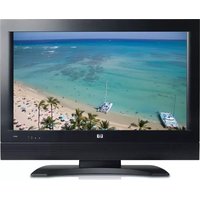
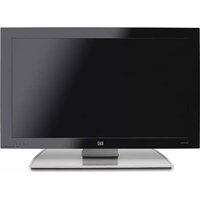
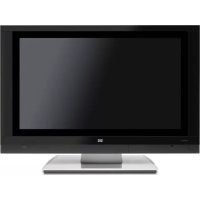
- GUÍA DEL USUARIO DEL TELEVISOR LCD DE ALTA DEFINICIÓN DE 1080P HP MEDIASMART
- MEDIDAS DE SEGURIDAD IMPORTANTES
- PRECAUCIÓN: RIESGO DE DESCARGA ELÉCTRICA, NO ABRIR
- DECLARACIÓN SOBRE INTERFERENCIAS DE LA COMISIÓN FEDERAL DE COMUNICACIONES
- AVISO SOBRE EL SUBTITULADO
- DECLARACIÓN DE LA FCC SOBRE EXPOSICIÓN A RADIACIONES
- MODIFICACIONES
- DECLARACIÓN DE LA INDUSTRY OF CANADA RADIO
- AVISO REGULADOR PARA CANADÁ
- DECLARACIÓN DE LA IC SOBRE EXPOSICIÓN A RADIACIONES
- CABLES
- ENTIDAD RESPONSABLE
- INSTRUCCIONES DE SEGURIDAD IMPORTANTES
- INFORMACIÓN IMPORTANTE
- INFORMACIÓN SOBRE EL RECICLAJE
- DESECHO DE MATERIALES
- PRECAUCIONES DE LIMPIEZA
- PRECAUCIONES PARA EL TRASLADO
- ÍNDICES
- FAMILIARIZACIÓN CON EL TELEVISOR
- INSTALACIÓN DEL TELEVISOR
- ENCENDIDO DEL TELEVISOR
- CONFIGURACIÓN DEL TELEVISOR PARA CONTENIDO DIGITAL MULTIMEDIA
- MANEJO DEL TELEVISOR
- CAMBIO DE LOS AJUSTES DEL TELEVISOR
- USO DE CONTENIDO DIGITAL MULTIMEDIA
- COMO OBTENER RESPUESTOS A PREGUNTAS
- ESPECILLAS
- RESOLUCIÓN DE PROBLEMAS
- ¡FELICIDADES
- HP VISUAL FIDELITY ENGINE
- SU MUNDO EN ALTA DEFINICIÓN
- LA ÚLTIMA GENERACIÓN DE REDES INALÁMBRICAS
- LA CALIDAD Y LA ASISTENCIA TÉCNICA RECONOCIDAS DE HP
- IDENTIFICACIÓN DE ELEMENTOS INCLUIDOS EN EL EMBALAJE
- UBICACIÓN DE LOS CONTROLES Y CONECTORES DEL TELEVISOR
- CONTROLES DEL TELEVISOR
- CONECTORES DEL TELEVISOR
- LIMPIEZA
- LIMPIEZA DEL TELEVISOR
- SELECCIÓN DE UNA UBICACIÓN ADECUADA
- TRASLADO DEL TELEVISOR
- CÓMO CONECTARSE AL TELEVISOR
- ELECCIÓN DE LA CONEXIÓN AV
- CONEXIÓN DE LAS FUENTES DE SEÑAL DEL TELEVISOR
- CONEXIÓN DE LA TELEVISIÓN POR CABLE O LA ANTENA DE RECEPCIÓN POR ONDAS
- CONEXIÓN DE LA SEÑAL POR CABLE O POR SATÉLITE CON UN RECEPTOR EXTERNO
- COMPONENT HIGH DEFINITION INPUT
- ENTRADA DE DEFINICIÓN ESTÁNDAR
- CONEXIÓN DE UN REPRODUCTOR DE DVD, VCR, DVR, CONSOLA DE VIDEOJUEGOS O VIDEOCÁMARA
- CONEXIÓN DE EQUIPOS DIGITALES DE ALTA DEFINICIÓN CON CABLE HDMI
- CONEXIÓN DE EQUIPOS DIGITALES DE ALTA DEFINICIÓN CON CABLE DVI
- CONEXIÓN DE EQUIPOS DE ALTA DEFINICIÓN CON CABLES DE COMPONENTE
- CONEXIÓN DE EQUIPOS DE DEFINICIÓN ESTÁNDAR CON CABLES S-VIDEO O VIDEO
- CONEXIÓN DE UNA VIDEOGRABADORA PARA GRABAR
- CONEXIÓN DE UN PC
- CONEXIÓN DE UN SISTEMA DE SONIDO EXTERNO
- SELECCIÓN DEL TIPO DE SISTEMAS DE SONIDO
- SISTEMA DE CINE EN CASA (SIN ENTRADA DE VIDEO)
- SISTEMA DE RECEPTOR A/V (CON ENTRADA DE VIDEO)
- ALTAVOCES AMPLIFICADOS O AMPLIFICADOR
- CONEXIÓN DEL SISTEMA DE SONIDO EXTERNO
- CONEXIÓN DEL TELEVISOR A LA RED DOMÉSTICA (LAN)
- CONEXIÓN DE LA ALIMENTACIÓN DEL TELEVISOR
- MONTAJE Y DESMONTAJE DE LA BASE
- ENCENDIDO Y APAGADO DEL TELEVISOR
- USO DEL MANDO A DISTANCIA PARA APAGAR Y ENCENDER EL TELEVISOR
- USO DEL ASISTENTE DE AJUSTE INICIAL
- AJUSTE INICIAL DEL TELEVISOR
- PREPARACIÓN
- SELECCIÓN O INTRODUCCIÓN DE ELEMENTOS DURANTE EL AJUSTE INICIAL DEL TELEVISOR
- SIGUIENTES PASOS
- COMPROBACIÓN DE LAS CONEXIONES DEL TELEVISOR
- CONFIGURACIÓN INICIAL DEL TELEVISOR
- CONFIGURACIÓN DE UNA CONEXIÓN INALÁMBRICA O CON CABLES
- CONFIGURACIÓN DE UNA CONEXIÓN CON CABLES
- CONFIGURACIÓN DE UNA CONEXIÓN INALÁMBRICA
- MEDIA
- USO DEL MANDO A DISTANCIA
- USO DE MANDOS A DISTANCIA UNIVERSALES
- INSTALACIÓN O SUSTITUCIÓN DE LAS PILAS DEL MANDO A DISTANCIA
- IDENTIFICACIÓN DE LOS BOTONES DEL MANDO A DISTANCIA
- SELECCIÓN DE UN DISPOSITIVO PARA SU CONTROL
- SELECCIÓN DE LA FUENTE DE ENTRADA
- SELECCIÓN DE LA ÚLTIMA FUENTE
- AJUSTE DEL VOLUMEN
- SILENCIAMIENTO DEL SONIDO
- CAMBIO DE CANALES
- SELECCIÓN DEL ÚLTIMO CANAL
- SELECCIÓN DE UN CANAL FAVORITO
- VISUALIZACIÓN DE INFORMACIÓN DEL PROGRAMA
- CAMBIO DE VISUALIZACIÓN MEDIANTE EL BOTÓN ASPECT (FORMATO)
- ACTIVACIÓN DE LOS SUBTÍTULOS
- AJUSTE DEL MODO ESTÉREO SAP/MTS
- ACTIVACIÓN DEL TEMPORIZADOR DE APAGADO
- AJUSTES DEL TELEVISOR
- ABRIR Y CERRAR EL MENÚ EN PANTALLA (OSD)
- CONTROL DE UN REPRODUCTOR DE DVD U OTRO DISPOSITIVO
- BOTONES DEL DISPOSITIVO STB DEL MANDO A DISTANCIA
- PROGRAMACIÓN DEL MANDO A DISTANCIA PARA CONTROLAR UN DISPOSITIVO AUDIOVISUAL DOMÉSTICO
- PROGRAMACIÓN DEL NÚMERO DE DISPOSITIVO
- PROGRAMACIÓN DEL NÚMERO DE DISPOSITIVO USANDO EL MODO DE AJUSTE AUTOMÁTICO
- CÓDIGOS DE FABRICANTES
- USO DE LOS MENÚS EN PANTALLA
- USO DEL MENÚ IMAGEN
- AJUSTES DE IMAGEN
- AJUSTES DE IMAGEN AV
- AJUSTE DE LA IMAGEN DE PANTALLA DE PC
- USO DEL MENÚ AUDIO
- AJUSTE DEL SONIDO
- ELECCIÓN DEL MODO DE AUDIO DIGITAL
- SELECCIÓN DEL SONIDO ENVOLVENTE VIRTUAL ("VIRTUAL SURROUND")
- COMPRENDER LA CALIDAD DE AUDIO
- USO DEL MENÚ CANAL
- BÚSQUEDA DE CANALES
- EDICIÓN DE LA LISTA DE CANALES
- USO DEL MENÚ PARENTAL (CONTROL) (CONTROL DE PADRES)
- USO DE LA CONTRASEÑA
- ESTABLECER UNA CONTRASEÑA
- AJUSTE DEL CONTROL DE PADRES
- SISTEMA DE CALIFICACIÓN VOLUNTARIA DE PELÍCULAS (MPAA)
- EJEMPLO
- CALIFICACIÓN DE PROGRAMAS ESTADOUNIDENSES
- SISTEMAS DE CALIFICACIÓN CANADIENSES
- CALIFICACIONES DEL INGLÉS CANADIENSE
- CALIFICACIONES DEL FRANCÉS CANADIENSE
- LIBERAR TEMPORALMENTE UN PROGRAMA BLOQUEADO
- REACTIVACIÓN DEL CONTROL PARENTAL TRAS UN DESBLOQUEO TEMPORAL
- USO DEL MENÚ INSTALACIÓN
- USO DEL MENÚ TIEMPO
- USO DEL MENÚ SUBTITULADO
- MENÚ DE SUBTITULADO
- USO DE LA OPCIÓN DE ESTILO
- INICIO DEL ASISTENTE DE CONFIGURACIÓN
- CAMBIAR LAS ETIQUETAS DE ENTRADA
- AJUSTE DEL MODO DE ESPERA
- RESTABLECIMIENTO DE LA CONFIGURACIÓN PREDETERMINADA
- USO DEL MENÚ DE OPCIONES DE CONTENIDO DIGITAL MULTIMEDIA
- DESCRIPCIÓN DE LAS FUNCIONES DE LOS BOTONES MULTIMEDIA DEL MANDO A DISTANCIA
- USO DE LOS BOTONES CONTEXTUALES
- EN GENERAL
- BÚSQUEDAS
- FOTOS
- CAMBIO DE LAS OPCIONES DE PRESENTACIÓN DE FOTOS
- CÓMO VER ARCHIVOS DE VIDEO
- CAMBIO DE LAS OPCIONES DE VIDEO
- CÓMO ESCUCHAR MÚSICA
- USO DE LOS SERVICIOS DE CONTENIDO MULTIMEDIA
- SELECCIÓN DE SERVIDORES
- CAMBIO DE AJUSTES
- COMPROBACIÓN DE LOS AJUSTES DE RED
- CAMBIO DE LOS AJUSTES DE RED
- CONECTARSE A UNA RED INALÁMBRICA
- CONECTARSE A UNA RED CON CABLES
- PARA CONECTAR CON UNA RED INALÁMBRICA, NECESITA EL NOMBRE DE LA RED O EL SSID Y LOS DATOS DE SEGURIDAD DE LA RED (LA CONTRASEÑA WEP O LA CLAVE WPA)
- USO DE LA OPCIÓN DEMOSTRACIÓN
- CAMBIO DE IDIOMA
- VISUALIZACIÓN DEL NÚMERO DE REGISTRO DIVX
- USO DE LAS OPCIONES DE RESTABLECIMIENTO
- CAMBIO DE OPCIONES DE LOS SERVIDORES
- ACTUALIZACIÓN DEL SOFTWARE
- USO DE LA AYUDA
- CÓMO OBTENER RESPUESTAS A PREGUNTAS
- TÉRMINOS COMUNES EN EL CAMPO DE LA TELEVISIÓN
- ¿QUÉ SON LA TELEVISIÓN ANALÓGICA, LA TELEVISIÓN DIGITAL Y LA TELEVISIÓN DE ALTA DEFINICIÓN (HDTV)
- ¿CUÁL ES LA DIFERENCIA ENTRE LOS FORMATOS DE SEÑALES PROGRESIVO Y ENTRELAZADO EN EL CASO DE LA TELEVISIÓN DIGITAL
- ¿QUÉ ES EL ÍNDICE VARIABLE DE FORMATO
- ¿QUÉ ES HDMI
- IDENTIFICACIÓN DE LOS CABLES INCLUIDOS
- RESPUESTAS A PREGUNTAS FRECUENTES SOBRE EL TELEVISOR MEDIASMART
- ¿HACE FALTA UN MEDIA CENTER PC PARA UTILIZAR EL TELEVISOR MEDIASMART
- ¿POR QUÉ UTILIZA WINDOWS MEDIA PLAYER EL TELEVISOR MEDIASMART
- ¿QUÉ VERSIÓN DE WINDOWS MEDIA PLAYER FUNCIONA CON EL TELEVISOR MEDIASMART
- ¿SE PUEDE ACTUALIZAR EL SOFTWARE DEL TELEVISOR MEDIASMART
- ¿EL TELEVISOR MEDIASMART PUEDE REPRODUCIR EL FORMATO AAC Y OTROS TIPOS DE ARCHIVOS MUSICALES
- ¿QUÉ TIPO DE CONEXIÓN INALÁMBRICA DEBO USAR PARA TRANSMITIR VIDEO A MI TELEVISOR MEDIASMART
- ¿SE PUEDEN REPRODUCIR PROGRAMAS DE TELEVISIÓN GRABADOS O PELÍCULAS DESCARGADAS DEL MEDIA CENTER PC EN EL TELEVISOR MEDIASMART
- ¿SE PUEDE TRANSMITIR UNA PELÍCULA EN DVD DESDE EL ORDENADOR AL TELEVISOR MEDIASMART
- ¿QUÉ TENGO QUE HACER PARA CREAR LA CUENTA DE ACCESO A LOS SERVICIOS EN LÍNEA
- ESPECIFICACIONES
- GRÁFICA DE COMPATIBILIDAD CON PC
- TIPOS DE ARCHIVOS DE MEDIOS COMPATIBLES
- FORMATOS DE CONTENIDOS MULTIMEDIA DIGITALES: CÓDECS Y CONTENEDORES DE ARCHIVOS
- CONTENEDORES DE ARCHIVO POPULARES
- CONTENIDOS MULTIMEDIA COMPATIBLES
- PREGUNTAS SOBRE LA PUESTA EN MARCHA INICIAL
- PREGUNTAS SOBRE LA VISUALIZACIÓN
- PREGUNTAS ACERCA DE LA CALIDAD DE LA IMAGEN
- PREGUNTAS ACERCA DEL MANDO A DISTANCIA
- PREGUNTAS SOBRE LA FUNCIÓN MEDIA
Marca : HP
Modelo : MediaSmart SL4278N
Categoría : Televisión