
Pavilion LC3700N - Televisión HP - Manual de uso y guía de instrucciones gratis
Encuentra gratis el manual del aparato Pavilion LC3700N HP en formato PDF.
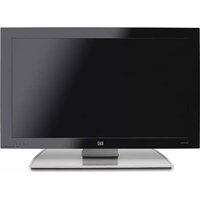


| Tipo de producto | Televisor LCD de alta definición (HDTV) |
| Marca | HP |
| Modelo | Pavilion LC3700N |
| Tamaño de la pantalla | 37 pulgadas (94 cm) en diagonal |
| Dimensiones con base y altavoces (L x P x H) | 118,1 x 30,5 x 64,8 cm |
| Peso con base y altavoces | 27 kg |
| Alimentación eléctrica | 120 V CA, 60 Hz |
| Consumo eléctrico | 195 W (máx) |
| Resolución de pantalla | 1366 x 768 píxeles (WXGA) |
| Conectividad | HDMI, DVI-I, i.LINK (2 puertos), entradas de componentes, S-vídeo, compuesto, salida de audio digital óptica, CableCARD, RS-232C |
| Funciones principales | Sintonización digital y analógica integrada, listo para cable digital con CableCARD, Dolby Virtual Surround, control remoto universal retroiluminado, control de imagen óptica (OPC), control parental V-Chip |
| Mantenimiento y limpieza | Desconectar antes de limpiar. Usar un paño suave sin pelusa ligeramente húmedo. No usar disolventes, alcohol ni productos abrasivos. |
| Seguridad | Seguir las instrucciones: no exponer al agua, no obstruir las ventilaciones, usar solo en un soporte estable, confiar cualquier reparación a un técnico calificado. |
| Piezas de repuesto y reparabilidad | El televisor no contiene piezas reparables por el usuario. Contactar a un técnico calificado para cualquier reparación o reemplazo de piezas. |
| Información general | Garantía: 1 año piezas y mano de obra. Fabricado bajo licencia Dolby, BBE, HDMI. Contiene mercurio en la lámpara LCD - reciclaje necesario al final de su vida útil. |
Preguntas frecuentes - Pavilion LC3700N HP
Preguntas de los usuarios sobre Pavilion LC3700N HP
0 pregunta sobre este aparato. Responde a las que conoces o haz la tuya.
Hacer una nueva pregunta sobre este aparato
Descarga las instrucciones para tu Televisión en formato PDF gratis! Encuentra tus instrucciones Pavilion LC3700N - HP y toma tu dispositivo electrónico nuevamente en la mano. En esta página están publicados todos los documentos necesarios para el uso de su dispositivo. Pavilion LC3700N de la marca HP.
MANUAL DE USUARIO Pavilion LC3700N HP
Guía del usuario del televisor LCD de alta definición HP Pavilion
Televisor LCD de alta definición HP Pavilion LC3700N de 37 pulgadas (94 cm)
Televisor LCD de alta definición HP Pavilion LC3200N de 32 pulgadas (81 cm)
Televisor LCD de alta definición HP Pavilion LC2600N de 26 pulgadas (66 cm)

Las únicas garantías de los productos y servicios de HP se estipulan en las declaraciones de garantía expresas que acompañan a los productos y servicios. Nada de lo mencionado aquí debe interpretarse como garantía adicional. HP no será responsable de los errores técnicos o editoriales ni de las omisiones que contenga el presente documento.
HP no asume responsabilidad alguna derivada del uso o la fiabilidad de este software, si se utiliza en equipos no suministrados por HP.
Este documento contiene información propia protegida por derechos de autor. No se autoriza que ninguna parte de este documento sea fotocopiada, reproducida o traducida a otro idioma, sin el previo consentimiento escrito de HP.
Hewlett-Packard Company
P.O. Box 4010
Cupertino, CA 95015-4010
EE.UU
Fabricado bajo licencia de Dolby Laboratories. Dolby, Pro Logic y el símbolo doble-D son marcas comerciales de Dolby Laboratories.
Fabricado bajo licencia de BBE Sound, Inc. Licencia de BBE Sound, Inc. número USP4638258, 5510752 y 5736897. BBE y el símbolo de BBE son marcas registradas de BBE Sound, Inc.
HDMI, el logotipo HDMI y High-Definition Multimedia Interface son marcas o marcas registradas de HDMI Licensing LLC.
CableCARD™ es una marca de Cable Television Laboratories, Inc.
i.LINK y el logotipo i.LINK son marcas registradas de Sony Electronics, Inc.
Este producto incorpora una tecnología de protección de derechos de autor que está respaldada por las reivindicaciones de métodos de algunas patentes de EE.UU. y otros derechos de propiedad intelectual de Macrovision Corporation y otros titulares de derechos. El uso de esta tecnología de protección de derechos de autor debe ser autorizado por Macrovision Corporation, y está previsto para uso doméstico y otros usos de visualización limitados, a menos que Macrovision Corporation lo autorice de otro modo. Se prohíbe la ingeniería inversa o el desensamblaje. Certificaciones de los aparatos con patentes de EE.UU. número 4,631,603, 4,577,216, 4,819,098, 4,907,093, 5,315,448, 6,381,747, y 6,516,132.
Este televisor digital puede recibir programas analógicos básicos y digitales básicos, así como programas de televisión por cable de pago, mediante la conexión directa a un sistema de televisión por cable que proporcione tales programas. Para ver los programas digitales codificados se necesita una tarjeta de seguridad suministrada por su compañía de televisión por cable. Para ciertos servicios de cable digital avanzados e interactivos como, por ejemplo, vídeo bajo demanda, guía de programación mejorada de la compañía operadora de televisión por cable y servicios de televisión mejorados con datos, puede que sea necesario tener que utilizar un receptor. Para obtener más información, llame a su compañía de televisión por cable.
HP defiende el uso legal de la tecnología y no respalda ni fomenta el uso de sus productos para fines distintos de los permitidos por las leyes de propiedad intelectual.
La información de este documento está sujeta a cambios sin previo aviso.

El texto marcado de esta manera indica información necesaria.

El texto marcado de esta manera indica información necesaria importante.

PRECAUCIÓN: El texto resaltado de esta manera indica que no seguir las instrucciones, puede causar daños en el equipo o la pérdida de información.

ADVERTENCIA: Este símbolo avisa al usuario de la presencia de instrucciones de manejo y mantenimiento (reparación) importantes en la documentación adjunta.

VOLTAJE PELIGROSO: El texto resaltado de esta manera indica la presencia de tensión eléctrica no aislada dentro de la carcasa del producto de una magnitud que puede ser suficiente para constituir un riesgo de descarga eléctrica a las personas.
Medidas de seguridad importantes
ADVERTENCIA: PARA REDUCIR EL RIESGO DE FUEGO O DESCARGA ELÉCTRICA, NO EXPONGA ESTE APARATO A LA LLUVIA O HUMEDAD.

PRECAUCIÓN: RIESGO DE DESCARGA ELÉCTRICA NO ABRIR
PRECAUCIÓN: PARA REDUCIR EL RIESGO DE DESCARGA ELÉCTRICA, NO RETIRE LA CUBIERTA (O LA PARTE TRASERA). NO TIENE PIEZAS QUE PUEDAN SER REPARADAS POR EL USUARIO. DIRÍJASE A PERSONAL TÉCNICO CUALIFICADO PARA TODO TIPO DE REPARACIÓN.

ESTE SÍMBOLO PRETENDE AVISAR AL USUARIO DE LA PRESENCIA DE "VOLTAJE PELIGROSO" QUE PUEDE SER LO SUFICIENTEMENTE ELEVADO COMO PARA SUPONER UN RIESGO DE DESCARGA ELÉCTRICA PARA LAS PERSONAS. DIRÍJASE A PERSONAL TÉCNICO CUALIFICADO PARA TODO TIPO DE REPARACIÓN.

ESTE SÍMBOLO AVISA AL USUARIO DE LA PRESENCIA DE INSTRUCCIONES DE MANEJO Y MANTENIMIENTO (REPARACIÓN) IMPORTANTES EN LA DOCUMENTACIÓN ADJUNTA.
PRECAUCIÓN: PARA EVITAR DESCARGAS ELÉCTRICAS, NO UTILICE ESTA CLAVIJA POLARIZADA DE CA (CA) CON UN CABLE ALARGADOR, RECEPTÁCULO U OTRO TIPO DE TOMA, SALVO QUE LAS PATILLAS PUEDAN INSERTARSE POR COMPLETO PARA EVITAR QUE QUEDEN EXPUESTAS.
PRECAUCIÓN: PARA EVITAR DESCARGAS ELÉCTRICAS, HAGA COINCIDIR LA PATILLA O CLAVIJA ANCHA CON LA RANURA ANCHA E INSÉRTELA A TOPE.
PRECAUCIÓN: NO COLOQUE ESTE APARATO EN UN CARRO, SOPORTE, TRÍPODE, ESTANTE O MESA INESTABLE. EL APARATO PODRÍA CAERSE Y CAUSAR LESIONES GRAVES A PERSONAS Y DAÑARSE GRAVEMENTE. UTILÍCELO SOLAMENTE CON UN CARRO, SOPORTE, TRÍPODE, ESTANTE O MESA QUE HAYA SIDO RECOMENDADO POR EL FABRICANTE O VENDIDO JUNTO CON EL APARATO. SIGA LAS INSTRUCCIONES DEL FABRICANTE CUANDO INSTALE EL APARATO, Y UTILICE TAMBIÉN LOS ACCESORIOS DE MONTAJE RECOMENDADOS POR EL FABRICANTE. EL CONJUNTO DEL APARATO Y EL CARRO DEBERÁ MOVERSE CON MUCHO CUIDADO. LAS PARADAS RÁPIDAS, UNA FUERZA EXCESIVA Y LAS SUPERFICIES IRREGULARES PUEDEN SER LA CAUSA DE QUE EL CONJUNTO DEL APARATO Y EL CARRO VUELQUE.

ADVERTENCIA: Los reglamentos de la FCC señalan que cualquier cambio o modificación no autorizado en este equipo, que no haya sido expresamente aprobado por el fabricante, podría anular la autorización del usuario para utilizar este equipo.
PRECAUCIÓN: Este producto cumple los reglamentos de la FCC cuando se utilizan conectores y cables blindados para conectar la unidad a otro equipo. Para impedir las interferencias electromagnéticas con aparatos eléctricos tales como radios y televisores, utilice conectores y cables blindados para realizar las conexiones.
INFORMACIÓN:
Este producto ha sido sometido a pruebas para certificar que cumple con los límites establecidos para los dispositivos digitales de clase B en la Parte 15 de las normas de la FCC. Tales límites se han marcado para proporcionar una protección razonable contra las interferencias perjudiciales emitidas en una vivienda. Este equipo genera, utiliza y puede emitir energía de radiofrecuencia. De no instalarse y utilizarse según las instrucciones, este aparato puede causar interferencias en las comunicaciones de radio. Sin embargo, no se puede garantizar que no se originen interferencias en una instalación determinada. Si este equipo causa interferencias perjudiciales a la recepción de radio o televisión, que pueden determinarse apagando y encendiendo el equipo, se recomienda corregir la interferencia siguiendo uno o varios de los siguientes procedimientos:
■ Reorientar o cambiar de lugar la antena receptora. ■ Aumentar la distancia entre el equipo y el receptor. ■ Conectar el equipo a una toma de corriente de un circuito distinto del conectado al receptor. ■ Consultar al distribuidor o a un técnico de radio o TV experimentado para obtener ayuda.
Instrucciones de seguridad importantes
La electricidad se usa para realizar muchas funciones útiles, pero también puede causar lesiones a personas y daños en la propiedad si se utiliza incorrectamente. Este producto ha sido diseñado y fabricado con la más alta prioridad en la seguridad. Sin embargo, su uso incorrecto puede provocar descargas eléctricas y/o fuego. Para evitar peligros potenciales, por favor tenga muy en cuenta las instrucciones siguientes al instalar, utilizar y limpiar el producto. Para garantizar su seguridad y prolongar la duración de su televisor de pantalla de cristal líquido, lea cuidadosamente las precauciones siguientes antes de utilizarlo.
3 Preste atención a todas las advertencias. 4 Siga todas las instrucciones.
5 No utilice este aparato cerca del agua.
6 Límpielo solamente con un paño seco.
7 No bloquee ninguna de las ranuras de ventilación. Instale el aparato de acuerdo con las instrucciones del fabricante.
8 No lo instale cerca de fuentes de calor como radiadores, salidas de aire caliente, estufas u otros aparatos (incluidos los amplificadores) que producen calor.
9 No anule las funciones de seguridad del enchufe polarizado o con conexión a tierra. Un enchufe polarizado tiene dos patillas planas, una más ancha que la otra. Un enchufe con conexión a tierra tiene dos patillas planas y una tercera patilla de conexión a tierra. La patilla ancha o la tercera patilla están previstas para su seguridad. Si el enchufe suministrado no encaja en la toma de corriente, consulte a un electricista para que sustituya la toma.
10 Proteja el cable de alimentación de forma que no pueda pisarse o quedarse pillado, especialmente las clavijas o los enchufes de corriente y el punto por donde salen del aparato.
11 Utilice únicamente las conexiones y los accesorios especificados por el fabricante.
12 Utilice el producto únicamente con el carro, soporte, trípode, estante o mesa especificado por el fabricante o vendido con el aparato. Cuando utilice un carro, extreme las

precauciones al mover conjuntamente el carro y el aparato para evitar lesiones por vuelco.
13 Desenchufe este aparato durante tormentas eléctricas o cuando no lo utilice durante largos períodos de tiempo.
14 Diríjase a personal técnico cualificado para todo tipo de reparación. Se requiere asistencia técnica cuando el aparato se haya dañado de algún modo, como un cable o un enchufe estropeado, si se ha derramado líquido o se ha dejado caer un objeto en el interior del aparato, éste ha quedado expuesto a la lluvia o la humedad, no funciona normalmente o se ha caído.
15 Fuentes de alimentación — Este producto deberá utilizarse solamente con el tipo de fuente de alimentación indicado en la etiqueta de especificaciones. Si no está seguro del tipo de suministro eléctrico de su casa, consulte a su distribuidor o a la compañía eléctrica que le corresponda. Para los productos diseñados para funcionar con pilas u otra fuente de alimentación, consulte las instrucciones de uso.
16 Sobrecarga — No sobrecargue las tomas de corriente, los cables alargadores ni los receptáculos de cables integrados ya que se puede correr el riesgo de causar un incendio o recibir una descarga eléctrica.
17 Entrada de objetos y líquidos — No meta nunca objetos de ninguna clase en este producto a través de las aberturas porque pueden tocar puntos de alto voltaje peligrosos o cortocircuitar piezas que podrían causar un incendio o una descarga eléctrica. No derrame nunca líquidos de ningún tipo sobre el producto.
18 Daños que necesitan ser reparados — Desenchufe este producto de la toma de corriente y solicite las reparaciones al personal de servicio cualificado cuando se den las condiciones siguientes:
a Cuando el cable o la clavija de CA (ca) esté dañado.
b Si se ha derramado algún líquido o han caído objetos en el interior del producto.
c Si el producto ha sido expuesto a la lluvia o al agua.
d Si el producto no funciona normalmente siguiendo las instrucciones de uso. Ajuste solamente aquellos controles descritos en las instrucciones de uso, ya que un ajuste incorrecto de otros controles podría causar daños que a menudo requieren un arduo trabajo de ajuste por parte de un técnico cualificado para que el producto pueda volver a funcionar normalmente.
e Si el producto se ha caído o dañado de cualquier forma.
f Cuando el producto muestra un cambio notable en su rendimiento, lo que indica que necesita ser reparado.
19 Piezas de repuesto — Cuando se necesiten piezas de repuesto, asegúrese de que el técnico de servicio utilice las piezas de repuesto especificadas por el fabricante u otras cuyas características sean similares a las de las piezas originales. El uso de piezas no autorizadas puede causar incendios, descargas eléctricas u otros peligros.
20 Verificación de seguridad — Una vez completado cualquier trabajo de mantenimiento o reparación en este producto, pida al técnico de servicio que realice verificaciones de seguridad para determinar si el producto está en condiciones de funcionamiento apropiadas.
21 No exponga el aparato a ningún tipo de goteo o salpicadura de líquidos y no debe colocar sobre el aparato ningún tipo de objeto relleno de líquido.
22 ADVERTENCIA: Enchufe el cable de alimentación en una toma de corriente a la que se pueda acceder fácilmente a la clavija del cable cuando sea necesario desconectar la alimentación.
23 Reparación: El usuario no debe intentar realizar reparaciones del aparato distintas de las descritas en las instrucciones de uso. Diríjase a personal técnico cualificado para todas las demás reparaciones.
■ Agua y humedad — No utilice este producto cerca del agua como, por ejemplo, una bañera, lavabo, fregadero de cocina o lavadora; en un sótano húmedo; cerca de una piscina o un lugar similar. Soporte — No coloque el producto en un carro, soporte, trípode o mesa inestable. La colocación del producto en una base inestable puede ser la causa de que el producto se caiga, lo que podrá causar lesiones graves a personas y también daños al producto. Utilice solamente un carro, soporte, trípode, estante o mesa recomendado por el fabricante o vendido junto con el producto. ■ Selección de la ubicación — Seleccione un lugar donde no dé directamente la luz del sol y haya buena ventilación. ■ Ventilación — Los orificios de ventilación y otras aberturas de la carcasa han sido diseñados para ventilar el producto. No cubra ni bloquee estos orificios de ventilación y aberturas porque la falta de ventilación puede causar recalentamiento y/o reducir la duración del producto. No coloque el producto en una cama, sofá, alfombra u otra superficie similar porque las aberturas de ventilación podrían quedar bloqueadas. Este producto no ha sido diseñado para ser empotrado; no lo coloque en un lugar cerrado como, por ejemplo, un mueble librería o estantería a menos que disponga de la ventilación apropiada o se sigan las instrucciones del fabricante. La pantalla de cristal líquido utilizada en este aparato está hecha de cristal. Por lo tanto, podría romperse si el producto se cae o recibe un golpe fuerte. En el caso de que se rompa la pantalla de cristal líquido, tenga cuidado para que no le hieran las piezas de cristal roto. Calor — El producto debe colocarse alejado de fuentes de calor como chimeneas, radiadores, salidas de aire caliente, estufas u otros productos (incluidos los amplificadores) que produzcan calor. La pantalla de cristal líquido es un producto de alta tecnología que tiene 3.147.264 (3,147,264) transistores de película fina, lo que le proporciona una imagen nítida muy detallada. De vez en cuando puede que aparezcan algunos píxeles no activos en la pantalla a modo de puntos fijos de color azul, verde o rojo. Tenga en cuenta que esto no afecta para nada al funcionamiento de su producto. ■ Precauciones relacionadas con la utilización en ambientes de alta y baja temperatura: Cuando se utilice la unidad en un lugar donde la temperatura sea baja (una habitación o una oficina por ejemplo), la imagen podrá dejar estelas o aparecer un poco retardada. No se trata de una avería y la unidad se recuperará cuando la temperatura vuelva a ser normal.
No deje la unidad en un lugar caliente o frío. Además, no deje la unidad en un lugar expuesto a la luz solar directa ni cerca de una calefacción, porque la caja podría deformarse y el panel de cristal líquido podría averiarse. Temperatura de almacenamiento: -20°C a +60°C (-4°F a +140°F)
■ Precauciones al transportar el televisor — Cuando transporte el televisor, no lo agarre nunca por los altavoces. El televisor deberá ser transportado siempre por dos personas que lo agarrarán con ambas manos, una a cada lado de la pantalla.
■ Tormentas eléctricas — Para una mayor protección del televisor durante una tormenta de rayos, y cuando se deja sin atender ni usar durante largos periodos de tiempo, desenchúfelo de la toma de corriente de la pared y desconecte la antena. Esto evitará daños al televisor debidos a rayos y subidas de voltaje.
■ Líneas de energía eléctrica — Un sistema de antena exterior no debe estar próximo a las líneas de energía eléctrica u otros circuitos de luz o electricidad, o donde pueda caer sobre dichas líneas o circuitos. Al instalar un sistema de antena exterior, se deben extremar las precauciones para no tocar las líneas o los circuitos de energía eléctrica, ya que el contacto podría ser letal.
■ Conexión a tierra de la antena exterior — Si se conecta una antena exterior al televisor, asegúrese de que el sistema de antena esté conectado a tierra para obtener cierta protección ante las subidas de voltaje y la acumulación de cargas estáticas. El Artículo 810 del Código Nacional Eléctrico, ANSI/NFPA 70, proporciona información relativa a la instalación a tierra física del mástil y de la estructura de soporte, así como del cable de entrada a la unidad de descarga de antena, al tamaño de los conductores a tierra, a la ubicación de la unidad de descarga de antena, a la conexión de electrodos a tierra y los requisitos de dichos electrodos.
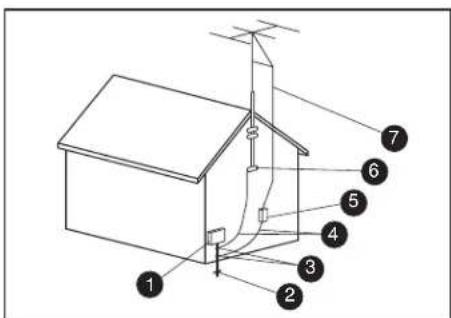
Conexión a tierra de la antena
Conexión a tierra de la antena
| Referencia | Componente de conexión a tierra |
| 1 | Equipo de suministro eléctrico |
| 2 | Electrodos de conexión a tierra de la alimentación eléctrica (NEC Art 250, Parto H) |
| 3 | Toma de tierra |
| 4 | Conductores de conexión a tierra (NEC Sección 810-21) |
| 5 | Unidad de descarga de la antena (NEC Sección 810-20) |
| 6 | Toma de tierra |
| 7 | Cable de antena |
Para impedir un incendio, no ponga nunca ningún tipo de vela o llama al descubierto encima o cerca del televisor. Para impedir un incendio o una descarga eléctrica, no exponga este aparato a ningún goteo ni salpicaduras de líquidos. Tampoco deberán ponerse encima del producto objetos que contengan líquidos como, por ejemplo, floreros. Para impedir un incendio o una descarga eléctrica, no ponga el cable de alimentación de CA (ca) bajo el televisor u otros objetos pesados. ■ Apague el aparato y desconecte el cable de alimentación de CA (ca) de la toma de corriente antes de manejarlo. ■ Utilice un paño blando y páselo suavemente por la superficie de la pantalla. No utilice un paño duro porque podría rayar la superficie de la pantalla.
■ Cuando la pantalla esté muy sucia utilice un paño blando humedecido para limpiarla. (Tenga cuidado al pasar el paño porque si lo hace con fuerza puede dañar la pantalla.) ■ Si la pantalla tiene polvo, pase un cepillo contra la electricidad estática, de venta en el comercio, para limpiarla. Para proteger la pantalla, no utilice un paño sucio, limpiadores químicos ni un paño químico para limpiarla. Estos materiales pueden dañar la superficie de la pantalla. No muestre una imagen fija durante mucho tiempo porque esto podría ser la causa de que quede una imagen residual en la pantalla.
Información importante
El televisor debe ser reparado por un técnico autorizado. El usuario no debe reparar el televisor.
Los cambios pueden dañar el televisor y anular la garantía. Los cambios o modificaciones que no estén expresamente aprobados por el fabricante podrían anular la autorización para que el usuario utilice el equipo.
El televisor admite el uso de una CableCARD suministrada por la empresa de cable al disponer de una conexión digital directa con un sistema de cable que emita programación digital codificada. Tenga en cuenta que algunos servicios interactivos y bajo demanda podrían requerir también el uso de un receptor externo suministrado por la empresa de cable. Para obtener más información, póngase en contacto con la empresa de cable.
Información sobre el reciclaje
Para obtener información sobre el reciclaje de este producto a través de HP, consulte:
Es posible que en su región existan otras opciones de reciclaje. Si se encuentra en EE.UU. y Canadá, también puede llamar al (1) (888) 485-1849.
Desecho de materiales
Este producto de HP contiene los siguientes materiales que pueden requerir una manipulación especial al final de su vida útil.
■El mercurio de la lámpara fluorescente de la pantalla LCD.
La eliminación del mercurio puede estar regulada debido a consideraciones medioambientales. Para obtener información sobre el desecho o reciclaje,
póngase en contacto con las autoridades de su localidad o con Electronic Industries Alliance (EIA) (http://www.eia.org).
Precauciones de limpieza
Desenchufe el televisor antes de limpiar la pantalla.
La pantalla del televisor tiene una capa especial antirreflejos. El uso de disolventes, como alcohol, o productos abrasivos, como las toallitas húmedas o tratadas químicamente, pueden afectar a la capa de la pantalla o la pintura del marco.
No exponga el producto a gas o líquido volátil como los pesticidas.
No deje que el televisor entre en contacto con productos de vinilo o caucho durante mucho tiempo. Un contacto prolongado podría eliminar la capa o degradar la superficie.
Precauciones para el traslado
El televisor es pesado; para trasladarlo a otro lugar, no olvide seguir siempre los principios de ergonomía.
Debido al tamaño y al peso del televisor, se recomienda que el traslado del televisor se realice entre dos personas como mínimo.
Para el traslado, agarre el televisor por debajo y encima de la pantalla.
Si los altavoces están acoplados a la pantalla, no levante el televisor por los altavoces; agarre el televisor por debajo y encima de la pantalla.
Nunca coloque el televisor con el cristal de la pantalla hacia abajo, a menos que esté protegido por almohadillas.
Índice
Medidas de seguridad importantes......v
Instrucciones de seguridad importantes ......vi
Información importante....x
Familiarización con el televisor ..... 1
Identificación de elementos dentro del embalaje .....1
Ubicación de botones y conectores del televisor..... 2
Limpieza 8
Precauciones de limpieza 8
Limpieza del televisor....8
Instalación......9
Selección de una ubicación adecuada....9
Desembalaje....10
Para levantar el televisor.... 10
Montaje y desmontaje de la base.... 10
Instalación del televisor 12
Montaje y conexión de los altavoces.... 12
Conexión de las fuentes de señal del televisor ....14
Conexión de la televisión por cable o la antena de recepción por ondas .... 15
Uso de una CableCARD.... 17
Conexión de la señal por cable o por satélite con un receptor externo .... 19
Conexión de un reproductor de DVD, VCR, DVR, consola de videojuegos o videocámara....21
Conexión de una videograbadora para grabar....28
Conexión de un PC.... 29
Conexión de un sistema de sonido externo..... 30
Conexión de la alimentación del televisor.....31
Encendido del televisor ....33
Encendido y apagado (en espera) del televisor .....33
Uso del asistente de ajuste inicial ....35
Ajuste inicial ....35
Uso del mando a distancia ......37
Manejo del televisor o del dispositivo seleccionado....37
Instalación o sustitución de las pilas del mando a distancia....37
Identificación de los botones del mando a distancia ....38
Ajuste del volumen....42
Enmudecimiento del sonido....42
Cambio de canales....42
Selección del último canal....42
Control de un DVD u otro dispositivo....42
Ver información del programa....42
Selección de la fuente de entrada....43
Cambio del aspecto de visualización con el botón Aspect (aspecto)....43
Activación de los subtítulos ....43
Ajuste del modo SAP/MTS....43
Activación de Dolby Virtual....44
Activación del temporizador de apagado....44
Ajustes del televisor....44
Abrir y salir del menú en pantalla 44
Control de un dispositivo i.LINK 44
Acerca de i.LINK.... 44
Ajuste del modo de grabación (i.LINK)...... 45
Ajuste del modo de espera (i.LINK)...... 45
Selección de dispositivos i.LINK 46
Desactivación del control de un dispositivo i.LINK desde el televisor .....47
Eliminación de los dispositivos i.LINK registrados.... 47
Control de un dispositivo i.LINK 47
Cambio automático de entrada a i.LINK ..... 50
Grabación de programas digitales con una pletina D-VHS (i.LINK).... 50
Grabación de programas digitales con una grabadora AV-HDD o grabadora de discos Blu-ray 50
Reproducción utilizando Lista Grab. (i.LINK)......51
Selección de un dispositivo para su control.... 52
Programación del mando a distancia para controlar un dispositivo de entretenimiento doméstico.... 52
Programación del código de dispositivo......52
Búsqueda del código de dispositivo.... 53
HP MCPC y HP DEC PC 63
Cambio de los ajustes del televisor ......65
Uso de los menús en pantalla 65
Uso del menú Imagen .... 66 Ajustes de imagen .... 66
Uso del menú Audio .... 67 Ajuste del sonido.... 68
Uso del menú Control alimentación 68
Ajuste de Control alimentación para una fuente de vídeo AV.... 68
Ajuste del Control de alimentación para una fuente de PC 68
Uso del menú Instalación ....69
Autoinstalación....69
Uso del Ajuste de Canal 70
Uso de Instalación de la antena — Digital .....70
Uso del Control de los padres .....71
Ajuste de la posición....71
Uso de la Señal de entrada....71
Uso de Sinc. auto. 71
Ajuste de Cambio Imágenes....72
Ajuste del Modo de espera 72
Ajuste del Idioma....72
Uso del menú Opciones ....72
Uso del menú Ajuste digital....73
Uso del menú CableCARD 73
Uso del Ajuste de vídeo....74
Uso del Ajuste de audio....74
Uso del Ajuste i.LINK....74
Visualización de la información de identificación del televisor ....74
Selección de la proporción de la pantalla.....74
Uso del Subtitulado....75
Uso del Control de los padres .....77
Configuración del número secreto para el control paterno (sólo en modo de entrada de AV)....77
Ajuste del nivel de control de los padres con V-Chip ....78
Cancelación temporal del bloqueo de V-Chip....82
Reactivación del bloqueo de V-Chip......82
Restablecimiento de los ajustes de fábrica .....82
Cómo obtener respuestas
a preguntas.... 83
Términos comunes en el campo de la televisión..... 83
¿Qué es la televisión analógica, la televisión digital y la televisión de alta definición (HDTV)?...... 83
¿Cuál es la diferencia entre los formatos de señal progresiva y entrelazada en el caso de la televisión digital? 83
¿Qué es el índice de aspecto variable? ..... 84
¿Qué es HDMI?...... 84
¿Qué es CableCARD y cómo funciona? ..... 84
Identificación del uso del cable 84
Especificaciones 87
Gráfica de compatibilidad con PC 90
Especificaciones del puerto RS-232C 91
Control del televisor mediante PC 91
Solución de problemas...... 93
Aviso de la FCC 97
Aviso de la Comisión Federal de Comunicaciones (FCC) de los EE.UU. 97
Modificaciones 97
Cables 97
Grabación del número secreto 97
Familiarización con el televisor
Agradecemos su adquisición del televisor LCD de alta definición HP Pavilion. El televisor LCD de alta definición HP Pavilion ha sido diseñado para ofrecer una imagen extraordinaria con el fin de vivir el cine en casa.
Características:
■ Su tecnología de primera línea de pantalla LCD ofrece un contraste de hasta 800:1 con una gran nitidez de detalles, un reducido tiempo de respuesta para que las imágenes en movimiento no se vean con estelas y unos ángulos de visión ultra-anchos con un mínimo de alteración del color. ■ La sintonización digital y analógica incorporada recibe y descodifica las emisiones de alta definición (HDTV), digitales y analógicas recibidas por antena y cable. Al estar preparado para cable digital, admite el uso de una CableCARD (sólo determinados países/regiones) autorizada para recibir servicios de sistemas de televisión digital por cable directamente de la operadora de cable sin necesidad de un receptor adicional. (Solicite a la empresa de cable información sobre la adquisición de una CableCARD). ■ La interfaz HDMI ofrece una calidad pura de vídeo y audio digitales mediante una conexión digital sin pérdidas con reproductores de DVD, receptores de cable y satélite, y receptores de audio-vídeo. ■ Una doble interfaz i.LINK ofrece vídeo, audio y control digitales bidireccionales de reproductores de vídeo VHS y unidades de disco duro de audio y video (AV HDD). ■ La salida óptica digital Dolby Digital de 5.1 canales ofrece un sonido pleno de cine en casa cuando se conecta a un descodificador Dolby Digital externo y a un amplificador multicanal. ■ Dolby Virtual Surround ofrece un deslumbrante sonido envolvente virtual. ■ El mando a distancia universal iluminado funciona con componentes adicionales, incluidos los HP Media Center PC y HP Digital Entertainment Center.
Identificación de elementos dentro del embalaje
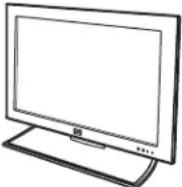 | Televisor |
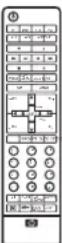 | Mando a distancia |
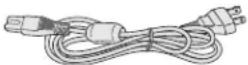 | Cable de CA (ca) |
 | Abrazadera de cable (sólo en algunos modelos) |
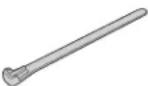 | Brida de cable |
 | Documentación |
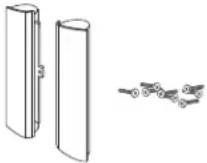 | Altavoces de la pantalla con elementos de fijación (la mayor parte de los modelos llevan altavoces acoplados) |
Ubicación de botones y conectores del televisor
El televisor incluye mandos, sintonizadores, conectores y la ranura CableCARD.
Los indicadores del televisor se encuentran en la parte frontal y los mandos en la parte superior.
Frente del televisor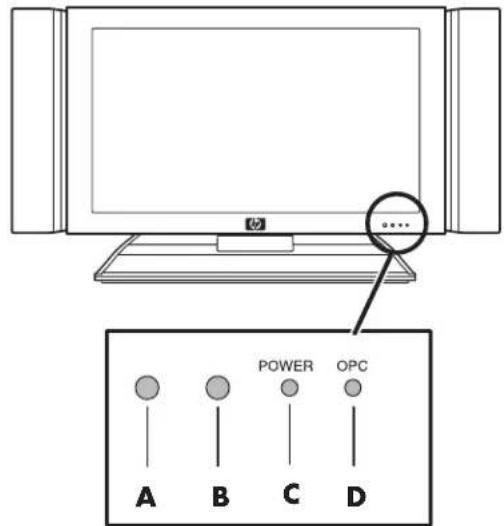
| Elemento | Elemento frontal del televisor Descripción | |
| A | Sensor de luz ambiente | El sistema OPC (Optical Picture Control – control óptico de imagen) capta la luz ambiental y ajusta automáticamente el brillo de la luz de fondo. Asegúrese de que ningún objeto tape el sensor OPC, lo que podría afectar a su capacidad para detectar la luz ambiente. |
| B Sensor del mando a distancia | Punto al que hay que apuntar el mando a distancia. | |
| C Indicador de alimentación | Indica si el televisor está encendido, apagado o en espera. Se iluminará en color azul cuando esté encendido el televisor y queda apagado cuando el televisor esté apagado o en espera. | |
| D Indicador de OPC Indica si está activado | el sistema OPC. Para obtener información sobre el sistema OPC, consulte “Encendido del televisor” en la página 33. | |
2 Guía del usuario del televisor LCD de alta definición HP Pavilion
Mandos de la parte superior del televisor
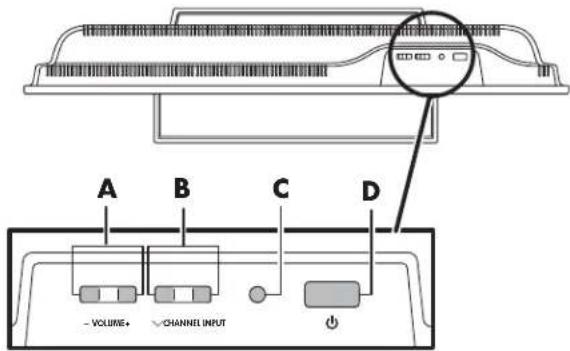
| Elemento | Mandos de la parte superior del televisor Descripción | |
| A Botones de | flecha izquierda y derecha (volumen) | Pulse el botón de flecha izquierda para bajar el volumen y pulse el botón de flecha derecha para subir el volumen. |
| B Botones de | flecha abajo y flecha arriba (canal) | Pulse los botones de flecha arriba y abajo para seleccionar el siguiente canal inferior y superior. |
| C Botón de entrada | Selecciona una fuente de entrada al televisor. | |
| D Botón de | encendido | Enciende el televisor o lo pone en modo de espera. |
Conectores posteriores del televisor
Los conectores se encuentran en un lateral del televisor. Se distribuyen en secciones en función de los distintos tipos de conexión: sintonizadores (entradas digitales y analógicas), S-video, vídeo por componentes, y entradas de audio-vídeo (entradas 1, 2, 3), i.LINK, CableCARD, RS-232, DVI (entrada 5), HDMI (entrada 4) y alimentación.
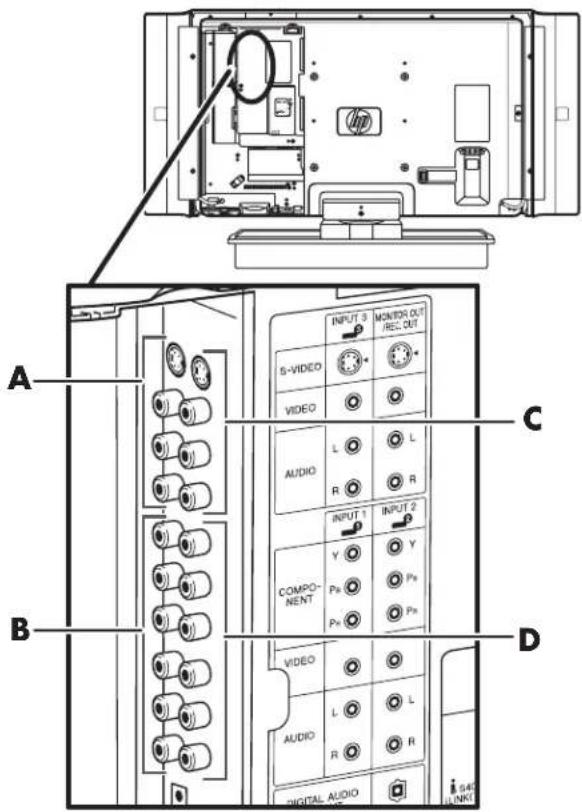
| Elemento | Televisor (parte trasera) Descripción | |
| A S-video | oVídeo, con audio izquierda y derecha (entrada 3) | Conecta un cable de S-video y los cables de audio izquierda-derecha con los equipos opcionales. O conecta un cable de vídeo compuesto y los cables de audio izquierda-derecha. Los conectores de audio se comparten. |
| B Vídeo por componentes o vídeo con audio izquierda y derecha (entrada 1) | Conecta los cables de vídeo por componentes y los cables de audio izquierda-derecha con los equipos opcionales. Se admiten las entradas estándar 480i, 480p, 720p y 1080i. El televisor detecta automáticamente lo que se ha conectado. Algunos receptores tendrán que configurarse para una salida de una determinada resolución. O conecta un cable de vídeo compuesto y los cables de audio izquierda-derecha. Los conectores de audio se comparten. | |
| C Terminales | de salida de monitor-ización y grabación | Salida para supervisar o grabar vídeo. Conecta un cable de S-video y los cables de audio izquierda-derecha. O conecta un cable de vídeo compuesto y los cables de audio izquierda-derecha. Los conectores de audio se comparten. |
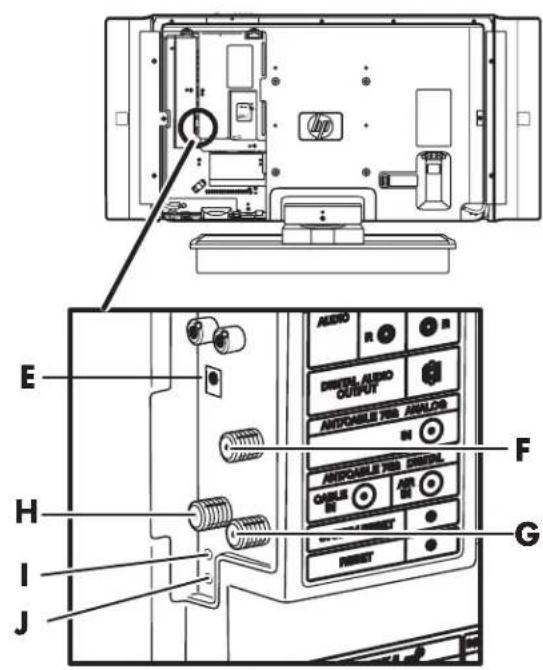
| Elemento | Televisor (parte trasera) Descripción | |
| D Vídeo por componentes o vídeo con audio izquierda y derecha (entrada 2) | Idéntica a la entrada 1. | |
| E Salida de audio digital | Conexión óptica para un sistema de audio externo. | |
| F Entrada de televisión analógica desde antena o cable | Conecta una antena de televisión analógica o un cable analógico. | |
| G Entrada de televisión digital desde antena | Conecta un cable de antena de televisión digital. | |
| Elemento | Televisor (parte trasera) Descripción | |
| H Entrada de televisión digital por cable | Conecta un cable de señal de televisión digital. | |
| I Restaurar sistema | Pulse aquí si el televisor no funciona al encenderlo. | |
| J Restaurar Pulse aquí si el | televisor no puede volver a su estado original después de realizar una opción. |
Pulse Restaurar (J) si el televisor no puede volver a su estado original después de realizar varias operaciones; los ajustes resultantes serán los siguientes:
■El modo AV se repone a Dinámico (Fijo) ■El canal de televisión vuelve al canal inicial (Antena: canal 2, cable: canal 1 ó 2) ■El ajuste de audio se inicializa ■Dolby Virtual queda desactivado ■La posición de imagen se inicializa
Pulse Restaurar sistema (II) si el televisor no funciona al encenderlo.

■No servirá de nada pulsar Restaurar si el televisor está en el modo de espera. ■Al pulsar Restaurar no se borrará el preajuste de los canales ni el número secreto. Consulte "Configuración del número secreto para el control paterno (sólo en modo de entrada de AV)" en la página 77. Consulte "Restablecimiento de los ajustes de fábrica" en la página 82 para inicializar los valores preajustados en fábrica cuando haya olvidado su número secreto.
Conectores posteriores del televisor (continuación)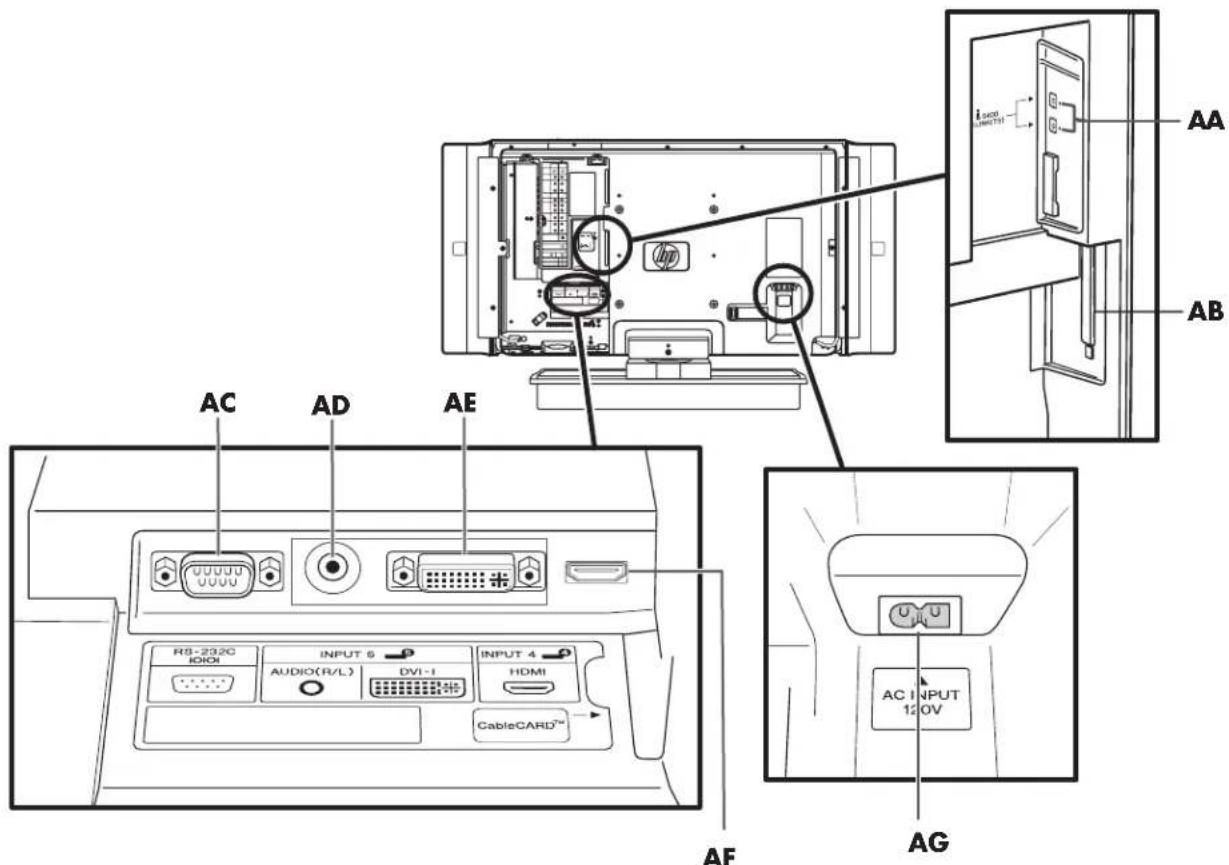
| Elemento | Televisor (parte trasera) Descripción | |
| AA i.LINK | Conecte un cable i.LINK de 4 patillas con el equipo digitalopcional del sistema de cine en casa. | |
| AB Cable | CARD (sólo determinados países/regiones) | Inserte una tarjeta suministrada por la compañía de cable para recibir programas de definición estándar o alta definición en lugar de usar un receptor externo. |
| AC Terminal | RS-232 Utilizado para aplicaciones de control industrial. | |
| AE/AD | Terminal de entrada 5 (DVI-I con audio) | Conecta un PC usando vídeo y audio DVI (miniclavija estéreo de 3,5 (3.5) mm [0,14 (0.14) pulgadas]). Puede conectarse VGA utilizando un cable de conversión o adaptador RGB a DVI. |
| AF | Entrada (entrada 4) de interfaz multimedia de alta definición (HDMI — High-Definition Multimedia Interface) | Conecta un cable HDMI con equipo digital de alta definición opcional. |
| AG | Cable de alimentación CA (ca) | Conecte el cable de alimentación suministrado. Nota: utilice sólo el cable de alimentación suministrado. |
Limpieza
Precauciones de limpieza
Desenchufe el televisor antes de limpiar la pantalla.
La pantalla del televisor tiene una capa especial antirreflejos. El uso de disolventes, como alcohol, o productos abrasivos, como las toallitas húmedas o tratadas químicamente, pueden afectar a la capa de la pantalla o la pintura del marco.
No exponga el producto a gas o líquido volátil como los pesticidas.
No deje que el televisor entre en contacto con productos de vinilo o caucho durante mucho tiempo. Un contacto prolongado podría eliminar la capa o degradar la superficie.
Limpieza del televisor
Limpie la pantalla con un paño sin pelusa humedecido en un poco de agua. Pase el paño con cuidado evitando presionar la pantalla.
Para limpiar la carcasa exterior, utilice el mismo método.
No utilice productos de limpieza líquidos ni en aerosoles.
Instalación
HP recomienda que un instalador autorizado realice la instalación profesional del televisor LCD de alta definición HP Pavilion, para que pueda disfrutar del mismo al máximo. Asegúrese de leer todas las precauciones e información de seguridad antes de comenzar la instalación. Consulte estos temas:
■"Medidas de seguridad importantes" en la página v
■"Instrucciones de seguridad importantes" en la página vi ■"Información importante" en la página x
Selección de una ubicación adecuada
Seleccione la ubicación de su televisor LCD de alta definición de HP Pavilion. Al elegir un lugar para el televisor, debe tener en cuenta:
■La longitud del cable de alimentación: elija un lugar con fácil acceso a una toma de CA (ca). ■La longitud de los cables y la distancia a las unidades conectadas: asegúrese de que los cables llegan sin problema al televisor. ■No instale el televisor sobre un carro o soporte inestable, ya que podría caerse y causar lesiones. ■No instale el televisor de forma que sobresalga del soporte, por ejemplo, sobre una mesa más pequeña que el televisor. ■No cuelgue el televisor del techo; podría caerse y causar lesiones. ■Evite la exposición a la luz solar directa, que puede dañar la pantalla o interferir con el uso del mando a distancia. ■Evite los lugares con un alto grado de humedad, que puedan provocar una descarga eléctrica o un incendio. ■No instale el televisor cerca de otros aparatos eléctricos, como un microondas, ni cerca de una fuente de calor, como una chimenea o un radiador. ■Deje suficiente espacio para ventilación alrededor del televisor.
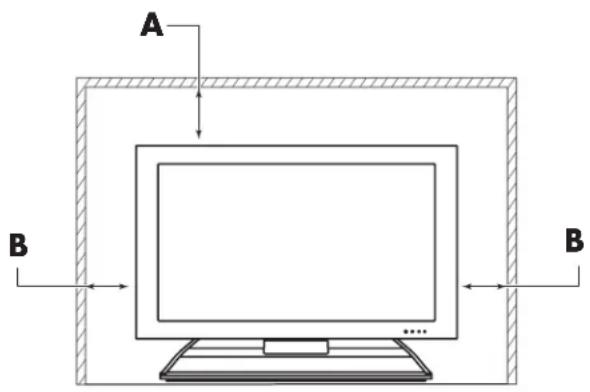
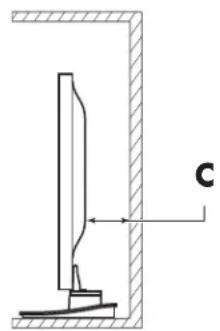
A Mínimo de 3,5 (3.5) cm (1,4 [1.4] pulgadas) por encima del televisor B Mínimo de 3,5 (3.5) cm (1,4 [1.4] pulgadas) a los lados C Mínimo de 3,5 (3.5) cm (1,4 [1.4] pulgadas) detrás del televisor
Desembalaje
No olvide leer la sección "Para levantar el televisor"; contiene información importante.
Desembale el televisor y colóquelo sobre una superficie estable:
1 Utilice las dos asas de cartón situadas a ambos lados del televisor para sacarlo de su caja. 2 Quite el cartón, pero mantenga la envoltura puesta en el televisor para protegerlo mientras lo traslada. 3 Levante el televisor para colocarlo en su sitio.
Para levantar el televisor
El televisor es pesado; para trasladarlo a otro lugar, no olvide seguir siempre los principios de ergonomía.
Debido al tamaño y al peso del televisor, se recomienda que el traslado del televisor se realice entre dos personas como mínimo.
Para trasladar el televisor, sujete el monitor por debajo y por encima de la pantalla.
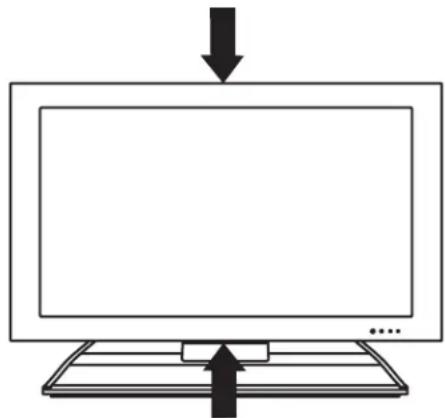
Si los altavoces están acoplados al televisor, no lo levante por los altavoces, sino sujetándolo por debajo y por encima de la pantalla.
Mueva el aparato con cuidado. Nunca coloque el televisor con la pantalla de cristal hacia abajo, a menos que esté protegida por almohadillas.
Montaje y desmontaje de la base
El televisor incluye una base que ya viene acoplada a la pantalla.
Para quitar la base
Antes de quitar la base, desenchufe el cable de alimentación de la entrada de CA (ca).
1 Coloque una almohadilla o espuma (A) sobre una mesa estable. 2 Coloque con cuidado el televisor con el cristal hacia abajo, sobre la almohadilla. Colóquelo de forma que la base sobresalga del borde de la mesa; sujete la base.

ADVERTENCIA: La base es pesada. No la deje caer.
3 Siga los pasos para el tipo de base de su televisor:
■Para una base tipo paleta, continúe en el paso 4. ■Para una base tipo cubierta-pedestal, continúe en el paso 5.
4 Para el televisor con la base tipo paleta, sujete la base y quite los cuatro tornillos que la fijan al televisor. Levante la base para separarla del televisor. Así se termina de desmontar este tipo de base.
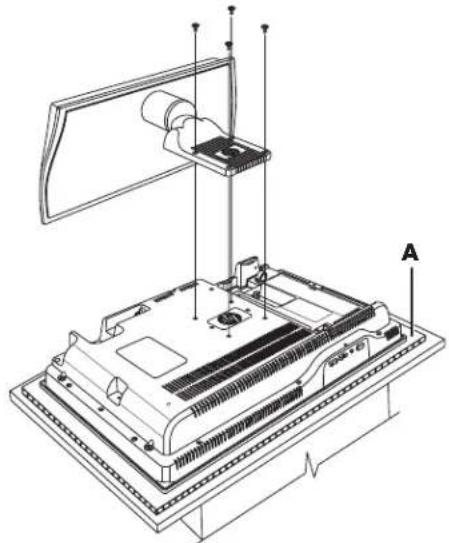
A: Almohadilla que protege al televisor con base tipo paleta
5 Para el televisor con base tipo cubierta-pedestal, quite el tornillo de fijación de la cubierta-pedestal (B en la siguiente figura). Retire la cubierta.
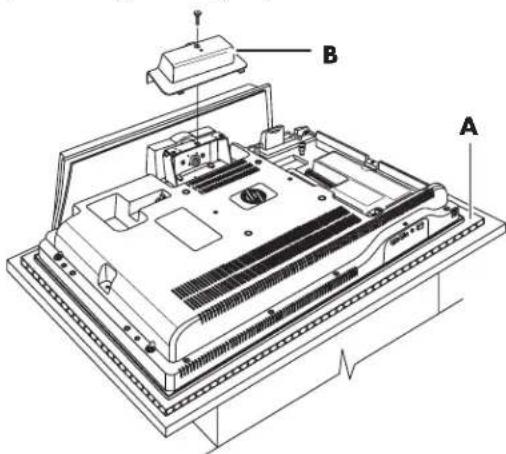
A: Almohadilla que protege al televisor con base tipo cubierta-pedestal B: Cubierta-pedestal
6 El pedestal está sujeto por cuatro tornillos (D) al chasis del televisor en el área de montaje. Las pestañas (C) del área de montaje forman la ranura para el borde anterior del pedestal. Quite los cuatro tornillos (D) y deslice el pedestal para extraerlo del televisor.
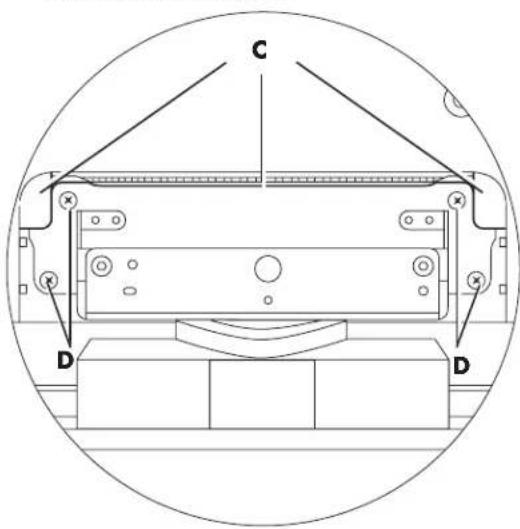

Instalación de la base
Antes de montar la base, desenchufe el cable de alimentación de la entrada de CA (ca).
1 Coloque con cuidado el televisor con el cristal de la pantalla hacia abajo sobre una mesa estable con una almohadilla. Coloque la parte inferior del televisor cerca del borde de la mesa.
Consulte las figuras de "Montaje y desmontaje de la base" en la página 10.

ADVERTENCIA: la base es pesada. No la deje caer sobre el televisor.
2 Siga los pasos para el tipo de base de su televisor:
■Para una base tipo paleta, continúe en el paso 3. ■Para una base tipo cubierta-pedestal, continúe en el paso 5.
3 Para el televisor con base tipo paleta, coloque la base sobre el televisor y alinee los orificios de los cuatro tornillos. (Consulte la figura del paso 4 del procedimiento anterior). Inserte los cuatro tornillos para fijar la base al televisor.
4 Levante con cuidado el televisor y déjelo en posición vertical. Así termina la instalación de este tipo de base.
5 Para el televisor con base tipo cubierta-pedestal, las pestañas (C) del área de montaje del televisor forman la ranura para el borde anterior del pedestal. (Consulte la figura del paso 6 del procedimiento anterior). Sujete la base con el borde anterior (delgado) dirigido hacia abajo y el pedestal en posición horizontal. Baje la base sobre el televisor, con el pedestal en el área de montaje. Después, deslice la base hacia adelante hasta introducir el borde anterior debajo de las pestañas (C) y alinee los orificios de los tornillos (D).
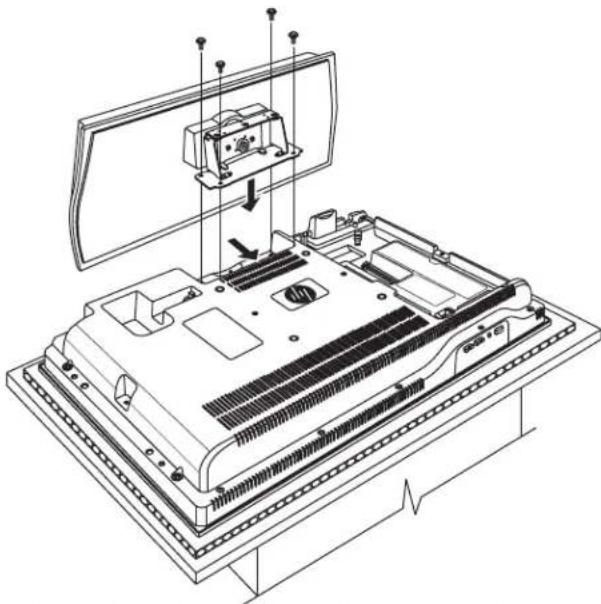
6 Introduzca los tornillos en los cuatro orificios (D).
7 Coloque la cubierta (B) sobre el pedestal, inclínela para colocar el borde anterior en el área de montaje y a continuación, bájela sobre el pedestal. (Consulte la figura del paso 5 del procedimiento anterior). Mueva la cubierta para alinearla con el orificio del tornillo e introduzca el tornillo de fijación.
8 Levante con cuidado el televisor y déjelo en posición vertical. Así termina la instalación de este tipo de base.
Instalación del televisor
Instale el televisor montando y conectando los altavoces, conectando los cables y conectando el cable de alimentación. Algunos modelos ya vienen con los altavoces montados.
Montaje y conexión de los altavoces
Los altavoces con cables se montan a ambos lados de la pantalla. El altavoz derecho se coloca en el lado derecho de la pantalla vista de frente.
El televisor tiene una salida de audio digital que puede conectar a un amplificador externo.
Para utilizar un amplificador externo o un sistema estereofónico, consulte "Conexión de un sistema de sonido externo" en la página 30.

PRECAUCIÓN: Desconecte la alimentación del televisor y de todos los componentes conectados antes de montar o conectar los altavoces.
1 Coloque el televisor en posición vertical sobre su base. 2 Coloque un altavoz en la pantalla del televisor e introduzca los tornillos para fijarlo. Utilice los tornillos largos para la parte superior e inferior y el tornillo corto para el centro. Algunos modelos utilizan sólo dos tornillos.
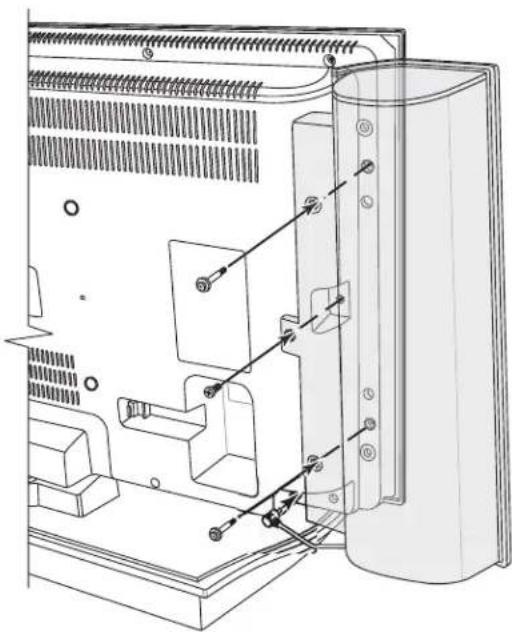
3 Conecte el altavoz al televisor. 4 Repita estos pasos con el otro altavoz.
Conexión de las fuentes de señal del televisor
A continuación se ofrece una explicación de los tipos de conexiones que se utilizan para un cable coaxial. Si su antena exterior utiliza un cable coaxial de 75 ohmios con un conector tipo F, enchúfela al terminal de antena de la parte posterior del televisor.
■El sistema de 75 ohmios es generalmente un cable redondo con un conector tipo F que se puede conectar fácilmente a un terminal sin necesidad de herramientas (se vende por separado). ■El sistema de 300 ohmios es un cable bifilar plano que se puede conectar a un terminal de 75 ohmios a través de un adaptador 300/75 ohmios (se vende por separado).

El conector tipo F debe apretarse sólo con los dedos. Al conectar el cable de RF al televisor, no utilice herramientas para apretar el conector tipo F, ya que podría causar daños al televisor.
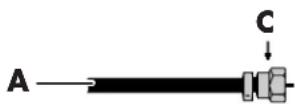

D: Apriete el conector tipo F con los dedos.
Conecte las fuentes de entrada al televisor de acuerdo con el tipo de conexión:
■Antena o cable básico (TV por cable o satélite) que no utilice un receptor externo: consulte "Conexión de la televisión por cable o la antena de recepción por ondas" en la página 15. ■Cable con CableCARD (sólo en EE.UU.): consulte "Uso de una CableCARD" en la página 17. ■Señal por cable o por satélite con un receptor externo: consulte "Conexión de la señal por cable o por satélite con un receptor externo" en la página 19.

■Para conectar un sistema de sonido externo, consulte "Conexión de un sistema de sonido externo" en la página 30. ■Para conectar un dispositivo que grabe del televisor, utilice el terminal 3 (de salida de monitorización/Record Out) para una videograbadora o utilice el terminal i.LINK. (Tenga en cuenta que i.LINK sólo graba programas digitales).
Conexión de la televisión por cable o la antena de recepción por ondas
Utilice un cable coaxial estándar de 75 ohmios para conectar una antena o una fuente de entrada de televisión por cable al televisor. Utilice cable coaxial apantallado para reducir las interferencias por radiofrecuencia (RF).
El equipo opcional, el servicio de TV por cable, los separadores, los combinadores y todos los cables se venden por separado.

PRECAUCIÓN: Desconecte la alimentación del televisor y de todos los componentes conectados antes de conectar la antena o el cable.
1 Conecte el cable coaxial de la fuente de señal a los conectores de entrada de antena analógica (A), entrada de antena digital (B) o entrada de cable digital (C) de la parte posterior del televisor.
■Para las señales de emisión, puede utilizar un combinador para incorporar una antena VHF, una antena UHF y una antena digital. Después, utilice un divisor (E) para conectar el cable de señal a los conectores de entrada de antena analógica y de entrada de antena digital (F) del televisor. ■Para la televisión por cable sin convertidor CATV, utilice un combinador para incorporar las señales de la antena de emisión (consulte el punto anterior) y el cable de señal. Después, utilice un divisor (E) para conectar el cable de señal a los conectores de entrada de antena analógica y de entrada de antena digital (F) del televisor. ■Para la televisión por cable con convertidor CATV, utilice un divisor (E) para conectar el cable de señal a los conectores de entrada de antena analógica y de entrada de cable digital (H) del televisor.
Puede utilizar la entrada de cable digital, la entrada de antena digital o ambas. Para ver los canales de cable con números bajos, no olvide conectar la fuente de televisión por cable al conector de entrada analógica.
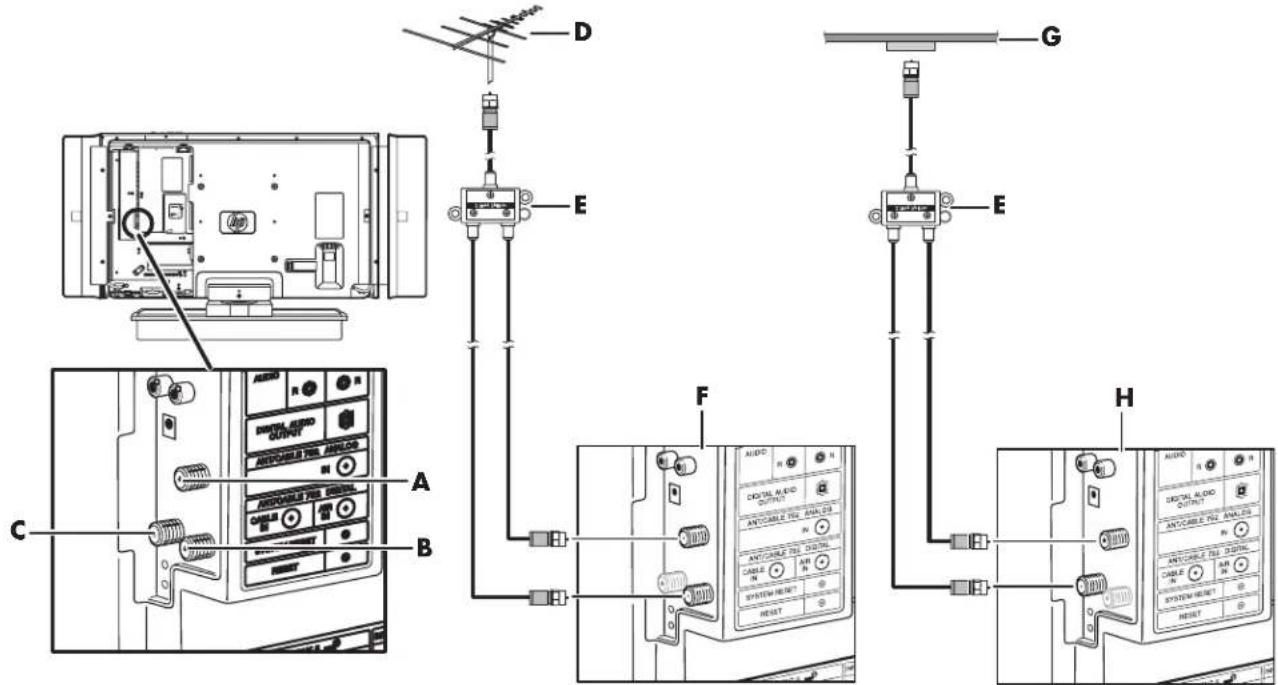
A: Conector de entrada de antena analógica
B: Conector de entrada de antena digital
C: Conector de entrada de cable digital
D: Antena (fuente de señal de antena analógica o de antena digital)
E: Divisor
F: Entrada analógica y entrada de antena digital
G: Cable en la pared (fuente de señales de cable analógico o digital)
H: Entrada analógica y entrada de cable digital
1. Conecte la alimentación del televisor; consulte "Conexión de la alimentación del televisor" en la página 31.
2. Encienda el televisor; consulte "Encendido y apagado (en espera) del televisor" en la página 33.
Uso de una CableCARD
Siga estos pasos para utilizar una CableCARD (sólo en determinados países y regiones) para recibir servicios de cable digital de pago, si no desea utilizar un receptor externo del proveedor de cable.
Para utilizar un receptor externo, consulte "Conexión de la señal por cable o por satélite con un receptor externo" en la página 19.

Si cambia de dirección, devuelva la CableCARD a su proveedor de televisión por cable. Obtenga una nueva CableCARD de su nuevo proveedor de televisión por cable.

El televisor admite el uso de una CableCARD suministrada por la empresa de cable al disponer de una conexión digital directa con un sistema de cable que emita programación digital codificada. Tenga en cuenta que algunos servicios interactivos y bajo demanda podrían requerir también el uso de un receptor exterior suministrado por la empresa de cable. Para obtener más información, póngase en contacto con su proveedor de televisión por cable.
Acerca del sistema de alerta de emergencia (EAS — Emergency Alert System)
■ En caso de una emergencia nacional, un desastre natural u otra situación de emergencia, se emite un mensaje EAS. Cuando la unidad reciba un mensaje EAS, si el nivel de la emergencia es comparativamente bajo, la pantalla mostrará un mensaje de texto de aviso. Si el nivel de emergencia es alto, se obligará al receptor a sintonizar un canal de información detallada. ■ Los mensajes de texto de alerta y la sintonización forzada se producen incluso durante la programación de pago. Aunque se active la sintonización forzada, el usuario podrá cambiar de canal. ■ Si la unidad se ve obligada a sintonizar un canal bloqueado por el control paterno, se dará prioridad al control paterno y no se emitirá el mensaje EAS. ■ Si tiene una antena de cable digital conectada, podrá recibir mensajes EAS tanto si está insertada la tarjeta CableCARD como si no. ■ Los mensajes EAS podrán emitirse no sólo mediante cable digital, sino también mediante cable analógico o emisiones analógicas por antena.
■Cuando se realice la sintonización forzada, la salida de vídeo del terminal de salida de monitorización también cambiará al canal de información detallada. ■Un mensaje de texto de alerta no sale por el terminal de salida de monitorización.
Conexión e inicialización de una CableCARD
El equipo opcional y todos los cables se venden por separado.
1 Conecte la fuente de entrada de televisión por cable utilizando el conector de entrada de cable digital, tal como se describió en el procedimiento anterior, "Conexión de la televisión por cable o la antena de recepción por ondas." 2 Quite la cubierta protectora de la ranura de la CableCard (AB).
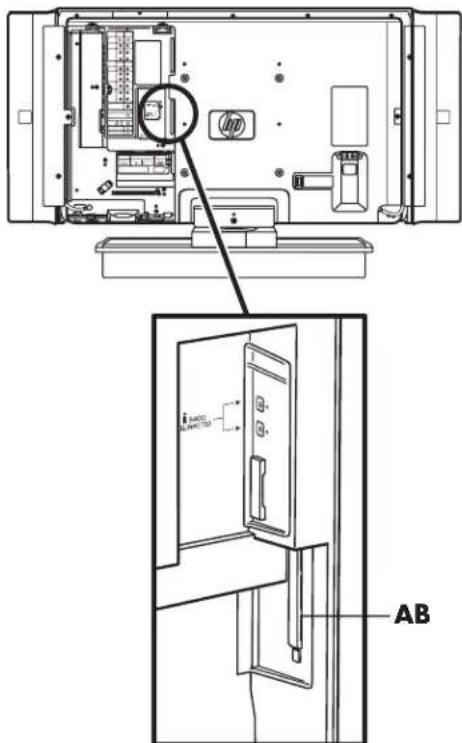
AB: Ranura de CableCARD con cubierta protectora
3 Con el televisor encendido, introduzca la CableCARD proporcionada por su proveedor de televisión por cable en la ranura de la tarjeta (AB), situada en la parte posterior del televisor. Inserte la tarjeta con el lado superior hacia la derecha. Espere a que aparezca el mensaje de la CableCARD; puede tardar varios minutos.

PRECAUCIÓN: NO retire el cable de alimentación mientras esté insertada la CableCARD.
4 Cuando aparezca el mensaje, léalo y póngase en contacto con su proveedor de televisión por cable para que active la tarjeta.
Extracción de la CableCARD
1 Encienda el televisor; consulte "Encendido y apagado (en espera) del televisor" en la página 33. 2 Compruebe que no aparezca la pantalla de actualización de la CableCARD. Si aparece, espere hasta que desaparezca. 3 Compruebe que el indicador de OPC de la parte frontal del televisor NO esté iluminado de color rojo; consulte "Encendido y apagado (en espera) del televisor" en la página 33. Si está rojo, espere a que cambie de color o se apague. 4 Extraiga la CableCARD.
Desconexión de la antena de cable cuando se utiliza la CableCARD
1 Encienda el televisor; consulte "Encendido y apagado (en espera) del televisor" en la página 33. 2 Compruebe que no aparezca la pantalla de actualización de la CableCARD. Si aparece, espere hasta que desaparezca. 3 Compruebe que el indicador de OPC de la parte frontal del televisor NO esté iluminado de color rojo. Si lo está, espere a que cambie de color o a que se apague 4 Desconecte la antena de cable.
Para obtener más información sobre la CableCARD, consulte "Uso del menú CableCARD" en la página 73.
Conexión de la señal por cable o por satélite con un receptor externo
La conexión de su TV directamente a las salidas audio-vídeo de su receptor externo ofrece una imagen más viva y mejora la visión.
El equipo opcional y todos los cables se venden por separado.
Puede conectar un receptor externo de televisión (por antena o por cable) y otros equipos audiovisuales utilizando:
■ Los terminales de entrada 1 con conexiones de vídeo por componentes o vídeo compuesto. ■ Los terminales de entrada 2 con conexiones de vídeo por componentes o vídeo compuesto. ■ Los terminales de entrada 4 con una conexión HDMI. ■ Los terminales de entrada 5 con conexiones DVI.

Si su compañía de televisión por cable dispone de CableCARD, también puede utilizar la CableCARD para recibir programas HDTV. Consulte "Uso de una CableCARD" en la página 17.

PRECAUCIÓN: Desconecte la alimentación del televisor y de todos los componentes conectados antes de conectar el receptor externo.
1. Conecte los cables de fuente de entrada del receptor externo a la parte posterior del televisor utilizando uno de los conjuntos de terminales.
■ Entrada 1 (A) o Entrada 2 (E) para las conexiones de vídeo por componentes. (Se muestra la entrada 1).
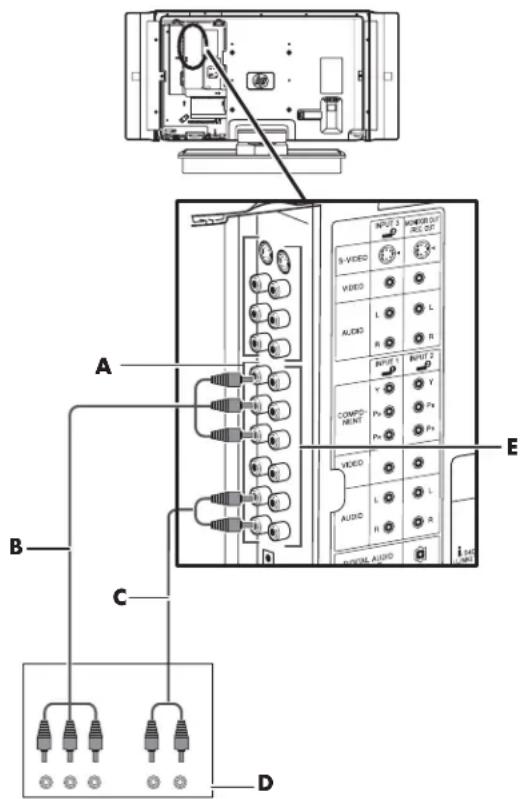
A: Entrada 1, con conectores de vídeo por componentes, vídeo compuesto y audio. B: Cable de vídeo por componentes. C: Cable de audio. D: Conectores de salida del receptor externo de televisión. E: Entrada 2, con conectores de vídeo por componentes, vídeo compuesto y audio.
■ Entrada 1 (A) o Entrada 2 (D) para las conexiones de vídeo compuesto. (En la figura se muestra la entrada 1.)
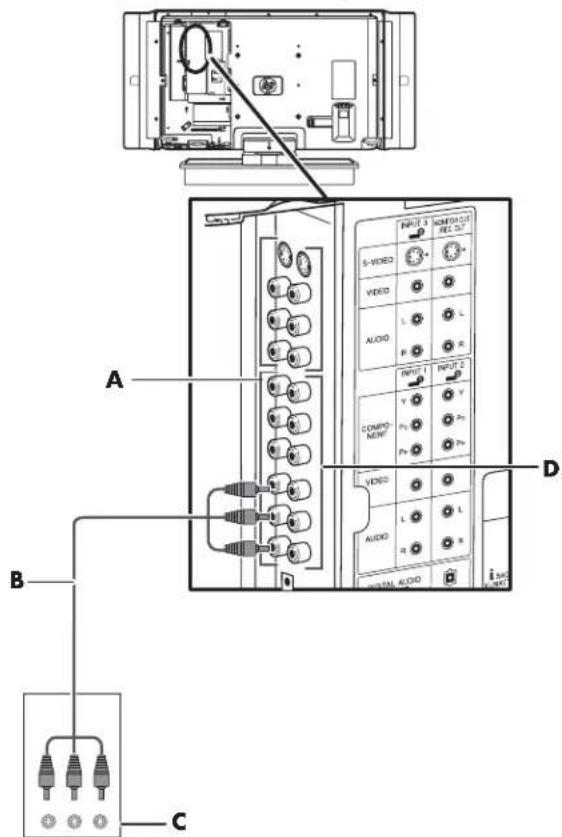
A: Entrada 1, con conectores de vídeo por componentes, vídeo compuesto y audio.
B: Cable de vídeo compuesto con conectores de vídeo y audio.
C: Conectores de salida del receptor externo de televisión.
D: Entrada 2, con conectores de vídeo por componentes, vídeo compuesto y audio.
■ Entrada 4 con una conexión HDMI.
Consulte "Conexión de un dispositivo HDMI" en la página 23 para conectar un receptor externo de televisión u otro dispositivo a través del terminal HDMI.
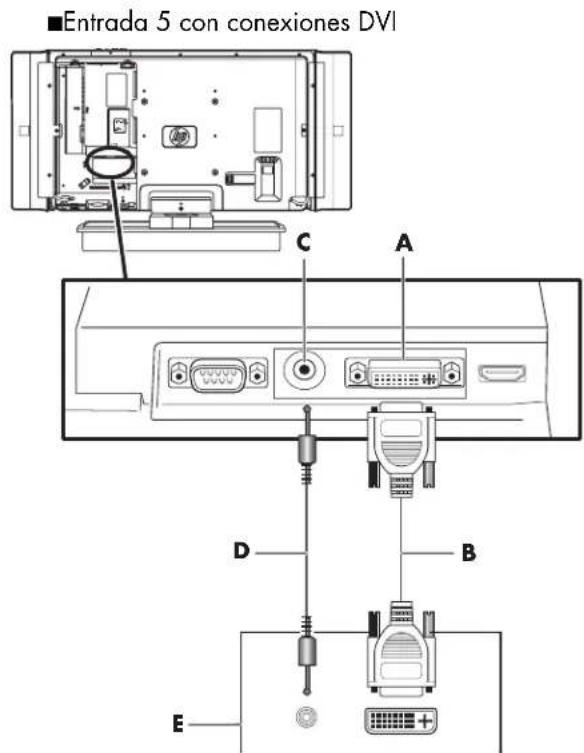
A: Entrada 5, con conectores de vídeo DVI-I y audio (C)
B: Cable de vídeo DVI-I
C: Entrada 5, conector de audio
D: Cable de audio
E: Conectores de salida del receptor externo de televisión
2 Conecte los cables al receptor externo.
3 Encienda el receptor externo.
4 Conecte la alimentación del televisor (consulte página 31). Encienda el televisor; consulte "Encendido y apagado (en espera) del televisor" en la página 33.
5 Seleccione la fuente de entrada y busque los canales; consulte "Uso del asistente de ajuste inicial" en la página 35.
Conexión de un reproductor de DVD, VCR, DVR, consola de videojuegos o videocámara
Puede conectar equipo opcional (que se vende por separado), como un reproductor de DVD, VCR, DVR, etc. al televisor, utilizando los conectores de entrada AV.
El equipo opcional, como un sistema de sonido externo, y todos los cables, se venden por separado.
Para conectar un DVD, puede utilizar:
■Los terminales de entrada 1 con conexiones de vídeo por componentes o vídeo compuesto. ■Los terminales de entrada 2 con conexiones de vídeo por componentes o vídeo compuesto. ■Los terminales de entrada 3 con conexiones de S-Vídeo o vídeo compuesto. ■Los terminales de entrada 4 con una conexión HDMI.
■Los terminales de entrada 5 con conexiones DVI.
Puede conectar una VCR utilizando los terminales de entrada 3 con conexiones de S-Vídeo o vídeo compuesto para la reproducción y los terminales de salida de monitorización/salida de grabación para la grabación (entrada a VCR). Consulte "Conexión de una videograbadora para grabar" en la página 28 para utilizar los terminales de salida de monitorización/salida de grabación.
Puede conectar una consola de videojuegos, una videocámara y otros equipos AV utilizando los terminales de entrada 3 con conexiones de S-Vídeo o vídeo compuesto.
Puede conectar equipos HDMI utilizando el terminal de entrada 4 con una conexión HDMI.
Puede conectar equipos DVI utilizando los terminales de entrada 5 con una conexión DVI-I.
Puede conectar equipos i.LINK utilizando uno de los terminales i.LINK.
Elección de la conexión AV
Al conectar equipo opcional como fuente de señal, los conectores del equipo pueden limitar el tipo de conexión que puede utilizar.
Si el equipo opcional tiene más de un tipo de conector de salida, elija la conexión que proporcione la mejor calidad de reproducción de imágenes.
Para obtener resultados óptimos, elija el tipo de conexión de la mejor calidad que admita el equipo opcional.
La tabla siguiente muestra las conexiones del equipo opcional AV disponibles en el televisor.
Conexiones AV de reproducción de vídeo que debe utilizar, ordenadas de mejor a aceptable
| Descripción de la conexión | Conector del televisor Clavija del cable | |
| HDMI transmite una señal totalmente digital y es la opción recomendada para la reproducción de un DVD o DVR digital. | 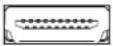 | 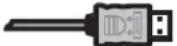 |
| DVI transmite una señal de vídeo totalmente digital para la reproducción desde un DVD o DVR digital. | 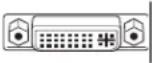 | 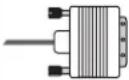 |
| i.LINK transmite una señal totalmente digital. Es posible conectar varios dispositivos con un conector i.LINK. Se puede configurar un dispositivo conectado con i.LINK para grabar programas de televisión de alta definición. El televisor tiene dos conectores i.LINK S400 (4 patillas). Consulte “Conexión de un dispositivo i.LINK” en la página 24. | 4 patillas |  |
| Componentes (Y, Pb, Pr) transmite vídeo en forma de señales rojas, verdes y azules separadas. Utilice esta conexión para las señales de vídeo de alta definición en formato 480i, 480p, 720p o 1080i procedentes de un DVD de exploración progresiva u otros equipos. |    |  |
| S-Vídeo transmite vídeo separando las señales de imagen en color y en blanco y negro, y proporciona una imagen más nítida que una conexión de vídeo compuesto. |  | 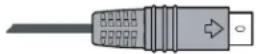 |
| Vídeo AV In (compuesto) transmite vídeo como una sola señal. |  |  |
Los procedimientos siguientes, presentados en el orden en que aparecen en la tabla, describen la conexión de equipo opcional, incluidas las conexiones de audio, si procede.

PRECAUCIÓN: Desconecte la alimentación del televisor y de todos los componentes conectados antes de conectar el equipo opcional. Asegúrese de que el equipo opcional esté apagado.
Conexión de un dispositivo HDMI
Ésta es la conexión recomendada para vídeo y audio. El cable de HDMI se vende por separado.
1 Conecte el cable de HDMI a la ENTRADA 4 (A). (No hay una entrada de audio especial para HDMI).
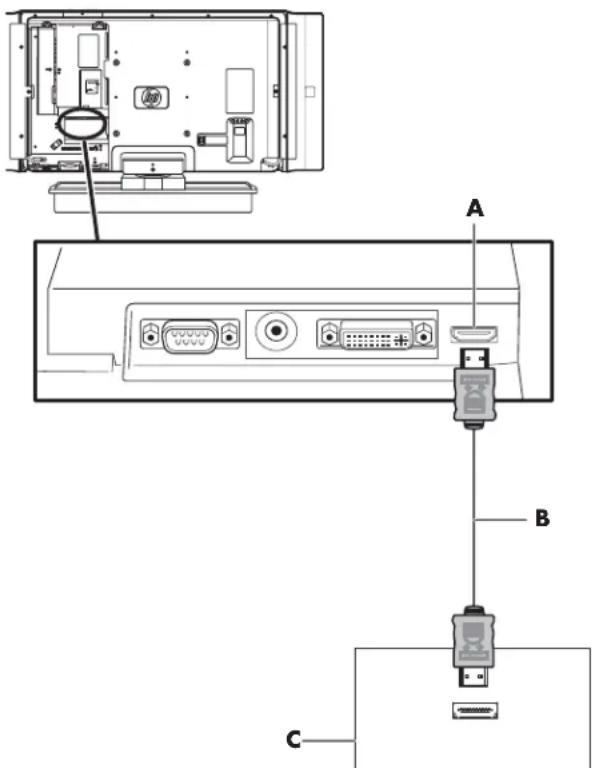
A: Entrada 4, con vídeo digital HDMI y conector de audio
B: Cable de HDMI
C: Conectores de salida del dispositivo HDMI
2 Conecte el cable al dispositivo HDMI (C). 3 Encienda el dispositivo e inicie la reproducción. 4 Conecte la alimentación del televisor (consulte página 31). 5 Encienda el televisor; consulte "Encendido y apagado (en espera) del televisor" en la página 33.
6 Seleccione la fuente de entrada presionando el botón Input (entrada) del mando a distancia o del televisor. 7 Defina los elementos de Ajuste HDMI en Opciones, en las pantallas de menús, consulte "Uso del menú Opciones" en la página 72.
Conexión de un dispositivo DVI
El cable de DVI y el cable de audio se venden por separado.
1 Conecte el cable de DVI-I (B) y un cable de audio (D) a los conectores de la entrada 5. 2 Conecte los cables al dispositivo DVI (E). 3 Encienda el dispositivo e inicie la reproducción. 4 Conecte la alimentación del televisor (consulte la página 31). 5 Encienda el televisor; consulte "Encendido y apagado (en espera) del televisor" en la página 33. 6 Seleccione la fuente de entrada presionando el botón Input (entrada) del mando a distancia o del televisor. 7 Defina el tipo de dispositivo conectado a la entrada 5 (DVI), utilizando Selec. entr. en Opciones, en las pantallas de menús; consulte "Uso del menú Opciones" en la página 72.
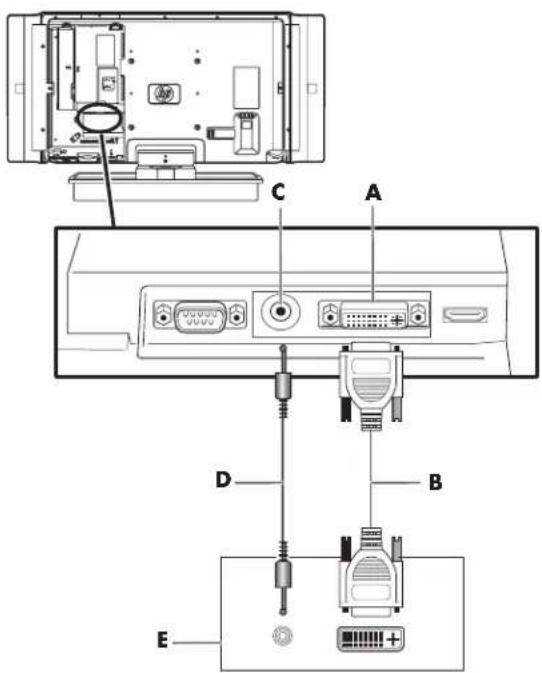
A: Entrada 5, con conectores de vídeo DVI-I y audio (C) B: Cable de vídeo DVI-I C: Entrada 5, conector de audio D: Cable de audio E: Conectores de salida del dispositivo DVI
Conexión de un dispositivo i.LINK
Ésta es una conexión de vídeo totalmente digital. Los cables de i.LINK se venden por separado.
Sólo las pletinas D-VHS, grabadoras AV-HDD y grabadoras de discos Blu-ray pueden conectarse a este televisor a través de i.LINK. Es posible que en algunos dispositivos no se puedan realizar las operaciones de reconocimiento de dispositivo, control, grabación y reproducción. Otros dispositivos como los reproductores de DVD, las cámaras digitales de vídeo, los PC o los dispositivos periféricos de PC, no cumplen las características que requiere este televisor y no pueden conectarse mediante i.LINK.
Los dispositivos i.LINK conectados a este televisor a través de i.LINK sólo pueden grabar programas digitales (las emisiones analógicas o las señales de entrada externas de los terminales de entrada 1 a 5 no se pueden grabar con i.LINK).
! NO conecte un PC con i.LINK. En su lugar, consulte "Conexión de un PC" en la página 29.
Conexión de dos o más dispositivos i.LINK
Utilizando una conexión en cadena de margarita con cables i.LINK se puede conectar un máximo de 16 dispositivos i.LINK.
![graph TD A["Computer monitor"] --> B["Box 1"] A --> C["Box 2"] A --> D["Box 3"]](/content/2026/04/693369/images/80c8fdc1b8dc61a23c4cb08bf05e45abdb4a159f3475fcb28793fc104c43bd6c.jpg)
Cuando se conectan 3 o más dispositivos i.LINK, se pueden utilizar conexiones ramificadas. Con las conexiones ramificadas es posible conectar hasta 62 dispositivos i.LINK.
![graph TD A[" "] --> B[" "] A --> C[" "] A --> D[" "] B --> E["..."] C --> E D --> E](/content/2026/04/693369/images/50d28847472cf38ec607f50601134d07df7c2b75403b2ebae858f491fa85ca20.jpg)
Precauciones relacionadas con la conexión i.LINK
■Utilice cables i.LINK tipo S400.
■Es posible que algunos dispositivos i.LINK no retransmitan datos si están apagados. En este caso, el dispositivo debe conectarse al final de cualquier serie de conexiones.
■Este televisor puede retransmitir datos mientras está apagado si se selecciona Activados en la opción Modo de espera del menú Ajuste i.LINK. Consulte "Ajuste del modo de espera (i.LINK)" en la página 45.
■NO utilice una conexión en bucle como la que se muestra en el diagrama.
![graph TD A["Laptop"] --> B["Block 1"] A --> C["Block 2"] A --> D["Block 3"] B --> E["X"]](/content/2026/04/693369/images/e95127a881abc29347375958c8712e5c57a619960044016b6ef625078ac41e54.jpg)
■Cuando utilice i.LINK, no apague ni desconecte el cable de los dispositivos i.LINK, aunque no los utilice. Esto podría afectar a la imagen y al sonido de un dispositivo i.LINK que se esté utilizando.
■Si hay dispositivos como grabadoras de DVD, videocámaras digitales, PC y periféricos de PC que no sean compatibles con este televisor y se conecten al mismo a través de i.LINK, las otras conexiones i.LINK podrían deteriorarse.
■Cuando el reconocimiento de un dispositivo, el control, la grabación o la reproducción en un dispositivo conectado con i.LINK no funcione correctamente, la operación correcta puede restaurarse desconectando y volviendo a conectar el cable i.LINK.
■Cuando se conectan varios dispositivos i.LINK, dependiendo de las especificaciones y la interoperabilidad de los dispositivos conectados, es posible que su funcionamiento sea inestable. En ese caso, desconectando todos los dispositivos que no utilice y cambiando el método de conexión, es posible que se estabilice la operación.
Para conectar un dispositivo i.LINK, siga estos pasos:
1 Conecte el cable i.LINK (B) al terminal i.LINK de 4 patillas (A). El conector i.LINK debe coincidir con el tipo de cable del dispositivo. (No hay una entrada de audio especial para i.LINK).

■Asegúrese de que la forma del terminal y la clavija coincidan, e inserte la clavija recta en el terminal, sin inclinarla.
■Utilice cualquiera de los terminales. La calidad y función de estos dos terminales son idénticas.
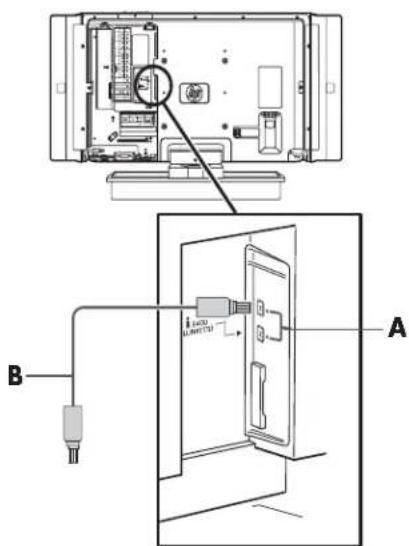
A: Conector i.LINK en el televisor B: Cable i.LINK al dispositivo i.LINK
2 Conecte el cable al dispositivo i.LINK. 3 Encienda el dispositivo. 4 Conecte la alimentación del televisor (consulte página 31). 5 Encienda el televisor; consulte "Encendido y apagado (en espera) del televisor" en la página 33. 6 Seleccione la fuente de entrada para el televisor pulsando el botón Input (entrada) del mando a distancia o del televisor, o pulse i.Link en el mando a distancia y seleccione la fuente. 7 Defina los elementos de i.LINK en las pantallas de menús; consulte "Uso del Ajuste i.LINK" en la página 74.
Para obtener información sobre el uso y el control de un dispositivo i.LINK, consulte "Control de un dispositivo i.LINK" en la página 44.
Conexión de un dispositivo de componentes
1 Conecte el cable de vídeo por componentes (B) a los conectores de entrada de componentes (Y, Pb, Pr). Hay dos conjuntos de conectores de componentes que puede utilizar: Entrada 1 (A) o Entrada 2 (E). (Se muestra la entrada 1).
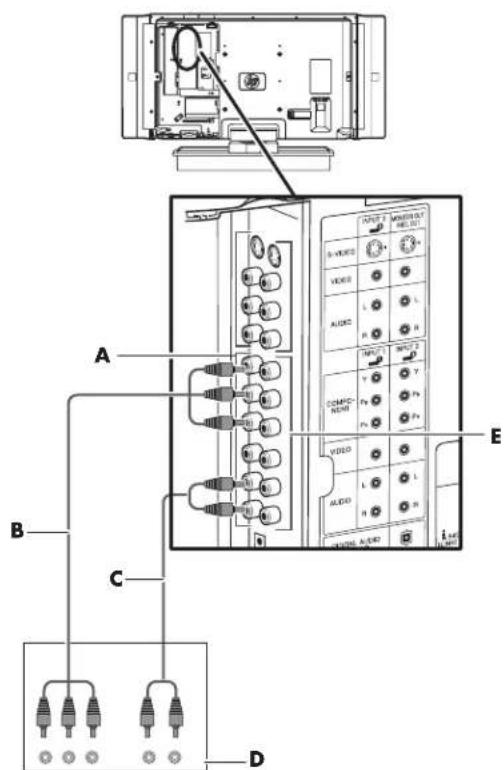
A: Entrada 1, con conectores de vídeo por componentes, vídeo compuesto y audio
B: Cable de vídeo por componentes
C: Cable de audio
D: Conectores de salida del dispositivo de componentes
E: Entrada 2, con conectores de vídeo por componentes, vídeo compuesto y audio
2 Conecte el cable de audio por componentes (C) a los conectores de audio izquierda y derecha en el área de terminales. 3 Conecte los cables al dispositivo (D).
4 Encienda el dispositivo e inicie la reproducción. 5 Conecte la alimentación del televisor (consulte página 31). 6 Encienda el televisor; consulte "Encendido y apagado (en espera) del televisor" en la página 33. 7 Seleccione la fuente de entrada presionando el botón Input (entrada) del mando a distancia o del televisor. 8 Defina los elementos en las pantallas de menús; consulte "Uso de los menús en pantalla" en la página 65.
Conexión de un dispositivo de S-Vídeo o vídeo AV
Se puede conectar una videograbadora, una consola de videojuegos, una videocámara u otro equipo audiovisual, utilizando los terminales de Entrada 3.
La Entrada 3 tiene conectores de S-Video y vídeo AV, que comparten los conectores de audio D/I. Conecte sólo una entrada de vídeo para la Entrada 3.
1 Conecte el equipo de vídeo a los conectores de ENTRADA 3:
■Para una videograbadora, DVR y otro dispositivo con conector de S-Vídeo, utilice un cable de S-Vídeo (A) y el conector de S-Vídeo. O bien, ■Para una videograbadora, DVR u otro dispositivo que tenga un conector compuesto, utilice un cable compuesto (B) y el conector de vídeo.
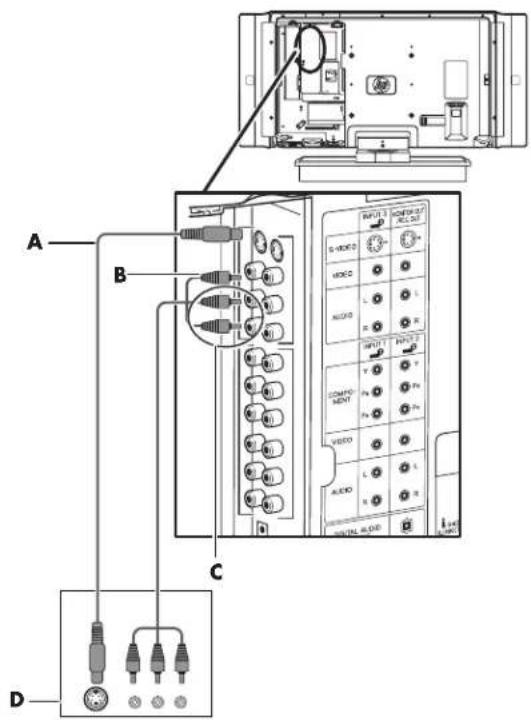
A: Cable de S-video
B: Conector compuesto del cable de vídeo C: Conectores de audio del cable de vídeo D: Conectores de salida del equipo de vídeo compuesto
2 Conecte los conectores del cable de audio (C) a los conectores de audio izquierdo y derecho en el área de Entrada 3. 3 Conecte los cables al dispositivo (D). 4 Encienda el dispositivo e inicie la reproducción. 5 Conecte la alimentación del televisor (consulte página 31). 6 Encienda el televisor; consulte "Encendido y apagado (en espera) del televisor" en la página 33. 7 Seleccione la fuente de entrada presionando el botón Input (entrada) del mando a distancia o del televisor. 8 Defina los elementos en las pantallas de menús; consulte "Uso de los menús en pantalla" en la página 65.
Conexión de una videograbadora para grabar
1 Conecte la salida de VCR (C) para reproducción utilizando los conectores de Entrada 3, ya sea S-Vídeo o vídeo AV (compuesto); consulte el procedimiento anterior, "Conexión de un dispositivo de S-Vídeo o vídeo AV" en la página 27.
2 Conecte la videograbadora en la que desee grabar, conectando la entrada a la videograbadora (E) a los terminales de salida de monitorización/salida de grabación; utilice el conector S-Vídeo o el conector de vídeo. Los dos terminales comparten los conectores de audio. La figura muestra el uso de los conectores de vídeo con un cable AV (D).
■El terminal S-Vídeo tiene prioridad sobre el terminal de vídeo.
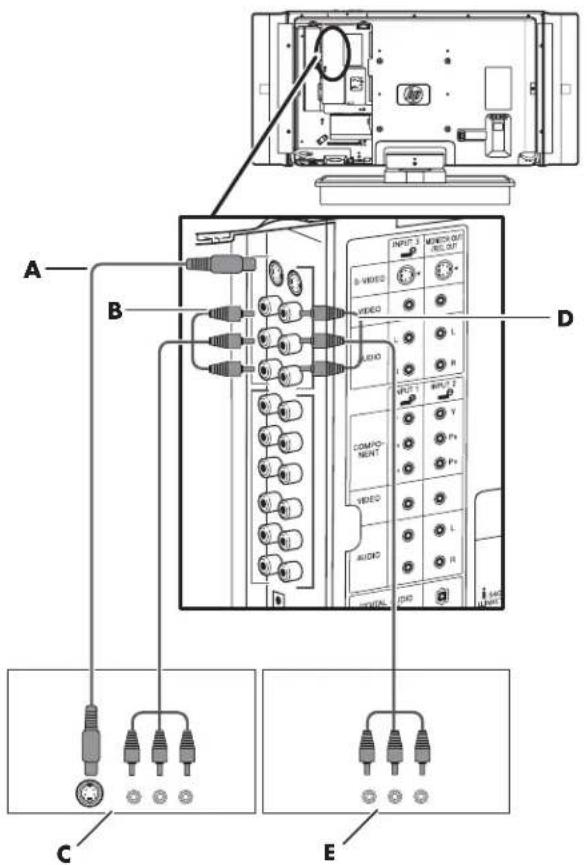
A: Cable de S-Vídeo a Entrada 3
B: Cable de vídeo a Entrada 3
C: Conectores de salida de VCR
D: Cable de vídeo de salida de monitorización/salida de grabación a la entrada de VCR
E: Conectores de entrada de VCR (vídeo compuesto y audio)
3 Defina el tamaño de pantalla que desee grabar en la pantalla de menús; consulte Tamaño imagen REC en "Uso del Ajuste de vídeo" en la página 74.
Conexión de un PC
Siga estas instrucciones al conectar un PC u otro equipo fuente al terminal de Entrada 5 del televisor, para ver el escritorio del PC como una fuente de entrada seleccionable. Puede utilizar un cable DVI-I (se vende por separado) o un cable de conversión de RGB a DVI (se vende por separado).

Consulte "Gráfica de compatibilidad con PC" en la página 90 para ver una lista de las señales de PC compatibles con el televisor.

PRECAUCIÓN: Desconecte la alimentación del televisor y de todos los componentes conectados antes de conectar un PC. Asegúrese de que el ordenador esté apagado.
1 Conecte el cable de vídeo del PC o del equipo fuente al televisor, utilizando la Entrada 5 (A).
■Para utilizar un conector DVI-I del PC, utilice un cable DVI-I (se vende por separado). O bien,
■Para utilizar un conector VGA del PC, utilice un cable de conversión de RGB a DVI (se vende por separado).
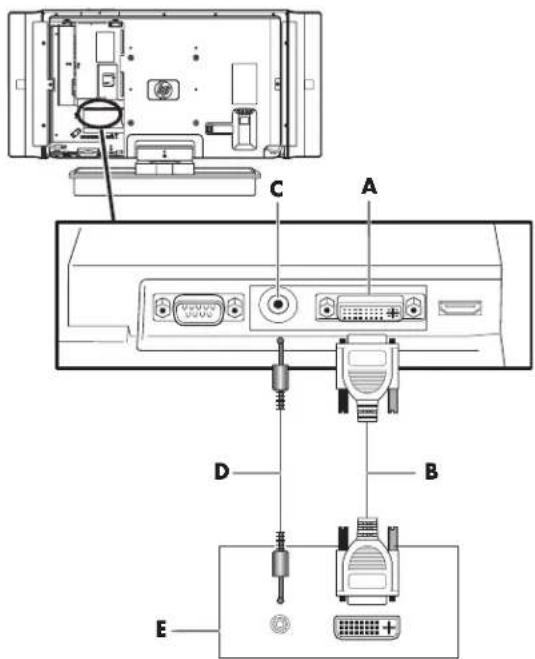
A: Entrada 5, con conectores de vídeo DVI-I y audio (C)
B: Cable de vídeo DVI-I
C: Entrada 5, conector de audio
D: Cable de audio
E: Conectores DVI-I de salida de vídeo y audio del PC
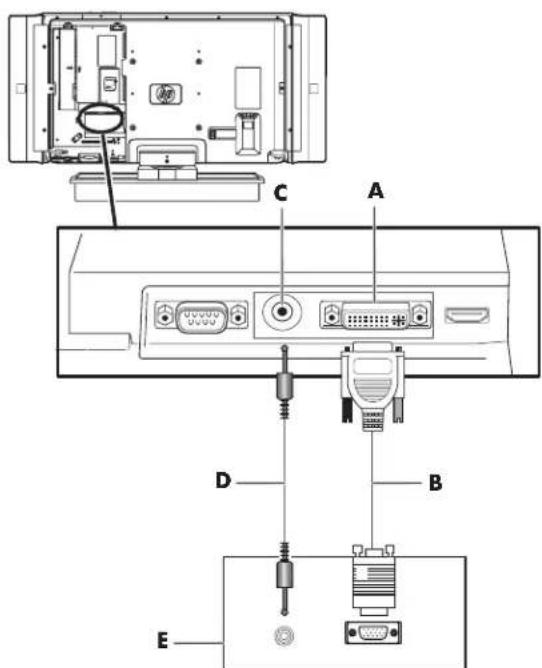
A: Entrada 5, con conectores de vídeo DVI-I y audio (C)
B: Cable de conversión de vídeo de RGB a DVI
C: Entrada 5, conector de audio
D: Cable de audio
E: Conectores RGB de salida de vídeo y audio del PC
2 Conecte el cable de la fuente de audio al conector de audio de la Entrada 5 (C).
3 Conecte la alimentación del televisor (consulte página 31).
4 Encienda el televisor; consulte "Encendido y apagado (en espera) del televisor" en la página 33.
5 Conecte y encienda el PC o el equipo fuente.
6 Seleccione la fuente de entrada presionando el botón Input (entrada) del mando a distancia o del televisor.
7 Defina el tipo de dispositivo conectado a la entrada 5 (DVI), utilizando Selec. entr. en Opciones, en las pantallas de menús; consulte "Uso del menú Opciones" en la página 72.
Conexión de un sistema de sonido externo
Utilice el conector de salida de audio digital de la parte posterior del televisor para transferir el sonido a un sistema de sonido externo, como un receptor digital o un sistema de sonido ambiente.

PRECAUCIÓN: Desconecte la alimentación del televisor y de todos los componentes conectados antes de conectar un sistema de sonido externo. Asegúrese de que el sistema de sonido externo esté apagado.
1 Conecte el sistema de sonido externo al conector de salida de audio digital: Utilice el conector de audio digital para la conexión de un cable óptico de audio a un receptor digital o un sistema de altavoces de sonido ambiental ("Surround").
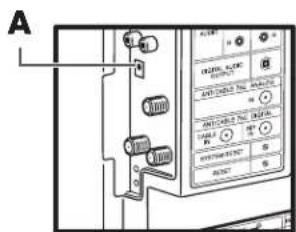
A: Terminal de salida de audio digital
2 Conecte la alimentación del televisor (consulte página 31).
3 Encienda el televisor; consulte "Encendido y apagado (en espera) del televisor" en la página 33.
4 Conecte y encienda el sistema de sonido externo.
5 Defina el formato de audio digital en las pantallas de menús; consulte "Uso del Ajuste de audio" en la página 74.
Conexión de la alimentación del televisor
Siga estos pasos para conectar la abrazadera del cable (sólo en algunos modelos), conecte el cable de alimentación y ate los cables con la brida de cables y la abrazadera.
1 Conecte el cable de alimentación al televisor (A) y sujételo con la abrazadera (B). 2 Introduzca la abrazadera de cable (sólo en algunos modelos) en el orificio del tornillo de la cubierta del pedestal (C). 3 Ate los cables con la abrazadera y la brida de cables (D). 4 Conecte el cable de alimentación a la salida de CA (ca).
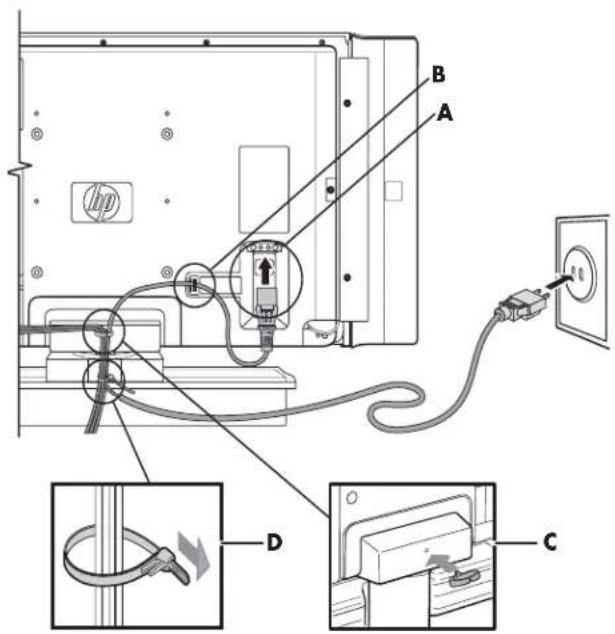
A: Terminal de entrada de CA (ca) con cable de alimentación B: Abrazadera de cable de CA C: Abrazadera de cable D: Brida de cable
Encendido del televisor
Encendido y apagado (en espera) del televisor
El televisor tiene un botón de encendido (E) en la parte superior de la pantalla. También puede utilizar el mando a distancia para encender el televisor.
Pulsando el botón Power (encendido) o bien enciende el televisor o lo pone en espera (un estado de reducido consumo eléctrico).
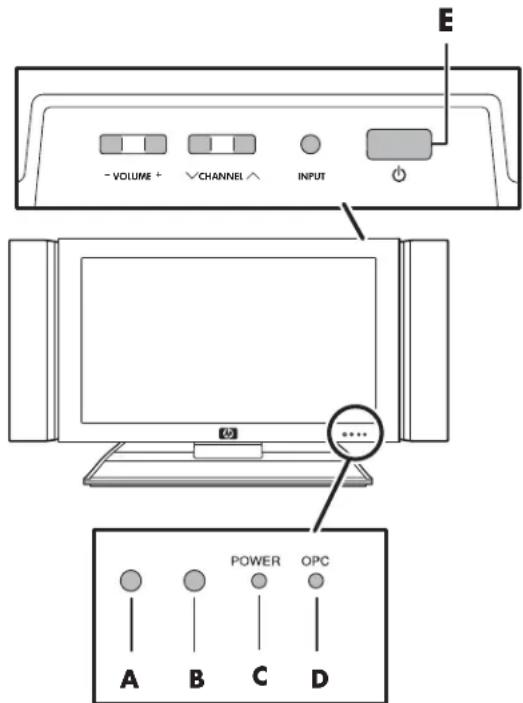
A: Sensor de luz ambiente
B: Sensor del mando a distancia
C: Indicador de alimentación
D: Indicador de OPC
E: Botón de encendido
El indicador de alimentación (C) del frente del televisor muestra el estado de alimentación de la unidad.
| Indicador de alimentación | Estado de alimentación |
| Apagado En espera (apagado) | |
| Iluminado en color azul Listo (encendido) | |
Si no se usa el televisor durante mucho tiempo, pulse el botón de encendido para poner el televisor en espera y luego desenchufe el cable de alimentación.

PRECAUCIÓN: NO retire el cable de alimentación mientras esté insertada la CableCARD.
El indicador de OPC (Optical Picture Control – control óptico de imagen) (D) del frente del televisor muestra el estado del ajuste automático del contraste de la imagen del televisor.
| Indicador OPC Estado | del televisor |
| Apagado Se | selecciona “Apagado” en la configuración OPC. |
| Iluminado en verde | Se selecciona “Encendi.” o “En: Visualiza.” en la configuración OPC. |
| Iluminado en rojo | La CableCARD está descargando datos. |

PRECAUCIÓN: No retire el cable de alimentación mientras el indicador OPC esté iluminado en rojo.
Uso de los botones del televisor
■ Pulse el botón de encendido (E) en la parte superior del televisor.
El televisor está encendido o en espera.
Uso de los botones del mando a distancia
1 Pulse el botón TV de la parte superior del mando a distancia.
TV
2 Apunte el mando a distancia al televisor y pulse el botón Power (encendido) del mando a distancia una vez.
El televisor está encendido o en espera.

Empieza el ajuste inicial cuando se enciende el televisor por primera vez. Si el televisor ya ha sido encendido con anterioridad, no se activará la Autoinstalación. Consulte "Autoinstalación" en la página 69 para ejecutar la Autoinstalación desde el menú Instalación.
Uso del asistente de ajuste inicial
Ajuste inicial
Cuando encienda el televisor por primera vez, éste memorizará automáticamente los canales emitidos en la zona donde usted vive. Ejecute los pasos siguientes antes de pulsar TV Power en el mando a distancia.
1 Inserte las pilas en el mando a distancia. 2 Conecte el cable de la antena al televisor. 3 Enchufe el cable de alimentación en la toma de CA (ca).
Ajuste del idioma
1 Seleccione uno de los 3 idiomas: español, francés e inglés. 2 Pulse los botones de flecha arriba y flecha abajo del mando a distancia para seleccionar el idioma deseado entre los enumerados en pantalla y luego pulse Select (seleccionar).
Ajuste del modo de espera
Seleccione el ajuste del modo de espera.
■Modo 1: el televisor se enciende rápidamente desde el modo de espera. ■Modo 2: el consumo de energía es reducido en el modo de espera.
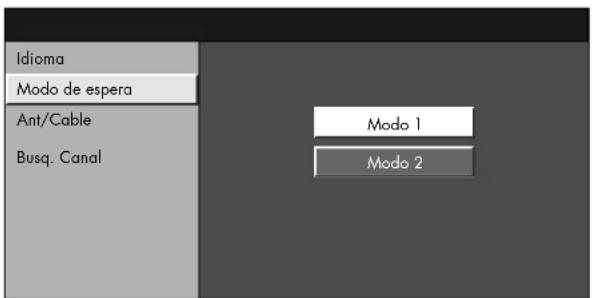

Cuando se introduzca la CableCARD, el consumo de energía será superior.
Ajuste de antena
1 Pulse los botones de flecha izquierda y flecha derecha del mando a distancia para seleccionar Ant o Cable para la recepción analógica. Luego pulse el botón de flecha abajo para bajar. 2 Pulse los botones de flecha izquierda y flecha derecha para seleccionar Estándar, HRC o IRC para la recepción digital (cable). 3 Pulse Select (seleccionar) para elegir el ajuste.
■Esta operación hace que el televisor busque emisiones tanto analógicas como digitales (cable). ■Hay 3 clases de sistemas de televisión por cable (CATV): Estándar, HRC e IRC. Seleccione el que corresponda a su televisor.

El ajuste Digital (cable) no se puede seleccionar cuando se encuentre insertada una CableCARD.
Búsqueda de canales
Se busca automáticamente la señal de cada uno de los canales emitidos en la zona.
1 Pulse los botones de flecha izquierda y flecha derecha del mando a distancia para seleccionar Sí o No para la recepción analógica y luego pulse el botón de flecha abajo para bajar. 2 Pulse los botones de flecha izquierda y flecha derecha del mando a distancia para seleccionar Sí o No para la recepción digital (antena) y luego pulse el botón de flecha abajo para bajar. 3 Pulse los botones de flecha izquierda y flecha derecha del mando a distancia para seleccionar Sí o No para la recepción digital (cable) y luego pulse el botón de flecha abajo para bajar. 4 Seleccione Inicio búsqueda y luego pulse Select (seleccionar).
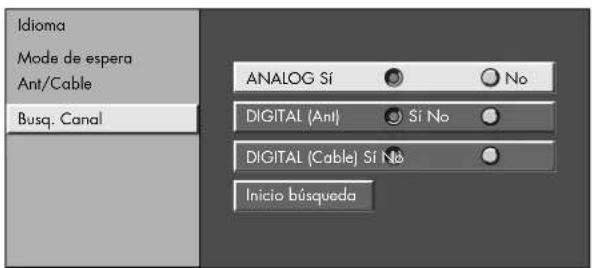
Ejemplo
| MENÚ | [Instalación ... Ajuste de Canal ... Busq. Canal] | ||
| ANALOG [ ]25 [ ]20 EncontradoAntena | |||

| MENÚ | [Instalación ... Ajuste de Canal ... Busq. Canal] | ||
| DIGITAL [ ]25 [ ]20 EncontradoAntena | |||

| MENÚ | [Instalación ... Ajuste de Canal ... Busq. Canal] | ||
| DIGITAL [ ]25 [ ]25 EncontradoCable | |||

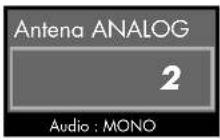

Si no se encuentra ningún canal, compruebe la conexión de entrada del televisor y ejecute de nuevo el asistente de ajuste inicial.
Uso del mando a distancia
Manejo del televisor o del dispositivo seleccionado
El mando a distancia controla el televisor, el receptor externo de cable o satélite, el reproductor de DVD/VCR, el receptor de audio y el HP Media Center PC.
Para usar el mando a distancia
1 Pulse el botón TV, DVD, STB, PVR, AUX, VCR, Audio o HP para seleccionar el dispositivo de entretenimiento (TV, DVD, receptor externo, grabadora de vídeo, dispositivo auxiliar, VCR, receptor de audio, HP MCPC o HP DEC) que desee controlar.

Use el mando a distancia dentro de un alcance de 5 metros (16,4 pies) desde la ventana del sensor del mando a distancia situado en el frente del televisor y dentro de un ángulo máximo horizontal y vertical de 30 grados.
2 Para controlar el televisor apunte el mando a distancia al sensor del mando a distancia situado junto a la pantalla. En el caso de dispositivos de entretenimiento doméstico, programe el mando a distancia (consulte "Programar el mando a distancia para controlar un entretenimiento doméstico") y apunte el mando a distancia al dispositivo de entretenimiento.
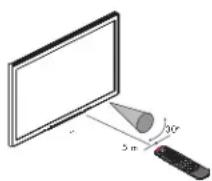
Instalación o sustitución de las pilas del mando a distancia
Cuando las pilas tengan poca carga, el botón del modo seleccionado (TV, DVD, STB, PVR, AUX, VCR, Audio o HP) del mando a distancia parpadea una vez cada 5 segundos cuando se pulsa un botón. Inserte tres pilas AAA no recargables en el mando a distancia asegurándose de que las coloca con la polaridad correcta.
1 Pulse y abra la tapa de la parte posterior del mando a distancia. 2 Inserte las pilas en el mando a distancia, asegurándose de colocarlas con las polaridades correctas. 3 Cierre la tapa.
No mezcle distintos tipos de pilas (por ejemplo, alcalinas con las de carbón-zinc) o pilas antiguas con pilas nuevas.
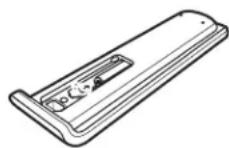
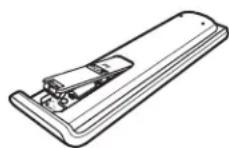
Asegúrese de mantener la polaridad correcta al instalar las pilas como se indica en el compartimiento de las pilas. Las pilas en posición de polaridad invertida pueden dañar el dispositivo.
Cuando no use el mando a distancia durante un largo período de tiempo, extraiga las pilas para evitar daños causados por fugas del ácido de las mismas.
No intente recargar pilas que no sean recargables ya que pueden sobrecalentarse y agrietarse. Siga las indicaciones del fabricante de las pilas que esté usando.
Retire las pilas tan pronto como se agoten. Las pilas agotadas pueden tener fugas y dañar gravemente la unidad. La vida útil de las pilas dependerá de la frecuencia con que se utilice el mando a distancia. Reemplace las pilas cuando el funcionamiento del mando a distancia empiece a ser errático.
No abra las pilas, ni las caliente, ni las tire al fuego.
Identificación de los botones del mando a distancia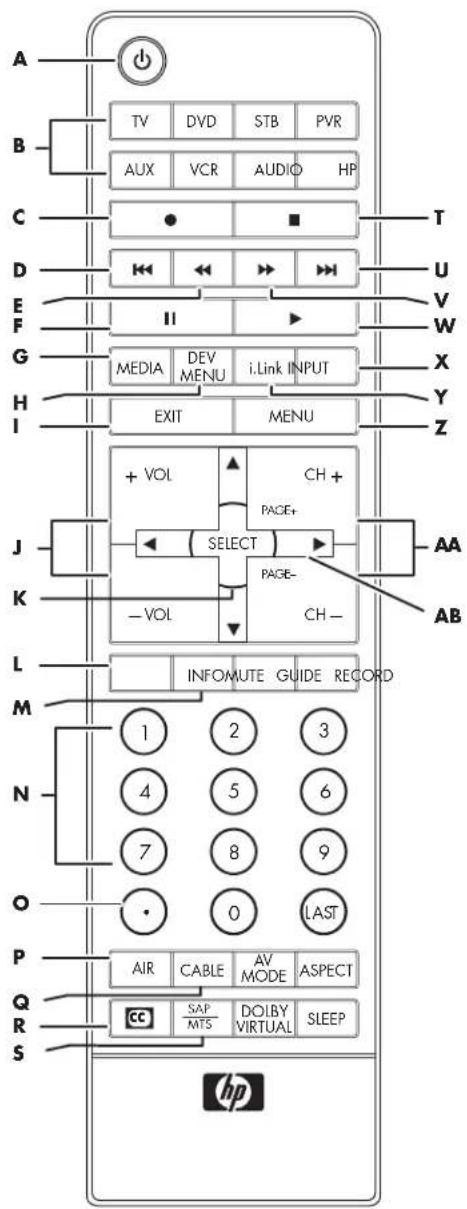
| Nombre Descripción Icono | ||
| A Encendido | Pulse el botón de encendido para encender o apagar el televisor o el dispositivo de entretenimiento doméstico seleccionado. | |
| B TV, DVD, STB, PVR, AUX, VCR, Audio o HP | Pulse uno de estos botones una vez para seleccionar el dispositivo de entretenimiento doméstico que desee controlar. Para programar el mando a distancia para que funcione con un dispositivo de entretenimiento doméstico, consulte "Programación del mando a distancia para controlar un dispositivo de entretenimiento doméstico" en la página 52. | TV |
| C Grabar | Pulse Grabar para empezar a grabar desde el dispositivo grabable de entretenimiento doméstico seleccionado (VCR, grabador de DVD, i.LINK, HP MCPC o HP DEC). | |
| D Salto atrás | Pulse Salto atrás para volver al comienzo del capítulo actual (DVD). | |
| E Retroceso Pulse | Retroceso para hacer retroceder el dispositivo de entretenimiento doméstico seleccionado (VCR, DVD, i.LINK, HP MCPC o HP DEC). |  |
| F P a u | s a Pulse Pausa hacer una pausa en el dispositivo de entretenimiento doméstico seleccionado (VCR, DVD, i.LINK, HP MCPC o HP DEC). |  |
| G M e d (medio) | i Función no disponible. |  |
| H D e v (menú de dispositivo) | M función no disponible. |  |
| I Exit (salir) Pulse | Exit (salir) para salir del menú o submenú del dispositivo de entretenimiento doméstico seleccionado. |  |
| J V o l | Pulse + Vol (-Vol) para subir (o bajar) el volumen del sonido. |  - VOL - VOL |
| K Select (seleccionar) | Pulse Select (seleccionar) después de introducir un número de canal.Pulse Select (seleccionar) para seleccionar la opción de menú actual. |  — — |
| Nombre Descripción Icono | ||
| L Mute (silencio) | Pulse Mute (silencio) para desactivar o activar el sonido. |  |
| M Info (información) | Pulse Info (información) para ver información del canal sobre el programa actual. |  |
| N Teclado numérico | Pulse el teclado numérico (0 - 9) para seleccionar los canales directamente. |  |
| O . (Punto) | Pulse . (punto) para introducir un punto o un guión del número de canal secundario de un canal digital. Por ejemplo, canal 123.1 o 4-1. |  |
| P Air (antena) | Pulse Air (antena) para ver la señal conectada a la entrada de antena. |  |
| Q Cable | Pulse Cable para ver la señal conectada a la entrada de cable. |  |
| R CC (subtitulado) | Pulse CC (subtitulado) para visualizar los subtítulos. |  |
| S SAP/MTS | Pulse SAP/MTS para seleccionar un programa de audio secundario disponible. |  MIS MIS |
| T Parada | Pulse Parada para detener el dispositivo de entretenimiento doméstico seleccionado. |  |
| U S a l t adelante | Pulse Salto adelante para ir al comienzo del capítulo siguiente (DVD). | |
| V A v a rápido | n Pulse Avance rápido para hacer avanzar rápidamente el dispositivo de entretenimiento doméstico seleccionado (VCR, DVD, i.LINK, HP MCPC, o HP DEC). | |
| W R e p r | o d u c i r Ver el dispositivo de entretenimiento doméstico seleccionado (VCR, DVD, i.LINK, HP MCPC o HP DEC). | Pulse Reprodu |
| X I n p u (entrada) | Pulse Input (entrada) para ver el menú Fuente entr. | INPUT |
| Y i . L I | N K Pulse i.LINK visualizar el panel de control de i.LINK. | para iLink |
| Nombre Descripción Icono | ||
| Z Men (menú) | uPulse Menu (menú) para abrir el menú en pantalla (OSD).Pulse Menú de nuevo para salir del menú o submenú y volver a la pantalla de televisión. | MENU |
| AA CH Page+/- (canal-página) | Pulse CH + (o CH -) para seleccionar el canal siguiente hacia arriba (o hacia abajo).La función de página no está disponible. | CH +PAGE-PAGE-CH - |
| AB Flechas arriba/abajo/izquierda/derecha | Pulse las teclas de flecha para mover el cursor por las pantallas del menú. | |
Identificación de los botones del mando a distancia (continuación)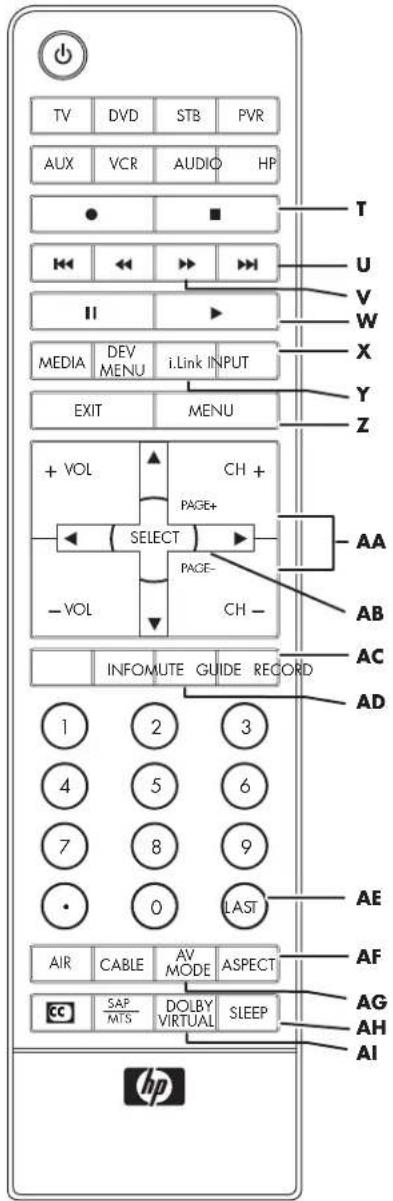
| Nombre Descripción Icono | ||
| AC Record (grabar) | Función no disponible. | RECORD |
| AD Guide (guía) | Pulse Guide (guía) para ver la guía del dispositivo de entre- tenimiento doméstico seleccionado. | GUIDE |
| AE Last (último) | Pulse Last (último) para restablecer el canal anterior que estaba viendo o el modo de entrada anterior. | LAST |
| AF Aspect (aspecto) | Pulse Aspect (aspecto) para cambiar las dimensiones de la pantalla. Las opciones dependen de que lo que esté viendo actualmente. | ASPECT |
| AG AV Mode (modo audio- vídeo) | Pulse AV Mode (modo audio-vídeo) para seleccionar uno de los modos de imagen AV o PC.■ Modos AV: estándar, película, juego, usuario, dinámico o dinámico (fijo).■ Modos PC: Estándar, usuario. | AV MODE |
| AH Sleep (inactividad) | Pulse Sleep (inactividad) para ajustar el temporizador en este orden: 30, 60, 90 ó 120 minutos. | SLEEP |
| AI Dolby Virtual | Pulse Dolby Virtual para activar o desactivar el sonido Virtual Dolby Surround. | DOLBY VIRTUAL |
Ajuste del volumen
Pulse los botones (+) o (−) Vol del mando a distancia para aumentar o disminuir el volumen del sonido. La barra indicadora del televisor indica el grado de aumento o disminución.
Enmudecimiento del sonido
1 Pulse el botón Mute (silencio) para cortar provisionalmente el sonido. 2 Pulse el botón Mute (silencio) de nuevo para restaurar el sonido al nivel anterior.
Cambio de canales
Pulse los botones (+) o (−) CH del mando a distancia para cambiar de canal hacia arriba o abajo. Este televisor permite seleccionar hasta 125 canales (1 a 125). Para seleccionar un canal introduzca un número de un dígito, dos dígitos o tres dígitos o utilice los botones de subir o bajar de canal.
Para seleccionar un número de canal (por ejemplo, el canal 25):
Complete el siguiente procedimiento dentro de un tiempo de cuatro segundos.
1 Pulse el botón 2 del mando a distancia. 2 Pulse el botón 5. 3 Pulse Select (seleccionar).
Para seleccionar un número de subcanal (por ejemplo, 123.1):
Pulse 1, 2, 3, . (punto), 1 y luego Select (seleccionar) en el mando a distancia.
Selección del último canal
Pulse el botón Last (último) del mando a distancia para ver el canal que estaba viendo antes.
Control de un DVD u otro dispositivo
Después de programar un dispositivo de entretenimiento doméstico con el mando a distancia, pulse un botón de dispositivo en la parte superior del mando a distancia. Utilice los botones grabar, parar, retroceso, avance rápido, pausa y reproducir para controlar el DVD u otro dispositivo conectado. Los botones de salto adelante y salto atrás funcionan con el reproductor de DVD.
Para obtener información sobre cómo programar un dispositivo con el mando a distancia, consulte "Programación del mando a distancia para controlar un dispositivo de entretenimiento doméstico" en la página 52.
Ver información del programa
Pulsando el botón Info (información) aparece una página de información sobre el programa que se está viendo. Pulsándolo de nuevo mientras se siga viendo la página información, aparece información más detallada cuando ésta esté disponible.
Si el programa que usted está recibiendo está protegido contra copia se visualizará un icono en la información del programa. La grabación de programas digitales con un dispositivo i.LINK, o la grabación de audio digital a través de los terminales de salida de audio digital, cuenta con limitaciones.
| Icono Descripción | |
 | Copia digital prohibida |
 | Una copia digital solamente |

Algunas veces no se emite el nombre del programa. En ese caso, el nombre del programa no se visualizará.
Selección de la fuente de entrada
Pulse el botón Input (entrada) para ver el menú Fuente entr. Utilice la flecha arriba y abajo para resaltar una fuente de entrada y pulse Select (seleccionar).
Cambio del aspecto de visualización con el botón Aspect (aspecto)
Pulsando el botón Aspect (aspecto) se recorren los distintos modos de aspecto. Las opciones dependen de lo que se esté viendo actualmente.
■Barra lateral: Muestra la imagen de la relación de aspecto estándar 4:3 en el centro del televisor con barras oscuras a la izquierda y a la derecha. ■ Alarga. S : Alarga horizontalmente la imagen del televisor hasta llenar la pantalla. Sirve para alargar programas de formato 4:3 de forma que llenen la pantalla. ■Zoom: Alarga proporcionalmente la imagen de televisión pero recorta la parte superior e inferior de la imagen para adaptarla a la pantalla. Elimina las barras negras. ■Alarga.: Muestra la televisión de alta definición en su formato normal. ■Punto x punto: Detecta la resolución de la señal y reproduce una imagen con el mismo número de píxeles en la pantalla.
Para obtener más información, consulte "Selección de la proporción de la pantalla" en la página 74.
Activación de los subtítulos
Pulsando el botón CC (subtitulado) se muestran los subtítulos. Para asignar sus preferencias en cuanto al subtitulado, consulte "Uso del Subtitulado" en la página 75.
Ajuste del modo SAP/MTS
Pulsando el botón SAP/MTS se recorren las funciones disponibles de programas de audio secundario (SAP - Secondary Audio Programs) y de sonido multicanal de televisión (MTS - Multi-channel Television Sound).
MTS recibe sonido monoaural, sonido estéreo y programas de audio secundario. La función SAP permite a una emisora de televisión emitir otro tipo de información como, por ejemplo, otro idioma o información metereológica.
Podrá disfrutar de sonido estéreo de alta fidelidad o de emisiones SAP donde se encuentren disponibles.
■Emisiones en estéreo
■Vea programas como acontecimientos deportivos, espectáculos y conciertos con un sonido estéreo dinámico.
■Emisiones SAP
■Reciba emisiones de televisión con sonido MAIN o SAP.
■Sonido MAIN: La pista de sonido normal del programa (monoaural o estéreo). ■Sonido SAP: Escuche un segundo idioma, comentarios adicionales y otra información (el sistema SAP utiliza sonido monoaural).
Si el sonido estéreo se oye con dificultad.
■Obtenga un sonido más claro cambiando manualmente al modo de sonido mono fijo.

MTS sólo funciona en el modo TV.
Activación de Dolby Virtual
Pulsando el botón Dolby Virtual se escucha este efecto por los altavoces. Dolby Virtual produce un sonido ambiental ("Surround") natural y realista. Pulsando el botón Dolby Virtual de nuevo se vuelve al sonido normal.
Activación del temporizador de apagado
Pulsando el botón Sleep (inactividad) se pone en marcha un temporizador para que se apague automáticamente el televisor. Ajustando Temporizador de apagado a 30, el televisor se apagará automáticamente en 30 minutos.
| Minutos Descripción | |
| 30 | Ajusta el temporizador a 30 minutos. |
| 60 Ajusta el temporizador a 1 hora. | |
| 90 | Ajusta el temporizador a 90 minutos. |
| 120 Ajusta el temporizador a 2 horas. | |
Ajustes del televisor
Utilice el menú en pantalla para ajustar la imagen, el sonido y realizar otros ajustes. Para obtener más información, consulte "Cambio de los ajustes del televisor" en la página 65.
Abrir y salir del menú en pantalla
Pulsando Menu (menú) se muestra el menú en pantalla. Pulsando Menu (menú) de nuevo se sale del menú actual y se vuelve a la pantalla de televisión. Pulsando Exit (salir) cuando se esté visualizando un submenú se retrocede un menú.
Control de un dispositivo i.LINK
1 Conecte un dispositivo i.LINK al televisor. Para obtener información sobre la conexión de un dispositivo i.LINK, consulte "Conexión de un dispositivo i.LINK" en la página 24. 2 Pulse el botón i.LINK del mando a distancia para abrir el panel de control i.LINK. 3 Utilice los botones de flecha del mando a distancia para resaltar una función y pulse Select (seleccionar). O bien, Utilice los botones grabar, parar, retroceso, avance rápido, pausa y reproducir para controlar el dispositivo i.LINK. 4 Pulse el botón i.LINK para ocultar el panel de control i.LINK.
Acerca de i.LINK
i.LINK es una conexión de interfaz que utiliza un sistema de transmisión serie que transmite datos multimedia, como imágenes digitales y sonido digital, entre dispositivos que tienen terminales i.LINK.
i.LINK es un término definido en la norma IEEE 1394 (Institute of Electrical and Electronics Engineers – Instituto de Ingenieros Eléctricos y Electrónicos). Actualmente, las velocidades de transferencia son de 100 Mbps, 200 Mbps y 400 Mbps, cada una de ellas expresada como S100, S200 y S400 respectivamente. En este televisor, la velocidad máxima es de 400 Mbps.
Dispositivos i.LINK que pueden conectarse
Sólo las pletinas D-VHS, las grabadoras AV HDD y las grabadoras Blu-ray Disc pueden conectarse a este televisor con i.LINK. Es posible que no puedan realizarse operaciones de reconocimiento, control, grabación y reproducción del dispositivo con algunos dispositivos. Otros dispositivos como los reproductores de DVD, las cámaras digitales de vídeo, los PC o los dispositivos periféricos de PC, no cumplen las características que requiere este televisor y no pueden conectarse mediante i.LINK.
Medios que se pueden grabar con i.LINK
Sólo se pueden grabar programas digitales mediante dispositivos i.LINK conectados a este televisor utilizando i.LINK. La grabación i.LINK no es compatible con las señales de emisiones analógicas ni con las señales de entrada externas (entradas 1 a 5).
Ajuste del modo de grabación (i.LINK)
La función para ajustar automáticamente el modo de grabación de los dispositivos i.LINK conectados se puede activar o desactivar. La mayor parte de los dispositivos i.LINK disponibles actualmente reconoce las tasas de transferencia de las imágenes y los sonidos que se están grabando. Estos dispositivos controlan el modo de grabación que corresponda. Establezca este modo a "Paso a través" en circunstancias normales.
Dependiendo de los dispositivos i.LINK utilizados y del tipo de emisión que se esté grabando, este televisor puede que no ajuste correctamente el modo de grabación. En este caso, ponga "Modo de grabación" en "Paso a través".
1 Pulse el botón Menu (menú) del mando a distancia para ver el menú en pantalla. 2 Pulse los botones de flecha arriba y abajo del mando a distancia para resaltar la función Ajuste digital y pulse Select (seleccionar). 3 Pulse los botones de flecha arriba y abajo del mando a distancia para resaltar la función Ajuste i.LINK y pulse Select (seleccionar).
4 Pulse los botones de flecha arriba y abajo del mando a distancia para resaltar la función Modo de grabación y pulse Select (seleccionar). 5 Pulse los botones de flecha arriba y flecha abajo del mando a distancia para seleccionar Auto o Paso a través y pulse Select (seleccionar). Normalmente, esto deberá ponerse en "Paso a través". 6 Pulse el botón Menu (menú) para ver la pantalla.
Ajuste del modo de espera (i.LINK)
El consumo de energía durante el modo de espera se puede reducir al mínimo cambiando el ajuste de "Modo de espera" en "Ajuste i.LINK". Cuando no se utilice i.LINK, seleccione Desactivados en "Modo de espera".
1 Pulse el botón Menu (menú) del mando a distancia para ver el menú en pantalla. 2 Utilice los botones de flecha arriba y abajo del mando a distancia para resaltar la función Ajuste digital y pulse Select (seleccionar). 3 Pulse los botones de flecha arriba y abajo del mando a distancia para resaltar la función Ajuste i.LINK y pulse Select (seleccionar). 4 Pulse los botones de flecha arriba y abajo del mando a distancia para resaltar la función Modo de espera y pulse Select (seleccionar). 5 Pulse los botones de flecha arriba y flecha abajo del mando a distancia para seleccionar Activados o Desactivados y pulse Select (seleccionar). Activados: La corriente continúa pasando a través del circuito i.LINK y los datos pueden ser retransmitidos. Desactivados: El consumo de energía se reduce al mínimo durante el modo de espera. Los datos no se pueden enviar con este ajuste. 6 Pulse el botón Menu (menú) para ver la pantalla.
■Cuando la alimentación principal del televisor se encuentra en modo de espera (el indicador de encendido se apaga), los comandos de control de i.LINK no pueden recibirse del dispositivo i.LINK. Esto no cambia si el Modo de espera se ajusta a Activados. Para controlar el televisor desde un dispositivo i.LINK, conecte la alimentación del televisor (el indicador Power se ilumina en azul).
■Los datos no se pueden retransmitir entre los dispositivos i.LINK cuando se cumplen todas las condiciones siguientes: 1) Hay más de un dispositivo i.LINK conectado al televisor con cables i.LINK, 2) "Modo de espera" está puesto en "Desactivados" y 3) la alimentación del televisor está en el modo de espera (el indicador de alimentación está apagado). Cuando el televisor está conectado entre dos dispositivos i.LINK en serie, seleccione Activados en "Modo de espera" o conecte el televisor a un extremo de la serie como se muestra en el diagrama.
![graph TD A["Computer"] --> B["Box 1"] A --> C["Box 2"] A --> D["Box 3"] B --> E["End"] C --> E D --> E](/content/2026/04/693369/images/c325aa186f0e79ba39c34812cfa893c17b2eb44d11778734c1d0d01657cb8aac.jpg)
Selección de dispositivos i.LINK
Para controlar un dispositivo i.LINK desde el televisor, antes hay que elegir el dispositivo i.LINK. Se puede elegir uno entre un máximo de 16 dispositivos i.LINK conectados. Todos los dispositivos i.LINK conectados con cables i.LINK aparecerán automáticamente en la pantalla de selección.
1 Pulse el botón i.LINK del mando a distancia para abrir el panel de control i.LINK.

■Cuando no se detecte un dispositivo i.LINK aparecerá el mensaje No hay modelo i.LINK disponible.
■Cuando no se haya seleccionado un dispositivo i.LINK aparecerá la pantalla de selección. Vaya al paso 3.
2 Pulse los botones de flecha del mando a distancia para resaltar un Modelo y pulse Select (seleccionar) para ver la pantalla de selección.
![1.JNK 1/1 [Jue] 1:33AM Tipo ¿Qué modelo usa? Fabricante Modelo Cancelar emisión](/content/2026/04/693369/images/4a2c82cd0b0af8f0e51e06f24113a1c9407e1076b90e55d2122cc0d6143a379e.jpg)
3 Pulse los botones de flecha arriba y abajo del mando a distancia para seleccionar un dispositivo y pulse Select (seleccionar). Aparece el panel de control para el dispositivo i.LINK.
■Los dispositivos incompatibles con este televisor no aparecerán en la pantalla de selección.
■Puede que no se muestre correctamente el nombre del fabricante o el nombre del modelo de algunos dispositivos. Siga los pasos descritos en "Eliminación de los dispositivos i.LINK registrados" en la página 47 y cancele todos los dispositivos i.LINK que haya registrado antes de volver a conectar el cable i.LINK.
■Los dispositivos atenuados en color gris no son reconocidos por el televisor y no pueden seleccionarse. Puede que el dispositivo no esté conectado apropiadamente.
Desactivación del control de un dispositivo i.LINK desde el televisor
Desactivando el control desde el televisor de un dispositivo i.LINK, el dispositivo podrá controlarse desde otro dispositivo i.LINK.
1 Pulse el botón i.LINK del mando a distancia para abrir el panel de control i.LINK.

■Cuando no se detecte un dispositivo i.LINK aparecerá el mensaje No hay modelo i.LINK disponible.
■Cuando no se haya seleccionado un dispositivo i.LINK aparecerá la pantalla de selección. Vaya al paso 3.
2 Pulse los botones de flecha del mando a distancia para resaltar un Modelo y pulse Select (seleccionar) para ver la pantalla de selección.
3 Pulse el botón de flecha abajo para resaltar Cancelar emisión y luego pulse Select (seleccionar).
El control del dispositivo i.LINK desde el televisor queda desactivado.
![iLINK 1/1 [Jue] 1:33AM Tipo ¿Qué modelo uso? Fabricante Modelo Cancelar emisión](/content/2026/04/693369/images/f470fa39a7aeed3f219492e82d67d00d7f84c77b29862b021101576f2f8a3547.jpg)
Eliminación de los dispositivos i.LINK registrados
Los dispositivos i.LINK registrados se pueden borrar de una lista. Si está conectado un dispositivo i.LINK, éste no puede ser borrado de la lista.
1 Selección del dispositivo i.LINK. 2 Pulse el botón i.LINK del mando a distancia para abrir el panel de control i.LINK.
3 Pulse los botones de flecha del mando a distancia para resaltar un Modelo y pulse Select (seleccionar) para ver la pantalla de selección.

4 Pulse los botones de flecha arriba y abajo del mando a distancia para seleccionar el dispositivo que quiera borrar y luego pulse Select (seleccionar).
![LINK 1/1 [Jue] 1:33AM ¿Qué modelo usa? Tipo Fabricante Modelo Cancelar emisión](/content/2026/04/693369/images/49b2cb7ef7b252eb46d819c7d3d51269f6936f3fa6648bc82044807c353acde2.jpg)
5 Pulse el botón Select (seleccionar) del mando a distancia para resaltar Borrar y pulse Select (seleccionar).
■El dispositivo i.LINK seleccionado se borra de la lista. ■ Seleccione Cancelar si no quiere eliminar ningún dispositivo.
Control de un dispositivo i.LINK
Desde el televisor se puede controlar un dispositivo compatible con i.LINK utilizando el panel de control i.LINK. Consulte también la guía del usuario del dispositivo i.LINK que vaya a utilizarse con este televisor.
Manejo básico
1 Pulse el botón i.LINK del mando a distancia para abrir el panel de control i.LINK. 2 Pulse los botones de flecha del mando a distancia para resaltar una función y luego pulse Select (seleccionar).
Panel de control i.LINK (pletinas D-VHS)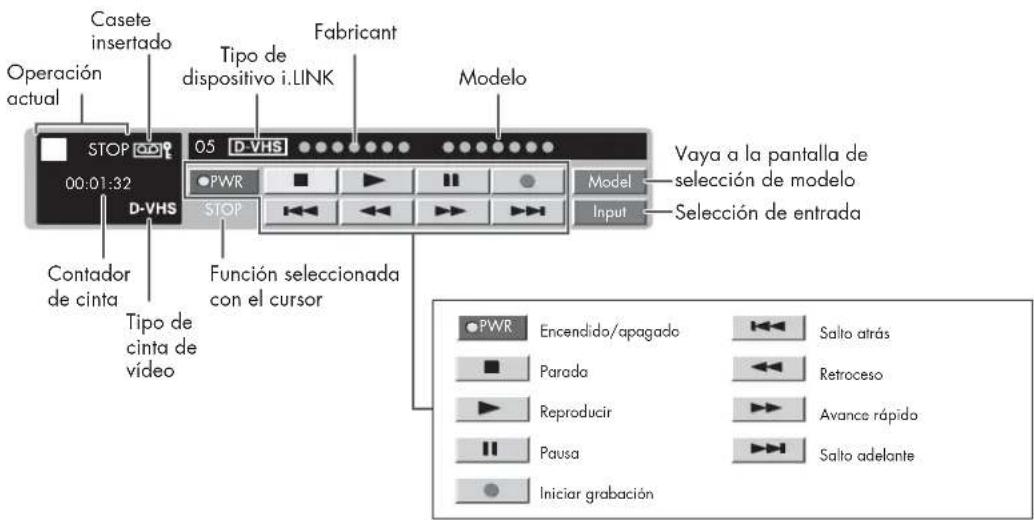
Panel de control i.LINK (grabadora AV HDD o grabadora de disco Blu-ray)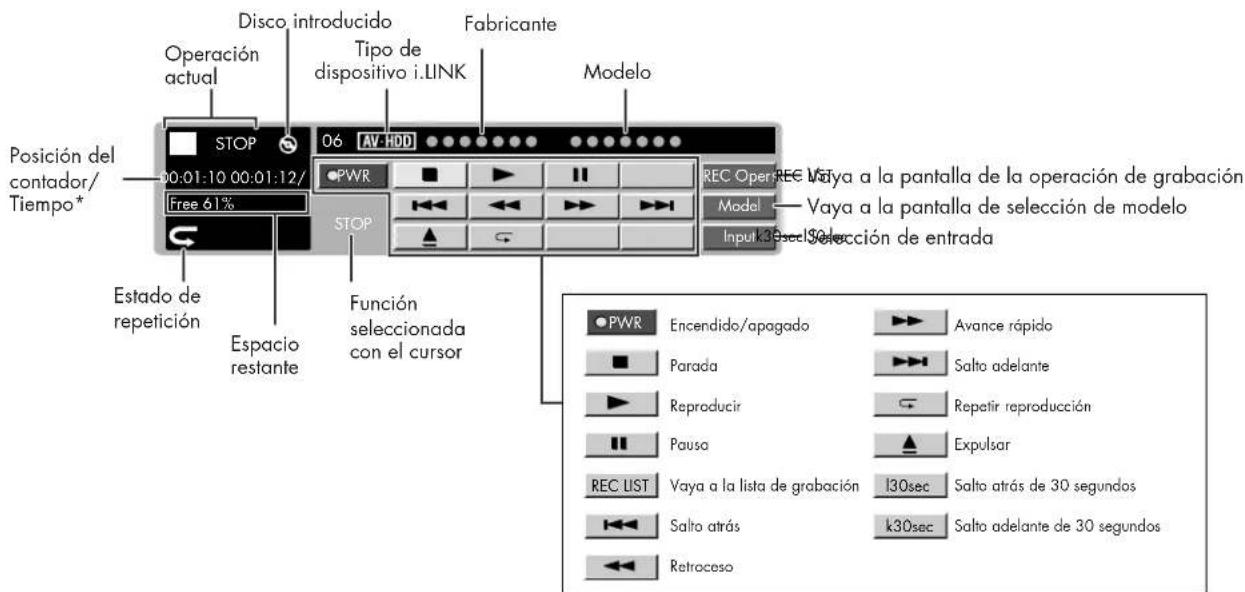
*Si inicia la reproducción antes de mostrarse el tiempo, el tiempo no se visualizará durante la reproducción. ■ El botón de selección de entrada se utiliza para seleccionar la entrada i.LINK u otras. ■El botón expulsión se visualiza solamente para la grabadora de discos Blu-ray. ■Si inicia la reproducción antes de mostrarse el tiempo, el tiempo no se visualizará durante la reproducción. ■IEEE 1394 es la norma internacional del IEEE.
En los dispositivos i.LINK que incorporan protección de copyright se utiliza una tecnología de protección contra la copia. Esta tecnología ha sido aprobada por el Digital Transmission Licensing Administrator (DTLA — administrador de licencias de transmisión digital), una organización que administra las tecnologías de protección de copyright. Algunos datos de imágenes y sonidos tienen restricciones relacionadas con su duplicación. Tales datos no pueden ser copiados digitalmente utilizando i.LINK. Algunos datos de imagen y sonido tal vez no puedan transmitirse y recibirse entre un dispositivo i.LINK que tiene tecnología de protección de copyright DTLA y otro que no la tiene.
Notas acerca de la conexión i.LINK de la pletina D-VHS, grabadora AV-HDD o grabadora de disco Blu-ray
Aún cuando esté reproduciendo un dispositivo i.LINK conectado, la señal de entrada se podrá cambiar a un modo de entrada que no sea i.LINK desplazando para ello el cursor al botón selector de entrada y pulsando Select (seleccionar). ■Este televisor tal vez no pueda controlar algunos dispositivos i.LINK utilizando el panel de control, o visualizar la entrada de imagen y/o sonido de algunos dispositivos i.LINK. ■Cuando el panel de control del televisor se utilice para grabar un programa, lo que se grabará con el dispositivo i.LINK serán las imágenes y el sonido del programa digital que esté recibiendo el televisor. ■El panel de control i.LINK no se puede utilizar durante la grabación con temporizador. ■Tal vez haya algunos programas que los dispositivos i.LINK no puedan grabar. ■Con algunos dispositivos i.LINK, la calidad de la imagen puede distorsionarse durante el avance rápido o el retroceso.
Notas específicas acerca de la conexión i.LINK de una pletina D-VHS
■Dependiendo de la pletina D-VHS, el sistema i.LINK de este televisor tal vez no permita ver la reproducción de cintas VHS y SVHS, ni cintas D-VHS grabadas en el modo analógico. En este caso, conecte la salida analógica de la pletina
D-VHS a la entrada analógica del televisor y cambie el modo de entrada del televisor a entrada externa.
■Si se controla una pletina D-VHS con el panel de control del televisor durante la grabación con temporizador, la grabación podrá fallar. No utilice el panel de control del televisor para controlar la pletina D-VHS durante la grabación con temporizador. ■Para grabar la imagen y el sonido de un programa digital que el televisor esté recibiendo, utilice una cinta D-VHS. Las cintas VHS o S-VHS no se grabarán.
Notas acerca de la conexión i.LINK de la grabadora AV-HDD o grabadora de disco Blu-ray
■Dependiendo de la grabador AV-HDD o de la grabadora de discos Blu-ray, algunas funciones, como la reproducción durante la grabación, la visualización de la pantalla de la lista de grabación durante la grabación, etc., tal vez no puedan utilizarse. ■Dependiendo de la grabadora AV-HDD o de la grabadora de discos Blu-ray, la reproducción podrá detenerse automáticamente cuando se cambie a otro dispositivo i.LINK. ■Si una grabadora AV-HDD o grabadora de discos Blu-ray se utiliza con el panel de control del televisor durante la grabación con temporizador, la grabación podrá fallar. No utilice el panel de control del televisor para controlar la grabadora AV-HDD o la grabadora de discos Blu-ray durante la grabación con temporizador.
Notas específicas acerca de la conexión i.LINK de la grabadora AV-HDD
■Dependiendo de la grabadora AV-HDD tal vez sea posible cambiar el modo de funcionamiento de la grabadora (modo D-VHS o modo de grabadora HDD). Cuando el modo de funcionamiento sea D-VHS, la grabadora HDD se reconocerá como pletina D-VHS.
Cambio automático de entrada a i.LINK
El modo de entrada puede ajustarse de forma que cambie automáticamente a i.LINK cuando se realice la reproducción en un dispositivo i.LINK conectado al televisor.
1 Pulse el botón Menu (menú) del mando a distancia para que aparezca la pantalla del menú. 2 Pulse los botones de flecha arriba y abajo para resaltar Ajuste digital y luego pulse Select (seleccionar). 3 Pulse los botones de flecha arriba y abajo para resaltar Ajuste i.LINK y luego pulse Select (seleccionar). 4 Pulse los botones de flecha arriba y abajo para resaltar Conmu. Auto. i.LINK y luego pulse Select (seleccionar). 5 Pulse los botones de flecha izquierda y derecha para resaltar Si y luego pulse Select (seleccionar).
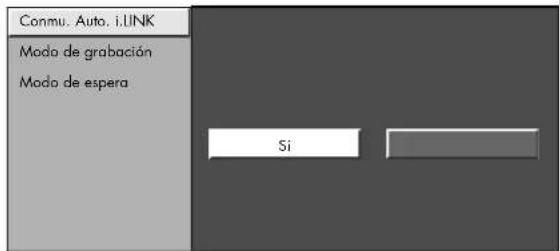
6 Pulse el botón Menu (menú) para ver la pantalla.
Grabación de programas digitales con una pletina D-VHS (i.LINK)
Consulte la guía del usuario de la pletina D-VHS que vaya a utilizar con este televisor.
1 Conecte un dispositivo i.LINK. 2 Seleccione el programa digital que quiera grabar.
3 Pulse el botón i.LINK del mando a distancia para ver el panel de control i.LINK.

4 Pulse los botones de flecha del mando a distancia para resaltar el botón de grabación del panel de control y luego pulse Select (seleccionar) en el mando a distancia.
5 Pulse los botones de flecha del mando a distancia para resaltar el botón de parada del panel de control y luego pulse Select (seleccionar) en el mando a distancia.
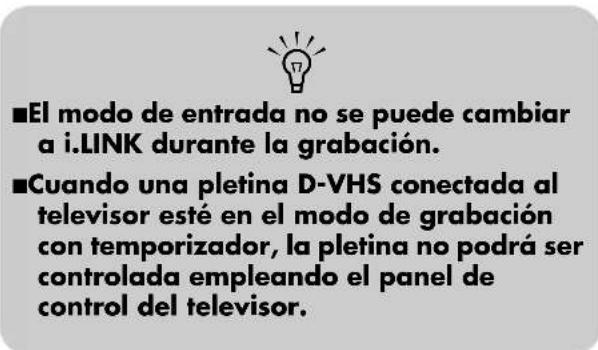
Grabación de programas digitales con una grabadora AV-HDD o grabadora de discos Blu-ray
Consulte la guía del usuario de la grabadora AV-HDD o de la grabadora de discos Blu-ray que vaya a utilizar con el televisor.
1 Conecte un dispositivo i.LINK. 2 Seleccione el programa digital que quiera grabar. 3 Pulse el botón i.LINK del mando a distancia para ver el panel de control i.LINK.
4 Pulse los botones de flecha del mando a distancia para resaltar Ope. Grab. y luego pulse Select (seleccionar).
5 Pulse los botones de flecha del mando a distancia para resaltar el botón de grabación del panel de control y luego pulse Select (seleccionar) del mando a distancia.
6 Pulse los botones de flecha del mando a distancia para resaltar el botón de parada del panel de control y luego pulse Select (seleccionar) en el mando a distancia.
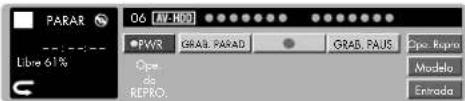

■El modo de entrada no se puede cambiar a i.LINK durante la grabación. ■Cuando el modo de entrada sea i.LINK no podrá controlar la grabación. ■Cuando una grabadora AV-HDD o grabadora de discos Blu-ray conectada al televisor esté en grabación con temporizador, la grabadora no podrá controlarse utilizando el panel de control del televisor.
Reproducción utilizando Lista Grab. (i.LINK)
1 Pulse el botón i.LINK del mando a distancia para ver el panel de control i.LINK. 2 Pulse los botones de flecha del mando a distancia para seleccionar Lista Grab. y luego pulse Select (seleccionar).
3 Pulse los botones de flecha izquierda y derecha para seleccionar el programa deseado y luego pulse Select (seleccionar).
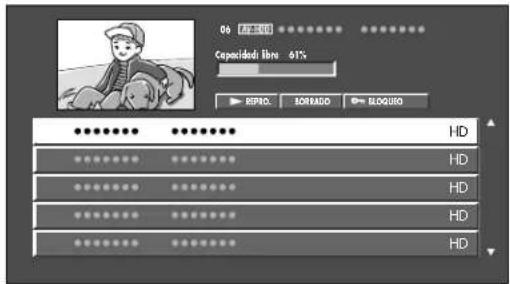
4 Pulse los botones de flecha izquierda y derecha para resaltar REPRO. y luego pulse Select (seleccionar). 5 Pulse los botones de flecha izquierda y derecha para resaltar Desde Arriba o Desde la posición actual y luego pulse Select (seleccionar).
| Elementoseleccionado Descripción | |
| Desde Arriba La | reproducción empezará desde el comienzo del programa seleccionado. |
| Desde la posición actual | La reproducción empezará desde el punto donde la reproducción se detuvo por última vez. |
Eliminación de un programa de la lista de grabación
1 Resalte el programa que desee eliminar y pulse Select (seleccionar). 2 Resalte Borrar y pulse Select (seleccionar). 3 Resalte Borrar de nuevo y pulse Select (seleccionar).
Bloqueo de un programa de la lista de grabación
1 Resalte el programa que desee bloquear y pulse Select (seleccionar). 2 Resalte BLOQUEO y pulse Select (seleccionar).
■Dependiendo del dispositivo conectado, el sonido y las imágenes del programa seleccionado tal vez no puedan reproducirse en la pantalla de reproducción pequeña. ■Dependiendo del dispositivo conectado, cuando se visualice la lista de grabación durante la grabación, la grabación podrá detenerse. ■La información del programa visualizada en el título (nombre del programa, fecha y hora, etc.) se tomará de la información del programa de la emisión del programa en el momento en que comienza la grabación. ■Cuando se graben varios programas sucesivamente, la información de programa visualizada será la del primer programa grabado en el momento en que la grabación empezó inicialmente. ■Cuando se reproduzca el contenido grabado en otros dispositivos, la información del programa del título no se visualizará correctamente en algunos casos.
Selección de un dispositivo para su control
Después de programar los botones de dispositivo de la parte superior del mando a distancia, utilice los botones para seleccionar el dispositivo que quiera controlar.
| Botón Descripción | |
| TV Controla el | televisor (ya programado). |
| DVD Controla | el DVD. |
| STB Controla | el receptor externo. |
| Botón Descripción | |
| PVR Controla | la grabadora de vídeo personal. |
| Aux Controla | un dispositivo auxiliar. |
| VCR Controla | la grabadora de vídeo VCR. |
| Audio Controla | el receptor de audio. |
| HP Controla el | HP Media Center PCo HP Digital Entertainment Center (ya programados). |
Programación del mando a distancia para controlar un dispositivo de entretenimiento doméstico
El mando a distancia HP es programable. Puede programar el mando a distancia para manejar otros dispositivos de entretenimiento doméstico como su VCR, reproductor de DVD, receptor de audio, o receptor digital. Al final de este capítulo se indican los códigos de los fabricantes de las marcas compatibles. Si la marca de su dispositivo no está incluida en la lista, consulte "Búsqueda del código de dispositivo" en la página 53.
Programación del código de dispositivo
Los pasos siguientes describen el modo de programar un botón de dispositivo si la marca no está incluida en la lista.
1 Encienda el televisor. Encienda el dispositivo que desee programar.

Lea íntegramente los pasos 2 a 4 antes de continuar. Resalte o escriba los códigos y el dispositivo que desee programar antes de ejecutar el paso 2.
2 Mantenga pulsado un botón de dispositivo del mando a distancia durante 5 segundos hasta que el botón de dispositivo parpadee y, a continuación, suelte el botón. El botón del dispositivo parpadea una vez más y permanece encendido. 3 Localice la marca de su dispositivo y los códigos de los fabricantes (consulte el listado siguiente). 4 Introduzca el primer código de cuatro dígitos. Si el código es aceptado, el botón de dispositivo parpadea dos veces. Si el código no es aceptado, el botón de dispositivo parpadea tres veces.

Si el botón de dispositivo no ha parpadeado dos veces, repita los pasos 2 a 4, introduciendo bien el mismo código o el código siguiente, si dispone de él.
5 Apunte el mando a distancia al dispositivo y pulse el botón de encendido una vez. El dispositivo debería apagarse. Si no responde, repita los pasos 2 a 4, probando cada código de su marca hasta que encuentre uno que funcione. Si sigue sin funcionar, intente buscar el código, consulte "Búsqueda del código de dispositivo" en la página 53.

Si el dispositivo no tiene un botón de encendido, pulse Play (reproducir).
6 Repita los pasos 1 a 5 para cada dispositivo que desee controlar con el mando a distancia.
Búsqueda del código de dispositivo
Si el dispositivo no responde al mando a distancia después de probar todos los códigos de la lista para su marca, o si su marca no está presente, intente buscar el código.
1 Encienda el dispositivo de entretenimiento doméstico. 2 Mantenga pulsado un botón de dispositivo del mando a distancia durante 5 segundos hasta que el botón de dispositivo parpadee y, a continuación, suelte el botón. El botón del dispositivo parpadea una vez más y permanece encendido. 3 Introduzca 1, 1, 1, 1, y el botón del dispositivo parpadeará una vez y luego permanecerá encendido. 4 Pulse y suelte el botón de encendido del mando a distancia una vez. Espere hasta que el botón del dispositivo deje de parpadear. Siga pulsando y soltando el botón de encendido, esperando cada vez a que el botón del dispositivo deje de parpadear, hasta que el dispositivo de entretenimiento doméstico se apague.

Cada vez que se pulse el botón de encendido se estará probando un código diferente. Asegúrese de que el botón del dispositivo deje de parpadear antes de volver a pulsar el botón de encendido. Es posible que tenga que pulsar el botón de encendido varias veces antes de encontrar el código correcto.
5 Cuando el dispositivo de entretenimiento doméstico se apague, pulse el botón Select (seleccionar) del mando a distancia para guardar el código.
Códigos de fabricantes
Las tablas siguientes incluyen los códigos correspondientes a los fabricantes de estos dispositivos de entretenimiento doméstico:
■DVD ■VCR ■DVD/VCR combinados ■Receptor de cine en casa ■Receptor de satélite
■Receptor de cable ■Receptor/grabador de satélite ■Amplificador ■Códigos de fabricantes de audio diversos ■Reproductor de cinta de audio ■Sistema de audio ■Fonógrafo ■PVR ■Receptor/sintonizador
Códigos de fabricantes de DVD
| Marca Código | Marca Código | Marca Código | |||
| Aiwa 0073 Hitachi 0065, 0067 Pioneer | 0027, 0032 | ||||
| Apex 0000, 0001, 0003,0004, 0016, 0028,0029, 0030 | Irradio 0092 Proscan 0005, 0099 | ||||
| Audiovox 0074 | JVC 0007, 0010, 0011, | 0012, 0013 | Qwestar 0057 | ||
| Blaupunkt 0078 | Kenwood 0097, 0100 RCA | 0005, 0024, 0038 | |||
| Bose 0062, 0071 Koss | 0093 Sampo 0058 | ||||
| Broksonic 0045 | Magnavox 0020, 0035 Samsung | 0006, 0017, 0033, 0041 | |||
| Clarion | 0046 Marantz | 0085 Sansui | 0060 | ||
| Classic | 0047 Memorex 0087 Sanyo | 0059, 0063 | |||
| Daewoo | 0079, 0080 Mintek 0053 Sharp | 0014, 0031 | |||
| Denon | 0075, 0095, 0096 | Mitsubishi | 0088, 0089, 0090,0091 | Sherwood | 0061 |
| Emerson | 0048, 0049 | NAD | 0048, 0081 | Sony | 0015, 0018, 0034, 0039 |
| Fisher | 0050, 0076 | Nakamichi | 0054 | Sylvania | 0049, 0072, 0077 |
| Funai 0049, 0064 Norcent 0055, 0056 Techwood | 0083 | ||||
| GE | 0005, 0051, 0102 | Onkyo | 0082, 0086 | Toshiba | 0019, 0026, 0040, 0042 |
| GoVideo | 0068, 0070 | Oritron | 0057 | Yamaha | 0084, 0098 |
| GPX | 0052 | Panasonic | 0008, 0036, 0037 | Zenith | 0069, 0094 |
| Harman Kardon | 0066 Philips | 0002, 0009, 0021,0022, 0023, 0043 | |||
Códigos de fabricantes de VCR
| Marca Código | Marca Código | Marca Código | ||
| Admiral 0073, | 0074,0101 | Daytron 0067 | 0083, 0102 JC Penney 0046, 0047 | 0048, 0049, |
| Aiko 0056 Deron | 0088 Jensen 0057, | 0058, 0068 | ||
| Aiwa | 0055 | Dimensia | 0043, 0112 | JVC |
| Akai 0044, 0045,0068, 0069,0080, 0093 | Electro-home | 0051, 0090 | Kenwood 0046, 0047, 0048, 0068, 0071, 0087,0088 | |
| Audiovox 0051 | Emerson 0044 | 0049, 0051, 0052,0053, 0055, 0061, 0069,0087, 0090, 0106 | 0053, 0055, 0061, 0069,0087, 0090, 0106 | KLH |
| Bell &Howell | 0048 Fisher 0048, | 0089, 0105 Kodak | 0051, 0053 | |
| Broksonic | 0023, 0049 | Fuji | 0045, 0053 | LG |
| Calix | 0051 | Funai | 0055, 0095 | Lloyds |
| Canon | 0053, 0054 | Garrard | 0055 | Logik |
| Capehart | 0067, 0083 | GE | 0040, 0043, 0050, 0053,0054, 0070, 0079, 0112 | LXI |
| Carver | 0060, 0110 | GoVideo | 0021, 0024, 0026, 0028,0034, 0079, 0081, 0085,0086 | Magnasonic |
| CCE 0056, 0059 | Goldstar | 0046, 0051, 0079, 0090,0092 | 0055, 0090 | Magnavox |
| Citizen | 0050, 0051,0052, 0056,0095 | Gradiente | 0055, 0090 | Marantz |
| Colortyme 0046, 0096 | HarmanKardon | 0046, 0110 | 0055, 0090 | Matsushita |
| Craig | 0050, 0051,0059, 0085,0090, 0105 | Harwood 0059 | Memorex 0033, 0048, 0050, 0051, | |
| CurtisMathes | 0043, 0046,0050, 0053,0054, 0077,0079, 0112 | Hitachi | 0025, 0036, 0037, 0057,0058, 0065, 0068, 0070,0088 | MGA |
| Daewoo | 0052, 0055,0056, 0067,0083, 0102 | JBL | 0098 MGN 0079 | |
| Marca Código | Marca Código | Marca Código | Marca Código | |
| Minolta 0057, 0058, 0065, 0088 | Pioneer 0047, | 0057, 0071, 0075, 0078, 0104 | Sharp 0014, 0015, 0062, 0073, 0074, 0091, 0094, 0101 | |
| Mitsubishi 0003, 0005, 0006, 0057, 0058, 0061, 0069, 0071, 0090 | Portland 0067, | 0083 Shintom 0045, 0058, 0059, 0085 | 0085 | |
| Montgomery Ward | 0073, 0074 Proscan | 0043, 0112 Signature 0073, 0074 | ||
| Motorola 0053, 0073, 0074 | Proton 0085 Signature | 2000 | 0097, 0101 | |
| MTC | 0050, 0085 Quasar | 0053, 0054 Singer | 0053, 0059, 0072, 0076, | 0085 |
| Multitech | 0050, 0055, 0059 | Radio Shack | 0051, 0062, 0074, 0090 | Sony |
| NEC | 0046, 0047, 0048, 0068, 0071, 0077, 0092 | Radio Shack/Realistic | 0048, 0050, 0051, 0053, 0054, 0055, 0062, 0073 | STS |
| Nikko 0051 | Radix | 0051 Syvania 0030, 0032, 0053, 0054, | 0055, 0060, 0061, 0110 | |
| Noblex | 0050 | RCA | 0012, 0016, 0043, 0044, 0050, 0053, 0057, 0058, 0065, 0070, 0078, 0079, 0088, 0107, 0108, 0112 | Symphonic |
| Olympus 0053 | Realistic | 0048 | 0050, 0051, 0052, 0053, 0054, 0055, 0062, 0073, 0074, 0079, 0090, 0094, 0097, 0105 | Tandy 0048 |
| Optimus | 0051, 0073, 0074, 0090, 0094 | Ricoh | 0072, 0076 Tashiko | 0051 |
| Optonica 0062 | Runc | 0064 Tatung | 0068 | |
| Orion 0087, 0090, 0106 | Samsung | 0029, 0031, 0035, 0039, 050, 052, 079, 095 | Teac | 0055, 0068, 0107 |
| Panasonic | 002, 004, 009, 020, 053, 054, 066, 085, 105 | Sansui | 0047, 0068, 0071, 0085 | Technics |
| Pentax | 0057, 0058, 0065, 0070, 0077, 0088 | Sanyo 0022, | 0048, 0050, 0089, 0097, 0105 | Teknika |
| Philco 0053, 0054, 0060, 0088, 0106 | Scott | 0049, 0052, 0061, 0090 | Toshiba | 0010, 0011, 0052, 0057, 0061, 0069, 0100, 0102, 0105, 0109 |
| Philips | 0017, 0018, 0053, 0060, 0062, 0110 | Sears | 0048, 0051, 0053, 0057, 0058, 0065, 0077, 0088, 0089, 0090, 0097, 0105 | Totevision |
| Marca | Código | Marca | Código | Marca | Código |
| Unitec 0095 Video | Concepts | 0046, 0047, 0052, 0069, 0077 | XR-1000 0053 | 0055, 0059 | |
| Unitech 0050 Wards 0050, 0051, 0052, 0053, | 0055, 0057, 0058, 0059, 0062, 0065, 0073, 0074, 0079, 0090, 0091, 0094, 0105, 0108, 0110 | Yamaha 0046, | 0047, 0048, 0068, 0077 | ||
| Vector Research | 0046, 0047, 0052, 0077 | White Westing-house | 0095 Zenith 0027, 0038, 0045, 0064, | 0072, 0076, 0093 |
Códigos de fabricantes de DVD/VCR combinados
| Marca Código | Marca Código | Marca Código | |||
| GoVideo | 0026, 0028, 0068, 0070 | JVC | 0000, 0010 | Sanyo | 0022, 0063 |
| Hitachi | 0025, 0067 | Samsung | 0031, 0017 | Zenith | 0027, 0069 |
Código de fabricantes de receptores de cine en casa
| Marca | Código | Marca | Código |
| Bose | 0010, 0071 | Philips | 0022 |
| Onkyo | 0086 | Toshiba | 0025 |
Códigos de fabricantes de vídeo diversos
| Tipo | Marca | Código | Tipo | Marca | Código |
| DVR | Philips | 0042 | PVR | TiVo | 0111 |
| Grabador de red digital | Sony | 0041 |
Códigos de fabricantes de receptores de satélite
| Marca | Código | Marca | Código | Marca | Código |
| Alphastar | 0073 | Hughes | 0068 | Samsung | 0051, 0073 |
| Chaparral | 0069 | Janeil | 0067 | Sony | 0052, 0079 |
| DirecTV | 0046 JVC | 0060 Star Choice | 0076 | ||
| Drake | 0072 | Mitsubishi | 0047 | Star Trak | 0066 |
| Echostar | 0071 | Panasonic | 0050, 0056 | STS | 0065 |
| Express Vu | 0075 | Philips | 0045 | Toshiba | 0053, 0074 |
| Fujitsu | 0067 | Proscan | 0077, 0078 | Uniden | 0061, 0062 |
| GE | 0049, 0077, 0078 | Radio Shack | 0063, 0064 | Zenith | 0054, 0067 |
| General Instruments | 0063, 0064 RCA | 0077, 0078 | |||
| Hitachi | 0068 Realistic | 0059 | |||
Códigos de fabricantes de receptores de cable
| Marca Código | Marca Código | Marca Código | ||
| ABC 0000, 0001, 0002, 0030 | Motorola 0031 | Scientific Atlanta 0002, 0023, | 0024, 0025 | |
| Archer 0006, 0007 | Movie Time 0039 Signature 0000 | |||
| Cableview 0003 NEC | 0033 Sprucer | 0029 | ||
| Contec | 0034 NSC 0089 Standard | Component | 0042, 0043 | |
| Eastern | 0035 | Oak | 0034, 0041 | Starcom |
| GE | 0000 | Panasonic | 0027, 0029 | Stargate |
| Gemini | 0012, 0013 Philips | 0008, 0009, | 0010, 0011, 0013, 0017, 0018, 0019, 0020 | Tocom |
| General Instruments | 0000, 0032 | Pioneer | 0021, 0022 | United Cable |
| Hamlin | 0036, 0037, 0038, 0040, 0044 | Proscan | 0000 Universal 0004 | 0006, 0007 |
| Hitachi | 0000 | RCA | 0003, 0029, 0032 | Viewstar |
| Jerrold 0000, | 0012, 0015, 0016, 0026, 0030, 0032 | Realistic 0006 Zenith 0028 | ||
| Magnavox | 0017 Samsung 0022 |
Códigos de receptores/grabadores de satélite
| Marca | Código | Marca | Código |
| Philips | 0057 | Sony | 0080 |
| RCA | 0055 | Zenith | 0058 |
Códigos de fabricantes de amplificadores
| Marca | Código | Marca | Código |
| Kenwood | 0048 | Pioneer | 0041 |
| Yamaha | 0001, 0053 RCA | 0069 |
Códigos de fabricantes de audio diversos
| Tipo | Marca | Código | Tipo | Marca | Código |
| Cinta de audio digital | Sony | 0043 | Receptor/amplificador | Yamaha | 0001 |
| Sintonizador | Philips | 0022 | TV/VCR/sintonizador combinados | Panasonic | 0012 |
Códigos de fabricantes de reproductores de cinta de audio
| Marca Código | Marca Código | Marca Código | |||
| Aiwa 0039 Onkyo 0055 RCA 0070 | |||||
| Curtis Mathes 0041 | Optimus 0041, 0047 Sansui 0057 | ||||
| Denon 0052 Panasonic 0015, 0050 Sanyo 0044 | |||||
| Fisher 0042, 0049 Philips 0013 Sherwood | 0047 | ||||
| GE | 0070 Pioneer | 0018, 0041, | 0045 | Sony | 0043 |
| Kenwood | 0048, 0056 | Proscan | 0070 | Technics | 0050 |
| NAD | 0040 | Quasar | 0050 | Yamaha | 0053 |
| Nakamichi | 0054 Radio Shack | 0047 | |||
Códigos de fabricantes de sistemas de audio
| Marca | Código | Marca | Código | Marca | Código |
| Aiwa | 0039 | Nakamichi | 0054 | Scientific Atlanta | 0067 |
| Carver | 0051 | Panasonic | 0015, 0016 | Sony | 0043 |
| Curtis Mathes | 0041 | Philips | 0013, 0014 | Starcom | 0066 |
| Denon | 0052 | Pioneer | 0018, 0041 | Technics | 0050 |
| Harman Kardon | 0046 | RCA & Dimensia | 0031, 0032, 0033, 0034, 0035 | Yamaha 0053 | |
| Jerrold | 0066, 0068 | Sansui | 0057 | ||
| Kenwood | 0048, 0056 | Sanyo | 0044 |
Códigos de fabricantes de fonógrafos
| Marca | Código | Marca | Código |
| Kenwood | 0048 | Sony | 0043 |
| Pioneer | 0041 | Yamaha | 0053 |
Códigos de fabricantes de PVR
| Marca | Código | Marca | Código |
| Philips | 0001, 0004 | TiVO | 0002 |
| Sony | 0000, 0005 | Zenith | 0003 |
Códigos de fabricantes de receptores/sintonizadores
| Marca Código | Marca Código | Marca Código | |||
| Aiwa 0017, 0036, | 0039 | Luxman 0064 Radio Shack 0047 | |||
| BOSE 0010 Marantz 0019 RCA 0071, 0072 | |||||
| Carver 0051 McIntosh 0058 Sansui | 0057 | ||||
| Curtis Mathes | 0041 | NAD | 0040 | Sanyo | 0042, 0044 |
| Denon | 0006, 0026, 0027, 0052 | Nakamichi | 0054 Sharp 0060 | ||
| Fisher 0042, 0044, | 0049 | NEC 0040 Sherwood | 0047 | ||
| Gradiente | 0062 | Nikko | 0063 | Sony | 0000, 0024, 0043 |
| Harman Kardon | 0008, 0038, 0046 | Onkyo | 0003, 0021, 0055 | Technics | 0002, 0020, 0050 |
| Hitachi | 0059 | Optimus | 0041, 0047 | Toshiba | 0025 |
| JBL | 0038 Panasonic | 0009, 0012 | 0016, 0029, 0050 | Yamaha | 0048, 0053 |
| Jensen | 0061 Philips | 0014 Zenith | 0065 | ||
| JVC 0007, 0030 | Pioneer | 0004, 0023, 0041, 0045 | |||
| Kenwood 0005, 0028, 0048, 0056 | Quasar 0050 | ||||
Botones de control de receptores externos
Funcionarán los siguientes botones después de programar el botón STB en el caso de la mayor parte de los receptores externos:
| Botón STB | Función |
| Pulse para introducir un número de canal. | |
| Pulse para apagar o encender el receptor externo. |
| Botón STB | Función |
 | Pulse para cambiar de canal arriba o abajo. |
 | Pulse para introducir una selección. |
 | Pulse para volver al menú anterior. |
 | Pulse para abrir el menú del receptor externo. |
Botones de control de videograbadora
Funcionarán los siguientes botones después de programar el botón VCR en el caso de la mayor parte de las grabadoras de vídeo:
| Botón VCR Función | |
 | Pulse para introducir un número de canal. |
 | Pulse para encender o apagar la videograbadora. |
 | Pulse para cambiar de canal arriba o abajo. (La función Page no está disponible). |
 | Pulse para rebobinar la cinta. |
 | Pulse para el avance rápido de la cinta. |
 | Pulse para reproducir la cinta. |
 | Pulse para pausar la cinta. |
 | Pulse para grabar sobre la cinta. |
 | Pulse para parar la cinta. |
 | Pulse para seleccionar TV/VCR como entrada. |
 | Pulse para volver al menú anterior. |
Botones de control de DVD
Funcionarán los siguientes botones después de programar el botón DVD en el caso de la mayor parte de los reproductores de DVD:
| Botón DVD Función | |
| 1 2 34 5 67 8 90 | Pulse para introducir un número de capítulo. |
 | Pulse para encender o apagar el reproductor de DVD. |
 | Pulse CH + para ir al comienzo del capítulo siguiente.Pulse CH - para ir al comienzo del capítulo actual. |
 | Pulse para retroceder en el disco DVD. |
 | Pulse para el avance rápido del disco DVD. |
 | Pulse para reproducir el disco DVD. |
 | Pulse para pausar el disco DVD. |
 | Pulse para parar el disco DVD. |
 | Pulse para abrir el menú del disco DVD. |
 | Pulse para desplazar el cursor por los menús del DVD. |
Botones de control de audio
Funcionarán los siguientes botones después de programar el botón Audio en el caso de la mayor parte de los receptores de audio:
| Botón Audio Función | |
| Pulse para introducir un número de pista. | |
 | Pulse para encender o apagar el receptor de audio. |
 | Pulse CH + para ir al comienzo de la pista siguiente.Pulse CH - para ir al comienzo de la pista actual. |
 | Pulse para subir o bajar el volumen del sonido. |
 | Púlselo para silenciar el sonido. |
Botones de control de la grabadora de video personal (PVR).
Funcionarán los siguientes botones después de programar el botón PVR en el caso de la mayor parte de las grabadoras de vídeo personal:
| Botón PVR Función | |
 | Pulse para introducir un número de canal. |
 | Pulse para encender o apagar la grabadora de vídeo personal. |
 | Pulse para cambiar de canal arriba o abajo. |
 | Pulse para rebobinar la grabadora de vídeo personal. |
 | Pulse para el avance rápido de la grabadora de vídeo personal. |
 | Pulse para reproducir la grabadora de vídeo personal. |
 | Pulse para pausar la grabadora de vídeo personal. |
 | Pulse para parar la grabadora de vídeo personal. |
 | Pulse para grabar con la grabadora de vídeo personal. |
 | Pulse para elegir la selección resaltada. |
 | Pulse para desplazar el cursor por los menús de la grabadora de vídeo personal. |
HP MCPC y HP DEC PC
El mando a distancia ya está programado para funcionar con Media Center en HP MCPC y HP DEC PC.
1 Pulse el botón HP del mando a distancia para seleccionar HP MCPC o HP DEC como el dispositivo controlado.
2 Apunte el mando a distancia hacia el sensor de mando a distancia de HP MCPC o HP DEC y pulse los botones que desee utilizar.
| Nombre Descripción Icono | ||
| Grabar Pulse Grabar para comenzar a grabar la pantalla del televisor. | ||
| Parada Pulse Parada paradetener la grabación o reproducción. | ||
| Salto atrás Pulse Salto atrás pararetroceder 30segundos en elprograma. | ||
| Saltoadelante Pulse Salto adelantepara avanzar 30segundos en elprograma. | ||
| Retroceso Pulse Retroceso parahacer retroceder elprograma o lacanción. | ||
| Avancerápido Pulse Avance rápidopara hacer avanzarrápidamente elprograma o lacanción. | ||
| Pausa Pulse Pausa parahacer una pausa en elprograma o lacanción. | ||
| Nombre Descripción Icono | ||
| Reproducir Pulse | Reproducir para ver el programa o escuchar la canción. | |
| Menu (menú) Pulse | se Menu (menú) para abrir Media Center. | MENU |
| Select (seleccionar) | Pulse Select (seleccionar) para seleccionar la opción de menú actual. | |
| Mute (silencio) | Pulse Mute (silencio) para desactivar o activar el sonido. | MUTE |
| Info (información) | Pulse Info (información) para ver la información del programa actual. | INFO |
| Guide (guía) Pulse | Guide (guía) para ver la guía de programas. | GUIDE |
| Tedado numérico | Pulse el teclado numérico (0 – 9) para seleccionar los canales directamente. | |
Cambio de los ajustes del televisor
Para cambiar los ajustes del televisor, utilice los menús en pantalla (OSD).
Uso de los menús en pantalla
Para utilizar los menús en pantalla, use los botones del mando a distancia para resaltar, ajustar e introducir elementos, tal como se describe aquí.
| Botón del mando a distancia Descripción | |
 | Menu (menú): abre o cierra el menú en pantalla. |
 | Flecha de dirección(izquierda, arriba, derecha, abajo): pasa al siguiente elemento o lo ajusta. |
 | Select (seleccionar): elige o introduce el elemento actual (resaltado).Observe que el botón Select (seleccionar) está en el centro de los botones de flecha de dirección. |
1 Pulse el botón de entrada según sea necesario para seleccionar la fuente de señal de entrada del televisor. Los menús en pantalla y las opciones dependen del tipo de entrada seleccionada.
2 Pulse el botón Menu (menú) para abrir el menú en pantalla. Aparecerá una lista de los menús disponibles.
3 Pulse los botones de flecha de dirección arriba o abajo para resaltar el menú que desee y, a continuación, pulse el botón Select (seleccionar) para acceder a ese menú. 4 Pulse los botones de flecha de dirección arriba y abajo para moverse en el menú y resaltar una opción y, a continuación, pulse el botón Select (seleccionar) para acceder a esa opción. 5 Continúe utilizando los botones de flecha de dirección para resaltar y ajustar un elemento, y el botón Select (seleccionar) para acceder a él. Puede pulsar el botón Exit (salir) para salir de una opción o subir un nivel en el menú. 6 Cuando termine, pulse el botón Menu (menú) para cerrar el menú.
Los menús en pantalla son:
■Imagen ■Audio ■Control alimentación ■Instalación (incluye Autoinstalación, Ajuste de canal y la instalación del control de los padres) ■Opciones ■Ajuste digital (incluye i.LINK)
En los temas siguientes, aparece una tabla para cada menú con las opciones disponibles.
Uso del menú Imagen
El menú Imagen controla el aspecto de la imagen en la pantalla en función de la fuente de entrada seleccionada. Por ejemplo, al ajustar el Brillo, la imagen de la pantalla cambia a medida que ajusta la escala.
Debido a que el menú Imagen mantiene los ajustes de cada entrada, seleccione (vea) la fuente de entrada y después, realice los cambios en el menú Imagen. Las tablas siguientes muestran el menú Imagen cuando la entrada es una fuente de AV o un PC.
| Menú Imagen(entrada:fuente AV) Opciones | |
| OPC (control ópticode imagen) | Apagado/Encendido/En:Visualiza |
| Luz trasera [escala] | |
| Contraste [escala] | |
| Brillo [escala] | |
| Color [escala] | |
| Matiz [escala] | |
| Nitidez [escala] | |
| Avanzado | ■C.M.S.-Tono■C.M.S.-Saturación■C.M.S.-Valor■Tempe. color■Negro■3D-Y/C■Blanco y negro■Modo cine■Ajuste I/P |
| Reiniciar No/Sí |

Asegúrese de que ningún objeto tape el sensor OPC, lo que podría afectar su capacidad para detectar la luz ambiente.
| Menú Imagen(entrada:fuente PC) Opciones | |
| OPC Apagado/Encendido/En:Visualiza | |
| Luz trasera [escala] | |
| Contraste [escala] | |
| Brillo [escala] | |
| Rojo [escala] | |
| Verde | [escala] |
| Azul | [escala] |
| Avanzado | ■C.M.S.-Tono■C.M.S.-Saturación■C.M.S.-Valor |
| Reiniciar No/Sí | |
Ajustes de imagen
Elección del OPC
El control óptico de imagen (OPC) ajusta el brillo general de la pantalla.
Cuando OPC está desactivado, el brillo se fija en el valor establecido en Luz trasera. Cuando OPC está activado o En:Visualiza, el sensor de OPC situado en el frente del televisor detecta la luz ambiente y ajusta automáticamente el brillo de la luz trasera.
En:Visualiza también hace que aparezca en la pantalla una etiqueta mientras el OPC ajusta el brillo.
Ajuste de la imagen
Estos parámetros ajustan la imagen que aparece en la pantalla, por lo que debe seleccionar la fuente de entrada correcta antes de ajustar los valores.
■Luz trasera establece el brillo general de la pantalla cuando OPC está desactivado. ■Contraste establece el contraste de la imagen. ■Brillo establece el brillo de la imagen. ■Color establece la intensidad de color de la imagen. ■Matiz establece el tono; redúzcalo para que el tono de la piel tienda más hacia el morado o auméntelo para que tienda más hacia el verde. ■Nitidez establece la nitidez de la imagen. ■ Rojo, Verde, Azul son ajustes individuales que controlan el color de una imagen procedente de un PC.
Ajustes avanzados
Los ajustes avanzados dependen de la fuente de entrada.
C.M.S. es el sistema de administración del color que controla el tono del color mediante una escala para cada uno de los seis valores de color.
■C.M.S.-Tono establece el tono; redúzcalo para obtener tonos más rojos o auméntelo para obtener tonos más azules. ■C.M.S.-Saturación ajusta la saturación del color seleccionado. ■C.M.S.-Valor establece el brillo de la imagen; redúzcalo para que la imagen se vea más oscura o auméntelo para que se vea más brillante. ■Tempe. color establece el balance del blanco en incrementos de Alto a Bajo; elija Alto para obtener blanco con tonos azules y Bajo para obtener blanco con tonos rojos. ■Negro establece automáticamente la profundidad de visualización, ajustando la parte oscura de una imagen; active esta opción para obtener un mayor detalle en las partes negras de la imagen.
■3D-Y/C establece la respuesta con un mínimo arrastre de puntos y ruido de diafonía cromática para las señales de entrada de vídeo compuesto o analógica. Elija Estándar para un ajuste normal, Rápido para imágenes de cine o Lento para imágenes fijas. ■Blanco y negro establece el color en monocromo para ver el vídeo sin color. Seleccione Encendido en Blanco y negro. ■Modo cine detecta automáticamente una fuente de película (codificada originalmente a 24 fotogramas/segundo), la analiza y luego vuelve a crear cada fotograma fijo para ofrecer una calidad de imagen de alta definición. Active esta opción para la conversión automática de una fuente de película. ■Ajuste I/P es un ajuste de compensación de la imagen que convierte la señal de entrada de entrelazada a progresiva; elija Lento o Rápido. Cuando el Modo cine está activado, esta opción se establece en Lenta; la opción no se puede seleccionar cuando la resolución de entrada es progresiva (480p o 720p).
Uso de Reiniciar
Para restablecer los valores de fábrica de todas las opciones de ajuste, resalte Reiniciar y pulse Select (seleccionar); después, resalte Sí y pulse Select (seleccionar).
Uso del menú Audio
El menú Audio establece los niveles de sonido y el ajuste de Dolby Virtual.
El menú Audio no se puede seleccionar cuando la opción Selección salida está establecida en Variable.
| Menú Audio Opciones | |
| Agudos [escala] | |
| Graves [escala] | |
| Balance [escala] | |
| Dolby Virtual Apagado/Encendido | |
| Reiniciar Apagado/Encendido | |
Ajuste del sonido
En el menú Audio, seleccione un elemento y ajuste la escala de Agudos, Graves o Balance. Estas opciones no se pueden seleccionar cuando está activado el Dolby Virtual.
Para controlar la salida de audio, incluida la posibilidad de silenciar los altavoces, consulte la opción Selección salida en "Uso del menú Opciones" en la página 72.
Selección del sonido ambiental ("Surround")
Con la tecnología Dolby Pro Logic II, puede disfrutar del sonido ambiental con estéreo en 2 canales. Para esto, seleccione Dolby Virtual y elija Encendido.
Virtual Dolby Digital es una tecnología certificada por Dolby Laboratories que crea un sonido ambiental ("Surround") virtual con dos altavoces, empleando Dolby Pro Logic o Dolby Pro Logic II.
Virtual Dolby Digital retiene toda la información de audio multicanal original y proporciona al oyente la sensación de estar rodeado de altavoces adicionales.

■También puede pulsar el botón Virtual del mando a distancia para elegir Dolby Virtual. ■Para algunos discos, es posible que deba configurar el reproductor de DVD; consulte el manual de funcionamiento de su reproductor de DVD.
Uso del menú Control alimentación
Los ajustes del menú Control alimentación permiten ahorrar energía. El menú depende de la fuente de entrada seleccionada: una fuente de vídeo AV o un PC.
| Menú Control alimentación | |
| Fuente de vídeo AV Opciones | |
| Apa. sin señal. Desactivado/Activar | |
| Apa. sin opera. Desactivado/Activar | |
| Fuente PC | |
| Gestión alimenta. Apagado/Modo 1/Modo 2 |
Ajuste de Control alimentación para una fuente de vídeo AV
■Apa. sin señal, si está establecido en Activar, hace que el televisor pase automáticamente al Modo de espera si no recibe ninguna señal durante 15 minutos. Es posible que esta opción no funcione al terminar un programa de televisión. - Apa. sin opera., si está establecido en Activar, hace que el televisor pase automáticamente al Modo de espera si no se utiliza el televisor durante 3 horas.
Ajuste del Control de alimentación para una fuente de PC
El ajuste de Control alimentación cuando la fuente es un PC es Gestión alimenta. Las opciones son:
■Apagado, el valor preestablecido de fábrica; no proporciona gestión de alimentación.
■Modo 1 hace que el televisor pase automáticamente al Modo de espera si no recibe ninguna señal durante 8 minutos. El televisor permanecerá en el Modo de espera aunque empiece a utilizar el PC y vuelva la señal. Para encender el televisor, pulse el botón de alimentación del televisor o del mando a distancia. ■Modo 2 hace que el televisor pase automáticamente al Modo de espera si no recibe ninguna señal durante 8 segundos. Sin embargo, el televisor se volverá a encender si comienza a utilizar el PC y la señal vuelve.

■Si utiliza un PC digital y Gestión alimenta. está establecido en Modo 2, es posible que el televisor no se encienda automáticamente, aunque vuelva la señal.
■Si apaga desconectando el cable de alimentación cuando Gestión alimenta. está en Modo 2, es posible que el televisor no funcione correctamente cuando vuelva a conectar el cable y a encender el televisor. En este caso, vuelva a apagar y a encender el televisor, pulsando el botón de alimentación del televisor o del mando a distancia.
Uso del menú Instalación
Las opciones del menú Instalación dependen de la fuente de entrada seleccionada; los elementos que aparecen están relacionados con la entrada seleccionada.
Por ejemplo, Control de los padres (que se utiliza para seleccionar un número secreto y establecer los valores de control por calificación del programa, contenido del programa o calificación de la película) no aparece cuando la entrada seleccionada es la Entrada 4 (HDMI) o la Entrada 5 (DVI).
| Menú Instalación Descripción | |
| Autoinstalación Inicia la instalación guiada. | |
| Ajuste de Canal | Busca canales de TV. |
| Instalación de la antena – Digital | Ajusta la señal de televisión digital y la intensidad del canal. |
| Control de los padres | Activa y define el control paterno para los programas de TV y las películas. |
| Posición Ajusta la | posición de la imagen en la pantalla para las entradas de AV o PC. |
| Señal de entrada | Establece manualmente la resolución de la entrada de imágenes de un PC. |
| Sinc. auto. Ajusta | automáticamente la imagen procedente de un PC. |
| Sinc. fino Ajusta | manualmente la imagen procedente de un PC. |
| Etiqueta entr. | Selecciona un nombre de una lista para la fuente de entrada. |
| Cambio Imágenes | Establece la orientación de la imagen. |
| Modo de espera | Establece el modo del televisor cuando está en espera. |
| Idioma Establece | el idioma de los menús en pantalla. |
Autoinstalación
Seleccione Autoinstalación para iniciar el asistente para la primera instalación.
Para iniciar la Autoinstalación:
1 Pulse Menu (menú) en el mando a distancia. 2 Pulse los botones de flecha arriba y abajo para resaltar Instalación. Pulse Select (seleccionar).
3 Resalte Autoinstalación y, a continuación, pulse Select (seleccionar). 4 Si estableció un No. secreto, introduzca su número secreto de 4 dígitos. Consulte "Configuración del número secreto para el control paterno (sólo en modo de entrada de AV)" en la página 77. 5 Siga las instrucciones del asistente de instalación. Para obtener más información, consulte "Uso del asistente de ajuste inicial" en la página 35.
Uso del Ajuste de Canal
Si la instalación inicial no encuentra todos los canales, utilice el Ajuste de Canal para ajustar manualmente la antena, explorar y encontrar los canales.
Ajuste de la antena con la opción Ant./Cable
La opción Ant./Cable define el tipo de antena y de cable conectados a las entradas analógica y digital del televisor.

El sistema CATV incluye Estándar, HRC e IRC. Seleccione el más adecuado para su televisor.
Si faltan canales o no encuentra canales después de ejecutar Busq. Canal, compruebe las conexiones de la antena y vuelva a ejecutar Busq. Canal.
Búsqueda de canales con la opción Busq. Canal
La opción Busq. Canal hace que el televisor busque todos los canales sintonizables en las señales conectadas a las entradas del televisor.
En el menú Busq. Canal, resalte Sí para Analog, Digital (Antena) y Digital (Cable). A continuación, resalte Inicio búsqueda y pulse Select (seleccionar); se buscarán automáticamente los canales de las entradas seleccionadas.
Quitar canales con la opción Mem. Canal
Utilice la opción Mem. Canal para quitar canales de la lista de canales encontrados. El canal quitado ya no aparecerá cuando utilice los botones de canal.
1 Resalte Mem. Canal y pulse Select (seleccionar). 2 Resalte Analog, Digital (Antena), Digital (Cable) o CableCARD, y pulse Select (seleccionar). 3 Resalte el canal y pulse Select (seleccionar). 4 Seleccione Omisión, resalte Encendido y pulse Select (seleccionar). ■Encendido quita el canal. ■Apagado no omite el canal.
Uso de Instalación de la antena — Digital
Para recibir las emisiones digitales por ondas se necesita una antena para emisiones digitales. Puede establecer la configuración de la antena mediante la pantalla de ajuste de antena. Ajuste la señal de televisión de emisión digital y la intensidad del canal con la opción Aj. de antena-Digital.
■Intensidad señal muestra la intensidad máxima y actual de la señal. ■Intensidad canal, disponible únicamente para canales Digital (Antena); ayuda a ajustar la orientación de la antena para emisiones digitales.
Para utilizar la opción Intensidad canal:
1 Con la antena instalada (consulte "Ajuste de la antena con la opción Ant./Cable", en el tema anterior), vea el canal de emisión digital en el televisor. 2 Abra los menús y vaya a la opción Intensidad canal del menú Instalación/Aj. de antena – Digital. Pulse Select (seleccionar). 3 Mueva o ajuste la dirección de la antena para emisiones digitales hasta obtener la intensidad máxima de la señal. Pulse Select (seleccionar).
Uso del Control de los padres
Esta opción define los ajustes del control de los padres y permite configurar el número secreto (No. secreto); consulte "Uso del Control de los padres" en la página 77.
Ajuste de la posición
Use la opción Posición del menú Instalación para colocar la imagen en la pantalla, estableciendo valores horizontales y verticales. Los ajustes dependen de la fuente de entrada; esta opción es sólo para las entradas AV.
Seleccione (vea) la entrada antes de seleccionar la opción de menú y ajustar la posición.
Uso de la Señal de entrada
Esta opción de menú sólo se utiliza para la entrada de PC. Establece manualmente la resolución de la entrada de imágenes de un PC.
Los pares de señales de entrada (resoluciones) de la siguiente lista no se distinguen cuando se reciben. En este caso, debe ajustar manualmente la señal correcta. Después de ajustarla una vez, se mostrará correctamente cuando vuelva a introducirse la misma señal (resolución).
| Pares de resoluciones de entrada de PC | |
| 640 x 400 720 x 400 | |
| 640 x 480 848 x 480 | |
| 1024 x 768 1280 x 768 | |

Puede seleccionar la Señal de entrada en el menú Instalación cuando reciba una de las 6 señales de entrada indicadas antes.
Uso de Sinc. auto.
Esta opción ajusta automáticamente la imagen procedente de un PC.
Asegúrese de conectar el PC al televisor y de encenderlo antes de iniciar la sincronización automática. Cuando finaliza correctamente la sincronización automática, aparece "Sincronización automática terminada con éxito". En caso contrario, la sincronización automática habrá fallado.

■La sincronización automática puede fallar aunque aparezca "Sincronización automática terminada con éxito". ■La sincronización automática puede fallar si la imagen del PC tiene una resolución baja, tiene bordes poco definidos (negros) o se mueve mientras se ejecuta la sintonización automática.
Uso de Sinc. fino
Esta opción manual ajusta la imagen procedente de un PC. Por lo general, es posible ajustar fácilmente la imagen con Sinc. auto. Sin embargo, en algunos casos, se necesita el ajuste manual para optimizar la imagen.
| Elemento Sinc. fino Descripción | |
| Pos. H. Centra la | imagen moviéndola hacia la derecha o hacia la izquierda. |
| Pos. V. Centra la | imagen moviéndola hacia arriba o hacia abajo. |
| Reloj Ajústelo si la | imagen parpadea con franjas verticales. |
| Fase Ajústela si los caracteres tienen un contraste bajo o si la imagen parpadea. | |
Ajuste de Etiqueta entr.
Esta opción selecciona un nombre de una lista para la fuente de entrada.

No puede cambiar las etiquetas para las fuentes de entrada del televisor o de i.LINK.
Ajuste de Cambio Imágenes
Esta opción de Instalación establece la orientación de la imagen. Seleccione (vea) la entrada antes de ajustar el modo de Cambio Imágenes.
| Modo de Cambio Imágenes Ejemplo | |
| Estándar (imagen normal) |  |
| Espejo (imagen en espejo) |  |
| Al revés (imagen invertida) |  |
| Girar (imagen girada) |  |
Ajuste del Modo de espera
Esta opción establece el modo del televisor cuando está en espera.
El modo de espera se puede establecer en Modo 1, para que el televisor empiece a funcionar rápidamente a partir del modo de espera, o en Modo 2, para que ahorre energía mientras está en el modo de espera.
Para establecer que el televisor se apague automáticamente para ahorrar energía, consulte "Uso del menú Control alimentación" en la página 68.
Ajuste del Idioma
Esta opción establece el idioma de la OSD; elija Inglés, Francés o Español.
Uso del menú Opciones
Los elementos del menú Opciones que se muestran dependen de la entrada seleccionada.
■ Ajuste HDMI establece las opciones para el dispositivo conectado a la Entrada 4.
| Ajuste HDM Elementos seleccionables | |
| Tipo de señal | Auto/RGB/YCbCr 4:4:4/YCbCr 4:2:2Seleccione el tipo de señal desde un terminal HDMI. A menos que la calidad de la imagen sea muy pobre, seleccione el ajuste automático. |
| Matriz de color | Auto/ITU601/ITU709Seleccione el método de conversión de espacio de color interno cuando se introduce una señal RGB. Normalmente, seleccione Auto. |
| Gama dinámica | Estándar/No estándarSeleccione la gama de amplitudes de la señal. Normalmente, seleccione Estándar. |
| Vista auto-mática | Activar/DesactivadoEstablezca si desea utilizar el Modo de visión basado en el reconocimiento de la señal, incluida la señal HDMI. |
72 Guía del usuario del televisor LCD de alta definición HP Pavilion
■ Audio solamente, cuando está activado, apaga la pantalla LCD y sólo se escucha el sonido. Utilice este ajuste para escuchar programas musicales.
Cuando escuche un programa de música, puede apagar la pantalla LCD y disfrutar del sonido solamente.
■ Reducción ruido, cuando está establecida en Alta o Baja, minimiza el ruido analógico o las interferencias en un canal analógico. ■ Selec. entr. establece el tipo de señal predeterminado o los conectores para el dispositivo conectado a la Entrada 1, 2, 3, 4 ó 5.
Para las entradas 1 y 2, puede seleccionar Auto, Componentes o Vídeo.
Para la entrada 3, puede seleccionar Auto, Vídeo o S-Vídeo.
La entrada 4 está establecida en HDMI.
Para la entrada 5, puede seleccionar Digitales PC, Analógica PC, Digitales AV o Analógica AV. Elija Analógica PC si está utilizando un cable convertidor de RGB a DVI.
■ Selección salida selecciona el control de la salida de audio: fijo o variable.
Fijo, el ajuste predeterminado, que proporciona un nivel de volumen constante al terminal Monitor Out/Rec Out; los altavoces se ajustan con los botones de volumen.
Variable proporciona al terminal Monitor Out/Rec Out un nivel de volumen controlado por el volumen del televisor; a medida que se ajusta el volumen del televisor, se ajusta también el nivel de volumen al sistema externo. Los altavoces no emiten sonido.
■ Respuesta rápida, cuando está activada, proporciona una imagen más clara en los vídeos de acción. Desactive la función si se produce ruido de vídeo. ■ Ajuste de subtítulos establece las opciones de subtitulado; consulte "Uso del Subtitulado" en la página 75. ■ Tipo visualización título, si está establecido en No, no muestra la información del programa al cambiar de canal.
Uso del menú Ajuste digital
Este menú permite establecer las opciones de imagen para un programa de emisión digital o una imagen digital. Las opciones que se muestran dependen de la entrada seleccionada.
| Menú Ajuste digital Descripción | |
| Menú CableCARD Muestra el estado o los mensajes de la CableCARD. | |
| Ajuste de vídeo | ■Tamaño de la pantalla■Tamaño de imagen REC |
| Ajuste de audio Establece el modo de Salida óptica digital audio. | |
| Ajuste i.LINK | ■Comu. Auto.i.LINK■Modo de grabación■Modo de espera |
| Identificación Muestra | información sobre el televisor. |
Uso del menú CableCARD
Utilice este menú para establecer las opciones de la CableCARD o ver los mensajes. Consulte "Uso de una CableCARD" en la página 17 para conectar el cable digital e insertar la CableCARD.
El nombre de los elementos del menú CableCARD depende del fabricante de la CableCARD.
Si hay un triángulo blanco a la derecha de la pantalla, significa que no se muestra el mensaje completo. Pulse los botones de flecha de dirección del mando a distancia para ver el resto del mensaje.
Cuando aparece un botón LINK en la pantalla, significa que hay un enlace a la página siguiente. Pulse Select (seleccionar) en el mando a distancia para ir a la página siguiente.
Uso del Ajuste de vídeo
■Tamaño de pantalla establece el formato de una imagen de emisión digital.
| Tamaño de la pantalla Descripción | |
| Manual Con las emisiones 480i/480p/720p, puede cambiar el tamaño de la pantalla al tamaño que desee. | |
| Auto Todas las emisiones se convierten y se muestran en formato 1080i. | |
■Tamaño imagen REC establece el tamaño de pantalla para grabar en vídeo 16:9.
| Tamaño de imagenREC Descripción | |
| TV 4:3 Con algunos programas pueden aparecer barras en la parte superior e inferior. | |
| TV 16:9 Visualización en pantalla completa. | |
Uso del Ajuste de audio
El televisor proporciona una salida de audio digital para un amplificador AV o un dispositivo similar conectado al terminal DIGITAL AUDIO OUTPUT del televisor. Seleccione un formato de salida de audio compatible con el formato de audio del programa que esté viendo y con el equipo conectado.
| Menú Ajuste de audio Descripción | |
| PCM El terminal de salida óptica transmite señales de audio en formato PCM. Elija esta opción si su sistema de audio digital no es compatible con Dolby Digital o si la fuente es analógica, por ejemplo, si procede de un canal analógico. | |
| Dolby Digital El terminal de salida óptica emite las señales de audio de la programación digital en formato Dolby Digital. | |
Uso del Ajuste i.LINK
■Commu. Auto. i.LINK, consulte "Cambio automático de entrada a i.LINK" en la página 50. ■Modo de grabación, consulte "Ajuste del modo de grabación (i.LINK)" en la página 45. ■Modo de espera, consulte "Ajuste del modo de espera (i.LINK)" en la página 45.
Visualización de la información de identificación del televisor
Este menú muestra información sobre el televisor.
Selección de la proporción de la pantalla
Para las fuentes de entrada no sintonizadas, elija una opción de aspecto para determinar cómo desea que aparezca la imagen. Para utilizar este menú, pulse el botón Modo de visión del mando a distancia para cambiar las dimensiones de la imagen en la pantalla. Las opciones dependen de lo que esté viendo en ese momento.
■Barra Lateral: muestra la imagen estándar con una proporción 4:3 en el centro del televisor y barras negras a la izquierda y a la derecha.

■Alarga. S: alarga la imagen en sentido horizontal, si es necesario, para ocupar todo el ancho de la pantalla. Sirve para alargar programas de formato 4:3 de forma que llenen la pantalla.
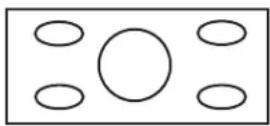
■Zoom: alarga proporcionalmente la imagen de televisión pero recorta la parte superior e inferior de la imagen para adaptarla a la pantalla. Elimina las barras negras.
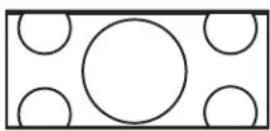
■Alarga.: muestra televisión de alta definición en formato normal.
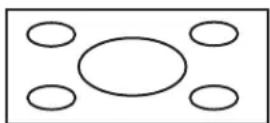
■Punto x punto: detecta la resolución de la señal y muestra una imagen con el mismo número de píxeles en la pantalla. Este modo sólo está disponible para los programas de alta definición.

Cuando se utiliza la función punto x punto, es posible que aparezca ruido o barras alrededor de diferentes partes exteriores de la pantalla. Cambie el modo de visión para corregir esto.
Uso del Subtitulado
Su televisor está equipado con un descodificador interno de subtítulos ocultos. Esto le permite ver conversaciones, narraciones y efectos de sonido como subtítulos en el televisor. Los subtítulos ocultos se encuentran disponibles en algunos programas de TV y en algunas cintas de vídeo VHS de uso doméstico, a elección del proveedor de los programas.
El servicio de subtítulos ocultos digitales es un nuevo servicio de subtítulos disponible únicamente para los programas de televisión digital (también a elección del proveedor de los programas). Se trata de un sistema más flexible que el sistema de subtítulos ocultos original, ya que ofrece distintos tamaños de subtítulos y estilos de letras. Cuando se utiliza el servicio de subtítulos ocultos digitales, aparece una abreviatura de 3 letras que también indica el idioma de los subtítulos ocultos digitales: ENG (inglés), SPA (español) o FRA (francés), u otros códigos de idiomas.
No todos los programas y cintas VHS ofrecen subtítulos ocultos. Busque el símbolo para asegurarse de que aparecerán los subtítulos.
En el sistema de subtítulos ocultos puede haber más de un servicio de subtítulos. Cada uno de ellos se identifica mediante su propio número. Los servicios CC1 y CC2 muestran subtítulos de programas de televisión superpuestos sobre las imágenes de los programas.
En el sistema de subtítulos ocultos, los servicios Text1 o Text2 muestran texto que no está relacionado con el programa que se está viendo (ej. la previsión del tiempo o noticias). El texto de estos servicios también se superpone al programa que se está viendo.
■Dependiendo del número de servicios de subtítulos disponible en la señal que está recibiendo, puede ver información como 1/2 o 1/4. 1/2 significa "el primero de dos servicios."
■Ejemplo: si un programa tiene tres servicios (Digital CC(ENG), CC1 y Text1), la visualización de los subtítulos ocultos cambiará en ese orden.
■El botón CC mantiene en la memoria un registro del último servicio seleccionado. Si el último modo de subtítulos ocultos seleccionado no está disponible para el siguiente programa o en otro canal, el servicio de subtítulos ocultos que se encuentre disponible se seleccionará automáticamente y aparecerá entre paréntesis.
Los servicios de subtítulos ocultos que aparezcan entre paréntesis no se grabarán en la memoria del botón CC como el último servicio seleccionado. Sólo se conservarán los servicios que haya seleccionado con el botón CC.

Cuando el programa no tenga subtítulos ocultos, aparecerá “--” en la información de subtítulos ocultos.
Si no se encuentra el código de idioma (por ejemplo, ENG) en los programas de TV digital, aparecerá “--”.
Hay cuatro tipos de servicios de subtítulos ocultos (CC1, CC2, Text1, Text2) potencialmente disponibles, pero dependiendo del proveedor del programa, una emisión puede no tener ninguno o sólo algunos de esos servicios.
Se pueden especificar los valores predeterminados de CC por emisora.
■Tamaño subtítulos selecciona el tamaño de los subtítulos.
■Estilo de fuente selecciona un tamaño de fuente.
| Estilo de fuente Descripción | |
| Predeterminado | La fuente especificada por la emisora o la fuente predeterminada. |
| Tipo 0 Fuente | proporcional utilizada en la pantalla MENÚ. |
| Tipo 1 Monoespaciada con remates. | |
| Tipo 2 Espaciada proporcionalmente con remates. | |
| Tipo 3 Monoespaciada sin remates. | |
| Tipo 4 Espaciada proporcionalmente sin remates. | |
| Tipo 5 Tipo de fuente informal. | |
| Tipo 6 Tipo de fuente cursiva. | |
| Tipo 7 Mayúsculas pequeñas. | |
■Color de primer plano seleccione al color de primer plano de un carácter.
■Opacidad primer plano selecciona un valor de opacidad para el primer plano.
■Color de fondo seleccione al color del fondo de un carácter.
■Opacidad de fondo selecciona un valor de opacidad para el fondo.
■Borde de caracteres selecciona un borde para el carácter.
Uso del Control de los padres
Configuración del número secreto para el control paterno (sólo en modo de entrada de AV)
Permite utilizar un número secreto para proteger ciertos ajustes y evitar que se cambien accidentalmente.
!
IMPORTANTE: Se deben cumplir tres condiciones para activar el control de los padres con V-Chip:
■El número secreto debe estar registrado. ■Se debe haber configurado V-Chip. ■El Control de los padres debe estar activado.
Configuración de un número secreto
En el menú Instalación, seleccione Control de los padres, No. secreto e introduzca un nuevo número secreto de cuatro dígitos, utilizando los botones 0–9 del mando a distancia. Introduzca los mismos dígitos en Volver a confirmar y pulse Select (seleccionar).
!
IMPORTANTE: Como medida de precaución, anote su número secreto. Consulte "Grabación del número secreto" en la página 97.
Configuración del estado de control de los padres
El estado se utiliza para activar o desactivar la función de control de los padres. Seleccione Encendi, para activar y Apagado para desactivar el Control de los padres.
!
IMPORTANTE: Si un mensaje del sistema de alerta de emergencia (EAS — Emergency Alert System) obliga al televisor a sintonizar un canal bloqueado por el control de los padres, se dará prioridad al control de los padres y no se emitirá el mensaje.
Cambio del número secreto
La opción Nuevo No. secreto del menú No. secreto permite cambiar el número secreto actual.
Cancelación del número secreto
La opción Cance. No. secreto del menú No. secreto permite borrar el número secreto.

Como medida de precaución, anote su número secreto y guárdelo en un lugar que pueda recordar fácilmente. Si pierde u olvida su número secreto, inicialice el televisor para restablecer todos los ajustes de fábrica del televisor, excepto los ajustes de los canales. (Consulte "Restablecimiento de los ajustes de fábrica" en la página 82).
Si cancela el número secreto, el Estado cambiará automáticamente a Apagado. V-Chip y Estado no se pueden seleccionar desde el menú.
Ajuste del nivel de control de los padres con V-Chip
V-Chip es un dispositivo electrónico de filtrado incorporado en su televisor. Esta herramienta proporciona a los padres un control considerable sobre las emisiones a las que pueden acceder sus hijos. Los padres pueden elegir programas que consideren adecuados para sus hijos y bloquear aquellos que no juzguen adecuados. Esto se hace automáticamente una vez que se activa la función V-Chip en el televisor.
V-Chip y Estado no se pueden seleccionar desde el menú si no configura primero su número secreto.
■En EE.UU. hay dos sistemas de calificación para el contenido: consejos de TV para los padres y calificaciones de películas. ■Los consejos de TV para los padres funcionan en combinación con el V-Chip para ayudar a los padres a evitar que sus hijos vean programas de televisión inapropiados. ■Las calificaciones de películas se utilizan para las películas originales calificadas por la Asociación Cinematográfica de América (MPAA — Motion Picture Association of America) para transmitirse por televisión por cable y que no han sido editadas para su emisión por televisión. El V-Chip también se puede ajustar para que bloquee las películas calificadas por la MPAA.
Sistema de calificación voluntaria para películas (MPAA)
| Calificación Descripción | ||
| Edad G | Público en general. Apto para todas las edades. | |
| PG Se recomienda el control paterno. Algún material puede no ser adecuado para los niños. | ||
| PG-13 Se recomienda encarecidamente precaución a los padres. Algún material puede no ser adecuado para niños menores de 13 años. | ||
| R Restringido. Los menores de 17 años deben estar acompañados por los padres o un adulto encargado de ellos (la edad varía en algunas jurisdicciones). | ||
| NC-17 No autorizado a menores de 18 años. | ||
| X | La clasificación X es una categoría antigua que se encuentra unificada con NC-17, pero todavía puede encontrarse codificada en los datos de películas antiguas. | |
Ejemplo:
Si selecciona PG-13, esto bloqueará automáticamente las calificaciones más altas: R, NC-17 y X.

El sistema de calificación voluntaria para películas sólo utiliza una calificación basada en la edad.
Consejos para los padres acerca de la televisión
| Calificación | Contenido | |||||
| FV (Violencia fantástica) | V (Violencia) | S (Con- tenido sexual) | L (Lenguaje de adultos) | D (Diálogos con insinu- ações sexuales) | ||
| Edad recomendada | TV-Y (Niños de cualquier edad) | |||||
| TV-Y7 (Dirigida a los niños mayores) | Se puede establecer la calificación | |||||
| TV-G (Público en general) | ||||||
| TV-PG (Se recomienda la supervisión de los padres) | Se puede establecer la calificación | Se puede establecer la calificación | Se puede establecer la calificación | Se puede establecer la calificación | ||
| TV-14 (Se recomienda encare- cidamente el control paterno) | Se puede establecer la calificación | Se puede establecer la calificación | Se puede establecer la calificación | Se puede establecer la calificación | ||
| TV-MA (Para público adulto solamente) | Se puede establecer la calificación | Se puede establecer la calificación | Se puede establecer la calificación | |||
Sistema de calificación voluntaria para películas (MPAA)
Seleccione V-Chip en el menú Control de los padres y pulse Select (seleccionar). Resalte MPAA y pulse Select (seleccionar). Ajuste el elemento.
El ajuste entra automáticamente en Bloqueo para cualquier calificación inferior a la elegida.
Consejos para los padres acerca de la televisión (TV Guidelines)
Repita los pasos descritos en Sistema de calificación voluntaria para películas (MPAA), seleccione TV Guidelines y pulse Select (seleccionar). Ajuste el elemento.
El ajuste entra automáticamente en Bloqueo para cualquier calificación inferior a la elegida.
Puede establecer elementos de calificación basados en contenidos individuales.
Sistemas de calificación canadienses
Los sistemas de calificación de TV en Canadá se basan en la política de la Comisión Canadiense de Radiotelevision y Telecomunicaciones (CRTC — Canadian Radio-Television and Telecommunications Commission) sobre la violencia en los programas de televisión.
Aunque la violencia es el elemento más importante que se califica, la estructura desarrollada tiene en consideración otros contenidos de los programas como, por ejemplo, el lenguaje, los desnudos, el contenido sexual y los temas para adultos.
Al configurar V-Chip en el sistema canadiense, puede elegir entre las calificaciones para inglés canadiense o para francés canadiense.
Calificaciones para inglés canadiense
| Calificación Descripción de la calificación para inglés canadiense | ||
| Edad | E | Exento: Incluye programas de noticias, deportes, documentales y otros programas de información; programas de entrevistas, vídeos musicales y programas de variedades. |
| C | Niños: Programas dirigidos a niños menores de 8 años. Presta mucha atención a los temas que pudieran afectar a su sentido de seguridad y bienestar. | |
| C8+ | Niños de más de 8 años: Programas que no contienen violencia como forma preferida, aceptable o única para resolver conflictos; tampoco incita a los niños a imitar actos peligrosos que puedan ver en la pantalla. | |
| G | General: Considerado aceptable para todos los públicos. Apropiado para ver en familia; contiene muy poca violencia física, verbal o emocional. | |
| PG | Supervisión de los padres: Destinado al público en general, pero podría no ser adecuado para los niños más pequeños (menores de 8 años) porque puede contener temas controvertidos. | |
| 14+ | Más de 14 años: Puede contener tramas en las que la violencia es uno de los elementos dominantes de la historia, pero debe ser esencial para el desarrollo de la trama o el personaje. El lenguaje puede ser vulgar y haber desnudos como parte del contexto de la trama. | |
| 18+ | Adultos: Destinado a espectadores mayores de 18. Puede contener escenas violentas que, aunque estén relacionadas con el desarrollo de la trama, los personajes o los temas, están destinadas a un público adulto. Pueden tener un lenguaje soez, y escenas de sexo y desnudos. | |
Calificaciones para francés canadiense
| Calificación Descripción de las calificaciones para francés canadiense | |
| Edad E | Programación exenta. |
| G General: Para todos los públicos, contiene una violencia directa mínima, que puede estar integrada en la trama de forma cómica o poco realista. | |
| 8anse+ General, pero no recomendado para los niños pequeños. Lo puede ver la mayoría del público, pero puede tener escenas que afecten a los menores de ocho años, incapaces de distinguir entre las situaciones reales e imaginarias. Se recomienda que los niños vean el programa en compañía de los padres. | |
| 13anse+ Más de 13 años: Puede contener escenas violentas frecuentes y, por lo tanto, se recomienda verlo en compañía de los padres. | |
| 16anse+ Más de 16 años: Puede contener escenas violentas frecuentes e intensas. | |
| 18anse+ Más de 18 años: Sólo para adultos. Puede contener escenas muy violentas y frecuentes. | |
Cancelación temporal del bloqueo de V-Chip
Cuando V-Chip está funcionando y bloquea una emisión, aparece el mensaje: V-CHIP HAS BEEN ACTIVATED (V-CHIP activado).
1 Pulse Select (seleccionar) mientras está activada la función V-CHIP; aparecerá el menú de configuración del número secreto.
2 Introduzca su número secreto de 4 dígitos con las teclas 0 - 9. El bloqueo se cancelará temporalmente.
Reactivación del bloqueo de V-Chip
Puede reactivar el bloqueo de V-CHIP cancelado temporalmente como se indica a continuación.
Método 1:
Seleccione Estado en el menú Control de los padres para reactivar el bloqueo.
Método 2:
Seleccione V-Chip (MPAA, TV Guidelines, Califi. Ing. Canadá o Califi. Fra. Canadá) en Control de los padres para reactivar el bloqueo.
Método 3:
Apague el televisor.

Cualquiera de los métodos anteriores vuelve a activar el bloqueo de V-CHIP.
Restablecimiento de los ajustes de fábrica
Siga este procedimiento para restablecer los ajustes de fábrica de todos los elementos (excepto los canales del televisor).
1 Compruebe que el indicador de la alimentación no esté encendido. Si es necesario, apague el televisor. 2 Desconecte el cable de CA. 3 Mantenga pulsado RESET (Reiniciar) (A) mientras conecta de nuevo el cable de alimentación y enciende el televisor.

Al restablecer los ajustes de fábrica también se borra el número secreto.

Cómo obtener respuestas a preguntas
Términos comunes en el campo de la televisión
¿Qué es la televisión analógica, la televisión digital y la televisión de alta definición (HDTV)?
Dispositivos como monitores, sintonizadores y combinaciones integradas de monitor y sintonizador, diseñados para admitir cualquiera de los 18 formatos oficialmente aprobados por la reglamentación estándar de la industria, Advanced Television Systems Committee (ATSC), para la transmisión digital de señales de vídeo. Hay tres subgrupos de televisiones digitales dependiendo de sus capacidades: alta definición (HDTV), definición realizada (EDTV) y definición estándar (SDTV).
Por otra parte, la televisión analógica estadounidense ha existido durante más de 50 años con el formato National Television Standards Committee (NTSC). Ésta es la señal que se ha emitido por las ondas y por los sistemas de cable. La televisión NTSC ofrece algo más de 480 líneas entrelazadas de resolución.
¿Cuál es la diferencia entre los formatos de señal progresiva y entrelazada en el caso de la televisión digital?
Hay 18 formatos de señal de televisión digital. Cada uno da una calidad de imagen diferente. Los formatos de televisión digital se denominan utilizando un número seguido de progresivo (p) o entrelazado (i). La letra se refiere a cómo utiliza la televisión las señales para crear la imagen:
■La exploración progresiva (p) presenta todas las líneas horizontales de la imagen en un solo fotograma. Esto ofrece una imagen más nítida a la vista y tiene mucho mejor aspecto que una imagen entrelazada de la misma resolución. ■Entrelazada (i) significa que la imagen aparece en dos segmentos: una de cada dos líneas horizontales de la imagen se muestra en un fotograma y la otra mitad de las líneas horizontales aparece en el siguiente fotograma de la imagen. Esto funciona porque ocurre tan rápido que se engaña la vista haciéndola creer que sólo se está mostrando una imagen.
El número se refiere al número de líneas de resolución y, en general, cuanto más alto sea el número, mejor será la calidad de la imagen. Por ejemplo, con la televisión digital (DTV) las emisoras pueden elegir entre dos formatos progresivos: 480p y 720p. Una imagen 480p es mucho más nítida que la de una emisión de televisión normal aunque no se considera una señal DTV ni una señal de alta definición verdadera. 720p tiene 720 líneas de exploración horizontal y se considera que es televisión de alta definición verdadera. 720p puede rivalizar con una imagen 1080i, que consistiría en 1080 líneas de exploración horizontal mostradas como una imagen entrelazada. Esto se debe a que la imagen 720p es más nítida y más precisa (progresiva), aunque una imagen 1080i tenga muchas más líneas de exploración y mucha mayor resolución.
¿Qué es el índice de aspecto variable?
El índice de aspecto describe la relación del ancho de la pantalla con respecto a la altura. Las señales de televisión estándar se basan en un índice de aspecto de 4:3 (cuatro unidades de ancho por tres unidades de altura). Las señales HDTV se basan en un índice de aspecto de 16:9, haciendo que la imagen sea un 33% más ancha que la de una televisión normal y permitiendo ver televisión y películas tal y como se proyectan en el cine.
Además, muchos DVD se ven mejor en una pantalla panorámica porque la mayor parte de las películas realizadas en los últimos cincuenta años se han filmado con un índice de aspecto de o bien 1,85:1 (muy cercano a 16:9, que es igual a 1,78:1) o 2,35:1 (incluso más ancho que 16:9).
El índice de aspecto variable permite ampliar o reducir el formato 4:3 y el vídeo anamórfico para rellenar la pantalla.
¿Qué es HDMI?
HDMI (High Definition Multimedia Interface — interfaz multimedia de alta definición) es la primera interfaz de vídeo y audio totalmente digital, sin comprimir, que ha sido aceptada por la industria. Los componentes HDMI pueden transmitir tanto audio como vídeo digital sobre un solo cable con mejor calidad con respecto a las conexiones analógicas tradicionales debido a que la transmisión es totalmente digital. La conexión de las fuentes digitales con la pantalla, como los DVD y la programación HDTV, pueden ahora realizarse sin conversiones analógicas que degraden la señal original.
¿Qué es CableCARD y cómo funciona?
Los televisores HDTV de HP con CableCARD (sólo determinados países/regiones) pueden aceptar una tarjeta pequeña de la compañía de cable que permite recibir emisiones digitales de definición estándar y alta definición sin necesidad de un receptor externo. Cuando se inserta una CableCARD en el televisor, se permite la programación de vídeo digital y otros servicios. Las CableCARD son suministradas directamente por la operadora de cable a los clientes que la solicitan. Las funciones de la CableCARD incluyen la protección anticopia y la desmodulación de la señal.
Identificación del uso del cable
El apartado siguiente enumera todos los tipos de cable disponibles para el televisor. Muestra una vista lateral de cada uno con su correspondiente conector.
| Tipo/conexión de cable Descripción | |
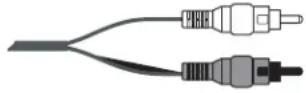 | audio rojo y blanco conectan las entradas de audio roja y blanca (izquierda y derecha). |
| Tipo/conexión de cable Descripción (continuación) | |
Audio digital Cables de 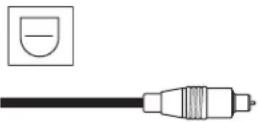 | audio ópticos de alta resolución utilizados para un sistema de audio externo opcional. |
HDMI HDMI puede transmitir tanto señales de vídeo como audio digital sin comprimir porque dispone de señales de vídeo, audio y control. 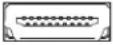 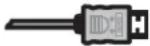 | |
Cable i.LINK 4 patillas 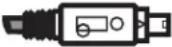 | Las 4 patillas se usan generalmente para conectar Blu-ray, D-VHS, y AV-HDD con el puerto i.LINK del televisor. |
Antena coaxial  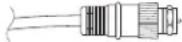 | RF o coaxial utilizado principalmente para las antenas. Utilizado a menudo para la televisión por cable o para un descodificador de cable o satélite. Puede utilizarse con receptores externos si no hay ninguna otra posibilidad. El cable se enchufa en las tomas de antena y cable RF. |
S-video Se utiliza con equipos como los reproductores DVD, VCR, sintonizadores/descodificadores de cable o satélite, videocámaras y receptores de cable digital. El cable se enchufa en la salida de S-video.  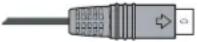 | |
Cable de alimentación Conecta el TV a la toma de corriente.  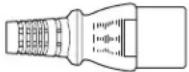 | |
Compuesto Se utiliza con equipos como los VCR y DVD. El cable se enchufa en la entrada o salida de AV.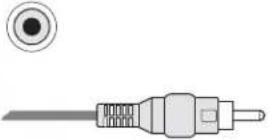 | Cable de tres o cinco conectores: Uno rojo para la señal Pr, uno verde para señal Y, y uno azul para señal Pb. Algunos cables de señal por componentes pueden disponer también de cables de audio rojo y blanco. Utilizados para los receptores HDTV, reproductores de DVD y otros dispositivos equipados con un conector de salida por componentes YPbPr.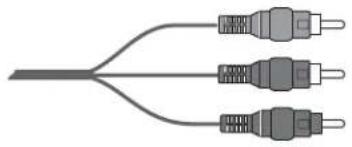 |
| Componentes[IMAGE][IMAGE][IMAGE] | |
DVI-I Interfaz de vídeo digital utilizado a menudo con PC, receptores externos y DVD.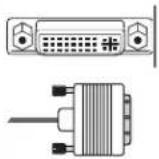 | |
RS-232 Interfaz serie utilizada para aplicaciones de control industrial.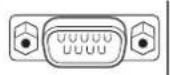 | |
Especificaciones
Televisor LCD de alta definición HP LC3700N de 37 pulgadas (94 cm)
Televisor LCD de alta definición HP LC3200N de 32 pulgadas (81 cm)
Televisor LCD de alta definición HP LC2600N de 26 pulgadas (66 cm)
| Pantalla | |
| Pantalla LCD HP LC3700N: 37 pulgadas | (94 cm) Advanced Super View & Black TFT LCDHP LC3200N: 32 pulgadas (81 cm) Advanced Super View & Black TFT LCDHP LC2600N: 26 pulgadas (66 cm) Advanced Super View & Black TFT LCD |
| Dimensiones con base y altavoces(Alto x Ancho x Fondo) | HP LC3700N: 64,8 [64.8] cm (25,5 [25.5] pulgadas) x 118,1 (118.1) cm (46,5 [46.5]pulgadas) x 30,5 (30.5) cm (12 pulgadas)HP LC3200N: 58,1 [58.1] cm (22,9 [22.9] pulgadas) x 106,3 [106.3] cm (41,9 [41.9]pulgadas) x 30,5 (30.5) cm (12 pulgadas)HP LC2600N: 50,5 cm (19,9 [19.9] pulgadas) x 93,4 (93.4) cm (36,8 [36.8] pulgadas) x27,5 [27.5] cm (10,8 [10.8] pulgadas) |
| Dimensiones sin base pero conaltavoces(Alto x Ancho x Fondo) | HP LC3700N: 56,7 (56.7) cm (22,3 [22.3] pulgadas) x 118,1 (118.1) cm (46,5 [46.5]pulgadas) x 10,9 (10.9) cm (4,3 [4.3] pulgadas)HP LC3200N: 49,9 (49.9) cm (19,6 [19.6] pulgadas) x 106,3 [106.3] cm (41,9 [41.9]pulgadas) x 10,9 (10.9) cm (4,3 [4.3] pulgadas)HP LC2600N: 42,5 (42.5) cm (16,7 [16.7] pulgadas) x 93,4 (93.4) cm (36,8 [36.8]pulgadas) x 10,8 (10.8) cm (4,25 [4.25] pulgadas) |
| Número de puntos Hasta 3.147.264 (3,147,264) puntos (1366 x 768 x 3 puntos) | |
| Brillo | Hasta 450 cd/m2 |
| Vida útil de la luz trasera Hasta 60.000 | (60,000) horas (con la luz trasera en la posición estándar) |
| Ángulos de visión | H: 170° V: 170° |
| Salida de audio 10 W x 2 | |
| Idiomas de menú en pantalla Español, francés e inglés. | |
| Alimentación eléctrica | CA (ca) 120 V ,60 Hz |
| Consumo de energía HP LC3700N: 195 WHP LC3200N:155 WHP LC2600N: 130 W | |
| Requisitos de distancias deventilación | 3,5 (3.5) cm (1,4 [1.4] pulgadas) por detrás |
| Función de TV | |
| TV estándar (CCIR) Sistema de televisión norteamericano estándar ATSC/NTSC | |
| Canales de recepción VHF: 2 – 13 | UHF: 14 – 69CATV: 1 – 125Emisión digital terrestre (8VSB): 2 – 69Cable digital (64/256 QAM): 1 – 135 |
| Múltiplex audio Sistema BTSC | |
| Terminales traseros | |
| Entrada 1 Entrada AV, entrada componentes | |
| Entrada 2 Entrada AV, entrada componentes | |
| Entrada 3 Entrada S-video, entrada AV | |
| Entrada 4 Entrada HDMI (tipo A) con HDCP | |
| Entrada 5 Entrada Audio, entrada DVH con HDCP | |
| Antena analógica 75-ohm no equilibrado, tipo F para VHF/UHF/CATV en x 1 | |
| Antena digital 75-ohm no equilibrado, tipo F x 2 (para antena digital x 1/Entrada de cable digital x 1) | |
| Salida monitor/grabación Salida S-video, salida AV | |
| Salida de audio digital Salida de audio digital óptica x 1 (PCM/Dolby Digital) | |
| i.LINK IEEE 1394 x 2 con DTCP | |
| Ranura CableCARD PCMCIA de 68 patillas x 1Peso | |
| Sólo televisor HP LC3700N: 18,5 (18.5) kg (48,8 [40.8] libras)HP LC3200N: 15,5 (15.5) kg (34,2 [34.2] libras)HP LC2600N: 11,5 (11.5) kg (25,4 [25.4] libras) | |
| TV con altavoces (sin base) HP LC3700N: 22 kg (48,5 [48.5] libras)HP LC3200N: 18,5 (18.5) kg (40,8 [40.8] libras)HP LC2600N: 14,5 (14.5) kg (32 libras) | |
| TV con altavoces y base HP LC3700N: 27 kg (59,5 [59.5] libras)HP LC3200N: 24 kg (52,9 [52.9] libras)HP LC2600N: 18 kg (39,7 [39.7] libras) |
| Accesorios | |
| En la caja Documentación, mando a distancia, cable de alimentación, abrazadera de cable (sólo algunos modelos), brida de cable. | |
| Opciones recomendadas HP Digital Entertainment CenterHP Media Center PCHP Media Center Extender | |
| Homologación y cumplimiento UL, C-UL, FCC, BETS-7 | |
| Garantía 1 año para piezas y mano de obra |
Todas las especificaciones representan las especificaciones típicas proporcionadas por los fabricantes de componentes HP; el rendimiento real puede ser mayor o menor.
Gráfica de compatibilidad con PC
| PC/Mac Resolución | Frecuencia horizontal | Frecuencia vertical | VESA estándar | ||
| PC VGA 640 x | 400 31,5 (31) | 5) kHz 60 Hz | |||
| 37,9 (37.9) kHz 85 | Hz O | ||||
| 720 x 400 31,5 (31) | 1.5) kHz 60 Hz | ||||
| 37,9 (37.9) kHz 85 | Hz O | ||||
| 640 x 480 31,5 (31) | 1.5) kHz 60 Hz O | ||||
| 37,9 (37.9) kHz 72 | Hz O | ||||
| 37,5 (37.5) kHz 75 | Hz O | ||||
| 43,3 (43.3) kHz 85 | Hz O | ||||
| WVGA 848 | x 480 31,5 (31.5) k | Hz 60 Hz | |||
| SVGA 800 | x 600 35,1 (35.1) kHz | 56 Hz O | |||
| 37,9 (37.9) kHz 60 | Hz O | ||||
| 48,1 (48.1) kHz 72 | Hz O | ||||
| 46,9 (46.9) kHz 75 | Hz O | ||||
| 53,7 (53.7) kHz 85 | Hz O | ||||
| XGA 1024 | x 768 48,4 (48.4) kHz | 60 Hz O | |||
| 56,5 (56.5) kHz 70 | Hz O | ||||
| 60,0 (60.0) kHz 75 | Hz O | ||||
| 68,7 (68.7) kHz 85 | Hz O | ||||
| WXGA 128 | 0 x 720 45,0 (45.0) | kHz 60 Hz | |||
| 1280 x 768 48,1 | (48.1) kHz 60 Hz | ||||
| SXGA 1280 | x 1024 64,0 (64.0) | kHz 60 Hz O | |||
| Mac 13" VGA | 640 x 480 34 | 9 (34.9) kHz 67 Hz | |||
| Mac 16" SVGA | 832 x 624 49 | 7 (49.7) kHz 75 Hz | |||
| Mac 19" XGA | 1024 x 768 60 | 2 (60.2) kHz 75 Hz | |||
Especificaciones del puerto RS-232C
Control del televisor mediante PC
Cuando se establece un programa, el televisor se podrá controlar desde el PC utilizando el terminal RS-232C. La señal de entrada (PC/AV) se puede seleccionar, el volumen se puede ajustar y también se pueden realizar otros ajustes, lo que permitirá realizar la reproducción programada automática. Conecte un cable RS-232C tipo cruzado (vendido por separado) en la toma Din/D-Sub RS-232C suministrada.

Esta operación deberá ser realizada por una persona acostumbrada a utilizar los PC.
Condiciones de comunicación
Ajuste las comunicaciones RS-232C en el PC para que concuerden con las condiciones de las comunicaciones del televisor.
Los ajustes de comunicación del televisor son los siguientes:
| Velocidad en baudios: | 9.600 (9,600) bps |
| Longitud de datos: 8 bits | |
| Bit de paridad: Ninguno | |
| Bit de parada: 1 bit | |
| Control de flujo: Ninguno | |
Procedimiento de comunicación
Envíe los comandos de control desde el PC vía el conector RS-232C. El televisor funciona según el comando recibido y envía un mensaje de respuesta al PC. No envíe varios comandos al mismo tiempo. Espere a que el PC reciba la respuesta de que todo está bien antes de enviar el siguiente comando.
Formato de comando
Ocho códigos ASCII + CR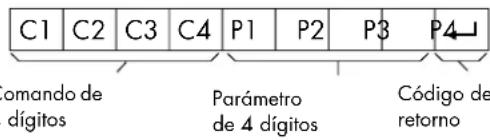
Comando de 4 dígitos: Comando. El texto de cuatro caracteres.
Parámetro de 4 dígitos: Parámetro 0–9, x, blanco, ?
Parámetro
Introduzca los valores de los parámetros, alineando a la izquierda, y rellene el resto con espacios en blanco. (Asegúrese de introducir cuatro valores para el parámetro.) Cuando el parámetro de entrada no se encuentre dentro de la gama ajustable retornará "ERR". (Consulte "Formato de código de respuesta".) Cualquier valor numérico puede reemplazar la "x" de la tabla.
| 0 | |||
| 0 | 0 | 0 | 9 |
| 2 | 3 | 0 | |
| 1 | 0 | 0 | |
| 0 | 0 | 5 | 5 |
Cuando se introduzca "?" para algunos comandos, responderá el valor del ajuste actual.
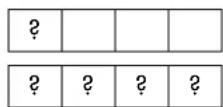
Formato de código de respuesta
Respuesta normal
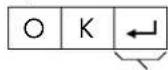
Código de retorno (0DH)
Respuesta al problema (error de comunicación o comando incorrecto)
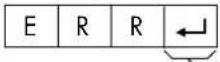
Código de retorno (ODH)
Solución de problemas
Consulte esta sección si tiene problemas de visualización, imagen, sonido o puesta en marcha del televisor.
Preguntas sobre la puesta en marcha inicial
| Síntoma Solución | |
| No oigo el sonido al encender el televisor. | ■Están los dos cables de altavoz conectados al altavoz y al televisor, y■¿Está el volumen demasiado bajo?■ ¿Se ha seleccionado Variable en “Selección salida”? |
| No veo una imagen al encender el televisor. | ■¿Es correcta la conexión a otros componentes?■¿Se ha seleccionado la fuente de señal de entrada correcta tras la conexión?■¿Se ha seleccionado la entrada correcta?■¿Se está introduciendo una señal incompatible?■¿Es correcto el ajuste de la imagen?■¿Se ha seleccionado “Encendi.” en “Audio solamente”?Si, después de insertar la CableCARD, no puede recibir las emisiones, saque la CableCARD y vuelva a insertarla. |
| La unidad no se enciende. | ■Compruebe si pulsó el botón Power (encendido) del mando a distancia.■Si el indicador del televisor está apagado, pulse Power (encendido) en el televisor.■¿Está desconectado el cable de alimentación? |
| La unidad no funciona. | ■Influencias externas como, por ejemplo, los rayos o la electricidad estática, pueden causar un funcionamiento incorrecto. En este caso, utilice la unidad después de encender el televisor o desenchufe el cable de alimentación y vuelva a enchufarlo después de transcurrir 1 ó 2 minutos. |
| Síntoma (continuación) Solución | |
| El color es extraño, está desvanecido o desalineado. | ■Ajuste el tono de la imagen.■¿Está demasiado iluminada la sala? La imagen puede aparecer oscura en una sala que está demasiado iluminada.■Compruebe el ajuste de la señal de entrada. |
| El mando a distancia no funciona. | ■¿Está activado el temporizador de apagado?■Compruebe el ajuste del control de la alimentación.■La temperatura interna de la unidad ha aumentado.■Retire cualquier objeto que bloquee la ventilación o la limpieza. |
| La pantalla que pide una actualización se visualiza continuamente. | ■Verifique que el cable de la antena esté conectado correctamente.■Vuelva a insertar la CableCARD. Si después de volver a insertar la CableCARD y verificar el cable de la antena el problema persiste, póngase en contacto con la compañía de televisión por cable. |
Preguntas sobre la visualización
| Síntoma Solución | |
| La calidad de imagen es muy mala con la señal de entrada de vídeo. | Compruebe lo siguiente: Ajuste inadecuado de los mandos.Interferencia local. Interconexiones de cable. Ajuste los mandos de la imagen según corresponda. Pruebe con otra ubicación para el televisor.Compruebe que las conexiones sean buenas. |
| La calidad de imagen es muy mala con la señal de DVI. | Compruebe lo siguiente: Ajuste inadecuado de los mandos. Conexión incorrecta de las patillas del conector. Ajuste los mandos de la imagen según corresponda. |
| No se ve nada en pantalla y tengo un dispositivo externo que controla el televisor. | ■Pulse el botón Input (entrada) del mando a distancia y confirme la que la fuente esté seleccionada.■Verifique que esté encendido el dispositivo externo o el PC.■Compruebe si está conectado el componente fuente.■Compruebe la función de gestión de alimentación. ¿Se encuentra en modo de espera?■Conecte la fuente al televisor. Utilice el dispositivo externo o el PC (mueva el ratón o pulse una tecla). |
Preguntas acerca de la calidad de la imagen
| Síntoma Solución | |
| Parte de la imagen está cortada o la imagen no está centrada. | Compruebe los ajustes de posición y realicé los cambios correspondientes en los ajustes de la pantalla. |
| Mi imagen es demasiado grande o demasiado pequeña. | Pulse el botón Aspect (aspecto) del mando a distancia y realice los ajustes correspondientes. |
| La imagen es inestable. Verifique que el | ajuste de resolución del dispositivo externo o PC sea el correcto. Realicé el ajuste apropiado. |
| Hay puntos brillantes en mi pantalla LCD. | En algunos casos, la pantalla LCD tendrá píxeles que no funcionan correctamente. Dichas imperfecciones están presentes en todas las pantallas LCD utilizadas en productos suministrados por todos los fabricantes y no se trata de un defecto específico del producto. |
Preguntas acerca del mando a distancia
| Síntoma Solución | |
| El mando a distancia no funciona. Compruebe lo siguiente e intente realizar la solución propuesta:■Pulse el botón TV para encender el televisor.■Las pilas están insertadas con las polaridades bien alineadas.■Asegúrese de que las pilas del mando a distancia están cargadas. Si ya no tienen carga, reemplace las pilas con tres (3) pilas alcalinas AAA nuevas.■Asegúrese de que el mando a distancia se encuentra dentro su alcance operativo.■Asegúrese de que la ventana del sensor del mando a distancia no está sometida a demasiada luz, luz solar directa o luz artificial intensa.■Compruebe que no haya obstáculos; compruebe que no haya nada entre el mando a distancia y la ventana del sensor de la pantalla. | |
| Una luz roja parpadea al pulsar una tecla pero el equipo de entretenimiento doméstico no responde. | Asegúrese de apuntar el mando a distancia al equipo de entretenimiento doméstico y de que el mando no se encuentre a una distancia de más de 5 metros (16,4 [16.4] pies). |
| El botón del modo seleccionado (TV, DVD, STB, PVR, Aux, VCR, Audio o HP) no parpadea al pulsar un botón del mando a distancia. | Reemplace las pilas con tres (3) pilas alcalinas AAA no recargables. |
Preguntas acerca de la programación del mando a distancia
| Síntoma Solución | |
| El mando a distancia no controla el equipo de entretenimiento doméstico o los comandos no funcionan apropiadamente. | Pruebe todos los códigos enumerados correspondientes al equipo que se esté configurando. Asegúrese de que pueden accionarse con un mando a distancia de infrarrojos. |
| No funciona bien el cambio de canales. | Si el mando a distancia original requería que se pulsara Select (seleccionar) para cambiar los canales, pulse Enter en el mando a distancia después de introducir el número del canal. |
| CH + y CH – no funcionan con RCA TV. | Debido al diseño RCA (1983–1987), sólo el mando a distancia original puede realizar estas funciones. |
Mensajes de error acerca de la recepción de la emisión
| Mensaje de error | Código de error Posible solución |
| No se recibe la emisión. E202 | Compruebe el cable de la antena. Compruebe que la antena esté correctamente instalada. |
| No hay emisión ahora. E203 | Compruebe la hora de emisión en la guía de programación. |
Precauciones acerca de i.LINK
| Frases de precaución Posible solución | |
| La grabación/reproducción puede fallar en el modelo seleccionado. | Visualizado cuando se ha seleccionado un dispositivo que no es compatible con el televisor o que no tiene instalada tecnología de protección contra copia DTLA. |
| La conexión es incorrecta o no hay conexión i.LINK. Consulte la Guía del usuario acerca de la conexión. | Visualizado cuando se tiene un problema con una conexión mediante un cable i.LINK. Verifique la conexión y vuelva a conectar el cable si es necesario. |
| La grabación/reproducción del modelo seleccionado está desactivada. Compruebe que no esté utilizando otro modelo. | Visualizado cuando el dispositivo que se ha seleccionado ya está siendo utilizado por otro dispositivo i.LINK conectado. Para utilizar el dispositivo seleccionado desde el televisor tendrá que anular primero el control que realiza el otro dispositivo. |
Aviso de la FCC
Aviso de la Comisión Federal de Comunicaciones (FCC) de los EE.UU.
Este producto ha sido sometido a pruebas para certificar que cumple con los límites establecidos para los dispositivos digitales de clase B en la Parte 15 de las normas de la FCC. Tales límites se han marcado para proporcionar una protección razonable contra las interferencias perjudiciales emitidas en una vivienda. Este equipo genera, utiliza y puede emitir energía de radiofrecuencia. De no instalarse y utilizarse según las instrucciones, este aparato puede causar interferencias en las comunicaciones de radio. Sin embargo, no se puede garantizar que no se originen interferencias en una instalación determinada. Si este equipo causa interferencias perjudiciales a la recepción de radio o televisión, que pueden determinarse apagando y encendiendo el equipo, se recomienda corregir la interferencia siguiendo uno o varios de los siguientes procedimientos:
Reorientar o cambiar de lugar la antena receptora.
Aumentar la distancia entre el equipo y el receptor. Conectar el equipo a una toma de corriente de un circuito distinto del conectado al receptor. Consultar al distribuidor o a un técnico de radio o televisión experimentado para obtener ayuda.
Este receptor de televisión puede mostrar subtitulado de televisión según 15.119 de las normas de la FCC.
Aviso sobre el subtitulado (15.119 de normas de FCC).
Modificaciones
La FCC exige que se advierta al usuario que todo cambio o modificación que se realice en este dispositivo y no esté expresamente aprobado por Hewlett Packard Company puede anular la autorización del usuario para manejar el equipo.
Cables
Las conexiones de este dispositivo han de realizarse con cables apantallados con fundas de conectores RFI/EMI metálicas para mantener el cumplimiento de las normas y reglamentos de la FCC.
Grabación del número secreto

Como medida de precaución, anote su número secreto indicado más abajo, recórtelo de este manual con unas tijeras y guárdelo en un lugar conocido.
Part number: 5991-2513
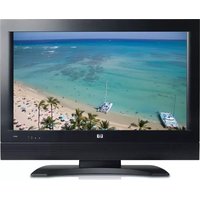
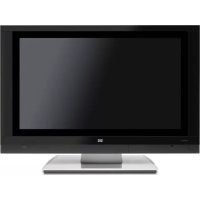
- GUÍA DEL USUARIO DEL TELEVISOR LCD DE ALTA DEFINICIÓN HP PAVILION
- MEDIDAS DE SEGURIDAD IMPORTANTES
- PRECAUCIÓN: RIESGO DE DESCARGA ELÉCTRICA NO ABRIR
- INFORMACIÓN
- INSTRUCCIONES DE SEGURIDAD IMPORTANTES
- INFORMACIÓN IMPORTANTE
- INFORMACIÓN SOBRE EL RECICLAJE
- DESECHO DE MATERIALES
- PRECAUCIONES DE LIMPIEZA
- PRECAUCIONES PARA EL TRASLADO
- ÍNDICE
- FAMILIARIZACIÓN CON EL TELEVISOR
- INSTALACIÓN
- ENCENDIDO DEL TELEVISOR
- USO DEL ASISTENTE DE AJUSTE INICIAL
- USO DEL MANDO A DISTANCIA
- CAMBIO DE LOS AJUSTES DEL TELEVISOR
- CÓMO OBTENER RESPUESTAS
- A PREGUNTAS
- ESPECIFICACIONES
- SOLUCIÓN DE PROBLEMAS
- AVISO DE LA FCC
- CARACTERÍSTICAS
- IDENTIFICACIÓN DE ELEMENTOS DENTRO DEL EMBALAJE
- UBICACIÓN DE BOTONES Y CONECTORES DEL TELEVISOR
- MANDOS DE LA PARTE SUPERIOR DEL TELEVISOR
- CONECTORES POSTERIORES DEL TELEVISOR
- LIMPIEZA
- LIMPIEZA DEL TELEVISOR
- SELECCIÓN DE UNA UBICACIÓN ADECUADA
- DESEMBALAJE
- PARA LEVANTAR EL TELEVISOR
- MONTAJE Y DESMONTAJE DE LA BASE
- PARA QUITAR LA BASE
- INSTALACIÓN DE LA BASE
- ADVERTENCIA: LA BASE ES PESADA. NO LA DEJE CAER SOBRE EL TELEVISOR
- INSTALACIÓN DEL TELEVISOR
- MONTAJE Y CONEXIÓN DE LOS ALTAVOCES
- PRECAUCIÓN: DESCONECTE LA ALIMENTACIÓN DEL TELEVISOR Y DE TODOS LOS COMPONENTES CONECTADOS ANTES DE MONTAR O CONECTAR LOS ALTAVOCES
- CONEXIÓN DE LAS FUENTES DE SEÑAL DEL TELEVISOR
- D: APRIETE EL CONECTOR TIPO F CON LOS DEDOS
- CONEXIÓN DE LA TELEVISIÓN POR CABLE O LA ANTENA DE RECEPCIÓN POR ONDAS
- USO DE UNA CABLECARD
- ACERCA DEL SISTEMA DE ALERTA DE EMERGENCIA (EAS — EMERGENCY ALERT SYSTEM)
- CONEXIÓN E INICIALIZACIÓN DE UNA CABLECARD
- EXTRACCIÓN DE LA CABLECARD
- DESCONEXIÓN DE LA ANTENA DE CABLE CUANDO SE UTILIZA LA CABLECARD
- CONEXIÓN DE LA SEÑAL POR CABLE O POR SATÉLITE CON UN RECEPTOR EXTERNO
- CONEXIÓN DE UN REPRODUCTOR DE DVD, VCR, DVR, CONSOLA DE VIDEOJUEGOS O VIDEOCÁMARA
- ELECCIÓN DE LA CONEXIÓN AV
- CONEXIÓN DE UN DISPOSITIVO HDMI
- B: CABLE DE HDMI
- C: CONECTORES DE SALIDA DEL DISPOSITIVO HDMI
- CONEXIÓN DE UN DISPOSITIVO DVI
- CONEXIÓN DE UN DISPOSITIVO I.LINK
- CONEXIÓN DE DOS O MÁS DISPOSITIVOS I.LINK
- PRECAUCIONES RELACIONADAS CON LA CONEXIÓN I.LINK
- CONEXIÓN DE UN DISPOSITIVO DE COMPONENTES
- CONEXIÓN DE UN DISPOSITIVO DE S-VÍDEO O VÍDEO AV
- LA ENTRADA 3 TIENE CONECTORES DE S-VIDEO Y VÍDEO AV, QUE COMPARTEN LOS CONECTORES DE AUDIO D/I. CONECTE SÓLO UNA ENTRADA DE VÍDEO PARA LA ENTRADA
- CONEXIÓN DE UNA VIDEOGRABADORA PARA GRABAR
- CONEXIÓN DE UN PC
- CONEXIÓN DE UN SISTEMA DE SONIDO EXTERNO
- A: TERMINAL DE SALIDA DE AUDIO DIGITAL
- CONEXIÓN DE LA ALIMENTACIÓN DEL TELEVISOR
- ENCENDIDO Y APAGADO (EN ESPERA) DEL TELEVISOR
- PRECAUCIÓN: NO RETIRE EL CABLE DE ALIMENTACIÓN MIENTRAS ESTÉ INSERTADA LA CABLECARD
- USO DE LOS BOTONES DEL TELEVISOR
- USO DE LOS BOTONES DEL MANDO A DISTANCIA
- AJUSTE INICIAL
- AJUSTE DEL IDIOMA
- AJUSTE DEL MODO DE ESPERA
- AJUSTE DE ANTENA
- BÚSQUEDA DE CANALES
- EJEMPLO
- MANEJO DEL TELEVISOR O DEL DISPOSITIVO SELECCIONADO
- INSTALACIÓN O SUSTITUCIÓN DE LAS PILAS DEL MANDO A DISTANCIA
- AJUSTE DEL VOLUMEN
- ENMUDECIMIENTO DEL SONIDO
- CAMBIO DE CANALES
- SELECCIÓN DEL ÚLTIMO CANAL
- CONTROL DE UN DVD U OTRO DISPOSITIVO
- VER INFORMACIÓN DEL PROGRAMA
- SELECCIÓN DE LA FUENTE DE ENTRADA
- CAMBIO DEL ASPECTO DE VISUALIZACIÓN CON EL BOTÓN ASPECT (ASPECTO)
- ACTIVACIÓN DE LOS SUBTÍTULOS
- AJUSTE DEL MODO SAP/MTS
- PODRÁ DISFRUTAR DE SONIDO ESTÉREO DE ALTA FIDELIDAD O DE EMISIONES SAP DONDE SE ENCUENTREN DISPONIBLES
- EMISIONES EN ESTÉREO
- EMISIONES SAP
- ACTIVACIÓN DE DOLBY VIRTUAL
- ACTIVACIÓN DEL TEMPORIZADOR DE APAGADO
- AJUSTES DEL TELEVISOR
- ABRIR Y SALIR DEL MENÚ EN PANTALLA
- CONTROL DE UN DISPOSITIVO I.LINK
- ACERCA DE I.LINK
- DISPOSITIVOS I.LINK QUE PUEDEN CONECTARSE
- MEDIOS QUE SE PUEDEN GRABAR CON I.LINK
- AJUSTE DEL MODO DE GRABACIÓN (I.LINK)
- AJUSTE DEL MODO DE ESPERA (I.LINK)
- SELECCIÓN DE DISPOSITIVOS I.LINK
- DESACTIVACIÓN DEL CONTROL DE UN DISPOSITIVO I.LINK DESDE EL TELEVISOR
- ELIMINACIÓN DE LOS DISPOSITIVOS I.LINK REGISTRADOS
- MANEJO BÁSICO
- NOTAS ACERCA DE LA CONEXIÓN I.LINK DE LA PLETINA D-VHS, GRABADORA AV-HDD O GRABADORA DE DISCO BLU-RAY
- NOTAS ESPECÍFICAS ACERCA DE LA CONEXIÓN I.LINK DE UNA PLETINA D-VHS
- NOTAS ACERCA DE LA CONEXIÓN I.LINK DE LA GRABADORA AV-HDD O GRABADORA DE DISCO BLU-RAY
- NOTAS ESPECÍFICAS ACERCA DE LA CONEXIÓN I.LINK DE LA GRABADORA AV-HDD
- CAMBIO AUTOMÁTICO DE ENTRADA A I.LINK
- GRABACIÓN DE PROGRAMAS DIGITALES CON UNA PLETINA D-VHS (I.LINK)
- GRABACIÓN DE PROGRAMAS DIGITALES CON UNA GRABADORA AV-HDD O GRABADORA DE DISCOS BLU-RAY
- REPRODUCCIÓN UTILIZANDO LISTA GRAB. (I.LINK)
- ELIMINACIÓN DE UN PROGRAMA DE LA LISTA DE GRABACIÓN
- BLOQUEO DE UN PROGRAMA DE LA LISTA DE GRABACIÓN
- SELECCIÓN DE UN DISPOSITIVO PARA SU CONTROL
- PROGRAMACIÓN DEL MANDO A DISTANCIA PARA CONTROLAR UN DISPOSITIVO DE ENTRETENIMIENTO DOMÉSTICO
- PROGRAMACIÓN DEL CÓDIGO DE DISPOSITIVO
- SI EL BOTÓN DE DISPOSITIVO NO HA PARPADEADO DOS VECES, REPITA LOS PASOS 2 A 4, INTRODUCIENDO BIEN EL MISMO CÓDIGO O EL CÓDIGO SIGUIENTE, SI DISPONE DE ÉL
- SI EL DISPOSITIVO NO TIENE UN BOTÓN DE ENCENDIDO, PULSE PLAY (REPRODUCIR)
- BÚSQUEDA DEL CÓDIGO DE DISPOSITIVO
- CADA VEZ QUE SE PULSE EL BOTÓN DE ENCENDIDO SE ESTARÁ PROBANDO UN CÓDIGO DIFERENTE. ASEGÚRESE DE QUE EL BOTÓN DEL DISPOSITIVO DEJE DE PARPADEAR ANTES DE VOLVER A PULSAR EL BOTÓN DE ENCENDIDO. ES POSIBLE QUE TENGA QUE PULSAR EL BOTÓN DE ENCENDIDO VARIAS VECES ANTES DE ENCONTRAR EL CÓDIGO CORRECTO
- CÓDIGOS DE FABRICANTES
- BOTONES DE CONTROL DE RECEPTORES EXTERNOS
- BOTONES DE CONTROL DE VIDEOGRABADORA
- BOTONES DE CONTROL DE DVD
- BOTONES DE CONTROL DE AUDIO
- BOTONES DE CONTROL DE LA GRABADORA DE VIDEO PERSONAL (PVR)
- HP MCPC Y HP DEC PC
- USO DE LOS MENÚS EN PANTALLA
- USO DEL MENÚ IMAGEN
- AJUSTES DE IMAGEN
- ELECCIÓN DEL OPC
- AJUSTE DE LA IMAGEN
- AJUSTES AVANZADOS
- USO DE REINICIAR
- USO DEL MENÚ AUDIO
- AJUSTE DEL SONIDO
- SELECCIÓN DEL SONIDO AMBIENTAL ("SURROUND")
- USO DEL MENÚ CONTROL ALIMENTACIÓN
- AJUSTE DE CONTROL ALIMENTACIÓN PARA UNA FUENTE DE VÍDEO AV
- AJUSTE DEL CONTROL DE ALIMENTACIÓN PARA UNA FUENTE DE PC
- USO DEL MENÚ INSTALACIÓN
- AUTOINSTALACIÓN
- USO DEL AJUSTE DE CANAL
- AJUSTE DE LA ANTENA CON LA OPCIÓN ANT./CABLE
- EL SISTEMA CATV INCLUYE ESTÁNDAR, HRC E IRC. SELECCIONE EL MÁS ADECUADO PARA SU TELEVISOR
- BÚSQUEDA DE CANALES CON LA OPCIÓN BUSQ. CANAL
- QUITAR CANALES CON LA OPCIÓN MEM. CANAL
- USO DE INSTALACIÓN DE LA ANTENA — DIGITAL
- PARA UTILIZAR LA OPCIÓN INTENSIDAD CANAL
- USO DEL CONTROL DE LOS PADRES
- AJUSTE DE LA POSICIÓN
- USO DE LA SEÑAL DE ENTRADA
- USO DE SINC. AUTO
- USO DE SINC. FINO
- AJUSTE DE ETIQUETA ENTR
- AJUSTE DE CAMBIO IMÁGENES
- USO DEL MENÚ OPCIONES
- USO DEL MENÚ AJUSTE DIGITAL
- USO DEL MENÚ CABLECARD
- USO DEL AJUSTE DE VÍDEO
- USO DEL AJUSTE DE AUDIO
- USO DEL AJUSTE I.LINK
- VISUALIZACIÓN DE LA INFORMACIÓN DE IDENTIFICACIÓN DEL TELEVISOR
- SELECCIÓN DE LA PROPORCIÓN DE LA PANTALLA
- USO DEL SUBTITULADO
- CONFIGURACIÓN DEL NÚMERO SECRETO PARA EL CONTROL PATERNO (SÓLO EN MODO DE ENTRADA DE AV)
- CONFIGURACIÓN DE UN NÚMERO SECRETO
- CONFIGURACIÓN DEL ESTADO DE CONTROL DE LOS PADRES
- CAMBIO DEL NÚMERO SECRETO
- CANCELACIÓN DEL NÚMERO SECRETO
- AJUSTE DEL NIVEL DE CONTROL DE LOS PADRES CON V-CHIP
- SISTEMA DE CALIFICACIÓN VOLUNTARIA PARA PELÍCULAS (MPAA)
- CONSEJOS PARA LOS PADRES ACERCA DE LA TELEVISIÓN (TV GUIDELINES)
- SISTEMAS DE CALIFICACIÓN CANADIENSES
- CANCELACIÓN TEMPORAL DEL BLOQUEO DE V-CHIP
- REACTIVACIÓN DEL BLOQUEO DE V-CHIP
- MÉTODO
- RESTABLECIMIENTO DE LOS AJUSTES DE FÁBRICA
- CÓMO OBTENER RESPUESTAS A PREGUNTAS
- TÉRMINOS COMUNES EN EL CAMPO DE LA TELEVISIÓN
- ¿QUÉ ES LA TELEVISIÓN ANALÓGICA, LA TELEVISIÓN DIGITAL Y LA TELEVISIÓN DE ALTA DEFINICIÓN (HDTV)
- ¿CUÁL ES LA DIFERENCIA ENTRE LOS FORMATOS DE SEÑAL PROGRESIVA Y ENTRELAZADA EN EL CASO DE LA TELEVISIÓN DIGITAL
- ¿QUÉ ES EL ÍNDICE DE ASPECTO VARIABLE
- ¿QUÉ ES HDMI
- ¿QUÉ ES CABLECARD Y CÓMO FUNCIONA
- IDENTIFICACIÓN DEL USO DEL CABLE
- ESPECIFICACIONES DEL PUERTO RS-232C
- CONTROL DEL TELEVISOR MEDIANTE PC
- CONDICIONES DE COMUNICACIÓN
- PROCEDIMIENTO DE COMUNICACIÓN
- FORMATO DE COMANDO
- PARÁMETRO
- FORMATO DE CÓDIGO DE RESPUESTA
- AVISO DE LA COMISIÓN FEDERAL DE COMUNICACIONES (FCC) DE LOS EE.UU
- MODIFICACIONES
- CABLES
- GRABACIÓN DEL NÚMERO SECRETO
Marca : HP
Modelo : Pavilion LC3700N
Categoría : Televisión