Notice Facile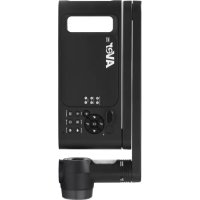
AVerVision M70W - Caméra de document AVer - Notice d'utilisation et mode d'emploi gratuit
Retrouvez gratuitement la notice de l'appareil AVerVision M70W AVer au format PDF.



| Caractéristiques techniques | Caméra de document AVer AVerVision M70W, résolution Full HD 1080p, capteur CMOS, zoom numérique 8x, angle de vue 90°. |
|---|---|
| Utilisation | Idéale pour les présentations en classe, les réunions et les démonstrations de produits, compatible avec les logiciels de visioconférence. |
| Maintenance et réparation | Nettoyer régulièrement l'objectif avec un chiffon doux, mise à jour du firmware via le site officiel d'AVer. |
| Sécurité | Utiliser uniquement l'alimentation fournie, éviter l'exposition à l'eau et à l'humidité, débrancher lors d'orages. |
| Informations générales | Poids léger, design compact, connectivité USB et HDMI, garantie de 2 ans. |
FOIRE AUX QUESTIONS - AVerVision M70W AVer
Téléchargez la notice de votre Caméra de document au format PDF gratuitement ! Retrouvez votre notice AVerVision M70W - AVer et reprennez votre appareil électronique en main. Sur cette page sont publiés tous les documents nécessaires à l'utilisation de votre appareil AVerVision M70W de la marque AVer.
MODE D'EMPLOI AVerVision M70W AVer
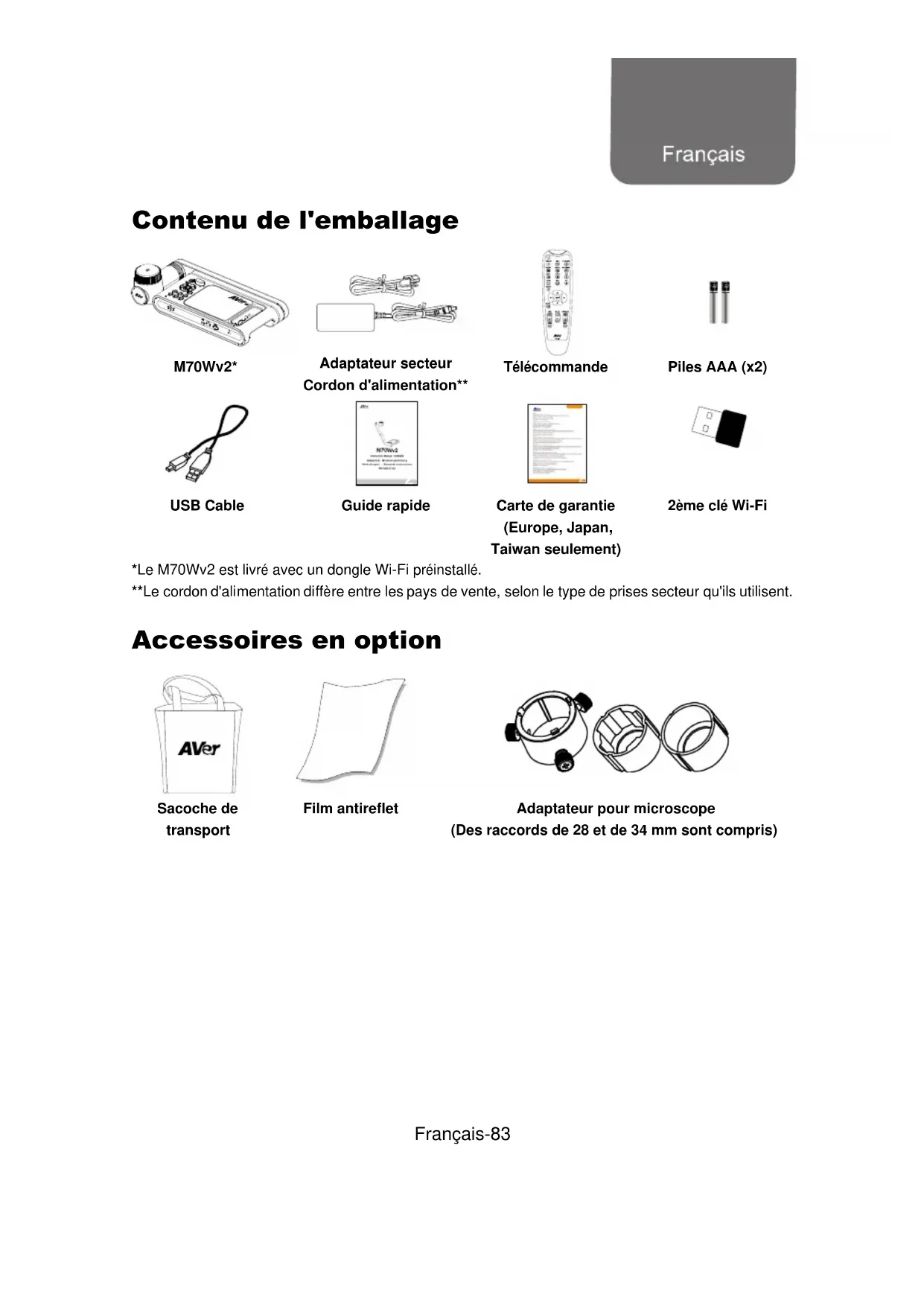
M70Wv2* Adaptateur secteur Cordon d'alimentation** Télécommande Piles AAA (x2)
USB Cable Guide rapide Carte de garantie (Europe, Japan, Taiwan seulement) 2ème clé Wi-Fi *Le M70Wv2 est livré avec un dongle Wi-Fi préinstallé. **Le cordon d'alimentation diffère entre les pays de vente, selon le type de prises secteur qu'ils utilisent. Accessoires en option
Sacoche de transport Film antireflet Adaptateur pour microscope (Des raccords de 28 et de 34 mm sont compris)Français-84 Aperç u gé né ral
5. Panneau de commandes
15. Prise d'alimentation CC
Retour aux paramètres usine
Appuyer pour commuter entre les modes suivants : - Détection automatique de la meilleure resolution (4k, 720p, 1080p) - 1024x768 (si pris en charge par l’équipement HDMI) - 4K 60Hz((si pris en charge par l’équipement HDMI)
Appuyez pour commuter parmi les modes suivants : Normal, Cadence élevée, Haute qualité, Microscope, Infini, MacroFrançais-85 Té lé commande
Panneau de commandes Nom Fonction
Positions arrêt, marche ou veille*. *Le mode veille est pris en charge tant que l’appareil est branché sur le secteur.
Capturez une photo en mode caméra. En mode de capture continue, réappuyez sur ce bouton pour arrêter.
Faites pivoter l'image de 0 à 180° en mode caméra.
Appuyez pour voir les informations système et l'état des piles.
Zoomez et panoramiquez sur l'image pendant la diffusion en direct.
AUTO. Réglez la mise au point automatiquement.
Augmentez ou diminuez l'agrandissement de l'image en mode caméra.
Remettez le niveau de zoom à 100 %.
Réglez le volume sur silence.
ORDINATEUR Commutez le signal vidéo entre la caméra et l'ordinateur depuis le port d'entrée HDMI.
Démarrage/arrêt de l'enregistrement audio et vidéo. Les fichiers audio et vidéo ne peuvent être enregistrés que sur une clé USB.
Appuyez pour commuter entre les modes suivants : - Détection automatique de la meilleure résolution (4K, 720P, 1080P) - 1024x768 (si un appareil HDMI est pris en charge) - 4K 60 Hz (si un appareil HDMI est pris en charge)Français-86
(verrouillage de l'exposition automatique) Verrouillez l'exposition, pour empêcher la M70Wv2 de rechercher la meilleure exposition.
Allumez ou éteignez la lampe zénithale.
Effacez la photo ou la vidéo sélectionnée en mode lecture.
Appuyez pour commuter parmi les modes Normal, Cadence élevée, Haute qualité, Microscope, Infini ou Macro.
Réglez la luminosité.
22. Réinitialisation +/–
Restaurez les paramètres d'usine.
Indicateur du statut de la Wi-Fi : Consultez la section Indicateur LED. Voyant indicateur LED Nom Indicateur du statut Alimentation Vert fixe : marche Éteint : arrêt Rouge fixe : veille* *Le mode veille est pris en charge tant que l’appareil est branché sur le secteur. Batterie Vert fixe (x3) : la batterie est chargée (entre 60 et 100 %) Vert fixe (x2) : la charge se trouve entre 30 et 60 % Vert fixe (x1) : la charge se trouve entre 5 et 30 % Rouge fixe (x1) : la charge se trouve entre 0 et 5 % Rouge clignotant (x1) : la batterie est déchargée Orange fixe (x3) : la batterie ne fonctionne pas normalement Wi-Fi Bleu fixe : mode PA prêt / STA connecté Bleu, clignotement lent : connexion du logiciel à la caméra en cours Bleu, clignotement rapide : créer mode PA / Connexion STA en cours Vert fixe : mode Miracast prêt Vert, clignotement lent : démarrage diffusion Miracast Vert, clignotement rapide : recherche d'appareil Miracast / connexion en cours [Remarque] Avec le temps, la batterie s'épuisera. Ne remplacez-pas vous-même la batterie. Veuillez vous adresser à votre revendeur. Numéro de pièce : 300AU8D0-EA9Français-87 Connexion d'appareils Chargez votre appareil photo Votre appareil photo est livré avec une batterie intégrée. Avant de l'utiliser pour la première fois, chargez-le pendant au moins 3 heures. Connectez-vous à une prise de courant à l’aide de l’adaptateur secteur et du cordon d’alimentation fournis.
3 voyants verts clignotants : Chargement 3 voyants verts fixes : Chargé
Vous pouvez également utiliser un ordinateur pour charger votre appareil photo. - Votre caméra ne doit pas être en fonctionnement. Un voyant rouge fixe sur le bouton d'alimentation indique qu'il est en mode veille. - Connectez le câble USB fourni au port mini USB de l'appareil photo et connectez l'autre extrémité à un port USB d'un ordinateur. Le chargement avec un ordinateur sera plus lent.
Si votre caméra est gelée, appuyez sur
pour redémarrer.Français-88 Connexion USB Connectez-vous à un ordinateur à l'aide du câble USB inclus pour travailler avec un logiciel de vidéoconférence.
Vous pouvez également brancher une clé USB pour enregistrer des images et des vidéos. Appuyez sur le bouton Capture pour capturer des images et sur le bouton Record pour enregistrer des vidéos.Français-89 Connexion d'entrée/sortie HDMI
1. En connectant un ordinateur au port d'entrée HDMI et un moniteur ou un projecteur au port de
sortie HDMI, les images et vidéos de l'ordinateur peuvent être projetées.
2. Appuyez sur le bouton Camera/PC pour basculer entre l’entrée de la caméra et l’entrée de
l’ordinateur.Français-90 Connexion peer-to-peer (P2P) via un dongle Wi-Fi (Windows uniquement) Méthode 1
1. Téléchargez et installez le logiciel AVerTouch sur votre ordinateur à partir du centre de
téléchargement AVer (https://www.aver.com/download-center). Ne connectez pas votre appareil photo à un ordinateur avec le câble USB fourni.
2. Appuyez sur le bouton Wi-Fi pour activer le mode Wi-Fi. L'indicateur Wi-Fi sera bleu fixe.
3. Branchez le deuxième dongle Wi-Fi sur votre ordinateur.
Votre caméra est livrée avec 2 dongles Wi-Fi, dont un préinstallé dans la caméra. Si vous ne trouvez pas de deuxième dongle, il peut s'agir d'un accessoire en option dans votre région ou pays. Contactez votre revendeur local.Français-91
4. Ouvrez AVerTouch.
Une carte de caméra blanche apparaîtra lorsque votre caméra est détectée. Le nom de votre caméra est « Nom du modèle AVer - Adresse MAC du dongle Wi-Fi ». Trouver l'adresse MAC au bas de votre appareil photo.
5. Cliquez sur l'icône Connecter pour connecter votre caméra. Lorsque vous y êtes invité,
cliquez sur Done (Terminé). Si un message d'erreur de conflit IP apparaît, voir <Conflit IP> pour résoudre le problème.
6. La vue en direct de la caméra démarre immédiatement. Ou cliquez sur l'icône Lecture pour
démarrer l'affichage en direct.Français-92 Méthode 2
1. Téléchargez et installez le logiciel AVerTouch sur votre ordinateur à partir du centre de
téléchargement AVer (https://www.aver.com/download-center). Ne connectez pas votre appareil photo à un ordinateur avec le câble USB fourni.
2. Appuyez sur le bouton Wi-Fi pour activer le mode Wi-Fi. L'indicateur Wi-Fi sera bleu fixe.
3. Branchez le deuxième dongle Wi-Fi sur votre ordinateur.
Votre caméra est livrée avec 2 dongles Wi-Fi, dont un préinstallé dans la caméra. Si vous ne trouvez pas de deuxième dongle, il peut s'agir d'un accessoire en option dans votre région ou pays. Contactez votre revendeur local.Français-93
4. Sélectionnez l'icône Réseau dans la barre des tâches. L'icône qui apparaît dépend de votre état de
5. Choisissez votre caméra, puis sélectionnez Connect (Connecter).
Assurez-vous de sélectionner le réseau du dongle Wi-Fi. Si votre ordinateur dispose d'une connexion Wi-Fi intégrée ou si vous utilisez également d'autres dongles Wi-Fi non AVer, vous pouvez voir une liste déroulante (Wi-Fi 2, Wi-Fi 3, etc.). Le nom de votre caméra est « Nom du modèle AVer - Adresse MAC du dongle Wi-Fi ». Trouver l'adresse MAC au bas de votre caméra.Français-94
6. Saisissez le mot de passe réseau AVeradmin, puis sélectionnez Next (Suivant).
7. Sélectionnez Yes (Oui) pour permettre à votre ordinateur d'être détectable.
8. Ouvrez AVerTouch. Une carte de caméra violette apparaîtra lorsque votre caméra est détectée.
Cliquez sur l'icône Lecture pour démarrer la visualisation en direct.Français-95 Dépannage de la connexion peer-to-peer (P2P) Votre caméra mémorise le paramètre de connexion la dernière fois que vous l'avez connectée sans fil. Si vous modifiez la méthode de connexion, par exemple de Peer-to-Peer (P2P) à Wi-Fi, appuyez sur la touche composée de réinitialisation d'usine + pour effacer le paramètre de bande de fréquence précédent. Conflit IP
1. Connectez votre appareil photo à l'ordinateur à l'aide du câble USB fourni.
Une carte d'appareil photo violette (mode USB) apparaîtra lorsque votre appareil photo est détecté.Français-96
3. Cliquez sur l'icône Informations sur la caméra. Choisissez une autre adresse IP dans la liste
déroulante des adresses IP. Cliquez sur Done (Terminé).
4. Débranchez le câble USB. Cliquez sur Sync (Synchroniser) pour actualiser. Une carte de caméra
blanche apparaîtra lorsque votre caméra est détectée. Revenez à l’étape 5 dans <Connexion Peer-to-Peer (P2P)> pour vous reconnecter.Français-97 Connexion Wi-Fi
1. Téléchargez et installez le logiciel AVerTouch sur votre ordinateur à partir du centre de
téléchargement AVer (https://www.aver.com/download-center). Assurez-vous que votre ordinateur dispose du Wi-Fi. Ne branchez pas le deuxième dongle Wi-Fi à votre ordinateur. Ne connectez pas votre appareil photo à un ordinateur avec le câble USB fourni.
2. Appuyez sur le bouton Wi-Fi pour activer le mode Wi-Fi. L'indicateur Wi-Fi sera bleu fixe.
3. Ouvrez AVerTouch.
Une carte de caméra blanche apparaîtra lorsque votre caméra est détectée. Le nom de votre caméra est « Nom du modèle AVer - Adresse MAC du dongle Wi-Fi ». Trouver l'adresse MAC au bas de votre appareil photo.Français-98
4. Cliquez sur l'icône Connecter pour connecter votre caméra.
Choisissez Router (Routeur) dans la liste déroulante Connection mode (Mode de connexion)
Choisissez ensuite votre réseau Wi-Fi et saisissez le mot de passe. Cliquez sur Done (Terminé).
5. La vue en direct de la caméra démarre immédiatement. Ou cliquez sur l'icône Lecture pour
démarrer l'affichage en direct.Français-99 Connexion Miracast Votre périphérique d'affichage doit prendre en charge Miracast. Si le périphérique d'affichage ne prend pas en charge Miracast, vous pouvez utiliser un adaptateur d'affichage sans fil Miracast qui se connecte à un port HDMI de votre appareil.
1. Appuyez sur le bouton Info pour ouvrir le menu d'affichage à l'écran.
2. Allez dans Wireless > Mode > Miracast pour activer le mode Miracast.
3. Revenez aux Miracast Setup (Paramètres du Miracast) pour sélectionner votre périphérique
d'affichage.Français-100 Utilisation de la camé ra Bague d'orientation Champ de vision Si la caméra est à une hauteur de 470 mm, le champ couvre une feuille A3. 470mm PCFrançais-101 Rangement de la caméra Installation de la caméra sur une surface plane [Remarque] 2 vis M4, 5 mm de profondeurFrançais-102 Caracté ristiques Capteur CMOS 1/3,2 Nombre de pixels 13 mégapixels Cadence 60 i/s (max.) Mode d'image Normal / Cadence élevée / Haute qualité / Microscope / Infini /Macro Effet Rotation / Gel Sortie HDMI 4K ; 1080p 60 Hz ; 720p 60 Hz Mise au point Automatique / Manuelle / Zone (logicielle) Champ de vision 480 x 345mm à 470 mm de distance Zoom Total x33 max. (AVerZOOM
x10 + zoom numérique x23) Mode double PA / Station DHCP (serveur/client) Diffusion Wi-Fi 1080p à 30 i/s, jusqu'à 4K à 30 i/s Double bande 5 GHz / 2,4 GHz Miracast Oui Compatibilité 802.11a/b/g/n/ac [portée effective 13,7 m (45 pieds)] Sécurité sans fil Prend en charge WEP, WPA/WPA2-PSK, WPA/WPA2-Enterprise* *EAP-PEAP, EAP-TLS Source d'alimentation CC 5 V / 3 A, CA 100-240 V Consommation 13,7 watts (lampe allumée) 12,7 watts (lampe éteinte) Type de lampe Lampe LED USB USB 2.0 Type-A x2 (dongle Wi-Fi, stockage USB) USB Type mini-B x1 Entrée CC 5 V Jack d'alimentation Micro Intégré En service 587x159x546 mm (±2 mm pied caoutchouc compris) Plié 363,5x159x76,3 mm (±2 mm, pied caoutchouc compris) Poids 2,6 kg (environ 5,7 lb) Logiciel pris en charge ePTZ (panoramiques horizontal et vertical et zoom électroniques) Image/ Zone capturée Image par image Minuterie Bibliothèque cloud Enregistrement AnnotationFrançais-103 Avertissement Pour réduire les risques d'incendie ou de décharges électriques, n'exposez pas cet appareil à la pluie ni à l'humidité. Toute modification non autorisée du produit annulera la garantie. Ne laissez pas tomber l'appareil ni ne lui faites subir de heurts. Pour éviter d'endommager l'appareil, utilisez la tension d'alimentation correcte. Ne placez pas l'appareil de manière à ce que l'on puisse marcher sur le cordon d'alimentation, car cela pourrait provoquer son effilochage ou endommager la prise. Ne tirez pas sur le bras mécanique et sur l'appareil dans des directions opposées. Pour déplacer l'appareil, tenez-le par le dessous avec les deux mains. Ne déplacez pas l'appareil en le tenant par l'objectif ou par le bras souple. Avertissement Ce produit est de classe A. Dans un environnement domestique, ce produit peut provoquer des interférences radio. Dans ce cas, l'utilisateur peut se voir exiger d'adopter des mesures appropriées. Cet appareil numérique de la classe A est conforme à la norme NMB-003 du Canada. Attention Risque d'explosion si la batterie est remplacée par une autre de type incorrect. La mise au rebut des batteries usagées doit se faire selon les instructions.Français-104
AVIS DE NON-RESPONSABILITÉ
Il n'est offert aucune garantie et il n'est fait aucune déclaration, de manière expresse ni implicite, au sujet du contenu de ces documents, de leur qualité, de leur performance, de leur valeur marchande ni de leur adéquation à un usage en particulier. La fiabilité des informations présentées dans ce document a été soigneusement vérifiée ; cependant, aucune responsabilité n'est assumée concernant d'éventuelles inexactitudes. Les informations contenues dans ces documents sont passibles de modifications sans avis préalable. En aucun cas AVer ne sera tenu responsable de dommages directs, indirects, accessoires ou immatériels découlant de l'utilisation ou de l'impossibilité d'utiliser ce produit ou cette documentation, même s'il a été prévenu de la possibilité de tels dommages. MARQUES COMMERCIALES « AVer » est une marque commerciale propriété d'AVer Information Inc. Les autres marques commerciales mentionnées dans ce document à seule fin descriptive appartiennent à leurs sociétés respectives. COPYRIGHT © 2024 AVer Information Inc. Tous droits réservés. Aucune portion de ce document ne peut être reproduite, transmise, enregistrée ou stockée dans un système de restitution, ni traduite en aucune langue que ce soit, par quelque moyen que ce soit, sans l'autorisation écrite préalable de AVer Information Inc. Aide Supplémentaire Pour la FAQ, l'assistance technique et le téléchargement du logiciel et du mode d'emploi, rendez-vous sur le site: Centre de téléchargement: https://www.avereurope.com/download-center