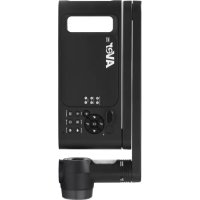
AVerVision M70W - Dokumentenkamera AVer - Kostenlose Bedienungsanleitung
Finden Sie kostenlos die Bedienungsanleitung des Geräts AVerVision M70W AVer als PDF.



| Produkttyp | Dokumentenkamera |
| Marke | AVer |
| Modell | AVerVision M70W |
| Sensor | CMOS 1/3,2", 13 Megapixel |
| Bildrate | 60 fps (max) |
| HDMI-Ausgangsauflösung | 4K, 1080p, 720p (60 Hz) |
| Optischer Zoom | AVerZOOM™ x10 |
| Digitalzoom | Bis zu x23 |
| Gesamtzoom | Bis zu x33 |
| Fokussierung | Automatisch / Manuell / Zone (Software) |
| Sichtfeld | 480 x 345 mm bei 470 mm Abstand (A3) |
| Bildmodi | Normal, Hohe Bildrate, Hohe Qualität, Mikroskop, Unendlich, Makro |
| Effekte | Drehung, Einfrieren |
| Konnektivität | Dualband-WLAN 2,4/5 GHz, Miracast, USB 2.0, HDMI Eingang/Ausgang |
| Speicher | USB-Anschluss für USB-Stick (Aufnahme/Erfassung) |
| Lampe | Integrierte LED |
| Mikrofon | Integriert |
| Stromversorgung | Gleichstrom 5 V / 3 A, Netzteil AC 100-240 V |
| Akku | Integrierter wiederaufladbarer Akku (Betriebsdauer nicht angegeben) |
| Abmessungen (im Betrieb) | 587 x 159 x 546 mm |
| Abmessungen (zusammengeklappt) | 363,5 x 159 x 76,3 mm |
| Gewicht | 2,6 kg (ca. 5,7 lb) |
| Kompatible Software | AVerTouch (Windows und macOS) |
| Drahtlossicherheit | WEP, WPA/WPA2-PSK, WPA/WPA2-Enterprise |
| Lieferumfang | M70Wv2, Netzteil, Netzkabel, USB-Kabel, Kurzanleitung, Fernbedienung, AAA-Batterien (x2), Garantiekarte, zweiter WLAN-Dongle |
Häufig gestellte Fragen - AVerVision M70W AVer
Benutzerfragen zu AVerVision M70W AVer
0 Frage zu diesem Gerät. Beantworten Sie die, die Sie kennen, oder stellen Sie Ihre eigene.
Eine neue Frage zu diesem Gerät stellen
Laden Sie die Anleitung für Ihr Dokumentenkamera kostenlos im PDF-Format! Finden Sie Ihr Handbuch AVerVision M70W - AVer und nehmen Sie Ihr elektronisches Gerät wieder in die Hand. Auf dieser Seite sind alle Dokumente veröffentlicht, die für die Verwendung Ihres Geräts notwendig sind. AVerVision M70W von der Marke AVer.
BEDIENUNGSANLEITUNG AVerVision M70W AVer
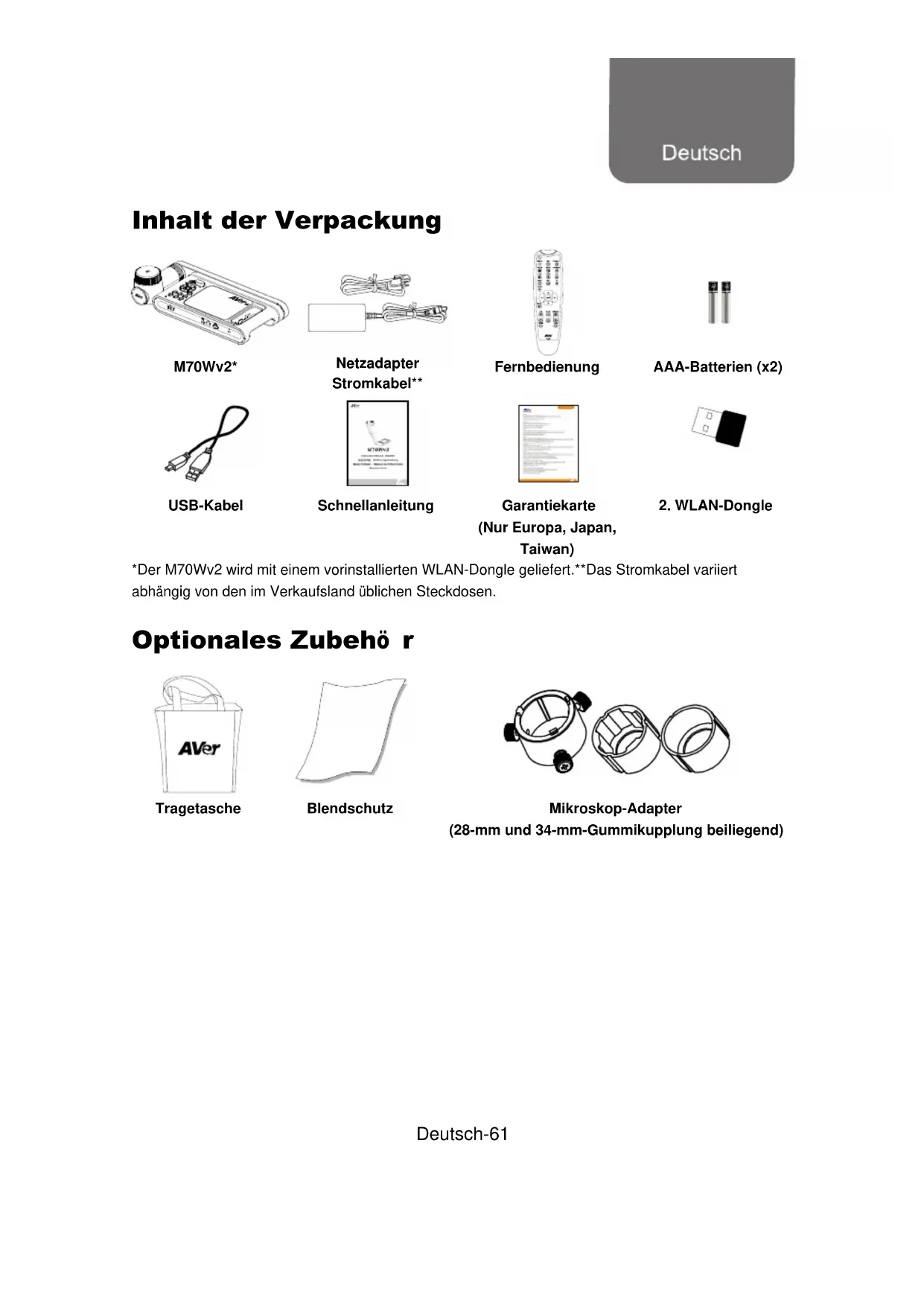
Inhalt der Verpackung
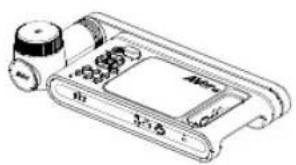
M70Wv2*
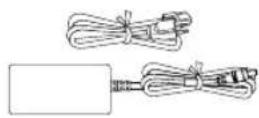
Netzadapter Stromkabel**
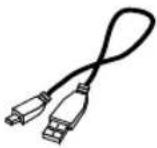
USB-Kabel
Schnellanleitung
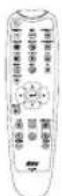
Fernbedienung

AAA-Batterien (x2)
Garantiekarte
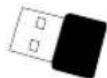
2. WLAN-Dongle
(Nur Europa, Japan, Taiwan)
Der M70Wv2 wird mit einem vorinstallierten WLAN-Dongle gefelert.*Das Stromkabel variiert abhängig von den im Verkaufsland üblichen Steckdosen.
Optionales Zubehö r

Tragetasche
Blendschutz
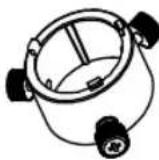
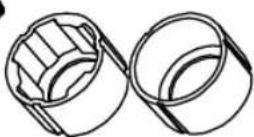
Mikroskop-Adapter
(28-mm und 34-mm-Gummikupplung beiliegend)
ü bersicht
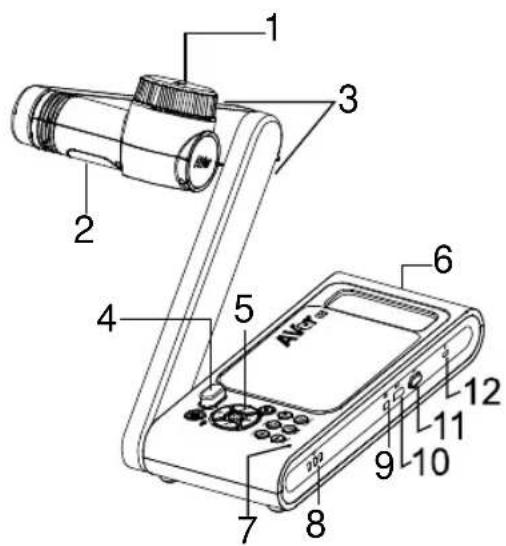
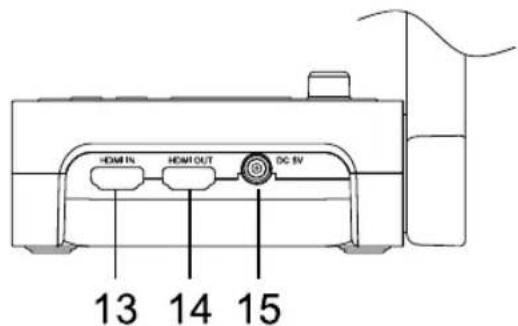
- Kamerakopf
- LED-Leuchte
- Arm
- IR-Sensor
- Bedienfeld
-
Griff
-
Eingebautes Mikrofon
- Akkuanzeige
- USB Mini Port
- USB-Anschluss
- WLAN-Dongle
-
Kensington-Schloss
-
HDMI-Eingang
- HDMI-Ausgang
- DC-Buchse
Verbundtaste
FACTORY RESET


Zurück zu Werkseinstellungen
RESOLUTION


Für die Umschaltung zwischen den folgenden Modi drücken:
- Autom. Erkennung der besten Auflösung (4k, 720P, 1080P)
- 1024x768 (bei HDMI-Geräteunterstützung)
- 4K 60 Hz (bei HDMI-Geräteunterstützung)
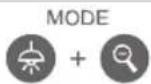
Drücken zum Umschalten zwischen Normal, High Frame, Hohe Qualität, Mikroskop, Unendlichkeit oder Makromodus.
Fernbedienung
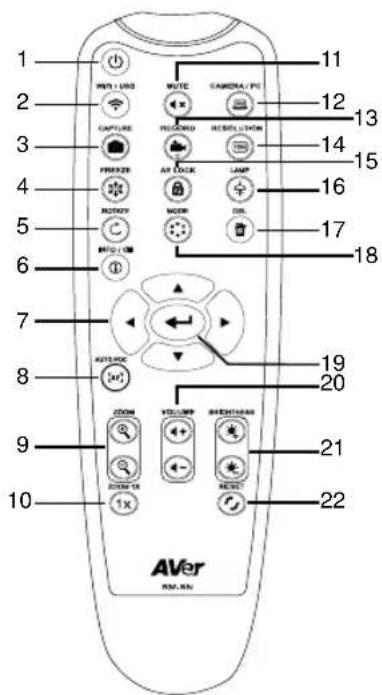
Bedienfeld
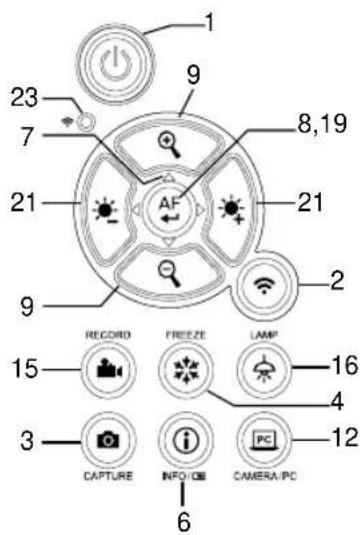
| Bezeichnung | Funktion |
| 1. STROM | Das Gerät einschalten/in den Standby-Modus schalten* *Nach dem Einstecken wird der Standby-Modus Unterstützung. |
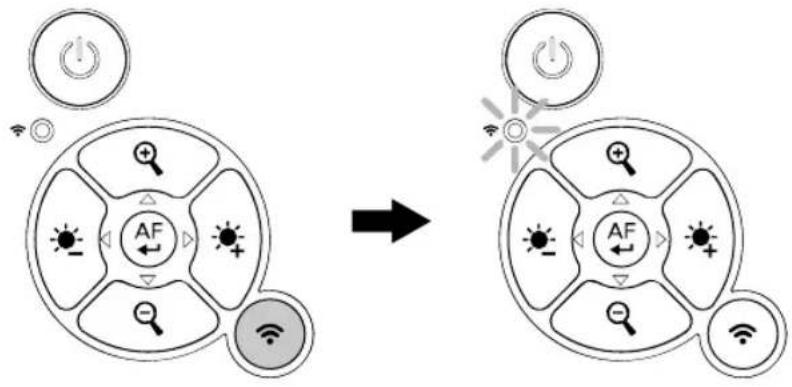
| 2. WLAN/USB | Umschalten zwischen WLAN- und USB-Modus. |
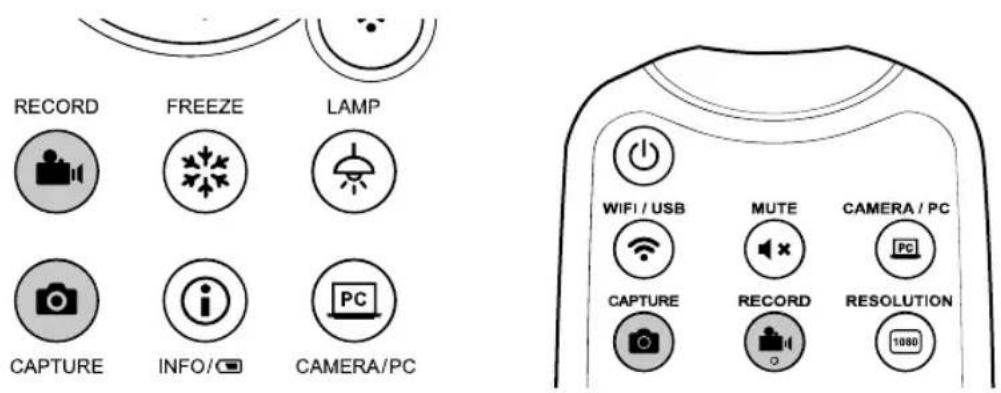
| 3. ERFASSEN | Standbilderfassung im Kameramodus. Halten Sie diese Taste im kontinuierlichen Erfassungsmodus gedrückt, um zu beenden. |
| 4. EINFRIEREN | Einfrieren des Live-Bildes. |
| 5. DREHEN | Das Bild im Kameramodus um 0/180 Grad drehen. |
| 6. INFO/ ☐ | Drücken, um die Systeminformationen und den Akkustand anzuzeigen. |
| 7. ▲, ▼, △ und ▲ | Schwenken und Bild während Live-Streamingeinzoomen. |
| 8. AUTO FOC | Automatische Fokusjustierung. |
| 9. ZOOM +/- | Bild im Kameramodus vergrößern/verkleinern. |
| 10. 1-FACH ZOOM | Zoom-Level auf 100 % zurücksetzen. |
| 11. STUMM SCHALTEN | Lautstärke stumm schalten. |
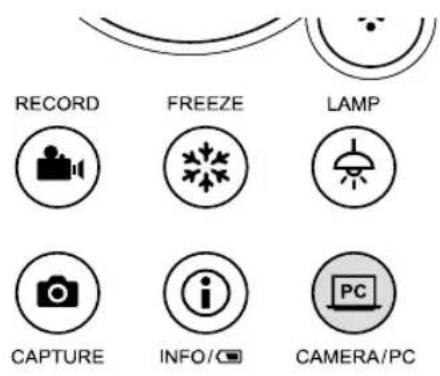
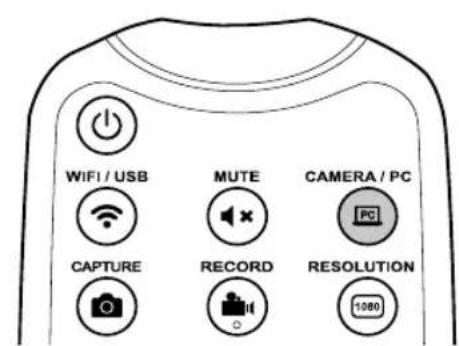
| 12. KAMERA/PC | Umschalten des Videosignals an Kamera oder Computer am HDMI-Eingang. |
| 13. AUFZEICHNEN | Start/Stopp der Audio- und Videoaufnahme. Videoaufnahmen können nur auf einem USB Flash-Laufwerk gespeichert werden. |
| 14. AUFLÖ SUNG | Drücken, um zwischen den folgenden Modi umzuschalten. - Automatische Erkennung der besten Auflösung (4K, 720P, 1080P) - 1024x768 (bei HDMI-Geräteunterstützung) - 4K 60 Hz (bei HDMI-Geräteunterstützung) |
| 15. AE-SPERRE | Belichtung stoppen, so dass die M70Wv2 nicht länger die optimale Belichtung suchen |
| 16. ENTF | Markiertes Bild/Video im Wiedergabemoduslöschen. |
| 17. LAMPE | Overhead-Licht ein- und ausschalten. |
| 18. MODUS | Drücken zum Umschalten zwischen Normal, High Frame, Hohe Qualität, Mikroskop, Unendlichkeit oder Makromodus. |
| 19. ↦ | Auswählen |
| 20. LAUTSTÄRKE +/- | Lautstärkeregelung |
| 21.HELLIGKEIT +/- | Passen Sie die Helligkeit an. |
| 22. RESET +/- | Zurücksetzen auf die Werkseinstellungen |
| 23. WLAN-Anzeige | WLAN-Statusanzeige: Siehe Abschnitt LED-Meldeleuche |
LED-Meldeleuche
| Bezeichnung | Statusanzeige |
| Leistung | Statisch Grün: Strom ein Kein Licht: Ausschalten Statisch Rot: Standby-Modus* *Nach dem Einstecken wird der Standby-Modus unterstützen. |
| Akku | Statisch Grün (x3): Akku voll (100%-60%) Statisch Grün (x2): Akku 60%-30% Statisch Grün (x1): Akku 30%-5% Statisch Rot: (x1): Akku 5%-0% Blinkt Rot: (x1): Akku leer Statisch Orange (x3): Akku Störung |
| WLAN | Statisch Blau: AP Modus Bereit/STA verbunden Langsames blaues Blinken: Software-Verbindung mit Kamera Kurzes blaues Blinken: AP-Modus erzeugen/STA-Verbindungherstellung Statisch Grün: Miracast-Modus bereit Langsames grünes Blinken: Start Miracast-Streaming Schnelles grünes Blinken: Miracast-Gerät Scannen/Verbindung |
[Hinweis]
Akku nach Langzeitnutzung erschöpf. Tauschen Sie den Akku nicht selbst aus. Wenden Sie sich an ihren Handler.
Gerä teanschluss
Laden Sie ihre Kamera auf
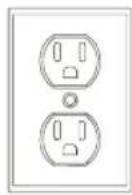
Ohre Kamera wird mit einem eingebauten Akku gefelert. Laden Sie es vor dem ersten Gebrauch mindestens 3 Stunden lang auf. Schlieben Sie das Gerät mithilfe des mitgelieferten Netzeils und Netzkabels an eine Steckdose an.
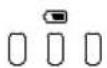
3 blinkende grüne Lichter: Laden
3 durchgehend grüne Lichter: Aufgeladen
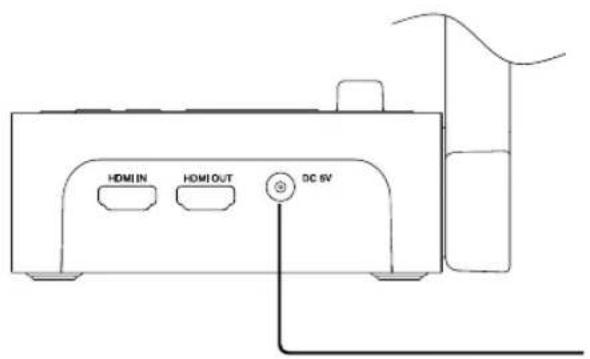
Netzadapter und Netzkabel
-
Sie können ihre Kamera auch über einen Computer aufladen.
-
Ihr Kameraarf nicht in Betrieb sein. Ein durchgehend rotes Licht auf dem Netzschalter zeigt an, dass es sich im Standby-Modus befindet.
-
Verbinden Sie das mitgelieferte USB-Kabel mit dem Mini-USB-Anschluss der Kamera und das andere Ende mit einem USB-Anschluss eines Computers. Das Aufladen mit einem Computer ist langsamer.
-
Wenn ihre Kamera eingefroren ist, drücken Sie + um neu zu starten.
USB-Anschluss
Stellen Sie über das mitgelieferte USB-Kabel eine Verbindung zu einem Computer her, um mit Videokonferenzsoftware zu arbeiten.
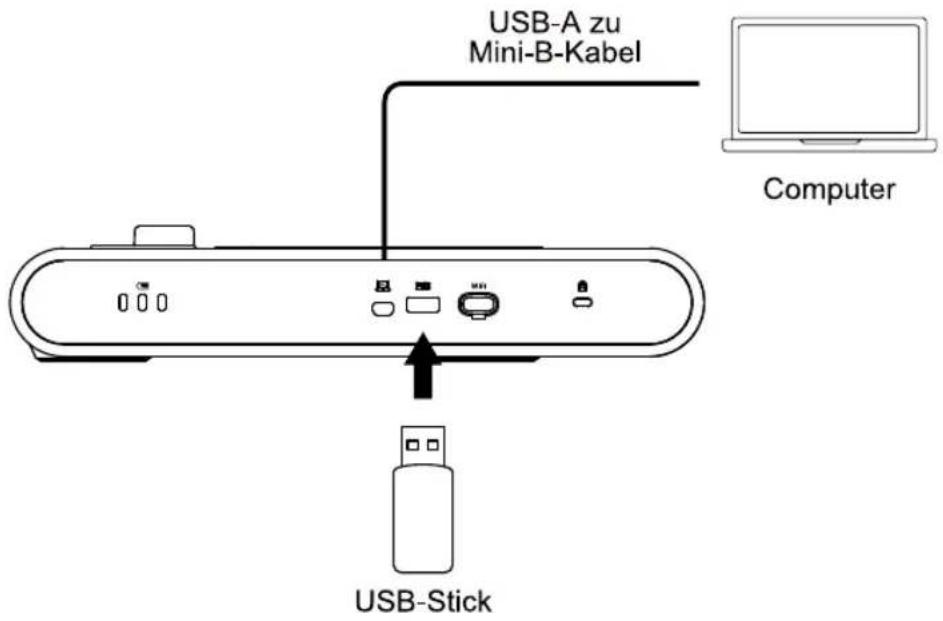
Sie können auch einen USB-Stick anschließen, um Bilder und Videos zu speichern. Drücken Sie die Capture-Taste, um Bilder aufzunehmen, und die Record-Taste, um Videos aufzunehmen.
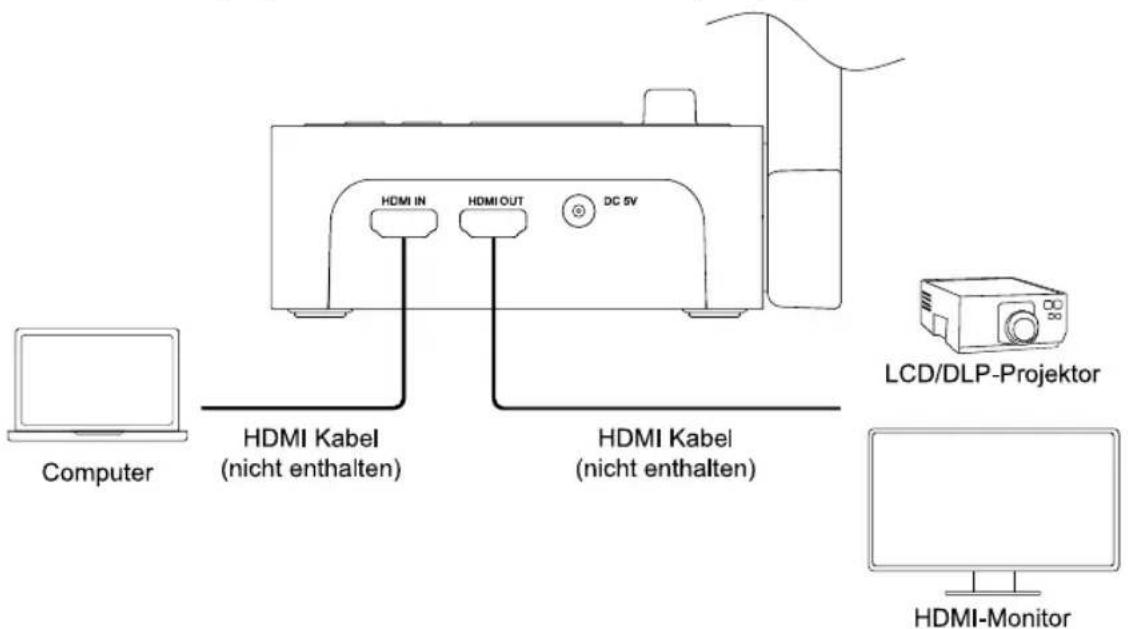
HDMI Eingang/Ausgang-Anschluss
- Durch den Anschluss eines Computers an den HDMI-Eingang und eines Monitors oder Projekctors an den HDMI-Ausgang können Bilder und Videos vom Computer projiziert werden.
- Drücken Sie die Camera/PC-Taste, um zwischen Kameraeingang und Computereingang zu wechseln.
Peer-to-Peer-Verbindung (P2P) über WLAN-Dongle (nur Windows)
Methode 1
-
Laden Sie die AVerTouch-Software vom AVer Download Center (https://www.aver.com/download-center) herunter und installmenten Sie sie auf Ihrtem Computer. Schlieben Sie ihre Kamera nicht mit dem mitgelieferten USB-Kabel an einen Computer an.
-
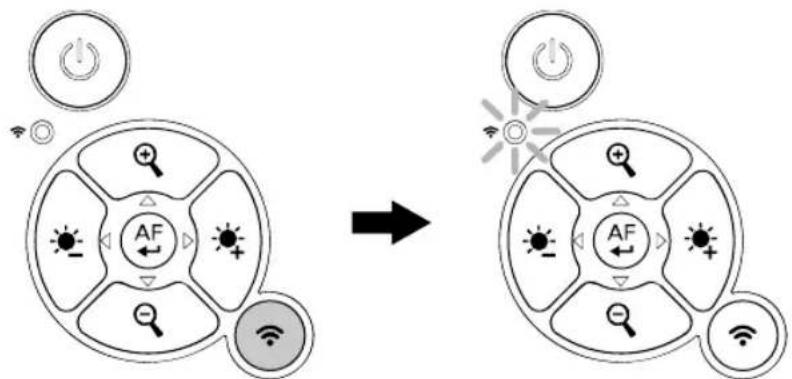
Drücken Sie die WLAN-Taste, um den WLAN-Modus einzuschalten. Die WLAN-Anzeige leuchtet durchgehend blau.
- Schlieben Sie den zweiten WLAN-Dongle an ihren Computer an.
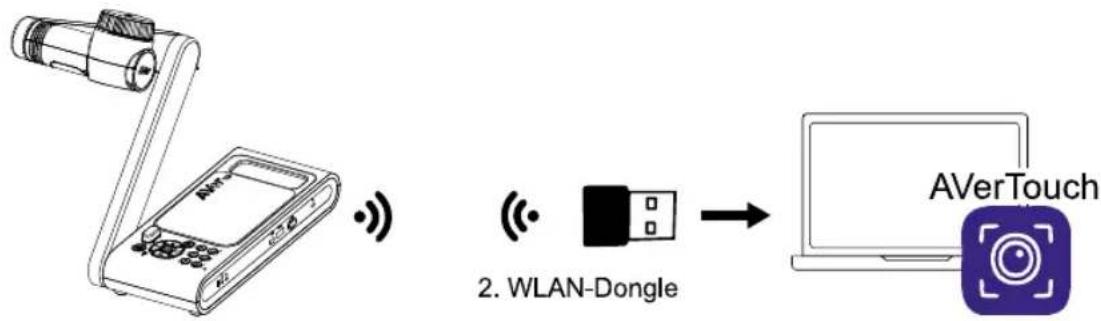
Ohre Kamera wird mit zwei WLAN-Dongles geliefert, von denen einer in der Kamera vorinstalliert ist. Wenn Sie keinen zweiten Dongle finden, handelt es sich möglicherweise um ein optionales Zubehor in Ihr Region oder Ihrlem Land. Kontaktieren Sie ihren lokalen Handler.
-
0 ffnen Sie AVerTouch.
-
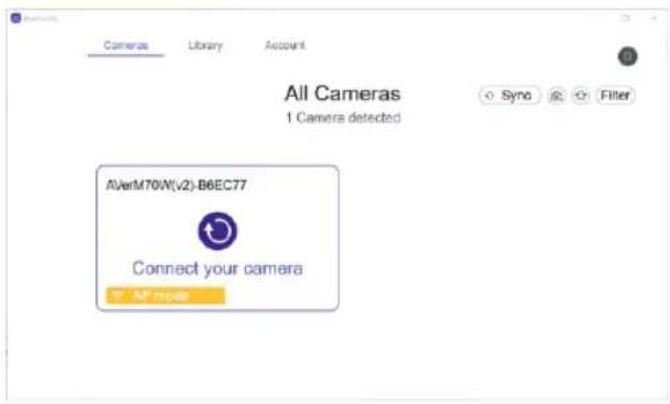
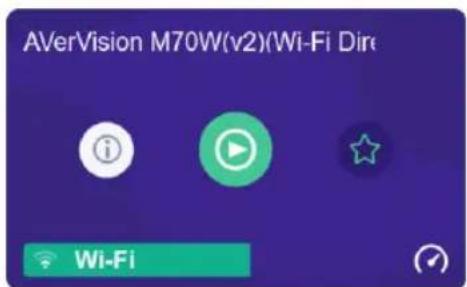
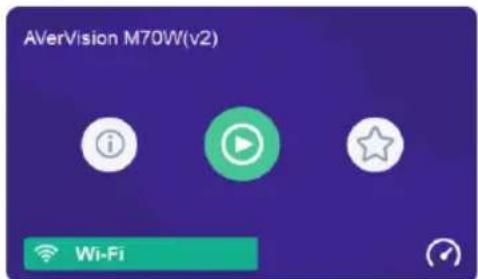
Eine weiße Kamerakarte wird angezeigt, wenn ihre Kamera erkannt wird.
- Der Name Ihrer Kamera lautet „AVer-Modellname – Wi-Fi-Dongle-MAC-Adresse". Suchen Sie die MAC-Adresse auf der Unterseite ihrer Kamera.
-
Klichen Sie auf das Symbol Verbinden, um ihre Kamera zu verbinden. Wenn Sie dazu aufgefordert werden, klichen Sie auf Done (Fertig).
-
Wenn eine IP-Konflikt-Fehlermeldung angezeigt wird,lesen Sie zur Fehlerbehebung den Abschnitt
.
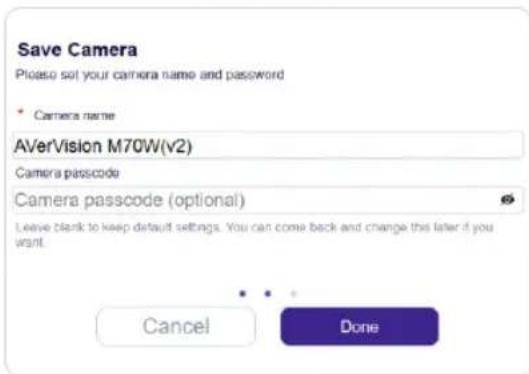
- Die Live-Ansicht der Kamera wird(sofort gestartet.Oder klichen Sie auf das Play-Symbol , um die Live-Ansicht zu starten.
Methode 2
- Laden Sie die AVerTouch-Software vom AVer Download Center
(https://www.aver.com/download-center) herunter und installmenten Sie sie auf Ihr dem Computer.
-
Schlieben Sie ihre Kamera nicht mit dem mitgelieferten USB-Kabel an einen Computer an.
-
Drücken Sie die WLAN-Taste, um den WLAN-Modus einzuschalten. Die WLAN-Anzeige leuchtet durchgehend blau.
- Schlieben Sie den zweiten WLAN-Dongle an ihren Computer an.
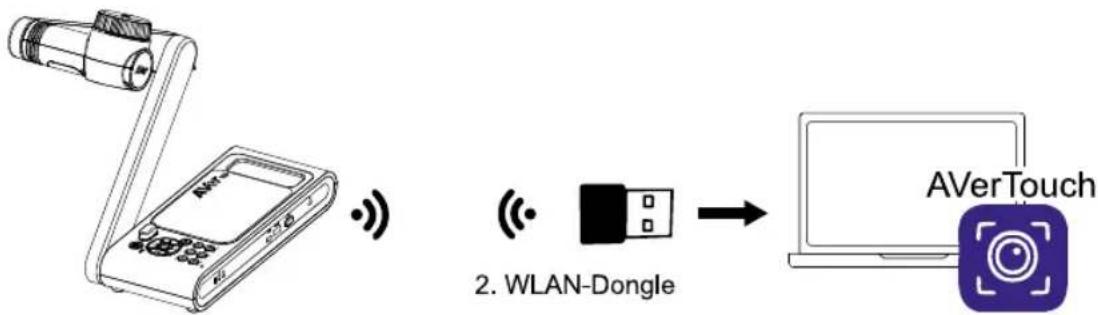
Ohre Kamera wird mit zwei WLAN-Dongles geliefert, von denen einer in der Kamera vorinstalliert ist. Wenn Sie keinen zweiten Dongle finden, handelt es sich möglicherweise um ein optionales Zubehor in Ihr Region oder Ihrlem Land. Kontaktieren Sie ihren lokalen Handler.
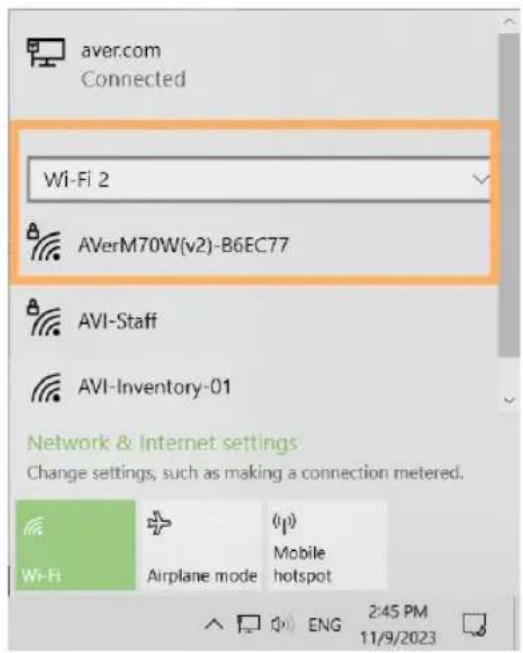
- Wahlen Sie in der Taskleiste das Symbol Netzwerk. Das angezeigte Symbol hangt von ihrer aktuellen Verbindungsstatus ab.

-
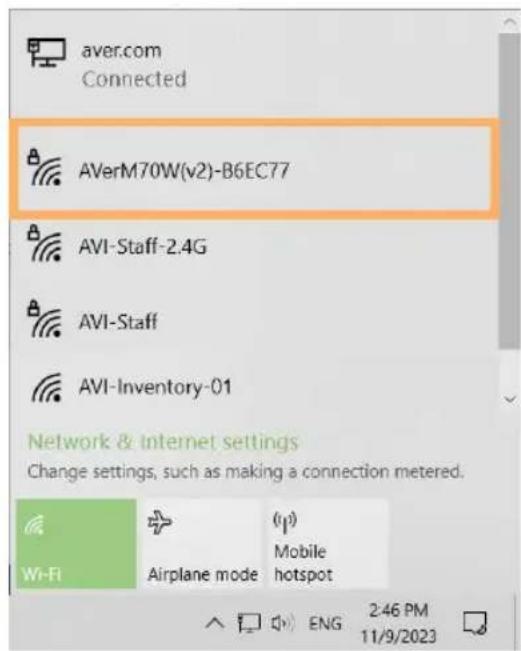
Wahlen Sie ihre Kamera und dann Connect (Verbinden) aus.
-
Stellen Sie sicher, dass Sie das Netzwerk des WLAN-Dongles auswahlen. Wenn Ihr Computer über integriertes WLAN verfügbar oder Sie auch andere WLAN-Dongles anderer Hersteller verwenden, wird möglicherweise eine Dropbox-Liste angezeigt (Wi-Fi 2, Wi-Fi 3 usw.).
- Der Name Ihrer Kamera Iautet „AVer-Modellname - Wi-Fi-Dongle-MAC-Adresse". Suchen Sie die MAC-Adresse auf der Unterseite ihrer Kamera.
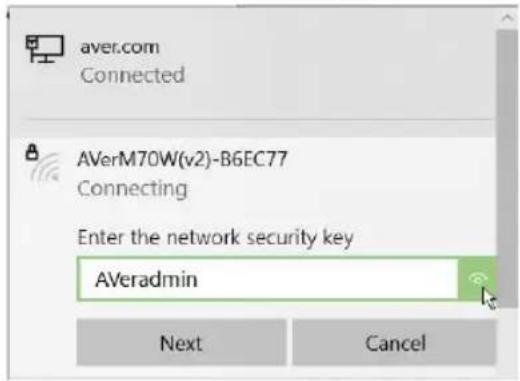
- Geben Sie das Netzwerkkennwort AVeradmin ein und wahlen Sie dann Next (Weiter).
-
Wahlen Sie Yes (Ja), damit Ihr Computer erkennbar ist.
-
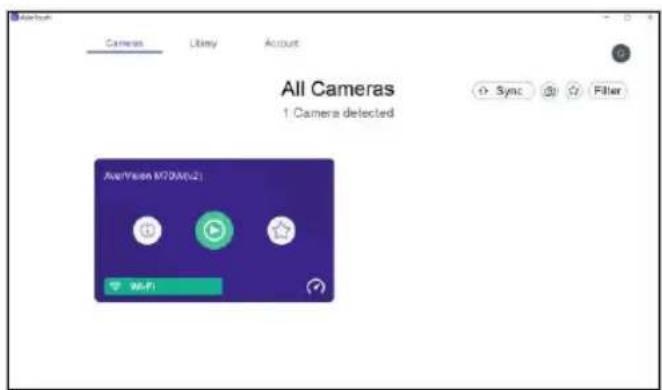
Ö ffnen Sie AVerTouch. Wenn ihre Kamera erkannt wird, wird eine violette Kamerakarte angezeigt.
Klicken Sie auf das Play-Symbol , um die Live-Ansicht zu starten.
Fehlerbehebung bei Peer-to-Peer-Verbindungen (P2P)
Ohne Kamera merkt sich die Verbindungseinstellung, als Sie sie das letzte Mal drahtlos verbunden haben. Wenn Sie die Verbindungsmethode ändern, z. B. von Peer-to-Peer (P2P) zu Wi-Fi, drücken Sie die Verbindungstaste + zum Zurücksetzen auf die Werkseinstellungen, um die vorherige Frequenzbandeinstellung zu Löschen.
IP-Konflikt
- Verbinden Sie ihre Kamera mit dem mitgelieferten USB-Kabel mit dem Computer.
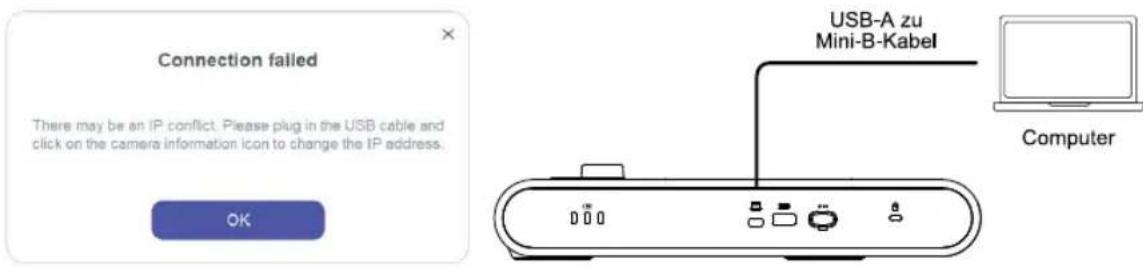
-
0 ffnen Sie AVerTouch.
-
Eine violette Kamerakarte (USB-Modus) wird angezeigt, wenn ihre Kamera erkannt wird.
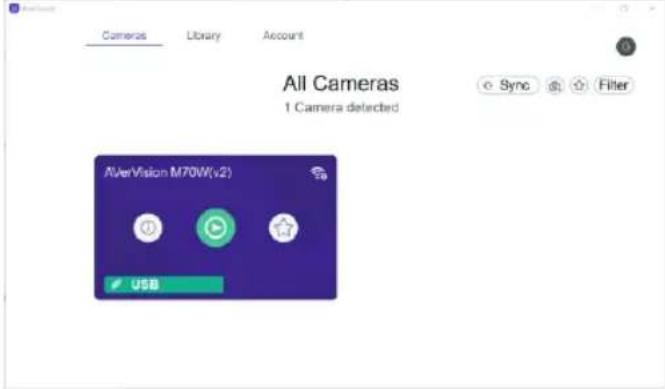
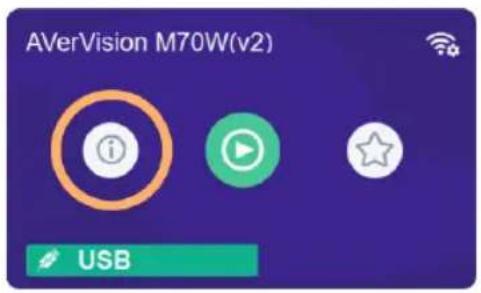
- Klichen Sie auf das Symbol Kamerainformationen. Wahlen Sie eine andere IP-Adresse aus der Dropout-Liste IP-Adresse. Klichen Sie auf Done (Fertig).
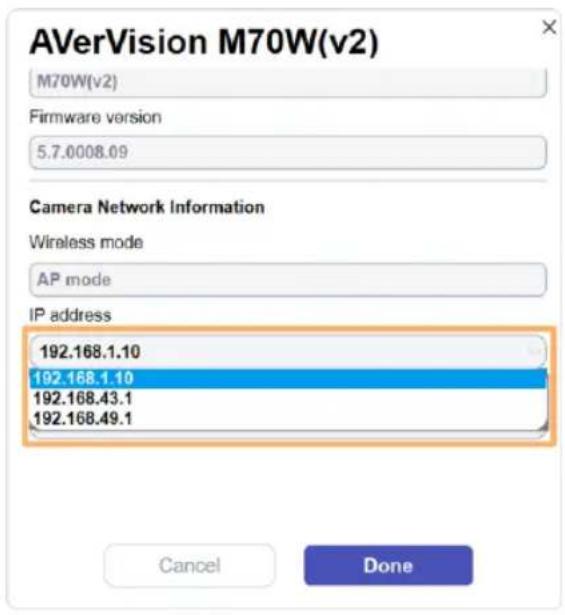
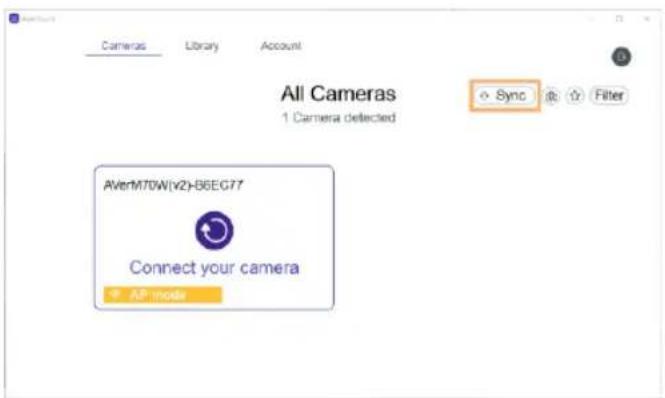
- Ziehen Sie das USB-Kabel ab. Klichen Sie zum Aktualisieren auf Sync (Synchronisieren). Wenn ihre Kamera erkannt wird, wird eine weißer Kamerakarte angezeigt. Gehen Sie zurück zu Schritt 5 unter
, um erneut eine Verbindung herzustellen.
WLAN-Einrichtung
- Laden Sie die AVerTouch-Software vom AVer Download Center
(https://www.aver.com/download-center) herunter und installmenten Sie sie auf Ihr dem Computer.
- Stellen Sie sichere, dass Ihr Computer über WLAN verfügt.
-
Schlieben Sie den zweiten WLAN-Dongle nicht an ihren Computer an.
Schlieben Sie ihre Kamera nicht mit dem mitgelieferten USB-Kabel an einen Computer an. -
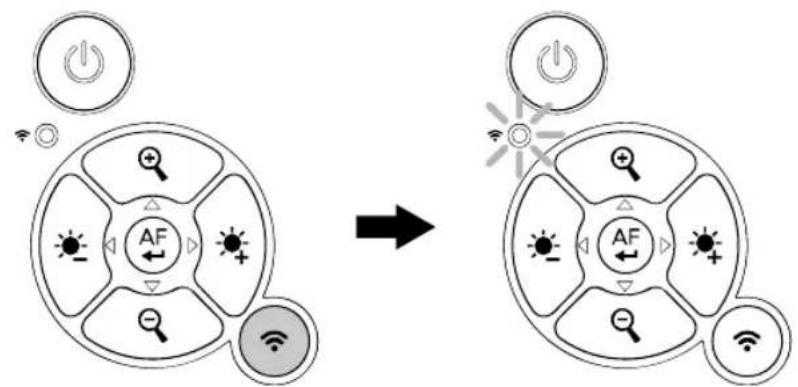
Drücken Sie die WLAN-Taste, um den WLAN-Modus einzuschalten. Die WLAN-Anzeige leuchtet durchgehend blau.
-
Öfnen Sie AVerTouch.
-
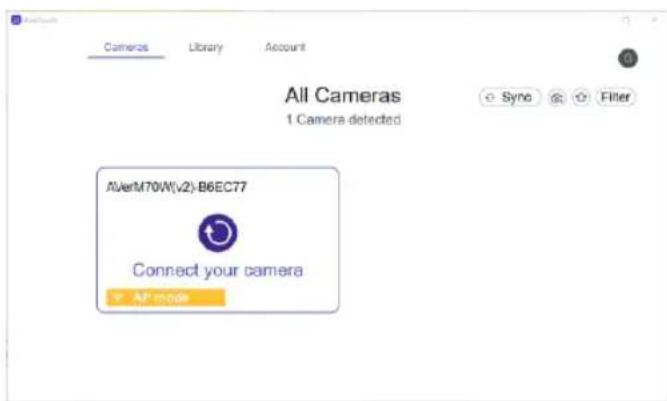
Eine weiße Kamerakarte wird angezeigt, wenn ihre Kamera erkannt wird.
- Der Name Ihrer Kamera lautet „AVer-Modellname - Wi-Fi-Dongle-MAC-Adresse". Suchen Sie die MAC-Adresse auf der Unterseite ihrer Kamera.
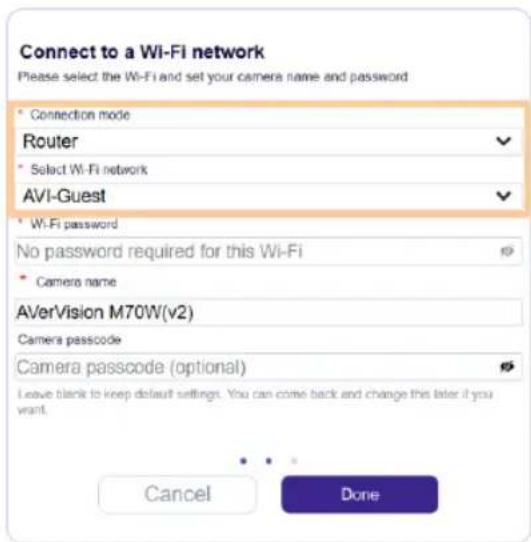
- Klichen Sie auf das Symbol Verbinden, um ihre Kamera zu verbinden. Wahlen Sie Router aus der Dropout-Liste Connection mode (Verbindungsmodus) aus. Wahlen Sie dann Ihr WLAN-Netzwerk und geben Sie das Password ein. Klichen Sie auf Done (Fertig).
- Die Live-Ansicht der Kamera wird(sofort gestartet.Oder klichen Sie auf das Play-Symbol , um die Live-Ansicht zu starten.
Miracast-Verbindung
Ihr Anzeigegerät muss Miracast unterstützen. Wenn das Anzeigegerät Miracast nicht unterstützt, können Sie einen drahtlosen Miracast-Anzeigeadapter verwenden, der an einen HDMI-Anschluss Ihr Geräts angeschlossen wird.
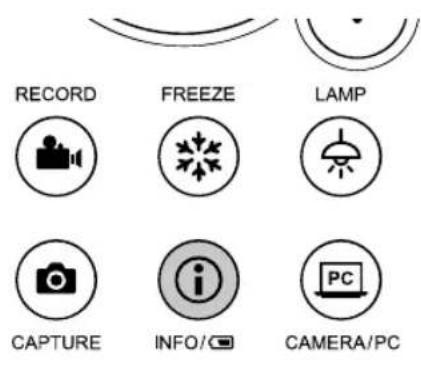
- Drücken Sie die Info-Taste (1), um das Bildschirmenu zu öffnen.
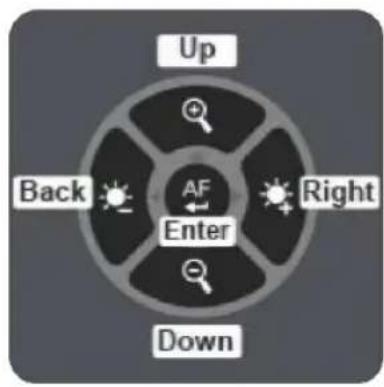
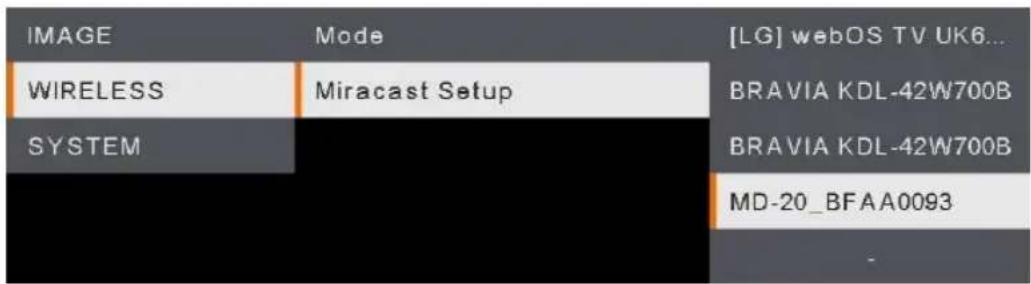
- Gehen Sie zu Wireless > Mode (Modus) > Miracast, um den Miracast-Modus zu aktivieren.

- Gehen Sie darüber zum Miracast Setup (Miracast-Einstellung), um Ihr Anzeigegerät auszuwahlen.
So verwenden Sie die Kamera
Objektposition
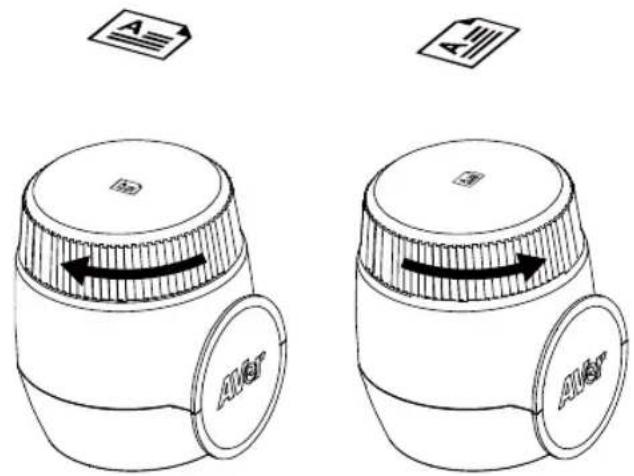
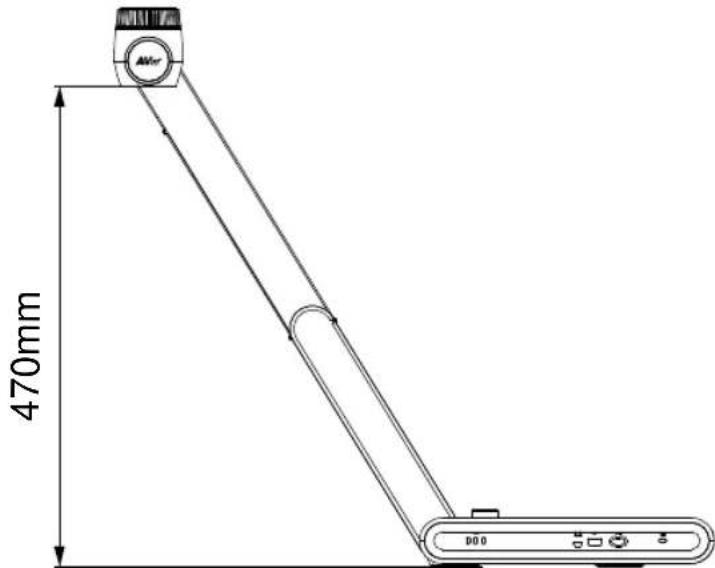
Aufnahmebereich
Wenn die Kameraposition eine Höhe von 470mm hat, ist der Aufnahmebereich A3-Gröbe.
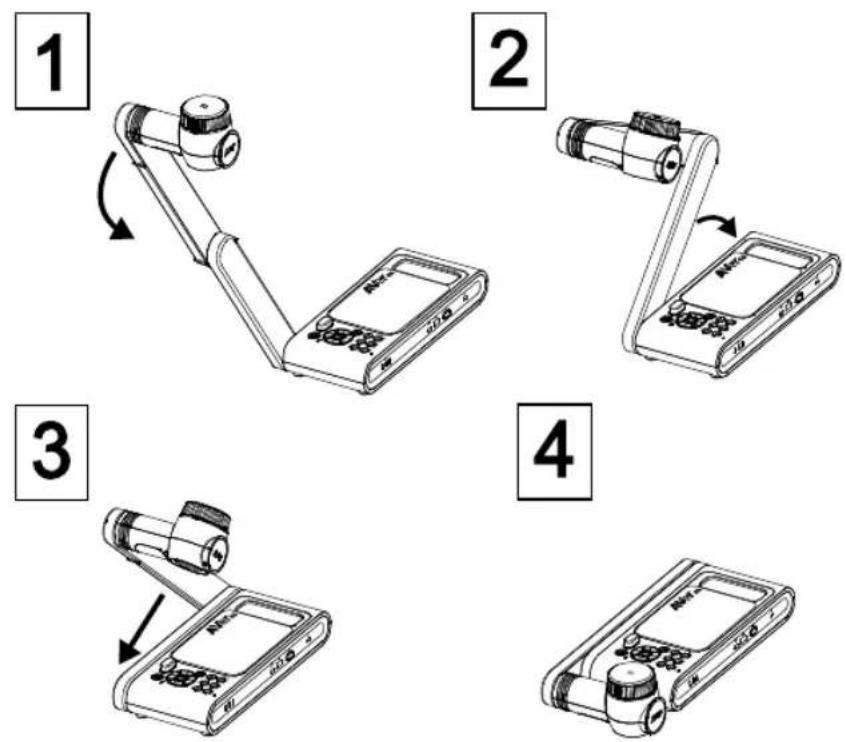
Aufbewährung der Kamera
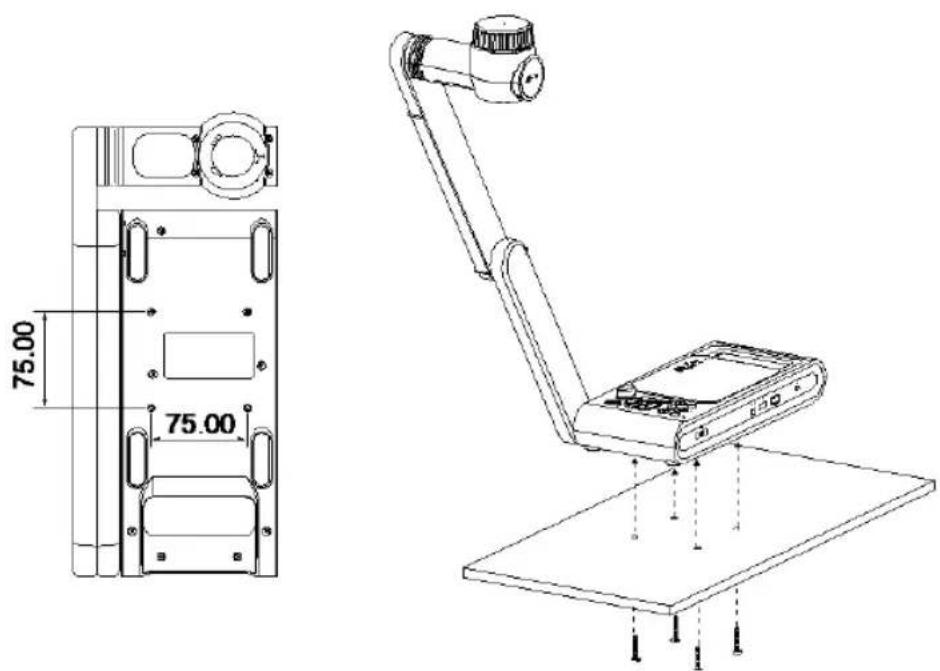
Kameramontage auf einer flachen Oberfläche
[Hinweis] M4-Schraube 4x, Tiefe 5 mm
Deutsch-79
Technische Daten
| Sensor | 1/3.2 CMOS |
| Pixel | 13 Megapixel |
| Bildrate | 60 fps (max.) |
| Bildmodus | Normal/High Frame/Hohe Qualität/ Mikroskop/Unendlich/Makro |
| Effekt | Drehen/Anhalten |
| HDMI-Ausgang | 4K; 1080p 60Hz; 720p 60Hz |
| Fokussierung | Autom./Manuell/Bereich (SW) |
| Aufnahmebereich | 480 mm x345 mm @ 470 mm |
| Zoom | Gesamt 33-fach maximal(10-fach AVerZOOM™ + 23-fach Digital-Zoom) |
| Dual-Modus | AP / Station DHCP (Server/Client) |
| WLAN-Streaming | 1080P@30fps, bis zu 4K@30fps |
| Dualband | 5 GHz/2,4 GHz |
| Miracast | Ja |
| Kompatibilität | 802.11a/b/g/n/ac (45 Fuß effektiver Bereich) |
| WLAN-Sicherheit | Unterstützung von WEP, WPA/WPA2-PSK, WPA/WPA2-Enterprise* *EAP-PEAP, EAP-TLS |
| Stromquelle | DC5V/3A, AC 100-240V |
| Stromverbrauch | 13,7 Watt (Lampe ein) 12,7 Watt (Lampe aus) |
| Lampentyp | LED-Leuche |
| USB | USB2.0 Type-A x2 (WLAN-Dongle, USB-Speicher) USB Type mini-B x 1 |
| DC 5V Eingang | Strombuchse |
| MIC | Eingebau |
| Betrieb | 587mm (L)*159 mm (B)*546mm (H) (+/-2 mm, einschließlich Gummifuß) |
| Gefaltet | 363,5mm(L)*159mm(B)*76,3mm (H) (+/-2 mm, einschließlich Gummifuß) |
| Gewicht | 2,6 kg(5.7lbs) |
| Software-Unterstützung | ePTZ Bild/Bereichserfassung Bild-für-Bild Timer Cloud-Bibliothek AufnahmeCommentieren |
Warning
- Zur Vermeidung der Brandgebung bzw. von Elektroschocks setzen Sie das Gerät weder Regen noch Feuchtigkeit aus. Die Gewährleistung verfällt, wenn am Produkt un autorisierte Änderungen vorgenommen werden.
Die Kamera keinen Schlagen oder starker Vibration aussetzen.
Die richtige Stromspannung wahlen, um Schaden an der Kamera zuvermeiden.
Die Kamera muss so aufgestellt werden, dass niemand auf das Kabel treten kann, weil das Kabel eventuell ausfranst und die Drahte oder der Stecker beschädigt werden können.
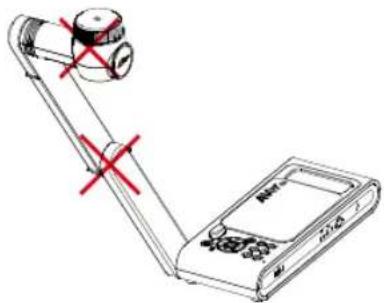
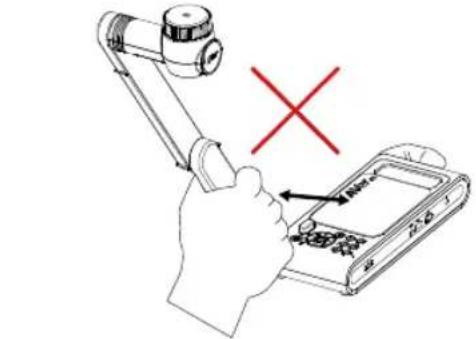
Um die Kamera zu bewegen, halten Sie sie mit beiden Händen an der Unterseite fest. Die Kamera nicht mithilfe von Objektiv oder flexiblem Arm bewegen.
Warning
Dies ist ein Produkt der Klasse A. In Wohnumgebungen kann these Produkt Funkstörungen verursachen. In thisem Fall obliegt es dem Anwender, angemessene Maßnahmen zu ergreifen.
Vorsicht
Explosionsgefahr, wenn nicht der richtige Batterietyp verwendet wird. Entsorgen Sie gebrauchte Batterien entsprechend den Vorschriften.
HAFTUNGSAUSSCHLUSS:
Zusicherungen und Gewährleistungen, weder ausdrücklich noch angenommen, hinsichtlich des Inhalts dieser Dokumentation, der Qualität, Leistung, Marktgängigkeit oder Eignung für einen bestimmten Zweck. Die Informationen in dieser Anleitung wurden sorgfältig auf ihre Gültigkeit hin überprüft, allerdings übernehmen wir keine Verantwortung für Ungenuigkeiten. Die Informationen in thisem Dokument können sich, ohne dass darauf hingeswesen wird,ändern.
AVer haftet unter keinem Umständen für Schäden, inklusive Schäden durch Gewinnverlust, oder andere beiläufig entstandene oder kausal bedingte Schäden, die im Zusammenhang mit der Nutzung oder Unmöglichkeit der Nutzung der Software oder der schriftlichen Unterlagen entstehen, selbst wenn über die Möglichkeit solcher Schäden informiert wurde.
WARENZEICHEN
"AVer" ist ein Warenzeichen von AVer Information Inc. Andere in thism Dokument genommen Warenzeichen dieren lediglich der Information und sind Eigentum der entsprechenden Unternehmen.
URHEBERRECHT
© 2024 by AVer Information Inc. Alle Rechte vorbehalten.
Kein Teil dieser Publikationarf in Jedweder Form und durch Jedwede Mittel ohne schriftliche Genehmigung von AVer Information Inc.roduziert,übertragen,umgesetzt,in Abrufsystemen gespeichert oder in jegliche Sprachen ubersetzt werden.
MehrHilfe
Für FAQs, technische Unterstützung, Software und für den Download der Bedienungsanleitung besuchen Sieitte:
Download Center:
Technischer Support:
Kontaktinformationen
AVer Information Europe B.V.
https://www.aveurope.com
Technischer support: eu.rma@aver.com
- Inhalt der Verpackung
- Optionales Zubehö r
- ü bersicht
- Verbundtaste
- Fernbedienung
- Bedienfeld
- LED-Meldeleuche
- [Hinweis]
- Gerä teanschluss
- Laden Sie ihre Kamera auf
- USB-Anschluss
- HDMI Eingang/Ausgang-Anschluss
- Peer-to-Peer-Verbindung (P2P) über WLAN-Dongle (nur Windows)
- Methode 1
- Methode 2
- Fehlerbehebung bei Peer-to-Peer-Verbindungen (P2P)
- IP-Konflikt
- WLAN-Einrichtung
- Miracast-Verbindung
- So verwenden Sie die Kamera
- Objektposition
- Aufnahmebereich
- Aufbewährung der Kamera
- Kameramontage auf einer flachen Oberfläche
- Warning
- Vorsicht
- HAFTUNGSAUSSCHLUSS:
- WARENZEICHEN
- URHEBERRECHT
- MehrHilfe
- Kontaktinformationen
Marke : AVer
Modell : AVerVision M70W
Kategorie : Dokumentenkamera