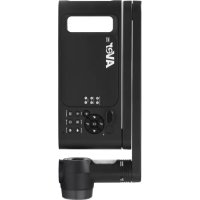
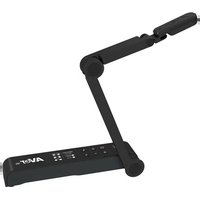
AVerVision M70W - Cámara de documentos AVer - Manual de uso y guía de instrucciones gratis
Encuentra gratis el manual del aparato AVerVision M70W AVer en formato PDF.



| Tipo de producto | Cámara de documentos |
| Marca | AVer |
| Modelo | AVerVision M70W |
| Sensor | CMOS 1/3.2", 13 megapíxeles |
| Velocidad de fotogramas | 60 fps (máx.) |
| Resolución de salida HDMI | 4K, 1080p, 720p (60 Hz) |
| Zoom óptico | AVerZOOM™ x10 |
| Zoom digital | Hasta x23 |
| Zoom total | Hasta x33 |
| Enfoque | Automático / Manual / Zona (software) |
| Campo de visión | 480 x 345 mm a 470 mm de distancia (A3) |
| Modos de imagen | Normal, Alta velocidad, Alta calidad, Microscopio, Infinito, Macro |
| Efectos | Rotación, Congelar |
| Conectividad | Wi-Fi de doble banda 2,4/5 GHz, Miracast, USB 2.0, HDMI entrada/salida |
| Almacenamiento | Puerto USB para unidad USB (captura/grabación) |
| Lámpara | LED integrada |
| Micrófono | Integrado |
| Alimentación | CC 5 V / 3 A, adaptador de CA 100-240 V |
| Batería | Integrada recargable (autonomía no especificada) |
| Dimensiones (en funcionamiento) | 587 x 159 x 546 mm |
| Dimensiones (plegada) | 363,5 x 159 x 76,3 mm |
| Peso | 2,6 kg (aproximadamente 5,7 lb) |
| Software compatible | AVerTouch (Windows y macOS) |
| Seguridad inalámbrica | WEP, WPA/WPA2-PSK, WPA/WPA2-Enterprise |
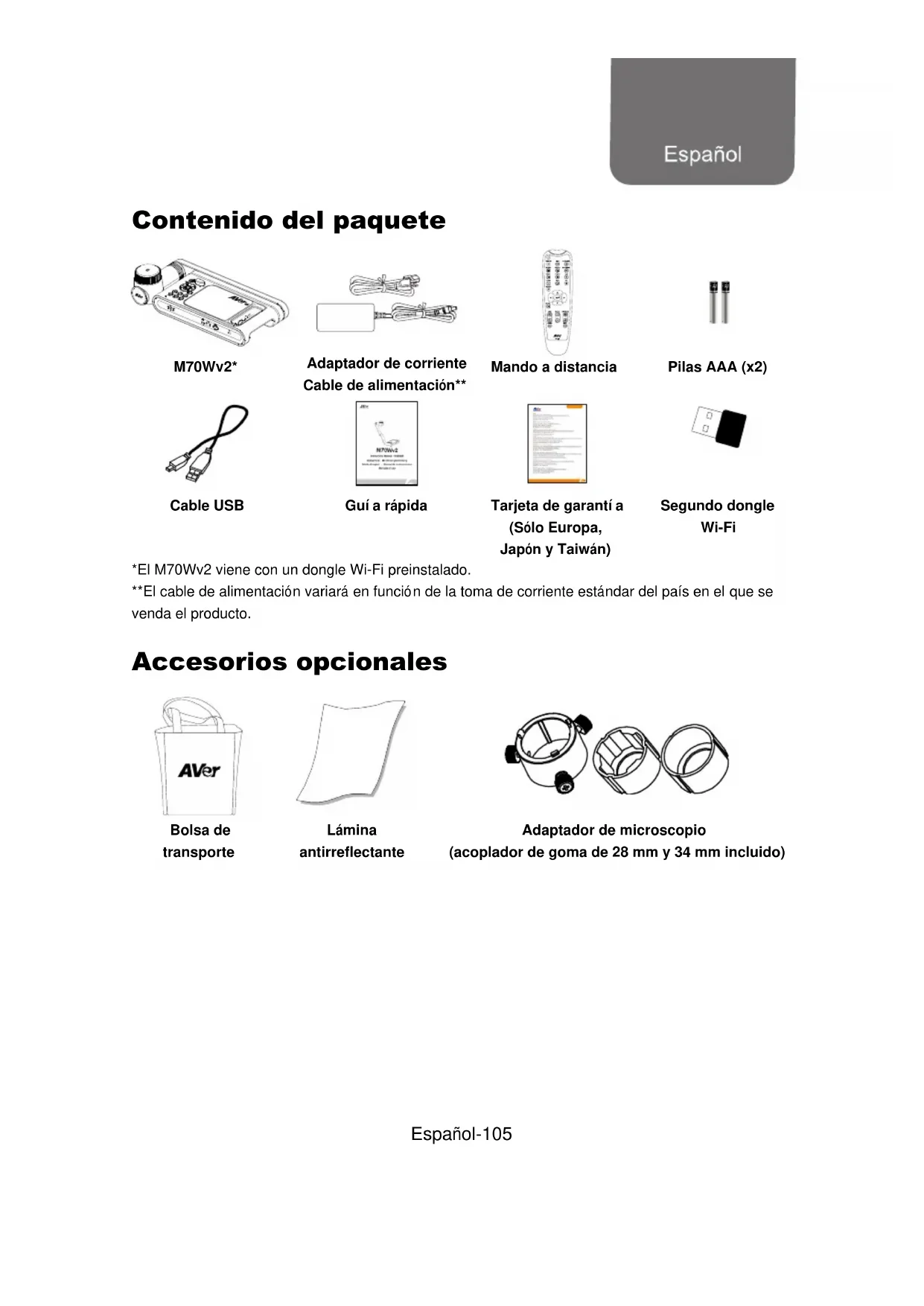
| Contenido del paquete | M70Wv2, adaptador de corriente, cable de alimentación, cable USB, guía rápida, control remoto, pilas AAA (x2), tarjeta de garantía, 2º dongle Wi-Fi |
Preguntas frecuentes - AVerVision M70W AVer
Preguntas de los usuarios sobre AVerVision M70W AVer
0 pregunta sobre este aparato. Responde a las que conoces o haz la tuya.
Hacer una nueva pregunta sobre este aparato
Descarga las instrucciones para tu Cámara de documentos en formato PDF gratis! Encuentra tus instrucciones AVerVision M70W - AVer y toma tu dispositivo electrónico nuevamente en la mano. En esta página están publicados todos los documentos necesarios para el uso de su dispositivo. AVerVision M70W de la marca AVer.
MANUAL DE USUARIO AVerVision M70W AVer
MARQUES COMMERCIALES
Containido del paquete
M70Wv2*
Adaptador de corriente Cable de alimentacion**
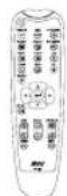
Mando a distancia

Pilas AAA (x2)
Cable USB
Gui arapida
Tarjeta de garantía (Sólo Europa, Japon y Taiwan)
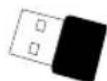
Segundo dongle Wi-Fi
*El M70Wv2 viene con un dongle Wi-Fi preinstalado.
**El cable de alimentación variará en función de la toma de corriente estándar del País en el que se vendá el producto.
Accesorios-optionales

Bolsa de transporte
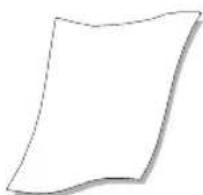
Lámina antirreflectante
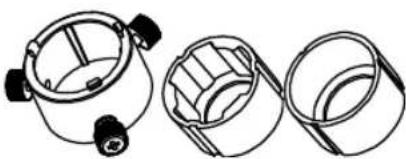
Adaptador de microscopio (acoplador de goma de 28 mm y 34 mm incluido)
Informação general
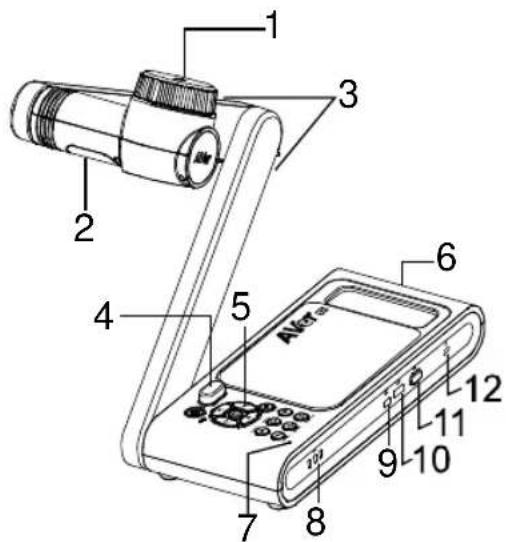
- Cabezal de la camarla
- Luz LED
- Brazo
- Sensor de infrarrojos
- Panel de control
-
Asa
-
Micrófono integrado
- Indicador de batería
- Puerto mini USB
- Puerto USB
- Llave Wi-Fi
-
Bloqueo Kensington
-
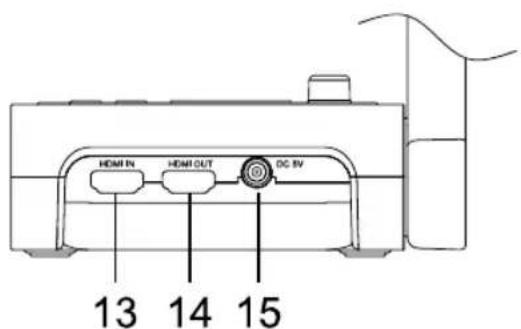
Entrada HDMI
- Salida HDMI
- Conector de alimentacion CC
Combinación de botones
FACTORY RESET
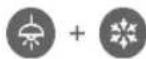
Restaura la configuración predeterminada de fabrica.
RESOLUTION
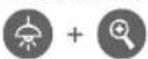
Pulsar para alternar entre los siguientes发展模式:
- Auto detecta la mejor resolution (4K, 720p, 1080p)
- 1024x768 (si compatibilidad con dispositivo HDMI)
- 4K 60Hz (si compatibilidad con dispositivo HDMI)
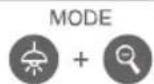
Permite alternar entre los modos Normal / Alta velocidad / Alta calidad / Microscopio / Infinito / Macro
Mando a distancia
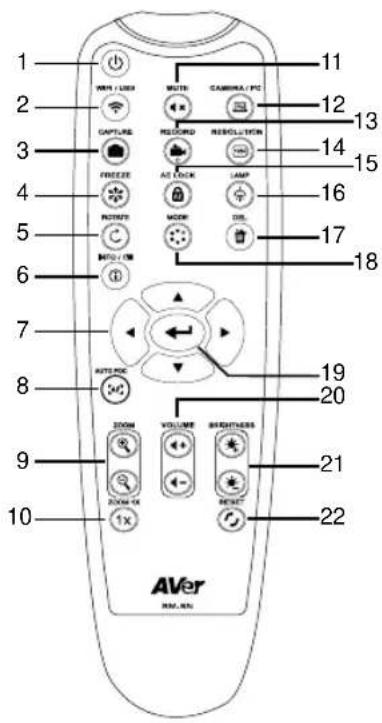
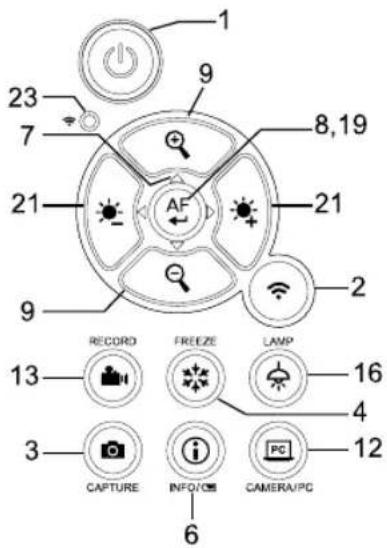
Panel de control
| Nombre | Función |
| 1. POWER | Enciende/Apagā/Pone en modo de esperá launidad*. * El modo en作為 está disponible cuando el dispositivo está enchufado. |
| 2. Wi-Fi/USB | Alternna entre los Modes Wi-Fi y USB. |
| 3. CAPTURE | Captura una imagen en el modo de cámara. En el modo de captura continua, vuelva a pulsar el botón para detener la captura. |
| 4. FREEZE | Congela las imágenes en vivo. |
| 5. ROTATE | Gira la imagen 0/180° en el modo de cámara. |
| 6. INFO/ ☐ | Permitte ver información del sistemas y el nivel de energia a de la batería. |
| 7. ▲, ▼, ▏ y ▲ | Mueve y acerca la imagen en el modo de transmisión en vivo. |
| 8. AUTO FOC | Ajusta el enfoque automatistically. |
| 9. ZOOM +/- | Acerca/Aleja la imagen en el modo de cámara. |
| 10. ZOOM 1X | Restablece el nivel de zoom en 100%. |
| 11. MUTE | Desactiva el sonido. |
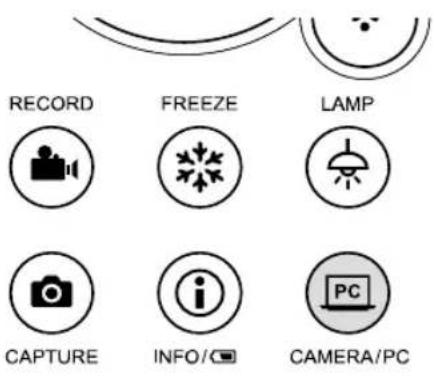
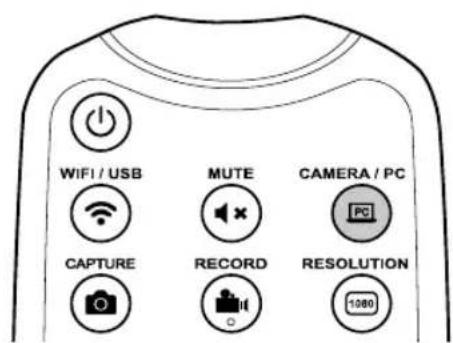
| 12. CAMERA / PC | Alternla la senal de ví deo entre la cármara y el ordinador del puerto de entrada HDMI. |
| 13. RECORD | Inicia/Detiene la grabación de audio/ví deo. La grabación de ví deo solo se pueda guardar en una unidad flash USB. |
| 14. RESOLUTION | Permitte alternar entre los siguientes发展模式: - Detecisión automática de la mejor resolución (4K, 720p, 1080p) - 1024x768 (en caso de compatibiliad con dispositivos HDMI) - 4K 60 Hz (en caso de compatibiliad con dispositivos HDMI) |
| 15. AE LOCK | Bloquea la exposión de modo que la M70Wv2 no trate de establercer la exposión optima. |
| 16. LAMP | Enciende/Apagā la luz superior. |
| 17. DEL | Elimina la imagen o ví deo selecciónado en el modo de reproducción. |
| 18. MODE | Permitte alternar entre los Modes Normal / Alta velocidad / Alta calidad / Microscopio / Infinito / Macro |
| 19. | Realiza una selección. |
| 20. | Ajusta el volumen. |
| 21. | Ajusta el brillo. |
| 22. | Restablece los ajustes predeterminados de fábrica. |
| 23. | Indicador de estado de la Wi-Fi: Consulte la sección Indicadores LED. |
Indicadores LED
| Nombre | Indicador de estado |
| Alimentación | Verde fijo: encendido Ninguna luz: apagado Rojo fijo: modo de espera* * El modo en espéra está disponible cuando el dispositivo está enchufado. |
| Batería | Verde fijo (x3): batería cargada (100%-60%) Verde fijo (x2): 60%-30% de batería Verde fijo (x1): 30%-5% de batería Rojo fijo (x1): 5%-0% de batería Rojo intermitente (x1): sin batería Naranja fijo (x3): batería anónala |
| Wi-Fi | Azul fijo: modo AP lista / STA connectado Azul intermitente lento:交代 conexión de software con la cámara Azul intermitente corte: crear modo AP / connectando STA Verde fijo: modo Miracast lista Verde intermitente lento: inicios de transmisión Miracast Verde intermitente=rápido: búsqueada de dispositivo Miracast / connectando |
[Nota]
La batería se agotará definitivamente después de un uso prolongado. No intente sustituir la batería. Póngase en contacto con su distribuidor.
Conexión de dispositivos
Cargue su camarara
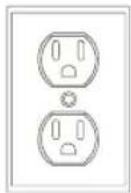
Su lácama viene con una batería a incorpora. Antes de usarlo por primera vez, cargalo durante al menos 3 horas. Conectelo a una toma de corriente utilizing el adaptor de corriente y el cable de alimentación incluidos.
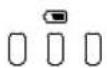
3 lues verdes parpadeantes:
Cargando
3 Iuces verdes fijas: Cargado
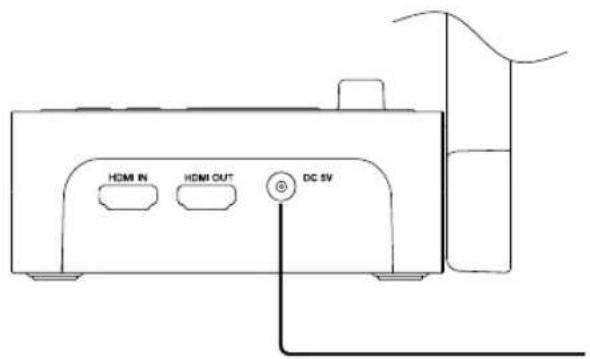
Adaptador de corriente y cable de alimentacion
-
también puede usar una computadora para cargar su CAMERA.
-
Su CAMERA no debe estar en funciona. Una luz roja fija en el boton de encendido indica que está en modo de esper.
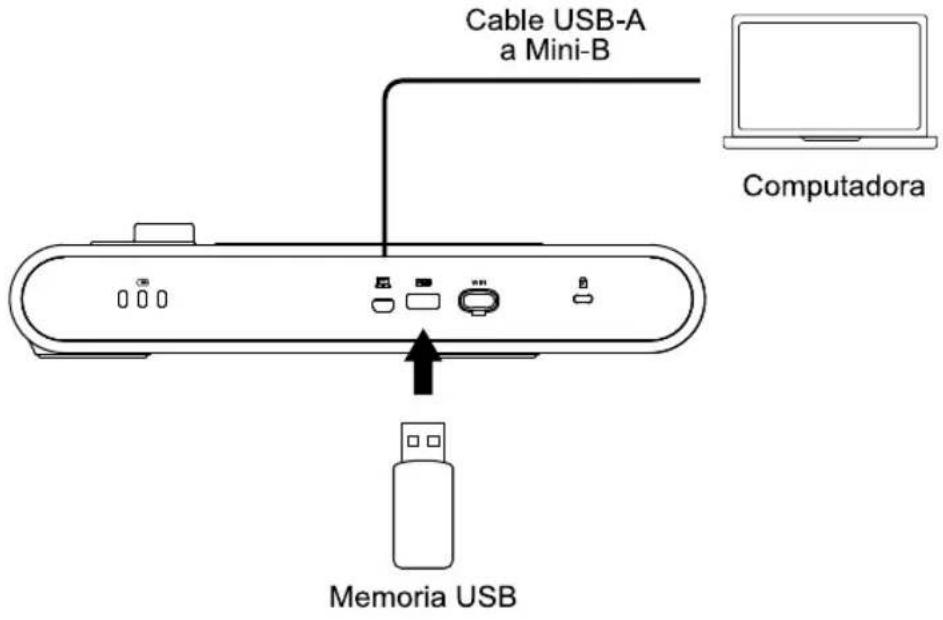
- Conecte el cable USB incluido al puerto mini USB de la cármara y conecte el other extremo a un puerto USB de una computadora. La energia con una computadora sera mas larga.
Conecte a una computadora using el cable USB incluido para trabajo con el software de videoconferencia.
Conexión de entrada/salida HDMI
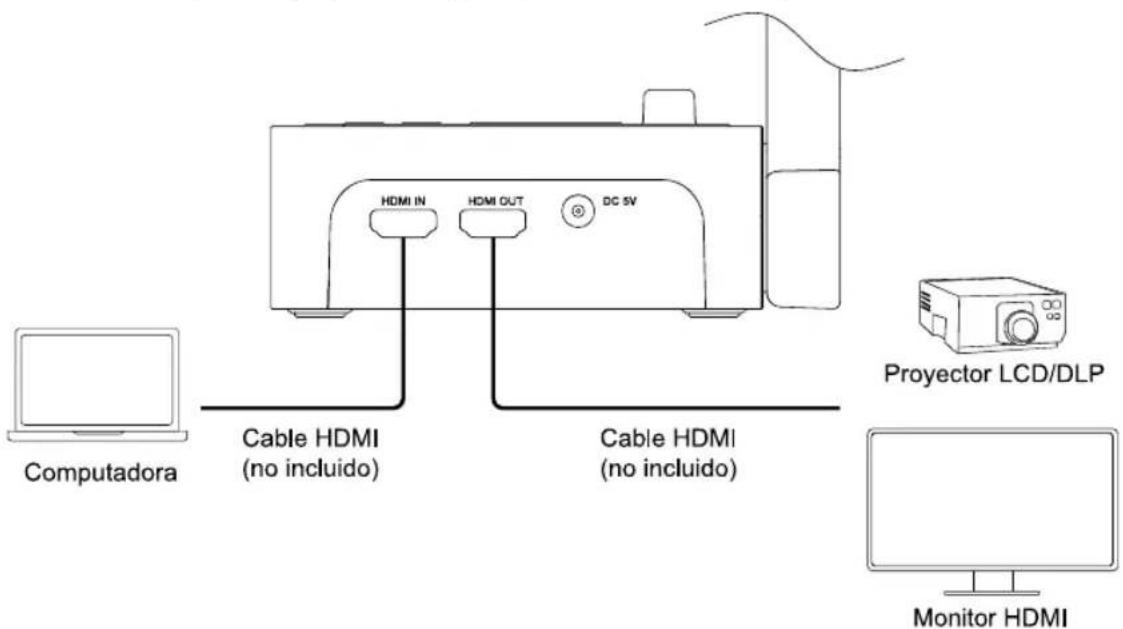
- Al conectar una computadora al puerto de entrada HDMI y un monitor o projector al puerto de calidad HDMI, se pueda proyeetar imagenes y videos desde la computadora.
- Presione el botón Camera/PC para cambio entre la entrada de la CAMERA y la entrada de la computadora.
Conexión punto a punto (P2P) mediante dongle Wi-Fi (solo Windows)
Método 1
-
Descargue e instale el software AVerTouch en su computadora desde el Centro de descargas de AVer (https://www.aver.com/download-center).
-
No connecte su-camera a una computadora con el cable USB incluido.
-
Presione el botón Wi-Fi para activar el modo Wi-Fi. El indicator de Wi-Fi sera azul fijo.

- Conecte el segundo dongle Wi-Fi a su computadora.
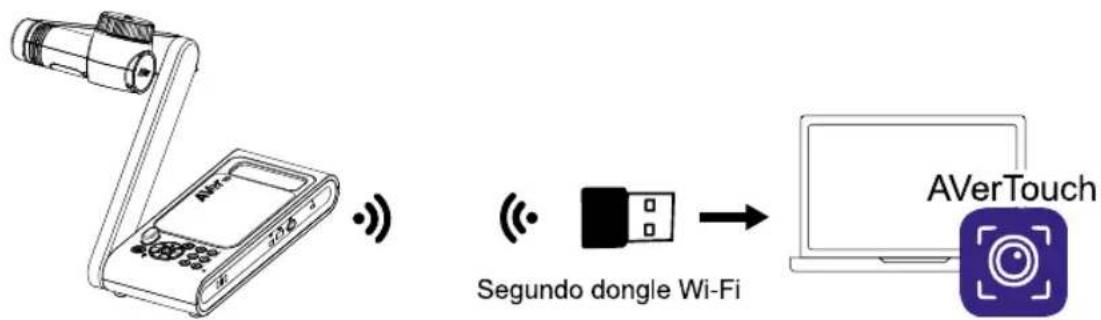
Su CAMERAiene con 2 dongles Wi-Fi, uno preinstalado en la CAMERA. Si no enquiryra un segundo dongle, es possible que sea un accesorio optional en su region o párs. Póngase en contacto con su revendedor local.
-
Abra AVerTouch.
-
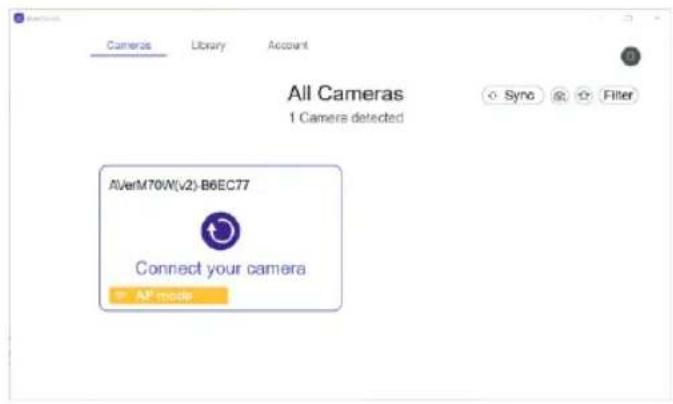
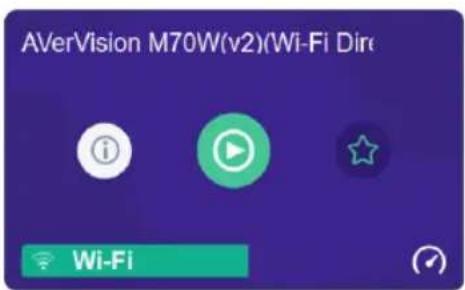
Aparecerá una tarieta de lármara blanca cuando se detecte su lármara.
- El nombre de su CAMERA es "Nombre del Modelo AVer - Direccion MAC del dongle Wi-Fi". Encuentra la direccion MAC en la parte inferior de su CAMERA.
-
Hagablick en el icono Conectar para conectar su camarra. Cuando se le solicite, hagablick en Done (Listo).
-
Si aparece un mensaje de error de conflicto de IP, consulte
para SOLUTIONAR el problema.
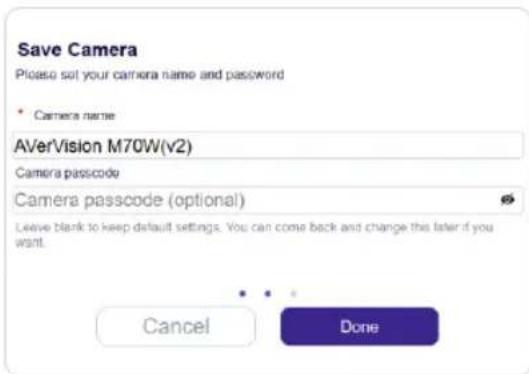
- La visualización en vivo de la-camera comenzará inmediamente. O hagablick en el cono
Reproducir para iniciar la visualizacion en vivo.
Método 2
-
Descargue e instale el software AVerTouch en su computadora desde el Centro de descargas de AVer (https://www.aver.com/download-center).
-
No connecte su-camera a una computadora con el cable USB incluido.
-
Presione el botón Wi-Fi para activar el modo Wi-Fi. El indicator de Wi-Fi sera azul fijo.
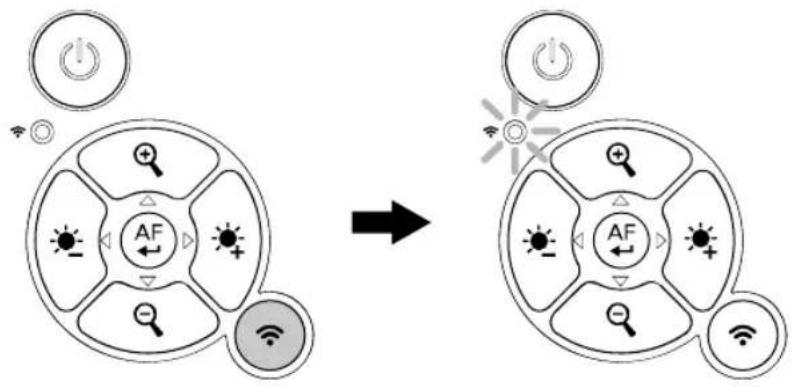
- Conecte el segundo dongle Wi-Fi a su computadora.
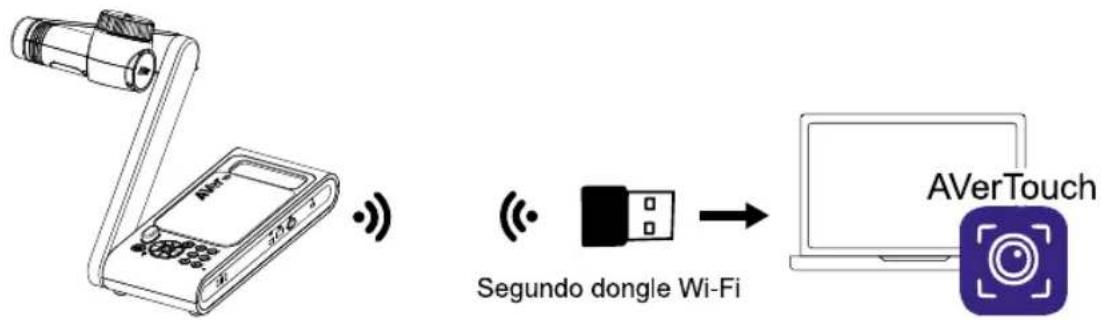
Su-cameraiene con 2 dongles Wi-Fi, uno preinstalado en la CAMERA. Si no enquirya un segundo dongle, es possible que sea un accesorio optional en su region o País. Póngase en contacto con su revendedor local.
- Selección el icono Red en la barra de tareas. El icono que aparece depende del estado actual de su connexion.

-
Elija su cármara, bajo selezione Connect (Conectar).
-
Asegürese de selecciónar la red del dongle Wi-Fi. Si su computadora tiene Wi-Fi incorporeal o también está utilizing otros dongles Wi-Fi que no son de AVer, es posible que vea una lista desplegable (Wi-Fi 2, Wi-Fi 3, etc.).
- El nombre de su CAMERA es "Nombre del Modelo AVer - Dirección MAC del dongle Wi-Fi". Encuentra la dirección MAC en la parte inferior de su CAMERA.
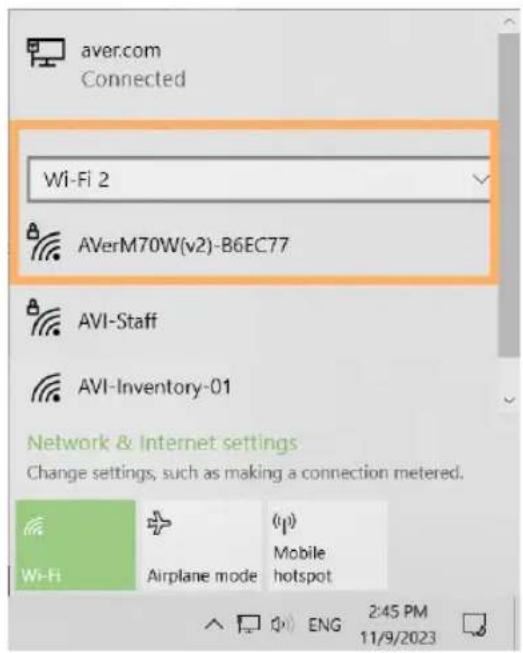
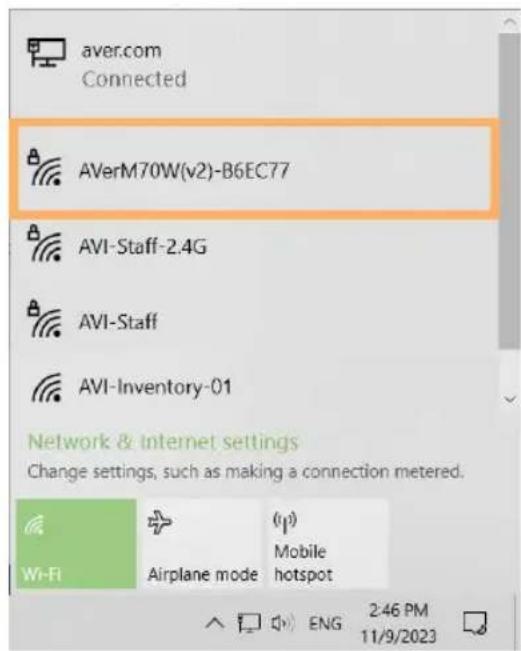
- Ingrese la contraseña de red AVeradmin y luego selección Next (Siguiente).
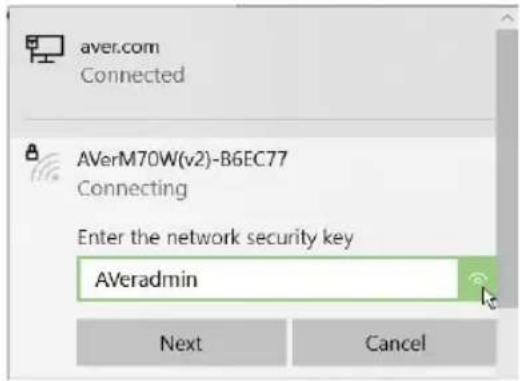
- Selezione Yes (Si) para permitir que su computadora sea reconocible.
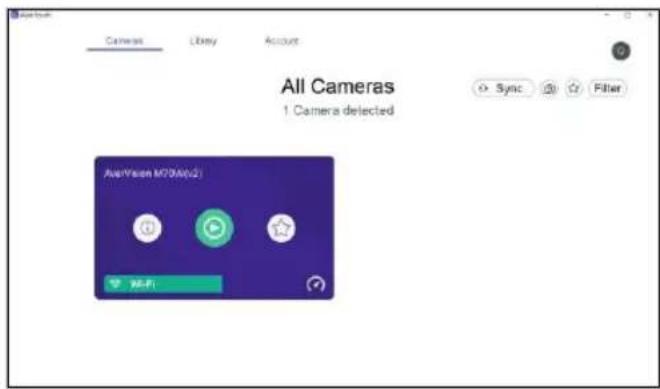
- Abra AVerTouch. Aparecerá una tarjeta de lámara violeta cuando se detecte su lámara. Haga click en el := Reproducir para iniciar la visualización en vivo.
Solución de problemas de connexion punto a punto (P2P)
Su lácama recuerda la configuración de conexión laULTima vez que la connectó de forma inalábrica. Si está Cambiando el método de conexión, como de igual a igual (P2P) a Wi-Fi, presione la tecla compuesta de restablecimiento de fábrica para borrar la configuración de banda de Frequencia anterior.
Conflicto de IP
- Conecte su-camera a la computadora usingo el cable USB incluido.
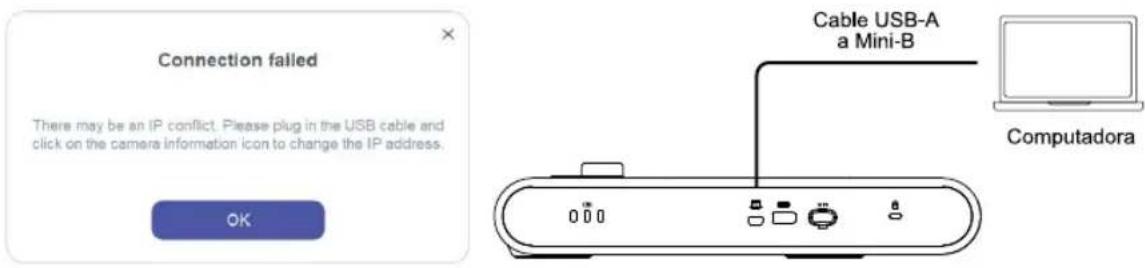
-
Abra AVerTouch.
-
Aparecerá una tarjeta deámara violeta (modo USB) cuando se detecte suámara.
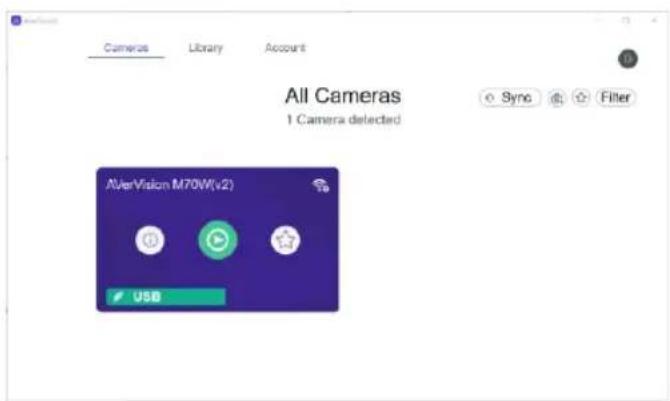
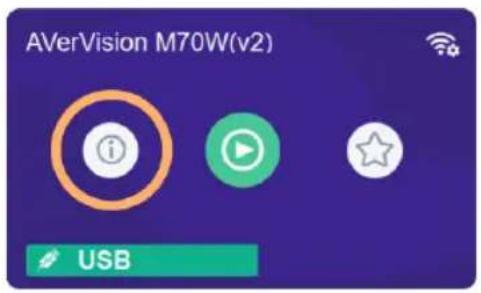
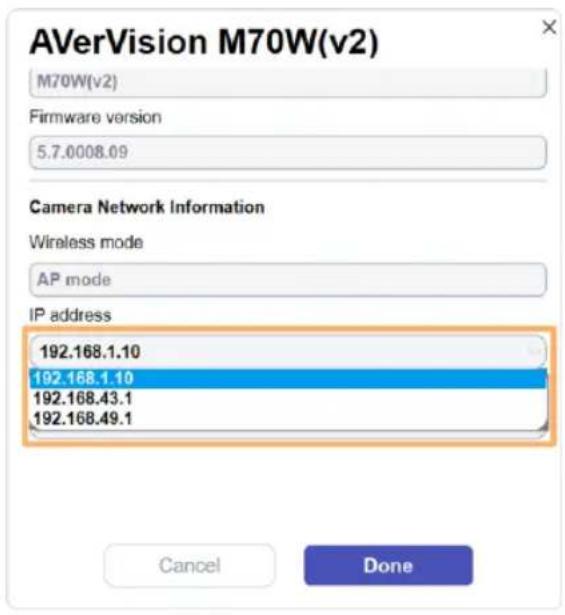
- Hagablick en el icono de informacion de la camarra. Elija una direc tion IP diferente de la lista desplegable de direcciones IP. Hagablick en Done (Listo).
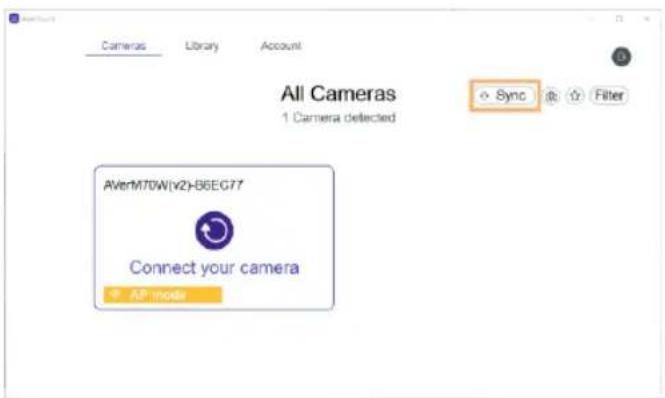
- Desconecte el cable USB. Hagalick en Sync (Sincronizar) paraactualizar. Apareceráuna tarjeta decamara blanca cuando se detecte su cama. Vuelva al Paso 5 en
para conectarse neutramente.
Conexión Wi-Fi
-
Descargue e instale el software AVerTouch en su computadora desde el Centro de descargas de AVer (https://www.aver.com/download-center).
-
Asegürese de que su computadoraonga Wi-Fi.
- No connecte elsegundo dongleWi-Fia su computadora.
-
No connecte su-camera a una computadora con el cable USB incluido.
-
Presione el botón Wi-Fi para activar el modo Wi-Fi. El indicator de Wi-Fi sera azul bajo.
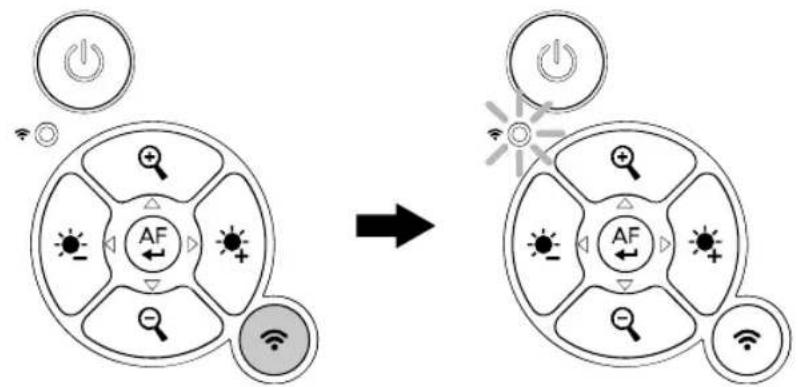
-
Abra AVerTouch.
-
Aparecerá una tarjeta de-camera blanca cuando se detecte su CAMERA.
- El nombre de su CAMERA es "Nombre del Modelo AVer - Dirección MAC del dongle Wi-Fi". Encuentra la direccion MAC en la parte inferior de su CAMERA.
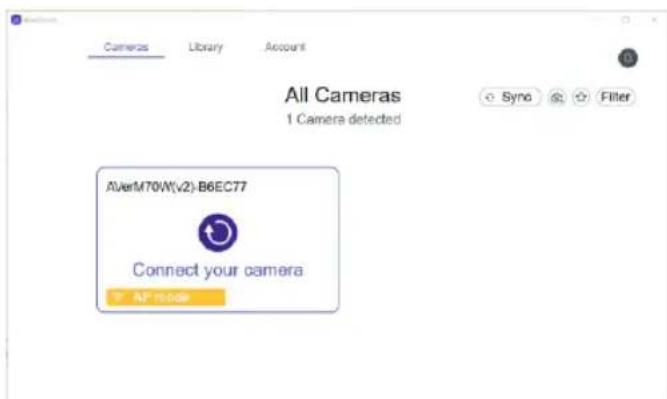
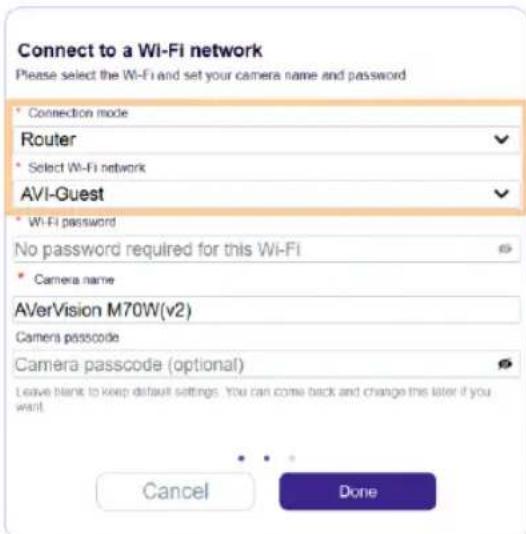
- Haga Cli en el icono Conectar para conectar su-camera.
Elija Router (Enrutador) en la lista desplegable Connection mode (Modo de conexión). Luego elige tu red Wi-Fi e ingresa la contraseña. Hagablick en Done (Listo).
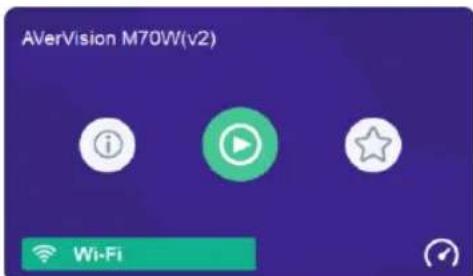
- La visualización en vivo de la-camera comenzará inmediamente. O hagablick en el i cono
Reproducir para iniciaar la visualizacion en vivo.
Conexión Miracast
Su dispositivo de visualización debe ser compatible con Miracast. Si el dispositivo de visualización no es compatible con Miracast, puis dearaptador de pantalla inalámbrico Miracast que se conecta a un puerto HDMI de su dispositivo.
- Presione el botón Info para abrir el menu de visualización en pantalla.
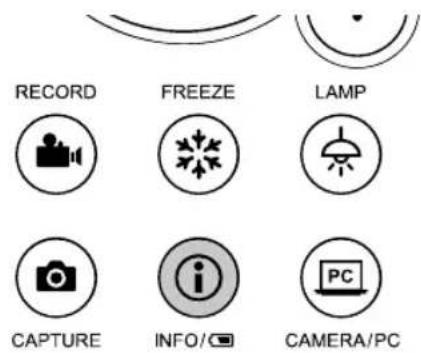
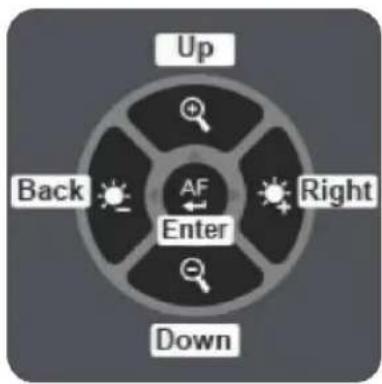
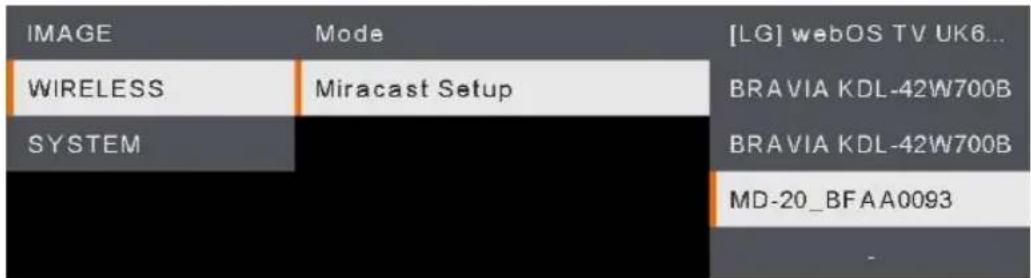
- Vaya a Wireless > Mode (Modo) > Miracast para activar el modo Miracast.

- Vuelva a Miracast Setup (Configuración de Miracast) para selección su dispositivo de visualización.
Uso de la cá mara
Anillo de orientación

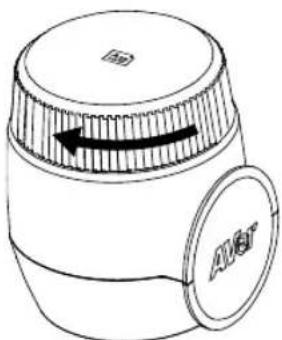
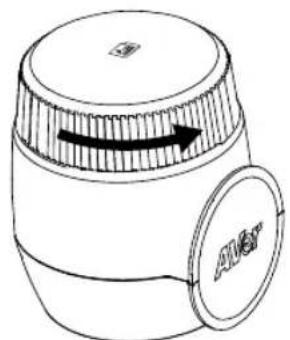
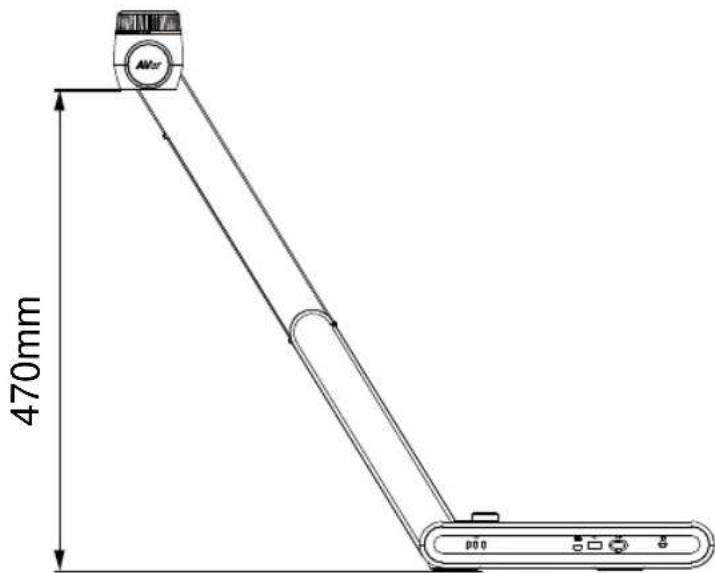
A rea de disparo
Cuando la CAMERA se encuentra a una alta de 470~mm , el area de disparo se correponde a un时间为 A3.
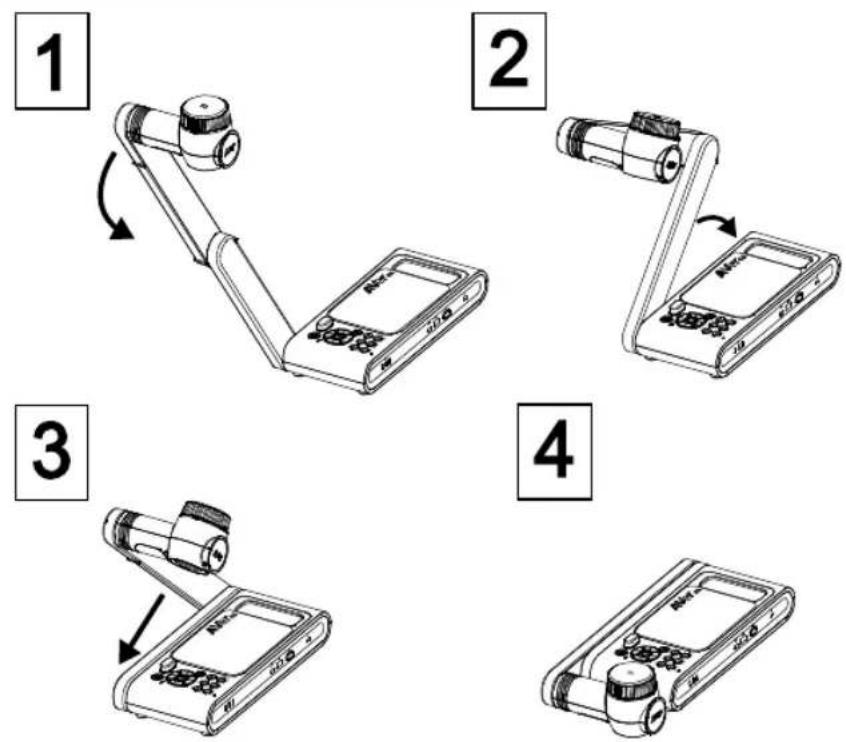
ALMACENAMIENTO DE LA CÁ MARA
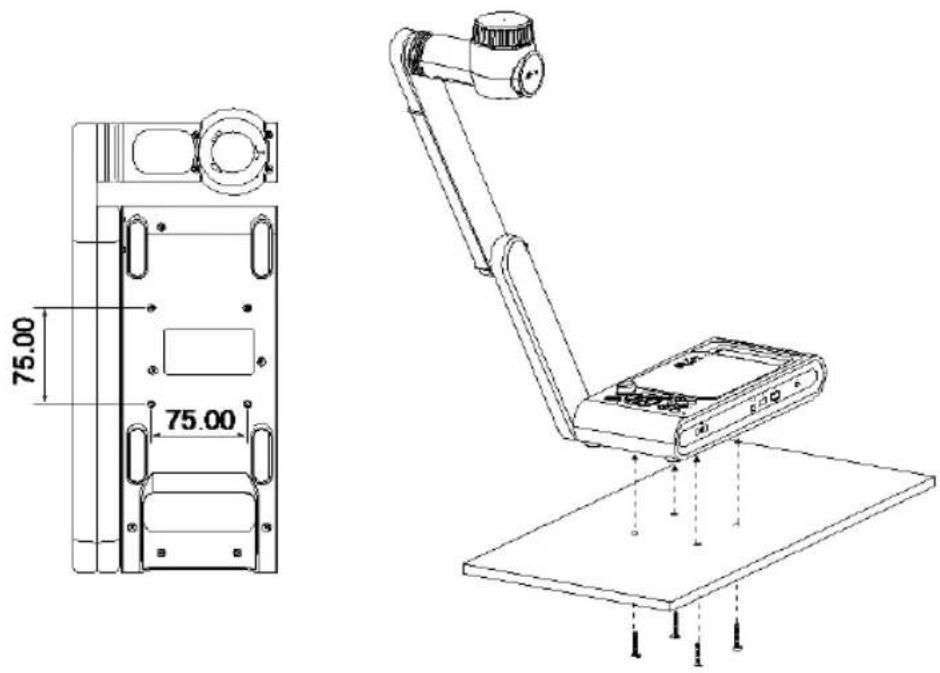
Montaje de la-camera en una superficie plana
[Nota] 4 tornillos M4 (profundidad de 5mm
Especillasiones
| Sensor | CMOS 1/3,2 | |
| Número de pá xeles | 13 megapí xeles | |
| Velocidad de fotogramas | 60 fps (máx.) | |
| modo deImagen | Normal / Alta velocidad / Alta calidad / Microscopio / Infinito / Macro | |
| Efector | Girar / Congelar | |
| Salida HDMI | 4K; 1080p 60Hz; 720p 60Hz | |
| Enfoque | Auto / Manual / Àrea (SW) | |
| Área de disparo | 480 x 313 mm a 470 mm | |
| Zoom | Total de 33X máximo. (AVerZOOM™ de 10X + zoom digital 23X) | |
| Modo dual | AP / Estación DHCP (servidor/cliente) | |
| Transmisión Wi-Fi | 1080p a 30fps, hasta 4K a 30fps | |
| Banda dual | 5 GHz / 2,4 GHz | |
| Miracast | Sí | |
| Compatibility | 802.11a/b/g/n/ac (alcance efectivo aprox. 14 m [45 pies]) | |
| Seguidad inalámbrica | Compatible con WEP, WPA/WPA2-PSK, WPA/WPA2-Enterprise* *EAP-PEAP, EAP-TLS | |
| Fuente de alimentación | 5 VCC/ 3A, 100-240 VCA | |
| Consumo | 13,7 varios (lámpara encendida)12,7 varios (lámpara apagada) | |
| Tipo de lámpara | Luz LED | |
| USB | 2 USB 2.0 tipo A (llave Wi-Fi, almacenimiento USB)USB tipo mini-B x 1 | |
| Entrada de 5 VCC | Conectar de alimentación | |
| Micrófono | Integrado | |
| En uso | 587mm (largo) x 159 mm (ancho) x 546mm (alto) (+/-2 mm con los pies de goma) | |
| Plegada | 363,5mm (largo) x 159mm (ancho) x 76,3mm (alto)(+/- 2 mm con los pies de goma) | |
| Peso | 2,6 kg (aprox. 5,7 libras) | |
| Software compatible | ePTZImagen / Área de capturaImagen porImagenTemporizador | Biblioteca en la nubeGrabaciónAnotación |
Advertencia
- Para reducir el riesgo de incendio o descarga electrica, no exponga el dispositivo a la lluvia o la humedad. En caso de realizarse modificaciones no autorizadas en el producto, se invalidará la garantía.
No doit caer la camarara ni la someta a golpes.
- Utilice la tension de alimentacion adecuada para no danar laamera.
No coloque la camar a en un sitio done el cable puea ser pisado; de lo contrario, el cable o el enchufe podr an detiorarse o sufir daños.
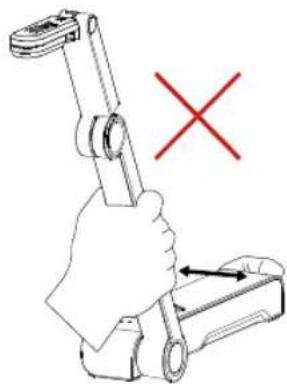
- Sostenga la parte inferior de la-camera con ambas manos para mover la CAMERA. No toque la lente ni el brazo flexible para mover la CAMERA.
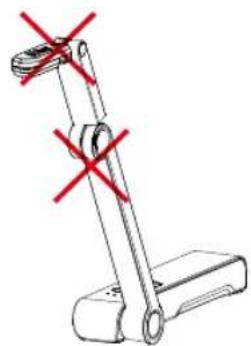
- No tire del brazo mecánico y la CAMERA en sentido contrario.
Advertencia
Este dispositivo es un producto de Clase A. Este producto puede causar interferencias de radio en un entorno domestico, en caso es posible que el usuario debaayar las medidas pertinentes.
Precaución
Existe riesgo de explosión si la batería se sustituya por un tipo de batería incorrecto. Deseche las baterías as Usadas de acuerdo con las instrucciones.
EXENCIÑ N DE RESPONSABILIDAD
No se asume responsabilidadalguna, ya sea expresa o Implcita, sobre el contenido de este documento, su calidad, rendimiento, commerciolidad o idoneidad para un fin particular. Se ha revisado la fiabilitad de la informacion contentida en este documento; no obstarve, no se asume ninguna responsabilidad en caso de imprecisiones. La informacion contentida en este documento está suseta a Cambios sin previo aviso.
En ningún caso, AVer sera responsable de daños directos, indirectos, especials, fortuitos o consecentes derivados del uso o la incapacidad de usar este producto o su documento, cuando se haya advertido de la posibiliad de dichos daños.
MARCAS COMERCIALES
«AVer» es unamarcacommercialpropiedadde AVerInformationInc. Otrasmarcascomercialesutilizadas en estedocumento con finesdescriptivospertenecenexclusivamenteasusempresascorrespondentes.
COPYRIGHT
© 2024 AVer Information Inc. Todos los derechos reservados.
Todoos delerechos de este objeto pertenecen a AVer Information Inc. Se prohibe la reproduccion o transmision en qualquier forma o por qualquier medio sin la previa autorizacion por escrito de AVer Information Inc. AVer Information Inc. se reserva el derecho a modifier sus productos, inclusus especificaciones,y qualquier other informacion aqué expuesta sin previo aviso.
Ayuda Adicional
Para preguntas frecentes, soporte专业技术 y descargas de software y manuales de instrucciones, visite:
Centro de descargas:
Información de contacto
AVer Information Europe B.V.
https://www.aveurope.com
- MARQUES COMMERCIALES
- Containido del paquete
- Accesorios-optionales
- Informação general
- Combinación de botones
- Mando a distancia
- Indicadores LED
- [Nota]
- Conexión de dispositivos
- Cargue su camarara
- Conexión de entrada/salida HDMI
- Conexión punto a punto (P2P) mediante dongle Wi-Fi (solo Windows)
- Método 1
- Método 2
- Solución de problemas de connexion punto a punto (P2P)
- Conflicto de IP
- Conexión Wi-Fi
- Conexión Miracast
- Uso de la cá mara
- Anillo de orientación
- A rea de disparo
- ALMACENAMIENTO DE LA CÁ MARA
- Montaje de la-camera en una superficie plana
- Advertencia
- Precaución
- EXENCIÑ N DE RESPONSABILIDAD
- MARCAS COMERCIALES
- COPYRIGHT
- Ayuda Adicional
- Información de contacto
Marca : AVer
Modelo : AVerVision M70W
Categoría : Cámara de documentos