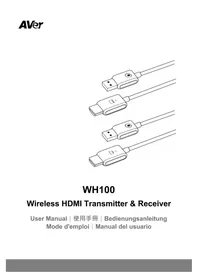
WH100 - Caméra de document AVer - Notice d'utilisation et mode d'emploi gratuit
Retrouvez gratuitement la notice de l'appareil WH100 AVer au format PDF.


| Type de produit | Kit émetteur-récepteur HDMI sans fil |
| Marque | AVer |
| Modèle | WH100 |
| Connectivité | Wi-Fi 5 GHz (IEEE 802.11n) |
| Interface | HDMI (entrée/sortie) |
| Résolution de sortie | Jusqu'à 1080p 60 Hz |
| Prise en charge HDCP | HDCP 1.4 |
| Distance de transmission | Jusqu'à 30 mètres en champ libre |
| Latence | 40 à 60 ms (selon interférences réseau) |
| Modes d'affichage | Miroir ou étendre l'écran |
| Antenne | 1T1R intégrée |
| Alimentation | 5 V / 0,5 A (adaptateur USB 5 V/1 A recommandé) via port USB-A |
| Dimensions (émetteur/récepteur) | 677 x 18 x 6 mm |
| Poids net (chaque câble) | 50 g |
| Température de fonctionnement | 0°C à +35°C |
| Température de stockage | -20°C à +70°C |
| Humidité de fonctionnement | 10% à 90% sans condensation |
| Certifications | CE, NCC, RoHS, REACH, DEEE |
| Compatibilité | Visualiseurs AVer F17+, M70W, F50+, M90UHD et autres sources HDMI |
| Contenu de l'emballage | Émetteur, récepteur, guide de démarrage rapide |
| Entretien et nettoyage | Débrancher avant nettoyage ; utiliser un chiffon doux sec |
| Sécurité | Peut chauffer en usage prolongé ; éteindre avant de débrancher |
| Réparabilité | Pièces non disponibles ; réinitialisation possible via trou d'appairage |
FOIRE AUX QUESTIONS - WH100 AVer
Questions des utilisateurs sur WH100 AVer
0 question sur cet appareil. Repondez a celles que vous connaissez ou posez la votre.
Poser une nouvelle question sur cet appareil
Téléchargez la notice de votre Caméra de document au format PDF gratuitement ! Retrouvez votre notice WH100 - AVer et reprennez votre appareil électronique en main. Sur cette page sont publiés tous les documents nécessaires à l'utilisation de votre appareil WH100 de la marque AVer.
MODE D'EMPLOI WH100 AVer
Contenu du l'emballage
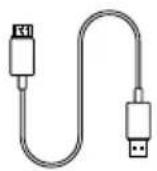
Émetteur
Câble HDMI vers
USB-A
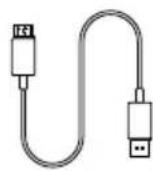
Récepteur
Câble HDMI vers
USB-A
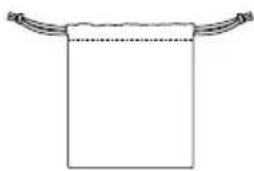
Guide de démarrage
rapide
Informations sur les pièces
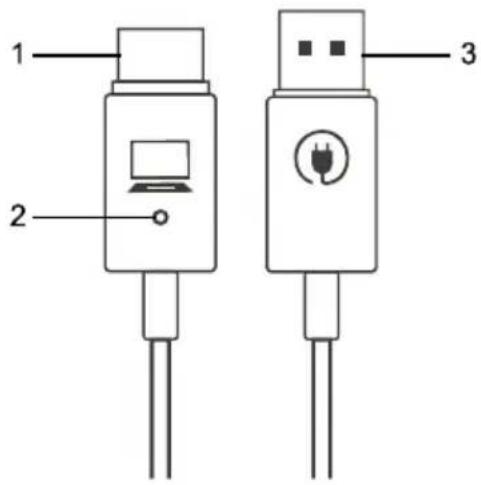
Émetteur
- HDMI
- Trou de paire/réinitialisation
- USB-A pour l'alimentation
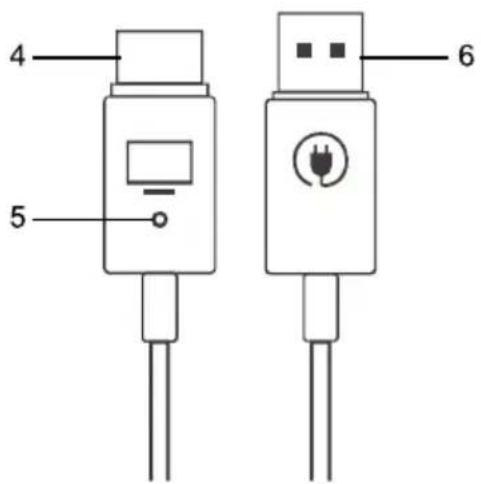
Récepteur
- HDMI
- Trou de paire/réinitialisation
- USB-A pour l'alimentation
Appareils AVer pris en charge
Visualiseur à bras flexible
Visualiseur de bras mécanique
F17+
M70W
F50+
M90UHD
Mise en miroir de l'écran
1. Connectez le récepteur.
Branchez le récepteur sur votre moniteur et votre source d'alimentation (adaptateur secteur 5 V/1 A non inclus).
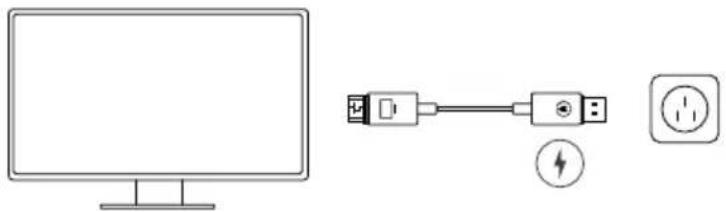
2. Connectez l'émetteur.
Branchez l'émetteur sur votre ordinateur ou votre visualiseur (caméra documentaire) et sur une source d'alimentation. L'émetteur peut être alimenté par l'ordinateur ou le visualiseur.
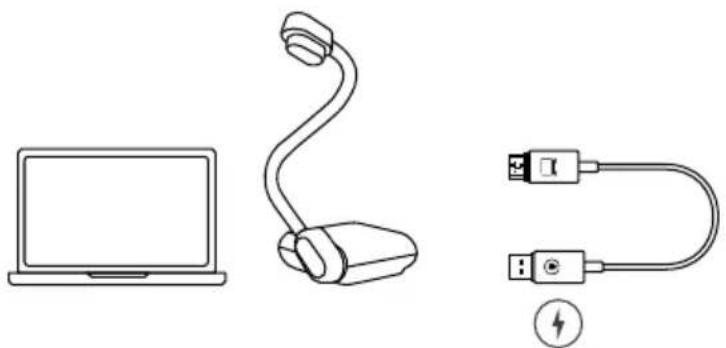
3. Commencer la mise en miroir.
La mise en miroir démarre automatiquement après quelques secondes. Débranchez l'émetteur pour l'arrêter et rebranchez-le pour le redémarrer. Si la mise en miroir ne démarre pas, consultez
Attention!
Le WH100 peut chauffer en cas d'utilisation prolongée. Pour éviter les brûlures, éteignez votre ordinateur ou votre visualiseur pour arrêter la duplication d'écran avant de débrancher les câbles. Attendez que les câbles refroidissent avant de les manipuler.
Réappairer l'émetteur et le récepteur
1. Connectez le récepteur.
Branchez le récepteur sur votre moniteur et votre source d'alimentation (adaptateur secteur 5 V/1 A non inclus).
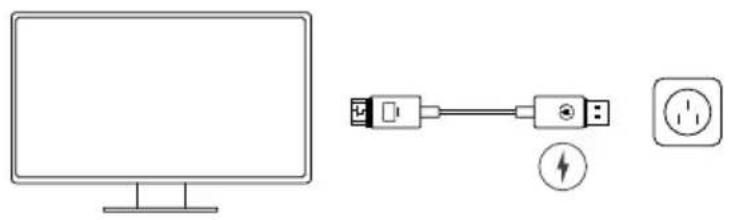
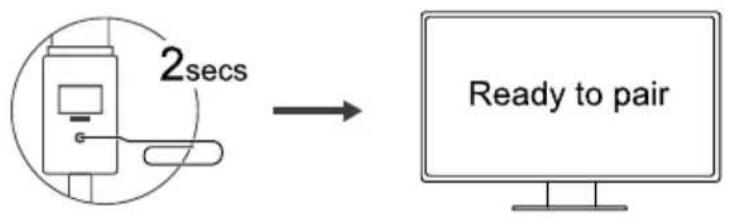
2. Activez le mode de couplage pour le récepteur.
Insérez un trombone dans l'orifice d'appairage/réinitialisation, appuyez et maintenez enfoncé pendant 2 secondes jusqu'à ce que le moniteur affiche « Relâchez l'orifice pour appairer avec l'émetteur », puis relâchez l'orifice. Le moniteur affiche alors « Prêt pour appairage ».
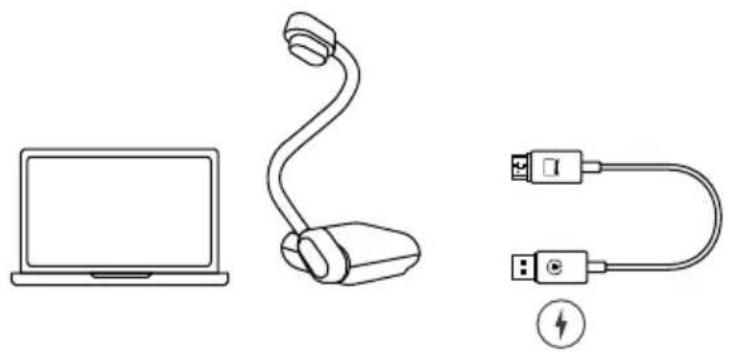
3. Connectez l'émetteur.
Branchez l'émetteur sur votre ordinateur ou votre visualiseur (caméra documentaire) et sur une source d'alimentation. L'émetteur peut être alimenté par l'ordinateur ou le visualiseur.
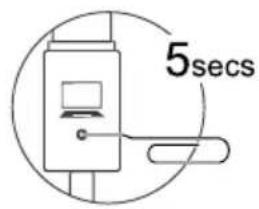
4. Réappairer l'émetteur.
Insérez un trombone dans le trou de couplage/réinitialisation, appuyez et maintenez pendant 5 secondes jusqu'à ce que le voyant s'éteigne pour terminer le couplage.
Le réappairage ne fonctionne pas ?
Votre émetteur et votre récepteur sont appairés en usine et prêts à l'emploi. Si vous mélangez des câbles provenant de différents boîtiers et que la réappairage ne fonctionne pas, essayez de réinitialiser les câbles :
- Gardez l'émetteur et le récepteur connectés à leurs appareils et sources d'alimentation respectifs.
- Émetteur : insérez un trombone dans le trou de couplage/réinitialisation, appuyez et maintenez pendant 20 secondes pour réinitialiser.
Récepteur : insérez un trombone dans le trou de paire/réinitialisation, appuyez et maintenez pendant 10 secondes pour réinitialiser. - Essayez à nouveau de vous connecter.
Caractéristiques
Émetteur et récepteur
| Antenne | 1T1R (à bord) |
| Connectivité | Wi-Fi 5 GHz |
| Interface | HDMI |
| Résolution de sortie | Jusqu'à 1080p 60 Hz |
| Prise en charge HDCP | HDCP 1.4 |
| Réseau | Norme IEEE 802.11n |
| Miroir/Étendre l'écran | Oui |
| Latence | 40 à 60 msLe niveau d'interférence réseau peut affecter les performances de latence. |
| Distance de transmission | Jusqu'à 30 m |
| Type de connecteur | Émetteur : HDMI x1, USB-A x1Récepteur : HDMI x1, USB-A x1 |
| Puissance d'entrée | 5 V/0,5 A (adaptateur USB 5 V/1 A recommandé) |
| Dimension | 677 mm x 18 mm x 6 mm |
| Poids net | 50 g |
Exigences environnementales
| Conditions de température de fonctionnement | Le produit est capable de fonctionner de manière fiable et continue lorsqu'il fonctionne à une température ambiante de 0 °C à +35 °C. |
| Conditions de température hors fonctionnementConditions d'humidité de fonctionnement | Aucun sous-ensemble n'est endommagé ni les performances opérationnelles ne sont dégradées lorsqu'elles sont restaurées à la température de fonctionnement après exposition à une température de stockage comprise entre -20 °C et +70 °C.Le produit est capable de fonctionner de manière fiable et continue lorsqu'il est soumis à une humidité relative comprise entre 10 % et 90 % sans condensation. |
| Conditions d'humidité hors fonctionnement | Le produit ne doit pas être endommagé ni ses performances dégradées après exposition à une humidité relative comprise entre 5% et 90% sans condensation. |
Exigences de certification
| CEM/Sécurité | CE, NCC |
| Autres | RoHS, REACH, DEEE |
Les spécifications sont susceptibles d'être modifiées sans préavis.
- Contenu du l'emballage
- Informations sur les pièces
- Émetteur
- Récepteur
- Appareils AVer pris en charge
- Mise en miroir de l'écran
- Connectez le récepteur.
- Connectez l'émetteur.
- Commencer la mise en miroir.
- Attention!
- Réappairer l'émetteur et le récepteur
- Activez le mode de couplage pour le récepteur.
- Connectez l'émetteur.
- Réappairer l'émetteur.
- Le réappairage ne fonctionne pas ?
- Caractéristiques
Marque : AVer
Modèle : WH100
Catégorie : Caméra de document