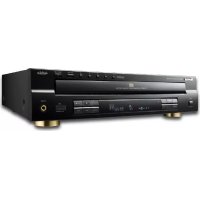
DSN10A - Haut-parleur SHERWOOD - Notice d'utilisation et mode d'emploi gratuit
Retrouvez gratuitement la notice de l'appareil DSN10A SHERWOOD au format PDF.


| Caractéristiques Techniques | Haut-parleur actif de 10 pouces, puissance de 200W, réponse en fréquence de 50 Hz à 20 kHz. |
|---|---|
| Utilisation | Idéal pour les concerts, les événements en plein air et les installations fixes. |
| Maintenance et Réparation | Vérifier régulièrement les connexions et nettoyer la grille du haut-parleur pour éviter l'accumulation de poussière. |
| Sécurité | Utiliser uniquement avec une source d'alimentation compatible et éviter l'exposition à l'humidité. |
| Informations Générales | Garantie de 2 ans, poids de 15 kg, dimensions 40 x 30 x 30 cm. |
FOIRE AUX QUESTIONS - DSN10A SHERWOOD
Questions des utilisateurs sur DSN10A SHERWOOD
0 question sur cet appareil. Repondez a celles que vous connaissez ou posez la votre.
Poser une nouvelle question sur cet appareil
Téléchargez la notice de votre Haut-parleur au format PDF gratuitement ! Retrouvez votre notice DSN10A - SHERWOOD et reprennez votre appareil électronique en main. Sur cette page sont publiés tous les documents nécessaires à l'utilisation de votre appareil DSN10A de la marque SHERWOOD.
MODE D'EMPLOI DSN10A SHERWOOD
This Class B digital apparatus complies with Canadian ICES-003.(Cet appareil numérique de la Classe B est conforme à la norme NMB-003 du Canada.)
L'image imprimée peut être différente de l'appareil réel.
DS-N10A
SYSTÈME DE STATION D'ACCUEIL À DIFFUSION SANS FIL
GUIDE DE L'UTILISATEUR
• Diffusion de musique sans fil par liaison Bluetooth
• Application audio intelligente Sherwood gratuite
- Conception élégante et recherchée
• Stations d'accueil pour téléphone Android™
• Puissance de sortie de 6 W x 2 voies
- Son stéréo net comme du cristal
Table des matières
| Mesures de sécurité 27 | |
| Caractéristiques | 29 |
| Composants | 29 |
| Présentation | 30 |
| Unité principale 30 | |
| Application | 32 |
| Télécommande | 33 |
| Opération | 34 |
| Alimenter l'appareil 34 | |
| Installer l'antenne 34 | |
| Installer l'application 34 | |
| Associer l'application et l'unité principale par liaison Bluetooth | 34 |
| Utiliserle système 35 | |
| Charger des dispositifs 35 | |
| Préparer les fichiers de musique 36 | |
| Menu principal 37 | |
| Écouter de la musique – Téléphone intelligent, USB 38 | |
| Écouter de la musique – Entrée Auxiliaire (Aux In) 39 | |
| Écouter de la musique - Radio FM 40 | |
| Régler les effets sonores | 41 |
| Réglage | 42 |
| Horloge | 42 |
| Réveil | 43 |
| Arrêt automatique (Auto Power Down) (A.P.D) | 45 |
| Information | 45 |
| Mode Veille (Sleep) 45 | |
| Guide de dépannage | 46 |
| Spécifications | 47 |
Mesures de sécurité
Information de sécurité
- Conservez ces instructions.
• Nettoyez uniquement avec un chiffon sec. - Ne pas installer près de sources de chaleur comme des radiateurs, des volets de chaleur, un poêle ou tout autre appareil (y compris des amplificateurs) qui produit de la chaleur.
- Débrancher l'appareil lors des orages ou lors d'une inutilisation prolongée.
- Confiez toute réparation à un personnel de réparation qualifié. Une réparation est nécessaire quand l'unité a été endommagée de n'importe quelle manière, comme lorsque le cordon d'alimentation est en mauvais état, un liquide a été renversé ou des objets sont tombés à l'intérieur de l'unité, lorsque l'unité a été exposée à la pluie ou à de l'humidité, lorsqu'elle ne fonctionne pas normalement ou lorsqu'elle est tombée.
Réglementation FCC
Cet équipement a été testé et est conforme avec les limites des appareils numériques de classe B, en vertu de l'article 15 de la réglementation FCC. Ces limites sont définies pour fournir une protection raisonnable contre les interférences nuisibles dans une installation résidentielle. Cet équipement génère, utilise et émet de l'énergie de fréquences radio et peut, en cas d'installation ou d'utilisation non conforme aux instructions, engendrer des interférences nuisibles aux communications radio. Rien ne permet de garantir que ces interférences se produiront à un moment quelconque. Si cet équipement cause des interférences nuisibles à la réception radio ou télévisée, ce qui peut être déterminé en éteignant et rallumant l'équipement, l'utilisateur est encouragé à éliminer les interférences au moyen de l'une ou de plusieurs des mesures suivantes :
• Réorienter ou déplacer l'antenne de réception.
- Accroître la distance entre l'équipement et le récepteur.
- Brancher l'équipement sur la prise secteur d'un circuit différent de celui auquel le récepteur est relié.
- Consulter le revendeur ou un technicien radio/télévision qualifié pour toute assistance.
Attention : Tout changement ou modification dans la conception de cet appareil non expressément approuvés par le responsable d'application de la conformité peuvent annuler vos droits d'utiliser cet équipement.
Cet appareil numérique de classe B est conforme à la norme ICES-003 du Canada. (Cet appareil numérique de Classe B est conforme à la norme NMB-003 du Canada.)
Cet appareil est conforme à l'article 15 de la réglementation FCC. Le fonctionnement est soumis aux deux conditions suivantes :
(1) Cet appareil ne doit pas causer des interférences nuisibles, et (2) Cet appareil doit accepter toute autre interférence reçue, y compris les interférences susceptibles d'entraîner un fonctionnement non désiré.
Déclaration IC d'exposition aux radiations
Cet équipement est conforme aux limites d'exposition aux radiations RSS-102 de l'IC établies pour un environnement non contrôlé. Cet équipement doit être installé et utilisé avec une distance minimum de 20 cm entre le radiateur et votre corps.
Déclaration FCC sur l'exposition aux radiations
Cet équipement est conforme avec les limites d'exposition aux radiations prévues par la réglementation FCC pour un environnement non contrôlé. Cet équipement doit être installé et utilisé avec une distance minimum de 20 cm entre le radiateur et votre corps.
Mesures de sécurité
Cet émetteur ne doit pas être situé à proximité ou fonctionner avec une autre antenne ou émetteur.
Nom du produit : SYSTÈME DE STATION D'ACCUEIL À DIFFUSION SANS FIL
Numéro de modèle : DS-N10A
Nom de la partie responsable : Inkel Corporation
Adresse : 3-8, Cheongcheon-Dong, Bupyeong-Gu, Incheon, Corée, 403-853
Téléphone : 82-32-650-6000
Adresse web : http://www.inkel.co.kr
ATTENTION
- Il ne faut pas entraver le système de ventilation : ne recouvrez pas les ouvertures d'aération d'articles tels que des journaux, une nappe, des rideaux, etc.
- Ne placez jamais une source de flamme vive, telle qu'une bougie allumée, sur l'appareil.
- Protégez l'appareil des gouttes ou éclaboussures lorsqu'il est en marche.
- Ne posez pas d'objets remplis de liquides, tels qu'un vase, sur l'appareil.
AVERTISSEMENT : POUR RÉDUIRE LE RISQUE D'INCENDIE OU DE DÉCHARGE ÉLECTRIQUE, NE PAS EXPOSER CET APPAREIL À LA PLUIE OU À DE L'HUMIDITÉ.
Remarques concernant le câble d'alimentation et la prise murale
- L'unité n'est pas déconnectée de la source d'alimentation AC (secteur) tant qu'elle est connectée par la prise murale, même si l'unité est éteinte.
• Pour mettre l'appareil complètement hors tension, débranchez la fiche de la prise murale.
- Lors de la mise en place de l'appareil, veillez à ce que la prise secteur soit facilement accessible.
- Débranchez la fiche de la prise murale si vous n'avez pas l'intention d'utiliser l'appareil pendant longtemps.
Caractéristiques
Vous bénéficiez des caractéristiques suivantes :
• Diffusion de musique sans fil par liaison Bluetooth
• Application audio intelligente Sherwood gratuite
- Conception élégante et recherchée
• Stations d'accueil pour téléphone Android™
• Puissance de sortie de 6 W x 2 voies
• Son stéréo net comme du cristal
Composants
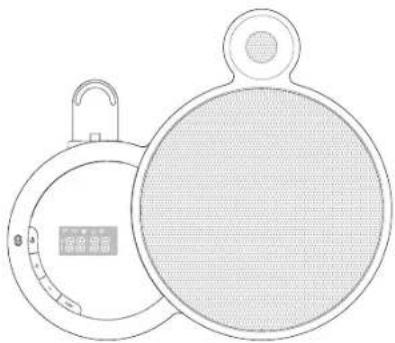
Unité principale
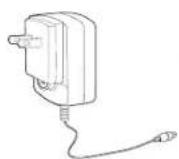
Adaptateur
Antenne radio FM
Télécommande
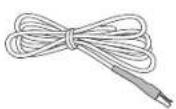
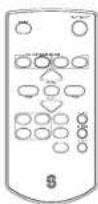
Remarque
La forme de l'adaptateur peut varier en fonction de la localité où vous vivez.
Guide de l'utilisateur
antie

Remarque
- Le contenu du guide de l'utilisateur est susceptible de changer sans préavis.
- La garantie peut s'appliquer en fonction de la localité où vous vivez.
Présentation
Unité principale
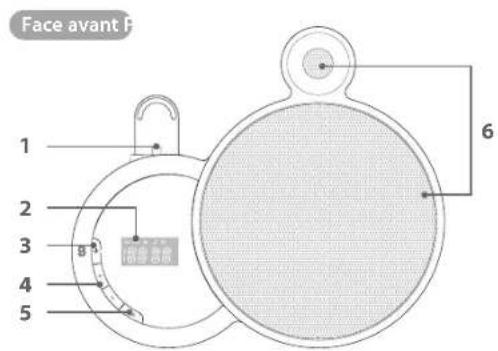
text_image
Face avant F 1 2 3 4 5 6| No. | Nom Description | |
| 1 | Connecteur de la station d'accueil | Connecte le téléphone intelligent AndroidTM; charge la batterie du téléphone Intelligent animé |
| 2 | Afficheur à diodes lumineuses | Affiche les informations système |
| 3 | Bouton ON/MISE EN VEILLE(STANDBY) | Allume l'unité principale si appuyé brièvement, affiche l'heure si appuyé brièvement quand l'unité principale est allumée |
| 4 | Bouton de volume | Augmente ou diminue le volume |
| 5 | Bouton FONCTION(FUNC) | Change de fonction : Diffusion par Bluetooth, USB, FM, Entrée Auxiliaire (AUX IN) |
| 6 | Enceinte Unités d'enceinte stéréo intégrée | |
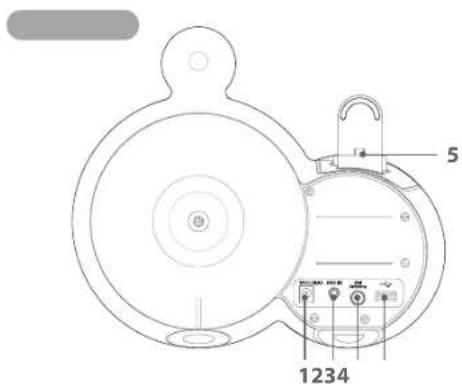
text_image
1234 5| No. | Nom Description | |
| 1 | Prise d'entrée d'alimentation (DC IN) | Pour brancher le câble d'alimentation |
| 2 | Mini-prise de câble de 3,5 mm | Pour brancher le câble AUX |
| 3 | Antenne FM Pour brancher l'antenne radio FM | |
| 4 | Port USB | Pour brancher un lecteur de mémoire flash USB |
| 5 | Support Retient le téléphone intelligent | |
Présentation
Afficheur à diodes lumineuses
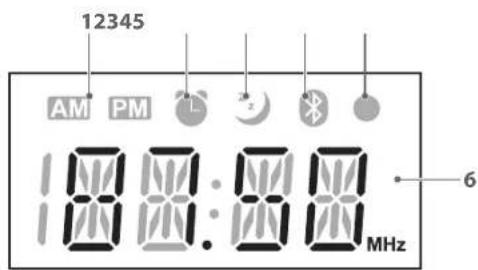
text_image
12345 AM PM L z Bluetooth 6 180000:0000 MHz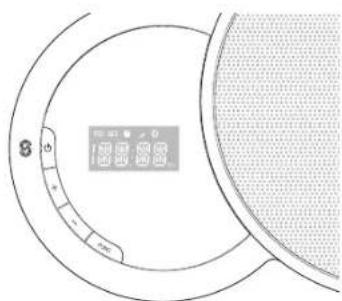
| No. | Nom Description | |
| 1 | AM/PM Affiche AM ou PM | |
| 2 | Révell (alarm) Indique l'état du révell (on/off) | |
| 3 | Mode veille (sleep) Indique l'état du mode veille (on/off) | |
| 4 | Bluetooth | Affiche l'état de l'association par liaison BluetoothLe symbole clignote quand les dispositifs Bluetooth ne sont pas associésLe symbole est allumé quand les dispositifs Bluetooth sont associés |
| 5 | MISE EN VEILLE (Économie d'énergie) (STANDBY) | Affiche l'état de mise en veille (Économie d'énergie) |
| 6 | Information système Affiche des informations pertinentes | |
Présentation
Application
text_image
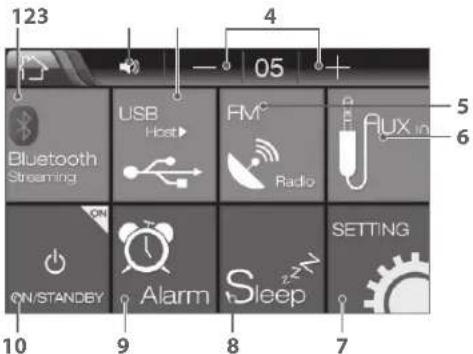
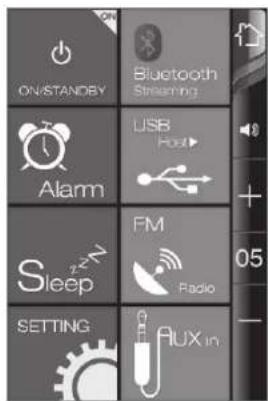
123 4 05 Bluetooth Streaming USB Host FM Radio ON/STANDEY Alarm Sleep SETTING 5 6 7 8 9 10Écran principal (Format paysage)
| No. Nom Description | ||
| 1 | Bluetooth Diffusion (Streaming) | Lire les fichiers sauvés d'un téléphone intelligent AndroidTM par liaison Bluetooth |
| 2 | Muet (Mute) Couper le son | |
| 3 | Hôte (Host) USB | Lire les fichiers sauvés d'un lecteur de mémoire flash USB |
| 4 | Volume Diminuer ou augmenter le volume | |
| 5 | FMAllume la radio FM | |
| No. | Nom Description | |
| 6 | Entrée Auxiliaire(AUX in) | Lire les fichiers sauvés d'un lecteur de musique portable |
| 7 | RÉGLAGE(SETTING) | Synchroniser l'horloge, régler le réveil, activer l'arrêt automatique et vérifier les informations |
| 8 | Veille (Sleep) | Définir la durée du mode veille en minutes(120/90/60/45/30/15/Off) |
| 9 | Réveil (Alarm) | Activer/Désactiver le réveil |
| 10 | ON/MISE EN VEILLE (STANDBY) | Mettre en mode veille l'unité principale(mode Horloge) |
Présentation
Télécommande
text_image
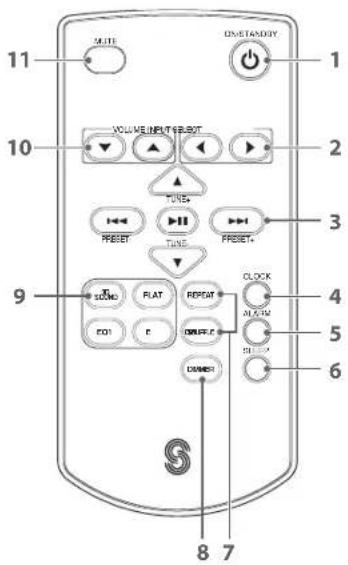
11 10 VOLVE INPUT/RESET 2 TICK 3 PREFET PREFET* 9 SNO FLAT REPEAT EOL F ORDER C DINNOR 8 7 ONSTANDY 1 2 3 4 5 6| No. Nom Description | ||
| 1 | ON/MISE EN VEILLE (STANDBY) | Allumer ou éteindre l'unité principale |
| 2 | SÉLECTION D'ENTRÉE (INPUT SELECT) | Sélectionner le dispositif d'entrée |
| 3 | SYNTONISER (TUNE) | Rechercher des stations radio FM |
| PRÉRÉGLAGE (PRESET) | Choisir des stations radio FM préréglées (radio FM radio) ; avance ou retour rapide du fichier en cours (USB, Bluetooth) | |
| 4 | HORLOGE (CLOCK) Afficher l'heure actuelle | |
| 5 | RÉVEIL (ALARM) Activer/Désactiver le réveil | |
| 6 | VEILLE (SLEEP) | Régler le temps de veille (120/90/60/45/30/15/Off) |
| 7 | RÉPÉTER (REPEAT), ALÉATOIRE (SHUFFLE) | Répéter ou choisir de façon aléatoire les fichiers de musique |
| 8 | VARIATEUR (DIMMER) | Régler la luminosité de l'afficheur à diodes lumineuse sur trois niveaux |
| 9 | SON 3D (3D SOUND), ÉGALISATION À PLAT (FLAT), ÉGALISATION 1 (EQ1), ÉGALISATION 2 (EQ2) | Activer/Désactiver l'égalisation sonore préréglée |
| 10 | VOLUME Augmente ou diminue le volume | |
| 11 | SON COUPE Couper le son | |
Opération
Alimenter l'appareil
1 Branchez une extrémité de l'adaptateur d'alimentation de 12 V DC à l'arrière de l'unité principale.
2 Branchez le cordon d'alimentation à la prise murale électrique.
3 Appuyez sur ⏻ du système pour allumer l'unité principale. Ou appuyez sur ⏻ de la télécommande pour mettre sous tension.
Remarque
Ne pas utiliser d'autre adaptateur AC que celui fourni avec cette unité.
Installer l'antenne
1 Branchez l'antenne radio à la prise d'antenne FM.
2 Branchez l'autre extrémité de l'antenne radio à l'antenne radio FM externe.
3 Positionnez l'antenne radio de façon à recevoir un signal FM fort.
Installer l'application
1 Visitez le magasin en ligne Play Store ^TM sur votre téléphone intelligent Android ^TM .
2 Recherchez l'application pour le dispositif DS-N10.
3 Téléchargez et installez l'application sur votre téléphone intelligent Android™.
Associer l'application et l'unité principale par liaison Bluetooth
1 Allez dans les réglages "Liaison sans fil et Réseaux" (Wireless & networks) de votre téléphone intelligent Android™.
2 Allez dans les réglages "Bluetooth".
3 Recherchez et sélectionnez le dispositif DS-N10.
4 Entrez 0000 pour le code PIN.
5 Lancez l'application.
Remarque
L'application peut ne pas fonctionner sur certains téléphones intelligents Android ^™ selon leurs caractéristiques, par ex. la version du système d'exploitation Android ^™ .
Utiliserle système
Charger des dispositifs
Téléphone intelligent
1
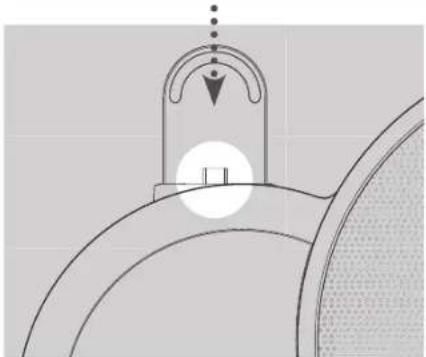
Connectez votre téléphone intelligent au connecteur de station d'accueil. Il est conseillé d'utiliser un téléphone intelligent Android™ possédant un port micro-USB. Contrôlez que le port micro-USB est dirigé vers le bas. Sinon, votre téléphone intelligent Android™ ne se chargera pas. Certains dispositifs ne pourront pas être chargés.
Remarque
La coque de protection du téléphone intelligent peut empêcher à la batterie de se charger.
Utiliser le système
Préparer les fichiers de musique
Téléphone intelligent
1 Associez votre téléphone intelligent avec l'unité principale à l'aide de la liaison Bluetooth.
2 Exécutez l'application et tapotez sur Bluetooth Streaming pour lire vos fichiers de musique préférés.
Lecteur de mémoire flash USB
1 Insérez le lecteur de mémoire flash USB dans le port USB.
2 Exécutez l'application et tapotez sur USB Host pour lire vos fichiers de musique préférés.
Remarque
- Les formats de fichier pris en charge comprennent les fichiers MP3 et WMA.
- À la fin de l'écoute de la musique du lecteur de mémoire flash USB, retirez le lecteur de mémoire flash USB en mode stop ou en mode de mise en veille (standby).
Lecteur de musique portable
1 Branchez une extrémité du câble stéréo de 3,5 mm au port d'Entrée Auxiliaire (AUX IN) de l'unité principale.
2 Branchez l'autre extrémité du câble à un système sonore externe.
Utiliser le système
Menu principal
Application
text_image
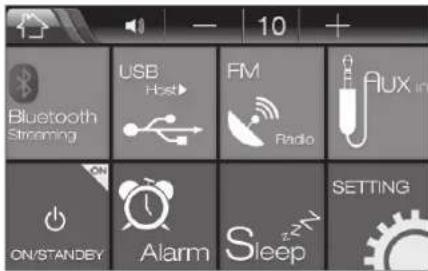
Bluetooth Streaming USB Host FM Radio AUX in ON/STANDEY Alarm Sleep SETTING1 Lancez l'application sur votre téléphone intelligent Android™.
2 Tapotez sur ON/STANDBY sur l'écran principal.
3 Tapotez sur Bluetooth Streaming, USB Host, AUX in, ou FM.
Télécommande
1 Appuyez sur Ⓞ pour allumer l'unité principale.
2 Appuyez sur ou sous INPUT SELECT et sélectionnez Bluetooth streaming, USB, FM ou Aux In.
3 Appuyez sur pour lire ou mettre en pause la chanson en cours.
4 Appuyez sur «ou pour vous déplacer à la chanson précédente ou suivante.
Utiliser le système
Écouter de la musique – Téléphone intelligent, USB
Application
text_image
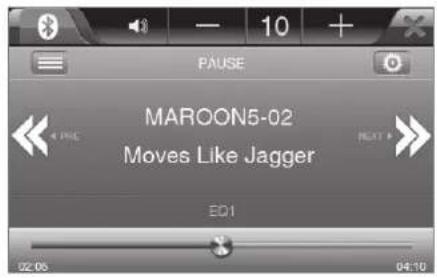
PAUSE MAROON5-02 Moves Like Jagger EQ1 02:06 04:10Lecteur de musique pour Diffusion Bluetooth (Bluetooth Streaming) et Hôte USB (USB Host)
1
Lancez l'application sur votre téléphone intelligent Android™.
2
Tapotez sur Bluetooth Streaming, ou USB Host.
• Pour choisir une chanson dans la liste, tapotez sur et tapotez sur une chanson.
- Tapotez sur ou pour écouter la chanson précédente ou suivante.
- Tapotez sur l'écran pour mettre en pause la lecture de la chanson. Tapotez à nouveau sur l'écran pour reprendre la lecture de la chanson.
Télécommande
1 Appuyez sur Ⓧ pour allumer l'unité principale.
2 Appuyez sur « ou » sous INPUT SELECT et choisissez Bluetooth Streaming ou USB.
3 Appuyez sur "pour lire ou mettre en pause la chanson en cours.
4 Appuyez sur -ou pour vous déplacer à la chanson précédente ou suivante.
5 Appuyez sur ☐ ou ☐ pour régler le volume.
Unité principale
1 Appuyez sur pour allumer l'unité principale.
2 Appuyez le bouton FUNC pour changer la source sonore entre Bluetooth Streaming ou USB. La musique sera jouée quand vous changez la source sonore.
3 Appuyez sur + ou - pour régler le volume.
4 Appuyez le bouton FUNC pendant trois secondes et appuyez sur - ou + pour vous déplacez à la chanson précédente ou suivante. Après quelques secondes, vous pouvez régler le volume en appuyant sur + ou -.
Utiliser le système
Écouter de la musique – Entrée Auxiliaire (Aux In)
Application
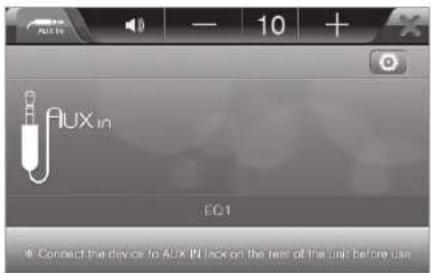
Branchez le dispositif à la prise d'Entrée Auxiliaire (Aux In) à l'arrière de l'unité avant l'utilisation.
1 Lancez l'application sur votre téléphone intelligent Android™.
2 Tapotez sur AUX In.
3 Tapotez sur cet réglez les effets sonores selon vos préférences.
Télécommande
1 Appuyez sur Ⓧ pour allumer l'unité principale.
2 Appuyez sur ou sous INPUT SELECT et choisissez AUX in.
3 Appuyez le bouton 3D SOUND, FLAT, EQ1 ou EQ2 selon vos préférences.
4 Appuyez sur 📊 ou 📍 pour régler le volume.
Unité principale
1 Appuyez sur ⏻ pour allumer l'unité principale.
2 Appuyez le bouton FUNC pour changer la source sonore sur AUX in. La musique sera jouée quand vous changez la source sonore.
3 Appuyez sur + ou - pour régler le volume.
Utiliser le système
Écouter de la musique - Radio FM
Application
text_image
107.7MHz MONO 89.1MHz 91.0MHz 93.1MHz 85.0MHz 104.5MHz 107.7MHz1 Lancez l'application sur votre téléphone intelligent Android ^TM .
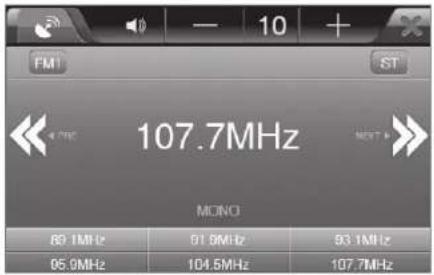
2 Tapotez sur FM sur l'écran principal.
3 Tapotez sur « ou » pour syntoniser sur votre fréquence radio préférée. Ou faites glisser « ou » pour rechercher les stations. Quand une station est trouvée, le défilement de la fréquence s'arrête.
4 Faites glisser la fréquence vers la barre au bas de l'écran pour assigner la fréquence à votre station préférée. Vous pouvez assigner jusqu'à 18 stations. Tapotez sur FM1 et choisissez une autre plage pour la station préréglée.
5 Tapotez sur ST pour changer le système de son. Choisissez ST pour stereo ou MONO pour mono.
Télécommande
1 Appuyez sur Ⓞ pour allumer l'unité principale.
2 Appuyez sur ou sous INPUT SELECT et choisissez FM.
3 Appuyez sur —ou pour vous déplacer à la station précédente ou suivante.
4 Appuyez sur «ou pour choisir manuellement la station.
5 Appuyez sur ou pour régler le volume.
Unité principale
1 Appuyez sur ⏻ pour allumer l'unité principale.
2 Appuyez le bouton FUNC pour changer la source sonore sur FM.
3 Appuyez le bouton FUNC pendant trois secondes et appuyez sur - ou + pour vous déplacer à la station précédente ou suivante. Après quelques secondes, vous pouvez régler le volume en appuyant sur + ou -.
Utiliser le système
Régler les effets sonores
Application
text_image
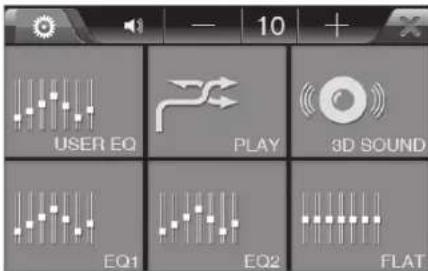
USER EQ PLAY 3D SOUND EQ1 EQ2 FLATEffets sonores en Diffusion Bluetooth (Bluetooth Streaming), USB et Entrée Auxiliaire (AUX in)
1 Allumez votre téléphone intelligent Android ™ et lancez l'application.
2 Tapotez sur en haut à droite de l'écran alors que vous écoutez de la musique par Diffusion Bluetooth (Bluetooth Streaming, Hôte USB (USB host) ou Entrée Auxiliaire (AUX in).
3 Tapotez les paramètres de son de votre choix.
- Tapotez sur USER EQ et ajustez les paramètres du son pour EQ1 et EQ2. Pour ajuster les paramètres EQ1 ou EQ2, tapotez sur EQ1 ou EQ2, ajustez les paramètres et tapotez sur SAVE. Pour réinitialiser les paramètres actuels, tapotez sur RESET.
- Tapotez sur EQ1 ou EQ2 pour écouter la musique avec les paramètres de son préréglés dans USER EQ.
- Tapotez sur 3D SOUND pour écouter la musique avec un effet de son 3D.
- Tapotez sur FLAT pour écouter la musique sans aucun changement aux paramètres de son actuels.
- Tapotez sur Play pour changer d'option de lecture. Si la musique est jouée depuis un lecteur de musique portable, la fonction n'est pas disponible.
Télécommande
1 Appuyez sur ◦ pour allumer l'unité principale.
2 Appuyez le bouton 3D SOUND, FLAT, EQ1 ou EQ2 selon vos préférences.
3 Appuyez le bouton Répéter (repeat) ou Aléatoire (shuffle) au choix.
Réglage
Horloge
Application
text_image
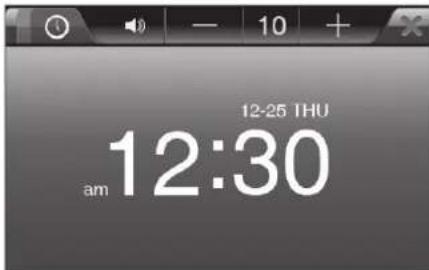
12-25 THU 12:30 am1 Allumez votre téléphone intelligent Android ™ et lancez l'application.
2 Tapotez sur SETTING sur l'écran principal et tapotez sur Clock. L'heure synchronisée avec votre téléphone intelligent Android™ est affichée. L'heure est réglée à la même heure que l'unité principale.
Unité principale
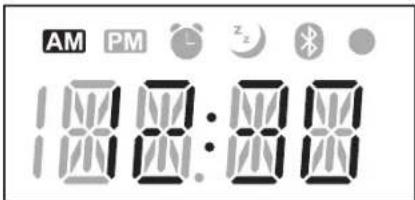
1 Appuyez sur ⏻ pour allumer l'unité principale.
2 Appuyez le bouton CLOCK de la télécommande. L'heure de l'unité principale est affichée pendant quelques secondes.
Réglage
Réveil
Application
1 Allumez votre téléphone intelligent Android ^TM et lancez l'application.
2 Tapotez sur SETTING sur l'écran principal et tapotez sur Alarm.
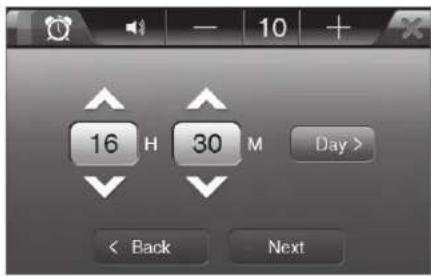
3 Tapotez sur ▲ ou pour régler l'heure de réveil et tapotez sur ▲ pour assigner un jour de la semaine ou tapotez sur Once.
4 Tapotez sur 📄 et tapotez sur Next.
Réglage
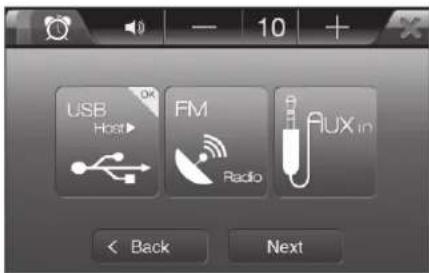
Sélectionnez la source sonore pour le réveil et tapotez sur Next.
text_image
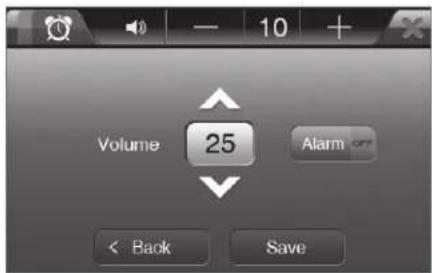
Volume 25 Alarm OFF < Back Save6
Réglez le volume du réveil, tapotez sur ON ou OFF à côté du bouton Réveil (Alarm) et tapotez sur Save. Le réveil de l'unité principale fonctionnera comme réglé.

Remarque
Le réveil fonctionne uniquement si vous avez réglé l'unité principale en mode de mise en veille (Standby) (mode Horloge ou Clock).
Réglage
Arrêt automatique (Auto Power Down) (A.P.D)
Application
1 Tapotez sur SETTING sur l'écran principal et tapotez sur A.P.D.
2 Tapotez sur ou pour choisir l'une des options suivantes pour l'arrêt automatique.
• Off : L'arrêt automatique n'est pas activé.
- Mode Horloge (Clock) : Quand aucun dispositif d'entrée n'est actif sur l'unité principale pendant deux heures, l'unité principale passe en mode Horloge (Clock). L'association avec l'application par liaison Bluetooth est maintenue.
- Mode Économie d'énergie (Power Save) : Quand aucun dispositif d'entrée n'est actif sur l'unité principale pendant deux heures, l'unité principale passe en mode Économie d'énergie (Power Save).
Information
Application
1 Tapotez sur SETTING sur l'écran principal et tapotez sur Info. Le nom du modèle et la version de l'application sont affichés sur l'écran.
Mode Veille (Sleep)
Application
1 Tapotez sur Sleep sur l'écran principal. La durée de veille varie de 15 minutes à 120 minutes.
Télécommande
1 Appuyez le bouton SLEEP de la télécommande. Quand vous appuyez le bouton, la durée varie de 15 à 120.
Guide de dépannage
Si une panne se produit, consultez le tableau ci-dessous avant de porter en réparation votre unité. Si la panne persiste, essayez d'éteindre et de rallumer l'unité pour résoudre le problème. Si cela est sans effet, prenez contact avec votre revendeur. En aucune circonstance, ne tentez jamais de réparer le récepteur par vous-même. Cela entraîne l'annulation de la garantie.
| Symptôme Cause possible Solution | ||
| Aucune alimentation | L'adaptateur d'alimentation est débranché. | Enfoncez fermement le câble d'alimentation. |
| Mauvais branchement à la prise électrique murale qui peut être défectueuse ou éteinte. | Vérifiez si la prise fonctionne en utilisant une lampe ou un autre appareil. | |
| Absence de son | Le volume principal est trop bas. Réglez le volume principal. | |
| Le bouton MUTE a été appuyé sur "ON". Appuyez sur la touche MUTE pour rétablir le son. | ||
| Mauvaise sélection de la source d'entrée. Sélectionnez la source d'entrée qui convient. | ||
| Mauvais raccordements entre les composants. Effectuez les raccordements qui conviennent. | ||
| La réception FM est mauvaise | Pas d'antenne branchée. Branchez une antenne. | |
| L'antenne n'est pas orientée pour une réception optimale. | Modifiez la position de l'antenne. | |
| La télécommande ne fonctionne pas. | Les piles n'ont pas été installées ou sont usagées. Remplacez les piles. | |
| Le capteur de la télécommande est masqué. Enlevez l'obstacle. | ||
| L'application ne semble pas fonctionnée ou aucun son n'est transmis par la liaison Bluetooth. | L'association a échoué entre le téléphone intelligent et l'unité DS-N10A. | Vérifiez l'état de l'association dans le menu de réglage de votre téléphone intelligent. |
Spécifications
SECTION AMPLIFICATEUR
• Puissance de sortie : 6 W + 6 W (1 kHz, 8 Ω, TDH 1%)
• Rapport signal sur bruit : >70 dB (IHF-A pondéré, 20 kHz FPB)
• Sensibilité d'entrée
Auxiliaire (AUX) : 500 mV
SECTION HAUT-PARLEUR
• Enceinte : Type Bass Reflex
• Haut-parleurs : Type coniques
• Impédance : 8 Ω
• Puissance d'entrée maximale : 10 W
SECTION TUNER FM
Plage de réception : 87,5 MHz – 108,0 MHz
S/B (Mono/Stéréo) : >60 dB / >55 dB
Bluetooth
Model name : BTM0605C4NA
Système Bluetooth v2.0 + conformité EDR
Support de classe 2
Puissance de sortie : -6-5 dBm
Plage de fréquence : 2402-2480 MHz
CARACTERISTIQUES GENERALES
• Alimentation électrique : 100-240 V AC, 50/60 Hz (12 V DC)
• Consommation électrique : 13 W AC (11 W DC)
• Consommation électrique en veille : Moins de 0,5 W
• Dimensions max. (L x H x P) : 251 x 216 x 152 mm
• Poids: 1,12 kg (Net)
Remarque
- Sous réserve de modification de la conception et des caractéristiques techniques sans préavis.
Mentions légales
Play Store est une marque déposée de la Société Google Android ^TM est une marque déposée de la Société Google
La marque verbale et les logos Bluetooth® sont des marques déposées appartenant à la Société Bluetooth SIG et toute utilisation des marques par Sherwood est sous licence. D'autres marques déposées ou noms de marques sont de la propriété de leurs propriétaires respectifs.
DS-N10A
SYSTÈME DE STATION D'ACCUEIL À DIFFUSION SANS FIL

Sherwood

Sherwood
Este equipo digital Clase B cumple con la norma canadiense ICES-003. (Cet appareil numérique de la Classe B est conforme à la norme NMB-003 du Canada.)