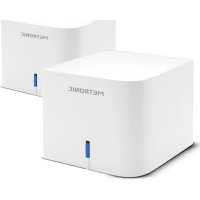
495470 - Routeur Wi-Fi METRONIC - Notice d'utilisation et mode d'emploi gratuit
Retrouvez gratuitement la notice de l'appareil 495470 METRONIC au format PDF.

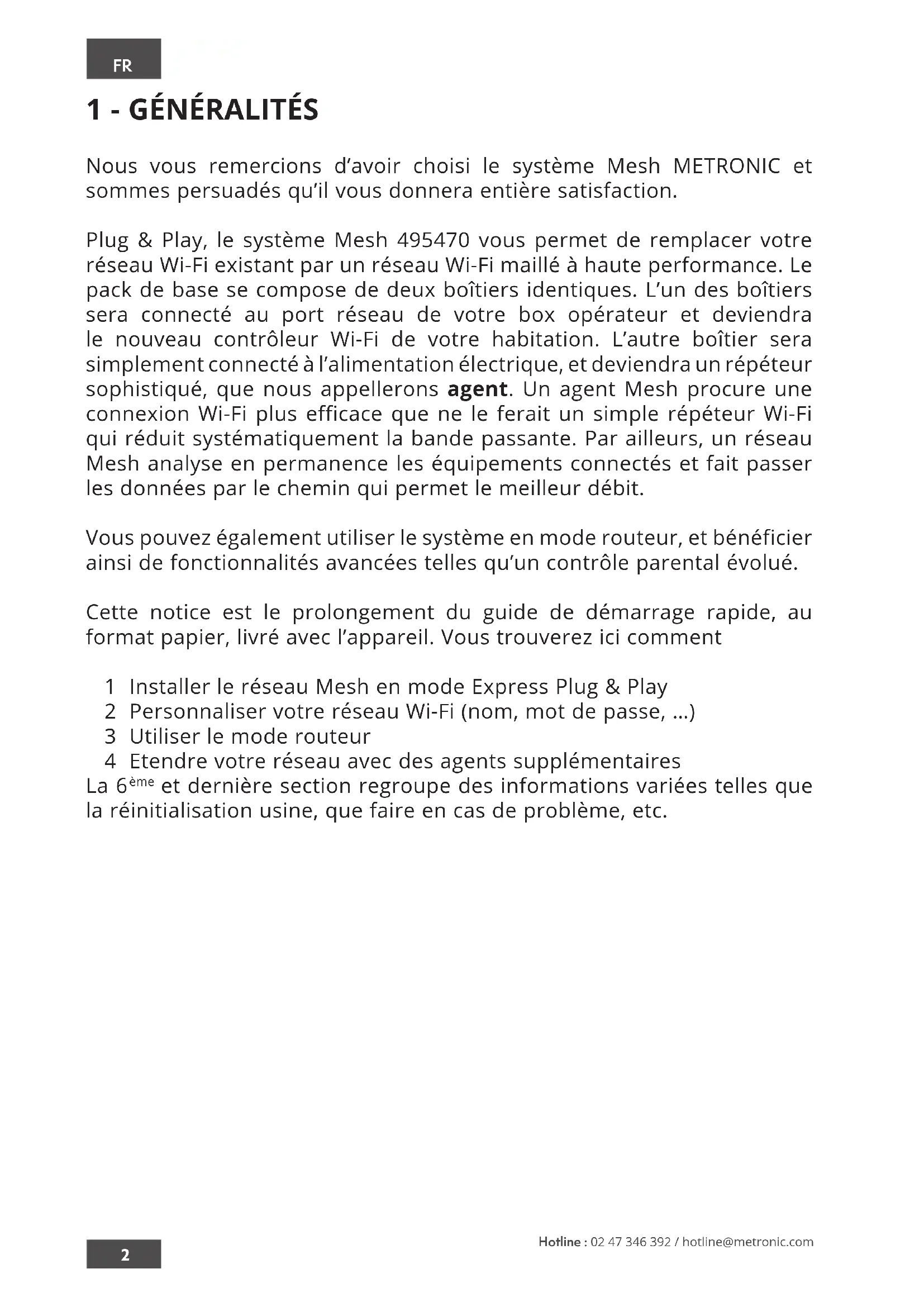


| Type de produit | Routeur Wi-Fi Mesh |
| Marque | Metronic |
| Modèle | 495470 |
| Version Wi-Fi | 802.11ac (Wi-Fi 5) |
| Débit maximal | 1200 Mb/s |
| Fréquences | 2,4 GHz (20 dBm max) et 5 GHz (30 dBm max) |
| Ports | 1 port WAN RJ45 Gigabit, 2 ports LAN RJ45 Gigabit |
| Antennes | Internes |
| Boutons | WPS et Reset |
| Cryptage | WPA2 |
| Alimentation | Entrée 100-240 V~ 50/60 Hz, sortie 12 V ⎓ 1 A |
| Fonctions principales | Réseau Mesh, contrôle parental par appareil, Wi-Fi invité, mode routeur ou point d'accès, redirection de ports, DMZ, band steering |
| Installation | Plug & Play via application web (metronic.mesh) |
| Nombre de modules | Pack de 2 (1 contrôleur + 1 agent), extensible jusqu'à 4 nœuds |
| Voyant d'état | Rouge fixe (démarrage), rouge clignotant (attente), vert (contrôleur), bleu (agent) |
| Entretien et nettoyage | Nettoyer avec un chiffon doux et sec. Ne pas utiliser de produits chimiques ou abrasifs. |
| Sécurité | Utiliser uniquement l'alimentation fournie. Ne pas exposer à l'humidité ou aux sources de chaleur. Usage intérieur uniquement. |
| Pièces détachées et réparabilité | Pour toute pièce détachée ou réparation, contacter le service après-vente Metronic. |
| Garantie | Garantie légale de conformité 2 ans + garantie commerciale constructeur (durée sur emballage). |
FOIRE AUX QUESTIONS - 495470 METRONIC
Questions des utilisateurs sur 495470 METRONIC
0 question sur cet appareil. Repondez a celles que vous connaissez ou posez la votre.
Poser une nouvelle question sur cet appareil
Téléchargez la notice de votre Routeur Wi-Fi au format PDF gratuitement ! Retrouvez votre notice 495470 - METRONIC et reprennez votre appareil électronique en main. Sur cette page sont publiés tous les documents nécessaires à l'utilisation de votre appareil 495470 de la marque METRONIC.
MODE D'EMPLOI 495470 METRONIC
FR - Système Mesh Wi-Fi
IT - Sistema Wi-Fi Mesh
ES - Sistema Wi-Fi Mesh
PT - Sistema Wi-Fi Mesh
Nous vous remercions d'avoir choisi le système Mesh METRONIC et sommes persuadés qu'il vous donnera entière satisfaction.
Plug & Play, le système Mesh 495470 vous permet de remplacer votre réseau Wi-Fi existant par un réseau Wi-Fi maillé à haute performance. Le pack de base se compose de deux boîtiers identiques. L'un des boîtiers sera connecté au port réseau de votre box opérateur et deviendra le nouveau contrôleur Wi-Fi de votre habitation. L'autre boîtier sera simplement connecté à l'alimentation électrique, et deviendra un répéteur sophistiqué, que nous appellerons agent. Un agent Mesh procure une connexion Wi-Fi plus efficace que ne le ferait un simple répéteur Wi-Fi qui réduit systématiquement la bande passante. Par ailleurs, un réseau Mesh analyse en permanence les équipements connectés et fait passer les données par le chemin qui permet le meilleur débit.
Vous pouvez également utiliser le système en mode routeur, et bénéficier ainsi de fonctionnalités avancées telles qu'un contrôle parental évolué.
Cette notice est le prolongement du guide de démarrage rapide, au format papier, livré avec l'appareil. Vous trouverez ici comment
1 Installer le réseau Mesh en mode Express Plug & Play
2 Personnaliser votre réseau Wi-Fi (nom, mot de passe, ...)
3 Utiliser le mode routeur
4 Etendre votre réseau avec des agents supplémentaires La 6ème et dernière section regroupe des informations variées telles que la réinitialisation usine, que faire en cas de problème, etc.
2 - INSTALLATION EXPRESS
A - Déballage et description
Le pack comprend deux boîtiers Mesh, deux alimentations secteur, un câble réseau 1,5 m ainsi qu'un guide de démarrage rapide.

text_image
METRONIC 1 2 3 4 5 Renot 6 Power WAN LAN1 LAN2| 1 | Voyant d'état |
| 2 | Bouton WPS |
| 3 | Entrée alimentation |
| 4 | Port WAN (box internet) |
| 5 | Ports LAN |
| 6 | Bouton reset |
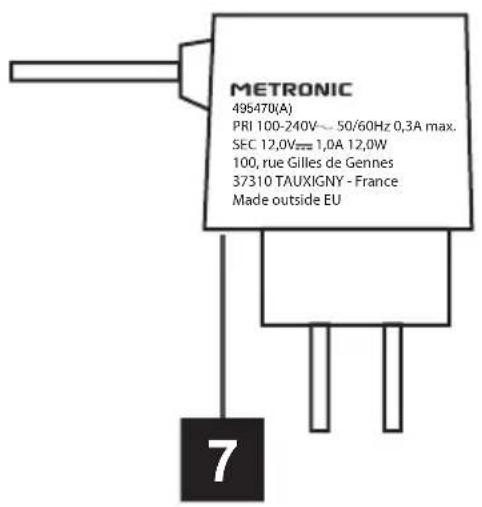
| 7 | Alimentation secteur |
text_image
METRONIC 495470(A) PRI 100-240V~50/60Hz 0,3A max. SEC 12,0V=1,0A 12,0W 100, rue Gilles de Gennes 37310 TAUXIGNY - France Made outside EU 7Le voyant indique dans quel état est l'appareil :
| Rouge fixe : | Démarrage |
| Rouge clignotant | Attente de connexion |
| Vert | Mode Contrôleur (connecté) |
| Bleu | Mode Agent |
B - Installation du contrôleur Mesh
- Choisissez l'un des deux boîtiers, peu importe lequel, ça n'a aucune importance.
- Connectez une extrémité du câble réseau fourni au port WAN (4) du boîtier.
- Connectez l'autre extrémité du câble à un port réseau (LAN) de votre box internet. Ce boîtier connecté en filaire sur votre box sera le contrôleur Mesh.
- Branchez le connecteur d'alimentation (7) à l'arrière du boîtier (3).
- Branchez l'alimentation sur le secteur, le voyant d'état (1) s'allume en rouge
- Après 30 secondes, le voyant clignote en rouge, le boîtier recherche une connexion internet
- Après un certain temps (1 minute maximum) le voyant passe au vert, le contrôleur est opérationnel.
- Avec un équipement Wi-Fi quelconque (téléphone, tablette, ordinateur portable, ...) vérifiez qu'un nouveau point d'accès a été créé, avec le nom Metronic_MESH_xxxx.
- Connectez-vous à ce nouveau point d'accès grâce au mot de passe Wi-Fi indiqué sur l'étiquette située sous le boîtier (password).
- Vérifiez que votre équipement Wi-Fi a bien accès à internet.
C - Installation de l'agent Mesh
- Branchez le deuxième boîtier sur une prise secteur située dans la même pièce que le contrôleur.
- Le voyant passe au rouge fixe, puis au rouge clignotant, puis - dans un délai de 2 minutes maximum - au bleu fixe.
- Le voyant bleu signifie que l'agent est correctement appairé avec le contrôleur.
Vous pouvez maintenant déplacer l'agent à l'endroit optimal. En cas de doute, identifiez, au sein de l'habitation, l'endroit le plus éloigné du contrôleur où vous souhaitez être couvert par le Wi-Fi, puis placez l'agent à mi-distance entre cet endroit et le contrôleur.
Vous pouvez enfin désactiver le Wi-Fi de votre box internet. Cette opération n'est pas indispensable, mais elle est utile ; elle libérera un canal radio, optimisant encore un peu plus votre nouveau réseau Wi-Fi.
3 - PERSONNALISATION ET RÉGLAGES
Le contrôleur Mesh dispose d'une interface sous forme de site web qui vous permet d'obtenir des informations utiles et de personnaliser la configuration de l'appareil.
A - Premier accès à l'interface
Grâce à un équipement connecté au réseau Mesh (en Wi-Fi ou sur l'un des ports LAN), ouvrez un navigateur internet et entrez http://metronic.mesh dans la barre d'adresse.
Note : il ne faut pas taper cette adresse dans la barre de recherche d'un moteur comme Google, mais bien dans la barre d'adresse d'un navigateur (Chrome, Firefox, Safari, ...)
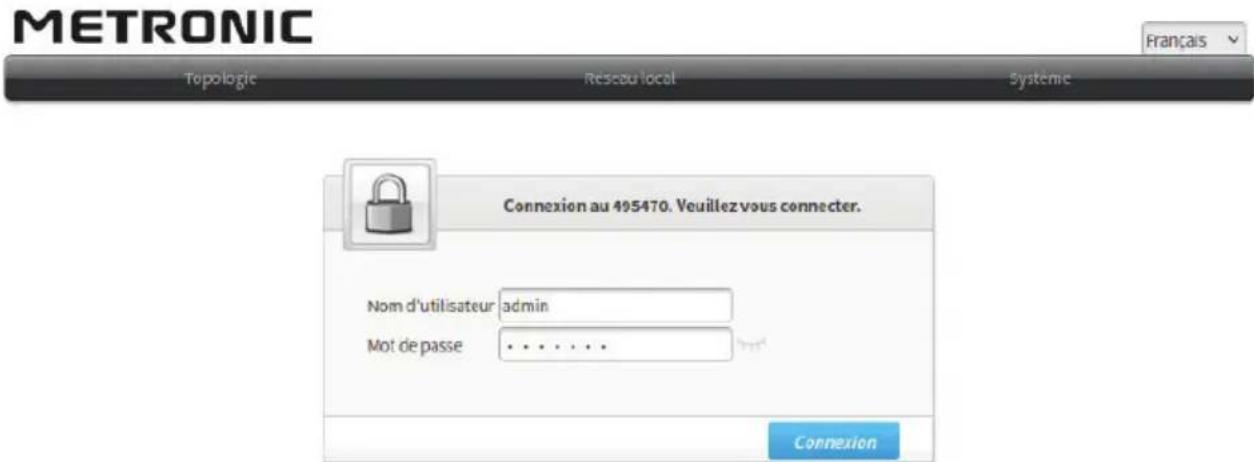
La fenêtre de connexion apparaît, sélectionnez Français dans la liste déroulante en haut à droite
text_image
METRONIC Topologie Resceau local Systemic Connexion au 495470. Veuillez vous connecter. Nom d'utilisateur admin Mot de passe ConnexionEntrez le nom d'utilisateur admin et le mot de passe Temp-PW (mot de passe administrateur en sortie d'usine), puis cliquez sur Connexion.
Note : les mots de passe sont toujours sensibles à la casse (majuscules / minuscules)
FR
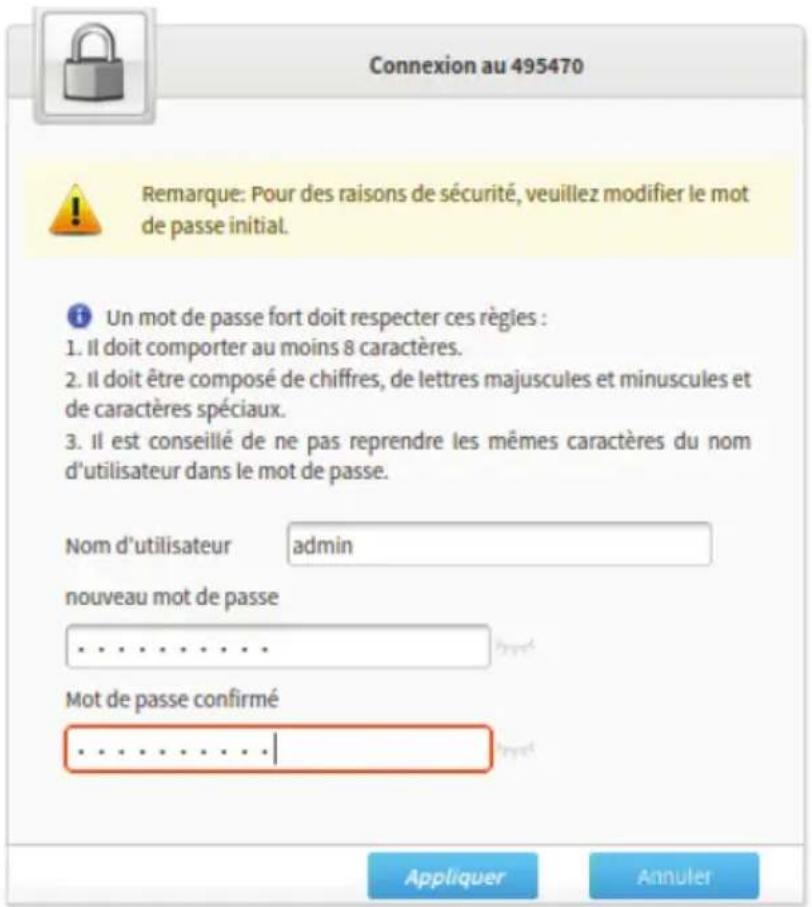
La fenêtre suivante vous demande de choisir un nouveau mot de passe administrateur. Entrez-le (deux fois) puis cliquez sur Appliquer.
text_image
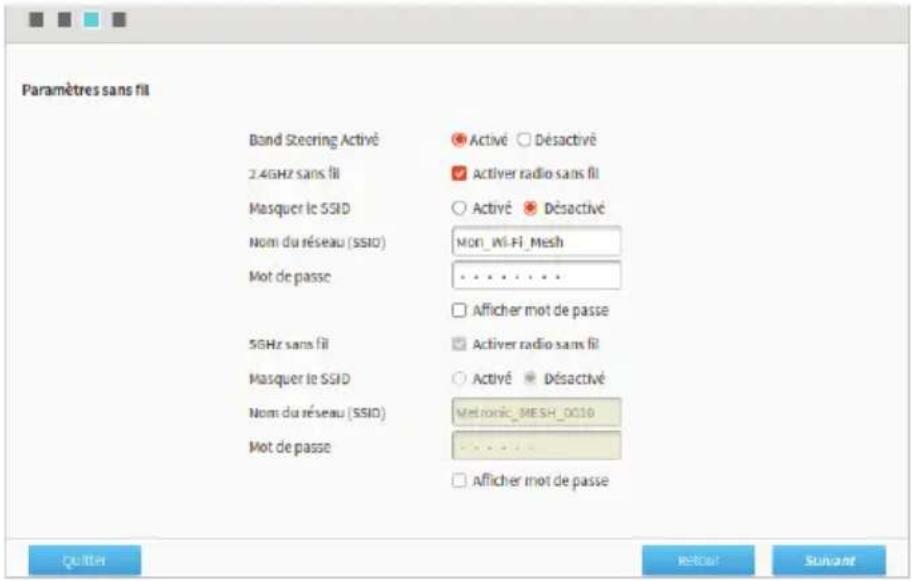
Connexion au 495470 Remarque: Pour des raisons de sécurité, veuillez modifier le mot de passe initial. Un mot de passe fort doit respecter ces règles : 1. Il doit comporter au moins 8 caractères. 2. Il doit être composé de chiffres, de lettres majuscules et minuscules et de caractères spéciaux. 3. Il est conseillé de ne pas reprendre les mêmes caractères du nom d'utilisateur dans le mot de passe. Nom d'utilisateur admin nouveau mot de passe Mot de passe confirmé Appliquer AnnulerUn configurateur express vous permet de configurer simplement le réseau Wi-Fi Mesh. Nous vous conseillons de laisser les paramètres tels qu'ils sont, et de ne personnaliser que le nom du réseau et le mot de passe à l'étape 3/4.
text_image
Paramètres sans fil Band Steering Activé 2.4GHz sans fil Masquer le SSID Nom du réseau (SSID) Mot de passe 56Hz sans fil Masquer le SSID Nom du réseau (SSID) Mot de passe Activé Déactivé Activer radio sans fil Activé Déactivé Mon_ Wi-Fi_Mesh Afficher mot de passe Activer radio sans fil Activé Déactivé Meltonic_MESH_0010 Afficher mot de passe Quitter lektoir suivantLe dernier écran du configurateur express affiche un QR code que vous pouvez enregistrer au format JPG, pour connecter plus facilement un téléphone, si celui-ci permet la connexion Wi-Fi avec QR code.
Cliquez sur Quitter pour sauvegarder et revenir à la page d'accueil. Si vous étiez connecté en Wi-Fi, vous devez vous reconnecter, avec les identifiants que vous venez de personnaliser.
B - Personnalisation des paramètres Wi-Fi
Vous pouvez modifier la configuration Wi-Fi par cette méthode :
- Accédez à l'interface de configuration (voir §A ci-dessus)
- Sélectionnez le menu Réseau local / sous-menu WLAN / onglet WLAN de base
- Cliquez sur le symbole 4 devant Configuration SSID Wi-Fi pour dérouler les options
- Cliquez sur SSID1 (2.4GHz) puis personnalisez le nom Wi-Fi et le mot de passe.
- Validez en cliquant sur Appliquer
Band Steering
Note : en sortie d'usine, le « Band Steering » est activé, votre réseau Wi-Fi fonctionne alors sur les deux fréquences (2.4 GHz et 5 GHz) avec un seul nom (SSID) Wi-Fi et un seul mot de passe. Vos équipements seront automatiquement connectés à la fréquence qui procure la meilleure performance. Si vous souhaitez séparer les réseaux 2.4 et 5 GHz, désactivez le Band Steering dans l'onglet WLAN Band Steering. Vous pourrez ensuite configurer séparément SSID1 (2.4GHz) et SSID5 (5GHz).
Wi-Fi invité
Les options SSID2 (2.4GHz) et SSID6 (5GHz) sont dédiées au Wi-Fi invité. Lorsque que vous activez cette option (onglet Wi-Fi invité), un nouveau point d'accès Wi-Fi est créé. Ce point d'accès possède son propre SSID et son propre mot de passe que vous pouvez personnaliser. Quiconque connecté au Wi-Fi invité peut profiter de votre accès internet, sans pouvoir accéder à votre réseau local.
Points d'accès supplémentaires
En supplément des SSID 1,2, 5 et 6, pouvant chacun accueillir 32 connexions, vous pouvez activer les SSID 3,4, 7 et 8, chacun ayant ses propres réglages.
C - Mode Pont
Le mode Pont (bridge) est le mode par défaut de l'appareil. Dans ce mode, le module Mesh fonctionne comme un simple point d'accès Wi-Fi à votre réseau domestique. C'est votre box internet qui pilote le réseau et alloue des adresses aux équipements. En mode Pont, le module Mesh laisse passer les données sans aucun filtrage. Si vous souhaitez exploiter les fonctionnalités avancées que propose le système 495470, telles que le blocage parental évolué, vous devez passer en mode Routeur. Le point suivant (D) vous indique comment passer simplement en mode Routeur. La section 4 détaille quelques fonctionnalités.
Si vous avez activé le mode Routeur, et souhaitez revenir au mode Pont, rien de plus simple :
FR
- Accédez à l'interface grâce à l'adresse metronic.mesh
- Allez dans le menu Système / Mode de fonctionnement
- Sélectionnez l'option Contrôleur (Pont) et validez par Appliquer
D - Mode routeur
Ce paragraphe vous explique comment activer le mode routeur. La section 4 de cette notice est exclusivement consacrée aux fonctionnalités liées au routeur. Vous y trouverez quelques exemples « grand public », cette notice n'ayant pas vocation à proposer un cours exhaustif sur l'ingénierie réseaux.
Pour activer le mode Routeur :
- Accédez à l'interface de configuration (voir §A ci-dessus)
- Sélectionnez le menu Système / sous-menu Mode de fonctionnement
- Sélectionnez l'option Mesh Auto (DHCP)
• Cliquez sur Appliquer - Patientez 30 secondes puis rafraichissez la page de votre navigateur. L'appareil avec lequel vous avez accédé à l'interface de réglage s'est en effet vu attribuer une nouvelle adresse IP locale
- Entrez vos identifiants (admin + nouveau mot de passe)
- L'appareil indique un avertissement de changement d'adresse IP, validez par Appliquer.
En mode Routeur, l'interface est plus complète. Vous pouvez notamment y retrouver le menu de configuration rapide qui fournit un QR code pour une connexion Wi-Fi simplifiée. Rendez-vous section 4 pour découvrir les principales fonctionnalités du routeur.
4 - FONCTIONNALITÉS AVANCÉES (MODE ROUTEUR)
A - Présentation générale
Un routeur est un équipement qui sépare deux réseaux distincts. Dans un cas classique, il y a un réseau local (LAN) et un réseau étendu (WAN). Votre box internet (fourni par votre opérateur) dispose déjà de fonctions routeur. Vous n'aurez donc intérêt à activer le mode routeur de votre module Mesh que si vous souhaitez utiliser des fonctionnalités indisponibles dans votre box opérateur. Dans cette section, nous en présenterons certaines, notamment le contrôle parental qui est plus sophistiqué que celui que vous trouverez sur la plupart des box opérateur.
En dehors du contrôle parental l'immense majorité des fonctionnalités sont réservées à un public très averti, nous vous conseillons de ne modifier les réglages que si vous savez parfaitement ce que vous faites. Bien évidemment, vous ne risquez rien d'autre qu'une perte de temps, si vous modifiez un réglage auquel il aurait mieux valu ne pas toucher. À tout moment, vous pouvez revenir aux paramètres usines (voir §6A).
B - Contrôle parental
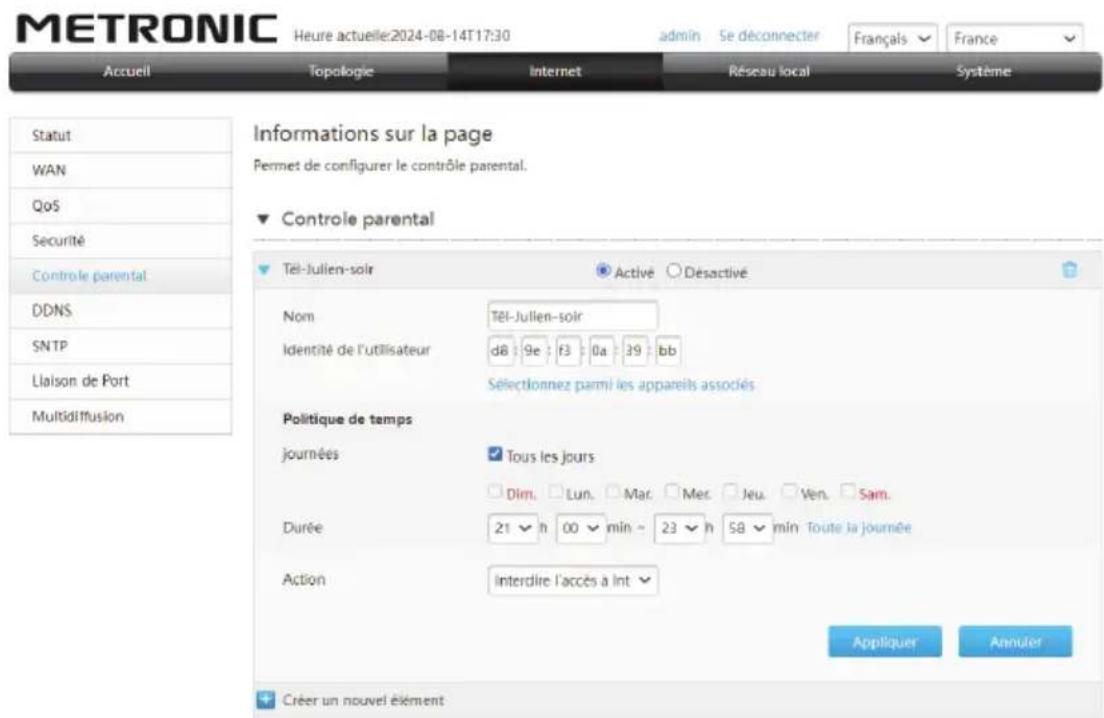
Chaque règle de contrôle parental s'applique à un appareil en particulier, identifié par son adresse MAC. Avant de créer une règle, assurez-vous que l'appareil que vous souhaitez contrôler est bien connecté, et que vous le voyez dans le menu Accueil / Liste d'appareils.
Restriction horaire
Allez dans le menu Internet / sous-menu Contrôle parental
text_image
METRONIC Heure actuelle:2024-08-14T17:30 admin Se déconnecter Français France Accueil Topologie Internet Réseau local Système Statut WAN QoS Securité Controle parental DDNS SNTP Liaison de Port Multidiffusion Informations sur la page Permet de configurer le contrôle parental. ▼ Controle parental Tél-Julien-soir Active Desactivé Nom Tél-Julien-soir Identité de l'utilisateur d8 9e f3 0a 39 bb Sélectionnez parmi les appareils associés Politique de temps journées Tous les jours Dim. Lun. Mar. Mer. Jeu. Ven. Sam. Durée 21 h 00 min ~ 23 h 58 min Toute la journée Action interdire l'accès à Int Appliquer Annuler Créer un nouvel élémentSi aucune règle n'existe déjà, une fenêtre Nouvel article vierge s'affiche. Dans le cas contraire, cliquez sur Créer un nouvel élément.
- Dans le champ Nom, entrez le nom que vous souhaitez donner à la nouvelle règle
- Cliquez sur Sélectionnez parmi les appareils associés, puis cochez l'appareil pour lequel vous souhaitez établir une restriction. Son adresse MAC s'affiche.
• Cochez les jours où cette règle doit s'appliquer - Entrez l'heure de début et l'heure de fin.
- Dans le champ Action, choisissez Interdire l'accès à Internet
• Sélectionnez Activé en haut de la fenêtre - Validez par Appliquer
La règle apparaît désormais dans la liste des règles, vous pouvez la désactiver ou la réactiver d'un simple clic.
Dans l'exemple ci-dessus, la règle « Tél-Julien-soir » bloque l'accès internet sur l'appareil entre 21h et 23h59. Note : si vous souhaitez établir une règle
qui s'applique entre 21h et 7h, il faut créer deux règles : une pour la période 21h-23h59 et une autre pour la période 00h00-07h00.
Restriction de site
- Procédez comme pour une restriction horaire (4 premiers points ci-dessus)
- Dans le champ Action, choisissez Liste noire d'URL
- Dans le champ URL, entrez une adresse ou une portion d'adresse (ex. « porn »)
- Ajoutez une ou plusieurs éléments d'URL à bloquer en cliquant sur le +
- Validez par Appliquer
• Activez la règle pour qu'elle soit prise en compte.
Note : Soyez conscient des limitations du contrôle parental par blocage d'URL. En empêchant l'accès aux sites web contenant « porn » dans l'URL, vous bloquerez un grand nombre de sites pour adultes, dont les plus populaires, mais pas les millions de sites qui ne correspondent pas au critère.
C - Redirection de port
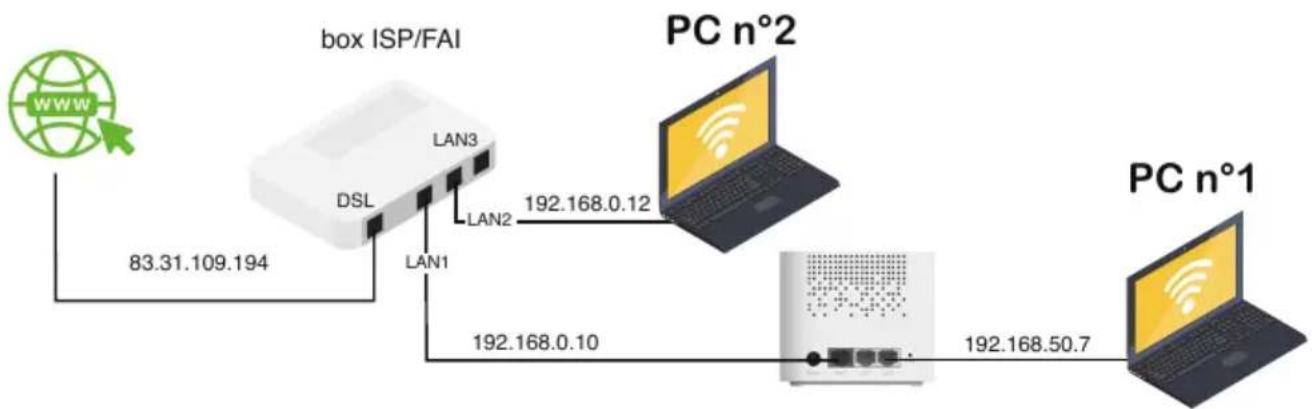
Cette opération doit typiquement être effectuée si vous souhaitez créer un accès à un service depuis la partie WAN du réseau. C'est par exemple le cas si vous faites tourner un serveur en local. Pour ce cas précis, il est plus simple de définir une DMZ (voir SE), mais le cas d'un site web permet facilement de comprendre la méthode. Prenons l'exemple suivant
flowchart
graph LR
    A["www"] -->|83.31.109.194| B["box ISP/FAI"]
    B -->|LAN1| C["LAN1"]
    B -->|LAN2| D["LAN2"]
    D -->|192.168.0.12| E["PC n°2"]
    B -->|LAN3| F["LAN3"]
    C -->|192.168.0.10| G["PC n°1"]
    G -->|192.168.50.7| H["PC n°1"]
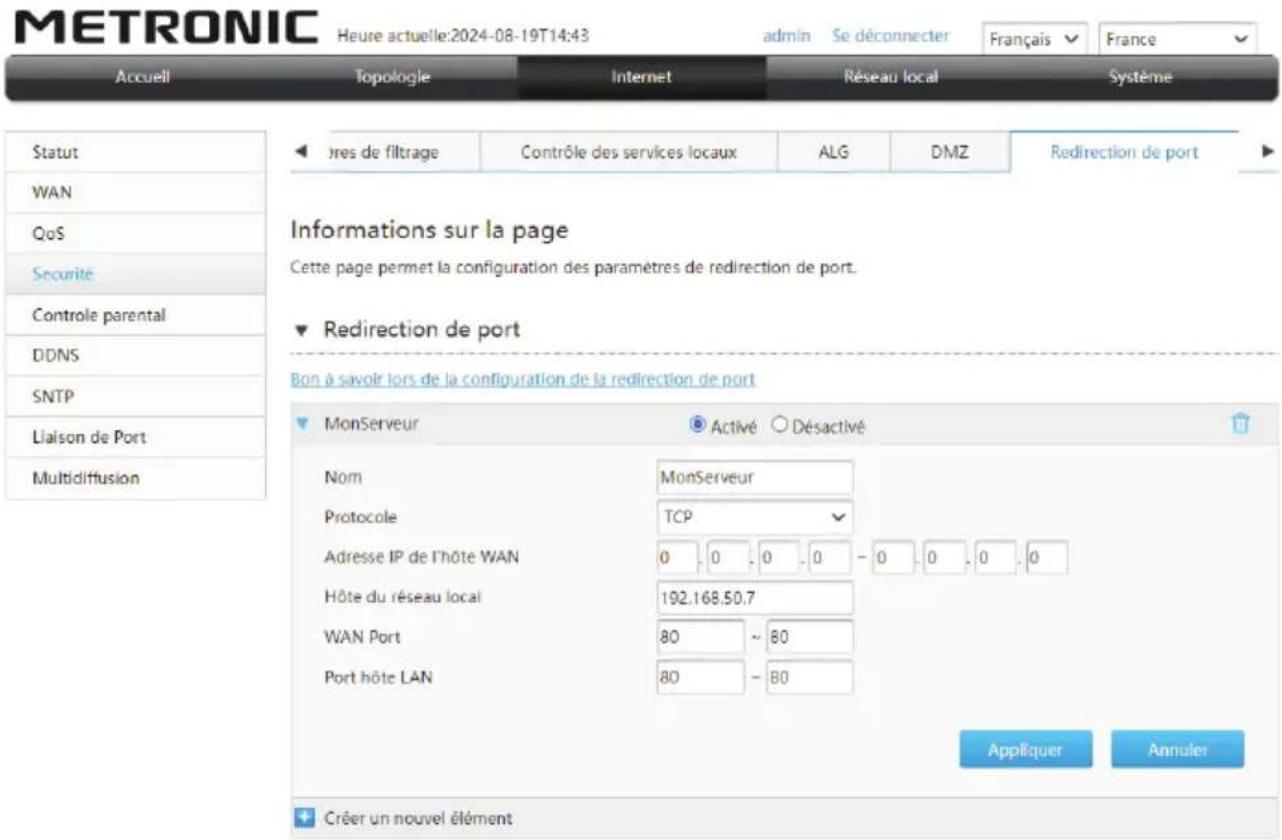
Le module Mesh est connecté sur un port LAN de la box fournie par votre opérateur. Celle-ci a alloué au module l'adresse IP 192.168.0.10. Le PC n°1 est connecté sur un port LAN du module Mesh, qui lui a attribué l'adresse IP 192.168.50.7. Sur ce PC n°1, un serveur web tourne sur le port 80. Le PC n°2 est connecté sur un autre port LAN de la box, il s'est vu allouer l'adresse IP 192.168.0.12, il est donc sur un autre réseau que le PC n°1. Par défaut, le pare-feu du module Mesh bloque tout le trafic non sollicité depuis le port WAN du module Mesh. Vous ne pouvez donc pas accéder à votre serveur web depuis le PC n°2. Pour que ce soit possible, procédez comme suit, en consultant cet exemple :
text_image
METRONIC Heure actuelle:2024-08-19T14:43 admin Se déconnecter Français France Accueil Topologie Internet Réseau local Système Statut WAN QoS Securité Controle parental DDNS SNTP Liaison de Port Multidiffusion Pres de filtrage Contrôle des services locaux ALG DMZ Redirection de port Informations sur la page Cette page permet la configuration des paramètres de redirection de port. ▼ Redirection de port Bon à savoir lors de la configuration de la redirection de port MonServeur Activé Désactivé Nom MonServeur Protocole TCP Adresse IP de l'hôte WAN 0 0 0 0 - 0 0 0 0 Hôte du réseau local 192.168.50.7 WAN Port 80 ~ 80 Port hôte LAN 80 - 80 Appliquer Annuler Créer un nouvel élément- Allez dans le menu Internet / Sécurité
- Cliquez sur le symbole ▶ en haut à droite pour faire apparaître et sélectionner l'onglet Redirection de port.
- Dans le champ Nom, entrez le nom que vous souhaitez donner à la nouvelle règle (MonServeur dans notre exemple)
- Changer le protocole si besoin, TCP convenant dans notre exemple
- Dans le champ Adresse IP de l'Hôte WAN, laissez les valeur 0 dans les plages d'adresse, sauf si vous souhaitez définir une plage d'adresse particulière.
- Dans le champ Hôte du réseau local entrez l'adresse IP du PC hébergeant le serveur.
- Indiquez le port d'entrée (WAN port) et le port de sortie Port Hôte LAN (80 dans notre exemple). Entrez la même valeur de part et d'autre du \~sauf si vous souhaitez adresser une plage de ports (rare)
- Validez par Appliquer
- Activez la règle pour qu'elle soit prise en compte.
Vous pouvez maintenant accéder à votre serveur depuis le PC n°2 en tapant 192.168.0.10 dans la barre d'adresse du navigateur.
Pour ouvrir rapidement tous les ports, vous pouvez activer une DMZ. Pour cela, il suffit d'entrer l'adresse IP de la machine dans le champ Hôte du réseau local, dans l'onglet DMZ, puis d'activer cette DMZ.
Note 1 : vous avez intérêt à fixer l'adresse IP de la machine qui héberge le serveur (voir § 4D ci-dessous)
Note 2 : Si vous souhaitez accéder à votre serveur depuis n'importe quelle machine connectée à internet, il faudra bien sûr rediriger un port, de la même manière, sur votre box opérateur, puisqu'elle aussi, contient un pare-feu.
D - Forcer une adresse statique
Cette opération assure que tout équipement connecté au LAN se verra toujours attribuer la même adresse IP locale. Reprenons l'exemple ci-dessus du serveur tournant sur la machine dont l'adresse est 192.168.50.7, il faut procéder ainsi :
- Allez dans le menu Réseau local / LAN
- Observez la section Adresse allouée, assurez-vous que la machine en question apparaît
- Cliquez sur le symbole ▶ devant Baux statiques DHCP pour dérouler les options
- Dans le champ Nom, entrez le nom que vous souhaitez donner à la nouvelle règle
- Dans le champ Adresse MAC, entrez l'adresse MAC de la machine
- Dans le champ Adresse IP, entrez l'adresse que vous souhaitez fixer
- Validez par Appliquer
E - Création d'une DMZ
Il est important de garder en tête qu'il y a des différences fondamentales entre les routeurs professionnels et les routeurs « grand public ».
Dans un contexte professionnel, un équipement placé dans une DMZ est totalement isolé du réseau, et on ne peut y accéder depuis le WAN qu'en redirigeant des ports.
Les routeurs grand public ont une gestion différente. Si vous activez la DMZ, tous les ports seront exposés depuis le WAN, sans que vous ayez besoin de rediriger un port. Par ailleurs, depuis la machine placée sous DMZ, les autres équipements du LAN restent accessibles. Vous l'aurez compris, la création d'une DMZ ne doit donc pas être permanente car elle constitue une porte d'entrée sur votre LAN.
5 - ÉTENDRE VOTRE RÉSEAU MESH
Le pack 495470 contient deux modules Mesh. Vous pouvez étendre votre réseau Mesh en vous procurant des modules complémentaires. À l'heure de rédaction de cette notice, les modules sont vendus par lot de deux. Grâce à
un second pack 495470, vous pourrez donc constituer un réseau Mesh à 3 ou 4 nœuds, pour une couverture élargie.
Dans un pack, les modules sont appairés d'usine. Une fois le premier module (contrôleur) installé, il suffit de brancher le second (agent) pour qu'ils se reconnaissent. Cette reconnaissance automatique ne fonctionne pas avec des modules issus de packs différents. Lorsque vous ajoutez un 3ème (ou 4ème) module, il faut procéder ainsi :
- Assurez-vous que le contrôleur est fonctionnel (LED vert)
- Connectez le nouveau boîtier sur une prise secteur située dans la même pièce que le contrôleur.
- Son voyant passe au rouge fixe, patientez jusqu'à ce qu'il clignote en rouge.
- Appuyez sur le bouton WPS du contrôleur, son voyant clignote en vert.
- Appuyez sur le bouton WPS du nouveau module, son voyant s'éteint puis clignote en vert.
- Patientez (2 minutes max) jusqu'à ce que le voyant du nouveau module passe au bleu
- Positionnez le nouveau module là où vous souhaitez étendre votre réseau Mesh.
6 - OPÉRATIONS SPÉCIALES
A - Retour aux réglages d'usine
Cette opération est à effectuer sur tous les modules dès que vous observez un dysfonctionnement que vous ne pouvez pas corriger via les menus de l'appareil.
- Procurez-vous un objet fin tel qu'un trombone déplié
- Si vous venez de rebrancher le module, patientez jusqu'à ce que le voyant cesse d'être rouge fixe (soit vert, soit bleu, soit rouge clignotant)
- Procédez à un appui long (min 8\~9 secondes) sur le bouton reset, le voyant s'éteint brièvement, puis l'appareil redémarre.
- Installez l'appareil comme indiqué au §2B ou 2C selon qu'il s'agit d'un contrôleur ou d'un agent
B - Réglages divers
Cette notice n'a pas vocation à vous exposer en détail toutes les possibilités de réglages, notamment en mode routeur. La section 4 vous a indiqué comment régler le contrôle parental ou comment rediriger des ports. Pour les réglages plus complexes auxquels vous souhaiteriez procéder, l'ergonomie de l'interface est censée vous guider. Pour vous faire gagner un peu de temps sur quelques opérations « courantes », voici les menus auxquels vous devrez accéder pour :
- Modifier les adresses du réseau local Réseau local / LAN / Serveur DHCP
- Modifier le mot de passe admin Système / Gestion de compte
- Configurer un port en miroir de données Système / Configuration miroir
• Désactiver l'IPV6 ⇒ Système / Commutateur IPV6 - Consulter les niveaux de puissance Wi-Fi sur un appareil ⇒ Topologie / Appareils connectés
- Brider le débit sur un port donné Internet / QoS / Régulation de flux
7 - EN CAS DE PROBLÈME
Lorsque j'entre http://metronic.mesh dans le navigateur, la page d'accueil ne s'affiche pas
Vérifiez bien que
- L'ordinateur ou le téléphone est bien connecté au même réseau que le contrôleur
- Vous avez tapé http://metronic.mesh dans la barre d'adresse du navigateur
Lorsque j'éloigne l'agent du contrôleur, le voyant ne passe plus au bleu
Assurez-vous que la distance n'est pas trop importante, et qu'aucun obstacle (armoires métalliques, miroirs, ...) ne vienne s'interposer entre contrôleur et agent.
Je rencontre un problème non décrit ici
Pas de panique, nos techniciens sont prêts à vous aider, contactez-les
• Par e-mail à l'adresse hotline@metronic.com
• Par téléphone au 02 47 346 392 (prix d'un appel local)
8 - CARACTÉRISTIQUES TECHNIQUES
- Boutons : WPS et RESET
• Débit maximum de 1200 Mb/s
• 1 port RJ45 WAN (gigabit)
• 2 ports RJ45 LAN (gigabit)
• Wi-Fi 802.11ac (Wi-Fi 5)
2.4 GHz (+20 dBm max) / 5 GHz (+30 dBm max) - Antennes internes
- Cryptage WPA2
- Contrôle parental (par appareil)
- Wi-Fi invité
- Fonction routeur ou point d'accès
- Alimentation fournie : 12V --- 1A
Signification des logos
Les équipements METRONIC peuvent porter certains des logos suivants, dont vous trouverez ici la signification.
| ——— | Courant continu |
 | Courant alternatif |
 | Utilisation uniquement en intérieur |
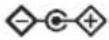 | Polarité |
 | L’appareil répond aux exigences de toutes les Directives européennes dont l’application impose le marquage CE. |
 | Equipement de classe II(Isolation double ou renforcée) |

text_image
FR Cet appareil se recycle À DÉPOSER EN MAGASIN OU À DÉPOSER EN DÉCHÉTERIEPoints de collecte sur www.quefairedemesdechets.fr
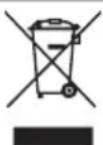
Directive DEEE
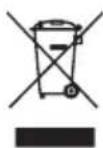
Ce logo signifie qu'il ne faut pas jeter les appareils hors d'usage avec les ordures ménagères. Les substances dangereuses qu'ils sont susceptibles de contenir peuvent nuire à la santé et à l'environnement. Faites reprendre ces appareils par votre distributeur ou utilisez les moyens de collecte sélective mis à votre disposition par votre commune.
Déclaration de Conformité

Le soussigné, METRONIC, déclare que l'équipement radioélectrique du type Système Wi-Fi Mesh AC1200 (Réf. 495470) est conforme à la directive 2014/53/UE. Le texte complet de la déclaration UE de conformité est disponible à l'adresse internet suivante: https://medias.metronic.com/doc/495470-przrev-doc.pdf
Malgré le soin que nous avons avons apporté à la conception de nos produits et à la réalisation de cette notice, vous avez peut-être rencontré des difficultés. N'hésitez pas à nous contacter, nos spécialistes sont à votre disposition pour vous conseiller :
Assistance technique : 02 47 346 392 / hotline@metronic.com
Munissez-vous des informations suivantes AVANT TOUT APPEL :
Modèle : Système Wi-Fi Mesh AC1200 (Réf. 495470)
METRONIC
100 rue Gilles de Gennes
37310 Tauxigny-St-Bauld - FRANCE
Made outside EU
fr@metronic.com
GARANTIE
Ce paragraphe vous informe sur les conditions de la garantie qui s'applique aux appareils vendus en France. En achetant ce produit, vous bénéficiez d'une double garantie : une garantie légale, et une garantie commerciale. La garantie légale, systématique, vous couvre contre les défauts qui pourraient exister au moment de l'achat. La garantie commerciale, facultative, couvre tout ce qui n'est pas couvert par la garantie légale, par exemple un défaut qui surviendrait plusieurs mois après l'achat du produit.
En vertu de l'article L211-7 du code de la consommation, en l'absence de preuve du contraire, tout défaut survenant dans les deux ans suivants l'achat est présumé existant au moment de l'achat, et doit donc être pris en charge au titre de la garantie légale. En application de l'article 15 de la loi de 2014 relative à la consommation, nous vous informons que :
Le vendeur est tenu de livrer un bien conforme au contrat et répond des défauts de conformité existant lors de la délivrance.
Il répond également des défauts de conformité résultant de l'emballage, des instructions de montage ou de l'installation lorsque celle-ci a été mise à sa charge par le contrat ou a été réalisée sous sa responsabilité.
Pour être conforme au contrat, le bien doit :
1° Etre propre à l'usage habituellement attendu d'un bien semblable et, le cas échéant :
- correspondre à la description donnée par le vendeur et posséder les qualités que celui-ci a présentées à l'acheteur sous forme d'échantillon ou de modèle ;
- présenter les qualités qu'un acheteur peut légitimement attendre eu égard aux déclarations publiques faites par le vendeur, par le producteur ou par son représentant, notamment dans la publicité ou l'étiquetage ;
2° Ou présenter les caractéristiques définies d'un commun accord par les parties ou être propre à tout usage spécial recherché par l'acheteur, porté à la connaissance du vendeur et que ce dernier a accepté.
L'action résultant du défaut de conformité se prescrit par deux ans à compter de la délivrance du bien.
Le vendeur est tenu de la garantie à raison des défauts cachés de la chose vendue qui la rendent impropre à l'usage auquel on la destine, ou qui diminuent tellement cet usage que l'acheteur ne l'aurait pas acquise, ou n'en aurait donné qu'un moindre prix, s'il les avait connus.
L'action résultant des vices rédhibitoires doit être intentée par l'acquéreur dans un délai de deux ans à compter de la découverte du vice.
Les contrats de garanties (légale et commerciale) lient le particulier et le vendeur. Les conditions commerciales peuvent dépendre du réseau de distribution dans lequel le produit a été acheté. En cas de défaut avéré du distributeur, vous bénéficiez, à titre commercial, de la garantie constructeur d'une durée indiquée sur l'emballage du produit.
La garantie constructeur METRONIC couvre les défauts qui pourraient apparaître pendant la période de garantie. METRONIC s'engage à remettre en état un produit sous garantie, ou l'échanger par un produit équivalent ou supérieur. Les frais de port retour sont couverts, les frais de port aller restant à la charge du client.
METRONIC s'engage à maintenir un stock de pièces détachées nécessaires à la réparation ou à l'utilisation du produit pendant une période de 2 ans suivant la date de fabrication du produit, dans une limite quantitative de 1%.
Les conditions de garantie sont soumises à une utilisation et une installation conformes aux recommandations figurant dans la notice de l'appareil.

En cas de panne veuillez vous adresser à votre revendeur. N'envoyez jamais d'appareil chez METRONIC sans avoir au préalable obtenu un accord de retour.
1 - INTRODUZIONE
text_image
METRONIC Topologie Résseau local Systémie Connexion au 495470. Veuillez vous connecter. Nom d'utilisateur admin Mot de passe Connexiontext_image
Connexion au 495470 Remarque: Pour des raisons de sécurité, veuillez modifier le mot de passe initial. Un mot de passe fort doit respecter ces règles : 1. Il doit comporter au moins 8 caractères. 2. Il doit être composé de chiffres, de lettres majuscules et minuscules et de caractères spéciaux. 3. Il est conseillé de ne pas reprendre les mêmes caractères du nom d'utilisateur dans le mot de passe. Nom d'utilisateur admin nouveau mot de passe Mot de passe confirmé Appliquer Annulertext_image
Paramètres sans fil Band Steering Activé 2.4GHz sans fil Masquer le SSID Nom du réseau (SSID) Mot de passe 56Hz sans fil Masquer le SSID Nom du réseau (SSID) Mot de passe Activé Activer radio sans fil Activé Mon_Wi-Fi_Mesh Afficher mot de passe Activer radio sans fil Activé Metronic_MESH_D030 Afficher mot de passe Reçuai Suivanttext_image
METRONIC Heure actuelle:2024-08-14T17:30 admin Se déconnecter Français France Accueil Topologie Internet Réseau local Systeme Statut WAN QoS Securité Controle parental DDNS SNTP Liaison de Port Multidiffusion Informations sur la page Permet de configurer le contrôle parental. ▼ Controle parental Tél-Julien-soir Activé Désactivé Nom Tél-Julien-soir Identité de l'utilisateur d8 : 9e : f3 : 0a : 39 : bb Sélectionnez parmi les appareils associés Politique de temps Journées Tous les jours Dim. Lun. Mar. Mer. Jeu. Ven. Sam. Durée 21 h 00 min - 23 h 58 min Toute la journée Action Interdire l'accès à Int Appliquer Annuler Créer un nouvel élémenttext_image
METRONIC Heure actuelle:2024-08-19T14:43 admin Se déconnecter Français France Accueil Topologie Internet Réseau local Systeme Statut WAN QoS Securité Controle parental DDNS SNTP Liaison de Port Multidiffusion Notes de filtrage Contrôle des services locaux ALG DMZ Redirection de port Informations sur la page Cette page permet la configuration des paramètres de redirection de port. ▼ Redirection de port Bon à savoir lors de la configuration de la redirection de port MonServeur Activé Désactivé Nom MonServeur Protocole TCP Adresse IP de l'hôte WAN 0 0 0 0 - 0 0 0 0 Hôte du réseau local 192.168.50.7 WAN Port 80 ~ 80 Port hôte LAN 80 - 80 Appliquer Annuler Créer un nouvel élémenttext_image
FR Cet appareil se recycle À DÉPOSER EN MAGASIN OU À DÉPOSER EN DÉCHÉTERIE Points de collecte sur www.quefairedemesdechets.fr
text_image
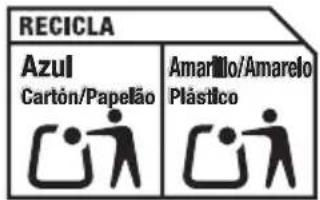
RECICLA Azul Cartón/Papelão Amarillo/Amarelo PlásticoDirectiva DEEE
text_image
METRONIC Topologie Résseau local Systémie Connexion au 495470. Veuillez vous connecter. Nom d'utilisateur admin Mot de passe Connexiontext_image
Connexion au 495470 Remarque: Pour des raisons de sécurité, veuillez modifier le mot de passe initial. Un mot de passe fort doit respecter ces règles : 1. Il doit comporter au moins 8 caractères. 2. Il doit être composé de chiffres, de lettres majuscules et minuscules et de caractères spéciaux. 3. Il est conseillé de ne pas reprendre les mêmes caractères du nom d'utilisateur dans le mot de passe. Nom d'utilisateur admin nouveau mot de passe Mot de passe confirmé Appliquer Annulertext_image
Paramètres sans fil Band Steering Active 2.4GHz sans fil Masquer le SSID Nom du réseau (SSID) Mot de passe 5GHz sans fil Masquer le SSID Nom du réseau (SSID) Mot de passe Active Activé radio sans fil Active Mon_Wi-Fi_Mesh Afficher mot de passe Activé radio sans fil Active Metronic_MESH_0010 Afficher mot de passe Active Désactivé Désactivé Afficher mot de passe Quitter Refitier Suivanttext_image
METRONIC Heure actuelle:2024-08-14T17:30 admin Se déconnecter Français France Accueil Topologie Internet Réseau local Système Statut WAN QoS Securité Controle parental DDNS SNTP Liaison de Port Multidiffusion Informations sur la page Permet de configurer le contrôle parental. ▼ Controle parental Télé-Julien-soir ▶ Activé ○ Désactivé Nom Télé-Julien-soir Identité de l'utilisateur d8 : 9e : f3 : 0a : 39 : bb Sélectionnez parmi les appareils associés Politique de temps Journées ✓ Tous les jours Dim. Lun. Mar. Mer. Jeu. Ven. Sam. Durée 21 h 00 min - 23 h 58 min Toute la journée Action Interdire l'accès à Int Appliquer Annuler Créer un nouvel élémenttext_image
METRONIC Heure actuelle:2024-08-19T14:43 admin Se déconnecter Français France Accueil Topologie Internet Réseau local Systeme Statut WAN QoS Securité Controle parental DDNS SNTP Liaison de Port Multidiffusion Notes de filtrage Contrôle des services locaux ALG DMZ Redirection de port Informations sur la page Cette page permet la configuration des paramètres de redirection de port. ▼ Redirection de port Bon à savoir lors de la configuration de la redirection de port MonServeur Activé Désactivé Nom MonServeur Protocole TCP Adresse IP de l'hôte WAN 0 0 0 0 - 0 0 0 0 Hôte du réseau local 192.168.50.7 WAN Port 80 ~ 80 Port hôte LAN 80 - 80 Appliquer Annuler Créer un nouvel élémenttext_image
FR Cet appareil se recycle À DÉPOSER EN MAGASIN OU À DÉPOSER EN DÉCHÉTERIEPoints de collecte sur www.quefairedemesdechets.fr

RECICLA
Azul
Cartón/Papelão

Amarillo/Amarelo
Plástico

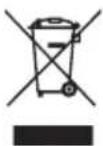
Diretiva DEEE
100, rue Gilles de Gennes
NODE PARK TOURAINE 37310 TAUXIGNY
www.metronic.com
Fabriqué hors UE / Made outside the EU