495470 - Router Wi-Fi METRONIC - Manuale utente e istruzioni gratuiti
Trova gratuitamente il manuale del dispositivo 495470 METRONIC in formato PDF.



| Tipo di prodotto | Router Wi-Fi Mesh |
| Marca | Metronic |
| Modello | 495470 |
| Versione Wi-Fi | 802.11ac (Wi-Fi 5) |
| Velocità massima | 1200 Mb/s |
| Frequenze | 2,4 GHz (20 dBm max) e 5 GHz (30 dBm max) |
| Porte | 1 porta WAN RJ45 Gigabit, 2 porte LAN RJ45 Gigabit |
| Antenne | Interne |
| Pulsanti | WPS e Reset |
| Crittografia | WPA2 |
| Alimentazione | Ingresso 100-240 V~ 50/60 Hz, uscita 12 V ⎓ 1 A |
| Funzioni principali | Rete Mesh, controllo parentale per dispositivo, Wi-Fi ospite, modalità router o punto di accesso, redirezione porte, DMZ, band steering |
| Installazione | Plug & Play tramite applicazione web (metronic.mesh) |
| Numero di moduli | Pacco da 2 (1 controllore + 1 agente), espandibile fino a 4 nodi |
| Indicatore di stato | Rosso fisso (avvio), rosso lampeggiante (attesa), verde (controllore), blu (agente) |
| Manutenzione e pulizia | Pulire con un panno morbido e asciutto. Non utilizzare prodotti chimici o abrasivi. |
| Sicurezza | Utilizzare solo l'alimentatore fornito. Non esporre a umidità o fonti di calore. Solo per uso interno. |
| Pezzi di ricambio e riparabilità | Per qualsiasi pezzo di ricambio o riparazione, contattare il servizio post-vendita Metronic. |
| Garanzia | Garanzia legale di conformità 2 anni + garanzia commerciale del produttore (durata sulla confezione). |
Domande frequenti - 495470 METRONIC
Domande degli utenti su 495470 METRONIC
0 domanda su questo apparecchio. Rispondi a quelle che conosci o fai la tua.
Fai una nuova domanda su questo apparecchio
Scarica le istruzioni per il tuo Router Wi-Fi in formato PDF gratuitamente! Trova il tuo manuale 495470 - METRONIC e riprendi in mano il tuo dispositivo elettronico. In questa pagina sono pubblicati tutti i documenti necessari per l'utilizzo del tuo dispositivo. 495470 del marchio METRONIC.
MANUALE UTENTE 495470 METRONIC
Ti ringraziamo per aver scelto il sistema METRONIC Mesh e speriamo che ne rimarrai soddisfatto.
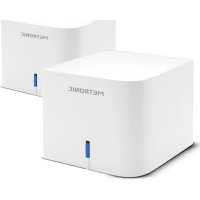
Plug & Play, il sistema Mesh 495470 consente di sostituire la tua rete Wi-Fi esistente con una rete Wi-Fi Mesh ad alte prestazioni. È composto da due sistemi Wi-Fi identici. Uno verrà connesso alla porta di rete del tuo modem e diventerà il nuovo controller Wi-Fi per la tua casa. L'altro verrà semplicemente collegato all'alimentazione e diventerà un sofisticato ripetitore. Un sistema Mesh fornisce una connessione Wi-Fi più efficiente rispetto ad un semplice ripetitore Wi-Fi che riduce sistematicamente la larghezza di banda. Inoltre, una rete Mesh analizza costantemente i dispositivi collegati e trasmette i dati attraverso il percorso che consente la miglior velocità di trasmissione.
Puoi anche utilizzare il sistema in modalità router e beneficiare così di funzionalità avanzate come il controllo parentale evoluto.
Qui troverai come:
• Installare la rete Mesh in modalità Plug & Play
- Personalizzare la tua rete Wi-Fi (nome, password, ecc.)
- Utilizzare la modalità router
- Espandere la tua rete Mesh
- Effettuare il reset
2 - INSTALLAZIONE RAPIDA
A - Contenuto e descrizione
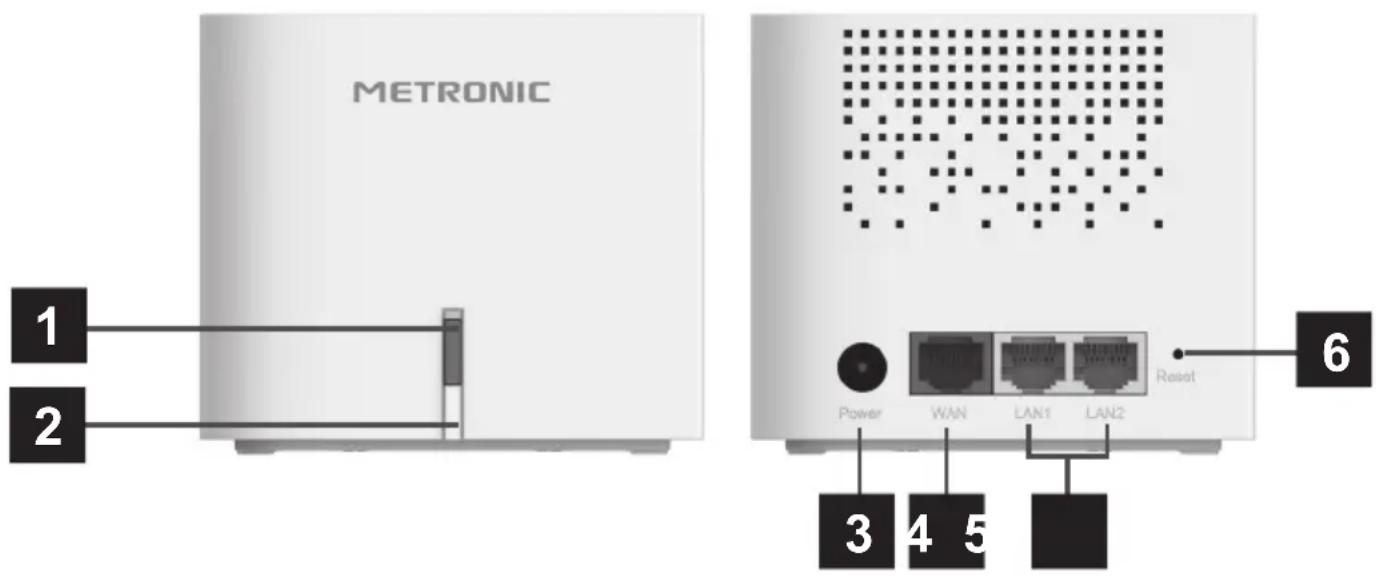
La confezione include due sistemi Wi-Fi Mesh, due alimentatori, un cavo di rete da 1,5m.
text_image
METRONIC 1 2 3 4 5 Power WAN LAN1 LAN2 Reset 6| 1 | Led di stato |
| 2 | Tasto WPS |
| 3 | Ingresso alimentazione |
| 4 | Porta WAN |
| 5 | Porte LAN |
| 6 | Tasto reset |
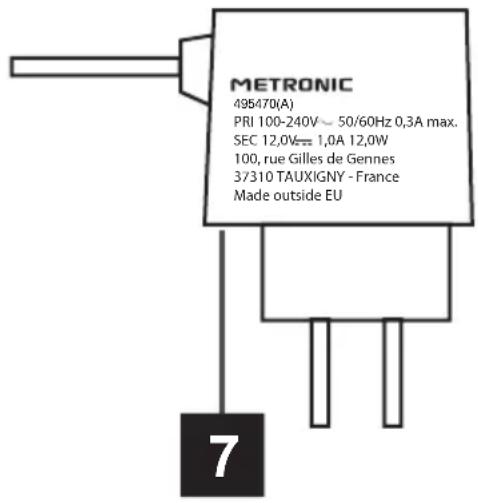
| 7 | Alimentatore di rete |
text_image
METRONIC 495470(A) PRI 100-240V ~ 50/60Hz 0,3A max. SEC 12,0V= 1,0A 12,0W 100, rue Gilles de Gennes 3/310 TAUXIGNY - France Made outside EU 7I led indicano lo stato del dispositivo
| Rosso fisso | Avvio |
| Rosso lampeggiante | In attesa di connessione |
| Verde | Modalità controller (connesso) |
| Blu | Modalità ripetitore |
B - Installazione del controller Mesh
- Scegli uno dei due dispositivi, non importa quale.
- Collega un'estremità del cavo di rete in dotazione alla porta WAN (4).
- Collega l'altra estremità del cavo a una porta di rete (LAN) del modem ADSL. Questo dispositivo, collegato via cavo al modem, verrà considerato come il controller Mesh.
- Collega il connettore di alimentazione (7) al retro del sistema Mesh (3).
- Collega l'alimentatore alla rete elettrica, il led (1) diventa rosso.
- Dopo 30 secondi, il led lampeggia in rosso, il sistema Mesh cerca una connessione internet disponibile.
- Dopo un 1 minuto al massimo, il led diventa verde: il controller è operativo.
- Con qualsiasi dispositivo Wi-Fi (smartphone, tablet, laptop, ecc.) verifica che sia stata creata una nuova rete Wi-Fi (access point), con il nome Metronic_MESH_xxxx.
- Connettiti a questo nuovo access point utilizzando la password Wi-Fi indicata sull'etichetta sotto il dispositivo.
- Verifica che il dispositivo Wi-Fi abbia accesso a internet.
C - Installazione del ripetitore Mesh
- Collega il secondo sistema Wi-Fi Mesh ad una presa di corrente situata nella stessa stanza del controller.
- Il secondo sistema Wi-Fi Mesh funge da ripetitore avanzato del controller.
- Il led diventa rosso fisso, quindi lampeggia in rosso.
- Entro 2 minuti al massimo diventa blu fisso.
- Il led blu indica che il ripetitore è stato associato correttamente al controller.
Ora puoi spostare il ripetitore nella posizione ottimale, idealmente a metà strada tra il controller e la posizione dove desideri la copertura Wi-Fi. L'installazione è completata.
Puoi anche disattivare il Wi-Fi del tuo modem ADSL. Questa operazione non è indispensabile, ma libererà un canale radio, ottimizzando ulteriormente la nuova rete Wi-Fi.
3 - PERSONALIZZAZIONE E IMPOSTAZIONI
Il controller Mesh dispone di un'interfaccia Web che consente di ottenere informazioni utili e personalizzare la configurazione del dispositivo.
A - Primo accesso all'interfaccia
Utilizzando un dispositivo connesso alla rete Mesh (tramite Wi-Fi o su una delle porte LAN), apri un browser ed inserisci http://metronic.mesh nella barra degli indirizzi.
Nota: non digitare questo indirizzo nella barra di ricerca di un motore di ricerca (come Google), ma direttamente nella barra degli indirizzi di un browser (Chrome, Firefox, Safari, ecc...).
Viene visualizzata la finestra di accesso, seleziona Italiano dall'elenco in alto a destra.

text_image
METRONIC Home Topologia Internet Rete locale Gestione & Diagnosi Benvenuti in 495470. Si prega di effettuare l'accesso. Username admin Password ******** LoginInserisci il nome utente admin e la password Temp-PW (password dell'amministratore di default), quindi clicca su Login.
Nota: assicurati di salvare la password facendo attenzione alle lettere maiuscole e minuscole.
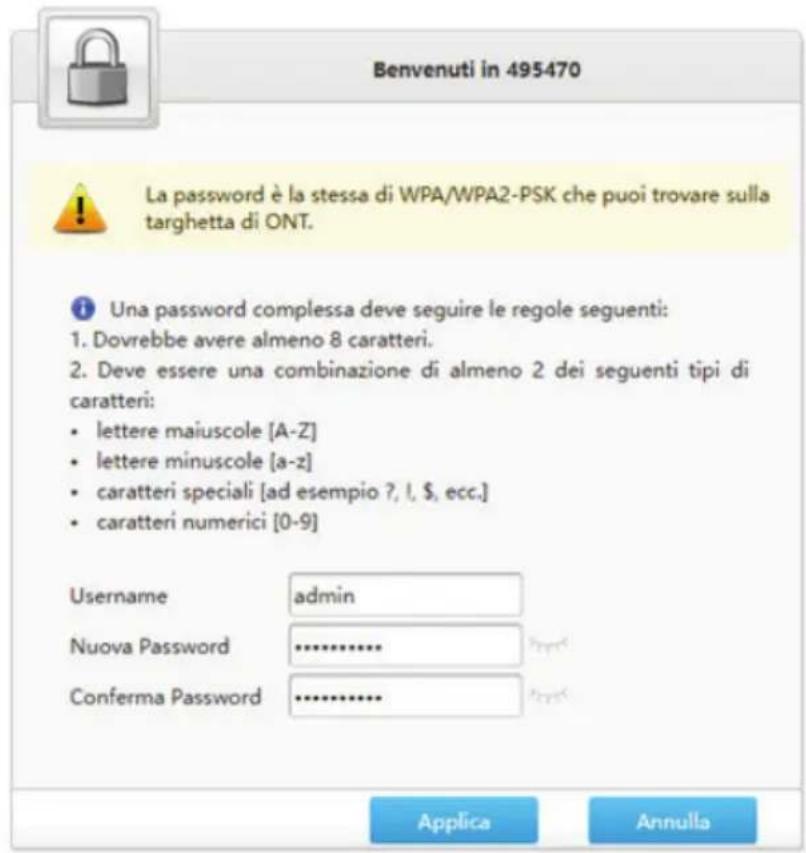
La finestra successiva chiede di scegliere una nuova password di amministrazione. Inseriscila (due volte), quindi clicca su Applica.
text_image
Benvenuti in 495470 La password è la stessa di WPA/WPA2-PSK che puoi trovare sulla targhetta di ONT. Una password complessa deve seguire le regole seguenti: 1. Dovrebbe avere almeno 8 caratteri. 2. Deve essere una combinazione di almeno 2 dei seguenti tipi di caratteri: • lettere maiuscole [A-Z] • lettere minuscole [a-z] • caratteri speciali [ad esempio ?, l, $, ecc.] • caratteri numerici [0-9] Username admin Nuova Password ----------------** Conferma Password ----------------... Applica AnnullaLa schermata successiva consente di iniziare la configurazione della rete Wi-Fi Mesh. Ti consigliamo di selezionare Italia in alto a destra e di lasciare le altre impostazioni così come sono e di personalizzare il nome della rete e la password successivamente.
text_image
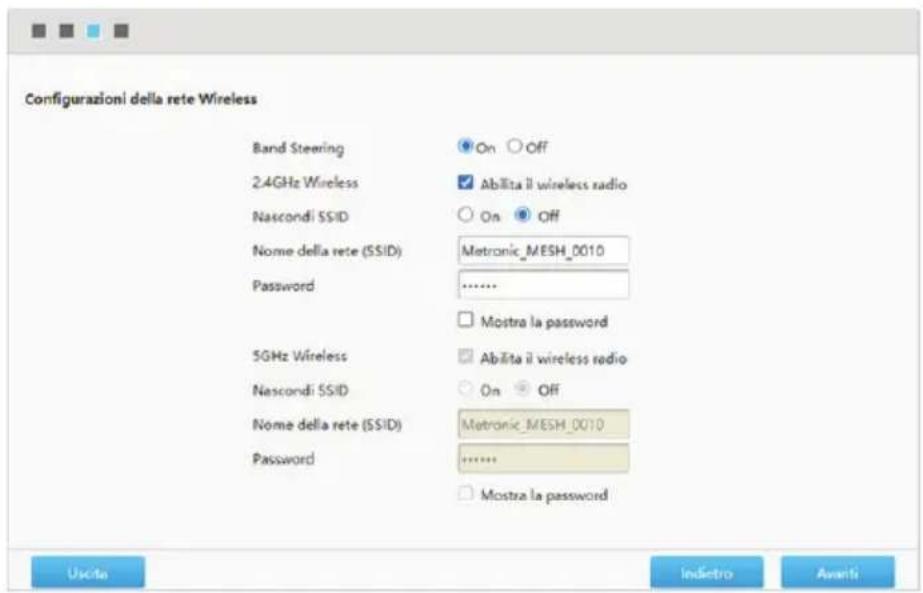
Configurazioni della rete Wireless Band Steering 2.4GHz Wireless Nascondi SSID Nome della rete (SSID) Password 5GHz Wireless Nascondi SSID Nome della rete (SSID) Password On Off Abilita il wireless radio On Off Matronic_MESH_0010 ...... Mostra la password Abilita il wireless radio On Off Matronic_MESH_0010 ...... Mostra la password Uscita indietro AvantiL'ultima schermata del configuratore mostra un QR code che puoi salvare in formato JPG, per connettere più facilmente un nuovo dispositivo (se consente la connessione Wi-Fi tramite QR code).
Clicca su Uscita per salvare e tornare alla home page. Se eri connesso tramite Wi-Fi, dovrai riconnetterti, con le credenziali che hai appena impostato.
B - Impostazioni Wi-Fi
È possibile modificare la configurazione Wi-Fi con questo metodo:
- Accedi all'interfaccia di configurazione.
- Seleziona il menu Rete locale/WLAN/scheda WLAN di base.
- Clicca sul simbolo ▶ davanti a Configurazione SSID Wi-Fi per espandere le opzioni.
- Clicca su SSID1 (2,4 GHz), quindi scegli il nome e la password Wi-Fi.
- Convalida cliccando su Applica.
Band Steering
Di default il Band Steering è attivato, la rete Wi-Fi funziona su entrambe le frequenze (2,4GHz e 5GHz) con un unico nome Wi-Fi (SSID) e un'unica password. Il tuo dispositivo verrà automaticamente connesso alla frequenza che fornisce le migliori prestazioni. Se desideri separare le reti 2,4GHz e 5GHz, disattiva Band Steering nella scheda WLAN Band Steering. È quindi possibile configurare separatamente SSID1 (2.4GHz) e SSID5 (5GHz).
Wi-Fi ospite
Le opzioni SSID2 (2.4GHz) e SSID6 (5GHz) sono dedicate al Wi-Fi ospite. Quando abiliti questa opzione (scheda Guest Wi-Fi), viene creato un nuovo hotspot Wi-Fi. Questo access point ha il proprio SSID e una password che è possibile modificare. Chiunque sia connesso al Wi-Fi ospite può sfruttare il tuo accesso a Internet, senza poter accedere alla tua rete locale.
Access point aggiuntivi
Oltre agli SSID 1,2, 5 e 6, ciascuno dei quali può ospitare 32 connessioni, è possibile abilitare gli SSID 3,4, 7 e 8, ciascuno con le proprie impostazioni.
C - Modalità Bridge (ponte)
La modalità Bridge è la modalità predefinita del dispositivo. In questa modalità, il sistema Mesh funziona come un semplice access point Wi-Fi alla rete domestica. È il tuo modem che controlla la rete e assegna gli indirizzi ai dispositivi. In modalità Bridge, il modulo Mesh lascia passare i dati senza alcun filtraggio. Se vuoi sfruttare le funzionalità avanzate offerte dal sistema Mesh, come il blocco parentale avanzato, devi passare alla modalità Router. Il punto successivo (D) spiega come passare alla modalità Router.
La sezione 4 descrive in dettaglio alcune funzionalità.
Se hai attivato la modalità Router e desideri tornare alla modalità Bridge:
- Accedi all'interfaccia utilizzando l'indirizzo metronic.mesh.
• Vai al menu Gestione & Diagnosi/Modalità di lavoro. - Seleziona l'opzione Controller (Bridge) e convalida con Applica.
D - Modalità router
Questo paragrafo spiega come attivare la modalità router.
Per abilitare la modalità Router:
- Accedi all'interfaccia di configurazione.
- Seleziona il sottomenu Menu Gestione & Diagnosi/Modalità di lavoro.
- Seleziona l'opzione Mesh Automatico (DHCP).
- Clicca su Applica.
- Attendi 30 secondi, quindi aggiorna la pagina nel browser. Al dispositivo con cui hai effettuato l'accesso all'interfaccia è stato infatti assegnato un nuovo indirizzo IP locale.
- Inserisci le tue credenziali (admin + nuova password).
- Il dispositivo indica un avviso di modifica dell'indirizzo IP, convalida con Applica.
In modalità Router, l'interfaccia è più completa. In particolare è possibile trovare il menu di configurazione rapida che fornisce un QR code per una connessione Wi-Fi semplificata.
4 - FUNZIONALITA' AVANZATE (MODALITA' ROUTER)
Un router è un componente dell'apparecchiatura che separa due reti distinte. In un caso tipico, esiste una rete locale (LAN) e una rete geografica (WAN). Il modem/router fornito dal tuo operatore internet integra già le funzioni di routing. Pertanto, ti consigliamo di attivare la modalità router di questo modulo Mesh solo se desideri utilizzare funzionalità non disponibili sul dispositivo del tuo operatore. In questa sezione ne presenteremo alcune, in particolare i controlli parentali che sono più sofisticati di quelli presenti nella maggior parte dei modem/router forniti dagli operatori.
A parte il controllo parentale, la stragrande maggioranza delle funzionalità è riservata a utenti esperti. Ti consigliamo quindi di modificare le impostazioni solo se hai una buona conoscenza tecnica. In qualsiasi momento è possibile ripristinare le impostazioni di fabbrica (vedere la sezione 6A).
A - Controllo parentale
Ogni regola di controllo parentale si applica a un dispositivo specifico, identificato dal suo indirizzo MAC. Prima di creare una regola, assicurati che il dispositivo che desideri controllare sia connesso e che sia visibile nel menu Home/Elenco dispositivi.
Restrizione temporale
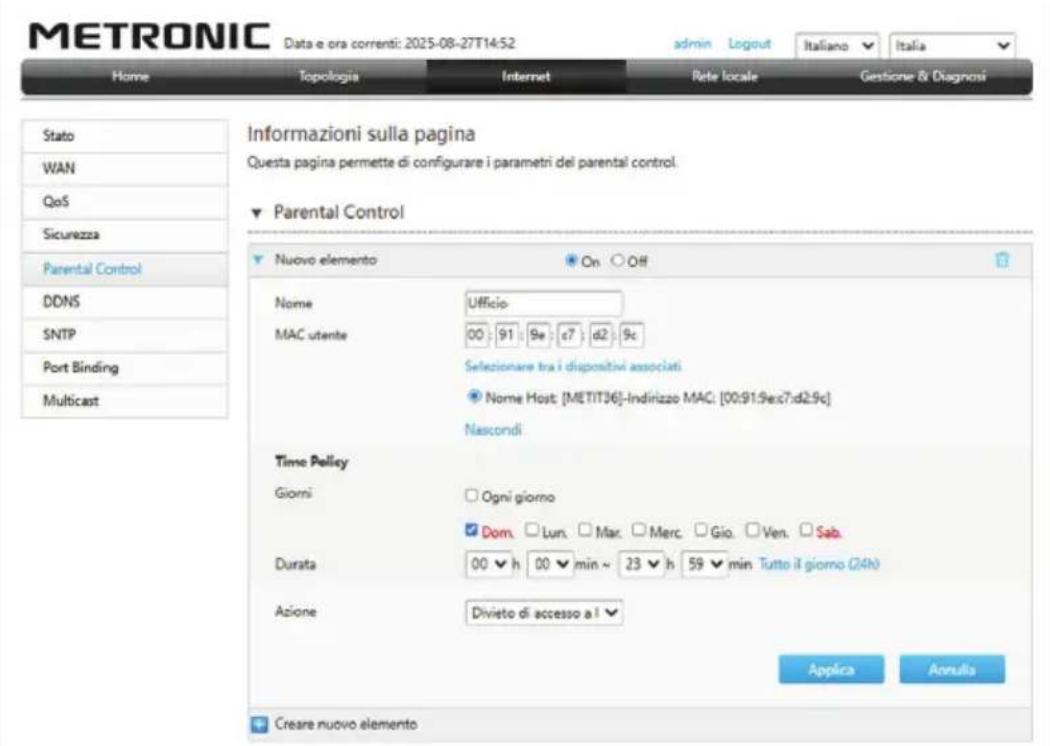
Vai al menu Internet/sottomenu Parental Control
Se non esiste nessuna regola, viene visualizzata una finestra Nuovo elemento vuota. Altrimenti, fai clic su Creare nuovo elemento.
text_image
METRONIC Data e ora correnti: 2025-08-27T14:52 admin Logout Italiano Italia Home Topologia Internet Rete locale Gestione & Diagnosi Stato WAN QoS Sicurezza Parental Control DDNS SNTP Port Binding Multicast Informazioni sulla pagina Questa pagina permette di configurare i parametri del parental control. ▼ Parental Control Nuovo elemento On Off Nome Ufficio MAC utente 00 91 9e c7 d2 9c Selezionare tra i dispositivi associati Nome Host: [METIT36]-Indirizzo MAC: [00:91:9e:c7:d2:9c] Nascondi Time Polley Giorni Ogni giorno Dom. Lun. Mar. Merc. Gio. Ven. Sab. Durata 00 h 00 min ~ 23 h 59 min Tutto il giorno (24h) Azione Divieto di accesso a! Applica Annulia Creare nuovo elemento- Nel campo Nome, inserisci il nome che vuoi dare alla nuova regola.
- Clicca su Seleziona dai dispositivi associati, quindi seleziona il dispositivo per il quale si desidera impostare una restrizione. Viene visualizzato il suo indirizzo MAC.
- Verifica i giorni in cui dovrebbe applicarsi questa regola.
- Inserisci l'ora di inizio e l'ora di fine.
- Nel campo Azione, seleziona Divieto di accesso a Internet
- Seleziona Abilitato nella parte superiore della finestra.
- Convalida con On.
- La regola appare nell'elenco delle regole, puoi disattivarla o riattivarla con un solo clic.
Nell'esempio sopra, la regola «Ufficio» blocca l'accesso a Internet nella giornata di domenica.
Nota: se vuoi stabilire una regola che si applica tra le 21:00 e le 7:00, devi creare due regole: una per il periodo dalle 21:00 alle 23:59 e un'altra per il periodo dalle 00:00 alle 7:00.
Limitazione ai siti Internet
- Procedi come per una restrizione temporale (vedi sopra).
• Nel campo Azione, scegli URL Black List.
- Nel campo URL inserisci un indirizzo o una porzione di indirizzo (ad esempio "porn").
- Aggiungi uno o più elementi URL da bloccare cliccando sul +.
- Convalida con Applica per attivare la regola.
Nota: tenere presente le limitazioni del controllo parentale tramite il blocco degli URL. Impedendo l'accesso ai siti web con "porn" nell'URL, bloccherai un gran numero di siti per adulti, compresi quelli più popolari, ma non i milioni di siti che non soddisfano i criteri.
B - Reindirizzamento Porta
Questa operazione è generalmente necessaria quando si desidera accedere a un servizio dalla parte WAN della rete. È il caso, ad esempio, in cui venga eseguito un server in locale. Per questo tipo di situazione, può essere più semplice configurare una DMZ (vedi Sezione E), ma l'esempio di un sito web aiuta a comprendere meglio il metodo.
Consideriamo il seguente scenario:
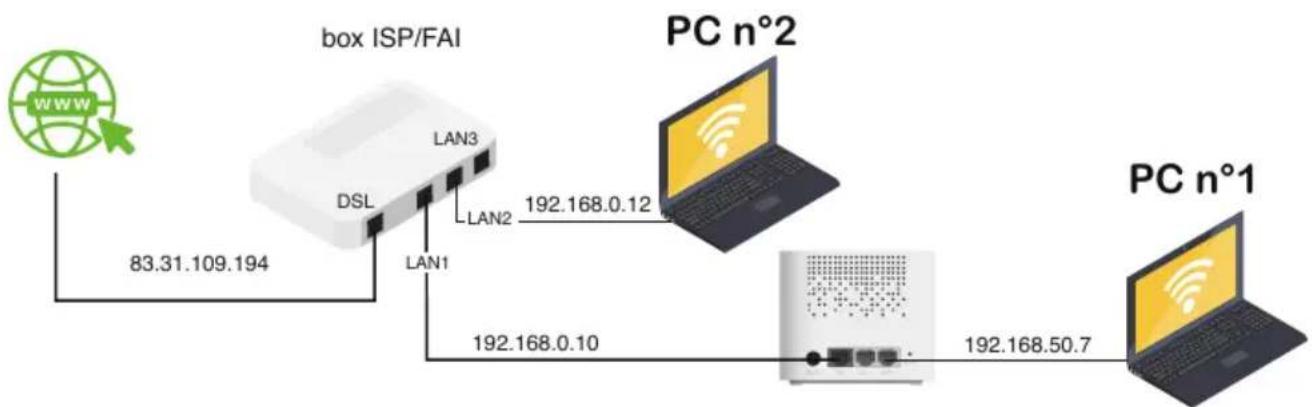
flowchart
graph LR
    A["www"] -->|83.31.109.194| B["box ISP/FAI"]
    B -->|LAN1 192.168.0.10| C["PC n°2"]
    B -->|LAN2 192.168.0.12| D["PC n°1"]
    C -->|192.168.50.7| E["PC n°1"]
Il modulo Mesh è collegato a una porta LAN del modem fornito dal tuo operatore. Quest'ultimo ha assegnato al modulo l'indirizzo IP 192.168.0.10.
Il PC n°1 è connesso a una porta LAN del modulo Mesh, che gli ha assegnato l'indirizzo IP 192.168.50.7. Su questo PC è in esecuzione un server web sulla porta 80.
Il PC n°2 è collegato a un'altra porta LAN del modem dell'operatore e ha ricevuto l'indirizzo IP 192.168.0.10, quindi appartiene a una rete diversa rispetto al PC n°1.
Per impostazione predefinita, il firewall del modulo Mesh blocca tutto il traffico non richiesto proveniente dalla porta WAN.
Pertanto, non è possibile accedere al server web dal PC n°2.
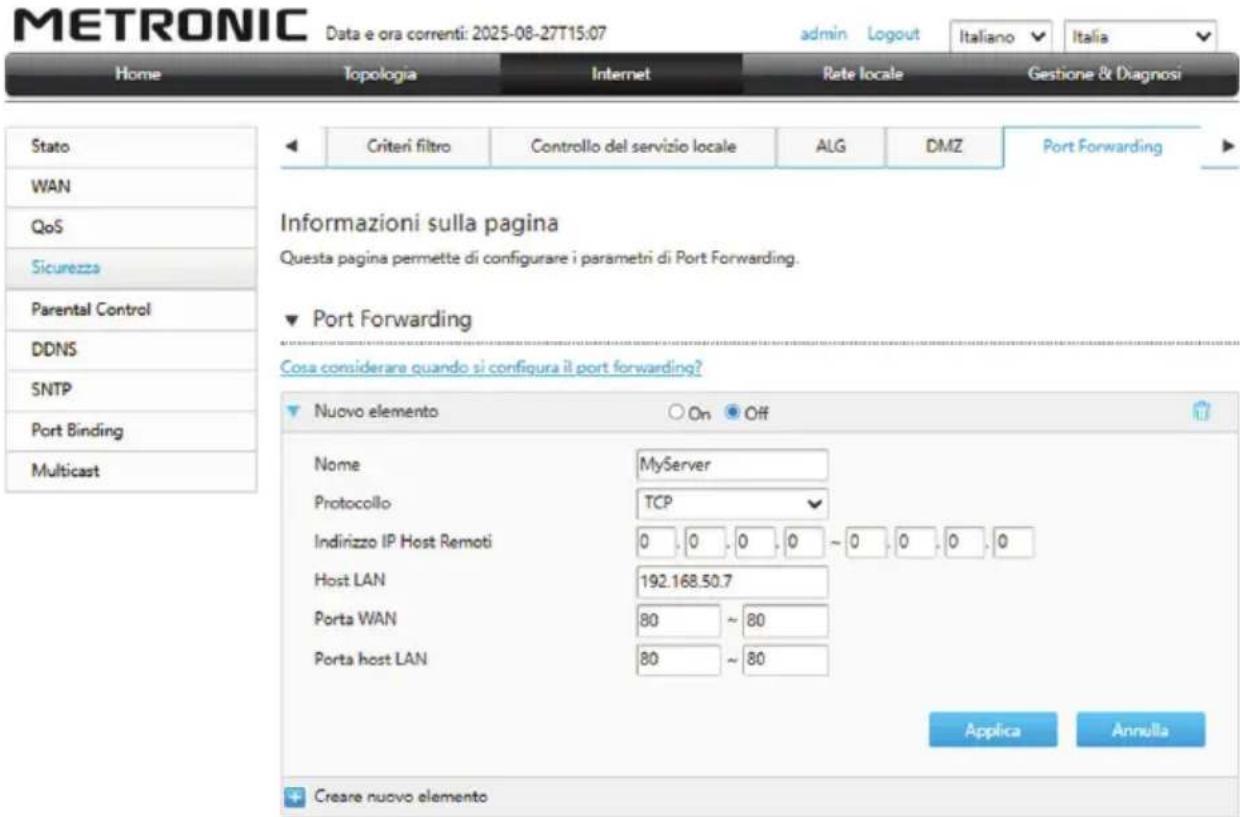
Per rendere possibile questo tipo di accesso, segui i passaggi indicati nell'esempio qui sotto:
text_image
METRONIC Data e ora correnti: 2025-08-27T15:07 admin Logout Italiano Italia Home Topologia Internet Rete locale Gestione & Diagnosi Stato WAN QoS Sicurezza Parental Control DDNS SNTP Port Binding Multicast Criteri filtro Controllo del servizio locale ALG DMZ Port Forwarding Informazioni sulla pagina Questa pagina permette di configurare i parametri di Port Forwarding. ▼ Port Forwarding Cosa considerare quando si configura il port forwarding? Nuovo elemento On Off Nome MyServer Protocollo TCP Indirizzo IP Host Remoti 0 0 0 0 ~ 0 0 0 0 Host LAN 192.168.50.7 Porta WAN 80 ~ 80 Porta host LAN 80 ~ 80 Applica Annulla Creare nuovo elemento• Vai al menu Internet/Sicurezza.
- Clicca sul simbolo ▶ in alto a destra per visualizzare e selezionare la scheda Port Forwarding.
- Nel campo Nome, inserisci il nome che vuoi dare alla nuova regola (MyServer nel nostro esempio).
- Modifica eventualmente il protocollo, nel nostro esempio è adatto TCP.
- Nel campo Indirizzo IP Host Remoti, lascia 0 negli intervalli di indirizzi a meno che non desideri definire un intervallo di indirizzi particolare.
- Nel campo Host rete locale, inserire l'indirizzo IP del PC che ospita il server.
- Indica la Porta WAN e la porta Host LAN (80 nel nostro esempio). Inserisci lo stesso valore su entrambi i lati a meno che tu non voglia indirizzare un intervallo porte (raro).
- Convalida con Applica per attivare la regola.
Ora puoi accedere al tuo server dal PC n. 2 digitando 192.168.0.10 nella barra degli indirizzi del browser. Per aprire rapidamente tutte le porte, è possibile attivare una DMZ. Per farlo, è sufficiente inserire l'indirizzo IP del dispositivo nel campo Host della rete locale, nella scheda DMZ del menu Rete locale, e poi attivare la DMZ.
Nota 1: è consigliabile assegnare un indirizzo IP fisso al dispositivo che ospita il server (vedi sezione 4D qui sotto).
Nota 2: se desideri accedere al tuo server da qualsiasi dispositivo connesso a Internet, sarà necessario configurare un port forwarding anche sul modem del tuo operatore, poiché anch'esso dispone di un firewall.
C - Forzare un indirizzo statico
Questa operazione garantisce che a qualsiasi dispositivo collegato alla LAN venga assegnato sempre lo stesso indirizzo IP locale. Riprendendo l'esempio precedente del server in esecuzione sul dispositivo con indirizzo 192.168.50.7, procedere come segue:
• Vai al menu Rete locale/LAN.
- Osserva la sezione Indirizzo assegnato (DHCP) e assicurati che appaia il dispositivo in questione.
- Fai clic sul simbolo ▶ davanti a Indirizzi IP statici per visualizzare le opzioni.
- Nel campo Nome, inserisci il nome che vuoi dare alla nuova regola.
- Nel campo Indirizzo MAC, inserisci l'indirizzo MAC del dispositivo.
- Nel campo Indirizzo IP, inserisci l'indirizzo che desideri impostare.
- Convalida con Applica per attivare la regola.
D - Creazione di una DMZ
È importante tenere presente che esistono differenze fondamentali tra router professionali e router “consumer”. In un contesto professionale, i dispositivi collocati in una DMZ sono completamente isolati dalla rete interna e possono essere raggiunti dalla WAN solo tramite la configurazione di regole di port forwarding.
I router consumer hanno una gestione diversa. Se abiliti la DMZ, tutte le porte saranno esposte alla WAN, senza che tu debba reindirizzare una porta. Inoltre, gli altri dispositivi presenti sulla LAN restano accessibili dal dispositivo sotto DMZ. La creazione di una DMZ non deve essere permanente perché costituisce una porta di ingresso alla tua rete locale.
Puoi estendere la tua rete Mesh acquistando moduli aggiuntivi. Acquistando un nuovo sistema Mesh METRONIC 495470 puoi realizzare una rete Mesh da 3 o 4 nodi, per una copertura più ampia.
All'interno di un pack, i moduli sono pre-associati in fabbrica. Una volta installato il primo modulo (controller), è sufficiente collegare il secondo (agent) affinché venga riconosciuto automaticamente. Questa procedura di riconoscimento non funziona invece con moduli provenienti da confezioni differenti.
Quando si aggiunge un terzo (o quarto) modulo, procedere come segue:
- Assicurati che il controller sia funzionante (led verde).
- Collega il nuovo modulo del sistema Mesh ad una presa di corrente situata nella stessa stanza del controller.
- Il led del nuovo modulo si accende rosso fisso, attendi che inizi a lampeggiare in rosso.
- Premi il tasto WPS sul controller: il led lampeggia in verde.
- Premi il tasto WPS del nuovo modulo: il led si spegne poi lampeggia in verde.
- Attendi (2 minuti al massimo) finché il led sul nuovo modulo diventa blu.
- Posiziona il nuovo modulo nel punto in cui desideri estendere la rete Mesh.
6 - RESET E IMPOSTAZIONI VARIE
A - Ripristino delle impostazioni di fabbrica
Questa operazione deve essere effettuata su tutti i moduli non appena si osserva un malfunzionamento che non è possibile correggere tramite i menù del dispositivo.
- Esercita una pressione prolungata (min 8\~9 secondi) sul tasto reset del sistema Mesh utilizzando un oggetto sottile; il led si spegne brevemente, quindi il dispositivo si riavvia.
- Installa il dispositivo come indicato nella sezione 2B o 2C, a seconda che si tratti di un controller o di un ripetitore.
B - Impostazioni varie
Per accedere alle impostazioni più avanzate, non illustrate, l'interfaccia è stata progettata per guidare l'utente passo dopo passo.
Per far risparmiare tempo nelle operazioni più comuni, ecco i menu da utilizzare per:
- Per modificare gli indirizzi di rete locale Rete locale/LAN/server DHCP
- Per modificare la password dell'amministratore Gestione & Diagnosi/Gestione account
- Per configurare una porta in modalità mirror dei dati ⇒ Gestione & Diagnosi/Configurazione Mirror
- Per disabilitare l'IPV6 ⇒ Gestione & Diagnosi/Abilitazione IPv6
- Per verificare i livelli di potenza Wi-Fi di un dispositivo ⇒ Topologia
- Per limitare il flusso su una determinata porta Internet/QoS
CARATTERISTICHE TECNICHE
• Tasti : WPS e RESET
- Velocità di trasferimento massima: 1200Mb/s
• 1 porta RJ45 WAN (gigabit)
• 2 porte RJ45 LAN (gigabit)
• Wi-Fi 802.11ac (Wi-Fi 5)
2.4 GHz (+20 dBm max) / 5 GHz (+30 dBm max)
- Antenne integrate
- Crittografia WPA2
- Parental control (per dispositivo)
- Wi-Fi ospite
- Funzione router o access point
- Alimentatore: 12V — 1A (incluso)
SICUREZZA E CONSIGLI RAPIDI
Leggere tutte le istruzioni prima di collegare o usare il dispositivo.
- Tenere il sistema Mesh lontano da liquidi e umidità. Non posizionare bicchieri, vasi o oggetti pieni di liquido sopra o vicino al dispositivo.
- Lasciare almeno 30 cm intorno all'apparecchiatura per garantire la ventilazione.
- Non collocare vicino a fonti di calore o fiamme libere.
- La presa di alimentazione deve essere facilmente accessibile.
- Non schiacciare o danneggiare il cavo di alimentazione. Se rotto, sostituirlo immediatamente con un modello equivalente.
- Evitare temperature superiori a 45 °C e posizionare il dispositivo su superfici stabili, per evitare urti e cadute.
- Spegnere e scollegare prima della pulizia. Usare un panno asciutto o leggermente umido.
- Non aprire il dispositivo né sostituire parti interne. Le riparazioni devono essere eseguite da personale qualificato.
- Tenere il dispositivo fuori dalla portata dei bambini. Non è un giocattolo e non deve essere utilizzato da minori.
Significato dei loghi
Le apparecchiature METRONIC possono riportare alcuni dei seguenti loghi, il cui significato troverete qui.
| —— | Corrente continua |
 | Corrente alternata |
 | Utilizzo unicamente in interno |
 | Polarità |
 | Il dispositivo soddisfa i requisiti di tutte le Direttive Europee, la cui applicazione richiede la marcatura CE. |
 | Dispositivo di classe II(Doppio isolamento o rinforzato) |

INFORMAZIONE AGLI UTENTI
ai sensi dell'art. 13 del Decreto Legislativo 25 luglio 2005, n. 151 "Attuazione delle Direttive 2002/95/CE, 2002/96/CE e 2003/108/CE, relative alla riduzione dell'uso di sostanze pericolose nelle apparecchiature elettriche ed elettroniche, nonché allo smaltimento dei rifiuti"
Il simbolo del cassonetto barrato riportato sull'apparecchiatura o sulla sua confezione indica che il prodotto alla fine della propria vita utile deve essere raccolto separatamente dagli altri rifiuti. L'utente dovrà, pertanto, conferire l'apparecchiatura giunta a fine vita agli idonei centri di raccolta differenziale dei rifiuti elettronici ed elettrotecnici, oppure riconsegnarla al rivenditore al momento dell'acquisto di una nuova apparecchiatura di tipo equivalente, in ragione di uno a uno. L'adeguata raccolta differenziata per l'avvio successivo dell'apparecchiatura dismessa al riciclaggio, al trattamento e allo smaltimento ambientale compatibile contribuisce ad evitare possibili effetti negativi sull'ambiente e sulla salute e favorisce il reimpiego e/o il riciclo dei materiali di cui è composta l'apparecchiatura. Lo smaltimento abusivo del prodotto da parte dell'utente comporta l'applicazione delle sanzioni amministrative di cui al dlgs. n. 22/1997 (articolo 50 e seguenti del dlgs. n. 22/1997).
Dichiarazione di conformità

Metronic Italia Srl, dichiara che l'apparecchiatura radio di tipo Sistema Wi-Fi Mesh AC1200 (cod. 495470) è conforme alla Direttiva 2014/53/UE. Il testo completo della dichiarazione di conformità UE è disponibile al seguente indirizzo Internet:
https://medias.metronic.com/doc/495470-przrev-doc.pdf
Assistenza tecnica:
Tel: 02 94 94 36 91 - tecnico@metronic.com
Da lunedì a venerdì: 9:00 - 13:00 / 14:00 - 18:00
GARANZIA
Il prodotto è coperto dalla garanzia legale del venditore di 24 mesi per difetti di conformità prevista dagli articoli 128 e ss. del D.Lgs. n. 206/2005 (Codice del Consumo). ATTENZIONE: La garanzia non è valida senza lo scontrino o la ricevuta fiscale di acquisto.