495470 - Enrutador wifi METRONIC - Manual de uso y guía de instrucciones gratis
Encuentra gratis el manual del aparato 495470 METRONIC en formato PDF.



| Tipo de producto | Router Wi-Fi Mesh |
| Marca | Metronic |
| Modelo | 495470 |
| Versión Wi-Fi | 802.11ac (Wi-Fi 5) |
| Velocidad máxima | 1200 Mb/s |
| Frecuencias | 2,4 GHz (20 dBm máx.) y 5 GHz (30 dBm máx.) |
| Puertos | 1 puerto WAN RJ45 Gigabit, 2 puertos LAN RJ45 Gigabit |
| Antenas | Internas |
| Botones | WPS y Reset |
| Cifrado | WPA2 |
| Alimentación | Entrada 100-240 V~ 50/60 Hz, salida 12 V ⎓ 1 A |
| Funciones principales | Red Mesh, control parental por dispositivo, Wi-Fi invitado, modo router o punto de acceso, redirección de puertos, DMZ, band steering |
| Instalación | Plug & Play vía aplicación web (metronic.mesh) |
| Número de módulos | Pack de 2 (1 controlador + 1 agente), extensible hasta 4 nodos |
| Indicador luminoso | Rojo fijo (inicio), rojo intermitente (espera), verde (controlador), azul (agente) |
| Mantenimiento y limpieza | Limpiar con un paño suave y seco. No usar productos químicos ni abrasivos. |
| Seguridad | Usar únicamente la alimentación suministrada. No exponer a la humedad o fuentes de calor. Uso interior únicamente. |
| Piezas de repuesto y reparabilidad | Para cualquier pieza de repuesto o reparación, contactar al servicio postventa Metronic. |
| Garantía | Garantía legal de conformidad 2 años + garantía comercial del fabricante (duración en el embalaje). |
Preguntas frecuentes - 495470 METRONIC
Preguntas de los usuarios sobre 495470 METRONIC
0 pregunta sobre este aparato. Responde a las que conoces o haz la tuya.
Hacer una nueva pregunta sobre este aparato
Descarga las instrucciones para tu Enrutador wifi en formato PDF gratis! Encuentra tus instrucciones 495470 - METRONIC y toma tu dispositivo electrónico nuevamente en la mano. En esta página están publicados todos los documentos necesarios para el uso de su dispositivo. 495470 de la marca METRONIC.
MANUAL DE USUARIO 495470 METRONIC
Gracias por elegir el sistema de malla METRONIC. Estamos convencidos de que te proporcionará una satisfacción total.
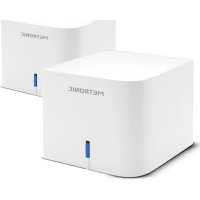
Plug & Play, el sistema Mesh 495470 le permite sustituir su red Wi-Fi existente por una red Wi-Fi en malla de alto rendimiento. El pack básico consta de dos cajas idénticas. Una de las cajas se conectará al puerto de red del router y se convertirá en el nuevo controlador Wi-Fi de su hogar. La otra caja se conectará simplemente a la red eléctrica y se convertirá en un sofisticado repetidor, al que llamaremos agente. Un agente Mesh proporciona una conexión Wi-Fi más eficaz que un simple repetidor Wi-Fi, que reduce sistemáticamente el ancho de banda. Además, una red Mesh analiza constantemente los equipos conectados y encamina los datos por la ruta que ofrece el mejor rendimiento.
También puedes utilizar el sistema en modo router, aprovechando funciones avanzadas como el control parental avanzado.
Estas instrucciones son una ampliación de la Guía de inicio rápido en papel que acompaña al aparato. En ellas encontrará información sobre
1 Instalación de la red Mesh en modo Express Plug & Play.
2 Personaliza tu red Wi-Fi (nombre, contraseña, etc.).
3 Uso del modo router
4 Amplíe su red con agentes adicionales
La última sección (6 ^a ) contiene información variada, como el restablecimiento de fábrica, qué hacer en caso de problema, etc.
2 - INSTALACIÓN EXPRESS
A - Desembalaje y descripción
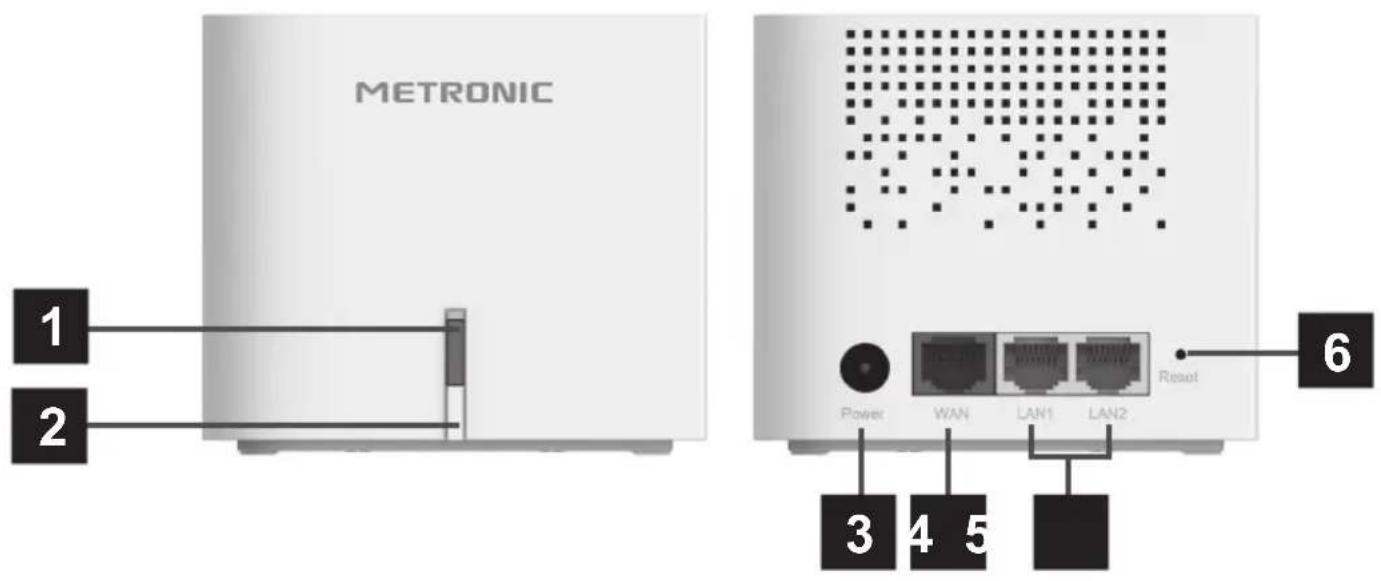
El paquete incluye dos cajas Mesh, dos fuentes de alimentación, un cable de red de 1,5 m y esta guía de puesta en marcha en papel.
text_image
METRONIC 1 2 3 4 5 Power WAN LAN1 LAN2 Reset 6| 1 | LED de estado |
| 2 | Botón WPS |
| 3 | Entrada alimentación |
| 4 | Puerto WAN (box internet/router) |
| 5 | Puerto LAN |
| 6 | Botón reset |
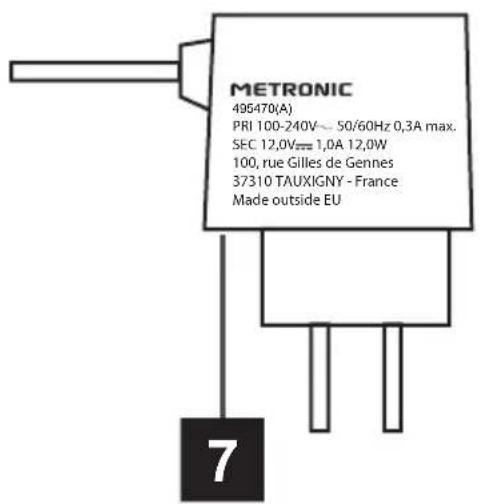
| 7 | Alimentación |
text_image
METRONIC 495470(A) PRI 100-240V~50/60Hz 0,3A max. SEC 12,0V=1,0A 12,0W 100, rue Gilles de Gennes 37310 TAUXIGNY - France Made outside EU 7El LED indica el estado del aparato:
| Rojo fijo : | Inicio |
| Rojo parpadeando | Esperando conexión |
| Verde | Modo Controlador (conectado) |
| Azul | Modo Agente |
B - Instalación del controlador Mesh
- Selecciona una de las dos cajas, no importa cuál elijas.
- Conecta un extremo del cable de red incluido al puerto WAN (4) de la caja.
- Conecta el otro extremo del cable a un puerto de red (LAN) de tu router de Internet. Esta caja, conectada por cable a tu router, será el controlador Mesh.
- Conecta el conector de alimentación (7) a la parte trasera de la caja (3).
- Conecta la fuente de alimentación a la red eléctrica, el indicador de estado (1) se ilumina en rojo.
- Transcurridos 30 segundos, el LED parpadea en rojo y la caja busca una conexión a Internet.
- Transcurrido cierto tiempo (1 minuto como máximo), el indicador luminoso se vuelve verde y el controlador está operativo.
- Utilizando cualquier dispositivo Wi-Fi (teléfono, tablet, ordenador portátil, etc.), comprueba que se ha creado un nuevo punto de acceso, con el nombre Metronic_MESH_xxxx.
- Conéctate a este nuevo punto de acceso utilizando la contraseña Wi-Fi que aparece en la etiqueta de la parte inferior de la caja (password).
- Comprueba que su equipo Wi-Fi tiene acceso a Internet.
C - Instalación del agente Mesh
- Conecta la segunda caja a una toma de corriente situada en la misma habitación que el controlador.
- El indicador luminoso se enciende en rojo fijo, luego parpadea en rojo y, a continuación, en un máximo de 2 minutos, se enciende en azul fijo.
- La luz azul significa que el agente está correctamente emparejado con el controlador.
Ahora puedes mover el agente a la ubicación óptima. En caso de duda, identifica el punto de tu casa más alejado del controlador en el que deseas tener cobertura Wi-Fi y, a continuación, coloca el agente a medio camino entre ese punto y el controlador.
Por último, puedes desactivar el Wi-Fi de tu router Internet. No es indispensable, pero sí útil: liberará un canal de radio y optimizará aún más tu nueva red Wi-Fi.
3 - PERSONALIZACIÓN Y AJUSTES
El controlador Mesh dispone de una interfaz web que permite obtener información útil y personalizar la configuración del dispositivo.
A - Primer acceso a la interfaz
Con un dispositivo conectado a la red Mesh (mediante Wi-Fi o uno de los puertos LAN), abre un navegador web e introduce http://metronic.mesh en la barra de direcciones.
Nota : esta dirección no debe escribirse en la barra de búsqueda de un motor de búsqueda como Google, sino en la barra de direcciones de un navegador (Chrome, Firefox, Safari, ...)
Aparece la ventana de conexión, selecciona Español en la lista desplegable superior derecha
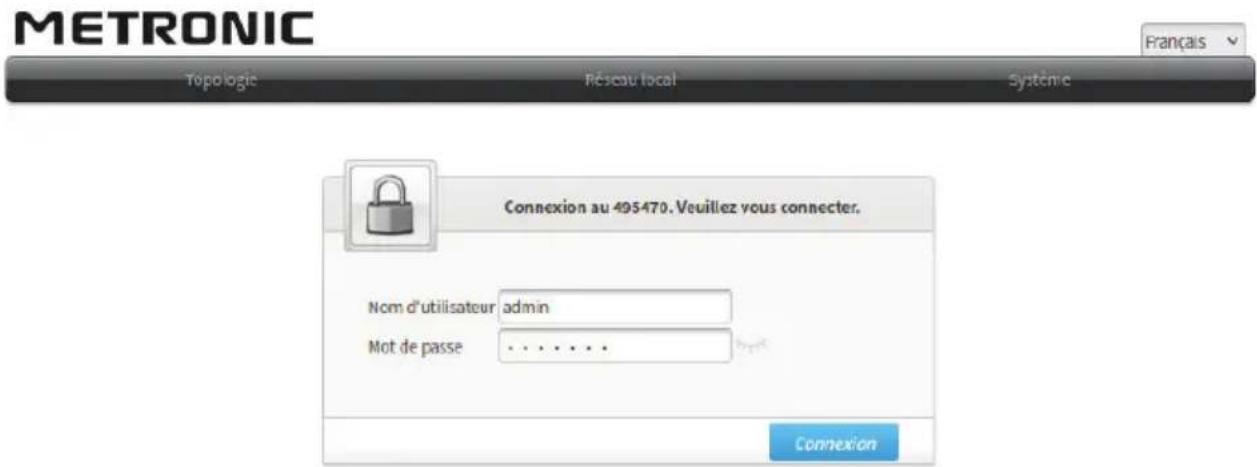
Introducir el nombre de usuario admin y la contraseña Temp-PW (nombre de usuario administrador por defecto), después, hacer clic en Conexión.
Nota : las contraseña distinguen siempre entre mayúsculas y minúsculas.)
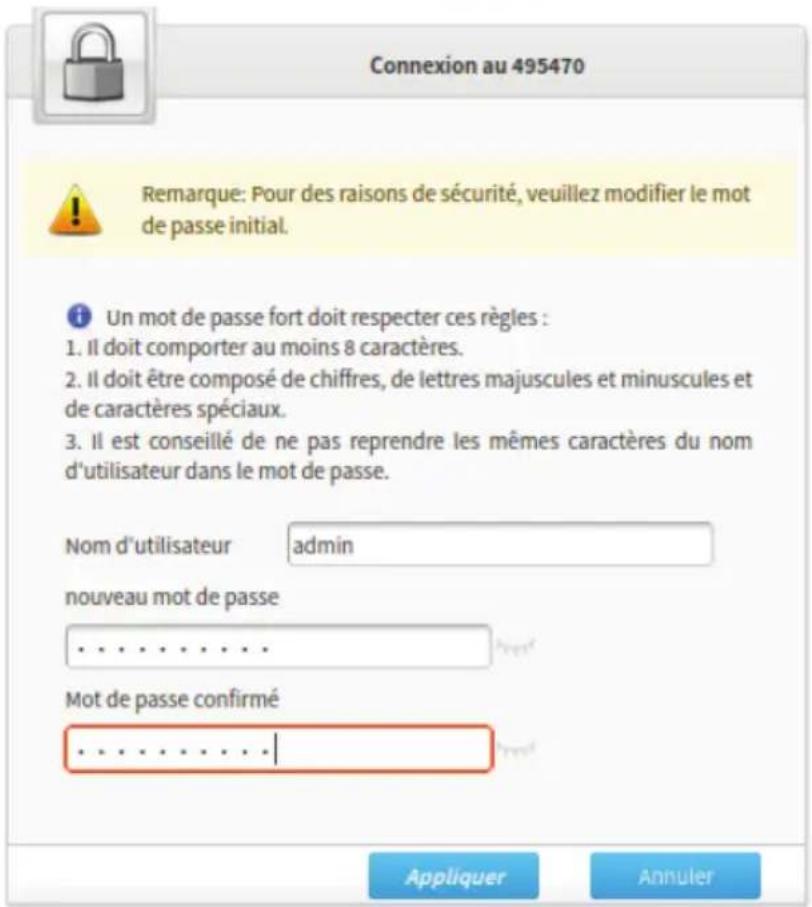
La siguiente ventana te pide que elijas una nueva contraseña de administrador. Introducirla (dos veces) y hacer clic en Aplicar.
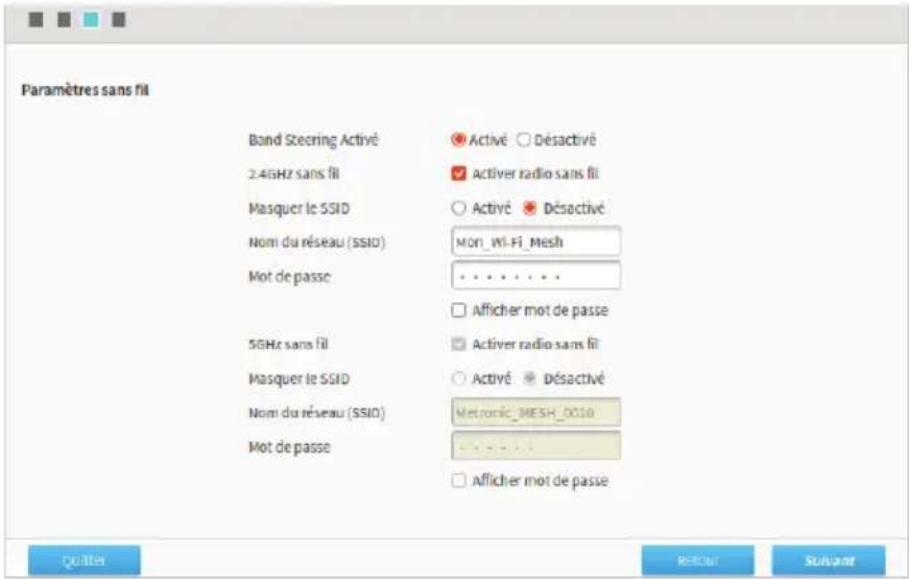
Un configurador exprés permite configurar fácilmente la red Wi-Fi Mesh. Recomendamos dejar la configuración tal y como está, personalizando únicamente el nombre y la contraseña de la red en el paso 3/4.
La última pantalla del configurador exprés muestra un código QR que puedes guardar en formato JPG, para conectar un teléfono más fácilmente, si es compatible con la conexión Wi-Fi con código QR.
Clic en Salir para guardar y volver a la página de inicio. Si te has conectado por Wi-Fi, tendrás que volver a conectarte con los datos de acceso que acabas de personalizar.
B - Personalización de ajustes Wi-Fi
Puedes cambiar la configuración Wi-Fi de la siguiente manera :
- Acceder a la interfaz de configuración (ver §A más arriba)
- Selecciona el menu Red local / submenú WLAN / pestaña WLAN básica
- Clic en el símbolo 4 delante de Configuración Wi-Fi SSID para desplazarse por las opciones.
- Clic en SSID1 (2.4GHz) y, a continuación, personalizar el nombre y la contraseña del Wi-Fi.
- Validar con un clic en Aplicar
Band Steering
Nota : en salida de fábrica, la « Band Steering » está activada, tu red Wi-Fi funcionará entonces en ambas frecuencias (2,4 GHz y 5 GHz) con un único nombre Wi-Fi (SSID) y una sola contraseña. Tu equipo se conectará automáticamente a la frecuencia que ofrezca el mejor rendimiento. Si deseas separar las redes de 2,4 y 5 GHz, desactiva Band Steering en la pestaña WLAN Band Steering. Entonces podrás configurar SSID1 (2,4 GHz) y SSID5 (5 GHz) por separado.
Wi-Fi invitado
Las opciones SSID2 (2.4GHz) y SSID6 (5GHz) están dedicadas al Wi-Fi invitado. Al activar esta opción (pestaña Wi-Fi invitado), se crea un nuevo punto de acceso Wi-Fi. Este punto de acceso tiene su propio SSID y contraseña que puede personalizar. Cualquier persona conectada a la Wi-Fi invitado puede beneficiarse de su acceso a Internet, sin poder acceder a su red local.
Puntos de acceso adicionales
Además de los SSID 1, 2, 5 y 6, cada uno con capacidad para 32 conexiones, puedes activar los SSID 3, 4, 7 y 8, cada uno con su propia configuración.
C - Modo Puente
El modo Puente (bridge) es el modo por defecto del dispositivo. En este modo, el módulo Mesh actúa como un simple punto de acceso Wi-Fi a tu red doméstica. Tu router Internet controla la red y asigna direcciones a los dispositivos. En modo Bridge, el módulo Mesh deja pasar los datos sin ningún filtro. Si deseas aprovechar las funciones avanzadas que ofrece el sistema 495470, como el bloqueo parental avanzado, debes cambiar al modo Router. El siguiente punto (D) muestra cómo cambiar al modo Router. En la sección 4 se detallan algunas de las funciones.
Si has activado el modo Router y deseas volver al modo Bridge, es muy sencillo :
- Para acceder a la interfaz, ir a metronic.mesh
- Ir al menu Sistema / Modo de funcionamiento
- Seleccionar la opción Controlador (punto) y validar con Aplicar
D - Modo router
En esta sección se explica cómo activar el modo router. La sección 4 de este manual está dedicada exclusivamente a las funciones relacionadas con el router. Encontrarás algunos ejemplos para el público en general, ya que este manual no pretende ser un curso exhaustivo de ingeniería de redes.
Para activar el modo router :
- Acceder a la interfaz de configuración (véase §A más arriba)
- Seleccionar el menu Sistema / sub-menu Modo de funcionamiento
- Seleccionar la opción Mesh Auto (DHCP)
- Clic en Aplicar
- Espera 30 segundos y actualiza la página de tu navegador. Se ha asignado una nueva dirección IP local al dispositivo que has utilizado para acceder a la interfaz de configuración.
- Introduce tus datos de acceso (admin + nueva contraseña)
- El dispositivo mostrará un aviso para cambiar la dirección IP, validar con Aplicar.
En el modo Router, la interfaz es más completa. En particular, encontrarás el menú de configuración rápida, que proporciona un código QR para una conexión Wi-Fi simplificada. Ir a la sección 4 para descubrir las principales funciones del router.
4-FUNCIONALIDADES AVANZADAS (MODO ROUTER)
A - Presentación general
Un router es un equipo que separa dos redes distintas. En un caso típico, hay una red de área local (LAN) y una red de área extensa (WAN). Tu box Internet (suministrado por tu operador) ya dispone de funciones de router. Por tanto, sólo debes activar el modo router de tu módulo Mesh si quieres utilizar funciones que no están disponibles en la caja de tu operador. En esta sección, veremos algunas de ellas, incluido el control parental, que es más sofisticado que el que encontrarás en la mayoría de las box de los operadores.
Aparte del control parental, la gran mayoría de las funciones están reservadas a un público muy informado, por lo que te recomendamos que sólo cambies la configuración si sabes exactamente lo que estás haciendo. Por supuesto, no corres más riesgo que el de perder el tiempo si modificas un ajuste que hubiera sido mejor no tocar. Puedes volver a los ajustes de fábrica en cualquier momento (ver §6A).
B - Control parental
Cada regla de control parental se aplica a un dispositivo específico, identificado por su dirección MAC. Antes de crear una regla, asegúrate de que el dispositivo que deseas controlar está conectado y de que puedes verlo en el menú Inicio / Lista de dispositivos.
Restricción de horas
Ir a menu Internet / sub-menu Control parental
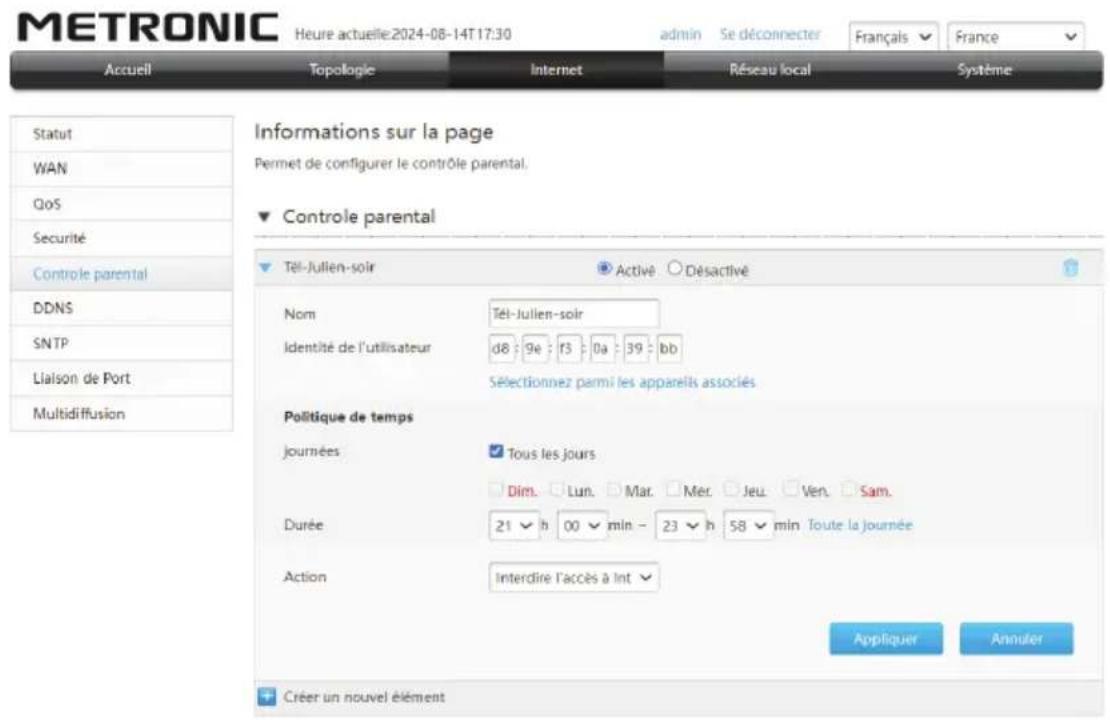
Si no existe ya ninguna regla, aparecerá una ventana en blanco de Nuevo elemento. En caso contrario, hacer clic en Crear un nuevo elemento.
- En el campo Nombre, introduce el nombre que deseas dar a la nueva regla.
- Clic en Seleccionar entre los equipos asociados, y marcar el dispositivo para el que deseas establecer una restricción. Aparecerá su dirección MAC.
- Marca los días en los que se aplica esta norma.
- Introduce las horas de inicio y fin.
- En el campo Acción, elige Prohibir el acceso a Internet.
- Selecciona Activado en la parte superior de la ventana.
- Confirma con Aplicar.
La regla aparece ahora en la lista de reglas, y puedes desactivarla o reactivarla con un solo clic.
En el ejemplo anterior, la regla "Bloq-Mateo-noche" bloquea el acceso a Internet en el dispositivo entre las 21:00 y las 23:59. Nota: si deseas configurar
una regla que se aplique entre las 21:00 y las 07:00, deberás crear dos reglas: una para el periodo de 21:00 a 23:59 y otra para el periodo de 12:00 a 07:00.
Restricciones del sitio
- Procede del mismo modo que para una restricción horaria (primeros 4 puntos anteriores)
- En el campo Acción, selecciona Lista negra de URL
- En el campo URL, introduce una dirección o parte de una dirección (por ejemplo, "porno")
- Añade uno o varios elementos de URL para bloquear pulsando +
- Confirma con Aplicar
- Activa la regla para que surta efecto.
Nota : Tenga en cuenta las limitaciones del control parental por bloqueo de URL. Al bloquear el acceso a sitios web que contengan "porno" en la URL, estará bloqueando un gran número de sitios para adultos, incluidos los más populares, pero no los millones de sitios que no cumplen el criterio "porno".
C - Redirección de puertos
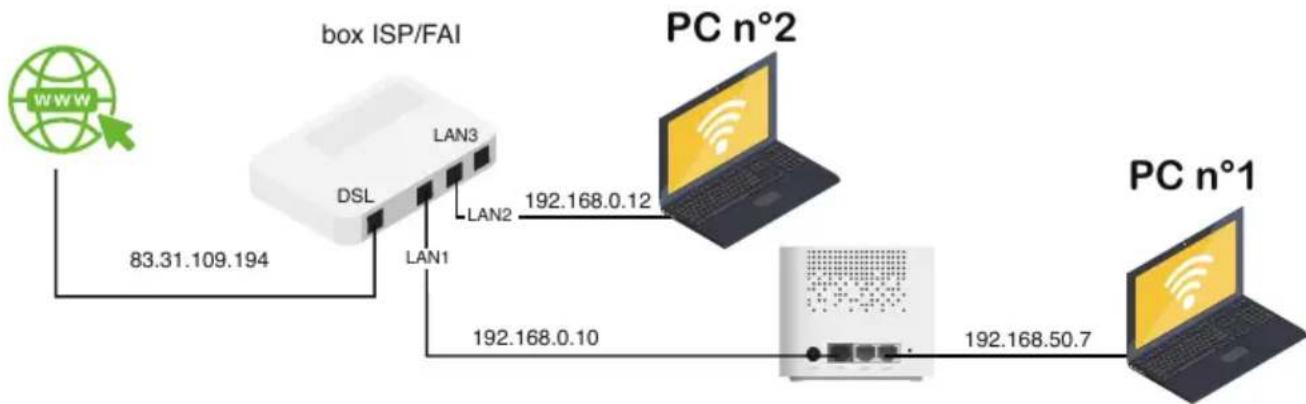
Esta operación suele ser necesaria si deseas crear un acceso a un servicio desde la parte WAN de la red. Este es el caso, por ejemplo, si ejecutas un servidor en local. Para este caso concreto, es más sencillo definir una DMZ (ver SE), pero el caso de un sitio web facilita la comprensión del método. Tomemos el siguiente ejemplo
flowchart
graph LR
    A["www"] -->|83.31.109.194| B["box ISP/FAI"]
    B -->|LAN1 192.168.0.10| C["PC n°1"]
    B -->|LAN2 192.168.0.12| D["PC n°2"]
    D -->|192.168.50.7| E["PC n°1"]
El módulo Mesh está conectado a un puerto LAN del router suministrado por su operador. El router ha asignado al módulo la dirección IP 192.168.0.10. El PC n°1 está conectado a un puerto LAN del módulo Mesh, que le ha asignado la dirección IP 192.168.50.7. En el PC n° 1 se ejecuta un servidor web en el puerto 80. El PC n°2 está conectado a otro puerto LAN del router y se le ha asignado la dirección IP 192.168.0.12, por lo que se encuentra en una red diferente a la del PC n°1. Por defecto, el cortafuegos del módulo Mesh bloquea todo el tráfico no solicitado procedente del puerto WAN del módulo
Mesh. Por lo tanto, no podrás acceder a tu servidor web desde el PC n°2. Para que esto sea posible, procede como se indica a continuación, utilizando este ejemplo :
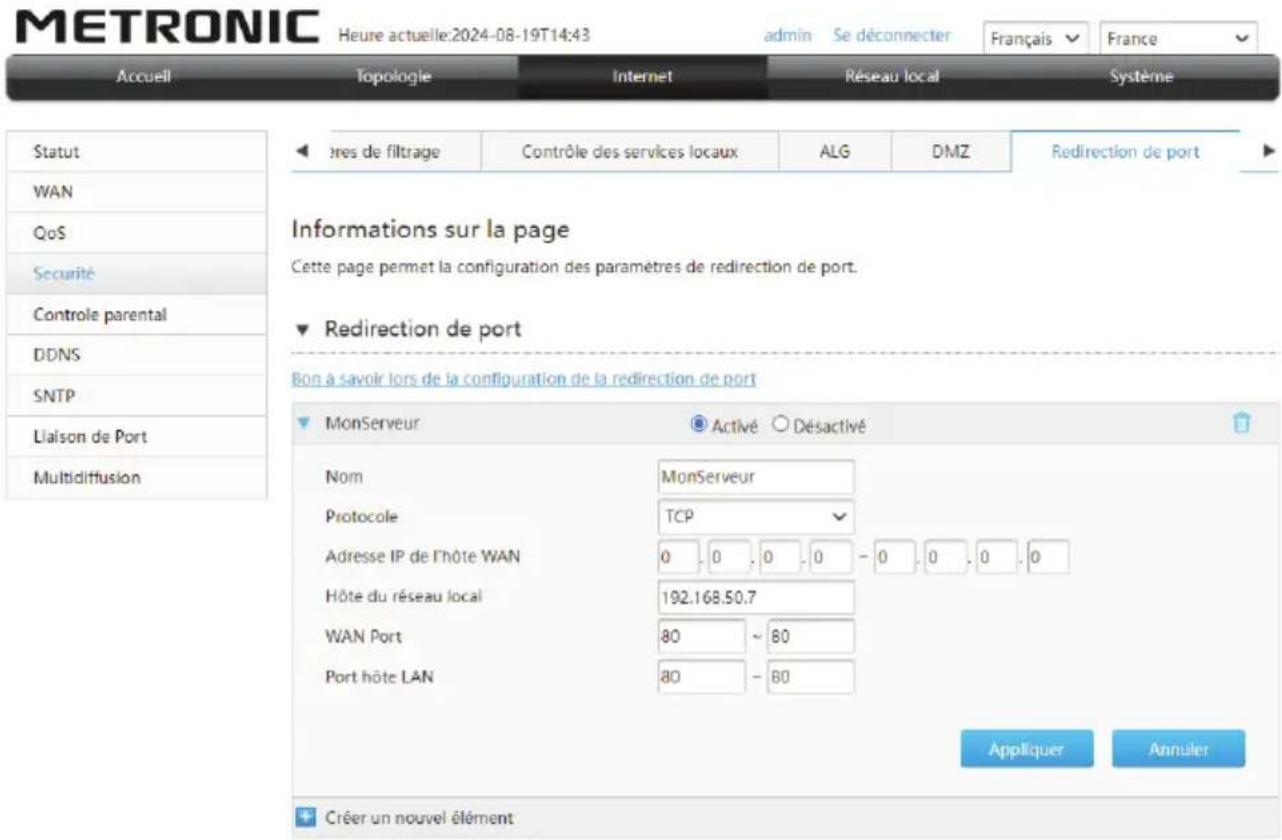
- Ir al menu Internet / Seguridad
- Clic en el símbolo ▶ en la parte superior derecha para abrir y seleccionar la pestaña Redirección de puertos.
- En el campo Nombre, introduce el nombre que deseas dar a la nueva regla (MiServidor en nuestro ejemplo).
- Cambia el protocolo si es necesario, siendo TCP el adecuado en nuestro ejemplo.
- En el campo Dirección IP del Host WAN, deja los rangos de direcciones en 0, a menos que desees definir un rango de direcciones específico.
- En el campo Host de red local introduce la dirección IP del PC que aloja el servidor.
- Especifica el puerto de entrada (puerto WAN) y el puerto de salida LAN Host Port (80 en nuestro ejemplo). Introduce el mismo valor en ambos lados del \~ a menos que desees dirigirte a un rango de puertos (raro).
- Validar con Aplicar
- Activar la regla para que se tenga en cuenta.
Ahora puedes acceder a su servidor desde el PC n° 2 escribiendo 192.168.0.12 en la barra de direcciones del navegador.
Para abrir todos los puertos rápidamente, puedes activar una DMZ. Para ello, basta con introducir la dirección IP de la máquina en el campo Host de red local, en la pestaña DMZ y, a continuación, activar la DMZ.
Nota 1 : debes establecer la dirección IP de la máquina que aloja el servidor (ver § 4D más abajo)
Nota 2 : Si quieres acceder a tu servidor desde cualquier máquina conectada a Internet, por supuesto tendrás que redirigir de la misma manera un puerto del router de tu operador, que también contiene un cortafuegos.
D - Forzar una dirección estática
Esta operación garantiza que a cualquier equipo conectado a la LAN se le asignará siempre la misma dirección IP local. Utilizando el ejemplo anterior del servidor que se ejecuta en el equipo cuya dirección es 192.168.50.7, procede del siguiente modo :
- Ir al menu Red local / LAN
- Mira en la sección Direcciones asignadas y asegúrate de que aparece la máquina en cuestión.
- Clic en el símbolo ▶ delante de Arrendamientos de DHCP estático para desplazarse por las opciones.
- En el campo Nombre, introduce el nombre que deseas dar a la nueva regla.
- En el campo Dirección MAC, introduce la dirección MAC de la máquina.
- En el campo Dirección IP, introduce la dirección que deseas fijar.
- Validar con Aplicar
E - Creación de un DMZ
Es importante tener en cuenta que existen diferencias fundamentales entre los routers profesionales y los de "gran público".
En un contexto profesional, los equipos colocados en una DMZ están totalmente aislados de la red, y sólo se puede acceder a ellos desde la WAN redireccionando los puertos.
Los routers de consumo se gestionan de forma diferente. Si activas la DMZ, todos los puertos quedarán expuestos desde la WAN, sin necesidad de redirigir ningún puerto. Es más, otros equipos de la LAN siguen siendo accesibles desde la máquina colocada bajo DMZ. Como puedes ver, la creación de una DMZ no debe ser permanente, ya que es una puerta de entrada a tu LAN.
5 - AMPLIAR LA RED MESH
El pack 495470 contiene dos módulos Mesh. Puedes ampliar tu red Mesh comprando módulos adicionales. En el momento de redactar este documento, los módulos se venden en paquetes de dos. Con un segundo pack 495470, puedes configurar una red Mesh con 3 o 4 nodos, para ampliar la cobertura.
En un pack, los módulos vienen emparejados de fábrica. Una vez instalado el primer módulo (controlador), basta con conectar el segundo (agente) para que se reconozcan. Este reconocimiento automático no funciona con módulos de packs diferentes. Cuando añadas un tercer (o cuarto) módulo, procede del siguiente modo :
- Asegúrate de que el controlador funciona (LED verde).
- Conecta la nueva caja a una toma de corriente de la misma habitación que el controlador.
- El LED se volverá rojo fijo, espera hasta que parpadee en rojo
- Pulsa el botón WPS del controlador, su LED parpadeará en verde.
- Pulsa el botón WPS del nuevo módulo, su LED se apagará y después parpadeará en verde.
- Espera (2 minutos como máximo) hasta que el LED del nuevo módulo se vuelva azul.
- Coloca el nuevo módulo donde desees ampliar tu red Mesh.
6 - OPERACIONES ESPECIALES
A - Volver a los ajustes de fábrica
Esta operación debe realizarse en todos los módulos en cuanto observes una avería que no pueda corregirse a través de los menús del aparato.
- Coge un objeto fino, como un clip desplegado.
- Si acabas de volver a conectar el módulo, espera hasta que el LED deje de brillar en rojo (ya sea verde, azul o rojo intermitente).
- Mantén pulsado el botón de reinicio (mín. 8\~9 segundos), el LED se apagará brevemente y el dispositivo se reiniciará.
- Instala el dispositivo como se indica en §2B o 2C, según se trate de un controlador o de un agente.
B - Ajustes diversos
Está fuera del alcance de este manual explicar en detalle todas las configuraciones posibles, particularmente en el modo router. En la sección 4 se muestra cómo configurar el control parental y redirigir puertos. Para las configuraciones más complejas que desees realizar, la facilidad de uso de
la interfaz está diseñada para guiarte. Para ahorrarte un poco de tiempo en algunas de las operaciones más "rutinarias", aquí tienes los menús a los que tendrás que acceder para :
- Modificar las direcciones de red local Red local / LAN / Servidor DHCP
- Modificar la contraseña de administrador Sistema / Gestión de cuenta
- Configuración de un puerto espejo de datos ⇒ Sistema / Configuración espejo
• Desactivar IPV6 ⇒ Sistema / Conmutador IPV6 - Consultar los niveles de potencia Wi-Fi en un aparato ⇒ Topología / Aparatos conectados
- Restricción del caudal en un puerto determinado ⇒ Internet / QoS / Control del caudal
7 - EN CASO DE PROBLEMA
Cuando entro en http://metronic.mesh en el navegador, la página de inicio no aparece
Verifica que
- El ordenador o teléfono está conectado a la misma red que el controlador.
- Has tecleado http://metronic.mesh en la barra de direcciones del navegador.
Cuando alejo el agente del controlador, la luz ya no se vuelve azul
Asegúrate de que la distancia no sea demasiado grande y de que no haya obstáculos (armarios metálicos, espejos, etc.) entre el controlador y el agente.
Tengo un problema que no se describe aquí
Puedes contactar con nosotros:
• hotline@metronic.com
8 - CARACTERÍSTICAS TÉCNICAS
- Botones : WPS y RESET
- Flujo máximo de 1200 Mb/s
• 1 puerto RJ45 WAN (gigabit)
• 2 puertos RJ45 LAN (gigabit)
• Wi-Fi 802.11ac (Wi-Fi 5)
2.4 GHz (+20 dBm max) / 5 GHz (+30 dBm max) - Antenas internas
- Encriptado WPA2
• Control parental (por aparato) - Wi-Fi invitado
- Función router o punto de acceso
- Alimentación incluida : 12V — 1A
Significado de logos
Los equipos METRONIC pueden llevar algunos de los siguientes logotipos, cuyo significado puede consultarse aquí.
| —— | Corriente continua |
| ~ | Corriente alterna |
 | Sólo para uso en interiores |
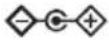 | Polaridad |
 | El aparato cumple los requisitos de todas las directivas europeas que exigen el marcado CE. |
 | Equipos de clase II (aislamiento doble o reforzado) |

Este logotipo significa que los aparatos al final de su vida útil no deben eliminarse con los residuos domésticos. Las sustancias peligrosas que pueden contener pueden dañar su salud y el medio ambiente. Encargue a su distribuidor la recogida de estos aparatos o utilice los servicios de recogida selectiva de su ayuntamiento.
Declaración de Conformidad

El abajo firmante, METRONIC, declara que el equipo de radio del tipo Wi-Fi Mesh System AC1200 (Ref. 495470) cumple la Directiva 2014/53/UE. El texto completo de la Declaración de Conformidad de la UE está disponible en la siguiente dirección de Internet:
https://medias.metronic.com/doc/495470-przrev-doc.pdf
A pesar del cuidado que hemos puesto en el diseño de nuestros productos y en la elaboración de estas instrucciones, es posible que haya encontrado dificultades. No dude en ponerse en contacto con nosotros :
Asistencia : hotline@metronic.com
Antes de llamar, consulta la siguiente información :
Modelo : Sistema Wi-Fi Mesh AC1200 (Ref. 495470)
METRONIC
100, rue Gilles de Gennes NODE PARK TOURAINE 37310 TAUXIGNY www.metronic.com Fabriqué hors UE / Made outside the EU
GARANTIA
Este aparato tiene una garantía legal de 2 años (24 meses) en mano de obra y materiales a partir de la fecha de compra del producto. En caso de avería, el cliente debe enviar el producto para su reparación. Es recomendable enviar el producto en su embalaje original, bien protegido para evitar daños en el transporte. Enviar el aparato (INCLUIDO MANDO) junto con el Certificado de Garantía legal y una copia del COMPROBANTE DE COMPRA (factura o ticket de caja).
METRONIC comprobará que el aparato está en garantía y no ha sido objeto de un mal uso o manipulación, y, posteriormente será reparado. Una vez reparado, los gastos de transporte de vuelta a su domicilio son a nuestro cargo (sólo Península y Baleares). Quedan excluídos de esta garantía los daños producidos debidos a la manipulación del aparato o mando a distancia, daños físicos producidos por líquidos corrosivos, manchas, etc. También quedan excluídos daños producidos por subidas de tensión de la red eléctrica y las averías producidas por catástrofes naturales (fuego, rayos, inundaciones, golpes y caídas).
Las pilas o baterias que hayan alcanzado el final de su vida útil no estarán cubiertas por la garantia. El cambio por avería del equipo o de cualquier pieza del msimo no implicará prorroga de garantía.
Durante el resto del tiempo de garantía el aparato será reparado siempre que no haya sido objeto de un mal uso o manipulación. En caso de un aparato manipulado previamente, METRONIC proporcionará un presupuesto de reparación que deberá pagar ANTES de la reparación. Si el periodo de garantía ha finalizado, también se podrá realizar un presupuesto de reparación. Es IMPRESCINDIBLE contactar con el servicio técnico de METRONIC antes de enviar cualquier aparato.
Ref. del material : Sistema Wi-Fi Mesh 495470
Fecha de compra:
Numero de serie:

En caso de avería, póngase en contacto con su distribuidor. No envíe nunca un aparato a METRONIC sin haber obtenido previamente una autorización de devolución.
1 - GERAL
O LED indica o estado do dispositivo: