495470 - Roteador Wi-Fi METRONIC - Manual de utilização gratuito
Encontre gratuitamente o manual do aparelho 495470 METRONIC em formato PDF.



| Tipo de produto | Roteador Wi-Fi Mesh |
| Marca | Metronic |
| Modelo | 495470 |
| Versão Wi-Fi | 802.11ac (Wi-Fi 5) |
| Velocidade máxima | 1200 Mb/s |
| Frequências | 2,4 GHz (20 dBm máx) e 5 GHz (30 dBm máx) |
| Portas | 1 porta WAN RJ45 Gigabit, 2 portas LAN RJ45 Gigabit |
| Antenas | Internas |
| Botões | WPS e Reset |
| Criptografia | WPA2 |
| Alimentação | Entrada 100-240 V~ 50/60 Hz, saída 12 V ⎓ 1 A |
| Funções principais | Rede Mesh, controle parental por dispositivo, Wi-Fi convidado, modo roteador ou ponto de acesso, redirecionamento de portas, DMZ, band steering |
| Instalação | Plug & Play via aplicativo web (metronic.mesh) |
| Número de módulos | Pacote de 2 (1 controlador + 1 agente), expansível até 4 nós |
| Indicador de status | Vermelho fixo (inicialização), vermelho piscando (espera), verde (controlador), azul (agente) |
| Manutenção e limpeza | Limpar com um pano macio e seco. Não usar produtos químicos ou abrasivos. |
| Segurança | Usar apenas a alimentação fornecida. Não expor à umidade ou fontes de calor. Uso interno apenas. |
| Peças de reposição e reparabilidade | Para qualquer peça de reposição ou reparo, entre em contato com o serviço pós-venda Metronic. |
| Garantia | Garantia legal de conformidade 2 anos + garantia comercial do fabricante (prazo na embalagem). |
Perguntas frequentes - 495470 METRONIC
Perguntas dos utilizadores sobre 495470 METRONIC
0 pergunta sobre este aparelho. Responda às que conhece ou faça a sua.
Faça uma nova pergunta sobre este aparelho
Baixe as instruções para o seu Roteador Wi-Fi em formato PDF gratuitamente! Encontre o seu manual 495470 - METRONIC e retome o controlo do seu dispositivo eletrónico. Nesta página estão publicados todos os documentos necessários para a utilização do seu dispositivo. 495470 da marca METRONIC.
MANUAL DE UTILIZADOR 495470 METRONIC
5 - AMPLIAMENTO DELLA TUA RETE MESH
Obrigado por ter escolhido o sistema de redes METRONIC. Estamos convictos de que este lhe proporcionará uma satisfação total.
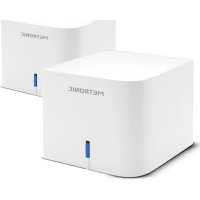
Plug & Play, o sistema Mesh 495470 permite-lhe substituir a sua rede Wi-Fi existente por uma rede Wi-Fi em malha de elevado desempenho. O pacote básico é composto por duas caixas idênticas. Uma caixa liga-se à porta de rede do router e torna-se o novo controlador Wi-Fi em sua casa. A outra caixa liga-se simplesmente à rede eléctrica e torna-se um repetidor sofisticado, a que chamaremos agente. Um agente Mesh proporciona uma ligação Wi-Fi mais eficiente do que um simples repetidor Wi-Fi, que reduz sistematicamente a largura de banda. Além disso, uma rede Mesh analisa constantemente os equipamentos ligados e encaminha os dados pelo caminho que oferece o melhor desempenho.
Também é possível utilizar o sistema no modo de router, tirando partido de funcionalidades avançadas, como o controlo parental avançado.
Estas instruções são uma extensão do Guia de início rápido em papel fornecido com o aparelho. Ele contém informações sobre
1 Configurar a rede Mesh no modo Express Plug & Play.
2 Personalizar a sua rede Wi-Fi (nome, palavra-passe, etc.).
3 Utilizar o modo router
4 Ampliar a sua rede com agentes adicionais.
A última secção (6a) contém várias informações, como a reposição de fábrica, o que fazer em caso de problema, etc.
2 - INSTALAÇÃO EXPRESS
A - Desembalagem e descrição
A embalagem inclui duas caixas Mesh, duas fontes de alimentação, um cabo de rede de 1,5 m e este guia de arranque em papel.
text_image
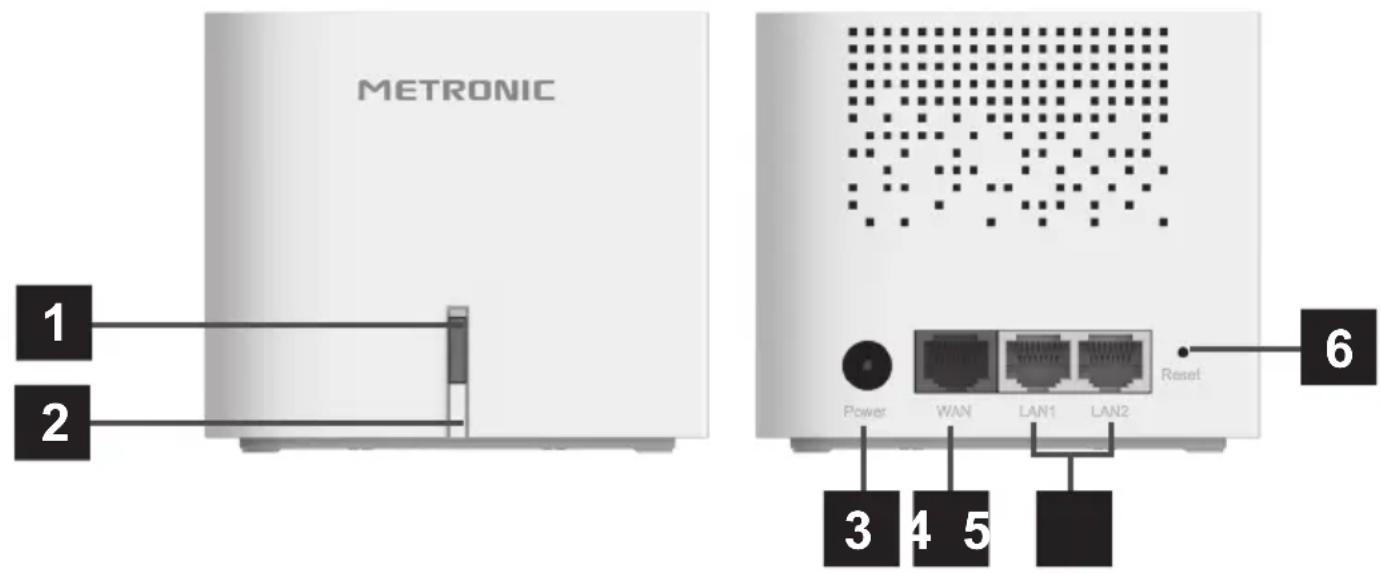
METRONIC 1 2 3 4 5 Power WAN LAN1 LAN2 Reset 6| 1 | LED de estado |
| 2 | Botão WPS |
| 3 | Entrada de alimentação |
| 4 | Porta WAN (caixa de Internet/router) |
| 5 | Porta LAN |
| 6 | Botão de reposição |
| 7 | Fonte de alimentação |
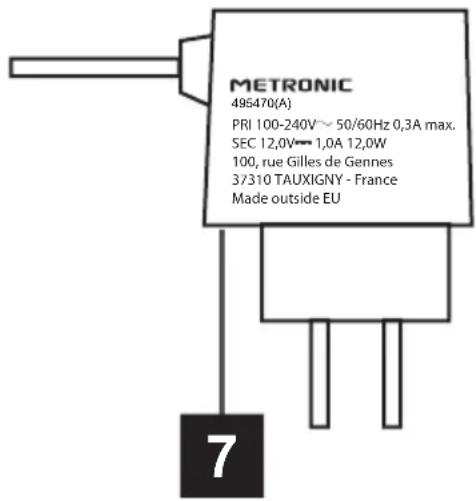
text_image
METRONIC 495470(A) PRI 100-240V~50/60Hz 0,3A max. SEC 12,0V~1,0A 12,0W 100, rue Gilles de Gennes 37310 TAUXIGNY - France Made outside EU 7| Vermelho fixo : | Inicio |
| Vermelho piscando | A aguardar ligação |
| Verde | Modo de controlador (ligado) |
| Azul | Modo Agente |
B - Instalação do controlador Mesh
- Seleccione uma das duas caixas, seja qual for a sua escolha
- Ligue uma extremidade do cabo de rede incluído à porta WAN (4) da caixa
- Ligue a outra extremidade do cabo a uma porta de rede (LAN) do seu router de Internet. Esta caixa, ligada por cabo ao seu router, será o controlador Mesh
• Ligue o conetor de alimentação (7) à parte de trás da caixa (3) - Ligue a fonte de alimentação à rede eléctrica, o indicador de estado (1) acende-se a vermelho
- Após 30 segundos, o LED pisca a vermelho e a caixa procura uma ligação à Internet
- Após um certo tempo (1 minuto no máximo), o LED fica verde e o controlador está operacional.
- Utilizando qualquer dispositivo Wi-Fi (telemóvel, tablet, computador portátil, etc.), verifique se foi criado um novo ponto de acesso, com o nome Metronic_MESH_xxxx.
- Ligue-se a este novo ponto de acesso utilizando a palavra-passe Wi-Fi indicada na etiqueta na parte inferior da caixa (password).
- Verifique se o seu equipamento Wi-Fi tem acesso à Internet.
C - Instalação do agente Mesh
- Ligue a segunda caixa a uma tomada eléctrica na mesma divisão que o controlador
- A luz indicadora acende a vermelho fixo, depois pisca a vermelho e, no espaço de 2 minutos, acende a azul fixo
- A luz azul significa que o agente está corretamente emparelhado com o controlador.
Pode agora mover o agente para a localização ideal. Em caso de dúvida, identifique o ponto da sua casa mais afastado do controlador onde pretende obter cobertura Wi-Fi e, em seguida, coloque o agente a meio caminho entre esse ponto e o controlador.
Por fim, pode desativar o Wi-Fi no router da Internet. Isto não é essencial, mas é útil: liberta um canal de rádio e optimiza ainda mais a sua nova rede Wi-Fi.
3 - PERSONALIZAÇÃO E AJUSTAMENTOS
O controlador Mesh dispõe de uma interface Web que lhe permite obter informações úteis e personalizar a configuração do dispositivo.
A - Primeiro acesso à interface
Com um dispositivo ligado à rede Mesh (através de Wi-Fi ou de uma das portas LAN), abra um navegador Web e introduza http://metronic.mesh na barra de endereços.
Nota : este endereço não deve ser digitado na barra de pesquisa de um motor de busca como o Google, mas sim na barra de endereços de um navegador Web (Chrome, Firefox, Safari, ...).
Aparece a janela de início de sessão, selecione o seu idioma na lista pendente superior direita.
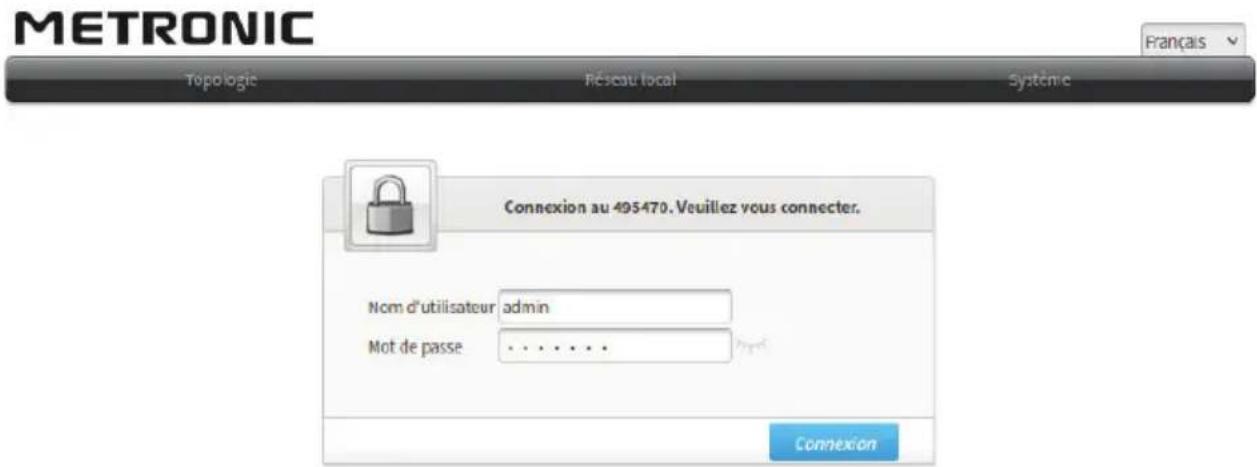
Introduza o nome de utilizador admin e a palavra-passe Temp-PW (nome de utilizador admin predefinido) e, em seguida, clique em Login.
Nota : as palavras-passe são sempre sensíveis a maiúsculas e minúsculas)
PT
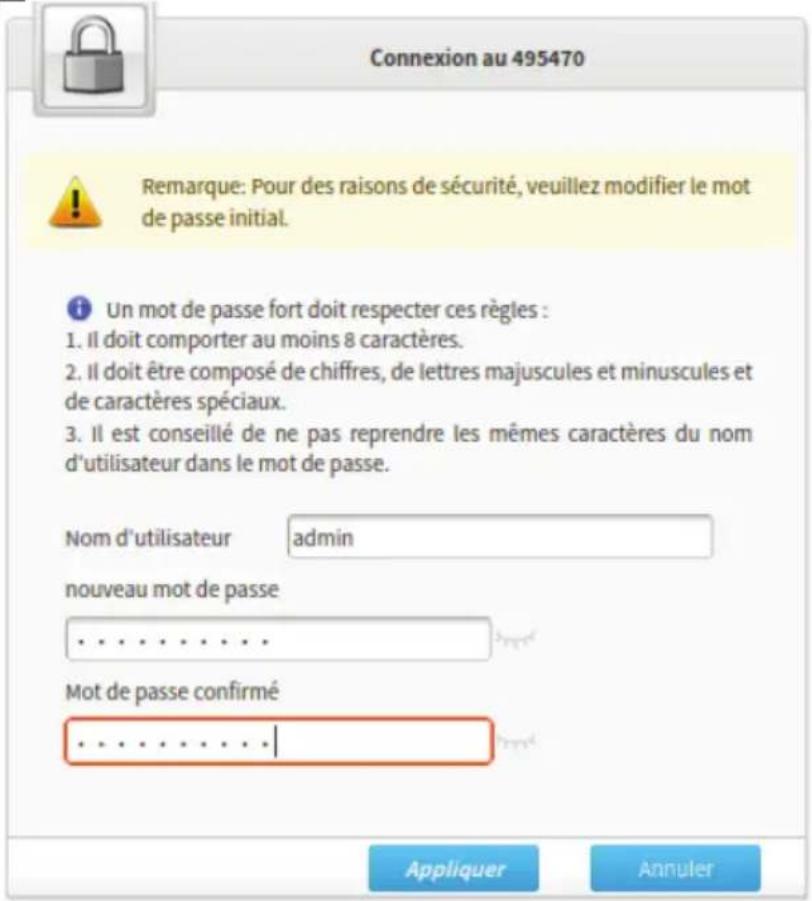
A janela seguinte pedelhe para escolher uma nova palavra-passe de administrador. Introduza-a (duas vezes) e clique em Aplicar.
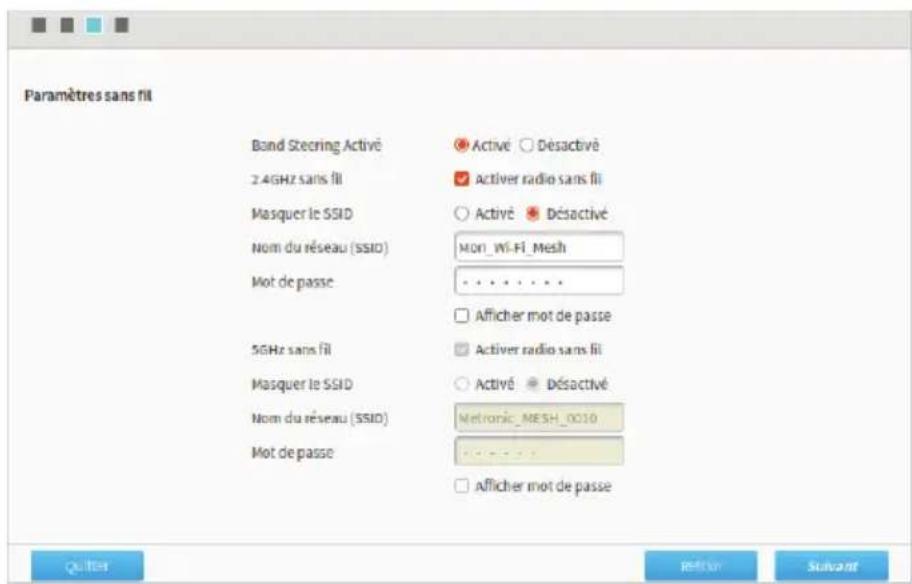
Um configurador express permite-lhe configurar facilmente a rede Wi-Fi Mesh. Recomendamos que deixe a configuração como está, personalizando apenas o nome da rede e a palavra-passe no passo 3/4.
O último ecrã do configurador expresso mostra um código QR que pode guardar em formato JPG, para ligar um telemóvel mais facilmente, se este suportar ligação Wi-Fi com código QR.
Clique em Sair para guardar e regressar à página inicial. Se tiver ligado através de Wi-Fi, terá de voltar a ligar-se com os dados de início de sessão que acabou de personalizar.
B - Personalização dos ajustes Wi-Fi
Pode alterar as definições de Wi-Fi da seguinte forma :
- Aceder à interface de configuração (ver §A acima)
- Seleccionar o menu Rede local / submenu WLAN / aba WLAN básico
- Clique no símbolo 4 à frente de Configuração de SSID Wi-Fi para percorrer as opções.
- Clic em SSID1 (2.4GHz) e, em seguida, personalizar o nome e a palavra-passe do Wi-Fi.
- Validar com um clique em Aplicar
Band Steering
Nota : Na configuração de fábrica, o "Band Steering" está ativado, a sua rede Wi-Fi funcionará em ambas as frequências (2,4 GHz e 5 GHz) com um único nome Wi-Fi (SSID) e uma única palavra-passe. O seu dispositivo ligarse-á automaticamente à frequência que oferece o melhor desempenho. Se pretender separar as redes de 2,4 GHz e 5 GHz, desactive a Band Steering no separador Direção de banda WLAN. Pode então configurar o SSID1 (2,4 GHz) e o SSID5 (5 GHz) separadamente.
Wi-Fi convidado
As opções SSID2 (2,4GHz) e SSID6 (5GHz) são dedicadas ao Wi-Fi para convidados. Ao ativar esta opção (separador Wi-Fi convidado), é criado um novo ponto de acesso Wi-Fi. Este ponto de acesso tem o seu próprio SSID e palavra-passe que pode personalizar. Qualquer pessoa ligada ao Wi-Fi convidado pode beneficiar do seu acesso à Internet, sem poder aceder à sua rede local.
Pontos de acesso adicionais
Para além dos SSID 1, 2, 5 e 6, cada um com capacidade para 32 ligações, é possível ativar os SSID 3, 4, 7 e 8, cada um com a sua própria configuração.
C - Modo Ponte
O modo Bridge é o modo predefinido do dispositivo. Neste modo, o módulo Mesh actua como um simples ponto de acesso Wi-Fi à sua rede doméstica. O router da Internet controla a rede e atribui endereços aos dispositivos. No modo Bridge, o módulo Mesh permite a passagem de dados sem qualquer filtragem. Se quiser tirar partido das funcionalidades avançadas oferecidas pelo sistema 495470, como o bloqueio parental avançado, tem de mudar para o modo Router. A secção seguinte (D) mostra como mudar para o modo Router. Algumas das funcionalidades são descritas em pormenor na secção 4.
Se tiver ativado o modo Router e quiser voltar ao modo Bridge, é muito simples :
- Para aceder à interface, ir a metronic.mesh
- Aceder ao menu Sistema / Modo de funcionamento
- Seleccionar a opção Controlador (ponto) e validar com Aplicar
D - Modo router
Esta secção explica como ativar o modo de router. A secção 4 deste manual é dedicada exclusivamente às funções relacionadas com o router. Encontrará alguns exemplos para o público em geral, uma vez que este manual não pretende ser um curso completo sobre engenharia de redes.
Para ativar o modo de router :
- Aceder à interface de configuração (ver §A acima)
- Seleccionar o menu Sistema / sub-menu Modo de funcionamento
- Seleccionar a opção Mesh Auto (DHCP)
- Clicar em Aplicar
- Aguardar 30 segundos e atualizar a página do seu browser. Foi atribuído um novo endereço IP local ao dispositivo que utilizou para aceder à interface de configuração
- Introduza os seus dados de acesso (admin + nova palavra-passe)
- O dispositivo apresenta uma mensagem para alterar o endereço IP, valide com Aplicar.
No modo Router, a interface é mais abrangente. Em particular, encontrará o menu de configuração rápida, que fornece um código QR para uma ligação Wi-Fi simplificada. Vá para a secção 4 para descobrir as principais funções do router.
4-FUNCIONALIDADES AVANÇADAS (MODO ROUTER)
A - Apresentação geral
Um router é uma peça de equipamento que separa duas redes diferentes. Num caso típico, existe uma rede de área local (LAN) e uma rede de área alargada (WAN). A sua caixa de Internet (fornecida pelo seu operador) já tem funções de router. Por conseguinte, só é necessário ativar o modo router do módulo Mesh se pretender utilizar funções que não estão disponíveis na caixa do operador. Nesta secção, veremos algumas delas, incluindo o controlo parental, que é mais sofisticado do que o que se encontra na maioria das boxes dos operadores.
Para além do controlo parental, a grande maioria das funções está reservada a um público com muito conhecimento, pelo que recomendamos que só altere as definições se souber exatamente o que está a fazer. É claro que não corre qualquer risco, para além de perder tempo, se alterar uma definição que seria melhor não ter sido alterada. É possível voltar às definições de fábrica em qualquer altura (ver §6A).
B - Controlo parental
Cada regra de controlo parental aplica-se a um dispositivo específico, identificado pelo respetivo endereço MAC. Antes de criar uma regra, certifique-se de que o dispositivo que pretende controlar está ligado e que o pode ver no menu Iniciar / Lista de dispositivos.
Restrição de horas
Ir para o menu Internet / submenu Controlo parental
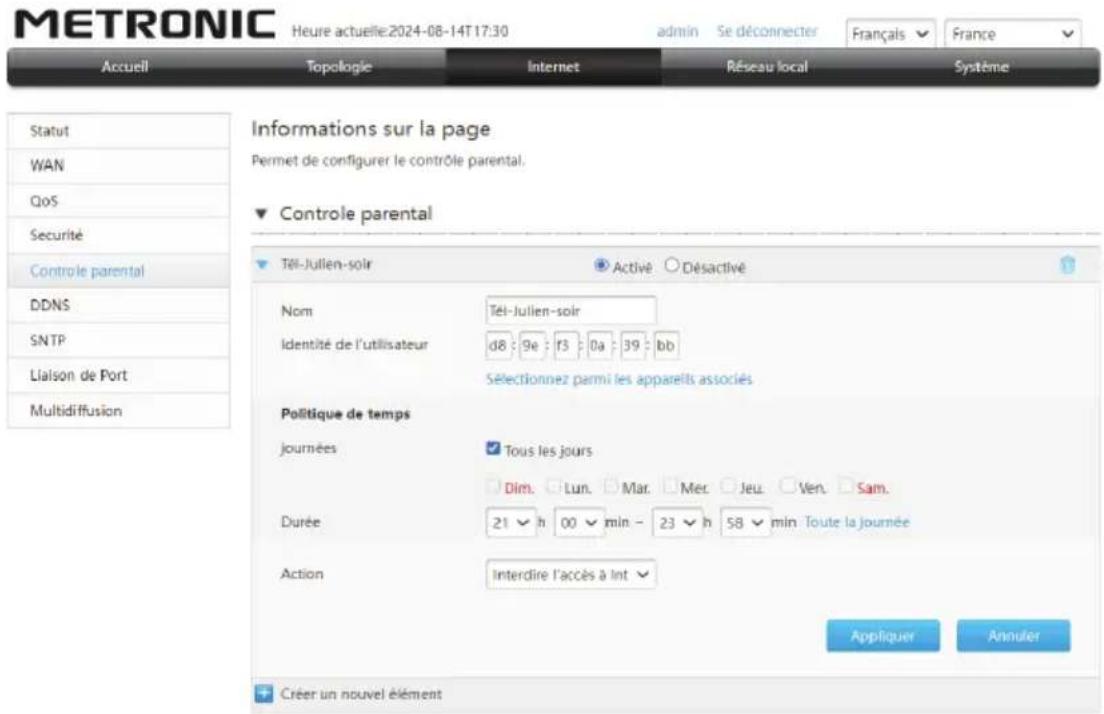
Se ainda não existir nenhuma regra, aparecerá uma janela em branco Novo elemento. Caso contrário, clique em Criar um novo elemento.
- No campo Nome, introduza o nome que pretende dar à nova regra.
- Clique em Selecionar entre os dispositivos associados e marque o dispositivo para o qual pretende definir uma restrição. Aparecerá o seu endereço MAC.
• Assinala os dias em que esta regra se aplica. - Introduzir as horas de início e de fim.
- No campo Ação, selecione Proibir o acesso à Internet.
- Selezione Ativado na parte superior da janela.
- Confirma com Aplicar.
A regra aparece agora na lista de regras e pode ser desactivada ou reactivada com um único clique.
No exemplo acima, a regra "Block-João-night" bloqueia o acesso à Internet no dispositivo entre as 21:00 e as 23:59. Nota: Se pretender configurar uma
regra que se aplique entre as 21:00 e as 07:00, tem de criar duas regras: uma para o período das 21:00 às 23:59 e outra para o período das 12:00 às 07:00.
Restrições do sítio
- Proceder da mesma forma que para uma restrição temporal (primeiros 4 pontos acima).
• No campo Ação, selecione Lista negra de URL. - No campo URL, introduzir um endereço ou parte de um endereço (por exemplo, "porno")
- Adicione um ou vários elementos URL ao bloco premindo +
- Confirma com Aplicar
- Ativar a regra para entrar em vigor.
Nota : Tenha em atenção as limitações dos controlos parentais de bloqueio de URL. Ao bloquear o acesso a sítios Web que contenham "pornografia" no URL, estará a bloquear um grande número de sítios para adultos, incluindo os mais populares, mas não os milhões de sítios que não cumprem o critério de "pornografia".
C - Reencaminhamento de portas
Esta operação é normalmente necessária para criar acesso a um serviço a partir da parte WAN da rede. É o caso, por exemplo, de um servidor executado localmente. Para este caso particular, é mais fácil definir uma DMZ (ver SE), mas o caso de um sítio Web facilita a compreensão do método. Vejamos o seguinte exemplo
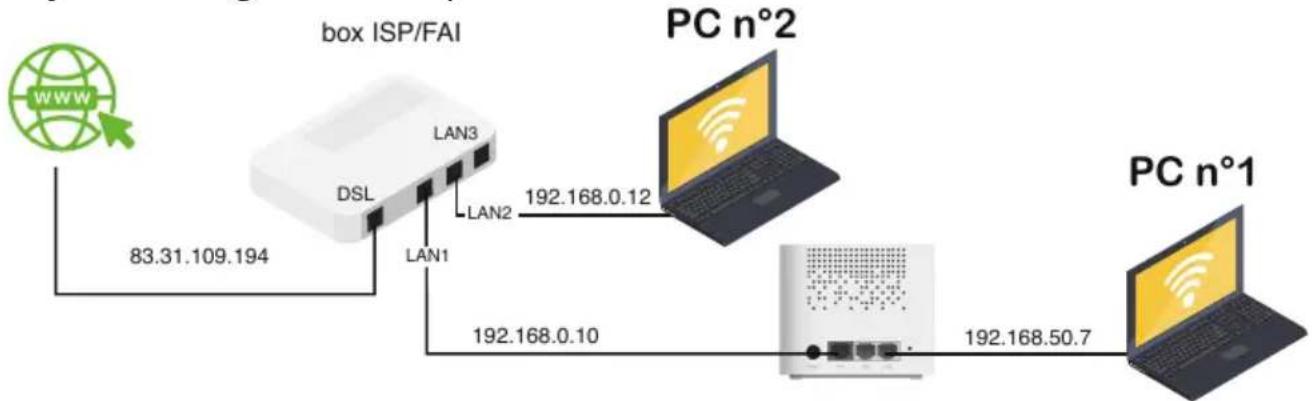
flowchart
graph LR
    A["www"] -->|83.31.109.194| B["box ISP/FAI"]
    B -->|LAN1 192.168.0.10| C["PC n°1"]
    B -->|LAN2 192.168.0.12| D["PC n°2"]
    D -->|LAN3 192.168.50.7| E["PC n°1"]
O módulo Mesh está ligado a uma porta LAN do router fornecido pelo seu operador. O router atribuiu ao módulo o endereço IP 192.168.0.10. O PC n.º 1 está ligado a uma porta LAN do módulo Mesh, que lhe atribuiu o endereço IP 192.168.50.7. Um servidor Web está a funcionar no PC n.º 1 na porta 80. O PC n.º 2 está ligado a outra porta LAN do router e foi-lhe atribuído o endereço IP 192.168.0.12, estando portanto numa rede diferente da do PC n.º 1. Por defeito, a firewall do módulo Mesh bloqueia todo o tráfego não solicitado proveniente da porta WAN do módulo Mesh. Por conseguinte, não será
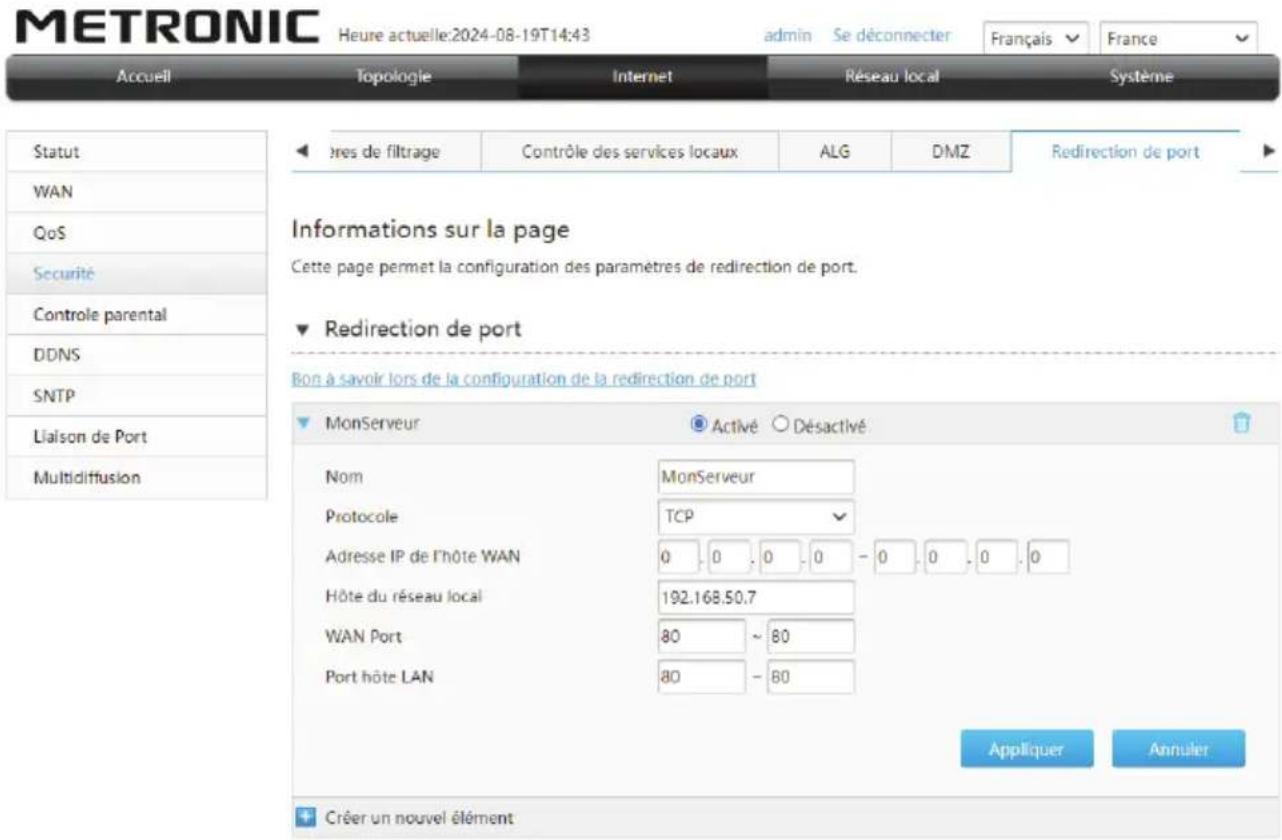
possível aceder ao seu servidor Web a partir do PC n.º 2. Para que isso seja possível, proceda da seguinte forma, utilizando este exemplo :
- Aceder ao menu Internet / Segurança
- Clic no símbolo ▶ no canto superior direito para abrir e selecionar o separador Port Forwarding (Reencaminhamento de portas).
- No campo Nome, introduza o nome que pretende dar à nova regra (no nosso exemplo, MyServer).
- Altere o protocolo, se necessário, sendo o TCP o protocolo adequado no nosso exemplo.
- No campo WAN Host IP Address (Endereço IP do anfitrião da WAN), deixe os intervalos de endereços em 0, a menos que pretenda definir um intervalo de endereços específico.
- No campo Local Network Host (Anfitrião da rede local) introduz o endereço IP do PC que aloja o servidor.
- Especifique a porta de entrada (porta WAN) e a porta de saída LAN Host Port (80 no nosso exemplo). Introduza o mesmo valor em ambos os lados do \~, a menos que pretenda endereçar um intervalo de portas (raro).
- Validar com Aplicar
- Ativar a regra a ter em conta.
Pode agora aceder ao servidor a partir do PC #2, escrevendo 192.168.0.12 na barra de endereços do seu browser.
Para abrir rapidamente todas as portas, é possível ativar uma DMZ. Para isso, basta introduzir o endereço IP da máquina no campo Host da rede local no separador DMZ e, em seguida, ativar a DMZ.
Nota 1 : é necessário definir o endereço IP da máquina que aloja o servidor (ver § 4D abaixo).
Nota 2: Se pretender aceder ao seu servidor a partir de qualquer máquina ligada à Internet, terá evidentemente de redirecionar uma porta do router do seu operador, que contém igualmente uma firewall, da mesma forma.
D - Forçar um endereço estático
Esta operação garante que a qualquer computador ligado à LAN será sempre atribuído o mesmo endereço IP local. Utilizando o exemplo anterior do servidor em execução na máquina cujo endereço é 192.168.50.7, proceda da seguinte forma :
- Ir para o menu Rede local / LAN
- Procure na secção Endereços atribuídos e certifique-se de que a máquina em questão está listada.
- Clic no símbolo ▶ em frente de Locações DHCP estáticas para percorrer as opções.
- No campo Nome, introduzir o nome que pretende dar à nova regra.
- No campo Endereço MAC, introduzir o endereço MAC da máquina.
- No campo Endereço IP, introduzir o endereço que pretende definir.
- Validar com Aplicar
E - Criação de um DMZ
É importante notar que existem diferenças fundamentais entre os routers profissionais e os routers para "consumidores".
Num contexto profissional, o equipamento colocado numa DMZ está completamente isolado da rede e só pode ser acedido a partir da WAN através do reencaminhamento de portas.
Os routers de consumo são tratados de forma diferente. Se ativar a DMZ, todas as portas serão expostas a partir da WAN, sem necessidade de redirecionar quaisquer portas. Além disso, os outros equipamentos da LAN continuam a ser acessíveis a partir da máquina colocada na DMZ. Como pode ver, a criação de uma DMZ não deve ser permanente, uma vez que é uma porta de entrada para a sua LAN.
5 - ALARGAR A REDE MESH
A embalagem 495470 contém dois módulos Mesh. Pode expandir a sua rede Mesh adquirindo módulos adicionais. No momento em que escrevo, os módulos são vendidos em pacotes de dois. Com um segundo pacote 495470, pode configurar uma rede Mesh com 3 ou 4 nós, para expandir a cobertura. Num pacote, os módulos são emparelhados de fábrica. Uma vez instalado o primeiro módulo (controlador), basta ligar o segundo módulo (agente) para que se reconheçam mutuamente. Este reconhecimento automático não funciona com módulos de pacotes diferentes. Para adicionar um terceiro (ou quarto) módulo, proceda da seguinte forma :
- Certifique-se de que o controlador está a funcionar (LED verde)
- Ligue a nova caixa a uma tomada na mesma divisão que o controlador
- O LED ficará vermelho sólido, aguarde até que fique vermelho intermitente
- Prima o botão WPS no controlador, o seu LED ficará verde intermitente
- Prima o botão WPS no novo módulo, o seu LED apagar-se-á e depois ficará verde intermitente
- Aguarde (2 minutos no máximo) até que o LED no novo módulo fique azul
- Coloque o novo módulo no local onde pretende alargar a sua rede Mesh.
6 - OPERAÇÕES ESPECIAIS
A - Regressar às definições de fábrica
Esta operação deve ser efectuada em todos os módulos logo que se detecte uma avaria que não possa ser corrigida através dos menus do aparelho.
- Pegue num objeto fino, como um clipe de papel desdobrado
- Se acabou de voltar a ligar o módulo, aguarde até que o LED deixe de brilhar a vermelho (verde, azul ou vermelho intermitente)
- Prima e mantenha premido o botão de reinicialização (mín. 8\~9 segundos), o LED apagar-se-á por breves instantes e o dispositivo será reiniciado
- Instale o dispositivo como indicado no §2B ou 2C, consoante se trate de um controlador ou de um agente.
B - Ajustamentos diversos
Está fora do âmbito deste manual explicar em pormenor todas as configurações possíveis, especialmente no modo de router. A secção 4 mostra como configurar o controlo parental e o reencaminhamento de portas. Para as configurações mais complexas que possa querer efetuar, a interface de fácil utilização foi concebida para o guiar. Para poupar algum tempo em algumas das operações mais "rotineiras", eis os menus a que terá de aceder para :
- Modificar endereços de rede local Rede local / LAN / Servidor DHCP
- Alterar a palavra-passe do administrador ⇒ Sistema / Gestão de contas
- Configuração de uma porta de espelhamento de dados ⇒Sistema / Configuração de espelhamento
• Desativar IPV6 ⇒ Sistema / Comutador IPV6 - Verificar os níveis de potência Wi-Fi de um dispositivo ⇒ Topologia / Dispositivos ligados
- Restrição de fluxo numa determinada porta ⇒ Internet / QoS / Controlo de fluxo
7 - EM CASO DE PROBLEMA
Quando acedo a http://metronic.mesh no browser, a página inicial não é apresentada
Verifica que
- O computador ou telemóvel está ligado à mesma rede que o controlador.
- Escreveu http://metronic.mesh na barra de endereços do seu browser.
Quando afasto o agente do controlador, a luz deixa de ficar azul
Certifique-se de que a distância não é demasiado grande e de que não existem obstáculos (armários metálicos, espelhos, etc.) entre o controlador e o agente.
Tenho um problema que não está descrito aqui
Pode contactar-nos:
• hotline@metronic.com
8 - CARACTERÍSTICAS TÉCNICAS
- Botões : WPS e RESET
- Fluxo máximo de 1200 Mb/s
• 1 porta RJ45 WAN (gigabit)
• 2 portas RJ45 LAN (gigabit)
• Wi-Fi 802.11ac (Wi-Fi 5)
2.4 GHz (+20 dBm max) / 5 GHz (+30 dBm max) - Antenas internas
- Encriptado WPA2
- Controlo parental (por dispositivo)
- Wi-Fi convidado
- Função de router ou ponto de acesso
- Fonte de alimentação incluída : 12V --- 1A
O equipamento METRONIC pode ostentar alguns dos seguintes logótipos, cujo significado pode ser consultado aqui.
| ——— | Corrinte continua |
 | Corrinte alternada |
 | Apenas para uso interior |
 | Polaridade |
 | O dispositivo cumpre os requisitos de todas as diretivas europeias que exigem a marcação CE. |
 | Equipamentos da classe II (isolamento duplo ou reforçado) |
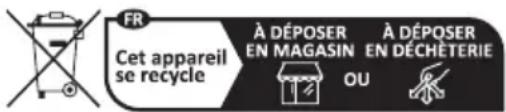
Este logótipo significa que os aparelhos em fim de vida não devem ser eliminados juntamente com o lixo doméstico. As substâncias perigosas que podem conter podem prejudicar a sua saúde e o ambiente. Por favor, mande recolher estes aparelhos pelo seu revendedor ou utilize os serviços de recolha selectiva da sua administração local.
Declaração de Conformidade

O abaixo assinado, METRONIC, declara que o equipamento de rádio do tipo Wi-Fi Mesh System AC1200 (Ref. 495470) está em conformidade com a Diretiva 2014/53/UE. O texto completo da Declaração de Conformidade da UE está disponível no seguinte endereço de Internet:
https://medias.metronic.com/doc/495470-przrev-doc.pdf
Apesar do cuidado que tivemos na conceção dos nossos produtos e na elaboração destas instruções, pode ter encontrado dificuldades. Por favor, não hesite em contactar-nos :
Assistência : hotline@metronic.com
Antes de telefonar, verifique as seguintes informações :
Modelo : Sistema Wi-Fi Mesh AC1200 (Ref. 495470)
METRONIC
Este aparelho está coberto por uma garantia legal de 2 anos (24 meses) sobre o fabrico e os materiais a partir da data de compra do produto. Em caso de avaria, o cliente deve enviar o produto para reparação. É aconselhável enviar o produto na sua embalagem original, bem protegido para evitar danos durante o transporte. Enviar o aparelho (INCLUINDO O CONTROLO) juntamente com o Certificado de Garantia legal e uma cópia do COMPROVANTE DE COMPRA (fatura ou talão de caixa).
A METRONIC verificará se o dispositivo está dentro da garantia e se não foi objeto de utilização indevida ou manipulação e, em seguida, será reparado. Uma vez reparado, os custos de transporte de retorno para o seu domicílio são por nossa conta (apenas Península e Ilhas Baleares). Estão excluídos desta garantia os danos causados por manipulação do aparelho ou do controlo remoto, os danos físicos causados por líquidos corrosivos, manchas, etc. Estão igualmente excluídos os danos causados por picos de corrente e avarias provocadas por catástrofes naturais (incêndios, raios, inundações, golpes e quedas).
As baterias que tenham atingido o fim da sua vida útil não estão cobertas pela garantia. A substituição do equipamento ou de qualquer parte do equipamento não implica uma extensão da garantia.
Durante o restante período da garantia, o dispositivo será reparado desde que não tenha sido sujeito a uso indevido ou adulteração. No caso de um dispositivo que tenha sido adulterado, a METRONIC fornecerá um orçamento de reparação que deve ser pago ANTES da reparação. Se o período de garantia tiver expirado, um orçamento de reparo também poderá ser fornecido. E ESSENCIAL entrar em contacto com o serviço técnico da METRONIC antes de enviar qualquer dispositivo.
Ref. do material : Sistema Wi-Fi Mesh 495470
Data de compra:
Numero de serie:

Em caso de avaria, contacte o seu distribuidor. Nunca envie um dispositivo para a METRONIC sem primeiro obter uma autorização de devolução.