Notice Facile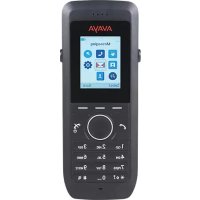
3730 - Téléphone sans fil AVAYA - Notice d'utilisation et mode d'emploi gratuit
Retrouvez gratuitement la notice de l'appareil 3730 AVAYA au format PDF.


| Caractéristiques | Détails |
|---|---|
| Type d'appareil | Téléphone IP |
| Protocole de communication | SIP (Session Initiation Protocol) |
| Affichage | Écran LCD avec rétroéclairage |
| Connectivité | Ethernet 10/100/1000 Mbps |
| Alimentation | PoE (Power over Ethernet) |
| Fonctionnalités audio | Audio HD, haut-parleur et microphone intégrés |
| Utilisation | Idéal pour les environnements de bureau, supporte les appels VoIP |
| Maintenance | Réinitialisation via le menu, mise à jour du firmware via le réseau |
| Sécurité | Support des protocoles de sécurité comme TLS et SRTP |
| Informations générales | Compatible avec les systèmes de téléphonie Avaya |
FOIRE AUX QUESTIONS - 3730 AVAYA
Questions des utilisateurs sur 3730 AVAYA
0 question sur cet appareil. Repondez a celles que vous connaissez ou posez la votre.
Poser une nouvelle question sur cet appareil
Téléchargez la notice de votre Téléphone sans fil au format PDF gratuitement ! Retrouvez votre notice 3730 - AVAYA et reprennez votre appareil électronique en main. Sur cette page sont publiés tous les documents nécessaires à l'utilisation de votre appareil 3730 de la marque AVAYA.
MODE D'EMPLOI 3730 AVAYA
Utilisation du combiné sans fil Avaya 375x
Version 4.7.4
Edition 1
Juillet 2022
© 2022, Avaya Inc.
Tous droits réservés.
Remarque
L'utilisation d'un téléphone mobile, portable ou GSM, ou d'une radio bidirectionnelle, à proximé d'un combiné DECT Avaya peut causez des interférences.
Avis de limite de responsabilité en matière de documentation
Le terme « Documentation » désigne l'ensemble des informations publiées sur divers supports, notamment les informations relatives aux produits, les instructions d'utilisation et les specifications techniques de performance mis généralement à la disposition des utilisateurs des produits. Le terme documentation n'inclut pas les documents marketing. Avaya n'est pas responsable des modifications, ajouts ou suppressions réalisés par rapport à la version originale publiée de la Documentation, sauf si ces modifications, ajouts ou suppressions ont été effectuels par Avaya ou expressement en son nom. L'utilisateur final accepté d'indemniser et de ne pas poursuivre Avaya, ses agents et ses employés pour toute plainte, action en justice, demande et jugement résultat de ou en rapport avec des modifications, ajouts ou suppressions dans la mesure où celles-ci sont effectuees par l'utilisateur final.
Avis de limite de responsabilité en matière de liens hypertextes
Avaya décline toute responsabilité quant au contenu et à la fiabilité des sites Web indiqués sur ce site ou dans les documents fournis par Avaya. Avaya décline toute responsabilité quant à l'exactitude des informations, des affirmations ou du contenu fournis par ces sites et n'approvou pas nécessairement les produits, services ou informations qui y sont décrits ou proposés. Avaya ne garantit pas que ces liens fonctionné en toute circstante et n'a aucin contrôle sur la disponibilité des pages Web en question.
Garantie
Avaya offre une garantie limite sur le materiel et les logiciels Avaya.Consultez your contrat de vente pour en connaître les termes.Vous trouvez egalement les conditions generales de garantie pratiques par Avaya,aisquegles informations relativesa la prise en charge du produit,pendant la periode de garantie,sur le site Web de support technique d'Avaya a l'adresse suivante:https://support.avaya.com/helpcenter/getGenericDetails?detailed C20091120112456651010 sous la rubrique « Warranty & Product Lifecycle »,ou sur le site successeeur designe par Avaya.Veuillez noter que si vous youes procurede ou ces produits auersd'un partenaire de distribution Avaya agree en dehors des Etats-Unis et du Canada, la garantie youest proposée par le partenaire de distribution Avaya agree et non par Avaya.
Service hébergé
LES CONDITIONS SUIVANTES S'APPLICQUENT UNIQUEMENT LORSQUE VOUS ACHETEZ UN ABONNEMENT DE SERVICE HEBERGÉ AVAYA AUPRÉS D'AVAYA OU D'UN PARTENaire AVAYA (LE CAS ÉCHEANT), LES CONDITIONS D'UTILISATION DES SERVICES HEBERGÉS SONT DISPONIBLES SUR LE SITE AVAYA, HTTPS://SUPPORT.AVAYA.COM/LicenseINFO SOUS LE LIEN « Avaya Terms Of Use For Hosted Services » OU UN AUTRE SITE SUCESSSEUR TEL QUE DÉSIGNÉ PAR AVAYA, ET SONT APPLICABLES À TOUTE PERSONNE QUI ACCÉDE AU SERVICE HEBERGÉ OU EN L'UTILISE. EN ACCÉDANT AU SERVICE HEBERGÉ OU EN L'UTILISANT, OU EN AUTORISANT D'AUTRES À LE FAIRE, VOUS, EN VOTRE NOM, ET L'ENTREPRISE AU NOM DE LAQUILLE VOUS LE FAITES (CI-APRÉS DÉNOMME INDIFFÉRÉMMENT COMME « VOUS » ET « UTILISATEUR FINAL »), ACCEPTEZ LES CONDITIONS D'UTILISATION. SI VOUS ACCEPTÉZ LES CONDITIONS D'UTILISATION AU NOM D'UNE ENTREPRISE OU AUTRE ENTITE JURIDIQUE, VOUS DéCLAREZ QUE VOUS ÉTES HABILITÉ À LIER CETTE ENTITE À CES CONDITIONS D'UTILISATION. Si VOUS N'ÉTES PAS HABILITÉ À LE FAIRE OU SI VOUS NE SOUHAITEZ PAS ACCEPTER CES CONDITIONS D'UTILISATION, VOUS NE DEVEZ NI ACCÉDER AU SERVICE HEBERGÉ, NI L'UTILISER, NI AUTORISER QUICONQUE À Y ACCÉDER OU À L'UTILISER.
Licences
LES CONDITIONS DE LA LICENCE DU LOGICIEL
DISponibles SUR LE SITE INTERNET D'AVAYA HTTPS://
SUPPORT.AVAYA.COM/LicenseINFO) EN SUIVANT LE LIEN
« CONDITIONS DE LA LICENCE DU LOGICIEL AVAYA
(produits Avaya) » OU SUR LE SITE SUCESSSEUR DÉSIGNÉ
PAR AVAYA, S'APLIQUENT À QUICONQUE TÉLECHARGE, UTILISÉ ET/OU INSTALLÉ LE LOGICIEL AVAYA, ACQUIS AUPRès D'AVAYA INC., À TOUTE FILIALE D'AVAYA OU À TOUT PARTENaire DE DISTRIBUTION AVAYA (LE CAS ÉCHEANT) SOUS CONTRAT COMMERCIAL AVEC AVAYA OU UN PARTENaire DE DISTRIBUTION AVAYA. SAUF STIPULATION CONTRAIRE ET SOUS RÉSERVE DE L'ACCORD ÉCRIT D'AVAYA, AVAYA NE PROPOSE PAS CETTE LICENCE SI LE LOGICIEL AÉTÉ OBTENU AILLEURS QUE CHEZ AVAYA, UN AFFILIÉ AVAYA OU UN PARTENaire DE DISTRIBUTION AVAYA; AVAYA SE RÉSERVE LE DROIT DE POURSUIVRE EN JUSTICE TOUTE PERSONNE UTILISANT OU VENDANT CE LOGICIEL SANS LICENCE. EN INSTALLANT, TÉLECHARGEANT OU UTILISANT LE LOGICIEL, OU EN AUTORISANT D'AUTRES PERSONNES À LE FAIRE, VOUS ACCEPTEZ, EN VOTRE PROPRE NOM ET AU NOM DE L'ENTITE POUR LAQUÉLLE VOUS INSTALLÉZ, TÉLECHARGEZ OU UTILISEZ LE LOGICIEL (CI-APRès APPELÉE DE MANIÈRE INTERCHANGEABLE « VOUS » ET « UTILISEUR FINAL »), CES CONDITIONS GÉNÉRALES ET D'ÊTRÉ LIÉ PAR CONTRAT AVEC AVAYA INC. OU L'AFFILIÉ D'AVAYA APPLICABLE (AVAYA). OU TOUTE AUTRE SOCIÉTÉ AFFILIÉE D'AVAYA CONCERNÉE « AVAYA »).
Avaya you accorde une licence d'exploitation couvrant les types de licence décrites ci-dessous, à l'exception des Logiciels Heritage Nortel, pour lequel le champ d'application de la licence est détaillé ci-dessous. Lorsque le type de licence n'est pas expressément indiqued dans le document de commande, la licence applicable se rapporte à la Licence Système Désigné, conformément aux termes de la Section Licence Systèmes désignés (SD) ci-dessous, selon le cas. Le nombre de licences et d'unités de capacité pour lesquelles la licence est accordée est de un (1), sauf si un nombre différent de licences ou d'unités de capacité est spécifique dans la documentation ou d'autres textes mis à votre disposition. Le terme « Logiciel » se rapporte aux programmes informatiques en code exécutable fournis par Avaya ou par un de ses partenaires de distribution, qu'il s'agisse de produits indépendants ou déjà installés sur du matériel ou de toute mise à niveau, mise à jour, correction de bogue ou version modifiée. « Proesseur Désigné » désigne un unique ordinateur autonome. « Serveur » désigne un ensemble de Proessesurs désignés hébergeant (de façon physique ou virtuelle) une application logicielle accessible par plusieurs utilisateurs. Le terme « Instance » désigne un exemplaire unique du Logiciel en cours d'exécution à un moment particulier : (i) sur une machine physique ; ou sur une machine virtuelle logicielle (« VM ») ou déploiement similaire.
Types de licence
Licence de système(s) désigné(s) (DS). L'Utilisateur final peut installerer et utiliser chaque copie ou une Instance du Logiciel uniquement : 1) sur un certain nombre de Proessesurs désignés, dans la limite indiquée dans la commande ; ou 2) dans la limite du nombre d'Instances du Logiciel indiqué dans la commande ou la Documentation, ou conformément à l'autorisation écrite d'Avaya. Avaya peut exiger que le(s) Proessesur(s) désigné(s) soit(soient) identifié(s) dans la commande par le type, le numéro de série, le code de caractéristique, l'Instance, l'emplacement ou toute autre désignation spécifique, ou fourni(s) par l'Utilisateur final à Avaya par des moyens électroniques mis en place par Avaya spécifique à cette fin.
Licence Shrinkwrap. L'Utilisateur final peut installer et utiliser le Logiciel en vertu des conditions générales des contrats de licence applicables, tels qu'une licence « shrinkwrap » (acceptée par rupture de l'emballage) ou « clickthrough » (acceptée par lecture du contrat avant téléchargement) accompagnant le Logiciel ou applicable à celui-ci (« Licence Shrinkwrap ») tel qu'indiqué dans la commande, la Documentation ou l'autorisation écrite d'Avaya.
Logiciels Heritage Nortel
La mention « Logiciels Heritage Nortel » signifie que le logiciel a été acheté par Avaya dans le cadre du rachat de Nortel Enterprise Solutions Business au mois de décembre 2009. Les Logiciels Nortel hérétés sont ceuxprésents dans la liste des Produits Nortel hérétés que vous trouvrez à l'adresse https://support.avaya.com/LicenseInfo à l'aide du lien « Produits Nortel hérétés » ou sur un site successiveur désigné par Avaya. Pour les Logiciels Heritage Nortel, Avaya accorde au Client une licence d'utilisation des Logiciels Heritage Nortel fournis ci-dessous, uniquement pour le niveau d'activation ou d'utilisation autorisé, uniquement aux fins spécifiées dans la Documentation, et uniquement intégrés à, pour exécution sur ou pour communication avec les équipements Avaya. Les frais concernant les logiciels Heritage Nortel peuvent porter sur une extension d'activation ou d'utilisation autorisée telle que spécifiée dans un bon de commande ou un devis.
Copyright
Sauf mention contraire explicite, il est interdit d'utiliser les documents disponibles sur ce site ou dans la Documentation, les Logiciels, le Service hébergé ou le matériel fournis par Avaya. Tout le content du site, toute documentation, Service hébergé et tout produit fournis par Avaya, y compris la sélection, la disposition et la conception du content, appartient à Avaya ou à ses concédants de licence et est protégé par les droits d'auteur et autres droits sur la propriété intellectuelle, y compris les droits sui generis de protection des bases de données. Vous ne pouvez pas modifier, copier, reproduire, republier, télécharger, déposer, transmettre ou distribuer, de chaque façon que ce soit, tout contenu, partiel ou intégral, y compris tout code et logiciel sans l'autorisation expresse d'Avaya. La reproduction, la transmission, la diffusion, le stockage et/ou l'utilisation non autorisés de cette documentation sans l'autorisation expresse d'Avaya peuvent constituer un délit passible de sanctions civiles ou pénales en vertu des lois en vigueur.
Virtualisation
Ce qui suit s'applique si le produit est déployé sur une machine virtuelle. Chaque produit possède un code de commande et des types de licence spécifique. Sauf mention contraire, chaque Instance de produit doit faire l'objet d'une licence distincte et être commandée séparément. Par exemple, si l'utilisateur final ou le partenaire de distribution Avaya souhaite installer deux Instances du même type de produits, il est nécessaire de commander deux produits de ce type.
Composants tiers
Le terme « Composants tiers » signifie que certains logiciels ou certaines parties des logiciels inclus dans le Logiciel ou le Service hébergé peuvent containir des composants logiciels (y compris des composants open source) distribués dans le cadre de contrats avec des tiers (« Composants tiers ») faisant l'objet de conditions quant aux droits d'utilisation de certaines parties du logiciel (« Conditions fierces »). Les informations portant sur le code source du SE Linux (pour les Produits ayant distribué le code source du SE Linux) et identifierant les titulaires de copyright des Composants tiers et les Termes tiers en vigueur sont disponibles dans les produits, dans la Documentation ou sur le site Web d'Avaya à l'adresse : https://support.avaya.com/Copyright ou tout site successiveur désigné par Avaya. Les conditions de licence des logiciels libres fournies dans le cadre des Conditions Tierces sont cohérentes avec les droits de licence concédés dans ces Conditions de Licence de Logiciel, et peuvent vous accorder des droits supplémentaires tels que la modification et la distribution des logiciels libres. Les Conditions Tierces prévaudront sur les Conditions de Licence de Logiciel, uniquement en ce qui concerne les Composants Tiers applicables, si ces Conditions de Licence de Logiciel imposent des restrictions plus importantes que celles des Conditions Tierces applicables.
Fournisseur de service
CELA S'APPLIQUE À L'HEBERGEMENT DES PRODUITS OU SERVICES AVAYA PAR LES PARTENAIRES DE DISTRIBUTION D'AVAYA. LE PRODUIT OU SERVICE HÉBERGÉ PEUT UTILISER DES ÉLÉMENTS TIERS qui sont SUJETS À DES CONDITIONS DES TIERS ET QUI NÉCESSITENT UN FOURNISSEUR DE SERVICES POUR OBTENIR LA LICENCE INDEPENDAMMENT ET DIRECTEMENT AUPRÉS D'UN FOURNISSEUR TIERS. L'HÉBERGEMENT DES PRODUITS AVAYA PAR LES PARTENAIRES DE DISTRIBUTION D'AVAYA DOJIT ÉTRE AUTORISE PAR ÉCRIT PAR AVAYA ET SI CES PRODUITS UTILISENT OU INCORPÔRANT CERTAINS LOGICIELS TIERS, Y COMPRIS,Sans S'Y LIMITER, LES LOGICIELS OU CODECS MICROSOFT,LE PARTENAIRE DE DISTRIBUTION D'AVAYA DOJIT OBTENIR INDEPENDAMMENT TOUT ACCORD DE LICENCE APPLICABLE,À SES FRAIS, DIRECTEMENT AUPRÉS DU FOURNISSEUR TIERS APPLICABLE.
Dans le respect des lois
Vous reconnaissiez et acceptez être tenu responsable de vous conformer aux lois et règlements applicables, y compris, sans s'y limiter, les lois et règlements en lien avec l'enregistrement des appeals, la confidentialité des données, la propriété intellectuelle, le secret commercial, la fraude et les droits d'interprétable muscale du pays ou du territoire dans lequel le produit Avaya est utilisé.
Lutte contre la fraude à la tarification
Le terme « fraude à la tarification » fait réference à l'usage non autorisé de votre système de télécommunication par un tiers non
habilité (par exemple, une personne qui ne fait pas partie du personnel de l'entreprise, qui n'est ni agent, ni sous-traitant ou qui ne travaillée pas pour le compte de toute société). Sachez que votre système peut faire l'objet d'une fraude à la tariffication et qu'en cas de fraude, les frais supplémentaires pour vos services de télécommunications peuvent être importants.
Intervention en cas de fraude à la tariffication
Si vous pensez être victime d'une fraude à la tarification et nécessitez une assistance technique ou autre, contactez l'assistance d'intervention en cas de fraude à la tarification au 1-800-643-2353 (États-Unis et Canada). Pour obtenir d'autres numérios de téléphone d'assistance, reportez-vous au site Web de support technique d'Avaya : https://support.avaya.com, ou au site succesieur désigné par Avaya.
Failles de sécurité
Vous trouvrez plus d'informations concernant la politique d'assistance d'Avaya en matière de sécurité dans la rubrique Politique de sécurité et assistance (https://support.avaya.com/security).
Les failles sécuritaires suspectées du produit sonttraitées conformément au processus d'assistance sécuritaire pour les produits Avaya (https://support.avaya.com/css/P8/documents/ 100161515).
Téléchargement de la documentation
Pour obtenir les versions les plus récentes de la Documentation, reportez-vous au site Web de support technique d'Avaya https://support.avaya.com, ou au site successive désigné par Avaya.
Contactez l'Assistance Avaya
Consultez le site Web d'assistance d'Avaya : https://support.avaya.com pour obtenir les notices et articles portant sur les produits ou service hébergé pour signaler tout problème que vous poursriez rencontres avec votre produit Avaya. Pour connaître nos coordonnées et atteigner la liste des numérios d'assistance, consultez le site Web de support technique d'Avaya à l'adresse https://support.avaya.com (ou le site succèseur désigné par Avaya), faites défilier la page jusqu'en bas, puis cliquez sur Contacter l'assistance Avaya.
Déclarations relatives aux réglementations
Déclarations relatives à l'Australie
Déclarations relatives aux combinés magnétiques :

Danger:
Le combiné récepteur contient des dispositifs magnétiques qui attrient les petits objets metalliques. Unsoon particulier doit être pris pour éviter tout incident corporel.
Déclarations d'Industry Canada (IC)
Déclaration relative aux normes RSS
Cet apparéil est conforme aux normes RSS d'Industry Canada relatives à l'exemption de licence. Le fonctionnement dépend des deux conditions ci-dessous :
- cet apparéil ne doit pas provoquer d'interférences, et
- cet apparéil ne doit accepter aucune interférence, y compris les interférences pouvant causer un fonctionnement non déséré de l'appareil.
Leprésent apparéil est conforme aux CNR d'Industrie Canada applicables aux apparéils radio exempts de licence. L'exploitation est autorisée aux deux conditions suivantes:
- L'appareil ne doit pas produit de brouillage, et
- L'utilisateur de l'appareil doit accepter tout brouillage radioélectrique subi, même si le brouillage est susceptible d'en comprométtre le fonctionnement.
Déclaration relative à l'émetteur radio
Conformément aux réglementations d'Industry Canada, cet émetteur radio ne peut fonctionner qu'avacq'l'utilisation d'une antennepécificque et un gain (maximal ou inférieur) approuvé par Industry Canada pour l'émetteur. Afin de réduire des interférences radio potétielles envers d'autres utilisateurs, le type d'antenne et son gain doivent être choisis de sorte que la puissance isotrope rayonnée équivalente (PIRE) n'excède pas celle nécessaire pour une bonne communication.
Conformément à la reglementation d'Industrie Canada, leprésent émetteur radio peut fonctionner avec une antenné d'un type et
d'un gain maximal (ou inférieur) approuvé pour l'émetteur par Industrie Canada. Dans le but de réduire les risques de brouillage radioélectrique à l'intention des autres utilisateurs, il faut désirer le type d'antenne et son gain de sorte que la puissance isotrope rayonnée équivalente ne dépasse pas l'intensité nécessaire à l'établissement d'une communication satisfaisante.
Cet apparéil numérique de la classe B est conforme à la norme ICES-003 du Canada.
Cet apparéil numérique de la classe B est conforme à la norme NMB-003 du Canada.
Déclaration relative à l'exposition aux radiations
Cet apparéil est conforme aux limites d'exposition aux radiations fixées par la FCC et l'IC RSS102 pour un environnement non contrôle. Cet apparéil doit être installé et utilisé avec une distance minimale de 20 cm entre l'émetteur et votre corps. Cet émetteur ne doit pas être située à proximité ou fonctionner avec tout autre antennée ou émetteur.
Cet équipement est conforme aux limites d'exposition aux rayonnements ISED établies pour un environnement non contrôle.
Cet équipement doit être installé et utilisé avec un minimum de 20 cm de distance entre la source de rayonnement et votre corps.
Ce produit est conforme aux specifications techniques applicables du ministeré Innovation, Sciences et Développement économique Canada.
Déclarations relatives au Japon
Déclaration classe B
Selon la norme VCCI, ce produit est catégorisé en classe B. Utilisé à proximité d'un récepteur radio ou une télévision dans un environnement domestique, il peut générer des interférences radio. Installez et utilisez l'équipement conformément au manuel d'instructions.
Déclaration relative aux câbles d'alimentation Denan

Danger :
Veillez à suivir les recommendations suivantes lors de l'installation de l'équipement :
- Veuillez n'utiliser que les cables de connexion, le cordon d'alimentation et les adaptateurs sectori fournis avec l'équipment ou spécifiés par Avaya. Si vous utilisez tout autre équipement, cela peut générer des pannes, un dysfonctionnement ou un incendie.
- les câbles d'alimentation livrés avec cet équipement ne doivent pas été utilisés avec tout autre équipement. Dans le cas où les consignes ci-dessus ne seraient pas suivies, il existe un risque de mort ou de blessures graves.

警告
Déclaration relative au Mexique
Le fonctionnement de cet équipement dépend des deux conditions suivantes :
- il est possible que cet équipement ou apparéil ne puisse pas causer d'interférences dangereuses, et
- cet équipement ou apparéil ne doit accepter aucune interférence, y compris les interférences pouvant causeur un fonctionnement non désire.
États-Unis Déclarations de la FFC (Federal Communications Commission)
Déclaration de conformité
Toute modification ou tout changement effectué sans l'accord express de la partie responsable de la conformité aux normes pourrait contraindre l'utilisateur à ne plus utiliser son équipement.
Pour respecter les normes d'exposition RF de la FCC, cet apparéel et son antenné ne doivent pas été situés à proximité ou fonctionner avec toute autre antenné ou émetteur.
Cet apparéil est conforme à la section 15 de la réglementation FCC. Le fonctionnement dépend des deux conditions ci-dessous :
- cet apparéil ne doit pas provoquer d'interférences dangereuses et
- il doit accepter toute réception d'interférence éventuelle, notamment celles risquant d'affector le fonctionnement.
Cet équipement a été testé et déclaré conforme aux limites prescrites pour les équipements numériques de la classe B, conformément à la section 15 de la réglementation FCC. Ces limites sont conçues pour fournir une protection raisonnable contre les interférences néfastes dans une installation résidentielle. Cét équipement génére, utilise et peut émettre des féquences radio et, dans le cas où il n'est pas installé ou utilisé dans le respect des instructions fournies, peut être à l'origine d'interférences néfastes vis-à-vis des communications radio. Rien ne garantit toutelseif que des interférences n'apparaissent pas dans une installation particulière. En cas d'interférences néfastes pour la réception radio ou télévisuelle, pouvant être observée sur simple mise sous et hors tension de l'appareil, nous vous invitons à corriger ce problème en adoptant une ou plusieurs des mesures ci-dessous:
- Réorienter ou relocaliser l'antenne réceptrice.
- Augmenter la distance qui sépare l'équipement du récepteur.
- Connecter l'équipement à une prise raccordée à un circuit distinct de celui auquel le récepteur est connecté.
- Consultez le revendeur ou un technician radio/télévision experimenté pour obtenir de l'aide.
Déclaration relative à l'exposition aux radiations
Cet apparéil est conforme aux limites d'exposition aux radiations fixées par la FCC pour un environnement non contrôle. Cét équipement doit être installé et utilisé avec une distance minimum de 20 cm entre l'émetteur et votre corps. Cét émetteur ne doit pas été situé à proximité ou fonctionner avec tout autre antennée ou émetteur.
Pays europeens
Lorsqu'il est installé, cet apparéil est conforme aux exigences essentielles et aux autres dispositions applicables de la directive CEM 2014/30/UE, de la directive Basse Tension (LVD) 2014/35/UE, de la directive 2014/53/UE relative aux équipements radioélectriques (RED) et de la directive RoHS 2011/65/UE. Vous pouvez obtenir un exemple de la déclaration sur http://support.avaya.com ou auprès d'Avaya Inc., 2605 Meridian Parkway Suite 200, Durham, NC 27713 États-Unis.
Avertissement de sécurité général
-
Utilisez uniquement les alimentations par source à puissance limitée approvées par Avaya et spécifiées pour ce produit.
Assurez-vous de prendre les précautions suivantes : -
N'utilisez pas l'appareil à proximé d'une source d'eau.
- N'utilisez pas l'appareil en cas d'orage.
- En cas de fuite de gaz, éloignez-vous avant de la signaler.
Marques
Les marques de commerce, les logos et les marques de service (« Marques ») figurant sur ce site, sur toute documentation, le ou les services hébergés et sur tout produit fournis par Avaya sont des marques déposées ou non déposées d'Avaya, de ses sociétés associées, de ses concédants de licences, de ses fournisseurs ou de parties tierces. Les utilisateurs ne sont pas autorisés à utiliser ces Marques sans autorisation écrite préalable d'Avaya ou dudit tiers qui peut être propriété de la Marque. Rien de ce qui est contenu dans ce site, la documentation, le ou les services hébergés et le ou les produits ne saurait être interprétré comme accordant, par implication, préclusion ou autrement, toute licence ou tout droit sur les Marques sans l'autorisation écrite expresses d'Avaya ou du tiers applicable.
Avaya est une marque commerciale déposée d'Avaya Inc.
Le terme et les logos Bluetooth™ sont des marques déposées qui appartiennent à Bluetooth SIG, Inc. et toutes les utilisations des marques de ce type par Avaya Inc. se font sous licence. Les autres marques et noms commerciaux sont la propriété de leurs détenteurs respectifs.
Sommaire
Chapitre 1: Introduction. 10
Objectif 10
Historique des modifications. 10
Chapitre 2:Prsentation de Avaya Wireless Handset 375x 11
Caracteristiques techniques. 11
Fonctions prises en charge 18
Disposition physique 22
Parties du combiné 375x 24
Icones et texte à l'écran 25
Détails des icones 26
Touches et boutons 29
Touches alphanumeriques. 31
Chargeurs 32
Chargeur de bureau DC3 et programmeur de bureau DP1 32
Support de chargement CR3 32
Chargeur de batteries 32
Accessoires 32
Chapitre 3 :Arborescence du menu. 34
Appels 34
Contacts. 35
Profils 36
Message 37
Mes favors. 38
Raccourcis. 38
Connexions 39
Paramètres 39
En communication. 41
Personnalisation de l'arborescence du menu 42
Chapitre 4: Opérations de base 43
Mise en marche du combiné 43
Mise hors tension du combiné 43
Connexion ou deconnexion d'un telephone partagé 44
Se connecter à un combiné 44
Déconnexion depuis un combiné 44
Activation/desactivation du signal audible 45
Verrouillage et déverrouillage du clavier 45
Verrouillage et déverrouillage du clavier en mode inactif 45
Verrouillage et déverrouillage du clavier au cours d'un appel 45
Verrouillage et déverrouillage du combiné 46
Désactivation de la sonnerie pour les appeals ou les messages entrants 46
Chapitre 5 : Fonctionnement du menu 48
Connexions 48
Bluetooth 48
Selection du profil du casque 49
Système 50
Définition de l'action du combiné lorsqu'il est placé dans le chargeur au cours d'un appel. 53
Définition de l'action du combiné lorsqu'il est placé dans le chargeur et hors appel. 53
Appels. 54
Listedappels 54
Appel entrant. 57
Appel sortant. 59
Pendant un appel. 61
Appel de groupe Push-to-talk 67
Services d'applé 70
Contacts. 72
Ajout d'un nouveau contact 73
Modifier un contact. 74
Supprimer un contact. 74
Annuaire centralisé 74
Mes favors. 76
Ajouter à Mes favors. 76
Modifier Mes favors. 76
Suppression de Mes favors 76
77
77
Réception d'un message 77
Réception d'un message avec demande de réponse 82
Messagerie amelioree 83
Données mobiles. 85
Messagerie vocale 86
Profils 87
Ajouter un nouveau profil. 87
Activation d'un profil. 88
Suppression d'un profil. 88
Modification d'un profil. 88
Raccourcis. 88
Programmation des touches de fonction 89
Programmation des raccourcis-clavier 89
Programmation des touches de navigation 90
Définition du bouton Multifonction 1. 90
Définition du bouton Multifonction 2. 91
Paramètres 91
Parametres son et alerte 91
Paramètres de verrouillage du clavier 93
Paramétres de verrouillage du téléphone 95
Parametes d'affichage 96
Parametres Date et heures 98
Paramètres de réponse aux appels 99
Autres paramètres 100
Chapitre 6 : Fonctionnement de l'alarme 101
Alarmé avec bouton poussoir 101
Alarmes Personne au sol et Immobilité 102
Signal sonore de localisation 103
Alarmé avec informations d'emplacement 103
Alarme compensant des données. 103
Appel automatique après une alarme 103
Chapitre 7: Appel de procedure 104
Example : configuration d'un service avec la fonction Appel. 104
Chapitre 8: Fonctions avancées 106
Menu Admin. 106
Suppression des listedanslechargeur 106
Chapitre 9: Gestion du système 108
Mise à niveau du logiciel et fonctions additionnelles 108
Mises à jour du combiné via le support de chargement 108
Chapitre 10: Detection des pannes 110
Problèmes de fonctionnement 110
Messages d'erreur ou d'avertissement 111
Chapitre 11: Avertissement de fonctionnement 114
Chapitre 12: Maintenance 115
Maintenance des batteries 115
Avertissements concernant les batteries 115
Chargement de la batterie. 115
Chargement des batteries de rechange 116
Remplacer la batterie 117
Remplacement facile du combiné 117
Démarrage de la procédure de remplacement facile 118
Fixation du clip à charnière 120
Fixation du clip pivotant 120
Fixation du couvercle sans clip. 121
Chapitre 13 : Efficacité énergétique. 122
Chapitre 14: Casque Bluetooth avec les combinés 375x. 123
Introduction au Bluetooth 123
Port d'un casque Bluetooth 123
Casques 123
Activation du Bluetooth 124
Jumelage et connexion d'un casque Bluetooth 124
Selection d'un casque Bluetooth 125
Suppression d'un casque 125
Modification du nom d'un casque Bluetooth 126
Gestion des appel lors de l'utilisation d'un casque Bluetooth 126
Passage d'un appel en cas de connexion à un casque Bluetooth 126
Répondre à un appel 126
Terminer un appel 127
Contrôle du volume ou de la fonction de désactivation du micro 127
Réglage du volume au cours d'un appel 127
Activer/désactiver le microphone au cours d'un appel 127
Transfert d'un appel. 127
Transférer un appel au combiné 127
Transfert d'un appel sur le casque Bluetooth 128
Utilisation d'un casque filaire 128
Avertissement de fonctionnement 128
Accessibilité et qualité de la voix. 128
Zone de fonctionnement 128
Hors limite 128
Exigences en matière d'environnement 129
Batterie du casque Bluetooth 129
Dépannage 129
Chapitre 15: Ressources connexes 131
Documentation 131
Rechercher des documents sur le site Web d'assistance technique Avaya. 132
Assistance 132
Annexe A: Consignes de sécurité 133
Déclarations de conformité aux réglementations (UE et AELE) 133
Exposition aux signaux de fréquence radio. 133
Déclarations de conformité aux réglementations (États-Unis et Canada uniquement) 134
Exposition aux signaux de fréquence radio. 134
Précautions. 134
Combé. 134
Batterie 135
Chapitre 1 : Introduction
Objectif
Ce document décrit les fonctions et capacités d'Avaya Wireless Handset 375x.
Ce document est destiné aux personnes souhaitant en savoir plus sur l'utilisation des fonctions et capacités du produit.
Historique des modifications
| Édition Date Résumé | des modifications | |
| Version 4.7.4, édi-tion 1 | Juillet 2022 • Cette édition est la première pour ce document. | |
Chapitre 2 : Présentation de Avaya Wireless Handset 375x
Les combinés 375x sont des combinés dotés de nombreuses fonctions. Ils sont équipés d'un écran couleur, de fonctions de téléphonie, de messagerie et d'une connexion Bluetooth. Ce sont des combinés très robustes conçus pour une'utilisation dans des conditions difficiles.
Les deux versions suivantes des combinés 375x sont disponibles :
- Avaya Wireless Handset 3755 : équipé de fonctions de messagerie et d'alarme ;
- Avaya Wireless Handset 3759 : combiné classifié EX.
Remarque :
Les combinés 3755 sont disponibles depuis juillet 2022. Les combinés 3759 sont en cours de développement et seront disponibles dans le courant de l'année 2022.
éristiques techniques
Avaya Wireless Handset 3755
| Physique | |
| Dimensions (L × I × p) 150 × 64 × 23 mm | |
| Poids 175 g (batterie et clip compris) | |
| Matériau Boîtier : PC/ABS, Clavier : PC, Clip : PA | |
| Couleur • Combiné : gris ou noir | • Revêtement : noir (standard), gris acier, tur-quoise, vert et orange |
| Affichage • 40 x 50 mm (2,4 pouces), écran TFT | • Couleurs multiples à haute résolution,262 000 couleurs individuelles• LCD 240 x 320 pixels avec rétroéclairage blanc à LED |
| Clip À charnière (standard), pivotant ou sans clip | |
| Interface utilisateur | |
Le tableau continue ...
| Indicateur • Voyant multicolore sur le dessus pour une indication visuelle de l'appeel ou du message en-trant • Levoyant peut également être utilisé pour une indication visuelle du fonctionnement normal | |
| Vibreur Appel entrant, message entrant ou alarme | |
| Batterie et charge Remarque: Toutes les durées de batterie sont basées sur des conditions optimes (pas d'itinérance ou de transfert et écran noir). | |
| Type Li-ion 3,7 V 920 mAh | |
| Autonomie de conversation • Jusqu'à 18 h (Bluetooth) désactivé et fonctions de localisation désactivées • Jusqu'à 12 h (avec utilisation d'un casque Blue-tooth et désactivation des fonctions de localisa-tion) • Jusqu'à 16 h (Bluetooth désactivé et fonctions de localisation activées) • Jusqu'à 10 h (avec utilisation d'un casque Blue-tooth et activation des fonctions de localisation) | |
| Autonomie en veille • Jusqu'à 120 h (économiseur d'écran noir activé et fonctions de localisation désactivées) • Jusqu'à 60 h (économiseur d'écran noir activé et fonctions de localisation activées) | |
| Temps de charge < 4 h | |
| Connecteurs | |
| Connecteur multi-uses Avec USB pour un téléchargement rapide du logi-ciel, la configuration et le chargement de la batte-rie | |
| Connecteur du casque Standard 3,5 mm, à vis 3,5 mm | |
| Audio | |
| Sonnerie • Niveau sonore maximum: 100 dBA à 10 cm • Régable en 8 niveaux | |
| Écouteur Régable en 8 niveaux de 3 dB chacun | |
| Haut-parleur Fonction haut-parleur duplex | |
| Codes vocaux G.722.2 et G.726 | |
| Langues | |
| Langues des menus et des messages Allemand, anglais, danois, espagnol, finnois, flâmard, français, grec, hongrois, italien, néeerland-dais, norvégien, polonais, portugais (brésilien), portugais (european), russe, slovaque, suédois, tchèque et turc + 1 téléchargeable | |
| Annuaire | |
Le tableau continue ...
| Annuaire centralisé 40 caractères maximum dans un nom et 20 chiffres dans un nombre | |
| Annuaire d'entreprise • 24 caractères maximum dans un nom et 24 chiffres dans un nombre (1 numéro par nom) • 1 000 entrées | |
| Annuaire local • Nom à 48 caractères | • Numéro professionnel à 24 chiffres • Numéro de téléphone mobile à 24 chiffres • Autre numéro à 24 chiffres • Sonneries sélectionnables par contact • 250 entrées |
| Téléphony | |
| Indication 14 sonneries, écran lumineux, vibreur et voyant LED | |
| Répondre à un appel Pression sur un bouton ou réponse automatique | |
| Capacité de stockage de la liste d'appels 50 appeals | (reçus, composés et manqués) avec horodatage |
| Messagerie | |
| Longueur maximale du message Jusqu'à 140 caractères depuis le combiné, selon la langue et les paramètres système | |
| Capacité de stockage 30 messages reçus/envoyés | > 20 000 caractères |
| Groupes en mode Multicast par combiné Le combiné peut être membre de 8 groupes de messagerie différents au maximum. | |
| Codage des caractères du message • SMS standard | • Latin-1 • UTF-8 |
| Éléments supplémentaires | |
| • Audio large bande • Haute qualité audio • Gestion centralisée • Accès facilité aux services PBX • Remplacement facile du combiné • Bouton du casque calculable • Restrictions programmables pour les combinés • Outil d'enquête sur site | • Sons personnalisables • Menuus personnalisables • Batterie facilement replácable • Touche Son désactivement • Bouton Déactualier le micro • Pivotement à 180 degrès des informations sur les messages ou les appeals • Lists de messages et d'appels effacées dans le chargeur |
| Bluetooth | |
| Radio Bluetooth ISM 2,4000–2,4835 GHz | |
Le tableau continue ...
| Version prise en charge 5.0 | |
| Profils pris en charge Casque et mode mains libres | |
| Radio | |
| Détection automatique du protocole DECT Détction | et configuration automatiques pour DECT US et EU lors du premier enregistrement |
| Plage de fréquences • 1 880–1 900 MHz : Europe, Afrique, Moyen-Orient, Australie, Nouvelle-Zélande et certaines régions d'Asie• 1 910 – 1 920 MHz : Brésil• 1 910 – 1 930 MHz : Amérique latine• 1 920 – 1 930 MHz : États-Unis | |
| Modulation GFSK | |
| Écart des canaux 1,728 MHz | |
| Antenne 2 antennes intégrales pour la diversité des anten-nes | |
| Sensibilité -93 dBm | |
| Puisance moyenne maximale • UE/AL/BR : 10 mW | • États-Unis : 4 mW |
| Environnement | |
| Température de fonctionnement : De -10 °C à +55 °C (de +14 °F à +131 °F) | |
| Température de stockage1 | De -20 °C à +60 °C (de -4 °F à +140 °F) |
| Humidité relative en service 5 % à 95 % non condensée | |
| Humidité de stockage relative 5 % à 95 % non condensée | |
| Durée de stockage Au moins 7 ans, en fonction de l'environnement de stockage | |
| Durée de vie | Au moins 7 ans, en fonction des conditions de fonctionnement |
| Gestion du transport | Aucune exigence particulière pour le transport |
| Gestion de l'élimination | Le téléphone Avaya Wireless Handset 3735 ne contient pas de matériaux toxiques et couâteux. Ne jetez pas l'appareil dans les ordures ménagères non triées. Utilisez des points d'utilisation désignés pour l'élimination des déchets électroniques. |
Avaya Wireless Handset 3759
| Physique | |
| Dimensions (L × I × p) | 150 × 64 × 23 mm |
| Poids | 175 g (battery et clip compris) |
| Matériau | Boîtier : PC/ABS, Clavier : PC, Clip : PA |
Le tableau continue ...
| Couleur • Combiné : gris ou noir | • Revêtement : noir (standard), gris acier, tur-quoise, vert et orange |
| Affichage • 40 x 50 mm (2,4 pouces), écran TFT | • Couleurs multiples à haute résolution,262 000 couleurs individuelles• LCD 240 x 320 pixels avec rétroéclairage blancà LED |
| Clip À charnière (standard), pivotant ou sans clip | |
| Interface utilisateur | |
| Indicateur • Voyant multicolore sur le dessus pour une in-dication visuelle de l'appoint ou du message en-trant• Levoyant peut également être utilisé pour une indication visuelle du fonctionnement normal | |
| Vibreur Appel entrant, message entrant ou alarme | |
| Batterie et chargeRemarque :Toutes les durées de batterie sont basées sur des conditions optimes (pas d'itinérance ou detransfert et écran noir). | |
| Type Li-ion 3,7 V 920 mAh | |
| Autonomie de conversation • Jusqu'à 16 h (Bluetoothdésactivé et fonctionsde localisation activées)Jusqu'à 18 h (Bluetooth déactivé et fonctionsde localisation déactivées)Jusqu'à 10 h (avec utilisation d'un casque Blue-tooth et activation des fonctions de localisation)Jusqu'à 12 h (avec utilisation d'un casque Blue-tooth et déactivation des fonctions de localisa-tion) | |
| Autonomie en veille • Jusqu'à 120 h (économiseurd'écran noir activéou fonctions de localisation déactivées)Jusqu'à 60 h (économiseur d'écran noir activéou fonctions de localisation activées) | |
| Temps de charge² | Environ 3 heures dans un support de chargementCR3 et un chargeur de bureau DC3 |
| Connecteurs | |
| Connecteur multi-usages Avec USB pour un téléchargement rapide du logi-ciel, la configuration et le chargement de la batte-rie | |
| Connecteur du casque Standard 3,5 mm, à vis 3,5 mm | |
Le tableau continue ...
| Audio | |
| Sonnerie • Niveau sonore maximum : 90 dBA à 10 cm | Régable en 8 niveaux |
| Écouteur Régable en 8 niveaux de 3 dB chacun | |
| Haut-parleur Fonction haut-parleur duplex | |
| Codes vocaux G.722.2 et G.726 | |
| Langues | |
| Langues des menus et des messages Allemand, an | glais, danois, espagnol, finnois, flam- mand, français, grec, hongrois, italien, nederlan- dais, norvégien, polonais, portugais (brésilien), portugais (european), russe, slovaque, suédois, tchège et turc + 1 téléchargeable |
| Annuaire | |
| Annuaire centralisé 40 caractères maximum dans un | nom et 20 chif- fres dans un numéro |
| Annuaire d'entreprise • 24 caractères maximum dans | un nom et 24 chiffres dans un numéro (1 numéro par nom) |
| • 1 000 entrées | |
| Annuaire local • Nom à 48 caractères | • Numéro professionnel à 24 chiffres • Numéro de téléphone mobile à 24 chiffres • Autre número à 24 chiffres • Sonneries sélectionnables par contact • 250 entrées |
| Téléphonie | |
| Indication 14 sonneries, écran lumineux, vibreur et voyant LED | |
| Répondre à un appel Pression sur un bouton ou répôntse automatique | |
| Capacité de stockage de la liste d'appels 50 appeals | (reçus, composés et manqués) avec horodatage |
| Messagerie | |
| Longueur maximale du message Jusqu'à 140 caractères depuis le combiné, selon la langue et le système paramètres | (> 20 000 caractères) |
| Capacité de stockage 30 messages reçus/encycles | < 20 000 caractères) |
| Groupes en mode Multicast par combiné Le combiné peut être membre de 8 groupes de messagerie différents au maximum. | |
Le tableau continue ...
| Codage des caractères du message • SMS standard | |
| • Latin-1 • UTF-8 | |
| Éléments supplémentaires | |
| • Audio large bande • Haute qualité audio • Gestion centralisée • Accès facilité aux services PBX • Remplacement facile du combiné • Bouton du casque programmable • Restrictions programmables pour les combinés • Outil d'enquête sur site | • Pivotement à 180 degrés des informations sur les messages ou les appeals • Sons personnalisables • Menu personnalisables • Batterie facilement replacable • Touche Son désactifé ou bouton Désactiver le micro • Pivotement à 180 degrés des informations sur les messages ou les appeals • Lists de messages et d'appels effacées dans le chargeur |
| Bluetooth | |
| Radio Bluetooth ISM 2,4000-2,4835 GHz | |
| Version prise en charge 5.0 | |
| Profils pris en charge Casque et mode mains libres | |
| Protocole de balise BLE iBeacon | |
| Radio | |
| Détection automatique du protocole DECT Détction | et configuration automatiques pour DECT US et EU lors du premier enregistrement |
| Plage de fréquences • 1 880-1 900 MHz : Europe, Afrique, Moyen-Orient, Australie, Nouvelle-Zélande et certaines régions d'Asie • 1 910 - 1 920 MHz : Brésil • 1 910 - 1 930 MHz : Amérique latine • 1 920 - 1 930 MHz : États-Unis | |
| Modulation GFSK | |
| Écart des canaux 1,728 MHz | |
| Antenne 2 antennes intégrales pour la diversité des anten-nes | |
| Sensibilité -93 dBm | |
| Puisance moyenne maximale • UE/AL/BR : 10 mW | • États-Unis : 4 mW |
| Environnement | |
| Température de fonctionnement: De -10 °C à +55 °C (de +14 °F à +131 °F) | |
| Température de stockage3 | De -20 °C à +60 °C (de -4 °F à +140 °F) |
| Humidité relative en service | 5 % à 95 % non condensée |
Le tableau continue ...
| Humidité de stockage relative 5 % à 95 % non condensée | |
| Durée de stockage Au moins 7 ans, en fonction de l'environnement de stockage | |
| Durée de vie Au moins 7 ans, en fonction des conditions de fonctionnement | |
| Gestion du transport Aucune exigence particulière pour le transport | |
| Gestion de l'élimination Le téléphone Avaya Wireless | Handset 3759 ne contient pas de matériaux toxiques et couâteux. Ne jetez pas l'appareil dans les ordures menagères non triées. Utilisez des points d'utilisation désignés pour l'élimination des déchets électroni-ques. |
Plage de fréquences et puissance de sortie
Le combiné est un dispositif de réception et d'émission d'ondes radio. Sous tension, il recoit et émet une energia de fréquence radio (FR). Le combiné fonctionne sur différentes plages de fréquences en fonction du marché et utilise des techniques de modulation couramment utilisées.
| Région Attribution DECT | (MHz) | Puisance de sortie max. (mW) |
| Europe, Australie et Nouvelle-Zélande | 1 880 – 1 900 250 | |
| Amérique du Nord 1 920 – 1 930 | 100 | |
| Amérique du Sud 1 910 – 1 930 | 250 |
| Spectre radio Bluetooth Puissance de sortie max. | |
| ISM 2,4000–2,4835 GHz Classe 2, maximum 3 dBm |
Fonctions prises en charge
Remarque :
Certaines fonctions ou caractéristiques dépendent de la licence ou du système, ou requisite des configurations dans le combiné via WinPDM ou le gestionnaire de périphériques.
| Fonctions 3755 3759 | ||
| Général | ||
| Enregistrement facile | ✓ | ✓ |
Le tableau continue ...
| Fonctions37553759 | ||
| Sécurité DECT améliorée | ✓ | ✓ |
| Vibreur | ✓ | ✓ |
| Connecteur du casque | ✓ | ✓ |
| Fonction haut-parleur | ✓ | ✓ |
| 2 touches de fonction program-mables | ✓ | ✓ |
| 8 raccourcis clavier programma-bles | ✓ | ✓ |
| Profils | ✓ | ✓ |
| Téléphone partagé | ✓ | ✓ |
| Contacts(250 contacts) | ✓ | ✓ |
| Annulaire centralisé | ✓ | ✓ |
| Annulaire d'entreprise(1 000 contacts) | ✓ | ✓ |
| Langues disponibles au télé-chargement | ✓ | ✓ |
| Boutons Multifonction | ✓ | ✓ |
| Touche de navigation program-mable | ✓ | ✓ |
| Gestion centralisée | ✓ | ✓ |
| Menuus personnelés | ✓ | ✓ |
| Batterie facilement remplaçable— | ✓ | |
| Remplacement facile du combi-né | ✓ | ✓ |
| Restrictions du combiné | ✓ | ✓ |
| Bluetooth | ✓ | ✓ |
| Téléphonie | ||
Le tableau continue ...
| Fonctions37553759 | ||
| Push-to-Talk (PTT) | ✓ | ✓ |
| Appel de procédure | ✓ | ✓ |
| Appel prioritaire | ✓ | ✓ |
| Accès à la messagerie vocale | ✓ | ✓ |
| Micro allumé/étéint au cours de l'appoint | ✓ | ✓ |
| Cinq numérios d'urgence prédéfi-nis | ✓ | ✓ |
| Messagerie | ||
| Données mobiles | ✓ | ✓ |
| Messagerie colorée | ✓ | ✓ |
| Messagerie interactive | ✓ | ✓ |
| Surveillance des ondes ECG du patient | ✓ | ✓ |
| Données avec préfixe | ✓ | ✓ |
| Modèle de message | ✓ | ✓ |
| Mise en file d'attente de la mes-sagerie avancée | ✓ | ✓ |
| Multicast ou messagerie de dif-fusion | ✓ | ✓ |
| Accusé de réception de messa-ge | ✓ | ✓ |
| Alarme | ||
| Alarme avec bouton de com-mande | ✓ | ✓ |
| Alarmes Personnel au sol et Im-mobilité | ✓ | ✓ |
| Signal sonore de localisation (ALS) | ✓ | ✓ |
| Alarme comptant des don-nees | ✓ | ✓ |
Le tableau continue ...
| Fonctions37553759 | ||
| Appel automatique après une alarme | ✓ | ✓ |
| Emplacement | ||
| Emplacement BLE | ✓ | ✓ |
| Emplacement, stations de base | ✓ | ✓ |
| LED | ||
| Voyant multicolore | ✓ | ✓ |
Disposition physique
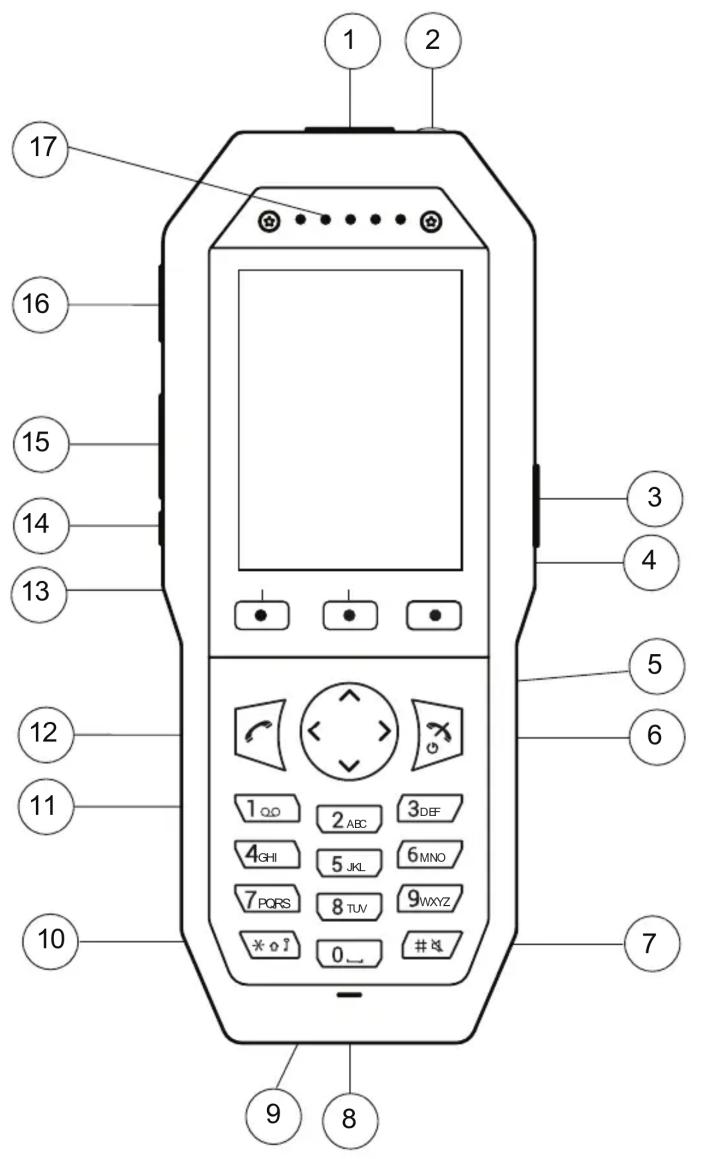
| 1 Bouton d'alarme Le bouton est une alarme avec | bouton-poussoir située sur le côte supérieur du combiné. Vous pouvez utiliser le bouton Alarme pour envoyer des alarmes ou composer un numéro prédéfini. | |
| 2 Indicateur | LED L'indicateur LED multicolore indiquè | que les appeals entrants, la messagerie, la batterie faible et la charge. |
Le tableau continue ...
| 3 Bouton Multifonction 2 Vous pouvez utiliser le bouton Multifonction pour configurer différentes fonctions. Vous doivent ap-payer longuement et plusieurs fois pour utiliser cette fonction. Par défaut, seule une pression multiple est config-gurée pourmettre l'appareil en veille. * Remarque : Une fois configuré, le bouton est utilisé spé-cifiquement commebouton PTT. | ||
| 4 Écran couleur L'écran de type graphique est un écran TFT cou-leur de 2,4 pôues. L'écran possède plusieurs couleurs avec rétroéclairage. | ||
| 5 | Touche de navigation | Utilisez la touche de navigation pour vous dépla-cer vers la gauche ou la droite, et vers le haut ou le bas dans le menu. Vous pouvez programmer la touche de navigation pour des raccourcis. |
| 6 Touche Raccroché et Marche/Ar-rêt | Permet deMETRE fin à un appel, de revenir en mode inactif et d'allumer ou d'éteindre le combi-né par une pression longue. | |
| 7 | Touche Son désactivé | Permet d'activer ou de désactiver les signaux audibles en mode inactif, de couper la sonnerie des appeals entrants et de désactiver le micro en cours d'appeL. Au cours d'un appel, appuyer longuement sur le bouton permet d'activer ou de désactiver le microphone. |
| 8 Microphone | Le microphone se situe en bas à l'avant du com-biné. Est utilisé dans la communication vocale. | |
| 9 Espace Permet d'ajouter un espace dans le texte. | ||
| 9 Connecteur multi-usages Le connecteur est utilisé pour la recharge de la batterie, le téléchargement de logiciel, la configu-ration et la connexion d'un connecteur de casque de type IP 65. | ||
| 10 Verrouillage des touches et Majus-cules/minuscules | Permet de verrouiller le clavier en combinaison avec la touche de fonction « Verrouillage ». Cette touche est également utilisée pour passer des majuscules aux minuscules et aux chiffres. | |
| 11 Accès à la messagerie vocale Un accès rapide à la messagerie vocale du com-biné. Cette fonction dépend du système. | ||
| 12 Touche Décroché Permet de répondre à un appel, de précomposer un numéro et, en tant que raccourci, d'accéder à la liste d'appels. | ||
Le tableau continue ...
| 13 | Touches de fonction | Les trois touches de fonction se trouvent juste en dessous de l'écran. La fonction de chaque touche de fonction est indiquée par le texte à l'écran juste au-dessus des touches. En mode inactif, l'utiliseur peut utiliser la touche de fonction pour des fonctions spécifique définies par l'utilisateur du combiné. |
| 14 Bouton Multifonction 1 Par défaut, il est utilisé | comme bouton Désacti- ver le micro. En mode inactif, vous pouvez acti- ver ou désactiver les signaux audibles par une pression longue. La sonnerie des appeals entrants peut être cou- pée d'une simple pression, et le microphone peut être activé ou désactivé pendant les appeals. Ce bouton peut être configuré pour exécuter diverses fonctions. ★ Remarque : Seule une pression longue en mode inactif peut être configurée pour une fonction différente. | |
| 15 Boutons | de volume Permet d'augmenter ou de diminuier le volume du haut-parleur et de la sonnerie. | |
| 16 Connecteur 3,5 mm Le connecteur standard ou | à vis permet de con- nectar un casque ou de charger le combiné. ★ Remarque : Au déballage, il est protégé de la poussière par la protection du connecteur. La protec- tion doit être dévissée pour utiliser le con- necteur. ★ Remarque : Le connecteur est compatible avec les cas-ques filaires utilisés pour Android. | |
| 17 Haut-parleur Est utilisé dans la communication vocale. | ||
Parties du combiné 375x
Important :
Le combiné peut attirer de petits objets magnétiques autour du microphone ou de la zone du haut-parleur.
| Parties du com- biné | Description |
| Cas La protection | est fabriquée en plastique PC/ABS durable. |
Le tableau continue ...
| Parties du com- biné | Description |
| Antenne L'antenne | est intégrée à l'intérieur du combiné. |
| Haut-parleur Le com- biné possède un haut-parleur séparé pour les fonctions d'alerte et mains libres. Le haut-parleur se trouve à l'arrête du combiné. | |
| Microphone Le com- biné dispose de deux microphones : • Un microphone se trouve à l'avant pour la communication vocale. • Le deuxième microphone se trouve à l'arrête pour la suppression du bruit pen-dant un appel téléphonique. | |
| Batterie La batterie | rechargeable est de type Li-ion et est accessible par un couvercle. La charge complète de la batterie s'effectue en quatre heures. La batterie peut être chargée séparément avec plusieurs chargeurs de batterie. |
Icones et texte à l'écran
Tous les paramètres et les fonctions à la disposition de l'utilisateur sont affichés sous forme d'icons et de texte à l'écran. Les iconônes et le texte à l'écran indiquent les fonctions et les paramètres auxquels vous avez accès. L'écran affiche normalement la date et l'heure, l'ID du propriétaire et le numéro du combiné. Les utilisateurs peuvent définir l'ID du propretaire manuelle.
| Nom | Description d' |
| Barre d'état Il s'agit de la ligne s | supérieure, qui contient des icônes fournissantdes informations sur la force du signal, les appeals manqués, lesnouveaux messages, le verrouillage du téléphone, le verrouillage des touches, la déactivation du son, l'heure et l'état de la batterie. Cette ligne est toujours visible sur tous les écrans. |
| Barre d'en-tête Cette ligne affiche | la date du jour, la connexion du casque, la connexion Bluetooth et la connexion du système. |
| Zone active cette ligne contient | des informations telles que les profils ou le nomdu système auquel le combiné est connecté. L'identité de l'utilisateurfournie par le système et l'ID du matériel que peuvent également êtreaffichés s'ils sont configurés dans le menu Paramêtres. C'est éga-lement dans cette zone que s'affichent par exemple les messagescontextuels, les appeals manqués ou la confirmation d'une action. |
| Barre de défillement Il s'agit de la | ligne inférieure située sur le côte droit de la zone active.Elle devient visible lorsqu'un écran de menu compte plus de sixmenus, ou bien si le texte complet d'un message ne peut être affchéésimultanément sur l'écran. |
| Barre de touches de fonction Ce | tte ligne est utilisée pour les touches de fonction qui peuvent servirde raccourcis pour certaines fonctions du combiné. |
Détails des icônes
Affichage des iconônes
| Icône Nom Description | ||
| Force du signal L'icône | indique la force du signal. L'icône se trouve sur la barre d'état. | |
| Batterie totalement chargée | L'icône indique que la capacité restante de la batterie est comprise entre 75 et 100%. Toutes les icônes indiquant l'état de la capacité de la batterie se trouvent dans la barre d'état. | |
| Niveau de batterie Elevé | L'icône indique que la capacité restante de la batterie est comprise entre 50 et 75%. | |
| Niveau de batterie moyen | L'icône indique que la capacité restante de la batterie est comprise entre 25 et 50%. | |
| Batterie faible L'icône indique que la capacité restante de la batterie est comprise entre 10 et 25%. | L'icône indique que la capacité restante de la batterie est comprise entre 7 and 10%. | |
| Niveau de batterie très faible | ||
| Batterie vide L'icône clignote dans la barre d'état et indique que la capacité restante de la batterie est inférieure ou égale à 7%. | L'icône s'affiche lorsque la température ambiente est en dehors des limites autorisées.Remarque:L'icône s'affiche uniquement lorsque le combiné est étantpendant la charge. | |
| Charge arrêtée L'icône | s'affiche lorsque la température ambiente est en dehors des limites autorisées.Remarque:L'icône s'affiche uniquement lorsque le combiné est étantpendant la charge. | |
| Appel entrant L'icône indique les appeals entrants et les appeals répon-dus. L'icône apparaît dans la liste d'appels et dans une fenêtre d'appoint lorsque l'appoint est reçu. | L'icône apparaît dans la liste des appeals et dans la liste des appeals manqués. | |
| Appel manqué L'icône indique les appeals manqués. L'icône apparaît dans la liste des appeals et dans la liste des appeals manqués. | Remarque:L'icône s'affiche uniquement lorsque le combiné est étantpendant la charge. | |
| Appelsorting L'icône indique les appeals sortants. L'icône apparaît dans la liste d'appels et dans une fenêtre d'appoint lors-què vous passsez un appel. | Remarque:L'icône s'affiche uniquement lorsque le combiné est étantpendant la charge. | |
| Push-to-Talk L'icône est ajoutée à tous les appeals PTT entrants,sortants,manqués et répondus dans la liste d'appels ou les appeals manqués.Remarque:L'icône est ajoutée lorsqu'une invitation PTT est gérée comme un simple appel. | Remarque:L'icône est ajoutée lorsqu'une invitation PTT est gérée comme un simple appel. | |
Le tableau continue ...
| Icône Nom Description | ||
| Nouveau message (envoyé par un autre combiné) | L'icône indique qu'un nouveau message texte (ou plu-sieurs) est arrivé. L'icône apparaît dans la barre d'état et dans la boîte de réception.Remarque:L'icône s'affiche tant que tous les nouveaux mes-sages de la boîte de réception n'ont pas été lus. | |
| Nouveau message (envoyé par le système) | L'icône indique qu'un nouveau message a été envoyé par le système. L'icône apparaît dans la barre d'état et dans la boîte de réception.Remarque:L'icône reste dans la barre d'état jusqu'à ce que tous les nouveaux messages de la boîte de ré-ception soient lus.Remarque:L'icône des messages envoyés par le système a une priorité plus élevé que celle des messa-ges envoyés par un autre combiné dans la barre d'état. | |
| Message envoyé L'icône | indique qu'un message texte a été envoyé.L'icône apparaît dans la liste des messages envoyés. | |
| Message lu Cette icône | indique qu'un message texte a été lu. L'icô-ne apparaît dans la boîte de réception. | |
| Message non envoyé L'icône | indique qu'un message n'a pas été envoyé.L'icône apparaît dans la liste des messages non en-voyés. | |
| Message vocal Indique | que vous avez reçu un nouveau message vocal.L'icône apparaît dans la barre d'état.Remarque:L'icône reste dans la barre d'état jusqu'à ce que le message vocal ait été écoute.Remarque:L'accès à la messagerie vocale dépend du système-me. | |
| Micro désactivé L'icône | indique que le microphone est désactivé. L'icô-ne apparaît pendant l'appel en cours dans la zone acti-ve.Remarque:Au cours d'un appel PTT, le microphone est inactif lorsque vous relâchEZ le bouton PTT. | |
| Haut-parleur activé L'icône | indique que le haut-parleur est activé. L'icône apparaît dans la barre des touches de fonction pendant un appel. | |
Le tableau continue ...
| Icône Nom Description | ||
| Haut-parleur désactiné | L'icône indique que le haut-parleur est désactivé. L'icône apparaît dans la barre des touches de fonction pendant un appel. | |
| Son désactivé L'icône indiquè que les sonneries ont été désactivées. L'icône apparaît dans la barre d'état lorsque vous appuyez longuement sur la touche Son désactivé ou sur le bouton Désactiver le micro. | ||
| Volume désactivé L'icône indiquè que la sonnerie a été désactivée. L'icône apparaît dans la barre d'état lorsque le volume de la sonnerie est défini sur Silencieux. | ||
| Bluetooth L'icône indiquè que le Bluetooth est activé. L'icône apparaît dans la barre d'entête. | ||
| Casque Bluetooth L'icône indiquè qu'un casque Bluetooth est connecté au combiné. L'icône apparaît dans la barre d'entête. | ||
| Casque L'icône indiquè qu'un casque filaire est connecté au combiné. L'icône apparaît dans la barre d'entête. | ||
| Verrouillage des touches | L'icône indique que le clavier est verrouillé. L'icône apparaît dans la barre d'état. | |
| Verrouillage du téléphone | L'icône indique que le combiné est verrouillé. L'icône apparaît dans la barre d'état. | |
| Alarme Personne au sol | L'icône indique que la fonction Alarme Personne au sol est activée. L'icône apparaît dans la zone active. | |
| Alarme Immobilité L'icône indiquè que la fonction Alarme Immobilité est activée. L'icône apparaît dans la zone active. | ||
| Profil actif L'icône indiquè qu'un profil est actif. L'icône apparaît sur le côte droit de la barre d'entête. | ||
| Synchronisation PDM | L'icône indique que le combiné communique avec WinPDM ou le gestionnaire de péripériques via le programmeur de bureau. |
Icones de menu
| Icônes | Description |
| Le menu Contacts contient tous les noms/numérores de l'annuaire local. En outre, un annuaire d'entreprise comptant jusqu'à 1 000 en-trées peut être téléchargeé sur le téléphone via PDM/AIWS2. Vous pouvez également accéder à un annuaire centralisé à partir du menu « Contacts ». | |
| Le menu Mes favoris contient des raccourcis de menu utilisés pour personneliser votre propre menu. | |
| Le menu Messagingerie contient toute la gestion des messages, comme la lecture et l'écriture de messages. | |
| Le menu Appels contient les listes d'appels, les heures des appeals et les services d'appe1. Les services d'appe5 sont configurés dans WinPDM ou le gestionnaire de périphériques. |
Le tableau continue ...
| Icones Description | |
| Le menu Connexions contient la connexion Bluetooth, la sélection du casque, la sélection du système et la sélection En charge. | |
| Le menu Paramètres contient les paramètres personnels du combi né, tels que la modification du volume de la sonnerie, la sélection de la langue, etc. | |
| Le menu Raccourcis contient les raccourcis pour les touches de fonction, les raccourcis clavier, les touches de navigation et le bouton Multifonction. | |
| Le menu Profils permet d'ajouter jusqu'à quatre profils différents. Le profil Normal est actif par défaut. |
Touches et boutons
- Touche Decroché :
Utilisez la touche pour connecter des appels. En mode veille, appuyez brièvement sur la touche pour ouvrir l'écran de pré-numération.
- Touche Raccroché et Marche/Arrêt :
Utilisez la touche pour déconnecter les appels et revenir à l'écran principal. En mode veille, appuyez longuement sur la touche pour allumer ou éteindre le combiné.
- Touche de navigation :
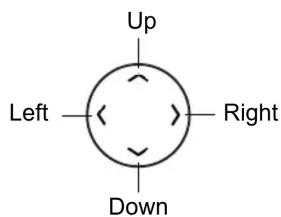
Utilisez cette touche pour acceder au menu et lorsque vous travailliez en mode texte. Les touches <, >, , permettent de se déplacer de gauche à droite et de haut en bas dans le menu. La touche de navigation peut être programmée, la touche est, par défaut, un raccourci vers la boîte de réception et la touche v un raccourci pour la fonction Appeler le contact. Au cours d'un appel, vous pouvez augmenter ou diminuer le volume à l'aide des touches et v.
- Touche Son désactivé :
Utilisez la touche pour activer ou désactiver les signaux audibles en mode inactif, couper la sonnerie en cas d'appoint et désactiver le micro lors d'un appel.
- Bouton Multifonction 1 :
Par défaut, appuyer longtemps sur le bouton Désactiver le micro en mode inactif permet d'activer ou de désactiver la sonnerie. Ce bouton peut également être configuré pour autres fonctions. Lors d'un appel entrant, appuyer brièvement sur le bouton permet de
désactiver la sonnerie. Au cours d'un appel, appuyer brièvement sur le bouton permet d'activer ou de désactiver le microphone.
Au cours d'un appel PTT, le microphone est désactivé lorsque vous relâchez le bouton PTT.
- Bouton Multifonction 2 :
Par défaut, la pression longue n'est pas configurée et la pression multiple est configurée pourmettre l'appareil en mode veille.
Ce bouton peut être utilisé comme un raccourci en mode inactif, que ce soit par une pression multiple ou une pression longue.
S'il est configuré, le bouton peut être utilisé spécifique comme un bouton PTT et tous les raccourcis préconfigurés doivent être désactivés.
- Verrouillage des touches et Majuscules/minuscules :
La touche est à verrouiller le clavier en combinaison avec la touche de fonction « Verrouillage ». Vous pouvez également utiliser cette touche pour passer des majuscules aux minuscules et aux chiffres.
- Touches de fonction :
Touches de fonction
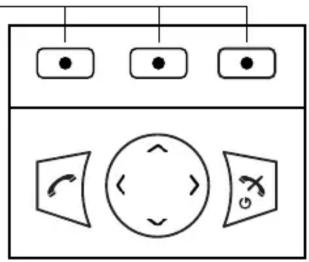
Les trois touches de fonction se trouvent juste en dessous de l'écran. Les fonctions de chaque touche de fonction sont indiquées par le texte à l'écran juste au-dessus des touches.
En mode inactif, les touches de fonction peuvent etre utilisées pour des fonctions spécifiques définies par l'utilisateur du combiné.
Raccourcis clavier:
Vous pourrait programmer un raccourci clavier pour acceder aux fonctions couramment utilisées, comme la composition d'un numéro de téléphone spécifique, un raccourci pour le menu ou l'envoi d'un SMS. Toutes les touches 0, 2 - 9 peuvent être programmesés comme un raccourci clavier. Appuyez longuement sur l'un de ces chiffres en mode veille pour acceder à la fonction Appeler liste de contacts.
- Boutons de volume :
Les deux boutons situés sur le côte supérieur gauche du téléphone sans fil sont utilisés pour augmenter ou baisser le volume de l'écouteur, du casque et du haut-parleur.
Les boutons de volume peuvent être utilisés pour régler le volume de la sonnerie en mode inactif. Le niveau du volume est indiqué par une fenêtre contextuelle à l'écran.
Touches alphanumericiques
Les touches alphanumeriques sont composées de chiffres, de lettres et d'autres caractères spéciaux.
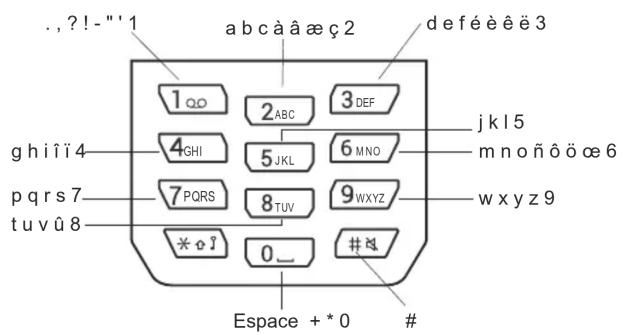
Remarque :
En fonction de la langue séLECTIONnée dans le menu, et des paramètres de caractères dans AIWS2, il est possible que d'autres caractères soient proposés. Cela signifie que l'ordre des caractères peut différer de celui de la figure ci-après.
En mode inactif et en mode de saisie de numero
- Appuyez brièvement sur une touche pour saisir des chiffres compris entre 0 et 9 et les caractères * et #.
- Appuyez longuement sur la touche 0 pour ajouter un + au nombre.
- Entrez une pause en mode de saisie du numero en appuyant longuement sur #a? pause est indiquée par un P à l'écran.
- Appuyez longuement sur pour activer l'émetteur de tonalité. L'émetteur de tonalité activé est indiqué par un T à l'écran.
En mode de saisie de texte
- Appuyez brievement sur une touche comprise entre 0 et 9 pour afficher le premier caractère disponible de cette touche spécifique. Le caractère inscrit est selectionné après un certain délai ou lorsque vous appuyez sur une autre touche.
- Pour passer aux majuscules/minuscules, appuyez sur à vand de saisir le caractère. La touche ne pét egalement être utilisée pour afficher uniquement les chiffres.
- Pour ajouter un espace dans le texte, appuyez brievement sur la touche 0.
- Le premier caractère saisi dans un message, ou lors de l'ajout ou de la modification d'un nom dans le menu Contacts, sera un caractère majuscule suivi de caractères minuscules, sauf si vous appuyez sur la touche «venir » de saisir ce caractère. Pour passer de « Abc » à « ABC », « abc » ou « 123», appuyez sur « Appuyez longuement sur pour afficher des caractères spéciaux.
Appuyez longuement sur tout afficher des caractères spéciaux. - Appuyez longuement sur Your modifier la langue utilisée lors de la saisie d'un texte.
Chargeurs
Chargeur de bureau DC3 et programmeur de bureau DP1
Vos pouvez utiliser l'un des chargeurs suivants :
- Chargeur de bureau DC3 : charge uniquement le combiné. Le chargeur est fourni avec une alimentation qui se branche dans une prise murale ordinaire.
- Programmeur de bureau DP1 : télécharge les nouveaux logiciels et synchronise les paramètres. Il n'assure pas la fonctionnalité de charge.
Remarque :
Le combiné sans fil 375x d'Avaya ne peut être utilisé qu'avac le DP1 marqué DP1-CAAD, et le DC3 marqué DC3-CxxD sur les étiquettes.
Remarque :
Utilisez le chargeur uniquement dans une plage de températures comprise entre +5^ et +40^ (entre +41^ et +104^ ).
Support de chargement CR3
Le support de chargement CR3 est utilisé pour :
- charger plusieurs combinés;
- synchroniser les paramètres ;
- télécharger le logiciel.
Pour plus d'informations sur les chargeurs, consultez le manuel d'installation et de fonctionnement de la station de base sans fil 3700 et de la passerelle sans fil 3700 d'Avaya.
Chargeur de batteries
Le chargeur de batteries est utilisé pour charger jusqu'à six batteries de rechange.
Accessoires
Clips de ceinture
Voussoupiezchoisirparmilesdeuxoptionsdeclipsdeceintureproposees:
- Clip à charnière :
Le clip se trouve à l'arrière du combiné. Vous pouvez utiliser ce clip pour fixer le combiné à une ceinture.
- Clip pivotant :
Vouss pouvez remplacer le clip de ceinture standard par un clip de ceinture pivotant spécial adapté pour fixer fermement votre combiné à votre ceinture.
Important :
Le combiné peut également être utilisé sans aucun clip.
Cordon de sécurité
Le cordon de sécurité mesure 800 mm de long. Le cordon de sécurité est directement fixé au combiné.
Étui en cuir
L'étui en curir est spécialement concu pour le combiné. Il est doté d'un clip de ceinture pivotant et le combiné reste totallyment opérationnel lorsqu'il se trouve dans cet étui.
Casque
Certsains connecteurs prenrent en charge l'utilisation de casques pour ceux qui utilisent fréquement le combiné ou qui souhaitent avoir les mains libres.
Le casque est disponible en trois versions : avec un microphone intégré sur le cable, avec un microphone sur une tige et avec une protection auditive.
Important :
Le bouton du casque est toujours fonctionnel, même lorsqu'le verrouillage du clavier est activé.
Pour obtenir une qualité audio optimale avec différents types de casques, vous devez selectionner le profil de casque correspondant. Pour plus d'informations, veuillez consulter Sélection du profil du casque à la page 49.
Chapitre 3 : Arborescence du menu
Appels

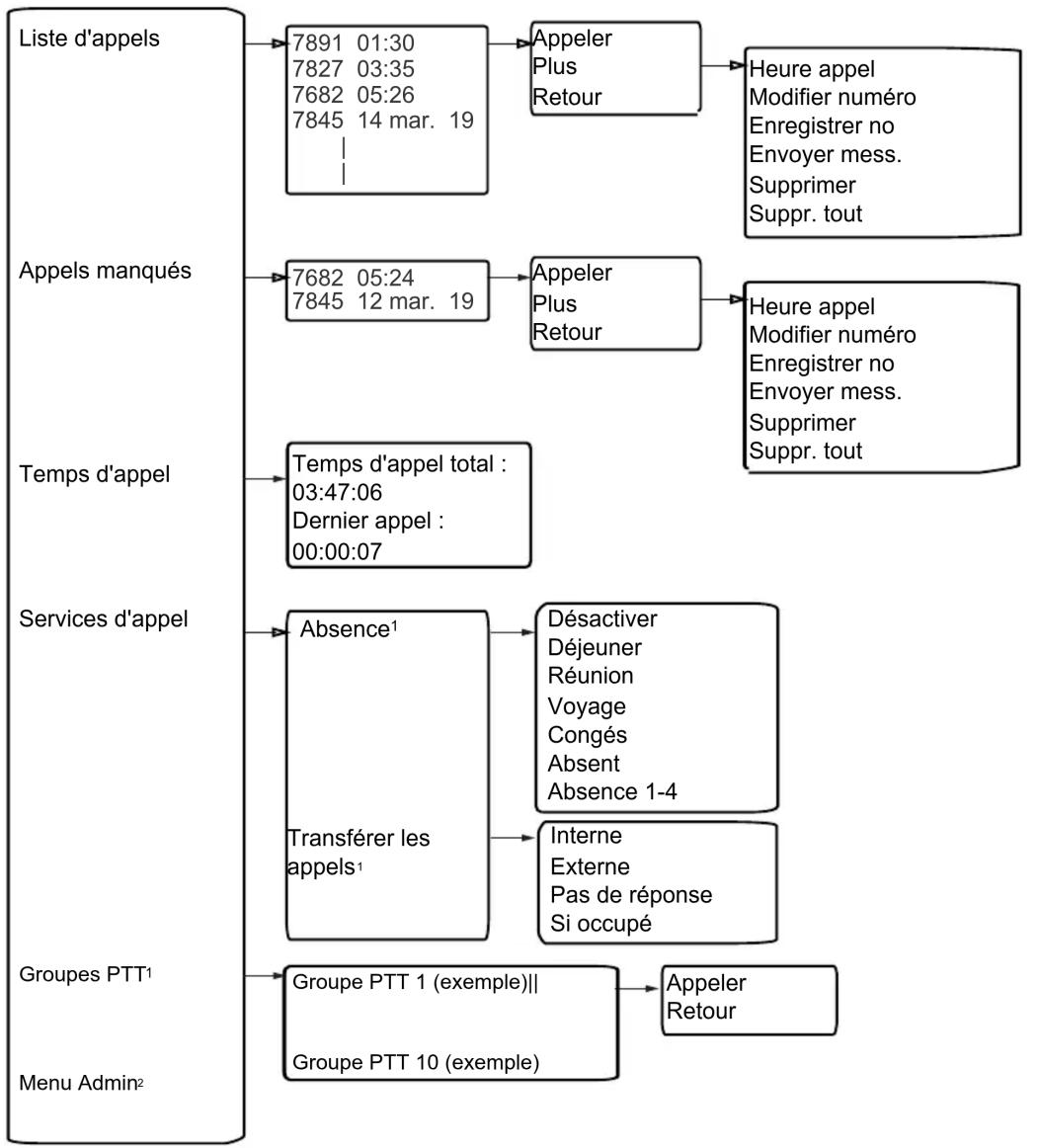
-
Visible si définie dans WinPDM ou le gestionnaire de péripériques
-
WinPDM/Gestionnaire de périphériques visible si le menu Admin est activé.
Contacts

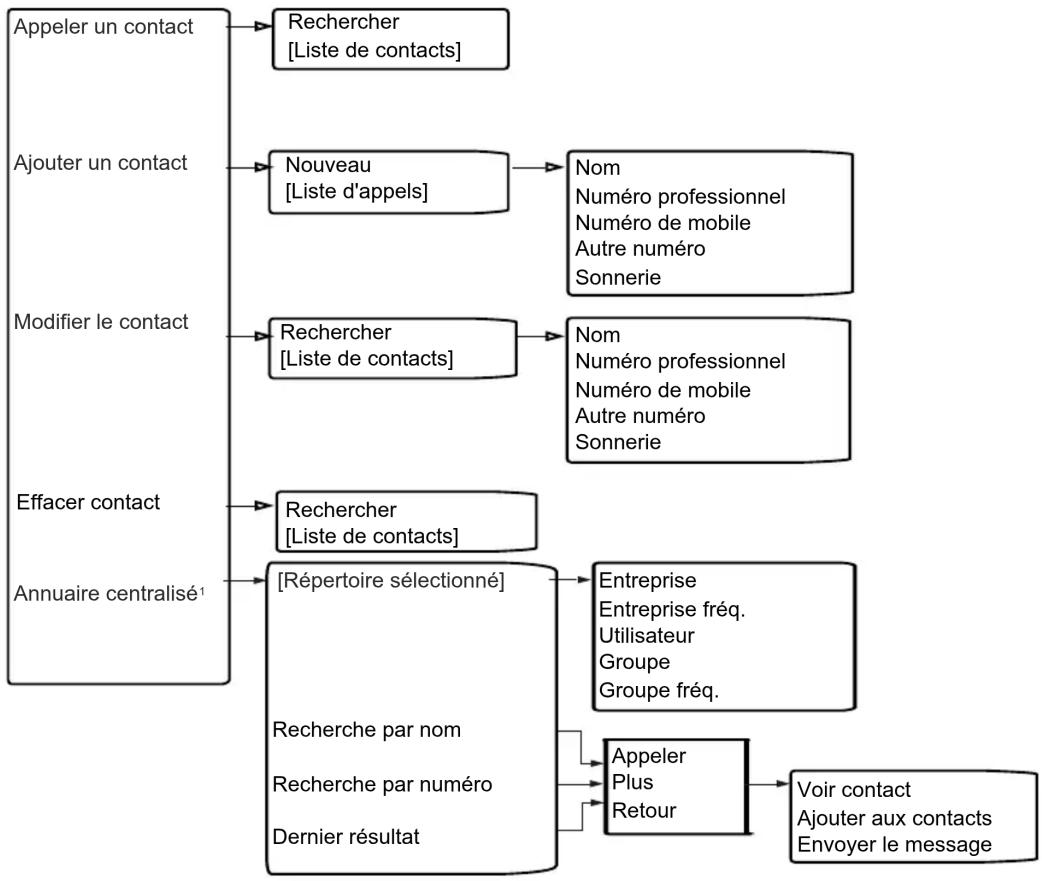
1. Fonction dépendante du système.
Lors de l'ajout ou de la modification du numéro d'un contact, la variable ou le caractère U peut être ajouté(e) dans le champ Numéro travail/mobile/autre. Cela permet à l'utilisateur de saisir des caractères numériques supplémentaires avant d'appeler un numéro. Pour plus d'informations, veuillez consulter Appel de procédure à la page 104.
Profils

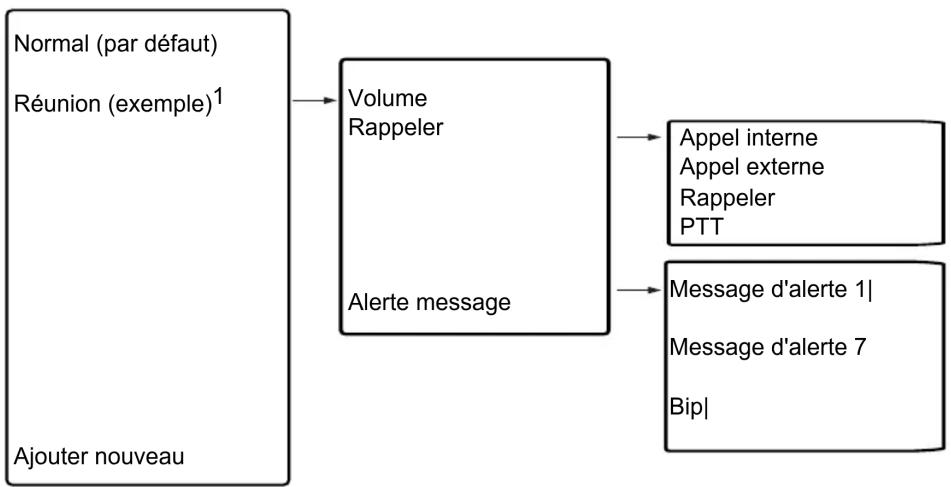
- Cet exemple de profil ne dispose pas de tous les paramètres applicables.
Message

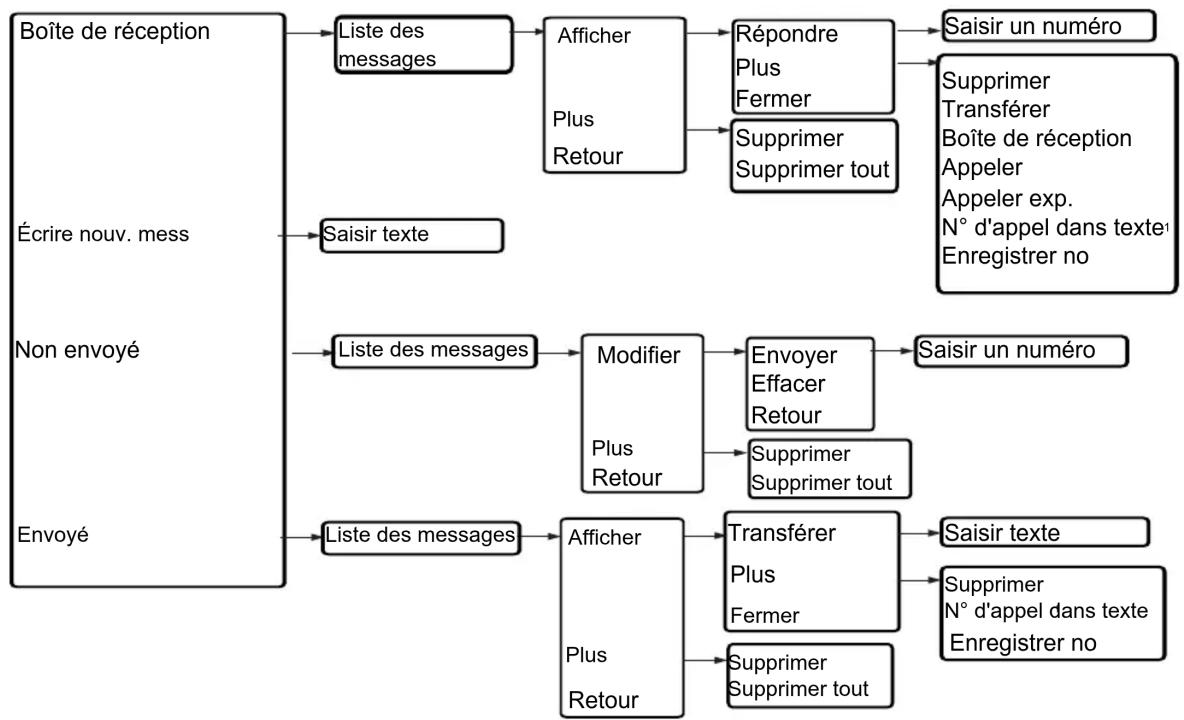
- Visible si le numero est au minimum composé de 3 chiffres.
Mes favors

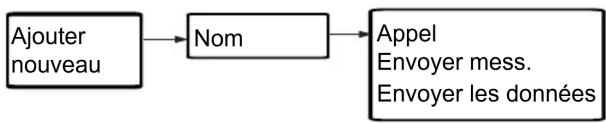
Lors de la configuration de la fonction Appel, il est possible d'ajouter une variable ou un caractère U au champ Entrer numéro. Cela permet à l'utiliser de saisir des caractères numériques supplémentaires avant d'appeler un numéro. Pour plus d'informations, veuillez consulter Appel de procédure à la page 104.
Raccourcis

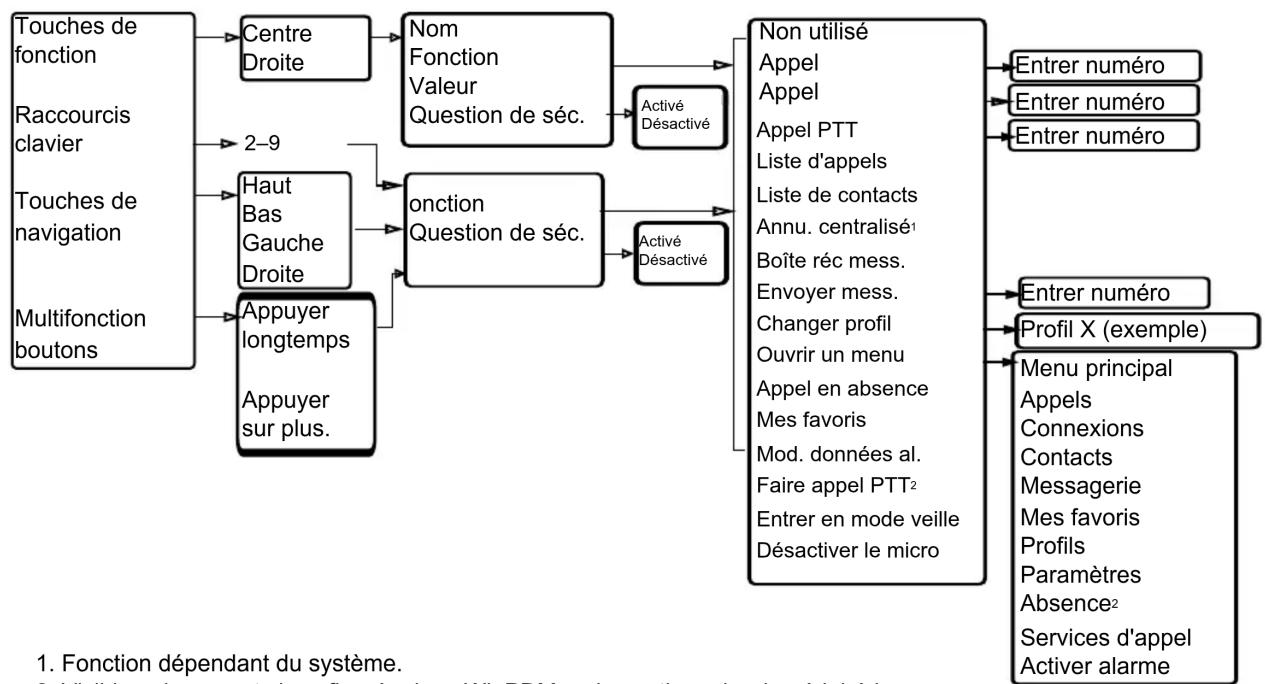
- Fonction dépendant du système.
- Visible uniquement si configurée dans WinPDM ou le gestionnaire de périhériques.
Lors de la configuration de la fonction Appel, il est possible d'ajouter une variable ou un caractère U au champ Entrer numéro. Cela permet à l'utilisateur de saisir des caractères numériques supplémentaires avant d'appeler un numéro. Pour plus d'informations, veuillez consulter Appel de procédure à la page 104.
Connexions

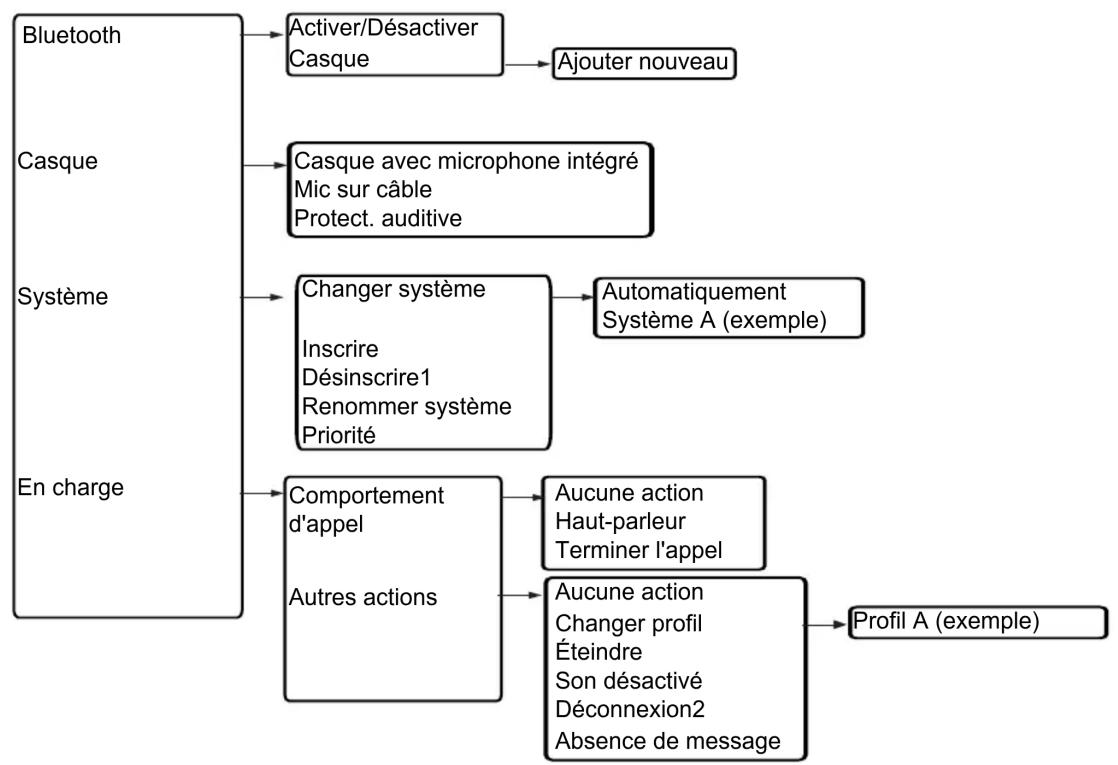
1.II est impossible de désinscrire un système protégé à l'aide du menu Système.
La désinscription du système doit être effectuee a l'aide du menu Admin ou du système DECT.
2. La déconnexion n'est possible que si un téléphone est utilisé comme téléphone partagé.
Paramètres

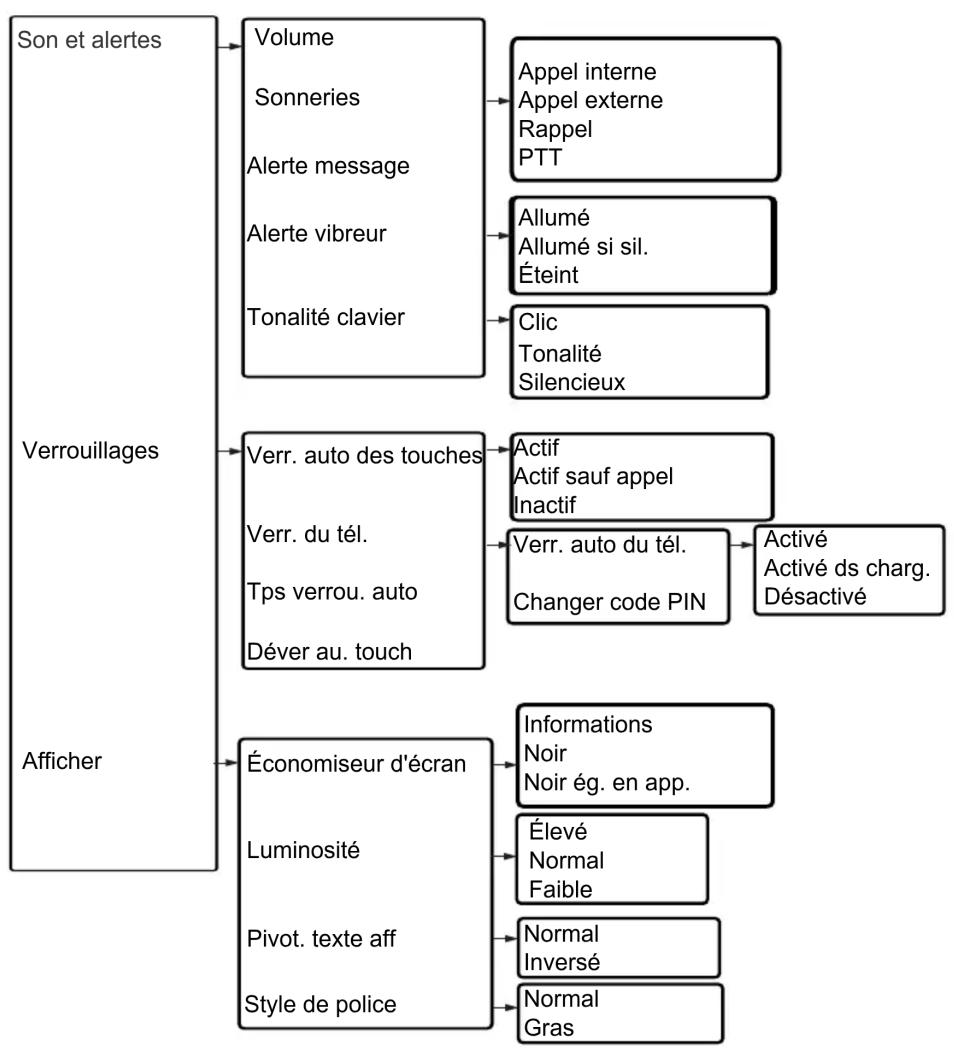
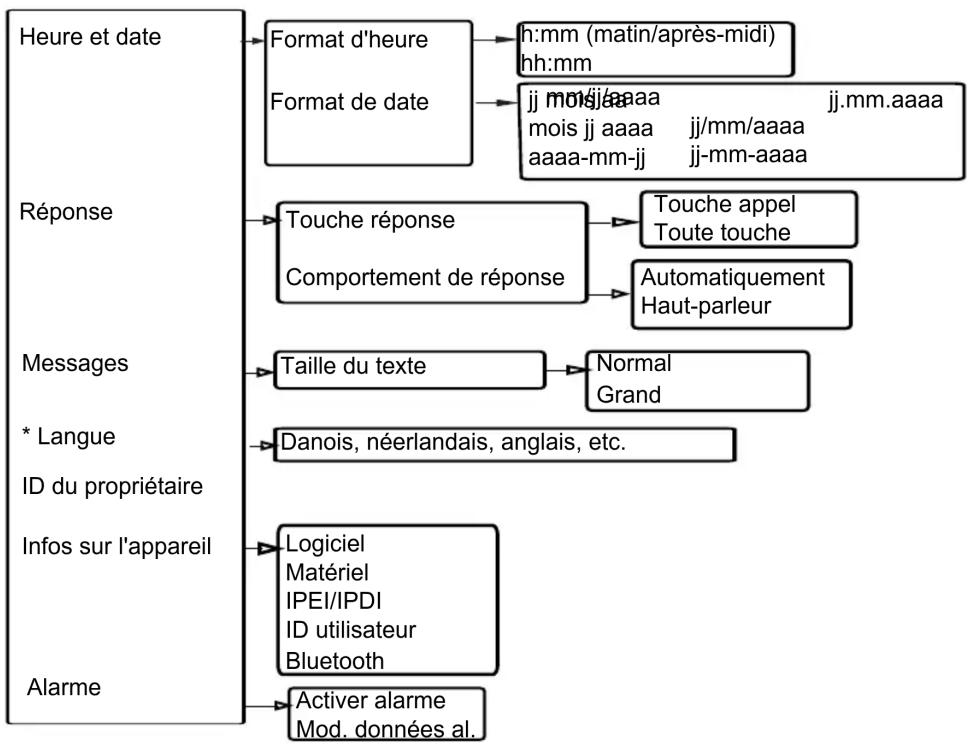
En communication
Le menu Appel en cours affiche une liste de fonctions auxquelles il est possible d'acceder au cours d'un appel. Pour afficher les fonctions disponibles, appuyez sur la touche de fonction Plus. Certaines fonctions sont disponibles en tout temps, alors que d'autres peuvent etre mises à disposition par l'administrateur via PDM ou le gestionnaire de péripériques. Pour utiliser une fonction, naviguez dans le menu En communication pourmettre en surbrillance la fonction requise, puis appuyez sur la touche de fonction Sélect..
La fonction En communication peut être utilisée conjointement avec la fonction Appel de procEDURE. Pour plus de détails, consultez la section Appel de procEDURE à la page 104
Important :
Lorsque vous téléphonez à partir d'un combiné verrouillé, les options affichées dans le menu En communication sont limitées. Le menu entier est toute fois accessible lorsque vous appelez à partir d'un combiné verrouillé.
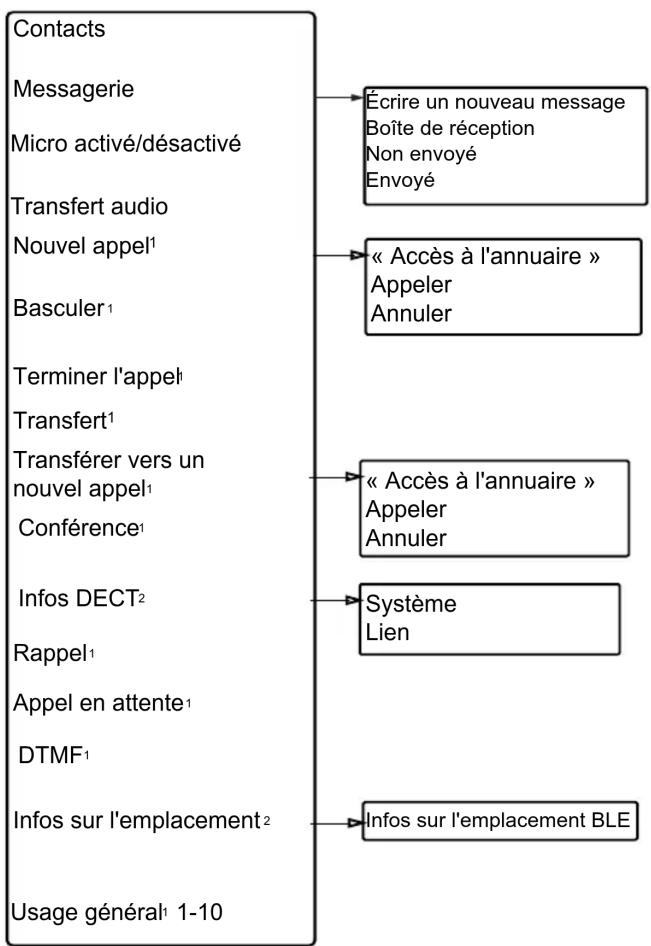
- Visible si définie dans WinPDM ou le gestionnaire de péripériques.
- Visible si le Menu Admin est activé.
Fonctions « En communication » additionnelles
Outre les fonctions En communication par défaut, il est possible de définir 10 codes ou objectifs généraux spécifiques au système supplémentaires. Reportez-vous au manuel de configuration du combiné.
Personnalisation de l'arborescence du menu
L'arborescence de menu peut être personalisée en masquant certaines fonctions disponibles qui ne sont pas utilisées, par exemple. Les fonctions pouvant être masquées sont définies dans PDM ou le gestionnaire de péripériques. Vous trouvez les informations de configuration du combiné dans le manuel d'installation et d'administration.
Chapitre 4 : Opérations de base
Cette section déscrit les opérations de base du combiné.

Remarque :
En enregistrant ou en utilisant le combiné, vous acceptez les conditions énoncées dans le Contrat de licence de logiciel Avaya disponible à l'adresse suivante : http://support.avaya.com/LicenseInfo.
Mise en marche du combiné
Procedure
- Appuyez sur la touche Raccroché et Marché/Arrêt ( àt neu nenez-la enfonnée.
Le combiné vitre lorsqu'il est allumé et l'écran s'allume. L'écran du combiné affiche le message Switch on? (Mettre en marche?). - Appuyez sur Oui pour confirmer.
Mise hors tension du combiné
Préambules
Le combiné doit être en mode inactif.
Procedure
- Appuyez sur la touche Raccroché et Marche/Arrêt ( àt maintenez-la enfoncée. L'écran du combiné affiche la fenêtre Switch off? (Mettre hors tension?).
- Appuyez sur Oui pour eteindre le combiné.
Si plusieurs personnes utilisent un combiné et qu'un utiliser se déconnecte du combiné partagé, le verrouillage qui protège le combiné de toute utilisation non autorisée est alors désactivé.

Remarque :
Si une restriction a eté appliquée au combiné, il est impossible d'eteindre le combiné.
Connexion ou déconnexion d'un téléphone partagé.
Remarque :
Cette fonctionnalité s'applique uniquement aux systèmes IP-DECT.
Plus d'un utilisateur peut se servir du combiné avec la fonction de téléphone partagé.
Lorsqu'un combiné est configuré pour devenir un téléphone partagé, il peut être utilisé par tout utilisateur de téléphone partagé dans le système. Les listes de messages et d'appels sont supprimées lorsqu'un utilisateur se déconnecté d'un combiné.
Si le combiné est configuré dans WinPDM ou le gestionnaire de périhériques, un appel d'urgence peut être effectué depuis un combiné qui est déconnecté.
Se connecter à un combiné
À propos de cette tâche
Vousevez you connecter au combiné pour utiliser votre numero de poste afin de passer et de receivevoir des appel. Si aucun utiliseur n'est connecté au combiné, ce dernier affiche un message Login? (Connexion?).
Preambules
Allumez le combiné.
Procedure
- Lorsque you想念 le message Login? (Connexion ?), appuyez sur Oui.
- Saisissez un ID d'utilisateur et un mot de passer.
- Appuyez sur Connexion.

Remarque :
L'utilisateur est automatiquement déconnecté d'un combiné utilisé précédemment.
Dans un environnement SIP, si un utilisateur se connecte à un combiné en utilisant un poste déjà utilisé par un autre combiné, tout appel en cours sur ce poste est déconnecté.
Déconnexion depuis un combiné
Procedure
- Appuyez sur la touche Raccroché et Marche/Arrêt ( àt maintenez-la enforcée. Le combiné affiche le messagecest Logout? (Déconnexion?).
- Appuyez sur Oui.

Remarque :
Si plusieurs personnes utilisent un téléphone et qu'un utilisateur se déconnecte du téléphone partagé, le verrouillage qui protège le combiné de toute utilisation non autorisée est alors désactivé.
À propos de cette tâche
Suivez cette procédure pour activer ou désactiver le signal audible.
Préambules
Le combiné doit être en mode inactif.
Procedure
Appuyez longuement sur la touche Son désactivé (# ) ou sur le bouton Désactiver le
micro

L'etat du combiné bascule entre l'activation et la désactivation des sonneries. L'icône indique que le combiné est en mode silencieux.

Verrouillage et déverrouillage du clavier
Verrouillage et déverrouillage du clavier en mode inactif
À propos de cette tâche
Voues pouvez verrouiller le clavier pour éviter toute pression accidentelle des touches lorsque le combiné est en mode inactif.
Vous pouvez accepter ou rejoeter un appel entrant quand le clavier est verrouillé. Si un numéro d'urgence est configuré pour WinPDM ou le gestionnaire de péripériques, vous pouvez passer un appel d'urgence lorsque le clavier est verrouillé.
- Pour verrouiller le clavier, appuyez sur la touche Verrouillage des touches et Majuscules/minuscules (× pui s sur Verrouiller.
- Pour déverrouiller le clavier, appuyez sur la touche Verrouillage des touches et Majuscules/minuscules (× pui sur Oui.
Verrouillage et déverrouillage du clavier au cours d'un appel
À propos de cette tâche
Vous pouvez verrouiller le clavier pour éviter d'appuyer accidentellement sur une touche pendant un appel. Cette fonction est utile lorsque vous utilisez un casque et que vous fixez le combiné à une poche ou à une ceinture.
Lorsque le clavier est verrouillé, vous pouvez utiliser les boutons Volume et Désactiver le micro pendant un appel. Selon le modele de combiné, vous pouvez également utiliser le bouton Alarme.
- Pour verrouiller le clavier, appuyez longuement sur la touche Verrouillage des touches et Majuscules/minuscules (etapyuyez sur Verrouiller.
- Pour déverrouiller le clavier, appuyez sur la touche Verrouillage des touches et Majuscules/minuscules (×pais sur Oui.
Verrouillage et déverrouillage du combiné
À propos de cette tâche
Vouss pouvez activer la fonction de verrouillage du téléphone pour protégér le combiné contre toute utilisation non autorisée. Si cette fonction est activée, vous doivent saisir un code PIN pour utiliser le combiné, par exemple pour l'allumer ou répondre à un appel entrant. Vous pouvez remplaçer le code de verrouillage du téléphone par défaut, 0000, par n'importe que le code personnelisé de 4 à 8 chiffres.
Si plusieurs personnes utilisent un téléphone et que l'un des utilisateurs se déconnecte du téléphone partagé, le verrouillage qui protège le combiné de toute utilisation non autorisée est alors désactivé.
Si cette fonction est configurée sur le combiné, vous pouvez appeler un numéro d'urgence prédéfini lorsque le combiné est verrouillé. Selon le modèle de combiné, vous pouvez également utiliser le bouton Alarme.
Procedure
- Appuyez sur Menu.
- Sélectionnez Paramètres.
- Sélectionnez Verrouillages > Verrouillage du téléphone > Verr. auto du TCL.
- Sélectionnez Activé, Activés charg ou Désactivé.
- Saisissez le code PIN.
- Appuyez sur OK.
Désactivation de la sonnerie pour les appeals ou les messages entrants
À propos de cette tâche
Vous pouvez couper temporairement la sonnerie au niveau du combiné en cas d'appoint entant ou de message. Lorsque vous coupez la sonnerie, l'appoint n'est pas raccroché. Lorsque l'appoint reste sans réponse, il est redirigé vers votre messagerie vocale si le combiné est configuré pour la messagerie vocale.
Appuyez sur la touche Son désactivé (# ) ou le bouton Désactiver le micro ( ) lorsque le combiné sonne.
Le combiné cesse de sonner. Le combiné sonnera pour le prochain appel ou message entrant.
Chapitre 5 : Fonctionnement du menu
Cette section déscrit les différents menus et sous-menus du combiné.
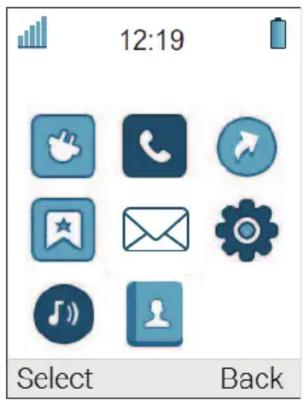
Connexions
Pour ouvrir les Connexions, appuyez sur la touche de fonction Menu et selectionnee
Bluetooth
Activation d'une connexion Bluetooth
Procedure
- Appuyez sur Menu.
- Sélectionnez Connexions.
- Sélectionnez Bluetooth.
- Sélectionnez Activer.
Le combiné affiche le message Bluetooth enabled (Bluetooth actisé).
Le combiné affiche une icône de connexion Bluetooth ( ) dans la barre d'état.
Désactivation de la connexion Bluetooth
Procedure
- Appuyez sur Menu.
-
Sélectionnez Connexions.
-
Sélectionnez Bluetooth.
- Sélectionnez Désactiver.
Le combiné affiche le message Bluetooth désactivé.
Jumelage et connexion d'un casque Bluetooth
À propos de cette tâche
Pour utiliser un casque Bluetooth, jumelez-le d'abord avec le combiné. Vous n'avez besoin de jumeler le casque Bluetooth qu'une seule fois.
Le combiné se connecte automatiquement à un casque jumelé lorsqu'il se trouve à portée.
L'icone devant le nom d'un casque indique une connexion établie.
Si la connexion avec un casque est perdue, le combiné tente de se reconnectcer. La pause entre les tentatives commence à partir d'une seconde, puis elle augmente d'une seconde après chaque tentative ratée. Àpres environ 10 minutes, la pause entre les tentatives atteint 30 secondes et n'augmente plus. Si la connexion n'est pas rétable dans les 2 heures, le combiné arrêté le processus de reconnexion.
Procedure
- Placez le casque Bluetooth et le combiné l'un à côté de l'autre.
- Configurez le casque Bluetooth en mode Jumelage.
- Sur le combiné, activez Bluetooth.
- Sur le combiné, sélectionné Connexions > Bluetooth > Casque > Ajouter nouveau.
Le combiné affiche le message Put headset in Pairing mode (Placer le casque en mode Jumelage).
- Appuyez sur OK.
Le combiné recherche un casque Bluetooth pour la connexion.
- Lorsqu'il trouve le casque, appuyez sur Jumeler.
- (Facultatif) Si nécessaire, saisissez le code PIN.
- Appuyez sur OK.
Si le jumelage est réussi, le combiné affiche le message Successful pairing
(Jumelage réussi). Le casque est connecté et indiqué par un carré coloré ( ) devant le nom du casque.
- Pour ajouter un autre casque, repêtez les étapes 1 à 6.
Vous pouvez jumeler jusqu'à huit casques avec le combiné, mais vous ne pouvez en selectionner qu'un à la fois pour le connecter. Le combiné affiche les casques jumelés par un nom par défaut dans le menu Casque du combiné.
Sélection du profil du casque
À propos de cette tâche
Suivez cette procédure pour selectionner un type de casque approprié afin d'obtenir une qualité audio optimale.
Procedure
- Appuyez sur Menu.
- Sélectionnez Connexions.
- Sélectionnez Casque.
-
Sélectionnéz l'une des options suivantes :
-
Casque avec microphone intégré : optimise le son.
Cette option est le paramètre par défaut.
- Protection auditive : réduit le niveau d'exposition au bruit et le risque de perte auditive.
-
Profil du casque personnelisé : est visible si le profil du casque est configuré dans WinPDM ou le gestionnaire de périphériques.
-
Appuyez sur Sélectionner.
Système
Le combiné peut s'inscrite auprès de huit systèmes différents au maximum.
Modification du système
Procedure
- Sélectionnez Système.
- Sélectionnez Changer de système.
- Sélectionnez Automatique ou un système spécifique.
Si le combiné est paramétré sur Automatique, il sélectionne un système en fonction de la liste de priorité.
Inscription du combiné auprès du système DECT à l'aide de l'enregistrement facile
À propos de cette tâche
Voussoupiezinscrieile combinéaupresdu systèmeAvaya WirelessHandset3700 Series automatiquement.
Preambules
Vérifiez les éléments suivants :
- Le système DECT est configuré pour l'enregistrement facile.
- L'IPEI du combiné est enregistré auprès de votre système DECT, et le combiné n'est inscrit auprès d'aucun autre système.
Procedure
- (Facultatif) Appuyez sur pour eteindre le combiné.
- Appuyez sur pour allumer le combiné.
Le combiné affiche le message Select Language (Sélectionner une langue).
- Sélectionnez une langue ou appuyez sur Annuler.
Si vous appuyez sur Annuler, le combiné utilise la langue par défaut, l'anglais.
Le combiné commence à rechercher les systèmes DECT et s'inscrit auprès du système lorsqu'il est trouvez.
Le combiné revient au menu Système s'il ne parvient pas à détecter un système DECT dans les 2 minutes ou si vous appuyez sur Annuler. Vous pouze alors inscrire le combiné auprès du système DECT manuellement.
Inscription manuelle du combiné auprès du système DECT
À propos de cette tâche
Pour inscrire manuellement un combiné auprès d'un système Avaya Wireless Handset 3700 Series, vous avez besoin d'une clé PARK (clé de droits d'accès mobiles) et d'un code AC (code d'authentication) liés au système DECT.
Procedure
- Appuyez sur Menu.
- Sélectionnez Connexions > Système.
- Sélectionnez Inscrite.
- Appuyez sur Suivant.
- (Facultatif) Dans le champ Nom du système, saisissez un nom de système.
Si vous ne saisissez pas de nom de système, le combiné en utilise un par défaut.
- Appuyez sur Suivant.
-
Sélectionnéz le type de système parmi les suivants :
-
Integral 5
- Integral Ent
Emulate D3 sur IE - IP-DECT
-
Autre
-
Saisissez le Code PARK.
Le champ peut contenir jusqu'à 31 chiffres. Le code PARK n'est pas nécessaire si chaque autre système DECT ne se trouve dans la zone de couverture.
- Saisissez le Code AC.
Le code AC doit être composé de 4 à 8 chiffres.
- Appuyez sur Suivant.
Le combiné affiche le message Protection on? (Protection activée?).
- Pour protégger le nouveau système, appuyez sur Oui.

Remarque :
Il est impossible de supprimer une inscription protégée à partir du menu Système. Vous pouze désinscrire un système protégé à l'aide du menu Administrateur ou de l'interface Web du système DECT.
- Appuyez sur OK.
Un mode de recherche démarre.
Désabonnement du système
Procedure
- Appuyez sur Menu.
- Sélectionnez Connexions.
- Sélectionnez Système.
- Sélectionnez Désinscrite.
- Sélectionnez le Systeme pour vous Désinscrite.
- Appuyez sur Oui pour vous Désinscrite du Systeme.
Modification du nom du système
À propos de cette tâche
Il est possible de modifier le nom du système dans le combiné.
Procedure
- Appuyez sur Menu.
- Sélectionnez Connexions.
- Sélectionnez Système.
- Sélectionnez Renommer système.
- Sélectionnez le Système à renomer.
- Saisissez le nouveau nom.
- Sélectionnez Enregistrer.
Modification de la priorité
À propos de cette tâche
L'ordre de priorité par défaut est l'ordre des abonnements saisis. Cela signifie que le système avec le premier abonnement à la priorité la plus élevé. Cette liste peut être modifiée par l'utilisateur. Il est possible de déplacer les systèmes vers le haut ou vers la bas de la liste de priorité.
Procedure
- Appuyez sur Menu.
- Sélectionnez Connexions.
-
Sélectionnez Systeme.
-
Sélectionnez Priorité.
- Sélectionnez Haut ou Bas pour modifier la Priorité.
- Sélectionnez Retour pour enregistrer la Priorité.
Définition de l'action du combiné lorsqu'il est placé dans le chargeur au cours d'un appel
À propos de cette tâche
Suivez cette procédure pour définir l'action d'un combiné lorsqu'il est placé dans un chargeur au cours d'un appel.
Procedure
- Appuyez sur Menu.
- Sélectionnez Connexions.
- Sélectionnez En charge.
- Sélectionnez Comportement d'essay.
-
Sélectionnéz l'une des options suivantes :
-
Aucune action : aucune action n'est effectuée lorsque le combiné est placé dans un chargeur au cours d'un appel.
- Haut-parleur : le haut-parleur est activé lorsque le combiné est placé dans un chargeur au cours d'un appel.
- Terminer l'appel : l'appel est déconnecté lorsque le combiné est placé dans un chargeur.
Définition de l'action du combiné lorsqu'il est placé dans le chargeur et hors appel
À propos de cette tâche
Suivez cette procédure pour définir l'action d'un combiné lorsqu'il est hors appel et placé dans un chargeur.
Procedure
- Appuyez sur Menu.
- Sélectionnez Connexions.
- Sélectionnez En charge.
- Sélectionnez Autres actions.
-
Sélectionnéz l'une des options suivantes :
-
Aucune action : aucune action n'est effectue lorsque le combiné est hors appel et placé dans un chargeur.
- Changer profil : le combiné change de profil lorsqu'il est placé dans le chargeur. Le combiné retrouve son profil précédent lorsqu'il est retire du chargeur.
Appuyez sur Modifier pour selectionner le profil souhaité. Par défaut, seul le profil Normal est visible. Les profils supplémentaires ne sont visibles que s'ils sont configurés.
- Éteindre: le combiné s'éteint lorsqu'il est placé dans le chargeur. Lorsqu'il est retire du chargeur, il s'allume à nouveau. Lorsque le combiné est éteint dans le chargeur, il affiche toujours l'ID de son propriétaire. Cela simplifie l'identification du combiné, par exemple, lorsque celui-ci est chargé avec d'autres combinés.
Si vous activez les restrictions du combiné, il ne s'éteindra peut-être pas lorsqu'il est placé dans le chargeur.
- Son désactivé : le son du combiné est désactivé lorsqu'il est placé dans le chargeur. Lorsque le combiné est retirené du chargeur, le son est à nouveau activé.
Si vous activez les restrictions du combiné, le son ne sera peut-être pas désactivé lorsqu'il est placé dans le chargeur.
- Déconnexion : le combiné est déconnecté lorsqu'il est placé dans un chargeur. Les listes d'appels et de messages sont supprimées lorsque le combiné est déconnecté. L'utilisateur doit à nouveau se connecter lorsque le combiné est retire du chargeur.
Cette fonction ne s'aupplies qu'aux systèmes de combinés sans fil 3700.
- Absence de message : lorsqu'une application ou un système envoie un message à un combiné, une indication de l'absence du combiné lui est envoyée. Si un combiné est absent, l'application ou le système déterminé si le message est envoyé ou non au combiné, ou s'il est transféré à un autre combiné.
Si un message est envoyé depuis un combiné, il ne recoit aucune indication de l'absence du destinataire. Cette fonction doit être programmée dans le PBX pour pouvoir transférer les appeals ou les messages.
Vous pouvez configurer des actions En charge supplémentaires.
Appels
Listedappels
Ouverture de la liste d'appels
À propos de cette tâche
Suivez la procédure suivante pour ouvrir la liste d'appels.
La liste d'appels enregistre jusqu'à 50 derniers appeals reçus, composés ou manqués. Si un nombre apparait plusieurs fois, la liste d'appels indique le dernier horodatage ainsi que le nombre total d'occurrences. Si le système DECT le permet, la liste d'appels peut afficher le nom du contact du numéro.
Remarque :
Votre administrateur peut empêcher le combiné de stocker l'historique des appeals dans la liste d'appels. Cette mesure peut, par exemple, être appliquée pour assurer la confidentialité des utilisateurs qui partagent le même combiné. Cette fonction nécessite
une configuration dans le combiné à l'aide de WinPDM ou du gestionnaire de périphériques.
Procedure
- Appuyez sur Menu.
- Sélectionnez le menu Appels (
- Sélectionnez List d'appels, puis appuyez sur le haut ou le bas de la touche de navigation pour faire défilier la liste.
Composition d'un numéro à partir de la liste d'appels
À propos de cette tâche
Suivez cette procédure pour composer un numéro à partir de la liste d'appels lorsque le combiné est en mode inactif.
Procedure
- Appuyez sur Menu.
- Sélectionnez Appels.
- Sélectionnez Listé d'appels et choisissez un numéro.
Le combiné affiche la liste d'appels que vous pouvez faire défilier à l'aide des touches de navigation haut et bas.
- Appuyez sur la touche Appeler ou Decroché (C) pour composer le numéro sélectionné.
Consultation de l'heure d'un appel
Procedure
- Appuyez sur Menu.
- Sélectionnez Appels > Liste d'appels.
- Sélectionnez un nombre à partir de la liste d'appels.
Vouss pouvez faire defiler la liste d'appels à l'aide des flèches haut et bas sur la touche de navigation.
- Appuyez sur Plus.
- Sélectionnez Heure appel. L'heure et la date s'affichent pour le numéro sélectionné.

Astuce :
La durée du dernier appel est affichée sous Temps d'appoint.
Modification d'un numéro de la liste d'appels
Procedure
- Appuyez sur Menu.
- Sélectionnez Appels.
-
Sélectionnez List d'appels.
-
Sélectionnez un numéro à partir de la liste d'appels.
Vouss pouvez faire defiler la liste d'appels à l'aide des flèches haut et bas de la touche de navigation.
- Appuyez sur Plus.
- Sélectionnez Modifier numéro pour modifier le numéro sélectionné.
Enregistrement d'un numéro de la liste d'appels
À propos de cette tâche
Enregistrer un numéro de la liste d'appels a pour effet de creator un nouveau contact. Toutefois, les éléments existants de la liste d'appels ne sont pas mis a jour avec les nouvelles coordonnées.
Procedure
- Appuyez sur Menu.
- Sélectionnez Appels.
- Sélectionnez List d'appels.
- Sélectionnez un numéro à partir de la liste d'appels.
Vouss pouvez faire defiler la liste d'appels à l'aide des flèches haut et bas sur la touche de navigation.
- Appuyez sur Plus.
- Sélectionnez Enregistrer no.
Envoi d'un message à partir de la liste d'appels
Procedure
- Appuyez sur Menu.
- Sélectionnez Appels.
- Sélectionnez List d'appels.
- Sélectionnez un numéro à partir de la liste d'appels.
Vouss pouvez faire defiler la liste d'appels à l'aide des flèches haut et bas de la touche de navigation.
- Appuyez sur Plus.
- Sélectionnez Envoyer un message.
Suppression d'entrées de la liste d'appels
Procedure
- Appuyez sur Menu.
- Sélectionnez Appels.
- Sélectionnez List d'appels.
- Sélectionnez un numéro à partir de la liste d'appels.
Vous pouvez faire defiler la liste d'appels à l'aide des flèches haut et bas de la touche de navigation.
-
Appuyez sur Plus, puis procédez comme suit :
-
Pour supprimer une entrée : Sélectionnez l'entrée à supprimer, puis appuyez sur Supprimer > Oui.
- Pour supprimer toutes les entrées : appuyez sur Supprimer tout.
Consultation des appelis manqués
À propos de cette tâche
Par défaut, un appel manqué est indiqué par la fenêtre Appel manqué et l'icone Dans PDM ou AIWS2, vous pouze également définir un début si vous souhaitez que le combiné considère un appel comme manqué après un certain temps.
Voues nevez configurer ces fonctions dans le combiné via PDM ou le gestionnaire de périphériques.
Lorsque you manquez un appel, you pouze l'afficher instantanement en appuyant sur Oui. Si you appuyez sur Non, suivez cette procEDURE pour afficher l'appei manqué.
Remarque :
Si le système le permet, le nom du contact correspondant à ce numéro s'affiche dans la liste des appeals manqués.
Procedure
- Appuyez sur Menu.
- Sélectionnez Appels > Appels manqués.
- Utilisez les touches et pour selectionner un numero dans la liste.
Étapes suivantes
Pour rappeler, selectionnez le numero de l'animal manqué dans la liste d'appels, puis appuyez sur Appeler ou
+ Astuce :
Appuyez sur Plus pour voir l'heure et la date de l'appel, modifier le nombre de l'appel reçu, l'ajouter aux contacts ou le supprimer.
Appel entrant
Levoyant clignotant,accompagne d'une sonnerie ou d'une vibration du combiné,indique un appel entrant. Vous ave la possibilité de désactiver la sonnerie et la vibration d'appl.Votre combiné affiche le numero du combiné ou le nom de l'applant.Le nom s'affiche si le numero du combiné de l'applant est enregistrredans I'annuaire local.
Lorsqu'un casque est connecté au combiné, vous pouvez répondre à l'appel en appuyant sur le bouton de réponse du casque. En outre, le bouton du casque peut être configuré pour exécuter une fonction spécifique, telle que le traitement après appel, la composition du dernier numéro appelé ou la composition d'un numéro spécifique.
Par défaut, tous les appelents sont traités à l'aide du haut-parleur et du microphone standard. Un administrateur système peut configurer le combiné de manière à ce que tous les
appels entrants soient traités en mode Push-to-talk (PTT). En mode PTT, le haut-parleur est activé, mais le microphone est désactivé, et il faut appuyer sur le bouton Désactiver le micro ou PTT pour parler.
Réponse à un appel
Procedure
Effectuez l'une des actions suivantes :
- Appuyez sur Decroché (é) ou sur la touche de fonction Accepter.
- Appuyez sur l'air pour répondre à un appel en utilisant le haut-parleur.
- Appuyez sur le bouton du casque Bluetooth pour accepter un appel à l'aide du casque.
Si les informations sur la ligne d'applé sont disponibles, le nom ou le numéro de l'aggellant s'affiche.

Remarque :
- Vous pouvez définir d'autres méthodes de réponse, telles que Automatiquement ou Haut-parleur, via le menu Paramètres. Lorsque vous activez la fonction Automatiquement, tous les appeals entrants sont automatiquement mis en relation.
- Si vous refusez l'appoint, vous pouvez toujours en accuser la réception en envoyant un message texte prédéfini à l'appoint.
Refus d'un appel
Procedure
Lorsque le combiné sonne, appuyez sur la touche Raccroché et Marche/arrêt (ou sur la touche de fonction Refuser.
Votre administrateur peut configurer le combiné pour répondre aux appel refusés au moyen d'un message. Si cette fonction est activée, le combiné affiche le message: Reply with a message template? (Répondre avec un modèle de message?).
Liens connexes
Refus d'un appel avec un message prédéfini à la page 85
Terminer un appel
À propos de cette tâche
Pour certains systèmes ou PBX, le combiné doit envoyer un DTMF pourmettre fin à un appel.
Procedure
Pourmettre fin à un appel,appuyez sur la touche Raccroché et Marche/arrêt (X
Le combiné affiche la durée de l'appoint.
Appel sortant
Composer un numero ( Pré-numérrotation)
Saisissez un numéro et appuyez sur pour obtenir la ligne. Le numéro est affiché à l'écran lors de la numérotation. Au besoin, appuyez sur « Effacer » pour supprimer le numéro. Il est possible, à l'aide de la touche de navigation, d'acceder à un numéro et d'en ajouter/supprimer des chiffres.
Dans un numéro pré-composé, l'émetteur de tonalité peut être activé en appuyant longuement sur ※ 。
Un numero international peut etre compose depuis le combiné en saississant le caractère « +», suivi du code du pays et du numero local. Pour saisir le caractère « +», appuyez longuement sur la touche 0 jusqu'à ce que le caractère s'affiche.
Remarque :
Il est impossible de saisir le caractère « + » ainsi que les numérores internationaux lorsque :
- la touche 0 a été définie comme raccourci ;
- le combiné a été configuré pour executer des fonctions avancées habituellément utilisées par un administrateur système.
Composition d'un numéro à l'aide du bouton du casque
Procedure
Si un casque est utilisé, servez-vous du bouton du casque pour obtenir une tonalité de numérorotation et composer le dernier numéro.
Assurez-vous que le casque est configuré à l'aide de WinPDM ou du gestionnaire de périphériques.
Composition à l'aide d'un numéro préprogrammé
Vous pouvez configurer la touche de navigation, le raccourci clavier, la touche de fonction ou le bouton Multifonction avec le numero d'un combiné. Vous pouvez même configurer un bouton de casque avec un numero de combiné, à condition qu'il ait été configuré par l'administrateur via WinPDM ou le gestionnaire de périhériques.
Pour composer un numéro préprogramme, appuyez sur une touche ou un bouton préprogramme. L'appeil se connecte automatiquement.
Composition d'un numéro à partir de la liste d'appels Procedure
- Dans le mode idéal, appuyez sur la touche de navigation Bas ou accédez à Menu > Appels > Liste d'appels.
- Sélectionnez un numéro.
- Appuyez sur ou sur Appeler pour composer le numero.
You pouvez modifier le numero avant le début de l'appoint.
Pour modifier le numéro, appuyez sur Plus et Sélectionnez Modifier le numéro.
Composition du dernier numero appelé à l'aide du bouton du casque
Si un casque est utilisé, vous pouvez vous servir du bouton du casque pour composer le dernier numéro appelé. Cependant, le casque doit être configuré via WinPDM/le gestionnaire de péripériques pour autoriser cette action.
Appel de l'expéditeur d'un message
À propos de cette tâche
Suivez la procédure suivante pour appeler l'expéditeur d'un message enregistré dans la liste des messages, à partir du menu Messagerie.
Procedure
- Appuyez sur la touche de fonction Menu pour ouvrir le menu Messagerie.
- Sélectionnez Messagerie > Boîte de réception.
- Sélectionnez le message dans la liste.
- Appuyez sur Afficher > Plus.
- Sélectionnez Appeler exp..
Composition d'un numéro à partir des contacts Procedure
- Appuyez sur Menu.
- Sélectionnéz Contacts > Appeler le contact.
- Sélectionnez un contact dans la liste, ou recherchez un nom ou un numéro en saississant les caractères dans le champ Rechercher.
- Appuyez sur ou sur la touche de fonction Appeler pour passer l'appeil.
Appel d'un contact à partir de l'annuaire centralisé Procedure
- Appuyez sur Menu.
- Sélectionnez Contacts.
- Sélectionnez Annuaire centralisé.
- (Facultatif) Modifiez le repertoire selectionné.
- Vous pouvez rechercher un contact de l'une des manières suivantes :
a. Rechercher par nom : saisissez le prénom et/ou le nom.
Voussouspoucez saisir des noms incomplets et des noms comprenant des espaces.
b. Recherche par numero : saisissez le numero.
- Appuyez sur Rechercher.
Le système affiche les résultats de la recherche.
-
(Facultatif) Appuyez sur Plus de résultats de recherche pour afficher plus de contacts si le nombre d'entrées correspondantes est supérieur à 25.
-
(Facultatif) Pour voir les résultats de la première recherche, Sélectionnez Annuaire centralisé > Dernier résultat.
- Appuyez sur la touche Appeler ou Decroché ( ) pour appeler le contact.
Appel d'un contact depuis l'annulaire local ou d'entreprise Procedure
- Appuyez sur Menu.
- Sélectionnez Contacts.
- Sélectionnez Appeler le contact.
Les contacts issus de l'annuaire local et de l'annuaire d'entreprise sont repris dans la même liste. Les noms des entreprises sont indiqués par l'icone Entrée verrouillée ( pour l'identification.
- Sélectionnez un contact dans la liste ou recherchez un nom ou un numéro en saississant les caractères dans le champ Rechercher.
- Appuyez sur la touche Appeler ou Decroché (C) pour appeler le contact.
Pendant un appel
Lorsque vous passez un appel depuis un combiné verrouillé, les éléments visibles dans le menu En communication sont limités. Toutefois, le menu entier est disponible lorsque vous passez un appel depuis un combiné dont le clavier est verrouillé.
Réglage du volume au cours d'un appel
À propos de cette tâche
Suivez cette procEDURE pour augmenter ou diminuer le volume au cours d'un appel.
Procedure
Procedez comme suit :
- Pour augmenter le volume, appuyez sur le bouton Augmenter le volume.
- Pour diminuer le volume, appuyez sur le bouton Baisser le volume.
- Appuyez sur le haut ou le bas de la touche de navigation pour régler le volume.
Le combiné stocke et conserve le nouveau niveau de volume.
Ouverture des contacts au cours de l'appoint
À propos de cette tâche
Suivez cette procédure pour acceder aux contacts lors d'un appel.
Procedure
- Sélectionnez Plus.
-
Sélectionnez Contacts.
-
Pour acceder aux contacts, selectionnez une des options suivantes :
-
Appeler le contact : pour rechercher un contact dans l'annuaire local ou d'entreprise.
-
Annuaire centralisé : pour rechercher un contact dans l'annuaire centralisé.
-
Appuyez sur Sélectionner.
- Sélectionnez ou recherche un contact.
Vouss pouvez appeler le contact selectionné en appuyant simplement sur Appeler. Lorsque vous appelez le contact, le premier appel est mis en attente.
Ouverture de la messagerie au cours de l'appoint
À propos de cette tâche
Suivez cette procédure pour ouvrir le menu Messagerie au cours d'un appel.
Procedure
- Sélectionnez Plus.
- Sélectionnez Messagerie.
Activation ou déactivation du micro pendant un appel
-
Pour désactiver le son de votre micro, précédez comme suit :
-
Appuyez sur Plus durant l'appeil.
- Sélectionnez Micro désactéve.
- Appuyez sur Sélectionner.

L'icone indique que le microphone est désactivé, ce qui signifie que l'interlocuteur d'un appel en cours ne peut pas vous entendre.
-
Pour activer le son de votre micro, procédez comme suit :
-
Appuyez sur Plus durant l'appeil.
- Sélectionnez Micro activé.
- Appuyez sur Sélectionner.
Vouss pouvez également activer et désactiver le microphone en appuyant longuement sur
la touche Son désactivé (# ) ou sur le bouton Désactiver le micro ( ). Un bref bip retentit pour indiquer que le microphone est activé ou désactivé.
Lorsque you appuyez sur le bouton Désactiver le micro () au cours d'un appel PTT, aucun bip ne retentit.
Transfert audio
À propos de cette tâche
Suivez cette procédure pour transférer le son entre le casque Bluetooth et l'écouteur du combiné au cours de l'appel.
Procedure
- Sélectionnez Plus.
- Sélectionnez Transfert audio.
- Appuyez sur Sélectionner.

Remarque :
Transfert audio est visible si une connexion Bluetooth est active.
Démarrage d'un nouvel appelpendant un appel en cours
À propos de cette tâche
Suivez cette procédure pour passer un nouvel appel pendant un appel en cours.
Procedure
- Appuyez sur Plus.
- Sélectionnez Nouvel appel.
- Appuyez sur Sélectionner.
- Saisissez le numéro que vous souhaitez appeler ou appuyez sur l'icône Liste de contacts ( ) pour acceder à l'annuaire.
- Appuyez sur la touche Decroché ( ).
Lorsque le nouvel appel se connecte, le premier appel est mis en attente.
Basculer d'un appel à l'autre
À propos de cette tâche
Vouaves commencé un nouvel appel pendant une communication, et le premier appel est mis en attente.
Procedure
- Appuyez sur Plus.
- Sélectionnez Basculer.
- Appuyez sur Sélect..
Le combiné passé d'un appel à l'autre.
Fin d'un appelpendant un appel en cours
À propos de cette tâche
Un nouvel appel a début au cours d'une conversation et le premier appel est mis en attente.
Procedure
- Appuyez sur Plus.
- Sélectionnez Terminer l'appel.
- Appuyez sur Sélect..
L'appei en cours est deconnecte et l'appei precedent est repris.
Transfert d'un appel en appuyant sur une touche
À propos de cette tâche
Suivez cette procédure pour transférer le premier appel avec le second lorsque vous avez deux appeals en cours.
Procedure
- Appuyez sur Plus.
- Sélectionnez Transférer.
- Appuyez sur Sélectionner.
Cela connecte le premier appelant au nouvel appelant. Voteur appel est automatiquement déconnecté.
Transfert d'un appel en composant un numéro
À propos de cette tâche
Suivez cette procédure pour transférer un appel en cours vers un nouvel appel.
Procedure
- Appuyez sur Plus.
- Sélectionnez Transférer vers un nouvel appel.
- Appuyez sur Sélectionner.
- Saisissez le numéro de la personne vers laquelle l'appel en cours doit être transféré ou appuyez sur l'icone Nombre (*) pour acceder à l'annuaire.
- Appuyez sur la touche Decroché ( ) pour transférer l'appoint.
Démarrage d'une conférence téléphonique
À propos de cette tâche
Suivez cette procédure pour démarrer une conférence téléphonique simultanément avec plusieurs participants.
Preambules
Un nouvel appel est entamé pendant la conversation.
Procedure
- Appuyez sur Plus.
- Sélectionnez Conference téléphonique.
- Appuyez sur Sélectionner.
La personne à l'origine de la conférence téléphonique est l'animateur de la conférence et les autres interlocuteurs sont des participants à la conférence téléphonique.
Rappel
À propos de cette tâche
Lorsque vous appelez un combiné et que la ligne est occupée, il est possible de programmer un rappel automatique qui sera effectué lors que la ligne sera à nouveau disponible. Suivez la procédure suivante lorsque vous tombez sur une ligne occupée.
Procedure
- Appuyez sur Plus.
- Sélectionnez Rappeler.
-
Appuyez sur Sélect..
-
Appuyez sur la touche Raccroché et Marche/arrêt () et patientez jusqu'à ce que le combiné vous avertisse.
- Lorsque le combiné vous avertit, appuyez sur la touche Décroché ( ) L'appeil est lancé automatiquement.
Envoi d'un appel en attente
À propos de cette tâche
Utilisez cette procédure pour informer la partie engagée de la présence d'un autre appel entrant.
Au cours d'un appel, un second appel estprésenté et un bref signal retentit.
Procedure
- Appuyez sur Plus.
- Sélectionnez Appel en attente.
- Appuyez sur Sélectionner.
Voues est mis en relation avec le nouvel appel. L'autre appel est mis en attente.
Lorsque la ligne est libre, elle reprend automatiquement l' appel mis en attente. Cette fonction dépend du système.
Répondre à un appel en attente
À propos de cette tâche
Suivez cette procédure pour répondre à un appel en attente lorsque vous :
- Recevez un signal bref pour un autre appel entrant lors d'une conversation en cours.
- Recevez un signal sonore du combiné et qu'un texte s'affiche : Appel interne pour les appelants internes et Appel externe pour les appelants externes. Le combiné affiche également le nom ou le numéro de téléphone du second appelant.
Remarque :
Vouss pouvez utiliser la fonction Répondre à l'emploi en attente de deux manières différentes en fonction de la configuration du système.
Procedure
Pendant un appel, vous receivez un signal bref. Pour répondre au deuxième appel, procédez comme suit :
- Appuyez sur Plus.
- Sélectionnez Répondre à l'expérience en attente.
- Appuyez sur Sélectionner.
Vous vous connectez au nouvel appel, et le premier appel est mis en attente. Dès que la ligne est libre, le nombre de l'appeL en attente est automatiquement recomposé. Cette fonction dépend du système.
Pendant un appel, vous receivez un signal sonore et un texte s'affiche. Pour répondre au deuxième appel, procédez comme suit :
- Appuyez sur Accepter.
Le système affiche brièvement le texte Changer et effectue un transfert vers le deuxième appel. L'appeil d'origine est mis en attente.
- Pourmettre fin à l'applé avec le deuxième appelant,appuyez sur Plus > Terminer I'applel.
Vous yous deconnectez du deuxieme appel et vous connectez au premier appel.
- (Facultatif) Appuyez sur Refuser pour rejeter un deuxième appel.
Le deuxième appelant entend une tonalité occupée, et l'appeil est enregistré sur le combiné comme appel manqué.
ActiverDTMF
À propos de cette tâche
Pour certains systèmes ou PBX, le combiné doit envoyer un code multifréquence à double tonalité (DTMF) lorsque l'on appuie sur les touches. Suivez cette procédure pour activer le DTMF.
Preambules
Voudevez etre en communication.
Procedure
Procedez comme suit :
-
Appuyez sur Plus >DTMF > Sélectionner.
-
Appuyez sur la touche Raccroché et Marché/arrêt ( x ), puis appuyez sur le bouton Son désactivé () et relâchéz-le.
Le DTMF est uniquement visible lorsqu'il est configuré dans le combiné.
Infos DECT
Infos DECT est une fonction avancée destinée à un administrateur utilisant le combiné pour mesurer le lien RF et les paramètres système dans le cadre d'une procédure de dépannage ou d'enquête sur site.
Cette option est uniquement visible si le menu Administrateur est activé.
Envoyer les données
À propos de cette tâche
Les données envoyées peuvent être utilisées pour :
- Ouvrir une porte.
- Demarrer et arrête une machine.
Procedure
Pour envoyer des données saisies par l'utilisateur depuis le combiné, effectuez l'une des actions suivantes :
- Appuyez sur un raccourci-clavier préprogrammé.
- Appuyez sur un raccourci préprogrammé.
- Sélectionnez un service.
Vous peuvent prédéfinir les données, les saisir une fois que vous avez appuyé sur un raccourci-clavier ou un raccourci ou les envoyer lorsque le service correspondant est sélectionné.
Utilisation du haut-parleur
À propos de cette tâche
Suivez cette procédure pour activer le haut-parleur.
Procedure
Effectuez l'une des actions suivantes :
- Appuyez sur un bouton Multifonction, une touche de fonction, un raccourci clavier ou une touche de navigation définie comme raccourci vers une fonction Appel (Lorsque vous appuyez sur la touche ou le bouton, le combiné appelle un numéro prédéfini à l'aide du haut-parleur.
La prise en charge d'un bouton Multifonction dépend du modele du combiné. - Lorsque vous receivez un appel, appuyez sur la touche de fonction La touche de fonction peut avoir une autre fonction ou n'en avoir aucune, selon la configuration de la fonction En communication dans WinPDM ou le gestionnaire de péripériques.
- Pendant un appel, appuyez sur la touche de fonction La touche de fonction peut avoir une autre fonction ou n'en avoir aucune, selon la configuration de la fonction En communication dans WinPDM ou le gestionnaire de péripériques.
- Au cours d'un appel, placez le combiné dans un chargeur. Si vous avez configuré le comportement d' appel sur Haut-parleur dans le menu En charge, le haut-parleur est activé.
- Activez la fonction Haut-parleur en définissant une autre méthode de réponse : Automatiquement ou Haut-parleur.
Appel de groupe Push-to-talk
La fonction Push-To-Talk (PTT) est un appel de groupe ou une conférence téléphonique destiné aux membres d'un groupe prédéfini. Si l'un des membres du groupe souhaite entraire en
contact avec les autres, il lui suffit d'appuyer sur le bouton PTT et de le maintainir enforcé pour activer le microphone. Vous pouvez configurer le bouton Multifonction pour qu'il serve de bouton PTT.
L'utilisateur peut facilement localiser le bouton Multifonction puisqu'il est plus grand que le bouton PTT et qu'il est situé sur la partie supérieure du combiné. Le bouton PTT plus petit se trouve sur le côté du combiné. Les utilisateurs qui doivent porter des gants trouvent précisément que le bouton Multifonction est plus facile à utiliser que le bouton PTT.
Pour certains systèmes ou PBX, le combiné doit envoyer une tonalité DTMF prédéfinie lorsque vous appuyez sur ou le relâchéz.
Pour participer à la conférence, les membres du groupe doivent préalablement accepter l'invitation reçue sous forme d'appel entrant. Lorsqu'un membre refuse l'invitation, il a la possibilité de se joindre ultérieurement au groupe ou à la conférence. Un membre a en outre la possibilité d'inviter un groupe de membres à participer à une conférence téléphonique en appelant un groupe PTT.
La prise en charge du bouton Multifonction dépend du modele du combiné utilisé.
Acceptation d'une invitation PTT en tant qu'emploi entrant
À propos de cette tâche
Il existe deux manières de receivevoir et d'accepter une invitation à un appel de groupe PTT :
- Accepter une invitation reçue sous la forme d'un appel entrant (PTT traditionnel)
- Accepter une invitation reçue sous la forme d'un appel entrant, pendant un appel en cours
Si vous receivez une invitation pendant un appel en cours, elle s'affiche comme une invitation ordinaire. Vous pouvez au besoin accepter ou refuser l'invitation en appuyant respectivement sur Accepter ou Refuser.
En appuyant sur Accepter, vous déconnectez automatiquement l'appel en cours et l'appel PTT est mis en relation. Par ailleurs, vous pouvez également déconnecter l'appel en cours etmettre en relation l'appel PTT si les critères suivants sont respectés :
- Le combiné est configuré pour répondre automatiquement aux invitations.
- L'utilisateur ne répond pas à l'invitation dans un début de 10 secondes.
Si vous refusez l'invitation, vous pouvez rejoindre l'appoint PTT ultérieurement.
Procedure
- Appuyez sur Accepter ou
Si vous receivez une invitation PTT pendant un appel en cours, vous ne pouvez pas accepter ou refuser l'invitation en appuyant respectivement sur ou sur .
Par défaut, le combiné fonctionne en mode haut-parleur et silencieux inversé, mais il peut être configuré différemment dans un groupe PTT.
- Appuyez longuement sur le bouton PTT pour activer le microphone lors des transmissions audio.
Le microphone se désactive à nouveau lorsque vous relâchez le bouton PTT.
Acceptation d'une invitation PTT sous forme de message
À propos de cette tâche
Suivez cette procédure pour accepter une invitation PTT que vous avez reçue sous forme :
- De message
- De message au cours d'un appel
Lorsque vous receivez une invitation, le système envoie un signal d'advertisement avant de déconnecter l'appoint en cours et de se connecter à l'appoint PTT. Un message PTT peut conténir jusqu'à 1 000 caractères.
Procedure
Acceptation d'une invitation PTT sous forme de message.
- Appuyez sur Accepter.
En fonction de la configuration de l'invitation, le combiné accepte l'invitation automatiquement et relaie le message en modes Haut-parleur et Désactiver le micro inversés.
- Pour activer le microphone afin de démarrer la transmission, appuyez sur le bouton PTT et maintenez-le enfoncé.
Lorsque you relâchez le bouton PTT, le microphone est à nouveau désactisé.
Acceptation d'une invitation PTT sous forme de message au cours d'un appel.
- Appuyez sur Acceptor.
Le système affiche le message.
Refus d'une invitation PTT
À propos de cette tâche
Suivez cette procédure pour refuser une invitation PTT que vous avez reçue sous forme :
- d'appel entrant ;
- d'appointerentaucoursd'unappel.
- de message;
- de message au cours d'un appel.
Procedure
Lorsque you receivez un appel entrant :
- Appuyez sur Refuser ou sur
Le combiné revient à l'écran précédent.
Lorsque you receivez un message :
- Appuyez sur Rejeter.
Appel d'un groupe Push-to-Talk
Préambules
Définissez les groupes PTT.
Procedure
- Appuyez sur Menu.
- Sélectionnez Appels Groupes PTT.
- Sélectionnez un groupe PTT.
- Appuyez sur Appeler ou sur la touche Decroché ( ).
- (Facultatif) En mode inactif, appuyez brièvement sur le bouton PTT, puis sélectionnez un groupe PTT avant d'appuyer sur le bouton Appeler.
Rejoindre un groupe push-to-talk
À propos de cette tâche
Lorsque vous rejoetez ou manquez l'invitation PTT que vous receivez sous forme d'appel ou de message texte, vous pouvez rejoindre le groupe PTT en composant :
- la Liste d'appels ou Appels manqués.
- En sélectionnant le message de la boîte de réception Messagerie.
Procedure
Vous avez reçu une invitation PTT sous forme d'appoint.
- Rejoignez le groupe PTT en composant la Liste d'appels ou les Appels manqués.
Le système affiche l'invitation PTT sous une icône Push-to-Talk ( ).
Vouvasceu une invitation PTT sous forme de message.
- Rejoignez le groupe PTT en selectionnant un message indiqué par l'icone Nouveau message ( dans la boîte de réception Messagerie.
- Appuyez sur Appeler.
Services d'essay
Ces fonctions dépendent du système. Outre les fonctions Services d'appoint, 10 services d'appoint supplémentaires spécifiques au système peuvent être définis avec ou sans déconnexion automatique. Les paramètres sont définis dans le Portable Device Manager (WinPDM).
Gestion des absences
Procedure
- Appuyez sur Menu.
- Sélectionnez Appels.
- Sélectionnez Services d'appoint > Absence.
- Sélectionnez le motif de l'absence approprié dans la liste. Le nombre de motifs d'absence (par exemple, « Déjeuner », « Réunion », « Voyage », etc.) est configuré dans le WinPDM.
Le code est défini lorsque vous configurez le motif d'absence dans le combiné.
- Appuyez sur Sélectionner.
- Saisissez l'heure (HHMM) ou la date (MMJJ) en fonction du motif d'absence sélectionné.
- Appuyez sur OK.
Le combiné envoie un code de motif d'absence au système en passant un appel. Au bout de quelques secondes, l'appel est automatiquement déconnecté. Le texte suivant est visible sur l'écran inactif :
Par exemple, 5016 > SAC (Envoyer tous les appel),
ou 5016 est le numero du combiné configuré pour la gestion des absences.
Désactivation des paramètres Absence
Procedure
- Appuyez sur Menu.
- Sélectionnez Appels.
- Sélectionnez Services d'appoint > Absence.
- Sélectionnez Désactiver.
- Appuyez sur Sélectionner.
Transfert d'appels
À propos de cette tâche
Voussoupieztransférerdesappelsinternes,desappelsexternes,desappelslorsqu'occupéet desappels sansréponseversunautre numérode téléphone.
Procedure
- Appuyez sur Menu.
- Sélectionnez Appels.
- Sélectionnez Services d'appoint > Transf. d'appoint.
Vouss pouvez creer un raccourci vers la fonction Services d'appei ou activer un service d'appei lorsqu'un profil est activé.
VoussouspouvezconfigurerlesparametesPBX pourle transfertd'appelafin d'afficherlemenuTransf.d'appeledans le combiné.
- Sélectionnez Activer.
-
Sélectionnéz l'une des options suivantes :
-
Interne ou Externe : transfère les appels internes ou externes.
- Pas de réponse : transfère les appeals sans réponse.
-
Si occupe : transfère les appeals lorsque le combiné envoie une tonalité d'occupation ou est dans un autre appel.
-
Saisissez le numéro (maximum 24 chiffres) vers lequel vous souhaitez transférer les appeals. Vous pouvez également appuyer sur List de contacts ( ) pour afficher la liste de contacts.
7. Appuyez sur OK.
Le combiné envoie un code de motif de transfert au système en passant un appel. Au bout de quelques secondes, l'appeil est automatiquement déconnecté.
Le code est défini lorsque vous configurez le motif de transfert dans le combiné.
Étapes suivantes
Pourmettre fin au transfert,selectionnezDésactiver et appuyez sur OK.
Le texte suivant s'affiche sur l'écran inactif, par exemple, 5016 > 5018.
Le numéro 5016 correspond ici au numéro du combiné configuré pour renvoyer l'appel vers le poste 5018.
Un renvoi pour les appeals internes ou externes peut être configuré sur le PBX. Le texte suivant apparait sur l'écran inactif : 5016 >> 2001, (2002), où 2001 est le numéro pour renvoyer les appeals externes, 2002 entre parenthèses le numéro pour renvoyer les appeals internes.
Si un seul type est activé, 5016 est utilisé comme poste supplémentaire. Cette configuration dépend du système. Pour plus de détails, veuillez consulter la documentation PBX.
Appels d'urgence
Vouss pouvez appeler jusqu'à cinq numéroes d'urgence si le combiné est configuré à l'aide de PDM ou du gestionnaire de péripériques. Vous pouvez appeler un numéro d'urgence même si le combiné ou le clavier est verrouillé.
Contacts
Le combiné dispose d'un annuaire local responsable 250 entrées, auquel vous pouze ajouter, supprimer et modifier les noms et les numérios à votre guise. Cet annuaire répertorie tous les noms par ordre alphabetique et trois numérios peuvent être assignés à chaque contact : le numéro professionnel, le numéro de mobile et un autre numéro.
Vous pouze également acceder à l'annuaire centralisé qui dépend du système. Vous pouze envoyer une demande importante les premiers caractères à un serveur de messagerie, le serveur vous propose alors une liste de noms et de numérores correspondant à votre recherche.
En outre, un annuaire d'entreprise comptant jusqu'à 1 000 entrées peut être télécharge sur le téléphone via WinPDM.
Voues aze la possibite de tlcharger un annuaire d'entreprise par le biais de PDM. Il impossible de modifier ou de supprimer un contact de I'annuaire d'entreprise. Ces contacts
dont indiqués par l'icône Entrée verrouillée ( ) devant leur nom. Ces contacts incluent uniquement le numero professionnel.
Lors de la recherche d'un contact, il est possible de changer temporairement la langue de saisie en appuyant longuement sur Verrouillage des touches et sur Majuscules/minuscules (7).Cette option peut être utilisé pour acceder provisoirement aux caractères d'une langue étrangère.
Ajout d'un nouveau contact
Procedure
- Appuyez sur Menu.
- Sélectionnez Contacts.
- Pour ajouter un nouveau contact, Sélectionnez Ajouter un contact > Nouveau.
- Sélectionnez Nom et appuyez sur Ajouter.
- Dans le champ Nom, saisissez le nom du contact et appuyez ensuite sur OK.
-
Sélectionnéz l'une des options suivantes :
-
Numéro professionnel
-Numero de mobile - Autre número
-
Sonnerie
-
Appuyez sur Ajouter.
- Saisissez les numérios.
L'administrateur peut ajouter une variable ou le caractère « U » au champ Numéro professionnel, Numéro de mobile ou Autre numéro pour permettre aux utilisateurs de saisir des caractères numériques supplémentaires avant d'appeler le numéro.
Vouss pouvez définir une sonnerie particuliere pour chacun de vos contacts.
- Appuyez sur OK.
- Appuyez sur Enregistrer.
Ajout d'un contact à partir de la liste d'appels
Procedure
- Appuyez sur Menu.
- Sélectionnez Contacts.
- Sélectionnez Ajouter un contact > À partir de la liste d'appels, puis sélectionnez un numéro à partir de la liste d'appels.
- Appuyez sur Ajouter.
-
Sélectionnéz l'une des options suivantes :
-
Numéro professionnel
- Numéro de mobile
- Autre número
-
Sonnerie : vous pouvez définir une sonnerie particulière pour chaque contact.
-
Appuyez sur Ajouter.
- Saisissez le nom du contact, puis appuyez sur OK.
- Appuyez sur OK.
Si le paramètre Force stimuli ringing est activé, le combiné utilise les sonneries fournies par le système à la place des sonneries locales. Cette fonction ne s'applique qu'aux anciens systèmes (stimuli).
- Appuyez sur Enregistrer.
Modifier un contact
À propos de cette tâche
Suivez cette procédure pour modifier les contacts locaux.
Procedure
- Appuyez sur Menu.
- Sélectionnez Contacts.
- Sélectionnez Modifier contact.
- Sélectionnez le contact, puis appuyez sur Modifier.
-
Sélectionnéz l'une des options suivantes :
-
Nom
- Numéro professionnel
- Numéro de mobile
- Autre numéro
-
Sonnerie
-
Appuyez sur Modifier, puis saisissez le nouveau nom ou numéro, ou sélectionnez la nouvelle sonnerie.
L'administrateur peut ajouter une variable ou le caractère « U » au champ Numéro professionnel, Numéro de mobile ou Autre numéro pour permettre aux utilisateurs de saisir des caractères numériques supplémentaires avant d'appeler le numéro.
- Appuyez sur OK.
- Appuyez sur Enregistrer.
Supprimer un contact
Procedure
- Appuyez sur Menu.
- Sélectionnez Contacts > Supprimer le contact.
- Sélectionnéz le contact que vous souhaitez supprimer et appuyez sur Supprimer.
- Appuyez sur Oui pour confirmer.
Annuaire centralisé
Voussoupiezresearchersdesutilisateursvialeurnomou numero detelephone dans les repertoires suivantsde l'annuaire centralisé:
-
Entreprise
-
Entreprise fréquence
Utilisateur
Groupe - Groupe liéquent
Le repertoire Utilisateur est le repertoire par défaut. Lorsque vous modifiez le repertoire, le repertoire sélectionné devient le repertoire par défaut. Lorsque vous supprimez un abonnement de combiné, le repertoire Utilisateur devient le repertoire par défaut.
Lorsque le résultat de la recherche s'affiche, appuyez sur Plus pour afficher les coordonnées du contact et le numéro ajouté au nouveau contact. Appuyez sur Appeler pour appeler le contact.
Recherche par nom
Procedure
- Sélectionnez Annuaire centralisé.
- Sélectionnez Rechercher par nom.
- Saisissez le prénom ou le nom, ou les deux dans le champ de recherche.
- Appuyez sur Rechercher.
Le système affiche les résultats de la recherche.
- Appuyez sur Plus de résultats de recherche pour afficher plus de contacts si le nombre d'entrées correspondantes est supérieur à 25.
Recherche par numero
Procedure
- Sélectionnez Annuaire centralisé.
- (Facultatif) Modifiez le repertoire selectionné.
- Sélectionnez Recherche par numéro.
- Saisissez le numéro de téléphone de l'utilisateur.
- Appuyez sur Rechercher.
Le système affiche les résultats de la recherche.
- Appuyez sur Plus de résultats de recherche pour afficher plus de contacts si le nombre d'entrées correspondantes est supérieur à 25.
Consultation du dernier résultat de recherche
Procedure
- Sélectionnez Annuaire centralisé.
- Sélectionnez Dernier résultat.
Le système affiche les entrées récemment consultées.
Par exemple, si le nombre d'entrées correspondantes est de 30 et que l'utilisateur seLECTIONne Plus de résultats de recherche, les cinq entrées restantes sont affichées dans le dernier résultat de recherche.
Mes favors
À l'aide du menu Mes favorsis, vous pouvez personnaliser votre propre menu avec les services et les fonctions que vous utilisez le plus souvent. Une liste de services et fonction prédéfinis est à votre disposition. Par exemple : écrire un nouveau message, annulaire central, appeler contact, etc.

Astuce :
Si vous configUREZ la fonction Appel, vous pouvez ajouter une variable / un caractère « U » dans le champ Saisir un numéro. Cela permet aux utilisateurs de saisir des caractères numériques supplémentaires avant d'appeler le numéro.
Ajouter à Mes favors
Procedure
- Appuyez sur Menu.
- Sélectionnez Mes favorsis.
- Sélectionnez Ajouter nouveau.
- Saisissez un nom pour le favorsi dans le champ adequat et appuyez sur OK.
- Sélectionnez une fonction à l'aide des flèches haut et bas sur la touche de navigation.
- (Facultatif) Saisissez les valeurs dans les champs. Ceci est valable pour certaines fonctions.
- Appuyez sur Retour.
Modifier Mes favors
Procedure
- Appuyez sur Menu.
- Sélectionnez Mes favorsis.
- Parcourez la liste des favoris à l'aide des flèches haut et bas et appuyez sur Plus > Modifier.
- Modifie les paramètres et appuyez sur Retour.
Suppression de Mes favoris
Procedure
- Appuyez sur Menu.
- Sélectionnez Mes favorsis.
- Parcourez la liste des favors à l'aide des flèches haut et bas et appuyez sur Plus.
- À l'aide des flèches haut et bas, Sélectionnez Supprimer, puis appuyez sur Sélectionner.
- Appuyez sur Oui pour supprimer le favori, avant d'appuyer sur Retour.
Messagerie
Listedes messages
Les trente derniers messages reçus sont enregistrés dans une liste. La liste des messages se trouve dans le menu de la Messagerie, Boîte de réception. L'heure et la date sont incluses dans le message. Si un message est reçu alors que la boîte de réception en contient déjà trente, le message le plus ancien est automatiquement replacé par le nouveau message reçu.
Réception d'un message
Lorsque vous receivez un message texte, levoyant du téléphone clignote et l'alerte sonore retentit. L'icone et le contenu du message reçu apparaisent automatiquement à l'écran. L'icone reste affichée jusqu'à ce que vous ayez ouvert tous les nouveaux messages. Si le message est reçu au cours d'un appel, vous étes averti par un bip.
Vous pouze répondre au message ou le transférer à l'aide des touches de fonction et des options du menu disponibles sur le combiné. Vous pouze appeler l'expéditeur du message et inclure un numéro d'appoint dans un message texte.
Il vous est également possible de dire un message ultérieurement en appuyant sur Fermer. Les messages reçus sont stockés dans la boîte de réception.
Lire un message enregistré Procedure
- Appuyez sur Menu.
- Sélectionnez Messagerie.
- Sélectionnez Boîte de réception pour afficher la liste des messages.
- Sélectionnez un message et appuyez sur Afficher.
Vouss pouvez faire defiler la liste des messages à l'aide des flèches haut et bas sur la touche de navigation.
Réponse à un expéditeur Procedure
Pour répondre à la réception d'un message, procédez comme suit :
- Appuyez sur Menu.
- Sélectionnez Messagerie.
- Sélectionnez Boîte de réception pour répondre au message.
- Appuyez sur Répondre.
- Écrirevez notre message, puis appuyez sur Envoyer.
- (Facultatif) Si nécessaire, modifiez le numero du destinataires et appuyez sur Envoyer.
Suppression d'un message
Procedure
- Appuyez sur Menu.
- Sélectionnez Messagerie.
- Sélectionnez Boîte de réception pour afficher la liste des messages.
- Sélectionnez un message que vous souhaitez supprimer, puis appuyez sur Plus.
Vouss pouvez faire defiler la liste de messages à l'aide des flèches haut et bas sur la touche de navigation.
- Sélectionnez Supprimer et appuyez sur Oui.
Le système supprime le message.
- (Facultatif) Pour supprimer tous les messages de la liste, sélectionnez Supprimer tout et appuyez sur Oui.
Transfert d'un message
Procedure
- Appuyez sur Menu.
- Sélectionnez Messagerie.
- Sélectionnez Boîte de réception pour afficher la liste des messages.
- Sélectionnez le message que vous souhaitez transférer et appuyez sur Afficher.
Vous pouvez faire défilier la liste de messages à l'aide des flèches haut et bas sur la touche de navigation.
- Appuyez sur Plus.
- Sélectionnez Transférer.
- (Facultatif) Le cas échéant, rédigez le texte supplémentaire.
- Appuyez sur Envoyer.
- Saisissez le numéro du destinataire ou appuyez sur la touche de fonction du milieu pour ouvrir l'annuaire.
- Appuyez sur Envoyer pour transférer le message.
Appel d'un expéditeur
Procedure
- Appuyez sur Menu.
- Sélectionnez Messagerie.
- Sélectionnez Boîte de réception pour afficher la liste des messages.
- Sélectionnez un message dont vous souhaitez appeler l'expéditeur, puis appuyez sur Afficher.
Vous pouze faire défilier la liste de messages à l'aide des flèches haut et bas sur la touche de navigation.
- Appuyez sur Plus.
- Sélectionnez Appeler exp.
Appel d'un numéro apparaisant dans un message
Procedure
- Appuyez sur Menu.
- Sélectionnez Messagerie.
- Sélectionnez Boîte de réception pour afficher la liste des messages.
- Sélectionnez un message et appuyez sur Afficher.
- Effectuez l'une des actions suivantes :
a. Appuyez sur Plus et selectionnez N^o d'applen dans texte.
b. Appuyez sur la touche Decroché ( ).
- Si le message contient plusieurs numérios, Sélectionnéz celui que vous souhaitez appeler dans la liste.
- Appuyez sur Appeler ou sur la touche Decroché ( ).

Remarque :
Quand l'expéditeur donne un numéro dans le message, vous pouvez appeler ce número sans le composer. Cette option n'est visible que si le numéro compte un minimum de 3 chiffres.
Appel pendant la lecture d'un message texte
Un utiliseur peut passer un appel en lisant un message texte afin de consulter le message et d'en discuter avec le destinataire de l'appeL. Le destinataire de l'appeL peut etre :
- l'expéditeur du message, c'est-à-dire, la partie qui a envoyé le message texte ;
- une autre partie.
L'utilisateur peut activer la fonction haut-parleur pendant l'appoint pour simplifier la lecture du message texte reçu en parlant au destinataire de l'appoint.
Appel d'une autre partie
À propos de cette tâche
Suivez cette procédure pour appeler une autre partie afin de dire et consulter un message texte reçu.
Procedure
- Ouvrez le message et appuyez sur la touche de fonction Plus.
-
Depuis le menu contextuel, accedez à l'élement de menu Appeler et appuyez sur la touche de fonction Sélectionner. L'écran de pré-numération apparaît. Saisissez le numéro du destinataire à appeler ou sélectionnez un numéro de la liste d'appels du combiné ou des annuaires locaux ou centralisés.
-
Appuyez sur la touche de fonction Appeler et attendez que le destinataire de l'appointe. Le message est remplaça par les informations de l'appoint en cours. L'utilisateur peut effectuer l'une des opérations suivantes :
-
Poursuivre l'appeil sans revenir au message reçu.
- Voir à nouveau le message et poursuivre l'animal pour continuer à consulter le message et en discuter.
- Voir à nouveau le message etmettre fin à l'appeil.
Enregisterr un numero apparaisant dans un message Procedure
- Appuyez sur Menu.
- Sélectionnez Messagerie.
- Sélectionnez Boîte de réception pour afficher la liste des messages.
- Sélectionnez un message, puis appuyez sur Afficher.
- Appuyez sur Plus, puis selectionné Enregistrer no.
-
Sélectionnéz l'une des options suivantes :
-
Numéro professionnel
- Numéro de mobile
-
Autre número
-
Appuyez sur Ajouter.
- Saisissez le nom du contact, puis appuyez sur OK.
- Appuyez sur Enregistrer.
Modèles de messages
Les messages prédéfinis contenus dans les modèles de message peuvent être utilisés dans différentes situations pour rédigier un message rapidement只不过 que de le rédiger complètement à partir de zéro. jusqu'à cinq messages prédéfinis peuvent être configurés pour le combiné dans le WinPDM/gestionnaire de péripériques. Cela permet à l'utiliser de sélectionner et d'envoyer un message adapté à la situation actuelle, tel que « Je suis en réunion » ou « Je suis en salle d'opération »
Avant d'envoyer un message, l'utilisateur peut modifier, ajouter ou supprimer du texte du message. Par exemple, il est possible d'ajouter « merci de rappeler après 15 h 00 » après le message « Je suis en réunion »
La fonction modèle de message peut être utilisé dans les contextes suivants :
- Lorsque l'utilisateur recoit un appel qu'il souhaite refuser, mais dont il peut accuser réception à l'aide d'un message, sans devoir composer un nouveau message.
- Lorsque l'utilisateur recoit un message texte auquel il souhaite répondre par un message texte sans devoir composer un nouveau message.
- Lorsque l'utilisateur écrit un message à l'aide de la fonction de messagerie du combiné sans devoir composer un nouveau message.
Acceder aux modèles
À propos de cette tâche
Suivez cette procédure pour acceder à un modele.
Procedure
- Ouvrez le menu Modèles tel que décrit dans le contexte dans lequel le modele est utilisé.
- Sélectionnez le message requis du menu Modèles.
- Pour modifier le message, utilisez la touche de navigation du combiné pour naviguer entre les différentes parties du message, utilisez le clavier du combiné pour ajouter du texte supplémentaire et le raccourci Effacer pour supprimer le texte indésirable.
Présentation de la rédaction et de l'envoi d'un message
Un message peut être rédigé à partir de zéro ou à partir d'un modèle prédéfini pouvant être utilisé telquel ou modifié. La longueur maximale d'un message est généralement fixée à 160 caractères, mais elle peut être inférieure selon le jeu de caractères utilisé. Le premier caractère saisi est toujours en majuscule, suivi d'un caractère en minuscule. Toutefois, cela peut être modifié en appuyant sur la touche * avant de saisir le caractère.
Lorsque vous appuyez sur une touche, le premier caractère disponible pour cette touche est affché. Pour saisir les autres caractères pris en charge par la touche, appuyez sur la touche jusqu'à ce que le caractère apparaissé à l'écran.
Les touches 0 à 9, * ou # peuvent être utilisées. Les touches 0 et 1 contiennent des caractères spéciaux. Par exemple, pour saisir le caractère E, appuyez deux fois sur la touche 3. E apparait à l'écran et est selectionné après un certain-delai ou lorsque vous appuyez sur une autre touche.
+ Astuce :
Si le système prend en charge le codage de caractères UTF-8, la langue de saisie peut être modifiée temporairement en appuyant longuement. Cette option peut être utilisée pour acceder provisoirement aux caractères d'une langue étrangère.
Pour supprimer un caractètre, appuyez sur Effacer.
Écrire un nouveau message
Procedure
- Appuyez sur Menu.
- Sélectionnez Messagingerie.
- Sélectionnez Écrite nouvel mess.
- Écrire un tout nouveau message ou sélectionnez un modèle de message en appuyant sur la touche de fonction Plus et modifiez-le si nécessaire.

Remarque :
La touche Plus ne s'affiche pas si aucun modele de message n'a ete defini.
- Lorsque le message est terminé, appuyez sur Envoyer.
-
Saisissez le numero d'appoint.
-
Appuyez sur Envoyer pour envoyer le message.
Lecture d'un message envoyé
Procedure
- Appuyez sur Menu.
- Sélectionnez Messagerie.
- Sélectionnéz Envoyé pour afficher la liste de messages envoyés.
- Sélectionnez le message que vous souhaitez dire.
Vous pouvez faire défilier la liste de messages à l'aide des flèches haut et bas de la touche de navigation.
- Appuyez sur Afficher pour dire le message.
Transfert d'un message envoyé
Procedure
- Appuyez sur Menu.
- Sélectionnez Messagerie.
- Sélectionnez Envoyé pour afficher la liste des messages envoyés.
- Sélectionnez le message que vous souhaitez transférer et appuyez sur Afficher.
Vous pouze faire défilier la liste de messages à l'aide des flèches haut et bas sur la touche de navigation.
- (Facultatif) Le cas échéant, saisissez le texte supplémentaire.
- Saisissez le numéro auquel vous souhaitez transférer le message pour acceder aux contacts dans les annuaires locaux ou d'entreprise.
- Appuyez sur Envoyer.
Consultation du contenu de la boîte de réception lors de la lecture d'un message
Procedure
- Lorsque vous lisez un message reçu, appuyez sur le raccourci Plus.
- Sélectionnez Boîte de réception dans le menu contextual.
Le système affiche la boîte de réception contenant les récapitulatifs des messages.
- Appuyez sur Retour pour revenir au message que vous lisiez.
Réception d'un message avec demande de réponse
Les messages avec demande de réponse sont indiqués dans la barre d'etat de la même manière que les messages ordinaires. Les messages avec demande de réponse sont
reprsentés dans la liste des messages par l'icone

Acceptation ou rejét d'un message
Procedure
Appuyez sur la touche de fonction Accepter ou Rejeter.
L'option Supprimer n'est pas disponible pour un message avec demande de réponse. Un message sans accusé de réception peut uniquement être supprimé de la liste de messages.
Lorsqu'un message avec.accusede réception a reçu une réponse,l'icone Message lu ( ) s'affiche dans la liste de messages. Le texte Acepté ou Rejeté, ainsi que l'heure et la date sont également ajoutés dans le message d'accusé de réception.
Messagerie améliorée
File d'attente de messages et priorité des messages
Afin de vous notification des nouveaux messages entrants, tous les messages entrants sont placés dans une file d'attente de messages. L'ordre de tri de la file d'attente de messages dépend des paramètres système. Par défaut, les messages sont d'abord triés en fonction de leur priorité et ensuite en fonction de leur heures de réception.
Les messages de la file d'attente de messages sont automatiquement affichés pendant 20 secondes jusqu'à ce que tous les messages aient été affichés. Vous pouvez prolonger le début d'affichage d'un message en appuyant sur n'importe quel bouton. Vous pouze également fermer un message pour consulter immédiatement le message suivant de la file d'attente de messages.
Les messages que vous ne fermez pas se trouvent à la fin de la file d'atte de messages et y restent jusqu'à ce vous les fermiez. Ils apparaissent comme « non lus » dans la liste de messages et apparaitront comme « lus » seulement une fois que vous les avez fermés.
Priorité des messages et priorité d'essay
Les paramètres par défaut donnant la priorité à l'affichage de la boîte de dialogue des informations d'appoint avant l'affichage d'un message pour les appel entrants. Vous pouvez configurer un message en lui octroyant une certaine priorité pour garantir qu'il est toujours affché sans être interrompu par un appel. Lorsque vous configurez une priorité d'appoint, le combiné compare la priorité d'appoint à la priorité des messages pour déterminer quelles informations doivent être affichées, c'est-à-dire, soit la boîte de dialogue des informations d'appoint, soit le message. Si la priorité du message et celle de l'appoint sont équivalentes, alors le message s'affiche.
Répétition de l'indication du message
Le combiné peut être configuré pour répéter les alertes audio et visuelles de réception de message. L'alerte se répète toutes les sept secondes jusqu'à ce que l'utilisateur lise le message ou désactive l'alerte. Certaines propriétés définies par le système peuvent être attribuées à un message pour lui octroyer une priorité élevée, par exemple, un message prioritaire d'alarme.
La répétition de l'alerte démarre automatiquement lorsqu'un message de priorité élevé est reçu. Ces messages ne doivent pas être configurés explicitement pour déclencher les répétitions d'alerte. Une alerte de priorité élevée est répétée toutes les 10 secondes pendant un maximum de 5 minutes, ensuite l'alerte s'arrête. Les alertes sont répétées jusqu'à ce que
l'utilisateur appuie sur la touche téléphone raccroché, le bouton muet ou le raccourci pour acceder au message. Notez que la répétition d'indication de message est une fonction qui dépend du système qui ne peut pas être activée depuis le combiné.
Messagerie colorée
Vouss pouvez envoyer des messages en couleur aux combinés. L'application que vous utilisez pour envoyer un message déterminé la couleur de ce dernier. La messagerie colorée est utile pour trier les messages en différentes catégories.
Dans l'illustration ci-dessous, la boîte de réception (image de gauche) contient deux messages en couleur (un nouveau message et un message lu). Les messages sont indiqués par une barre de notifications représentant des enveloppes sur un arrêt-plan en couleur dégradée. En outre, une barre de couleur dégradée s'affiche sous l'enveloppe lors de la lecture d'un message coloré (à droite sur l'illustration).
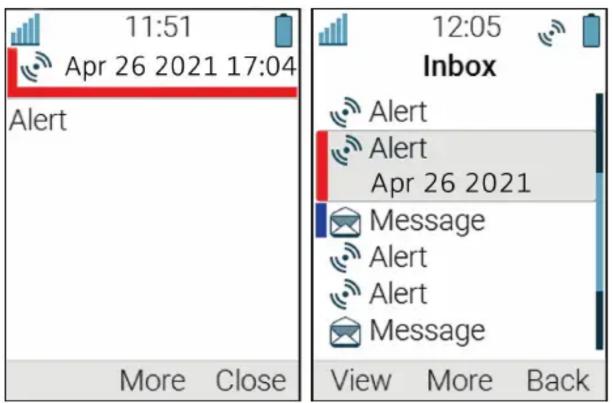
Nouvel affichage du message
À propos de cette tâche
Suivez cette procédure pour :
- voir à nouveau le message pendant l'appoint en cours ;
- terminer l'appel et afficher à nouveau le message.
Procedure
- Pendant l'appoint en cours, appuyez sur Plus.
- Sélectionnez Messagerie > Boîte de réception.
Le système affiche le résumé du message reçu.
- Pour afficher le message en entier, appuyez sur Afficher.
- (Facultatif) Utilisez la touche de navigation à quatre directions pour faire défiler un long message texte vers le haut et le bas afin d'afficher le contenu lorsque vous consultez le message et en discutez avec le destinataire de l'appoint.
- (Facultatif) Pourmettre fin à l'appelet et afficher à nouveau le message,appuyez sur la touche Raccroché et Marche/arrêt ()
Répondre à un message texte avec un message prédéfini Procedure
-
Appuyez sur la touche de fonction Répondre.
-
Appuyez sur la touche de fonction Plus.
L'option Modèles s'affiche. - Appuyez sur la touche de fonction Sélectionner.
Une listede modèlede messages prédéfinisss'affiche. - Accédez au contrôle de message requis et appuyez sur la touche de fonction Sélectionner. Vous pouvez modifier le message si nécessaire.
- Appuyez sur la touche de fonction Envoyer.
Le numero de l'expéditeur du message s'affiche sur l'écran du combiné.
- Appuyez sur la touche de fonction Envoyer.
Une confirmation « Message envoyé » s'affiche et le message est envoyé à l'aggelant.
Refus d'un appel avec un message prédéfini
À propos de cette tâche
Pour refuser un appel avec un message prédéfini, l'aggellant et le destinataire de l'appeil doivent être connectés par le biais d'un système de combinés sans fil 3700.
Procedure
- En response à l'invite de message « Répondre avec un modulo de message ? », appuyez sur Oui pour envoyer un message à l'aggellant.
Une listede messages prédéfinis s'affiche dans le menu Modèles.
- Sélectionnez un message prédéfini et, le cas échéant, modifiez le message.
- Appuyez sur Envoyer.
Le combiné affiche le numero de l'aggellant.
- Appuyez à nouveau sur Envoyer pour envoyer le message.
Le combiné affiche la confirmation du Message envoyé lorsque celui-ci a bien été expédié.
Données mobiles
Envoi de données mobiles
À propos de cette tâche
Les données mobiles peuvent etre utilisées pour :
ouvrir une porte ;
- démarrer ou arrêté une machine.
Les données saisies par les utilisateurs peuvent être envoyées à partir d'un combiné en appuyant sur un raccourci clavier ou une touche de fonction préprogrammés, ou en selectionnant un Service.
Procedure
Les données peuvent être prédéfinies ou saisies uniquement après avoir :
- appuyé sur la touche de fonction, le raccourci clavier, ou sélectionné un Service.
Envoi de données mobiles avec un préfixe
À propos de cette tâche
Vouss pouvez utiliser les données mobiles avec préfixe pour envoyer des informations à une application présente dans le système.
Le préfixe est prédéfini par l'utilisateur lors de la programmation de la touche Raccourcis clavier ou Touches de fonction, ou du Service.
Procedure
Pour envoyer les données mobiles depuis le combiné, saisissez les données et appuyez sur :
- Une touche Raccourcis clavier ou Touches de fonction préprogrammée, ou sélectionnez un Service.
Messagerie vocale
Réception d'un message vocal
À propos de cette tâche
Lorsque vous receivez un message vocal, il est indiqué par l'icône Message vocal () dans la barre d'état, et l'écran du téléphone affiche automatiquement le contenu de la notification de la messagerie vocale.
Les informations sont enregistrées dans la boîte de réception Messageserie jusqu'à ce que vous écoutez vos messages vocaux.
Procedure
- Pour composer le numéro de la messagerie vocale, appuyez sur Appeler.
- (Facultatif) Si vous appuyez sur Fermer, composez le nombre de la messagerie vocale en appuyant longuement sur la touche 1 en mode veille ou à partir du menu Boîte de réception.
Vérification de la boîte de réception de la messagerie vocale
À propos de cette tâche
La messagerie vocale est indiquée par l'icone Message vocal () située à l'avant du message vocal, et s'affiche également en premier dans la liste de la boîte de réception.
Procedure
- Appuyez sur Menu.
- Sélectionnez Messagerie.
- Sélectionnez le message vocal et appuyez sur Afficher.
- Appuyez sur Appeler.
La messagerie vocale n'est représentée qu'une seule fois dans la liste des messages, peu importe le nombre de messages vocaux reçus.
Accès à la messagerie vocale à partir d'une seule touche
Pour acceder à la messagerie vocale en mode veille, appuyez longuement sur la touche 1.
Si le numéro de poste n'est pas disponible, le système affiche le message Numéro de messagerie vocale non définir.
Certains systèmes exigent que le numéro de poste de la boîte de réception soit téléchargeé sur le combiné.
Profils
La configuration de profils personalisés est utile lorsque plusieurs utilisateurs utilisent le même combiné et souhaitent différents profils sonores.
You pouvez configurer vos propres profils personalisés pour :
- Les appels entrants
- Les alertes de messages
- Les alertes par vibration
- Lessonsdetouche
Vouss pouvez également utiliser les profils personnalisés pour des paramètres temporaires, par exemple, les appeals entrants doivent être silencieux lors d'une réunion.
Vous pouvez basculer entre différents profils.

Remarque :
Il n'est pas possible de modifier les paramètres sur un combiné configuré sur un profil. Vous doivent tout d'abord quitter le profil.
Voussouspoucez acceder au profil a partir du menu en selectionnant Profils Selectionner.
Ajouter un nouveau profil
Procedure
- Appuyez sur Menu.
- Sélectionnez Profils.
- Sélectionnez Ajouter nouveau pour ajouter un nouveau profil.
- Saisissez un nom pour le nouveau profil et appuyez sur Enregisterr.
- Pour ajouter des paramètres au profil, appuyez sur Plus > Ajouter un paramètre.
- Choisissez le paramètre que vous pouze ajouter au profil. Répétez les étapes 6 et 7 pour ajouter d'autres paramètres.
-
(Facultatif) Pour ajouter des paramètres en les important depuis un profil existant, appuyez sur Plus > Importer depuis et Sélectionnez le profil souhaité.
-
Cochez le paramètre désiré et appuyé sur Modifier apporter des modifications.
Activation d'un profil
Procedure
- Appuyez sur Menu.
- Sélectionnez Profils.
- Sélectionnez un profil à partir de la liste pour l'activer.
Lorsqu'un profil est activé, l'icone Profil actif ( ) et le nom du profil s'affichent en mode inactif.
Suppression d'un profil
Procedure
- Appuyez sur Menu.
- Sélectionnez Profils.
- Sélectionnéz le profil que vous souhaitez supprimer, puis appuyez sur Plus.
- Sélectionnez Supprimer depuis le menu, puis appuyez sur Oui.
Modification d'un profil
Procedure
- Appuyez sur Menu.
- Sélectionnez Profils.
- Sélectionnéz le profil que vous souhaitez modifier et appuyez sur Plus.
- Sélectionnez Modifier.
-
Effectuez l'une des actions suivantes :
-
Modifiez le paramètre en le marquant, puis appuyez sur Modifier.
- Ajoutez des paramètres supplémentaires en appuyant sur Plus, puis en selectionnant Ajouter un paramètre ou Importer depuis.
-
Supprimez un paramètre en le marquant, puis en sélectionnant Plus et Supprimer le paramètre.
-
(Facultatif) Marquez les paramètres ajoutés et appuyez sur Modifier pour effectuer les modifications.
Raccourcis
En utilisant le menu Raccourcis, vous pouvez configurer des fonctions prédéfinies en tant que raccourcis pour les touches de fonction, les raccourcis-clavier, les touches de navigation et le bouton Multifonction. Par exemple, vous pouvez définir la touche de fonction comme raccourci pour passer un appel ou envoyer un message.

Remarque :
Si vous créez un raccourci vers la fonction « Appel», vous pouze ajouter une variable ou un caractère « U » dans le champ « Entrer numéro » qui permet aux utilisateurs de saisir des caractères numériques supplémentaires avant d'appeler le numéro.
Programmation des touches de fonction
Procedure
- Appuyez sur Menu.
- Sélectionnez Raccourcis.
- Sélectionnez Touches de fonction.
-
Sélectionnéz l'une des options suivantes :
-
Centre
Droite
- Saisissez un nom pour la touche de fonction, puis appuyez sur OK.
- Sélectionnez Fonction.
- Sélectionnez une fonction de la liste, puis appuyez sur Retour.
- Sélectionnez Valeur (uniquement pour certaines fonctions) et appuyez sur Sélectionner.
-
Saisissez une valeur (par exemple, un nombre) et appuyez sur Retour.
-
Sélectionnez Question de séc et appuyez sur Sélectionner. La valeur par défaut est Désactivé.
- Appuyez sur Retour.
Si la question de sécurité est activée, le système affiche un message : Appuyez sur « Oui » pour continuer.
- Appuyez sur Enregistrer.
Programmation des raccourcis-clavier
Procedure
- Appuyez sur Menu.
- Sélectionnez Raccourcis.
- Sélectionnez Raccourcis clavier.
- Sélectionnez 0, 2 à 9.
- Sélectionnez Fonction.
- Sélectionnez une fonction dans la liste et appuyez sur Retour.
- Sélectionnez Valeur (uniquement pour certaines fonctions) et appuyez sur Sélectionner.
-
Saisissez une valeur (par exemple, un nombre) et appuyez sur Retour.
-
Sélectionnez Question de sec et appuyez sur Sélectionner. La valeur par défaut est Désactivé.
Si la question de contrôle est activée, le système affiche le message : Appuyez sur « Oui » pour continuer.
- Appuyez sur Enregistrer.
Programmation des touches de navigation
Procedure
- Appuyez sur Menu.
- Sélectionnez Raccourcis.
- Sélectionnez Touches de navigation.
- Sélectionnéz l'une des options suivantes :
Haut
- Bas
Gauge
Droite
- Sélectionnez Fonction et appuyez sur Sélectionner.
- Sélectionnez une fonction de la liste, puis appuyez sur Retour.
- Sélectionnez Valeur (uniquement pour certaines fonctions) et appuyez sur Sélectionner.
- Saisissez une valeur (par exemple, un nombre) et appuyez sur Retour.
- Sélectionnez Question de séc et appuyez sur Sélectionner. La valeur par défaut est Désactivé. Appuyez sur Retour.
Si la question de contrôle est activée, le système affiche le message : Appuyez sur « Oui » pour continuer.
- Appuyez sur Enregistrer.
Définition du bouton Multifonction 1
À propos de cette tâche
Le bouton Multifonction 1 ne peut être définir qu'en appuyant longuement.
Procedure
- Appuyez sur Menu.
- Sélectionnez Raccourcis.
- Sélectionnez Bouton Multifonction 1.
- Sélectionnez Appuyer longtemps.
- Sélectionnez Fonction, puis appuyez sur Sélect. pour sélectionner la fonction.
-
Sélectionnez la fonction dans la liste et appuyez sur Sélect., puis sur Retour.
-
Sélectionnez Question de sec. et appuyez sur Sélect.. Celle-ci est désactivée par défaut.
- Appuyez sur Enregistrer.
Définition du bouton Multifonction 2
À propos de cette tâche
Le bouton Multifonction peut êtreprogrammé avec deux fonctions différentes. L'une d'elles est activée en appuyant longuement sur le bouton et l'autre en appuyant deux fois sur le bouton.
Procedure
- Appuyez sur Menu.
- Sélectionnez Raccourcis.
- Sélectionnez Bouton Multifonction 2.
- Sélectionnez Appuyer longtemps ou Appuyer sur plus..
- Sélectionnez Fonction, puis appuyez sur Sélect. pour sélectionner la fonction.
- Sélectionnez la fonction dans la liste et appuyez sur Sélect., puis sur Retour.
- Sélectionnez Question de sec. et appuyez sur Sélect.. Celle-ci est désactivée par défaut.
- Appuyez sur Enregistrer.
Paramètres
Paramètres son et alerte
Réglage du volume de la sonnerie
Procedure
- Appuyez sur Menu.
- Sélectionnez Paramètres.
- Pour définit la sonnerie différente, Sélectionnez Son et alertes > Sonneries.
- Pour régler le volume de la sonnerie, Sélectionnez Son et alertes > Volume.
Augmentez ou diminuez le volume à l'aide des flèches de croite et de gauche situées sur la touche de navigation.
- Appuyez sur Retour pour enregistrer les paramètres.

Remarque :
Si une restriction a eté appliquée au combiné, il se peut qu'il soit impossible de définir la sonnerie sur Silencieux.

Remarque :
Si une restriction a été appliquée au combiné, il n'est pas possible de diminuer le volume de la sonnerie en dessous du niveau autorisé. Si vous essayez de diminuer le volume de la sonnerie, le message contextuel Volume réinitialisé au niveau le plus bas autorisé s'affiche à l'écran. Pour plus d'informations, consultez le manuel de configuration du combiné.
Configuration de différentes sonneries pour les appeals
À propos de cette tâche
Suivez cette procEDURE pour définir différentes sonneries pour les appeals.
Le combiné est doté de 14 sonneries différentes.
Procedure
- Appuyez sur Menu.
- Sélectionnez Paramètres.
- Sélectionnez Son et alertes > Sonneries.
-
Sélectionnéz l'une des options suivantes :
-
Appel interne
-
Appel externe
Rappeler
Appel prioritaire -
Sélectionnez la sonnerie.
- (Facultatif) Appuyez sur Lire pour écouter une sonnerie avant de la seLECTIONner. La sonnerie se repête en boute jusqu'à ce que vous appuyiez sur Arrêter.
- Appuyez sur Retour pour enregistrer les paramètres.

Remarque :
Si le paramètre Imposer la sonnerie de simulation est activé, le combiné utilise les sonneries fournies par le système à la place des sonneries locales. Cette fonction ne s'applique qu'aux anciens systèmes (stimuli).
Configuration d'alertes pour les messages
Procedure
- Appuyez sur Menu.
- Sélectionnez Paramètres.
- Sélectionnez Son et alertes > Alerte message.
- Sélectionnez une alerte de message dans la liste.
Appuyez sur Lire pour écouter une alerte de message avant de la sélectionner.

Remarque :
Le raccourci Lire n'est pas disponible pour les bips accentués. À la place, envoyez un message au combiné pour écouter la sonnerie.
Par défaut, le volume de l'alerte de message se base sur le volume de sonnerie du combiné. Cependant, vous pouze définir un volume différent pour l'alerte de message.
- Appuyez sur Retour pour enregistrer les paramètres.
Configuration de l'alerte vibreur
Procedure
- Appuyez sur Menu.
- Sélectionnez Paramètres.
- Sélectionnez Son et alertes > Alerte vibreur.
-
Sélectionnéz l'une des options suivantes :
-
Activé
-
Allumé si sil : le vibreur est activé lorsque le combiné est en mode silencieux.
Désactivé -
Sélectionnez l'alerte vibreur.
- Appuyez sur Retour pour enregistrer les paramètres.
Si l'alerte vibreur est activée, le combiné vibre lorsque vous receivez un appel ou un message.
Configurer le son des touches
Procedure
- Appuyez sur Menu.
- Sélectionnez Paramètres.
- Sélectionnez Son et alertes > Tonalité clavier.
-
Sélectionnéz l'une des options suivantes :
-
Silencieux
- Cliqueer
-
Tonalité
-
Appuyez sur Retour pour sauvégarder les paramètres.
- (Facultatif) Appuyez sur Lire pour écouter un son touche avant de le sélectionner.
Paramètres de verrouillage du clavier
Le clavier du combiné peut être verrouillé automatiquement pour réduire le risque d'appuyer accidentellement sur des touches ou des boutons lorsque le combiné n'est pas utilisé. Le clavier est automatiquement verrouillé après l'expiration du-delai de verrouillage définir par le paramètre Tps verrou. auto.
L'administrateur peut configurer les paramètres de verrouillage automatique des touches dans WinPDM ou le gestionnaire de périphériques.
Remarque :
Vous pouvez répondre oumettre fin à un appel lorsquel clavier est verrouillé. Vous pouvez appeler l'un des cinq numérosd'urgence prédéfinis lorsque le clavier est verrouillési cette fonction est configurée dans WinPDM ou le gestionnaire de périhériques.
Yououpuezappuyersur leboutond'alarme lorsqueleclavierestverrouillé.
L'utilisateur peut également configurer les paramètres de verrouillage automatique des touches tel que déscrit dans les sections suivantes. Vous pouvez configurer l'une des options suivantes pour le verrouillage automatique des touches :
- Activé : le clavier est automatiquement verrouillé s'il n'est pas utilisé avant l'expiration du délambda de verrouillage spécifique.
- Actif sauf appel : le clavier est automatiquement verrouillé s'il n'est pas utilisé pendant le décai de verrouillage spécifique. Si l'utilisateur est en communication lors de l'expiration du décai de verrouillage automatique, le clavier reste déverrouillé jusqu'à la fin de l'appoint de l'utilisateur.
- Désacté: le clavier n'est jamais verrouillé automatiquement.
- Déver au. touch : le clavier est automatiquement déverrouillé à la réception d'un appel ou d'un message. Lorsque l'utilisateur a répondu à l'appei ou au message, le verrouillage des touches est à nouveau appliqué après l'expiration du-delai de verrouillage automatique spécifique.
Le paramètre Tps verrou. auto spécifique le salarié après lequel le clavier est automatiquement verrouillé. Ce salarié peut être compris entre cinq secondes et trois minutes.
Activation du verrouillage automatique des touches
Procedure
- Appuyez sur Menu.
- Sélectionnez Paramètres.
- Sélectionnez Verrouillages > Verr. auto des touches.
-
Sélectionnéz l'une des options suivantes :
-
Activé
- Actif sauf appel
Le système affiche le paramètre actuel de verrouillage des touches dans Verr. auto des touches.
- Appuyez sur Retour pour afficher de nouveau le menu Verrouillages.
- Sélectionnez Tps verrou. auto et appuyez sur Sélectionner.
- Sélectionnez le délié de verrouillage requis, puis appuyez sur Sélectionner.
L'utilisateur peut faire en sorte qu'un clavier verrouillé se déverrouille automatiquement à la réception d'un appel ou d'un message. Une fois que l'utilisateur s'est chargé de l'appeil ou du message en question, le clavier se verrouille à nouveau après expiration du Tps verrou. auto spécifique.
Désactivation du blocage automatique des touches
Procedure
- Appuyez sur Menu.
- Sélectionnez Paramètres.
- Sélectionnez Verrouillages > Verr. auto des touches.
- Sélectionnez Désacté pour désactiver le blocage automatique des touches.
Paramètres de verrouillage du téléphone
Le combiné peut être protégé de toute utilisation non autorisée en activant la fonction de verrouillage automatique du téléphone. Pour cela, il est possible de configurer une des options suivantes :
- Activé : le combiné se verrouille automatiquement s'il n'est pas utilisé pendant un certain temps ou lorsqu'il est allumé pour la première fois. Le salarié de verrouillage automatique est défini dans le paramètre Tps verrou. auto.
- Activé ds charg : le combiné se verrouille automatiquement lorsqu'il est placé dans le chargeur.
- Désactivé: le combiné n'est jamais verrouillé.
VoussoupiezmodifierlecodePINpardéfaut(«0000»)paruncode devoitrichx.Iidoitcompréndeentre4et8caracterésnumériques.
Le paramètre Tps verrou. auto indique le délambda après lequel le combiné se verrouille automatiquement. Ce délambda peut être compris entre cinq secondes et trois minutes.

Remarque :
Vouss pouvez appeler l'un des cinq numéroes d'urgence prédéfinis lorsque le combiné est verrouillé si cette fonction est configurée dans WinPDM ou le gestionnaire de péripériques.
Activation du verrouillage automatique du téléphone
Procedure
- Appuyez sur Menu.
- Sélectionnez Paramètres.
- Sélectionnez Verrouillages > Verrouillage du téléphone > Verr. auto du TCL.
-
Sélectionnéz l'une des options suivantes :
-
Activé
-
Activé ds charg
-
Saisissez le code PIN de votrechoix et appuyez sur OK.
Il doit comprendre entre 4 et 8 caractères numériques.

Remarque :
Si vous oubliez le code PIN, il peut être réinitialisé par votre administrateur.
- Appuyez sur Retour.
- Sélectionnez Tps verrou. auto, puis le délambda de verrouillage requis.
Désactivation du verrouillage automatique du téléphone
Procedure
- Appuyez sur Menu.
- Sélectionnez Paramètres.
- Sélectionnez Verrouillages > Verrouillage du téléphone > Verr. auto du TCL.
- Sélectionnez Désactéve.
- Saisissez le code PIN et appuyez sur OK pour désactiver le verrouillage automatique du téléphone.

Remarque :
Si vous avez oublié le code PIN, il peut être réinitialisé par votre administrateur.
Modification du code PIN
Procedure
- Appuyez sur Menu.
- Sélectionnez Paramètres.
- Sélectionnez Verrouillages > Verrouillage du téléphone > Changer code PIN.
- Saisissez l'ancien code PIN, puis appuyez sur OK.

Remarque :
Si vous oubliez le code PIN, il peut être réinitialisé par votre administrateur.
- Saisissez à nouveau le code PIN et appuyez sur Enregistrer.
Paramètres d'affichage
Modifier l'écran de veille
À propos de cette tâche
Vouspouvezdefinirl'un des parametes suivants pourI'ecomoniseur d'écran:
- Informations : affiche les informations d'etat et d'identification lorsque le combiné est inactif.
- Noir : l'écran est noir lorsque le combiné est inactif.
- Noir ég. en app : l'écran est noir lorsqu'un appel est en cours.
Lorsque le combiné est placé dans un chargeur et que l'économiseur d'écran est défini sur Informations, l'ID du propriétaire s'affiche même si le combiné est étéint. Cela simplifie l'identification lorsque de nombreux combinés sont placés dans un support de chargement.
Procedure
-
Appuyez sur Menu.
-
Sélectionnez Paramètres.
- Sélectionnez Afficher > Économiseur d'écran.
-
Sélectionnéz l'une des options suivantes :
-
Informations
- Noir
-
Noir ég. en app
-
Appuyez sur Retour.
Modification de la luminosité
À propos de cette tâche
La luminosité de l'écran d'un combiné intrinsèquement sécurisé est plus faible que celle d'un combiné non intrinsèquement sécurisé à cause des limitations.
Procedure
- Appuyez sur Menu.
- Sélectionnez Paramètres.
- Sélectionnez Afficher > Luminosite.
-
Sélectionnéz l'une des options suivantes :
-
Niveau faible
Normal - Niveau élevé

Remarque:
Lorsque le téléphone est en mode Économie d'énergie et que l'utilisateur se rend à la section sur les informations des péripériques, l'écran revient à la luminosité normale pour améliorer la lisibilité lors de l'identification de la version logicielle et de l'ID du téléphone.
- Appuyez sur Sélectionner.
- Appuyez sur Retour.
Pivotement du texte affché
Procedure
- Appuyez sur Menu.
- Sélectionnez Paramètres.
- Sélectionnez Afficher > Pivot.texte aff.
- Sélectionnéz l'une des options suivantes :
Normal
Inversé
- Appuyez sur Retour.
Définition du style de la police
Procedure
- Appuyez sur Menu.
- Sélectionnez Paramètres.
- Sélectionnez Afficher > Style de police.
- Sélectionnéz l'une des options suivantes :
Normal
- Gras.
- Appuyez sur Retour.
Paramètres Date et heures
L'Avaya Wireless Base Station 3700 est responsable de l'heure dans le combiné. Vous ne pouvez pas modifier l'heure et la date affichées sur le combiné, vous ne pouvez modifier que le format.
Le combiné se synchronise également avec l'heure de la station de base lorsque :
- Le combiné est étéint puis allumé. Le combiné demande l'heure et la date du jour à la station de base.
- Le combiné reste allumé pendant plus de 24 heures. Le combiné demande l'heure toutes les 24 heures depuis la dernière mise sous tension.
Configuration du format de l'heure
Procedure
- Appuyez sur Menu.
- Sélectionnez Paramètres.
- Sélectionnez Heure et date.
- Sélectionnez le format de l'heure. Voici les différentes options :
12:00 (matin/apres-midi)
24:00
- Appuyez sur Sélectionner pour enregistrer les paramètres.
Configuration du format de date
Procedure
- Appuyez sur Menu.
- Sélectionnez Paramètres.
- Sélectionnez Heure et date.
-
Sélectionnéz le format de date. Voici les différentes options :
-
JJ MMM AA, par exemple 30 jui 22
-
MMM JJ AAAA, par exemple Jui 30 2022
-
AAAA-MM-JJ, par exemple 2022-06-30 (ISO 8601)
MM/JJ/AAAA, par exemple 06/30/2022 (également appelé format américain) - JJ/MM/AAAA, par exemple 30/06/2022 (également appelé format européen)
JJ-MM-AAAA, par exemple 30-06-2022 -
DD.MM.YYYY, par exemple 30.06.2022
-
Appuyez sur Sélect. pour enregistrer les paramètres.
Paramètres de réponse aux appeals
Par défaut, le combiné utilise la touche Décroché (4) pour répondre à un appel. Toutefois, vous pouvez configurer le comportement de réponse de manière à répondre automatiquement à l'appeil, sans appuyer sur une touche ou en mode haut-parleur.
Le comportement de réponse peut également être configuré sur n'importe qu'elle touche. Si l'option Toute touche est sélectionnée, n'importe qu'elle touche, à l'exception des touches Raccroché (C) et Son désactivé (# A), peut être utilisée pour répondre à un appel.
Configuration de la touche de réponse à l'appoint Procedure
- Appuyez sur Menu.
- Sélectionnez Paramètres.
- Sélectionnez Réponse > Touche réponse.
-
Sélectionnéz l'une des options suivantes :
-
Touche appel
-
Toute touche
-
Appuyez sur Retour pour enregistrer les paramètres.
Programmation du comportement de réponse à l'appel Procedure
- Appuyez sur Menu.
- Sélectionnez Paramètres.
- Sélectionnez Réponse > Comportement de réponse.
-
Sélectionnéz l'une des options suivantes :
-
Automatiquement
Haut-parleur -
Appuyez sur Changer pour modifier le paramètre.
La case à cocher est sélectionnée.
- Appuyez sur Retour pour enregistrer les paramètres.
- (Facultatif) Pour supprimer les paramètres, appuyez sur Changer.
La case à cocher est déslectionnée.
Autres paramètres
Modification de la taille du texte des messages Procedure
- Appuyez sur Menu.
- Sélectionnez Paramètres.
- Sélectionnez Messages > Taille du texte en mode Normal. La taille du texte par défaut est Normal.
- Sélectionnéz l'une des options suivantes :
Normal
Grand
Modification de la langue du menu Procedure
- Appuyez sur Menu.
- Sélectionnez Paramètres.
- Sélectionnez Messages > Langue.
- Sélectionnéz la langue à utiliser pour le menu.
- Appuyez sur Retour pour enregistrer les paramètres.
Configuration de l'ID du propriétaire
À propos de cette tâche
Suivez cette procédure pour configurer l'ID du propriétaire afin d'identifier le combiné.
Procedure
- Appuyez sur Menu.
- Sélectionnez Paramètres.
- Sélectionnez ID du propriétaire.
- Saisissez le nom ou l'identité.
- Appuyez sur Enregistrer.
Chapitre 6 : Fonctionnement de l'alarme
Si un téléphone partagé est utilisé, il doit être connecté au système pour pouvoir envoyer une alarme.
Alarme avec bouton poussoir
Il est possible de configurer le bouton-poussoir afin d'envoyer une alarme chaque fois que l'utilisateur appuie longuement ou plusieurs fois dessus. Par défaut, l'appui prolongé est définir pour l'alarme test et l'appui multiple pour l'alarme personnelle.
Lorsque l'alarme se déclenché et en fonction des paramètres définis, les événements suivants se produit :
- Un signal sonore est émis.
- La DEL orange clignote deux fois.
Le vibreur s'active. - Le téléphone recoit une notification l'informatant que le système a reçu une alarme. Cette fonction dépend du système.
- Un signal sonore de localisation (SAL) est émis.
- Un numero prédéfini est appelé.
Remarque :
Lorsque l'alarme silencieuse est activée, le combiné passé alternatively de la vibration au son. En d'autres termes, la vibration et le son ne sont pas actifs simultanément. Le signal SAL n'est pas émis si l'option « Appel automatique après l'alarme » est activée.
Vouss pouvez toujours déclencher l'alarme lorsque vous étés en train de parler, de modifier vos paramétres ou lorsque le combiné est verrouillé.
Alarmetest
Maintenez enforcé le bouton-poussoir jusqu'à ce que la boîte de dialogue Alarme test (par défaut) s'affiche.
Alarme personnelle
Appuyez au moins deux fois sur le bouton-poussoir dans un délié de 2 secondes pour afficher la boîte de dialogue Alarme personnelle (par défaut).
Alarme silencieuse
L'alarme silencieuse est destinée aux environnements potentiellement dangereux et aux cas où les utilisateurs ne souhaitent pas que les personnes à proximate sachent qu'une alarme a été déclenchée, afin de ne pas aggraver la situation. Les alarmes silencieuses ne sont pas
accompagnées de signaux ou d'autres indications, ce qui permet d'envoyer une alarme de façon inaperçue.
Alarmes Personen au sol et Immobilité
Alarme Personne au sol : si vous inclinez le téléphone d'au moins 45^ (valeur par défaut) pendant une durée prédéfinie (par défaut, 7 secondes), l'alarme Personnel au sol se déclenché.
Alarme Immobilité : siaucun mouvement n'est detecté pendant une durée prédéfinie (par défaut, 30 secondes), l'alarme Immobilité se déclenché.
Lorsqu'une alarme se déclenché, les cas de figure suivants peuvent seprésenter, selon les réglages :
- Une boîte de dialogue Man-down warning. Cancel? (Avertissement Personne au sol. Annuler ?) ou No- movement warning. Cancel? (Avertissement Immobilité. Annuler ?) s'affiche à l'écran et une tonalité d'avertissement se déclenché pendant une durée prédéfinie (par défaut, 7 secondes) avant l'envoi de l'alarme.
-
Pour éviter l'envoi de l'alerte et désactiver la tonalité d'advertissement, procédez de l'une des manières suivantes :
-
Appuyez sur une touche ou un bouton. L'alarme est réinitialisée.
- Placez le combiné en position verticale si le paramètre Réinitialiser automatiquement l'advertisement Personne au sol est activé par l'administrateur.
- Placez le téléphone dans un chargeur. L'alarme est momentanément désactivée et l'icône d'alarme correspondante est masquée. L'alarme est à nouveau activée lorsque vous retirez le téléphone du chargeur.
- Appuyez sur A, la boîte de dialogue Delay MD/NM detection? (Retarder la détction Personne au sol/Immobilité ?) s'affiche à l'écran. Appuyez sur Oui pour désactiver temporairement l'alarme pendant une durée déterminée. Lorsque l'alarme est temporairement désactivée, l'icône d'alarme correspondante clignote.

Remarque:
Cette fonction est activée par un administrateur dans WinPDM ou le gestionnaire de péripériques.
- Si vous n'appuyez sur aucune touche ouaucun bouton pendant la tonalité d'avertissement, l'alarme est envoyee. Selon les parametes définis, un signal sonore, un vibreur ou un signal lumineux confirme que l'alarme a ete envoyee.
- Il est possible d'activer un signal ALS après l'envoi de l'alarme.
- Un numero prédéfini est appelé.
- Des informations sur l'emplacement du combiné peuvent être envoyées avec l'alarme.

Remarque:
Voues pouvez désactiver temporairement les alarmes Personne au sol et Immobilité pendant les appeals pour éviter d'envoyer de fausses alertes lorsque l'utilisateur incline le combiné ou ne rouge pas pendant l'appeil. Si les alarmes Personne au sol et Immobilité sont désactivées pendant les appeals, les icônes correspondantes ne s'affichent pas.
Signal sonore de localisation
Selon les paramètres définis, le signal sonore de localisation intensifié est émis après une alarme. Le signal s'intensifie toujours du volume le plus bas au volume le plus élevé. Appuyez sur l'option pour désactiver le signal ALS.
Selon les paramètres de PDM, il est possible d'inviter l'utilisateur à saisir un mot de passé lorsqu'il désactive le signal ALS. Ce mot de passage est le même que celui du verrouillage du téléphone.
Alarmé avec informations d'emplacement
Des informations sur l'emplacement du combiné peuvent etre envoyees via une alarme. L'emplacement peut etre ajoutec comme suit :
- Ajoute manuellement par l'utilisateur.
- Un emplacement approximatif fourni par la station de base la plus proche.
Alarme comptant des données
Les données doivent être manuellement définies et conservées par l'utilisateur. Pour utiliser la fonction, vous doivent définir une touche de fonction, un raccouci clavier ou une touche de navigation dans le combiné comme raccouci vers le menu Mod. données al.. Les données stockées sont ajoutées à tous les types d'alarme lors de la transmission.
Appel automatique après une alarme
Il est possible de configurer un combiné pour appeler un numéro prédéfini après l'envoi d'une alarme. S'il est configuré, vous pouvez également appeler le numéro prédéfini sans envoyer d'alarme en appuyant sur le bouton-poussoir. Selon les réglages, il est possible d'établier l'appel dans les modes suivants :
Mode Haut-parleur
Mode Normal
Mode Surveillance
Chapitre 7 : Appel de procédure
Lors de la configuration des fonctions Services d'appoint, Menu En communication, Contacts, ou d'un raccourci ou service vers la fonction Appel, les données ajoutées dans ces fonctions sont statiques. Lorsque vous saississez les données de la fonction à utiliser, vous pouze ajouter une variable ou le caractère U. Cette configuration variable permet à l'utilisateur de saisir des caractères numériques supplémentaires avant d'appeler le numéro ou d'envoyer les données à un système.

Remarque :
Les fonctions Service d'applé et Menu En communication nécessitant une configuration via WinPDM ou le gestionnaire de pérophériques.
Exemple : configuration d'un service avec la fonction Appel
À propos de cette tâche
Un utiliser soushaite créé un service avec la fonction Appel. Le PBX requiert l'ajout d'un préfixe au numéro de téléphone. Dans ce cas, l'utilisateur peut préprogrammer le préfixe et saisir le numéro de téléphone applicable lorsqu'il utilise la fonction Appel.
Procedure
- Appuyez sur Menu.
- Sélectionnez Mes favorsis.
- Sélectionnez Ajouter nouveau.
- Dans le champ Nom, saisissez le N^ d'applé et appuyez sur OK.
- Sélectionnez la fonction Appel.
- Dans le champ Numéro, saississez le préfixé à utiliser, suivi du caractère U.
Dans cet exemple, la chaîne de texte est la suivante : 21U.
Le caractère U représenté la boîte de dialogue Entrer numéro dans laquelle l'utilisateur peut saisir le numéro de téléphone.
- Appuyez sur Enregistrer.
Lorsque vous utilisez cette fonction, la boîte de dialogue Entrer numéro apparait. Consultez l'illustration ci-dessous. Si vous saississez les chiffres 123 (ou sélectionnez un contact avec ce numéro en appuyant sur Listé de contacts ( ) et appuyez sur
OK, le nombre 21123 est composé. Aucun appel n'est lancé si vous n'appuyez pas sur OK (c'est-à-dire après la numérotation).
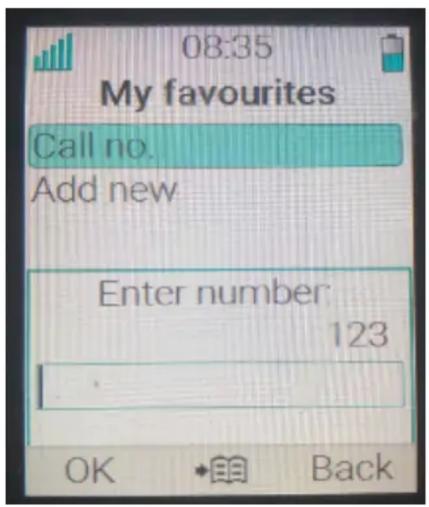
Illustration 1: Boîte de dialogue Entrer numéro
Chapitre 8 : Fonctions avancées
Menu Admin
Les administrateurs système peuvent se servir du menu cache du combiné pour effectuer leurs tâches administratives.
Le menu Admin contient :
- les informations logicielles et matérielles, l'IPEI/IPDI et l'ID utiliseur ;
- des informations sur le système de liaison DECT ;
- un journal des erreurs ;
des informations d'emplacement ; - l'etat de la gestion centralisée ;
- un outil d'analyse du site pour l'indication du signal radio et la liste des stations de base ;
- un menu système amélioré avec la possibilité de modifier la protection ;
- la sélection de la bande de fréquence ;
- une fonction de réinitialisation des options d'usine.
Pour activer le menu Admin, Sélectionnez Paramètres >Infos sur l'appareil > Logiciel et appuyez sur les boutons contenant CRAFT#, c'est-à-dire 27238#.
Pour un accès rapide au menu d'informations des périhériques (DI) en mode inactif, appuyez sur les touches contenant #DI# (c'est-à-dire #34!). Pour un accès rapide à l'IPEI/IPDI, appuyez sur *#06# en mode inactif. Consultez le tableau ci-dessous.
| Informations | Code |
| Version logicielle *#34# | |
| Version matérielle *#34# | |
| IPEI/IPDI *#34# ou *#06# | |
| ID utiliser *#34# |
Suppression des listedes dans le chargeur
Vous ave la possibilité de configurer un paramètre par le biais de WinPDM ou du gestionnaire de périhériques qui permet d'effacer les listes de messages et d'appels ayant été conservées dans le combiné.
Une fois ce paramètre activé et la fonction téléchargeée dans le téléphone sans fil, les listes sont supprimées des que le téléphone est placé dans un chargeur. Cette fonction peut être utile lors de l'administration d'un combiné pour de nouveaux utilisateurs.
Chapitre 9 : Gestion du système
Mise à niveau du logiciel et fonctions additionnelles
Vous pouvezmettrea nivealelelogiciel et les fonctions supplémentaires ou les parametes du combiné enutilisantWinPDM,le gestionnaire deperiphériquesoule systèmede gestion desperiphériquesBroadWorks.Voici desexemplesde fonctions supplémentairesqueyou pouvez configurer:
Annuaire d'entreprise
- Langues disponibles au téléchargement
- Personnalisation de l'arborescence du menu
Les licences peuvent également être ajoutées à l'aide du menu Admin du combiné.
Pour afficher la version logicielle du combiné, appuyez sur 34 en mode inactif.
Pour plus d'informations, consultez le document Installation et administration du combiné sans fil Avaya de la série 3700.
Mises à jour du combiné via le support de chargement
Lorsque des mises à jour sont disponibles pour le combiné, vous étés invite à laisser le combiné dans un rack de chargement central, afin que le combiné puisse être mis à jour avec de nouvelles options et fonctionnalités. Au cours de la mise à jour, le combiné affiche
l'icone et le message Mise à jour du combiné. Vous pouvez effacer le message en appuyant sur OK.
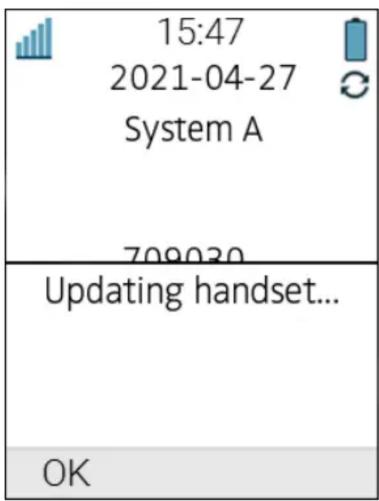
Illustration 2: Mise à jour du combiné en charge
Si vous enlevez le combiné du chargeur pour l'utiliser, l'installation des mises à jour sera interrompue. Elle reprendra lorsque vous mettrez à nouveau le combiné en charge.
Lorsque l'installation des mises à jour est terminée, le message Combiné mis à jour s'affiche. Vous pouvez fermer la fenêtre du message en appuyant sur OK.
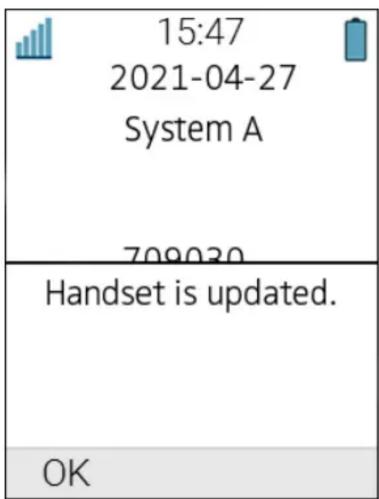
Illustration 3: Mises à jour installées sur le combiné en charge
Chapitre 10 : Détction des pannes
Problèmes de fonctionnement
| Erreur Cause probable Action ou commentaire | |
| Pas d'affichage • Le niveau de la batterie est fai ble.L'économiseur d'écran est dé-fini sur « Noir ég. en app. ».Le combiné est défectueux. | Chargez la batterie.Modifiez le paramètre de l'éco-nomiseur d'écran.Contactez l'administrateur sys-tème. |
| Pas de sonnerie Son désactivé est activé, le vo-lume de la sonnerie est paramé-tré sur silencieux ou le combiné est défectueux. | Appuyez longuement sur Son désactivé, augmentez le volu-me ou contactez votre adminis-trateur système. |
| Pas de changement du paramètre heures et date | Dépend du PBX. Toute modification entre en vigeur sur le combiné au maxi-mum 24 heures après la modi-张ation dans le système ou en éteignant et rallumant le combi-ne. |
| Impossible de désactiver le son du combiné en appuyant lon-guement sur Son désactivé ou Désactiver le microImposible de définir le volume de la sonnerie sur Silencieux.Alors que l'option En charge >Autres actions > Son désacti-vé est activée, le son du combi-né n'est pas déactivé lorsque celui-ci est placé dans le char-geur. | Une restriction appliquée au combiné empêchant l'utilitaire de désactiver le son du combi-ne.Activez l'option Possible de désactiver le son. |
| Impossible d'éteindre le combi-né en appuyant longuement sur RaccrochéAlors que l'option En charge >Autres actions > Son désacti-vé est activée, le combiné ne s'éteint pas lorsqu'il est placé dans le chargeur. | Une restriction appliquée au combiné empêchant l'utilitaire d'éteindre le combiné.Activez l'option Possible d'éteindre le combiné. |
Le tableau continue ...
| Erreur Cause probable Action ou commentaire | ||
| Il n'est pas possible d'inscrire le combiné en utilisant la fonction d'enregistrement facile. | Le combiné est inscrit auprès d'un système. | Désinscrivez le combiné, puis inscrivez-le.Pour plus d'informations, reportez-vous à la section Inscription du combiné auprès du système DECT à l'aide de l'enregistrement facile à la page 50 |
| Le système DECT n'est pas configuré pour l'enregistrement facile. | Inscrivez le combiné manuelle-ment ou configurez le système pour qu'il prenne en charge l'enregistrement facile.Pour plus d'informations, reportez-vous à la section Inscription manuelle du combiné auprès du système DECT à la page 51 | |
| Un équipement ambient perturbe votre système DECT. | Essayez d'inscrive le combiné dans une autre zone de votre bâtiment. | |
| Si le problème persististe, redé-marrez votre combiné et inscri-vez-le. |
Messages d'erreur ou d'avertissement
| Affichage à l'écran | Cause probable Action ou commentaire | |
| Pas d'accès Le réseau est à portée, mais pas de droits d'accès. | Placez le combiné en position Désactivé, puis replacez-le en position Activé ou contactez l'administrateur système. | |
| Pas de système. Le combiné émet un bip toutes les 3,5 secondes (pendant 30 minutes maximum) avec une tonalité grave suivie d'une tonalité aiguë (si cette option est activée, le vibreur suit également les bips). | Le combiné se trouve hors de portée ou il est défectueux. | Arrêtez le signal sonore à l'aide de Son désactivé et revenez dans le rayon de portée. Remarque : Une fois dans la zone de couverture, il vous faudra peut-être patienter deux minutes avant que le combiné ne s'abonne automatique-ment au système ou contacte l'administrateur système. |
Le tableau continue ...
| Affichage à l'écran Cause probable | ble Action ou commentaire | |
| Le message Éché c's'affiche lorsque le combiné tente de télécharger une image des ondes ECG. | Le point de connexion sans fil DECT est surcharge par un trop grand nombre d'appels. | Vérifiez l'état du patient.La fonctionnalité de surveillance ECG commence à fonctionner lorsque le point de connexion DECT n'est plus surcharge. |
| IPDI non valide, réparation{nécessaireRemarque :Ce message s'affiche uni-quement en anglais. | Procedure de remplacement facile suivie incorrectement ou échéçpendant la procédure de remplacement facile. | Envoyez le combiné en réparation. |
| Paramètres corrompus, réparations nécessaire.Remarque :Ce message s'affiche uni-quement en anglais. | Le combiné est défectueux. Sélectionneze Réinitialiser (tu-che de fonction du milieu), si aucune option de Réinitialiser n'est disponible ou si l'erreur n'est pas résolue, le combiné doit être réparé.Remarque :Ce message s'affiche uni-quement en anglais. | |
| Saisissez le code PIN Le verrouillagege du combiné est activé | Saisissez le code PIN requis. En cas de perte du code PIN, saïsissez un nouveau code ou rétabisssez le paramètre usine à l'aide de PDM ou du gestionnaire de péripériques. | |
| Batterie faible, charger maitenant | Le niveau de la batterie est fai-ble. | Chargez ou remplacez la batterie. |
| L'annulaire n'est pas disponible pour le moment. | L'annulaire ne répond pas, n'est pas disponible pour le moment. | Réessayez plus tard ou, si l'er-reur persististe, rétabisssez les pa-ramêtes d'usine dans le menu Administrateur, dans PDM ou le gestionnaire de péripériques. |
| Numéro de messagerie vocalepas définiti | Aucun numéro de messagerie vocale n'est défini dans le com-biné. | Définissez un numéro de mes-sagerie vocale dans PDM ou le gestionnaire de péripériques. |
| Impossible de chiffrer la connexion | Le paramètre Chiffrement re-quis est activé dans le combiné en combinaison avec :1. les stations de base non chiffrées ou2. les stations de base non pri-SES en charge. | 1. Désactivez le paramètre Chiffrement requis dans le combiné à l'aide de PDM ou du gestionnaire de péripériques, ou2. activez le chiffrement dans les stations de base. |
Le tableau continue ...
| Affichage à l'écran Cause probable Action ou commentaire | |
| Non autorisé 1. L'utilisateur ne peut pas se déconnecter du combiné, étant donné que le mot de passer est incorrect (code AC).2. Le poste (Utilisateur) n'exist pas.3. Le mot de passer est incor-rect. | 1. Saisissez #11*<code AC># sur le clavier et ap-puyez sur Décroché pour vous déconnecter du combi-né.2. Assurez-vous que vous avons saisi le bon poste. Si nécessaire, contactez l'administrateur système.3. Assurez-vous d'avoir saisi le bon mot de passer. Contactez l'administrateur système si vous avez oublé votre mot de passer. |
Chapitre 11 : Avertissement defonctionnement
Accessibilité et qualité de voix
La connectivité au système de communication n'est pas disponible. Si vous ne pouvez pas vous connecter à votre système, contactez votre administrateur système. Pour obtenir la qualité qualité de voix, évitez de vous positionner trop après d'un ordinateur, d'une radio ou de tout équipement similaire.
Zone de fonctionnement
Vouss pouvez uniquement utiliser votre combiné sans fil dans la zone couverte par votre système. En dehors de ce rayon, vous perdez le contact avec le système. L'icone de la force du signal sera faible et Recherche en cours s'affichera à l'écran.
Hors de portée
Lorsque vous quittez la zone de couverture du système, un court signal sonore retentit et Recherche en cours s'affiche. Le signal sonore significant que vous etes hors de portee se repete toutes les minutes pendant 30 minutes. Le son peut etre désactivé en appuyant
longuement sur la touche Son désacté ( # éu .

Une fois dans la zone de couverture, il vous faudra peut-être patienter deux minutes avant que le combiné ne s'abonne automatiquement au système.
Chapitre 12 : Maintenance
Maintenance des batteries
Avertissements concernant les batteries
L'icône « Batterie faible » (s'affiche lorsque la batterie descend en dessous du seuil des 10 % de capacité restante. En outre, un signal d'advertisement retentit toutes les minutes, le voyant clignote en orange et une fenêtre de dialogue contenant le message Battery low. Charge now (Batterie faible, charger maintainant) apparait.
L'icône « Batterie vide » (s'affiche lorsque la batterie descend en dessous du seuil des 5 % de capacité restante. En outre, un signal d'advertissement retentit toutes les secondes, le voyant clignote en rouge et une fenêtre de dialogue contenant le message Battery empty. Shutting down. (Batterie vide. Fermeture...) apparait.
Pendant un appel, seul le signal d'advertissement de batterie correspondant informe l'utilisateur. Ce signal d'advertissement ne peut etre mis en silencieux au cours d'un appel. Hors appel, vous pouvezmettre en silencieux le signal d'advertissement en appuyant sur # 四 ou sur le bouton Désactiver le micro.
Chargement de la batterie
À propos de cette tâche
Le combiné est équipé d'une batterie rechargeable que vous pouvez charger indépendamment du combiné. Pour charger la batterie séparément, utilisez le chargeur de batteries. Pour charger le combiné en même temps que la batterie, utilisez un chargeur de bureau, un support de chargement ou le chargeur à cordon de 3,5 mm.

Remarque :
Tenez compte des points suivants lors du chargement de la batterie :
- Utilisez uniquement le chargeur dans une plage de températures comprise entre +5^ et +40^ .
- Le chargeur à cordon de 3,5 mm est uniquement disponible avec une prise européenne.
-
Dans un chargeur de bureau ou un support de chargement, le combiné fonctionne avec des exceptions. Par exemple, le combiné ne vibre pas lorsqu'il est placé dans le chargeur.
-
Pour charger le combiné avec la batterie, placez le combiné dans un chargeur de bureau ou un support de chargement et appuyez doucement dessus pour l'insérer.
Voir le point A de la section Illustration 4 : Exemple d'insertion et de retrait du combiné du chargeur de bureau à la page 116.
Si vous insérez correctement le combiné, le message In charger (En charge) s'affiche et levoyant devient orange. Une icône de batterie animée apparait à l'écran pour indiquer que la charge est en cours.
Une fois la batterie totalement chargée, le voyant passe au vert. Une icône de batterie complètement chargée apparait à l'écran.
- Pour-retirer le combiné du chargeur de bureau ou du support de chargement, inclinez-le vers vous et souvevez-le.
Voir B et C dans Illustration 4 : Exemple d'insertion et de retrait du combiné du chargeur de bureau à la page 116.
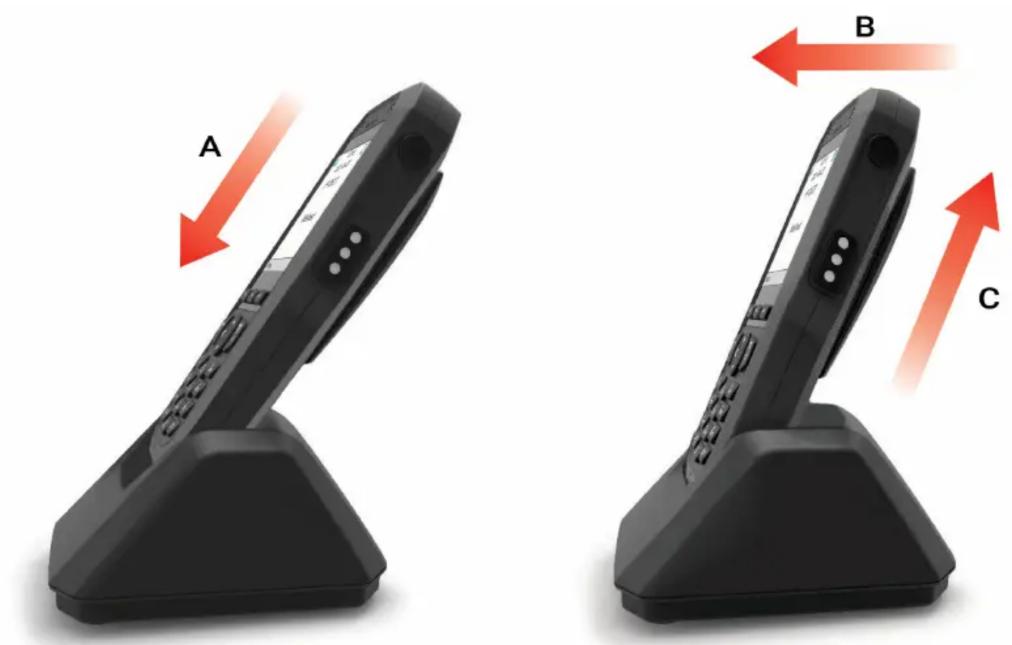
Illustration 4 : Exemple d'insertion et de retrait du combiné du chargeur de bureau
Avertissement :
Ne soulevez pas le combiné avant de l'incliner vers vous.
Chargement des batteries de rechange
Chargez les batteries de rechange à l'aide d'un chargeur de batteries distinct.
Le chargeur de batteries peut charger six batteries simultanément.
Avertissement :
Il est interdit de charger des batteries de sécurité intrinsèque à l'aide de ce chargeur.
Remplacer la batterie
À propos de cette tâche
Si le temps de veille du combiné devient trop court, remplacez la batterie par une nouvelle. Pour plus d'informations au sujet des nouvelles batteries, contactez votre administrateur système ou votre fournisseur. La batterie se trouve à l'intérieur du couvercle de la batterie. La conception de la fixation de la batterie garantit un alignement correct lors de l'insertion de la batterie.
Procedure
- Éteignez le combiné pour éviter de perdre des données ou d'endommager le combiné.
- Faites glisser le verrou du couvercle de la batterie vers la droite pour libérer la batterie.
- Appuyez longuement sur la partie supérieure du clip, puis retirez la batterie du combiné comme illustré dans la figure suivante.
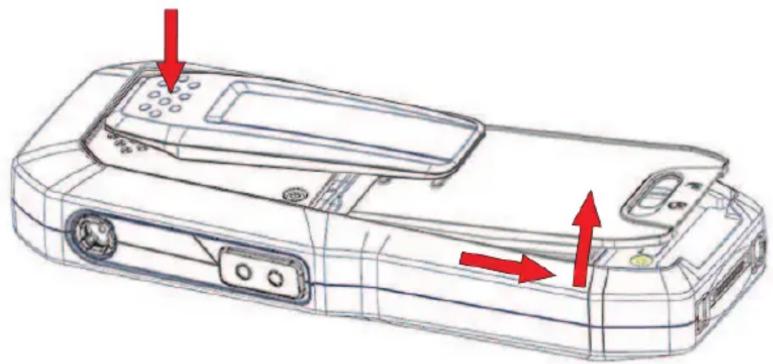
Illustration 5 : Remplacement de la batterie
- Appuyez longuement sur la partie supérieure du clip, puis insérez une batterie complètement chargée ou neue.
- Faites glisser le verrou du couvercle de la batterie vers la gauche pour le verrouiller. Le combiné démarre automatiquement après l'insertion de la batterie.
Remplacement facile du combiné
Le remplacement facile peut être utilisé si un combiné doit être remplaced en raison, par exemple, d'un écran fissuré.
Les paramètres suivants sont remplacés pendant le remplacement facile :
- Enregistrement DECT
- Paramètres utiliser (notamment l'ID utilisé)
- Contacts
- Le numéro de poste est attribué au nouveau combiné.
Les paramètres suivants ne sont pas remplacés pendant le remplacement facile :
-
List d'appels
-
Messages
- Liste de jumelage Bluetooth (pour les modèles 3745/3749 uniquement)
Liens connexes
Démarrage de la procédure de remplacement facile à la page 118
Procedure de remplacement facile à la page 118
Démarrage de la procédure de remplacement facile
À propos de cette tâche
Cette tâche suggère des conditions essentielles au lancement de la procédure de remplacement facile.
La procédure de remplacement facile est effectué sur le support de chargement CR3 de la version 1.3.x ou d'une version ultérieure.
Remarque :
Le remplacement facile n'est pas pris en charge lorsque vous utilisez le programmeur de bureau DP1.
Procedure
- Vérifiez que l'ancien combiné à replacer et le nouveau combiné de remplacement apparitennent tous deux au même type de périhérique.
- Assurez-vous que les batteries du combiné sont chargées avant de lancer la procédure de remplacement facile.
- Éteignez le nouveau combiné en appuyant longuement sur
Liens connexes
Remplacement facile du combiné à la page 117
Procedure de remplacement facile
À propos de cette tâche
Dans le cadre de la procédure « Remplacement facile », les voyants du combiné et du chargeur suivant les mêmes notifications visuelles. Cela signifie que si un peux combiné a l'écran cassé, les notifications des voyageants tant sur le chargeur que sur le combiné peuvent être utilisées pour suivre la procédure de remplacement. Les voyageants peuvent désenter des notifications visuelles différentes avant et après la procédure de remplacement facile.
Important :
Ne retirez jamais un combiné de son chargeur avant que des instructions à l'écran ne vous indiquent de le faire ou qu'unvoyant ne vous y autorise (référez-vous au statut du voyant si l'écran est cassé). Dans le cas d'une notification erronée, il se peut que vous soyez autorisé à enlever le combiné. Dès que l'ancien combiné est placé dans le chargeur, le nouveau combiné doit être placé dans le chargeur, peu importe si le remplacement a réussi ou non. Ne pas passer par cette étape peut entrainer un dysfonctionnement du nouveau combiné, qui devra alors être envoyé en réparation.
Procedure
-
Sur le nouveau combiné, appuyez longuement sur
-
Placez le combiné dans son chargeur.
- Lorsque le système affiche le message « Start phone replacement?» (Commencer le remplacement du téléphone?), relâchez et appuyez sur Oui.
Le système affiche le message « Suivez les instructions. Chaque étape peut prendre plusieurs minutes. »
- Appuyez sur OK (touche de fonction de gauche).
- Lorsque le texte « Please insert old phone in charger » (Veuillez insérer l'ancien téléphone dans le chargeur) s'affiche, remplacez le nouveau combiné par l'ancien. Le combiné peut être allumé ou eteint.
Si vous utilisez le chargeur en rack CR3, l'emplacement de gauche doit etre utilise pour les deux combinés.
Le combiné redémarre et, après quelques secondes, le système affiche le message « Enregistrer les paramètres.. Ne pas enlever le téléphone du chargeur ». Levoyant du chargeur clignote lentement en orange. Cette opération peut prendre quelques minutes.
Important :
Si l'ancien combiné ne parvient pas à se connecter au chargeur, placez le nouveau combiné dans le chargeur pour restaurer ses paramètres (l'IPDI du combiné). Si cette étape n'est pas réalisée, le nouveau combiné doit être envoyé en réparation. Il est possible de transférer les paramètres de l'ancien combiné au nouveau via le PDM/gestionnaire de périphériques.
- Lorsque le message « Veuillez insérer le nouveau téléphone dans le chargeur » s'affiche, replacez l'ancien combiné par le nouveau.
Le système affiche l'onglet « Restauration des paramètres »
Important :
N'envez pas le combiné lorsque le message « Restauration des paramètres » est affché.
- Lorsque le système affiche le message « Téléphone replacé avec succès. Veuillez enlever l'appareil pour le redémarrage », enlevez le combiné du chargeur.
Le combiné redémarre automatiquement.
Indications des voyants pendant le remplacement facile
Le tableau ci-dessous indique les voyants utilisés par le chargeur pendant la procédure de remplacement facile.
| Indications des voyants | Description |
| Orange, clignotant (1 000 ms activé, 1 000 ms désactive) | Transfert de fichiers pendant le remplacement facile. |
Le tableau continue ...
| Indications des voyants Description | |
| Orange, clignotant(100 ms activé, 800 ms désactivé) | Indication Change phone (Changer de téléphone) pendant le remplacement facile. |
| Rouge, clignotant(100 ms activé, 800 ms désactivé) | Indications d'erreur pendant le remplacement facile. Remettez le nouveau portable dans le chargeur. |
| Rouge, clignotant(900 ms activé, 100 ms désactivé) | Erreur pendant le remplacement facile. Service nécessaire pour les deux portables. |
Fixation du clip à charnière
Fixez le clip de ceinture à charnière comme illustré dans la figure.
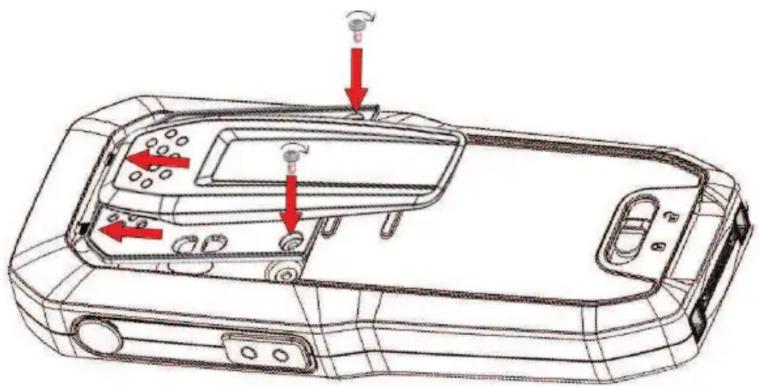
Fixation du clip pivotant
Fixez le clip de ceinture pivotant comme illustré dans la figure.

Fixation du couvercle sans clip
Fixez le couvercle fourni comme illustré dans la figure lorsqu'aucun clip n'est utilisé.
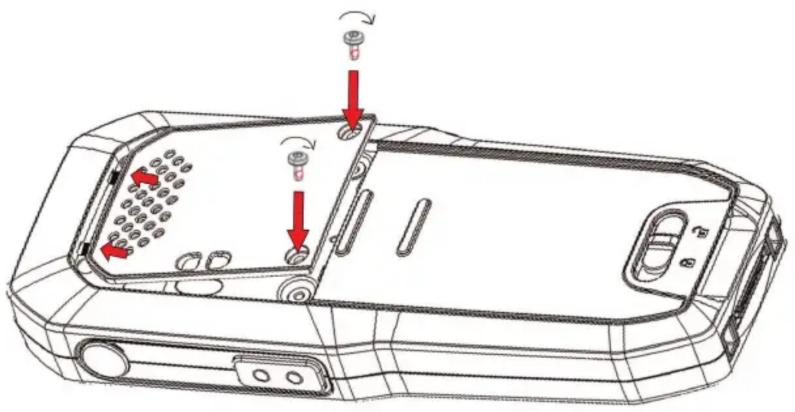
Chapitre 13 : Efficacité énergétique
Recommendations pour economiser de l'énergie :
- Ne chargez pas une batterie à une température ambiente supérieure à +40 °C ou inférieure à +5 °C. Toute charge en dessous de +5 °C aura un effet négatif sur la batterie et raccourcira sa durée de vie.
- Notez que le stockage de piles Li-lon à une température élevée réduit radicalement leur capacité. Par exemple, le stockage à environ +60 °C réduit définitivement la capacité de 20 % en moins d'un mois.
- Configurez l'économiseur d'écran du combiné sur l'option Noir ég. en app.. L'écran devient noir et le rétroéclairage est désactivé. Le rétroéclairage est également désactivé lorsque le combiné est en communication. Cela permet de prolonger l'autonomie de la batterie lorsque l'utilisateur se trouve dans un appel transféré.
- Le combiné peut être configuré de manière à s'éteindre lorsqu'il est placé dans le chargeur. Une fois retire du chargeur, le combiné s'allume automatiquement.
- Si le chargeur n'est pas utilisé pendant une longue période de temps, retirez le bloc d'alimentation du chargeur.
- Ne placez pas le combiné dans le chargeur lorsque le chargement n'est pas nécessaire.
Chapitre 14 : Casque Bluetooth avec les combinés 375x
Introduction au Bluetooth
La technologie Bluetooth remplace le cable entre le combiné sans fil et le casque. L'utilisateur peut ainsi se déplacer plus librement, sans courir le risque que le cable du casque ne s'emmêle.
Le transmetteur Bluetooth est installé en usine sur le circuit imprimé du combiné sans fil.
Les fonctions Bluetooth suivantes sont prises en charge :
- Jumeler le combiné sans fil et un casque;
- Sélectionner l'appareil à utiliser pour effectuer un appel ;
- Lancer une sonnerie dans le casque Bluetooth ;
- Répondre et connecter le son au casque Bluetooth lorsque vous utilisez le casque pour répondre à un appel ;
- Terminer un appel à l'aide du bouton du casque Bluetooth ;
- Transférer le son vers le casque Bluetooth et à partir de celui-ci au cours d'un appel à l'aide du menu du combiné sans fil.
- Augmenter ou diminuier le volume du casque Bluetooth à l'aide des boutons de volume du casque.
Port d'un casque Bluetooth
Pour obtenir des performances optimales, portez le casque Bluetooth et le combiné du même côté du corps. Vous obtiendarez la meilleure qualité audio avec le casque lorsqu'il n'y a aucun obstacle entre celui-ci et le combiné sans fil.
Casques
Plusieurs casques Bluetooth pour différentes situations de travail ont ete testes avec le combiné.
Le combiné prend en charge la norme Bluetooth 2.0. D'autres casques peuvent également fonctionner, bien qu'ils n'aient pas eté vérifiés par Avaya.

Remarque :
Il se peut que votre casque Bluetooth présente plus ou moins de fonctionnalités que celles décrites dans leprésent document.
Activation du Bluetooth
Procedure
- Appuyez sur Menu ou sur le bouton de confirmation sur la touche de navigation.
- Sélectionnez Connexions.
- Sélectionnez Bluetooth.
- Sélectionnez Activer. Une icône de connexion Bluetooth (*) s'affiche dans la barre d'en-tête.

Remarque :
Pour désactiver le Bluetooth, appuyez sur Désactiver. Le Wireless Handset 3749 sans fil redémarre lorsque vous activez ou désactivez l'option Bluetooth.
Jumelage et connexion d'un casque Bluetooth
À propos de cette tâche
Pour utiliser un casque Bluetooth, jumelez-le d'abord avec le combiné. Vous n'avez besoin de jumeler le casque Bluetooth qu'une seule fois.
Le combiné se connecte automatiquement à un casque jumelé lorsqu'il se trouve à portée.
L'icône devant le nom d'un casque indique une connexion établie.
Si la connexion avec un casque est perdue, le combiné tente de se reconnectcer. La pause entre les tentatives commence à partir d'une seconde, puis elle augmente d'une seconde après chaque tentative ratée. Àpres environ 10 minutes, la pause entre les tentatives atteint 30 secondes et n'augmente plus. Si la connexion n'est pas rétable dans les 2 heures, le combiné arrêté le processus de reconnexion.
Procedure
- Placez le casque Bluetooth et le combiné l'un à côté de l'autre.
- Configurez le casque Bluetooth en mode Jumelage.
- Sur le combiné, activez Bluetooth.
- Sur le combiné, sélectionné Connexions > Bluetooth > Casque > Ajouter nouveau.
Le combiné affiche le message Put headset in Pairing mode (Placer le casque en mode Jumelage).
- Appuyez sur OK.
Le combiné recherche un casque Bluetooth pour la connexion.
- Lorsqu'il trouve le casque, appuyez sur Jumeler.
- (Facultatif) Si nécessaire, saisissez le code PIN.
- Appuyez sur OK.
Si le jumelage est réussi, le combiné affiche le message Successful pairing (Jumelage réussi). Le casque est connecté et indiqué par un carré coloré ( ) devant le nom du casque.
- Pour ajouter un autre casque, repeteze les étapes 1 à 6.
Vous pouvez jumeler jusqu'à huit casques avec le combiné, mais vous ne pouvez en sclectionner qu'un à la fois pour le connecter. Le combiné affiche les casques jumelés par un nom par défaut dans le menu Casque du combiné.
Selection d'un casque Bluetooth
Procedure
- Appuyez sur Menu.
- Sélectionnez Connexions.
- Sélectionnez Bluetooth > Casque.
- Sélectionnez un casque en appuyant sur le haut ou le bas de la touche de navigation.
- Appuyez sur Sélectionner.
Le combiné affiche le message: Connection successful (Connexion réussie).
Le casque est sélectionné.
Lorsque vous sélectionnez un nouveau casque, tout casque précédent est automatiquement déconnecté.
Suppression d'un casque
Procedure
- Appuyez sur Menu.
- Sélectionnez Connexions.
- Sélectionnez Bluetooth > Casque.
- Sélectionnez un casque en appuyant sur le haut ou le bas de la touche de navigation.
- Appuyez sur Plus.
- Sélectionnez Supprimer.
- Appuyez sur Oui.
Modification du nom d'un casque Bluetooth
À propos de cette tâche
Le nom du casque qui apparaît dans la liste des casques jumelés est son nom par défaut. Suívez cette procédure pour modifier le nom du casque Bluetooth.
Procedure
- Appuyez sur Menu.
- Sélectionnez Connexions.
- Sélectionnez Bluetooth > Casque.
- Sélectionnez un casque en appuyant sur le haut ou le bas de la touche de navigation.
- Sélectionnez Plus > Modifier nom et saisissez un nouveau nom.
Gestion des appeals lors de l'utilisation d'un casque Bluetooth
Passage d'un appel en cas de connexion à un casque Bluetooth Procedure
- Composez le numero sur le combiné.
- Appuyez sur Appeler ou la touche Decroché.
Le combiné affiche le message Transfer call to phone? (Transférer l'appel vers le téléphone?).
-
Effectuez l'une des actions suivantes :
-
Pour utiliser le casque Bluetooth, appuyez sur Non ou ignorez le message.
- Pour utiliser le combiné, appuyez sur Oui
Répondre à un appel
À propos de cette tâche
Une sonnerie retentit au niveau du casque Bluetooth et du combiné sélectionnés pour signaler un appel entrant.
Procedure
Effectuez l'une des actions suivantes :
- Pour répondre à l'appoint dans le casque Bluetooth, appuyez sur le bouton du casque.
- Pour répondre à l'appoint sur le combiné, appuyez sur la touche Decroché.
Terminer un appel
Procedure
Effectuez l'une des actions suivantes :
- Pourmettre fin à l'applévia le casque Bluetooth,appuyez sur le bouton du casque.
- Pourmettre fin à l'appeil via le combiné,appuyez sur la touche Raccroché.
Contrôle du volume ou de la fonction de désactivation du micro
Réglage du volume au cours d'un appel
À propos de cette tâche
En fonction du casque Bluetooth, il peut être possible de régler le volume directement sur le casque.
Procedure
Appuyez sur le bouton Augmenter le volume en haut à gauche du combiné pour augmenter le volume et sur le bouton Baisser le volume pour le diminuer.
Activé/désactiver le microphone au cours d'un appel
À propos de cette tâche
Suivez cette procEDURE pour activer ou désactiver le microphone au cours d'un appel.
Procedure
Pour désactiver le son du casque et du combiné, appuyez sur la touche Son désactivé.
Transfert d'un appel
Transférer un appel au combiné
À propos de cette tâche
Suivez cette procédure pour transférer un appel sur un combiné, au cours d'un appel avec un casque Bluetooth.
Procedure
- Appuyez sur Plus.
- Sélectionnez Transfert audio.
Transfert d'un appel sur le casque Bluetooth
À propos de cette tâche
Suivez cette procédure pour transférer l'audio de l'appel vers le casque Bluetooth pendant que vous étés en communication via le combiné.
Procedure
- Appuyez sur Plus.
- Sélectionnez Transfert audio.
Vouss pouvez également transférer un appel vers le casque Bluetooth en appuyant sur le bouton du casque Bluetooth.
Utilisation d'un casque filaire
Procedure
Si vous connectez un casque au combiné à l'aide d'un cable, au cours d'un appel, celui-ci sera automatiquement transféré au casque.
Avertissement de fonctionnement
Accessibilité et qualité de la voix
La Bluetooth utilise la fréquence de 2,45 GHz. Le WLAN, les jours à micro-ondes et d'autres apparèils utilisant cette même fréquence peuvent perturber l'utilisation d'un casque Bluetooth.
Zone de fonctionnement
La distance maximale entre le casque et le combiné est de 10m . La distance de communication entre le téléphone et le casque peut varier considérablement en fonction de l'environnement et des interférences d'autres équipements de 2,45 GHz. Différentes casques peuvent également offrir des distances de communication différentes.
Hors limite
Lorsqu'une connexion ne peut etre établie avec le casque Bluetooth selectionné, l'appel est automatiquement transféré au combiné.
Si la distance de communication entre le casque Bluetooth et le combiné est excédée, la connexion est temporairement perdue. Vu que le dernier casque connecté est toujours considéré comme étant selectionné, la connexion est automatiquement établie à nouveau lorsqu'un appel est effectué ou reçu.
Exigences en matière d'environnement
Batterie du casque Bluetooth
Reportez-vous au manuel du casque Bluetooth.
Dépannage
| Problème Motif Solution | ||
| Casque introuvable Le casque est étéint Allumez le casque | ||
| Le casque n'a plus de batterie Chargez le casque | ||
| Le casque est hors portée Rapprochez le casque à moins de 10 mètres du combiné. | ||
| Le casque n'est pas en mode ju-melage | Placez le casque en mode jume-lage. | |
| Échec du jumelage Le casque n'est pas en mode ju-melage | Le casque en mode jume-lage ou visible. | |
| PIN saisi incorrect Réessayez de saisir le bon code PIN. Consultez le guide de l'uti-lisateur du casque pour les ins-tructions de jumelage. | ||
| Échec de la connexion/conne-xion du casque | Le casque n'est pas allumé Allumez le casque | |
| Le casque est hors portée Rapprochez le casque du com-biné | ||
| La touche de liaison du casque a été supprimée | Répétez la procédure de jumela-ge | |
| Le casque est déjà connecté à un autre combiné | Déconnectez le casque de l'au-ter combiné | |
| Appareils interférants trop pro-ches. | Les apparêls interférants peu-vent être des équipements WLAN, des micro-ondes, etc.Tenez-vous à l'écart des appa-reils qui provoquent des interfé-rences. | |
| Impossible de connecter le cas-que au combiné | Le combiné n'est pas allumé Allumez le combiné | |
| Le combiné est hors de portée Rapprochez le combiné du cas-que | ||
| Le module Bluetooth est désac-tivé | Activez le Bluetooth dans le menu Bluetooth | |
| Un autre casque est déjà con-necté au combiné | Déconnectez le casque connec-té |
Le tableau continue ...
| ProblèmeMotifSolution | ||
| La touche de liaison est absente du casque ou du combiné. | Répétez la procédure de jumela-ge | |
| Appareils interférants trop pro-ches. | Les apparèils interférants peu-vent être des équipements WLAN, des micro-ondes, etc. Tenez-vous à l'écart des appa-reils qui provoquent des interfé-rences. |
Chapitre 15 : Ressources connexes
Documentation
Vouss pouez tellecharger les documents nécessaires sur le site Web du support technique d'Avaya a l'adresse http://support.avaya.com/.
| Titre Description Public concenné | ||
| Manuel d'installation et d'administration du Avaya Wireless Handset 3700 Series | Décrit l'installation initiale, la configuration, l'administration générale et la détction des pannes des téléphones Avaya Wireless Handset 3700 Series. | Personnel d'implémentation et administrateurs |
| Installation et fonctionnement de la station de base sans fil 3700 et de la passerelle sans fil 3700 d'Avaya | Décrit les procédures à suivre pour installer les téléphones Avaya Wireless Handset 3700 Series. | Ingénieurs de déploiement, architectes de solutions et personnel d'assistance. |
| Installation et configuration des combins sans fil Avaya 3700 dans l'environnement SIP Avaya Aura® | Décrit comment provisionner Avaya Wireless Handset 3700 Series et le point d'accès de la station de base IP d'Avaya avec Avaya Aura® Communication Manager et Avaya Aura® Session Manager. | Ingénieurs de déploiement, administrateurs, architectes de solutions et personnel d'assistance. |
| Avaya Wireless Handset 3735 connecté à Avaya Aura™ Communication Manager et Guide de l'utilisateur IP Office | Décrit la configuration, la personnalisation, la gestion, le fonctionnement, la maintenance et la détction des pannes du combiné 3735. | Personnel d'implémentation et administrateurs. |
| Avaya Wireless Handset 3730 connecté à Avaya Aura™ Communication Manager et Guide de l'utilisateur IP Office | Décrit la configuration, la personnalisation, la gestion, le fonctionnement, la maintenance et la détction des pannes du combiné 3730. | Personnel d'implémentation et administrateurs. |
| Avaya Wireless Handset 374x connecté à Avaya Aura™ Communication Manager et Guide de l'utilisateur IP Office | Décrit la configuration, la personnalisation, la gestion, le fonctionnement, la maintenance et la détction des pannes du combiné 374x. | Personnel d'implémentation et administrateurs. |
| Guide de référence rapide de la station de base sans fil de la série 3700 d'Avaya | Décrit l'installation et la configuration de base de l'Avaya Wireless less Base Station 3700. | Professionnels de la mise en réseau, administrateurs réseau et personnel d'assistance informatique. |
Rechner des documents sur le site Web d'assistance technique Avaya
Procedure
- Accédez à https://documentation.avaya.com comme documentation client pour certains programmes disponibles sur le portail de documentation Avaya et accédez au menu My Content (Mon contenu) > My Docs (Mes documents).
- Pour les documents non disponibles sur le portail de documentation, cliquez sur Support (Assistance technique) dans le menu en haut pour ouvr https://support.avaya.com/.
- En haut de l'écran, entrez votre nom d'utilisateur et votre mot de passer, puis cliquez sur Login (Se connecter).
- Cliquez sur Support by Product (Assistance technique par Produkt) > Documents (Documents).
- Dans Enter your Product Here (Saisir votre produit ici), saisissez le nom du produit, puis selectionné-le dans la liste.
- Dans Choose Release (Choisir la version), Sélectionnez la version appropriée.
- Dans le filtrte Content Type (Type de contenu), Sélectionnez un type de document ou Select All ( Sélectionner tout) pour afficher la liste de tous les documents disponibles. Pour les guides de l'utilisateur, cliquez sur User Guides (Guides de l'utilisateur) dans le filtrte Content Type (Type de contenu). La liste affiche les documents de la catégorie sélectionnée.
- Cliquez sur Enter (Entrée).
Assistance
Visitez le site Web de l'assistance technique Avaya à l'adresse https://support.avaya.com pour obtenir la documentation, les notices de produits et les articles de connaissance les plus récents. Vous pouvez également rechercher des notes de mise à jour, des téléchargesements et des résolutions aux problèmes rencontres. Utilisez le système de demande de service en ligne pourisser une demande de service. Discutez avec des agents en temps réel pour obtenir des réponses à vos questions ou pour demander d'être mis en relation avec une équipe du support technique dans le cas où un problème nécessiterait une expertise supplémentaire.
Annexe A : Consignes de sécurité

Remarque :
L'identificateur de produit à des fins de réglementation du Avaya Wireless Handset 375x est DH8.
Fonctionnement sécurisé
Pour un fonctionnement sur et efficace du combiné, suivez les instructions fournies dans ce manuel et respectez toutes les consignes de sécurité nécessaires lors de l'utilisation de ce combiné. Suivez les instructions de fonctionnement et respectez tous les avertissements et les consignes de sécurité figurant sur le produit, dans les informations relatives aux règlementations en vigueur fournies avec le combiné et son manuel de l'utilisateur.
Ne démontez pas le combiné. Démonter le combiné annule la garantie.
Le combiné ne comprendaucoun composant pouvant etre réparé par le consommateur. Toute opération de maintenance doit exclusivement etre effectuée par un centre de réparation agrée. Toute modification de l'équipement non approuvée explicitement par la partie responsable de la conformité pourrait annuler l'autorité de l'utilisateur à exploiter la plage de fréquences de l'équipement.
Plage de fréquences
Le combiné est un dispositif de réception et d'émission d'ondes radio. Sous tension, il reçoit et émet une energia de fréquence radio (FR). Le combiné fonctionne sur différentes plages de fréquences en fonction du marché et utilise des techniques de modulation couramment utilisées.
| Région | Attribution DECT (MHz) | Puisance de sortie max. (mW) |
| Europe, Australie et Nouvelle-Zé-lande | 1 880 – 1 900 250 | |
| Amérique du Nord 1 920 – 1 930 100 | ||
| Amérique du Sud 1 910 – 1 930 250 |
Déclarations de conformité aux réglementations (UE et A&E)
Exposition aux signaux de fréquence radio
| Proche de l'oreille | Portable/monté | |
| DH8-xxxx 0,074 W/kg (10 g) 0,084 W/kg (10 g) | ||
Déclarations de conformité aux réglementations (États-Unis et Canada uniquement)
| ID FCC :DH8-xxxx:BXZDH8 |
| IC :DH8-xxxx:3724B-DH8 |
Exposition aux signaux de fréquence radio
Cet apparéil est conforme aux limites d'exposition aux radiations fixées par la FCC pour un environnement non contrôle. Cet apparéil est conforme à la limite SAR FCC de 1,6 W/kg. La valeur SAR maximale mesurée équivaut à :
| Tête Corps | ||
| DH8-xxxx 0,178 W/kg (DECT + BT+ BLE) | 0,191 W/kg (DECT + BT + BLE) | |
Pour bénéficier de performances radio optimales, il est conseilé de porter le combiné avec l'écran face au corps. Les tests SAR sont réalisés sans séparation, pour valider le port de l'appareil pres du corps. Cet apparéil ne doit pas être placé à proximité ou fonctionner en association avec une autre antennée ou un autre émetteur.
Toute utilise d'accessoires non approuvés par Avaya peut enfreindre les instructions relatives aux rayonnements RF de la FCC et de l'IC, et doit être évitée.
Précautions
Combé
- Évitez de monter le volume sonore à des niveaux dangereux pour l'audition. Toute exposition à une pression sonore excessive exerçée par un écouteur ou un casque de combiné peut provoquer une perte d'audition définitive.
- Un volume trop faible peut engendrer des alertes manquées.
- Utilisez le combiné uniquement dans des températures comprises entre -5 °C et +45 °C.
- Évitez d'exposer le combiné à la lumière directe du soleil, aux sources de chaleur et à l'humidité.
- Ne placez jamais un combiné froid dans un chargeur.
- Si le combiné a été en contact avec de l'eau ou de la condensation, retirez immédiatement la batterie et laissez-la sécher complètement avant de la remettre en place.
- N'exposez pas le combiné à une flamme neue.
- Protégéz votre combiné des liquides et des vapeurs abrasives.
-
Retirez le combiné du chargeur avant de nettoyer le combiné pour réduire le risque de chocolélectrique.
-
Maintenez le combiné à l'écart de tout champ electromagnetique fort.
- Le combiné peut attirer de petits objets métalliques autour de la zone de l'écouteur.
- Ne posez pas d'objets lourds sur le combiné.
- Ne laissiez pas les enfants jouer avec les matériaux d'emballage du produit. Cela pourrait entraîner un risque d'étouffement ou d'asphyxie.
- Ne laissez pas les enfants jouer avec le combiné. Ce n'est pas un jouet.
Batterie
- Ne plongez jamais la batterie dans l'eau, cela pourrait provoquer un court-circuit et endommager la batterie.
- N'exposez pas la batterie à une flâme neue, cela pourrait provoquer l'explosion de la batterie.
- Évitez que les contacts métalliques de la batterie ne touchent un autre object en métal, cela pourrait provoquer un court-circuit et endommager la batterie.
- Ne laissez pas la batterie dans un endroit où elle pourrait être soumise à des températures extrémement élevées, par exemple à l'intérieur d'une voiture un jour ensoleillé.
- Utilisez le chargeur de bureau, le rack de chargement ou le chargeur de batteries pour la charge. Chargez la batterie pendant au moins une heures avant sa première utilisation.
- Ne chargez pas la batterie lorsque la température ambiente de la piece est supérieure à 40^ ou inférieure à 5^ .
- N'essayez pas de démonter la batterie.
- Ne retirez pas la batterie, sauf pour la remplacer.
- Mettez le combiné hors tension avant desterol la batterie.
Remarque :
Les batteries défectueuses doivent être rapportées à un point de collecte pour la mise au rebut des déchets chimiques.
Index
A
acceder
modules .81
Acceptation d'une invitation PTT 68
Acceptation d'une invitation PTT sous forme de message 69
Acceptation ou rejet d'un message 83
Accès à la messagerie vocale à partir d'une seule touche 87
accessibilité 128
accessibilité et qualité de la voix 128
accessoires 32
activation 66
Bluetooth 48
profil 88
verrouillage automatique des touches 94
activation du Bluetooth 124
activation du combiné 43
Activation du verrouillage automatique du téléphone.....95
activation et déactivation du microphone au cours d'un appel 62
affichage dernier résultat de recherche 75
ajout nouveau contact 73
Ajout contact à partir de la liste d'appels 73
Ajouter des favors 76
Ajouter un nouveau profil 87
Alarme avec bouton poussoir 101
Alarmé avec informations d'emplacement 103
Alarme comptant des données 103
Alarmes Personne au sol et Immobilité 102
alerte vibreur configuration 93
64
autre partie 79
expéditeur 78
groupe PTT 69
numéro apparaisant dans un message 79
retour 65
Appel automatique après une alarme 103
appel d'un contact annulaire centralisé 60 annulaire local ou d'entreprise 61
appele de groupe PTT
acceptation d'une invitation PTT 68
Appel de groupe Push-to-talk 67
Appel de l'expéditeur d'un message 60
applé de procédure 104
appelen attente 65
appel entrant 57
Appel entrant refus d'un appel 85
refus d'un appel avec un message prédéfini 85
appelpendantla lecture message texte 79
appls refuser 58
répondre à un appel 58
Appels 34 consultation des appels manqués 57
Appels d'urgence 72
applens entrants refuser 58
répondre .58
arborescence du menu 42
assistance 132
audio 62
avertissement de fonctionnement 114
B
Basculement d'un appel à l'autre 63
batterie
avertissements 115
charge ment 115
chargement des batteries de rechange 116
maintenance 115
précautions 135
replacement 117
batterieducasque 129
BatterieducasqueBluetooth 129
batteries chargeur 32
blocage automatique des touches désactivation 95
Bluetooth 123
activation 48
déactivation 48
bouton du casque
numéro
composition 59
C
caracteristiques techniques 11
Casque Bluetooth port 123 supprimer 125
transfert d'un appel 128
casques 123
chargement batterie 115 batteries de rechange 116
Chargeur de bureau DC3
Programmeur de bureau DP1 32
clavier verrouillage et déverrouillage en mode inactif 45
verrouillage et déverrouillage pendant un appel 45
Code PIN modification 96
code PIN incorrect 129
biné activer 43
caracteristiques et fonctions prises en charge 18
connexion 44
déverrouillage 46
précautions 134
verrouillage 46
Combé 375x
presentation 11
comportement de réponse à l'emploi configuration 99
composition
numéro
bouton du casque 59
numéro à partir de la liste d'appels 55
Composition à l'aide d'un numéro préprogrammé 59
composition d'un numero à partir de la liste d'appels 59
Composition d'un numero à partir des contacts 60
Composition du dernier numéro appelé à l'aide du bouton du casque 60
conference téléphonique 64
configuration
alerte vibreur 93
comportement de réponse à l'appeL 99
format de l'heure 98
ID du propriétaire 100
sonneries pour les appels 92
touchede réponse à l'appele 99
Configuration d'alertes pour les messages 92
Configuration du format de date 98
Connexion a un combiné 44
Connexion ou déconnexion d'un téléphone partagé 44
Connexions 39,48
Consultation de l'heure d'un appel 55
Consultation des appels manqués 57
Consultation du contenu de la boîte de réception lors de la lecture d'un message 82
contact modification 74
contact à partir de la liste d'appels
ajout 73
Contacts 35,72
supprimer un contact 74
CR3 support de chargement 32
D
Déclarations de conformité aux réglementations (États-Unis et Canada uniquement) 134
Déconnexion depuis un combiné 44
définition de l'action du combiné lorsqu'il est dans le chargeur et en communication ... 53 lorsqu'il est dans le chargeur et hors appel ....53
Définition du bouton Multifonction 1 90
Définition du bouton Multifonction 2 91
Définition du style de la police 98
démarriage 64
nouvel appel 63
Démarrage de la procédure de remplacement facile .....118
Dépannage 110
dernier résultat de recherche affichage 75
désabonnement systeme 52
désactivation blocage automatique des touches 95
Bluetooth 48
Paramétres Absences 71
verrouillage automatique du téléphone 96
désactiver la sonnerie pour les appeals entrants 46 pour les messages 46
Détails des icones 26
disposition physique 22
Documentation 131
données envoyer 67
données mobiles
envoi 85
DTMF 66
E
éché du jumelage 129
économiseur d'écran modification 96
écriture nouveaux messages 81
efficacité énergétique 122
En communication 41
enregistrement enregistrement facile 50
manuel .51
Enregistrement d'un numero de la liste d'appels 56
enregistrer
numéro apparaisant dans un message 80
envoi 65
données mobiles 85,86
Envoi d'un message à partir de la liste d'appels 56
envoyer données 67
expéditeur appel 78
exposition signaux de fréquence radio 133, 134
F
File d'attente de messages et priorité des messages 83
Fin d'un appel 58
Fin d'un appel pendant un appel en cours 63
Fixation du clip à charnière 120
Fixation du clip pivotant 120
Fixation du couvercle sans clip 121
fonction Appel
exampie de configuration 104
procedure de configuration 104
Fonctionnement de l'alarme 101
Fonctionnement du menu 48
Fonctionnement du menu (suite) profils 87
fonctions prises en charge 18
format de l'heure configuration 98
G
Gestion des absences 70
Gestion du système mise à niveau du logiciel et fonctions supplémentaires 108
groupe PTT
appeal 69
groupe push-to-talk rejoindre 70
H
haut-parleur 67
hors limite 128
1
Icones et texte à l'écran 25
ID du propriétaire configuration 100
Indications des voyants pendant le remplacement facile 119
J
jumelage
avec un casque Bluetooth 49, 124
L
langue du menu modification 100
le casque est eteint 129
lecture message envoyé 82
lire message enregistré 77
liste d'appels ouverture 54
liste des messages 77
M
Maintenance des batteries 115
mentions légales
Menu Admin 106
Mesfavoris 38,76
Ajouter des favors 76
modifier les favors 76
Supprimer des favors 76
message
modèle 80
ouverture 62
message (suite) suppression 78
transfert 78
message enregistré
lire 77
message envoyé lecture 82
37
consultation du contenu de la boite de reception
lors de la lecture d'un message 82
Messagerie améliorée
file d'attente de messages et priorité des messages 83
priorité des messages et priorité d'appeal 83
Messagerie colorée 84
Messages d'erreur ou d'advertisement 111
mettre fin
appe1 127
Mise à niveau du logiciel et fonctions additionnelles ..... 108
mise en marche du combiné ..... 43
Mise hors tension du combiné 43
Mises à jour du combiné via le support de chargement 108 mode jumelage 129
modèle message 80
modèles acceder 81
modification Code PIN 96 l'économiseur d'écran 96
langue du menu 100
nouveau contact 74
priorité 52
profil du casque 49
tailledu textedes messages 100
Modification d'un numero de la liste d'appels 55
Modification d'un profil 88
Modification de la luminosite 97
modification du nom système 52
modification du nom du casque Bluetooth 126
Modification du système 50
modifications dans le document 10
Modifier les favors 76
N
nouveau contact
ajout 73
nouveaux messages écriture 81
Nouvel affichage du message 84
nouvel appel démarrage 63
transfert 64
numéro à partir de la liste d'appels composition 55
numéro appararaissant dans un message enregistrer 80
numéro pré-composé 59
0
Objectif 10
Opérations de base 43
Opérations du menu
Mes favoris 76
ouverture message 62
ouverture de la liste d'appels 54
ouverture des contacts 61
ouvr les contacts au cours d'un appel 61
P
par nom recherche 75
par numero recherche 75
Paramètres 39
paramètres de verrouillage du clavier 93
paramètres de verrouillage du téléphone 95
Paramètres Absences
Paramètres Absences 71
Paramètres d'affichage
modification de la luminosité 97
Paramètres de réponse aux appels 99
Paramètres de verrouillage du clavier 93
activation du verrouillage automatique du téléphone 95
Paramètres de verrouillage du téléphone 95
Paramètres Son et alerte
configuration d'alertes pour les messages 92
Parties du combiné 375x 24
passage d'appels en cas de connexion à un casque Bluetooth 126
personnaliser l'arborescence du menu 42
Pivotement du texte affché 97
plus de batterie 129
port Casque Bluetooth 123
précautions
batterie 135
combiné 134
présentation de l'annulaire centralisé 74
présentation du combiné sans fil 375x 11 priorité
modification 52
Priorité des messages et priorité d'appeal 83
procedure d'appe1 104
Procedure de remplacement facile 118
profil
activation 88
suppression .88
profil du casque modification 49
Profils 36,87 ajouter un nouveau profil . 87
programmation touches de fonction 89
Programmation des raccourcis-clavier 89
Programmation des touches de navigation 90
Programmeur de bureau DP1 Chargeur de bureau DC3 32
Q
qualité de la voix 128
R
Raccourcis 38, 88
définir des raccourcis-clavier 89
programmation des touches de navigation 90
Réception d'un message 77
Réception d'un message avec demande de réponse 82
Réception d'un message vocal 86
recherche
par nom 75
par numéro 75
Rechercher des documents sur le site Web d'assistance technique Avaya 132
refus d'appels 58
Refus d'un appel avec un message prédéfini 85
Refus d'une invitation PTT 69
réglage
son touche 93
volume de la sonnerie 91
réglage du volume 61 au cours d'un appel 127
rejoindre groupe push-to-talk 70
Remplacement facile du combiné 117
replacements la batterie 117
répondre 65
répondre à un appel 126
réponse à des appels 58
Réponse à un expéditeur 77
réponse à un message textemessage prédéfini 84
s
slection Casque Bluetooth 125
services d'appeleservices d'appelex. 70
services d'appelet
transfert 71
Services d'appeal Gestion des absences 70
Signal sonore de localisation 103
signaux de fréquence radio exposition 133, 134
son touche réglage 93
sonneries pour les appels configuration 92
support de chargement CR3 32
suppression
casque 125
message 78
profil 88
Suppression d'entrées de la liste d'appels 56
Suppression d'un contact 74
suppression des listed 106
suppression des listed dans le chargeur 106
Supprimer des favors 76
système
déSabonnement 52
modification du nom 52
Système 50
T
tailledu textedes messages modification 100
touchede réponse à l'appele configuration 99
Touches alphonumériques 31
touches de fonction programmation 89
Touches et boutons 29
transfert 62, 64
appels externes 71
appels internes 71
appels lorsqu'occupé 71
appels sans réponse 71
message 78
nouvel appel 64
transfert d'un appel
Casque Bluetooth 128
combiné 127
Transfert d'un message envoyé 82
U
utilisation d'un cable 128
utilisation d'un casque 128
utilisation d'un casque filaire 128
Utilisation de la liste d'appels consultation de l'heure d'un appel 55 enregistrement d'un numero de la liste d'appels .56
utilisation du haut-parleur 67
Utiliser la liste d'appels
envoi d'un message à partir de la liste d'appels .....56
modification d'un numéro de la liste d'appels .....55
suppression d'entrées de la liste d'appels .....56
V
Vérification de la boîte de réception de la messagerie vocale 86
verrouillage combiné 46
verrouillage automatique des touches activation 94
verrouillage automatique du téléphone désactivation 96
verrouillage et déverrouillage du clavier au cours d'un appel 45 en mode inactif 45
volume régler au cours d'un appel 61, 127
volume de la sonnerie réglage 91
Z
zone de fonctionnement 128