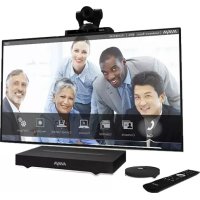
XT7100 - Système de visioconférence AVAYA - Notice d'utilisation et mode d'emploi gratuit
Retrouvez gratuitement la notice de l'appareil XT7100 AVAYA au format PDF.

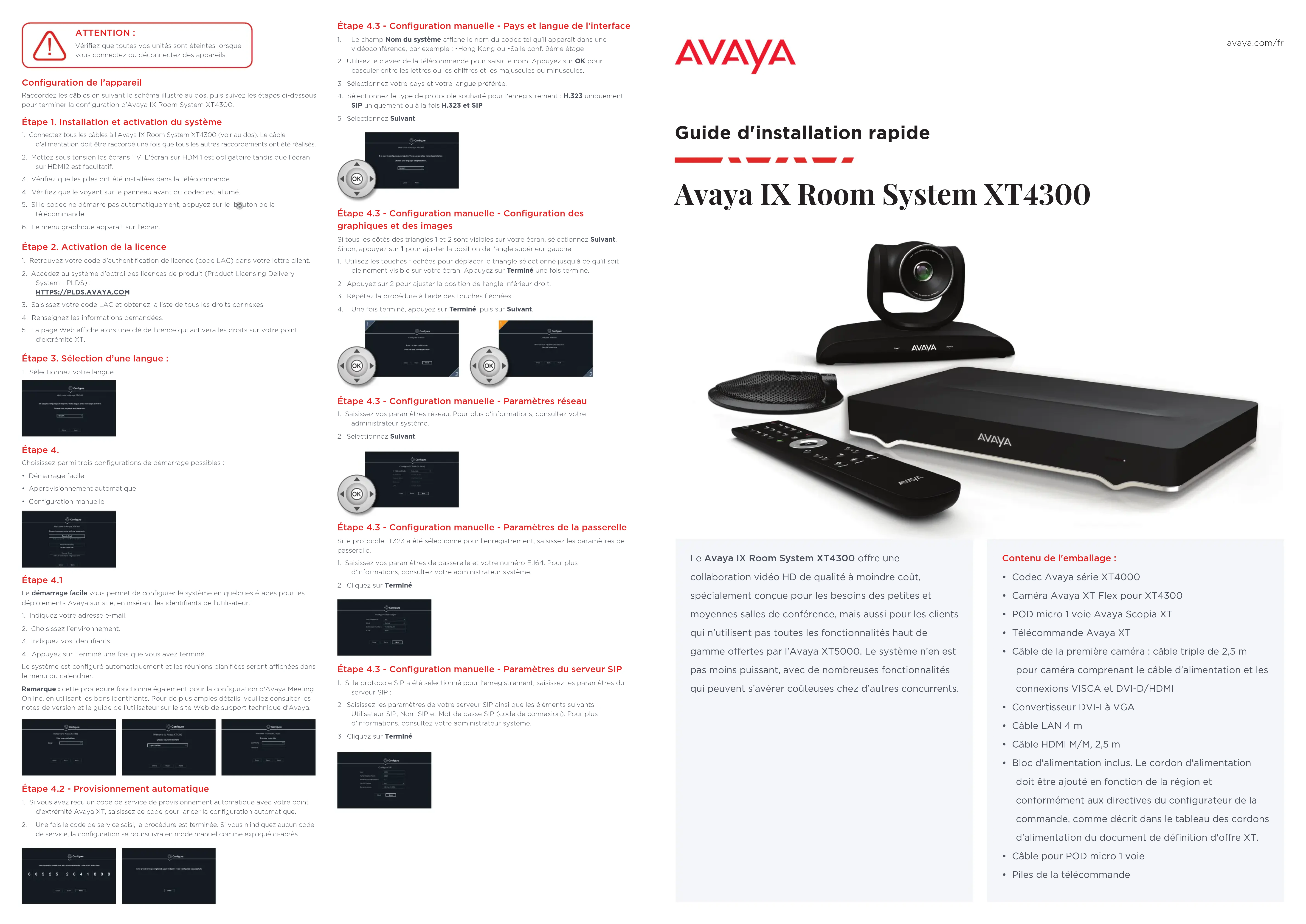
| Type de produit | Système de visioconférence |
| Marque | Avaya |
| Modèle | XT7100 |
| Dimensions du codec (L x P x H) | Environ 400 x 300 x 50 mm |
| Poids du codec | Environ 2 kg |
| Alimentation | Bloc d'alimentation externe 100-240 V AC, 50/60 Hz |
| Consommation électrique | 30 W (max) |
| Résolution vidéo maximale | 1080p HD |
| Connectivité réseau | Ethernet 10/100/1000 Base-T |
| Protocoles de communication | H.323, SIP |
| Entrées vidéo | 2x HDMI, 1x DVI-I |
| Sorties vidéo | 2x HDMI |
| Entrées audio | 1x mini-jack 3,5 mm / optique Toslink, 1x micro POD |
| Sorties audio | 1x mini-jack 3,5 mm / optique Toslink |
| Ports USB | 2x USB 2.0 (dont 1 pour caméra USB) |
| Caméra incluse | Avaya XT Flex (HD, zoom) |
| Télécommande | Infrarouge, avec piles |
| Microphone | 1 POD micro omnidirectionnel (extension possible à 3 voies) |
| Fonctions principales | Vidéoconférence HD, partage d'écran, annuaire, calendrier, enregistrement |
| Entretien et nettoyage | Débrancher l'appareil, nettoyer avec un chiffon doux et sec. Ne pas utiliser de produits liquides ou abrasifs. |
| Sécurité | Connecter/déconnecter les câbles uniquement lorsque tous les appareils sont éteints. Ne pas obstruer les ouvertures de ventilation. |
| Pièces détachées et réparabilité | Aucune pièce réparable par l'utilisateur. Contacter le support technique Avaya ou un centre agréé. |
| Garantie | 1 an (selon conditions du revendeur) |
FOIRE AUX QUESTIONS - XT7100 AVAYA
Questions des utilisateurs sur XT7100 AVAYA
0 question sur cet appareil. Repondez a celles que vous connaissez ou posez la votre.
Poser une nouvelle question sur cet appareil
Téléchargez la notice de votre Système de visioconférence au format PDF gratuitement ! Retrouvez votre notice XT7100 - AVAYA et reprennez votre appareil électronique en main. Sur cette page sont publiés tous les documents nécessaires à l'utilisation de votre appareil XT7100 de la marque AVAYA.
MODE D'EMPLOI XT7100 AVAYA
Vérifiez que toutes vos unités sont éteintes lorsque
vous connectez ou déconnectez des appareils
Configuration de l'appareil
Raccordez les câbles en suivant le schéma illustré au dos, puis suivez les étanes ci-dessous
pour terminer la configuration d'Avaya IX Room System XT4300
Étape 1. Installation et activation du système
- Connectez tous les câbles à l'Avaya IX Room System XT4300 (voir au dos). Le câble
d'alimentation doit être raccordé une fois que tous les autres raccordements ont été réalisés
-
Mettez sous tension les écrans TV. L'écran sur HDMI1 est obligatoire tandis que l'écran sur HDMI2 est facultatif.
-
Vérifiez que les piles ont été installées dans la télécommande.
-
Vérifiez que le voyant sur le panneau avant du codec est allumé
-
Si le codec ne démarre pas automatiquement appuyez sur le bouton de la
télécommande.
- Le menu graphique apparaît sur l'écran
Étape 2. Activation de la licence
-
Retrouvez votre code d'authentication de licence (code LAC) dans votre lettre client
-
Accédez au système d'octroi des licences de produit (Product Licensing Delivery
System - PLDS)
HTTPS://PLDS.AVAYA.COM
-
Saisissez votre code LAC et obtenez la liste de tous les droits connexes.
-
Benseignez les informations demandées
-
La page Web affiche alors une clé de licence qui activera les droits sur votre point d'extrémité XT.
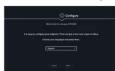
Étape 3. Sélection d'une langue :
- Sélectionnez votre langue.
Étape 4.
Choisissez parmi trois configurations de démarrage possibles
• Démarrage facile
• Approvisionnement automatique
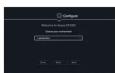
Le démarrage facile vous permet de configurer le système en quelques étapes pour les déploiements Avaya sur site, en insérant les identifiants de l'utilisateur.
-
Indiquez votre adresse e-mail.
-
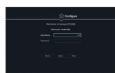
Choisissez l'environnement.
-
Indiquez vos identifiants.
-
Appuyez sur Terminé une fois que vous avez terminé.
Le système est configuré automatiquement et les réunions planifiées seront affichées dans le menu du calendrier.
Remarque : cette procédure fonctionne également pour la configuration d'Avaya Meeting Online, en utilisant les bons identifiants. Pour de plus amples détails, veuillez consulter les notes de version et le guide de l'utilisateur sur le site Web de support technique d'Avaya
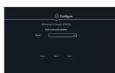
Étape 4.2 - Provisionnement automatique
-
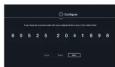
Si vous avez reçu un code de service de provisionnement automatique avec votre point d'extrémité Avaya XT, saisissez ce code pour lancer la configuration automatique.
-
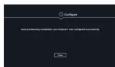
Une fois le code de service saisi, la procédure est terminée. Si vous n'indiquez aucun code de service, la configuration se poursuivra en mode manuel comme expliqué ci-après.
Étape 4.3 - Configuration manuelle - Pays et langue de l'interface
- Le champ Nom du système affiche le nom du codec tel qu'il apparaît dans une
vidéoconférence, par exemple : •Hong Kong ou •Salle conf. 9ème étage
- Utilisez le clavier de la télécommande pour saisir le nom. Appuyez sur OK pour
basculer entre les lettres ou les chiffres et les maiuscules ou minuscules
-
Sélectionnez votre pays et votre langue préférée
-
Filloitation du type de contrôle et deité des prévisions : 11707 ménement
-
Selectionnez le type de protocole journal SID uniquement ou à la fois II 727 et SID
7.1.1.2014
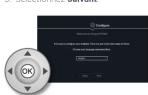
Étape 4.3 - Configuration manuelle - Configuration des
graphiques et des images
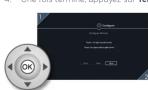
Si tous les côtés des triangles 1 et 2 sont visibles sur votre écran, sélectionnez Suivant.
Simont appuyez sur il pour ajuster la position de l'angle supérieur gauche.
- Utilisez les touches fléchées pour déplacer le triangle sélectionné jusqu'à ce qu'il soit
pleinement visible sur votre écran. Appuyez sur Terminé une fois terminé.
-
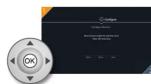
Appuyez sur 2 pour ajuster la position de l'angle inférieur droit.
-
Répétez la procédure à l'aide des touches fléchées
-
Une frai terminé, appuyant sous Terminié, puis vous fulvant
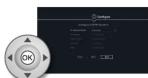
Étape 4.3 - Configuration manuelle - Paramètres réseau
- Saisissez vos paramètres réseau. Pour plus d'informations, consultez votre
administrateur système
- Sélectionnez Suivant
Étape 4.3 - Configuration manuelle - Paramètres de la passerelle
Si le protocole H.323 a été sélectionné pour l'enregistrement, saisissez les paramètres de passerelle.
- Saisissez vos paramètres de passerelle et votre numéro E.164. Pour plus
d'informations, consultez votre administrateur système
- Cliquez sur Terminé
Étape 4.3 - Configuration manuelle - Paramètres du serveur SIP
-
Si le protocole SIP a été sélectionné pour l'enregistrement, saisissez les paramètres du serveur SIP :
-
Saisissez les paramètres de votre serveur SIP ainsi que les éléments suivants : Utilisateur SIP, Nom SIP et Mot de passe SIP (code de connexion). Pour plus d'informations, consultez votre administrateur système.
-
Cliquez sur Terminé

avaya.com/fr
Guide d'installation rapide

Avaya IX Room System XT4300
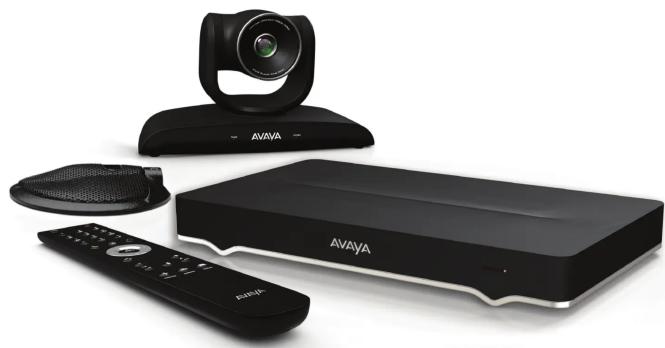
Le Avaya IX Room System XT4300 offre une
collaboration vidéo HD de qualité à moindre coût, spécialement conçue pour les besoins des petites et moyennes salles de conférence, mais aussi pour les clients qui n'utilisent pas toutes les fonctionnalités haut de gamme offertes par l'Avaya XT5000. Le système n'en est pas moins puissant, avec de nombreuses fonctionnalités qui peuvent s'avérer coûteuses chez d'autres concurrents.
Contenu de l'emballage
• Codec Avaya série XT4000
• Caméra Avaya XT Flex pour XT4300
• POD micro 1 voie Avava Scopia XT
• Télécommande Avaya XT
- Câble de la première caméra : câble triple de 2,5 m pour caméra comprenant le câble d'alimentation et les connexions VISCA et DVI-D/HDMI
- Convertisseur DVI-I à VGA
• Câble LAN 4 m
• Câble HDMI M/M, 2,5 m
- Bloc d'alimentation inclus. Le cordon d'alimentation doit être ajouté en fonction de la région et conformément aux directives du configurateur de la commande, comme décrit dans le tableau des cordons d'alimentation du document de définition d'offre XT.
• Câble pour POD micro 1 voie
- Piles de la télécommande

ATTENTION
Vérifiez que toutes vos unités sont éteintes lorsque
vous connectez ou déconnectez des appareils
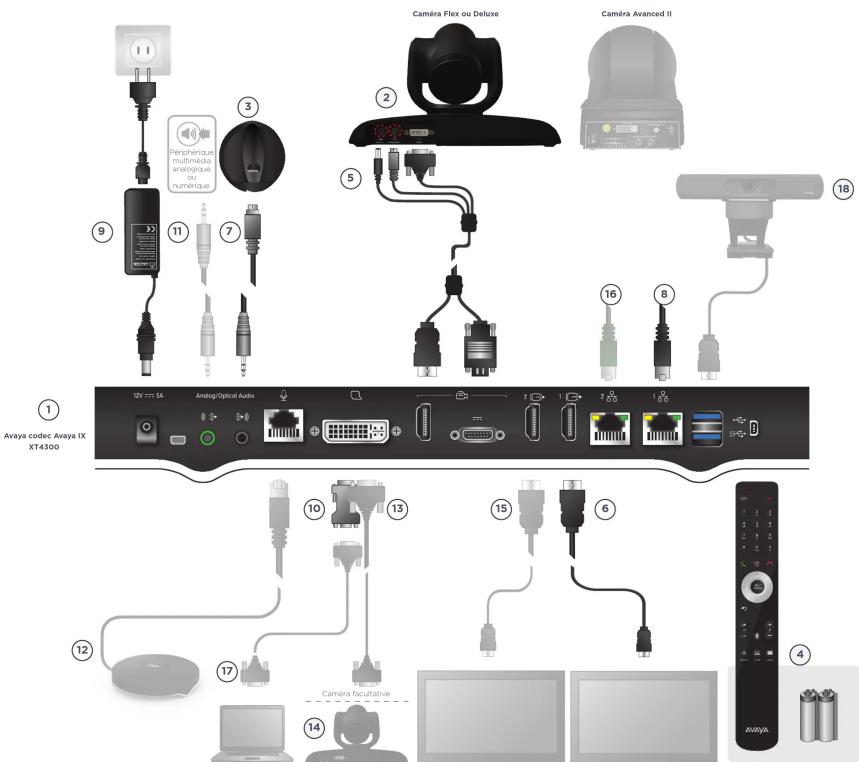
Configuration matérielle rapide
[EMPTY]
Avaya IX Room System XT4300
text_image
Caméra Flex ou Deluxe Caméra Avanced II Pérséchiquet multimédie analogique ou numérique 18 16 8 1 1 10 13 15 6 12 17 Caméra facultative 14 4 Avaya codec Avaya IX XT4300 Analog/Optical Audio TVX SA Analog/Optical Audio 1 2 3 4 5 6 7 8 9 10 11 12 13 14 15 16 17 18Contenu de l'emballage :
-
Codec
-
Caméra Avaya XT Flex pour XT4300
-
POD micro 1 voie
-
Télécommande et piles
-
Câble de la caméra principale (alimentation + VISCA +
HDMI vers DVD
-
Cable HDMI
-
Câble pour POD micro 1 voie
-
CABLE Ethernet pour LAN
-
Bloc d'alimentation et cable d'alimentation
- Convertisseur DVH-a VGA pour les ordinateurs avec
sortie VGA uniquement
Options Avaya - Accessoires non inclus
-
Câble audio. Chacune des deux prises sur l'unité est à double emploi. Elles acceptent soit un câble mini-jack de 3,5 mm, soit un câble optique Toslink avec adaptateur pour mini-connecteur Toslink. Le format audio numérique optique est S/PDIF. Le POD micro à une voie est connecté à l'entrée analogique ou optique. La sortie analogique/optique peut être utilisée pour se connecter à un périphérique multimédia analogique ou numérique.
-
POD micro 3 voies facultatif
-
CÂble DVI À DVI
-
Caméra Deluxe, Flex ou Advanced II facultative
Remarque : pour connecter une caméra supplémentaire en chaîne, il faut impérativement le kit de câbles de caméra facultatif.
Non Avaya
-
Câble HDMI pour deuxième écran
-
Câble Ethernet pour le deuxième LAN (facultatif) -
une clé de licence est nécessaire pour le déverrouiller
-
Câble VGA
-
Caméra USB facultative, raccordée au port USB2 supérieur. Vous pouvez utiliser une caméra USB Avaya ou d'une autre marque compatible, comme indiqué dans la liste des accessoires XT tiers.
REMARQUE : les caméras Deluxe, Flex et Advanced II peuvent être contrôlées à l'aide de la télécommande XT en sélectionnant les codes IR 97-98-99 (en fonction du réglage de la caméra). La caméra Flex ne peut être utilisée qu'à la fin de la chaîne, car elle ne comprend pas de port de sortie VISCA.
REMARQUE : les caméras Deluxe, Flex ou Advanced II facultatives doivent être connectées à l'entrée DVI. Tous les câbles nécessaires sont fournis dans la boîte de la caméra facultative.
À propos d'Avaya
Les entreprises se construits sur les expériences qu'elles fournissent et chaque jour, des millions de ces expériences sont contruites par Avaya (NYSE: AVAYA). Depuis plus de cent ans, nous avons permis aux organisations du monde entier de prospirer, en crévent des expériences de communication intelligentes pour les clients et les employés. Avaya développe des solutions ouvertes, convergentes et innovantes pour améliorer et simplifier les communications et la collaboration dans le Cloud (sur site, hybrée, ou les deux). Pour vous aider à développer votre entreprise, nous nous engageons à innover, a détablir des partenariats et à nous tourner constamment vers l'avenir. Nous sommes la société de technologie à qui vous faites confiance pour offrir des expériences qui comptent. Visitez notre site https://www.avaya.com/fr.

AVAYA
© 2020 Avaya Inc. Tous droits réhéments. Avaya et le logo Avaya sont des marques de commerce d'Avaya Inc. et sont enregistrés aux États-Unis et dans d'autres pays. Toures autres marques commerciales identifiées par II, TM, ou SPI sont respectivement des marques déposées, des marques commerciales ou des marques de services, d'Avaya Inc. 04/20 • 82TB-02056 Avaya III Broom System X145DD - Guide d'éinstallation capitée.