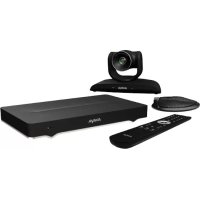
CU360 - Système de vidéo conférence AVAYA - Notice d'utilisation et mode d'emploi gratuit
Retrouvez gratuitement la notice de l'appareil CU360 AVAYA au format PDF.


| Type de produit | Système de vidéoconférence tout-en-un |
| Marque | Avaya |
| Modèle | CU360 |
| Codec intégré | H.264 SVC, H.264 High Profile, H.263 |
| Résolution vidéo maximale | 1080p à 30 ips (caméra), 1080p à 15 ips (partage de contenu) |
| Caméra | Intégrée, zoom numérique, panoramique/inclinaison, suivi automatique |
| Microphone | Intégré |
| Sortie audio | Via moniteur HDMI |
| Connectique vidéo | 1 x HDMI (sortie), 1 x USB-C (moniteur supplémentaire avec adaptateur) |
| Connectique réseau | Ethernet (RJ-45), Wi-Fi 802.11 a/b/g/n/ac, Bluetooth 4.2 |
| Ports supplémentaires | 1 x USB-A, 1 x MicroSD, 1 x USB-C (alimentation/data), verrouillage Kensington |
| Alimentation | Adaptateur secteur, entrée 100-240 V AC, sortie 5 V DC, 3 A (EDAC EA1019AVRS) |
| Télécommande | Incluse, souris optique 2,4 GHz, touches de navigation et de contrôle |
| Fonctions principales | Vidéoconférence, partage d'écran (Miracast, Screen Link), enregistrement sur USB, intégration Avaya Spaces et Avaya Cloud Office, calendrier Microsoft Exchange |
| Gestion à distance | Interface Web, Avaya Collaboration Control (iOS/Android), Avaya Meetings Management |
| Système d'exploitation | Android (version spécifique non précisée) |
| Normes et protocoles | SIP, H.323, BFCP, DHCP, FTP |
| Sécurité | Chiffrement, authentification, verrouillage Kensington |
| Contenu du carton | Unité CU360, télécommande, câble HDMI, adaptateur secteur, cache caoutchouc pour caméra |
| Température de fonctionnement | 0 °C à 40 °C (estimation) |
| Dimensions (approx.) | 200 x 80 x 50 mm |
| Poids (approx.) | 500 g |
| Entretien | Nettoyer avec un chiffon doux et sec. Ne pas utiliser de solvants. |
FOIRE AUX QUESTIONS - CU360 AVAYA
Questions des utilisateurs sur CU360 AVAYA
0 question sur cet appareil. Repondez a celles que vous connaissez ou posez la votre.
Poser une nouvelle question sur cet appareil
Téléchargez la notice de votre Système de vidéo conférence au format PDF gratuitement ! Retrouvez votre notice CU360 - AVAYA et reprennez votre appareil électronique en main. Sur cette page sont publiés tous les documents nécessaires à l'utilisation de votre appareil CU360 de la marque AVAYA.
MODE D'EMPLOI CU360 AVAYA
Utilisation de l'unité de collaboration avaya CU360
Version 11.3
Édition 1
Juin 2021
Tous droits réservés.
Remarque
L'utilisation d'un téléphone cellulaire, portable ou GSM ou d'un émetteur-récepteur radio à proximité immédiate d'un téléphone IP Avaya pourrait provoquer des interférences.
Avis de limite de responsabilité en matière de documentation
Le terme "documentation" désigne l'ensemble des informations publiées sur divers supports, notamment les informations relatives aux produits, les instructions d'utilisation et les spécifications techniques de performance mis généralement à la disposition des utilisateurs des produits. Le terme documentation n'inclut pas les documents marketing. Avaya n'est pas responsable des modifications, ajouts ou suppressions réalisés par rapport à la version originale publiée de la documentation, sauf si ces modifications, ajouts ou suppressions ont été effectués par Avaya ou expressément en son nom. L'utilisateur final accepte d'indemniser et de ne pas poursuivre Avaya, ses agents et ses employés pour toute plainte, action en justice, demande et jugement résultant de ou en rapport avec des modifications, ajouts ou suppressions dans la mesure où celles-ci sont effectuées par l'utilisateur final.
Avis de limite de responsabilité en matière de liens hypertextes
Avaya décline toute responsabilité quant au contenu et à la fiabilité des sites Web indiqués sur ce site ou dans les documents fournis par Avaya. Avaya décline toute responsabilité quant à l'exactitude des informations, des affirmations ou du contenu fournis par ces sites et n'approuve pas nécessairement les produits, services ou informations qui y sont décrits ou proposés. Avaya ne garantit pas que ces liens fonctionnent en toute circonstance et n'a aucun contrôle sur la disponibilité des pages Web en question.
Garantie
Avaya offre une garantie limitée sur le matériel et les logiciels Avaya. Consultez votre contrat de vente pour en connaître les termes. Vous trouverez également les conditions générales de garantie pratiquées par Avaya, ainsi que des informations relatives à la prise en charge du produit, pendant la période de garantie, sur le site Web de support technique d'Avaya à l'adresse suivante : https://support.avaya.com/helpcenter/getGenericDetails?detailId=C20091120112456651010 sous la rubrique "Warranty & Product Lifecycle", ou sur le site successeur désigné par Avaya. Veuillez noter que si vous vous êtes procuré ce ou ces produits auprès d'un partenaire de distribution Avaya agréé en dehors des États-Unis et du Canada, la garantie vous est proposée par le partenaire de distribution Avaya agréé et non par Avaya.
Le terme "service hébergé" désigne un abonnement à un service hébergé Avaya souscrit auprès d'Avaya ou d'un partenaire de distribution Avaya agréé (le cas échéant), décrit ci-après dans la section relative au SAS hébergé et dans tout autre document décrivant le service hébergé applicable. Si vous souscrivez un abonnement à un Service hébergé, la garantie limitée susmentionnée peut ne pas s'appliquer, mais vous pouvez avoir droit aux services d'assistance liés au Service hébergé, tels que décrits ci-après dans vos documents décrivant le service hébergé applicable. Pour obtenir des informations complémentaires, contactez Avaya ou le partenaire de distribution Avaya (le cas échéant).
Service hébergé
LES CONDITIONS SUIVANTES S'APPLIQUENT UNIQUEMENT LORSQUE VOUS ACHETEZ UN ABONNEMENT DE SERVICE HÉBERGÉ AVAYA AUPRÈS D'AVAYA OU D'UN PARTENAIRE AVAYA (LE CAS ÉCHÉANT), LES CONDITIONS D'UTILISATION DES SERVICES HÉBERGÉS SONT DISPONIBLES SUR LE SITE AVAYA, HTTPS://SUPPORT.AVAYA.COM/LICENSEINFO SOUS LE LIEN "Avaya Terms Of Use For Hosted Services" OU UN AUTRE SITE SUCCESSEUR TEL QUE DÉSIGNÉ PAR AVAYA, ET SONT APPLICABLES À TOUTE PERSONNE QUI ACCÈDE AU SERVICE HÉBERGÉ OU L'UTILISE. EN ACCÉDANT AU SERVICE HÉBERGÉ OU EN L'UTILISANT, OU EN AUTORISANT D'AUTRES À LE FAIRE, VOUS, EN VOTRE NOM, ET L'ENTREPRISE AU NOM DE LAQUELLE VOUS LE FAITES (CI-APRÈS DÉNOMMÉ INDIFFÉREMMENT COMME "VOUS" ET "UTILISATEUR FINAL"), ACCEPTEZ LES CONDITIONS D'UTILISATION. SI VOUS ACCEPTEZ LES CONDITIONS D'UTILISATION AU NOM D'UNE ENTREPRISE OU AUTRE ENTITÉ JURIDIQUE, VOUS DÉCLAREZ QUE VOUS ÊTES HABILITÉ À LIER CETTE ENTITÉ À CES CONDITIONS
D'UTILISATION. SI VOUS N'ÊTES PAS HABILITÉ À LE FAIRE OU SI VOUS NE SOUHAITEZ PAS ACCEPTER CES CONDITIONS D'UTILISATION, VOUS NE DEVEZ NI ACCÉDER AU SERVICE HÉBERGÉ, NI L'UTILISER, NI AUTORISER QUICONQUE À Y ACCÉDER OU À L'UTILISER.
Licences
LES CONDITIONS DE LA LICENCE DU LOGICIEL DISPONIBLES SUR LE SITE INTERNET D'AVAYA HTTPS:// SUPPORT. AVAYA. COM/LICENSEINFO) EN SUIVANT LE LIEN "CONDITIONS DE LA LICENCE DU LOGICIEL AVAYA (produits Avaya)" OU SUR LE SITE SUCCESSEUR DÉSIGNÉ PAR AVAYA, S'APPLICUENT À QUICONQUE TÉLÉCHARGE, UTILISE ET/OU INSTALLE LE LOGICIEL AVAYA, ACQUIS AUPRÈS D'AVAYA INC., À TOUTE FILIALE D'AVAYA OU À TOUT PARTENAIRE DE DISTRIBUTION AVAYA (LE CAS ÉCHÉANT) SOUS CONTRAT COMMERCIAL AVEC AVAYA OU UN PARTENAIRE DE DISTRIBUTION AVAYA. SAUF STIPULATION CONTRAIRE ET SOUS RÉSERVE DE L'ACCORD ÉCRIT D'AVAYA, AVAYA NE PROPOSE PAS CETTE LICENCE SI LE LOGICIEL A ÉTÉ OBTENU AILLEURS QUE CHEZ AVAYA, UN AFFILIÉ AVAYA OU UN PARTENAIRE DE DISTRIBUTION AVAYA; AVAYA SE RÉSERVE LE DROIT DE POURSUIVRE EN JUSTICE TOUTE PERSONNE UTILISANT OU VENDANT CE LOGICIEL SANS LICENCE. EN INSTALLANT, TÉLÉCHARGEANT OU UTILISANT LE LOGICIEL, OU EN AUTORISANT D'AUTRES PERSONNES À LE FAIRE, VOUS ACCEPTEZ, EN VOTRE PROPRE NOM ET AU NOM DE L'ENTITÉ POUR LAQUELLE VOUS INSTALLEZ, TÉLÉCHARGEZ OU UTILISEZ LE LOGICIEL (CI-APRÈS APPELÉE DE MANIÈRE INTERCHANGEABLE "VOUS" ET "UTILISATEUR FINAL"), CES CONDITIONS GÉNÉRALES ET D'ÊTRE LIÉ PAR CONTRAT AVEC AVAYA INC. OU L'AFFILIÉ D'AVAYA APPLICABLE (AVAYA). OU TOUTE AUTRE SOCIÉTÉ AFFILIÉE D'AVAYA CONCERNÉE ("AVAYA").
Avaya vous accorde une licence d'exploitation couvrant les types de licence décrits ci-dessous, à l'exception des logiciels Heritage Nortel, pour lequel le champ d'application de la licence est détaillé ci-dessous. Lorsque le type de licence n'est pas expressément indiqué dans le document de commande, la licence applicable se rapporte à la licence système désigné, conformément aux termes de la section licence systèmes désignés (SD) ci-dessous, selon le cas. Le nombre de licences et d'unités de capacité pour lesquelles la licence est accordée est de un (1), sauf si un nombre différent de licences ou d'unités de capacité est spécifié dans la documentation ou d'autres textes mis à votre disposition. Le terme "logiciel" se rapporte aux programmes informatiques en code exécutable fournis par Avaya ou par un de ses partenaires de distribution, qu'il s'agisse de produits indépendants ou déjà installés sur du matériel ou de toute mise à niveau, mise à jour, correction de bogue ou version modifiée. "Processeur désigné" désigne un unique ordinateur autonome. "Serveur" désigne un ensemble de processeurs désignés hébergeant (de façon physique ou virtuelle) une application logicielle accessible par plusieurs utilisateurs. Le terme "Instance" désigne un exemplaire unique du logiciel en cours d'exécution à un moment particulier : (i) sur une machine physique; ou sur une machine virtuelle logicielle ("VM") ou déploiement similaire.
Types de licence
Licence de système(s) désigné(s) (DS). L'utilisateur final est habilité à installer et utiliser chaque copie ou instance du logiciel uniquement : 1) sur un certain nombre de processeurs désignés, dans la limite indiquée dans la commande; ou 2) dans la limite du nombre d'instances du logiciel indiquée dans la commande ou la documentation, ou conformément à l'autorisation écrite d'Avaya. Avaya se réserve le droit d'exiger que le ou les processeurs désignés soient identifiés sur la commande par type, numéro de série, code de caractéristique, Instance, emplacement ou toute autre désignation spécifique, ou fournis par l'utilisateur final à Avaya par un moyen électronique mis en place par Avaya spécifiquement à cette fin.
Licence Shrinkwrap. L'utilisateur final peut installer et utiliser le logiciel en vertu des conditions des accords de licence applicables, tels qu'une licence "shrinkwrap" (acceptée par rupture de l'emballage) ou "clickthrough" (acceptée par lecture du contrat avant téléchargement) accompagnant le logiciel ou applicable à celui-ci ("Licence Shrinkwrap") conformément aux termes de la commande, de la documentation ou de l'autorisation écrite d'Avaya.
Logiciels heritage nortel
La mention "logiciels Heritage Nortel" signifie que le logiciel a été acheté par Avaya dans le cadre du rachat de Nortel Enterprise
Solutions Business au mois de décembre 2009. Les logiciels Nortel hérités sont ceux présents dans la liste des produits Nortel hérités que vous trouverez à l'adresse https://support.avaya.com/Licenselnfo à l'aide du lien "produits Nortel hérités" ou sur un site successeur désigné par Avaya. Pour les logiciels Heritage Nortel, Avaya accorde au client une licence d'utilisation des logiciels Heritage Nortel fournis ci-dessous, uniquement pour le niveau d'activation ou d'utilisation autorisé, uniquement aux fins spécifiées dans la documentation, et uniquement intégrés à, pour exécution sur ou pour communication avec les équipements Avaya. Les frais concernant les logiciels Heritage Nortel peuvent porter sur une extension d'activation ou d'utilisation autorisée telle que spécifiée dans un bon de commande ou un devis.
Sauf mention contraire explicite, il est interdit d'utiliser les documents disponibles sur ce site ou dans la documentation, les logiciels, le service hébergé ou le matériel fournis par Avaya. Tout le contenu de ce site, toute documentation, Service hébergé et tout produit fournis par Avaya, y compris la sélection, la disposition et la conception du contenu, appartient à Avaya ou à ses concédants de licence et est protégé par les droits d'auteur et autres droits sur la propriété intellectuelle, y compris les droits sui generis de protection des bases de données. Vous ne pouvez pas modifier, copier, reproduire, republier, télécharger, déposer, transmettre ou distribuer, de quelque façon que ce soit, tout contenu, partiel ou intégral, y compris tout code et logiciel sans l'autorisation expresse d'Avaya. La reproduction, la transmission, la diffusion, le stockage et/ou l'utilisation non autorisés de cette documentation sans l'autorisation expresse d'Avaya peuvent constituer un délit passible de sanctions civiles ou pénales en vertu des lois en vigueur.
Ce qui suit s'applique si le produit est déployé sur une machine virtuelle. Chaque produit possède un code de commande et des types de licence spécifiques. Sauf mention contraire, chaque Instance de produit doit faire l'objet d'une licence distincte et être commandée séparément. Par exemple, si l'utilisateur final ou le partenaire de distribution Avaya souhaite installer deux Instances du même type de produits, il est nécessaire de commander deux produits de ce type.
Composants tiers
Le terme "composants tiers" signifie que certains logiciels ou certaines parties des logiciels inclus dans le logiciel ou le service hébergé peuvent contenir des composants logiciels (y compris des composants open source) distribués dans le cadre de contrats avec des tiers ("composants tiers") faisant l'objet de conditions quant aux droits d'utilisation de certaines parties du logiciel ("conditions tierces"). Les informations portant sur le code source du SE Linux (pour les Produits ayant distribué le code source du SE Linux) et identifiant les titulaires de copyright des composants tiers et les Termes tiers en vigueur sont disponibles dans les produits, dans la documentation ou sur le site Web d'Avaya à l'adresse : https://support.avaya.com/Copyright ou tout site successeur désigné par Avaya. Les conditions de licence des logiciels libres fournies dans le cadre des conditions tierces sont cohérentes avec les droits de licence concédés dans ces conditions de licence de logiciel, et peuvent vous accorder des droits supplémentaires tels que la modification et la distribution des logiciels libres. Les conditions tierces prévaudront sur les conditions de licence de logiciel, uniquement en ce qui concerne les composants tiers applicables, si ces conditions de licence de logiciel imposent des restrictions plus importantes que celles des conditions tierces applicables.
Les dispositions suivantes s'appliquent uniquement lorsque le codec H.264 (AVC) est fourni avec le produit. CE PRODUIT FAIT L'OBJET D'UNE LICENCE DE PORTEFEUILLE DE BREVETS AVC POUR L'UTILISATION PERSONNELLE ET NON COMMERCIALE PAR UN PARTICULIER POUR (i) ENCODER DE LA VIDÉO SELON LA NORME AVC ("VIDÉO AVC") ET/OU (ii) DÉCODER DE LA VIDÉO AVC ENCODÉE PAR UN PARTICULIER ENGAGÉ DANS UNE ACTIVITÉ PERSONNELLE ET/OU OBTENUE AUPRÈS D'UN FOURNISSEUR DE VIDÉOS HABILITÉ À FOURNIR DES VIDÉOS AVC. AUCUNE LICENCE N'EST OCTROYÉE DE FAÇON EXPLICITE OU IMPLICITE POUR TOUTE AUTRE UTILISATION. DES INFORMATIONS SUPPLÉMENTAIRES SONT DISPONIBLES AUPRÈS DE MPEG LA, L. L. C. (HTTP://WWW.MPEGLA.COM).
Fournisseur de service
CELA S'APPLIQUE À L'HÉBERGEMENT DES PRODUITS OU SERVICES AVAYA PAR LES PARTENAIRES DE DISTRIBUTION D'AVAYA. LE PRODUIT OU SERVICE HÉBERGÉ PEUT UTILISER DES ÉLÉMENTS TIERS QUI SONT SUJETS À DES CONDITIONS DE TIERS ET QUI NÉCESSITENT UN FOURNISSEUR DE SERVICES POUR OBTENIR LA LICENCE INDÉPENDAMMENT ET DIRECTEMENT AUPRÈS D'UN FOURNISSEUR TIERS. L'HÉBERGEMENT DES PRODUITS AVAYA PAR LES PARTENAIRES DE DISTRIBUTION D'AVAYA DOIT ÊTRE AUTORISÉ PAR ÉCRIT PAR AVAYA ET SI CES PRODUITS UTILISENT OU INCORPORENT CERTAINS LOGICIELS TIERS, Y COMPRIS, SANS S'Y LIMITER, LES LOGICIELS OU CODECS MICROSOFT, LE PARTENAIRE DE DISTRIBUTION D'AVAYA DOIT OBTENIR INDÉPENDAMMENT TOUT ACCORD DE LICENCE APPLICABLE, À SES FRAIS, DIRECTEMENT AUPRÈS DU FOURNISSEUR TIERS APPLICABLE.
CONCERNANT LES CODECS, SI LE PARTENAIRE DE DISTRIBUTION D'AVAYA HÉBERGE UN PRODUIT QUI UTILISE OU INCORPORE LE CODEC H.264 OU H.265, LE PARTENAIRE DE DISTRIBUTION D'AVAYA RECONNAÎT ET ACCEPTÉ QUE LE PARTENAIRE DE DISTRIBUTION D'AVAYA EST RESPONSABLE POUR TOUS LES FRAIS ET/OU DROITS D'AUTEUR RELATIFS. LE CODEC H.264 (AVC) FAIT L'OBJET D'UNE LICENCE DE PORTEFEUILLE DE BREVETS AVC POUR L'UTILISATION PERSONNELLE ET NON COMMERCIALE PAR UN PARTICULIER POUR (I) ENCODER DE LA VIDÉO SELON LA NORME AVC ("VIDÉO AVC") ET/OU (II) DÉCODER DE LA VIDÉO AVC ENCODÉE PAR UN PARTICULIER ENGAGÉ DANS UNE ACTIVITÉ PERSONNELLE ET/OU OBTENUE AUPRÈS D'UN FOURNISSEUR DE VIDÉOS HABILITÉ À FOURNIR DES VIDÉOS AVC. AUCUNE LICENCE N'EST OCTROYÉE DE FAÇON EXPLICITE OU IMPLICITE POUR TOUTE AUTRE UTILISATION. VOUS POUVEZ OBTENIR DES INFORMATIONS SUPPLÉMENTAIRES POUR LES CODECS H.264 (AVC) ET H.265 (HEVC) DEPUIS MPEG LA, L. L. C. (HTTP://WWW.MPEGLA.COM).
Dans le respect des lois
Vous reconnaissez et acceptez être tenu responsable de vous conformer aux lois et règlements applicables, y compris, sans s'y limiter, les lois et règlements en lien avec l'enregistrement des appels, la confidentialité des données, la propriété intellectuelle, le secret commercial, la fraude et les droits d'interprétation musicale du pays ou du territoire dans lequel le produit Avaya est utilisé.
Lutte contre la fraude à la tarification
Le terme "fraude à la tarification" fait référence à l'usage non autorisé de votre système de télécommunication par un tiers non habilité (par exemple, une personne qui ne fait pas partie du personnel de l'entreprise, qui n'est ni agent, ni sous-traitant ou qui ne travaille pas pour le compte de votre société). Sachez que votre système peut faire l'objet d'une fraude à la tarification et qu'en cas de fraude, les frais supplémentaires pour vos services de télécommunications peuvent être importants.
Intervention en cas de fraude à la tarification
Si vous pensez être victime d'une fraude à la tarification et nécessitez une assistance technique ou autre, contactez l'assistance d'intervention en cas de fraude à la tarification au 1-800-643-2353 (États-Unis et Canada). Pour obtenir d'autres numéros de téléphone d'assistance, reportez-vous au site Web de support technique d'Avaya : https://support.avaya.com, ou au site successeur désigné par Avaya.
Failles de sécurité
Vous trouverez plus d'informations concernant la politique d'assistance d'Avaya en matière de sécurité dans la rubrique Politique de sécurité et assistance (https://support.avaya.com/security).
Les failles sécuritaires suspectées du produit sont traitées conformément au processus d'assistance sécuritaire pour les produits Avaya (https://support.avaya.com/css/P8/documents/100161515).
Téléchargement de la documentation
Pour obtenir les versions les plus récentes de la documentation, reportez-vous au site Web de support technique d'Avaya https://support.avaya.com, ou au site successeur désigné par Avaya.
Contactez l'assistance avaya
Consultez le site Web d'assistance d'Avaya : https://support.avaya.com pour obtenir les notices et articles portant sur les produits ou service hébergé pour signaler tout problème que vous pourriez rencontrer avec votre produit Avaya. Pour connaître
nos coordonnées et obtenir la liste des numéros d'assistance, consultez le site Web de support technique d'Avaya à l'adresse https://support.avaya.com (ou le site successeur désigné par Avaya), faites défiler la page jusqu'en bas, puis cliquez sur Contacter l'assistance Avaya.
Déclarations d'industry canada (IC)
Déclaration relative aux normes RSS
Cet appareil est conforme aux normes RSS d'Industry Canada relatives à l'exemption de licence. Le fonctionnement dépend des deux conditions ci-dessous :
- cet appareil ne doit pas provoquer d'interférences, et
- cet appareil ne doit accepter aucune interférence, y compris les interférences pouvant causer un fonctionnement non désiré de l'appareil.
Le présent appareil est conforme aux CNR d'Industrie Canada applicables aux appareils radio exempts de licence. L'exploitation est autorisée aux deux conditions suivantes:
- L'appareil ne doit pas produire de brouillage, et
- L'utilisateur de l'appareil doit accepter tout brouillage radioélectrique subi, même si le brouillage est susceptible d'en compromettre le fonctionnement.
Déclaration relative à l'émetteur radio
Conformément aux réglementations d'Industrie Canada, cet émetteur radio ne peut fonctionner qu'avec l'utilisation d'une antenne spécifique et un gain (maximal ou inférieur) approuvé par Industrie Canada pour l'émetteur. Afin de réduire des interférences radio potentielles envers d'autres utilisateurs, le type d'antenne et son gain doivent être choisis de sorte que la puissance isotrope rayonnée équivalente (PIRE) n'excède pas celle nécessaire pour une bonne communication.
Conformément à la réglementation d'Industrie Canada, le présent émetteur radio peut fonctionner avec une antenne d'un type et d'un gain maximal (ou inférieur) approuvé pour l'émetteur par Industrie Canada. Dans le but de réduire les risques de brouillage radioélectrique à l'intention des autres utilisateurs, il faut choisir le type d'antenne et son gain de sorte que la puissance isotrope rayonnée équivalente ne dépasse pas l'intensité nécessaire à l'établissement d'une communication satisfaisante.
Cet appareil numérique de la classe B est conforme à la norme ICES-003 du Canada.
Cet appareil numérique de la classe B est conforme à la norme NMB-003 du Canada.
Déclaration relative à l'exposition aux radiations
Cet appareil est conforme aux limites d'exposition aux radiations fixées par la FCC et l'IC RSS102 pour un environnement non contrôlé. Cet appareil doit être installé et utilisé avec une distance minimale de 20 cm entre l'émetteur et votre corps. Cet émetteur ne doit pas être situé à proximité ou fonctionner avec tout autre antenne ou émetteur.
Cet équipement est conforme aux limites d'exposition aux rayonnements ISED établies pour un environnement non contrôlé. Cet équipement doit être installé et utilisé avec un minimum de 20 cm de distance entre la source de rayonnement et votre corps.
Ce produit est conforme aux spécifications techniques applicables du ministère Innovation, Sciences et Développement économique Canada.
Déclarations d'industry canada (IC)
Cet appareil numérique de la classe B est conforme à la norme ICES-003 du Canada.
Cet appareil numérique de la classe B est conforme à la norme NMB-003 du Canada.
Déclarations relatives au japon
Déclaration classe B
Selon la norme VCCI, ce produit est catégorisé en classe B. Utilisé à proximité d'un récepteur radio ou d'une télévision dans un environnement domestique, il peut générer des interférences radio. Installez et utilisez l'équipement conformément au manuel d'instructions.
Déclaration relative aux câbles d'alimentation Denan

Danger :
Veillez à suivre les recommandations suivantes lors de l'installation de l'équipement :
- Veuillez n'utiliser que les câbles de connexion, le cordon d'alimentation et les adaptateurs secteur fournis avec l'équipement ou spécifiés par Avaya. Si vous utilisez tout autre équipement, cela peut générer des pannes, un dysfonctionnement ou un incendie.
- Les câbles d'alimentation livrés avec cet équipement ne doivent pas être utilisés avec tout autre équipement. Dans le cas où les consignes ci-dessus ne seraient pas suivies, il existe un risque de mort ou de blessures graves.

Le fonctionnement de cet équipement dépend des deux conditions suivantes :
- Il est possible que cet équipement ou appareil ne puisse pas causer d'interférences dangereuses, et
- cet équipement ou appareil ne doit accepter aucune interférence, y compris les interférences pouvant causer un fonctionnement non désiré.

Avertissement :
Ce produit fait partie de la classe A. Dans un environnement domestique, ce produit peut provoquer des interférences radio. Auquel cas l'utilisateur devra prendre les mesures appropriées.
Déclaration pour les appareils à rayonnement d'ondes radio faible puissance pour taiwan
802.11b/802.11g/BT:
Article 12 — Sans autorisation expresse de la NCC, il est interdit aux sociétés, entreprises ou utilisateurs de modifier la fréquence, de renforcer la puissance de transmission ou d'altérer les caractéristiques originales ainsi que les performances d'un appareil à fréquences radio faible puissance.
Article 14 — Les appareils à fréquences radio faible puissance ne doivent pas interférer avec la sécurité aérienne ni les communications d'ordre légal. Si ces interférences sont avérées, l'utilisateur doit immédiatement cesser d'utiliser l'appareil jusqu'à suppression totale des interférences. Les communications d'ordre légal désignent les communications radio opérées conformément à la Loi sur les télécommunications. Les appareils à fréquences
radio à faible puissance sont susceptibles d'interférer avec les communications d'ordre légal ou les appareils à rayonnement d'ondes radio ISM.
Déclaration de conformité
Toute modification ou tout changement effectué sans l'accord express de la partie responsable de la conformité aux normes pourrait contraindre l'utilisateur à ne plus utiliser son équipement.
Pour respecter les normes d'exposition RF de la FCC, cet appareil et son antenne ne doivent pas être situés à proximité ou fonctionner avec toute autre antenne ou émetteur.
Cet appareil est conforme à la section 15 de la réglementation FCC. Le fonctionnement dépend des deux conditions ci-dessous :
- cet appareil ne doit pas provoquer d'interférences dangereuses et
- Il doit accepter toute réception d'interférence éventuelle, notamment celles risquant d'affecter le fonctionnement.
Sur un réseau LAN sans fil IEEE 802.11a, cet appareil doit être utilisé à l'intérieur, car sa gamme de fréquences s'étend de 5,15 à 5,25 GHz. La FCC exige que ce produit soit utilisé à l'intérieur pour la gamme de fréquences qui s'étend de 5,15 à 5,25 GHz afin de réduire les interférences nuisibles potentielles aux systèmes satellitaires mobiles qui utilisent le même canal. Les radars puissants sont attribués comme utilisateurs primaires des bandes 5,25 à 5,35 GHz et 5,65 à 5,85 GHz. Ces stations radar peuvent causer des interférences avec l'appareil et/ou l'endommager.
Déclaration de classe B, partie 15
Pour les produits disponibles sur le marché américain et canadien, seuls les canaux de 1 à 11 peuvent être utilisés. Il n'est pas possible de sélectionner d'autres canaux.
Cet équipement a été testé et déclaré conforme aux limites prescrites pour les équipements numériques de la classe B, conformément à la section 15 de la réglementation FCC. Ces limites sont conçues pour fournir une protection raisonnable contre les interférences néfastes dans une installation résidentielle. Cet équipement génère, utilise et peut émettre des fréquences radio et, dans le cas où il n'est pas installé ou utilisé dans le respect des instructions fournies, peut être à l'origine d'interférences néfastes vis-à-vis des communications radio. Rien ne garantit toutefois que des interférences n'apparaissent pas dans une installation particulière. En cas d'interférences néfastes pour la réception radio ou télévisuelle, pouvant être observées sur simple mise sous et hors tension de l'équipement, nous invitons l'utilisateur à corriger ce problème en adoptant une ou plusieurs des mesures ci-dessous :
- Réorienter ou relocaliser l'antenne réceptrice.
- Augmenter la distance qui sépare l'équipement du récepteur.
- Connecter l'équipement à une prise raccordée à un circuit distinct de celui auquel le récepteur est connecté.
- Consultez le revendeur ou un technicien radio/télévision expérimenté pour obtenir de l'aide.
Déclaration relative à l'exposition aux radiations
Pays européens
Lorsqu'il est installé, cet appareil est conforme aux exigences essentielles et aux autres dispositions applicables de la directive CEM 2014/30/UE, de la directive 2014/53/UE relative aux équipements radioélectriques (RED) et de la directive Basse Tension (LVD) 2014/35/UE. Une copie de la déclaration peut être obtenue sur le site http://support.avaya.com ou auprès d'Avaya Inc., 4655 Great America Parkway, Santa Clara, CA 95054–1233, États-Unis.
WiFi transmitter
- Fréquence de 2 412-2 472 MHz, puissance d'émission : < 20 dBm
- Fréquence de 5 180-5 240 MHz, puissance d'émission : < 20 dBm
Avertissement de sécurité général
- Utilisez uniquement les alimentations par source à puissance limitée approuvées par Avaya et spécifiées pour ce produit.
- Assurez-vous de prendre les précautions suivantes :
- N'utilisez pas l'appareil à proximité d'une source d'eau.
- N'utilisez pas l'appareil en cas d'orage.
- En cas de fuite de gaz, éloignez-vous avant de la signaler.
- Pour l'alimentation électrique d'un auxiliaire : utilisez uniquement une alimentation à puissance limitée EDAC EA1019AVRS sortie 5Vdc, 3A, et des produits conformes à la directive relative aux équipements radioélectriques, directive UE 2014/53/UE.
- N'enfoncez pas d'objets dans les trous et les orifices de ventilation de l'appareil.
- Ne placez pas sur l'appareil ou à proximité de ce dernier une flamme libre, telle que des bougies allumées.
- Ne heurtez pas intentionnellement l'appareil et ne placez pas d'objets lourds ou pointus sur celui-ci.
- Ne tentez pas de réparer vous-même l'appareil. Utilisez toujours un prestataire de services qualifié pour effectuer les réglages et les réparations.
- Conservez l'appareil loin de sources de benzène, de diluants et d'autres produits chimiques.
Avertissement de sécurité général
- Utilisez uniquement les alimentations par source à puissance limitée approuvées par Avaya et spécifiées pour ce produit.
- Assurez-vous de prendre les précautions suivantes:
- N'utilisez pas l'appareil à proximité d'une source d'eau.
- N'utilisez pas l'appareil en cas d'orage.
- En cas de fuite de gaz, éloignez-vous avant de la signaler.
- Pour l'alimentation électrique d'un auxiliaire : utilisez uniquement une alimentation à puissance limitée EDAC EA1019AVRS sortie 5Vdc, 3A, et des produits conformes à la directive relative aux équipements radioélectriques, directive UE 2014/53/UE.
- N'enfoncez pas d'objets dans les trous et les orifices de ventilation de l'appareil.
- Ne placez pas sur l'appareil ou à proximité de ce dernier une flamme libre, telle que des bougies allumées.
- Ne heurtez pas intentionnellement l'appareil et ne placez pas d'objets lourds ou pointus sur celui-ci.
- Ne tentez pas de réparer vous-même l'appareil. Utilisez toujours un prestataire de services qualifié pour effectuer les réglages et les réparations.
- Conservez l'appareil loin de sources de benzène, de diluants et d'autres produits chimiques.
Marques
Les marques de commerce, les logos et les marques de service ("marques") figurant sur ce site, sur toute documentation, le ou les services hébergés et sur tout produit fournis par Avaya sont des marques déposées ou non déposées d'Avaya, de ses sociétés affiliées, de ses concédants de licences, de ses fournisseurs ou de
parties tierces. Les utilisateurs ne sont pas autorisés à utiliser ces marques sans autorisation écrite préalable d'Avaya ou dudit tiers qui peut être propriétaire de la Marque. Rien de ce qui est contenu dans ce site, la documentation, le ou les services hébergés et le ou les produits ne saurait être interprété comme accordant, par implication, préclusion ou autrement, toute licence ou tout droit sur les marques sans l'autorisation écrite expresse d'Avaya ou du tiers applicable.
Avaya est une marque commerciale déposée d'Avaya Inc.
Toutes les autres marques commerciales sont la propriété de leurs détenteurs respectifs.
Sommaire
Objectif.... 11
Chapitre 2 : présentation de l'avaya cu360....12
Interfaces Avaya CU360.... 13
Caméra et voyants de l'Avaya CU360.... 14
Unité de contrôle à distance de l'Avaya CU360.... 15
Navigateurs Web pris en charge.... 17
Optimisation de la configuration de la salle pour l'Avaya CU360.... 18
Wi-Fi Display pour l'Avaya CU360.... 18
Intégration de l'Avaya Spaces.... 19
Intégration du calendrier Microsoft Exchange.... 20
Approvisionnement Pexip.... 21
Applications préinstallées de l'unité Avaya CU360.... 22
L'Avaya CU360 prend en charge un moniteur supplémentaire.... 23
Barre audio/vidéo USB Avaya.... 23
Caméra IP Avaya.... 24
Chapitre 3 : configuration initiale et connectivité.... 25
Liste de contrôle pour la configuration de l'Avaya CU360.... 25
Connexion de l'Avaya CU360.... 25
Activation ou désactivation de l'Avaya CU360.... 26
Jumelage de l'unité de contrôle à distance avec l'Avaya CU360.... 27
Connexion à l'interface Web de l'Avaya CU360.... 27
Configuration des paramètres de base de l'Avaya CU360.... 28
Configuration de l'Avaya CU360 pour Avaya Spaces en tant que point d'extrémité de la salle.... 29
Configuration de l'Avaya CU360 pour Avaya Spaces en tant que point d'extrémité personnel.... 30
Configuration de l'Avaya CU360 pour Avaya Cloud Office™ 31
Installation du Google Play Store™ à partir de l'assistant d'installation rapide de l'Avaya CU360.... 32
Installation du Google Play Store™ à partir de l'assistant d'installation rapide de l'Avaya CU360.... 33
Configuration automatique de l'Avaya CU360 pour Avaya Meetings Server.... 33
Configuration automatique de l'Avaya CU360 pour Avaya Meetings Server à l'aide de l'assistant d'installation rapide.... 35
Configuration automatique de l'Avaya CU360.... 35
Configuration automatique de l'Avaya CU360 à l'aide de l'assistant d'installation rapide... 36
Configuration automatique de l'Avaya CU360 pour Device Enrollment Services.... 37
Configuration automatique de l'Avaya CU360 pour Device Enrollment Services à l'aide de l'assistant d'installation rapide.... 39
Affichage du numéro de série du point d'extrémité de l'unité Avaya CU360 pour l'abonnement Pexip.... 40
Configuration automatique de l'Avaya CU360 pour les réunions Pexip.... 40
Configuration automatique de l'Avaya CU360 pour les réunions Pexip à l'aide de l'assistant d'installation rapide.... 41
Activation de l'approvisionnement Pexip pour l'Avaya CU360....42
Vérification de l'état de l'Avaya CU360 pour Pexip.... 42
Activation de la synchronisation automatique dans l'Avaya CU360.... 43
Configuration manuelle de l'Avaya CU360.... 43
Configuration manuelle de l'Avaya CU360 à l'aide de l'assistant d'installation rapide...... 45
Description des champs Configuration Rapide.... 46
Définition de Avaya Cloud Office ^™ comme application par défaut pour l'Avaya CU360...... 49
Jumelage de tablettes avec des salles Avaya Cloud Office ^™ à l'aide de l'application du contrôleur.... 49
Installation d'applications tierces depuis le Google Play Store™ dans l'Avaya CU360.... 50
Chapitre 4 : configuration de l'unité avaya CU360....52
Configuration de l'état de présence dans l'Avaya CU360.... 52
Configuration de la connectivité réseau Wi-Fi sur l'Avaya CU360.... 53
Configuration de la connectivité Bluetooth sur l'Avaya CU360.... 53
Aller dans les paramètres du système d'exploitation de l'Avaya CU360.... 54
Connexion d'un écran tactile à l'Avaya CU360.... 55
Connexion d'un clavier et d'une souris externes à l'Avaya CU360.... 55
Jumelage d'ordinateurs avec l'Avaya CU360 à l'aide d'Avaya Screen Link.... 56
Suppression des ordinateurs jumelés à l'aide d'Avaya Screen Link.... 57
Activer les paramètres avancés de l'Avaya CU360....57
Connexion du module d'acquisition vidéo Avaya à l'Avaya CU360.... 58
Connexion du téléphone de conférence Avaya B109 à l'Avaya CU360 via Bluetooth.... 60
Configuration des applications préinstallées de l'Avaya CU360.... 60
Suppression des données utilisateur de l'Avaya CU360.... 61
Connexion des caméras USB à l'Avaya CU360.... 63
Connexion d'un moniteur supplémentaire à l'Avaya CU360.... 64
Configuration de la disposition vidéo de l'Avaya CU360 lors des réunions.... 65
Connexion du point d'extrémité de l'Avaya CU360 à l'ordinateur comme une barre audio/vidéo USB.... 65
Activation du mode Barre audio/vidéo USB dans l'Avaya CU360 66
Activation de la caméra IP Avaya....67
Chapitre 5 : navigation
Page d'accueil de l'Avaya CU360.... 69
Bureau de l'Avaya CU360....70
Mode de superposition de l'application de vidéoconférence de l'Avaya CU360.... 73
Fonction d'écran partagé de l'Avaya CU360.... 74
Chapitre 6 : utilisation de l'unité avaya cu360....75
Participation aux réunions depuis le calendrier de l'Avaya CU360.... 75
Démarrage des réunions avec l'Avaya CU360.... 75
Démarrage des réunions avec l'Avaya CU360 à l'aide des contacts récemment appelés.... 76
Démarrage des réunions avec l'Avaya CU360 à l'aide des contacts enregistrés.... 77
Réglage du volume audio par défaut de l'Avaya CU360....78
Partage de contenu lors des réunions avec l'Avaya CU360....78
Enregistrement des réunions dans l'Avaya CU360.... 79
Fractionner l'écran de l'Avaya CU360.... 80
Utilisation des applications de l'Avaya CU360.... 80
Réception d'appels provenant uniquement des contacts approuvés de l'Avaya CU360...... 81
Blocage de tous les appels entrants dans l'Avaya CU360.... 81
Diffusion de l'écran de votre ordinateur sur l'Avaya CU360 à l'aide du Wi-Fi.... 82
Diffusion de l'écran de votre appareil mobile sur l'Avaya CU360 à l'aide du Wi-Fi.... 83
Utiliser l'interface Web de l'Avaya CU360 comme émulateur de souris.... 84
Chapitre 7 : utilisation de l'unité avaya CU360 avec avaya spaces.... 85
Définir Avaya Spaces comme application de conférence par défaut pour l'Avaya CU360...... 85
Configurer le nom du système avancé de l'Avaya CU360.... 86
Description des champs relatifs au nom du système.... 86
Ajouter l'Avaya CU360 aux réunions Avaya Spaces via le client Web.... 87
Ajouter l'Avaya CU360 aux réunions Avaya Spaces via l'application mobile.... 87
Rejoindre des réunions Avaya Spaces via le calendrier de l'Avaya CU360.... 88
Rejoindre des réunions Avaya Spaces via l'interface Web de l'Avaya CU360.... 88
Enregistrer votre Avaya Spaces favori dans les contacts de l'Avaya CU360.... 89
Description des champs Nouveau favori....89
Empêcher les participants aux réunions Avaya Spaces d'activer le son.... 91
Lever la main dans Avaya Spaces pour demander l'autorisation au modérateur de parler..... 91
Chapitre 8 : modulation des réunions.... 94
Invitation des participants aux réunions dans l'Avaya CU360.... 94
Désactivation du micro des participants dans l'Avaya CU360.... 95
Désactivation du micro de certains participants dans l'Avaya CU360.... 95
Attribution du rôle de conférencier aux participants à la réunion de l'Avaya CU360.... 96
Alerte des modérateurs pour poser des questions dans l'Avaya CU360.... 96
Déconnexion des participants dans l'Avaya CU360.... 97
Fin des réunions dans l'Avaya CU360.... 97
Chapitre 9 : gestion des enregistrements....99
Affichage des enregistrements des réunions de l'Avaya CU360.... 99
Copie des enregistrements des réunions de l'Avaya CU360 sur un périphérique USB...... 99
Validation des enregistrements des réunions de l'Avaya CU360.... 100
Chapitre 10 : gérer des contacts.... 101
Recherche de contacts dans la liste des contacts de l'Avaya CU360.... 101
Affichage de l'état de présence des contacts de l'Avaya CU360 abonnés.... 102
Ajout de contacts récents à la liste de l'Avaya CU360 Favoris.... 102
Ajout de nouveaux contacts dans la liste des Favoris de l'Avaya CU360.... 103
Description des champs Nouveau favori.... 103
Modification des contacts dans la liste des Favoris de l'Avaya CU360.... 105
Abonnement aux contacts de l'Avaya CU360.... 105
Consultation des demandes d'abonnement des contacts de l'Avaya CU360.... 106
Chapitre 11 : personnalisation.... 107
Modifier l'affichage vidéo de l'Avaya CU360 au cours des réunions.... 107
Réglage des positions de la caméra de l'Avaya CU360.... 107
Personnalisation du mode de démarrage d'Avaya CU360.... 108
Masquage de la barre flottante de l'Avaya CU360.... 109
Chapitre 12 : détection des pannes.... 110
L'affichage du moniteur de l'Avaya CU360 scintille.... 110
Sommaire
L'écran de l'Avaya CU360 est vide.... 110 L'unité de contrôle à distance de l'Avaya CU360 ne fonctionne pas.... 110
Chapitre 13 : ressources.... 111
Documentation.... 111
Recherche de documents sur le site Web du support technique d'Avaya.... 111 Navigation dans Centre de documentation Avaya.... 112 Accéder au document de la matrice des ports.... 113
Support technique.... 113
Utilisation de l'InSite Knowledge Base (base de connaissances sur site) d'Avaya.... 114
Objectif
Ce document explique comment utiliser les fonctionnalités de l'Avaya Collaboration Unit CU360.
Ce document est destiné aux personnes souhaitant en savoir plus sur l'utilisation des fonctionnalités de l'Avaya CU360.
Chapitre 2 : présentation de l'avaya CU360
L'Avaya Collaboration Unit CU360 est un point d'extrémité complet de la vidéoconférence. L'Avaya CU360 dispose d'un codec, d'une caméra et d'un microphone intégrés et est idéal pour les vidéoconférences dans les petites salles.
Les conférences de l'Avaya CU360 peuvent être hébergées sur Avaya Meetings Media Server et Avaya Spaces. Vous pouvez gérer l'Avaya CU360 en utilisant Avaya Meetings Management. Vous pouvez également contrôler l'Avaya CU360 à distance via Avaya Collaboration Control en utilisant des appareils iOS et Android.
L'Avaya CU360 dispose des caractéristiques suivantes :
- Une excellente qualité vidéo avec une résolution maximale de 1080p (30 ips)
- Deux flux vidéo HD qui prennent en charge le partage de contenu fluide à une résolution maximale de 1080p (15 ips), ainsi que la vidéo
- Un encodage audio en qualité DVD
- La vidéo et l'audio de haute qualité utilisant les normes H.263 et H.264. Grâce aux méthodes de compression suivantes, l'Avaya CU360 préserve l'expérience de conférence, même avec une bande passante limitée ou de mauvaises conditions réseau.
- Le H.264 SVC dans les appels point à point pour le décodage. Le SVC étend la norme de codec H.264 de façon à augmenter considérablement la résilience aux erreurs et la qualité vidéo sans pour autant avoir recours à une bande passante plus large.
- Le profil haut H.264 est une norme permettant une compression vidéo supérieure jusqu'à 25 % à celle du profil de base H.264, qui prend en charge les appels haute définition devant être traités à une vitesse d'appel inférieure.
- NetSense est une technologie exclusive d'Avaya Meetings Server qui optimise la qualité vidéo en fonction de la bande passante disponible et minimise la perte de paquets. Étant donné que la bande passante disponible d'une connexion varie en fonction du trafic de données, l'algorithme sophistiqué de NetSence analyse dynamiquement le flux vidéo et modifie la résolution vidéo pour maximiser la qualité avec la bande passante disponible.
Ces méthodes de compression ne fonctionnent que lorsque tous les points d'extrémité participant à une conférence prennent en charge le protocole.
- La possibilité d'enregistrer des vidéoconférences sur un lecteur USB connecté localement, sur un lecteur réseau ou sur un serveur distant, tel que Avaya Meetings Streaming and Recording, via FTP. Vous ne pouvez enregistrer des vidéoconférences sur un serveur distant que si votre déploiement Avaya Meetings Server inclut Avaya Meetings Streaming and Recording.
Interfaces avaya CU360
Avaya CU360 prend en charge les interfaces suivantes :
- Un moniteur à écran tactile compatible ou un clavier et une souris externes connectés à l'Avaya CU360.
- Unité de contrôle à distance de l'Avaya CU360. Vous pouvez voir l'interface utilisateur sur un écran connecté. • L'interface Web de l'Avaya CU360.
- Avaya Collaboration Control en utilisant des appareils iOS et Android. Vous ne pouvez pas configurer l'Avaya CU360 à l'aide de l'application.
Pour plus d'informations, veuillez consulter Using Avaya Collaboration Control for iOS et Using Avaya Collaboration Control for Android sur le site Web du support technique d'Avaya : http://support.avaya.com/.
• Avaya Meetings Management
Fonctions prises en charge
| Fonctions Unité | de contrôle à distance | Moniteur à écran tactile ou clavier et souris | Interface Web | Avaya Collaboration Control | Avaya Meetings Management |
| Parcourir le menu de l'interface graphique | √ | √ | √ | √ | — |
| Exécuter des fonctions utilisateur | √ | √ | √ | √ | — |
| Fractionner et lancer des applications | √ | √ | √Souris uniquement | √Souris uniquement | — |
| Chatter avec les participants à la conférence | — — — | √ | √ | ||
| Configurer Avaya CU360 | √ | √ | √ | — | √ |
| Configurer les paramètres du système d'exploitation | √ | √ | √Souris uniquement | √Souris uniquement | — |
| Mise à niveau de l'Avaya CU360 | √ | √ | √ | √Souris uniquement | √ |
Le tableau continue...
| Fonctions Unité de contrôle à distance | Moniteur à écran tactile ou clavier et souris | Interface Web | Avaya Collaboration Control | Avaya Meetings Management |
| Mises à niveau massives de l'Avaya CU360 | — — — — | √ | ||
| Obtenir les journaux | — — — | √ | √ |
Souris uniquement : vous pouvez exécuter ces fonctions en utilisant uniquement l'émulation de souris dans l'application ou l'interface Web.
Caméra et voyants de l'avaya CU360
Le point d'extrémité de l'Avaya CU360 dispose d'une caméra et de voyants. La caméra dispose également d'un mécanisme permettant de faire des panoramiques et des inclinaisons.
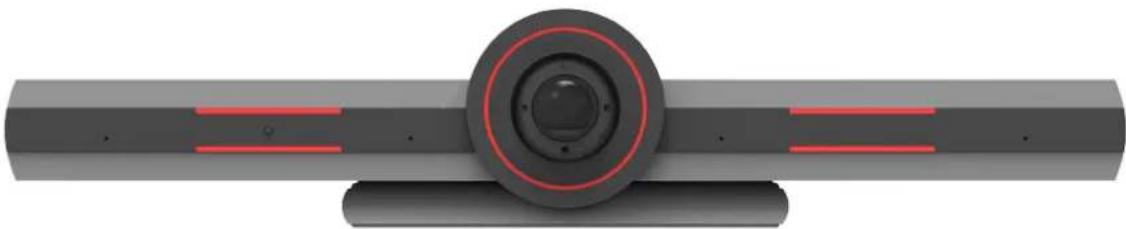
La caméra de l'Avaya CU360 est équipée de deux rangées de bandes LED latérales à l'avant avec une couronne LED circulaire autour de l'objectif de la caméra. Les voyants affichent différentes couleurs et effets d'animation en fonction de l'état de la caméra. La caméra prend en charge le zoom de la vidéo depuis l'interface Web, la télécommande et Avaya Collaboration Control. Lorsque la caméra effectue un zoom avant, vous pouvez également faire un panoramique et incliner la caméra de façon numérique.
| Statut Couronne LED circulaire | Bandes LED latérales | |
| Alertes Rouge Rouge | ||
| Inactif Jaune — | ||
| Inactif, micro désactivé, ou veille Bleu Bleu | ||
| En conférence Vert — | ||
| En conférence avec l'audio dés-activé | Bleu Bleu | |
| En conférence avec la vidéo en mode secret | VertBleu, si l'audio est désactivé | Rouge |
| Appels en train d'être établis | Rouge, rotation | Rouge |
| Mise à niveau en cours | Rouge, rotation | Rouge |
Unité de contrôle à distance de l'avaya CU360
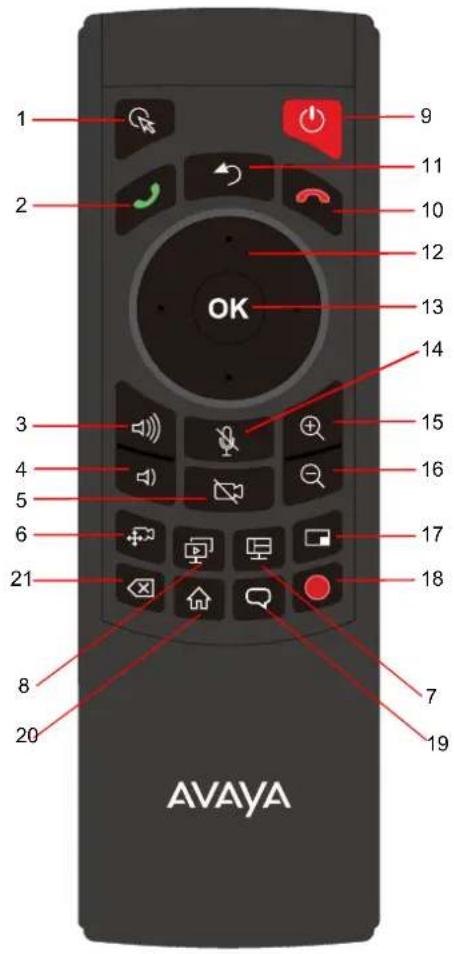
Avaya CU360 prend en charge une télécommande avec une souris optique 2,4 GHz et des fonctions de clavier.
Grâce à la télécommande de l'Avaya CU360, vous pouvez faire défiler les menus à l'aide des touches de direction et appuyer sur la touche OK pour sélectionner les options. Vous pouvez également afficher ou masquer le curseur de la souris à l'aide de la touche Souris.
text_image
1 2 3 4 5 6 21 8 20 AVAYA 7 19 18 17 16 15 14 13 12 10 11 9 OK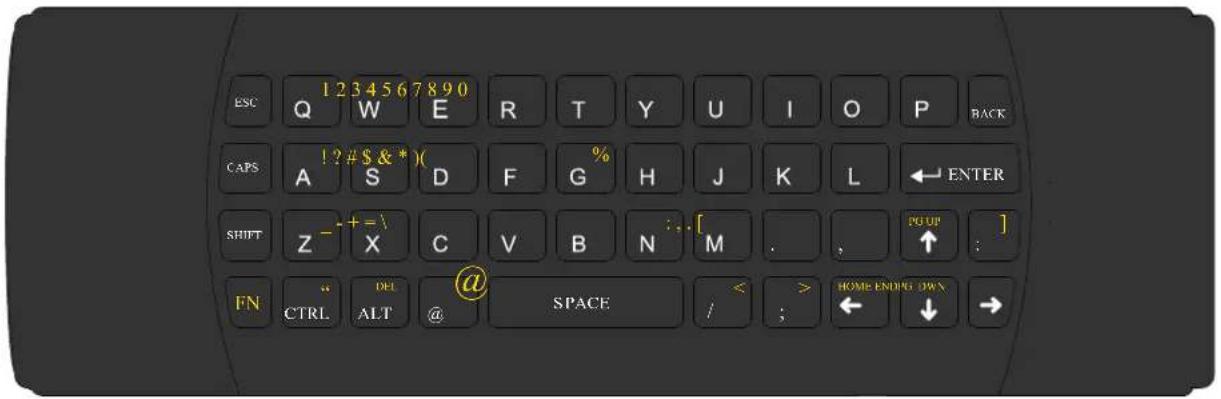
text_image
ESC 1234567890 Q W E R T Y U I O P BACK CAPS !?#$&*( A S D F G % H J K L ← ENTER SHIFT Z - + = \ C V B N :..[ M . , POUP ↑ : ] FN " DEL @ SPACE / ; HOME ENDOR OWN → CTRL ALT @| N° de la touche Nom de la touche | |
| 1 Souris | |
| 2 Appeler ou accepter l’appel | |
| 3 Augmenter le volume | |
| 4 Baisser le volume | |
| 5 Activer ou désactiver la vidéo | |
| 6 Contrôle de la caméra (distant/proche) | |
| 7 Changer de disposition | |
| 8 Démarrer ou arrêter la présentation | |
| 9 Bouton d'alimentation | |
| 10 Refuser l’appel ou se déconnecter | |
| 11 Retour | |
| 12 Touches fléchées pour incliner la caméra, effec- | tuer un panoramique ou zoomer et naviguer dans les menus |
| 13 Bouton OK | |
| 14 Activer ou désactiver l’audio | |
| 15 Zoom avant | |
| 16 Zoom arrière | |
| 17 Modifier la position PiP | |
| 18 Débuter ou arrêter l'enregistrement | |
| 19 Activer/Désactiver la caméra de suivi | |
| 20 Accueil | |
| 21 Supprimer |
Navigateurs web pris en charge
L'Avaya CU360 prend en charge les navigateurs Web suivants pour son interface Web :
- Microsoft Internet Explorer version 8 ou ultérieure
- Google Chrome version 11 ou ultérieure
- Mozilla Firefox version 3.6 ou ultérieure • Apple Safari version 5 ou ultérieure • Opera version 11 ou ultérieure
- Microsoft Edge version 38 ou ultérieure
Optimisation de la configuration de la salle pour l'avaya CU360
text_image
Dimensions du moniteur 60" 16/9 75 cm (29,5") 133 cm (52,4 ") Angle = 9° 1/3 75 cm (29,5") 2/3 120 cm (47,2") (sur le siège) 79 cm (31,1") (hauteur de la table) 70 cm (27,6") (hauteur sous l'écran) 260 cm (102,4)L'expérience avec l'Avaya CU360 peut être optimisée de la manière suivante :
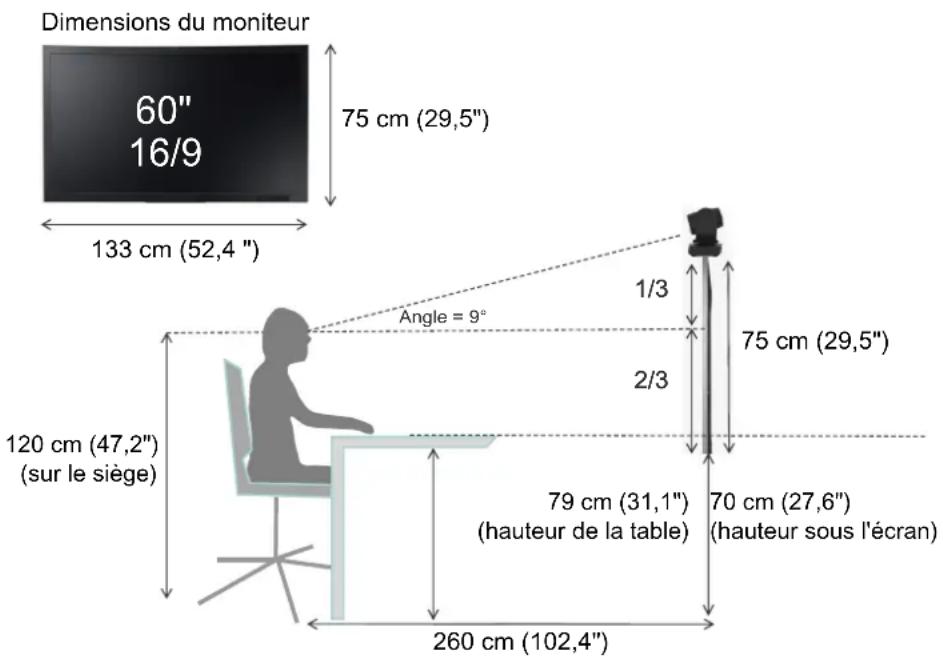
- Choisissez une salle de réunion pouvant accueillir jusqu'à quatre personnes.
- Placez l'Avaya CU360 sur le dessus d'un écran dont la résolution est de 1080p ou 4K.
Le microphone intégré à l'Avaya CU360 capture efficacement l'audio dans les salles de réunion, tandis que le moniteur restitue la sortie audio. Vous pouvez régler manuellement la caméra pour faire la mise au point sur une personne assise face à elle. Vous pouvez également effectuer un mouvement panoramique et incliner la caméra, ou utiliser la fonction de suivi automatique.
Wi-Fi display pour l'avaya CU360
Wi-Fi Display est une source de présentation pour l'application de votre Avaya CU360 ou pour toute autre application qui peut partager l'écran de l'appareil.
Wi-Fi Display est une norme pour les connexions sans fil entre des appareils, tels que des ordinateurs portables, des tablettes ou des smartphones, et des récepteurs d'affichage, tels que des téléviseurs, des moniteurs ou des projecteurs. Wi-Fi Display est également appelé Miracast. Wi-Fi Display utilise la norme directe Wi-Fi peer-to-peer et prend en charge l'envoi de vidéos HD jusqu'à 1080p@30 à l'aide du codec vidéo H.264 et le son surround 5.1 à l'aide des codecs audio AAC et PCM.
Vous pouvez utiliser l'Avaya CU360 comme écran Wi-Fi et connecter une source multimédia compatible avec les téléviseurs, projecteurs et lecteurs multimédias en streaming qui prennent également en charge Wi-Fi Display.
Wi-Fi Display prend en charge les appareils suivants :
- Ordinateurs fonctionnant sous Windows 10
- Téléphones mobiles fonctionnant sous Windows 10
- Téléphones et tablettes Android exécutant Android 4.2 ou une version ultérieure
- Fire OS d'Amazon • Téléviseurs avec Wi-Fi Display
Liens connexes
Diffusion de l'écran de votre ordinateur sur l'Avaya CU360 à l'aide du Wi-Fi à la page 82 Diffusion de l'écran de votre appareil mobile sur l'Avaya CU360 à l'aide du Wi-Fi à la page 83
Intégration de l'avaya spaces
Avaya Spaces est une application de réunion et de collaboration en équipe sur le Cloud. Elle intègre toutes les formes de communication moderne, telles que l'audio, la vidéo, les e-mails et la messagerie instantanée, ainsi que des fonctionnalités telles que le partage d'écran, le partage de fichiers et la planification de réunions. Vous pouvez utiliser Avaya Spaces à partir de n'importe quel appareil, comme un ordinateur, une tablette ou un téléphone portable. Grâce aux fonctions de collaboration combinées d'Avaya Spaces, les utilisateurs peuvent gérer des projets et effectuer diverses tâches sans avoir à jongler avec différents outils.
Avaya Spaces vous offre le juste équilibre entre fonctionnalités et simplicité. Avaya Spaces est conçu pour les équipes qui ont besoin d'un moyen efficace de communiquer, de gérer les tâches et d'être plus productives sans être submergées par les e-mails. Avaya Spaces dispose d'une interface conviviale pour les utilisateurs recherchant un moyen simple et efficace de suivre leurs communications et de gérer leurs tâches.
Avaya Spaces s'intègre à l'Avaya CU360 afin d'assurer une collaboration transparente entre les utilisateurs. Avaya Spaces prend en charge toutes les fonctionnalités de l'Avaya CU360. Les utilisateurs peuvent ajouter l'Avaya CU360 aux réunions Avaya Spaces. Lorsque vous cliquez sur l'option Rejoindre la salle Spaces d'Avaya Spaces :
- Le client Web demande le code de vérification affiché par l'Avaya CU360.
- L'application mobile Avaya Spaces demande de scanner le code QR ou d'entrer le code de vérification affiché par l'Avaya CU360.
Lorsque vous entrez le code de vérification ou scannez le code QR, l'Avaya CU360 rejoint la réunion en tant qu'invité.
Pour plus d'informations, consultez le Avaya Spaces Manuel utilisateur de l'application Avaya Spaces.
Comparaison des fonctionnalités
| Fonctionnalités Application Avaya CU360 Application Avaya Spaces | ||
| Connexion à Avaya Spaces REST | API + socket.io REST API + socket.io | |
| Type d'appel Flux audio basé sur | SIP utilisantle codec OpusFlux vidéo basé sur SVC H.264 (FEC) avec une résolution de 720px30fps utilisant le code Net-sense | Communications basées sur HTTPS utilisant WebRTC et le codec OpusFlux vidéo avec une résolution de 720px30fps |
| Participez à des réunions en entrant un code de vérification sur les ordinateurs ou en scannant un code QR sur les tablettes et les téléphones portables | Oui Oui | |
| Panoramique, inclinaison et zoom à l'aide de l'unité de contrôle à distance. | Oui Oui | |
| Commandes utilisateur, (coupu-re du son, désactivation de la video, réglage du volume, déconnexion des appels, image en incrustation) | Oui Oui | |
| Collaboration Web via le module d'acquisition vidéo Avaya, Screen Link, Miracast ou des applications tierces prises en charge | Oui Lecture seule | |
| Intégration à Microsoft Outlook Oui Non | ||
| Liste des participants à la réunion avec leur statut de présence | Oui Non | |
| Suivi de la caméra et des hauts-parleurs | Oui Non | |
| Enregistrement de réunions sur des périphériques USB | Oui Non | |
| Numérotation directe Oui Non | ||
| Contact favoris Oui Non | ||
Intégration du calendrier microsoft exchange
L'Avaya CU360 s'intègre avec le calendrier Microsoft Outlook à l'aide d'Exchange Web Services (EWS).
- Utilisez l'Avaya CU360 pour afficher votre calendrier personnel.
- Configurez un compte de messagerie pour l'Avaya CU360 afin d'utiliser le point d'extrémité comme participant au cours des réunions.
- Associez une salle à l'Avaya CU360 pour utiliser le point d'extrémité comme salle au cours des réunions.
L'Avaya CU360 doit pouvoir accéder à l'URL du serveur Web intégré sur Internet ou sur un réseau privé. Avaya CU360 doit également pouvoir se connecter à l'adresse du serveur Microsoft Exchange à l'aide d'une connexion HTTPS via les pare-feux et les serveurs proxy de votre entreprise.
Mode de compte personnel
Vous pouvez afficher votre calendrier personnel sur l'Avaya CU360 à l'aide de vos informations de connexion. Lorsque vous marquez un élément du calendrier comme privé, l'Avaya CU360 remplace le titre par Réunion privée.
Mode de compte du point d'extrémité pour les vidéos
Vous pouvez créer un compte de messagerie dédié pour l'Avaya CU360, qui vous permettra d'ajouter le point d'extrémité comme participant aux réunions. Vous pouvez également utiliser les informations de connexion du compte pour afficher le calendrier du point d'extrémité, qui montre les réunions où il a été ajouté en tant que participant.
Vous devez disposer d'un accès administrateur à Microsoft Exchange Server afin de créer un compte de messagerie pour l'Avaya CU360.
Mode salle/resource et compte délégué
Vous pouvez créer une salle en tant que ressource et un compte délégué pour afficher le calendrier de la salle sur l'Avaya CU360. Vous devez associer la salle à l'Avaya CU360, en ajoutant le point d'extrémité comme une salle aux réunions. Les informations de connexion du compte Microsoft Outlook contiennent une adresse électronique et un mot de passe, tandis que les comptes des ressources de salle ne disposent que d'une adresse électronique.
Vous devez disposer d'un accès administrateur à Microsoft Exchange Server pour créer des ressources de salle et déléguer des comptes.
Liens connexes
Participation aux réunions depuis le calendrier de l'Avaya CU360 à la page 75
Approvisionnement pexip
Configurez l'unité Avaya CU360 avec un compte Pexip pour recevoir automatiquement la configuration.
Si vous disposez d'un abonnement valide avec Pexip et que vous associez l'unité Avaya CU360 à cet abonnement, l'unité Avaya CU360 peut automatiquement se connecter au service cloud SIP de Pexip pour être approvisionnée.
Après l'approvisionnement Pexip, utilisez l'unité Avaya CU360 comme suit :
- L'unité Avaya CU360 est régie par un protocole SIP sur le service cloud SIP de Pexip.
- Utilisez l'unité Avaya CU360 pour les appels SIP.
- L'unité Avaya CU360 reçoit automatiquement la liste des contacts du service cloud de Pexip.
Lorsque l'unité Avaya CU360 est approvisionnée, même si la synchronisation automatique est désactivée, vous ne pouvez pas modifier les options suivantes :
- Nom unicode du système
- Activer le chiffrement • SIP
- Utilisateur
- Nom d'authentification
- Mot de passe d'authentification
- Utiliser le serveur 1
- Nom DNS du serveur 1
- Utiliser le serveur 2
- Nom DNS du serveur 2
- Utiliser le serveur 3
- Nom DNS du serveur 3
- Modèle de serveur
- Avancé > SIP:
- Type de protocole
- Transport d'appel sortant BFCP
- Utiliser TLS
- Modèle
- Liste des serveurs LDAP (Lightweight Directory Access Protocol)
Reconfigurez l'Avaya CU360 à l'aide de l'assistant d'installation rapide pour restaurer l'approvisionnement.
Liens connexes
Affichage du numéro de série du point d’extrémité de l’unité Avaya CU360 pour l’abonnement Pexip à la page 40
Configuration automatique de l'Avaya CU360 pour les réunions Pexip à la page 40
Configuration automatique de l'Avaya CU360 pour les réunions Pexip à l'aide de l'assistant d'installation rapide à la page 41
Vérification de l'état de l'Avaya CU360 pour Pexip à la page 42
Activation de l'approvisionnement Pexip pour l'Avaya CU360 à la page 42
Applications préinstallées de l'unité avaya CU360
Une liste d'applications préinstallées est disponible dans l'Avaya CU360 pour le secteur hôtelier et les établissements médicaux. Le personnel de l'établissement gère les applications et s'assure que toutes les données insérées par les clients de la chambre pendant leur séjour sont effacées lorsqu'ils quittent la chambre.
Les clients de l'établissement peuvent profiter d'une unité Avaya CU360 préconfigurée avec des applications favorites pour la communication vidéo, l'apprentissage et le travail.
Lorsque les clients quittent les chambres, le personnel de l’établissement peut effectuer une restauration de l’Avaya CU360 à distance.
Liens connexes
Configuration des applications préinstallées de l'Avaya CU360 à la page 60
Suppression des données utilisateur de l'Avaya CU360 à la page 61
L'avaya CU360 prend en charge un moniteur supplémentaire
Vous pouvez connecter un moniteur supplémentaire au port USB-C du point d'extrémité de l'Avaya CU360 à l'aide d'un adaptateur USB-C vers HDMI ou d'un adaptateur auto-alimenté.
Les paramètres de résolution du moniteur supplémentaire et du moniteur principal sont toujours les mêmes. Utilisez toujours deux moniteurs du même fournisseur et du même modèle et sélectionnez les mêmes paramètres de résolution et de couleur sur le moniteur.
Le moniteur supplémentaire ne prend pas en charge la sortie audio HDMI.
Utilisez toujours le moniteur connecté à l'USB Type-C comme un moniteur supplémentaire.
Lors de l'enregistrement de la réunion sur l'espace de stockage local, l'Avaya CU360 considère les dispositions uniquement pour le premier moniteur.
Si vous connectez un moniteur supplémentaire au point d'extrémité de l'Avaya CU360, l'écran tactile du premier moniteur est automatiquement désactivé.
Liens connexes
Connexion d'un moniteur supplémentaire à l'Avaya CU360 à la page 64 Configuration de la disposition vidéo de l'Avaya CU360 lors des réunions à la page 65
Barre audio/vidéo USB avaya
Avec le mode Barre audio/vidéo USB d'Avaya, vous pouvez utiliser le point d'extrémité de l'Avaya CU360 comme microphone externe et caméra de votre ordinateur portable.
Avec le mode Barre audio/vidéo USB d'Avaya, vous pouvez utiliser l'application de vidéoconférence de votre choix sur l'ordinateur, ainsi que le microphone et la caméra du point d'extrémité de l'Avaya CU360.
Liens connexes
Connexion du point d’extrémité de l’Avaya CU360 à l’ordinateur comme une barre audio/vidéo USB à la page 65
Activation du mode Barre audio/vidéo USB dans l'Avaya CU360 à la page 66
Caméra IP avaya
Une caméra utilisant le protocole Internet ou caméra IP est une caméra numérique qui reçoit des données de contrôle et envoie des données d'image ou des vidéos en direct via un réseau IP.
La caméra IP est couramment utilisée pour la surveillance et la plupart des caméras IP sont utilisées comme webcam. Cependant, le terme « caméra IP » ne s'applique généralement qu'aux appareils qui accèdent directement à une connexion réseau, tandis que la webcam se connecte à un ordinateur par le biais d'un port USB.
L'application de l'Avaya CU360 prend en charge une caméra IP supplémentaire connectée via RTSP. Utilisez la caméra IP avec une résolution maximale de 1080p pour la vidéo en direct.
Vous pouvez utiliser des téléphones et des tablettes comme caméra IP. Vous pouvez également installer une application de webcam IP sur votre téléphone ou votre tablette et l'utiliser comme entrée vidéo en direct connectée à votre unité Avaya CU360.
Liens connexes
Activation de la caméra IP Avaya à la page 67
Chapitre 3 : configuration initiale et connectivité
Liste de contrôle pour la configuration de l'Avaya CU360
| N° Tâche Description Notes | √ | ||
| 1 Configurer le matériel de l'Avaya CU360 | Connexion de l'Avaya CU360 à la page 25 | — | |
| 2 Allez sur Avaya CU360. | Activation ou désactivation de l'Avaya CU360 à la page 26 | — | |
| 3 Jumeler l'unité de contrôle à distance de l'Avaya CU360 | Jumelage de l'unité de contrôle à distance avec l'Avaya CU360 à la page 27 | — | |
| 4 Configurer les paramètres de base | Configurez les paramètres de base :• Automatiquement :Configuration automatique de l'Avaya CU360 à la page 35• Automatiquement pour Avaya Meetings Server :Configuration automatique de l'Avaya CU360 pour Avaya Meetings Server à la page 33• Manuellement :Configuration manuelle de l'Avaya CU360 à la page 43 | Vous pouvez utiliser l'une des interfaces suivantes pour configurer les paramètres :• Unité de contrôle à distance de l'Avaya CU360• L'interface Web de l'Avaya CU360• Avaya Collaboration Control utilisant des appareils iOS• Avaya Collaboration Control utilisant des appareils Android |
Connexion de l'avaya CU360
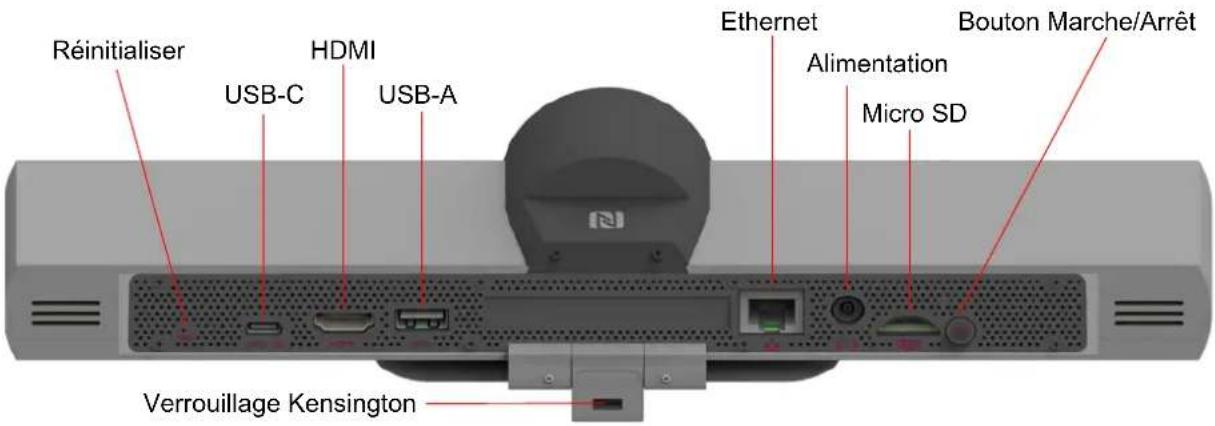
L'Avaya CU360 contient l'équipement standard suivant :
- Point d'extrémité • Télécommande et piles
- Câble HDMI
- Adaptateur secteur
- Cache en caoutchouc pour la caméra
text_image
Réinitialiser USB-C HDMI USB-A Ethernet Alimentation Micro SD Bouton Marche/Arrêt Verrouillage KensingtonProcédure
- Fixez le point d'extrémité Avaya CU360 sur un écran externe à l'aide de la charnière située en bas du point d'extrémité.
- Connectez le câble HDMI aux ports HDMI de l'Avaya CU360 et l'écran externe.
- Branchez l'adaptateur secteur.
Activation ou désactivation de l'avaya CU360
Le bouton d'alimentation de l'Avaya CU360 est situé à l'arrière de l'appareil. Vous pouvez utiliser le bouton d'alimentation pour :
- Activer ou désactiver l'Avaya CU360.
- Basculer le mode de l'Avaya CU360 en veille ou sortir l'appareil du mode veille.
Procédure
Procédez comme suit, au choix :
- Pour activer ou désactiver l'Avaya CU360, maintenez le bouton d'alimentation enfoncé.
- Pour mettre l'Avaya CU360 en mode veille ou en sortir, appuyez sur le bouton d'alimentation.
Préambule
Insérez deux piles AAA dans l'unité de contrôle à distance.
Procédure
- Retirez le câble d'alimentation de l'Avaya CU360.
- Sur l'unité de contrôle à distance, appuyez simultanément sur les deux touches suivantes jusqu'à ce que le petit voyant bleu sur l'Avaya CU360 clignote :
- Précédent • OK
- Lorsque le voyant clignote, insérez la fiche du câble d'alimentation de l'Avaya CU360 dans la prise de courant.
Assurez-vous que l'unité de contrôle à distance est à proximité de l'Avaya CU360 lorsque vous insérez le câble d'alimentation.
Résultat
Le voyant de l'unité de contrôle à distance cesse de clignoter pour indiquer que le jumelage avec l'Avaya CU360 a réussi.
Étapes suivantes
Si le jumelage de l'unité de contrôle à distance échoue, débranchez tous les câbles de l'Avaya CU360 et répétez la procédure.
Connexion à l'interface web de l'avaya CU360
La page d'accueil de l'Avaya CU360 affiche l'adresse IP du point d'extrémité en haut.
Modifiez les identifiants de connexion par défaut lorsque vous vous connectez pour la première fois à l'interface Web.
Procédure
- Dans votre navigateur Web, accédez à l'adresse IP de l'Avaya CU360. L'Avaya CU360 affiche la page de connexion.
- Renseignez les paramètres suivants :
- Nom d'utilisateur : le nom d'utilisateur par défaut est Admin.
- Mot de passe : le mot de passe par défaut est 1234.
- Langue : sélectionnez une langue dans la liste déroulante. Ce champ est facultatif.
- Cliquez sur Connexion.
Configuration des paramètres de base de l'avaya CU360
L'Avaya CU360 prend en charge les méthodes suivantes pour configurer les paramètres de base :
- Avaya Spaces
- Avaya Spaces en tant que dispositif de salle
- Avaya Spaces en tant que dispositif personnel
• Avaya Cloud Office™ • Applications du Google Play Store - Configuration automatique
- Vous disposez d'un compte d'entreprise avec une adresse e-mail.
- Vous disposez d'un code de service.
• Code Avaya Meetings • Code d'inscription DES - Vous avez un abonnement Pexip.
- Configuration manuelle
Avaya spaces en tant que dispositif de salle
Avec cette option, vous pouvez rejoindre la réunion sans aucune information personnelle et vous connecter à votre compte Avaya Spaces. Rejoignez la réunion en tant qu'invité ou en tant que membre autorisé si vous êtes invité par un membre via un code QR ou un code de vérification.
Avaya spaces en tant que dispositif personnel
Avec cette option, vous devez vous connecter à un compte Avaya Spaces. Si vous configurez l'Avaya CU360 en tant que dispositif personnel, vous pouvez également l'utiliser comme dispositif de salle.
Avaya cloud office™
Avec cette option, vous pouvez vous connecter à l'Avaya CU360 avec Avaya Cloud Office™.
Applications du google play store
Cette option vous permet d'installer le Google Play Store™ et Google Play Services à partir de l'assistant d'installation rapide.
Configuration automatique
Avec cette option, vous pouvez choisir l'une des options suivantes :
Vous disposez d'un compte d'entreprise avec une adresse e-mail.
Une option de configuration automatique pour configurer l'Avaya CU360 comme point d'extrémité SIP si vous avez déployé Avaya Meetings Server dans votre réseau d'entreprise. La fonction de configuration automatique, qui utilise la découverte DNS, doit être activée pour le déploiement d'Avaya Meetings Server. L'Avaya CU360 reçoit automatiquement la configuration SIP et d'autres paramètres du déploiement d'Avaya Meetings Server. Saisissez les informations d'identification de votre point d'extrémité vidéo pour la configuration.
Vous disposez d'un code de service.
Une option de configuration automatique utilisant un code de service que vous devez approvisionner pour l'Avaya CU360. Lorsque vous allumez l'Avaya CU360 pour la première fois, vous êtes invité à entrer le code de service, après quoi les paramètres de base sont automatiquement configurés. Grâce à cette option, l'Avaya CU360 peut être approvisionnée en tant que point d'extrémité H.323 ou SIP, connectée automatiquement au répertoire d'entreprise et peut être configurée pour une mise à niveau automatique.
Approvisionnement pexip
Une option de configuration automatique pour connecter l'Avaya CU360 au service Cloud de Pexip.
Configuration manuelle
Une option de configuration manuelle reposant sur l'assistant d'installation rapide pour configurer l'Avaya CU360 et les paramètres réseau. Vous pouvez également utiliser cette option pour modifier la configuration existante.
Configuration de l'avaya CU360 pour avaya spaces en tant que point d'extrémité de la salle
Vous pouvez configurer l'Avaya CU360 comme un point d'extrémité de la salle pour Avaya Spaces. Vous pouvez rejoindre la réunion Avaya Spaces en tant que point d'extrémité d'une salle partagée.
La salle Avaya Spaces est associée à une ressource d'échange de salles. L'e-mail et le mot de passe correspondent au compte délégué, tandis que l'e-mail de la salle est spécifique à la salle Avaya Spaces telle que réservée dans une réunion planifiée.
Procédure
- Démarrez l'Avaya CU360. L'Avaya CU360 affiche l'assistant d'installation rapide.
- Dans la liste, sélectionnez la langue de votre choix.
- (Facultatif) Pour configurer le Wi-Fi, cliquez sur Wi-Fi et configurez les paramètres de votre réseau sans fil.
- Cliquez sur Suivant.
- (Facultatif) Pour mettre à jour la nouvelle version, cliquez sur Installer.
• L'Avaya CU360 affiche l'état Mises à jour du système.
Une fois le processus d'installation terminé, l'Avaya CU360 redémarre automatiquement.
- Cliquez sur Avec Avaya Spaces.
- Cliquez sur En tant que dispositif de salle.
L'Avaya CU360 vous invite à entrer votre nom de système.
- Saisissez votre nom de système et cliquez sur Suivant.
L'Avaya CU360 vous invite à saisir vos informations d'identification.
- Configurez les champs suivants :
• E-mail - Mot de passe - Adresse e-mail de la salle
- Cliquez sur Suivant.
- (Facultatif) Configurez les fonctionnalités suivantes :
• Wi-Fi - Bluetooth - Ajustement graphique : faites un ajustement graphique en fonction de l'écran.
- Cliquez sur Suivant.
L'Avaya CU360 vous indique que la configuration est terminée.
Résultat
L'Avaya CU360 affiche le message : La configuration est terminée.
Configuration de l'avaya CU360 pour avaya spaces en tant que point d'extrémité personnel
Vous pouvez configurer l'Avaya CU360 en tant que dispositif personnel pour Avaya Spaces. Vous pouvez rejoindre la réunion Avaya Spaces via votre calendrier personnel Microsoft Exchange.
Procédure
- Démarrez l'Avaya CU360. L'Avaya CU360 affiche l'assistant d'installation rapide.
- Dans la liste, sélectionnez la langue de votre choix.
- (Facultatif) Pour configurer le Wi-Fi, cliquez sur Wi-Fi et configurez les paramètres de votre réseau sans fil.
- Cliquez sur Suivant.
- (Facultatif) Pour mettre à jour la nouvelle version, cliquez sur Installer.
• L'Avaya CU360 affiche l'état Mises à jour du système. - Une fois le processus d'installation terminé, l'Avaya CU360 redémarre automatiquement.
- Cliquez sur Avec Avaya Spaces.
- Cliquez sur En tant que dispositif personnel.
L'Avaya CU360 vous invite à entrer votre nom de système.
- Saisissez votre nom de système et cliquez sur Suivant.
L'Avaya CU360 vous invite à saisir vos informations d'identification.
- Configurez les champs suivants :
• E-mail - Mot de passe
- Cliquez sur Suivant.
- (Facultatif) Configurez les fonctionnalités suivantes :
• Wi-Fi
- Bluetooth
- Ajustement graphique : faites un ajustement graphique en fonction de l'écran.
- Cliquez sur Suivant.
L'Avaya CU360 vous indique que la configuration est terminée.
Résultat
L'Avaya CU360 affiche le message : La configuration est terminée.
Configuration de l'avaya CU360 pour avaya cloud office™
Vous pouvez configurer l'Avaya CU360 pour qu'elle démarre les salles Avaya Cloud Office™ comme l'application de conférence par défaut.
Procédure
- Démarrez l'Avaya CU360. L'Avaya CU360 affiche l'assistant d'installation rapide.
- Dans la liste, sélectionnez la langue de votre choix.
- (Facultatif) Pour configurer le Wi-Fi, cliquez sur Wi-Fi et configurez les paramètres de votre réseau sans fil.
- Cliquez sur Suivant.
- (Facultatif) Pour mettre à jour la nouvelle version, cliquez sur Installer.
• L'Avaya CU360 affiche l'état Mises à jour du système.
Une fois le processus d'installation terminé, l'Avaya CU360 redémarre automatiquement.
- Cliquez sur Avec l'application Avaya Cloud Office
- (Facultatif) Configurez les fonctionnalités suivantes :
• Wi-Fi
- Bluetooth
- Ajustement graphique : faites un ajustement graphique en fonction de l'écran.
- Cliquez sur Suivant.
L'Avaya CU360 vous indique que la configuration est terminée.
Résultat
- L'Avaya CU360 affiche le message : La configuration est terminée.
- L'Avaya CU360 affiche la page Avaya Cloud Office™ qui contient le code de jumelage.
Installation du google play store™ à partir de l'assistant de l'avaya CU360
Vous pouvez installer le Google Play Store ^™ et Google Services Framework à partir de l'assistant d'installation rapide.
Une fois que vous avez installé le Google Play Store ^™, l'application de l'Avaya CU360 se lance en étant masquée par défaut. Si vous ouvrez l'application de l'Avaya CU360 manuellement, vous devez effectuer les réglages de l'assistant d'installation rapide.
Cette configuration est disponible uniquement sur le point d'extrémité de l'Avaya CU360.
Procédure
- Démarrez l'Avaya CU360. L'Avaya CU360 affiche l'assistant d'installation rapide.
- Dans la liste, sélectionnez la langue de votre choix.
- Cliquez sur Suivant.
- (Facultatif) Pour configurer le Wi-Fi, cliquez sur Wi-Fi et configurez les paramètres de votre réseau sans fil.
- Cliquez sur Suivant.
- (Facultatif) Pour mettre à jour la nouvelle version, cliquez sur Installer.
• L'Avaya CU360 affiche l'état Mises à jour du système. - Une fois le processus d'installation terminé, l'Avaya CU360 redémarre automatiquement.
- Cliquez sur Avec les services de réunions multiples.
- Cliquez sur Applications du Google Play Store.
L'Avaya CU360 lance l'assistant d'installation.
Résultat
Le Google Play Store™ est installé sur votre Avaya CU360.
Étapes suivantes
Ouvrez le Google Play Store™ et connectez-vous avec votre compte Google pour terminer la configuration Google.
Installation du google play store™ à partir de l'assistant d'installation rapide de l'avaya CU360
Une fois que vous avez installé le Google Play Store™, l'application de l'Avaya CU360 se lance en étant masquée par défaut. Si vous ouvrez l'application de l'Avaya CU360 manuellement, vous devez effectuer les réglages de l'assistant d'installation rapide.
Procédure
- Effectuez l'une des actions suivantes :
- Dans le menu principal du point d'extrémité, cliquez sur Configurer.
- Dans l'interface Web, cliquez sur Paramètres généraux.
Sur le point d'extrémité, l'Avaya CU360 affiche la fenêtre Configurer.
- Cliquez sur Configuration rapide.
L'Avaya CU360 démarre l'assistant de configuration rapide.
- Cliquez sur Avec les services de réunions multiples.
- (Facultatif) Scannez le code QR pour accéder à l'interface Web de l'Avaya CU360 depuis un mobile.
- Cliquez sur Applications du Google Play Store.
L'Avaya CU360 affiche le message Disclaimer for using Google Play Store/Service Framework on CU360 (Clause de non-responsabilité pour l'utilisation de Google Play Store/Google Services Framework sur l'unité CU360).
- Cliquez sur J'accepte.
L'Avaya CU360 lance l'assistant d'installation.
Résultat
Le Google Play Store™ est installé sur votre Avaya CU360.
Étapes suivantes
Ouvrez le Google Play Store™ et connectez-vous avec votre compte Google pour terminer la configuration Google.
Configuration automatique de l'avaya CU360 pour avaya meetings server
Configurez l'Avaya CU360 automatiquement en tant que point d'extrémité de la vidéoconférence dans Avaya Meetings Server. Utilisez une connexion réseau filaire pour de meilleurs résultats.
L'assistant d'installation rapide configure automatiquement les paramètres SIP de l'Avaya CU360. L'assistant d'installation récupère les paramètres SIP du serveur réseau détectés lors du processus de configuration automatique.
Procédure
- Démarrez l'Avaya CU360.
L'Avaya CU360 affiche l'assistant d'installation rapide.
- Dans la liste, sélectionnez la langue de votre choix.
- (Facultatif) Pour configurer le Wi-Fi, cliquez sur Wi-Fi et configurez les paramètres de votre réseau sans fil.
- Cliquez sur Suivant.
- (Facultatif) Pour mettre à jour la nouvelle version, cliquez sur Installer.
• L'Avaya CU360 affiche l'état Mises à jour du système.
- Une fois le processus d'installation terminé, l'Avaya CU360 redémarre automatiquement.
- Cliquez sur Avec les services de réunions multiples > Configuration automatique > Vous disposez d'un compte d'entreprise avec une adresse e-mail.
L'Avaya CU360 vous invite à saisir votre adresse e-mail.
- Saisissez votre adresse e-mail, puis cliquez sur Suivant.
L'Avaya CU360 vous invite à choisir votre environnement.
- Sélectionnez votre environnement dans la liste et cliquez sur Suivant.
L'Avaya CU360 vous invite à saisir vos informations d'identification.
- Saisissez vos informations d'identification, puis cliquez sur Suivant.
En fonction de votre configuration réseau, il se peut que vous deviez entrer vos :
- informations d'identification au réseau;
- mot de passe.
- (Facultatif) Configurez les fonctionnalités suivantes :
• Wi-Fi - Bluetooth - Ajustement graphique : faites un ajustement graphique en fonction de l'écran.
- Cliquez sur Suivant.
L'Avaya CU360 vous indique que la configuration est terminée.
Résultat
L'Avaya CU360 affiche le message : La configuration est terminée.
Configuration automatique de l'avaya CU360 pour avaya meetings server à l'aide de l'assistant d'installation rapide
Configurez l'Avaya CU360 automatiquement en tant que point d'extrémité de la vidéoconférence dans Avaya Meetings Server. Utilisez une connexion réseau filaire pour de meilleurs résultats.
Procédure
- Effectuez l'une des actions suivantes :
- Dans le menu principal du point d'extrémité, cliquez sur Configurer.
- Dans l'interface Web, cliquez sur Paramètres généraux.
Sur le point d'extrémité, l'Avaya CU360 affiche la fenêtre Configurer.
- Cliquez sur Configuration rapide.
L'Avaya CU360 démarre l'assistant de configuration rapide.
- Cliquez sur Avec les services de réunions multiples > Configuration automatique > Vous disposez d'un compte d'entreprise avec une adresse e-mail.
L'Avaya CU360 vous invite à saisir votre adresse e-mail.
- Saisissez votre adresse e-mail, puis cliquez sur Suivant.
L'Avaya CU360 vous invite à choisir votre environnement.
- Sélectionnez votre environnement dans la liste et cliquez sur Suivant.
L'Avaya CU360 vous invite à saisir vos informations d'identification.
- Saisissez vos informations d'identification, puis cliquez sur Suivant.
En fonction de votre configuration réseau, il se peut que vous deviez entrer vos :
- informations d'identification au réseau;
- mot de passe.
- Cliquez sur Terminé.
Configuration automatique de l'avaya CU360
L'Avaya CU360 vous demande d'entrer le code de service qui déclenche la configuration automatique lorsque vous démarrez le point d'extrémité pour la première fois.
L'administrateur doit paramétrer l'Avaya CU360 pour une configuration automatique et envoyer le code de service aux utilisateurs.
Procédure
- Démarrez l'Avaya CU360.
L'Avaya CU360 affiche l'assistant d'installation rapide.
- Dans la liste, sélectionnez la langue de votre choix.
- (Facultatif) Pour configurer le Wi-Fi, cliquez sur Wi-Fi et configurez les paramètres de votre réseau sans fil.
- Cliquez sur Suivant.
- (Facultatif) Pour mettre à jour la nouvelle version, cliquez sur Installer.
• L'Avaya CU360 affiche l'état Mises à jour du système.
- Une fois le processus d'installation terminé, l'Avaya CU360 redémarre automatiquement.
- Cliquez sur Avec les services de réunions multiples > Configuration automatique > Vous disposez d'un code de service. > Code d'Avaya Meetings.
L'Avaya CU360 affiche la fenêtre pour saisir le code de service.
- Saisissez le code de service.
Vous pouvez saisir le code de service dans les deux formats suivants :
- Un code de service complet à 12 et les 7 chiffres suivants identifient le point d'extrémité de l'Avaya CU360.
- Un code de service partiel à 5 , tandis que les 7 chiffres suivants peuvent être nuls ou contenir des zéros.
L'Avaya CU360 affiche le nom de la configuration du point d'extrémité de l'Avaya CU360, qui correspond au code de service.
- Cliquez sur Suivant.
Résultat
- Si vous saisissez le code de service complet à 12 chiffres, la configuration de l'Avaya CU360 est terminée.
- Si vous saisissez un code de service partiel à 5 chiffres, Avaya Meetings Management affiche une icône d'horloge rouge en regard du nom de l'Avaya CU360. L'administrateur doit terminer la configuration de l'Avaya CU360, qui aboutit au point d'extrémité.
Configuration automatique de l'avaya CU360 à l'aide de l'assistant d'installation rapide
L'Avaya CU360 vous invite à entrer le code de service qui lance la configuration automatique à l'aide de l'assistant d'installation rapide.
L'administrateur doit paramétrer l'Avaya CU360 pour une configuration automatique et envoyer le code de service aux utilisateurs.
Procédure
- Effectuez l'une des actions suivantes :
- Dans le menu principal du point d'extrémité, cliquez sur Configurer.
- Dans l'interface Web, cliquez sur Paramètres généraux.
Sur le point d'extrémité, l'Avaya CU360 affiche la fenêtre Configurer.
- Cliquez sur Configuration rapide.
L'Avaya CU360 démarre l'assistant de configuration rapide.
- Cliquez sur Avec les services de réunions multiples > Configuration automatique > Vous disposez d'un code de service. > Code d'Avaya Meetings.
L'Avaya CU360 affiche la fenêtre pour saisir le code de service.
- Saisissez le code de service.
Vous pouvez saisir le code de service dans les deux formats suivants :
- Un code de service complet à 12 et les 7 chiffres suivants identifient le point d'extrémité de l'Avaya CU360.
- Un code de service partiel à 5 , tandis que les 7 chiffres suivants peuvent être nuls ou contenir des zéros.
L'Avaya CU360 affiche le nom de la configuration du point d'extrémité de l'Avaya CU360, qui correspond au code de service.
Résultat
- Si vous saisissez le code de service complet à 12 chiffres, la configuration de l'Avaya CU360 est terminée.
- Si vous saisissez un code de service partiel à 5 chiffres, Avaya Meetings Management affiche une icône d'horloge rouge en regard du nom de l'Avaya CU360. L'administrateur doit terminer la configuration de l'Avaya CU360, qui aboutit au point d'extrémité.
Configuration automatique de l'avaya CU360 pour device enrollment services
L'Avaya CU360 vous demande d'entrer le code de service qui déclenche la configuration automatique lorsque vous démarrez le point d'extrémité pour la première fois.
L'administrateur doit paramétrer l'Avaya CU360 pour une configuration automatique et envoyer le code de service aux utilisateurs.
Procédure
- Démarrez l'Avaya CU360.
L'Avaya CU360 affiche l'assistant d'installation rapide.
- Dans la liste, sélectionnez la langue de votre choix.
- (Facultatif) Pour configurer le Wi-Fi, cliquez sur Wi-Fi et configurez les paramètres de votre réseau sans fil.
- Cliquez sur Suivant.
- (Facultatif) Pour mettre à jour la nouvelle version, cliquez sur Installer.
• L'Avaya CU360 affiche l'état Mises à jour du système.
- Une fois le processus d'installation terminé, l'Avaya CU360 redémarre automatiquement.
- Cliquez sur Avec les services de réunions multiples > Configuration automatique > Vous disposez d'un code de service. > Code d'inscription DES.
L'Avaya CU360 affiche la fenêtre pour saisir le code de service.
- Entrez le code d'inscription.
Vous pouvez saisir le code d'inscription dans les deux formats suivants :
- Un code d'inscription numérique (NEC) complet à 8 ou 12 chiffres : les chiffres de ce code d'inscription sont générés de manière aléatoire. Le code NEC a une date d'expiration.
- r le code PIN de votre choix. Le code d'inscription PEC n'a pas de date d'expiration.
- Cliquez sur Suivant.
L'Avaya CU360 vous invite à saisir vos informations d'identification.
- Configurez les champs suivants :
- Nom d'utilisateur
- Mot de passe
- Cliquez sur Suivant.
L'Avaya CU360 vous invite à entrer vos coordonnées téléphoniques.
- Saisissez vos coordonnées téléphoniques, puis cliquez sur Suivant.
En fonction de votre configuration réseau, il se peut que vous deviez entrer vos :
- nom d'utilisateur;
- mot de passe.
L'Avaya CU360 vous invite à saisir vos informations d'identification.
- Configurez les champs suivants :
• E-mail - Mot de passe - Adresse e-mail de la salle
- Cliquez sur Suivant.
- (Facultatif) Configurez les fonctionnalités suivantes :
• Wi-Fi - Bluetooth - Ajustement graphique : faites un ajustement graphique en fonction de l'écran.
- Cliquez sur Suivant.
L'Avaya CU360 vous indique que la configuration est terminée.
Résultat
L'Avaya CU360 affiche le message : La configuration est terminée.
Configuration automatique de l'avaya CU360 pour device enrollment services à l'aide de l'assistant d'installation rapide
L'Avaya CU360 vous invite à entrer le code de service qui lance la configuration automatique à l'aide de l'assistant d'installation rapide.
L'administrateur doit paramétrer l'Avaya CU360 pour une configuration automatique et envoyer le code de service aux utilisateurs.
Procédure
- Effectuez l'une des actions suivantes :
- Dans le menu principal du point d'extrémité, cliquez sur Configurer.
- Dans l'interface Web, cliquez sur Paramètres généraux.
Sur le point d'extrémité, l'Avaya CU360 affiche la fenêtre Configurer.
- Cliquez sur Configuration rapide.
L'Avaya CU360 démarre l'assistant de configuration rapide.
- Cliquez sur Avec les services de réunions multiples > Configuration automatique > Vous disposez d'un code de service. > Code d'inscription DES.
L'Avaya CU360 affiche la fenêtre pour saisir le code de service.
- Entrez le code d'inscription.
Vous pouvez saisir le code d'inscription dans les deux formats suivants :
- Un code d'inscription numérique (NEC) complet à 8 ou 12 chiffres : les chiffres de ce code d'inscription sont générés de manière aléatoire. Le code NEC a une date d'expiration.
- Un code d'inscription de mise en service (PEC) complet à 12 chiffres : les 8 premiers chiffres identifient l'ID du compte client, et les 4 chiffres suivants identifient le code PIN. Vous pouvez créer le code PIN de votre choix. Le code d'inscription PEC n'a pas de date d'expiration.
Résultat
L'Avaya CU360 affiche le message : La configuration est terminée.
Affichage du numéro de série du point d'extrémité de l'unité avaya CU360 pour l'abonnement pexip
Affichez le numéro de série du point d'extrémité de votre Avaya CU360 sur l'étiquette du boîtier externe ou à partir de l'option Numéro de série pour l'abonnement Pexip.
Procédure
Effectuez l'une des actions suivantes :
- Sur le point d'extrémité, cliquez sur Configurer > À propos > Numéro de série.
- Dans l'interface Web, cliquez sur Accueil > Numéro de série.
L'Avaya CU360 affiche le numéro de série.
Liens connexes
Approvisionnement Pexip à la page 21
Configuration automatique de l'avaya CU360 pour les réunions pexip
Configurez l'Avaya CU360 automatiquement en tant que point d'extrémité de la vidéoconférence dans Pexip Cloud Service.
L'assistant d'installation rapide configure automatiquement l'Avaya CU360 pour la réunion Pexip.
Préambule
Vous devez disposer d'un abonnement valide à Pexip pour utiliser les réunions Pexip.
Procédure
- Démarrez l'Avaya CU360. L'Avaya CU360 affiche l'assistant d'installation rapide.
- Dans la liste, sélectionnez la langue de votre choix.
- (Facultatif) Pour configurer le Wi-Fi, cliquez sur Wi-Fi et configurez les paramètres de votre réseau sans fil.
- Cliquez sur Suivant.
- Cliquez sur Avec les services de réunions multiples.
- Cliquez sur Configuration automatique.
- Cliquez sur Suivant.
- Cliquez sur Vous disposez d'un approvisionnement Pexip.
- Cliquez sur Activer.
Résultat
• L'Avaya CU360 se connecte à Pexip Cloud Service. - Vous pouvez utiliser l'Avaya CU360 pour les appels SIP. • L'Avaya CU360 reçoit automatiquement la liste des contacts du service Cloud de Pexip.
Liens connexes
Approvisionnement Pexip à la page 21
Configuration automatique de l'avaya CU360 pour les réunions pexip à l'aide de l'assistant d'installation rapide
Configurez l'Avaya CU360 automatiquement en tant que point d'extrémité de la vidéoconférence dans Pexip Cloud Service.
Préambule
Vous devez disposer d'un abonnement valide à Pexip pour utiliser les réunions Pexip.
Procédure
- Effectuez l'une des actions suivantes :
- Dans le menu principal du point d'extrémité, cliquez sur Configurer.
- Dans l'interface Web, cliquez sur Paramètres généraux. Sur le point d'extrémité, l'Avaya CU360 affiche la fenêtre Configurer.
- Cliquez sur Configuration rapide. L'Avaya CU360 démarre l'assistant de configuration rapide.
- (Facultatif) Dans la liste, sélectionnez la langue de votre choix.
- Cliquez sur Avec les services de réunions multiples.
- Cliquez sur Configuration automatique.
- Cliquez sur Vous disposez d'un approvisionnement Pexip.
- Cliquez sur Activer.
Résultat
• L'Avaya CU360 se connecte à Pexip Cloud Service. - Vous pouvez utiliser l'Avaya CU360 pour les appels SIP. • L'Avaya CU360 reçoit automatiquement la liste des contacts du service Cloud de Pexip.
Liens connexes
Approvisionnement Pexip à la page 21
Activation de l'approvisionnement pexip pour l'avaya CU360
Configurez l'Avaya CU360 automatiquement en tant que point d'extrémité de la vidéoconférence dans Pexip Cloud Service.
Préambule
- Vous devez disposer d'un abonnement valide à Pexip pour utiliser les réunions Pexip.
- Assurez-vous que votre réseau peut accéder au réseau externe.
Procédure
- Effectuez l'une des actions suivantes :
- Dans le menu principal du point d'extrémité, cliquez sur Configurer.
- Dans l'interface Web, cliquez sur Paramètres généraux.
Sur le point d'extrémité, l'Avaya CU360 affiche la fenêtre Configurer.
- Cliquez sur Configuration rapide. L'Avaya CU360 démarre l'assistant de configuration rapide.
- (Facultatif) Dans la liste, sélectionnez la langue de votre choix.
- Cliquez sur Avec les services de réunions multiples.
- Cliquez sur Configuration automatique.
- Cliquez sur Vous disposez d'un approvisionnement Pexip.
- Cliquez sur Activer.
Résultat
• L'Avaya CU360 se connecte à Pexip Cloud Service. - Vous pouvez utiliser l'Avaya CU360 pour les appels SIP. • L'Avaya CU360 reçoit automatiquement la liste des contacts du service Cloud de Pexip.
Liens connexes
Approvisionnement Pexip à la page 21
Vérification de l'état de l'avaya CU360 pour pexip
Vous pouvez vérifier l'état de l'Avaya CU360 et les mises à jour de la configuration Pexip.
Préambule
Assurez-vous que l'approvisionnement Pexip est actif sur votre Avaya CU360.
Procédure
Effectuez l'une des actions suivantes :
- Sur le point d'extrémité, cliquez sur Configurer > État du système.
- Dans l'interface Web, cliquez sur Accueil.
Liens connexes
Approvisionnement Pexip à la page 21
Activation de la synchronisation automatique dans l'avaya CU360
Configurez l'Avaya CU360 pour activer la synchronisation automatique.
Vous pouvez également désactiver la synchronisation automatique.
Procédure
- Effectuez l'une des actions suivantes :
- Dans le menu du point d'extrémité, cliquez sur Configurer > État du système.
- Dans l'interface Web, cliquez sur Accueil.
Sur le point d'extrémité, l'Avaya CU360 affiche la fenêtre État du système.
- Dans le menu du point d'extrémité, cliquez sur Plus.
- Dans Synchronisation automatique, cliquez sur Activé.
Résultat
Les paramètres approvisionnés sont mis à jour à chaque mise sous tension de l'unité Avaya CU360 et, périodiquement, le serveur Pexip fournit des intervalles de temps.
Configuration manuelle de l'avaya CU360
Configurez manuellement les paramètres de base de l'Avaya CU360, tels que le nom du système, la langue et les paramètres réseau, à l'aide de l'assistant d'installation rapide. Certains paramètres peuvent être personnalisés pour votre entreprise.
L'Avaya CU360 affiche automatiquement l'assistant d'installation rapide lors du premier démarrage de l'Avaya CU360 ou de la première connexion à l'interface Web.
Procédure
- Démarrez l'Avaya CU360.
L'Avaya CU360 affiche l'assistant d'installation rapide.
- Dans la liste, sélectionnez la langue de votre choix.
- (Facultatif) Pour configurer le Wi-Fi, cliquez sur Wi-Fi et configurez les paramètres de votre réseau sans fil.
- Cliquez sur Suivant.
- Cliquez sur Avec les services de réunions multiples.
- Cliquez sur Suivant.
- Sélectionnez Configuration manuelle.
- Configurez les champs suivants :
- Nom du système • Pays
- Langue
- Type de protocole
- Cliquez sur Suivant.
L'Avaya CU360 affiche la fenêtre Configurer TCP/IP (GLAN).
- Configurez les champs suivants :
- Mode adresse IP
- Adresse IP
- Masque sous-réseau
- Passerelle • DNS
- Cliquez sur Suivant.
L'Avaya CU360 affiche la fenêtre Configurer plus.
- (Facultatif) Configurez les fonctionnalités suivantes :
• Wi-Fi - Bluetooth - Ajustement graphique : faites un ajustement graphique en fonction de l'écran.
- Cliquez sur Suivant.
L'Avaya CU360 affiche la fenêtre Configurer le Gatekeeper.
- Configurez les champs suivants :
- Utiliser le Gatekeeper
- Mode
- Adresse du responsable de passerelle • E.164
- (Facultatif) Cliquez sur Suivant.
Avaya CU360 affiche les paramètres SIP uniquement si vous sélectionnez SIP ou H.323 + SIP dans Type de protocole.
L'Avaya CU360 affiche la fenêtre Configurer SIP.
- (Facultatif) Configurez les champs suivants :
- Utilisateur
- Nom d'authentification
- Mot de passe d'authentification
- Utiliser le serveur SIP
- Adresse serveur
- Cliquez sur Terminé.
Configuration manuelle de l'avaya CU360 à l'aide de l'assistant d'installation rapide
Configurez manuellement les paramètres de base de l'Avaya CU360, tels que le nom du système, la langue et les paramètres réseau. Certains paramètres peuvent être personnalisés pour votre entreprise.
Procédure
- Effectuez l'une des actions suivantes :
- Dans le menu principal du point d'extrémité, cliquez sur Configurer.
- Dans l'interface Web, cliquez sur Paramètres généraux.
Sur le point d'extrémité, l'Avaya CU360 affiche la fenêtre Configurer.
- Cliquez sur Configuration rapide.
L'Avaya CU360 démarre l'assistant de configuration rapide.
- Cliquez sur Avec les services de réunions multiples.
- Sélectionnez Configuration manuelle.
- Configurez les champs suivants :
| Menu du point d'extrémité Menu de l'interface Web | |
| Nom du système Nom du système | |
| – Nom unicode du système | |
| Pays Pays | |
| Langue Langue | |
| Type de protocole Type de protocole | |
- Cliquez sur Suivant.
Sur le point d'extrémité, l'Avaya CU360 affiche la fenêtre Configurer TCP/IP (GLAN).
- Configurez les champs suivants :
| Menu du point d'extrémité Menu de l'interface Web | |
| Mode adresse IP Adresse IP automatique | |
| Adresse IP Adresse IP | |
| Masque sous-réseau Masque sous-réseau | |
| Passerelle Adresse IP Passerelle | |
| DNS Adresse IP du serveur DNS | |
8. Cliquez sur suivant.
Sur le point d'extrémité, l'Avaya CU360 affiche la fenêtre Configurer plus.
9. (Facultatif) configurez les fonctionnalités suivantes :
• Wi-Fi - Bluetooth - Ajustement graphique : faites un ajustement graphique en fonction de l'écran.
10. Cliquez sur suivant.
Sur le point d'extrémité, l'Avaya CU360 affiche la fenêtre Configurer le Gatekeeper.
11. Configurez les champs suivants :
| Menu du point d'extrémité Menu de l'interface Web | |
| Utiliser le Gatekeeper Utiliser le Gatekeeper | |
| Mode Mode d'adresse du Gatekeeper | |
| Adresse du responsable de passerelle Adresse du responsable de passerelle | |
| E.164 E.164 | |
12. (Facultatif) cliquez sur suivant.
Avaya CU360 affiche les paramètres SIP uniquement si vous sélectionnez SIP ou H.323 + SIP dans Type de protocole.
Sur le point d'extrémité, l'Avaya CU360 affiche la fenêtre Configurer SIP.
13. (Facultatif) configurez les champs suivants :
- Utilisateur
- Nom d'authentification
- Mot de passe d'authentification
- Utiliser le serveur SIP
- Adresse serveur
Description des champs configuration rapide
| Nom | Description |
| Nom du système Le nom du point d'extrémité de l'Avaya CU360.L'Avaya CU360 utilise également le nom du système comme nom d'utilisateur afin de s'enregistrer pour les protocoles SIP et H.323. | |
Le tableau continue...
| Nom Description | |
| Pays Le pays où se trouve l'Avaya CU360. | La valeur de Langue et la langue du menu changent automatiquement en fonction de la langue du pays sélectionné. |
| Langue La langue du menu. | Vous pouvez sélectionner différentes langues pour l'interface Web et l'interface du point d'extrémité. |
| Type de protocole Le protocole que l'Avaya CU360 | doit utiliser.H.323 : sélectionnez cette option pour enregistrer l'Avaya CU360 sur un Gatekeeper uniquement.SIP : sélectionnez cette option pour enregistrer l'Avaya CU360 sur un serveur SIP uniquement. Pour les déploiements SIP redondants, vous pouvez enregistrer le point d'extrémité sur trois serveurs SIP au maximum.H.323 + SIP : sélectionnez cette option pour enregistrer l'Avaya CU360 sur un serveur SIP et un Gatekeeper uniquement.Le choix du protocole, par exemple SIP ou H.323, dépend du protocole utilisé par le réseau d'entreprise. |
| Mode adresse IP Option permettant de déterminer | si l'adresse IP est attribuée dynamiquement en utilisant le protocole DHCP ou désignée comme adresse IP statique.Utilisez des adresses IP statiques pour le déploiement de l'Avaya CU360 sur :des réseaux publics,des réseaux SIP où le point d'extrémité est sécurisé à l'aide de certificats TLS et où les demandes de certificats nécessitent des adresses IP statiques. |
| Adresse IP L'adresse IP statique. | Si vous ne saisissez pas d'adresse IP statique, ce champ affiche l'adresse IP dynamique attribuée. |
| Masque sous-réseau Le masque de sous-réseau | associé à l'adresse IP statique.Si vous utilisez des adresses IP dynamiques, ce champ affiche le masque de sous-réseau attribué. |
Le tableau continue...
| Nom Description | |
| Passerelle L'adresse IP statique par défaut de la passerelle. | Si vous ne saisissez pas d'adresse IP statique, ce champ affiche l'adresse IP dynamique attribuée à la passerelle. |
| DNS L'adresse IP du serveur DNS. | Saisissez une adresse IP valide pour la collaboration Web et la connexion sur le Cloud à Avaya Meetings Management.Si vous ne saisissez pas d'adresse IP statique, ce champ affiche l'adresse IP dynamique attribuée au serveur DNS. |
| Utiliser le Gatekeeper Option permettant de choisir si l'Avaya CU360 est enregistré auprès d'un Gatekeeper H.323. | |
| Mode Option permettant de choisir si l'Avaya CU360 dé- tecte automatiquement les Gatekeepers. | |
| Adresse du responsable de passerelle L'adresse | IP ou le nom DNS du Gatekeeper. |
| E.164 Le numéro basé sur le protocole H.323 de l'Avaya CU360. | |
| Utilisateur Le nom du système. | L'Avaya CU360 est enregistré sous ce nom sur le serveur SIP. L'Avaya CU360 affiche ce nom dans les conférences. |
| Nom d'authentification Le nom utilisé pour authen-tifier l'Avaya CU360 avec le serveur SIP.Ce nom peut être identique à celui du système dans Utilisateur. Ce champ est facultatif. | |
| Mot de passe d'authentification Le mot de passe | utilisé pour authentifier l'Avaya CU360 avec le serveur SIP.Ce champ est facultatif. |
| Utiliser le serveur SIP Option permettant d'activer | l'enregistrement de l'Avaya CU360 sur des serveurs SIP.Pour les déploiements SIP redondants, vous pou-vez enregistrer l'Avaya CU360 sur trois serveurs SIP au maximum. |
| Adresse serveur L'adresse IP ou le nom DNS du s-erveur SIP. |
Définition de avaya cloud office™ comme application par défaut pour l'avaya CU360
Avaya Cloud Office™ by RingCentral Rooms est un système de communication audio, de messagerie instantanée, de réunions, de conférences et de collaboration de qualité professionnelle, dans le Cloud.
Configurez l'Avaya CU360 de sorte qu'elle exécute Avaya Cloud Office™ comme application de conférence par défaut.
L'image d'arrière-plan de la page Avaya Cloud Office™ change en fonction de l'heure du jour.
Préambule
Vous devez disposer d'un abonnement valide à Avaya Cloud Office™ pour utiliser les réunions Avaya Cloud Office™.
Procédure
- Effectuez l'une des actions suivantes :
- Dans le menu principal du point d'extrémité, cliquez sur Configurer.
- Dans l'interface Web, cliquez sur Paramètres généraux.
Sur le point d'extrémité, l'Avaya CU360 affiche la fenêtre Configurer.
- Cliquez sur Configuration rapide.
L'Avaya CU360 démarre l'assistant de configuration rapide.
- (Facultatif) Dans la liste, sélectionnez la langue de votre choix.
- Cliquez sur Suivant.
- Cliquez sur Avec l'application Avaya Cloud Office.
Résultat
L'Avaya CU360 affiche la page RingCentral Rooms qui contient le code de jumelage.
Jumelage de tablettes avec des salles avaya cloud office™ à l'aide de l'application du contrôleur
Vous pouvez jumeler la salle Avaya Cloud Office™ avec une tablette sous Android à l'aide de l'application du contrôleur.
Préambule
Installez l'application du contrôleur sur la tablette sous Android avec Android version 8.0 ou ultérieure.
Connectez-vous à l'application du contrôleur avec un compte valide.
Procédure
- Ouvrez l'application du contrôleur sur votre tablette sous Android.
- Entrez le code de jumelage.
Le code de jumelage est disponible sur la page RingCentral Rooms.
Résultat
La tablette du contrôleur affiche la page de la salle Avaya Cloud Office™.
Étapes suivantes
Après avoir jumelé l'application du contrôleur, vous pouvez effectuer les actions suivantes à partir de la tablette du contrôleur :
- Activer et désactiver l'audio
- Activer et désactiver la caméra
- Démarrer et arrêter le partage de contenu
- Inviter des participants • Afficher et gérer les participants
- Démarrer et arrêter l'enregistrement d'une réunion
- Modifier les dispositions
- Modifier les dispositions
- Augmenter et diminuer le volume du haut-parleur
Installation d'applications tierces depuis le google play store™ dans l'avaya CU360
Avaya ne prend pas en charge ni ne teste les applications tierces.
Vous pouvez installer des applications tierces depuis le Google Play Store™.
Cette configuration est disponible uniquement sur le point d'extrémité de l'Avaya CU360.
Procédure
- Cliquez sur l'application Play Store. L'Avaya CU360 affiche la liste des applications suggérées.
- Effectuez l'une des actions suivantes :
- Cliquez sur l'application et suivez les instructions pour installer l'application.
- Cliquez sur Rechercher pour rechercher l'application.
- Recherchez une application, puis cliquez dessus pour l'installer.
Liens connexes
Utilisation des applications de l'Avaya CU360 à la page 80
Aller dans les paramètres du système d'exploitation de l'Avaya CU360 à la page 54
Configuration de l'état de présence dans l'avaya CU360 procédure
- Effectuez l'une des actions suivantes :
- Dans le menu principal du point d'extrémité, cliquez sur Configurer.
- Dans l'interface Web, cliquez sur Paramètres administrateur.
Dans le menu du point d'extrémité, l'Avaya CU360 affiche la fenêtre Configurer.
- Sur le point d'extrémité, cliquez sur Avancé.
Le code PIN par défaut pour les paramètres Options avancées sur l'ordinateur d'extrémité est 1234.
Si votre administrateur configure un code PIN pour accéder aux paramètres avancés du point d'extrémité, l'Avaya CU360 vous invite à saisir le code PIN. Après la saisie de votre code PIN, l'Avaya CU360 affiche la fenêtre Options avancées.
- Cliquez sur Protocoles > Présence.
- Dans le menu du point d'extrémité, l'Avaya CU360 affiche la fenêtre Présence.
- Sur l'interface Web, l'Avaya CU360 affiche la fenêtre Protocoles - Présence.
- Dans la liste déroulante Statut, sélectionnez l’une des options suivantes :
- Automatique
- Disponible
- Absent(e)
- Occupé
- Ne pas déranger
- Absent(e) du bureau
Configuration de la connectivité réseau wi-fi sur l'avaya CU360
Pour connecter l'Avaya CU360 au réseau Wi-Fi, vous devez sélectionner le réseau Wi-Fi et saisir les informations d'identification ainsi que le type d'authentification.
Cette configuration est disponible uniquement sur le point d'extrémité de l'Avaya CU360.
Important :
Ne connectez pas simultanément les réseaux Ethernet et Wi-Fi sur l'Avaya CU360.
Vous pouvez désactiver définitivement le Wi-Fi sur l'Avaya CU360 au moyen d'une licence. Vous pouvez utiliser cette option sur les réseaux qui limitent la connectivité sans fil pour des raisons de sécurité. La désactivation du Wi-Fi désactive également Wi-Fi Display.
Préambule
Assurez-vous que le câble Ethernet n'est pas connecté à l'Avaya CU360.
Procédure
- Cliquez sur Configurer > Réseaux.
- Cliquez sur Wi-Fi.
L'Avaya CU360 affiche la fenêtre Wi-Fi.
- Activez le Wi-Fi.
- Sélectionnez et configurez votre réseau Wi-Fi.
Si vous n'avez pas besoin d'installer de certificats de sécurité pour votre réseau Wi-Fi, définissez Certificat AC sur Ne pas valider.
Configuration de la connectivité bluetooth sur l'avaya CU360
Cette configuration est disponible uniquement sur le point d'extrémité de l'Avaya CU360.
Vous pouvez désactiver définitivement le Bluetooth sur l'Avaya CU360 au moyen d'une licence. Vous pouvez utiliser cette option sur les réseaux qui limitent la connectivité sans fil pour des raisons de sécurité.
Préambule
Activez les paramètres avancés de l'Avaya CU360.
Procédure
- Sélectionnez Configurer. L'Avaya CU360 affiche la fenêtre Configurer.
- Sélectionnez Avancé. Le code PIN par défaut est 1234. Si votre administrateur configure un code PIN pour accéder aux paramètres avancés, l'Avaya CU360 vous invite à saisir le code PIN. Après la saisie de votre code PIN, l'Avaya CU360 affiche la fenêtre Options avancées.
- Cliquez sur Système. L'Avaya CU360 affiche la fenêtre Système.
- Sélectionnez Sécurité. L'Avaya CU360 affiche la fenêtre Sécurité.
- Sélectionnez Paramètres. L'Avaya CU360 affiche la fenêtre Paramètres.
- Cliquez sur Bluetooth. L'Avaya CU360 affiche la fenêtre pour activer le Bluetooth.
- Activez le Bluetooth
Liens connexes
Activer les paramètres avancés de l'Avaya CU360 à la page 57
Aller dans les paramètres du système d'exploitation de l'avaya CU360
Certaines configurations de l'Avaya CU360 se trouvent dans les paramètres natifs du système d'exploitation, comme la connexion de périphériques externes.
Procédure
- Dans la barre de navigation Android en bas, cliquez sur l'icône en forme de cercle Avaya CU360 affiche le bureau.
- Cliquez sur
Résultat
L'Avaya CU360 affiche les paramètres Android.
Connexion d'un écran tactile à l'avaya CU360
Connectez un écran tactile à l'Avaya CU360 à l'aide d'un câble HDMI ou USB. Un écran tactile facilite la navigation au sein de l'interface utilisateur et la saisie d'informations à l'aide du clavier virtuel.
Préambule
Pour connecter l'écran tactile via le port USB, assurez-vous de sa compatibilité avec Android version 7.0.
Procédure
Procédez comme suit, au choix :
- Connectez un câble HDMI aux ports HDMI de l'Avaya CU360 et l'écran tactile.
- Connectez un câble USB aux ports USB de l'Avaya CU360 et l'écran tactile.
Connexion d'un clavier et d'une souris externes à l'avaya CU360
Connectez un clavier et une souris externes à l'Avaya CU360 à l'aide d'un câble USB ou Bluetooth. Un clavier et une souris externes facilitent la navigation dans l'interface utilisateur et la saisie d'informations. Vous pouvez connecter un clavier avec un tapis de souris intégré ou une souris externe.
Préambule
Réduisez l'application de vidéoconférence de l'Avaya CU360.
Procédure
- Sur le bureau de l'Avaya CU360, cliquez sur 📄. L'Avaya CU360 affiche les paramètres Android.
- Cliquez sur Paramètres > Langue et saisie. L'Avaya CU360 affiche la fenêtre Langue et saisie.
- Cliquez sur Clavier physique. L'Avaya CU360 affiche une liste de claviers physiques.
- Sélectionnez votre clavier. L'Avaya CU360 affiche une liste de claviers physiques.
- Sélectionnez votre disposition de clavier.
Important :
Ne sélectionnez pas Avaya Remote Controller. Il s'agit du clavier physique de la télécommande de l'Avaya CU360. Si vous sélectionnez la disposition Avaya Remote Controller, la télécommande risque de ne pas fonctionner correctement.
- (Facultatif) Si vous sélectionnez Avaya Remote Controller, et que la télécommande est défectueuse, sélectionnez la disposition correcte du clavier pour résoudre le problème.
Par exemple, Anglais américain (Android).
Liens connexes
Aller dans les paramètres du système d'exploitation de l'Avaya CU360 à la page 54
Configuration de la connectivité Bluetooth sur l'Avaya CU360 à la page 53
Jumelage d'ordinateurs avec l'avaya CU360 à l'aide d'avaya screen link
Jumelez des ordinateurs en utilisant Avaya Screen Link manuellement ou automatiquement. L'Avaya CU360 effectue un jumelage automatique des appareils par ultrasons. Les ordinateurs génèrent des ultrasons que l'Avaya CU360 détecte. Avaya Workplace Client affiche la liste des appareils détectés. Les appareils détectés deviennent automatiquement actifs et affichent le nom et l'adresse IP sur l'écran de l'appareil.
Préambule
Votre ordinateur :
- Doit être équipé d'Avaya Workplace Client.
- Doit être connecté au même réseau que l'Avaya CU360. Si votre ordinateur et l'Avaya CU360 sont connectés à des réseaux différents, aucun NAT ou pare-feu ne doit être configuré entre les deux réseaux.
Procédure
- Cliquez avec le bouton droit de la souris sur Avaya Workplace Client et effectuez l'une des actions suivantes :
- Pour jumeler manuellement un appareil, cliquez sur Screen Link > Saisir un emplacement manuellement.
- Pour jumeler automatiquement un appareil, cliquez sur Screen Link > Rechercher des points d'extrémité.
Si vous jumelez automatiquement un appareil, Avaya Meetings Server affiche la liste des appareils détectés.
- Procédez comme suit, au choix :
- Pour jumeler manuellement un appareil, saisissez l'adresse IP de l'appareil.
- Pour jumeler automatiquement un appareil, sélectionnez un appareil.
Si nécessaire, Avaya Meetings Server vous invite à entrer le code PIN.
- (Facultatif) Entrez le code PIN.
L'Avaya CU360 affiche le code PIN à entrer à l'écran.
- Cliquez sur OK.
Résultat
Avaya CU360 affiche le contenu partagé à l'écran. Le point d'extrémité affiche également des alertes pour les appels entrants.
Suppression des ordinateurs jumelés à l'aide d'avaya screen link
Les ordinateurs connectés à l'Avaya CU360 à l'aide d'Avaya Screen Link restent jumelés jusqu'à ce que les utilisateurs éteignent l'ordinateur ou mettent fin à la connexion depuis l'ordinateur. Vous pouvez supprimer manuellement les ordinateurs jumelés avec l'Avaya CU360.
Procédure
- Procédez comme suit, au choix :
- Sur le point d'extrémité, cliquez sur ➞ Options de la réunion. Vous pouvez utiliser cette option uniquement lors de réunions.
- Dans l'interface Web, cliquez sur Plus d'actions.
- Cliquez sur Déjumeler Screen Link.
Résultat
L'Avaya CU360 supprime l'ordinateur jumelé à l'aide d'Avaya Screen Link.
Procédure
- Effectuez l'une des actions suivantes :
- Dans le menu principal du point d'extrémité, cliquez sur Configurer > Généralités.
- Dans l'interface Web, cliquez sur Paramètres généraux > Préférences > Généralités.
- Sur le point d'extrémité, l'Avaya CU360 affiche la fenêtre des paramètres Général.
- Dans l'interface Web, l'Avaya CU360 affiche la fenêtre des paramètres Préférences - Général.
- Sélectionnez Oui pour Afficher les paramètres avancés.
- Dans l'interface Web, cliquez sur Enregistrer.
Résultat
L'Avaya CU360 affiche les paramètres avancés.
Connexion du module d'acquisition vidéo avaya à l'avaya CU360
Le module d'acquisition vidéo Avaya est un kit de câbles facultatif pour l'Avaya CU360. À l'aide du module d'acquisition vidéo Avaya, vous pouvez brancher un ordinateur à l'Avaya CU360 et partager du contenu pendant les réunions.
Le kit du module d'acquisition vidéo Avaya contient :
- Un module d'acquisition vidéo Avaya
- Un câble USB 3.0
- Un adaptateur USB 3.0 type A/F vers type C/M
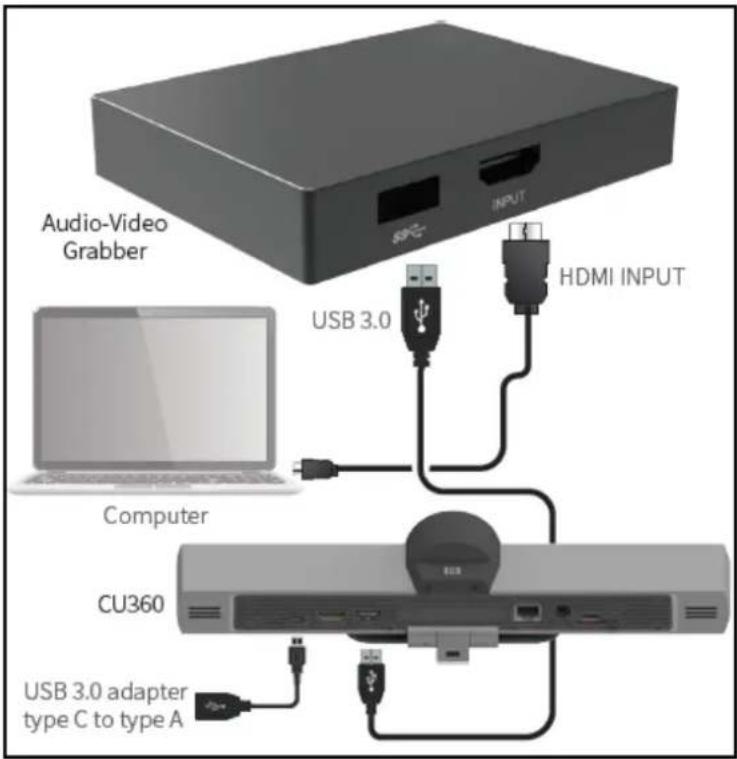
text_image
Audio-Video Grabber INPUT HDMI INPUT USB 3.0 Computer CU360 USB 3.0 adapter type C to type A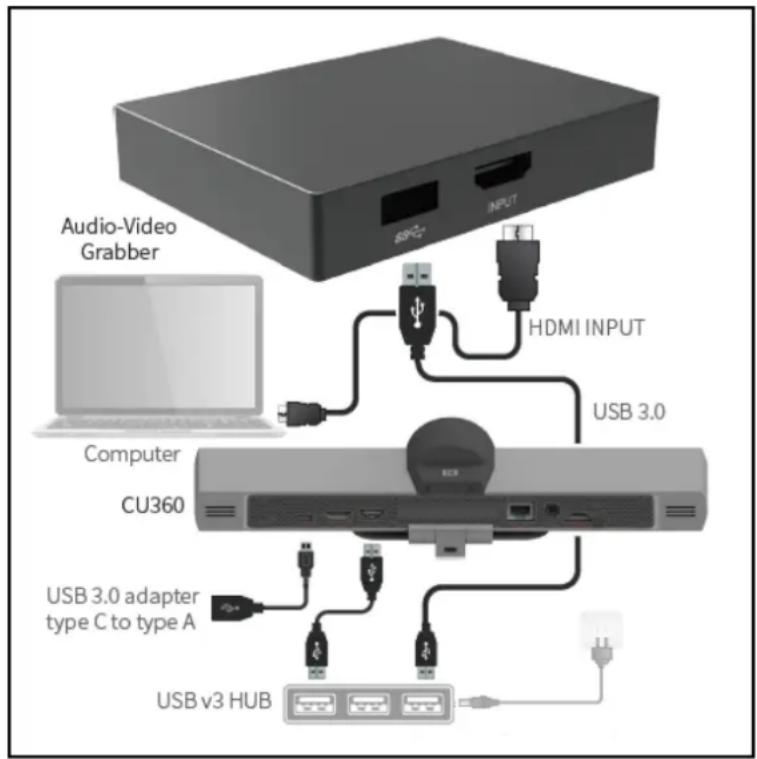
text_image
Audio-Video Grabber HDMI INPUT USB 3.0 Computer CU360 USB 3.0 adapter type C to type A USB v3 HUBLorsque vous connectez le module d'acquisition vidéo Avaya à l'Avaya CU360, l'application de vidéoconférence détecte l'entrée vidéo de l'Avaya CU360 comme entrée vidéo USB supplémentaire. Vous pouvez utiliser l'USB pour partager du contenu à partir du module d'acquisition vidéo Avaya.
Le module d'acquisition vidéo Avaya prend en charge le partage de vidéos et de contenu lors de réunions organisées sur l'Avaya CU360.

Remarque :
- Connectez le module d'acquisition vidéo Avaya au port USB-A de l'Avaya CU360. L'adaptateur USB-C vers USB-A permet de connecter des disques USB ou des périphériques de contrôle, tels qu'un clavier, une souris et un écran tactile.
- Utilisez le port d'entrée ligne du module d'acquisition vidéo Avaya uniquement pour la capture audio à l'aide du mini-jack et non comme un microphone.
- Le port de sortie ligne du module d'acquisition vidéo Avaya est une combinaison d'entrée ligne et de HDMI.
Procédure
- À l'aide d'un câble HDMI, branchez un ordinateur au connecteur d'entrée HDMI du module d'acquisition vidéo Avaya.
Le câble HDMI n'est pas inclus dans le kit du module d'acquisition vidéo Avaya facultatif.
- À l'aide du câble USB, connectez le module d'acquisition vidéo Avaya au port USB de l'Avaya CU360.
Si vous utilisez un hub USB, assurez-vous qu'il prend en charge la norme USB 3.0 et qu'il est allumé.
Connexion du téléphone de conférence avaya B109 à l'avaya CU360 via bluetooth
Lorsque vous jumelez un appareil Bluetooth à l'Avaya CU360, la sortie audio par défaut de l'Avaya CU360 vers la connexion HDMI est automatiquement désactivée.
Cette procédure est spécifique au téléphone de conférence Avaya B109.
Préambule
Activez le Bluetooth sur l'Avaya CU360 et le téléphone de conférence Avaya B109.
Procédure
- Sur le téléphone de conférence Avaya B109, appuyez sur le bouton Bluetooth pendant deux secondes.
- Le téléphone de conférence Avaya B109 devient visible pour les autres appareils Bluetooth.
- La fenêtre Bluetooth de l'Avaya CU360 affiche le téléphone de conférence Avaya B109 dans la liste des appareils disponibles.
- Sur l'Avaya CU360, sélectionnez le téléphone de conférence Avaya B109 pour terminer le jumelage
Résultat
Après avoir jumelé le téléphone de conférence Avaya B109, vous pouvez effectuer les actions suivantes à partir du téléphone de conférence Avaya B109 :
- Activer et désactiver l'audio
- Augmenter et diminuer le volume du haut-parleur
- Déconnecter
Configuration des applications préinstallées de l'avaya CU360
Notez l'adresse IP du point d'extrémité de l'Avaya CU360 avec un nom attribué au point d'extrémité de l'Avaya CU360 pour le reconnaître ultérieurement, comme CU_Room_xyz.
Modifiez les informations d'identification par défaut lorsque vous vous connectez pour la première fois à l'interface Web.
Créez un fichier.zip contenant toutes les applications favorites à installer sur l'Avaya CU360. Vous pouvez installer des applications pour les tablettes Android 7.1 sur l'Avaya CU360.
Le fichier Application à installer est disponible sur le site Internet ou utilisez des plug-ins de navigateur Web qui peuvent télécharger un fichier. apk directement à partir du Google Play Store.
Cette configuration est disponible uniquement sur l'interface Web de l'Avaya CU360.
Préambule
- Localisez le point d'extrémité de l'Avaya CU360 dans la salle de travail.
- Connectez l'Avaya CU360 au moniteur HDMI.
- Assurez-vous que l'Avaya CU360 est connectée au Wi-Fi ou à un câble LAN.
- Configurez l'Avaya CU360 pour obtenir une adresse IP.
- Configurez l'Avaya CU360 via l'interface Web à l'aide d'une adresse IP.
- Connectez-vous à l'interface Web de l'Avaya CU360 à l'aide des informations d'identification par défaut.
- Configurez l'Avaya CU360 pour les préférences d'installation liées à l'emplacement du point d'extrémité de l'Avaya CU360, comme la configuration LAN ou Wi-Fi, le fuseau horaire, la langue et la configuration des appels SIP ou H323.
- Installez l'application Google Play Store pour télécharger des applications supplémentaires dans l'Avaya CU360. L'Avaya CU360 doit installer des applications d'appel vidéo, telles que Skype et Zoom.
Procédure
- Connectez-vous à l'interface Web de l'Avaya CU360.
- Cliquez sur Paramètres généraux. L'Avaya CU360 affiche la fenêtre Préférences - Général.
- Cliquez sur Installez vos applications favorites. L'Avaya CU360 affiche la fenêtre Installez vos applications favorites.
- Cliquez sur Charger le fichier «. zip ». L'Avaya CU360 affiche la fenêtre Charger.
- Cliquez sur Choisir pour sélectionner le fichier. zip.
- Cliquez sur Charger. L'Avaya CU360 affiche l'état du chargement.
Résultat
L'Avaya CU360 affiche la liste des applications installées.
Liens connexes
Applications préinstallées de l'unité Avaya CU360 à la page 22
Suppression des données utilisateur de l'avaya CU360
Supprimez les données et les comptes utilisateur sans affecter la configuration initiale de l'Avaya CU360.
Après avoir effacé les données utilisateur, connectez-vous à l'interface Web de l'Avaya CU360 en utilisant le nom d'utilisateur et le mot de passe par défaut.
Si vous devez restaurer l'application de l'Avaya CU360, importez le fichier Application à installer à partir de l'interface Web de l'Avaya CU360.
Cette configuration est disponible uniquement sur l'interface Web de l'Avaya CU360.
L'Avaya CU360 supprime les données suivantes :
- Comptes utilisateurs invités
- Applications installées
- Données des applications sur liste blanche
- Données des applications préinstallées • Historique du navigateur Web
- Données de l'application de l'Avaya CU360, telles que les données personnelles et les journaux d'appels des utilisateurs
- Données de la salle Avaya Spaces, telles que les données personnelles et les journaux d'appels des utilisateurs
- Données de la salle Avaya Cloud Office™, telles que les données personnelles et les journaux d'appels des utilisateurs
- Personnalisation de l'interface utilisateur • Fichiers et images téléchargés
- Images de la galerie • Page de l'écran de verrouillage Android
Procédure
- Connectez-vous à l'interface Web de l'Avaya CU360.
- Cliquez sur Paramètres généraux. L'Avaya CU360 affiche la fenêtre Préférences - Général.
- Cliquez sur Paramètres généraux. L'Avaya CU360 affiche la fenêtre Préférences - Général.
- Cliquez sur Installez vos applications favorites. L'Avaya CU360 affiche la fenêtre Installez vos applications favorites.
- Cliquez sur Effacement personnalisé du système de données.
Résultat
L'Avaya CU360 supprime de façon permanente toutes les données utilisateur.
Liens connexes
Applications préinstallées de l'unité Avaya CU360 à la page 22
Connexion à l'interface Web de l'Avaya CU360 à la page 27
Connexion des caméras USB à l'avaya CU360
Vous pouvez connecter les caméras USB suivantes au point d'extrémité de l'Avaya CU360 :
• Avaya Huddle Camera HC010 • Avaya Huddle Camera HC020 • Avaya Huddle Camera HC050
Vous pouvez également connecter des caméras USB tierces au point d'extrémité de l'Avaya CU360.
Pour l'audio, utilisez le microphone du point d'extrémité de l'Avaya CU360 lorsque vous connectez le point d'extrémité de l'Avaya CU360 à une caméra USB. Les applications tierces prennent également en charge la caméra USB.
Lorsque vous activez l'option de contrôle de la caméra, l'Avaya CU360 ne prend pas en charge le module d'acquisition vidéo d'Avaya. Pour utiliser le module d'acquisition vidéo d'Avaya, désactivez l'option de contrôle de la caméra et redémarrez le point d'extrémité de l'Avaya CU360.
Utilisez la caméra USB, qui offre une excellente qualité vidéo et une résolution maximale de 1080p (30 ips), comme caméra en direct supplémentaire dans l'application de l'Avaya CU360.
Procédure
- Effectuez l'une des actions suivantes :
- Dans le menu principal du point d'extrémité, cliquez sur Configurer.
- Dans l'interface Web, cliquez sur Paramètres généraux.
Sur le point d'extrémité, l'Avaya CU360 affiche la fenêtre Configurer.
- Sur le point d'extrémité, cliquez sur Avancé.
Le code PIN par défaut pour les paramètres Options avancées sur l'ordinateur d'extrémité est 1234.
Si votre administrateur configure un code PIN pour accéder aux paramètres avancés du point d'extrémité, l'Avaya CU360 vous invite à saisir le code PIN. Après la saisie de votre code PIN, l'Avaya CU360 affiche la fenêtre Options avancées.
- Cliquez sur Connexions E/S > Caméras > USB.
- Configurez les champs suivants :
- Activer : oui
- Caméra de contrôle : oui
- Dans l'interface Web, cliquez sur Enregistrer.
Connexion d'un moniteur supplémentaire à l'avaya CU360
Configurez le point d'extrémité de l'Avaya CU360 pour connecter un moniteur supplémentaire à l'aide d'un adaptateur USB-C vers HDMI ou d'un adaptateur auto-alimenté.

Astuce :
Connectez le moniteur supplémentaire à un adaptateur Avaya ou à un adaptateur tiers USB-C vers HDMI.
Connectez toujours les concentrateurs ou adaptateurs USB auto-alimentés pour éviter une mise hors tension inattendue de l'Avaya CU360.
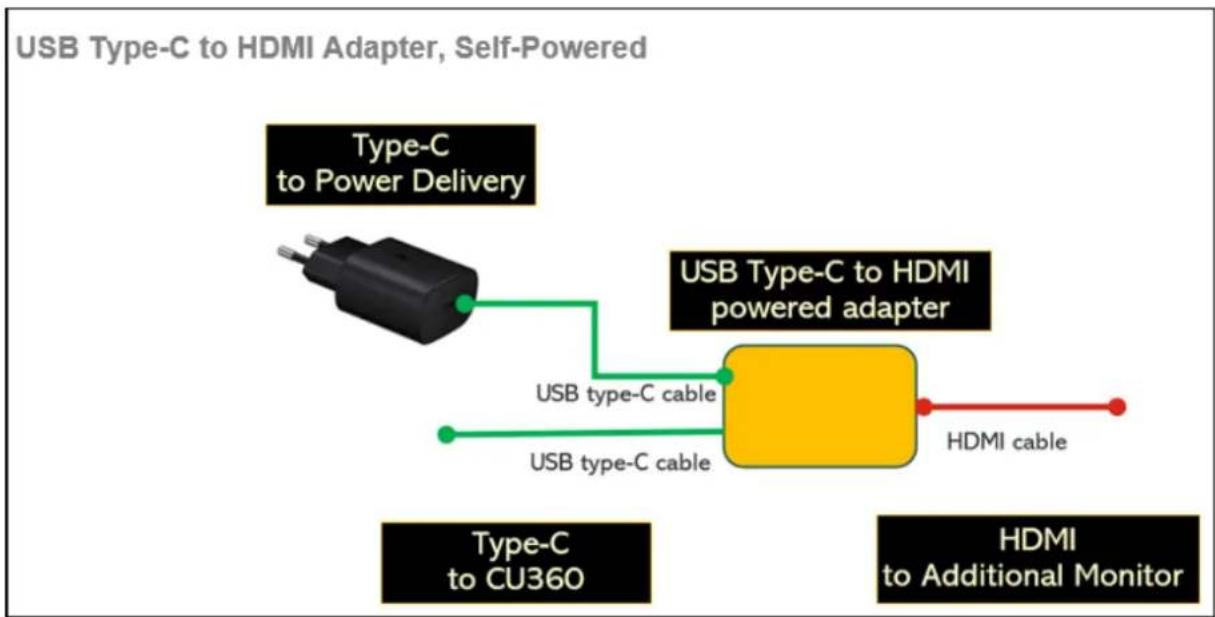
flowchart
graph LR
    A["Type-C to Power Delivery"] --> B["USB type-C cable"]
    B --> C["USB type-C to HDMI powered adapter"]
    C --> D["HDMI cable"]
    E["Type-C to CU360"] --> F["USB type-C cable"]
    F --> G["HDMI to Additional Monitor"]
Ne déconnectez pas le moniteur supplémentaire pendant les réunions. Redémarrez le point d'extrémité de l'Avaya CU360 après avoir connecté ou déconnecté le moniteur supplémentaire.
Préambule
Connectez le moniteur via un adaptateur auto-alimenté avant d'allumer le point d'extrémité de l'Avaya CU360.
Procédure
Connectez un moniteur supplémentaire au port USB-C du point d'extrémité de l'Avaya CU360.
Résultat
- L'application de l'Avaya CU360 détecte automatiquement le moniteur supplémentaire et affiche la liste des participants pendant les réunions sur le moniteur supplémentaire.
- Les autres applications s'affichent en tant que contenu supplémentaire sur le moniteur supplémentaire ou dupliquent le contenu du moniteur principal.
Liens connexes
L'Avaya CU360 prend en charge un moniteur supplémentaire à la page 23
Configuration de la disposition vidéo de l'avaya CU360 lors des réunions
Après avoir connecté le moniteur simple ou double au point d'extrémité de l'Avaya CU360, vous pouvez configurer les dispositions vidéo.
Vous pouvez également modifier la disposition vidéo à partir de la télécommande de l'Avaya CU360 pendant les réunions.
Procédure
- Effectuez l'une des actions suivantes :
- Sur le point d'extrémité, cliquez sur
- Dans l'interface Web, cliquez sur Plus d'actions.
- Sur le point d'extrémité, cliquez sur 🎯 Participants.
L'Avaya CU360 affiche la fenêtre Participants.
- Cliquez sur Vues.
Résultat
- Si vous connectez un seul moniteur, l'Avaya CU360 affiche les dispositions vidéo pour un seul moniteur.
- Si vous connectez un double moniteur, l'Avaya CU360 affiche les dispositions vidéo pour un double moniteur.
Liens connexes
L'Avaya CU360 prend en charge un moniteur supplémentaire à la page 23
Connexion du point d'extrémité de l'avaya CU360 à l'ordinateur comme une barre audio/vidéo USB
Connectez le point d'extrémité de l'Avaya CU360 à l'ordinateur à l'aide d'un câble USB 3.0 pour activer le mode Barre audio/vidéo USB.
L'ordinateur prend en charge le système d'exploitation suivant pour utiliser le mode Barre audio/vidéo USB :
- Ordinateur fonctionnant sous Windows 10 ou une version ultérieure
- Ordinateur fonctionnant sous macOS 10.12 ou une version ultérieure
Si vous avez besoin d'un câble USB de plus de 2,7 mètres, utilisez un câble d'extension amplificateur USB actif pour connecter le point d'extrémité de l'Avaya CU360.

text_image
CU360 USB Type-C Type-A Type-C SS USB 3.5Préambule
Connectez le câble USB 3.0 au port USB-C du point d'extrémité de l'Avaya CU360.
Procédure
Connectez le point d'extrémité de l'Avaya CU360 à l'ordinateur.
Résultat
• L'ordinateur détecte automatiquement le point d'extrémité de l'Avaya CU360. • L'Avaya CU360 affiche le message Computer detected on USB Press 'Control Camera' to activate USB bar Mode (Ordinateur détecté sur l'USB. Appuyez sur « Contrôler la caméra » pour activer le mode Barre USB).
• L'Avaya CU360 affiche l'icône du mode Barre USB en haut de la barre d'informations.
• L'Avaya CU360 modifie l'icône de contrôle de la caméra sur la page d'accueil.
Liens connexes
Barre audio/vidéo USB Avaya à la page 23
Activation du mode barre audio/vidéo USB dans l'avaya CU360
L'Avaya CU360 prend en charge une excellente qualité vidéo avec une résolution maximale de 1080p (30 ips) lorsque vous l'utilisez comme caméra USB.

Astuce :
Vous pouvez appuyer sur la touche Contrôle de la caméra de la télécommande de l'Avaya CU360 pour activer le Mode Barre USB.
Préambule
Connectez le câble USB 3.0 au port USB-C du point d'extrémité de l'Avaya CU360.
Procédure
- Effectuez l'une des actions suivantes :
- Sur la page d'accueil du point d'extrémité, cliquez sur Contrôler la caméra.
- Dans l'interface Web, cliquez sur Plus d'actions.
- Cliquez sur Mode Barre USB.
Résultat
- L'Avaya CU360 affiche le message USB Audio/Video Bar Mode Active (Mode Barre audio/vidéo USB actif).
- L'Avaya CU360 rejette automatiquement les appels entrants et passe en mode Ne pas déranger. • L'Avaya CU360 désactive les notifications de réunions du calendrier.
Étapes suivantes
- Vous pouvez configurer le microphone et la caméra de l'Avaya CU360 en tant que ressource USB à partir des paramètres audio et vidéo de l'ordinateur.
- Utilisez la télécommande de l'Avaya CU360 pour contrôler les options panoramique, d'inclinaison et de zoom, ainsi que l'option de suivi du haut-parleur.
- Utilisez le contrôle du volume de l'ordinateur ou celui de l'application de vidéoconférence pour désactiver le son de l'Avaya CU360.
Liens connexes
Barre audio/vidéo USB Avaya à la page 23
Activation de la caméra IP avaya
Vous pouvez configurer l'Avaya CU360 pour activer une caméra IP. La caméra IP ne prend pas en charge l'audio.
Procédure
- Effectuez l'une des actions suivantes :
- Dans le menu principal du point d'extrémité, cliquez sur Configurer.
- Dans l'interface Web, cliquez sur Paramètres administrateur.
- Sur le point d'extrémité, cliquez sur Avancé.
Le code PIN par défaut pour les paramètres Options avancées sur l'ordinateur d'extrémité est 1234.
Si votre administrateur configure un code PIN pour accéder aux paramètres avancés du point d'extrémité, l'Avaya CU360 vous invite à saisir le code PIN. Après la saisie de votre code PIN, l'Avaya CU360 affiche la fenêtre Options avancées.
- Cliquez sur Connexions E/S > Caméras > IP.
- Configurez les champs suivants :
- Activer : sélectionnez Oui pour activer la caméra IP.
- URL : le format de l'URL dépend du modèle de la caméra IP.
Par exemple : rtsp://[nom_utilisateur: mot_de_passe@]adresse_ip[:port]/nom_fichier
- rtsp://192.168.1.66:8080/h264_pcm.sdp
- rtsp://admin:1234@192.168.1.66/webcam
- Dans l'interface Web, cliquez sur Enregistrer.
Liens connexes
Caméra IP Avaya à la page 24
Page d'accueil de l'avaya CU360
Lorsque vous allumez l'Avaya CU360, le point d'extrémité affiche la page d'accueil. Les boutons de l'écran principal vous permettent de passer des appels, de naviguer dans les menus et de configurer les paramètres. Lorsque vous allumez l'Avaya CU360 pour la première fois, le point d'extrémité affiche l'assistant d'installation rapide.
L'en-tête de la page d'accueil affiche les informations suivantes :
• Le nom du système configuré • L'adresse IP du point d'extrémité • Le numéro SIP ou H.323 - Statut de suivi • L'heure
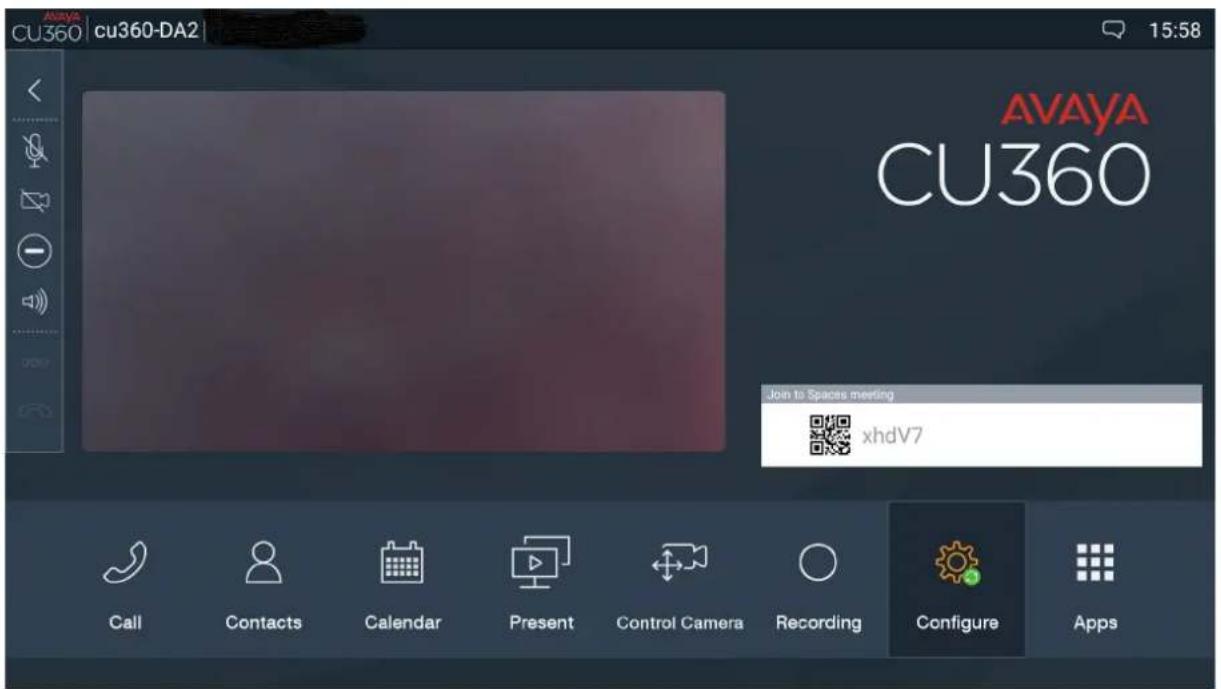
Le volet inférieur affiche le menu principal qui présente les fonctions suivantes :
| Nom | Description |
| Appeler Pour lancer les appels audio et vidéo. | |
| Contacts Pour afficher, modifier et appeler des contacts. | |
Le tableau continue...
| Nom Description | |
| Calendrier Pour afficher et rejoindre les réunions planifiées pour l'Avaya CU360. | |
| Présenter Pour partager des contenus lors des réunions avec l'Avaya CU360. | |
| Contrôler la caméra Pour incliner la caméra, zoomer et effectuer un panoramique. | |
| Enregistrement Pour enregistrer et diffuser des vidéoconférences. | |
| Configurer Pour configurer les paramètres de l'Avaya CU360. | |
| Applications Pour afficher la liste des applications installées. Vous pouvez lancer les applications qui s'affichent sur une partie de l'écran principal.⭐ Remarque :L'assistance technique Avaya assurera un support de qualité pour les applications Android tierces installées sur l'Avaya CU360. | |
Le côté gauche de l'écran affiche une barre flottante qui présente les options suivantes :
| Icône Nom Description | ||
| Menu Affiche les options du menu. | ||
| Retour à la page précédente Permet de revenir à la page précédente, à l'application précédente ou sur le bureau de l'Avaya CU360. | ||
| Audio désactivé Pour désactiver l'audio. | ||
| Confidentialité Désactive la vidéo. | ||
| Ne pas déranger Pour bloquer tous les appels entrants. | ||
| Sonnerie ou niveau de sortie au-dio | Pour ajuster le volume de la sonnerie ou de l'audio. | |
| Clavier de numérotation Pour ouvrir le clavier téléphonique. | ||
| Déconnecter | Déconnecte les appels. | |
Liens connexes
Masquage de la barre flottante de l'Avaya CU360 à la page 109
Bureau de l'avaya CU360
Le bureau de l'Avaya CU360 contient les applications suivantes :
• L'application AppsProvider • Le tiroir d'applications
• L'application de vidéoconférence - La barre de navigation avec contrôle du volume • Le navigateur Web Brave • L'éjection du lecteur USB
Bureau de l'avaya CU360
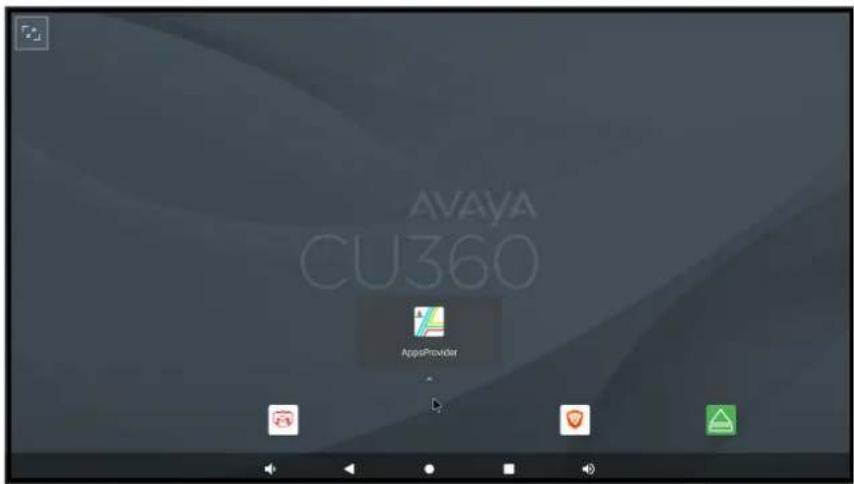
Le bureau de l'Avaya CU360 affiche une petite flèche blanche centrale pour ouvrir le tiroir d'applications. Balayez vers le haut à partir de la petite flèche blanche avec le pointeur de la souris pour ouvrir le tiroir d'applications.
Le tiroir d'applications
Dans le tiroir d'applications, vous pouvez trouver toutes les applications et les paramètres Android.
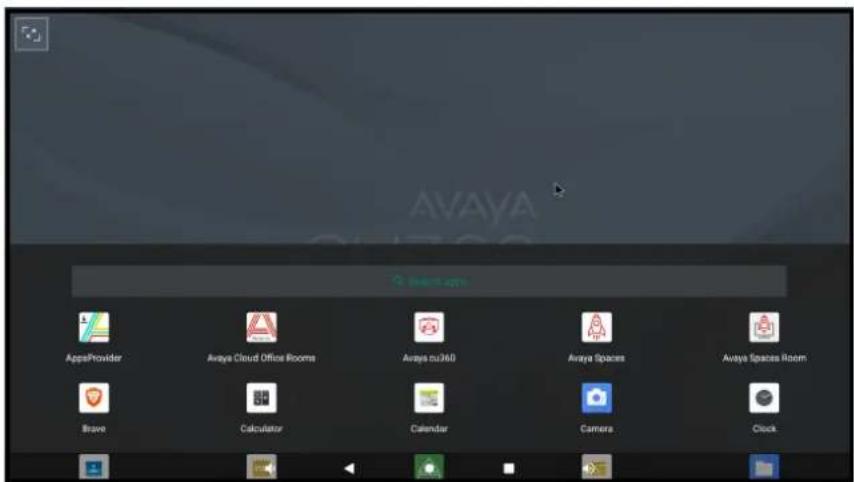
text_image
AVAYA AppProvider Avaya Cloud Office Rooms Avaya cu360 Avaya Spaces Avaya Spaces Room Brave Calculator Calendar Camera ClockLa barre de navigation avec contrôle du volume
L'Avaya CU360 affiche le contrôle du volume et le gadget audio dans la barre de navigation.

L'Avaya CU360 sépare les flux audio pour la musique, les alarmes, les notifications, la sonnerie des appels entrants, les sons du système, le volume en cours d'appel, etc. Grâce à cette fonction, les utilisateurs peuvent contrôler le volume de chaque flux indépendamment.
Par défaut, le contrôle du volume modifie le volume du flux audio de sortie actif. Le gadget audio règle le volume de la musique.
| Icône Nom Description d' | ||
 | AppsProvider Permet d'installer le | Google Play StoreTM. |
 | Tiroir d'applications Permet d'accéder aux applications installées et aux paramètres Android. | |
 | Vidéoconférence Avaya CU360 Permet d'accéder à l'application de vidéoconférence. | |
 | Menu du système d'exploitation natif | Navigue vers le menu du système d'exploitation natif. |
 | Navigateur Web Brave Navigue vers le navigateur Web Brave. | |
 | L'éjection du lecteur USB Permet d'éjecter le lecteur USB. | |
Mode de superposition de l'application de vidéoconférence de l'avaya CU360
Vous pouvez réduire l'application de vidéoconférence de l'Avaya CU360 pour afficher le bureau de l'Avaya CU360.
L'Avaya CU360 affiche l'application de vidéoconférence sous la forme d'une fenêtre de superposition flottante. Vous pouvez déplacer cette fenêtre flottante sur l'écran ou la réduire davantage pour n'afficher qu'une icône. Vous pouvez configurer l'Avaya CU360 pour démarrer directement avec l'application de vidéoconférence réduite.
En mode de superposition, vous pouvez :
- activer et désactiver l'audio;
- démarrer et arrêter le partage de contenu;
- activer et désactiver le suivi automatique de la caméra.
Liens connexes
Personnalisation du mode de démarrage d'Avaya CU360 à la page 108
Fonction d'écran partagé de l'avaya CU360
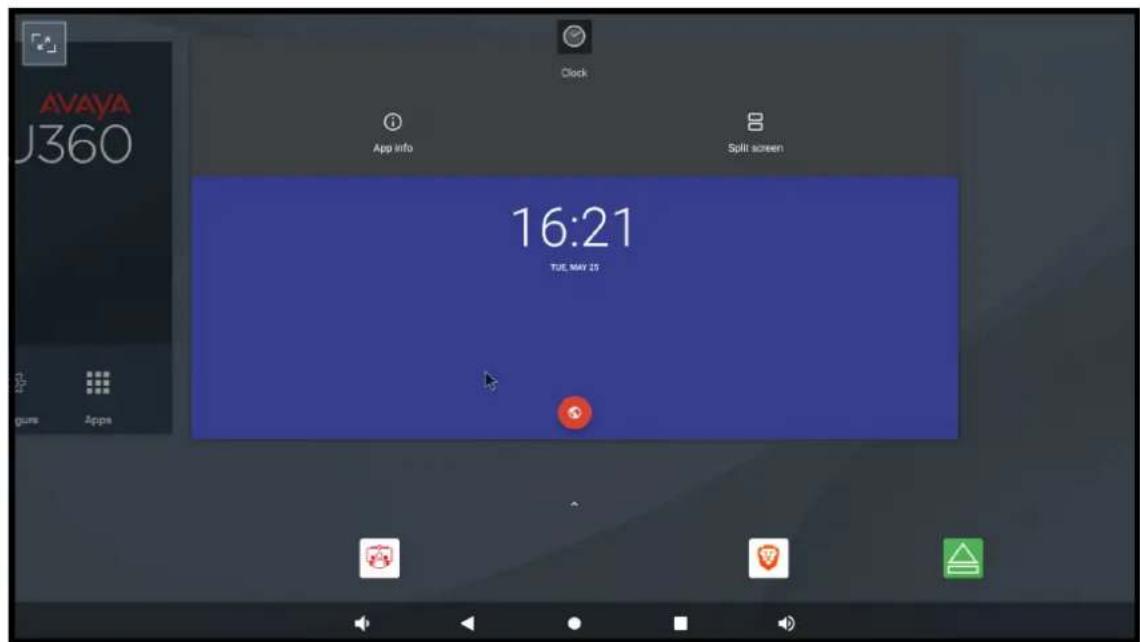
text_image
AVAYA J360 Clock App info Split screen 16:21 TUE MAY 25L'Avaya CU360 prend en charge la division de l'écran en deux parties pour afficher certaines applications tierces lors de réunions. Vous pouvez cliquer sur le bouton carré dans la barre de navigation du système d'exploitation pour afficher la liste des applications récemment utilisées.
Vous pouvez cliquer sur l'icône de l'application dans la liste et sélectionner l'option d'écran partagé pour modifier la taille des deux parties de l'écran. La première application s'affiche sur le côté gauche et l'autre sur la partie restante de l'écran.
Vous pouvez utiliser l'option de division en rectangle pour modifier l'application sélectionnée pour la partie droite de l'écran ou faire pivoter toutes les applications ouvertes.
Vous pouvez faire glisser le curseur vertical pour modifier la taille des deux parties de l'écran. L'Avaya CU360 prend en charge la modification de la taille des deux parties de l'écran comme suit : la moitié, le tiers ou les deux tiers.
L'Avaya CU360 ne prend pas en charge l'option d'écran partagé pour certaines applications tierces. N'utilisez pas l'option d'écran partagé lorsque des actions sont en cours pour des applications tierces et le téléchargement de contenu.
Vous pouvez utiliser l'option d'écran partagé pour présenter également des applications en tant que contenu partagé. Lorsque vous présentez des applications avec l'application de vidéoconférence de l'Avaya CU360 réduite dans une fenêtre de superposition flottante, vous devez réduire la fenêtre afin de ne pas inclure la vidéo dans la présentation.
Liens connexes
Utilisation des applications de l'Avaya CU360 à la page 80
Partage de contenu lors des réunions avec l'Avaya CU360 à la page 78
Participation aux réunions depuis le calendrier de l'avaya CU360
L'Avaya CU360 affiche également une fenêtre contextuelle pour les réunions qui ont démarré avec les options suivantes :
- Rejoignez la réunion.
- Décalez d'une minute le rappel de la réunion.
- Ignorez le rappel de la réunion.
Procédure
- Procédez comme suit, au choix :
- Depuis le menu principal du point d'extrémité, cliquez sur Calendrier.
- Depuis l'interface Web, cliquez sur Appeler > Calendrier.
- Cliquez sur Rejoindre maintenant à côté de l'invitation à la réunion.
L'Avaya CU360 affiche le bouton Rejoindre maintenant cinq minutes avant le début des réunions.
Liens connexes
Intégration du calendrier Microsoft Exchange à la page 20
Démarrage des réunions avec l'avaya CU360
Votre entreprise a peut-être mis en œuvre un plan de numérotation qui définit différents préfixes de numérotation pour déterminer des appels spécifiques. Par exemple, composer le 8 pour démarrer une vidéoconférence à faible bande passante ou composer le 6 pour démarrer un appel audio uniquement. Pour plus d'informations sur le plan de numérotation, contactez votre administrateur système.

Remarque :
Si votre administrateur système a configuré une limite de temps pour les vidéoconférences, l'Avaya CU360 affiche un avertissement une fois le temps imparti
écoulé. Vous pouvez ignorer l'avertissement et laisser la vidéoconférence se terminer dans les 5 minutes, ou vous pouvez répéter l'avertissement et prolonger la vidéoconférence de 30 minutes.
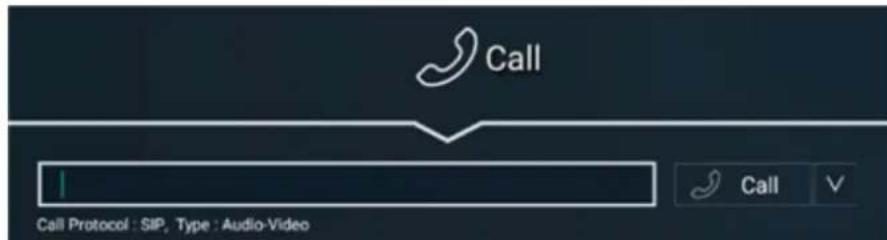
text_image
Call Call Protocol : SIP, Type : Audio-VideoPréambule
Vérifiez que l'Avaya CU360 :
- Prend en charge la numérotation vers des points d'extrémité externes.
- Les appels sont cryptés. L'Avaya CU360 affiche une icône de cadenas à l'écran lorsque les appels sont cryptés. Vérifiez auprès de votre administrateur système si le cryptage des appels est configuré.
Important :
L'utilisation du cryptage est soumise aux réglementations locales. Dans certains pays, son utilisation est restreinte ou limitée. Pour plus d'informations, consultez votre revendeur local.
Procédure
- Effectuez l'une des actions suivantes :
- Dans l'interface Web, cliquez sur Appeler > Options de base > Appel direct.
- Dans le menu principal du point d'extrémité, cliquez sur Appeler.
L'Avaya CU360 affiche la page Appeler.
- Entrez la chaîne de numérotation.
Les chaînes de numérotation peuvent être le numéro d'un autre point d'extrémité, un alias H.323 tel que john_smith, ou une adresse URI telle que john@entreprise.com.
- Cliquez sur Appeler.
Démarrage des réunions avec l'avaya CU360 à l'aide des contacts récemment appelés
Votre entreprise a peut-être mis en œuvre un plan de numérotation qui définit différents préfixes de numérotation pour déterminer des appels spécifiques. Par exemple, composer le 8 pour démarrer une vidéoconférence à faible bande passante ou composer le 6 pour démarrer un appel audio uniquement. Pour plus d'informations sur le plan de numérotation, contactez votre administrateur système.
Préambule
Vérifiez que l'Avaya CU360 :
- Prend en charge la numérotation vers des points d'extrémité externes.
- Les appels sont cryptés. L'Avaya CU360 affiche une icône de cadenas à l'écran lorsque les appels sont cryptés. Vérifiez auprès de votre administrateur système si le cryptage des appels est configuré.
Important :
L'utilisation du cryptage est soumise aux réglementations locales. Dans certains pays, son utilisation est restreinte ou limitée. Pour plus d'informations, consultez votre revendeur local.
Procédure
- Effectuez l'une des actions suivantes :
- Dans le menu principal du point d'extrémité, cliquez sur Appeler.
- Dans l'interface Web, cliquez sur Appeler > Options de base > Appels récents.
L'Avaya CU360 affiche la page Appeler.
- Sélectionnez le contact récemment appelé.
- Cliquez sur Appeler.
Démarrage des réunions avec l'avaya CU360 à l'aide des contacts enregistrés
Votre entreprise a peut-être mis en œuvre un plan de numérotation qui définit différents préfixes de numérotation pour déterminer des appels spécifiques. Par exemple, composer le 8 pour démarrer une vidéoconférence à faible bande passante ou composer le 6 pour démarrer un appel audio uniquement. Pour plus d'informations sur le plan de numérotation, contactez votre administrateur système.
Préambule
Vérifiez que l'Avaya CU360 :
- Prend en charge la numérotation vers des points d'extrémité externes.
- Les appels sont cryptés. L'Avaya CU360 affiche une icône de cadenas à l'écran lorsque les appels sont cryptés. Vérifiez auprès de votre administrateur système si le cryptage des appels est configuré.
Important :
L'utilisation du cryptage est soumise aux réglementations locales. Dans certains pays, son utilisation est restreinte ou limitée. Pour plus d'informations, consultez votre revendeur local.
Procédure
- Effectuez l'une des actions suivantes :
- Dans le menu principal du point d'extrémité, cliquez sur Contacts.
- Dans l'interface Web, cliquez sur Appeler.
- Sur le point d'extrémité, l'Avaya CU360 affiche la page Contacts.
- Dans l'interface Web, l'Avaya CU360 affiche la page Options de base.
- Cliquez sur Contacts.
- Sélectionnez le contact à appeler.
- Cliquez sur Appeler.
Procédure
- Effectuez l'une des actions suivantes :
- Depuis le point d'extrémité, cliquez sur Configurer > Appel en cours.
- Depuis l'interface Web, cliquez sur Paramètres généraux > Mode Appel-Réponse > Généralités.
- Faites glisser le curseur Volume pour régler le volume audio.
- Dans l'interface Web, cliquez sur Enregistrer.
Partage de contenu lors des réunions avec l'avaya CU360
Vous pouvez partager le contenu des sources suivantes lors des réunions Avaya CU360 :
- Tableau blanc
- Applications
- Avaya Screen Link
- Affichage Wi-Fi
- USB : vous ne pouvez utiliser cette source que si vous connectez un ordinateur à l'Avaya CU360 via la carte d'acquisition vidéo Avaya.
Procédure
- Cliquez sur ≡.
L'Avaya CU360 affiche les options disponibles lors des réunions.
- Cliquez sur Présenter.
L'Avaya CU360 affiche la fenêtre Présentation.
- Sélectionnez l’une des options suivantes à partager :
- Tableau blanc
- Applications
- Screen Link • USB
- Affichage Wi-Fi
Enregistrement des réunions dans l'avaya CU360
L'Avaya CU360 enregistre les enregistrements des réunions au format MP4. Le flux vidéo est enregistré au format H.264, tandis que le flux audio est enregistré au format AAC-LC.
Vous pouvez enregistrer les enregistrements des réunions sur un périphérique USB ou sur le réseau d'entreprise. L'Avaya CU360 prend en charge les formats de systèmes de fichiers suivants : FAT32, EXT2, EXT3 et EXT4. Lorsque vous stockez les enregistrements sur un périphérique USB, vous pouvez les transférer sur un serveur externe, tel qu'un serveur FTP générique ou un Avaya Meetings Streaming and Recording.
Pour enregistrer des enregistrements sur le réseau d'entreprise :
- Le déploiement d'Avaya Meetings Server nécessite un serveur d'enregistrement.
- Le point d'extrémité de l'Avaya CU360 doit être géré par Avaya Meetings Management.
- Avaya Meetings Management doit disposer d'un accès à distance au point d'extrémité.
- La réunion doit être hébergée sur Avaya Scopia® Elite 6000 MCU ou sur Avaya Meetings Media Server.
Vous pouvez également enregistrer des réunions à partir de l'option d'enregistrement de la page d'accueil de l'Avaya CU360.
Vous devez être un modérateur pour effectuer cette tâche.
Préambule
Pour enregistrer des réunions sur un périphérique USB, insérez celui-ci dans le port USB de l'Avaya CU360.
Procédure
- Effectuez l'une des actions suivantes :
- Sur le point d'extrémité, cliquez sur 📄.
- Dans l'interface Web, cliquez sur Plus d'actions > Enregistrement.
- Sur le point d'extrémité, l'Avaya CU360 affiche la fenêtre Menu.
- Sur l'interface Web, l'Avaya CU360 affiche la fenêtre Enregistrement.
- Sur le point d'extrémité, cliquez sur 🐎 Options de la réunion.
L'Avaya CU360 affiche la fenêtre Options de la réunion.
- Sur le point d'extrémité, cliquez sur Enregistrement.
Sur le point d'extrémité, l'Avaya CU360 affiche la fenêtre Enregistrement.
- Cliquez sur Enregistrer dans l'une des sections suivantes :
- USB : permet de stocker l'enregistrement dans le périphérique USB. Vous pouvez suspendre ou reprendre l'enregistrement.
- Réseau : permet de stocker l'enregistrement sur le réseau de l'entreprise.
Liens connexes
Affichage des enregistrements des réunions de l'Avaya CU360 à la page 99
Copie des enregistrements des réunions de l'Avaya CU360 sur un périphérique USB à la page 99
Fractionner l'écran de l'avaya CU360
Accédez à d'autres applications pendant les réunions en fractionnant l'écran de l'Avaya CU360. Vous pouvez également fractionner l'écran pour partager deux applications différentes au cours d'une réunion.
Il est possible que certaines applications tierces ne prennent pas en charge le fractionnement d'écran.
Procédure
- Cliquez sur Apps.
L'Avaya CU360 affiche la liste des applications.
- Cliquez sur une application.
L'Avaya CU360 affiche l'application sélectionnée sur une partie de l'écran.
Vous pouvez faire glisser le curseur vertical au tiers, à la moitié ou aux deux tiers de l'écran et modifier l'espace utilisé par l'application.
- Cliquez sur Présenter pour partager l'application.
Avaya CU360 affiche l'application comme contenu partagé avec les autres participants à la réunion.
Afin d'éviter que les participants ne voient la vidéo dans la fenêtre de vidéoconférence réduite, réduisez la fenêtre sous forme d'icône.
Utilisation des applications de l'avaya CU360
L'Avaya CU360 comprend quelques applications sous Android. Vous pouvez également installer d'autres applications sous Android.
L'Avaya CU360 affiche l'application sélectionnée sur une partie de l'écran. Vous pouvez déplacer le curseur sur l'écran pour modifier l'espace utilisé par l'application.
Procédure
- Dans le menu principal du point d'extrémité, cliquez sur Apps. L'Avaya CU360 affiche la liste des applications.
- Cliquez sur une application.
Résultat
L'Avaya CU360 divise l'écran et affiche l'application sur une moitié de l'écran au cours des réunions.
Liens connexes
Installation d'applications tierces depuis le Google Play Store dans l'Avaya CU360 à la page 50
Réception d'appels provenant uniquement des contacts approuvés de l'avaya CU360
Configurez l'Avaya CU360 pour ne recevoir que les appels de vos contacts ou numéros favoris et pour rejeter automatiquement les appels des autres appelants.
Procédure
- Effectuez l'une des actions suivantes :
- Depuis le point d'extrémité, cliquez sur Configurer > Appel en cours.
- Depuis l'interface Web, cliquez sur Paramètres généraux > Mode Appel-Réponse > Généralités.
- Configurez les champs suivants :
- Ne pas déranger: Oui
- Mode NPD: Tous sauf approuvés
- Dans l'interface Web, cliquez sur Enregistrer.
Blocage de tous les appels entrants dans l'avaya CU360
Configurez l'Avaya CU360 pour bloquer tous les appels entrants en activant la fonction Ne pas déranger. Lorsque cette fonction est activée, l'Avaya CU360 :
- bloque toutes les notifications d'appels entrants,
- déconnecte automatiquement tous les appels entrants et envoie un message aux points d'extrémité distants indiquant que l'Avaya CU360 n'est pas disponible.
Procédure
- Effectuez l'une des actions suivantes :
- Depuis le point d'extrémité, cliquez sur Configurer > Appel en cours.
- Depuis l'interface Web, cliquez sur Paramètres généraux > Mode Appel-Réponse > Généralités.
- Configurez les champs suivants :
- Ne pas déranger : Oui
- Mode NPD : Tous
- Dans l'interface Web, cliquez sur Enregistrer.
Diffusion de l'écran de votre ordinateur sur l'avaya CU360 à l'aide du wi-fi
À l'aide de Wi-Fi Display, vous pouvez projeter l'écran d'un ordinateur Windows sur l'Avaya CU360.
Vous ne pouvez pas contrôler l'ordinateur à l'aide de la souris ou du clavier connectés à l'Avaya CU360. La qualité vidéo risque de se dégrader si vous démarrez Wi-Fi Display alors que l'Avaya CU360 a une réunion en cours via le Wi-Fi.
Si la connexion Wi-Fi est désactivée sur votre Avaya CU360 en raison d'une licence, vous ne pouvez pas utiliser Wi-Fi Display.
Préambule
- Assurez-vous que votre ordinateur prend en charge l'affichage Wi-Fi.
- Activez le Wi-Fi de votre ordinateur et de l'Avaya CU360.
- Connectez l'ordinateur ou l'appareil mobile à l'Avaya CU360 à l'aide du Wi-Fi ou d'un câble LAN.
Procédure
- Sur le bureau de l'Avaya CU360, cliquez sur 📄. L'Avaya CU360 affiche les paramètres Android.
- Cliquez sur Affichage Wi-Fi
- Sur l'ordinateur Windows, cliquez sur l'icône Notifications ☐ dans la barre des tâches.
- Cliquez sur Connecter
L'ordinateur affiche une liste des appareils disponibles.
- Cliquez sur le nom de l'Avaya CU360.
L'ordinateur connecte l'Avaya CU360 comme un écran supplémentaire.
- (Facultatif) Pour modifier le mode de projection, dans l'icône Notifications, cliquez sur Projet et sélectionnez l'une des options suivantes :
- Écran PC uniquement
- Dupliquer
- Prolonger
- Deuxième écran uniquement
Liens connexes
Wi-Fi Display pour l'Avaya CU360 à la page 18
Configuration de la connectivité réseau Wi-Fi sur l'Avaya CU360 à la page 53
Diffusion de l'écran de votre appareil mobile sur l'avaya CU360 à l'aide du wi-fi
Vous pouvez projeter l'écran des appareils mobiles comme des téléphones ou tablettes via Wi-Fi Display sur l'Avaya CU360.
Si la connexion Wi-Fi est désactivée sur votre Avaya CU360 en raison d'une licence, vous ne pouvez pas utiliser Wi-Fi Display.
Vous pouvez contrôler certains appareils Android via le clavier et la souris externes connectés à l'Avaya CU360. Vous ne pouvez pas lire les vidéos projetées par DRM sur l'écran de l'appareil mobile en cours de diffusion sur l'Avaya CU360.
Préambule
Activez le Wi-Fi sur votre appareil mobile et sur l'Avaya CU360.
Procédure
- Sur le bureau de l'Avaya CU360, cliquez sur 📄. L'Avaya CU360 affiche les paramètres Android.
- Cliquez sur Affichage Wi-Fi
- Sur l'appareil mobile, appuyez sur Miracast.
Les appareils mobiles utilisent des noms distincts pour identifier la fonctionnalité de diffusion, comme Smart View, Screen Mirror et Cast.
L'appareil mobile affiche une liste des appareils disponibles.
- Choisissez le nom Avaya CU360.
Résultat
L'écran de l'appareil mobile s'affiche sur l'Avaya CU360.
Liens connexes
Wi-Fi Display pour l'Avaya CU360 à la page 18
Configuration de la connectivité réseau Wi-Fi sur l'Avaya CU360 à la page 53
Utiliser l'interface web de l'avaya CU360 comme émulateur de souris
En utilisant un émulateur de souris, vous pouvez contrôler à distance l'Avaya CU360 via une souris ou un écran tactile.
L'Avaya CU360 prend en charge les types d'émulateur de souris suivants :
| Action Souris Moniteur à écran tactile | |
| Cliquez Cliquez sur le bouton gauche. Appuyer légèrement sur la touche | |
| Appuyer longtemps Cliquez longuement sur le bouton gauche. | Appuyer longuement sur la touche |
| Précédent Cliquez sur le bouton droit. Appuyer deux fois sur la touche | |
Préambule
Connectez une souris ou un écran tactile à l'Avaya CU360.
Procédure
- Connectez-vous à l'interface Web de l'Avaya CU360.
- Cliquez sur Plus d'actions > Appareil distant.
Résultat
L'Avaya CU360 affiche un panneau qui prend en charge un émulateur de souris connecté.
Définir avaya spaces comme application de conférence par défaut pour l'avaya CU360
Configurez l'Avaya CU360 de sorte à ce qu'elle exécute Avaya Spaces comme application de conférence par défaut.
Préambule
Assurez-vous que l'Avaya CU360 n'est pas en mode restreint.
Si l'Avaya CU360 est en mode restreint, vous ne pourrez pas configurer Avaya Spaces comme application par défaut.
Procédure
- Effectuez l'une des actions suivantes :
- Dans le menu principal du point d'extrémité, cliquez sur Configurer.
- Dans l'interface Web, cliquez sur Paramètres généraux.
Sur le point d'extrémité, l'Avaya CU360 affiche la fenêtre Configurer.
- Cliquez sur Configuration rapide.
L'Avaya CU360 démarre l'assistant de configuration rapide.
- (Facultatif) Dans la liste, sélectionnez la langue de votre choix.
- Cliquez sur Suivant.
- Cliquez sur Avec Avaya Spaces.
L'Avaya CU360 affiche la page de configuration d'Avaya Spaces.
- Saisissez un nom pour l'Avaya CU360 et cliquez sur Suivant.
Avaya Spaces affiche ce nom pour identifier l'Avaya CU360 au cours des réunions.
Résultat
L'Avaya CU360 affiche la page d'accueil d'Avaya Spaces qui contient le code QR et les codes de vérification.
Au bout d'un moment, l'Avaya CU360 affiche l'économiseur d'écran d'Avaya Spaces.
Configurer le nom du système avancé de l'avaya CU360
Cette configuration est disponible uniquement si votre administrateur a activé les paramètres avancés pour les utilisateurs.
Procédure
- Effectuez l'une des actions suivantes :
- Dans le menu principal du point d'extrémité, cliquez sur Configurer.
- Dans l'interface Web, cliquez sur Paramètres administrateur.
- Sur le point d'extrémité, cliquez sur Avancé.
Le code PIN par défaut pour les paramètres Options avancées sur l'ordinateur d'extrémité est 1234.
Si votre administrateur configure un code PIN pour accéder aux paramètres avancés du point d'extrémité, l'Avaya CU360 vous invite à saisir le code PIN. Après la saisie de votre code PIN, l'Avaya CU360 affiche la fenêtre Options avancées.
- Cliquez sur Système > Emplacement.
- Configurez les paramètres suivants :
- Nom du système
- Nom unicode du système : cette option est disponible uniquement sur l'interface Web.
- Mode d'affichage du nom du système
- Dans l'interface Web, cliquez sur Enregistrer.
Description des champs relatifs au nom du système
| Nom | Description |
| Nom du système Le nom du point d'extrémité de l'Avaya CU360. Ce champ affiche le nom initial que vous avez entré lors de la configuration manuelle. | |
| Nom unicode du système Nom du point d'extrémité de l'Avaya CU360, avec des caractères non alphanumériques.Par exemple, des lettres chinoises ou japonaises. | |
Le tableau continue...
| Nom Description | |
| Mode d'affichage du nom du système | La barre de titre du point d'extrémité de l'Avaya CU360 affiche le nom du système en fonction du mode que vous sélectionnez.Voici les différentes options :Automatique: affiche automatiquement le nom en fonction du déploiement.Nom unicode du système: affiche le nom sur Nom unicode du système.SIP: affiche le nom d'utilisateur SIP.H.323: affiche le nom H.323.Nom du système: affiche le nom que vous avez entré dans Nom du système. |
Préambule
Obtenez le code de vérification de la salle du système affiché par l'Avaya CU360 sur la page d'accueil d'Avaya Spaces.
Procédure
- Connectez-vous au client Web Avaya Spaces.
- Allez dans « Space ».
- Cliquez sur Rejoindre la salle Spaces. Avaya Spaces vous invite à saisir le code de vérification.
- Saisissez le code de vérification et cliquez sur Connecter.
Résultat
L'Avaya CU360 rejoint la réunion Avaya Spaces en tant qu'invité.
Procédure
- Connectez-vous à l'application mobile Avaya Spaces.
- Allez dans « Space ».
- Cliquez sur Rejoindre la salle Spaces. Avaya Spaces vous invite à scanner le code QR.
- Scannez le code QR affiché par l'Avaya CU360 sur la page d'accueil d'Avaya Spaces.
Résultat
L'Avaya CU360 rejoint la réunion Avaya Spaces en tant qu'invité.
Rejoindre des réunions avaya spaces via le calendrier de l'avaya CU360
Rejoignez des réunions Avaya Spaces via le calendrier de l'Avaya CU360 en un seul clic.
Procédure
- Effectuez l'une des actions suivantes :
- Dans le menu principal du point d'extrémité, cliquez sur Calendrier.
- Dans l'interface Web, cliquez sur Appeler.
- Dans le menu principal du point d'extrémité, l'Avaya CU360 affiche la fenêtre Calendrier.
- Sur l'interface Web, l'Avaya CU360 affiche la fenêtre Options de base.
- Dans l'interface Web, cliquez sur Calendrier.
L'Avaya CU360 affiche la fenêtre Calendrier.
- Cliquez sur Rejoindre maintenant à côté de l'invitation à la réunion Avaya Spaces.
Rejoindre des réunions avaya spaces via l'interface web de l'avaya CU360
Vous pouvez copier/coller une URL de réunion Avaya Spaces dans l'interface Web de votre Avaya CU360 pour passer un appel direct.
Procédure
- Connectez-vous à l'interface Web de l'Avaya CU360.
- Cliquez sur Appeler > Options de base > Appel direct.
L'Avaya CU360 affiche la page Appel.
- Saisissez l'URL de réunion Avaya Spaces dans Numéro/nom à appeler.
- Choisissez SIP dans le champ Protocole d'appel.
- Cliquez sur Appeler.
Enregistrer votre avaya spaces favori dans les contacts de l'avaya CU360
Donnez des noms personnalisés à vos Avaya Spaces Avaya préférés enregistrés dans les contacts de l'Avaya CU360.
Procédure
- Effectuez l'une des actions suivantes :
- Dans le menu principal du point d'extrémité, cliquez sur Contacts.
- Dans l'interface Web, cliquez sur Appeler.
- Sur le point d'extrémité, l'Avaya CU360 affiche la page Contacts.
- Sur l'interface Web, l'Avaya CU360 affiche la page Options de base.
- Dans l'interface Web, cliquez sur Contacts.
L'Avaya CU360 affiche la page Options de base - Contacts.
- Cliquez sur Nouveau favori.
L'Avaya CU360 affiche la fenêtre Nouveau favori.
- Configurez les champs suivants :
- Nom : nom personnalisé de l'espace.
- destinataire : URL de l'espace. • Groupe
- destination : sélectionner le SIP.
- Type d'appel • Vitesse
- Approuvé
- Priorité
- Cliquez sur Enregistrer.
Description des champs Nouveau favori
| Nom | Description |
| Nom Le nom du contact. |
Le tableau continue...
| Nom Description | |
| destinataire La chaîne de numérotation du contact. | Les chaînes de numérotation peuvent être le numéro d'un autre point d'extrémité, un alias H.323 tel que john_smith, ou une adresse URI telle que john@entreprise.com. Vous pouvez également ajouter plusieurs numéros au contact après avoir enregistré la nouvelle entrée de contact. |
| Groupe Le nom du groupe pour associer le contact | à un groupe particulier de contacts.Si vous ajoutez le nom d'un nouveau nom de groupe, l'Avaya CU360 crée le nouveau groupe. Ce champ est facultatif. |
| destination Le protocole à utiliser lors des appels. | Voici les différentes options :H.323: le protocole pour les appels vers des points d'extrémité H.323, tels que les points d'extrémité Avaya, et pour les réunions qui sont hébergées sur Avaya Scopia®Elite 6000 MCU et Avaya Meetings Media Server.SIP: le protocole pour les appels vers des points d'extrémité SIP.RNIS: le protocole pour les appels vers des points d'extrémité RNIS. Les appels vers des points d'extrémité basés RNIS nécessitent une passerelle RNIS. |
| Type d'appel Le type d'appel. | Voici les différentes options :Audio-ViséoAudio uniquement |
| Vitesse La bande passante spécifique à utiliser pour les appels. | Ce champ est facultatif. Si vous ne configurez pas une bande passante spécifique à utiliser, l'Avaya CU360 utilise la bande passante maximale disponible. |
| Approuvé Option permettant d'indiquer si le contact | est approuvé.Voici les différentes options :OuiNonVous pouvez configurer l'Avaya CU360 pour que seuls les appels provenant de contacts approuvés soient automatiquement acceptés. |
Le tableau continue...
| Nom Description | |
| Priorité La possibilité d’attribuer une priorité élevée | à un contact.L'Avaya CU360 affiche les contacts classés par ordre de priorité en haut de la liste de contacts, signalés par une étoile jaune. En plus des contacts prioritaires, Avaya CU360 affiche également toutes les salles de réunion. |
Empêcher les participants aux réunions avaya spaces d'activer le son
Configurez Avaya Spaces pour empêcher les participants aux réunions d'activer le son. Lorsque les participants souhaitent s'exprimer, ils doivent demander l'autorisation de parler, et seul le modérateur peut réactiver le micro des participants.
Procédure
- Connectez-vous à Avaya Spaces.
- Cliquez sur 📄 dans Ma salle de réunion.
- Sélectionnez Modifier le Space. L'Avaya Spaces affiche la fenêtre des paramètres.
- Cliquez sur Réunion.
- Activez la case à cocher Empêcher l'activation du micro.
- Cliquez sur Appliquer les modifications.
Résultat
- Le participant peut utiliser l'option Lever la main pour poser une question ou pour attirer l'attention du modérateur pendant la réunion.
- L'icône Lever la main remplace l'icône Désactiver le micro.
- La touche Désactiver le micro de la télécommande du point d'extrémité de l'Avaya CU360 devient l'option Lever la main ou Baisser la main.
Lever la main dans avaya spaces pour demander l'autorisation au modérateur de parler
Dans Avaya Spaces, en tant que participant, vous pouvez lever virtuellement la main pour poser une question ou pour attirer l'attention du modérateur pendant la réunion.
Si le modérateur accepte votre demande, vous pouvez réactiver le micro. L'icône Baisser la main remplace l'icône Activer le micro, et vous pouvez utiliser la touche Désactiver le micro de la télécommande ou de l'interface Web et de l'interface graphique de l'Avaya CU360.
Si le modérateur refuse la demande, vous ne pouvez pas réactiver le micro et vous pouvez cliquer à nouveau sur l'option Lever la main. Vous pouvez utiliser l'option Baisser la main pour avertir le modérateur qu'il n'a pas besoin de poser de question ou d'attirer l'attention.
Vous pouvez utiliser la touche Désactiver le micro de la télécommande pour modifier l'option Lever la main ou Baisser la main.
Procédure
- Démarrez la réunion Avaya Spaces.
- Effectuez l'une des actions suivantes :
- Sur le point d'extrémité, cliquez sur Panneau d'appel > Participants > Participant local.
- Sur l'interface Web, cliquez sur Participants > Participant local.
- Cliquez sur Lever la main.
Une icône en forme de main s'affiche à côté de votre nom dans la liste des participants.
- (Facultatif) Cliquez à nouveau sur Lever la main pour baisser la main.
L'icône en forme de main ne s'affiche pas à côté de votre nom dans la liste des participants.
Résultat
| État des icônes | Empêcher l'activation du micro = Désactivé | Empêcher l'activation du micro = Activé | Actions disponibles |
 | Le micro du participant est réactivité. | • Le modérateur n'a pas désactivé le micro du participant. Le micro du participant est réactivité.• Le modérateur a dés-activé le micro du par-ticipant. Le participant peut utiliser l'option Lever la main pour at-tirer l'attention et ré-activer lui-même le micro. | Le participant peut cli-quer sur l'icône Désacti-ver le micro ou appuyer sur la touche Désacti-ver le micro de la télé-commande. |
 | Non applicable Le modérateur a désac-tivé le micro du partici-pant. Le micro du partici-pant est désactivé. | Le participant peut cli-quer sur l'icône Lever la main ou appuyer sur la touche Désactiver le micro de la télécom-mande. | |
Le tableau continue...
| État des icônes Empêcher l'activation du micro = Désactivé | Empêcher l'activation du micro = Activé | Actions disponibles |
 | Non applicable Le modérateur a désactivé le micro du participant. Le participant peut utiliser l'option Lever la main pour poser une question ou pour attirer l'attention du modérateur.La demande n'est pas encore acceptée ou refusée. | Le participant peut cliquer sur l'icône Baisser la main ou appuyer sur la touche Désactiver le micro de la télécommande. |
 | Le micro du participant est désactivé. | Le modérateur n'a pas désactivé le micro du participant, mais ce dernier l'a fait lui-même.Le modérateur a désactivé le micro du participant. Le participant peut utiliser l'option Lever la main pour attirer l'attention et réactiver lui-même le micro. |
Invitation des participants aux réunions dans l'avaya CU360
Vous devez être un modérateur pour effectuer cette tâche.
Procédure
- Effectuez l'une des actions suivantes :
- Sur le point d'extrémité, cliquez sur
- Dans l'interface Web, cliquez sur Participants.
- Sur le point d'extrémité, l'Avaya CU360 affiche la fenêtre Menu.
- Sur l'interface Web, l'Avaya CU360 affiche la fenêtre Participants.
- Sur le point d'extrémité, cliquez sur 🎨 Participants.
L'Avaya CU360 affiche la fenêtre Participants.
- Procédez comme suit, au choix :
- Sur le point d'extrémité, cliquez sur 🚪 Inviter un nouveau participant.
- Dans l'interface Web, cliquez sur Inviter un nouveau participant.
Sur le point d'extrémité, l'Avaya CU360 affiche la fenêtre Inviter un nouveau participant.
- Procédez comme suit, au choix :
- Sur le point d'extrémité, cliquez sur l'une des options suivantes :
- Par adresse
- Par contact
- Sur l'interface Web, cliquez sur l'une des options suivantes :
- Appel direct
- Appels récents
- Contacts
- Options avancées > Appel direct
Sur le point d'extrémité, l'Avaya CU360 affiche la fenêtre Contacts.
- Cliquez sur Appel.
Désactivation du micro des participants dans l'avaya CU360
L'Avaya CU360 active l'option de désactivation du micro pour tous les participants à la réunion.
Vous devez être un modérateur pour effectuer cette tâche.
Procédure
- Effectuez l'une des actions suivantes :
• Sur le point d'extrémité, cliquez sur 📄. - Dans l'interface Web, cliquez sur Participants. - Sur le point d'extrémité, l'Avaya CU360 affiche la fenêtre Menu. - Sur l'interface Web, l'Avaya CU360 affiche la fenêtre Participants.
- Sur le point d'extrémité, cliquez sur 📄 Participants.
L'Avaya CU360 affiche la fenêtre Participants.
- Procédez comme suit, au choix :
- Sur le point d'extrémité, cliquez sur 📋 Mettre tout le monde en muet.
- Dans l'interface Web, cliquez sur Couper le son.
Désactivation du micro de certains participants dans l'avaya CU360
Vous devez être un modérateur pour effectuer cette tâche.
Lors d'une réunion, vous pouvez désactiver le micro d'une personne spécifique depuis la liste des participants.
Procédure
- Effectuez l'une des actions suivantes :
• Sur le point d'extrémité, cliquez sur - Dans l'interface Web, cliquez sur Participants. - Sur le point d'extrémité, l'Avaya CU360 affiche la fenêtre Menu. - Sur l'interface Web, l'Avaya CU360 affiche la fenêtre Participants.
- Sur le point d'extrémité, cliquez sur Participants.
L'Avaya CU360 affiche la fenêtre Participants.
- Cliquez sur le nom d'une personne dans la liste des participants.
- Procédez comme suit, au choix :
- Sur le point d'extrémité, cliquez sur Couper le son.
- Dans l'interface Web, cliquez sur Participants > Couper le son.
Attribution du rôle de conférencier aux participants à la réunion de l'avaya CU360
Avec l'Avaya CU360, vous pouvez activer le mode Exposé et attribuer le rôle de conférencier à un participant spécifique de la réunion. Le participant désigné comme le conférencier peut voir tous les participants. Le reste des participants ne peut voir que le conférencier dans la liste des participants. Les micros de tous les participants sont désactivés, excepté celui du conférencier. Si un participant demande la parole, le conférencier peut activer et désactiver le micro de ce dernier si nécessaire.
Vous devez être un modérateur pour effectuer cette tâche.
Procédure
- Effectuez l'une des actions suivantes :
- Sur le point d'extrémité, cliquez sur 📄.
- Dans l'interface Web, cliquez sur Participants.
- Sur le point d'extrémité, l'Avaya CU360 affiche la fenêtre Menu.
- Sur l'interface Web, l'Avaya CU360 affiche la fenêtre Participants.
- Sur le point d'extrémité, cliquez sur 🎨 Participants.
L'Avaya CU360 affiche la fenêtre Participants.
- Cliquez sur le nom d'une personne dans la liste des participants.
- Procédez comme suit, au choix :
- Sur le point d'extrémité, cliquez sur Attribuer le rôle de conférencier.
- Dans l'interface Web, cliquez sur Participants > Attribuer le rôle de conférencier.
Alerte des modérateurs pour poser des questions dans l'avaya CU360
Avec l'Avaya CU360 en tant que participant, vous pouvez utiliser l'option Lever la main pour poser une question ou pour attirer l'attention du modérateur pendant la réunion.
Vous devez être un modérateur pour effectuer cette tâche.
Procédure
- Effectuez l'une des actions suivantes :
- Sur le point d'extrémité, cliquez sur 📄.
- Dans l'interface Web, cliquez sur Participants.
- Sur le point d'extrémité, l'Avaya CU360 affiche la fenêtre Menu.
- Sur l'interface Web, l'Avaya CU360 affiche la fenêtre Participants.
- Sur le point d'extrémité, cliquez sur 🎨 Participants.
L'Avaya CU360 affiche la fenêtre Participants.
- Sélectionnez le nom du modérateur dans la liste des participants.
- Procédez comme suit, au choix :
- Sur le point d'extrémité, cliquez sur Lever la main.
- Dans l'interface Web, cliquez sur Participants > Lever la main.
Déconnexion des participants dans l'avaya CU360
Vous devez être un modérateur pour effectuer cette tâche.
Vous pouvez effectuer cette tâche à partir de la liste des participants.
Procédure
- Cliquez sur Déconnecter.
- Sélectionnez Oui sur le message de confirmation.
L'Avaya CU360 met fin à la réunion du participant et ferme l'onglet de la réunion pour les participants.
Fin des réunions dans l'avaya CU360
Vous devez être un modérateur pour effectuer cette tâche.
Procédure
- Effectuez l'une des actions suivantes :
• Sur le point d'extrémité, cliquez sur - Dans l'interface Web, cliquez sur Participants. - Sur le point d'extrémité, l'Avaya CU360 affiche la fenêtre Menu.
- Sur l'interface Web, l'Avaya CU360 affiche la fenêtre Participants.
- Sur le point d'extrémité, cliquez sur Participants.
L'Avaya CU360 affiche la fenêtre Participants.
- Sur le point d'extrémité, cliquez sur Options de la réunion.
Avaya CU360 affiche la fenêtre Options de la réunion.
- Cliquez sur Terminer la réunion.
L'Avaya CU360 met fin à la réunion pour tous les participants et ferme l'onglet de la réunion.
Affichage des enregistrements des réunions de l'avaya CU360
Vous pouvez consulter les enregistrements enregistrés sur les périphériques USB connectés à l'Avaya CU360 et sur les lecteurs multimédias standard. Vous pouvez consulter les enregistrements enregistrés sur le réseau d'entreprise via l'Avaya Meetings Server Unified Portal.
Pour plus d'informations, veuillez consulter la section Using Avaya Meetings Server Unified Portal sur le site Web du support technique d'Avaya : http://support.avaya.com/
Procédure
- Effectuez l'une des actions suivantes :
- Dans le menu principal du point d'extrémité, cliquez sur Enregistrement.
- Dans l'interface Web, cliquez sur Plus d'actions > Enregistrement.
L'Avaya CU360 affiche la page Enregistrement.
- Sélectionnez l'enregistrement et cliquez sur Lire.
Liens connexes
Enregistrement des réunions dans l'Avaya CU360 à la page 79
Copie des enregistrements des réunions de l'avaya CU360 sur un périphérique USB
Le périphérique USB doit être formaté avec le système de fichiers FAT32, EXT2, EXT3 ou EXT4.
Procédure
- Dans l'interface Web, cliquez sur Plus d'actions > Enregistrement.
Avaya CU360 affiche la fenêtre Enregistrement.
- Cliquez sur Vidéo > Télécharger, et suivez les instructions.
Validation des enregistrements des réunions de l'avaya CU360
Ajoutez une signature numérique aux enregistrements des réunions pour vous assurer que les enregistrements ne sont pas falsifiés.
L'Avaya CU360 a validé les enregistrements des réunions en utilisant les signatures d'enregistrement existantes. Si la réunion est enregistrée avec une signature différente, vous devez importer la signature numérique.
Procédure
- Effectuez l'une des actions suivantes :
- Dans le menu principal du point d'extrémité, cliquez sur Enregistrement.
- Dans l'interface Web, cliquez sur Plus d'actions > Enregistrement.
L'Avaya CU360 affiche la page Enregistrement.
- Sélectionnez l'enregistrement de la réunion et cliquez sur Vérifier la signature.
L'Avaya CU360 n'affiche l'option Vérifier la signature que si l'enregistrement de la réunion et sa signature sont disponibles.
Résultat
L'Avaya CU360 valide l'enregistrement de la réunion et affiche un message de confirmation.
Recherche de contacts dans la liste des contacts de l'avaya CU360
Vous pouvez ajouter, modifier ou supprimer des contacts de la liste des contacts de l'Avaya CU360 Favoris.
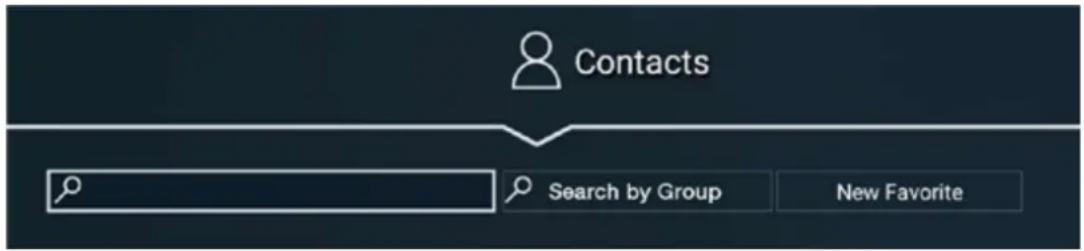
- Effectuez l'une des actions suivantes :
- Dans le menu principal du point d'extrémité, cliquez sur Contacts.
- Dans l'interface Web, cliquez sur Appeler.
- Sur le point d'extrémité, l'Avaya CU360 affiche la page Contacts.
- Dans l'interface Web, l'Avaya CU360 affiche la page Options de base.
- Dans l'interface Web, cliquez sur Contacts.
L'Avaya CU360 affiche la page Options de base - Contacts.
- Pour rechercher :
- Des contacts individuels, dans le champ de recherche, saisissez le prénom ou le nom du contact.
- Des groupes, dans la Rechercher par groupe, saisissez le nom du groupe.
Résultat
L'Avaya CU360 affiche les contacts qui correspondent aux critères de recherche. L'Avaya CU360 affiche également :
• ☆ à côté des contacts dans la liste des contacts Favoris. - à côté des contacts se trouvant sur des serveurs distants, tels qu'un autre point d'extrémité Avaya CU360, Avaya Meetings Management ou des serveurs LDAP tiers distants.
Procédure
- Effectuez l'une des actions suivantes :
- Dans le menu principal du point d'extrémité, cliquez sur Configurer.
- Dans l'interface Web, cliquez sur Paramètres administrateur.
Dans le menu du point d'extrémité, l'Avaya CU360 affiche la fenêtre Configurer.
- Sur le point d'extrémité, cliquez sur Avancé.
Le code PIN par défaut pour les paramètres Options avancées sur l'ordinateur d'extrémité est 1234.
Si votre administrateur configure un code PIN pour accéder aux paramètres avancés du point d'extrémité, l'Avaya CU360 vous invite à saisir le code PIN. Après la saisie de votre code PIN, l'Avaya CU360 affiche la fenêtre Options avancées.
- Cliquez sur Protocoles > Présence.
- Dans le menu du point d'extrémité, l'Avaya CU360 affiche la fenêtre Présence.
- Sur l'interface Web, l'Avaya CU360 affiche la fenêtre Protocoles - Présence.
- Cliquez sur Utilisateurs abonnés.
Résultat
L'Avaya CU360 affiche la liste des utilisateurs abonnés et leur état de présence.
Procédure
- Effectuez l'une des actions suivantes :
- Dans le menu principal du point d'extrémité, cliquez sur Contacts.
- Dans l'interface Web, cliquez sur Appeler.
- Sur le point d'extrémité, l'Avaya CU360 affiche la page Contacts.
- Dans l'interface Web, l'Avaya CU360 affiche la page Options de base.
- Dans l'interface Web, cliquez sur Contacts.
L'Avaya CU360 affiche la page Options de base - Contacts.
- Sélectionnez le contact récemment appelé.
- Effectuez l'une des actions suivantes :
- Dans le menu principal du point d'extrémité, cliquez sur Ajouter aux favoris.
- Dans l'interface Web, cliquez sur Détails > Ajouter aux favoris.
Procédure
- Effectuez l'une des actions suivantes :
- Dans le menu principal du point d'extrémité, cliquez sur Contacts.
- Dans l'interface Web, cliquez sur Appeler.
- Sur le point d'extrémité, l'Avaya CU360 affiche la page Contacts.
- Dans l'interface Web, l'Avaya CU360 affiche la page Options de base.
- Dans l'interface Web, cliquez sur Contacts.
L'Avaya CU360 affiche la page Options de base - Contacts.
- Cliquez sur Nouveau favori.
L'Avaya CU360 affiche la fenêtre Nouveau favori.
- Configurez les champs suivants :
• Nom - destinataire • Groupe - destination • Type d'appel • Vitesse - Approuvé • Priorité
- Cliquez sur Enregistrer.
Description des champs Nouveau favori
| Nom | Description |
| Nom Le nom du contact. | |
| destinataire La chaîne de numérotation du contact. | Les chaînes de numérotation peuvent être le numéro d'un autre point d'extrémité, un alias H.323 tel que john_smith, ou une adresse URI telle que john@entreprise.com. Vous pouvez également ajouter plusieurs numéros au contact après avoir enregistré la nouvelle entrée de contact. |
Le tableau continue...
| Nom Description | |
| Groupe Le nom du groupe pour associer le contact | à un groupe particulier de contacts.Si vous ajoutez le nom d'un nouveau nom de groupe, l'Avaya CU360 crée le nouveau groupe. Ce champ est facultatif. |
| destination Le protocole à utiliser lors des appels. | Voici les différentes options :H.323: le protocole pour les appels vers des points d'extrémité H.323, tels que les points d'extrémité Avaya, et pour les réunions qui sont hébergées sur Avaya Scopia® Elite 6000 MCU et Avaya Meetings Media Server.SIP: le protocole pour les appels vers des points d'extrémité SIP.RNIS: le protocole pour les appels vers des points d'extrémité RNIS. Les appels vers des points d'extrémité basés RNIS nécessitent une passerelle RNIS. |
| Type d'appel Le type d'appel. | Voici les différentes options :Audio-ViséoAudio uniquement |
| Vitesse La bande passante spécifique à utiliser pour | lesappels.Ce champ est facultatif. Si vous ne configurez pas une bande passante spécifique à utiliser, l'Avaya CU360 utilise la bande passante maximale disponible. |
| Approuvé Option permettant d'indiquer si le contact | est approuvé.Voici les différentes options :OuiNonVous pouvez configurer l'Avaya CU360 pour que seuls les appels provenant de contacts approuvés soient automatiquement acceptés. |
| Priorité La possibilité d'attribuer une priorité élevée | à un contact.L'Avaya CU360 affiche les contacts classés par ordre de priorité en haut de la liste de contacts, signalés par une étoile jaune. En plus des contacts prioritaires, Avaya CU360 affiche également toutes les salles de réunion. |
Procédure
- Connectez-vous à l'interface Web de l'Avaya CU360.
- Effectuez l'une des actions suivantes :
- Dans le menu principal du point d'extrémité, cliquez sur Contacts.
- Dans l'interface Web, cliquez sur Appeler.
- Sur le point d'extrémité, l'Avaya CU360 affiche la page Contacts.
- Dans l'interface Web, l'Avaya CU360 affiche la page Options de base.
- Sélectionnez le contact et cliquez sur Modifier....
L'Avaya CU360 ouvre la fenêtre Modifier le favori.
- Modifiez le contact.
Vous pouvez également ajouter plusieurs numéros au contact en utilisant l'option Introduire numéro.
- Dans l'interface Web, cliquez sur Enregistrer.
Le point d'extrémité de l'Avaya CU360 enregistre automatiquement vos modifications.
Abonnement aux contacts de l'avaya CU360
Abonnez-vous aux contacts pour consulter leur état de présence.
Selon la configuration de votre Avaya CU360, il se peut que vous n'ayez pas les autorisations nécessaires pour vous abonner à des contacts.
Procédure
- Effectuez l'une des actions suivantes :
- Dans le menu principal du point d'extrémité, cliquez sur Configurer.
- Dans l'interface Web, cliquez sur Paramètres administrateur.
Dans le menu du point d'extrémité, l'Avaya CU360 affiche la fenêtre Configurer.
- Sur le point d'extrémité, cliquez sur Avancé.
Le code PIN par défaut pour les paramètres Options avancées sur l'ordinateur d'extrémité est 1234.
Si votre administrateur configure un code PIN pour accéder aux paramètres avancés du point d'extrémité, l'Avaya CU360 vous invite à saisir le code PIN. Après la saisie de votre code PIN, l'Avaya CU360 affiche la fenêtre Options avancées.
- Cliquez sur Protocoles > Présence.
- Dans le menu du point d'extrémité, l'Avaya CU360 affiche la fenêtre Présence.
- Sur l'interface Web, l'Avaya CU360 affiche la fenêtre Protocoles - Présence.
- Cliquez sur Abonnements.
- Dans Nom d'utilisateur, saisissez le nom du contact.
- Cliquez sur S'abonner.
Procédure
- Effectuez l'une des actions suivantes :
- Dans le menu principal du point d'extrémité, cliquez sur Configurer.
- Dans l'interface Web, cliquez sur Paramètres administrateur.
Dans le menu du point d'extrémité, l'Avaya CU360 affiche la fenêtre Configurer.
- Sur le point d'extrémité, cliquez sur Avancé.
Le code PIN par défaut pour les paramètres Options avancées sur l'ordinateur d'extrémité est 1234.
Si votre administrateur configure un code PIN pour accéder aux paramètres avancés du point d'extrémité, l'Avaya CU360 vous invite à saisir le code PIN. Après la saisie de votre code PIN, l'Avaya CU360 affiche la fenêtre Options avancées.
- Cliquez sur Protocoles > Présence.
- Dans le menu du point d'extrémité, l'Avaya CU360 affiche la fenêtre Présence.
- Sur l'interface Web, l'Avaya CU360 affiche la fenêtre Protocoles - Présence.
- Procédez comme suit, au choix :
- Dans le menu principal du point d'extrémité, cliquez sur Abonnements > Avancé.
- Depuis l'interface Web, cliquez sur Abonnements.
L'Avaya CU360 affiche les demandes d'abonnement.
- Cliquez sur l'une des options suivantes :
- Oui : permet aux utilisateurs d'afficher votre état de présence.
- Non : empêche les utilisateurs d'afficher votre état de présence.
Modifier l'affichage vidéo de l'avaya CU360 au cours des réunions
La disponibilité des options d'affichage dépend des flux en jeu dans votre réunion. Trois types de flux sont disponibles dans les réunions : votre vidéo, la vidéo des autres participants et le contenu partagé.
Vous pouvez modifier l'affichage vidéo uniquement pendant les réunions.
Procédure
- Procédez comme suit, au choix :
- Sur le point d'extrémité, cliquez sur ≡ > Vues.
- Dans l'interface Web, cliquez sur Plus d'actions > Affichage
L'Avaya CU360 affiche la fenêtre Vues.
- Sélectionnez une option d'affichage.
Réglage des positions de la caméra de l'avaya CU360
Vous pouvez modifier la position de la caméra de l'Avaya CU360 et l'enregistrer en tant que position prédéfinie par défaut. Vous pouvez enregistrer jusqu'à 10 positions pour la caméra de l'Avaya CU360.
Procédure
- Sélectionnez Contrôler la caméra. L'Avaya CU360 affiche la caméra.
- Sur la télécommande, cliquez sur OK. L'Avaya CU360 affiche la fenêtre Présélection caméra.
- Sélectionnez une position de caméra prédéfinie.
- À l'aide des touches fléchées de la télécommande, déplacez la caméra sur la position souhaitée.
- À l'aide des touches de zoom de la télécommande, réglez le zoom souhaité.
- À l'aide de la fonction souris de la télécommande, appuyez longuement sur une position pour enregistrer le réglage de la caméra.
Personnalisation du mode de démarrage d'avaya CU360
Cette configuration est disponible uniquement si votre administrateur a activé les paramètres avancés pour les utilisateurs.
Procédure
- Effectuez l'une des actions suivantes :
- Dans le menu principal du point d'extrémité, cliquez sur Configurer.
- Dans l'interface Web, cliquez sur Paramètres administrateur.
- Sur le point d'extrémité, cliquez sur Avancé.
Le code PIN par défaut pour les paramètres Options avancées sur l'ordinateur d'extrémité est 1234.
Si votre administrateur configure un code PIN pour accéder aux paramètres avancés du point d'extrémité, l'Avaya CU360 vous invite à saisir le code PIN. Après la saisie de votre code PIN, l'Avaya CU360 affiche la fenêtre Options avancées.
- Effectuez l'une des actions suivantes :
- Sur le point d'extrémité, cliquez sur Système > Personnalisation.
- Dans l'interface Web, cliquez sur Système > Personnalisation > Généralités.
- Sur le point d'extrémité, l'Avaya CU360 affiche la page Personnalisation.
- Sur l'interface Web, l'Avaya CU360 affiche la page Personnalisation - Général.
- Dans le champ Mode de démarrage, sélectionnez l'une des options suivantes :
- Plein écran : démarre l'application de vidéoconférence en mode plein écran ou écran partagé.
- Mise en icône : réduit l'application de vidéoconférence sous forme d'icône et affiche le bureau. Vous ne pouvez pas utiliser cette option en mode kiosque ou restreint.
- Masqué : démarre sans aucune icône flottante visible à l'écran. Vous ne pouvez pas utiliser cette option en mode kiosque ou restreint.
- Application de démarrage de Mise en icône : réduit l'application de vidéoconférence sous forme d'icône et démarre l'application configurée dans Application à démarrer.
- Application de démarrage de Masqué : démarre sans icône flottante visible à l'écran et exécute l'application configurée dans Application à démarrer.
Masquage de la barre flottante de l'avaya CU360
Lorsque vous masquez la barre flottante de l'Avaya CU360, vous pouvez utiliser ses options à l'aide de la télécommande. L'Avaya CU360 affiche les options sur la barre du haut.
Cette configuration est disponible uniquement si votre administrateur a activé les paramètres avancés pour les utilisateurs.
Procédure
- Effectuez l'une des actions suivantes :
- Dans le menu principal du point d'extrémité, cliquez sur Configurer.
- Dans l'interface Web, cliquez sur Paramètres administrateur.
- Sur le point d'extrémité, cliquez sur Avancé.
Le code PIN par défaut pour les paramètres Options avancées sur l'ordinateur d'extrémité est 1234.
Si votre administrateur configure un code PIN pour accéder aux paramètres avancés du point d'extrémité, l'Avaya CU360 vous invite à saisir le code PIN. Après la saisie de votre code PIN, l'Avaya CU360 affiche la fenêtre Options avancées.
- Effectuez l'une des actions suivantes :
- Sur le point d'extrémité, cliquez sur Système > Personnalisation.
- Dans l'interface Web, cliquez sur Système > Personnalisation > Généralités.
- Sur le point d'extrémité, l'Avaya CU360 affiche la page Personnalisation.
- Sur l'interface Web, l'Avaya CU360 affiche la page Personnalisation - Général.
- Sélectionnez Oui pour Masquer la barre flottante.
Condition
L'affichage du moniteur scintille.
Cause
Configuration incorrecte de la résolution vidéo de l'Avaya CU360.
Solution
Vérifiez que l'administrateur système a configuré l'Avaya CU360 avec la bonne résolution vidéo.
L'Avaya CU360 ne prend en charge que les moniteurs 720p, 1080p et Ultra HD.
Solution
- Désactivez la fonctionnalité CEC de l'écran.
- Vérifiez que :
- Le câble d'alimentation de l'Avaya CU360 est correctement connecté.
- Le câble d'alimentation du moniteur est correctement connecté.
- Le câble HDMI entre l'Avaya CU360 et l'écran est correctement connecté et l'écran est allumé.
- Les voyants autour de la caméra de l'Avaya CU360 sont allumés.
Solution
Jumeler à nouveau l'unité de contrôle à distance avec l'Avaya CU360.
Documentation
Consultez les documents connexes suivants à l'adresse http://support.avaya.com.
| Titre Utilisez ce document pour : Public visé | ||
| Guide d'installation rapide de l'Avaya Collaboration Unit CU360 | Comprendre les fonctionnalités et l'utilisation de l'Avaya CU360 | Clients |
| Guide de conseils pratiques pour l'Avaya Collaboration Unit CU360 | Comprendre les fonctionnalités et l'utilisation de l'Avaya CU360 | Clients |
| Using Avaya Collaboration Control for iOS | Comprendre les fonctionnalités et l'utilisation de l'Avaya Collaboration Control | Clients |
| Using Avaya Collaboration Control for Android | Comprendre les fonctionnalités et l'utilisation de l'Avaya Collaboration Control | Clients |
| User Guide for Avaya XT Series Comprendre les fonctionnalités et l'utilisation de l'Avaya XT Series | Clients | |
Procédure
- Accédez à https://support.avaya.com.
- En haut de l'écran, entrez votre nom d'utilisateur et votre mot de passe, puis sélectionnez Login.
- Cliquez sur Support by Product > Documents.
- Dans Enter your Product Here, entrez le nom du produit, puis sélectionnez-le dans la liste.
- Dans Choose Release, sélectionnez la version appropriée.
Le champ Choose Release n'est pas disponible s'il n'y a qu'une seule version du produit.
- Dans le filtre Content Type, sélectionnez un type de document ou Select All pour afficher la liste de tous les documents disponibles.
Par exemple, pour les guides d'utilisateur, sélectionnez User Guides au niveau du filtre Content Type. La liste affiche uniquement les documents correspondants à la catégorie sélectionnée.
Navigation dans centre de documentation avaya
Pour certains programmes, la dernière documentation client est désormais disponible sur le site Web du Centre de documentation Avaya à l'adresse https://documentation.avaya.com.
Important :
Pour les documents n'apparaissant pas dans le Centre de documentation Avaya, cliquez sur Plus de sites > Assistance dans le menu supérieur afin d'ouvrir https://support.avaya.com.
Le Centre de documentation Avaya vous permet ce qui suit :
- Recherchez des mots clés. Pour filtrer par produit, cliquez sur Filtres et sélectionnez un produit.
- Recherchez des documents. Dans Produits et solutions, sélectionnez une catégorie de solutions et un produit, puis choisissez le document approprié dans la liste.
- Triez les documents sur la page de résultats de la recherche.
- Cliquez sur Langues (⊕) pour changer la langue d'affichage et afficher les documents localisés.
- Publiez un PDF de la section en cours dans un document, la section et ses sous-sections, ou le document entier.
- Ajoutez du contenu à votre collection via Mes Documents (☆).
Dans le menu Gérer le contenu > Mes documents, procédez comme suit :
- Créez, renommez et supprimez une collection.
- Ajoutez des rubriques de divers documents à une collection.
- Enregistrez au format PDF le contenu sélectionné d'une collection et lancez le téléchargement sur votre ordinateur.
- Partagez du contenu intégré à une collection avec d'autres personnes par e-mail.
- Accédez à des collections partagées par d'autres personnes.
- Définissez-vous comme observateur via l'icône Surveiller (◎).
Dans le menu Gérer le contenu > Liste de surveillance, effectuez l'une des actions suivantes :
- Activez Inclure dans une notification par e-mail pour recevoir des alertes par e-mail.
- Vous pouvez ne plus surveiller le contenu sélectionné, tout le contenu d'un document ou tout le contenu de la page Liste de surveillance.
En tant qu'observateur, vous êtes averti lorsque le contenu est mis à jour ou supprimé d'un document, ou bien lorsque le document est supprimé du site Web.
- Partagez une section sur les plateformes de réseaux sociaux comme Facebook, LinkedIn et Twitter.
- Envoyez des commentaires relatifs à une section et évaluez son contenu.
Certaines fonctionnalités sont uniquement disponibles lorsque vous vous connectez au site Web. Les fonctionnalités disponibles dépendent de votre rôle.
Procédure
- Rendez-vous sur https://support.avaya.com.
- Connectez-vous au site Web d'Avaya à l'aide d'un mot de passe et d'un ID utilisateur Avaya valides.
- Sur la page Assistance Avaya, cliquez sur Assistance par produit > Documents.
- Dans Saisir votre produit ici, saisissez le nom du produit, puis sélectionnez-le dans la liste déroulante des noms de produit.
- Dans Choisir une version, sélectionnez le numéro de version requis.
- Dans le filtre Type de contenu, sélectionnez une ou plusieurs des catégories suivantes :
La liste affiche le document de matrice des ports spécifique au produit.
- Cliquez sur Entrer.
Support technique
Visitez le site Web de l'assistance technique d'Avaya à l'adresse https://support.avaya.com pour obtenir la documentation, les notices de produits et les articles de connaissance les plus récents. Vous pouvez également rechercher des notes de mise à jour, des téléchargements et des résolutions aux problèmes rencontrés. Utilisez le système de demande de service en ligne pour créer une demande de service. Discutez avec des agents en temps réel pour obtenir des réponses à vos questions ou pour demander d'être mis en relation avec une équipe du support technique dans le cas où un problème nécessiterait une expertise supplémentaire.
Utilisation de l'insite knowledge base (base de connaissances sur site) d'avaya
La base de connaissances sur site d'Avaya est un moteur de recherche basé sur le Web qui fournit ce qui suit :
- Des astuces techniques et des procédures de détection de pannes actualisées
- Les informations relatives aux service packs
- L'accès à la documentation technique et à celle destinée aux clients
- Les informations relatives aux programmes de formation et de certification
- Les liens vers d'autres informations pertinentes
Vous pouvez avoir accès à la base de connaissances sans frais supplémentaires si vous êtes un partenaire reconnu ou un client actuel d'Avaya possédant un contrat d'assistance technique. Vous devez posséder un compte et un numéro Sold-To (vendu à) valides.
Utilisez l'InSite Knowledge Base (base de connaissances sur site) d'Avaya pour rechercher d'éventuelles solutions à vos problèmes.
- Accédez à http://www.avaya.com/support.
- Connectez-vous au site Web d'Avaya à l'aide d'un mot de passe et d'un ID utilisateur Avaya valides. Le système affiche la page Avaya Support.
- Cliquez sur Assistance par produit > Assistance spécifique par produit.
- Dans Enter Product Name, saisissez le nom du produit, puis appuyez sur la touche Entrée.
- Dans la liste, sélectionnez le produit, puis la version souhaitée.
- Cliquez sur l'onglet Technical Solutions pour afficher les articles.
- Sélectionnez les articles qui vous intéressent.
abonnement des contacts 105
affichage de l'état des contacts abonnés.... 102
consultation des demandes d'abonnement......106
accéder à la matrice des ports....113
activation
Approvisionnement Pexip 42
Approvisionnement Pexip pour l'Avaya CU360.....42
Caméra IP 67
Mode Barre audio/vidéo USB 66
Synchronisation automatique 43
Activation du mode Barre audio/vidéo USB 66
activation du son
Participants aux réunions 91
État des contacts abonnés 102
Fractionner l'écran 80
numéro de série 40
numéro de série pour l'abonnement Pexip.....40
Affichage Wi-Fi
Diffusion de l'écran d'un appareil mobile 83
diffusion de l'écran d'un ordinateur 82
Présentation 18
afficher
Enregistrements des réunions 99
ajout
contacts récemment appelés dans les favoris..... 102
Nouveaux contacts dans les favoris 103
ajout à des réunions Avaya Spaces
ajout à Avaya Spaces via l'application mobile...87
alimentation
activer 26
désactiver 26
Mise en veille 26
sortie de la veille 26
aller dans les paramètres du système d'exploitation.....54
appels
blocage de tous les appels entrants....81
réception provenant uniquement des contacts
approuvés 81
Applications préinstallées de l'unité Avaya CU360..... 22
attribution du rôle de conférencier 96
Avaya Cloud Office
définition comme application par défaut....49
Avaya Screen Link
Jumelage d'ordinateurs 56
partage de contenu 78
suppression des ordinateurs jumelés....57
Avaya Spaces
ajouter un espace préféré dans les contacts.....89
définition comme application par défaut.....85
Avaya Spaces via l'application mobile
Avaya Spaces via l'application mobile (suite)
Ajout à des réunions Avaya Spaces 87
blocage
réception d'appels provenant uniquement des contacts
approuvés 81
Tous les appels entrants 81
Bluetooth
Configuration 53
tentative de connexion du téléphone de conférence
B109 60
bureau 70
calendrier
Participation aux réunions 75
Caméra IP
Centre de documentation 112
navigation 112
recherche de contenu 112
Client Web Avaya Spaces
Ajout à des réunions Avaya Spaces 87
collection
Génération de PDF 112
modifier le nom…112
partage de contenu 112
supprimer 112
configuration
activer 26
Affichage Wi-Fi pour appareil mobile 83
Affichage Wi-Fi pour ordinateur 82
Applications préinstallées 60
Applications préinstallées favorites 60
automatique 35
automatique à l'aide de l'assistant d'installation rapide
automatiquement pour Avaya Meeting Server......33
automatique pour Avaya Meeting Server à l'aide de
l'assistant d'installation rapide....35
automatique pour Device Enrollment Services..... 37
automatique pour Device Enrollment Services à l'aide
de l'assistant d'installation rapide....39
automatique pour les réunions Pexip à l'aide de
L'assistant d'installation rapide 41
Automatique pour une réunion Pexip 40
Avaya Cloud Office 31
Avaya Cloud Office comme application par défaut... 49
Avaya Spaces en tant que point d'extrémité de la salle
Avaya Spaces en tant que point d'extrémité personnel
Bluetooth 53
Connexion d'un clavier 55
Connexion d'une souris 55
désactiver 26
Description des champs relatifs au nom du système.86
disposition vidéo 65
disposition vidéo dans les réunions 65
manuelle 43
Manuelle à l'aide de l'assistant d'installation rapide.. 45
Miracast pour appareil mobile 83
Miracast pour ordinateur 82
point d'extrémité de la salle 29
point d'extrémité personnel 30
point d'extrémité 25
positions prédéfinies de la caméra....107
Réseau Wi-Fi 53
RingCentral Rooms comme application par défaut...49
Configuration
État de présence 52
Configuration automatique
Pour Avaya Meeting Server 33
pour Avaya Meeting Server à l'aide de l'assistant
d'installation rapide 35
Pour la réunion Pexip 40
pour les réunions Pexip à l'aide de l'assistant
d'installation rapide...41
configuration automatique à l'aide de l'assistant
D'installation rapide
configuration automatique pour Device Enrollment Services
configuration automatique pour Device Enrollment Services
Configuration Avaya Cloud Office 31
configuration de l'état de présence
Configuration de la caméra IP 67
configuration de la disposition vidéo
configuration de la disposition vidéo pour le moniteur..... 65
configuration de la salle
configuration de la synchronisation automatique..... 43
configuration des applications préinstallées....60
Configuration des paramètres de nom du système avancé 86
configuration du nom du système avancé
configuration du point d'extrémité de la salle
configuration du point d'extrémité personnel
configuration du point d'extrémité
Connexion d'un clavier 55
Connexion d'une souris 55
configuration d'un clavier
configuration d'un écran tactile
configuration d'une souris
configuration manuelle
Configuration Wi-Fi
Configurer
nom du système 86
Nom du système avancé 86
paramètres relatifs au nom 86
connecter le téléphone de conférence B109
Connexion
Caméras de réunion Avaya 63
Caméras USB externes 63
clavier 55
écran tactile 55
Connexion (suite)
Interface Web 27
Module d'acquisition vidéo Avaya 58
moniteur supplémentaire 64
point d'extrémité de l'Avaya CU360 à l'ordinateur...65
Point d'extrémité de l'Avaya CU360 comme une barre
audio/vidéo USB 65
point d'extrémité 25
souris 55
Connexion à l'interface web
connexion d'un moniteur supplémentaire
Connexion du module d'acquisition vidéo Avaya
connexion du téléphone de conférence B109 60
Contacts
abonnement 105
affichage de l'état des contacts abonnés.... 102
ajout de contacts récemment appelés dans les favoris
ajout de nouveaux contacts dans les favoris.....103
consultation des demandes d'abonnement.....106
modification 105
Recherche de contacts 101
Contenu
partage 112
Publication au format PDF 112
Recherche de mises à jour 112
Recherche...112
Trier en fonction de la dernière mise à jour.....112
Copie des enregistrements des réunions 99
déconnexion d'un participant.....97
Définir
Avaya Spaces comme application par défaut..... 85
Jumelage de l'unité de contrôle à distance 27
Démarrage
avec la barre flottante masquée...109
Personnalisation 108
Démarrage des réunions
Utilisation des contacts enregistrés 77
Désactivation du micro
Certains participants 95
Participants 95
désactivation du micro de certains participants
désactivation du micro de l'ensemble des participants
Description des champs
Configuration rapide 46
nom du système 86
nouveau favori 89, 103
Description des champs Configuration Rapide
description des champs Nouveau favori.....89, 103
Détection des pannes
L'affichage du moniteur scintille 110
L'écran est vide 110
problèmes de l'unité de contrôle à distance..... 110
Détection des pannes de l'affichage
Le moniteur scintille 110
détection des pannes de l'affichage du moniteur
Le moniteur scintille 110
Détection des pannes de l'unité de contrôle à distance.. 110
détection des pannes reliées à l'affichage l'écran est vide....110
détection des pannes reliées à l'écran l'écran est vide....110
Documentation connexe 111
données utilisateur suppression...61
empêcher les participants aux réunions d'activer le son.....91
Émulateur de souris via l'interface Web 84
enregistrements affichage des enregistrements... 99 copie sur un périphérique USB... 99 démarrage de l'enregistrement de la réunion... 79 validation des enregistrements des réunions... 100
Enregistrer des espaces Avaya préférés dans les contacts 89
Fin des réunions 97
Fonction d'écran partagé 74
fonction d'écran partagé fractionner l'écran
Google Play Store installation.... 32, 33 installation à partir de l'assistant d'installation rapide.... 32, 33 installation à partir de l'assistant d'installation rapide de l'Avaya CU360.... 33 installation à partir de l'assistant de l'Avaya CU360.... 32
InSite Knowledge Base (base de connaissances sur site) 114
Intégration d'Avaya Spaces....19
Jumelage de l'unité de contrôle à distance 27
jumelage des ordinateurs à l'aide d'Avaya Screen Link... 56
jumelage de tablettes salles Avaya Cloud Office à l'aide de l'application du contrôleur.... 49
Jumelage de tablettes à l'aide de l'application du contrôleur 49
Jumelage de tablettes avec des salles Avaya Cloud Office 49
lever la main....96 autorisation de parler....91
lever la main pour demander l'autorisation de parler..... 91
liste de contrôle pour la configuration....25
Liste de surveillance 112
listes de contrôle définir...25
masquage de la barre flottante....109
Matrice des ports 113
mentions légales.
Mes Documents 112
Microsoft Exchange aperçu de l'intégration du calendrier.... 20
Miracast diffusion de l'écran d'un appareil mobile.... 83 diffusion de l'écran d'un ordinateur.... 82 présentation.... 18
mode de superposition 73
modération attribution du rôle de conférencier...96
Déconnexion d'un participant 97
désactivation du micro de certains participants.....95
désactivation du micro des participants..... 95
enregistrement 79
Fin des réunions 97
Invitation d'un nouveau participant 94
Invitation des participants 94
Lever la main 96
modification de l'affichage vidéo....107
modification des contacts.... 105
Navigateurs Web pris en charge 17
numéro de série pour l'abonnement Pexip....40
page d'accueil....69
fonction d'écran partagé....74
mode de superposition 73
paramètres du système d'exploitation....54
partage contenu....78
Contenu via Avaya Screen Link 78
Contenu via USB 78
Jumelage des ordinateurs à l'aide d'Avaya Screen Link 56
tableau blanc...78
partage de contenu 112
participation aux réunions depuis le calendrier.... 75
personnalisation masquage de la barre flottante....109
personnaliser mode de démarrage....108
réglage des positions prédéfinies de la caméra.....107
portail de documentation 112
navigation 112
portail de documentation (suite) recherche de contenu...112
positions prédéfinies de la caméra 107
prédéfinir les positions de la caméra 107
préinstallées applications 22
Applications préinstallées de l'unité Avaya CU360 : 22
prend en charge moniteur supplémentaire....23
présentation....12 Affichage Wi-Fi....18
Approvisionnement Pexip 21
Avaya Spaces 19
Barre audio/vidéo USB 23
caméra 14
Caméra IP Avaya 24
interfaces 13
Miracast 18
Navigateurs Web pris en charge 17
optimisation de la configuration de la salle...18
paramètres de base 28
télécommande 15
voyants 14
Présentation de la barre audio/vidéo USB 23
Présentation de la caméra 14
Présentation des paramètres de base 28
Présentation des voyants 14
Prise en charge d'un moniteur supplémentaire 23
Prise en charge d'un moniteur supplémentaire pour l'Avaya CU360 23
réception d'appels provenant uniquement des contacts approuvés....81
recherche contacts....101
recherche de contenu 112
Recherche de contenu dans le centre de documentation 112
Réglement du volume audio par défaut 78
Rejoindre des réunions Avaya Spaces Ajout à des réunions à l'aide du client Web Avaya Spaces 87
Ajout à des réunions Avaya Spaces via l'application mobile 87
rejoindre des réunions via le calendrier....88
via l'interface Web 88
réunion désactivation du micro de certains participants.....95 fin.....97
réunions affichage des enregistrements.... 99
alerte des modérateurs pour poser des questions....96
attribution du rôle de conférencier 96
Copie des enregistrements sur un périphérique USB 99
Déconnexion d'un participant 97
démarrage 75
Démarrage à l'aide des contacts récemment appelés 76
Démarrage de l'utilisation des contacts enregistrés.. 77
Désactivation du micro des participants 95
Réunions (suite) Enregistrement 79
Fin des réunions 97
Invitation d'un nouveau participant 94
Invitation des participants 94
Lever la main 96
partage de contenu 78
Participation depuis le calendrier 75
réglage des positions prédéfinies de la caméra.....107
Réglement du volume audio par défaut 78
validation des enregistrements des réunions.....100
réunions Avaya Spaces ajout à des réunions à l'aide du client Web Avaya Spaces 87
Ajout à des réunions Avaya Spaces via l'application mobile 87
Participer depuis le calendrier 88
Rejoindre via l'interface Web 88
salles Avaya Cloud Office jumelage de tablettes.... 49
Site Web d'assistance Avaya 113
suppression données utilisateur.... 61
suppression des ordinateurs jumelés....57
télécommande 15
Trier les documents en fonction de la dernière mise à jour 112
Trouver la matrice des ports 113
unité de contrôle à distance jumelage...27
Utilisation des applications 80
validation des enregistrements des réunions.... 100
vérification État de l'unité Avaya CU360.... 42 État de l'unité Avaya CU360 pour pexip.... 42