XT5000 - Système de vidéo conférence AVAYA - Notice d'utilisation et mode d'emploi gratuit
Retrouvez gratuitement la notice de l'appareil XT5000 AVAYA au format PDF.

| Caractéristiques | Détails |
|---|---|
| Type de produit | Système de vidéo conférence |
| Résolution vidéo | 1080p (Full HD) |
| Fréquence d'images | 30 images par seconde |
| Connectivité | HDMI, USB, Ethernet |
| Audio | Support audio HD, microphones intégrés |
| Utilisation | Idéal pour les réunions d'affaires, les formations à distance |
| Maintenance | Vérification régulière des mises à jour logicielles, nettoyage des lentilles |
| Sécurité | Chiffrement des données, accès sécurisé |
| Dimensions | Compact, adapté pour les espaces de réunion |
| Poids | Léger, facile à transporter |
| Garantie | Garantie standard du fabricant |
FOIRE AUX QUESTIONS - XT5000 AVAYA
Questions des utilisateurs sur XT5000 AVAYA
0 question sur cet appareil. Repondez a celles que vous connaissez ou posez la votre.
Poser une nouvelle question sur cet appareil
Téléchargez la notice de votre Système de vidéo conférence au format PDF gratuitement ! Retrouvez votre notice XT5000 - AVAYA et reprennez votre appareil électronique en main. Sur cette page sont publiés tous les documents nécessaires à l'utilisation de votre appareil XT5000 de la marque AVAYA.
MODE D'EMPLOI XT5000 AVAYA
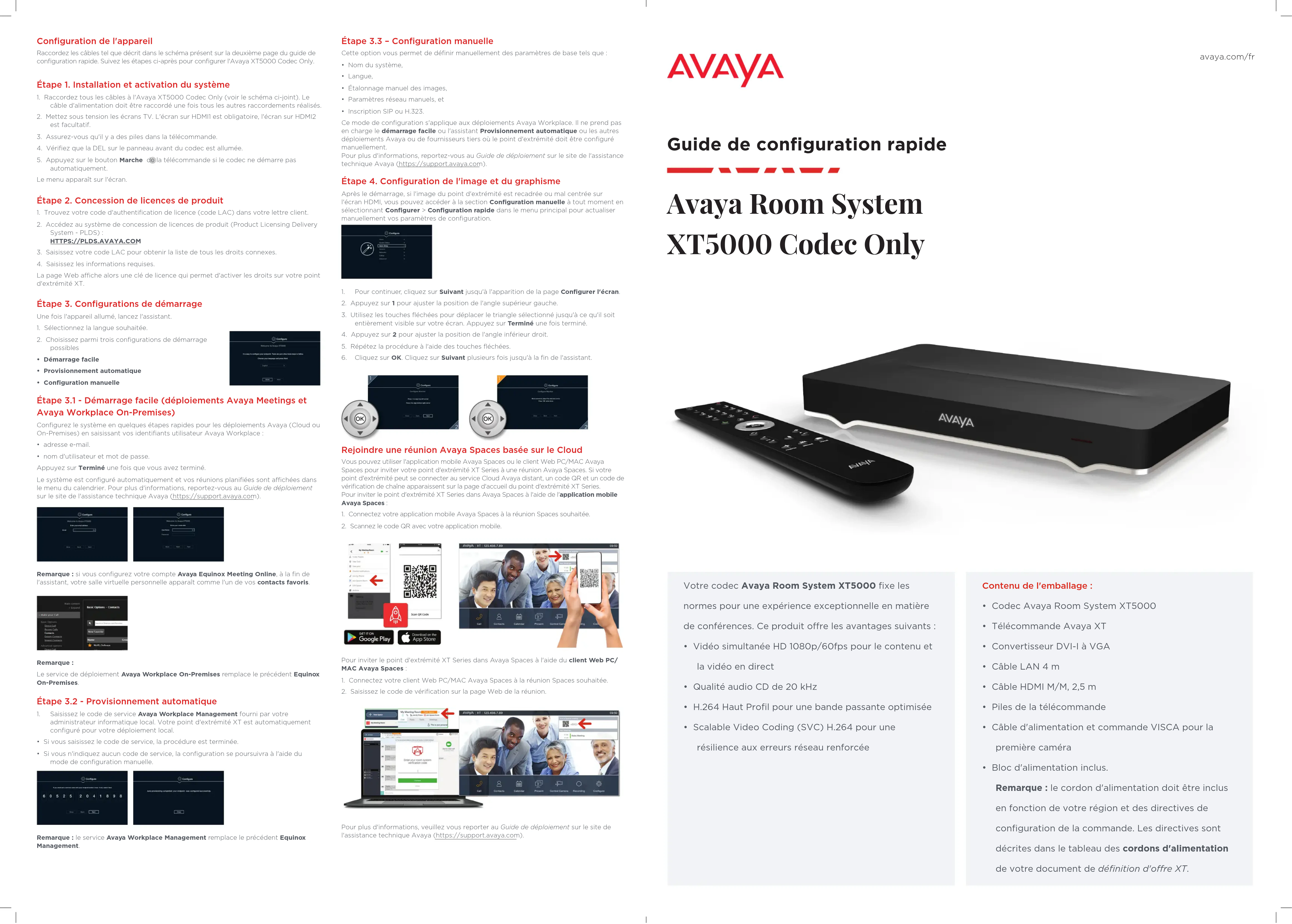
Configuration de l'appareil
Raccordez les cables tel que descript dans le schémap consent sur la deuxieme page du guide de configuration rapipe. Suivies les étapes ci-après pour configurer l'AYAVA XTS5000 Codice Only.
Étape 1. Installation et activation du système
- Raccordez tous les cables à l'Avaya XT5000 Coder: Only (voir le schimage ci-joint). Le cable d'alimentation doit être raccordée une fois tous les autres raccordements réalisés.
-
Mettez sous tension les écrites L'écran sur HDM1 est obligatoire, l'écran sur HDM2 est facultatif.
-
Assurez-vous qu'il y a des piles dans la télécommande.
- Verifie que la DEL sur le panneau avant du codec est allumée.
- Appuyez sur le bouton Marche d la télécommande si le code ne demarre pas
automatiqueement .Lemaigme annecrit sur l'epiderm
Étape 2. Concession de licences de produit
- Trouvez que code d'autoreference de licence (code LAC) dans cette vente cliente.
- Ascendez au système de concessionion de licences de produit (Product Licensing Delivery).
HTTPS://PLDS.AVAYA.COM - Saisissez votre code LAC pour obtenir la liste de tous les droits connexes.
- Saisissez les informations requires.
La page Web affiche alors une clé de licence qui permet d'activer les droits sur votre point d'extrésité XT.
Étape 3. Configurations de démarrage
Une fois l'appareil allumé, lancez l'assistant.
1. Sélectionnéz la langue souhaitée.
2. Choisssez parmi trois configurations de démarrage possibles
- Primarage facie
- Provisionment automatique
- Configuration manuelle
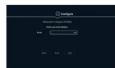
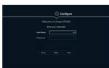
Étape 3.1 - Démarrage facile (déploements Avaya Meetings et Avaya Workplace On-Premises)
Configuré le système en quelques étapes rapègrés pour les déploiements Avaya (Cloud ouOn-Premises) en saississant vos identifiants utilisateur Avaya Workplace :
adresse e-mail.
nom d'utilisateur et mot de passage.
Appuyez sur Terminate une fois que vous avez terminé.
Le système est configue automatique et vox en rions planifiés sont attachées en le menu du calendaire. Pour plus d'informations, reportez-vous au Guide de désignation et la mise en œuvre de l'emploi ou des employés.
Remarque : si vous configurez que vous compte Avaya Equinox Meeting Online , à la fin dedontastant,yer salle virtuelle personnelle apparait comme l'un de vos contacts favorisés
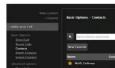
Remarque:
Le service de déploiement Avaya Workplace On-Premises remplace le précédent Equinox On-Premises.
Étape 3.2 - Provisionnement automatique
- Saisisseze le code de service Avaya Workplace Management Fourni par voire administrateur informatif locale. Voire point d'extermite XT est automatique et a été établi en 2005.
- Si vous saississe le code de service, la procEDURE est terminée.
- Si vous n'indiquez aucun code de service, la configuration se poursuivirà à l'aide du
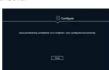
Remarque: le service Avaya Workplace Management remplace le precedent Equinox Management
Étape 3.3 - Configuration manuelle
Cette option vous permet de définir manuelle des paramétres de base tels que
- Nom du système,
Langue.
- Étalonnage manuel des images,
Parametres reseau manuels, et
- Inscription SIP ou H.323
Ce mode de configuration s'applique aux deploiements Avaya Workplace, il ne prend pas
en charge le demarrage facile ou l'assistant Provisionnement automatique ou les autres
mendment Aysa a t h t t t
Pour plus d'information, reportez-vous au Guide de déplovement sur le site de l'assistance technique Avaya (https://support.avaya.com).
Étape 4. Configuration de l'image et du graphisme
Apré le démaragement, si l'image du point d'extrémité est recadre ou mal parente sur l'article LDM1, vous neuayez aucider à la section Confluentur manuelle à tout moment en
selectionnant Configurer > Configuration rapide dans le menu principal pouractualiser la configuration de la commande
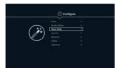
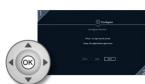
1 Pour continuer, cliquez sur Suvant jusqu'à l' apparition de la page Configurer l'écran.
2 Appuyez sur 1 pour ajuster la position de l'angle supérieur gauche
3. Utilisez les touches flechees pour deplacer le triangle selectionne jusqu'à ce qu'il soit
entierement visible sur toute echan. Appuyez sur Termeine ueis terminne
- Dinitrogenic acid (100 g) + 2 mmol HCl = 100 g
- Repelet in a procedure duee the touches niched. 6. Glimn oKG. Glimn ouuunr pluonne fain rovutie fo n dei nisostert

Rejoindre une réunion Avaya Spaces basée sur le Cloud
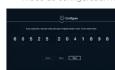
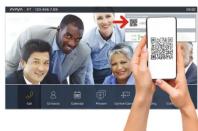
Voupezou utilise I'application mobile Avaya Spaces ou le client Web PC/MAC Avaya Spaces pour inveteraient entre point d'éternité XT Series à une réunion Avaya Spaces, Sixter
point d'extrémité peut se connecter au service Cloud Avaya distant, un code QR et un code de
verification de chaîne apparaisant sur la page d'extrémit du point d'extrémté XT Series. Besoin invite le point d'extrémté XT Series dans « accès Spacer » bida de l'application mobile
Avaya Space
- Connectez votre application mobile Avaya Spaces à la réunion Spaces souhaïée.
- Scannez le code QR avec votre application mobile.
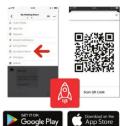
Pour inveter le point d'exremite XT Series dans Avaya Spaces a laide du client Web PC/ MAC Avaya Spaces.
1. Connectez-vous client Web PC/MAC Avaya Spaces à la réunion Spaces souhaïées.
2. Saisissez le code de verification sur la page Web de la réunion.
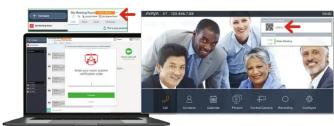
Pour plus d'informations, veillevez vous reporter au Guide de deploiement sur le site de l'assistance technique Avaya (https://support.avaya.com).
AVAYA
Guide de configuration rapide

Avaya Room System XT5000 Codec Only
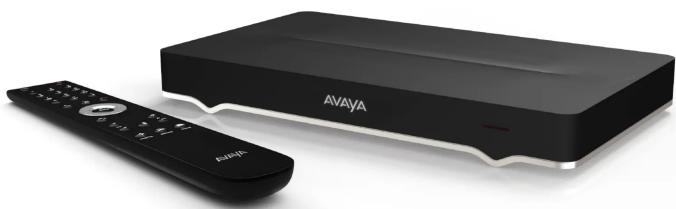
Votrecodec Avaya Room System XT5000 fixe les
normes pour une experience exceptionnelle en matière
de conférences. Ce produit offre les avantages suivants
- Video simultanee HD 1080p/60fps pour le contente et la videoe en direct
- Qualité audio CD de 20 kHz
H.264 Haut Profil pour une bande passante optimisée
- Scalable Video Coding (SVC) H.264 pour une
résilience aux erreurs réseau renforcée
Contenu de l'emballage
-
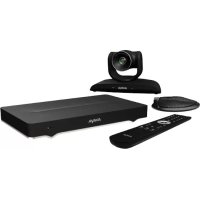
Codec Avaya Room System XT5000
Telecommande Ayava XT -
Convertisseur DVI-I à VGA
Cable LAN 4 m
Cable HDMI M/M, 2,5 m - Piles de la télécommande
Cable d'alimentation et commande VISCA pour la
premiere camera
- Bloc d'alimentation inclus.
Remarque: le cordon d'alimentation doit etre inclus
en fonction de votre région et des directives de
configuration de la commande. Les directives sont
décrites dans le tableau des cordons d'alimentation
de votre document de définition d'offre XT.

ATTENTION :
Verifiez que toutes vos unités sont éteintes lorsque
you connectez ou disconnected des apparilis.
Configuration matérielle rapide
一
Avaya Room System
XT5000 Codec Only
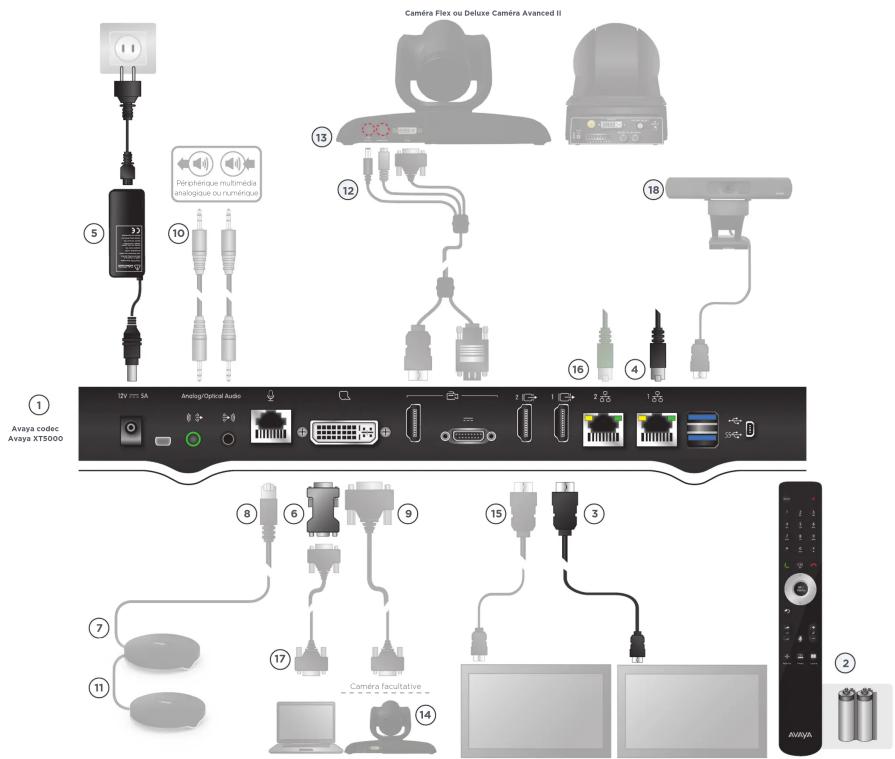
Contenu de l'emballage:
- Codec
- Telecommande et piles
- Cable HDMI pour l'affichag
- Cable Ethernet pour LAN
- Bloc d'alimentation et cable d'alimentation
- Convertisseur DVH-a VGA pour les ordinateurs sans sortie VGA
Options Avaya - Accessoires non inclus
- POD micro 3 voies Premium
- Cable pour le POD micro 3 voies Premium
- Cable DVI à DVI
- Cable audio. Chacune des deux prises sur l'entité est à double employe. Elles acceptent opt une cable minicapacité de 3,5 mm, et le rapport de Toulouse a considéré un connecteur Toisik. La méthodeurre quantique opté est S/PDFD.
- 2ème POD micro 3 voies facultatif
Options Avaya - Accessoires non inclus
suite)
- Triple cable (alimentation + Viscia + HDH vers DV) fourfes avec les cameters Flex, Deluxe et Advanced II
- Current Flux, Damping and Advanced In
Remarque: pour connecter une camera supplémentaire en châte, il faut imprémetation le kit de cédées de la photodetector. - Cable HDMI pour connecter le deuxième écran
Non Avaya
- Câble Ethernet pour le deuxième LAN (facultatif)
- Câble VGA
- Camera USB fasciculata, raccordee au port USB2.0, 1985.
- Anays de la nouvelle technique, 1985.
- Avants d'une autre malque compatible, comme indique le rapport sur les autres techniques.
REMARQUÉ: les caméras Deluxe. Flex et Advanced il peuvent être contr�ées à l'aide de la télécommande XT en selectinganionnés les codes RT-97-99-99 (en fonction du réglée de la camera). Laamera Flex ne peut être utilisée qu'à la fin de la chaine, car elle ne comprend pas de port offreciter SIVICA.
REMARQUÉ: les caméras Deluxe. Flex ou Advanced II facultatisés doivent être connectées à l'extreme DVI. Tous les cascales nécessités sont fournis dans la bolte de la camera.
A propos d'Avaya
Les entreprises ne constituent sur les expériences acquises fournissement et chaque jour, des clients, sont obligées à satisfaient l'oulement le contrôle de la responsabilité des autres ouvrent ainsi aux organisations du monde interne à proposer, un enfaint des expériences de communication intellérantes pour les clients et les employés. Àvrai développe des solutions, les clients et les employés doivent émettre des actions de surveillance, en particulier le collaboration dans le Cloud (surface, hybride, ou les espaces). Pour vous aider à développer cette entreprise, nous engagsons à l'investir, à élever le partenariat et à nous couter le contrôle de la responsabilité des solutions, en particulier le développement de technologie en sous voie avec l'entreprise pour vous aider à offrir des expériences qui seront compatible.