XT4300 - Système de vidéo conférence AVAYA - Notice d'utilisation et mode d'emploi gratuit
Retrouvez gratuitement la notice de l'appareil XT4300 AVAYA au format PDF.


| Type de produit | Système de vidéoconférence |
| Marque | Avaya |
| Modèle | XT4300 |
| Fonctions principales | Vidéo 1080p à 60 ips, audio haute définition 20 kHz, codecs H.265 et H.264 High Profile, SVC (Scalable Video Coding), résilience réseau Netsense |
| Résolution vidéo maximale | 1080p à 60 images par seconde |
| Connectivité réseau | Ethernet 10/100/1000 Mbps, double port LAN (un en option) |
| Sorties vidéo | HDMI (x2), DVI (pour caméra) |
| Entrées vidéo | HDMI, DVI, VGA (via adaptateur inclus) |
| Entrées audio | Mini-jack 3,5 mm, optique Toslink, micro POD 3 voies (en option) |
| Sorties audio | Mini-jack 3,5 mm, optique Toslink |
| Protocoles de communication | H.323, SIP, ou les deux |
| Caméra incluse | Non (compatible avec caméras Avaya Flex, Deluxe, Advanced II et caméras USB) |
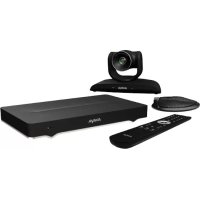
| Périphériques inclus | Télécommande, adaptateur DVI/VGA, câble HDMI 2,5 m, câble Ethernet 4,11 m, piles, bloc d'alimentation |
| Alimentation | Bloc d'alimentation externe (cordon selon région) |
| Dimensions (codec) | Environ 30 x 20 x 5 cm |
| Poids (codec) | Environ 1,5 kg |
| Température de fonctionnement | 0 °C à 40 °C |
| Entretien et nettoyage | Nettoyer avec un chiffon doux et sec. Ne pas utiliser de produits abrasifs ou de liquides. |
| Sécurité | Débrancher avant tout nettoyage ou connexion/déconnexion d'équipements. Utiliser uniquement l'alimentation fournie. |
| Pièces détachées et réparabilité | Contactez le support technique Avaya pour les pièces de rechange. La réparation doit être effectuée par un technicien agréé. |
| Informations générales | Produit de la série Avaya IX Video Conferencing, compatible avec les solutions de collaboration Avaya. |
FOIRE AUX QUESTIONS - XT4300 AVAYA
Questions des utilisateurs sur XT4300 AVAYA
0 question sur cet appareil. Repondez a celles que vous connaissez ou posez la votre.
Poser une nouvelle question sur cet appareil
Téléchargez la notice de votre Système de vidéo conférence au format PDF gratuitement ! Retrouvez votre notice XT4300 - AVAYA et reprennez votre appareil électronique en main. Sur cette page sont publiés tous les documents nécessaires à l'utilisation de votre appareil XT4300 de la marque AVAYA.
MODE D'EMPLOI XT4300 AVAYA
Vérifiez que toutes vos unités sont éteintes lorsque
vous connectez ou disconnected des apparciels
Configuration de l'appareil
Raccordez les cahiers en suivant la schéma illustré au pus, puis suiviées les étapes ci-dessous pour terminer la configuration d'Avaya IX XT7100 Codec Only.
Étape 1. Installation et activation du système
- Raccordez tous les cables à l'Avaya IX XT7100 Codec Only (voir au dos). Le cable
d'admixture dont est récordéée une fois que tous les autres raccordements ont été réelàtés. 2. Meltez au tension des écarts TV. L'écarn sur HDMF est obligatoire tand que l'écarn est obligatoire. - Verifie que les piles ont ete instaliees dans la telecommande.
- Verifie que levoyant sur le panneau avant du codec est allumé.
- Si le codec ne demarrre pas automatiquement, appuyez sur le bouton de la
telecommande. - Le menu graphique apparait sur I'ecran.
Étape 2. Activation de la licence
-
Retrouvez votre code d'authentication de licence (code LAC) dans votre lettre client.
-
Accedeze au systeme d'octroi des licences de produit (Product Licensing Delivery
HTTPS://PDLPS.AVAYA.COM
- Saisissez votre code LAC et obtenez la liste de tous les droits connexes.
- Process information dependency
- Dominee les Inétofaux de mandataires.
- La Page Web affiche alors une clé de licence qui activera les droits sur chaque point.
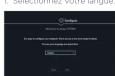
Étape 3. Sélection d'une langue :
Étape 4.
Choisissez parmi trois configurations de demarrage possibles :
Demarrage facile
- Approval/Invement automatique
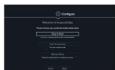
Étape 4.1
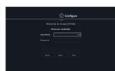
Le démarrage facile vous permet de configurer le système en quelques étapes pour les deploiements Avaya sur site, en insérant les identifiants de l'utilisationer.
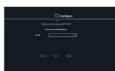
1. Insérez cette adresse e-mail.
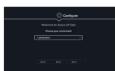
2. Choisissez l'environnement
3. Losarez yos identificiats
4. Annoue sur Terminate une fois que vous ayez terminé
Leurcutteme est configuré automatique et les réquions planifiés seront affichées dans
le menu du calendrier.
Remarque: cette procedure fonctionnelle équémentaire pour la configuration d'Avecay Meeting et le port de communication. L'origine est l'interface de port de communication, à la base de version et le guide de l'utilitaire sur le site Web de support technique d'Avecay.
Étape 4.2 - Provisionnement automatique
-
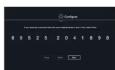
Si vous avrez recu un code de service de provisionnement automatique avec cette point d'extricament Avaya XT, saisssez ce code pour lancer la configuration automatique.
-
Une fois le code de service saisi, la procédure est terminée. Si vous n'diquiçez aucment code de service, la configuration se poursuivira en mode manuel comme expliqué ci-après.
Étape 4.3 - Configuration manuelle - Pays et langue de l'interface
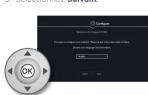
- Le champ Nom du système affiche le nom du codec tel qu'il apparait dans une
videoconference, par exemple: Hong Kong ou Salle conf. 9ème étage - Utilisez le clavier de la télécommande pour saisir le nom. Appuyez sur OK pour
basculer entre les lettres ou les chiffres et les majuscules ou minuscules. - Sélectionnez vos pays et votre langue préfééré.
- Sélectionnez le type de protocole souhaite pour l'enregistrement H.323 uniquement,
SIP uniquement ou à la fois H.323 et SIP
5.SalotioeepaFulvnt
Étape 4.3 - Configuration manuelle - Configuration des
graphiques et des images
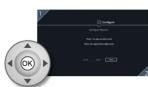
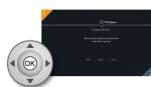
Si tous les cotés des triangles 1 et 2 sont visibles sur chaque, sélectionnez Suvantif. Si non, appuyez sur 3 ou plus viées le position de l'air clôté vapidement sauf.
1. Utilisez les touches fléchées pour déoplérer le triangle sélectionné jusqu'à ce qui soit
pleinement visible sur voite ecran. Appuyez sur Terminate une fois terminé
2. Appuyez sur 2 pour ajuster la position de l'angle inférieur droit.
3. Repetez la procedure a l'aide des touches flechées.
4. Une fois terminé, appuyez sur Terminate, qui sur Suvyant.
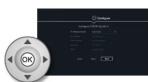
Étape 4.3 - Configuration manuelle - Paramètres réseau
- Saisissez vos paramétres réseau. Pour plus d'informations, consultez cette
administrateur système.
2 Sélectionnez Suvant
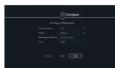
Étape 4.3 - Configuration manuelle - Paramètres de la passerelle
Si le protocole H.323 a ete selectionne pour l'enregistrement, saisissez les parametres de
1. Saisissez vos paramétres de passerelle et votre numéro E.164. Pour plus
d'informations, consultez notre administrateur système.
- Cliques sur Terminate.
Étape 4.3 - Configuration manuelle - Paramètres du serveur SIP
-
Sile protolec SiP a ete selectionne pour Ienregistrement, saissiez les parametres si en SiP:
-
Saisissez les parametres de votre serveur SIP ainsi que les éléments suivants :Utilisateurs SIP, Nom SIP et Met de pasce SIP (code de connexion), Pour plus
Utilisateur SIP, Nom SIM et Prot de passée SIP (code de la) d'informations, consultez cette administrateur système. - Cliques sur Terminé
AVAYA
Guide d'installation rapide

Avaya IX Room System XT7100 Codec Only
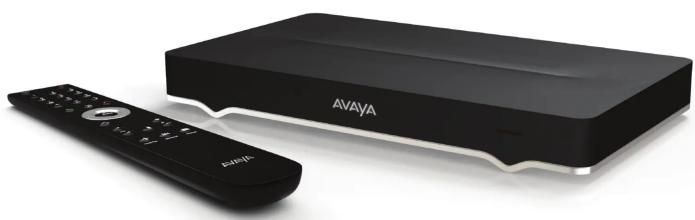
Le Avaya IX Room system XT7100 est le produit phare de nouvelle génération des séries Avaya IX Video Conferencing XT. Le contenu et les videos en direct de 1080 p/60 fps et la qualité audio CD de 20 kHz garantissant une expérience incomparable. Le H.265 et le H.264 High Profile optimisent l'efficacité de la bande passante. Le Scalable Video Coding (SVC) pour H.264 et H.265 reinforces la résilience aux erreurs réseau. Netsense garantit une adaptation sans faïtre aux changements de débit.
Contenu de l'emballage :
- Codec Avaya IX Room System XT7100
- Telecommande Ayava XT
- Convertible PVA/Li-VGA
Cable LAN 4-11
Cable HDMI M/M, 2.5 m
- Piles de la télékomende
Cable d'alimentation et commande VISCA pour la premiereamera
- Bloc d'alimentation inclus. Le cordon d'alimentation doit être ajusté en fonction de la région et conformément aux directives du configurateur de la commande, comme décrit dans le tableau des cordons d'alimentation du document de définition d'offre XT.

ATTENTION
Vérifiez que toutes vos unités sont éteintes lorsque
you connectez ou disconnected des apparciels
Configuration matérielle rapide
(1)
Ayava IX Room System
XT7100 Codec Only
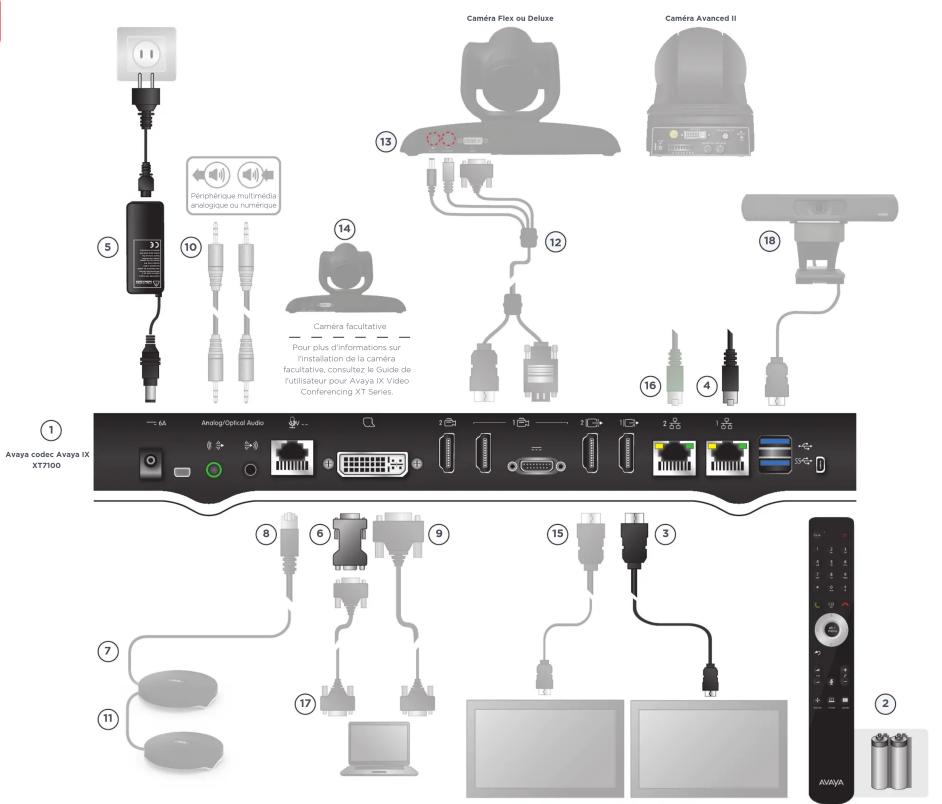
Contenu de l'emballage :
- Codec
- Telecommande et piles
- Cable HDMI pour l'affiche
- Cable Ethernet pour LAN
- Bloc d'alimentation et cable d'alimentation
- Convertirscour DVA/la/VGA pour les ordinateurs cang
sortie VGA
Options Avaya - Accessoires non inclus
- POD micro 3 voies Premium
- Cable pour le POD micro 3 voies Premium
- Cable DVI à DVI
- Cable audio. Chacune des deux prises sur l'unité est à deux employés. Elles acceptent soit un cable min-jack de 3.5mm soit un cable optique Toislink avec le casque de 2,4,6,8,10,12,14,16,18,20,22,24,26,28,30,32,34,36,38,40,42,44,46,48,50,52,54,56,58,60,62,64,66,70,72,74,76,78,80,82,84,86,90,92,94,96,98,100,102,104,106,108,110,112,114,116,118,120,122,124,126,128,130,132,134,136,138,140,142,144,146,148,150,152,154,156,158,160,162,164,166,168,170,172,174,176,178,180,182,184,186,188,190,192,194,196,198,200
- 2ème POD micro 3 voies facultatif
Options Avaya - Accessoires non inclus (suite)
- Triple cable (alimentation + VISCA + HDMI vers D'VI)
fourni avec les cameras Flex, Deluxe et Advanced II - Camera Flex, Deluxe ou Advanced II
- Camerière Deluxe, Flex ou Advanced II facultative Remaque: pour connecter une camera supplémentaire en chaine,如果 imprémanenté le kit de câblés de camerière facultatique.
- Cable HDMI pour connecter le deuxieme écran
Non Avaya
- Càblé Ethernet pour le deuxieme LAN (facultàtif)
- Càblé VGA
- Camerà USB facultative, raccorde au port USB2 supérieur. You pouvez utiliser une camerà USB Avaya ou une autre-Marque compatible, comme indique dans la dette des accessories XT tiers.
REMARQUES: les caméres Deluxe, Flex et Advanced il peuvent être contrôlores à l'aide de la télécommunication X en selectingionn les codes IR 97-98-99 (en fonction de la réglée de la camera). Laamera Flex ne peut être utilisé qu'à la fin de la chaine, car elle ne comprend pas de port de sortie VISC.A
REMARQUE : les caméras Deluxe, Flex ou Advanced II facultatives doivent être connectées
T'entree DVI. Tous les cables necessaires sont fourmis dans la boite de la camera facultative
A propos d'Avaya
Le développement des entreprises repose sur leurs experiences et, chaque jour, des milliers de éternes elles sont concues par Avaya (NYSE: AYIA).复印 du cent ans, nous avons permiers auangois des clients en vertre de l'entreprise. Avaya develope des solutions ouvertes, convergentes et innovantes pour améliorer et simplifier les communications et la collaboration dans le cloud (Cloud) de la société à la société à la société à la société à la société à la société à la société à la société à la société à la société à la société à la société à la société à la société à la société à la société à la société à la société à la société à la société à la société à la société à la société à la société à la société à la société à la société à la société à la société à la société à la société à la société à la société à la société à l'air claire. Le développement des entreprises est courant et ne constitutifs qu'une chance. Rendez-vous sur « www.syavo.fr/Itr.
f in
AVAYA