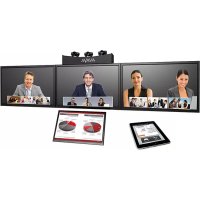
Scopia XT Telepresence - Téléviseur AVAYA - Notice d'utilisation et mode d'emploi gratuit
Retrouvez gratuitement la notice de l'appareil Scopia XT Telepresence AVAYA au format PDF.


| Type de produit | Système de visioconférence de bureau tout-en-un avec écran |
| Marque | Avaya |
| Modèle | Scopia XT Executive 240 |
| Écran | LED Full HD 24 pouces |
| Caméra | HD intégrée |
| Microphone | Avec annulation d'écho |
| Haut-parleurs | Enceintes haute fidélité intégrées |
| Alimentation | Bloc d'alimentation externe (cordon secteur adapté à la région) |
| Connexions | HDMI, DVI-I, VGA, Ethernet, audio PC |
| Protocoles | H.323 et SIP |
| Contrôle | Télécommande infrarouge ou application Avaya XT Control (PC/Mac) |
| Fonctions principales | Visioconférence HD, partage d'écran, planification de réunions, annuaire |
| Entretien et nettoyage | Essuyer l'écran avec un chiffon doux et sec. Ne pas utiliser de produits abrasifs. |
| Sécurité | Débrancher tous les appareils avant de connecter ou déconnecter des câbles |
| Pièces détachées et réparabilité | Télécommande, câbles et adaptateurs disponibles via Avaya |
| Contenu de l'emballage | Codec avec écran, caméra, microphone ; télécommande avec piles ; câbles Ethernet, DVI-I, adaptateurs ; bloc d'alimentation |
| Informations générales | Garantie constructeur, assistance technique sur www.avaya.com |
FOIRE AUX QUESTIONS - Scopia XT Telepresence AVAYA
Questions des utilisateurs sur Scopia XT Telepresence AVAYA
0 question sur cet appareil. Repondez a celles que vous connaissez ou posez la votre.
Poser une nouvelle question sur cet appareil
Téléchargez la notice de votre Téléviseur au format PDF gratuitement ! Retrouvez votre notice Scopia XT Telepresence - AVAYA et reprennez votre appareil électronique en main. Sur cette page sont publiés tous les documents nécessaires à l'utilisation de votre appareil Scopia XT Telepresence de la marque AVAYA.
MODE D'EMPLOI Scopia XT Telepresence AVAYA
Vérifiez que toutes vos unités sont éteintes lorsque
vous connectez ou disconnectez des apparciels
Configuration de l'appareil
Riccardoz les câbles en suivant le schema illustré au dos, puis suivez les états ci-dessus pour compléter la configuration d'Adaya XT Executive 240.
Étape 1. Installation et activation du système
-
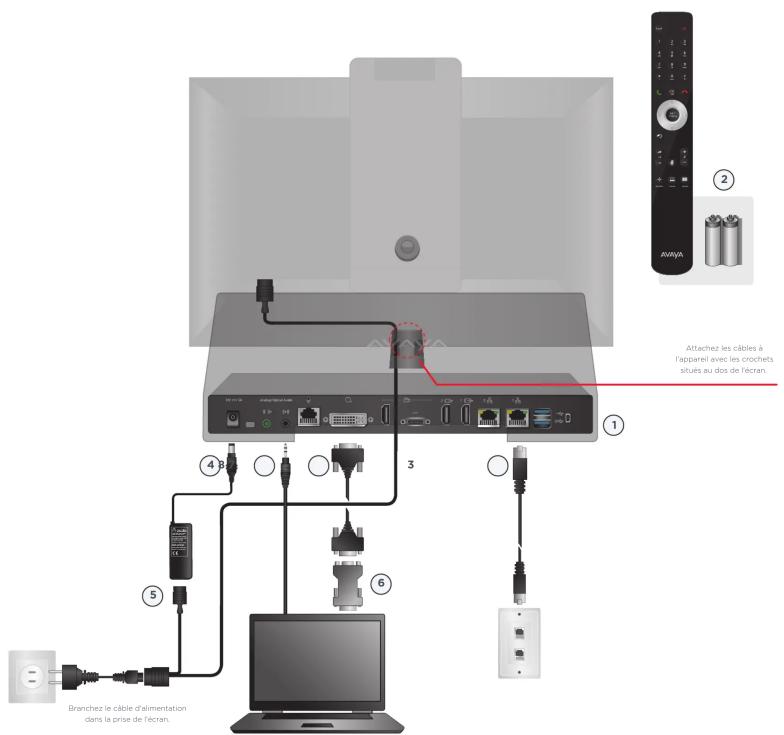
Raccordez tous les câbles à l'Avaya XT Executive 240 (voir au dos), Le cable d'alimentation doit être raccordée une fois que tous les autres raccordements ont été réalisés.
-
Mettez sous tension les écans TV. L'écran sur HDMI13 est obligataire, l'écran sur HDMI2 est facultatif.
-
Vérifiez que les piles ont été installées dans la télécommande.
-
Verifie que le voyageur sur le panneau avant du codec est allumé.
-
Si le codec ne démarre pas automatiquement, appuyez sur le télécommando
6.1.1.1.1.1.1.1.1.1.1.1.1.1.1.1.1.1.1.1.1.1.1.1.1.1.1.1.1.1.1.1.1.1.1.1.1.1.1.1.1.1.1.1.1.1.1.1.1.1.1.
Étape 2. Activation de la licence
- Retrouvez Your code d'authentication de licence (code LAC) dans la ventelette.
- Accordé au portefeuille d'access des licences de produit (Produit Licension Delivieux).
System - PLDS)
HTTPS://PLDS.AVAYA.COM
-
Saisissez yours code LAC et obtenez laiste de tous les droits connexes.
-
Donnez les informations demandees.
-
La page Web affiche alors une clé de licence qui activera les droits sur votre point d'origine et le flux de l'information.
Étape 3. Sélection d'une langue :


Etape 4.
Choisissez parmi trois configurations de démarriage possibles
Demarrage facile
- Approvalnment automatique


Étape 4.1
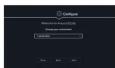
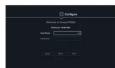
Le démarrage facile vous permet de configurer le système en quelques étapes pour les deploiements Avaya sur site, en insistant les identifiants de l'utilisateur.
-
Indiquez votre adresse e-mail.
-
Choisissez I'environnement.
-
Indiquez vos identifiants.
-
Appuyez sur Terminate une fois que vous avez terminé.
Le système est configuré automatiquement et les réunions planifiées seront affichées dans le menu du calendrier.
Remarque: cette procedure fonctionnelle également pour la configuration d'Avayau Meeting Centre (AAVC) à l'origine de 1985, en 1990, et à l'année 1992. L'augmentation de la version et le guide de l'utiliser sur le site Web de support technique d'Avayau.

Étape 4.2 - Provisionnement automatique
-
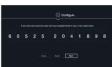
Si vous aveçu une code de service de provisionnement automatique avec cette point d'extrémité Avaya XT, saississe ce code pour lancer la configuration automatique.
-
Une fois le code de service saisi, la procédure est terminée. Si vous n'indiquez aucune code de service, la configuration se poursuivira en mode manuel comme expiqué ci-dessus.
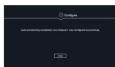
Étape 4.3 - Configuration manuelle - Pays et langue de l'interface
- Le champ Nom du système affiche le nom du codec tel qu'il apparait dans une
videoconference, par exemple . •Hong Kong du •Same com. Semie ecage
- Utilisez le clavier de la telecommande pour saïrir le nom. Appuyez sur OK pour
e
-
Selectionnez-vous pays et vos riveigue preferier.
-
Selectionne le type de protocole sousaue pour enregistrement : H.323 unquielement, SIP uqiqueement au la fois H.323 et SIP.
-
SLECTION OF UTILIZATION: UTILICATION PERSONNEL
En mode Salle standard, le contrôle de l'application XT Control est déactivé.
- Sélectionne Sulyant
Étape 4.3 - Configuration manuelle - Configuration des
graphiques et des images
Si tous les cotes des triangle s 1 et 2 sont visibles sur leur ecran, selectionnez Suivant. Simon, appev que sur 1 pour ajuster la position de l'angle supérieur gauche.
- Utilisez les touches fléchées pour déplacer le triangle sélectionné jusqu'à ce qu'il soit
plainement visible sur voite ecran. Appuyez sur Terme une t
-
Appuyez sur 2 pour ajuster la position de l'angle inférieur droit.
-
Repetez la Procedure à l'aide des touches flèchées.
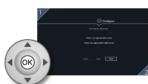
4. Une fois terminé, appuyez sur Terminate, qui sur Suvant
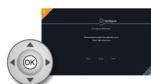
Étape 4.3 - Configuration manuelle - Paramètres réseau
- Saisissez vs paramétres réseau. Pour plus d'informations, consultez cette
admin:
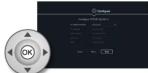
2. Selectionnez Sulvant
Étape 4.3 - Configuration manuelle - Paramètres de la passerelle
Sile protocole H.323 a ete selectionne pour Ienregistrement, saissiez les parametres de passerelle.
- Saisissez vos paramétres de passerelle et votre numéro E.164. Pour plus
d'informations, consultez notre administrateur système.
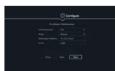
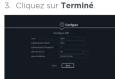
2. Cliquez sur Termine.
Étape 4.3 - Configuration manuelle - Paramètres du serveur SIP
-
Si le protocole SIP a été selectionné pour l'enregistrement, saïssez les paramétrues du serveur SIP :
-
Saisissez les parametes de votre serveur SIP ainsi que les éléments suivants :
Utilisateur SIP, Norm SIP et Mot de passé SIP (code de connexion), Pour plus
d information, consuice 2 vorthe aministrator systeme.
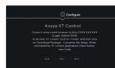
Étape 5. Installation de l'application Avaya XT Control sur PC ou Mac
Vospuvez contrcler voire Avaya XT Executive a laide de la telecommande ou du
clavier et de la souds de l'ordreur auquen application est connectee, en utilisant Avaya XT Control. Pour installer XT Control:
-
Connectez-vous ordinaire à XT Executive comme illustré au dos.
-
Utilisez votre navigateur Web pour vous connecter au point d'extrémité depuis votre
PC/Mac.Htp://p:/doc/pass/1334
- Sur la page Web, dans la section XT Control (en bas de la page), Sélectionnez le
Bouton Creerunpack.
-
Telechargez le fichier sur voite PC/Mac
-
Suivez les instructions du Guide de l'utilisateur XT
Sur la site Web de support technique d'Axya (2)
code utilisateur affiche sur Icran plus selectionne.
AVAYA
Guide d'installation rapide

Le système Avaya XT Executive 240 intégre la
technologie de pointe Avaya IX Video Conferencing
X1 Series avec echran LED haute resolution de 24 " .Auto cam affiché le LED Full HD de 24 " en option
HD, ses enceintes haute fidélité, son microphone avec
annulation d'echo et sa plateforme de videoconference
avancée, Avaya XT Executive est un élégant système
de videoconference de bureau tout-en-un, avec écran
d'ordinateur.
Contenu de l'emballage
- Avaya XT Executive 240, dont codec, camera,
microphone et écran
Cable LAN 4 m - Bloc d'alimentation inclus. Le cordon d'alimentation
doit esteajouteenfonctionde LRégion et
conformément aux directives du configurateur de la
commande, comme décrit dans le tableau des cordons.
d'alimentation du document de définition d'offre XT.
Cable DVI-I à DVI-I
Adaptateurs d'entree video: DVI-I a VGA, DVI-I a
DVI-D - Télecommande et piles
- Cable audio pour PC

ATTENTION
Vérifiez que toutes vos unités sont éteintes lorsque
you connectez ou disconnected des appareils
Configuration matérielle rapide
m : x = 1 或 3x + 4y + 1 = 0
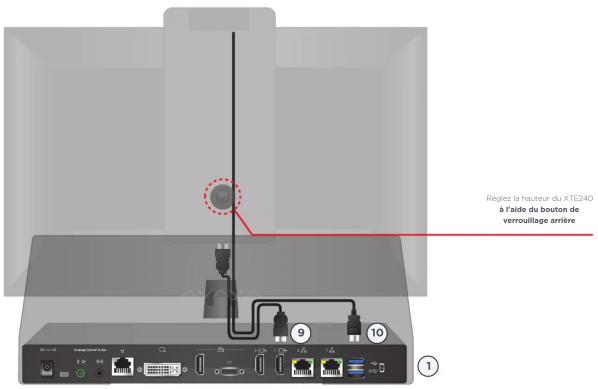
1. Verifiez que ces cables sont correctement raccordés. 2. Connectez les cables.
Contenu de l'emballage :
- Codec avec écran, camera et microphone
- Telecommande et piles
- Cable Ethernet pour LAN
- Bloc d'alimentation du code
- Cables d'alimentation
- Adaptateurs d'entree video: DVH a VGA, DVH a DVI-D
- CABLE DVL-ADVDL
8.Cable video pour cotin BC
9.Cable HPMI - Consignee de la responsa Auxys XT Executive
A propos d'Avaya
Le développement des employés reçus des expériences et, chaque jour, des millions d'entre les années sont concuITS par Avaya (NYSE: AVIA). Plus delà ce qui, nous avons pris auangoions du monde debrand en proposer, en œuvre des expériences et de communication intelligentes pour les clients et les employés. Avaya developpe des solutions ouvertes, convergentes à l'expérience de l'entreprise, est généralement courant et couverts les communications à la collaboration dans le Cloud (our site, hybride, qui les deux). Pour vous aider à développer cette entreprise, nous若您 engagignés à innovée, à établir des partenariats et à nous montruer consternant vers l'venir. Nousonnons cette société de technologie que nous fais confuser affiroye pour offrir des expériences que comptant. Rendez-vous sur www.avaya.org.

AVAYA

[200] 2555 Avicu, Toc. Dros rhinolabres, Avicu et al. tao aivc oort des marques de commerce (Eliouk Inc) et sont enregistrées au Beteurs-Uni et du cas d'actions Pato. Trans. 1987, 3: 1-4.
[200] 2555 Avicu, Toc. Dros rhinolabres, Avicu et al. tao aivc oort des marques de commerce (Eliouk Inc) des marques commerciale ou des marques de service, Afrika, 6/40 (2003) 355573 AVX Executive 24th - Coupé d'insolation reprises.