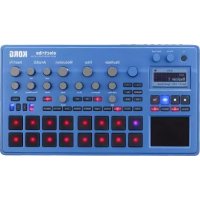
electribe - Equipement DJ KORG - Notice d'utilisation et mode d'emploi gratuit
Retrouvez gratuitement la notice de l'appareil electribe KORG au format PDF.



| Type de produit | Station de production musicale / Échantillonneur (modèle electribe sampler) |
| Marque | Korg |
| Modèle | electribe / electribe sampler |
| Catégorie | Équipement DJ |
| Dimensions (L × P × H) | 339 × 189 × 45 mm |
| Poids | 1,6 kg |
| Alimentation | Adaptateur secteur DC 9 V (fourni) ou 6 piles AA (alcalines ou Ni-MH) |
| Autonomie des piles | Environ 5 heures (piles Ni-MH, mode économie d'énergie actif) |
| Consommation électrique | 500 mA max. |
| Fonctions principales | 16 parties, 250 motifs, séquenceur pas à pas, pad tactile, Gate Arpeggiator, effets d'insertion et maîtres, Motion Seq, échantillonnage (sampler), synchronisation MIDI/Sync |
| Polyphonie | 24 voix max. pour un motif entier, jusqu'à 4 voix par partie |
| Stockage | Carte mémoire SD/SDHC (512 Mo à 32 Go, non compatible SDXC) |
| Connectivité | Sorties audio L/R (6,35 mm), entrée audio (minijack stéréo), sync In/Out (3,5 mm), MIDI In/Out, USB, casque (3,5 mm) |
| Affichage | Écran LCD, contraste réglable |
| Température de fonctionnement | 0 à 40 °C (sans condensation) |
| Entretien et nettoyage | Nettoyer avec un chiffon propre et sec. Ne pas utiliser de benzène, diluant ou produits inflammables. |
| Sécurité | Éviter l'exposition au soleil, à la chaleur, à l'humidité, à la poussière, aux vibrations et aux champs magnétiques. Ne pas renverser de liquide. Ne pas insérer d'objets métalliques. |
| Accessoires fournis | Manuel d'utilisation, adaptateur secteur, câble de conversion MIDI × 2 |
| Informations générales | Fabriqué par Korg Corporation. Tous les noms de produits sont des marques déposées de leurs détenteurs respectifs. |
FOIRE AUX QUESTIONS - electribe KORG
Questions des utilisateurs sur electribe KORG
0 question sur cet appareil. Repondez a celles que vous connaissez ou posez la votre.
Poser une nouvelle question sur cet appareil
Téléchargez la notice de votre Equipement DJ au format PDF gratuitement ! Retrouvez votre notice electribe - KORG et reprennez votre appareil électronique en main. Sur cette page sont publiés tous les documents nécessaires à l'utilisation de votre appareil electribe de la marque KORG.
MODE D'EMPLOI electribe KORG
Manual d'utilisation
Bedienungsanleitung
Manual de usuario
用户手册
取叢説明書
Precautions
Location
L'utilisation de cet instrument dans les endroits suivants peut en entrainer le mauvais fonctionnement.
- En plein soleil
Endroits très chauds ou très humides
Endroits sales ou fort poussiereux - Endroits soumis à de fortes vibrations
- A proximité de champs magnétiques
Alimentation
Branchez l'adaptateur secteur mentionné à une prise secteur de tension appropriée. Evitez de brancher l'adaptateur à une prise de courant dont la tension ne correspond pas à cette pour laquelle l'appareil est concu.
Interférences avec d'autres apparéils électriques
Les postes de radio et de télévision situés à proximé peuvent par conséquent souffrir d'interférences à la réception. Veuillezès lors faire fonctionner cet appeareil à une distance raisonnable de postes de radio et de télévision.
Maniement
Pour éviter de les endommager, manipuez les commandes et les boutons de cet instrument avec soin.
Entretien
Lorsque l'instrument se salit, nettoyez-le avec un chiffon propre et sec. Ne vous servez pas d'agents de nettoyage liquides tels que du benzène ou du diluant, voire des produits inflammables.
Conservece manuel
Après avoir lu ce manuel, veuilles le conserver soigneusement pour toute reférence ultérieure.
Evitez toute intrusion d'objets ou de liquide
Ne placez jamais de recipient contenant du liquide pres de l'instrument. Si le liquide se renverse ou coule, il risque de provoquer des dommages, un court-circuit ou une electrocution.
Veillez à ne pas laisser tomber des objets métalliques dans le boitier (trombones, par ex.). Si cela se produit, débranchez l'alimentation de la prise de courant et contactez votre revendeur korg le plus proche ou la surface où vous avez achetié l'instrument.

Note concernant les dispositions (Seulement EU)
Quand un symbole avec une poubelle barrée d'une croix apparait sur le produit, le mode d'emploi, les piles ou le pack de piles, cela signifie que ce produit, manuel ou piles doit etre déposé chez un représentant compétent, et non pas dans une poubelle

ou toute autre déchetterie conventionnelle. Disposer de cette manière, de prévenir les dommages pour la santé humaine et les dommages potentiels pour l'environnement. La bonne méthode d'élimination dépendra des lois et règlements applicables dans
votre localité, s'il vous plaît, contactez votre organisme administratif pour plus de détails. Si la pile contient des métaux lourds au-delà du seuil réglementé, un symbole chimique est affchéé en dessous du symbole de la poubelle barree d'une croix sur la pile ou le pack de piles.
REMARQUE IMPORTANTE POUR LES CLIENTS
Ce produit a eté fabriqué suivant des specifications sévres et des besoins en tension applicables dans le pays ou ce produit doit être utilisé. Si vous aze acheté ce produit via l'internet, par vente par correspondance ou/et vente par téléphone, vous devez vérifier que ce produit est bien utilisable dans le pays ou vous résidéz. ATTENTION: L'utilisation de ce produit dans un pays autre que celui pour lequel il a eté concu peut être dangereuse et annulera la garantie du fabricant ou du distributeur. Conservez bien votre réçepissé qui est la preuve de votre achat, faute de quoi votre produit ne risque de ne plus eté couvert par la garantie du fabricant ou du distributeur.
Remarque sur les données
Un dysfonctionnement d'à une erreur de manipulation peut provoquer la perte du contenu de la mémoire. Veuillez donc archiver vos données importantes sur d'autres supports par précaution. Korg Corporation decline toute responsabilité pour tout dommage résultat de la perte de données.
Remarque sur le copyright
L'utilisation de données protégées par un copyright ou des droits d'auteur à toute autre fin que celles autorisées comme l'utilisation personnelle ou dans le cadre familial, constitue une infraction punie par la loi. Les peines peuvent inclure des demandes de dommages et intérêts. Les droits du détenieur du copyright s'appliquent également aux enregistrements ou aux produits dérivés issues de données protégées. La réutilisation ou la distribution de ce type de produits constitue également une infraction à la loi régissant les droits d'auteur. Korg Corporation decline toute responsabilité pour les dommages ou les peines que vous pouvez encourir après avoir enfreint la loi sur les droits d'auteur/le copyright. Si vous ave des questions concernant l'utilisation de données protégées par des droits d'auteur/un copyright, veillez consulter un spécialiste de ce type de législation.
- Tous les noms de produits et de sociétés sont des marques commerciales ou déposées de leur détenteur respectif.
electribe
MUSIC PRODUCTION STATION
electribe sampler
MUSIC PRODUCTION STATION
Sommaire
Introduction. 22
1.Description par section 22
2. Connexions 25
3. Connexion de I'adaptateur secteur 25
4. Insérer et retireur une carte de mémoire 26
Pour produit du son. 27
- Mise sous tension/hors tension de I'instrument 27
- Manipulations de base 27
3.Lecture d'un motif 27 - Selection d'une partie 27
Production de musique 28
- Jouer de la musique avec les pads de déclenchement 28
- Jouer de la musique avec le pad tactile 29
- Utilisation de la fonction Gate Arpeggiator 29
- Utilisation des effets maitres 29
- Jeu avec un groupe de motifs 30
- Reglage du tempo (BPM) 30
- Modifier le son avec les fonctions de jeu 30
Enregistrement de données de jeu 30
- Enregistrement en temps réel 30
- Edition pas a pas 30
- Enregister les manipulations des fonctions de jeu ('Motion Seq')...30
- Sauvegarde d'un motif 31
Edition d'un motif. 32
- Etouffement d'une partie ('Part Mute'). 32
- Effacement d'une partie ('Part Erase'). 32
- Copie d'une partie ('Part Copy') 32
- Changer les réglages de motif 32
Autres réglages 32
- Reglage du métronome 32
- Reglage du type de piles 32
- Réglage de contraste de l'affichage 32
4.Mode d'économie d'énergie 32 - Réglage de la fonction de coupure automatique d'alimentation....33
- Reglage du canal global MIDI 33
- Synchronisation du jeu avec un dispositif externe 33
- Utilisation d'une carte de mémoire 33
- Utilisation de la fonction Event Recorder 33
- Formatage des données utiliser 34
Fonctions de l'electrobe sampler....34
- Nouvelles fonctions de l'electrobe sampler 34
- Changements apportés à des fonctions de jeu spécifiquees....34
Enregistrement et edition d'échantil
Ions 35
- Echantillonnage: 35
- Reéchantillonnage 35
- Édition d'un échantillon 36
4.Importer/exporter des échantillons 36
Appendice 37
- Guide de dépannage 37
- Messages d'erreur 37
Fiche technique 38
Introduction
Nous vous remercions d'avoir choisi la station de production
musicale electrobe/electrobe sampler de Korg.
Afin de profiter pleinement de votre nouvel instrument, veuillez
lire attentivement ce mode d'emploi et suivre ses consignes
d'utilisation.Conserveze ce mode d'emploi a portee de main pour
toute reference ultericure.
L'échantillonneur electrique/electrobe sampler est une station de production de musique Dance offrant tous les outils nécessaires à la création de compositions originales. Les commandes et le pad tactile de l'instrument permettent d'editor les sons et de produit en toute capacité des motifs rhythmiques et phrases musicales. Le déroulement des opérations élémentaires sur l'electrobe sampler est identique à celui sur l'electrobe.
Vous trouvez des explications supplémentaires dédiées à l'electribe sampler sous les sections "Fonctions de l'electribe sampler" ( p.34) et "Enregistrement et édition d'échantillons" ( p.35).
ASTUCE Les illustrations dans ce manuel représentent l'electribe.
1.Description par section
Panneau supérieur
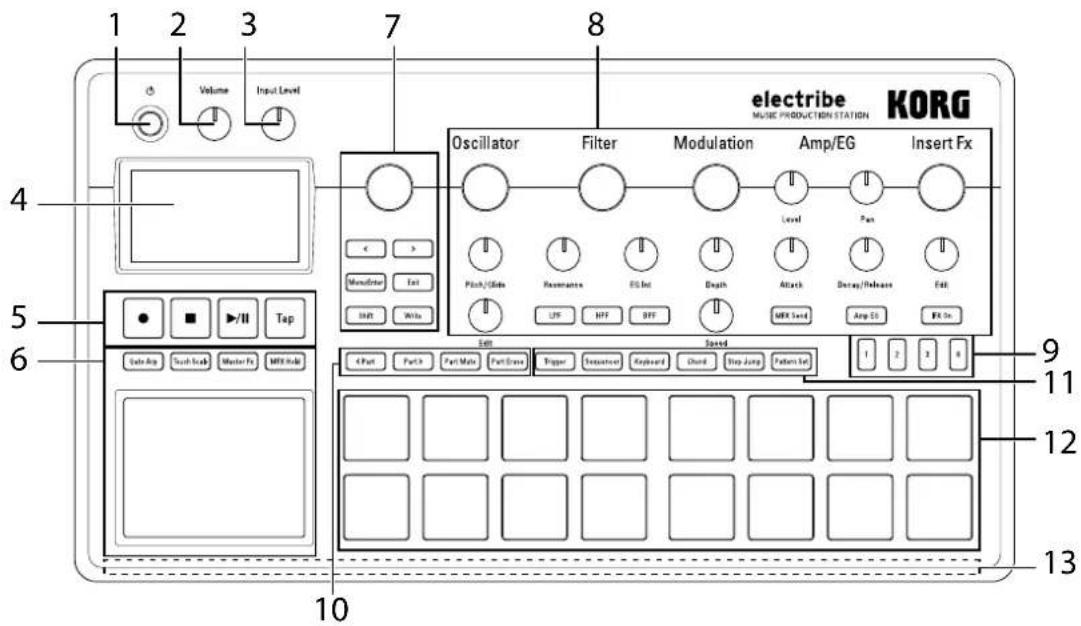
1. Bouton d'alimentation
Ce bouton sert àmettre l'instrument sous tension et hors tension.
2. Commande Volume
Règle le volume du signal à la sortie ligne ou à la prise casque.
3. Commande Input Level
Règle le niveau d'entree du signal reçu à la prise Audio In.
4. Ecran
Affiche des informations sur les motifs, parties et parametes de l'instrument.
5. Section de transport
Bouton (enregistrement)
Cette bouton permet de lancer l'enregistrement de rythmes, phrases ou manipulations des commandes (les "données de jeu"). Une nouvelle pression sur cette bouton arrêté l'enregistrement en cours et poursuit la lecture.
Bouton (arrêt)
Cette bouton permet d'arreter la lecture.
Une pression sur cette bouton lance ou interrupt temporairement (pause) la lecture.
Bouton Tap
Vou pouvez régler le tempo (BPM) en appliquant simplement quelques pressions successives sur cette touche.
6. Section du pad tactile
Pad tactile
Cette surface ("pad") est utilisé pour piloter les fonctions Gate Arpeggiator et Touch Scale, ou pour contrôler l'effet maître ("Master").
Bouton Gate Arp
Cette bouton permet d'activer (ON) la fonction Gate Arpeggia-tor.
Bouton Touch Scale
Cette bouton permet d'activer (ON) la fonction Touch Scale.
Bouton MasterFx
Cette bouton permet d'activer (ON) et de désactiver (OFF) la fonction de commande de l'effet maitre.
Bouton MFX Hold
Quand le bouton Master Fx est active, le bouton MFX Hold permet de conserver telquel le statut de I'effet maître activé avec le pad tactile, sans devoir garder les doigts sur le pad. ASTUCE Vous pouvez memoriser le statut actif/coupé (ON/ OFF) de le bouton de maintainen d'effet maître (MFX Hold) dans un motif.
7. Section commune
Commande de valeur
Cette commande change la valeur du paramètre affiché à l'écran (le paramètre "actif").
Boutons de curseur <,>
Ces boutons seront a selectionner le parametre que vous souhaitez editor.
Bouton Menu/Enter
Cette bouton permet de selectionner les parametes, tels que les réglages de motif, de partie, les réglages Global ou Utility; elle sert aussi à valider vos changements de réglages.
Bouton Exit
Deux pressions sur cette bouton permettent de returner de l'écran d'edition à l'écran de selection de motifs.
Bouton Shift
Utilisée en tandem avec une autre bouton ou commande, cette bouton permet d'executer diverses fonctions.
Bouton Shift + < (curseur): Annule la toute dernière opération (fonction d'annulation).
Boutons Shift + Write: Vous pouvez nommer et memorier les motifs.
Bouton Shift + commande de valeur: Permet de changer les valeurs par petits pas ou par pas plus importantes.
ASTUCE Laaille du pas de changement varie selon le paramètre selectionné.
Bouton Write
Cette bouton sert à sauvégarder les données de motifs et les réglages Global dans la mémoire de l'Electribe. Appuyez sur le bouton Write pour memoriser les données depuis la page de paramètres Global. Les données de motifs peuvent aussi être sauvégardées depuis les autres pages d'écran.
8. Section d'édition
Cette section permet de modifier les paramétres de chaque partie.
Ces commandes permettent deCHOISIR le type et de regler le timbre des formes d'onde (onde en dent de scie, carrree, bruit ou PCM) de I'oscillateur.
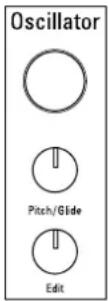
Commande Oscillator (electribe sampler: Commande Sample)
Permet de selectionner le type de forme d'onde.
Cette commande regle la hauteur (le timbre). Vous pouvez produit une transition en douceur d'une note à l'autre ("Glide") pour les sons de synthé en tournant cette commande tout en appuyant sur le b Shift.
Commande Edit
Cette commande modifie la nature du son. L'effect de la commande dépend du type de forme d'onde actif.
Filter
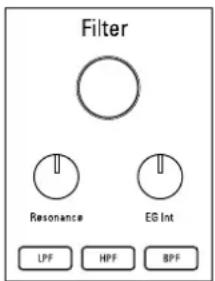
Il s'agit du filtré utilisé pour modifier le timbre (caracteré du son) en attenuant ou accentuant certaines portions du spectre sonore de l'oscillateur.
Commande Filter
Cette commande regle la fréquence de coupure du contrôle.
Commande Resonance
Cette commande regle la résonance du filtré.
Commande EG Int
Cette commande regle l'intensité du changement périodique de fréquence de coupure du filtré produit par l'enveloppe ("EG") définie dans la section Amp/EG.
Bouton LPF
Cette bouton permet d'activer le filtré passé-bas ("LPF").
Appuyez plusieurs fois sur cette bouton pour changer de type de filtré.
Bouton HPF
Cette bouton permet d'activer le filtrte passer-haut ("HPF"). Appuyez plusieurs fois sur cette bouton pour changer de type de filtrte.
Bouton BPF
Cette bouton permet d'activer le filtre passé-bande ("BPF"). Appuyez plusieurs fois sur cette bouton pour changer de type de filtre.
Modulation
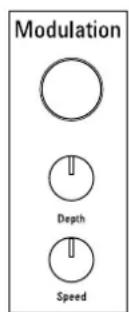
Ces commandes permettent de produit des changements périodiques sur le timbre via le LFO ou l'enveloppe.
Commande Modulation
Cette commande définit le type de modulation.
Commande Depth
Cette commande regle l'intensité de modulation.
Commande Speed
Cette commande regle la vitesse de modulation.
Amp/EG
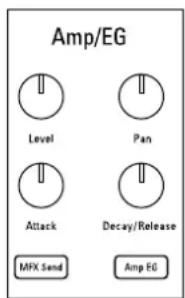
Ces commandes reglent l'amplificateur applique au son pour définir son volume et sa position dans l'image stéreo, ainsi que l'enveloppe ("EG") et l'effet maître utilisés pour produit des changements de son périodes.
Commande Level
Cette commande regle le volume d'une partie.
Commande Pan
Cette commande définit la position de la partie dans l'image stéreo.
Commande Attack
Cette commande règle la vitesse d'attaque du son.
Cette commande définit la durée de chute du son.
Bouton MFX Send
Cette bouton définit si le signal d'une partie est envoyé ou non à l'effet maître ("Master FX"). Chaque pression sur cette bouton alterne entre le statut actif (touche allumée) et coupé (touche éteinte) d'envoi à l'effet maître.
Bouton Amp EG
Permet d'activer l'enveloppe ("EG") de l'amplificateur. Chaque pression sur cette bouton alterne entre le statut actif (touche allumée) et coupé (touche eteinte) d'envoi a l'effect maître. Le volume change conformément aux réglages d'enveloppe définis avec les commandes Attack et Decay/Release quand la fonction est active. Quand cette fonction est coupée, les réglages d'enveloppe ne sont pas tenus en compte (en d'orgue fixe).
Insert Fx
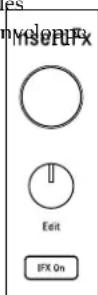
La section Insert Fx sert à appliquer divers effets au son, comme des effets de type distorsion ou Surge.
Commande Insert Fx
Cette commande permet de selectionner le type d'effet d'insertion ("Insert FX").
Commande Edit
Cette commande regle l'intensité de l'effect d'insertion. L'effect produit par cette commande varie selon le type d'effect choisi.
Bouton IFX On
Cette bouton sert a activer ou couper l'effet d'insertion.
Chaque pression sur cette bouton alterne entre le statut actif (touche allumée) et coupé (touche eteinte) d'envoi a I'effet maître.
9. Boutons Step
Ces boutons indiquent la position ou l'octave des séquences ainsi que la fonction actuelle des pads de déclenchement. Une pression sur ces boutons permet de changer la position ou l'octave de la séquence en cours d'édition.
10. Section d'édition de partie
Boutons
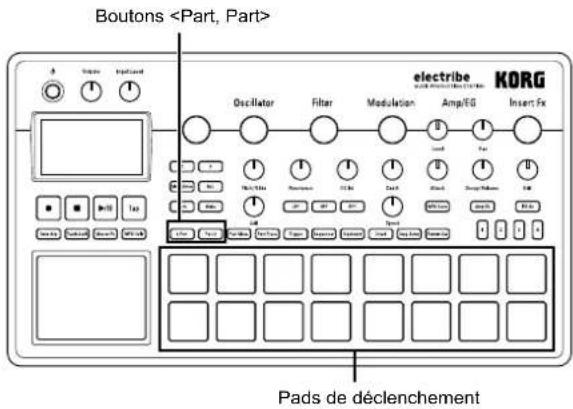
Ces boutons permettent deCHOISIR la partie voulue. L'affichage indique la partie actuellément selectionnee.
Bouton Part Mute
Quand cette bouton est allumée (fonction active), vous pouvez couper le son d'une partie en appuyant sur le pad de déclenchement correspondant. Le pad de déclenchement et le bouton Part Mute s'étçeignent alors. Une nouvelle pression sur le pad de déclenchement de la partie coupée (pad étéint) annule la coupure; le pad s'allume.
Bouton Part Erase
Pour supprimer le son d'une partie, appuyez sur le bouton Part Erase pendant le jeu, puis maintenez la pression sur le pad de déclenchement de la partie vouue.
11. Section du mode de pad
Les boutons de cette section permettent de définir la fonction des pads de déclenchement.
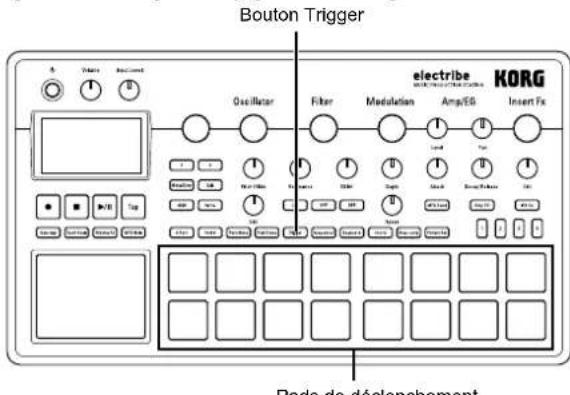
Bouton Trigger
Quand cette bouton est allumée (fonction active), vous pouvez lancer une partie en appuyant sur le pad correspondant. Le paramètre Trigger Mode permet de spécifique le mode de lecture.
Bouton Sequencer
Quand cette bouton est allumée (fonction active), les pads de déclenchement sont utilisés en mode d'entrée de pas.
Bouton Keyboard
Quand cette bouton est allumée (fonction active), les pads de déclenchement fonctionnement comme les boutons d'un clavier.
Vous pouvez définir la tonique ou la gamme par motifs.
Bouton Chord
Quand cette bouton est allumée (fonction active), les pads de déclenchement permettent de jourer des accords. Vous pouvez spécifique la variation ou la tonique/gamme de l'accord par motifs.
Bouton Step Jump
Quand cette boulon est allumée en mode de lecture du séquenceur, vous pouvez passer instantanément à tout pas foulu (1 à 16) en appuyant sur le pad de déclenchement correspondant. Quand vous appuyez sur plusieurs pads de déclenchement, l'instrument joue successivement chaque pas selon l'ordre d'enforcement des pads.
Bouton Pattern Set
Quand cette bouton est allumée, une pression sur un pad de
déclenchement active le motif ménorisé dans le pad en question. Maintenez cette bouton enforcée tout en offonçant un pad de déclenchement pour assigner le motif actif à ce pad.
12. Pads de déclenchement
Le fonctionnement des pads de déclenchement est défini avec les réglages de la section du mode des pads.
13. Diode
Le fonctionnement de la diode à l'arrête de l'instrument est déterminé par le motif en cours de lecture.
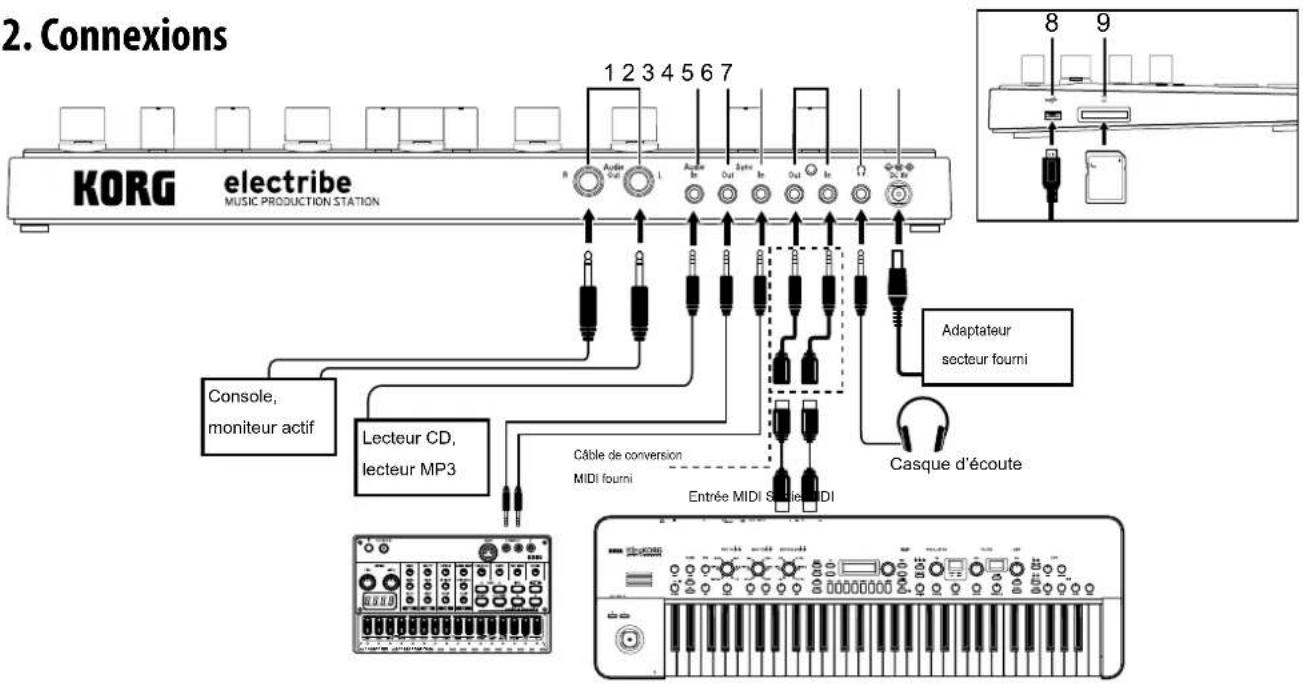
2. Connexions
Veillez à mesure tous les éléments hors tension avant d'effectuer toute connexion. Ignorer cette précaution pourrait provoquer des dysfonctionnements ou endommager vos moniteurs.
ASTUCE La première fois que vous branchez l'instrument à un PC tournant sous Windows, le pilote inclus dans le système est automatiquement installé.
Le pilote USB-MIDI standard inclus dans Windows ne permet pas d'utiliser simultanement l'electbre avec plusieurs applications. Pour pouvoir utiliser l'electbre simultanement via plusieurs applications, vous doivent installer le pilote KORG USB-MIDI driver. Telechargez le pilote KORG USB-MIDI sur le site Internet de Korg et installez-le en suivant les consignes de la documentation fournie.
1. Prises Audio Out L/R
Ces prises de sortie acheminent le signal audio de l'Electribe.
Quand un seul cable est connecté à la prise Audio Out L (aucun cable connecté à la prise Audio Out R), le signal de sortie stéreo est transformé en un signal mono.
ASTUCE Dans le cas d'une connexion mono, la prise de sortie de l'instrument est compatible avec des fiches mono et stéroide 6,35 mm (1 / 4^ )
2. Prise Audio In
Cette prise permet à l'Electribe/electribe sampler de recevoir le signal audio d'une source externe.
ASTUCE Le signal d'une source externe envoyé à l'instrument peut être mélange en activant la fonction AUDIO IN THRU dans le menu Global.
3. Prise Sync Out
Cette prise produit à chaque croche ou double croche une pulsation de 5V durant 15ms.
Elle sert à la synchronisation des produits de la série KORG volca ou d'autres séquenceurs analogiques.
ASTUCE La polarité et le cycle de la pulsation sont définis sous le menu Global.
4. Prise Sync In
Quand vous assignez le réglage "Auto" ou "Ext. Sync" au mode d'horloge (menu Global) et transmettez une impulsion à l'électribe/electribe sampler depuis la sortie de synchronisa
tion ou sortie audio d'un dispositif analogique externe, l'horloge interne de l'electrobe/electrobe sampler est désactivée et la progression des pas se fait conformément à l'impulsion reçue.
ASTUCE Vous pouvez activer/désactiver la fonction SYNC IN et régler le cycle et la polarité de l'impulsion détectée sous le menu Global. Pour plus de détails sur cette procédure, voir le Guide des paramètres.
5. Prises MIDI IN/OUT
Elles permettent de brancher l'instrument à un dispositif MIDI via les câbles de conversion MIDI fournis
6. Prise casque
Cette prise permet de brancher un casque d'écoute.
7. Prise DC 9V
C'est ici que vous branchez l'adaptateur secteur fourni.
8. Prise USB
Cette prise permet de raccorder l'Electribe/electribe sampler à un ordinateur.
9. Fente pour carte de mémoire
Elle permet de loger une carte de mémoire (SD). Vous pouvez utiliser la carte de mémoire pour sauvégarder (copie de sauvégarde) ou charger des données de jeu. ( p.26)
3. Connexion de l'adaptateur secteur
Alimentation de l'instrument sur piles
Ouvrez le couvercle du compartment des piles situé sur le dessous de l'instrument et insérez six piles de type AA en veillant à les orienter dans le sens correct (en respectant les indications de polarité).
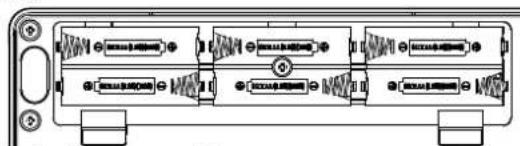
Types de piles compatibles
Vous pouvez utiliser des piles alcalines de type AA ou des piles au nickel-métal-hydrite.
ASTUCE You pouvez spécifier le type de piles utilisé à la page "Battery Type" du menu Global, de sorte que l'Electribe/
electribe sampler puisse détector et afficher avec précision l'autonomie résiduelle des piles.
Affichage de l'autonomie résiduelle des piles
L'affichage indique l'autonomie residuelle des piles via l'icone de pile "ilicone de pile epuisec" inque que les piles sont presque plate; remplacez-les sans tarder par des piles neuves du même type.
ASTUCE Quand I'instrument est alimenté sur piles et que vous ne manipulez aucune de ses commandes pendant un certain temps, l'Electribe/electribe sampler passe en mode d'économie d'énergie pour preserver les piles. Un paramètre à la page "Power Save Mode" du mode Global vous permet de désactiver le mode d'économie d'énergie. ( p.32:4.Mode d'économie d'énergie)
Si l'Electrobe/electrobe sampler est alimenté via son adaptateur secteur, mettez-le hors tension avant de replacer les piles.
Retirez immédiatement les piles si elles sont plates. Il est aussi conseilé desterolir les piles de l'Electribe/electribe sampler si vous ne comptez pas l'utiliser pendant une période prolongée, cela afin d'éviter les risques de fuite des piles.
Utilisation de l'adaptateur secteur
Branchez l'adaptateur secteur foumi à la prise DC 9V de l'instrument et branchez sa fiche secteur à une prise de courant.
Utilisez exclusivement l'adaptateur secteur fourni. L'utilisation de tout autre adaptateur secteur pourrait provoquer des dysfonctionnements.
4. Insérer etPTRirer une cartede mémoire
Vous pouvez utiliser une carte de mémoire pour sauvégarder ou charger des données de morceau ou lire des données.
N'insérez et ne retirez jamais une carte de mémoire quand l'instrument est sous tension. Cela pourrait provoquer la perte de données de l'instrument ou de la carte de mémoire, ou endommager cette dernière.
Insertion d'une carte de mémoire
-
Verifie que l'affichage et les témoins sont éteints et que l'instrument est hors tension.
-
Insérez la carte de mémoire dans l'instrument jusqu'à ce que vous entendiez un déclic.
Veillez a orienter la carte dans le sens correct et a l'insérer à fond dans son logement. N'essayez jamais d'insérer la carte de force si elle ne s'enforce pas facilement.
Retrait de la carte de mémoire
- Verifiez que l'affichage et les témoins sont éteints et que l'instrument est hors tension.
- Enforcez la carte jusqu'à ce que vous entendiez un déclic, puis relâchez-la de sorte qu'elle s'éjecte d'elle-même. Une fois la carte dessortie de son logement, retirez-la de l'instrument.
Cartes de mémoire compatibles avec l'instrument
Cet instrument est compatible avec les types de cartes suivants : cartes SD de 512Mo à 2Go, et cartes SDHC de 32Go ou moins.
ASTUCE Cet instrument n'est pasCompatible avec les cartes SDXC.
Manipulation des cartes de mémoire Liscz attentivement les instructions d'utilisation fournies avec votre carte de mémoire.
ASTUCE Aucune carte de mémoire n'est fournie avec l'instrument. Procurez-vous une carte de mémoire disponible dans le commerce.
Pour produit du son
1. Mise sous tension/hors tension de l'instrument
Pourmettre l'instrument sous tension,appuyez sur son bouton d'alimentation jusqu'à ce que I'ecran de demarrage s'affiche. Une fois I'instrument sous tension, il affiche I'ecran de selection de motif.
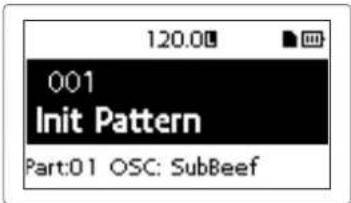
Pourmettre l'instrument hors tension,appuyez sur son bouton d'alimentation jusqu'à ce que I'affichage s'éteigne.
Ne touchez aucun pad de déclenchement ni bouton pendant la mise sous tension de l'instrument.
Fonction de mise hors tension automatique
L'Electribe/electribe sampler dispose d'une fonction de mise hors tension automatique ("Auto Power Off"). Cette fonction met automatiquement l'instrument hors tension quand 4 heures se sont écoulées depuis la的最后一 minute manipulation.
ASTUCE Le paramètre "AUTO POWER OFF" du menu
Global permét de désactiver cette fonction. ( p.33:5.
Réglage de la fonction de coupure automatique d'alimentation)
2. Manipulations de base Utilisation de l'affichage
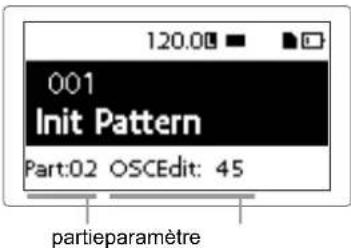
Appuyez sur le bouton < ou > à l'écran de sélection de besoin pour valider le réglage de la partie actuellément sélectionnée.
Depuis l'écran de sélection de besoin, vous pouvez activer le menu d'edition en appuyant sur le bouton Menu/Enter.
Appuyez sur le bouton de scourer < ou > pour désir le paramètre à éditer.
Vous pouvez regler la valeur du paramètre besoini avec la commande de valeur.
Depuis le menu d'edition, vous pouvez returner à l'écran de seLECTION de motif en appuyant deux fois sur le bouton Exit.
ASTUCE Pour plus de détails, voyagez le "Guide des paramètres".
3. Lecture d'un motif
Un motif est une combinaison de phrases constituées de 16 parties, et est utilisé comme bloc de composition musicale.
Cet instrument permet de creer et memoriser jusqu'à 250 motifs.
Un motif est constitué de 16 parties et d'un effet maitre.
Selection d'un motif
- Affichez l'écran de seLECTION de motif.
- Choisissez un motif avec la commande de valeur.
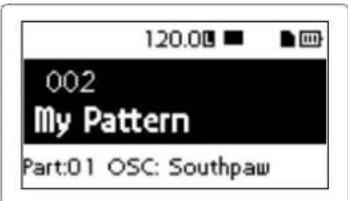
ASTUCE You pouvez afficher l'écran de selection de motifs depuis tout autre écran en appuyant deux fois sur le bouton Exit.
ASTUCE Vous pouvez aussi changer de motif pendant la lecture.
Lecture d'un motif
- Appuyez sur le bouton de lecture/pause pour lancer la lecture du motif actif.
- La lecture commence depuis le début du motif choisi. L'instrument lit le motif du début à la fin, puis returne au début du motif et repete la lecture.
- Pour interrompré la lecture, appuyez sur le bouton d'arrêt.
4. Sélection d'une partie
Qu'est-ce qu'une "partie"?
Une "partie" est le plus petit bloc constituant d'un motif. Les parties comptennent des sons et des rhythes ou phrases, ainsi que le statut actif/coupé des effets et les données de jeu, plus d'autres éléments.
Vous pouvez travailler lessons par partie et enregistrer des rhytmes, motifs de phrases, données de jeu et définir le statut de l'effet d'insertion ainsi que d'autres éléments.
Ecoute du son d'une partie
- Appuyez sur le bouton Trigger de sorte qu'elle s'allume.
- Vous pouvez alors appuyer sur un pad de déclenchement pour désir la partie et juger du son en question.
Sélection de la partie voulue
Selectionnez la partie voulue avec les boutons
Le pad de déclenchement de la partie可以选择 s'allume alors en bleu.
Vouppouvezchangerclesonde laparticseLECTIONneeavecla commande de la section d'edition.
Production de musique
1. Jouer de la musique avec les pads de déclenchement
Quand vous appuyez sur un pad de déclenchement, l'instrument produit un son.
Les pads de déclenchement de l'electribe/electribe sampler proposent deux modes de jeu.
Mode de clavier des pads de déclenchement
- Appuyez sur le bouton Keyboard.
- Choisissez une partie avec les boutons
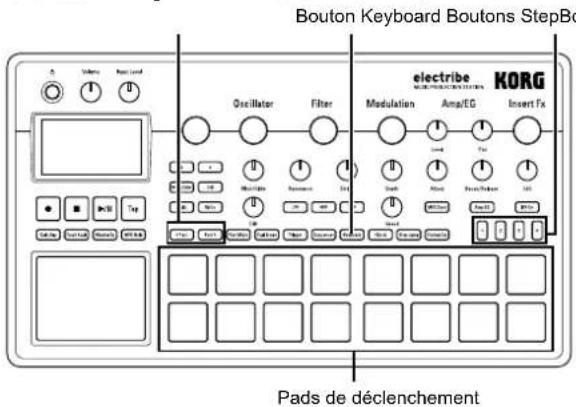
- Utilisez les pads de déclenchement comme un clavier. Example: Key (tonique) = C (Do), Scale (mode) = Ionian (ionien)
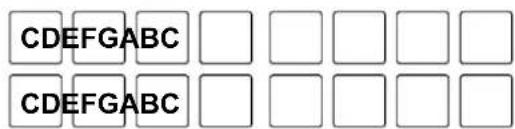
ASTUCE Les paramètres Key (tonique) et Scale (gamme) du menu d'édition définiènt le son produit par ce 'clavier'. Le son produit quand vous enforcez plus de 2 pads à la fois dépend des réglages de la section Voice Assign.
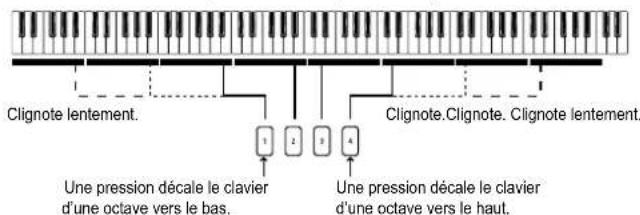
- Les boutons de pas permettent de décaler le clavier par pas d'une octave.
Une pression sur le bouton de pas 1 decale le clavier d'une octave vers le bas, tandis qu'une pression sur le bouton de pas 4 le decale d'une octave vers le haut.
Le bouton de pas allumée indique le décalage.
Mode d'accord des pads de déclenchement
-
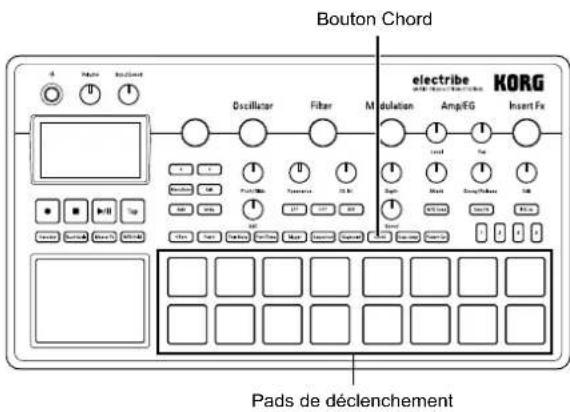
Appuyez sur le bouton Chord.
-
Utilisez les pads de déclenchement pour jour des accord. ASTUCE Choisissez une partie pour laquelle la fonction Voice Assign du menu d'edition est réglée sur "Poly 1" ou "Poly 2". ASTUCE Vous pouvez changer les variations d'accord avec la fonction Chord Set du menu d'edition.
2. Jouer de la musique avec le pad tactile
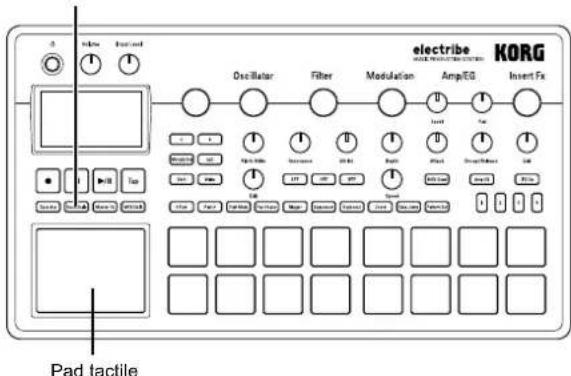
- Appuyez sur le bouton Touch Scale de sorte qu'elle s'allume.
- Vous pouvez produit du son en frottant ou en tapotant le pad tactile du bout des doigts (en douceur).
Bouton Touch Scale
Ne frottez et n'appuyez jamais sur la surface du pad tactile avec un objet pointu ou tranchant, car cela risquerais d'endommager le pad. Manipuez le pad tactile du bout des doigs uniquement afin d'éviter d'endommager votre electrique/electrique sampler.
ASTUCE You pouvez définir lessons avec les fonctions KEY et SCALE du menu d'edition. La fonction TOUCH SCALE
RANGE du menu Global permet de définir la tessiture (plagede hauteur) disponible pour le son.
ASTUCE You pouvez modifier la plage de hauteur avec les boutons de pas après avoir activé le bouton Keyboard.
ASTUCE Selon les réglages de la partie sélectionnée, il se pourrait que le timbre ne change pas.
3. Utilisation de la fonction Gate Arpeggiator
Joue automatiquement le son de la partie selectionnée au tempo défini. Vous pouvez modifier la longueur dessons individuels avec le paramètre Gate Time.
Jeu avec la fonction Gate Arpeggiator
-
Appuyez sur le bouton Gate Arp de sorte qu'elle s'allume.
-
Appuyez sur le bouton Trigger et maintenez enforcé le pad de déclenchement de la partie que vous pouze jouer avec le pad tactile.
Vous pouvez aussi appuyer sur le bouton Keyboard ou Chord et utiliser le pad tactile tout en spécifique la hauteur avec le pad de déclenchement.
Bouton Gale Arp
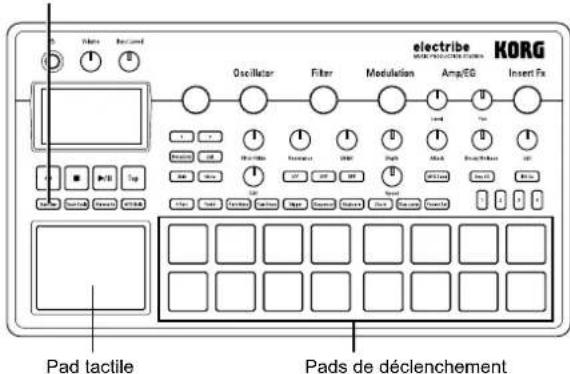
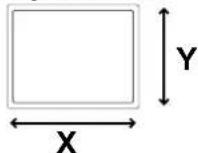
- Le pad tactile permet de modifier lessons comme suit.
Axe X: modifie la vitesse du Gate.
Axe Y: modifie la longueur du son.
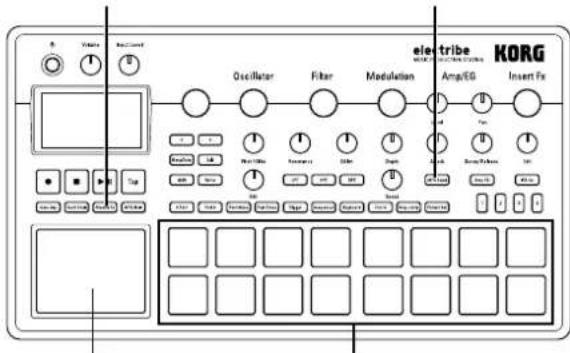
ASTUCE You pouvez changer le motif pilote par le Gate Arpeggiator à la page GATE ARP du menu d'edition.
4. Utilisation des effets maitres
-
Appuyez sur le bouton Master Fx.
-
Sélectionné la partie à laquelle vous VOUZ appliquER l'effet maître, puis appuyez sur le bouton MFX Send pour l'allumer.
-
Touchez le pad tactile pour appliquer l'effectifssi. ASTUCE Pour changer d'effet, selectionnez le type d'effet maître à la page MFX Type du menu d'édition.
Selon l'emplacement de votre doigt sur le pad tactile, vous pourriez remarquer la presence de bruit.
Bouton Master Fx Bouton MFX Send
Pad tactile
Pads de déclenchement

5. Jeu avec un groupe de motifs
Qu'est-ce qu'un "groupe de motifs"?
Un "groupe de motifs" est une fonction qui permet de memoriser un motif sous un pad de déclenchement afin de faciliter les changements de motifs. Ce système permet d'enchaîner rapidément les motifs youlus pendant la lecture.
Assigner un motif à un pad de déclenchement
- Appuyez sur le bouton Pattern Set de sorte qu'elle s'allume.
- Choisissez le groupe auquel vous voulez assigner le motif en appuyant sur une bouton de pas 1 à 4.
- Sélectionnéz le motif à assigner avec la commande de valeur.
- Appuyez sur le pad de déclenchement de destination en maintainant enforcée le bouton Pattern Set.
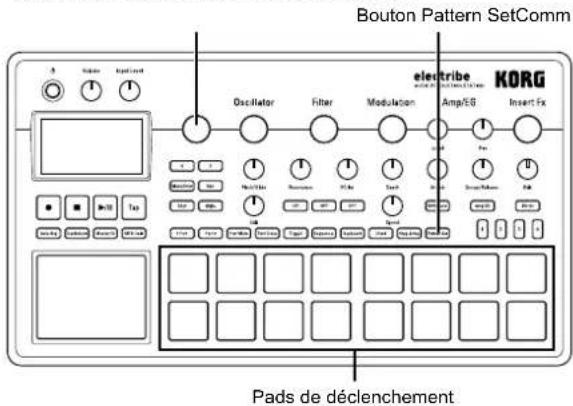
Jeu avec un groupe de motif
- Appuyez sur le bouton Pattern Set de sorte qu'elle s'allume.
- Appuyez sur le bouton de pas (1 à 4) pour désiré le groupe où vous désiriez memoriser le motif youlu.
- Vous pouvez lancer un motif en appuyant sur le pad de déclenchement assigné.
6. Réglage du tempo (BPM)
Vous pouvez regler le tempo du motif ou de la fonction Gate Arpeggiator.
Procedure
Vous pouvez définir le tempo en tapant sur le bouton Tap au tempo youlu : l'intervalle entre vos pressions est utilisé comme base de tempo.
Vous pouvez aussi régler le tempo avec la commande de valeur après avoir choisi le paramètre BPM sous le menu d'edition.
7. Modifier le son avec les fonctions de jeu
Vous pouvez modifier le son avec les commandes de filtre ou d'oscillateur de la section d'édition.
Voyez le "Guide des paramètres" pour en savoir plus sur chaque commande.
ASTUCE Selon les réglages, il se pourrait que vous remarquiez la présence de bruit ou de coupures du son.
Enregistrement de données de jeu
1. Enregistrement en temps réel
Vou pouve enregistrer en temps réel votre jeu sur les pads de déclenchement ou le pad tactile. Vous pouvez aussi utiliser le métronome pendant l'enregistrement. ( p.32)
Enregistrement pendant le jeu d'un motif
Vous pouvez enregistrer toute phrase qui vous passé par le bout des doigts sans interrompre la lecture du motif en cours.
- Lancez la lecture d'un motif.
- Sélectionnéz la partie à enregistrer.
- Appuyez sur le bouton de enregistrement pour démarrer l'enregistrement (le bouton s'allume).
- Utilisez les pads de déclenchement et d'autres fonctions de jeu. Le motif est repété et l'enregistrement se poursuit.
- Appuyez à nouveau sur le bouton de enregistrement pour arreter l'enregistrement (le bouton s'estint).
Appuyez sur le bouton de lecture/pause pour arreter la lecture.
Effacer dessons indesirablespendant lejeu
Pour supprimer le son d'une partie, appuyez sur le bouton Part Erase pendant le jeu, puis maintenez la pression sur le pad de déclenchement de la partie voulue.
2. Edition pas à pas
- Sélectionnéz la partie à enregistrer.
- Appuyez sur le bouton Sequencer deXEe qu'elle s'allume.
- Définissez la longueur de l'enregistrement avec les boutons de pas. Le nombre de diodes rouges allumées offre une indication visuelle de la longueur.
- Le pad de déclenchement allumé indique le motif de la partie sélectionnée. Le statut de note alterne entre actif ("ON", pad allumé) et coupé ("OFF", pad étcint) à chaque pression sur le pad de déclenchement.
ASTUCE Par défaut, le nombre de note C4 (60) est produit quand vous appuyez sur le pad de déclenchement. Quand vous activez un pas existant après l'avoir désactivé, la note originale lui est assignée.
ASTUCE You pouvez aussi lancer l'enregistrement de motifs pendant la lecture en appuyant sur le bouton de lecture/pause.
ASTUCE Vous pouvez désigner l'option Step Edit dans le menu d'édition afin d'activer les options d'édition détaillée pour chaque pas. Pour en savoir plus, voirEZ le "Guide des paramétres".
3. Enregistrer les manipulations des fonctions de jeu ('Motion Seq')
La fonction Motion Seq permet d'enregistrer dans une série les manipulations des commandes et boutons (données de jeu) pour chaque partie et effet.
Qu'est-ce qu'une "sequence de données de jeu"?
Une "sesquence de données de jeu" est simplement un enregistrement des manipulations effectues avec les fonctions de jeu de l'instrument.
Vous pouvez enregistrer (et dire par la suite) vos manipulations des
commandes et boutons suivantes dans une série de données de jeu :
Enregistrement d'une série de données de jeu
- Sélectionnéz la partie pour laquelle vous poulez enregistrer des données de jeu.
- Sélectionnez "MOTION SEQ" sous le menu d'édition afin de désirir une partie à éoperator, puis reglez le type de série de données de jeu sur "Smooth" ou "Trigger Hold". Smooth: Produit un timing fluide des données de jeu enregistrées.
Trigger Hold: Enregistrre et produit l'action des fonctions de jeu telles qu'elles ont ete produites.
- Appuyez sur le bouton de enregistrement de sorte qu'elle s'allume, puis appuyez sur le bouton de lecture/pause.
- Vous pouvez manipuler la commande pour modifier le son pendant la lecture d'un motif. Le bouton de enregistrement clignote pendant l'enregistrement de données de jeu avec Motion Seq.
Une fois un cycle de motifs écoulé, l'instrument arrêté l'enregistrement des données de jeu et poursuit avec la lecture de la série de données de jeu enregistrée. Pour continuer l'enregistrement de données de jeu, appuyez à nouveau sur le bouton de enregistrement.
Effacement d'une série de données de jeu
Selectionnez "CLEAR MOTION" sous PART UTILITY dans le menu d'edition et exécutez la fonction.
Effacement de la séquence des données de jeu de l'effet maître
Pour ce faire,CHOISSEZ l'option "CLEAR MFX MOTION" du menu d'edition et execute I'opération.
4. Sauvegarde d'un motif
Veillez à mémoriser (sauvegarder) les données de motifs que vous avez générées.
Changer de motif sans sauvégarder au préalable le motif en cours d'edition entraine la perte de tous les changements effectuels. Veillez donc à plusieurs sauvégarder les changements à conserver.
Sauvegarde (replacement) d'un motif
- Appuyez sur le bouton Write.
- Choisissez l'emplacement de sauvegarde avec la commande de valeur.
- Appuyez sur le bouton Write.
"Working..." apparait sur l'affichage et la sauvegarde commence. Le bouton Write est allumée pendant la sauvegarde et s'est int quand I'opération est terminée.
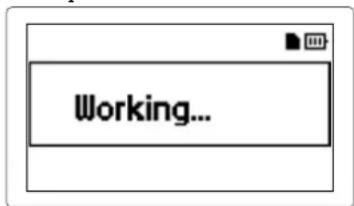
Ne mettez jamais l'instrument hors tension pendant la sauvegarde de données car cela pourrait provoquer des dysfonctionnements. (Attendez que le bouton Write soit eteinte.)
Sauvegarde avec un nom de motif différent (copie de motif)
- Appuyez sur le bouton Write tout en maintainant le bouton Shift enforcée.
"enter NAME" apparait sur I'affichage.
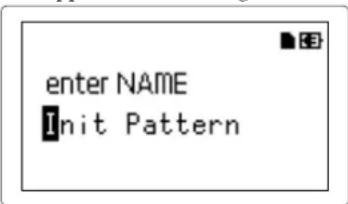
- Renommez le motif que vous voulez sauvegarder.
Déplacez le CURSUR à GAUCHE et à DROITE sur l'écran avec les boutons < et > pour désirir le caractère à modifier. Changez le caractère sélectionné et confirmez votre saisie avec le bouton Menu/Enter. - Sélectionnez un nombre de motifs pour la sauvégarde des données avec la commande de valeur.
- Une fois le motif entièrement renommé, appuyez à nouveau sur le bouton Write.
L'instrument sauvegarde le motif. Le bouton Write est allumee pendant toute la sauvegarde et s'estint quand l'opération est terminée.
ASTUCE You pouvez annuler la sauvegarde en appuyant sur le bouton Exit.
ASTUCE A l'issue de la sauvegarde, l'instrument selectionne le numero de besoin choisi comme destination de sauvegarde pour votre besoin édité.
Edition d'un motif
1. Etouffement d'une partie ('Part Mute')
- Appuyez sur le bouton Part Mute de sorte qu'elle s'allume.
- Appuyez sur le pad de déclenchement de la partie à couper (le pad s'eteint).
- Pour annuler la coupure, appuyez à nouveau sur le pad de déclenchement étèint (le pad s'allume).
2. Effacement d'une partie ('Part Erase')
- Appuyez sur le bouton Part Erase de sorte qu'elle s'allume.
- Pendant la lecture, appuyez sur le pad de déclenchement de la partie à effacer. Maintenez la pression sur le pad de déclenchement pour effacer les données de note de la partie selectionnée. ASTUCE Pour effacer toutes les données de séquence de la partie selectionnée, choisissez "CLEAR SEQUENCE" sous PART UTILITY dans le menu d'edition et executez la fonction ASTUCE Pour effacer le contenu d'une série de données de jeu, choisissez l'option "Clear Motion Seq" du menu d'edition
3. Copied'une partie ('Part Copy')
- Sélectionnez "COPY PART" sous PART UTILITY dans le menu d'edition.
- Sélectionnez le motif incluant la partie à copier et appuyez sur le bouton Menu/Enter.
- Appuyez sur le pad de déclenchement correspondant à la partie source à copier.
- Appuyez sur le pad de déclenchement correspondant à la partie de destination pour les données copées.
4. Changer les réglages de motive
Les paramètres suivants correspondant aux principaux réglages du menu d'édition liés aux motifs.
Pour en savoir plus sur chaque réglage, voirz le "Guide des paramètres".
SWING: Comme son nom l'indique, ce paramètre confère du 'swing' à votre jeu en décalant le timing des notes.
BEAT: Définit le battement (rythme) d'un motif.
LENGTH: Modifie la longueur d'un motif. Vous pouvez régler la longueur du motif entre 1 et 4.
PATTERN LEVEL: Regle le volume du motif entier.
KEY: Definit la tonique de la gamme.
SCALE: Définit la gamme jouée avec les pads de déclenchement ou le pad tactile quand le bouton Keyboard est activée.
GROOVE TYPE et GROOVE DEPTH: Définissant le type et l'intensité du groove appliqué aux données d'une série pour rompre la régulariat métronomique et 'humaniser' le jeu.
CHAIN REPEAT, CHAIN TO: Àpres la lecture du motif selec tionné, définissez le nombre de fois que vous souhaitez lire le même motif, puis selectionné le motif suivant à lire. Cela permet d'enchaîner la lecture de plusieurs motifs comme s'il s'agissait d'un morceau.
Autres réglages
Vous dispose de plusieurs parametes Global, comme par exemple les réglages de métronome, ainsi que des fonctions
Utility, qui servent par exemple à formater une carte de mémoire. ASTUCE Pour plus de détails, reportez-vous au "Guide des paramètres".
Méthode d'affichage de chaque menu de réglage
- Activez le menu d'edition en appuyant sur le bouton Menu/Enter à l'écran de selection de motif.
- Pour activer le menu Global, appuyez sur le bouton < ou > pour afficher "GLOBAL PARAMETER" sur l'écran, puis appuyez sur le bouton Menu/Enter. Pour activer le menu Data Utility, affichez "DATA UTILITY" sur l'écran, puis appuyez sur le bouton Menu/Enter. Pour activer le menu Part Utility, affichez "PART UTILITY" sur l'écran, puis appuyez sur le bouton Menu/Enter.
- Appuyez sur le bouton Write quand vos réglages sont terminés pour les sauvégarder.
Si vous mettez l'instrument hors tension sans sauvégarder vos réglages, ils sont perdus au profit des réglages originaux. N'oubliez donc pas de sauvégarder vos réglages si vous youlez les conserver.
1. Réglage du métronome
L'option "Metronome" permet de regler les paramétres du métronome de l'instrument. La fonction de métronome tombe à pic pour creer un motif avec la fonction d'enregistrement en temps récl. Le métronome produit un son sur chaque noire.
- Choisissez l'option "METRONOME" du menu Global.
- Reglez les paramétres du métronome avec la commande de valeur. Quand le métronome est actif, il est audible pendant la lecture et l'enregistrement. Les réglages "Rec 0", "Rec 1" et "Rec 2" permettent d'utiliser le métronome uniquement pendant l'enregistrement. Le réglage "Off" permet de désactiver le métronome.
2. Réglage du type de piles
Choisissez le réglage correspondant au type de piles utilisées.
- Choisissez l'option "BATTERY TYPE" du menu Global.
- Sélectionnez le type de piles avec la commande de valeur. Si vous utilisez des piles au nickel-métal-hydride, choisissez le type "Ni-MH". Pour des piles alcalines, choisissez le type "Alkali".
3. Réglage de contraste de l'affiche.
Ce paramètre permet d'ajuster la luminosité de l'affichage.
- Choisissez l'option "LCD CONTRAST" du menu Global.
- Reglez le contraste avec la commande de valeur.
4. Mode d'économie d'énergie
Activez ou désactiver ce mode fonction suivant votre'utilisation de l'instrument. Quand l'instrument est alimenté sur piles, vous pouvez activer le mode d'économie d'énergie pour réduire la luminosité de l'écran et des diodes de l'instrument.
- Choisissez l'option "POWER SAVE" (economie d'énergie) du menu Global.
- Activez ou désactiver le mode avec la commande de valeur.
L'option "Disable" désactiver le mode d'économie d'énergie. Pour activer le mode d'économie d'énergie de façon permanente,CHOISSEZ L'option "Enable".
"Auto" active/désactive automatiquement le mode d'économie d'énergie suivant l'utilisation (sur piles/secteur).
Par défaut, le mode d'économie d'énergie est régisé sur "Auto".
5. Réglage de la fonction de coupure automatique d'alimentation
Cette fonction coupe automatique l'alimentation de l'instrument si vous n'utilise aucune de ses commandes pendant environ 4 heures. Active ou coupe cette fonction selon votre utilisation de l'instrument.
- Choisissez l'option "AUTO POWER OFF" du menu Global.
- Activez ou désactive la fonction de coupure automatique d'alimentation avec la commande de valeur. Choisissez l'option "Off" pour désactiver la fonction de coupure automatique d'alimentation.
Pour utiliser cette fonction et économiser l'énergie,CHOISSEZ L'option "4 hours". Par défaut, ce paramètre est régé sur "4 hours".
6. Réglage du canal global MIDI
Vouspouvez spécifier le canal global MIDI.
- Choisissez l'option "MIDI GLOBAL CH." du menu Global.
- Reglez le canal global MIDI avec la commande de valeur.
7. Synchronisation du jeu avec un dispositif externe
L'instrument peut etre synchronise via MIDI ou un signal de synchronisation.
- Choisissez l'option "CLOCK MODE" du menu Global.
- Choisissez le signal de synchronisation avec la commande de valeur.
Internal: L'instrument est le maître de synchronisation.
Auto: Le dispositif externe connecté est défini comme maître de synchronisation. Dans une configuration normale, cet instrument est le maître de synchro.
Ext.USB, Ext.MIDI et ExtSync: Permettent deCHOISIR le maître de synchronisation parmi les dispositifs connectés aux prises de l'instrument.
8. Utilisation d'une carte de mémoire
Vou pouvez sauvegarder tous les reglages de l'instrument sur une carte de memoire. Cela permet de recharger à tout moment les reglages sauvegardés de l'instrument.
Formatage
Avant de pouvoir utiliser une carte de mémoire sur votre electrique/ electrique sampler, vous doivent la formater sur l'instrument.
Prudence, car le formatage d'une carte entraine la perte de toutes les données qu'elle contient.
Ne mettez jamais l'instrument hors tension et ne retirez jamais la carte de mémoire pendant le formatage.
- Choisissez l'option "FORMAT SD CARD" du menu DATA UTILITY.
- Appuyez sur le bouton Menu/Enter. Quand le formatage est terminé, "OK" s'affiche.
Sauvegarde sur carte de mémoire
- Choisissez l'option "EXPORT PATTERN" du menu DATA
UTILITY.
- Appuyez sur le bouton Menu/Enter.
Chargement de données d'une carte de mémoire
- Choisissez l'option "IMPORT PATTERN" du menu DATA UTILITY.
- Sélectionnez les données de motif à charger avec la commande de valeur.
Selectionnez un fjichier dans le dossier avec la commande de valeur et appuyez sur le bouton Menu/Enter pour ouvrir ce dossier. Pour sortir du dossier, selectionnez "Upper Folder" (dosquier supérieur) avec la commande de valeur et appuyez sur le bouton Menu/Enter.
- Appuyez sur le bouton Menu/Enter pour confirmer l'opération.
Sauvegarde sous forme de fichiers WAV
Voussoupiez sauvegardersmotifsouun groupe de motifs sur une cartede mémoire.
Exporter un motif sous forme de fichier WAV
- Choisissez l'option "EXPORT AUDIO" du menu DATA UTILITY.
- Sélectionnez le format (fichier WAV uniquement, ou Ableton Live Set) des données à memoriser.
- Appuyez sur le bouton Menu/Enter pour exporter le motif selectionné.
Exporter un groupe de motifs sous forme de fichier WAV
- Choisissez I'option "EXPORT P. SET AUDIO" du menu DATA UTILITY.
- Sélectionnez le format (fichier WAV uniquement, ou Ableton Live Set) des données à memoriser.
- Définit la série de motifs (de 1 à 64) enregistrés comme deux des motifs à sauvégarder dans un fichier.
ASTUCE La sauvégarde pourrait prendre plus de temps dans le cas d'un nombre élevé de yeux de motifs.
4. Appuyez sur le bouton Menu/Enter pour exporter les motifs enregistrés comme yeux de motifs sous forme d'un fjichier WAV.
9. Utilisation de la fonction Event Recorder
La fonction Event Recorder vous permet d'enregistrer les données produites lorsque vous jouez des motifs ou manipulez des commandes ou les pads de déclenchement, etc. sur le vif.
Enregistrement
- Sélectionnez l'options "EVENT REC/PLAY" du menu d'edition et appuyez sur le bouton Menu/Enter.
- Une nouvelle pression sur le bouton Menu/Enter active le mode pré à enregistrer de la fonction Event Recorder.
- Appuyez sur le bouton de lecture/pause pour lancer l'enregistrement.
- Appuyez plusieurs fois sur le bouton Exit pour returner à l'écran de seLECTION de motif et jouez en langant des motifs.
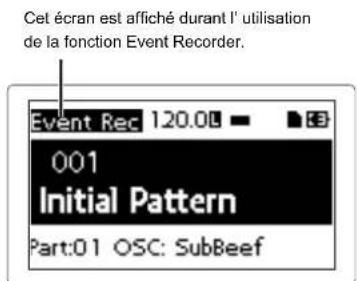
L'instrument enregistre les données de jeu, comme par exemple l'utilisation des commandes ou pads de déclenchement ainsi que le motif reproduit, les changements de son et de tempo, etc. En outre, vous pouvez jouer tout en changeant de motifs rythmiques.
- Une fois que vous avez fini de jouer, appuyez sur le bouton d'arrêt.
- Le nom du fichier sauvegardé s'affiche.
- Appuyez sur le bouton Exit pour arreter l'enregistrement.
ASTUCE Si Event Recorder ne dispose pas de carte de mémoire, l'instrument affiche "No Card" (pas de carte) et la fonction est inutilisable.
ASTUCE Les données de jeu enregistrées avec la fonction Event Recorder n' affectent pas les données enregistrées dans un motif. En outre, la fonction ne permet pas de sauvégarder des données de jeu dans un motif.
Lecture
- Sélectionnéz l'option "Event Player" du menu d'édition et appuyez sur le bouton Menu/Enter.
- Choisissez "EVENT PLAYER" avec le bouton < ou > , puis appuyez sur le bouton Menu/Enter.
- Sélectionnez le nom du fichier que vous pouez dire avec la commande de valeur et le bouton Menu/Enter.
- Lisez le fichier sélectionné en appuyant sur le bouton de lecture/pause.
- Appuyez sur le bouton d'arret pour interrompre la lecture et returner au début du fichier.
- Appuyez sur le bouton Exit pour quitter la fonction "Event Player". ASTUCE Cette fonction n'est pas disponible pendant l'enreglement avec la fonction "Event Recorder". ASTUCE Pendant la lecture, les autres opérations ne sont pas autorisées.
10. Formatage des données utilise
teur
Le formatage efface tous les motifs crees par l'utilisateur et rétablit les réglages d'usine.
Veillez à effectuer une copie de sauvégarde de toutes vos données importantes avant d'effectuer le formatage.
- Sélectionnez l'option "Factory Reset" du menu Utility.
- Appuyez sur le bouton Menu/Enter pour démarrer le formatage.
Ne mettez jamais l'instrument hors tension pendant le formatage.
Fonctions de l'electrobe sampler
Cet instrument offre une fonction d'échantillonnage en plus des fonctionnalités de l'electribe.
L'electrobe sampler est en outre dote des mêmes générateurs de son à modélisation analogique que l'électrobe.
Voupeuz enregistrer jusqu'à 499 échantillons utilisateur, pour une durée totale d'environ 270 secondes (durée calculée pour un échantillon mono). L'instrument est fourni avec une foule d'échantillons d'usine desons de batterie, bouches de batterie et de phrases, ainsi que des accents ("hits").
1. Nouvelles fonctions de l'electrobe sampler
L'electrobe sampler propose de puissantes nouvelles fonctions et modifie la fonction de certaines commandes de l'electrobe.
Fonction d'échantillonnage
L'electrobe sampler propose deux méthodes d'échantillonnage:
L'echantillonnage d'une source audio externe via la prise Audio In.
- Le réchéchantillonnage du signal de sortie intégral de votre jeu sur l'electribe sampler.
Édition d'échantillons
Les fonctions d'édition d'échantillon permettent de modifier le point de départ et de fin d'un échantillon, ainsi que de "découper" les échantillons audio. Ces fonctions d'édition permettent aussi de modifier les échantillons d'usine.
Lecture d'échantillons stéreo
Les échantillons stéreo—quils soient généres sur l'electribe sampler ou charges d'une carte de mémoire—puvant être assignés à une partie et intégrés à votre jeu.
2. Changements apportés à des fonctions de jeu spécifique
"Sample" est imprimé sur le panneau de l'instrument au lieu de "Oscillator".
Sur cet instrument, la partie "Oscillator" de la section d'édition s'intitule "Sample".
Quand un échantillon est affecté à l'oscillator, cette commande permet d'ajuster le point de départ de lecture et de changer le sens de lecture.
Quand un échantillon est affecté à l'oscillateur, cette commande permet d'ajuster le paramètre Gate Time—à condition que Amp EG soit désactivé.
Si vous reglez cette commande sur 127, l'échantillon est produit jusqu'à la fin, indépendamment de sa longueur.
ASTUCE Si vous avez defini le point de depart de boucle de l'echantillon (LOOP START POINT; page Sample 5/10), ou si le type "Analog" ou "Audio In" est definite pour OSC TYPE (type d'oscillateur), le fonctionnement est le même que lorsque le paramètre Amp EG est désactiver.
Boutons Filter LPF/HPF/BPF
Les filtrés suivants peuvent être activés ou coupés individuellement.
- electribe LPF ON ou OFF
- electribe HPF ON ou OFF
- electrible BPF ON ou OFF
Enregistrement et édition d'échantillons
1. Échantillonnage
Enregistrement d'une source sonore externe via la prise Audio Input
Préparats pour l'échantillonnage
- Connectez la sortie de l'instrument, de la source sonore ou du périphérique audio à échantillonner à la prise Audio In de l'electrobe sampler. La prise Audio Input est de type minijack stéreo. Branchez-y donc un cable à fiche minijack mono ou stéreo.
- Reglez le paramètre Audio In thru sur "On" (page Global 14/17), et produitez du son avec la source audio à échantillonner.
- Reglez le niveau de sortie de votre dispositif externe (ou ajustez la commande Input Level de l'electrobe sampler) de sorte que l'indicateur d'échéage (CLIP) ne s'allume pas quand le signal de la source externe est à son niveau maximum.
Réglage du mode d'échantillonnage
- Maintenez le bouton Shift enforcé et appuyez sur le bouton de enregistrement. Le bouton de enregistrement et le bouton de lecture/pause se mettent à clignoter. Pour annuler l'échantillonnage, appuyez sur le bouton Exit.
- Choisissez le mode d'échantillonnage (l'écran indique "Sampling mode"). Pour échantillonner en stéreo, choisissez "Stereo" avec la commande de valeur. Pour un échantillonnage en mono, choisissez "Mono".
- Choisissez la source d'échantillonnage avec le bouton >. Sélectionnez "Audio In" avec la commande de valeur.
- Verifiez la durée d'échantillonnage disponible en appuyant sur le bouton >. ASTUCE La durée disponible affichée correspond à un échantillonnage mono. Pour un échantillonnage stéreo, divisez donc la durée affichée par deux.
Procedure d'échantillonnage:
- Quand vous etes pret, appuyez sur le bouton de lecture/pause pour demarrer I'echantillonnage. Le bouton de enregistrement et le bouton de lecture/pause restent allumés pendant I'echantillonnage.
- Appuyez sur le bouton d'arrêt pour interrompre l'échantillonnage.
Le bouton de enregistrement et le bouton de lecture/pause s'ectomyment.
ASTUCE Si vous dépassez la durée limite d'enregistrement, l'échantillonnage s'arrête automatiquement. - Une fois l'échantillonnage terminé, l'écran affiche "New Sample", confirmant qu'un nouvel échantillon a été enregistré. Appuyez sur le bouton de lecture/pause pour écouter votre échantillon fraîchement enregistré. Vous pouvez sauvégarder votre nouvel échantillon comme échantillon utilisateur en appuyant sur le bouton Write. Si vous nc souhaitez pas conserver le nouvel échantillon, appuyez sur le bouton Exit.
Meme si vous sauvegardez votre creation comme échantillon utilisateur avec le bouton Write, cet échantillon est perdu à la mise hors tension. Si vous voulez conserver vos échantillons utilisateur, choisissez l'option "EXPORT ALL SAMPLE" ou "EXPORT SAMPLE" du menu DATA UTILITY afin de memoriser les données d'échantillon sur
une carte de mémoire avant demettre l'instrument hors tension.
ASTUCE Quand you échantillonnez le signal reçu à la prise Audio Input, l'échantillon est enregistré au volume optimal. Toutefois, à la lecture, vous remarquerez que le volume de l'échantillon est plus bas que durant l'échantillonnage. Ce phénomène s'explique par la conception de l'instrument, visant à minimiser la distorsion susceptible de se produit lors de la lecture de l'échantillon dans un motif. Vous pouze dire l'échantillon plus ou moins au même volume qu'durant l'échantillonnage en réglant le niveau de lecture sur "+"12 dB".
Assigner I'echantillon à une partie
L'échantillon enregistré vient s'ajouter aux options de l'oscillateur comme échantillon utilisateur.
Selectionnez une partie, puis choisissez l'échantillon youlu avec le paramètre Sample.
ASTUCE Les échantillons stéreo sont lus en stéreo si vous les assignez à une partie de nombre impair, et lus en mono s'ils sont affectés à une partie de nombre pair.
ASTUCE Si vous avez creé un motif en affectant un échantillon utilisateur à une partie, executez la commande "EXPORT ALL SAMPLE" pour sauvegarder toutes les données d'échantillon sur carte de mémoire avant demettre l'instrument hors tension.
2. Rééchantillonnage
Enregistrement de la lecture d'une partie, d'un motif de l'electrice sampler ou de votre jeu sur l'instrument
L'electrobe sampler peut enregistrer le signal de sa propre lecture pour générer un nouvel échantillon. C'est ce qu'on appelle le "réechantillonnage".
Choix du mode de rééchantillonnage
- Sélectionnez le motif à réchantillonner.
- Maintenez le bouton Shift enforcé et appuyez sur le bouton de enregistrement. Le bouton de enregistrement reste allumé et le bouton de lecture/pause clignote. Pour annuler le réchchantillonnage, appuyez sur le bouton Exit.
- Choisissez le mode d'échantillonnage (l'écran indique "Sampling mode"). Pour échantillonner en stéreo, choisissez "Stereo" avec la commande de valeur. Pour un échantillonnage en mono, choisissez "Mono".
- Choisissez la source d'echantillonnage avec le bouton > Choisissez "Resampling" avec la commande de valeur.
- Verifiez la durée d'échantillonnage disponible en appuyant sur le bouton >.
Procedure de rééchantillonnage
- Vous dispose de deux méthodes de rééchantillonnage:
- Le reechantillonnage de la lecture de motifs. Appuyez sur le bouton de lecture/pause pour lancer l'enregistrement. Le bouton de enregistrement et le bouton de lecture/pause s'allument.
- Le rééchantillonnage du son d'une partie spécifique. Le rééchantillonnage démarre des que vous appuyez sur un pad de déclenchement ou un pad tactile.
- Appuyez sur la touche d'arrêt pour interrompre le rééchantillonnage. Le bouton de enregistrement et le bouton de lecture/pause s'éteignent.
ASTUCE Si vous dépassez la durée disponible d'enregistrement, l'échantillonnage s'arrête automatiquement.
- Quand le reechantillonnage est terminé, l'écran indique "New Sample", confirmant qu'un nouvel échantillon a été enregistré.
Appuyez sur le bouton de lecture/pause pour écouter le résultat de votre rééchantillonnage. Vous pouvez sauvégarder l'échantillon fraîchement rééchantillonné comme échantillon utilisateur en appuyant sur le bouton Write.
Si vous ne souhaitez pas conserver le nouvel échantillon, appuyez sur le bouton Exit.
ASTUCE Quand vous reechantillonnez, le volume de lecture de I'echantillon est rehausse pour eviter une baisse de niveau perceptible. Toutefois, cela diminue la marge de reserve, de sorte que vous pourriez remarquer l' apparition de distorsion dans certains cas. Dans ce cas, reglez le niveau de lecture sur "Normal". Le niveau de lecture est alors inférieur a celui de I'enregistrement, mais cela permet de conserver la marge de reserve.
Meme si vous sauvegardez votre creation comme échantillon utilisateur avec le bouton Write, cet échantillon est perdu à la mise hors tension. Si vous pouvez conserver vos échantillons utilisateur, choisissez l'option "EXPORT ALL SAMPLE" ou "EXPORT SAMPLE" du menu DATA UTILITY afin de mémoriser les données d'échantillon sur une carte de memoire avant demettre l'instrument hors tension.
3. Édition d'un échantillon
Une fois que vous avez enregistré un échantillon, vous pouvez l'éditer avec les commandes de l'électribe sampler.
- Appuyez sur le bouton Menu/Enter de la section commune pour afficher l'écran d'edition.
- Choisissez "SAMPLE EDIT" avec les boutons < et > , puis appuyez à nouveau sur le bouton Menu/Enter.
- Choisissez l'échantillon à modifier avec la commande de valeur (choisissez le nombre de l'échantillon youlu).
-
Choisissez ensuite la fonction d'edition d'échantillon vouluc parmi les suivantes avec les boutons < et > . Pour plus de détails sur chaque fonction d'edition, voirz le "Guide des paramètres".
-
RENAME: Pour renomer l'échantillon.
- START POINT: Pour définir le point de départ de lecture.
- END POINT: Pour définir le point de fin de lecture.
- LOOP START POINT: Pour définir le point de départ de boucle. La lecture de l'échantillon est mise en boucle à partir du point défini ici, jusqu'àu point de fin (END POINT).
- SAMPLE TUNE: Pour régler la hauteur de l'échantillon.
- TIME SLICE: Pour découverter ("trancher") l'échantillon en tranches rhytmiques.
- CLEAR SLICE: Pour annuler l'effet de l'opération TIME SLICE (découpe de l'échantillon).
- PLAY LEVEL: Pour régler le volume de lecture de l'échantillon. Dans le cas d'un échantillon rééchantillonné, le niveau est automatiquement régé sur "+"12 dB pour obtenir le volume durant l'enregistrement.
- DELETE SAMPLE: Pour effacer un échantillon.
ASTUCE Pour accroître la durée d'échéantillonnage disponible, effacez les échantillons d'usine indésirables pour libérer de la mémoire d'échéantillonnage, puis exécutez la commande EXPORT ALL SAMPLE. Chargez ensuite ces données au redémarrage de l'instrument. Une fois les échantillons d'usine effacés, vous ne pouvez plus les désirir avec la commande Sample.
ASTUCE You pouvez prévisualiser l'échantillon en appuyant sur un pad de déclenchement ou via le pad tactile affecté à
Touch Scale.
ASTUCE Pendant l'edition d'un échantillon, les sections Filter, Modulation, Amp/EG et Insert FX ne sont pas disponibles.
ASTUCE Pendant l'edition d'un échantillon, le paramètre Voice Assign est régèle sur "Mono 2".
- Quand vous avez terminé vos changements, appuyez sur le bouton Write pour les sauvegarder.
Meme si vous sauvegardez vos changements avec le bouton Write, les échantillons utiliser sont perdus à la mise hors tension. Si vous pouvez conserver vos échantillons utilisé,CHOISSEZ l'option "EXPORT ALL SAMPLE" ou "EXPORT SAMPLE" du menu DATA UTILITY afin de memoriser les données d'échantillon sur une carte de memoire avant demettre l'instrument hors tension.
4. Importer/exporter des échantillons
Des fichiers WAV sauvégardés sur carte de mémoire peuvent être importés dans l'électribe sampler sous forme d'échantillons. Vous pouvez également sauvégarder des échantillons sur une carte de mémoire. Choisissez la commande voulue sous le menu DATA UTILITY et executez-la.
- Import SAMPLE: Charge un échantillon contenu sur une carte de mémoire.
- Export SAMPLE: Sauvegarde un échantillon sur la carte de mémoire.
- Export ALL SAMPLE: Sauvegarde tous les échantillons mémorisés dans l'electbre sampler sur la carte de mémoire sous forme de données "all sample data" (contenant tous les échantillons). Ce fjichier "all sample data" sauvégarde sur la carte de mémoire est charge automatiquement la prochaine fois que vous démarrez l'electbre sampler. Cela retourne l'instrument à sa configuration juste avant la mise hors tension.
Les données "All sample data" de la carte de mémoire sont automatiquement chargés au démarrage du système. Vu que ce changement remplace tous les échantillons sauvégardés sur l'électribe sampler, veillez à ne pas faire d'erreur de chargement - assurez-vous que la bonne carte de mémoire est en place. - Export ALL PATTERN: Sauvegarde tous les motifs sur la carte de mémoire.
- Import ALL PATTERN: Charge tous les motifs sauvégardés sur la carte de mémoire avec l'opération "EXPORT ALL PATTERN". Cette opération remplace tous les motifs.
Appendice
1. Guide de dépannage
L'affichage ne s'allume pas.
L'adaptateur secteur est-il correctement branché à l'instrument ?
L'adaptateur secteur est-il correctement branché à une prise de courant?
Les piles ne sont-elles pas épuisées?
Pas de son!
- Voitre ampli, console ou casque est-il raccordé à la bonne prise ?
- Voiture ampli et/ou console sont-ils sous tension et correctement régles?
Avez-vous regle la commande Volume de I'electrobe sur un niveau suffisant?
Le son ne s'arrête pas!
Quand you jouez un motif, il est produit en boucle. Une fois la lecture du motif terminée, appuyez sur le bouton d'arrêt.
Lessons/opérationsenregistrées dans une séquence de données de jeu ne correspondant pas à ce que vous avez joué.
Avez-vous bien effectué la sauvégarde ("Write") après l'édition?
→Après l'edition, vous devez sauvégarder les données en mémoire avant de changer de motif ou demettre l'instrument hors tension.
Pilotage MIDI impossible!
Avez-vous bien branché les cables MIDI?
Quand l'instrument est pilote depuis un dispositif externe :
Avez-vous bien regle le canal MIDI en mode Global? ( p.33)
Quand vous pilotez un dispositif externe avec cet instrument :
Avez-vous définir même canal MIDI sur l'appareil recevant les données et sur cet instrument?
Les pads de déclenchement ne produit aucui
Avez-vous bien sauvégarde la partie après l'avoir editede? ( p.31)
Le bouton Keyboard est-elle bien activée (allumée)?
Avez-vous désacté la fonction de séquence de données de jeu (Motion Seq)? ( p.30)
Impossible d'utiliser une carte de mémoire.
Avez-vous bien formé la carte sur votre electrifique/electribe sampler?
Toute carte de mémoire déjà formaitée sur un ordinateur ou un appareil photo numérique doit être reformaitée sur cet instrument avant de pouvoir être utilisée. ( p.33)
Avez-vous inséré correctement la carte de mémoire dans son logement?
Retirez la carte de mémoire et insérez-la à nouveau. ( p.26)
La capacité de la carte de mémoire est-elle compatible avec cet instrument?
L'electribe/electribe sampler prend en charge les cartes SD de 512Mo à 2Go et les cartes SDHC jusqu'à 32Go.
2. Messages d'erreur
Appuyez sur le bouton Exit pour referrer la fenêtre du message d'erreur.
Card Error
La carte de mémoire est endommagée.
Faites une copie de sauvégarde de tous les fichiers contenus sur la carte de mémoire.
Faites une copie de sauvégarde de toutes les données sur la carte de mémoire, puis formatez-la sur l'electribe/electribe sampler. Àpres l'opération, vous pouvez transférer toutes les données sauvégardées sur la carte fraîchement formatée.
Protected
Vous essayez de sauvegarder des données sur une carte de mémoire protégée.
Si l'onglet de protection de la carte est en place, glissez-le pour désactiver la protection.
Card Full
L'espace disponible sur la carte de mémoire est insuffisant.
Effacez un ou plusieurs fichiers de la carte de mémoire pour libérer assez d'espace et essayez à nouveau la sauvégarde.
Event Over
Le nombre d'evénements à sauvégarder dépasse le nombre maximum d'évenements autorisé.
File Error
Un fichier produit une erreur de lecture/d'ecriture.
Memory Full
La capacité de la mémoire de l'instrument ne suffit pas pour charger ou copier les données de la carte.
Libéréz de l'espace sur l'instrument en effaçant des données dont vous n'avez plus besoin.
Motion Seq Full
Impossible d'enregistrer la série de données de jeu.
L'electribe/electribe sampler peut enregistrer jusqu'à 24 motifs de séquences de données de jeu. Libéréz de l'espace en effaçant les données de jeu inutilisées, puis essayez à nouveau d'enregistrer la série de données de jeu.
Fiche technique
Nombre maximum desons (pour un motif entier) :
24 voix maximum (Le nombre desons simultanés par motif dépend du type d'oscillateur, de filtré ou de l'effet d'insertion choisi.)
Nombre maximum de sons (par partie):
Jusqu'a 4 voix
Alimentation electrolyte: Adaptateur secteur (DC 9V

piles AA (alcalines ou au nickel-metal-hyd drure)
Autonomie des piles: 5 heures environ (pour des piles au
nickel-metal-hydride, avec le mode
d'économie d'énergie actif)
Consommation electrique: 500mA max.
Dimensions (L× P× H):339× 189× 45mm
Poids: 1,6kg
Température de fonctionnement :
0 à 40 °C (sans condensation)
Accessoires fournis: Manuel d'utilisation, adaptateur secteur,
cable de conversion MIDI x 2
- Les specifications techniques et l'aspect du produit sont susceptibles d'être
modifiés sans avis préalable en rue d'améliorations.
Vorsichtsmaßnahmen
Aufstellungsord
Mando Attack (Ataque)
Que es un jeu de patrones?

- Precautions
- Location
- Alimentation
- Interférences avec d'autres apparéils électriques
- Maniement
- Entretien
- Conservece manuel
- Evitez toute intrusion d'objets ou de liquide
- Note concernant les dispositions (Seulement EU)
- REMARQUE IMPORTANTE POUR LES CLIENTS
- Remarque sur les données
- Remarque sur le copyright
- electribe
- electribe sampler
- Sommaire
- Introduction. 22
- Pour produit du son. 27
- Production de musique 28
- Enregistrement de données de jeu 30
- Edition d'un motif. 32
- Autres réglages 32
- Fonctions de l'electrobe sampler....34
- Enregistrement et edition d'échantil
- Ions 35
- Appendice 37
- Fiche technique 38
- Introduction
- 1.Description par section
- Panneau supérieur
- Bouton d'alimentation
- Commande Volume
- Commande Input Level
- Ecran
- Section de transport
- Bouton (enregistrement)
- Bouton (arrêt)
- Bouton Tap
- Section du pad tactile
- Pad tactile
- Bouton Gate Arp
- Bouton Touch Scale
- Bouton MasterFx
- Bouton MFX Hold
- Section commune
- Commande de valeur
- Boutons de curseur <,>
- Bouton Menu/Enter
- Bouton Exit
- Bouton Shift
- Bouton Write
- Section d'édition
- Commande Oscillator (electribe sampler: Commande Sample)
- Commande Edit
- Filter
- Commande Filter
- Commande Resonance
- Commande EG Int
- Bouton LPF
- Bouton HPF
- Bouton BPF
- Modulation
- Commande Modulation
- Commande Depth
- Commande Speed
- Amp/EG
- Commande Level
- Commande Pan
- Commande Attack
- Bouton MFX Send
- Bouton Amp EG
- Insert Fx
- Commande Insert Fx
- Bouton IFX On
- Boutons Step
- Section d'édition de partie
- Boutons
- Bouton Part Mute
- Bouton Part Erase
- Section du mode de pad
- Bouton Trigger
- Bouton Sequencer
- Bouton Keyboard
- Bouton Chord
- Bouton Step Jump
- Bouton Pattern Set
- Pads de déclenchement
- Diode
- Prises Audio Out L/R
- Prise Audio In
- Prise Sync Out
- Prise Sync In
- Prises MIDI IN/OUT
- Prise casque
- Prise DC 9V
- Prise USB
- Fente pour carte de mémoire
- Connexion de l'adaptateur secteur
- Alimentation de l'instrument sur piles
- Types de piles compatibles
- Affichage de l'autonomie résiduelle des piles
- Utilisation de l'adaptateur secteur
- Insérer etPTRirer une cartede mémoire
- Insertion d'une carte de mémoire
- Retrait de la carte de mémoire
- Pour produit du son
- Mise sous tension/hors tension de l'instrument
- Fonction de mise hors tension automatique
- Manipulations de base Utilisation de l'affichage
- Lecture d'un motif
- Selection d'un motif
- Lecture d'un motif
- Sélection d'une partie
- Qu'est-ce qu'une "partie"?
- Ecoute du son d'une partie
- Sélection de la partie voulue
- Production de musique
- Jouer de la musique avec les pads de déclenchement
- Mode de clavier des pads de déclenchement
- Mode d'accord des pads de déclenchement
- Jouer de la musique avec le pad tactile
- Utilisation de la fonction Gate Arpeggiator
- Jeu avec la fonction Gate Arpeggiator
- Utilisation des effets maitres
- Jeu avec un groupe de motifs
- Assigner un motif à un pad de déclenchement
- Jeu avec un groupe de motif
- Réglage du tempo (BPM)
- Procedure
- Modifier le son avec les fonctions de jeu
- Enregistrement de données de jeu
- Enregistrement en temps réel
- Enregistrement pendant le jeu d'un motif
- Effacer dessons indesirablespendant lejeu
- Edition pas à pas
- Enregistrer les manipulations des fonctions de jeu ('Motion Seq')
- Qu'est-ce qu'une "sequence de données de jeu"?
- Enregistrement d'une série de données de jeu
- Effacement d'une série de données de jeu
- Effacement de la séquence des données de jeu de l'effet maître
- Sauvegarde d'un motif
- Sauvegarde (replacement) d'un motif
- Sauvegarde avec un nom de motif différent (copie de motif)
- Edition d'un motif
- Etouffement d'une partie ('Part Mute')
- Effacement d'une partie ('Part Erase')
- Copied'une partie ('Part Copy')
- Changer les réglages de motive
- Autres réglages
- Méthode d'affichage de chaque menu de réglage
- Réglage du métronome
- Réglage du type de piles
- Réglage de contraste de l'affiche.
- Mode d'économie d'énergie
- Réglage de la fonction de coupure automatique d'alimentation
- Réglage du canal global MIDI
- Synchronisation du jeu avec un dispositif externe
- Utilisation d'une carte de mémoire
- Formatage
- Sauvegarde sur carte de mémoire
- Chargement de données d'une carte de mémoire
- Sauvegarde sous forme de fichiers WAV
- Exporter un motif sous forme de fichier WAV
- Exporter un groupe de motifs sous forme de fichier WAV
- Utilisation de la fonction Event Recorder
- Enregistrement
- Lecture
- Formatage des données utilise
- teur
- Fonctions de l'electrobe sampler
- Nouvelles fonctions de l'electrobe sampler
- Fonction d'échantillonnage
- Édition d'échantillons
- Lecture d'échantillons stéreo
- Changements apportés à des fonctions de jeu spécifique
- "Sample" est imprimé sur le panneau de l'instrument au lieu de "Oscillator".
- Boutons Filter LPF/HPF/BPF
- Enregistrement et édition d'échantillons
- Échantillonnage
- Préparats pour l'échantillonnage
- Réglage du mode d'échantillonnage
- Procedure d'échantillonnage:
- Assigner I'echantillon à une partie
- Rééchantillonnage
- Enregistrement de la lecture d'une partie, d'un motif de l'electrice sampler ou de votre jeu sur l'instrument
- Choix du mode de rééchantillonnage
- Procedure de rééchantillonnage
- Édition d'un échantillon
- Importer/exporter des échantillons
- Appendice
- Guide de dépannage
- L'affichage ne s'allume pas.
- Pas de son!
- Le son ne s'arrête pas!
- Lessons/opérationsenregistrées dans une séquence de données de jeu ne correspondant pas à ce que vous avez joué.
- Pilotage MIDI impossible!
- Les pads de déclenchement ne produit aucui
- Impossible d'utiliser une carte de mémoire.
- Messages d'erreur
- Card Error
- Protected
- Card Full
- Event Over
- File Error
- Memory Full
- Motion Seq Full
- Fiche technique
- Vorsichtsmaßnahmen
- Aufstellungsord
- Mando Attack (Ataque)
Marque : KORG
Modèle : electribe
Catégorie : Equipement DJ