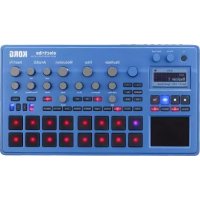
electribe - DJ-Ausrüstung KORG - Kostenlose Bedienungsanleitung
Finden Sie kostenlos die Bedienungsanleitung des Geräts electribe KORG als PDF.



| Produkttyp | Musikproduktionsstation / Sampler (Modell electribe sampler) |
| Marke | Korg |
| Modell | electribe / electribe sampler |
| Kategorie | DJ-Ausrüstung |
| Abmessungen (L × T × H) | 339 × 189 × 45 mm |
| Gewicht | 1,6 kg |
| Stromversorgung | Netzadapter DC 9 V (mitgeliefert) oder 6 AA-Batterien (Alkali oder Ni-MH) |
| Batterielebensdauer | Etwa 5 Stunden (Ni-MH-Batterien, Energiesparmodus aktiv) |
| Stromverbrauch | 500 mA max. |
| Hauptfunktionen | 16 Parts, 250 Patterns, Step-Sequenzer, Touchpad, Gate Arpeggiator, Insert- und Mastereffekte, Motion Seq, Sampling (Sampler), MIDI/Sync-Synchronisation |
| Polyphonie | Max. 24 Stimmen für ein gesamtes Pattern, bis zu 4 Stimmen pro Part |
| Speicher | SD/SDHC-Speicherkarte (512 MB bis 32 GB, nicht SDXC-kompatibel) |
| Konnektivität | Audioausgänge L/R (6,35 mm), Audioeingang (3,5 mm Klinke), Sync In/Out (3,5 mm), MIDI In/Out, USB, Kopfhörer (3,5 mm) |
| Display | LCD-Bildschirm, einstellbarer Kontrast |
| Betriebstemperatur | 0 bis 40 °C (ohne Kondensation) |
| Pflege und Reinigung | Mit einem sauberen, trockenen Tuch reinigen. Kein Benzin, Verdünner oder entflammbare Produkte verwenden. |
| Sicherheit | Vermeiden Sie direkte Sonneneinstrahlung, Hitze, Feuchtigkeit, Staub, Vibrationen und Magnetfelder. Keine Flüssigkeiten verschütten. Keine Metallgegenstände einführen. |
| Mitgeliefertes Zubehör | Bedienungsanleitung, Netzadapter, MIDI-Konvertierungskabel × 2 |
| Allgemeine Informationen | Hergestellt von Korg Corporation. Alle Produktnamen sind eingetragene Warenzeichen ihrer jeweiligen Inhaber. |
Häufig gestellte Fragen - electribe KORG
Benutzerfragen zu electribe KORG
0 Frage zu diesem Gerät. Beantworten Sie die, die Sie kennen, oder stellen Sie Ihre eigene.
Eine neue Frage zu diesem Gerät stellen
Laden Sie die Anleitung für Ihr DJ-Ausrüstung kostenlos im PDF-Format! Finden Sie Ihr Handbuch electribe - KORG und nehmen Sie Ihr elektronisches Gerät wieder in die Hand. Auf dieser Seite sind alle Dokumente veröffentlicht, die für die Verwendung Ihres Geräts notwendig sind. electribe von der Marke KORG.
BEDIENUNGSANLEITUNG electribe KORG
Vermeiden Sie das Aufstellen des Geräts an Orten, an denen.
- es direkter Sonneneinstrahlung ausgesetzt ist;
- hohe Feuchigkeit oder Extremtemperaturen auftreten können;
Staub oder Schmutz in große Mengen vorhanden sind; - das Gerät Erschütterungen ausgesetzt sein kann.
- in der Nähe eines Magnetfeldes.
Stromversorgung
Schließen Sie das optionale Netzteil nur eine geeignete Steckdose an. Verbinden Sie es niemals mit einer Steckdose einer anderen Spannung.
Störeinflüsse auf andere Elektrogeräte
Dieser kann bei in der Höhe aufgestellenten Rund-funkempfängern oder Fernsehgeräten Empfangsstörungen hervorrufen. Betreiben Sie solche Geräte nur in einem geeigneten Abstand von diesen Erzeugnis.
Bedienung
Vermeiden Sie bei der Bedienung von Schaltern und Reglern unangemessenen Kraftaufwand.
Reinigung
Bei auftretender Verschmutzung konnen Sie das Gehäuse mit einem trockenen, sauberen Tuch abwischen. Verwenden Sie keinerlei Flüssigreiniger wie beispielsweise Reinigungsbenzin, Verdünncungs- oder Spülmittel. Verwenden Sie niemals brenbare Reiniger.
Bedienungsanleitung
Bewahren Sie diese Bedienungsanleitung gut auf, falls Sie sie später noch einmal benötigen.
Flüssigkeiten und Fremdkörper
Stellen Sie niemals Behältnisse mit Flüssigkeiten in der Höhe des Gerats auf. Wenn Flüssigkeit in das Gerat gelangt, können Beschädigung des Gerats, Feuer oder ein elektrischer Schlag die Folge sein.
Beachten Sie, daß keinerlei Fremdkörper in das Gerät gelangen. Sollete ein Fremdkörper in das Gerät gelangt sein, so trennen Sie es sofort vom Netz. Wenden Sie sich dann an ihren KORG-Fachhändler.
Hinweis zur Entsorgung (Nur EU)

Wenn Sie das Symbol mit der „durchgekreuzten Mülltonne" auf Ihrm Produkt, der dazugehörigen Bedienungsanslei-
tung, der Batterie oder dem Batteriefach sehen, müssen Sie das Produkt in der vorgeschrieben Art und Weise

entsorgen. Dies bedeutet, dass these Produkt mit elektrischen und elektronischen Komponenten nicht mit dem normalen Hausmull entsorgt werden darf. Für Produkte dieser
Art existiert ein separates, gesetzlich festgelegtes Entsorgungssystem. Gebrauchte elektrische und elektronische Geräte müssen separat entsorgt werden, um ein umweltgerechtes Recycling sicherzustellen. Diese Produkte müssen bei benannten Sammelstellungen abgegeben werden. Die Entsorgung ist für den Endverbraucher kostenfrei!itte erkundigen sie sich bei ihrer zuständigen Behörde, wo sie diese Produkte zur fachgerechten Entsorgung abgeben können. Falls ihr Produkt mit Batterien oder Akkumulatoren ausgerüstet ist, müssen sie diese vor Abgabe des Produktes entfernen und separat entsorgen (siehe oben). Die Abgabe these Produkte bei einer zuständigen Stelle hilft ihren, dass das Produkt umweltgerecht entsorgt wird. Damit leisten sie personlich einen nicht unherblichen Beitrag zum Schutz der Umwelt und der menschlichen Gesundheit vor möglichn negativen Effekten durch unsachgemäße Entsorgung von Müll. Batterien oder Akkus, die Schadstoffe enthalten, sind auch mit dem Symbol einer durchgekreuzten Mülltonne gekennzeichnet. In der Höhe zum Mülltonnensymbol befindet sich die chemische Bezeichnung des Schadstoffes. Cd oder NiCd steth für Cadmium, Pb für Blei und Hg für Quecksilber.
WICHTIGER HINWEIS FÜR KUNDEN
Dieses Produkt wurde unter strenger Beachtung von Spezifikationen und Spannungsanforderungen hergestellt, die im Bestimmungsland gelten. Wenn Sie these Produkte über das Internet, per Postversand und/oder mit Telefonischer Bestellung gekauft haben, müssen Sie bestätigten, dass these Produkte für Ihr Wohngebiet ausgelegt ist. WARNING: Verwendung thesees Produkte in einem anderen Land als dem, für das es bestimmt ist, verwendet wird, kann gefährlich sein und die Garantie des Herstellers oder Importeurs hinfällig halten werden.itte bewahren Sie diese Quittung als Kaufbeleg auf, da andernfalls das Produkt von der Garantie des Herstellers oder Importeurs ausgeschlossen werden kann.
Uber die Daten
Bei einer falschen Bedienung oder Funktionstörung konnten alle gespeicherten Daten verloren gehen. Vorsichtshalber sollen den Siewichtigte Daten dazu auf mehreren Datenträgern sichern. Korg Corporation haftet nicht für Schäden, die sich aus einem Datenverlust ergeben konnten.
Über das Urheberrecht
Die Verwendung von urheberrechtlich geschütztem Material für andere Zwecke als den Privatgebrauch daheim stellt eine Verletzung des Urheberrechts dar, die ein Strafverfahren, eine Schadenersatz-oder Unterlassungsklage nach sichziehen kann. Der Anspruch des Urheberrechtinhabers bezieht sich auch auf Aufnahmen oder Werke, die urheberrechtlich geschütztes Material enthalten oder aufbereiten. Konkret bedeutet dies, dass die Wiederverwendung oder der Vertrieb von solchem Material ebenfalls gegen das Urheberrecht verstöhlt. Korg Corporation haftet nicht für Schäden oder Strafen, die sich aus der unerlaubten Verwendung von urheberrechtlich geschütztem Material ergeben. Bei Fragen zu den Urheberrechtsbestimmungen wenden Sie sichitte an einen dahingehend spezialisierten Anwalt.
electribe
MUSIC PRODUCTION STATION
electribe sampler
MUSIC PRODUCTION STATION
Inhalt
Einführung 41
- Bezeichnung der Sektionen 41
2.Anschlisse 44 - Stromversorgung 45
- Speicherkarte einsetzen und entnahmen 45
Klänge erzeugen 46
- Ein-/Ausschalten 46
- Grundlegende Bedienung 46
- Pattern-Wiedergabe 46
- Auswahl eines Parts 46
Musik spielen 47
- Mit dem Triggerpad Musik spielen 47
- Mit dem Touchpad Musik spielien 48
- Den Gate Arpeggiator verwenden 48
- Master-Effekte einsetzen 48
- Pattern Set 48
6.BPM(Tempo) einstellen. 49 - Klangbearbeitung durch Regler 49
Aufnahme und Wiedergabe.........49
- Echtzeitaufnahme 49
2.Step-Edit. 49 - Aufzeichnen der Bewegungen von Reglern und Tasten (Motion
Sequence). 49 - Pattern speichern 50
Pattern bearbeiten 51
- Einen Part stummschalten 51
- Einen Part löschen 51
- Einen Part kopieren 51
- Patternestellungen verändern. 51
Weitere Einstellungen 51
1.Metronom einstellen 51
2. Batterietyp einstellen.. 51
3. LCD-Kontrast einstellen 51
4. Verlangern der Batterielebensdauer 51
5. Automatische Energiesparfunktion 52
6. Den globalen MIDI-Kanal einstellen 52
7. Spieler bei Synchronisierung mit externem Gerät 52
8. Eine Speicherkarte verwenden 52
9. Bedienung des Event-Recorders.. 52
10. Nutzerdaten formatieren 53
Features des electribe Samplers ....53
- Neue Funktionen des electribe sampler 53
- Geänderte Funktionen bestimmter Regler 53
Aufnahme und Bearbeitung von Sam
ples 54
- Sampeln: 54
- Resampeln 54
- Sample bearteiten 55
- Samples importieren/exportieren.. 55
Anhang 56
- Fehlersuche und -Beseitigung 56
2.Fehlermeldungen 56
Technische Daten. 57
Einführung
Vielen Dank, dass Sie sich für den Kauf einer Korg electribe/ electribe sampler Music Production Station entschieden haben. Um das Beste aus Ihr dem neuen Instrument hereauszuholen, bitten wir Siic, dieser Bedienungsanleitung aufmerksam durchzulesen und das Instrument wie dort beschrieben zu verwenden. Wir raten Ihnnc, dieser Bedienungsanleitung aufzuheden, damit Siie bei Bedarf jederzeit darin nachschlagen konnen.
1. Bezeichnung der Sektionen
Oberseite
Der electribe/electribe sampler ist eine Produktionstation fur Dance-Musik, mit der Sie eigene Stücke kreieren konnen. Mit den Reglern und dem Touchpad des Gerats konnen Sie ganz einsch
Sounds bearbeiten sowie Rhythmus- und Phrasenpattern erschaften -alles mit demselben Gerat.
Die grundlegende Bedienung des electribe sampler entspricht der
des electribe.
Zusatzliche Erklarungen fur den electribe sampler finden Si unter "Features des electribe Samplers" ( S 53) und Aufnahme und Bearbeitung von Samples" ( S 54).
TIPP Die Abbildungen in dieser Bedienungsanleitung zeigen den electribe.
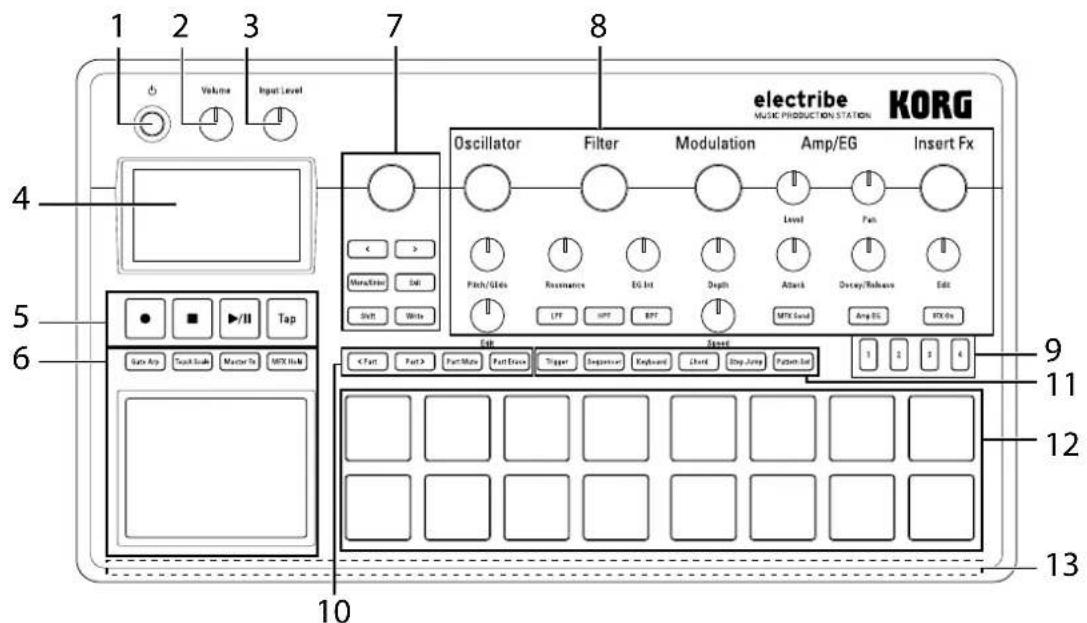
- Einschalttaste
Zum Ein- und Ausschalten.
- Volume-Regler
Zur Einstellung der Lautstärke des an der Line Out-Buchse oder am Kopfhöreranschluss anliegenden Signals.
- Input Level-Regler
Zur Einstellung der Eingangsempfindlichkeit der Audio In-Buchse.
- Display
Zeigt Informationen zu Pattern, Parts sowie Parameteinstellungen an.
- Abspiel- und Aufnahme-Sektion
(Rec)-Taste
Zur Aufnahme von Rhythmen, Phrasen oder Reglerbewegungen. Wenn Sie während der Aufnahme dieser Taste drücken, endet die Aufnahme und die Wiedergabe lauft weiter.
(Stop)-Taste
Zum Anhaltener Wiedergabe.
// (Play/Pause)-Taste
Zum Abspielen oder Pausieren eines Patterns.
Tap-Taste
Indem Sie diese Taste im gewünschten Tempo mehrmals antippen, können Sie das Tempo entsprechendändern.
- Touchpad-Sektion
Touchpad
Mit dieser Pad konnen Sie mithilfe der Gate-Arpeggiator-oder Touch Scale-Funktion Musik spielen oder den Master-Effectekt steuern.
Gate Arp-Taste
Hiermit schalten Sie die Gate-Arpeggiator-Funktion ein.
Touch Scale-Taste
Hiermit schalten Sie die Touch Scale-Funktion ein.
MasterFx-Taste
Hiermit schalten Sie die Bearbeitungsfunktion des Master-Effecte ein.
MFX Hold-Taste
Mit dieser Taste konnen Sie den zuvor durch die Bedienung des Touchpads eingestellten Master-Effekt-Status halten, selbst wenn Sie Ihr Finger vom Touchpad nehmen. Dazu muss die Master FX-Taste aktiviert (ON) sein.
TIPP Sie können den Status der MFX Hold-Taste (ein/aus) in einem Pattern speichern.
- Common-Sektion
Value-Regler
Ändert die Werte des im Display angezeigten Parameters.
< _r> (Cursor)-Tasten
Zur Auswahl des Parameters, den Sie bearbeiten möchten.
Menu/Enter-Taste
Zur Auswahl von Parametern wie „pattern, part, global oder utility" sowie zum Bestätigten von Änderungen der Parameter-einstellungen.
Exit-Taste
Indem Sie diese Taste mehrmals drücken, gelangen Sie von der Editieranzeige zur Pattern-Ausbahlanzeige.
Shift-Taste
Taste, die - gemeinsam mit bestimmten Tasten oder Reglern gedrückt-deren Alternativfunktion aktiviert.
Shift-Taste + < (Cursor):Macht den letzten Bedienschnitt rückgangig (Undo-Funktion).
Shift-Taste + Write-Taste: Sie können Pattern benennen und speichern.
Shift-Taste + Value-Regler: Zum Festlegen eines großen oder klinen Regelbereichs.
TIPP Je nach ausgewähltem Parameter empfeht sich ein großer oder kleiner Regelbereich.
Write-Taste
Zum Speichern von Pattern und globalen Daten im internen Speicher des electribe/electribe sampler. Die Daten speicherung erfolgt durch Drücken der Write-Taste in der Seite „Global parameters". Die Patterndaten können auch in anderen Seiten gespeichert werden.
8. Editiersektion
Hier konnen Sie für jeder Part Parameter bearbeiten
Hier wahlen Sie die Wellenform aus und stellen deren Sounds ein, beispelsweise Sagezahn, Rechteck, Rauschen oder PCM.
Oscillator-Regler (electribe sampler: SampleRegler)
Zur Auswahl der Wellenform.
Pitch/Glide-Regler
Zur Einstellung der Tonhöhe. Sie können einen sanften Tonhohenübergang zwischen zwei Tönen für Synthesounds erzeugen (Glide), indem Sie die Shift-Taste gedrückt halten.
Edit-Regler
Regelt die Art des Klangs. Der Effekt verändert sich abhängig von der verwendeten Wellenform.
Filter
Zum Einstellen der Klangfarbe durch Eliminieren oder Betonen bestimmter Frenzanteile des Oscillators.
Filter-Regler
Regelt die Cutoff-Frequency des Filters.
Resonance-Regler
Regelt die Resonanz des Filters.
EG Int-Regler
Regelt die Lautstärke der zeitweiligen Änderung der Cutoff-Frequency des Filters durch den Hückurven-Generator (EG), den Sie in der Amp/EG-Sektion finden.
LPF-Taste
Aktiviert das Tiefpassfilter.
Durch wiederholtesücken dieser Taste konnen Sie den Filtertypändern.
HPF-Taste
Aktiviert das Hochpassfilter.
Durch wiederholtes Stück den dieser Taste konnen Sie den Filtertypändern.
BPF-Taste
Aktiviert das Bandpassfilter.
Durch wiederholtes Drücken dieser Taste konnen Sie den Filtertypändern.
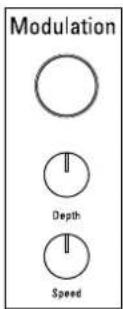
Modulation
Zum Vornehmen zeitweiliger Änderungen des Klangs durch LFO oder EG.
Modulation-Regler
Regelt den Modulationstyp.
Depth-Regler
Regelt die Intensität der Modulation.
Speed-Regler
Regelt die Geschwindigkeit der Modulation.
Amp/EG
Zum Einstellen der Lautstärke und Balanc des Verstärkers, des Hüllkurvengenerators (EG) und des Master-Effekt-Send, der zeitweilige Änderungen vornimmt.
Level-Regler
Regelt die Lautstärke eines Parts.
Pan-Regler
Regelt die Position eines Parts im Stereofeld.
Attack-Regler
Regelt die Attack-Geschwindigkeit eines Klangs.
Decay/Release-Regler
Regelt die Ausklingdauer eines Klangs.
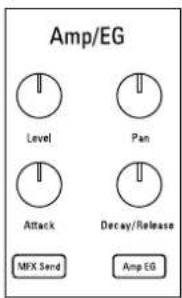
MFX Send-Taste
Hiermit konnen Sie auswahlen, ob ein bestimmter Part zum Master-Effekt geführt wird oder nicht. Durch Drücken der Taste schalten Sie zwischen ein (leuchtet) und aus (dunkel) um.
Amp EG-Taste
Zur Aktivierung der Hülkkurve des Verstärkers. Durch Drücken der Taste schalten Sie zwischen ein (leuchtet) und aus (dunkel) um. Die Lautstärkeändert sich gemäß der gewährten Hülkkurve, die Sie bei eingeschalteter Taste mit den Attack-und Decay/Release-Reglern eingten. Bei ausgeschalteter Taste wirkt sich die Hülkkurve nicht aus.
Insert Fx
Die Insert Fx-Sektion dient dem Hinzufugen diverser Effekte zu Ihrrem Sound, beispelsweise eines Verzerrers.
Insert Fx-Regler
Zur Auswahldes eingeschleiften Effekttypes.
Edit-Regler
Zum Einstellen der Intensität des eingeschleifen Effekt. Die Wirkung verändert sich abhängig vom gewählten Effekttyp.
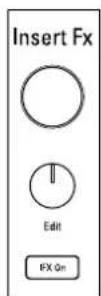
IFX On-Taste
Zum Aktivieren und Deaktivieren des eingeschleften Effektes. Durch Drücken der Taste schalten Sie zwischen ein (leuchtet) und aus (dunkel) um.
9. Step-Taste
Zeigt den Ort einer Sequenz oder Oktave gemeinsam mit der aktuellen Funktion des Triggerpads an. Mit dieser Taste konnen Sie den Ort oder die Oktave der Sequenzändern, die Sic ggrade carbeiten.
10. Part-Editier-Sektion
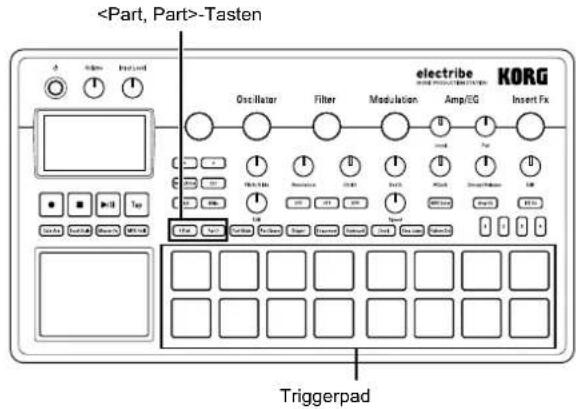
Tasten
Zur Auswahl eines Parts. Im Display wird der aktuell gewählt
te Part angezeigt.
Part Mute-Taste
Ist diese Taste aktiviert (leuchtet), schalten Sie durch Drücken des Triggerpads den entsprechenden Part stumm. Das Triggerpad schaltet sich nun aus (dunkel) und die Part Mute Tasteschaltet sich aus. Indem Sie das Triggerpad für den ausgewählten dunklen Part drucken, deaktivieren Sie die Mute-Funktion (leuchtet).
Part Erase-Taste
Drücken Sie die Part Erase-Taste und halten Sie beim Spieler das Triggerpad gedrückt, um den Sound des ausgewählten Parts zu loschen.
11. Pad mode-Sektion
Hier wahlen Sie die Funktion des Triggerpads aus.
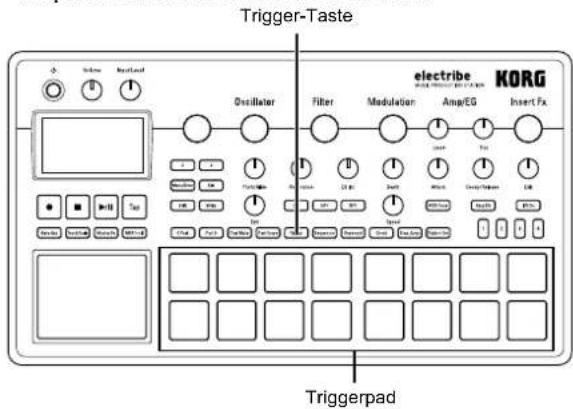
Trigger-Taste
Ist diese Taste aktiviert (leuchtet), wird nach Antippen eines Triggerpads der entsprechende Part wiedergegeben. Die Art der Wiedergabe konnen Sie durch Bearbeiten des Parameters "TRIGGER MODE"-einstellen.
Sequencer-Taste
Ist diese Taste aktiviert (leuchtet), wird das Triggerpad im Schritt-Eingabemodus verwendet.
Keyboard-Taste
1stTheseTasteaktiviert(leuchtet)kanndasTriggerpadals Keyboard gespielt werden.SiekonnenfurjedesPatterne tonart oderTonleitereinstellen.
Chord-Taste
Ist diese Taste aktiviert (leuchtet) kann das Triggerpad als Akkord-Pad verwendet werden. Sie konnen für jedem Pattern Variation, Tonart und Tonleiter eines Akkords einstellen.
Step Jump-Taste
lstthese Taste aktiviert (leuchtet),konnen Sie wahrend der Sequenzer-Wiedergabe durch Drucken der Taten 1 bis 16 direkt zum entsprichenden Step springen.Drucken Si mehrere Taten hintereinander,werden die Steps in der so vorgegebenen Reihenfolge abgespieilt.
Pattern Set-Taste
1stThese Tastesaktiviert(leuchtet),konnenSie durch Drucken eines Triggerpads das thisem zugwiesene Pattern aufrufen. Halten SietheseTaste gedrückt,konnenSie durch Drucken eines Triggerpadsdas aktuellePatternthisem Triggerpad zuweisen.
12. Triggerpad
Mit dem Triggerpad können Sie gemäß den in der Pad mode-Sektion vorgenommen Einstellungen spielen.
13. LED
Die LED auf der Rückseite des Gerats leuchtet passend zum gespielen Pattern.

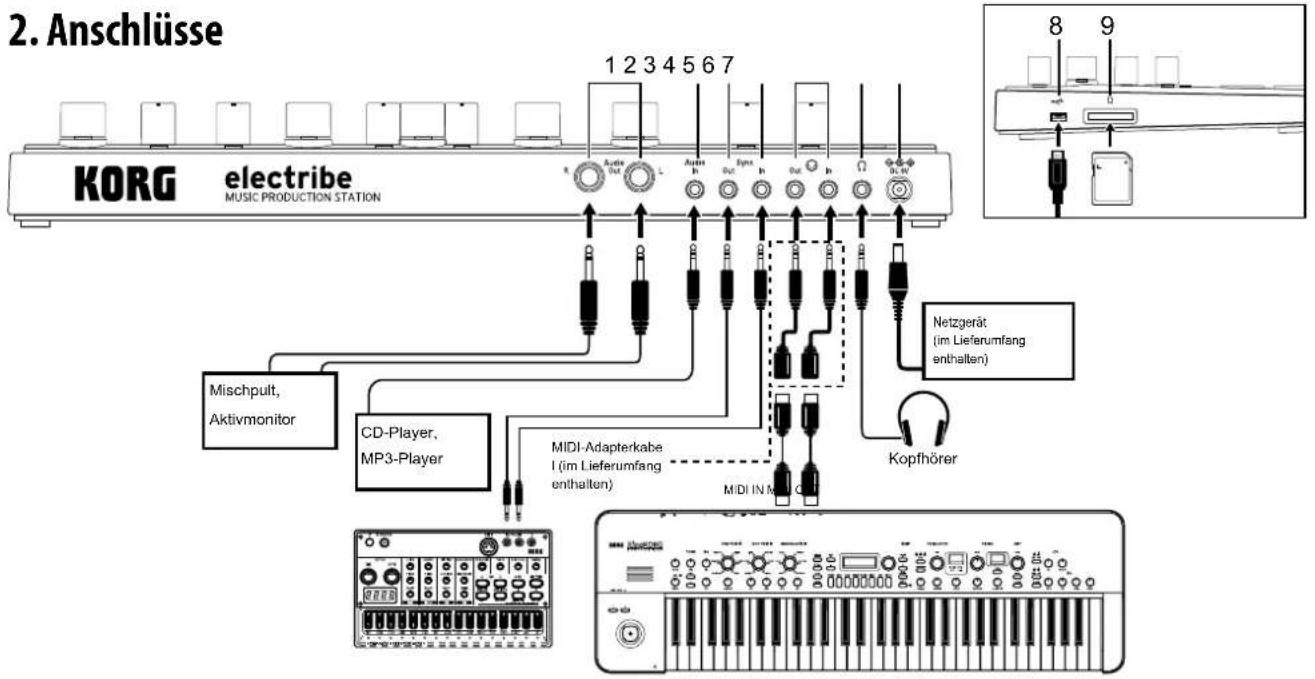
Vor Herstellen oder Lösen der Anschlüsse müssen Sie das Instrument ausschalten. Anderenfalls kann es zu Störungen oder Schäden an ihren Lautsprechemkommen.
TIPP Wenn Sie thises Grot erstmals mit ihrem Windows-Computer verbinden, wird der Treiber vom Betriebssystem automatisch installiert.
Der Standard USB-MIDI-Treiber des Windows-Betriebsystems latent nicht zu, den electribe/electribe sampler mit mehreren Programmen simultan zu verwenden. Wenn Sie den electribe/electribe sampler für die Simulansteuerung mehrerer Programme verwenden möchten, müssen Sie den USB-MIDI-Treiber von Korg installieren. Laden Sie dazu den KORG USB-MIDI-Treiber von der Korg-Websiete herunter und befolgen Sie die beiliegenden Installationshinweise.
1. Audio Out L/R-Buchsen
An dieser Buchsen liegt das Audio-Ausgangssignal des electribe/electribe sampler an. Wenn Sie nur ein Kabel an den linken Audioausgang anschließen, wird das Stercoausgangssignal zu einem Monosignal zusammengeführrt.
TIPP An dieser Buchse liegt in dieser Fall bzw ein Mono-Ausgangssignal an - Sie können jedoch sowohl Kabel mit 6,35 mm Mono- als auch Stereoklinkenstcker anschließen.
2. Audio In-Buchse
Buchse zum Anschluss des Audioausgangs anderer Klang-quellen an den electribe/electribe sampler.
TIPP Externe am Eingang anliegende Sounds konnen gemisch werden, indem Sie im Global-Menu die AUDIO IN THRU-Funktion aktivieren (ON).
3. Sync Out-Buchse
An dieser Buchsc wird alle 15 ms ein 5 V Impuls für jeder Achtel- oder Sechzehntnelnote ausgegeben.
Damit konnen Sie das Gerät mit Geräten der KORG volca-Serie oder anderen analogen Sequenzern synchronisieren.
TIPP Polarität und Zyklus des Impulses werden im Global-Menu eingestellt.
4. Sync In-Buchse
Hier können Sie ein von einem analogen Gerät ausgegebenes Impulsignal anschließen. Stellen Sie dazu im Clock-Modus im Global-MENU „Auto" oder „Ect. Sync" ein, um die interne Impulsuhr zu deaktivieren, damit das Gerät mit dem Sync-Impuls des externen Geräts synchron lauft.
TIPP Die Einstellungen zur Aktivierung/Deaktivierung von SYNC IN sowie für Zyklus und Polarität des ermittelten Impulses finden Sie im Global-Menu. Weiterc Hinweis zur Vorgehensweise finden Sie im Parameter-Leitfaden.
5. MIDI IN/OUT-Buchse
Zum Anschluss eines MIDI-Geräts mithilfe des beigelegten Adapterkabels.
6. Kopfhorerbuchse
Zum Anschluss eines Kopfhörs
7. DC 9V-Buchse
Zum Anschluss des AC-Netzteils.
8. USB-Buchse
Zum Anschluss des electribe/electribe sampler an einen Computer.
9. Speicherkarten-Slot
Zum Aufnehmer einer Speicherkarte. Sie können die Speicherkarte zum Speichern (write) oder Laden (read) von Songs oder Daten verwenden.
3. Stromversorgung
Batterien
Öffnen Sie den Batteriefachdeckel an der Unterseite des Geräts und setzen Sie sechs AA-Batterien ins Batteriefach ein. Achten Sie damit auf die richtige Polung.
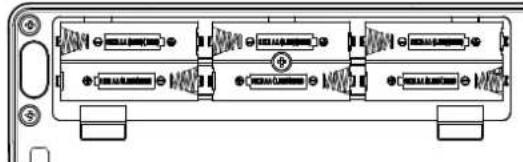
Ko mpatible Batterien
Für ces des Gerät sind AA-Alkalibatterien oder Nickel-Metallhydrid Akkus zugelassen.
TIPP In der Seite „BATTERY TYPE" im Global-Menu können Sie den verwendeten Batterietyp auswahlen, damit die Batterieanzeige des electribe/electribe sampler den genauen Ladezustand ermitteln und anzeigen kann
Batterieanzeige
Die Batterieanzeige im Display "Icon) zeigt den Ladezustand der Batterien an. Erscheint im Display das Icon für eine schwache Batterie "Icon), sind die Batterien so gut wie verbraucht und sollenn ausgetauscht werden.
TIPP Wenn über eine gewisse Zeit hinweg keine Benutzereingabe erfolgt, fahr der electribe/electribe sampler bei Batteriebetrieb in den Energiesparmodus, um die Batterien zu schonen. Sie konnen den Energiesparmodus in der Seite „Power Save Mode" im Global-MENU deaktivieren. ( S.51)
Falls Sie ein Netzgerät angeschlossen haben, sollen den electribe/electribe sampler ausschalten, bevor Sie die Batterien ersetzen.
Entfernen Sie verbrauchte Batterien sofort. Es ist zudem ratsam, die Batterien herauszunehmen, wenn Sie den electribe/electribe sampler über einen längeren Zeitraum hinweg nicht benutzten - so verhindern Sie Schäden durch auslaufende Batterien.
AC-Netzteil
Schlieben Sie das beigelegte AC-Netzteil an der DC 9V-Buchse des Gerats und anschließend erst an der Steckdose an.
Verwenden Sie ausschließlich das beigelegte AC-Netzteil. Die Verwendung eines anderen AC-Netzteils kann zu unerwänschten Fehlfunktionen führen.
4. Speicherkarte einsetzen und entnehmen
Sie können die Speicherkarte zum Speichern (write) oder Laden (read) von Songs oder Daten verwenden.
Niemals die Speicherkarte bei eingeschalteten Gerät einsetzen oder entnemen! Andernfalls drohen Datenverluste im internen Speicher oder der Speicherkarte, schlimmstenfalls konnten Sie ihre Speicherkarte beschädigen.
Karte einsetzen
- Überprüfen Sie, ob ähnliche Displays und LEDs ausgeschaltet sind und das Gerät richtig ausgeschaltet ist.
- Führn Sie die Speicherkarte ein, bis Sie ein leises Klichen horen.
Schieben Sie die Speicherkarte immer vorsichtig bis zum Anschlag hincein und achten Sie daraufuf, sie richtig herum einzusetzen. Wenden Sie hierbei niemals Gewalt an.
Karte entnehmen
- Überprüfen Sie, ob ähnliche Displays und LEDs ausgeschaltet sind und das Gerät richtig ausgeschaltet ist.
- Drucken Sie die Speicherkarte leicht nachinnen, bis ein leises Klicken zu horen ist undnehmen Sie anschliebend die Finger weg.
Wenn die Karte aus dem Slot schaut, können Sie sie ganz herauszichen.
Mit thisem Gerät kompatible Speicherkarten
Sie können mit thisem Gerät folgende Speicherkarten verwenden: SD-Karten mit 512 MByte bis 2 GByte Speichergroße sowie SDHC-Karten mit maximal 32 GByte Speichergroße.
TIPP Das Gerat understandskeine SDXC-Karten.
Umgang mit Speicherkarten
Beachten Sie die Anleitung, die Ihrer jeweiligen Speicherkarte beiliegt.
TIPP Thisem Gerat ist keine Speicherkarte beigelegt. Besorgen Siic sichitte eine Speicherkarte im Fachhandel,um diese Feature nutzen zu konnen.
Klange erzeugen
1. Ein-/Ausschalten
Schalten Sie das Gerät ein, indem Sie die Einschalttaste so lange drücken, bis im Display die Startanzeige erscheint.
Beim Hochfahren des Systems erscheint im Display die Pattern-auswahl-Anzeige.
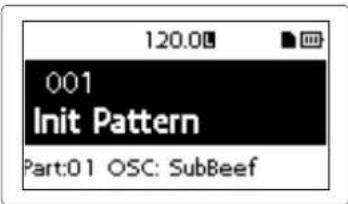
Zum Ausschalten des Geräts drücken Sie die Einschalttaste so lange, bis das Display erlischt.
Berühren Sie beim Hochfahren keine Tasten oder Touchpads.
Energiesparfungtion
Der electribe/electribe sampler besitzt eine Energiesparfunktion.
These schaltet das Gerät automatisch aus, wenn über etwas 4 Stunden hinweg keine Benutzereingabe erfolgt
TIPP Sie können diese Funktion mit der entsprechenden Einstellung in der Seite „AUTO POWER OFF" im Global-Menü deaktivieren. (→S.52)
2. Grundlegende Bedienung
Umgang mit der Anzeige
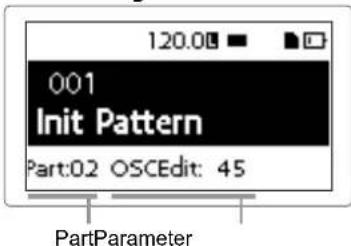
Drücken Sie in der Patternauswahl-Anzeige die <- oder oder >-Taste, um die Einstellungen des aktuell ausgewählten Parts zu speichern.
Durch Drücken der Menu/Enter-Taste gelangen Sie von der Patternauswahl-Anzeige ins Editiermenü.
Wahlen Sie mit der
Stellen Sie den Parameterwert mit dem Value-Regler cin.
Durch mehrmaliges Drucken der Exit-Taste gelangen Sie vom Editiermenu wieder zur Patternauswahl-Anzeige
TIPP Weitere Hinweise finden Sie im Parameter-Leitfaden.
3. Pattern-Wiedergabe
Ein Pattern ist eine Kombination von Phrasen bestehend aus 16 Parts und stellt ein Segment einer größeren Einspielung dar. Mit diesen Gerät konnen Sie bis zu 250 Pattern erzeugen und speichern. Ein einzelnes Pattern besteht aus 16 Parts und einem Master-Effekt.
Auswahleines Patterns
- Rufen Sie die Paternauswahl-Anzeige auf.
- Wahlen Sie mit dem Value-Regler ein Pattern aus.
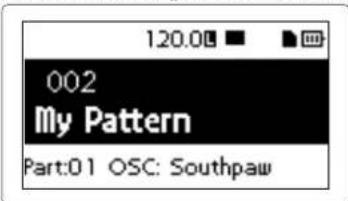
TIPP Durch mehrmaliges Drucken der Exit-Taste gelangen Sie vom Editiermenü wieder zur Patternauswahl-Anzeige.
TIPP Sie können auch während der Wiedergabe ein Pattern auswahlen.
Wiedergabe eines Patterns
- Durch Drücken der Play/Pause-Taste wird das aktuell ausgewählte Pattern wiedergegeben.
- Die Wiedergabe beginnnt mit dem Anfang des Patterns, lauft bis zu dessen Ende und wird anschließend wiederholt.
- Durch Drücken der Stop-Taste wird die Wiedergabe angehalten.
4. Auswahl eines Parts
WasisteinPart?
Ein Part ist derkleinste Bestandteil eines Patterns. Parts bestehen aus Sounds sowie Rhythmen oder Phrasen und enthalten u. a. Informationen zum Status der Effekte sowie zu Motion Sequences.
Sie können jedem Part eigene Sounds und Rhythmen, Phrasen, Motion Sequences, den Status der Insert-Effekte und so weiter zuweisen.
Sound eines Parts anhören
- Drücken Sie die Trigger-Taste, damit diese leuchtet.
- Durch Drücken eines Triggerpads konnen Si den Klang eines entspruchenden Parts zur Kontrolle aufrufen.
Einen Part zur Bearbeitung auswahlen
Wahlen Sie mit den Part, Part>Tasten den Part aus, den Sie bcarbciten wollen.
Das dem entsprechenden Part zugeordnete Triggerpad leuchtet blau.
Nun konnen Sie den Klang these Parts mit den Reglern der Editier-Sektion ändern.
Musik spielen
1. Mit dem Triggerpad Musik spielen
Das Antippen eines Triggerpads erzeut einen Sound.
Hierbei bietet Ihnen der electrobe/electribe sampler zwei unter-schiedliche Pad-Modi an.
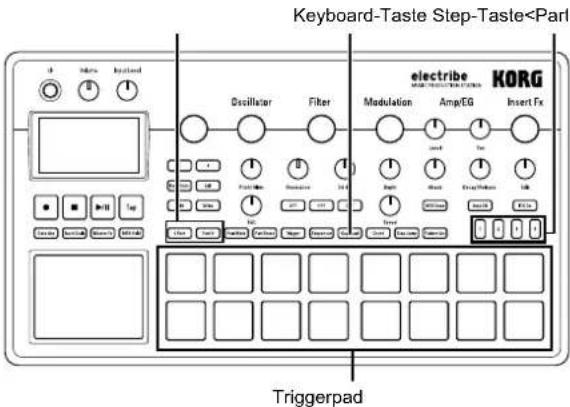
Das Triggerpad als Keyboard nutzen
- Drucken Sie die Keyboard-Taste.
- Wahlen Sie mit den
- Spieler Sie auf dem Triggerpad.
Belegung bei Tonart C und ionischer Tonleiter
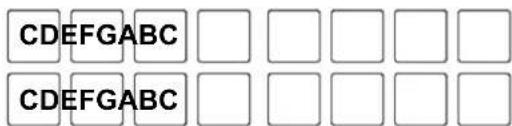
TIPP Mithilfe der Funktion „Key and Scale" im Editiermenü konnen Sie den Sound auswahlen. Je nach den unter „Voice-Assign" vorgenommen Einstellungen erzeugt das Antippen von mehr als 2 Pads gleichzeitig entsprechliche Sounds.
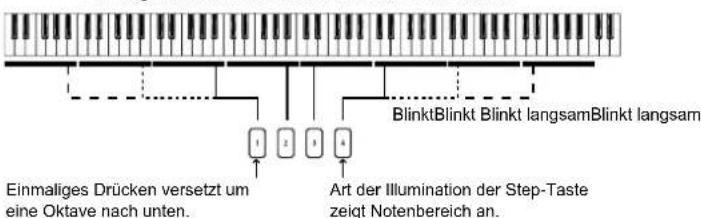
- Mit den Step-Tasten konnen Sie den Notenbereichändern. Durch Drücken der Step-Taste 1 wird der Notenbereich um eine Oktave nach unten versetzt, durch Drücken der Step-Taste 4 um eine Oktave nach oben.
Einmaliges Drücken versetzt um eine Oktave nach oben.
Mit dem Triggerpad Akkorde spielen
- Drucken Sie die Chord-Taste.
- Spieler Sie auf dem Triggerpad.
TIpp Wahlen Sie einen Part aus, dessen Voice Assign-Funktion im Editiermenu auf Poly 1 oder Poly 2 eingestellt ist.
TIPP Sie konnen mit dem Feature „Chord Set-“ im Editiermenü die Akkordvariationen verändern.

2. Mit dem Touchpad Musik spielen
- Drucken Sie die Touch Scale-Taste, damit diese leuchtet.
- Nun konnen Sie Musik spelien, indem Sie das Touchpad mit den Fingern reiben oder kein nicht antippen.
Touch Scale-Taste
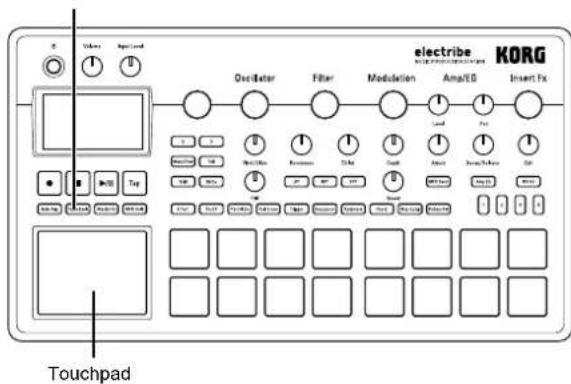
Die Bearbeitung des Touchpads mit einem harten oder scharfen Objekt kann das Pad beschädigten. Bedieren Sie es immer nur mit ihren Fingerspitzen, um eine Beschäftigung Ihres electribe/electribe sampler zu vermeiden
TIPP Mit den Funktionen KEY und SCALE im Editiermenü konnen Sie Sounds bearbeiten. Den Klangbereich konnen Si mit der TOUCH SCALE RANGE-Funktion im Global-Menu einstellen.
TIpp Si konnen den Klangbereich auch mit der Step-Taste andern, nachdem Sie zuvor die Keyboard-Taste aktiviert haben (ON).
TIpp Je nach Einstellungen des ausgewählten Parts kann es vorkommen, dass sich der Klang nicht ändert.
3. Den Gate Arpeggiator verwenden
Automatisches Abspielen des ausgewählten Parts im eingestelltten Tempo oder Rhythmus. Über die Gatezeit können Sie die Länge eines Einzelklangs ändern.
Den Gate Arpeggiator spielen
- Drucken Sie die Gate Arp-Taste, damit diese leuchtet.
- Drücken Sie die Trigger-Taste und halten Sie das Triggerpad des wiederzugebenden Parts gedrückt, um das Touchpad verwenden zu konnen.
Alternative können Sie auch das Touchpad verwenden, während Sie nach dem Drücken der Keyboard- oder Chord-Taste die Tonhöhe mit dem Triggerpad auswahlen.

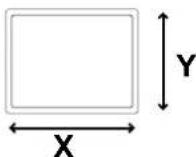
- Mit dem Touchpad kann der Klang wie folgt geändert werden.
X-Achse: Regelt das Gate-Tempo.
Y-Achse. Regelt die Länge des Klangs.
TIPP Sie konnen das Pattern des Gate-Arpeggiators in der GATE ARP-Seite im Editiermenuändern.
4. Master-Effekte einsetzen
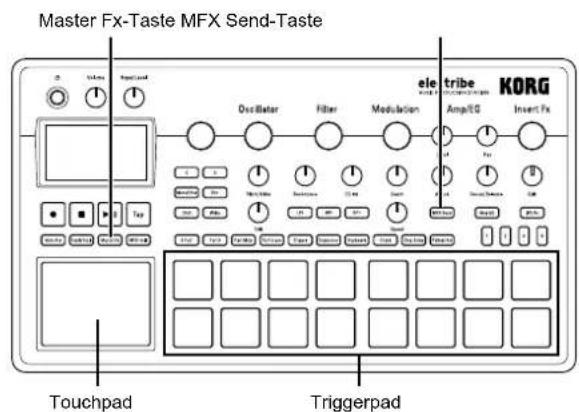
- Drucken Sie die Master-Fx-Taste
- Wahlen Sie den Part aus, dem Sie den Master-Effectekt zuweisen möchten und aktivieren Sie den Effekt durch Drücken der MFX Send-Taste
- Durch Berühren des Touchpads wird der Effekt zugewiesen. TIPP Wahlen Sie den Master-Effekttyp in der MFX Type-Seite des Editiermenü aus, wenn Sie einen anderen Effekttyp verwenden wollen.
Je nach der Position, wo Sie das Touchpad berühren, kann darauf ein leichtes Rauschen auftreten.
5. Pattern Set
WasistPatternSet?
Pattern Set ist eine Funktion, mithilfe der jedem Triggerpad ein Pattern zugewiesen werden kann. Dadurch konnen Sie während der Wiedergabe einfach von einem Pattern zum nachsten wchseln.
Ein Pattern einem Triggerpad zuweisen
- Drucken Sie die Pattern Set-Taste, damit diese leuchtet.
- Wahlen Sie mit einer der Step-Tasten 1 bis 4 die Gruppe aus, in der das gewünschte Pattern gespeichert werden soll.
- Wahlen Sie das entsprechende Pattern mit dem Value-Regler aus.
- Halten Sie die Pattern Set-Taste gedrück und drücken Sie das Triggerpad, dem Sie das Pattern zuzuweisen möchten.
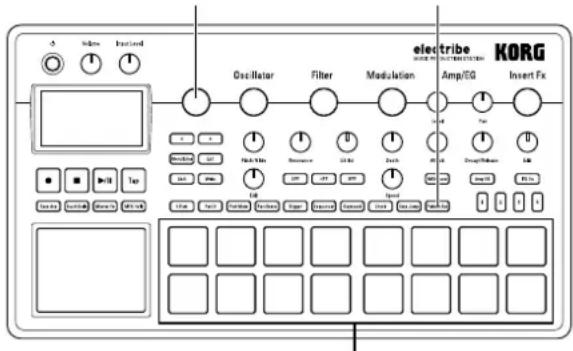
Pattern Set-TasteValue-F
Triggerpad
Mit einem Pattern Setspiel
- Drücken Sie die Pattern Set-Taste, damit diese leuchtet.
- Wahlen Sie mit einer der Step-Tasten (1 bis 4) die Gruppe aus, in der das gewünschte Pattern gespeichert ist.
- Mit einem Druck auf ein Triggerpad wird die Wiedergabe des thisem zugewiesenen Patterns gestartet.
6. BPM (Tempo) einstellen
Sie können das Tempo eines Patterns oder des Gate Arpeggiators einstehen.
BPM einstellen
Si können das Tempo einstellen, indem Sie die Tap-Taste mehrmals hintereinander im gewünschten Tempo antippen.
Si können das Tempo auch manuell mit dem Value-Regler cinstlen, wenn Sie im Editiermenü den Parameter „BPM“ aufgerufen haben.
7. Klangbearbeitung durch Regler
Sie können den Klangbearbeiten,indem Sie mit dem Regler die Parameter „Filter" oder „Oscillator Edit" der Editiersektion andern. Detaillierte Hinweise zu jedem Regler finden Sie im Parameter-Leitfaden.
TIPP Je nach Einstellung kann es hierbei zu leichtem Rauschen oder Aussetzern im Audiosignal kommt.
Aufnahme und Wiedergabe
1. Echtzeitaufnahme
Sie konnen Ihr Spiel auf dem Triggerpad oder Touchpad in Echtzeit aufnahmen. Sie konnen bei der Aufnahme auch das Metronom verwenden. ( S.51)
Begleiten eines Patterns aufnehmen
Sie können jeder Phrase aufnehmen, die ihren beim Spieler in den Sinn kann, ohne dazu die Wiedergabe anhalten zu müssen.
- Starten Sie die Wiedergabe eines Patterns
- Wahlen Sie einen Part zur Aufnahme aus.
- Drücken Sie die Rec-Taste - wenn die Taste leuchtet, beginnnt die Aufnahme.
- Spielen Sie auf dem Triggerpad oder mit anderen Funktionen. Die Aufnahme lauft weiter, während das Pattern wiederholt wird.
- Drücken Sie die Rec-Taste erneut, um die Aufnahme anzuhalten (Taste erlischt).
Beenden Sie die Wiedergabe mit der Play/Pause-Taste.
Löschen von nicht benöttigen Sounds während einer Darbietung
Drücken Sie die Part Erase-Taste und halten Sie beim Spieler das Triggerpad gedrückt, um den Sound des ausgewählten Parts zu loschen.
2.Step-Edit
- Wahlen Sie einen Part zur Aufnahme aus.
- Drücken Sie die Sequencer-Taste, damit diese leuchtet.
- Drücken Sie die Step-Taste, um die Aufnahmangle auszuwahlen. Sie können die Länge anhand der Anzahl der roten LEDs überprüfen.
- Ein aus ausgewählten Parts bestehendes Pattern wird durch die Beleuchtung des Triggerpads angezeigt. Mit jedem Drücken des Triggerpads schalten Sie die Note ein (leuchtet) und aus (dunkel).
TIPP Als Notennummer, die beim Drücken des Triggerpads eingegeben wird, ist werkssheitig C4 (60) eingestellt. Wenn Sie eine ausgeschaltete Note eines bereits eingegebenen Steps wieder einschalten, wird die originale Note aktiviert.
TIPP Sie können durch Drücken der Play/Pause-Taste Pattern auch während der Wiedergabe aufnehmen.
TIPP Wenn Sie im Editiermenü „Step Edit" auswahlen, können Sie jeder Step detailiert darbeiten. Genuere Hinweise darüber finden Sie im Parameter-Leitfaden.
3. Aufzeichn der Bewegungen von Reglern und Tasten (Motion Sequence)
Sie können für jeder Part und Effekt die an Reglern und Tasten vorgenommen Änderungen aufzeichen (Motion Sequence).
Was ist eine Motion Sequence?
Motion Sequence ist eine Funktion, die die durch Bedienung von Reglern und Tasten erfolgt. Änderungen eines Sounds aufzeichnet und damit jederzeit wiedergeben kann.
Die Bedienung folgender Regler und Tasten kann als Motion Sequence aufgezeichnet und wiedergegeben werden.
Zusätzliche Aufzeichnung einer Motion Sequence
- Wahlen Sie einen Part aus, dem Sie eine Motion Sequence hinzufugen möhen.
- Rufen Sie im Editiermenü die Seite „MOTION SEQ“ auf, um einen Part zur Bearbeitung auszuwahlen und stellen Sie die Motion Sequence auf „Smooth“ oder „Trigger Hold".
Smooth:Geglattete Aufzeichnung der Reglerbewegung.
Trigger Hold: Speichern der Reglerinformation zum Zeitpunkt des Klangereignisses.
- Drücken Sie die Rec-Taste, damit diese leuchtet und drücken Sie anschließend die Play/Pause-Taste.
- Nun konnen Sie während der Wiedergabe eine Patterns den Sound durch Bewegen der Regler ändern. Wahrend eine Motion Sequence aufgezeichnet wird, blinkt die Rec-Taste.
Sobald das Pattern nach Beginn der Aufnahme einzel durchglaufen ist, stoppt die Motion Sequence-Funktion automatisch die Aufnahme und schaltet zur Wiedergabe der aufgezeichneten Motion Sequence um. Falls Sie die Aufnahme fortsetzen wollen, müssen Sie die Rec-Taste erneut drücken.
Löschen einer Motion Sequence
Wahlen Sie unter PART UTILITY im Editiermenü „CLEAR MOTION" aus und bestätigen Sie den Befehl.
Alleiniges Löschen einer Motion Sequence des Master Fx
Rufen Sie im Editiermenü „CLEAR MFX MOTION“ auf und führen Sie den Befehl aus.
4. Pattern speichern
Sie sollen den die erzeugten Patterndaten speichern (write).
Ansonsten gehen die erfolgt den Änderungen am Pattern verloren, sobald Sie ein anderes Pattern auswahlen.. Wenn Sie ihre vorgenommenen Einstellungen beibehalten möchten, sollen Sie diese speichern.
Pattern überschreiben
- Drucken Sie die Write-Taste.
- Wahlen Sie den Speicherort mit dem Value-Regler aus.
- Drucken Sie die Write-Taste.
Im Display erscheint „Working...” und der Speichervorgang beginnnt. Wahrend des Speichervorgangs leuchtet die Write-Taste - erlischt die Taste, ist der Speichervorgang beendet.
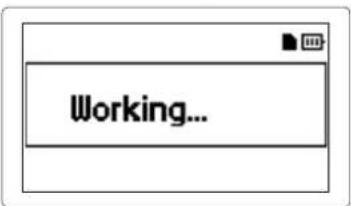
Schalten Sie das Gerät während des Speichern niemals aus, sonst kann es zu Datenverlust und unerwarteten Fehlfunktionen kommt. (Während Write-Taste leuchtet.)
Pattern unter einem anderen Name speichern (Pattern kopieren)
- Halten Sie die Shift-Taste gedrückt und drücken Sie die Write-Taste. Im Display erscheidt „enter Name."
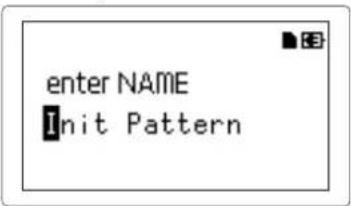
- Ändern Sie den Name des Patterns, das Sie speichern möhen.
Sie können den Cursor im Display mit der <- oder >-Taste nach links und rechts bewegen, um den Buchstaben auswahlen, den Sie ändern möhen. Wahlen Sie mit dem Value-Regler den neuen Buchstaben aus und bestätigen Sieihn mit der Menu/Enter-Taste.
- Wahlen Sie mit dem Value-Regler eine Patternnummer zum Speichern ihrer Daten aus.
- Drücken Sie nach erfolgter Namensänderung des Patterns die Write-Taste.
Das Drucken der Write-Taste startet den Speichervorgang.
Während des Speichervorgangs leucht die Write-Taste - er-lisch die Taste, ist der Speichervorgang beendet.
TIPP Mit der Exit-Taste können Sie den Speichervorgang abbrechen.
TIPP Die Patternnummer, unter der das editierte Pattern gespeichert wird, wird nach erfolgtem Speichervorgang ausgewählt.
Pattern bearbeiten
1. Einen Part stummschalten
- Drucken Sie die Part Mute-Taste, damit diese leuchtet.
- Drücken Sie das Triggerpad des Parts, den sie stummschalten wollen.
- Zum Deaktivieren der Stummschaltung drucken Sie das entsprechende Triggerpad, das nun wieder leuchtet.
2. Einen Part Löschen
- Drücken Sie die Part Erase-Taste, damit diese leuchtet.
- Drücken Sie während der Wiedergabe das Triggerpad des Parts, den Sie loschen wollen.
Während Sie das Triggerpad gedrück halten, werden die Noteninformationen des ausgewählten Parts gelöscht.
TIPP UmSAMTlicheSequenz-Informationendesausgewählten Parts zu Ioschen, wahlen Sie unter PART UTILITY im Editiermenü CLEAR SEQUENCE aus und bestätigen Sieden Befehl.
TIpp Zum Löschen der Motion Sequence führen Sie den Befehl Clear MOTION" im Editiermenu aus.
3. Einen Part kopieren
- Wahlen Sie unter PART UTILITY im Editiermenu COPY PART aus.
- Wahlen Sie das Pattern mit dem Part, den Sie kopieren möhen und drücken Sie die Menu/Enter-Taste.
- Drücken Sie das Triggerpad des Parts, den Sie kopieren möchten (Quelle).
- Drucken Sie das Triggerpad des Parts, in dem die Kopie abgelegt werden soll (Ziel).
4. Patternestillungen verändern.
Die folgende Liste zeigt die wichtigen Einstellungen der Pattern im Editiermenu an.
Hinweise zu jeder Einstellung finden Sie im Parameter-Leitfaden.
SWING: Erzeugt durch Timing-Verschiebungen ein Shuffle-Feeling.
BEAT: Wähl den Beat (Rhythmus) eines Patterns.
LENGTH: Ändert die Länge eines Patterns. Sie können es auf eine Länge von 1 bis 4 einstellen.
PATTERN LEVEL: Ändert den Pegel des gesamtten Patterns.
KEY: Wahlt die Tonart einer Tonneiter aus.
SCALE: Wählt die Tonleiter zum Spielena auf dem Triggerpad oder Touchpad bei aktivierter Keyboard Taste aus.
GROOVE TYPE und GROOVE DEPTH: Fugt einem Part eine Begleitung typischer Musikinstrumente und/oder einen Groove im Tempo seiner Sequenzdaten hinzu, um ein Songfeeling zu erzeugen.
CHAIN REPEAT, CHAIN TO: Nach der Wiedergabe des gewählten Patrnns konnen Sie wahlen, wie oft desselbe Patern wiedergegeben wird und das Pattern wahlen, das als nachstes wiedergeben wird. So werden mehrere Patern hintereinander wie ein Song wiedergegeben.
Weitere Einstellungen
Sie konnen samtliche globalen Parameter wie die Einstellungen des Metronoms einstellen sowie weitere Utility-Funktionen wie beispelssweise die Formatierung einer Speicherkarte ausführten.
TIPP Weiterc Hinweise finden Si im Parameter-Leitfaden.
So rufen Sie die jeweiligen Einstellungsmenus auf
- Durch Drücken der Menu/Enter-Taste gelangen Sie von der Patternauswahl-Anzeige ins Editiermenü.
- Drücken Sie die
-Taste, bis im Display ,GLOBAL PARAMETER" erscheint. Nun konnen Sie mit der Menu/ Enter-Taste das Global-MENU aufrufen. Erscheint im Display DATA UTILITY, gelangen Si mit der Menu/Enter-Taste ins Data Utility-MENU. Erscheint im Display PART UTILITY, gelangen Si mit der Menu/Enter-Taste ins Part Utility-MENU. - Drücken Sie nach Vornehmen jeder Einstellung die Write-Taste, um die Einstellung zu speichern.
Schalten Sie das Gerät aus ohne zu speichern, gehen die zuvor vorgenommenen Einstellungen verloren. Stellen Sie deshalb sichere, ihre geänderten Einstellungen zu speichern, wenn Sie diese behalten sollen.
1. Metronom einstellen
Sie können die Parameter der Metronom-Funktion einstellen Das Metronom ist vor allem dann hilfreich, wenn Sie mit der Echtzeit-aufnahme-Funktion ein Pattern erzeugen wollen.
Das Metronom schlagt in Viertelnotenintervallen.
- Rufen Sie im Global-MENU, METRONOME" auf.
- Andern Sie die Einstellungen mit dem Value-Regler. Ein aktiviertes Metronom (on) lauft sowohl bei der Aufnahme als auch bei der Wiedergabe mit. In den Einstellungen, Rec 0, Rec 1, Rec 2^ lauft das Metronom nur während der Aufnahme mit. In der Einstellung Off ist das Metronom deaktiviert.
2. Batterietyp einstellen.
Zum Anpassen an den verwendeten Batterietyp.
- Rufen Sie im Global-MENU "BATTERY TYPE" auf.
- Wahlen Sie mit dem Value-Regler die passende Einstellung aus.
Wahlen Sie Ni-MH fur den Betrieb mit Nickel-Metallhydrid
Akkus. Wahlen Sie Alkali für den Betrieb mit Alkalibatterien.
3. LCD-Kontrast einstellen
Sie kann die Helligkeit des Displays einstellen.
- Rufen Sie im Global-Menu „LCD CONTRAST" auf.
- Wahlen Sie mit dem Value-Regler die passende Einstellung aus.
4. Verlängern der Batterielebensdauer
Sie können den Energiesparmodus auch deaktivieren. Im Batteriebetrieb fahrtd das Gerät in den Energiesparmodus und regelt die Helligkeit von Display und LEDs herab.
- Rufen Sie im Global-MENU „POWER SAVE MODE“ auf.
- Wahlen Sie mit dem Value-Regler die passende Einstellung aus.
Auf „Disable" ist der Energiesparmodus deaktiviert.
Auf „Enable" ist der Energiesparmodus jederzeit aktiviert. Auf „Auto" ist der Energiesparmodus für den Batteriebetrieb aktiviert und für den Betrieb mit dem AC-Netzteil deaktiviert.
Werksseitig ist „Auto“eingestellt.
5. Automatische Energiesparfungk tion Die automatische Energiesparfungk tion schaltet das Gerät automatisch aus, wenn über etwa 4 Stunden hinweg keine Benutzereingabe erfolgt. Sie konnen diese Funktion auch deaktivieren.
- Rufen Sie im Global-MENU AUTO POWER OFF" auf.
- Wahlen Sie mit dem Value-Regler die passende Einstellung aus.
Auf Off ist die Energiesparfungtion deaktiviert.
Auf „4 hours" ist die Energiesparfunktion aktiviert. Werksseitig ist die Energiesparfunktion aktiviert.
6. Den globalen MIDI-Kanal einstellen
Den globalen MIDI-Kanal stellt man folgendermaBen cin.
- Rufen Sie im Global-MENU, MIDI GLOBAL CH." auf.
- Wahlen Sie mit dem Value-Regler die passende Einstellung aus.
7. Spieler bei Synchronisierung mit externem Gerät
Sie können these Gerät über MIDI- oder Sync-Signale synchronisieren.
- Rufen Sie im Global-MenuCLOCK MODE auf.
- Wahlen Sie mit dem Value-Regler die als Master verwendeten Signale aus.
Internal: Dieses Gerät dient als Master.
Auto: Ein externes Gerät dient als Master, sobald es an把这些 angeschlossen wird. Werkseitig eingestellt dient these Gerät als Master.
Ext.USB, Ext.MIDI und Ext.Sync: Die Signale der an diese Buchsen angeschlossenen Geräte dieren als Master.
8. Eine Speicherkarte verwenden
Sie können die Einstellungen samtlicher Parameter auf einer Speicherkarte speichern und bei Bedarf wieder in den internen Speicher des Geräts laden.
Formatieren
Um ihre Speicherkarte mit dem electribe/electribe sampler zu verwenden, müssen Sie diese mit dem Gerat formatieren.
Beim Formatieren gehen alle Inhalte einer Speicherkarte verloren.
Schalten Sie beim Formatieren das Gerät nicht aus und entnahmen Sie darauf nie die Speicherkarte.
- Rufen Sie im Utility-Menu die Option, CARD FORMAT" auf.
- Drücken Sie die Menu/Enter-Taste. Nach erfolgter Formaitierung zeigt das Display „OK“ an.
Speichern auf einer Speicherkarte
- Rufen Sie im Editiermenü die Option „EXPORT PATTERN" auf.
- Drucken Sie die Menu/Enter-Taste.
Laden der auf einer Speicherkarte vorhandenen Daten.
- Rufen Sie im Editiermenü die Option „IMPORT PATTERN" auf.
- Wahlen Sie die Daten der Pattern, die Sie laden möchten, mit dem Value-Regler aus.
Wahlen Sie mit dem Value-Regler eine Datei aus dem Ordner
und öffnen Sie den Ordner, indem Sie die Menu/Enter-Taste drücken. Um den Ordner zu schlieben, wahlen Sie mit Value-Regler „Upper Folder" aus und drücken Sie die Menu/Enter-Taste, um in den übergeordneten Ordner zu gelangen.
- Bestätigen Sie mit der Menu/Enter-Taste.
Eine WAV-Datei speichern
Sie können Pattern oder ein Pattern Set auf eine Speicherkarte speichern.
Ein Pattern als WAV-Datei exportieren
- Rufen Sie im Data Utility-MENU die Option „EXPORT AU-DIO" auf.
- Wahlen Sie das Format zum Speichern aus (nur WAV-Datei oder Ableton Live Set).
- Drucken Sie die Menu/Enter-Taste, um das aktuelle Pattern zu exportieren.
Ein Pattern Set als WAV-Datei exportieren
- Rufen Sie im Data Utility-MENU die Option „EXPORT P. SET AUDIO" auf.
- Wahlen Sie das Format zum Speichern aus (nur WAV-Datei oder Ableton Live Set).
- Wahlen Sie unter den von 1 bis 64 gespeicherten Patternsets dasjenige aus, das als Datei gespeichert werden soll. TIPP Es kann eine Weile dauern, ein umfangreiches Patternset als Datei zu speichern.
- Durch Drücken der Menu/Enter-taste werden in einem Pat ternset aufgezeichnete Pattern ins WAV-Dateiformat expor-tiert.
9. Bedienung des Event-Recorders
These Funktion erlaubt Ohnen die Aufnahme während des Spiel- lens. Hierbei werden samtliche Pattern, Reglerbewegungen und Betätigungen des Triggerpads ihrer Darbietung aufgezeichnet.
Aufnahme
- Rufen Sie im Editiermenü die Option „EVENT REC/PLAY" auf und drücken Sie die Menu/Enter-Taste.
- Durch erneutes Drücken der Menu/Enter-Taste schalten Sie den Event Recoder auf Standby.
- Drücken Sie die Play/Pause-Taste, um die Aufnahme zu beginnen.
- Drücken Sie mehrmals die Exit-Taste, um zur Patternauswahl-Anzeige zurückzukehren und Pattern wiedergeben zu konnen.
These Anzeige erscheidt bei Betrieb des Event-Recorders.
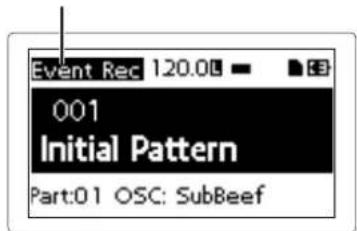
Hierbei werden samentliche Informationen wie die Bedierung von Reglern oder des Triggerpads zum Ändern von Sounds, Tempo usw. während der Wiedergabe des Pattems aufgezeichnet. Zudem können Sie auch mit entsprechenden Patternen playen.
- Drucken Sie am Ende ihrer Wiedergabe die Stop-Taste.
-
Der Name der gespeicherten Datei wird angezeigt.
-
Beenden Sie die Aufnahme mit der Exit-Taste.
TIPP Ohne Speicherkarte können Sie den Event Recorder nicht verwenden - in diesen Fall wird „No Card" angezeigt.
TIPP Die mit dem Event Recorder aufgezeichneten Informationen beeinflussen nicht die in einem Pattern aufgezeichneten Daten. Der Event Recorder kann zudem keine Daten in einem Pattern speichern.
Wiedergabe
- Rufen Sie im Editiermenu die Option „Event Player" auf und drücken Sie die Menu/Enter-Taste.
- Wahlen Sie mit der <- oder >-Taste EVENT PLAYER und drücken Sie die Menu/Enter-Taste.
- Drucken Sie die Menu/Enter-Taste, um das aktuelle Pattern Set zu exportieren.
- Drücken Sie zur Wiedergabe der ausgewählten Datie die Play/ Pause-Taste.
- Mit der Stop-Taste beenden Sie die Wiedergabe und kehren zum Anfang der wiedergegebenen Datei darüber.
- Beenden Sie den Event Player mit der Exit-Taste.
TIPP These Funktion steht während einer Event Recorder-Aufnahme nicht zur Verfügung.
TIPP Während der Wiedergabe sind andere Bedienschritte nicht zulässig.
10. Nutzerdaten formatieren
These Formatierung'slosett samlttiche von Ihnen erzeugte Patern und setzt das Gerat in den Lieferzustand zurück.
Um keine wichtigen Daten zu verlieren, sollen Sie diese vor der Formatierung auf einem externen Datenträger als Backup speichern.
- Rufen Sie im Data Utility-MENU die Option „Factory Reset" auf.
- Das Drucken der Edit-Taste startet die Formatierung.
Schalten Sie das Gerät während der Formatierung nicht aus!
Features des electribe Samplers
Der electribe sampler ist mit einer Sampler-Funktion ausgestattet, bietet Ihnen aber weiterhin dieselben analog-modeling Klanggeneratoren wie der electribe.
Zusätzlich können Sie bis zu 499 User-Samples verwenden - mit einer Gesamtlänge von etwa 270 Sekunden für Mono-Samples. Zahlreiche Samples von Drums, Drum-/Phraseloops und Percussion-Soundbits stehen als Presets zur Verfugung.
1. Neue Funktionen des electribe
sampler
Der electribe sampler bietet Ihnen groartige neue Features, wobei bestimmten Reglern geänderte Funktionen sukommen.
Sample-Funktion
Der electribe-sampler bietet zwei entsprechliche Sample-Metho- den:
- Sampeln externer Audioquellen über die Audio In-Buchse.
- Resampeln Ihr gesamten Darbietung auf dem electribe sampler.
Sample-Bearbeitung
Sie können Anfangs- und Endpunkt eines Samples bearbeiten sowie Audiosamples in mehrere Stücke schneiden. Diese Funktionen stehen Ohnen auch zur Bearbeitung der Preset-Samples zur Verfügung.
Wiedergabe von Stereo-Samples
Sie können Stereo-Samples - ob mit dem electribe sampler selbst erzeugt oder von einer Speicherkarte geladen - einem Part zuweisen und mit ihrer Darbietung wiedergeben.
2. Geänderte Funktionen bestimmter Regler
"Oscillator" auf der Oberseite wird als "Sample" angezeigt.
Der Ossillator in der Editiersektion wird an thisem Gerät als „Sample" angezeigt.
Sample Edit-Regler (Editiersektion)
Falls Sie ein Sample als Oszillator gewählt haben, können Sie hiermit den Anfangspunkt der Wiedergabe einstehen und die Wiedergaberichtigung ändern.
Amp/EG Decay/Release-Regler
Falls Sie ein Sample als Oscillator gewählt haben, können Sie hiermit die Gatezeit einstellen - Dazu muss Amp-EG ausgeschelt sein. Wenn dieser Regler auf den Wert 127 gedreht ist, wird das Sample unabhängig von seiner Länge bis zu seinem Ende wiedergegeben.
TIPP Wenn Sie den LOOP START POINT (Sample-Seite 5/10) angegeben oder unter OSC TYPE einen Oszillatortyp der analogen oder Audio In-Kategorie gewählt haben, arbeitet der Regler wie bei ausgeschalteter Amp EG
Filter LPF/HPF/BPF-Tasten
Sie können folgende Filter unabhängig voneinander aktivieren oder deaktivieren.
- electribe LPF ON oder OFF
- electribe HPF ON oder OFF
- electribe BPF ON oder OFF
Aufnahme und Bearbeitung von Samples
1. Sampeln:
Sampeln externer Audioquellen über die Audio In-Buchse.
Vorbereitung
- Schließen Sie den Ausgang der Audioquelle - ob Instrument oder Audioplayer - an die Audio in-Buchse des electribe sampler an. Sie konnen hierfür sowohl einen Stereo- als auch einen Mono-Miniklienstecker verwenden.
- Stellen Sie die Einstellung Audio In thru auf On (Global Seite 14/17) und starten sie die Wiedergabe an Ihr Audiogerät oder seinen Ihr Instrument.
Regeln Sie den Ausgangspegel der Audioquelle (oder den Eingangspegel des electribe sampler mit dem Input Level-Regler), bis die die Peakanzeige bei maximalen Ausgangspiegeln (CLIP) nicht mehr aufleuchtet.
Sample-Modus wahlen
- Halten Sie die Shift-Taste gedrückt und drucken Sie die Rec-Taste. Die Rec-Taste und die Play/Pause-Taste blinken. Falls Sie vor Beginn des Sampelns abbrechen sollen, drucken Sie die Exit-Taste.
- Wahlen Sie den Sample-Modus (im Display erscheint „Sampling Mode"). Wahlen Sie mit dem Value-Regler zwischen Stereo- „Stereo" oder Mono-Samples „Mono."
- Drucken Sie die >Taste, um die Samplequelle auszuwahlen. Wahlen Sie mit dem Value-Regler „Audio In."
- Drücken Sie die -Taste, um die verbleibende Samplezeit angezeigt zu entwickeln.
TIPP Die verbleibende Samplezeit gilt fur Mono-Samples. Fur Stereo-Samples müssen Sie die im Display angezeigte verbleibende Samplezeit halbieren.
Aufnahme des Samples:
- Ist allesVBorbereitet, drucken Sie die Play/Pause-Taste, um mit der Aufnahme des Samples zu beginnen. Die Rec-Taste und die Play/Pause-Taste leuchten.
- Beenden Sie die Aufnahme des Samples mit der Stop-Taste. Die Rec-Taste und die Play/Pause-Taste erlöschen.
TIPP Falls Sie die verbleibende Aufnahmezeit überschreiben, endet die Sample-Aufnahme automatisch.
- Nach dem Sampeln erscheint im Display „New Sample" als Bestätigung der Aufnahme des neuen Samples. Drücken Sie die Play/Pause-Taste, um das neue Sample anzuhören. Sie können das neue Sample durch Drücken der Write-Taste als User-Sample speichern.
Falls Sie es nicht speichern wollen, drucken Sie die Exit-Taste.
Selbst wenn Sie das User-Sample mit der Write-Taste speichern, wird es beim Ausschalten gloscht. Falls Sie User-Samples speichern wollen, müssen Sie dies über das Utility-MENU DATA tun. Dort konnen Sie mit dem Befehl EXPORT ALL SAMPLE oder EXPORT SAMPLE Sampledatcien vor dem Ausschalten auf einer Speicherkarte speichern.
TIPP Wenn sie vom Audiocingang sampeln, wird das Sample in optimaler Lautstärke aufgenommen. Wahrend der Wiedergabe ist die Lautstärke jedoch deutlich leiser als beim Sampeln. Dies ist absichtlich so, um eventuelle Verzerrun-gen bei der Wiedergabe von Samples in Pattern zu minimieren. Indem Sie den Wiedergabepegel auf „+12 dB" setzen, konnen Sie das Sample in etwa derselben Lautstärke wie bei der Aufnahme wiedergeben.
Sample einem Part zuweisen
Das aufgenommene Sample wird als User-Sample der Oscillator-Ausb Wahl hinzugefigt.
Wahlen Sie erst einen Part und dann über die Bearbeitung Sample-Einstellungen das gewünschte Sample aus.
TIPP Stereo-Samples werden in Stereo wiedergegeben, wenn sie einem ungeradzahligen Part zugewiesen werden oder als Mono-Mix, wenn Sie einem geradzahligen Part zugewiesen werden.
TIPP Wenn Sie ein Pattern mit einem Part erzeugt haben, dem ein User-Sample zugewiesen ist, sollen den Sie vor dem Ausschalten mit EXPORT ALL SAMPLE alle Sampledaten auf einer Speicherkarte speichern.
2. Resamplein
Aufnahme der Wiedergabe eines Parts oder ihrer Darbietung auf dem electribe sampler
Der electribe sampler kann seine Wiedergabe als neues Sample aufnehmen - dies nennt man Resampeln.
Resample-Modus wahlen
- Wahlen Sie das Pattern aus, das Sie resampeln wollen.
- Halten Sie die Shift-Taste gedrückt und drucken Sie die Rec-Taste. Die Rec-Taste leuchtet, die Play/Pause-Taste blinkt. Falls Sie vor Beginn des Sampelns abbrechen wollen, drucken Sie die Exit-Taste.
- Wahlen Sie den Sample-Modus (im Display erscheidt „Sampling Mode"). Wahlen Sie mit dem Value-Regler zwischen Stereo-, „Stereo" oder Mono-Samples „Mono."
- Drücken Sie die >-Taste, um die Samplequelle auszuwahlen. Wahlen Sie mit dem Value-Regler „Resampling."
- Drücken Sie die > -Taste, um die verbleibende Samplezeit angezeigt zu entwickeln.
Aufnahme des Resamples:
-
Hierfür gibt es zwei möglichkeiten:
-
Resamplen der Pattern-Wiedergabe. Drucken Sie die Play / Pause-Taste, um die Aufnahme zu beginnen. Die Rec-Taste und die Play/Pause-Taste leuchten.
-
Resamplen des Sounds eines bestimmen Parts. Die Aufnahme beginnt, sobald sie ein beliebiges Triggerpad oder Touchpad antippen.
-
Beenden Sie die Aufnahme des Resamples mit der Stop-Taste. Die Rec-Taste und die Play/Pause-Taste erlösen.
TIPP Falls Sic die verbleibende Aufnahmeczeit überschreiben, endet die Resample-Aufnahme automatisch.
- Nach dem Resampeln entscheidt im Display „New Sample" als Bestätigung der Aufnahme des neuen Samples. Drücken Sie die Play/Pause-Taste, um das neue Sample anzuhoren. Sie können das neue Sample durch Drücken der Write-Taste als User-Sample speichern.
Falls Sie es nicht speichern wollen, drücken Sie die Exit-Taste.
TIPP Beim Resampeln wird die Wiedergabelautstärke des Samples angehoben, um den Höreindruck bei der Wiedergabe möglichst unverändert zu halten. Da dadurch jedoch die Aussteuerungsreserve verringgert wird, konnen in manchen Fälle Verzerrungen auftreten. Ist dies der Fall, konnen Sie den Wiedergabepegel auf „Normal" setzen. Dadurch ist die die Wiedergabe leiser als während der Aufnahme, die Aussteuerungsreserve jedoch wird beibehalten.
Selbst wenn Sie das User-Sample mit der Write-Taste speichern, wird es beim Ausschalten gelöscht. Falls Sie User-Samples speichern wollen, müssen Sie dies über das Utility-MENU DATA tun. Dort konnen Sie mit dem Befehl EXPORT ALL SAMPLE oder EXPORT SAMPLE Sampledateien vor dem Ausschalten auf einer Speicherkarte speichern.
3. Sample bearbeiten
Sie können ein erstelltes Sample mit den Reglern des electribe sampler bearbeiten.
-
Drücken Sie die Menu/Enter-Taste in der Common-Sektion, um die Editieranzeige aufzurufen.
-
Wahlen Sie mit den < oder >-Tasten SAMPLE EDIT aus und drücken Sie die Menu/Enter-Taste erneut.
-
Wahlen Sie mit dem Value-Regler das zu bearerbeitende Sample aus (über die Sample-Nummer).
-
Wahlen Sie mit den < oder >-Tasten unter folgenden Funktionen zur Sample-Bearbeitung. Genauer Angaben zur jeweiligen Funktion finden Sie im Parameter-Leitfaden.
-
RENAME: Bearbeitet den Name des Samples.
-
START POINT: Bestimmt den Anfangspunkt der Wiedergabe.
-
END POINT: Bestimmt den Endpunkt der Wiedergabe.
-
LOOP START POINT: Bestimmt den Anfangspunkt des Loops. Die Samplewiedergabe wird von dem hiermit angegebenen Punkt bis zum END POINT geloopt.
-
SAMPLE TUNE: Regelt die Tonhöhe des Samples.
-
TIME SLICE: Teilt ein Sample durch Taktschläge.
-
CLEAR SLICE: Löscht das Ergebnis von TIME SLICE (Sample-Teil-Funktion).
-
PLAY LEVEL: Ändert den Wiedergabepegel des Samples. Bei einem Resample beträgt dieser Pegel automatisch „+12dB“, damit es in der Lautstärke wiedergegeben wird, in der es aufgenommen wurde.
-
DELETE SAMPLE: Löscht ein Sample.
TIPP Um die verbleibende Samplezeit zu erhöhen, können Sie durch Löschen unerwünschter Preset-Samples mehr Speicherplatz freigegeben. Führten Sie hierbei EXPORT ALL SAMPLE aus und laden Sie anschliebend diese Daten beim Neustart. Danach können Sie die Nummern der gelöschten Preset-Samples jedoch nicht mehr mit dem Sample-Regler auswählen.
TIPP Sie können das Sample probehören, indem Sie ein Triggerpad oder das der Touch-Scale-Funktion zugewiesene Touchpad antippen.
TIPP Be der Bearbeitung eines Samples sind die Sektionen Filter, Modulation Amp/EG und Insert FX unwirksam.
TIPP Be der Bearbeitung eines Samples ist Voice Assign auf Mono 2 cingcstellt.
- Sind Sie mit der Bearbeitung fertig, drücken Sie die Write-Taste, um ihre Änderungen zu speichern.
Selbst wenn Sie das bearbeitete Sample mit der Write-Taste speichern, wird es mit den anderen User-Samples beim Ausschalten gelöscht. Falls Sie User-Samples speichern wollen, müssen Sie dies über das Utility-MENU DATA tun. Dort können Sie mit dem Befehl EXPORT ALL SAMPLE oder EXPORT SAMPLE Sampledateien vor dem Ausschalten auf einer Speicherkarte speichern.
4. Samples importieren/exportieren
Sie können WAV-Dateien von einer Speicherkarte als Samples in den electribe sampler importieren. Sie können zudem ihre Samplese auf eine Speicherkarte speichern. Wahlen Sie im Utility-Menu DATA den gewünschten Befehl und führen Sie him aus.
- Import SAMPLE: Lädt ein Sample von der Speicherkarte.
- Export SAMPLE: Speichert ein Sample auf der Speicherkarte.
- Export ALL SAMPLE: Speichert alle im electribe sampler gespeicherten Samples auf der Speicherkarte als „all sample data". Die auf der Speicherkarte gespeicherten „all sample data" werden automatisch beim nachsten Einschalten des electribe samplers geladen, so dass Sie da wirtermachen können, wo Sie beim letzten Ausschalten aufgehört haben.
"All sample data" auf der Speicherkarte wird beim Hochfahren automatisch geladen. Hierbei werden alle im electribe sampler gespeicherten Samples überschreiben. Achten Sie also darauf, keine Samples unbeabsichtigt zulöschen, zum Beispiel weil mittlerweile eine andere Speicherkarte eingesetzt wurde.
- Export ALL PATTERN: Speichert alle Pattern auf der Speicherkarte.
- Import ALL PATTERN: Ladt alle durch die Funktion EXPORT ALL PATTERN auf der Speicherkarte gespeicherten Pattern. Hierbei werden alle Pattern überschrieben.
Anhang
1. Fehlersuche und -Beseitigung
Das Display schaltet sich nicht an.
Haben Sie das Netzgerät richtig angeschlossen?
Sitz der Stecker des Netzgeräts fest in der Steckdose?
Ist die Batterie noch stark genug?
Esistnichtszuhoren!
- Haben Sie Verständner, Mischpult oder Kopfhörer ordentlich angeschlossen?
Haben Sie Ihr Veränderer oder Ihr Mischp Gulfingschaltet und daran die richtigen Einstellungen vorgenommen? - Haben Sie den Lautstärkeregler des electribe/electribe sampler genugend welt aufgedreht?
Die Wiedergabe hört nicht auf!
Die Wiedergabe eines Patterns wird ständig wiederholt.
Drücken Sie zum Beenden der Wiedergabe die Stop-Taste.
Die während der Bearbeitung eingestillten Sounds sowie Motion Sequence-Aktionen haben sich geändert!
Haben Sie nach dem Bearbeiten auch alles richtig gespeichert?
Nach dem Editieren müssen Sie die Daten speichern, bevor Sie ein anderes Pattern aufrufen oder bevor Sie das Gerät ausschalten.
Ich kann nicht über MIDI steuern!
Ist das MIDI-Kabel korrekt angeschlossen?
Falls Sie den electribe/electribe sampler über ein externes Gerät steuern:
Haben Sie im Global-Menu den richtigen MIDI-Kanal ausgewähl? ( S.52)
Falls Sie mit dem electribe/electribe sampler ein externes Gerät steuern:
- Haben Sie am externen Gerät und am electribe/electribe sampler denselben MIDI-Kanal eingestellt?
Beim Spielenauf dem Triggerpad ist nichts zu horen.
Haben Sie den Part nach dem Bearbeiten gespeichert? (→ S.50)
Haben Sie die Keyboard-Taste aktiviert?
Haben Sie Motion Sequence deaktiviert? ( S.50)
Offenbar Funktioniert keine Speicherkarte nicht.
- Haben Sie die Speicherkarte in Ihr dem electribe/electribe sampler formatiert?
Speicherkarten, die zuvor mit einem Computer oder einer Digitalkamera formatiert wurden, müssen vor der Verwendung mit dieser Gerät neu formatiert werden.. ( S.52)
Haben Sie die Speicherkarte richtig eingesetzt?
Entnehmen Sie die Speicherkarte und setzen Sie sie erneut ein. ( 5.45)
Wird die Kartengröse von thisem Gerat unterstützt?
Dieses Gerät Unterstützung SD-Karten von 512MB bis 2GB sowie SDH-Karten von maximal 32GB.
2. Fehlermeldungen
Mit der Exit-Taste schlieben Sie das Fenster mit der Meldung.
Card Error
Speicherkarte ist beschädigt.
Machen Sie ein Backup samllicher auf der Speicherkarte vorhandenen Dateien.
Speichern Sie das Backup samtlicher auf der Speicherkarte vorhandener Daten beispiselsweise auf einem Computer und formatieren Sie die Speicherkarte mit Ihr electribe/electribe sampler. Nach der Formatierung konnen Sie ihre Daten auf die Speicherkarte zurück kopieren.
Protected
Erscheint, wenn Sie auf einer Speicherkarte speichern wollen, deren Schreibschutz aktiviert ist.
Legen Sie gegebenenfalls den Lock-Schalter an der Seite ihrer Speicherkarte um.
Card Full
Der verfügbar Speicherplatz ihrer Speicherkarte reicht nicht aus.
Schaffen Sie durch Löschen nicht mehr benötigter Dateien ausreichend Speicherplatz auf Ihrer Speicherkarte und speichern Sie die Daten erneut.
Event Over
Die Anzahl der Ereignisse übersteigt die maximal mögliche Anzahl der Ereignisse, die aufgenommen werden konnen.
File Error
Datei kann nicht korrekt gelesen/gespeichert werden.
Memory Full
Der interne Speicherplatz des Geräts reicht nicht aus, um Daten von einer Speicherkarte zu laden.
Schaffen Sie durch Löschen nicht benötigter Daten ausreichend Speicherplatz.
Motion Seq Full
Eine Motion Sequence kann nicht aufgezeichnet werden.
Der electribe/electribe sampler unterstutz bis zu 24 Motion Sequence Pattern. Löschen Sie nicht mehr benöttige Motion Sequences und wiederholen Sie die Aufzeichnung.
Technische Daten
Maximale Anzahl von Sounds (komplette Pattern):
Max. 24 Stimmen (Die Anzahl der simultanen Sounds eines Patterns hangt vom Oscillator- und Filtertyp sowie vom gewährten Insert Fx ab).
Maximale Anzahl von Sounds (pro Part):
Max. 4 Stimmen
Anschlasse: Audio Out L-Buchse (mono, 6,35 mm
Klinke), Audio Out R-Buchse (mono, 6,35 mm Klinke), Audio In-Buchse (stereo, 3,5 mm Miniklinke), Kopfhorerbuchse (stereo, 3,5 mm Miniklinke), Sync In-Buchse, Sync-Out Buchse, MIDI OUT-Buchse, MIDI IN-Buchse, USB-Anschluss (MicroUSB Typ B)
Stromversorgung: AC Netzteil (DC 9V), Sehns
AA-Batterien (Alkali-Batterien oder Nickel-Metallhydrid-Akkus)
Batterielebensdauer: Ungefahr fülf Stunden (Energiesparfunktion aktiviert, mit Nickel-Metallhydrid-Akkus)
Stromverbrauch: 500mA oder weniger
Abmessungen (B× T× H) 339× 189× 45mm
Gewicht: 1,6kg
Betriebstemperatur: 0 40^ (ohne Kondenswasserbildung)
Lieferumfang: Bedienungsanleitung, Netzeil, MIDI
Adapterkabel x 2
- Änderungen der technischen Daten und des Designs ohne vorherige Ankündigung vorbehalten.
Precauciones
Ubicación

- Stromversorgung
- Störeinflüsse auf andere Elektrogeräte
- Bedienung
- Reinigung
- Bedienungsanleitung
- Flüssigkeiten und Fremdkörper
- Hinweis zur Entsorgung (Nur EU)
- WICHTIGER HINWEIS FÜR KUNDEN
- Uber die Daten
- Über das Urheberrecht
- electribe
- MUSIC PRODUCTION STATION
- electribe sampler
- Inhalt
- Einführung 41
- Klänge erzeugen 46
- Musik spielen 47
- Aufnahme und Wiedergabe.........49
- Pattern bearbeiten 51
- Weitere Einstellungen 51
- Features des electribe Samplers ....53
- Aufnahme und Bearbeitung von Sam
- ples 54
- Anhang 56
- Technische Daten. 57
- Einführung
- Bezeichnung der Sektionen
- Oberseite
- Menu/Enter-Taste
- Exit-Taste
- Shift-Taste
- Write-Taste
- Editiersektion
- Oscillator-Regler (electribe sampler: SampleRegler)
- Pitch/Glide-Regler
- Edit-Regler
- Filter
- Filter-Regler
- Resonance-Regler
- EG Int-Regler
- LPF-Taste
- HPF-Taste
- BPF-Taste
- Modulation
- Modulation-Regler
- Depth-Regler
- Speed-Regler
- Amp/EG
- Level-Regler
- Pan-Regler
- Attack-Regler
- Decay/Release-Regler
- MFX Send-Taste
- Amp EG-Taste
- Insert Fx
- Insert Fx-Regler
- IFX On-Taste
- Step-Taste
- Part-Editier-Sektion
- Tasten
- Part Mute-Taste
- Part Erase-Taste
- Pad mode-Sektion
- Trigger-Taste
- Sequencer-Taste
- Keyboard-Taste
- Chord-Taste
- Step Jump-Taste
- Pattern Set-Taste
- Triggerpad
- LED
- Audio Out L/R-Buchsen
- Audio In-Buchse
- Sync Out-Buchse
- Sync In-Buchse
- MIDI IN/OUT-Buchse
- Kopfhorerbuchse
- DC 9V-Buchse
- USB-Buchse
- Speicherkarten-Slot
- Stromversorgung
- Batterien
- Ko mpatible Batterien
- Batterieanzeige
- AC-Netzteil
- Speicherkarte einsetzen und entnehmen
- Karte einsetzen
- Karte entnehmen
- Mit thisem Gerät kompatible Speicherkarten
- Umgang mit Speicherkarten
- Klange erzeugen
- Ein-/Ausschalten
- Energiesparfungtion
- Grundlegende Bedienung
- Umgang mit der Anzeige
- Pattern-Wiedergabe
- Auswahleines Patterns
- Wiedergabe eines Patterns
- Auswahl eines Parts
- WasisteinPart?
- Sound eines Parts anhören
- Einen Part zur Bearbeitung auswahlen
- Musik spielen
- Mit dem Triggerpad Musik spielen
- Das Triggerpad als Keyboard nutzen
- Mit dem Triggerpad Akkorde spielen
- Mit dem Touchpad Musik spielen
- Den Gate Arpeggiator verwenden
- Den Gate Arpeggiator spielen
- Master-Effekte einsetzen
- Pattern Set
- WasistPatternSet?
- Ein Pattern einem Triggerpad zuweisen
- Mit einem Pattern Setspiel
- BPM (Tempo) einstellen
- BPM einstellen
- Klangbearbeitung durch Regler
- Aufnahme und Wiedergabe
- Echtzeitaufnahme
- Begleiten eines Patterns aufnehmen
- Löschen von nicht benöttigen Sounds während einer Darbietung
- 2.Step-Edit
- Aufzeichn der Bewegungen von Reglern und Tasten (Motion Sequence)
- Was ist eine Motion Sequence?
- Zusätzliche Aufzeichnung einer Motion Sequence
- Löschen einer Motion Sequence
- Alleiniges Löschen einer Motion Sequence des Master Fx
- Pattern speichern
- Pattern überschreiben
- Pattern unter einem anderen Name speichern (Pattern kopieren)
- Pattern bearbeiten
- Einen Part stummschalten
- Einen Part Löschen
- Einen Part kopieren
- Patternestillungen verändern.
- Weitere Einstellungen
- So rufen Sie die jeweiligen Einstellungsmenus auf
- Metronom einstellen
- Batterietyp einstellen.
- LCD-Kontrast einstellen
- Verlängern der Batterielebensdauer
- Automatische Energiesparfungk tion Die automatische Energiesparfungk tion schaltet das Gerät automatisch aus, wenn über etwa 4 Stunden hinweg keine Benutzereingabe erfolgt. Sie konnen diese Funktion auch deaktivieren.
- Den globalen MIDI-Kanal einstellen
- Spieler bei Synchronisierung mit externem Gerät
- Eine Speicherkarte verwenden
- Formatieren
- Speichern auf einer Speicherkarte
- Laden der auf einer Speicherkarte vorhandenen Daten.
- Eine WAV-Datei speichern
- Ein Pattern als WAV-Datei exportieren
- Ein Pattern Set als WAV-Datei exportieren
- Bedienung des Event-Recorders
- Aufnahme
- Wiedergabe
- Nutzerdaten formatieren
- Features des electribe Samplers
- Neue Funktionen des electribe
- sampler
- Sample-Funktion
- Sample-Bearbeitung
- Wiedergabe von Stereo-Samples
- Geänderte Funktionen bestimmter Regler
- "Oscillator" auf der Oberseite wird als "Sample" angezeigt.
- Sample Edit-Regler (Editiersektion)
- Amp/EG Decay/Release-Regler
- Filter LPF/HPF/BPF-Tasten
- Aufnahme und Bearbeitung von Samples
- Sampeln:
- Vorbereitung
- Sample-Modus wahlen
- Aufnahme des Samples:
- Sample einem Part zuweisen
- Resamplein
- Aufnahme der Wiedergabe eines Parts oder ihrer Darbietung auf dem electribe sampler
- Resample-Modus wahlen
- Aufnahme des Resamples:
- Sample bearbeiten
- Samples importieren/exportieren
- Anhang
- Fehlersuche und -Beseitigung
- Das Display schaltet sich nicht an.
- Esistnichtszuhoren!
- Die Wiedergabe hört nicht auf!
- Die während der Bearbeitung eingestillten Sounds sowie Motion Sequence-Aktionen haben sich geändert!
- Ich kann nicht über MIDI steuern!
- Falls Sie den electribe/electribe sampler über ein externes Gerät steuern:
- Falls Sie mit dem electribe/electribe sampler ein externes Gerät steuern:
- Beim Spielenauf dem Triggerpad ist nichts zu horen.
- Offenbar Funktioniert keine Speicherkarte nicht.
- Fehlermeldungen
- Card Error
- Protected
- Card Full
- Event Over
- File Error
- Memory Full
- Motion Seq Full
- Technische Daten
- Precauciones
- Ubicación
Marke : KORG
Modell : electribe
Kategorie : DJ-Ausrüstung