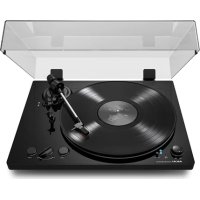
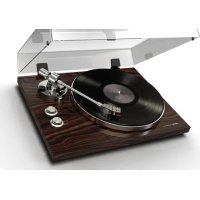
MODE D'EMPLOI BT100 AKAI
Guide d'utilisation (Français)
Présentation
Voici l'EZ Vinyl/Tape Converter - la façon la plus facile de transférer vos enregistements à votre ordinateur. Ce logiciel vous permet de graver vos enregistements sur CD ou de les transférer sur tout apparéil numérique portable. Nous espérons sincèrement que ce produit vous procure autant d'amusement que nous avons eu à le créé pour vous.
Installation
- Lancez le fichier d'installation du EZ Vinyl/Tape Converter : .exe (WindowsMD) ou .pkg (MacMD OS XMD).
- Suivez ensuite les instructions à l'écran pour faire l'installation du EZ Vinyl/Tape Converter.
- Une fois l'installation complétée, cliquez sur la touche Terminer ou Fermer afin de quitter.
Transfert de musique sur ordinateur
Une fois le logiciel installé, vous pouvez lancer l'enregistrement. Lancez l'EZ Vinyl/Tape Converter en cliquant sur Demarrer > Tous les programmes > EZ Vinyl Tape Converter (Windows) ou au menu Applications (Mac OS X).
Étape 1
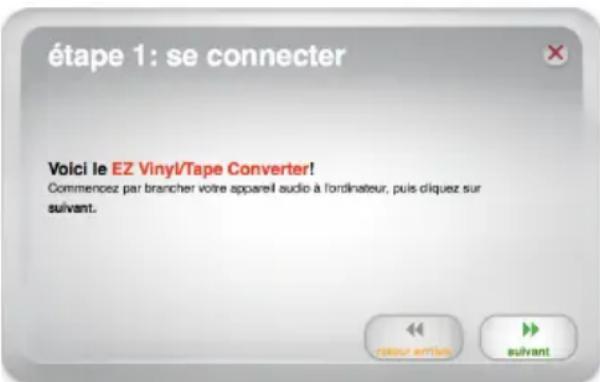
Une fois l'application lancée, la fenêtre de droite s'affiche.
Branchez un cable USB de l'appareil USB à un port USB sur votre ordinateur. (Ce logiciel ne requiert que cette connexion audio afin de convertir vos enregistements vinyles ou cassettes.)
Une fois I'appareil USB branché, cliquez sur Suivant.
Remarque: Si vous étés invite à sélectionner le dispositif de lecture audio (Turntable (platine tournedisque) ou Tape Player (lecteur cassettes)), cochez la case appropriée et cliquez sur Next. Si vous avez coché Tape Player (lecteur cassettes), vous serez invite à sélectionner le format de cassette, Normal ou Chrome. (Les cassettes normales sont le format le plus/populaire, incluant les cassettes préenregistrées et les cassettes d'enregistrement.)
Remarque: Si un message apparait vous indiquant que le logiciel ne parvient pas à reconnaître votre apparéil USB, débranchez tous les autres péripériques audio USB (enceintes USB, interfaces audio USB, webcams, etc.) de votre ordinateur, puis cliquez de nouveau sur Suivant. Veuillez notes que l'EZ Vinyl/Tape Converter peut être utilisé uniquement avec des produits qui sont livrés avec le logiciel EZ Vinyl/Tape Converter; il ne prend pas en charge d'autres matériels.
Étape 2
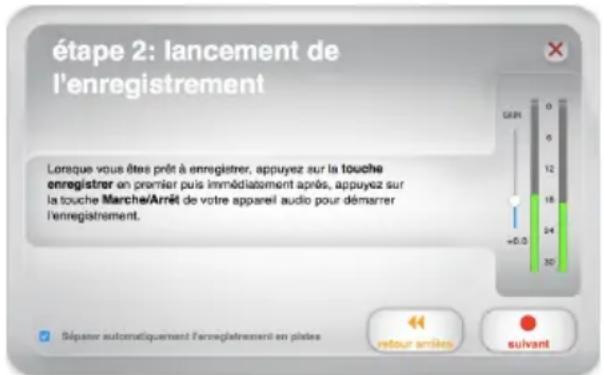
La fenetre de droite s'affiche.
Repérez le début de la section que vous désirez enregistrer. Nous vous recommendons de contrôler les niveaux.
Si vous pérIPHERique USB est doté d'une commande de gain, veuilles la régler ajustement. Vous pouvez également régler la barre de défilament dans le logiciel à côté du vumètre du volume (les parties de la chanson où le niveau du volume est plus élevé devraient atteindre la section orange du vumètre).
Le logiciel permet de séparer les pistes automatiquement en détectant les périodes de silence dans la musique. Pour deGXmeurs résultats, veuillez you assurer que les parties de la chanson ou le niveau du volume est plus elevé devraient atteindre la section orange du vumetre. Si le volume est trop faible, I'EZ Vinyl/Tape Converter peut avoir plus de difficulté a percevoir le son et les silences. Pour séparer les pistes manuellement, decochez l'options Séparer automatiquement l'enregistrement en pistes. (Cette option est recommendée pour la musique populaire, cependant, les résultats peuvent varier avec la musique classique, les créations parlées, etc.)
Lorsque vous estes pret à enregistrer, appuyez sur la touche Suivant, puis lancez immédiatement la musique (appuyez sur « Play», placez l'aiguille sur le disque, etc.).
Étape 3
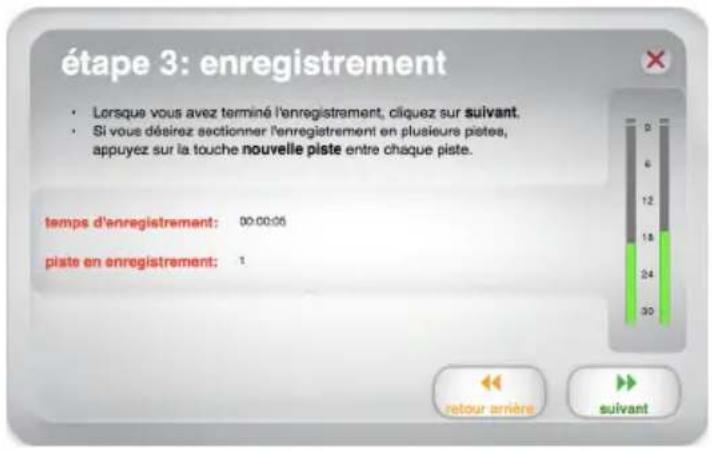
L'enregistrement est en cours. Les haut-parleurs de l'ordinateur devraient diffuser le signal audio et les vumêtes devraient indiquer qu'ils reçoivent le signal.
Si vous avez besoin de séparer les pistes manuellement, le bouton Nouvelle piste devrait s'afficher. Vous pouvez utiliser ce bouton pour marquer le début de chaque nouvelle piste.
Une fois l'enregistrement terminé, cliquez sur Suivant pour passer à l'etape suivante.
Étape 4
Important : Les utilisateurs Windows et les utilisateurs Mac OS X verront différentes fenêtres pour cette étape, comme indiqué ci-dessous.
Windows
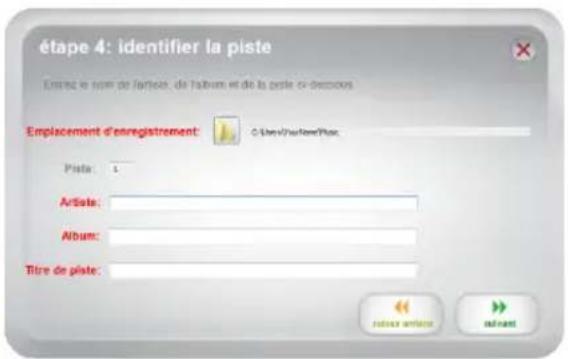
Une fois l'enregistrement terminé, entrez l'Emplacement d'enregistrement en cliquant sur l'icone du dossier dans lequel vous désirez enregistrer vos fichiers convertis. Entrez également le nom de l'Artiste, le titre de l'Album et de la Piste dans les champs correspondants. (Le titre de la Piste sera le nom du filchier converti. Le titre de l'Album et le nom de l'Artiste seront les noms des dossiers dans lequel il sera enregistré.)
Remarque: Si vous avez enregistré plus de 10 pistes, vous pouvez acceder à l'information des pistes 11 à 20 enclinquant sur Suivant.
Lorsque vous avez terminé l'étiquetage de vos enregistements, cliquez sur Suivante.
Mac OS X
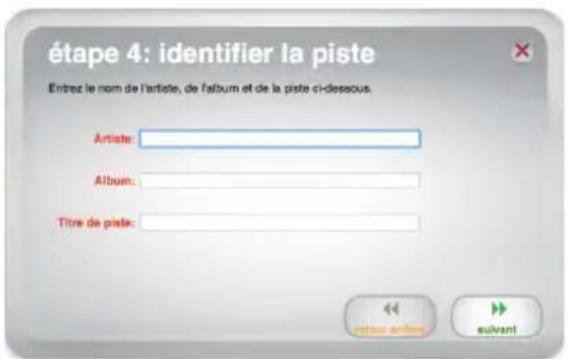
Une fois l'enregistrement terminé, veuillez entrez le nom de l'Artiste, le titre de l'Album et le titre de Piste dans les champs correspondants. (Le titre de Piste sera le nom du fichier converti. Le titre de l'Album et le nom de l'Artiste seront les noms des dossiers dans lequel il sera enregistrtré.)
Remarque: Si vous avez enregistré plus de 10 pistes, vous pouvez acceder à l'information des pistes 11 à 20 en cliquant sur Suivant.
Lorsque vous avez terminé l'étiquetage de vos enregistements, cliquez sur Suivant.
Étape 5
Important : Les utilisateurs Windows et les utilisateurs Mac OS X verront différentes fenêtres pour cette étape, comme indiqué ci-dessous.
Windows
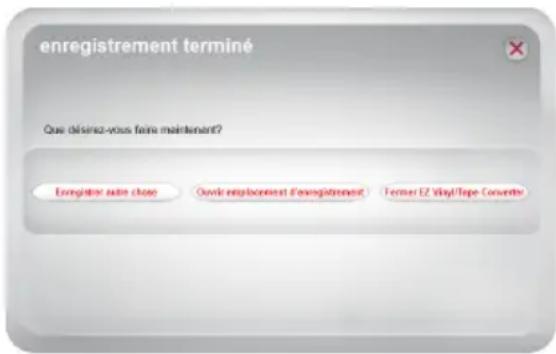
Une fois que le logiciel a terminé d'exporter vos enregistrements:
Si vous souhaitez enregistrer à nouveau, cliquez sur Enregistrer autre chose.
Cliquez sur Ouvrir emplacement d'enregistrement pour ouvrir le dossier où vos enregistrents ont ete sauvegardes.
Cliquez sur Fermer EZ Vinyl/Tape Converter ou le X en haut à droite de la fenêtre si vous ne souhaitez plus enregistrer.
Mac OS X
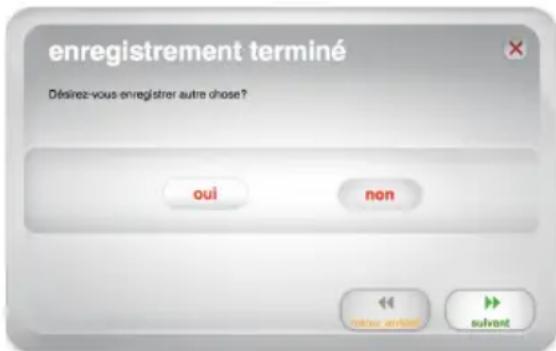
Le logiciel procedera à l'exportation de vos enregistrements vers iTunes. Veuillez attende que l'exportation soit terminée. Une fois que le logiciel a terminé d'exporter vos enregistrements vers iTunes, la fenêtre de droite s'affiche.
Cliquez sur Oui si vous désirez faire un autre enregistrement.
Cliquez sur Non si vous ne désirez plus faire d'enregistrement.
Lorsque vous avez fait votrechoix,cliquez sur Suivant pour faire un autre enregistrement ou pour quitter l'application.
Vous pourrez désormais acceder à vos enregistements via votre bibliothèque iTunes. Basculez sur la fenêtre iTunes (iTunes s'ouvre automatiquement une fois les pistes exportées.) Cliquez à gauche sur l'onglet Musique de la bibliothèque et parcourez les catégories Artiste, Album et Nom des morceaux que vous avez sélectionnés pour votre enregistrement.
Important: Cette section est destinée aux utilisateurs Windows parce que la version Windows de l'EZ Vinyl/Tape Converter enregistrre les fichiers en format WAV. La version Mac OS X enregistrre les fichiers sous n'importe quel format pris en charge par iTunes (MP3, AAC, WAV, etc.).
Le logiciel EZ Vinyl/Tape Converter enregistre vos fichiers sous format WAV (.wav), que vous pouvez faire jour avec n'importe quel logiciel de lecture audio, mais comme ils sont 10 fois plus volumineux que les fichiers MP3, ils peuvent etre trop volumineux pour etre lus par certains téléphones intelligents, pour etre televersé sur un site Web, etc. Vous pouez convertir les fichiers WAV vers d'autres formats de fichier à l'aide d'iTunes, de Windows Media Player ou autres applications gratuites disponibles en ligne.
Pour convertir vos fichiers en utilisant iTunes :
- Si vous n'avez pas iTunes, téléchargez et installez-le à partir de apple.com/itunes.
- Ouvrez iTunes sur votre ordinateur.
- Dans la barre de menus, cliquez sur Edition et selectionnez Preférences.
- Dans la fenêtre Préférences, sous l'onglet Général, cliquez sur le bouton Reglages d'importation.
- Cliquez sur le menu déroulant Importer avec et Sélectionnez le format sous lequel vous désirez convertir le fichier. (Nous vous recommendons de convertir les fichiers en format MP3, car il est le format le plus utilisé par les applications de lecture audio, les sites Web, etc. Si vous utilisez principalement iTunes ou autres logiciels ou appareils Apple, nous vous recommendons de convertir les fichiers en format AAC (.m4a), qui procure une légèrementMLSonneuve qualite sonore que le format MP3.)
- Cliquez sur OK pour fermer la fenêtre Réglages d'importation, puis cliquez sur OK pour fermer la fenêtre Préférences.
- Localisez vos fichiers WAV, puis cliquez et faites-les glisser dans la catégorie Bibliothèque de la barre latoré dans iTunes. Les fichiers seront ajoutés à votre bibliothèque iTunes.
- Dans votre bibliothèque iTunes, Sélectionnez les fichiers que vous désirez convertir, faites un click droit sur eux et sélectionnez Creer une version (le format que vous avez seLECTIONné à l' étape 5). iTunes créera une version supplémentaire de ces fichiers dans le format désiré.
Remarque : Notre bibliothèque iTunes affichera les deux versions, une pour chaque format de fichier. Pour économiser de l'espace disque dur, vous pouvez supprimer ces fichiers de votre bibliothèque iTunes, si vous le souhaitez.
Veuillez consulter le menu Aide de iTunes pour de plus amples informations sur l'utilisation de iTunes.
Guide de dépannage
| Problème Cause Solution | |
| Je n'entends pas de signal audio lors de l'enregistrement et les vumètres ne démontré aucune activité. | L'appareil USB n'est pas branchée. | Si vous périphérique dispose d'une touche d'alimentation, veuillez vous assurer qu'il est mis en marche. |
| L'appareil USB n'est pas connectée à l'ordinateur. | Veuillez vous assurer que l'appareil USB est connectée à un port USB de l'ordinateur qui fonctionne. Si elle est branchée, essayez de la débrancher et de la rebrancher puis de relaxer l'application. |
| Câble ou port USB défectueux. | Essayez avec un autre cable USB. Essayez également de brancher le cable à un autre port USB de votre ordinateur. |
| Le son est de mauvaise qualité. | La cartouche n'est pas fixée correctement. | Si vous utilisez une table tournante USB, assurez-vous que la cartouche est bien fixée sur le bras de lecture chaque fois que la table tournante est utilisée. |
| Le vinyle est peut-être sale ou égratigné. | Si vous faites le transfert d'un disque vinyle, dépoussièrez-le doucement avant de le faire jour. |
| D'autres applications interférènt avec l'EZ Vinyl/Tape Converter. | Fermez toutes les applications, redémarrez l'ordinateur et ne lancez que l'EZ Vinyl/Tape Converter lors de l'enregistrement. |
| Votre pointe de lecture (aiguille) pourrait être brisée ou usée. | Platines tourne-disques seulement : Si votre pointe de lecture (aiguille) a plus d'un an ou a été utilisée de manière intensive, elle pourrait être brisée ou usée. Si tel est le cas, visitez la page Web de votre produit afin de vous en procurer une nouvelle. |
| La musique joue et je VOIS les vumètres s'activer, mais je n'entends pas de signal audio. ou Je ne peux pas entendre mes enregistrentes sur mon ordinateur une fois que je les ai transférés. ou Lorsque le appeareil USB est branché, je n'entends son provenant de mon ordinateur. | Le signal audio n'est pas acheminé correctement. | Veuillez vous assurer que la carte de son de votre ordinateur est sélectionnée comme apparéil de lecture par défaut. Windows XP : Cliquez sur Démarrer > Panneau de configuration (ou Paramètres > Panneau de configuration en Affichage classique) > Sons et pérophériques audio. Cliquez sur l'onglet Audio et Sélectionnéz la carte son de l'ordinateur comme pérophérique de lecture audio par défaut. Windows Vista : Cliquez sur Démarrer > Panneau de configuration (ou Paramètres > Panneau de configuration en Affichage classique) > Matériel et audio > Son. Cliquez sur l'onglet Lecture et Sélectionnéz la carte son de l'ordinateur comme pérophérique de lecture audio par défaut. Windows 7 : Cliquez sur Démarrer > Panneau de configuration > Son. Cliquez sur l'onglet Lecture et Sélectionnéz la carte son de l'ordinateur comme pérophérique de lecture audio par défaut. Windows 8 : Appuyez sur la touche Windows pour ouvrir la page de démarrage, commence à taper Panneau de configuration, puis sélectionnéz Panneau de configuration dans résultats de la recherche. Cliquez sur Matériel et audio, puis cliquez sur Son. Cliquez sur l'onglet Lecture et sélectionnéz la carte son de l'ordinateur comme pérophérique de lecture audio par défaut. Mac OS X : Cliquez sur la pomme (logo Apple) située dans le coin supérieur gauche de l'écran et sélectionnéz Préférences Système > Sons. Cliquez sur l'onglet Sortie. À partir du menu, sélectionnéz Haut-parleurs internes si vous utilisez les haut-parleurs internes de l'ordinateur, ou sélectionnéz Écouteurs si vous utilisez des haut-parleurs ou un casque d'écoute branchés à la sortie casque (1/8 po) de votre ordinateur. |
| La musique joue et je VOIS les vumètres s'activer, mais je n'entends pas de signal audio. | Les haut-parleurs de l'ordinateur sont fermés. | Augmentez le volume des haut-parleurs de l'ordinateur. |
| Les haut-parleurs de l'ordinateur ne sont pas branchés. | Si vous utilisez des haut-parleurs externes, assurez-vous qu'ils sont connectés à la carte de son de l'ordinateur. |
| Sur Windows Vista ou Windows 7, mes enregistrentes sont mono au lieu d'être en stéreo. | Les paramètres d'entrée pour l'enregistrement ne sont pas régliés à « stéreo ». | Il se peut que vous deviez régler manuellement l'entrée d'enregistrement à « stéreo ». Allez à Démarrer > Panneau de configuration > Son (mode de visualisation classique). Cliquez ensuite sur l'onglet Enregistrement et mettez l'entrée Microphone en surbrillance (USB Audio Codec). Cliquez sur Propriétés pour voir les paramètres d'entrée. Cliquez ensuite sur l'onglet Avancé et sélectionnez 2 canaux, 16 bits, 44100 Hz (qualité CD) dans le menu dérouulant Format par défaut. Puis, cliquez sur Appliquer pour confirmer les réglages. |
| Après avoir enregistré un fichier sur mon Mac, le fichier apparait comme EZACT Temp dans iTunes, mais je ne peux le faire jour. | Les paramètres de iTunes doivent être régliés. | Dans iTunes, cliquez sur le menu supérieur gauche et cliquez sur Préférences. Cliquez sur l'onglet Général, puis sur le bouton Réglages d'importation et réglez le champ Importez via à Encodeur MP3. Cliquez ensuite sur l'onglet Lecture et décochez les champs Lecture en fondu, Correcteur de son et Égaliseur de volume. Fermez la fenêtre. |
| Le volume de l'enregistrement est trop élevé et il y a de l'écrétage. | Le niveau de gain est trop élevé. | Si vous périphérique USB est doté d'une commande de gain, veuillez la régler adéquatement. Vous pouze également régler la barre de défilament dans le logiciel à côté du vumètre du volume (les parties de la chanson où le niveau du volume est plus élevé devraient atteindre la section orange du vumètre). Si vous n'êtes toujours pas satisfait du niveau de gain après l'ajustement du niveau de gain dans le logiciel, la plupart des systèmes d'exploitation sont dotés d'une barre de défilament pour le réglage du niveau d'enregistrement : |
| L'enregistrement est à peine audible. | Le niveau de gain est trop faible. | Windows XP : (non disponible) Windows Vista : Cliquez sur Démarrer > Panneau de configuration (ou Paramètres > Panneau de configuration en Affichage classique) > Matériel et audio > Son. Cliquez sur l'onglet Enregistrement et sélectionnez USB audio codec comme pérophérique par défaut. Sélectionnez Propriétés. Dans la nouvelle fenêtre, cliquez sur l'onglet Niveaux et réglez la barre de défilament Microphone en conséquence. Nous recommendons le niveau 4. Windows 7 : Cliquez sur Démarrer > Panneau de configuration > Son. Cliquez sur l'onglet Enregistrement et sélectionnez USB audio codec comme pérophérique par défaut. Sélectionnez Propriétés. Dans la nouvelle fenêtre, cliquez sur l'onglet Niveaux et réglez la barre de défilament Microphone en conséquence. Nous recommendons le niveau 4. Mac OS X : Cliquez sur la pomme (logo Apple) située dans le coin supérieur gauche de l'écran et sélectionnez Préférences Système > Sons. Cliquez sur l'onglet Entrée et veuillez vous assurer que le pérophérique USB est en surbrillation. À partir du menu, sélectionnez le pérophérique d'enregistrement USB et réglez la barre du Volume d'entrée en conséquence. |
| Problème Cause Solution | | |
| Le son provenant des sorties de mon périphérique audio USB est déformé ou plein de statique. | Le sélecteur ligne/phono peut être incorrectement réglé. | Platines tourne-disques seulement : Si vous périphérique USB dispose d'un sélecteur ligne/phono sur son panneau arrêté, veuillez vous assurer qu'il est correctement réglé pour l'entrée à laquelle il est branché (ligne ou phono). Si votre périphérique ne dispose pas de sélecteur, veuillez consulter le guide d'utilisation simplifié fourni avec le produit afin de déterminer s'il est à niveau ligne ou phono.Remarque : Vous n'avez pas à brancher votre périphérique USB à un système de sonorisation, à un récepteur, etc., pour que l'EZ Vinyl/Tape Converter convertisse votre musique. Vous n'avez qu'à le brancher à votre ordinateur en utilisant un cable USB. |
| Dans Windows 7 et Windows 8, le texte dans la fenêtre du EZ Vinyl/Tape Converter est désaligné et le bouton X dans le coin supérieur droit est dans un encadré blanc. | Vos Paramètres d'affichage ne sont pas réglicés à 100 %. | Ouvrez le Panneau de configuration de Windows, Sélectionnez Apparence et personnelisation, puis Paramètres d'affichage. Changez le réglage du grossissement à 100 % et cliquez sur Appliquer. Fermez puis rouvrez une session sur votre ordinateur. |