BRUKSANVISNING BT100 AKAI
Användarguide (Svenska)
Introduktion
Välkommen till EZ Vinyl/Tape Converter - det enklaste sättet att überföra dina inpelningar till datorn. Denna programvara gör det möjlgatt bränna dina inpelningar på en CD eller überföra dem till en barbar lagringsenhet. Vi hoppas att du njuter avenna produit lika mycket som vi har njutit av att designa den Åt dig!
Installation
- Öppna EZ Vinyl/Tape Converter installationsfilen: .exe (Windows®) eller .pkg (Mac® OS X®).
- Folj anvisingarna på skärmen for att installerera EZ Vinyl/Tape Converter.
- När installationen ar slutförd, klicka på knappen Finish (Avsluta) eller Close (Stäng) for att avsluta.
Överfor musik till din dator
När du har installerat programvaran kan du börja spelal in. Öppna EZ Vinyl/Tape Converter genom att gå till Start > All Programs (Alla program) > EZ Vinyl Tape Converter (Windows), eller till Applicationsmenyn (Programmenyn) (Mac OS X).
Steg 1
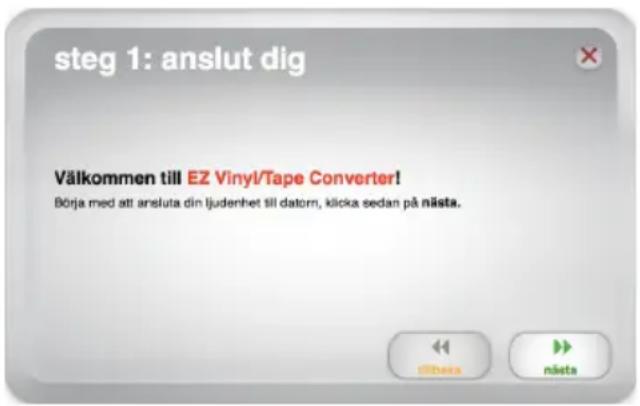
När du har startat programvaran ser du skärmen som visas till höger. Anslut en USB-kabel fran USBenheten till en tillganglig USB-port i datorn. (Detta ar den enda ljudanslutting som du behöver für att konvertera dina vinylskivor och kassetter med programvaran.)
När USB-enheten ar ansluten, klicka på Nästa.
Obs: Om du ombeds att välja din upspelningsenhet (Turntable (skivspelare) aller Tape Player (kassettbandspelare), markera lamplig ruta och klicka på Nästa. Om du valde Tape Player ombeds du att välja kassettbandsformat, Normal aller Chrome (krom). (Kassettbandsformatet Normal ar vanligast, inklusive fabrikstillverkade och kassetband for heminspelning.)
Obs: Om du fár att meddelande om att programvaran inte känner ingen din USB-enhet, koppla bort alla andra USB-ljudenheter frän datorn (USB-högtalare, USB-ljudgränsnitt, webbkameror, mm) och klicka på Nasta ingen. Observera att EZ Vinyl/Tape Converter endast kan anvandas medprodukter som inkluderar programvaran EZ Vinyl/Tape Converter; den stöder inte annan maskinvara.
Steg 2
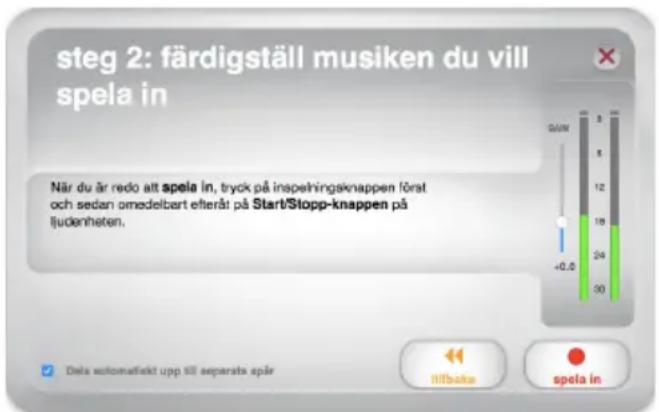
Nu ser du skärmen som visas till hõger.
Lokalisera början av spåret som du vill spel a in. Vi rekommenderar att du kontrollerar nivaerna innan du börjar inspelningen.
Om din USB-enhet ár utrustad med en "förstärkar"-kontroll (gain), justera den enligt behov. Du kan även använda Förstärkar-reglaget i programvaran bredvid volymnivämātaren (den del av latelyen med den högsta volymen bör ná den orangefärgade delen på mātaren).
Programvaran delar upp sparen automatiskt nar den hittar tysta delar i lately. For basta resultat, se till att dina volymnivaer när den orangefärgade delen pa programvarans volymmäturender den del av lately som har den högsta volymen. Om volymen ar for lag, kan EZ Vinyl/Tape Converter ha svart att urskilja skillnaden mellan ljud och tystnad. For att dela upp sparen manuell, avmarkera rutan märkt Dela automatiskt upp till separata spar. (Detta rekommenderas for typisk popularmusik, men kan orsaka oika resultat nar det används med andra musikstilar, sasom klassisk musik aller endast tal, etc.)
När du är redo att börla spelal in, klicka på Spela in och spelala omedelbart upp din musik genom att trycka på "play" (spela) och satt pickupnålen på skivan, etc.).
Steg 3
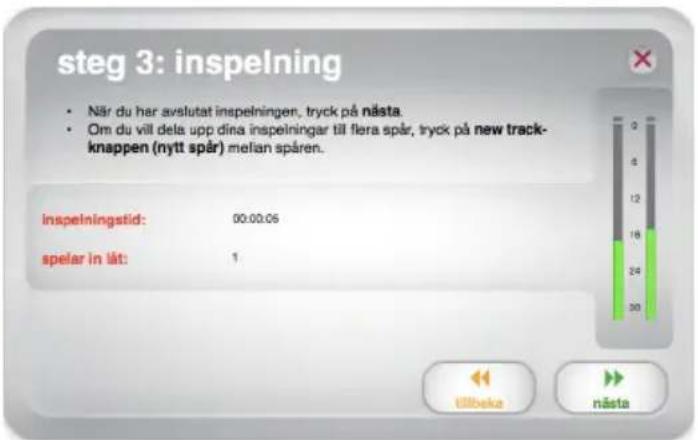
Nu spelar du in. Du bör hóra ljudet fran encheten genom datorns Högtalare och se ljudmatarna róra sig. Om du inte hör musiken, se till att dators volym inte ar avständg.
Om du valjer att manuellt dela upp sparen for din inpelning,kommen du att se Nytt spar-knappen. Du kan anvanda denna knapp for att markera borjan av ett nytt spar.
När du har avslutat inpelningen, klicka på Nästa for att fortsätta till;nasta steg.
Steg 4
Viktigt: I detta stegkommen Windows- och Mac OS X-anvandare att se olika fönster, sasom visas nedan.
Windows
När du ar fardig med inspelningen, välj Spara plats genom att klicka på mapp-ikonen och välja mitten där du vill att programmet skä lagra dina konverterade filer. Välj även namn på Artist, Album och Lättitel genom att klicka på skriva i tillhörande fält. (Lättitel kommt att vara namnet på den konverterade filen. Albumets och Artistens namnkommen att vara namnen på mapparna)där de lagras.)
Obs: Om du har spelat in mer an 10 latar, atkomst till informationen for latarna 11-20 genom att klicka på Nasta.
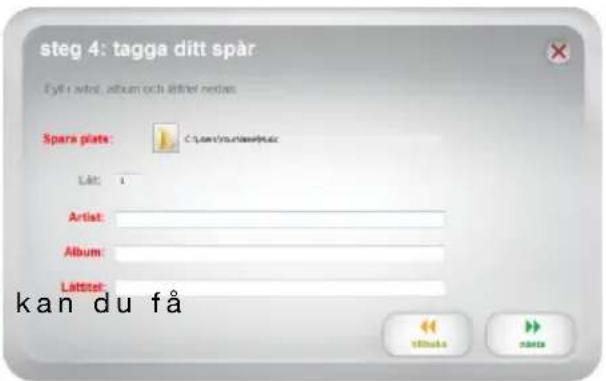
När du har fyllt i informationen for din inpelning, klicka på Nästa.
Mac OS X
När du har avslutat inpelningen, fyll i Artist, Album och Track titles (Lättitlar) genom att klicka i och skriva informationen i det korrespondende fältet. (Om du spelar in latar.Free olica artiste och album, maste du spelal in dem i separata omgangar.)
Obs: Om du har spelat in mer'an 10 latar, atkomst till informationen for latarna 11-20 genom att klicka pa Nasta.
När du har fyllt i informationen for din inpelning, klicka pa Nästa.

Steg 5
Viktigt: I detta stegkommen Windows- och Mac OS X-anvandare att se olica fönster, sasom visas nedan.
Windows
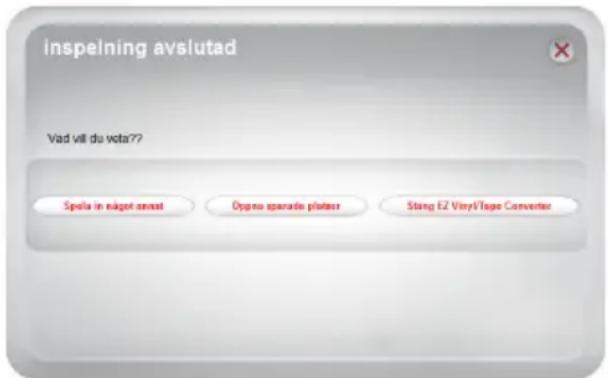
När programvaran har exporterat dina inpelningar:
Klicka på Spela in nagot annat for att fortsätta att spel a in.
Klicka på Öppna sparade platser for att öppna mappen)där dina inspelninger har lagrats.
Klicka på Stäng EZ Vinyl/Tape Converter aller X i övre högra hörnet om du inte skä spelä in mer.
Mac OS X
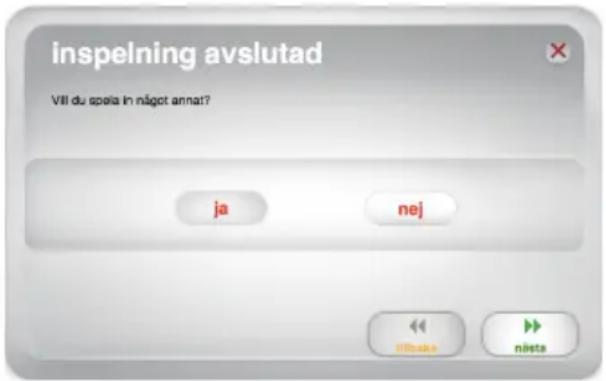
Programvaran exporterar nu din inpelning till iTunes. Set till att vanta tills exporterings-processen har avslutats. När programvaran har exporterat dina inpelninger till iTunes, ser du skärmen till höger.
Välj Ja om du vill spel a in igen.
Välj Nej om du inte vill spel a in mer.
När du har gjort ditt val, klicka på Nästa für att fortsätt spelva in uller for att stänga programmet.
Nu kan du få atkomst till dina inpelningar genom ditt iTunes-bibliotek. Åndra till ditt iTunes-fönster (iTunes öppnas automatiskt nar dina låtar har exporterats.) Klicka på Music-fliken till vänster och navigera till Artist, Album och Track titles (Lättitralar) som du fyllde i für din inpelning.
Viktigt: Detta avsnitt ar ämnat till Windows-användare, daß Windows-versionen av EZ Vinyl/Tape Converter lagrar filer i WAV-format. Mac OS X-versionen kan lagra filer i alla de format som stöds av iTunes (MP3, AAC, WAV, mm).
EZ Vinyl/Tape Converter lagrar dina filer som WAV (.wav), som kan spelas upp i stort sett alla program for ljudupspelning men som - pga. att de ar 10 gänger större en MP3-filer - kan vara alltför stora für smartphones, webbuppladdning, mm. Du kan konvertera WAV-filer till vilket format som helst med iTunes, Windows Media Player erler andra nedladdningsbara Gratisprogram.
For att konvertera filer med iTunes:
- Om du inte har iTunes, ladda ned det fran apple.com/itunes och installerera.
- Oppna iTunes på din dator.
- Klicka på Redigera i menyn och valj Installninger.
- Klicka på knappen Importinställingar i fliken Allmänt på Inställningsfönstret.
- Klicka på den nedrullningsbara**, myn Importera med och valj konverteringsformat. (Vi rekommenderar konvertering till MP3 eftersom det stöds av nastan alla program För ljudupspelning, webbsajter, mm. Om du ofta anvander iTunes aller andra Apple-programvaror aller apparater, rekommenderar vi konvertering till AAC (.m4a), som har nagot bättre ljdukvalitet’an MP3.)
- Klicka på OK für att stänga Importinställningsfönstret och klicka sedan på OK für att stänga Installningsfönstret.
- Leta upp dina WAV-filer, klicka på dessa och dra dem till kategori Bibliotek på iTunes sidofalt. Filerna laggs till ditt iTunes bibliotek.
- I ditt iTunes bibliotek, välj de filer du vill konvertera, högerlicka på dem och välj Create Version (Skapa version) (det format du valde i steg 5). iTunes skapar d'ytterligare en version av dessa filer i valt format.
Anmärkning: Ditt iTunes bibliotekkommen nu att visa tvä poster,ett for varje filformat. Om du vill spara plats pa din hardsisk kan du radera dessa filer frän iTunes biblioteket.
För mer information om hur iTunes används, se iTunes Hjälp-meny.
Felsökning
| Problem Orsak Lösning | |
| Jag hör inget ljudningar jag spelar in och ljudmätarna rör sig inte. | USB-enheten är inte påslagen. | Om din,enhet har en AV- och PÅ-knapp, se till att USB-enheten är påslagen. |
| USB-enheten är inte ansluten till datorn. | Se till att USB-enheten är ansluten till en fungerande USB-port i datorn. Om den redan är ansluten, försök att äteransluta den och starta om programvaran. |
| USB-kabeln eller USB-porten kan vara skadad. | Använd en annan USB-kabel. Anslut även USB-enheten till en annan USB-port i datorn. |
| Ljudkvaliteten är dålig. | Pickupanslutningen sitterlös. Om | du använder en skivspelare med USB,så måste pickupen vara ordentigt ansluten på tonarmen;när du använder skivspelaren. |
| Vinylskivan är smutsig eller repad. | Om du overfor musik från envinylskiva,damma av den genom att försiktigt torka av ytan innan du spelar den. |
| Andra mjukvaruprogram stör EZ Vinyl/Tape Converter. | Stäng alla program,starta om datorn och kör endast EZ Vinyl/Tape Converter under inspelning. |
| Pickupnålen kanske är sliten. | Endast for skivspelare: Om pickupnålenär äldre än att斧ients mycket,så kan nälen vara trasig eller slitten. Besök sidan for din produkt for att köpa en ny pickupnål. |
| Problem Orsak Lösning | | |
| Musiken spelas och jag ser att ljudmätarna rör sig, men jag hör inget ljud.ellerJag kan intehya mina inpeliningar Near jag har überfort dem och försöker spelam dem på datorn.ellerUSB-enheten aransluten, men jag kan intehyaregon musik på datorn. | Ljudutgangenär felaktigt konfigurerad. | |
| Se till att datorns ljudkort har valts som uppspelningsenhet.WindowsXP: Klicka på Start Menu (Startmeny) > Control Panel (Kontrollpanel) (eller Settings (Inställninger) > Control Panel in Classic View (Kontrollpanel i klassisk vy)) > Sound and Audio Devices (Ljud och ljudenheter). Klicka på fliken Audio (Ljud) och under Sound playback (Ljuduppspelning), välj din dators ljudkort som standardenhet.Windows Vista: Klicka på Start Menu (Startmeny) > Control Panel (Kontrollpanel) (eller Settings (Inställninger) > Control Panel in Classic View (Kontrollpanel i klassisk vy)) > Hardware and Sound (Hårdvara och ljud) > Sound (Ljud). Klicka på fliken Playback (Uppspelning) och välj din dators ljudkort som standardenhet.Windows 7: Klicka på Start Menu (Startmeny) > Control Panel (Kontrollpanel) > Sound (Ljud). Klicka på fliken Playback (Uppspelning) och välj din dators ljudkort som standardenhet.Windows 8: Tryck på Windows-knappen ffor att gà till Startmenyn, börja skriva Kontrollpanel och välj Kontrollpanel frän sökresultaten. Klicka på Maskinvara och ljud och sedan på Ljud. Klicka på Uppspelning och välj datorns ljudkretskort som standardenhet.Mac OS X: Klicka på "apple"-ikonen i det övre vänstra hörnet och klicka sedan på System Preferences (Systempreferenser) > Sound (Ljud). Klicka på fliken Output (Utgång). Från(OPgång).Från(OPgång),viden |
| Problem Orsak Lösning | |
| Musiken spelas och jag ser att ljudmätarna rör sig, men jag hör inget ljud. | Datorns högtalare ar avstängda. | Höj volymen für dators högtalare. |
| Datorns högtalare ar inte anslutna. | Om du använder externa högtalare, se till att de ar anslutna till datorns ljudkort. |
| Mina inpelninger År i mono istället För i stereo på Windows Vista och Windows 7. | Egenskaperna für inpelningsingången År inte inställda på "stereo". | Du kanske måste specificera "stereo" für inpelningsingången manuellt. Gå till Start > Control Panel (Kontrollpanel) > Sound (Ljud) (i klassisk vy). Klicka sedan på fliken Recording (Inspelning) och markera Mikrofon-ingången (USB-ludocodec). Klicka på Properties (Egenskaper) für att visa ingånginställningarna. Klicka sedan på fliken Advanced (Avancerad) ochwälj 2 channel, 16 bit, 44100 Hz (CD quality) (2 kanaler, 16 bitar, 44100 Hz (CD-kvalitet)) i rullgardinsmenyn Default Format (Standardformat). Klicka sedan på Apply (Verkställ) für att acceptera inställingarna. |
| After att jag har spelat in en fil på min Mac, visas den som EZACT Temp i iTunes och spelas inte upp. | iTunes-inställingarna@måste justeras. | I iTunes, klicka på iTunes-menyn i det övre vänstra hörnet och klicka på Preferences (Preferenser). Klicka på fliken General (Allmänt) och sedan på knappen Import Settings (Importera inställningar) och ställ in Import Using (Importera med) till MP3 Encoder (Mp3-avkodare). Klicka sedan på fliken Playback (Upp spelning) och avmarkera Sound Check (Ljudkontroll), Sound Enhancer (Ljudförbättering) och Crossfade Songs (Övertona mellan låtar). Stäng fönstret;när du är klar. |
| Inspelningsljudet läter högt och förvångt. | Förstärkarnivån är für hög (gain). | Om din USB-enhet är utrustad med en“förstärkar"-kontroll (gain), justera den till en lämplig nival. Du kan även justera ljudet med förstärkarreglaget i programvaran bredvid volymnivåmätaren (den del av latelyen med den högsta volymen bör{naden orangefärgade delen på mätaren).De flesta operativsystem tillhandahäller att nivåreglageforall inspelningsvolymen som du kan justera:Windows XP: (ej tillgangliigt)Windows Vista: Klicka på Start Menu (Startmeny) > Control Panel (Kontrollpanel) (eller Settings (Inställningar) > Control Panel in Classic View (Kontrollpanel i klassisk vy)) > Hardware and Sound (Hårdvara och ljud) > Sound (Ljud). Klicka på fliken Recording (Inspelning) och välj USB Audio Codec (USB-lJudcodec) som standardenhet. Klicka på Properties (Egenskaper). I det nya fönstret, klicka på fliken Levels (Nivåer) och justera Mikrofon-reglaget till lämplig nival. Vi rekommanderat att nivaln ställs in på 4. Windows 7: Klicka på Start Menu (Startmeny) > Control Panel (Kontrollpanel) > Sound (Ljud). Klicka på fliken Recording (Inspelning) och välj USB Audio Codec (USB-lJudcodec) som standardenhet. Klicka på Properties (Egenskaper). I det nya fönstret, klicka på fliken Levels (Nivåer) och justera Mikrofon-reglaget till lämplig nival. Vi rekommanderat att nivaln ställis in på 4.Mac OS X: Klicka på“apple"-ikonen i det övre vänstra hörnet och klicka sedan på System Preferences (Systempreferenser) > Sound (Ljud). Klicka på fliken Input (Ingång). Från menyn,wälj din USB-inspelningsenhet och justera reglaget für Input Volume (Ingångsvolymen) till lämplig nival. |
| Inspelningen är knappt hörbar. | Förstärkarnivån är für låg. |
| Problem Orsak Lösning | | |
| Ljudet från min USB-enhets ljudutgangar läter förvridet eller statiskt. | Linje/phonenumberå-reglaget kanske är felaktigt inställt. | Endast für skiv spelare: Om din USB-enhet har att linje/phonenumberage på den bakre panelen, se till att det är inställt på rätt nivalå För ingängarna som det är ansluten till ("line" (linje) eller "phono"). Om din USB-enhet inte har nagot sändant reglage,*hänivsa till Snabbstartsguiden som medfoljdeprodukten,for att fastställa om det är ett linje- eller phono-reglage.Obs:Du beöver inte ansluta din USB-enhet tillett Högtalarsystem,en mottagare,etc. for att EZ Vinyl/Tape Converter ske kunna konverterera din musik.Du behöver bara ansluta den till din dator (med en USB-kabel). |
| I Windows 7 och Windows 8är texten icke justerad i fönstren på EZ Vinyl/Tape Converter och X-knappen i övre högra hörnet är omringad av en vit fyrkant. | Dina Visningsinställningerär inte inställda på 100%. | Öppna Windows Kontrollpanel,välj Utseende och anpassning och sedan Visning.Ander Förstoringen till 100% och klicka på Tillämpa. Logga sedan ut ur din dator och logga Åter in. |