GEBRUIKSAANWIJZING BT100 AKAI
Gebruikershandleiding
Nederlands (62-73)
Guide d'utilisation
Français (26-37)
Användarguide
Svenska (74-85)
Guida per l'uso
Italiano (38-49)
Käyttoohjeet
Suomi (86-97)
Appendix
English (98)
Manual Version 1.0
Gebruikershandleiding (Nederlands)
Inleiding
Welkom bij EZ Vinyl/Tape Converter, de gemakkelijkste manier om uw opnames over te zetten op uw computer. Met deze softwarekestu uw opnames branden op cd of overzetten op een draagbaar mediaapparaat. Wij hopen dat u dit product met evenveel plezier zult gebruiken als wij het voor u hebben ontworpen!
Installatie
- Open het EZ Vinyl/Tape Converter Installatiebestand: .exe (Windows®) of .pkg (Mac® OS X®).
- Volg de instructies op het scherm om EZ Vinyl/Tape Converter te installereren.
- Zodra de installment met succes is voltooid, klikt u op de knop Voltooien of Afsluiten om de instalatie te verlaten.
Uw muziek overbrengen maar uw PC
Na installmentie van de software(Int) u beginnen met opnemen. Open EZ Vinyl/Tape Converter door te gaan maar Start > Alle programma's > EZ Vinyl Tape Converter (Windows) of via menu Toepassingen (Mac OS X).
Stap 1
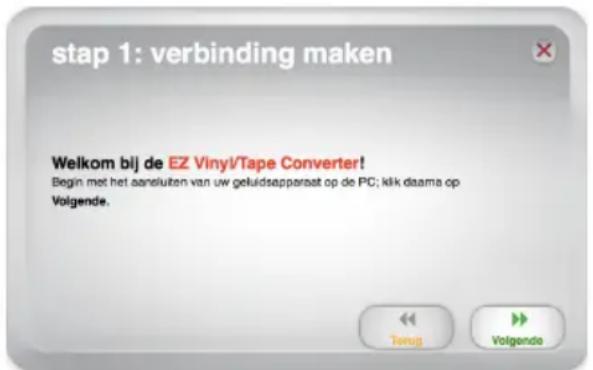
Na het starten van de software ziet u het scherm zoals hier rechts weergegeven.
Sluit het USB-apparaat met een USB-kabel aan op een beschikbare USB-poort op uw PC. (Dit is de enige audio-aansluiting die u要去 make om uw vinylplaten of cassettes om te zetten met deze software.)
Na aansluiting van het USB-apparaat klikt u op Volgende.
Opmerking: Als u gezvraagd worden om uw afspeelapparaat te selecteren (Draaitafel of Cassette recorder), selecteer dan het betreffendevakje en klik op Volgende. Bij selectie van Cassetterecorder wordt gezvraagd het soort tape te selecteren, Normaal of Chroom. (Normale tapes worden het meest gebruikt, inclusief gekochteneu thus opgenomen cassettes.)
Opmerking: Als u een bericht ziet dat de software uw USBapparaat Niet herkent, ontkoppel dan alle andere USBaudioapparaten (USB-luidsprekers, USB-audiointerfaces, webcams, enz.) van uw computer, en klik dan opniew op Volgende. Houd er rekening mee dat EZ Vinyl/Tape Converter alleen kan worden gebruikt met producten die EZ Vinyl/Tape Converter-software bevatten; het ondersteunt geen andere hardware.
Stap 2
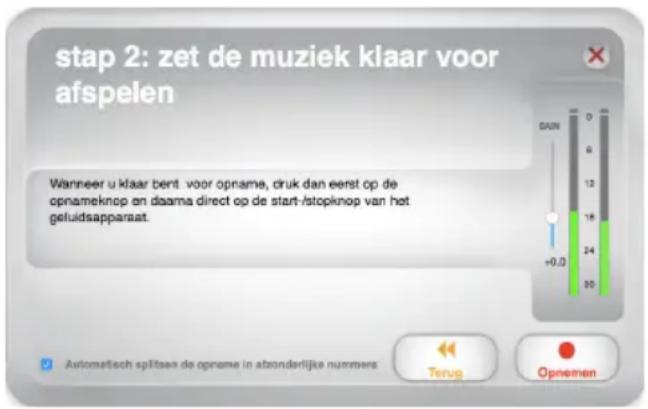
U ziet het scherm zoals hier rechts weergegeven.
Lokaliseer het begin van de sectie die u wilt opnemen. Het worden aanbevolen de niveaus voor aanvang van het opnemen te controeren.
Als uw USB-apparaat is uitgerust met een "gain"-knop, pas hem dan aan indien nodig. U kurz ook de gain-schuifknop in de software naast de volumemeter aanpassen (het luidste deel van het nummer要去 het oranje deel van de meter bereiken).
De software splitst automatisch nummers bij het detecteren van stilte in de muziek. Voor het beste resultaat: zorg ervoor dat uw volumeniveauaatsijdens de luidste delen van de song het oranje deel van de volumemeter van de software bereiken. Als uw volume te laag is, kan EZ Vinyl/Tape Converter moeite hebben met het detecteren van het verschil tussen geluid en stilte. Om de nummers handmatig te splitsen moet u hetvakje Automatisch splitsen de opname in afzonderlijke nummers (aanvinken is aanbevolen voor typische popmuziek, maar kan voor wisselende resultaten zorgen met andere genres als klassiek, gesproken tekst, enz.)
Als u staat bent om de opname te starten, klik dan op Opnemen en start tegelijkkertijd het afspelen van uw muziek (druk op "spelen",plaats de naald op de plaat, enz.).
Stap 3
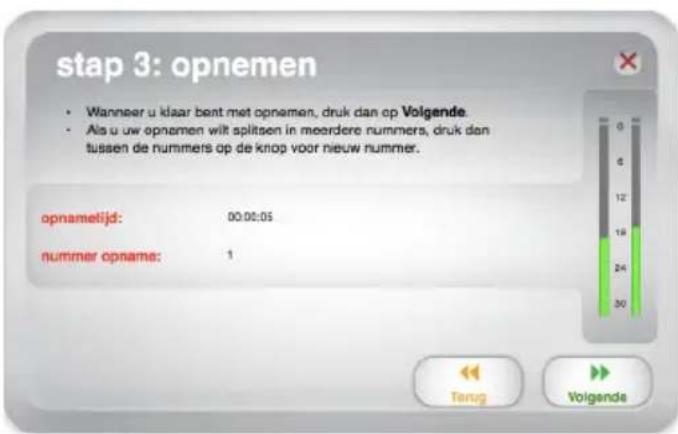
U bent nu aan het opnemen. U zou het geluid van het apparaat moeten horen via de boxen van uw PC; de geluidsmeters moeten bewegen.
Als gekozen is voor handmatige scheiding van de opname in nummers, is een knop Nieuw nummer zichtaar. U kunt deze knop gebruiken om het begin van een新模式 nummer aan te gehen.
Als u klaar bent met opnemen klicht u op Volgende om door te gaan maar de volgende stap.
Stap 4
Belangrijk: Gebruikers van Windows en Mac OS X zullen andere vensters zich voor deze stap, zoals getoond hieronder.
Windows
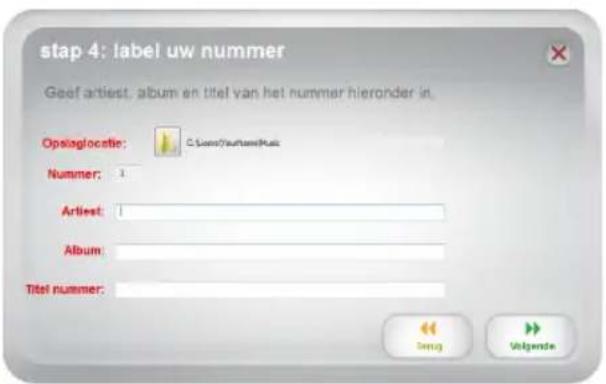
Van zodra u klaar bent met opnemen, voert u de Opslaglocatie in door de klikken op het mattictogram en kiest u waar u wilt dat de software uw geconverteerde bestanden opslaat. U kurz ook Artiest, Album en titel van het Title nummer invoeren door de overeenkomstige velden aan te klikken en in te vullen. (De Title nummer zal de naam� van het geconverteerde bestand. De namen van het Album en de Artiest zullen de namen� van de mappen waarin het worden opgeslagen.)
Opmerking: Als u meer dan 10 nummers opgenomen hebt, kommt u na het klikken op Volgende bij de informatatie voor nummers 11-20.
Als u klaar bent met het labelen van uw opnamen klikt u op Volgende.
Mac OS X
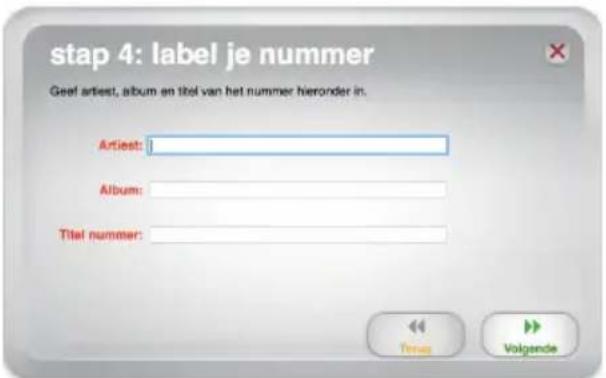
Na het opnemen=kunt u de artiest, het album en de titels van de opgenomen nummers invullen door te klikken in de correspondende velden en hierin te typen.
Opmerking: Als u meer dan 10 nummers opgenomen hebt, kommt u na het klikken op Volgende bij de informatatie voor nummers 11-20.
Als u klaar bent met het labelen van uw opnamen klikt u op Volgende.
Stap 5
Belangrijk: Gebruikers van Windows en Mac OS X zullen andere vensters zich voor deze stap, zoals getoond hieronder.
Windows
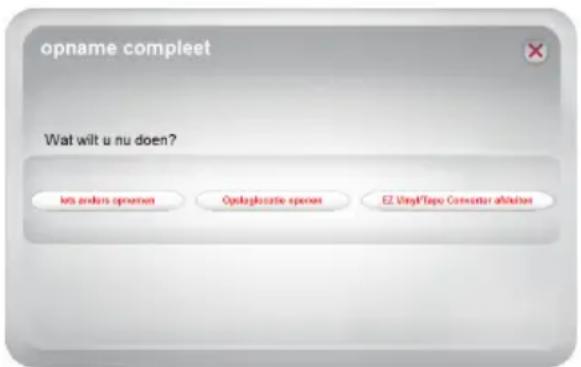
Nadat de software klaar is met het exporteren van uw opnamen:
Klik op lets anders opnemen als u opniewu wilt opnemen.
Klik op Opslaglocatie openen om de map te openen waar uw opnames worden opgeslagen.
Klik op EZ Vinyl/Tape Converter afsluiten of de X in de rechterbovenhoek als u zicheer wilt opnemen.
Mac OS X
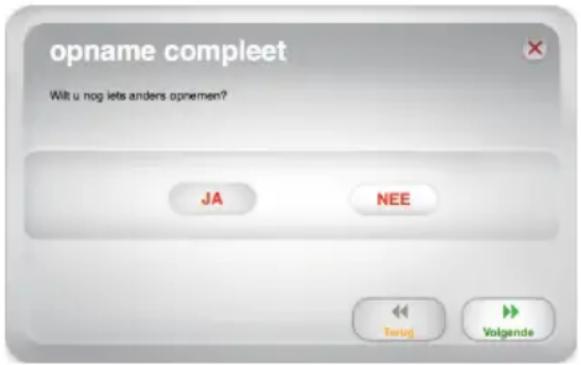
De software zal uw opamen nu exporteren maar iTunes. Geef het exportprocesijd voor afronding. Nadat de softwarekaar is met het exporteren van uw opamen maar iTunes, ziet u het scherm zoals rechts weergegeven.
Kies Ja wanseer u nog meer wilt opnemen.
Kies Nee wanner u niet meer wilt opnemen.
Nadat u uw selectie heeft gemaakt klikt u op Volgende om verder te gaan met opnemen (stappen 2-6) of sluit de toepassing af.
U hebt nu toegang tot uw opnames vanuit uw iTunes-bibliothiek. Schakel overaar uw iTunes-venster (iTunes worden automatisch geopend zodiauw nummers zich overgeplaatst.) Klik links op het tabblad Music (Muziek) en gaaryl de titels Artiest,Album en Nummer die u voor uw opname hebt ingevoerd.
Belangrijk: Deze sectie is bestemd voor Windows-gebruikers, waar de Windows-versie van EZ Vinyl/Tape Converter bestanden opslaat als WAV-bestanden. De Mac OS X-versie slaat bestanden op in elk formaat dat door iTunes worden ondersteund (MP3, AAC, WAV eneer).
EZ Vinyl/Tape Converter slaat uw bestanden op als WAV-bestanden (.wav) die u=kunt afspelen met nagenoeg alle afspeelprogramma's. Omdat zichৃchter 10 keer omvangrijker�zijn dat MP3-bestanden konnen zich te grootতর gebruik opSMARTs, om te uploaden op een website, enz. U kunt WAVbestanden converteren maar andere formaten door iTunes, Windows Media Player of andere Gratis online beschikbare programma's te gebruiken.
Uw bestanden converteren met iTunes:
- Als u Niet beschikt over iTunes, kurz u het downloaden van apple.com/itunes en installereren.
- Open iTunes op uw computer.
- Klik in de menubalk op Bewerken en selecteer Voorkeuren.
- In het tabblad Algemeen van het venster Voorkeurenkest u klikken op de knop Instellingen importereren.
- Klik op het verwolgkeuzemenu Importeer met en selecteer het formaat waarnaar u wilt converteren. (Wij raden aan om te converterenaar MP3, aangezien het bijna universeel worden ondersteund door afspeelprogramma's, websites, enz. Als u vooral iTunes gebruikt of andere Apple-software of - apparaten, dan raden wij aan te converterenaar AAC (.m4a), dat over een iets betere geluidskwaliteit beschikt dan MP3.
- Klik op OK om het venster Instellingen importereren te sluiten en klik daarna op OK om het venster Voorkeuren te sluiten.
- Zoek uw WAV-bestanden en klik en sleep ze maar de Bibliothek in de zijbalk van iTunes. De bestanden worden toegevoegt aan uw iTunes-bibliothiek.
- Selecteer in iTunes de bestanden die u wilt converteren, klik erop met de rechtsmuisknop en selecteer Creeder Versie (het formaat dat u in Stap 5 heeft geselecteerd). iTunes creeert een bijkomende versie van deze bestanden in het door u gekozen formaat.
Opmerking: U iTunes-bibliothek zal nu twee versies tonen, een voor elk bestandsformaat. Om ruimte op uw harde schijf te besparen, kut u indien gewenst deze bestanden verwijderenuit uw iTunes-bibliotheek.
Raadpleeg voor meer informatie over het gebruik van iTunes het hulpmenu van iTunes.
Probleemoplossing
| Probleem Oorzaak Oplossing | |
| Ik voor geen geluid wanner ik aan het opnemen ben en ik zie de geluidsmeters nicht bewegen. | USB-apparaat heeft geen stroom. |
| USB-apparaat Niet aangeslo-ten op de PC. |
| Slechte USB-kabel of USB-poort. |
| De geluidskwaliteit is slecht. | Aansluiting van het element is Niet in orde. |
| Vinyl staat is vuil of bescha-digd. |
| Andere toepassingen hinderen EZ Vinyl/Tape Converter. |
| Uw naald kan ze kapot of versletenijken. |
| Probleem Oorzaak Oplossing | |
| De muziek worden afgespeeld en ikzie de geluidsmeters bewegen, maar ik hoor geen geluid. of Ik kan mijn opnamen Niet horen nadat ik zeশaar de PC heb overgezet enZe vanaf de computer wil afspelen. of Wanner het USB-apparaat is aangesloten kan ik Nietশaar muziek op是我的 PC luisteren. | Geluidsvitgang is Niet juist ingesteld. | Zorg ervoor dat de geluidskaart van de PC geseleeteerd is alsafspeelapparaat. Windows XP: Klik op Start > Bedieningspaneel (of Instellingen > Bedieningspaneel in Klassieke weergave) > Geluid en audio-apparaten. Klik op het tabblad Geluid en selecteer onder Geluid afspelen de geluidskaart van uw computer als standaardapparaat. Windows Vista: Klik op Start > Bedieningspaneel (of Instellingen > Bedieningspaneel in Klassieke weergave) > Hardware en geluid > Geluid. Klik op het tabblad Afspelen en selecteer de geluidskaart van uw computer als standaardapparaat. Windows 7: Klik op Start > Bedieningspaneel > Geluid. Klik op het tabblad Afspelen en selecteer de geluidskaart van uw computer als standaardapparaat. Windows 8: Druk op de Windows-toets om de startpagina te openen, begin Configurationschemt typen en selecteer verzolgens Configurationschem in de Zoekresultaten. Klik op Hardware en geluid en verzolgens op Geluid. Klik op het tabblad Afspelen en selecteer de geluidskaart van uw computer als standaardapparaat. Mac OS X: Klik op het "Apple"-pictogram in de linkerbovenhoek en klik op Systemvoorkeuren > Geluid. Klik op het tabblad Uitvoer. Selecteer Interne luidsprekers in het menu als u gebruik maakt van de interne luidsprekers van uw computer of selecteer Hoofdtelefoon als u luidsprekers of een hoofdtelefoon gezruikt die+zijn aangesloten op de 1/8" (3,5mm)-koptefoouitgang van de computer. |
| De muziek worden afgespeeld en ikzie de geluidsmeters bewegen, maar ik hoor geen geluid. | Volumeknop van de boxen staat te laag. | Verhoog het volume van de boxen van de PC. |
| Boxen+zijn Niet aangesloten op de computer. | Zorg er bij gebruik van externe boxen voor dat deze aangesloten+zijn op de geluidskaart van de PC. |
| Onder Windows Vista en Windows 7+zijn mijn opnamen mono inplaats van stereo. | Ingangseigenschappen voor opname onder Vista+zijn Niet ingesteld op "stereo". | In Vista kan het nodig+zijn handmatig "stereo" te selecteren voor opnemen. Ga waar Start > Configuratieschem > Geluid (in Klassieke weergave). Klik dan op tab Opnemen en kies Microfoon-ingang (USB Audio Codec). Klik op Eigenschappen om de ingangsinstelleningen te tonen. Klik hierna op tab Geavanceerd en selecteer 2 kanalen, 16 bit, 44100 Hz (CD-kwaliteit) in het keuzemenu Standaard opmaak. Als LASTe klikt u op Toepassen om de instelleningen te bevestigen. |
| OpIRSTien bestand na opname in iTunes als EZACT Temp en het worden nicht afgespeeld. | De instellingen van iTunes要去en worden aangepast. | Klik in iTunes op menu iTunes links bovenin en klik dan op Voorkeuren. Klik op tab Algemeen, daarna op knop Instillingen importereren en stel Importeren met in op MP3 Encoder. Klik hierna op tab Afspelen en vink Soundcheck, Versterken geluid en Crossfaden af. Sluit het venster als u klaar bent. |
| De opname klinkt luid en vervoimd. | Het versterkingsniveau is te hoog. | Als uw USB-apparaat is uitgerust met een “gain”-knop, pas hem dan aan indien nodig. U kurz ook de gain-schuifknop in de software naast de volumemeter aanpassen (het luidste deel van het nummer要去 het oranje deel van de meter bereiken). Als u nog steeds ontevreden bent met het gain-niveau, zelfs na het aanpassen van de schuifknop in de software, voorzien de meeste besturingsystemen van computers een schuifknop voor het ingangsniveau die u kunt aanpassen: Windows XP: (niet beschikbaar) Windows Vista: Klik op Start > Bedieningsspaneel (of Installingen > Bedieningsspaneel in Klassieke weergave) > Hardware en geluid > Geluid. Klik op het tabblad Opnemen en selecteer USB Audiocodec als standaardapparaat. Klik op Kenmerken: Klik in het neuevenster op het tabblad Niveaus en pas de schuifknop Microfoon aan. Wij raden aan het niveau in te stellen op 4. Windows 7: Klik op Start > Bedieningsspaneel > Geluid. Klik op het tabblad Opnemen en selecteer USB Audiocodec als standaardapparaat. Klik op Kenmerken: Klik in het neuevenster op het tabblad Niveaus en pas de schuifknop Microfoon aan. Wij raden aan het niveau in te stellen op 4. Mac OS X: Klik op het “Apple”-pictogram in de linkerbovenhoek en klik op Systeemvoorkeuren > Geluid. Klik op het tabblad Invoer en zorg ervoor dat uw USB-apparaat is gemarkeerd. Selecteer in het menu uw USB-opname-apparaat en pas de schuifknop Ingangsvolume maar behoren aan. |
| De opname is nauwelijks hoorbaar. | Het versterkingsniveau is te laag. |
| Probleem Oorzaak Oplossing |
| Het geluid UIT de audio-uitgangen van mijn USB-apparaat is verrormd of vol statische ruis. | De schakelaar lijn/phono is möglichniet goed ingesteld. | Draaitafels alleen: Als uw USB-apparaat over een lijn/phono-schakelaar beschikt op het中断paneel, zorg er dan voor dat deze is ingesteld op het juiste niveau voor de ingangen waarop het is aangesloten ("lijn" of "phono"). Als uw USB-apparaat Niet over deze schakelaar beschikt, raadpleeg dan debeknopte handleiding bij het product om te bepalen of het lijn- of phono-niveau is.Opmerking: U hoeft uw USB-apparaat Niet aan te sluiten op een luidsprekersystem, ontvanger, enz. om met EZ Vinyl/Tape Converter uw muziek te converteren. U hoeft het alleen maar aan te sluiten op uw computer (met behulp van een USB-kabel). |
| In Windows 7 en Windows 8 is de tekst in het venstern van EZ Vinyl/Tape Converter fout UITgelijnd en is de X-knop in derechtberbovenhoek omringd door een witvak. | Uw Scherm-instellenen staan Niet op 100%. | Open het Configurationschem van Windows, selecteer Weergave en persoonlijke aanpassingen en selecteer Scherm. Pas de vergrotting aan op 100% en klik op Toepassen. Meld u daarna af van uw computer en verzolgens weeer aan. |