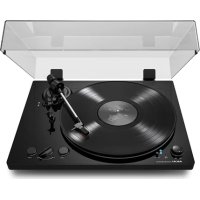
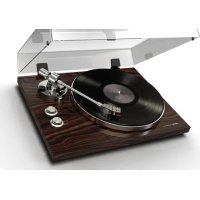
MANUALE UTENTE BT100 AKAI
Guida per l'uso (Italiano)
Introduzione
Benvenuti all'EZ Vinyl/Tape Converter, il modo più semplice di trasferire le vosre registrazioni al vostro computer. Questo software consente di masterizzare le proprie registrazioni su CD o ditrasferirle a qualsiasi dispositivo media digitale portatile. Ci auguriamo che apprezzerete l'uso di questo prodotto tanto quanto nei ci siamo divertiti a progettarlo per voi!
Installazione
- Aprire il file di installatione dell'EZ Vinyl/Tape Converter: .exe (Windows) o .pkg (Mac OS X).
- Seguire le istruzioni su schermo per installare l'EZ Vinyl/Tape Converter.
- Una volta che l'installazione è stata completata con successo,fare cig sul pulsante Finish (fine) o Close (chiudi) per uscire.
Trasferimento della musica sul computer
Una volta installato il software, si può avviare la registrazione. Aprire l'EZ Vinyl/Tape Converter recandidosi su Start > Tutti i programmi > EZ Vinyl Tape Converter (Windows) oppure al menu Applicazioni (Mac OS X).
Fase 1
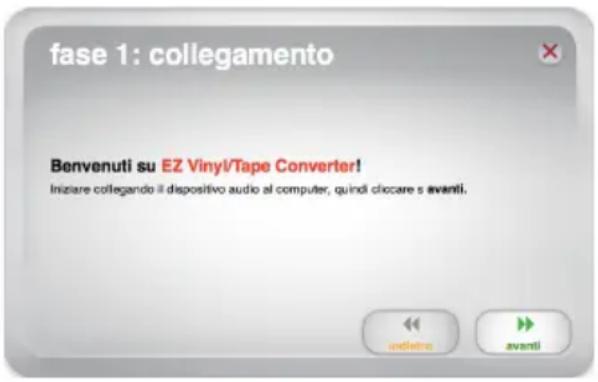
Una volta lanciato il software, apparirà la schermata illustrata a destra.
Collegare il cavo USB dal disposativo USB ad una porta USB disponibile del computer. (Questo è l'unico collegamento audio che occorre effettuare per convertire vinili o nastri utilizzando quello software.)
Una volta che il dispositivo USB è collegato,ciescare su Avanti.
Nota bene: se viene richiesto di selezionare il proprio dispositivo di riproduzione (giradischi olettore di nastri), spuntare la casella adeguata e cliccare su Avanti. Se viene selezionatolettore di nastri, verrà richiesto di selezionare il formato del nastro tra, Normale o Cromo. (I nastri normali sono i più comuni e compendono i nastri acquistati in negozio e quelli registrati a casa.)
Nota bene: se compare un messaggio aindicare che il software non è in grado di riconoscere il dispositivo USB, scollegare tutti gli altri dispositivi audio USB (altoparlanti USB, interfaccce audio USB, webcam, ecc.) dal computer, quando cliccare nuovamente su Avanti. Va notato che l'EZ Vinyl/Tape Converter più essere utilizzato unicamente con prodotti che includevano il software EZ Vinyl/Tape Converter; non supporta altro hardware.
Fase 2
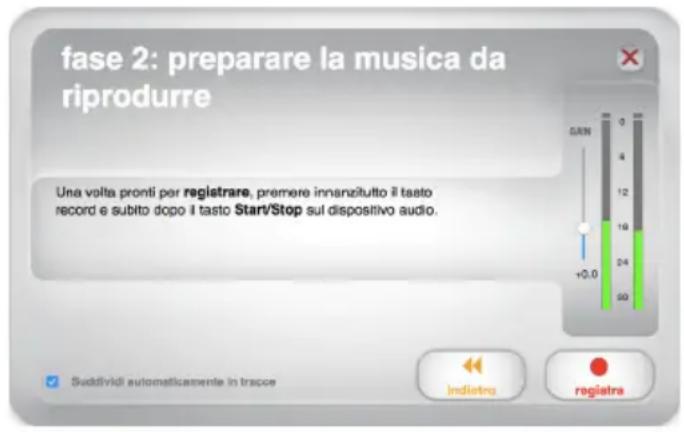
Apparirà la schermata illustrata a destra.
Individuare l'inizio della sezione che si desidera registrar. Prima di iniziare la registrazione, si raccomanda di verificare i livelli.
Se il disposativo USB è dotato di un controllo "gain", regolarlo adeguatamente. Éanche possibile regolare il cursore gain nel software accanto al misuratore del livello del volume (la parte più rumorosa della canzone deve raggiungere la parte arancione del misuratore).
Il software suddividerà le trace automaticamente quando individua parti silenziose nella musica. Per otteneri migliorari risultati, assicurarsi che i livelli di volume raggiungano la parte arancione del misuratore di volume del software durante le parti più rumorose della canzone. Se il volume è troppo basso, l'EZ Vinyl/Tape Converter può averificoltà a individuire la differenza tra suono e silenzio. Per suddividere le trace manually, togliere il segno di spunta alla casella contrassegnata Suddividi automaticamente in tracce. (Questo è raccomandato per la musica pop tipica, ma può produrre vari risultati se utilizzato con altri generi quali musica classica, parlato, ecc.)
Quando si è pronti a iniziare la registrazione,clccare su Regina e riproduire immediatamente la musica (premere "play", collocare la puntina sul disco, ecc.).
Fase 3
Ora state registrando. Si dovrebbe sentire l'audio proveniente dal dispositorioattraverso le casse del computer e vedere i misuratori audio che si muovono.
Se si sceglie di suddividere manually la registrazione in tracce, apparirà un tasting Nuova traccia). Serviri di tale tasting per demarcare l'inizio di una nuova traccia.
Una volta finito di registrar,ciescare su Avanti per passare alla fase successiva.

Fase 4
Importante: gli utenti Windows e Mac OS X vedranno finestre diverse per questa fase, casi come ilustrato qui di seguito.
Windows
Una volta finito di registrar, entrare in Salva cliccando sull'icona della cartella e selezionando dove si desidera che il software salvi i file convertiti. Inserire inoltre Artista, Album e Titolo della traccia cliccando e compiling i campi correspondenti. (Il Titolo della traccia sare il nome del file convertito. I nomi di Album e Artista saranno i nomi delle cartelle in cui sare salvato.)
Nota bene: se sono state registrate più di 10 tracce, si cui accedere alle informazioni relative alle tracce 11-20 cliccando su Avanti.
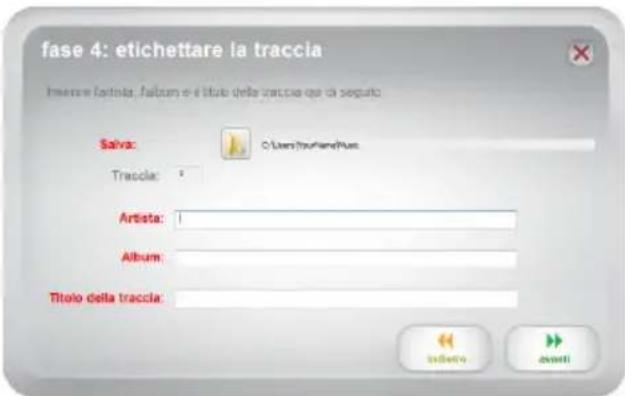
Una volta terminato di etichettare le registrazioni, cliccare su Avanti.
Mac OS X
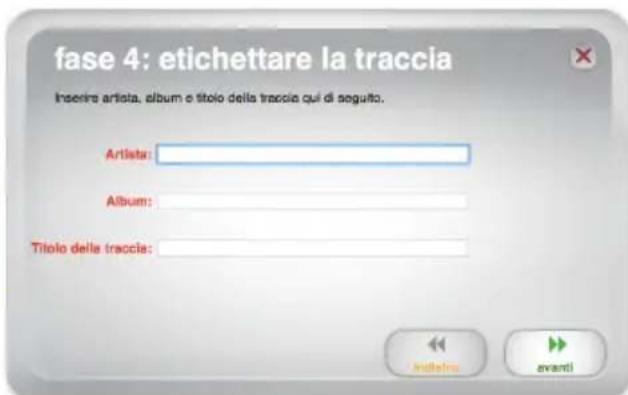
Una volta finito di registrarre, insere Artista, Album e Titolo della traccia cliccando e compiling i campi correspondenti. (Il Titolo della traccia sare il nome del file convertito. I nomi di Album e Artista saranno i nomi delle cartelle in cui sare salvato.)
Nota bene: se sono state registrate più di 10 tracce, si cui accedere alle informazioni relative alle tracce 11-20 cliccando su Avanti.
Una volta terminato di etichettare le registrazioni, cicloare su Avanti.
Fase 5
Importante: gli utenti Windows e Mac OS X vedranno finestre diverse per但这a fase, casi come ilustrato qui di seguito.
Windows
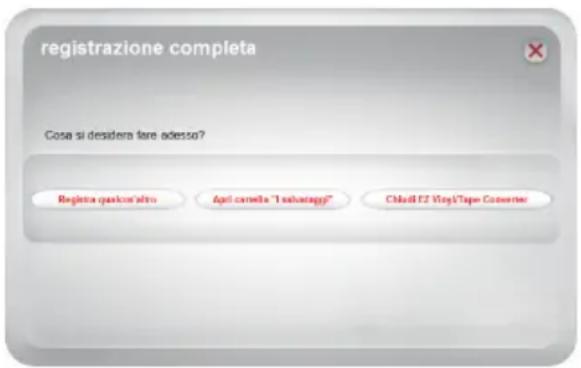
Una volta che il software ha esportato le registrazioni:
Cliccare su Registra qualcos'altro se si desidera registrarare ancora.
Cliccare su Apri cartella "I salvataggi" per aprire la cartella in cui sono salute le registrazioni.
Cliccare su Chiudi EZ Vinyl/Tape Converter o sulla X nell'angolo superiore destro se non si desidera registraraltro.
Mac OS X
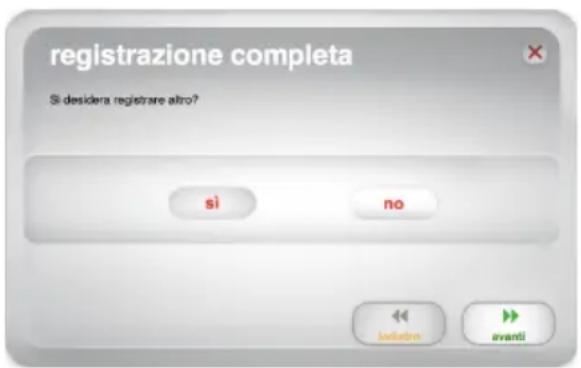
Il software esportera ora le registrazioni su iTunes. Attendere che il processo sia completato. Una volta che il software ha esportato le registrazioni su iTunes, apparirà la schermata a destra.
Scegliere Si se si desidera registrar ancora.
Scegliere No se non si desidera registrar altro.
Una volta effettuata la scelta, cliccare su Avanti per registrarare ancora o uscire dall'applicazione.
Da quello momento è possibile accedere alle tue registrazioniattraverso la libreria di iTunes.Passare alla finestra diiTunes (iTunes si aprirà automaticamente una volta che le canzoni saranno state esportate).Fare cliq su Music (Musica) nel tab libreria a sinistra e spostarsiattraverso i titoli dell'artista, dell'album e della canzone che hai inserto per la tua registrazione.
Important: Anything paragrafo è inteso per gli utenti Windows in quanto la versione Windows di EZ Vinyl/Tape Converter salva i file in formatting WAV. La versione Mac OS X salute i file in qualsiasi formatting supportato da iTunes (MP3, AAC, WAV e molto altro).
EZ Vinyl/Tape Converter saliva i file in formato WAV (.wav), che può essere riproduotto praticamente da qualiasi software di riproduzione audio, ma, poiché sono 10 volte più grands degli MP3, potrebbero essere troppo grande per essere utilizzati su smartphone, caricati su un site Web, ecc. É possibile convertire i file WAV in altri formati utilizzato iTunes, Windows Media Player o altre applicazioni gratuite disponibili online.
Per convertire i file utilizzato iTunes:
- Se non si dispone di iTunes, scaricarlo e installarlo da apple.com/itunes.
- Aprire iTunes sul computer.
- Nella barra del menu, cliccare su Edit (modifica) e selezionare Preferences (preferiti).
- Nella scheda Generale della finestra Preferiti,*cliccare sul tasto Impostazioni di importazione.
- Cliccare sul menu a discesa Uso importazione e selezionare il fornato cui si desidera effettuire la conversione. (Si consiglia di convertire in MP3 dato che è supportato quasi universalmente da applicazioni di riproduzione audio, siti Web, ecc. Se si utilizza soprattutto iTunes o altri software o dispositivi Apple, si consiglia di convertire in AAC (.m4a), che ha una qualità audio leggermente migliorere rispettoagli MP3.)
- Cliccare su OK per chiudere la finestra relativa alle impostazioni di importazione e poi su OK per chiudere la finestra Preferiti.
- Individuare i file WAV e clickarli e trascinarli nella categoria Libreria della barra laterale in iTunes. I file verranno aggiunti alla libreria iTunes.
- Nella libreria iTunes, selezionare i file che si desidera convertire, fare cli ccol destro e selezionare Create Version (il formato scelto nella fase 5). iTunes creera un'ulteriore versione di quosti file nel formato desiderato.
Nota bene: la libreria iTunes mostrera ora una voce per ciascun lavorato del file. Per risparmiare spazio sull'hard disk è possibile cancellare quosti file alla libreria iTunes, se lo si desidera.
Per maggiori informazioni sull'uso di iTunes, si veda il menu Help di iTunes.
Risoluzione di problemi
| Problema Causa Soluzione | |
| Non si sente l'audio durante la registrazione e non si vedono i misuratori dell'audio muoversi. | Il dispositivo USB non è accesso. | Se il dispositivo USB dispone di un pulsante di accensione, assicurarsi che sia accesso. |
| Il dispositivo USB non è collegato al computer. | Assicurarsi che il dispositivo USB sia collegato ad una porta USB funzionante del computer. Se più collegato, provare a ricollegare il dispositivo e a riavviare il software. |
| Cattivo cavo USB o cattiva porta USB. | Provare a serviri di un cavo USB diverso. Provare a collegare il dispositivo USB ad una diversa porta USB del computer. |
| La qualità del suono è scarsa. | La cartuccia non è ben fissata. | Se si utilizes un giradischi USB, la cartuccia deve essere fissata saldamente al braccio ogniquivalvolta si utilizes il giradischi stesso. |
| Il disco in vinile è sporco o graffiato. | Se si trasferisce con vinili, provare a spolverare delicatamente con un panno la superficie del disco prima di riproduporto. |
| Altre applicazioni software interferiscono con l'EZ Vinyl/Tape Converter. | Chiudere tutte le applicazioni, riavviare il computer e lanciare unicamente l'EZ Vinyl/Tape Converter durante la registrazione. |
| La puntina potrebbe essere rotta o usurata. | Solo giradischi: se la puntina ha più di un anno o è stata utilizzata abbondamente, potrebbe essere rotta o usurata. Recarsi alla pagna del prodotto per acquistare un'altra puntina. |
| La musica viene riprodotta e vuvo i misuratori audio che si muovono, ma non sono alcun audio. | L'uscita audio non è impostata correttamente. | Assicurarsi che la sched audio del computer sa selezionata quale dispositivo di riproduzione. Windows XP:lickare su Start > Pannello di controlo (o Impostazioni > Pannello di controllo in visualizzazione classica) > Suoni e periferiche audio. Cliccare sulla sched Audio e sotto Riproduzione suoni, selezionare la sched audio del computer come periferica predefinita. |
| Non è possibile ascoltare le registrazioni una volta trasferite, quando si cercà di riproduirle sul computer. | Windows Vista:lickare su Start > Pannello di controlo (o Impostazioni > Pannello di controllo in visualizzazione classica) > Hardware e suoni > Audio. Cliccare sulla sched Riproduzione e selezionare la sched audio del computer come periferica predefinita. |
| Quando il giradischi è collegato non sono alcuna musica dal mio computer. | Windows 7:lickare su Start > Pannello di controllo > Audio. Cliccare sulla sched Riproduzione e selezionare la sched audio del computer come periferica predefinita. Windows 8:premere il tasto Windows per aprire la pagina Start, digitare Control Panel (pannello di controllo), e selezionare Control Panel (pannello di controllo) dai risultati della ricerca. Cliccare su Hardware e audio, e quindi su Suoni. Cliccare sulla linguetta Riproduzione e selezionare la sched audio del computer come periferica predefinita. Mac OS X:lickare sull'icona della "mela" in alto a sinistra, quindilickare su Preferenze di sistema > Audio. Fare lancia sulla linguetta Output . Nel menu, selezionare Casse interne se si utilizzato le casse del computer e selezionare Headphones (cuffie) se si stanno utilizzato casse o cuffie collegate all'uscita cuffie da 1/8" (3,5mm) del computer. |
| La musica viene riprodotta e vedo i misuratori audio che si muovono, ma non sono alcun audio. | Le casse del computer sono silanziate. | Alzare il volume delle casse. |
| Le casse del computer non sono collegate. | Se si utilizzato casse esterne, assicurarsi che siano collegate alla sched audio del computer. |
| Su Windows Vista o Windows 7, le mie registrazioni sono mono anziché stereo. | Le proprietà di ingresso di registrazione non sono impostate su "stereo". | Va specificato "stereo" per l'ingresso di registrazione. Recarsi su Start > Pannello di controllo > Suono (in Visuale Classica). Quindi,ciescare sulla linguetta Registrazione ed evidenziare l'ingresso Microfono (USB Audio Codec). Cliccare su Proprietà per richiamare le impostazioni di ingresso. Quindi,ciescare sulla linguetta Avanzate e selezionare 2 canali, 16 bit, 44100 Hz (qualità CD) nel menu a tendina Formato predefinito. Infine,ciescare su Applica per accettare le impostazioni. |
| Sul mio Mac, dopo aver registrarato un file, quello compare come EZACT Temp in iTunes e non viene riprodotto. | Le impostazioni di iTunes devono essere regolate. | In iTunes,ciescare sul menu iTunes situato nell'angolo superioresinistro e quindi su Preferences. Cliccare sulla scheda General, quando sul pulsante Import Settings e impostare Import Using su MP3 Encoder. Quindi ciuccare sulla scheda Playback e spuntare Sound Check, Sound Enhancer e Crossfade Songs. Una volta terminato, chiudere la finestra. |
| Le registrazioni suonano alte e distorte. | Il livello gain è troppo elevato. | Se il disposativo USB è dotato di un controllo “gain”, regolarlo adeguatamente. è anche possibile regolare il cursore gain nel software accanto al misuratore del livello del volume (la parte più rumorosa della canzone deve raggiungere la parte arancione del misuratore).Se non si è soddisfatti del livello del gainancheccofter aver regolato il cursore del gain del software, la maggior parte dei sistemi operativi dei computer sono dotati di un cursore per il livello dell'ingressodi registrazione, che è regolabile:Windows XP: (non disponibile)Windows Vista:lickcare su Start > Pannello dicontrollo (o Impostazioni> Pannello di controllo invisualizzazione classica)> Hardware e suoni >Audio.Cliccare sulla scheda Registrazione e selezionare USB Audio Codec come perifericapredefinita.Cliccare su Proprietà.Nella finestrasuccessiva,lickcare sulla scheda Livelli e regolare adeguatamente il cursore Microfono.Si consiglia diimpostare il livello su 4.Windows7:lickcare su Start > Pannello dicontrollo > Audio.Cliccare sulla schadargrupertura e selezionare USB Audio Codeccome periferica predefinita.Cliccare su Proprietà.Nella finestra successiva,lickcare sulla schedaLivelli e regolare adeguatamente il cursoreMicrofono.Si consiglia di impostare il livello su 4.Mac OS X:lickcare sull'icona della “mela” in alto asinistra,quindilickcare su Preferenze di systema>Audio.Cliccare sulla scheda Input e assicurarsi cheil dispositivo USB sia evidenziato. Nel menu,selectionare il dispositivo di registrazione USB eregolare il cursore Input Volume adeguatamente. |
| La registrazione èappena udibile. | Il livello gain è troppo basso. |
| Il suono proveniente dall'uscite audio del mio dispositivo USB è distorto o ricco di elettricità statica. | L'interruttore a livello di linea/phono potrebbe non essere impostato correttamente. | Solo giradischi: se il dispositorio USB dispone di un interrottore linea/phono a livello del pannello posteriore, assicurarsi che sua impostato sul livello adeguato per gli ingressi cui è collegato ("linea" o "phono"). Se il dispositorio USB non dispone di questo interrottore, si veda la Guida rapida in dotazione con il prodotto per stabilire se è a livello di linea o phono. Nota bene: non occorre collegare il dispositorio USB ad un sistema di altoparlanti, ricevitori, ecc. affinché l'EZ Vinyl/Tape Converter converta la vostra musica. Basterà collegarlo al computer (servendosi di un cavo USB). |
| In Windows 7 e Windows 8, il testo nella finestra dell'EZ Vinyl/Tape Converter è disallineato e il tasting X nell'angolo superiore destro è circondato da una casella bianca. | Le impostazioni del Display non sono al 100%. | Aprire il Pannello di controllo di Windows, selezionare Aspetto e personalizzazione e selezionare Display. Cambiare l'ingrandimento portandolo a 100% eismaticare su Applica. Fatto ciò, riavviare il computer. |