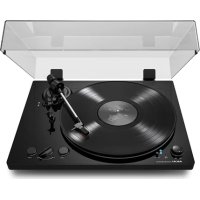
BEDIENUNGSANLEITUNG BT100 AKAI
Benutzerhandbuch (Deutsch)
Einführung
Willkommen bei EZ Vinyl/Tape Converter - dem einfachsten Weg, um ihre Aufnahmen auf den Computer zu übertragen. Mit dieser Software konnen Sie ihre Aufnahmen auf CD brennen oder auf ein tragbares, digitales Mediengerät übertragen. Wir hoffen, dass Sie bei der Verwendung des Produkts genauso viel Freude haben wie wir beim Designen!
Installation
- Öffnen Sie die EZ Vinyl/Tape Converter Installationdatei: .exe (Windows®) oder .pkg (Mac® OS X®).
- Folgen Sie den Anweisungen am Bildschirm, um EZ Vinyl/Tape Converter zu installieren.
- Nachdem die Installation erfolgreich abgeschlossen wurde, klichen Sie auf die Schaltfläche Beenden oder Schließen, um den Vorgang zu beenden.
Musik auf Computer übertragen
Ist das Programm installiert, kann mit der Aufnahme begonnen werden. Rufen Sie das Programm über Start > Alle Programme > EZ Vinyl Tape Converter (Windows) auf oder indem Sie zum Menu Programme (Mac OS X) gehen.
Schritt 1
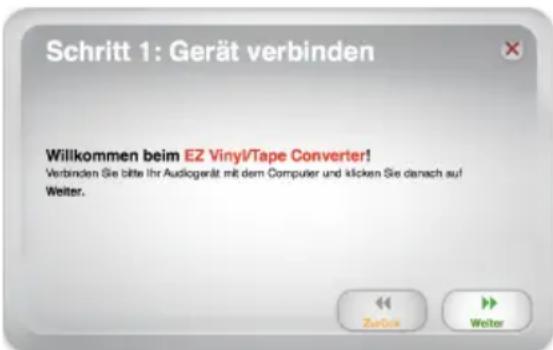
Sobald das Programm aufgerufen wird, entscheidt der rechtsgezeigte Bildschirm.
Schlieben Sie ein USB-Gerät über ein USB-Kabel an einen freien USB-Port an ihren Computer an. (Dies ist die einzige Audio-Verbindung, die Sie vornehmen müssen, um ihre Schallplatten oder Kassetten mit dieser Software zu konvertieren.)
Sobald das Gerät angeschlossen ist, klichen Sie auf Weiter.
Hinweis: Falls eine Aufforderung entscheid, die Wiedergabequelle anzugeben (Plattenspieler oder Kassettenrekorder), das jeweilige Kästchen markieren und dann auf Next klichen. Falls ein Kassettenrekorder gewählt wurde, erfolgt eine weitere Aufforderung, das Kassretenformat zu wahren, Normal oder Chrome. (Normale Kassetten sind am gebrächlichsten, einschließlich in Läden und zum privaten Aufnahmegebrauch gekaufter Kassetten.)
Hinweis: Wenn eine Meldung angezeigt wird, dass die Software Ihr USB-Gerät nicht erkennt, trennen Sie alle anderen USB-Audiogeräte (USB-Lautsprecher, USB-Schnittstelle, Webcams etc.) von ihrem Computer und klichen dann Weiter.itte beachten Sie, dass EZ Vinyl/Tape Converter nur mit Produkten verwendet werden kann, die mit der EZ Vinyl/Tape Converter Software geliefert wurden - andere Hardware wird nicht unterstützt.
Schritt 2
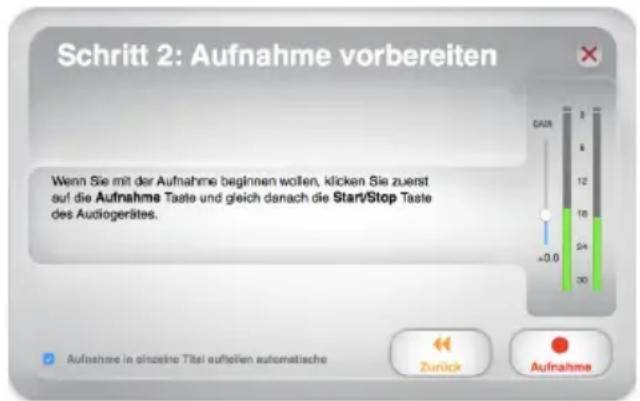
Der rechts gezeigte Bildschirm erscheint.
Finden Sie den Anfang des Stücks, welche aufgenommen werden soll. Wir empfehlen, vor Beginn der Aufnahme die Lautstärkepegel zu überprüfen.
Wenn Ihr USB-Gerät einen "Gain"-Regler hat, stellen Sieihn entsprechend ein. Sie konnen auch den Gain-Schieberegler in der Software darüber den Pegelanzeige einstellen (der lausteste Teil des Songs sollen den orangen Bereich der Anzeige erreichen).
Die Software teilt die Tracks automatisch auf, sobald eine Pause in der Musik erkannt wird. Die besten Ergebnisse erzielen Sie, wenn Sie damit sorgen, dass der Lautstärkepegel beim laustesten Teil des Songs den orangen Bereich der Anzeige in ihrer Software erreicht. Wenn ihre Lautstärke zu niedrig ist, kann EZ Vinyl/Tape Converter Schwierigkeiten haben, den Unterschied zwischen Musik und Stille zu erkennen. So teilen Sie die Tracks manuell: Deaktivieren Sie das Kontrollkästchen Aufnahme in einzeln Titel aufteilen automatische. (Wir empfehlen dies für typische Popmusik. Es kann jeder möglicherweise zu unterscheidlichen Ergebnissen kommt, wenn diese Funktion bei anderen Genres wie Klassik, Spoken Word etc. verwendet wird).
Wenn Sie bereit sind, die Aufnahme zu starten, klichen Sie auf Aufnahme und spielten sofort ihre Musik (drücken Sie "Wiedergabe", setzen Sie die Nadel auf die Platte etc.).
Schritt 3
Jetzt lauft die Aufnahme. Sie sollen Töne von Ihrem Gerät über die Lautsprecher des Computers horen und die Lautstärkenmesser sollen sich bewegen.
Falls Sie sich damit entschieden haben, ihre Aufnahme manuell in einzeln Musikstücke aufzuteilen, werden Sie das Menu New Track sehen. Sie können über diesen Menu den Beginn eines neuen Musikstücks markieren.
Ist die Aufnahme beendet, klichen Sie auf Weiter, um zum nachsten Schritt zu gelangen.

Schritt 4
Wichtig: Windows und Mac OS X-Benutzer werden unterschiedliche Fenster für diesen Schritt sehen (siehe unter).
Windows
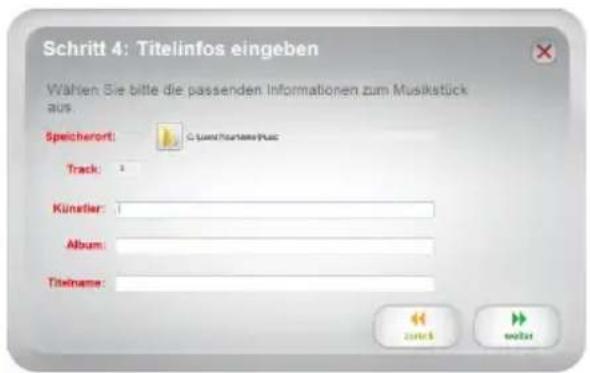
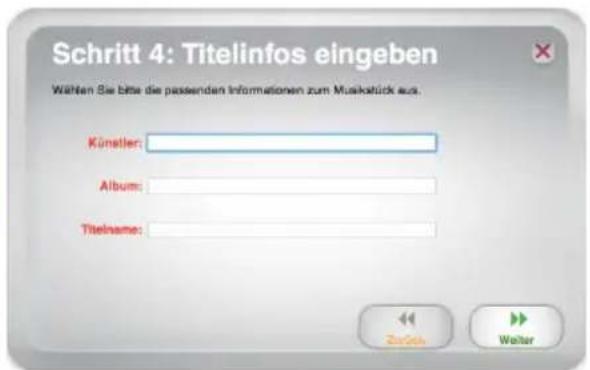
Nachdem Sie die Aufnahme beendet haben, geben Sie den Speicherort ein, indem Sie auf das Ordnersymbol klichen und auswahlen, wo Sie die von der Software konvertierten. Dateien speichern möchten. Geben Sie auch Künstler, Album und Titelname ein, indem Sie auf die entsprechenden Felder klichen und die Informationen eingeben. (Die konvertierte Datie wird nach dem Titelname des Tracks benannt. Die Datie wird in Ordnern gespeichert, die nach Album und Künstler benannt werden.)
Hinweis: Falls Sie mehr als 10 Titel aufgenommen, können Sie die Titelinformationen für die Titel 11-20 auf der{nachsten Seite eingeben. Klichen Sie auf Weiter.
Wenn Sie mit dem Benennen ihrer Titel fertig sind, klichen Sie auf Weiter.
Mac OS X
Geben Sie nun in dieser Anzeige den Name des Künstlers, das Album und die Titelbezeichnung in die jeweiligen Felder ein.
Hinweis: Falls Sie mehr als 10 Titel aufgenommen, können Sie die Titelinformationen für die Titel 11-20 auf der{nachsten Seite eingeben. Klichen Sie auf Weiter.
Wenn Sie mit dem Benennen ihrer Titel fertig sind, klichen Sie auf Weiter.
Schritt 5
Wichtig: Windows und Mac OS X-Benutzer werden unterschiedliche Fenster für diesen Schritt sehen (siehe unter).
Windows
Nachdem die Software ihre Titel importiert hat:
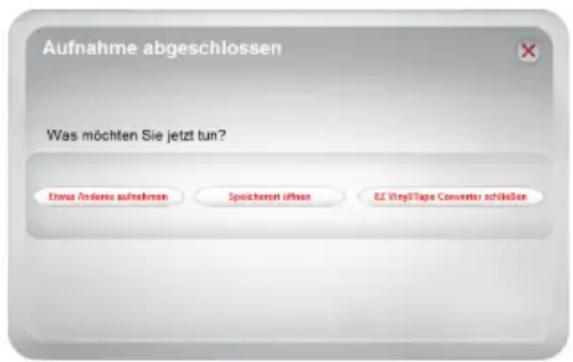
Klichen Sie Ettas Anderes aufnehmen, wenn Sie wieder etwas aufnehmen möchten.
Klichen Sie Speicherort öffnen, um den Ordner zu öffnen, in dem ihre Aufnahmen gespeichert sind.
Klichen Sie auf EZ Vinyl/Tape Converter schreiben oder auf das X in der rechten oberen Ecke, wenn Sie keine weiteren Aufnahmen machen sollen.
Mac OS X
Die Software exportiert nun ihre Aufnahmen nach iTunes.
Bitte warten Sie, bis dieser Vorgang abgeschlossen wurde.
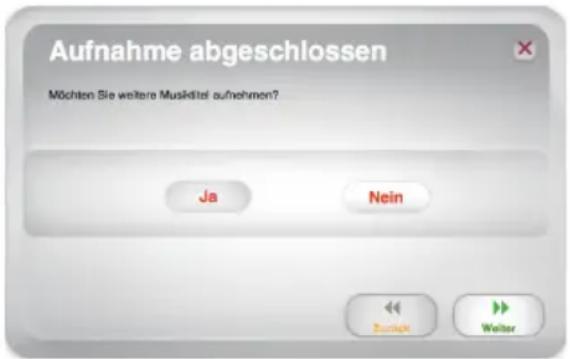
Nachdem die Software ihre Titel importiert hat, sehen Sie die hier rechts gezeigte Ansicht.
Mit Ja beginnen Sie eine neue Aufnahme.
Wahlen Sie Nein, falls Sie keine neue Aufnahme machen möchten.
Nachdem Sie ihre Auswahr getroffen haben, klichen Sie auf Weiter, um entweder die{nachste Aufnahme zu starten oder um das Programm zu verlassen.
Nun können Sie über ihre iTunes Bibliothek auf ihre Aufnahmen zugreifen. Wechseln Sie zu ihrem iTunes-Fenster (iTunes öffnet sich automatisch, sobald ihre Tracks exportiert wurden.) Klichen Sie auf der linken Seite auf die Registerkarte Musikbibliothek und navigieren Sie zum Künstler, Album und zu den Track-Titeln, die Sie für ihre Aufnahme eingegeben haben.
Wichtig: Dieser Abschnitt richtet sich an Windows-Anwender, weil die Windows-Version von EZ Vinyl/Tape Converter Dateien als WAVs speichert. Die Mac OS X-Version speichert Dateien in jedem von iTunes unterstützt Format (MP3, AAC, WAV etc.).
EZ Vinyl/Tape Converter speichert ihre Dateien als WAVs (.wav), die Sie mit nahezu jeder Audiowiedergabe-Software abspielen konnen. Diese Dateien sind jedoch zehnmal größter als MP3-Dateien. Es kann davon sein, dass diese Dateien für Smartphones oder für das Hochladen auf Websites etc. zu groß sind. Sie konnen WAVs in andere Dateiformate umwandeln, indem Sie iTunes, Windows Media Player oder andere kostenlose, im Internet verfügbare Anwendungen nutzen.
Kovertieren Ihrer Dateien mit iTunes:
- Wenn Sie iTunes noch nicht installiert haben, besuchen Sie apple.com/itunes, laden die Daten herunter und installieren sie.
- Öffnen Sie iTunes auf Ihr dem Computer.
- Klichen Sie in der Menüleiste auf Bearbeiten und wahlen Einstellungen.
- Unter der Registerkarte Allgemeines im Fenster Einstellungen klichen Sie auf die Taste Importeinstellungen.
- Klichen Sie auf das Drop-Down-Menu Importieren als und wahlen Sie das Format, auf das Sie konvertieren möchten. (Wir empfehlen die Datei auf das MP3-Format zu konvertieren, da MP3s von praktisch allen Audiowiedergabeprogrammen und Webseiten etc. unterstützen wird. Wenn Sie hauptsächlich iTunes oder andere Softwares oder Geräte von Apple verwenden, empfehlen wir die Konvertierung in das AAC-Format (.m4a), das eine etwas bessere Klangqualität als das MP3-Format aufweist.)
- Klichen Sie auf OK, um das Fenster Importeinstellungen zu schreiben. Klichen Sie anschließend auf OK, um das Fenster Einstellungen zu schreiben.
- Suchen Sie ihre WAV-Dateien undziehen Sie in die Kategorie Bibliothek in der Seitenleiste von iTunes. Die Dateien werden Ihrer iTunes-Mediathek hinzugeführct.
- Wahlen Sie die zu konvertierenden Dateien aus ihrer iTunes-Bibliothek, klichen sie mit der rechten Maustaste an und wahren Version erstellen (das Format, das Sie in Schritt 5 ausgewählten haben). iTunes wird eine zusätzliche Version dieser Dateien im gewünschten Format erstellen.
Hinweis: Ihr iTunes-Bibliothek wird nun einen Eintrag für jeder Dateiformat aneigen. Um Platz auf der Festplatte zu sparen, konnen Sie diese Dateien aus Ihr iTunes-Bibliothek loschen.
Bitte lesen Sie das iTunes-Hilfe-Menu fur weitere Informationen zur Verwendung von iTunes.
Fehlerhilfe
| Problem Ursache Lösung | |
| Ich*höre kein Audiosignal bei der Aufnahme und die Aussteuerungsanzeigen bewegen sich nicht. | Keine Stromversorgung des Gerätes. | Wenn Ihr Gerät über eine Power-Taste verfügbar, stellen Sie sicher, dass das USB-Gerät eingeschaltet ist. |
| Das Gerät ist nicht am Computer angeschlossen. | Stellen Sie sicher, dass das USB-Gerät an ihren Computer über einen funktionsfähigen USB-Port angeschlossen ist. Ist das Gerät bereits angeschlossen, versuchen Sie, das Gerät erneut anzuschreiben und das Programm erneut aufzurufen. |
| Fehlerhaftes USB-Kabel oder defekter USB Port. | Probieren Sie ein anderes USB-Kabel aus. Testen Sie auch einen anderen USB-Port Ihres Computers. |
| Die Soundqualität ist schlecht. | Die Verbindung zum Tonabnahmesystem ist lose. | Falls Sie einen USB-Plattenspieler verwenden, muss das Steckmodul fest an den Tonarm angeschlossen sein, wann immer Sie den Plattenspieler benutzen. |
| Die Schallplatte ist verkratzt oder schmutzig. | Bei der Aufnahme von Schallplatten, versuchen Sie, diese vor Abspielen abzustauben und die Plattenoberfläche sanft abzuwischen. |
| Andere Softwareprogramme beeinflussen den EZ Vinyl/Tape Converter. | Schließen Sie alle Programme, starten Sie den Computer und öffnen Sie nur die EZ Vinyl/Tape Converter Software zur Aufnahme. |
| Ohre Nadel kann beschädigt oder abgenutzt sein. | Nur für Plattenspieler: Wenn ihre Nadel äther als ein Jahr ist oder oft verwendet wurde, kann sie beschädigt oder abgenutzt sein. Besuchen Sie die Website für Ihr Produkt, um eine neue Nadel zu kaufen. |
| Die Musik wird abgespielt und die Lautstärkanzeiger bewogen sich, aber ich*höre nichts.oderIch*höre mye Aufnahmen nach der Aufnahme auf dem Computer nicht.oderWenn der USB-Gerätageschlossen ist,*höre ich keine Musik vom Computer. | Der Audioausgang ist nicht richtig eingestellt. | Überprüfen Sieitte, dass die Soundkarte Ihres Computers als Wiedergabegerät gewählt wurde.
Windows XP: Klichen Sie auf Startmenu > Systemsteuerung (oder Einstellungen > Systemsteuerung in der klassischen Ansicht) > Sound und Audiogeräte. Klichen Sie auf die Registerkarte Audio und wahren unter Soundwiedergabe ihre Computer-Soundkarte als Standardgerät.
Windows Vista: Klichen Sie auf Startmenu > Systemsteuerung (oder Einstellungen > Systemsteuerung in der klassischen Ansicht) > Hardware und Sound > Ton. Klichen Sie auf die Registerkarte Wiedergabe und wahren Sie ihre Computer-Soundkarte als Standardgerät.
Windows 7: Wahren Sie Startmenu > Systemsteuerung > Ton. Klichen Sie auf die Registerkarte Wiedergabe und wahren Sie ihre Computer-Soundkarte als Standardgerät.
Windows 8: Drücken Sie die Windows-Taste, um das Startmenü zu öffnen, geben Sie Systemsteuerung ein und wahren dann Systemsteuerung aus den Suchergebnissen. Klichen Sie auf Hardware und Sound und klichen anschließlich auf Sound. Klichen Sie auf die Registerkarte Wiedergabe und wahren ihre Computer-Soundkarte als Standardgerät.
Mac OS X: Klichen Sie auf das obere linke “Apfel”-Symbol und klichen dann auf Systemeinstellungen > Ton.
Klichen Sie auf die Registerkarte Ausgabe. Aus dem Menu wahren Sie Interne Laufsprecher, wenn Sie die internen Computerlautsprecher verwenden oder Kopfhörer, wenn Sie Laufsprecher oder Kopfhörer verwenden, die über den 1/8" (3,5mm)-Kopfhörerausgang an den Computer angeschlossen sind. |
| Die Musik wird abgespielt und die Lautstärkanzeiger bewegen sich, aber ich*höre nichts. | Die Computerloutsprecher sind stumm geschlossen. | Drehen Sie die Lautstärke ihrer Computerloutsprecher auf. |
| Die Computerloutsprecher sind nicht am Computer angeschlossen. | Sollten Sie externe Laufsprecher verwenden, überprüfen Sie, dass diese an der Soundkarte des Computers angeschlossen sind. |
| Unter Windows Vista oder Windows 7 sind mye Aufnahmen nur in Mono anstatt in Stereo. | Aufnahmeeinstellungen stehen nicht auf "Stereo". | In Windows Vista oder Windows 7,müssen Sie möglicherweise für den Aufnahmeeingang den Stereo-Mode manuell auswahlen. Gehen Sie auf Start > Systemsteuerung >Sound (in der klassischen Ansicht). Klichen Sie dann auf den Aufnahme Tab und wahren Sie den Mikrofon Eingang (USB Audio Codec) an. Klichen Sie auf Eigenschaften.. Klichen Sie dann auf den Erweiter Tab und wahren Sie 2 Kanal, 16 Bit, 44100 Hz (CD Qualität) im Standardformat Aufklappmenü aus. Drücken Sie dann auf Übernehmen, um die Änderung zu bestätigen. |
| Nach Aufnahme einer Datei erscheint diese auf meinem Mac als EZACT Temp in iTunes und es erfolgt keine Wiedergabe. | Einstellungen in iTunes inkorrekt. | In iTunes auf das oben links befindliche, mit iTunes bezeichnete Menu klichen und dann Preferences wahren. Den im Kartenreiter General befindlichen Link Import Settings drucken und hier Import Using auf MP3 Encoder einstellen. Dann den Kartenreiter Playback klichen und die Optionen Sound Check, Sound Enhancer und Crossfade Songs deaktivieren. Ist dies abgeschlossen,Dialogfenster schreiben. |
| Die Aufnahme klingt laut und verzerrt. | Der Pegel ist zu hoch. | Wenn Ihr USB-Gerät einen “Gain”-Regler hat, stellen Sieihn entsprechend ein. Sie können auch den Gain-Schieberegler in der Softwarenehmen der Pegelanzeige einstellen (der lauteste Teil des Songs sollen den orangen Bereich der Anzeige erreichen).Wenn Sie selbst dann noch nicht mit ihrem Pegel zufrieden sind,ieten die meisten Computer-Betriebssysteme einen Aufnahme-Eingangspegelregler, den Sie anpassen konnen:Windows XP: (nicht verfügbar)Windows Vista: Klichen Sie auf Startmenu > Systemsteuerung (oder Einstellungen > Systemsteuerung in der klassischen Ansicht) > Hardware und Sound > Ton.Klichen Sie auf die Registerkarte Aufnahme und wahren Sie USB Audio Codec als Standard-Gerät aus. Klichen Sie auf Eigenschaften. Im neuen Fenster klichen Sie auf die Registerkarte Pegel und stellen den Schieberegler Mikrofon entsprechend ein. Wir empfehlen, den Pegel auf 4 einzustellen Windows 7: Wahlen Sie Startmenu > Systemsteuerung > Ton. Klichen Sie auf die Registerkarte Aufnahme und wahren Sie USB Audio Codec als Standard-Gerät aus.Klichen Sie auf Eigenschaften. Im neuen Fenster klichen Sie auf die Registerkarte Pegel und stellen den Schieberegler Mikrofon entsprechend ein. Wir empfehlen, den Pegel auf 4 einzustellen.Mac OS X: Klichen Sie auf das obere linke “Apfel”-Symbol und dann auf Systemeinstellungen > Ton. Klichen Sie auf die Registerkarte Eingang und stellen Sie sicher, dass Ihr USB-Gerät markiert ist. Aus dem Menu wahren Sie Ihr USB-Aufnahmegerät und passen den Schieberegler des Eingangspegels entsprechend an. |
| Die Aufnahme ist kaum hörbar. | Der Pegel ist zu niedrig. |
| Der Sound aus den Audio-Ausgangen meines USB-Geräts ist verzerrt oder rauscht. | Der Schalter für Line-/Phono-Level ist möglicherweise nicht richtig eingestellt. | Nur für Plattenspieler: Wenn Ihr USB-Gerät über einen Line-/Phono-Schalter auf der Geräterückseite verfügt, stellen Sie sicher, dass der eingestellte Pegel den verwendenten Eingängen ("Line" oder "Phono") entspricht. Wenn Ihr USB-Gerät über keinen derartigen Schalter verfügt, sehen Sieitte in der Schnellstart-Anleitung nach, die mit dem Produkt geliefert wurde, um festzustellen, ob es sich um Line- oder Phono-Levels handelt. Hinweis: Sie müssen Ihr USB-Gerät nicht an ein Laufsprechersystem, einen Empfänger etc. anschließen, um ihre Musik mit EZ Vinyl/Tape Converter zu konvertieren. Sie müssen es nur (mit einem USB-Kabel) an ihren Computer anschließen. |
| In Windows 7 und Windows 8 ist der Text im EZ Vinyl/Tape Converter-Fenster falsch ausgerichtet und das X in der oberen rechten Ecke ist von einem weiß Feld umgeben. | Ohne Anzeige-Einstellungen wurden nicht auf 100% gesetzt. | Öffnen Sie die Windows Systemsteuerung, wahren Darstellung und Anpassung und wahren Anzeige. Stellen Sie die Vergroßerung auf 100% und klichen Übernehmen. Melden Sie sich von Windows ab und melden sich anschließend wieder an. |