PFM42B2 - Téléviseur SONY - Notice d'utilisation et mode d'emploi gratuit
Retrouvez gratuitement la notice de l'appareil PFM42B2 SONY au format PDF.



| Caractéristiques techniques | Écran Plasma 42 pouces, résolution 1024 x 768 pixels, luminosité 1000 cd/m², contraste 3000:1 |
|---|---|
| Connectivité | Entrées VGA, DVI, HDMI, S-Video, Composite |
| Utilisation | Idéal pour les présentations professionnelles, les événements sportifs et le divertissement à domicile |
| Maintenance | Nettoyage régulier de l'écran avec un chiffon doux, éviter les produits chimiques agressifs |
| Sécurité | Ne pas exposer à l'humidité, utiliser un support mural adapté pour éviter les chutes |
| Informations générales | Consommation énergétique de 300 W, poids de 30 kg, dimensions 1010 x 740 x 100 mm |
FOIRE AUX QUESTIONS - PFM42B2 SONY
Questions des utilisateurs sur PFM42B2 SONY
0 question sur cet appareil. Repondez a celles que vous connaissez ou posez la votre.
Poser une nouvelle question sur cet appareil
Téléchargez la notice de votre Téléviseur au format PDF gratuitement ! Retrouvez votre notice PFM42B2 - SONY et reprennez votre appareil électronique en main. Sur cette page sont publiés tous les documents nécessaires à l'utilisation de votre appareil PFM42B2 de la marque SONY.
MODE D'EMPLOI PFM42B2 SONY
Pour prévenir tout risque d'incendie ou d'électruction, garder cet apparéil à l'abri de la pluie et de l'humidité.
De dangereuses hautes tensions circulent à l'intérieur de cet apparéil. N'ouvre pas le chassin.
Confiez-en l'entretien exclusivement a un personnel qualifié.
Pour les utilisateurs au Canada
Cet apparéil est numérique de la classe B est conforme à la norme NMB-003 du Canada.
La prise doit être prés de l'appareil et facile d'accès.
Table des matieres
Précautions 5 (FR)
Charactéristiques 6 (FR)
Emplacement et fonction des pieces et
commandes 7 (FR)
Avant / Arrière / Côté droit. 7 (FR)
Section du Commutateur / Indicateur (veille) .... 8 (FR)
Section de la touche de contrôle (Arrière) 8 (FR)
Panneau des connecteurs 9 (FR)
Télécommande RM-42B. 11 (FR)
Attention 13 (FR)
Raccordement de la prise d'alimentation secteur ... 14 (FR)
Fixation du noyau de ferrite (PFM-42B2/42B2E uniquely) 14 (FR)
Example deraccordement. 14 (FR)
Utilisation des menus d'affichage 19 (FR)
Exploitation des menus 19 (FR)
Guide de menu 19 (FR)
Visualisation de l'image. 23 (FR)
Commutation du signal d'entrée 23 (FR)
Commutation du mode d'affichage 24 (FR)
Affichage du signal d'entrée et des informations d'etat de 1'écran 24 (FR)
Réglage de l'image 27 (FR)
Réglage du contraste, de la luminosité, de l'intensité des couleurs, de la phase, etc. 27 (FR)
Restauration des réglages par défaut des options du menu CTRL IMAGE 28 (FR)
Redimensionnement et positionnement
de l'image 29 (FR)
Réglage de la taille de l'image. 29 (FR)
Réglage de la position de l'image. 30 (FR)
Restauration de la taille et de la position initiales de l'image 30 (FR)
Modification du rapport d'aspect 31 (FR)
Réglage des linéarités 31 (FR)
Réglage des pixels 32 (FR)
Utilisation des fonctions de la mémoire 33 (FR)
Mémorisation des réglages actuels 33 (FR)
Appel d'un paramètre selectionné 34 (FR)
Selection de la langue d'affichage à l'écran 35 (FR)
Réduction d'une image rémanente/fantôme (fonction d'économiseur d'écran) 36 (FR)
Inversion de l'image 36 (FR)
Changement automatique de la position de l'image 37 (FR)
Contrôle automatique de la fonction de mise sous/hors tension (fonction de contrôle de l'énergie) .... 38 (FR)
Fonction d'économie d'énergie (PFM-42B2/42B2E uniquement). 38 (FR)
Fonction d'économie d'énergie (MODE ECO).... 39 (FR)
Activation/désactivation de la fonction de timer .... 39 (FR)
A propos de la fonction Minuterie (PFM-42B2/42B2E uniquement). 41 (FR)
A propos de la fonction Minuterie ARR (PFM-42B2/42B2E uniquement). 41 (FR)
Réglage de TELECOMMANDE SERIE (PFM-42B2/42B2E uniquement) 42 (FR)
Réglage du début en bauds 42 (FR)
Fonction MENU ECRAN 42 (FR)
Réglage de ADAPTATEUR RESEAU (PFM-42B2/42B2E uniquement). 43 (FR)
Réglage de l'alimentation de l'adaptateur réseau ... 43 (FR)
Si I'écran s'immobilise lorsque vous utilisez l'adaptateur réseau 44 (FR)
Fonction d'auto-diagnostic 44 (FR)
Utilisation d'un écran spécifique avec la télécommande. 44 (FR)
Utilisation d'autres modèles de télécommande ... 46 (FR)
- U ne plaque signalétique indiquant la tension de service, la consommation électrique, etc. est située à l'arrête de l'appareil.
-Si des solides ou des liquides penètrent à l'intérieur du chassis, débranchez le moniteur et faites-le vérifier par un technicien qualifié avant de le remettre en service. - Débranchez le cordon de la prise si vous prévoyez de ne plus utiliser le moniteur pendant quelques jours.
- Pour débrancher le cordon, tirez-le par la fiche. Ne tirez jamais sur le cordon lui-même.
Lorsque I'appareil est installed sur le sol,utilisez lesupport en option.
Installation
- V eillez à assurer une circulation d'air ajusté pour éviter une surchauffe interne de l'appareil. Ne placez pas l'appareil sur des surfaces textiles (tapis, couvertures, etc.) ni à proximé de rideaux ou de draperies susceptibles d'obstruer les orifices de ventilation.
- N'installez pas l'appareil à proximate de sources de chaleur comme un radiateur ou une bouche d'air chaud, ni dans un endroit exposé au rayonnement solaire direct, à des poussières excessives, à des vibrations ou à des chocs mécaniques.
Lorsque you installez plusieurs équipements avec cet apparéil, des problèmes tels qu'un dysfonctionnement de la télécommande, une image parasitée ou un son parasité peuvent se produit en fonction de la position de l'appareil et des autres équipements.
Ecran d'affichage à Plasma (PDP)
L'écran à plasma est issu d'une technologie de haute précision. Toutefois, il est possible que des points noirs apparaissent ou soient visibles sur l'écran ou que des points lumineux (blancs, rouges, bleus ou verts) apparaissent constamment sur l'écran, ainsi que des bandes ou des couleurs irrégulières. Il ne s'agit pas d'un dysfonctionnement.
- Si vous affichez la même image sur l'écran pendant une durée prolonge, une partie de cette image peut s'imprimer sur une partie de l'cran et laisser une image rémanente. Afin d'eviter ce phénomène lorsque vous devez afficher la même image pendant une longue durée, utilisez la fonction d'onomiseur d'cran de cet apparéil en l'affichant sur l'ensemble de l'cran. Si une image fantôme est occasionnée, utilisez la fonction d'économiseur d'écran ou un logiciel de video ou de traitement des images pour obtenir un mouvement permanent sur l'écran. Si une image fantôme légère (image imprimée) est occasionnée, elle peut s'atténuer mais ce phénomène ne disparait jamais complètement après s'être produit.
- En raison de sa conception, lorsqu'il est utilisé dans des endroits avec une faible pression d'air, comme a haute altitude, cet écran à plasma peut émettre un bourdonnement.
Nettoyage
Pour garder l'aspect neuf de l'appareil, nettoyez-le régulérique à l'aide d'une solution détergente douce. N'utilisez jamais de solvants tels que de l'alcool ou de l'essence ni de nettoyants abrasifs sous peine de ternir le revêtement de l'appareil. Par mesure de sécurité, débranchez l'appareil avant de le nettoyer.
Remballage
Conservez les cartons ainsi que les matériaux d'emballage. Vous pourrez en avoir de nouveau besoin en cas de déplacement et de transport de l'appareil. Lors du transport de l'appareil, remballez-le comme illustré sur le carton.
Pour toute question au sujet de cet apparéil, consultez un distributeur Sony/agréé.
Caracteristiques
Les PFM-42B1/42B2/42B1E/42B2E sont des écrans 16:9 à panneau plat de 42 pouces utilisant un écran PDP (écran d'affichage à plasma) et acceptant différents types de signaux grâce au convertisseur à balayage intégré.
Qualité d'image améliorée
La série PFM-42B1/42B2/42B1E/42B2E bénéficia d'une qualité d'image améliorée avec son écran PDP (écran d'affichage à plasma) régèle sur une définition de 1 024 points × 1 024 lignes. Ceci permet d'obtenir une image HDTV ou PC de haute précision.
Convertisseur de balayage interne à haute performances
L'écran intégre un convertisseur à balayage à haute performances. Au moyen d'un algorithme unique, l'écran traite les signaux dans une large gamme de formats : video, HDTV, PC, etc.
Flexibilité
Un connecteur optionnel est prevu pour une extension future.
L'adaptateur enfichable disponible en option permet une mise à jour système simple et rapide.
Autres caractéristiques
-
Trois yeux d'entrée video avec des entrées audio: une entrée video composite ou Y/C, et deux entrées RVB/composante. (Pour le PFM-42B1E/42B2E, l'adaptateur d'entrée video BKM-B10 ou l'adaptateur S de contrôle et d'entrée video BKM-B13 est requis pour entrer les signaux video composites et Y/C.)
-
A fiche le signal HDTV avec le signal de synchro à trois niveaux.
Filtre en peigne tridimensionnel pour la séparation NTSC Y/C.
Filtre en peigne a corrélation de ligne pour la séparation Y/C PAL. - D'étection automatique du signal d'entrée avec indication sur écran.
- Compatible avec Windows ^195/98 PnP (Plug and Play).
- Fonction Picture AGC — cette fonction règle automatiquement et améliore le contraste lorsqu'un signal de faible intensité est entré.
- Menus d'affichage sur écran pour différents réglages et sélections
A fchipage sur ecran en six langues pour un acces plus convivial. (Langues: anglais, allemand, français, italien, espagnol et japonais)
Réglage fin de laaille et de la position de l'image - Fonction de mémoire pour l'enregistrement d'un maximum de vingt réglages d'image.
Commande ID
-Fonction d'auto-diagnostic - Connecteur REMOTE (RS-232C) (D-sub à 9 broches)
- A cèpè les signaux des télécommandes infrarouges Sony utilisant le code SIRCS.
-Réglage vertical
Décoder de sous-titres
Economiseur d'écran pour réduire les phénomènes d'image rémanente ou d'image fantôme.
Avertissement sur le raccordement électrique
Utilisez un cordon d'alimentation approprié à votre tension secteur locale.
PFM-42B1/42B1E
| Etats-Unis, Europe Canada continental | Royaume-Uni, Irlande, de Japon e Australie, Nouvelle-Zélande | ||||
| Type de fiche VM0233 CO | X-07 636 — | a) | VM1296 | ||
| Extrémité fémelle VM0089 | COX-02 VM0310B V | M0303B | VM1313 | ||
| Type de cordon SVT H05V | V-F CEE (13) 53rd (Q.C) HVCTF | ||||
| Tension et courant minimum | 10A/125V | 10A/250V | 10A/250V 10A/125V | ||
| Homologation de sécurité | UL/CSA | VDE | VDE | DENAN-HO | |
PFM-42B2/42B2E
| Etats-Unis, Europe Canada continenta | Royaume-Uni, Irlande, de Japon e Australie, Nouvelle | Zélande | |||
| Type de fiche VM0233 CO | X-07 636 — | a) | VM1296 | ||
| Extrémité fiselle VM0089 | COX-02 VM0310B | M0303B | VM1313 | ||
| Type de cordon SVT SEIE | DED | H05VV-F | CCE (13) 53rd (O.C) | HVCTF SEIELDED | |
| Tension et courant minimum | 10A/125V | 10A/250V | 10A/250V | 10A/125V | |
| Homologation de sécurité | UL/CSA | VDE | VDE | DENAN-HO | |
a) Remarque: Utilisez une fiche appropriée conforme à la reglementation locale.
1) Windows est une marque commerciale déposée de Microsoft Corporation (aux Etats-Unis et dans d'autres pays). 6 (FR)
Emplacement et fonction des pieces et commandes
Avant / Arrière / Côté droit
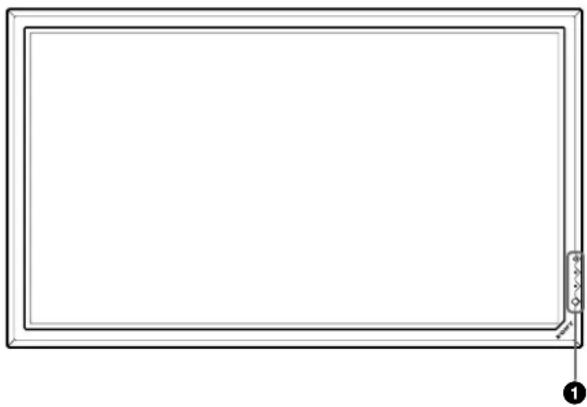
Avant
Arrière
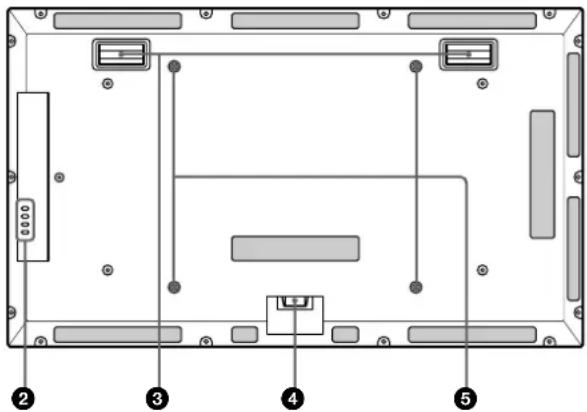
Les zones grisées du schéma ci-dessus représentent les orifices de ventilation.
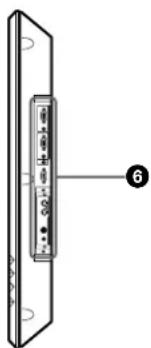
Côté droit
Section du commutateur / indicateur (veille)
Pour obtenir des détails sur la section du commutateur / indicateur (veille), reportez-vous à la section "Section du Commutateur / Indicateur (veille)", page 8 (FR).
Section de la touche de contrôle
Pour plus de détails sur la section de la touche de contrôle, reportez-vous à la section "Section de la touche de contrôle (Arrière)", page 8 (FR).
Poignées de transport
4 Prisc AC IN
Raccordez le cordon d'alimentation secteur fourni à cette prise et à une prise murale. Dès que vous branchez le cordon d'alimentation secteur, l'indicateur STANDBY s'allume et le moniteur passé en mode de veille.
Crochets d'installation du support
Utilisez ces crochets pour installer le support (non fourni).
6 Panneau des connecteurs
Pour plus de détails sur le panneau des connecteurs, reportez-vous à la section "Panneau des connecteurs", page 9 (FR).
Section du Commutateur / Indicateur (veille)
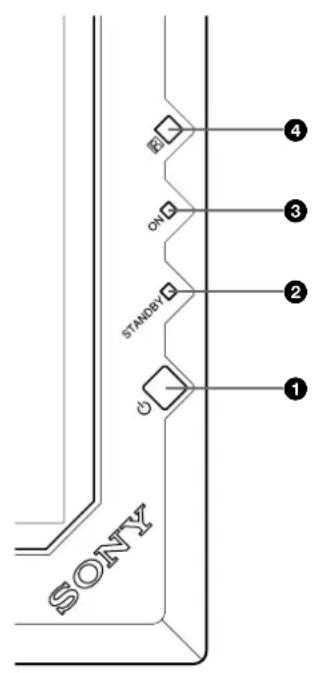
1 Commutateur (veille)
Appuyez sur ce commutateur pourmettre l'écran sous tension. Appuyez de nouveau pour revenir en mode de veille.
2 Indicateur STANDBY
S'allume en rouge en mode de veille.
Lorsque l'indicateur STANDBY clignote, reportez-vous à la section "Fonction d'auto-diagnostic", page 44 (FR).
Indicateur ON
S'allume en vert lorsque I'écran est sous tension.
4 Capteur de télécommande
Capte le signal de la télécommande.
Section de la touche de contrôle (Arrière)
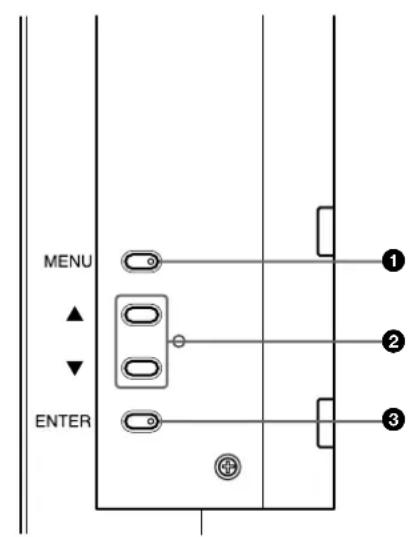
Touche MENU
Appuyez pour faire apparaitre le menu. Lorsque le menu est affiché sur l'écran, appuyez sur cette touche pour revenir au niveau précédent du menu. Pour faire disparaitre le menu, appuyez plusieurs cette touche jusqu'à ce que le menu disparaisse.
Touches /
Appuyez sur ces touches pour déplacer le curseur (▶) sur une option ou pour régler une valeur d'un menu.
Touche ENTER
Appuyez sur cette touche pour selectionner l'option souhaitee dans un menu.
Panneau des connecteurs
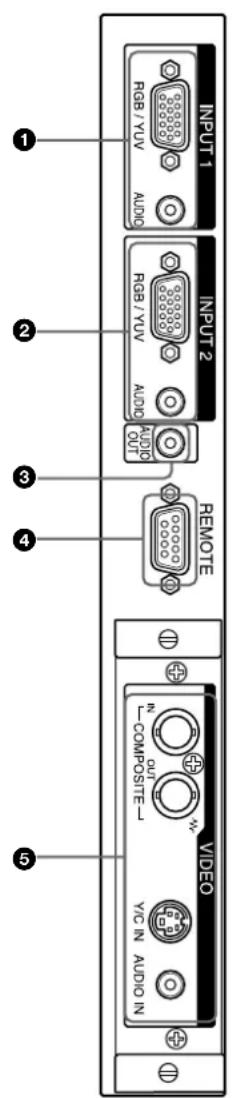
Connecteurs INPUT1
RGB/YUV (D-sub à 15 broches): Se raccorde à la sortie du signal RVB ou du signal composant (YUV) d'un ordinateur ou d'un équipement video.
Cet écran accepte également un signal analogique composante HD (Y / PB / PR) . Voir "Attribution des broches", page 48 (FR) lorsque vous entrez un signal de composante.
AUDIO (miniprise stéreo): Entre un signal audio.
Se raccorde à la sortie audio d'un ordinateur ou d'un équipement video.
Connecteurs INPUT2
RGB/YUV (D-sub à 15 broches): Se raccorde à la sortie du signal RVB ou composante (YUV) d'un ordinateur ou d'un équipement video.
Cet écran accepte également un signal analogique composante HD (Y / P_B / P_R) . Voir "Attribution des broches", page 48 (FR) lorsque vous entrez un signal de composante.
AUDIO (miniprise stéreo): Entre un signal audio.
Se raccorde à la sortie audio d'un ordinateur ou d'un équipement video.
3 Jack AUDIO OUT (miniprise sté reproduction)
Depuis les signaux audio entrés par les prises d'entrée audio, émet le signal audio affché sur l'écran.
Connecteurs REMOTE (RS-232C) (D-sub à 9 broches)
Ce connecteur vous permet de commander 1'écran à distance à l'aide du protocole RS-232C. Pour plus de détails, contactez votre revendeur Sony/agréé.
ConnecteurVIDEO
Le PFM-42B1E/42B2E n'est pas doté de connecteurs VIDEO. Pour le modele PFM-42B1E/42B2E, la video composite et l'entrée Y/C peuvent être transmises sur l'écran lorsquel l'adaptateur d'entrée video BKM-B10 ou l'adaptateur S de contrôle et d'entrée video BKM-B13 (non fourni) est installé sur l'écran.
COMPOSITE IN (type BNC): se raccorde à la sortie du signal video composé d'un équipement video.
COMPOSITE OUT (type BNC): se raccorde à l'entrée du signal video composite d'un équipement video.
Y/C IN (mini DIN à 4 broches): se raccorde à la sortie du signal Y/C d'un équipement video.
AUDIO IN (miniprise stéreo): Entre un signal audio. Se raccorde à la sortie audio d'un équipement video.
Adaptateur d'entrée du composant (avec contrôle S) BKM-B12 (non fourni)
Les connecteurs VIDEO sont des connecteurs encastrables. Vous pouvez replacer les connecteurs VIDEO par 1'adaptateur d'entrée du composant (avec contrôle S) BKM-B12.
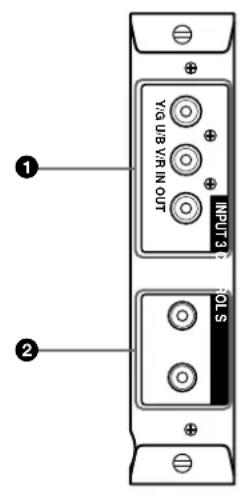
Connecteurs INPUT3 (entree de signal RGB/YUV)
Connecteur RGB/YUV (signal d'entrée RGB/YUV) (Prise phono): Se raccorde au connecteur de sortie du signal analogique RVB (équipement video) ou au connecteur de sortie du signal du composant (YUV). Les signaux de composante analogique HD (Y / Pb / Pr) peuvent aussi être entrés via ce connecteur.
Connecteur CONTROL S IN/OUT (entree/ sortie de signal du contrôle S) (mini-prise)
Vous pouvez raccorder le connecteur CONTROL S à un équipement video ou à un écran via ce connecteur, vous pouvez commander plusieurs apparciels à partir d'une télécommande. Raccordez le connecteur CONTROL S OUT de cet adaptateur au connecteur CONTROL S IN de l'autre apparéil.
Adaptateur d'entrée video et de contrôle S BKM-B13 (non fourni)
Les connecteurs VIDEO sont des connecteurs encastrables. Vous pouvez replacer les connecteurs VIDEO par l'adaptateur d'entrée video et de contrôle S BKM-B13.
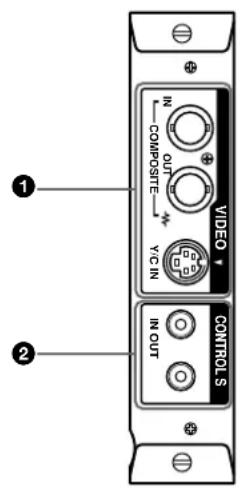
ConnecteursVIDEO
Connecteur COMPOSITE IN (entree video)
(BNC): Se raccorde au connecteur de sortie du signal composite de l'équipment video.
Connecteur COMPOSITE OUT (sortie video)
(BNC) : Se raccorde au connecteur d'entrée du signal composite sur l'équipment video.
Connecteur Y/C IN (entree video) (mini DIN 4
broches): Se raccorde au connecteur de sortie Y/ C de l'equipement video.
Connecteur CONTROL S IN/OUT (entree/ sortie de signal du contrôle S) (mini-prise)
Vous pouvez raccorder le connecteur CONTROL S à un équipement video ou à un écran via ce connecteur, vous pouvez commander plusieurs apparéils à partir d'une télécommande. Raccordez le connecteur CONTROL S OUT de cet adaptateur au connecteur CONTROL S IN de l'autre apparéil.
Adaptateur réseau BKM-B30NW (non fourni)
Les connecteurs VIDEO sont des connecteurs encastrables. Vous pouvez remplaner les connecteurs VIDEO par 1'adaptateur reseau BKM-B30NW.
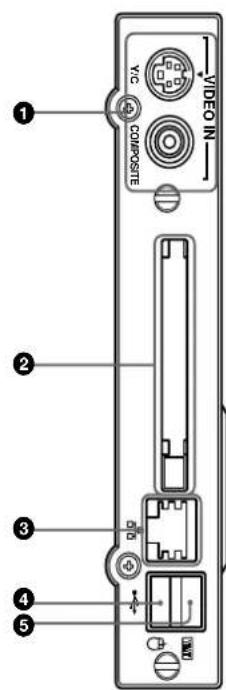
ConnecteursVIDEO IN
Connecteur Y/C (mini DIN 4 broches) (BNC): Se raccorde au connecteur de sortie Y/C d'un équipement video.
Connecteur COMPOSITE (prise à broches): Se raccorde au connecteur de sortie composite d'un équipement video.
Emplacement pour carte PC
Installez une carte réseau ou une carte mémoire PC, le cas échéant.
3 Connecteur Ethernet
Se raccorde à un autre ordinateur en réseau avec un cable réseau 10/100BASE-T.
4 Connecteur du clavier
Se raccorde à un clavier USB.
Connecteur de la souris
Se raccorde à une souris USB.
Telekommande RM-42B
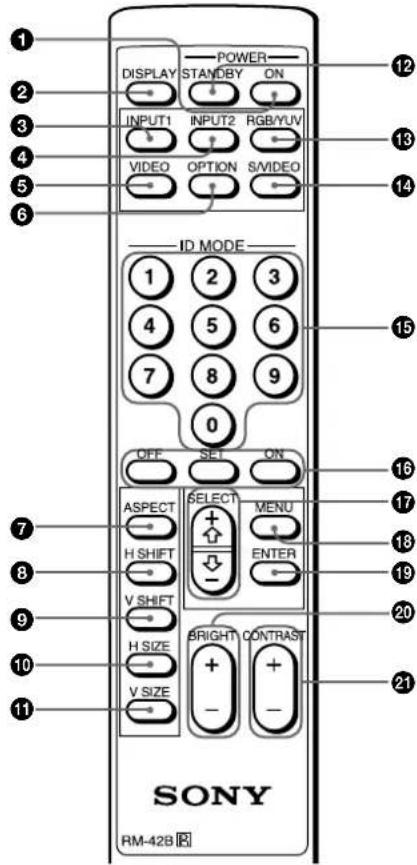
1 Commutateur POWER ON
Appuyez sur ce commutateur pourmettre l'écran sous tension.
Touche DISPLAY
Affiche les informations du signal d'entrée ainsi que l'heure en haut de 1'écran. Appuyez de nouveau pour les faire disparaitre.
3 Touche INPUT1
Selectionne l'entrée du signal depuis les connecteurs INPUT1.
4 Touche INPUT2
Selectionne l'entrée du signal depuis les connecteurs INPUT2.
5 ToucheVIDEO
Selectionne l'entrée du signal provenant du connecteur COMPOSITE IN ou du connecteur Y/C IN des connecteurs VIDEO.
Touche OPTION
Selectionne l'entrée du signal provenant de l'adaptateur optionnel lorsque vous installez celui-ci sur l'ordinateil.
7 Touche ASPECT
Modifie le format de 1'image.
Touche H SHIFT
Ajuste le centrage horizontal. Appuyez sur cette touche puis ajustez le centrage horizontal à l'aide de la touche SELECT +↑/−↓ ①
Touche V SHIFT
Ajuste le centrage vertical. Appuyez sur cette touche puis ajustez le centrage vertical à l'aide de la touche SELECT +↑/−↓ ⑦.
Touche H SIZE
Règle la taille horizontal de l'image. Appuyez sur cette touche puis ajustez la taille horizontal de l' image à l'aide de la touche SELECT +↑/−↓ ①
Touche V SIZE
Ajuste la taille verticale de l'image. Appuyez sur cette touche puis ajustez la taille verticale de l'image à l'aide de la touche SELECT +↑/−↓ ①
Touche STANDBY
Appuyez sur cette touche pourmettre l'écran en mode de veille.
Touche RGB/YUV
Appuyez sur cette touche pour selectionner le format correspondant à celui du signal d'entrée raccordé au connecteur INPUT1 ou INPUT2. Chaque activation de cette touche permet de basculer entre RVB et YUV.
Touche S/VIDEO
Appuyez sur cette touche pour selectionner l'entrée du signal provenant du connecteur COMPOSITE IN ou du connecteur Y/C IN des connecteurs VIDEO.
Chaque activation de cette touche permet de basculer entre COMPOSITE IN et Y/C IN.
15 Touches numériques
Appuyez sur ces touches pour entrer le numero d'index.
Appuyez sur la touche ON pour faire apparaitre un numero d'index à l'écran. Saisissez ensuite le numero d'index de l'écran que vous souhaitez utiliser à l'aide du pavé numérique ⑤, puis appuyez sur la touche SET. Une fois l'opération terminée, appuyez sur la touche OFF pour passer du mode ID au mode normal. Pour plus d'informations sur le numero d'index, reportez-vous au paragraphe "Utilisation d'un écran spécifique avec la télécommande" page 44 (FR).
Touche SELECT +/−↓
Appuyez sur ces touches pour déplacer le curseur (▶) sur une option ou pour régler une valeur dans un menu.
13 Touche MENU
Appuyez pour faire apparaitre le menu. Lorsque le menu est affiché à l'écran, appuyez sur cette touche pour revenir au niveau précédent du menu. Pour faire disparaitre le menu, appuyez plusieurs cette touche jusqu'à ce que le menu disparaisse.
19 Touche ENTER
Appuyez pour sélectionner l'option souhaïée dans un menu.
20 Touche BRIGHT + / -
Règle la luminosité.
Touche CONTRAST + / -
Régle le contraste.
Installation des piles
Introduisez deux piles AA (R6) en respectant la polarité.
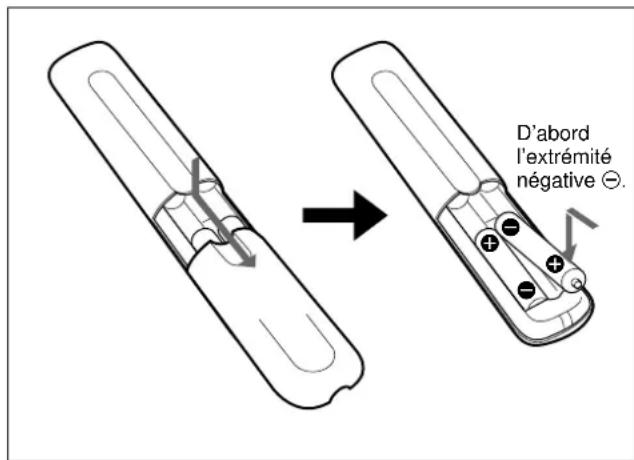
- En mode d'utilisation normale, les piles devraient durer environ six mois. Si la télécommande ne fonctionne pas correctement, il est possible que les piles soient vides. Remplacez-les par des piles neuves.
- Pour éviter des dommages découulant de la fuite des piles, retirez-les de la télécommande si vous prévoyez de ne pas l'utiliser pendant une période prolongée.
Lorsque la télécommande ne fonctionne pas
Vérifiez que levoyant STANDBY s'allume et que MODE TELECOM du menu TELECOMMANDE est activé. La télécommande actionne l'écran uniquement lorsque les deux conditions énoncées ci-après sont remplies.
L'ecran est sous tension ou est en mode de veille.
-Le mode MODE TELECOM du menu
TELECOMMANDE est regle sur TV ou PJ.
Pour plus d'informations sur le MODE TELECOM, reportez-vous au paragraphe "Menu TELECOMMANDE" page 21 (FR).
Attention
Lorsque you utilisez 1'ecran, assurez-vous que l'espace present autour de 1'affichage est plus important que celui indiquedans l'illustration cidesous. Ceci permettra d'assurer une ventilation correcte.
-La température ambiente doit être comprise entre 0^ et +35^ (32^ à 95^)
- U tilisez le support d'écran SU-42B (non fourni) comme support.
Lorsque vous utilisez le support (non fourni)
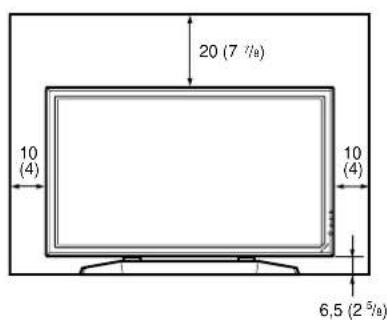
Avant
Côté
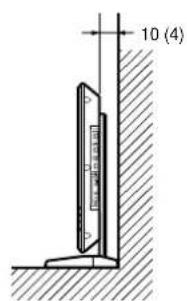
Unités: cm (pouces)
Utilisation de l'écran à l'horizontal
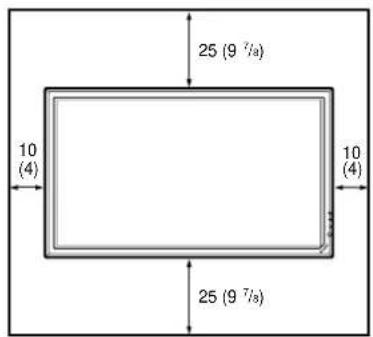
Avant
Côté
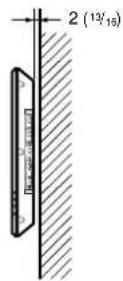
Unités: cm (pouces)
Utilisation de l'écran à la verticalie
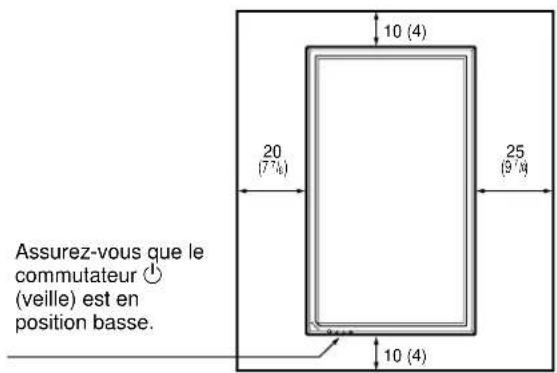
Avant
Côté

Unités: cm (pouces)
Raccordements
Raccordement de la prise d'alimentation secteur
1 Branchez le cordon d'alimentation secteur dans la prise AC IN. Fixez ensuite le support de prise AC (fourni) au cordon d'alimentation secteur.
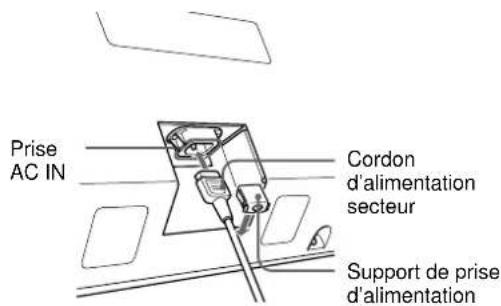
2 Faites glisser le support de prise d'alimentation secteur par-dessus le cordon jusqu'à ce qu'il s'enclenché dans le logement de la prise d'alimentation secteur.
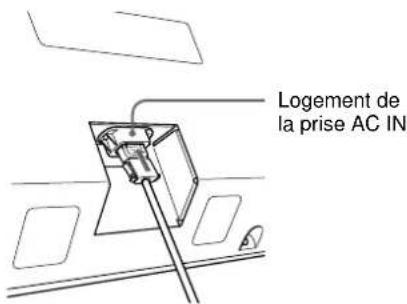
Pour oter le cordon d'alimentation secteur
Après avoir pince le support de la prise de courant alternatively pour la libérer, saisissez la prise et retirez le cordon d'alimentation en C.A.
Fixation du noyau de ferrite (PFM42B2/42B2E uniquement)
Fixez les noyaux de ferrite aux deux extrémités du cordon d'alimentation secteur et fermez-les jusqu'à ce qu'ils s'encliquettent.
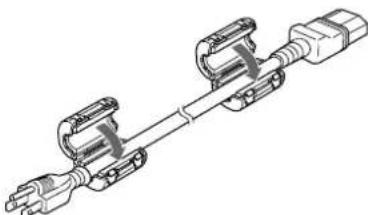
2 Enroulez le système de fermeture autour du cordon de sorte que les noyaux de ferrite ne glissant pas.
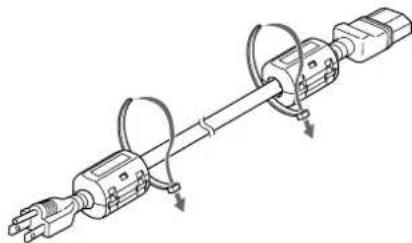
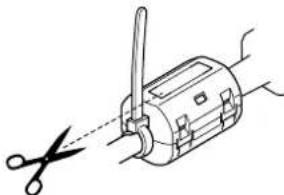
3 Serrez le système de fermeture et coupez le cable superflu.
- Assurez-vous dans un premier temps que tous les apparèils sont hors tension.
- Utilisez des cables de connexion adaptés aux apparèils à raccarder.
- Les connecteurs de cables doivent être complètement insérés dans les prises. Une connexion lâche risque de provoquer du souffle ou d'autres parasites.
-Pour débrancher le cable, saisissez-le par la fiche. Net tirez jamais sur le cable lui-même.
R éférez-vous au mode d'emploi de l'appareil à raccorder. - Insérez bien le connecteur dans la prise AC IN.
- U tiliser l'un des deux supports de la prise secteur (fournis) qui Maintiennent en place la prise secteur.
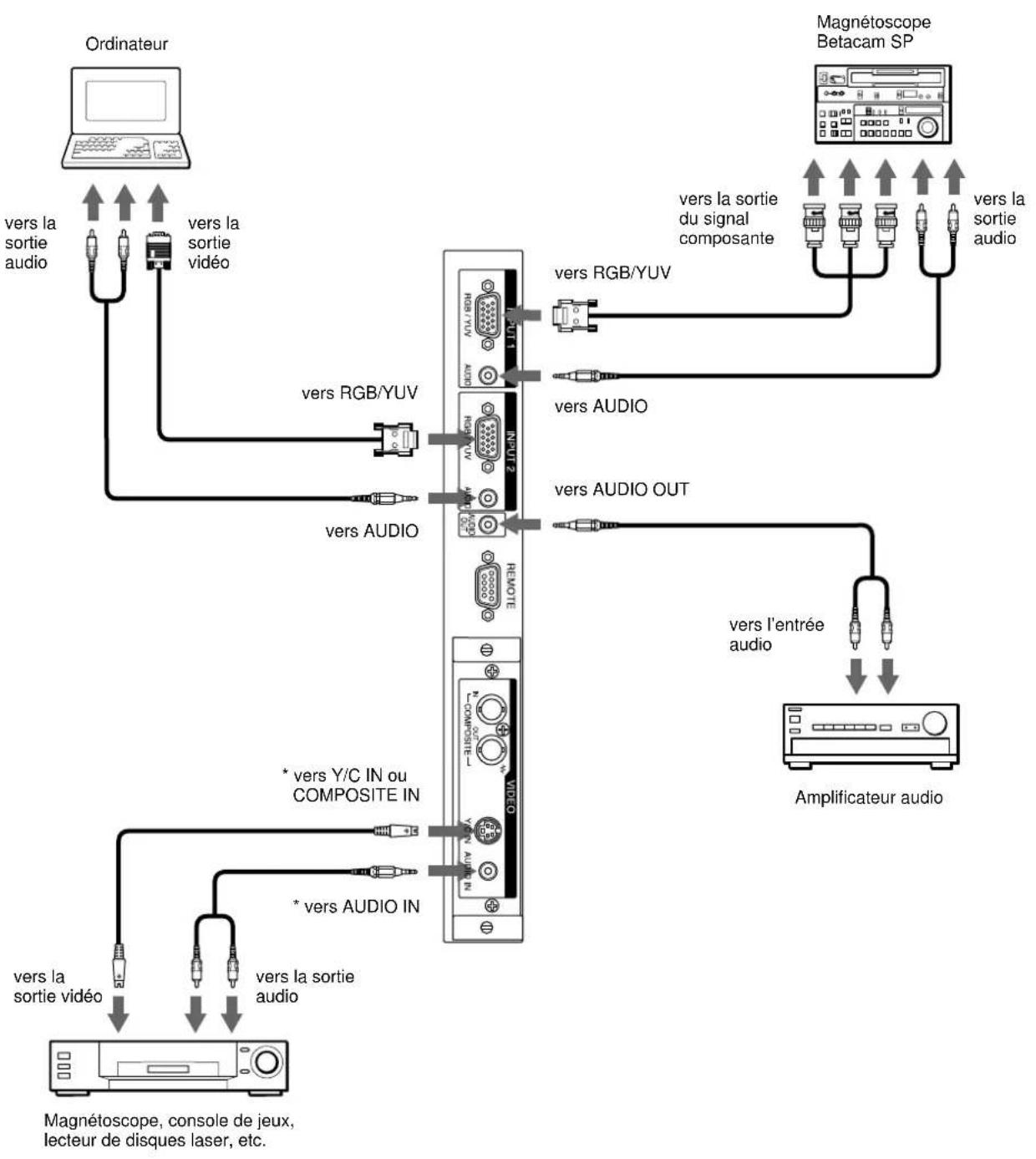
* Pour le modele PFM-42B1E/42B2E, ceci peut etre utilise lorsque l'adaptateur d'entree video BKM-B10 (non fourni) est installed sur I'ecran.
Exemple de raccordement : L'adaptateur d'entrée du composant (avec contrôle S) BKM-B12 (non fourni) a eté installé.
La figure suivante illustre un exemple de raccordement ou l'adaptateur d'entrée du composant (avec contrôle S) BKM-B12 (non fourni) a eté installé.

Exemple de raccordement : L'adaptateur d'entrée video et de contrôle S BKM-B13 (non fourni) a ete instalé.
La figure suivante illustré l'exemple où l'adaptateur d'entrée video et de contrôle S BKM-B13 (non fourni) a été installé.
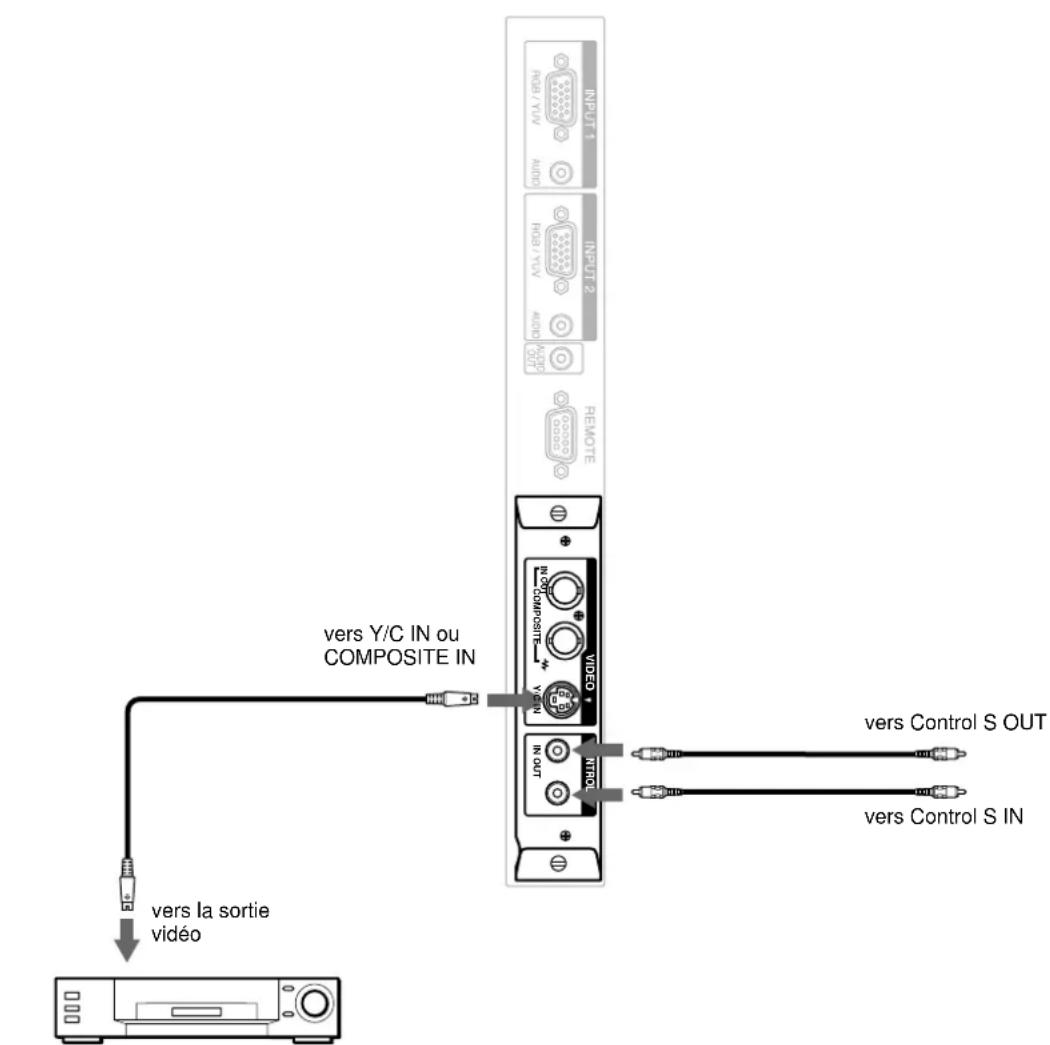
Magnétoscope, console deieux, lecteur de disques laser, etc.
Pour voir l'illustration d'un exemple de raccordement de I'adaptateur réseau BKM-B30NW (non fourni), reportez-vous au mode d'emploi du BKM-B30NW.
Utilisation des attaches de câbles
Vous pouvez fixer les cables de connexion et le cordon de d'alimentation secteur avec les attaches A (× 2) et B (× 4) . Fixez les attaches A et B comme illustré ci-dessous.
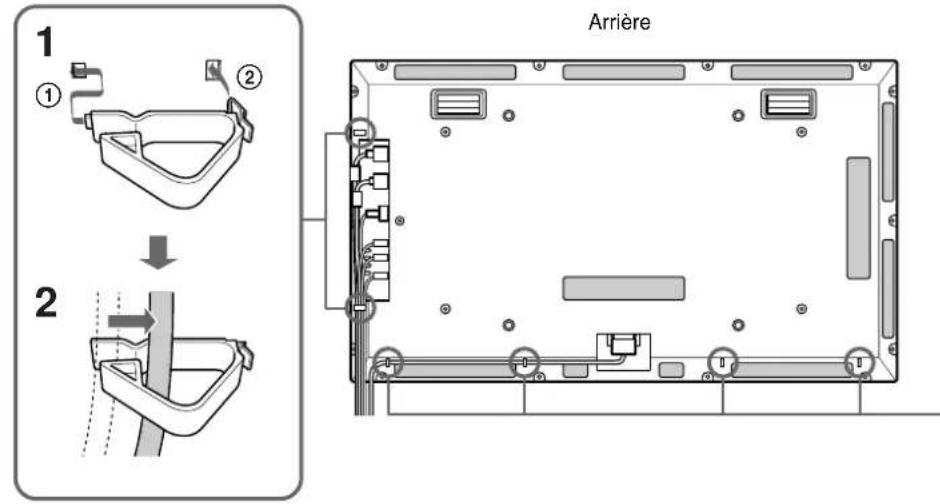
A
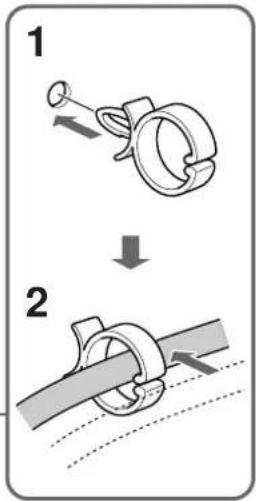
B
Utilisation des menus d'affichage
Exploitation des menus
Touches d'exploitation des menus
Utilisez les touches de l'écran ou de la télécommande pour les opérations de menu.
Télécommande
Section de la touche de contrôle
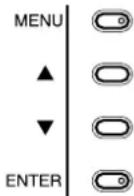
Les touches de la section de la touche de contrôle sont utilisées à titre explicatif dans ce mode d'emploi. La touche SELECT +/− de la télécommande possède les mêmes fonctions que les touches /▼ de la section de la touche de contrôle.
Configuration des menus
Pour selectionner la langue d'affichage des menus, reportez-vous à la section page 35 (FR).
1 Appuyez sur MENU.
Le menu principal apparait à l'écran.
MENUPRINCIP
SELECTIONENTREE
CTRLIMAGE
TAILLEIMAGE
CONFIG
MEMOIRE
TELECOMMA NDE
STATUT
SELECT REGLER F I ENTER (MENU)
2 Appuyez sur / pour déplacer le curseur (▶) et appuyez sur ENTER pour sélectionner un menu. Le menu sélectionné apparait à l'écran.
3 Appuyez sur / pour déplacer le curseur () et appuyez sur ENTER pour selectionner une option. Le menu de l'option selectionnée apparait à l'écran.
4 Appuyez sur / pour régler ou selectionner le réglage et appuyez sur ENTER pour confirmer. Ce réglage est alors enregistré et l'affichage revient au menu précédent.
Pour revenir à l'écran normal, appuyez sur la touche MENU jusqu'à ce que le menu disparaissé.
Guide de menu
Remarque
“- - - - ” apparait a cote d'une fonction lorsqu'elle n'est pas disponible. La disponibilité dépend du type de signal d'entrée.
Menu CTRL IMAGE
Ce menu sert au réglage de l'image.
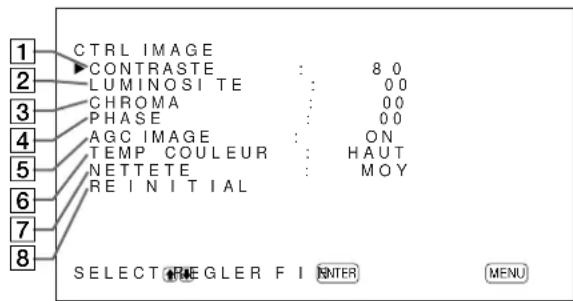
1 CONTRASTE
Appuyez sur pour augmenter le contraste et appuyez sur pour le diminuer.
2 LUMINOSITE
Appuyez sur pour rendre l'image plus lumineuse et appuyez sur pour la rendre plus nombre.
3 CHROMA
Appuyez sur pour augmenter la saturation des couleurs et appuyez sur pour la diminuer.
4PHASE
Appuyez sur pour rendre l'image plus verdâtre et appuyez sur pour la rendre plus rougeâtre.
5 AGC IMAGE
Selectionnez ON pour augmenter automatiquement la luminosité lorsqu'un signal peu lumineux est entré. Cette fonction n'est disponible que pour une entrée VIDEO ou une entrée 15kHz YUV.
6 TEMP COULEUR
Modifie la températe des couleurs.
Pour plus de détails, reportez-vous à la section “TEMP
COULEUR", page 27 (FR).
7 NETTETE
Modifie le niveau de correction des contours selon les trois niveaux suivants (HAUT, MOY ou BAS).
Pour obtenir plus de détails, reportez-vous à la section
"NETTETE", page 28 (FR).
REINITIAL
Restaure les régles usine par défaut des options 1 à 7 du menu CTRL IMAGE.
Pour plus de détails sur l'utilisation de la fonction de réinitialisation, reportez-vous à la section “Restauration des réglages par défaut des options du menu CTRL
IMAGE", page 28 (FR).
Menu TAILLE IMAGE
Ce menu sert au positionnement et au redimensionnement de l'image.
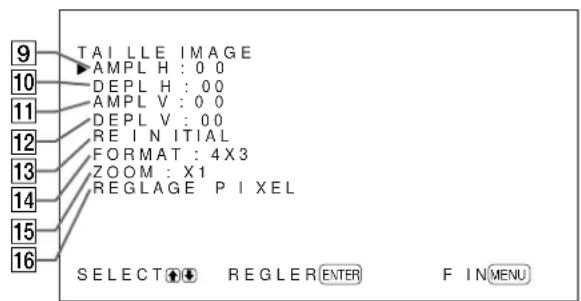
9 AMPLH
Règle la taille horizontal de l'image. Appuyez sur ▲ pour agrandir la taille horizontal et appuyez sur ∨ pour la diminuer.
10 DEPL H
Ajuste le centrage horizontal. Appuyez sur pour déplacer l'image vers la droite et appuyez sur pour la déplacer vers la gauche.
11 AMPL V
Ajuste la taille verticale de l'image. Appuyez sur pour agrandir la taille verticale et appuyez sur pour la diminuier.
12 DEPL V
Ajuste le centrage vertical. Appuyez sur pour déplacer l'image vers le haut et appuyez sur pour la déplacer vers le bas.
REINITIAL
Restaure les réglages usine par défaut des options 9
à 12 du menu TAILLE IMAGE.
20 (FR)
Pour obtenir plus de détails sur l'utilisation de la fonction de réinitialisation, reportez-vous à la section "Restauration de la taillie et de la position initiales de l'image", page 30 (FR).
14 FORMAT
Modifie le format de l'image.
Pour plus de détails, reportez-vous à la section
"Modification du rapport d'aspect", page 31 (FR).
15 ZOOM
Effectue un zoom avant sur l'image d'un rapport de (dans l'ordre) 2 (× 2) , 3 (× 3) , 4 (× 4) et revient à la taille initiale de l'image.
Remarque
Lorsque vous reglez FORMAT sur ZOOM L ou sur ZOOM LB,“----”apparait et il ne vous est pas possible de régler ZOOM sur × 2 3× 3 ou × 4
16 REGLAGEPIXEL
Permet d'ajuster la phase de point ainsi que le nombre total de pixels horizontally lorsque du bruit apparait sur les bords des caractères et sur les lignes verticales.
Pour plus de détails, reportez-vous à la section "Réglage des pixels", page 32 (FR).
Menu CONFIG
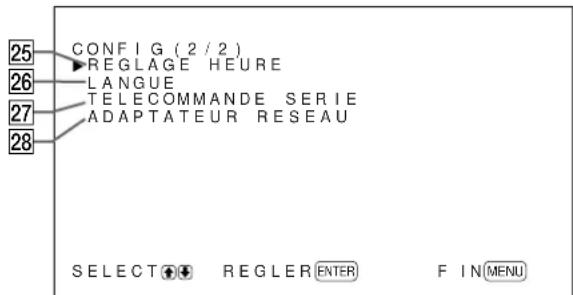
Ce menu sert à régler le signal ou à seLECTIONner la langue. Ce menu comporte deux pages; CONFIG (1/2), CONFIG (2/2). Pour passer d'une page à l'autre, appuyez à plusieurs reprises sur les touches
/ , jusqu'à ce l'autre page apparaisse.
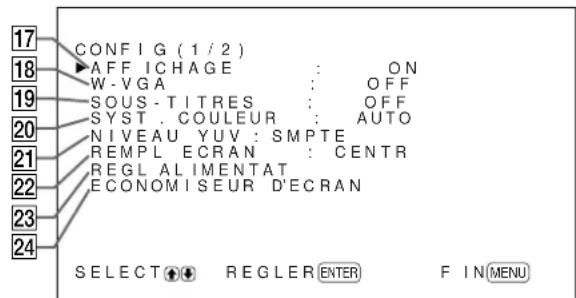
PFM-42B1/42B1E: “NIVEAU YUV” n'apparait pas.
PFM-42B1/42B1E:“TELECOMMANDESERIE” n apparait pas.
Si vous avez installe l'adaptateur réseau (BKM-B30NW),
"ADAPTATEUR RESEAU" est ajusté mais n'apparait dans le PFM-42B1/42B1E.
17 AFFICHAGE
Selectionnez ON pour afficher les informations du signal d'entrée pendant environ cinq secondes en haut de l'écran lors de la mise sous tension ou de la commutation du signal d'entrée.
18 W-VGA
Sélectionnez ON pour entrer le signal W-VGA (852× 480)
Lorsque you reglez cet élément sur ON, le signal d'entrée VGA est défini sur 852 × 480 . Sinon, le signal d'entrée VGA est défini sur 640 × 480 .
19 SOUS-TITRES
Affiche les sous-titres.
Pour obtenir plus de détails, reportez-vous à la section "Affichage de sous-titres", page 24 (FR).
20 SYST. COULEUR
Permet de selectionner le signal d'entree.
AUTO: pour afficher des signaux NTSC, PAL ou SECAM
443NT: pour afficher des signaux NTSC4.43
PAL60: pour afficher des signaux PAL60
PAL-M: pour afficher les signaux PAL-M
21 NIVEAU YUV (PFM-42B2/42B2E quinquemment)
Selectionnez le niveau du signal du composant.
SMPTE : Signal du niveau SMPTE
BETA : Signal du niveau BETACAM
22 REMPL ECRAN
Permet de selectionner le point d'origine lors du redimensionnement de l'image.
CENTR: Définit le point d'origine au centre de l'écran.
COIN: Définit le point d'origine dans le coin supérieur gauche de l'écran.
23 REGL ALIMENTAT
Définit la durée au bout de laquelle le système passé en mode d'économie d'énergie.
Pour obtenir plus de détails, reportez-vous à la section "Contrôle automatique de la fonction de mise sous/hors tension (fonction de contrôle de l'énergie)", page 38 (FR).
24 ECONOMISEUR D'ECRAN
Permet d'activer un économisateur d'écran afin de réduire les phénomènes d'image récurrente et d'image fantôme.
Pour obtenir plus de détails, reportez-vous à la section "Réduction d'une image rémanente/fantôme (fonction d'économiseur d'écran)" à la page 36 (FR).
25 REGLAGE HEURE
Permet de régler l'heure.
Pour obtenir plus de détails, reportez-vous à la section "Réglage de l'image", page 24 (FR).
26 LAngue
Permet de selectionner la langue d'affichage des menus (anglais, allemand, français, italien, espagnol et japonais).
Pour obtenir plus de détails, reportez-vous à la section " Sélection de la langue d'affichage à l'écran", page 35 (FR).
27 TELECOMMANDE SERIE (PFM-42B2/ 42B2E unique)
Réglage de la télécommande de série Pour plus de détails, reportez-vous à la section "Réglage de TELECOMMANDE SERIE" page 42 (FR).
28 ADAPTATEUR RESEAU (PFM-42B2/42B2E unique)
Réglage de l'adaptateur réseau. Pour plus de détails, reportez-vous à la section "Réglage de ADAPTATEUR RESEAU" page 43 (FR).
Menu MEMOIRE
Ce menu permet de sauvegarder et de rappeler les réglages des menus CTRL IMAGE et TAILLE IMAGE.

Pour obtenir plus de détails, reportez-vous à la section "Utilisation des fonctions de la mémoire" à la page 33 (FR).
29 CHARGER
Permet de rappeler les réglages prédéfinis.
30 SAUVER
Permet de sauvégarder les réglages.
Menu TELECOMMANDE
Ce menu sert au réglage de la télécommande.
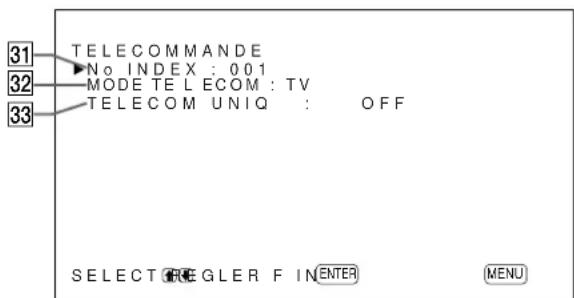
31 No INDEX
Définit le numéro d'index de l'écran.
Remarque
Lorsque you définissez le numéro, utilisez les touches de 1'écran.
Pour plus d'informations sur le numero d'index, reportez-vous au paragraphe "Utilisation d'un écran spécifique avec la télécommande" page 44 (FR). 21(F)
32 MODE TELECOM
Permet de selectionner le mode de télécommande.
TV: Telecommande de l'écran ou du téléviseur Sony
PJ: Telecommande du projecteur Sony
NON: Désactive la télécommande.
Remarque
Pour changer de mode de télécommande, utilisez les touches de l'écran. Vous ne pouvez pas changer de mode de télécommande avec la télécommande.
Pour obtenir plus de détails, reportez-vous à la section "Utilisation d'autres modèles de télécommande", page 46 (FR).
33 TELECOM UNIQ
Selectionnez ON pour désactiver les touches de commande de l'écran. L'écran ne peut être commandé qu'au moyen de la télécommande.
Pour désactiver le mode TELECOM UNIQ, réglez TELECOM UNIQ sur OFF à l'aide de la télécommande ou appuyez sur la touche MENU tout en maintainant le commutateur (veille) de l'écran enforcé. L'écran passée en mode de veille et le mode TELECOM UNIQ est annulé.
Le réglage de cette option reste en mémoire lorsque vous débranchez le cordon d'alimentation secteur ou lorsque vous mettez l'écran sous/hors tension avec la télécommande.
Menu STATUT
Ce menu sert à afficher l'etat interne de l'écran.
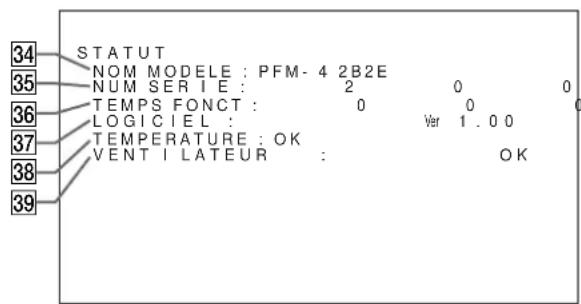
34 NOM MODELE
Indique le nom du modele.
La description de cette section est basée sur le PFM-42B2E.
35 NUMSERIE
Indique le numero de série.
36 TEMPS FONCT
Indique le nombre total d'heures d'utilisation.
Remarque
Le mode de voir n'est pas comptabilisé dans les heures d'utilisation.
37LOGICIEL
Indique la version du logiciel du système.
38 TEMPERATURE
Indique si la température interne de l'écran est normale.
OK: Normal
NG: Anormal
Lorsque la température interne est anormale, NG s'affiche et l'option clignote en rouge. L'indicateur STANDBY de la section du commutateur / indicateur (veille) clignote également.
Remarque
Il est possible que le message "TEMPERATURE NG" apparaisse lorsque les orifices de ventilation sont obstrués ou lorsque l'écran est installé dans un endroit mal ventilé. Dans ce cas, vérifie que les orifices de ventilation ne sont pas obstrués et installez l'écran dans une zone bien aérée. Si le message reste affché, contactez votre distributeur Sony/agréé.
Lorsque l'indicateur STANDBY clignote ou que NG s'affiche, reportez-vous à la section "Fonction d'autodiagnostic", page 44 (FR).
39 VENTILATEUR
Des ventilateurs de refroidissement sont intégrés dans cet écran. Cette option indique que les ventilateurs de refroidissement fonctionnent correctement.
OK: Normal
NG: Anormal
Lorsque les ventilateurs de refroidissement ne fonctionnent pas correctement, NG s'affiche et l'option clignote en rouge. L'indicateur STANDBY de la section du commutateur / indicateur (veille) clignote également.
Remarques
Lorsque le message "VENTILATEUR NG" apparait, contactez notre distributeur Sony agreé.
Lorsque l'indicateur STANDBY clignote ou que NG s'affiche, reportez-vous à la section "Fonction d'autodiagnostic", page 44 (FR).
- Les ventilateurs de refroidissement détectant la température interne de l'écran et commandent la vitesse des ventilateurs. Si la température ambiente est élevée, la vitesse des ventilateurs augmente et les bruits émis sont plus importants.
Visualisation de l'image
Avant de commencer
- Mettez l'écran sous tension.
- Mettez l'appareil raccordé sous tension et activez la lecture d'une source video.
- Pour afficher sur l'écran les informations du signal d'entrée au moment de la mise sous tension ou de la commutation du signal d'entrée, définissez "AFFICHAGE" sur ON dans le menu CONFIG (1/2).
- Pour selectionner la langue d'affichage des menus, reportez-vous à la section page 35 (FR).
Commutation du signal d'entrée
1 Appuyez sur MENU.
Le menu principal apparait à l'écran.
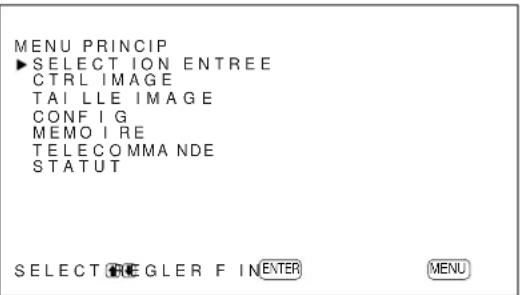
2 Appuyez sur / pour déplacer le curseur (▶) sur “SELECTION ENTREE” puis appuyez sur ENTER.
Le signal d'entrée selectionné et le menu SELECTION ENTREE apparaisSENT à l'écran.
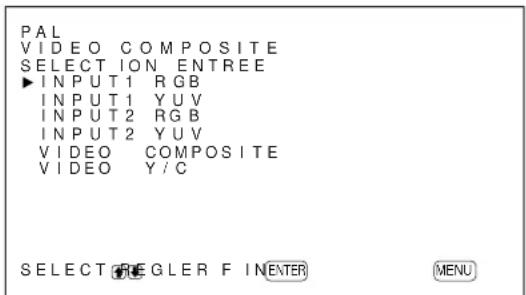
3 Appuyez sur / pour déplacer le curseur () sur la source d'entrée à afficher puis appuyez sur ENTER.
INPUT1 RGB: Sélectionne le signal d'entrée audio et video des connecteurs INPUT1 lorsque le signal d'entrée est un signal RVB.
INPUT1 YUV: Sélectionne le signal d'entrée audio et video des connecteurs INPUT1 lorsque le signal d'entrée est un signal de composante.
INPUT2 RGB: Sélectionne le signal d'entrée audio et video des connecteurs INPUT2 lorsque le signal d'entrée est un signal RVB.
INPUT2 YUV: Sélectionne le signal d'entrée audio et video des connecteurs INPUT2 lorsque le signal d'entrée est un signal composante.
VIDEO COMPOSITE: Sélectionne le signal d'entrée audio et video du connecteur COMPOSITE IN et de la prise AUDIO IN parmi les connecteurs VIDEO.
VIDEO Y/C: Sélectionne le signal d'entrée audio et video du connecteur Y/C IN et de la prise AUDIO IN au niveau des connecteurs VIDEO. (Pour le PFM-42B1E/42B2E,VIDEO
COMPOSITE et VIDEO Y/C apparaiscent
uniquement lorsque l'adaptateur d'entrée video
BKM-B10 ou l'adaptateur S de contrôle et d'entrée video BKM-B13 (non fourni) est installé.)
INPUT3 RGB: Sélectionne le signal d'entrée (signal RVB) à partir de l'appareil raccordé au connecteur INPUT 3. (Uniquement si l'adaptateur de composant BKM-B12 est installé.)
INPUT3 YUV: Sélectionne le signal d'entrée (signal du composant) à partir de l'appareil raccordé au connecteur INPUT3. (Uniquement si l'adaptateur de composant BKM-B12 est installé.)
INPUT3 PC: Sélectionne le signal à partir de l'adaptateur réseau BKM-B30NW installé dans le connecteur VIDEO. (Uniquement lorsque l'adaptateur réseau BKM-B30NW est installé.)
Le signal d'entrée seLECTIONné apparait à l'écran.
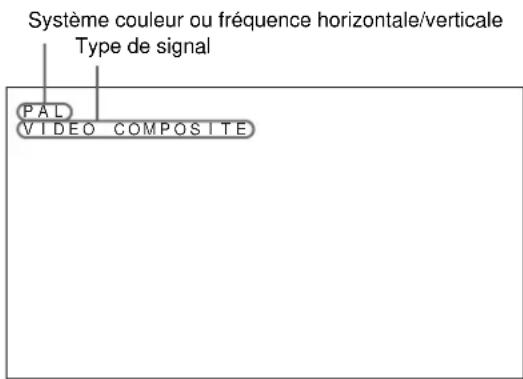
Vous pouvez également commuter le signal d'entrée au moyen de la télécommande.
Remarque
Nous vous recommendons d'utiliser comme source d'entrée un apparéil video doté d'un correcteur de base de temps (TBC). Si le moniter reçoit un signal sans TBC, il se peut que l'image disparaisse en raison de perturbations du signal de synchronisation.
Commutation du mode d'affichage
Affichage de sous-titres
1 Appuyez sur MENU.
Le menu principal apparait a l'ecran.
MENUPRINGIP
SELECT IONENTREE
CTRLIMAG
TAILLEIMAGE
CONFIG
MEMOIRE
TELECOMMANDE
STATUT
2 Appuyez sur les touches / pour déplacer le curseur () sur "CONFIG" puis appuyez sur ENTER.
Le menu CONFIG (1/2) apparait à l'écran.
CONFIG(1/2)
AFFICHAGE
W-VGA
SOUS - TITRES
SYST.COULEUR
NIVEAU YUV
REMPLECRAN
REGL ALIMENTAT
ECONOM I SEUR D'ECRAN
3 Appuyez sur les touches / pour déplacer le curseur () sur "SOUS-TITRES" puis appuyez sur ENTER.
Le menu suivant apparait à l'écran.
SOUS-TITRES OFF
4 Sélectionnéz le type de sous-titres à l'aide des touches / .
OFF: Le sous-titre n'est pas affchéé.
LEG1: Affiche caption1 sur 1'image.
LEG2: Affiche caption2 sur 1'image.
TEXT1: Affiche caption1 sur un fond noir.
TEXT2: Affiche caption2 sur un fond noir.
5 Appuyez sur MENU.
Le menu CONFIG (1/2) réapparait.
Réglage de l'image
1 Dans le menu CONFIG (2/2), appuyez sur les touches / pour déplacer le curseur () sur "REGLAGE HEURE" et appuyez sur ENTER. Le menu suivant apparait à l'écran.
REGLAGEHEURE: 00:00:00
SELECT TREGLER F I (ENTER)
MENU
2 Appuyez sur ENTER.
L'arrière-plan de l'heure s'affiche en couleur cyan.
3 Sélectionnez l'heure à l'aide des touches / et appuyez sur ENTER.
Le réglage de l'heure est validé et l'arrière-plan des minutes s'affiche en couleur cyan.
4 Reglez les minutes de la même façon et appuyez sur ENTER.
Le réglage des minutes est validé et les secondes sont réinitialisées sur 00.
Pour afficher I'heure
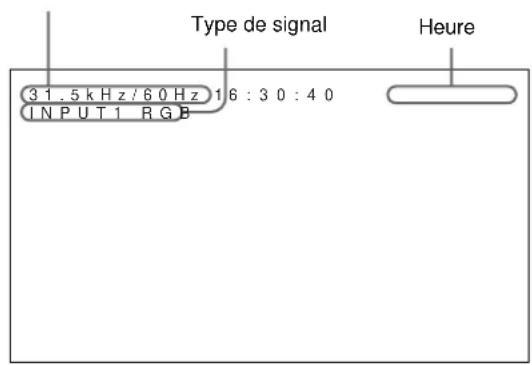
Appuyez sur la touche DISPLAY de la télécommande. L'heure s'affiche dans le coin supérieur droit de l'écran.
Affichage du signal d'entrée et des informations d'etat de l'écran
Le signal d'entrée et les informations d'etat de l'écran sont affichés à l'écran pendant environ cinq secondes lorsque l'écran est mis sous tension ou lorsque vous commutez le signal d'entrée.
Pour désactiver cette fonction, suivez cette procEDURE:
1 Dans le menu CONFIG (1/2), appuyez sur les touches / pour déplacer le curseur () sur "AFFICHAGE" et appuyez sur ENTER. Le menu suivant apparait à l'écran.
AFF I CHAGE : ON
2 Appuyez sur les touches / pour définir AFFICHAGE sur OFF et appuyez sur ENTER. La fonction AFFICHAGE est désactivée.
Pour afficher les informations
Réglez AFFICHAGE sur ON à l' étape 2 ci-dessus. La valeur par défaut est ON.
Remarque
Vous pouvez afficher les informations du signal d'entrée et l'heure à tout moment en appuyant sur la touche DISPLAY de la télécommande,quel que soit le réglage ci-dessus.
List des informations du signal d'entrée
Système couleur ou fréquence horizontal/verticale
| Signaux d'entrée préselectionnés | |||
| Nom du signal | Système couleur ou fréquence horizontal/vertical | ||
| Signaux de l'ordinateur | |||
| 1 | VGAa) 1 (VGA 350) 31,5kHz Hz 70,1Hz | ||
| 2 | 640×350@85Hz (VESA b) STD) | 37,9kHz 85,1Hz | |
| 3 | 640×400@85Hz (VESA STD) | 7,9kHz 85,1Hz | |
| 4 | 640×480@60Hz (VESA STD) | 31,5kHz 59,9Hz | |
| 5 | Macc) 13" | 35,0kHz 66,7Hz | |
| 6 | 640×480@72Hz (VESA STD) | 37,9kHz 72,8Hz | |
| 7 | 640×480@75Hz (VESA STD) | 37,5kHz 75,0Hz | |
| 8 | 640×480@85Hz (VESA STD) | 3,3kHz 85,0Hz | |
| 9 | 852×480@60Hz (I -O DATA)d) | 31,7kHz 60,0Hz | |
| 10 | VGA (VGA TEXT) 31,5kHz 70,1Hz | ||
| 11 | 720×400@85Hz (VESA STD) | 37,9kHz 85,0Hz | |
| 12 | 800×600@56Hz (VESA STD) | 35,2kHz 56,3Hz | |
| 13 | 800×600@60Hz (VESA STD) | 37,9kHz 60,3Hz | |
| 14 | 800×600@72Hz (VESA STD) | 48,1kHz 72,2Hz | |
| 15 | 800×600@75Hz (VESA STD) | 46,9kHz 75,0Hz | |
| 16 | 800×600@85Hz (VESA STD) | 3,7kHz 85,1Hz | |
| 17 | Mac 16 " | 49,7kHz 74,6Hz | |
| 18 | 1024×768@60Hz (VESA STD) | 48,4kHz | 60,0Hz |
| 19 | 1024×768@70Hz (VESA STD) | 56,5kHz | 70,1Hz |
| 20 | 1024×768@75Hz (VESA STD) | 60,0kHz | 75,0Hz |
| 21 | 1024×768@85Hz (VESA STD) | 68,7kHz | 85,0Hz |
| 22 | 1152×864@75Hz (VESA STD) | 67,5kHz | 75,0Hz |
| 23 | Mac 21 " | 68,7kHz 75,1Hz | |
| 24 | 1280×960@60Hz (VESA STD) | 60,0kHz | 60,0Hz |
| 25 | 1280×960@85Hz (VESA STD) | 85,9kHz | 85,0Hz |
| 26 | 1280×1024@60Hz (VESA STD) | 64,0kHz 60,0Hz | |
| 27 | 1280×1024@75Hz (VESA STD) | 80,0kHz 75,0Hz | |
| 28 | 1280×1024@85Hz (VESA STD) | 91,1kHz 85,0Hz | |
| 29 | 1600×1200@60Hz (VESA STD) | 75,0kHz 60,0Hz | |
| 30 | 856×480@60Hz (Matrox) e) | 30,2kHz 60,0Hz | |
| 31 | 856×480@59,6Hz (Matrox) e) | 30,1kHz 59,6Hz | |
| 32 | 856×480@60,1Hz (Matrox) e) | 30,1kHz 60,1Hz | |
| SDTV/HDTV | |||
| 1 | PAL PAL | ||
| 2 | NTSC | NTSC | |
| 3 | SECAM | SECAM | |
| 4 | NTSC4.43 | NTSC/4.43 | |
| 5 | PAL60 | PAL/60 | |
| 6 | PAL-M | PAL-M | |
| 7 | 575/50i | 575/50i | |
| 8 | 480/60i | 480/60i | |
| 9 | 1080/24psf | 1080/48i | |
| 10 | 1080/50i | 1080/50i | |
| 11 | 576/50p | 576/50P | |
| 12 | 480/60p | 480/60P | |
| 13 | 1080/60i | 1080/60i | |
| 14 | 720/60p | 720/60P | |
a) VGA est une marque déposée de International Business Machines Corporation, USA.
b) VESA est une marque déposée de Video Electronics Standard Association.
c) Mac (Macintosh) est une marque déposée de Apple Computer, Inc.
d) Ce réglage n'est disponible que lorsque vous utilisez une carte d'accelération graphique fabriquée par I-O DATA Corporation.
e) Ce réglage n'est disponible que lorsque vous utilisez une carte graphique fabriquée par Matrox Graphics Inc.
Remarques
Lors de I'entree d'un signal HDTV, entrez le signal de synchronisation a trois niveaux vers la seconde broche du connecteur INPUT1 ou INPUT2 (D-sub 15-broches).
Lors de l'entrée d'un signal d'un ordinateur à la résolution affichée en No. 29, réglez AMPL H, DEPL H, AMPL V et DEPL V sur la valeur standard (00) et réglez ZOOM sur × 1 dans le menu TAILLE IMAGE. Sinon, il est possible que l'image oscille.
- Si la couleur de l'image est trop claire après avoir entre le signal DVD dans le PFM-42B1/42B1E, reglez la couleur dans le réglage "CHROMA" du menu CTRL IMAGE.
Dans le PFM-42B2/42B2E, selectionnez "SMPTE" dans NIVEAU YUV dans le menu CONFIG.
- Pour afficher en 480/60p, entrez un signal YUV. Si vous entrez un signal RVB, le système considérer que la fréquence est un signal VGA et affichera 31,5 kHz/59.9Hz, la phase de l'écran sera inactive et la résolution sera réduite par rapport à une entrée YUV. Pour aborder les problèmes de phase de l'écran, utilisez les options DEPL H et DEPL V dans le menu Réglage du signal ou utilisez les touches H SHIFT, V SHIFT et SELECT de la télécommande RM-42B pour procéder aux réglages nécessaires.
Lors de I'entree d'un signal DTV (No.7 a No.14), I'entree utilise un signal YUV.
Affichage à l'écran de l'etat de l'appareil
| Affichage à l'écran | Signification |
| 31.5kHz / 59.9Hz (exemple) | Le signal d'entrée sélectionné est le signal RVB d'un ordinateur. |
| 480 / 60I (exemple) | Le signal d'entrée sélectionné est le signal videoe composante. |
| NTSC (exemple) | Le signal d'entrée sélectionné est un signal NTSC. |
| AUTRES | Le signal d'entrée sort de la plage de saisie. |
| PAS DE SYNC | Il n'y a pas de signal d'entrée. |
| INPUT1 RGB | Le mode de signal de INPUT1 est régle sur RVB. |
| INPUT1 YUV | Le mode de signal de INPUT1 est régle sur le signal videoe composante. |
| VIDEO COMPOSITE | L'entrée videoe composite est sélectionnée sur VIDEO. |
| VIDEO Y/C | L'entrée videoe Y/C est sélectionnée sur VIDEO. |
Réglage de l'image
Pendant que vous visionnez l'image, vous pouvez régler à votre gré le contraste, la luminosité, l'intensité des couleurs, la phase, etc. Ces réglages peuvent être exécutés séparément pour chacun des signaux d'entrée. Vous pouvez également enregistrer en mémoire les réglages effectués.
Réglage du contraste, de la luminosité, de l'intensité des couleurs, de la phase, etc.
Appuyez sur MENU de façon à ce que le menu principal apparaisse à l'écran, puis sélectionnez "CONTRASTE", "LUMINOSITE", "CHROMA", "PHASE", "AGC IMAGE", "TEMP COULEUR" ou "NETTETE" dans le menu CTRL IMAGE à l'aide des touches / .
CONTRASTE
Selectionnez "CONTRASTE" à l'aide des touches ▲ /▼ et appuyez sur ENTER.
Ajustez le contraste à l'aide des touches / dans la plaque allant de MIN (0) à MAX (+100).
pour augmenter le contraste de l'image
: pour diminuier le contraste de l'image
LUMINOSITE
Selectionnez "LUMINOSITE" à l'aide des touches
/ et appuyez sur ENTER.
Ajustez la luminosité à l'aide des touches / dans la plage allant de MIN (-50) à MAX (+50).
: pour rendre l'image plus brillante
: pour rendre 1'image plus nombre
CHROMA
Selectionnez "CHROMA" à l'aide des touches / et appuyez sur ENTER.
Ajustez l'intensité des couleurs à l'aide des touches
/ dans la plage allant de MIN (-50) à MAX (+50).
pour augmenter l'intensité des couleurs
: pour diminuer l'intensité des couleurs
PHASE
Selectionnez "PHASE" à l'aide des touches / et appuyez sur ENTER.
Ajustez la phase à l'aide des touches / dans la plaque allant de MIN (-50) à MAX (+50).
pour donner à l'image une teinte verdâtre
▼: pour donner à l'image une teinte rougeâtre
Contrôle automatique de la luminosité — Amélioration du contraste de l'image
Si la luminosité moyenne de l'image est faible, le système peut automatiquement augmenter le niveau de contraste afin d'améliorer la luminosité. Cette fonction marche très bien dans le cas de l'affichage d'images sommes.
Selectionnez "AGC IMAGE" à l'aide des touches
/ et appuyez sur ENTER.
Définisse AGC IMAGE sur ON ou OFF à l'aide des touches / .
TEMP COULEUR (température couleur)
Vous pouvez également régler la température des couleurs. Vous pouvez selectionner HAUT ou BAS ou effectuer des réglages plus précis. Vous pouvez utiliser jusqu'à six périatures de couleurs. Ces couleurs peuvent être renommées (jusqu'à six caractères au maximum).
1 Sélectionnez "TEMP COULEUR" à l'aide des touches / et appuyez sur ENTER.
2 Sélectionnez la température de couleur à l'aide des touches / et appuyez sur ENTER.
HAUT: pour définir la température de couleur sur HAUT
BAS: pour définir la température de couleur sur BAS
1-6: pour effectuer des réglages plus précis
Lorsque you selectionnez HAUT ou BAS, le menu CTRL IMAGE reapparait.
Lorsque vous selectionnez une valeur comprise entre "1" et "6"
Lorsque you selectionnez une valeur comprise entre "1" à "6", le menu suivant apparait à l'écran.
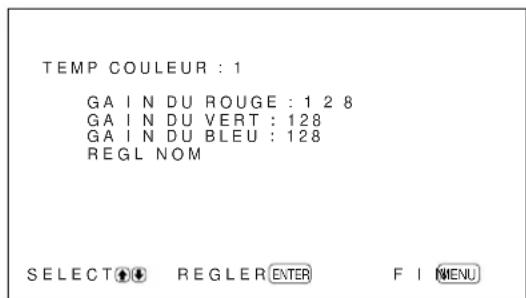
Le PFM-42B1/42B1E affiche "255" pour chaque gain.
(1) Sélectionnez une valeur à l'aide des touches / et appuyez sur ENTER.
Le CURSEUR ( ) apparaît à l'écran.
(2) Déplacez le curseur (▶) à l'aide des touches ▲/▼ vers le gain que vous souhaitez régler puis appuyez sur ENTER. Le menu suivant apparait à l'écran.
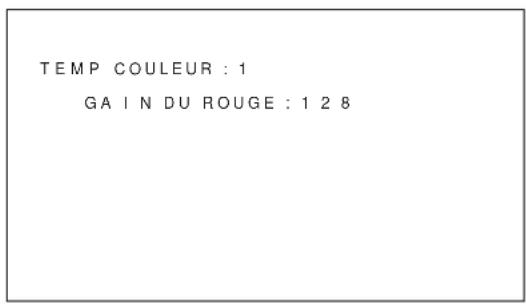
(3) Ajustez le gain (de 0 à 255) à l'aide des touches / et appuyez sur MENU. Le menu TEMP COULEUR réapparait. La plage variable du PFM-42B1/42B1E est 10-255.
(4) Repetez les étapes (2) et (3) pour ajuster d'autres réglages de gain et appuyez sur MENU. Le menu TEMP COULEUR réapparait.
Lorsque you renommez la temperature de couleur ajustee, procedez comme suit.
(5) Appuyez sur les touches / pour déplacer le curseur () sur "REGL NOM" puis appuyez sur ENTER. Le menu suivant apparait à l'écran.
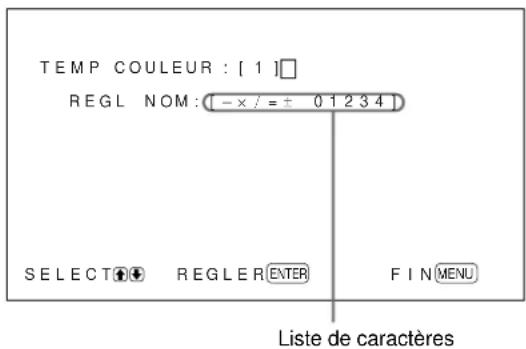
(6) Sélectionnéz le caractère à changer à l'aide des touches / et appuyez sur ENTER. L'arrière-plan de l'un des caractères de la liste prend la couleur cyan.
(7) Sélectionnez un caractère dans la liste des caractères à l'aide des touches / et appuyez sur ENTER. Le caractère sélectionné est entre.
(8) Répétez les étapes (6) et (7) jusqu'à ce que le nom soit renommé et appuyez sur MENU. Le menu TEMP COULEUR réapparait.
NETTETE
Vous pouvez modifier le niveau de correction des contours selon l'un des trois niveaux (HAUT, MOY ou BAS).
1 Appuyez sur les touches / pour déplacer le curseur () sur "NETTETE" puis appuyez sur ENTER.
2 Sélectionnez le niveau de correction de contour de votre besoin à l'aide des touches / et appuyez sur la touche ENTER.
HAUT: des images au contour plus précis
MOY: réglage standard
BAS: des images au contour plus diffus
Remarques
- Les commandes CHROMA et PHASE sont inopérantes avec un signal RVB.
-La commande PHASE est inopérante avec un signal composante.
-La commande PHASE est inopérante avec une source de couleur PAL ou SECAM. - Ne modifies pas le niveau CHROMA/PHASE (NTSC uniquement) si le signal seLECTIONné n'est pas un signal noir et blanc. Bien qu'il n'ait aucun effet sur l'image actuelle, il affertera l'imagdesignaux couleur tels que NTSC ou PAL pouvant etre entres ulterieurement.
Restauration des réglages par défaut des options du menu CTRL IMAGE
1 Dans le menu CTRL IMAGE, appuyez sur les touches / pour déplacer le curseur () sur "REINITIAL" et appuyez sur ENTER. Le menu suivant apparait a l'écran.
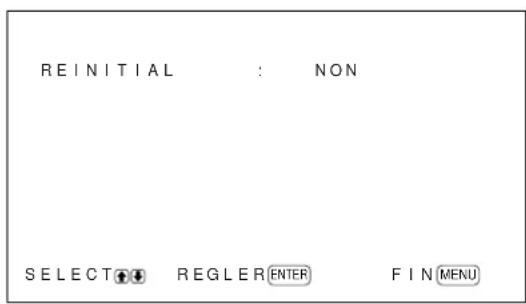
2 Appuyez sur les touches / . "NON" devient "OUT".
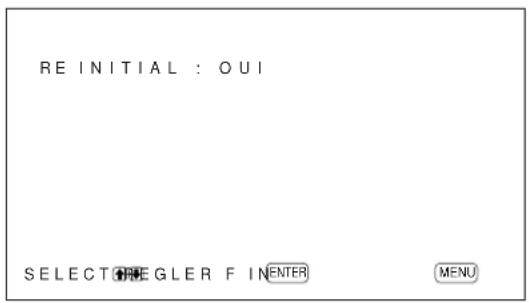
3 Appuyez sur ENTER. Les options du menu CTRL IMAGE sont restaurées à leurs valeurs par défaut.
Pour annuler la fonction de réinitialisation Appuyez sur MENU puis ENTER.
Redimensionnement et positionnement de l'image
Vous pouvez décaler la position de l'image de manière à ce qu'elle s'adapte à l'écran ou régler séparément la taille verticale et horizontale de l'image.
Réglage de la taille de l'image
1 Appuyez sur MENU. Le menu principal apparait à l'écran.

2 Appuyez sur les touches / pour déplacer le curseur () sur "TAILLE IMAGE" puis appuyez sur ENTER. Le menu TAILLE IMAGE apparait a l'écran.
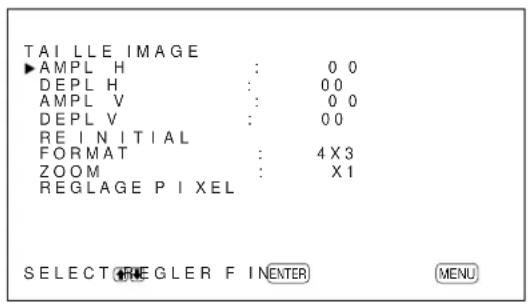
3 Appuyez sur les touches / pour déplacer le curseur () sur "AMPL H" puis appuyez sur ENTER. Le menu suivant apparait a l'écran.
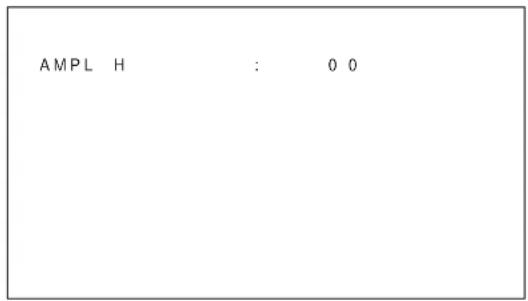
4 Appuyez sur les touches / pour redimensionner l'image. : pour augmenter la taille horizontale : pour réduire la taille horizontale La taille horizontale de l'image est affichée à l'écran dans la plage allant de MIN (-50) à MAX (+50).
Remarque
La limite minimale du paramètre peut être supérieure au MIN en fonction du type de signal d'entrée.
5 Appuyez sur ENTER. Le menu TAILLE IMAGE s'affiche à nouveau.
6 Appuyez sur les touches / pour déplacer le curseur () sur "AMPL V" puis appuyez sur ENTER. Le menu suivant apparait a l'écran.
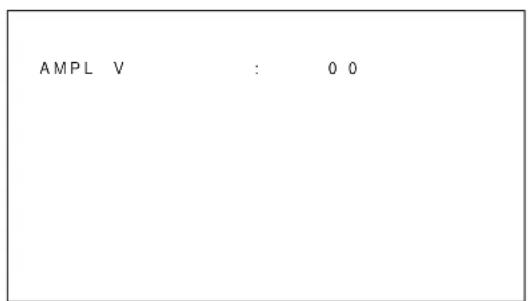
7 Appuyez sur les touches / pour redimensionner 1'image.
: pour augmenter la taille verticalie
: pour réduire la taille verticale
Laaille verticale de l'imagé est affichée à l'écran dans la plage allant de MIN (-50) à MAX (+ 50).
La valeur par défaut est 00.
8 Appuyez sur ENTER.
Le menu TAILLE IMAGE réapparait.
Réglage de la position de l'image
1 Dans le menu TAILLE IMAGE, appuyez sur les touches / pour déplacer le curseur () sur "DEPL H" et appuyez sur ENTER.
Le menu suivant apparait à l'écran.
DEPLH:00
2 Appuyez sur les touches / pour decaler l'image.
: pour decaler l'image vers la droite
: pour decaler l'image vers la gauche
La position horizontale de l'imagé est affichée à l'écran dans la plage allant de MIN (-50) à MAX (+50) . La valeur par défaut est 00.
3 Appuyez sur ENTER.
Le menu TAILLE IMAGE s'affiche à nouveau.
4 Appuyez sur les touches / pour déplacer le curseur () sur "DEPL V" puis appuyez sur ENTER.
Le menu suivant apparait à l'écran.
DEPL V : 00
5 Appuyez sur les touches / pour decaler l'image.
: pour decaler l'image vers le haut
: pour decaler l'imagere vers le bas
La position de l'image verticale est affichée sur l'écran du moniteur, dans la plage allant de MIN (-50) à MAX (+50). La valeur par défaut est 00.
6 Appuyez sur ENTER.
Le menu TAILLE IMAGE réapparait.
Restauration de la taille et de la position initiales de l'image
1 Dans le menu TAILLE IMAGE, appuyez sur les touches / pour déplacer le curseur () sur "REINITIAL" et appuyez sur ENTER.
Le menu suivant apparait à l'écran.

2 Appuyez sur les touches / . "NON" devient "OUI".
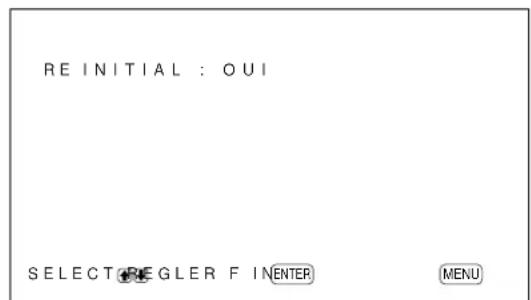
3 Appuyez sur ENTER.
Laaille et la position initiales de l'image sont restaurées.
Pour annuler la fonction de réinitialisation
Appuyez sur MENU puis ENTER.
Modification du rapport d'aspect
Cet écran peut afficher des images selon différents rapportes d'aspect, tel que le rapport d'aspect 4:3 des programmes télévisés standard ou une image grand format, etc. Ceci vous permet de désirir le rapport d'aspect qui convient le mieux aux images que vous regardez.
1 Dans le menu TAILLE IMAGE, appuyez sur /
pour déplacer le curseur () sur "FORMAT" et appuyez sur ENTER.
Le menu suivant apparait à l'écran.
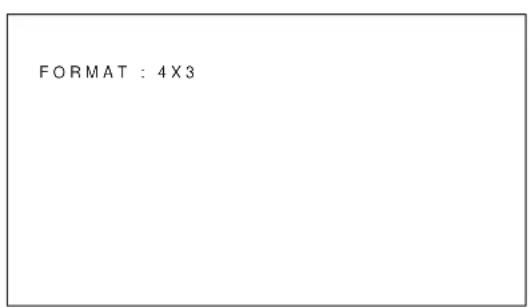
2 Sélectionnez un rapport d'aspect avec les touches
/ et appuyez sur ENTER.
4 × 3 : pour afficher une image 4:3 standard
16× 9 : pour afficher une image grand format 16:9
ZOOM L: pour agrandir naturellement une image 4:3 sur un écran 16:9 comme illustré ci-dessous
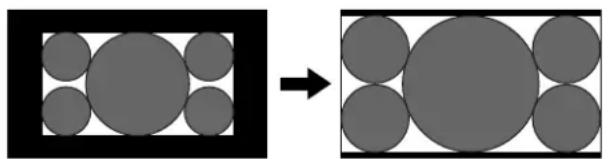
ZOOM LB (letterbox): pour agrandir des images selon différents rapports d'aspect pour qu'elle s'adapte naturellement à l'écran jusqu'àuxcoins gauche et droit, comme illustré ci-dessous
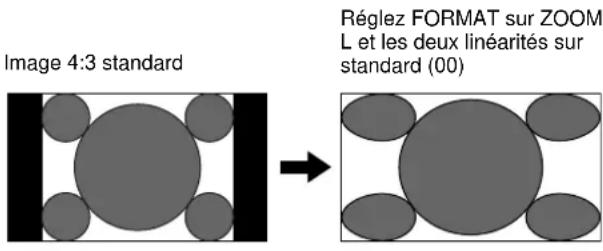
Image grand écran, par exemple CinemaScope, VistaVision, etc.
Remarques
- Si vous sélectionné ZOOM L ou ZOOM LB, nous vous recommendons de définir les paramétres AMPL H, DEPL H, AMPL V et DEPL V sur la valeur standard (00). Si vous modifie ces paramétres de façon excessive, l'affichage ZOOM L ou ZOOM LB risque d'être distordu. Avant de sélectionner ZOOM L ou ZOOM LB, réglez ZOOM sur × 1 . Si ZOOM est régle sur × 2 , × 3 ou × 4 , il n'est pas possible de sélectionner ZOOM L ou ZOOM LB.
- Des bandes noires peuvent apparaitre en haut et en bas de l'écran en fonction du type du signal d'entrée.
Réglage des linéarités
Lorsque you reglez FORMAT sur ZOOM L, vous pouvez modifier les linéarités en réglant les paramètres LINEARITE H et LINEARITE V.
1 Dans le menu FORMAT, appuyez sur / pour déplacer le curseur (▶) sur “ZOOM L” et appuyez sur ENTER.
Le menu suivant apparait à l'écran.
FORMAT:ZOOML
2 Appuyez sur les touches / pour déplacer le curseur () sur "LINEARITE H" ou
"LINEARITE V" fais appuyez sur ENTER.
LINEARITE H: pour changer la linéarité dans la direction horizontale
LINEARITE V: pour changer la linéarité dans la direction verticalie
Le menu suivant apparait à l'écran. (L'illustration ci-dessous correspond à la sélection du paramètre LINEARITE H.)
FORMAT:ZOOM L
LINEARITEH 00
3 Ajustez la taille de l'écran à l'aide des touches ▲/▼.
Pour restaurer les éléments en mode zoom large à leurs paramètres initiaux.
Dans le menu FORMAT, Sélectionnez ZOOM L et appuyez sur ENTER. Appuyez sur les touches / pour déplacer le curseur (▶) sur "REINITIAL" puis appuyez sur ENTER. Sélectionnez OUI à l'aide des touches / et appuyez sur ENTER.
Réglage des pixels
S'il y a trop de parasites sur les contours des caractères ou des lignes verticales, vous pouvez ajuster la phase de point et le nombre total de pixels horizontalaux.
1 Appuyez sur MENU.
Le menu principal apparait à l'écran.
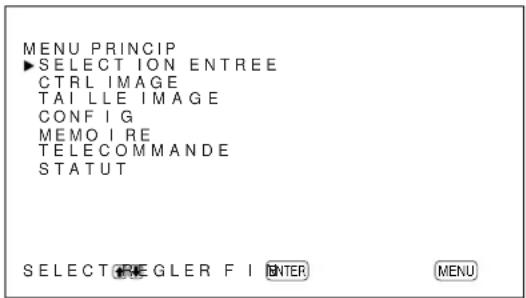
2 Appuyez sur les touches / pour déplacer le curseur () sur "TAILLE IMAGE" puis appuyez sur ENTER.
Le menu TAILLE IMAGE apparait à l'écran.
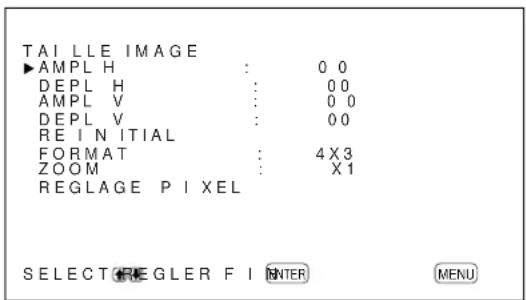
3 Appuyez sur les touches / pour déplacer le curseur () sur "REGLAGE Pixel" puis appuyez sur ENTER.
Le menu suivant apparait à l'écran.
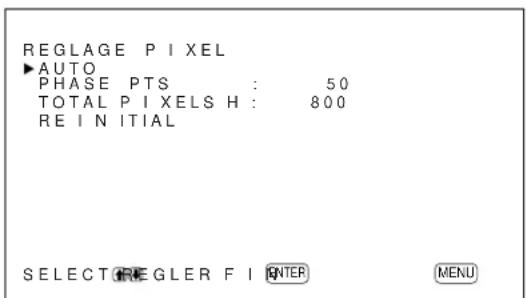
4 Vous pouvez ajuster la phase de point et le nombre total de pixels horizontaux automatiquement ou manuellement.
Ajustement automatique
(1) Sélectionnez AUTO à l'aide des touches / et appuyez sur ENTER. Le menu suivant apparait à l'écran.
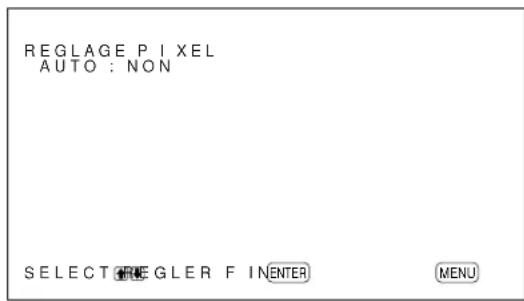
(2) Sélectionnez OUI à l'aide des touches / et appuyez sur ENTER. La phase de point et le nombre total de pixels horizontally sont ajustés automatiquement.
Ajustement manuel
(1) Sélectionnez PHASE PTS ou TOTAL AXELS H à l'aide des touches / et appuyez sur ENTER. Le menu suivant apparait à l'écran. (L'illustration ci-dessous correspond à la sélection du paramètre PHASE PTS.)
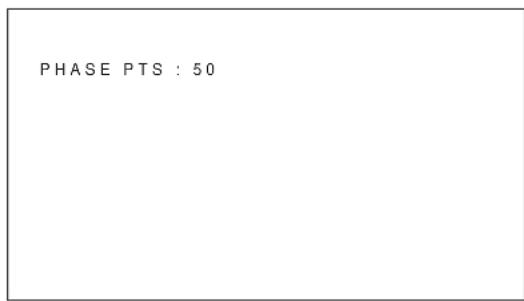
(2) Ajustez la phase de point ou le nombre total de pixels horizontally à l'aide des touches / et appuyez sur ENTER.
Pour restaurer les options de menu REGLAGE Pixel à leurs paramètres d'origine
Dans le menu REGLAGE Pixel, appuyez sur les touches / pour déplacer le curseur () sur "REINITIAL" et appuyez sur ENTER. Sélectionnez ON à l'aide des touches / et appuyez sur ENTER.
Remarques
L'ajustement de la phase de points est efficace pour les signaux d'ordinateur (sauf pour UXGA et supérieur).
- S'il est impossible d'éliminer les parasites à l'aide de l'Ajustement automatique, procédez à un Ajustement manuel fin.
- Il est très commode d'utiliser une mire quadrillée comme signal d'entrée lors de l'ajustement de la phase de points.
Utilisation des fonctions de la mémoire
Vous pouvez sauegarder les reglages actuels de l'image pour chaque signal d'entrée à l'aide de la fonction MEMOIRE. Les reglages enregistrés peuvent etre rappelés a tout moment. Les éléments des menus CTRL IMAGE et TAILLE IMAGE peuvent etre memorisés.
Vous pouvez enregistrer les parametes d'image de vingt signaux d'entrée au maximum. Ces parametes peuvent etre nommés (jusqu'a dix caractères au maximum).
Mémorisation des réglages actuels
1 Appuyez sur MENU.
Le menu principal apparait à l'écran.
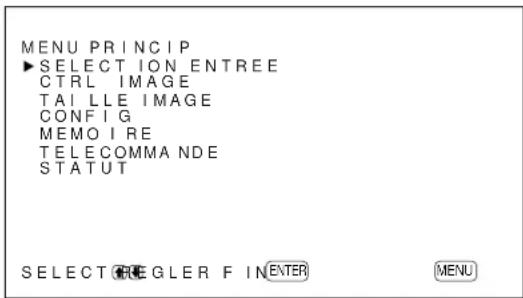
2 Appuyez sur les touches / pour déplacer le curseur () sur “MEMOIRE” puis appuyez sur ENTER.
Le menu MEMOIRE apparait a I'ecran.
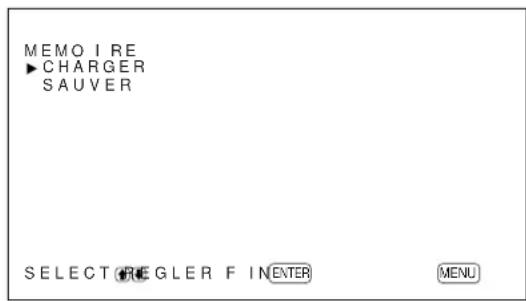
3 Appuyez sur les touches / pour déplacer le curseur () sur "SAUVER" puis appuyez sur ENTER.
Le menu suivant apparait à l'écran.
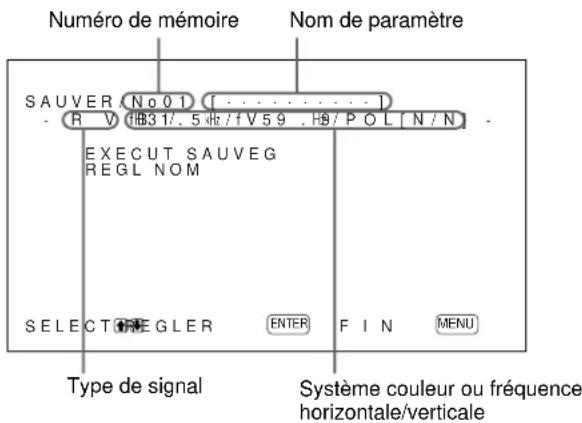
S'il n'y a pas de données dans le numéro de mémoire sélectionné, le message “-- VIDE --” apparait à l'écran en couleur cyan. Le type de signal et le système couleur ou fréquence horizontal/vertical sont affichés en couleur cyan (le type de signal du numéro de mémoire sélectionné est le même que celui du réglage actuel) ou en jaune (le type de signal du numéro de mémoire sélectionné n'est pas le même que celui du réglage actuel).
4 Sélectionnez un numéro de mémoire (de 01 à 20) à l'aide des touches ▲/▼ et appuyez sur ENTER. Le cursesur (▶) apparait à l'écran.
5 Appuyez sur les touches / pour déplacer le curseur () sur "EXECUT SAUVEG" puis appuyez sur ENTER.
Les réglages en cours sont enregistrés sous le numéro de mémoire sélectionné. Le message "SAUVEGARD TERMINE" apparait pendant environ cinq secondes.
Lorsque you renommez le parametre, procedez comme suit.
6 Appuyez sur ENTER, puis sur / pour déplacer le curseur (▶) vers "REGL NOM" et appuyez de nouveau sur ENTER. Le menu suivant apparait sur l'écran du moniteur.
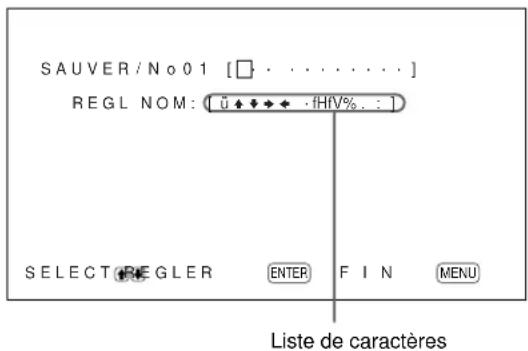
7 Sélectionnéz le caractère à modifier, à l'aide des touches / et appuyez sur ENTER.
L'arrière-plan de l'un des caractères de la liste prend la couleur cyan.
8 Sélectionnez un caractère dans la liste des caractères à l'aide des touches / et appuyez sur ENTER.
Le caractère selectionné est validé.
9 Répétez les étapes 7 et 8 jusqu'à ce que le nom soit renommé et appuyez sur MENU.
Le menu SAUVER s'affiche à nouveau.
Remarque
Si la ménorisation des paramètres échoue, le message "ERREUR SAUVEGARD" s'affiche à l'écran.
Essayez à nouveau de mémoriser le paramètre.
Appel d'un paramètre selectionné
1 Dans le menu MEMOIRE, appuyez sur les touches / pour déplacer le curseur () sur "CHARGER" et appuyez sur ENTER.
La première page des paramètres mémorisés s'affiche à l'écran.
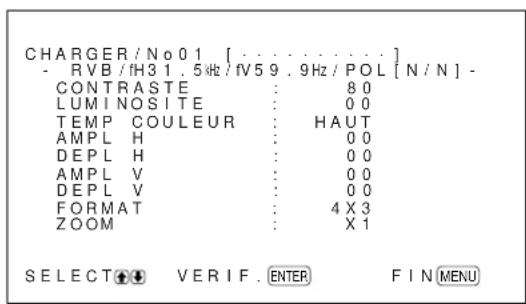
2 Sélectionnez un numéro de mémoire (de 01 à 20) à l'aide des touches ▲/▼ et appuyez sur ENTER. La seconde page des paramètres mémorisés s'affiche à l'écran.
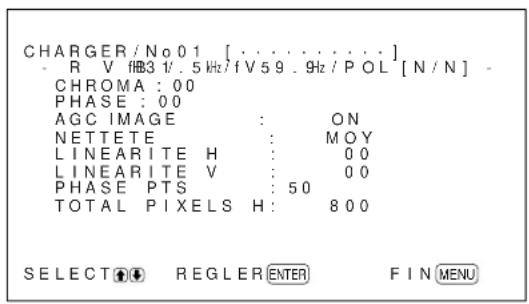
Le type de signal et le système couleur ou fréquence horizontal/vertical sont affichés dans la couleur cyan (le type de signal du numéro de mémoire sélectionné est le même que celui du réglage actuel et vous pouvez appeler le réglage méorisé) ou en rouge (le type de signal du numéro de mémoire sélectionné n'est pas le même que celui du paramètre actuel et vous ne pouvez pas appeler le paramètre méorisé).
3 Appuyez sur ENTER.
Le message "CHARG. TERMINE" s'affiche pendant environ cinq secondes et l'image est ajustée en fonction du paramètre sélectionné.
Remarque
Si la mémorisation des paramètres échoue, le message "ERREUR CHARG." s'affiche à l'écran. Essayez à nouveau de charger le paramètre.
Selection de la langue d'affichage à l'écran
Les langues d'affichage possibles sont l'anglais, l'allemand, le français, l'italien, l'espagnol ou le japonais.
1 Appuyez sur MENU.
Le menu principal apparait à l'écran.
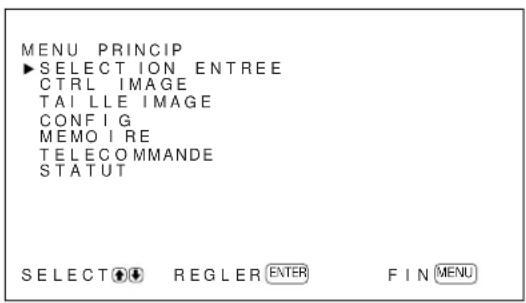
2 Appuyez sur les touches / pour déplacer le curseur () sur "CONFIG" puis appuyez sur ENTER.
Le menu CONFIG (1/2) apparait à l'écran.
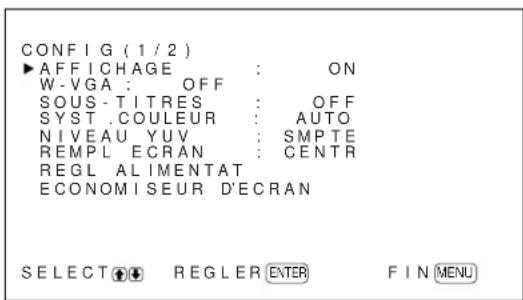
3 Déplacez le curseur (▶) à l'aide des touches ▲/▼ vers “LANGUE” dans le menu CONFIG (2/2) puis appuyez sur ENTER. Le menu suivant apparait à l'écran.
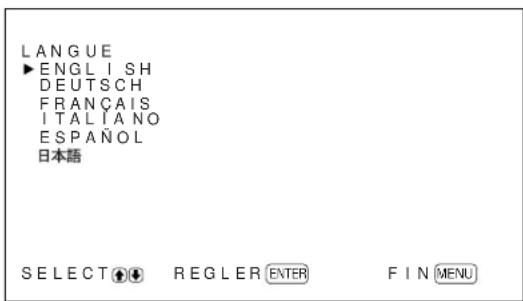
4 Appuyez sur les touches / pour déplacer le curseur () sur la langue de votre choix et appuyez sur ENTER.
La langue d'affichage que vous avez seLECTIONnée est activée.
ENGLISH: anglais
DEUTsCH:allemand
FRANÇAIS: français
ITALIANO: italien
ESPANOL: espagnol
日本語: japonais
5 Appuyez sur MENU.
Le menu CONFIG (2/2) s'affiche à nouveau.
Réduction d'une image rémanente/fantôme (fonction déconomiseur d'écran)
Si une image fixe ou une image d'cran d'ordinateur, dont la luminosit ne change pas, reste affiche pendant une longue durée, une image rmanente peut se former sur l'écran. Pour éviter ce phénomène ou pour essayer de le rduire, cet apparéil est dot d'une fonction d'onomiserur d'cran. Cette dernière possède deux économiseurs d'écran. L'un inverse l'image (INVERS. IMAGE) tandis que l'autre modifie automatiquement la position de l'image affichée (MOUVEM. IMAGE).
Inversion de l'image
1 Appuyez sur MENU.
Le menu principal apparait a l'ecran.
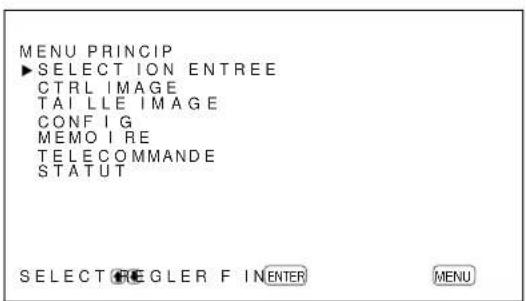
2 Appuyez sur les touches / pour déplacer le curseur () sur "CONFIG" puis appuyez sur ENTER.
Le menu CONFIG (1/2) apparaît à l'écran.
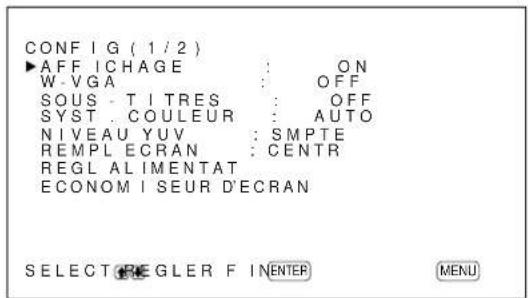
3 Appuyez sur les touches / pour déplacer le curseur () sur "ECONOMISEUR D'ECRAN" puis appuyez sur ENTER.
Le menu suivant apparait à l'écran.
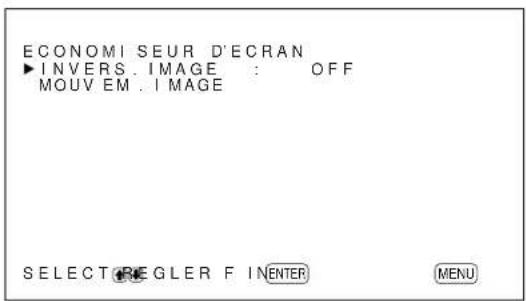
4 Appuyez sur les touches / pour déplacer le curseur () sur "INVERS. IMAGE" puis appuyez sur ENTER.
Le menu suivant apparait à 1'écran.
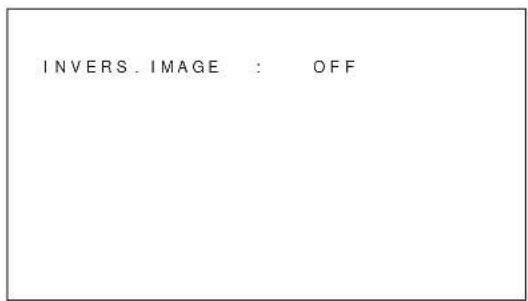
5 Sélectionnez le mode INVERS.JPG à l'aide des touches ▲ / ▼.
OFF: pour désactiver le mode INVERS. IMAGE
ON: pour activer le mode INVERS. IMAGE
AUTO: pour effectuer le mode INVERS. IMAGE
une fois par jour
Lorsque you selectionnez AUTO, le menu suivant s'affiche sur I'ecran:
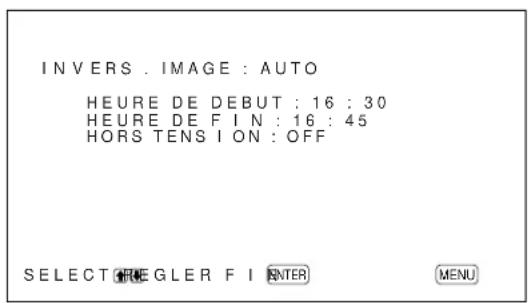
(1) Appuyez sur ENTER.
Le cursesur () apparait à l'écran.
(2) Appuyez sur les touches / pour déplacer le curseur () sur "HEURE DE DEBUT" puis appuyez sur ENTER. Le menu suivant apparait et l'arrête-plan de l'heure s'affiche en couleur cyan.
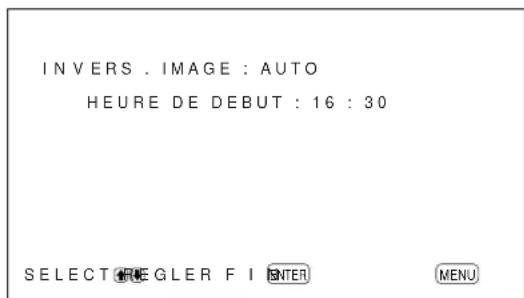
(3) Définissez l'heure à laquelle l'image doit être inversée à l'aide des touches / et appuyez sur ENTER. Le réglage de l'heure est défini et l'arrière-plan des minutes s'affiche en couleur cyan.
(4) Définissez les minutes à l'aide des touches / et appuyez sur MENU. Le réglage des minutes est définir le menu INVERS.JPG réapparait.
(5) De la même façon, définièsez l'heure à laquelle le mode INVERS. IMAGE doit être annulé. L'image affichée sera inversée à l'HEURE DE DEBUT et retrouvera son aspect d'origine à l'HEURE DE FIN. Ce cycle a lieu automatiquement une fois par jour.
Pour passer au mode de veille à l'heure spécifiée via la fonction HEURE DE FIN
1 Aprese avoir selectionné AUTO pour le mode INVERS. IMAGE, selectionnez HORS TENSION et appuyez sur ENTER. Le menu suivant apparait a l'écran.
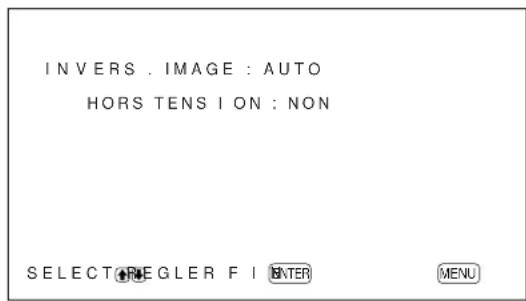
2 Sélectionnez OUI à l'aide des touches / et appuyez sur MENU. L'affichage passe en mode de veille à l'HEURE DE FIN spécifiée.
Remarques
- Les fonctions de mise hors tension, d'économie d'énergie et d'activation/désactivation de la minuterie dans le menu REGL ALIMENTAT ne peuvent pas été utilisées simultanément. Lorsque l'une de ces fonctions est définie sur ON (OUI), “— — ” apparait à côté des autres fonctions et celles-ci ne sont plus disponibles.
-Si vous definiresse HEURE DE DEBUT et HEURE DE FIN sur la meme heure, la valeur HEURE DE DEBUT I'emporte sur celle de HEURE DE FIN. L'affichage ne revient pas a la 1'image initiale a l'HEURE DE FIN.
Changement automatique de la position de l'image
1 Dans le menu ECONOMISEUR D'ECRAN, appuyez sur les touches / pour déplacer le curseur () sur "MOUVEM. IMAGE" et appuyez sur ENTER. Le menu suivant apparait à l'écran.
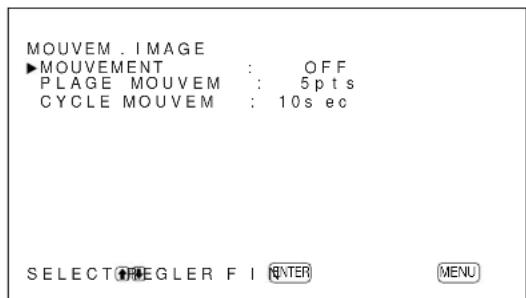
2 Appuyez sur les touches / pour déplacer le curseur () sur "MOUVEMENT" puis appuyez sur ENTER.
Le menu suivant apparait sur I'ecran du moniteur.
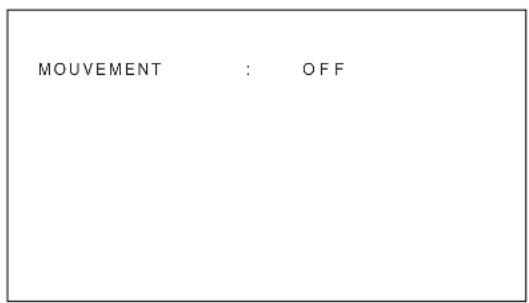
3 Sélectionnez le mode MOUVEMENT à l'aide des touches / .
OFF: pour annuler la fonction MOUVEM. IMAGE
ON: pour activer la fonction MOUVEM. IMAGE
4 Appuyez sur MENU.
Le menu MOUVEM. IMAGE réapparait.
5 Sélectionnez PLAGE MOUVEM (distance de déplacement) ou CYCLE MOUVEM (heure) à l'aide des touches / et appuyez sur ENTER.
Les valeurs suivantes peuvent être sélectionnées:
PLAGE MOUVEM: 5pfs, 10pfs, 15pfs, 20pfs
CYCLE MOUVEM: 10sec, 30sec, 1min., 5 min.
Le menu suivant apparait sur l'écran du moniteur. (L'illustration ci-dessous correspond à la sélection du paramètre PLAGE MOUVEM.)
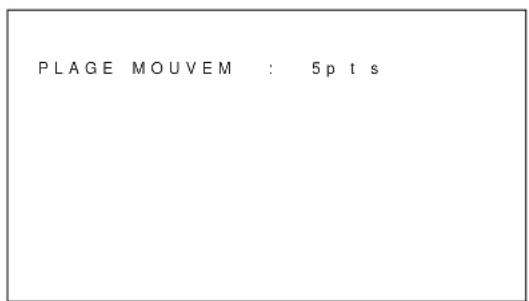
6 Ajustez la fonction PLAGE MOUVEM ou CYCLE MOUVEM à l'aide des touches / et appuyez sur MENU.
Lorsque les fonctions INVERS. IMAGE et MOUVEM. IMAGE sont définies sur ON
Si la fonction MOUVEM. IMAGE est activée pendant que l'image est inversée, l'image inversée s'affiche dans une autre position.
Contrôle automatique de la fonction de mise sous/ hors tension (fonction de contrôle de l'énergie)
Cet écran possède deux fonctions de contrôle de l'énergie. L'alimentation peut être coupée automatiquement après une certaine période si aucun signal d'entrée ne provient des connecteurs INPUT1 ou INPUT2 (fonction MODE ECO). Vous pouvez définir l'heure à laquelle l'alimentation est automatiquement activée/désactivée (fonction MINUTERIE). Le PFM-42B2/42B2E dispose de fonctions MINUTERIE ON et MINUTERIE OFF pour lesquelles vous pouvez séparément régler les heures de début et de fin.
Fonction d'économie d'énergie (PFM-42B2/42B2E uniquement)
1 Appuyez sur MENU.
Le menu principal apparait dans la fenetre d'affichage.
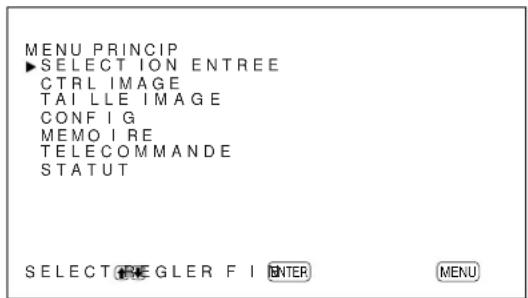
2 Appuyez sur / pour déplacer le curseur (▶) sur “CONFIG”, puis appuyez sur ENTER.
Le menu "CONFIG" (1/2) apparait dans la fenetre d'affichage.
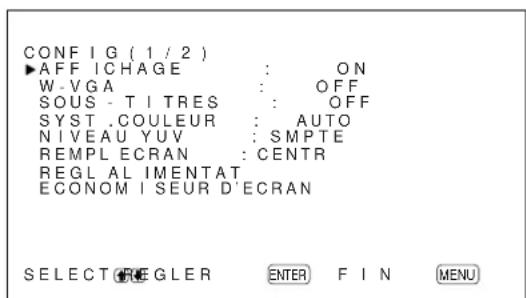
3 Appuyez sur / pour déplacer le curseur (▶) sur "REGL ALIMENTAT", puis appuyez sur ENTER.
Le menu suivant apparait dans la fenetre d'affichage.
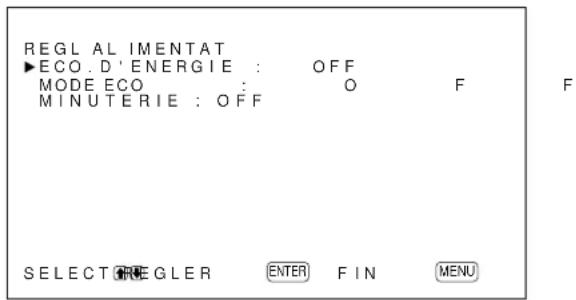
4 Appuyez sur / pour déplacer le curseur (▶) sur "ECO. D'ENERGIE", puis appuyez sur ENTER.
Le menu suivant apparait dans la fenetre d'affichage.
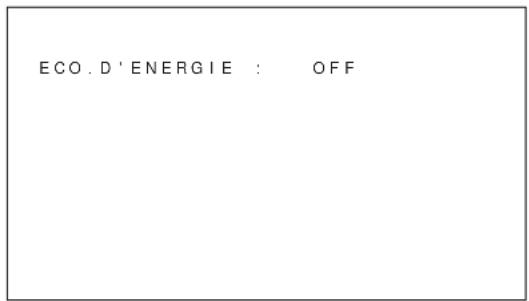
5 Appuyez sur / pour selectionner le mode ON/OFF pour ECO. D'ENERGIE.
OFF: Pas d'économie d'énergie
ON: Economie d'énergie
Si vous activez ECO. D'ENERGIE (ON), la luminosité de l'écran est réduite et vous pouvez visualiser l'affichage en économisant de l'énergie.
Fonction d'économie d'énergie (MODE ECO)
1 Dans le menu CONFIG (1/2), appuyez sur / pour déplacer le curseur () sur "REGL
ALIMENTAT", puis appuyez sur ENTER.
Le menu suivant apparait à l'écran.
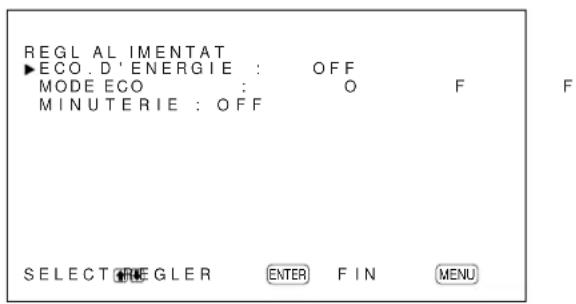
PFM-42B1/42B1E: "ECO. D'ENERGIE" n'apparait pas.
2 Appuyez sur les touches / pour déplacer le curseur () sur "MODE ECO" puis appuyer sur ENTER.
Le menu suivant apparait à l'écran.
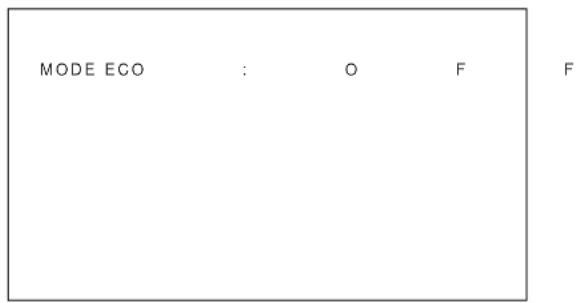
3 Appuyez sur les touches / pour définir le laps de temps après lequel le moniteur doit passer en mode d'économie d'énergie.
OFF: La fonction d'économie d'énergie ne fonctionne pas
5min.: pour passer en mode d'économie d'énergie si aucun signal d'entrée n'est reçu au bout de cinq minutes
10min.: pour passer en mode d'économie d'énergie si aucun signal d'entrée n'est reçu au bout de dix minutes
L'indicateur ON clignote lorsque le moniteur est en mode d'économie d'énergie.
Pour annuler la fonction d'économie d'énergie
- Entrez de nouveau le signal de synchro.
- Appuyez sur le commutateur de la section du commutateur / indicateur (veille) ou sur le commutateur POWER ON de la télécommande.
Spécification de signal pour l'utilisation de la fonction d'économie d'énergie
Le signal de synchronisation doit être raccordé à la treizième broche du connecteur RGB/YUV (D-sub 15-broches) des connecteurs INPUT1 ou INPUT2.
Activation/désactivation de la fonction de timer
1 Dans le menu CONFIG (1/2), appuyez sur les touches / pour déplacer le curseur () sur "REGL ALIMENTAT" et appuyez sur ENTER.
Le menu suivant apparait sur l'écran du moniteur.
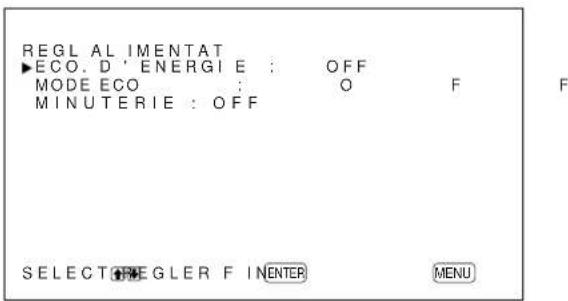
PFM-42B1/42B1E: "ECO. D'ENERGIE" n'apparait pas.
2 Appuyez sur les touches / pour déplacer le curseur () sur "MINUTERIE" puis appuyez sur ENTER.
Le menu suivant apparait à l'écran.
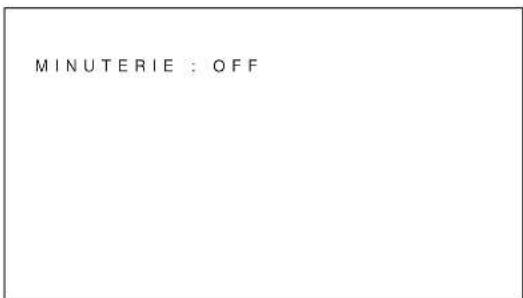
3 Sélectionnez ON à l'aide des touches / et appuyez sur ENTER.
Le menu suivant apparait a 1'ecran.
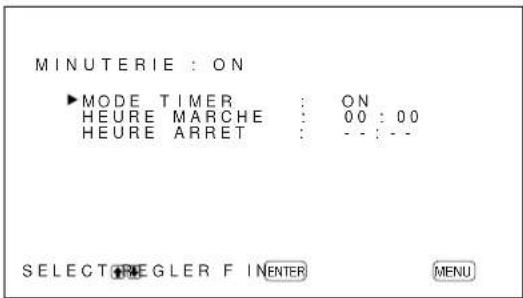
Remarque
L'écran affché peut varier selon le mode de la minuterie régèle préalablement. Les étapes décrites supposent ici que le dernier mode de la minuterie a été régèle sur ON. La valeur par défaut est ON/OFF.
4 Appuyez une nouvelle fois sur ENTER sur cet écran pour selectionner le mode de la minuterie. Le menu suivant apparait dans la fenetre d'affichage.
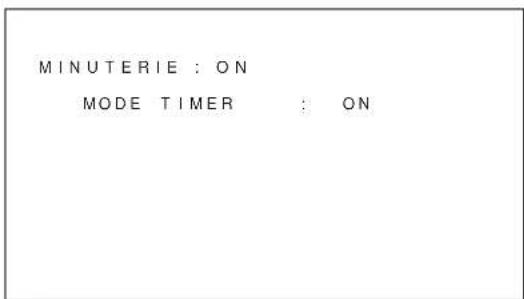
5 Appuyez sur / pour déplacer le curseur (▶) sur "ON/OFF", puis appuyez sur ENTER.
Le menu suivant apparait dans la fenetre d'affichage.
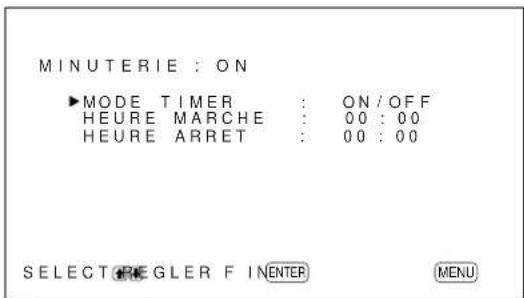
6 Appuyez sur / pour déplacer le curseur (▶) sur "HEURE MARCHE", puis appuyez sur ENTER.
Le menu suivant apparait dans la fenetre d'affichage. La zone située derrière l'heure est affichee en bleu clair.
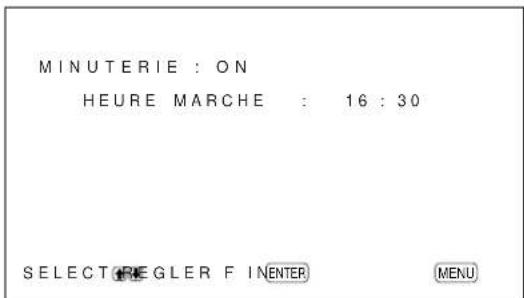
7 Appuyez sur / pour régler l'heure, puis appuyez sur ENTER.
L'heure est saisie et la zone située derriere les minutes est affichee en bleu.
8 Appuyez sur / pour régler les minutes, puis appuyez sur ENTER.
9 Appuyez sur / pour déplacer le curseur (▶) sur “HEURE ARRET”, puis appuyez sur ENTER. Procedez de la même façon que pour le réglage de l'heure et des minutes d'activation de l'alimentation.
L'indicateur ON clignote lorsque HRE OFF est atteint et l'affichage s'eteint.
A propos de la fonction Minuterie (PFM-42B2/42B2E uniquement)
1 Lorsque l'écran de l' étape 4 de la fonction MINUT. ON/OFF apparait, selectionnez ON à l'aide des touches / et appuyez sur ENTER. Le menu suivant apparaît dans la fenêtre d'affichage.
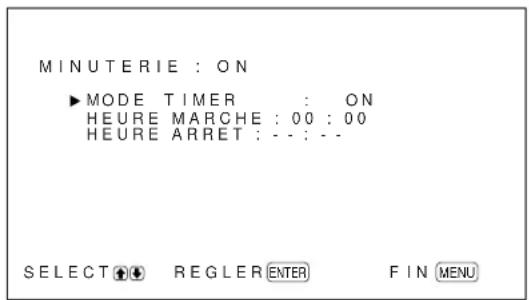
2 Appuyez sur / pour selectionner "HEURE MARCHE", puis appuyez sur ENTER. Le menu suivant apparait dans la fenetre d'affichage. La zone située derrière l'heure est affichee en bleu clair.

3 Appuyez sur / pour régler l'heure, puis appuyez sur ENTER. L'heure est saisie et la zone située derrière les minutes est affichée en bleu.
4 Appuyez sur / pour régler les minutes, puis appuyez sur ENTER. Si l'affichage est en mode d'alimentation désactivée, l'indicateur ON (alimentation) clignote.
A propos de la fonction Minuterie ARR (PFM-42B2/42B2E uniquely)
1 1 Lorsque l'écran de l' étape 4 de la fonction MINUT. ON/OFF apparaît, sélectionnez OFF à l'aide des touches ▲ / ▼ et appuyez sur ENTER. Le menu suivant apparaît dans la fenêtre d'affichage.
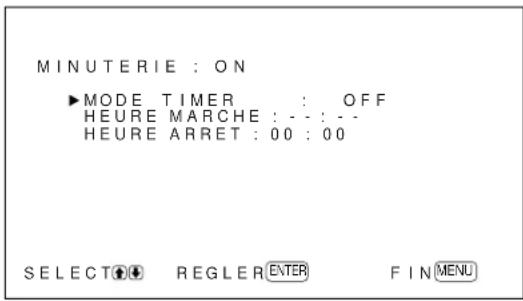
2 Appuyez sur / pour selectionner "HEURE ARRET", puis appuyez sur ENTER. Le menu suivant apparait dans la fenetre d'affichage. La zone située derrière 1'heure est affichee en bleu clair.
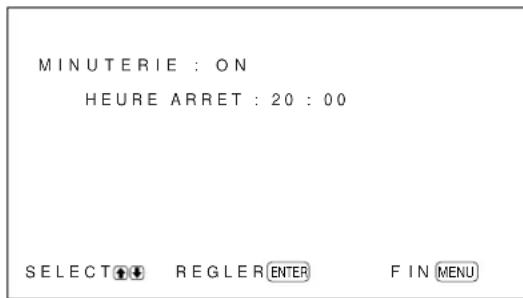
3 Appuyez sur / pour régler l'heure, puis appuyez sur ENTER. L'heure est saisie et la zone située derrière les minutes est affichée en bleu.
4 Appuyez sur / pour régler les minutes, puis appuyez sur ENTER. L'affichage passe en mode d'attente lorsque la minuterie de désactivation de l'alimentation s'éteint.
Remarques
-La fonction d'économie d'énergie ne fonctionne pas lorsque le signal provient des connecteurs VIDEO.
- Si le signal de synchronisation n'est pas raccordé à la treizième broche du connecteur RGB/YUV (D-sub 15 broches) des connecteurs INPUT1 ou INPUT2, l'écran ne se met pas sous tension même si le signal de synchronisation est reçu. Définissez MODE ECO sur OFF lorsque seul le signal RVB est connecté.
- Les fonctions d'économie d'énergie, d'activation/désactivation du timer et de mise hors tension accessibles dans le menu INVERS. IMAGE ne peuvent être utilisées simultanément. Lorsque l'une de ces fonctions est définie sur ON, “- - - - ” apparait à cote des autres fonctions et celles-ci ne sont plus disponibles.
-Si vous definiresse HEURE MARCHE et HEURE ARRET sur la meme heure,la valeur de HEURE MARCHE I'emporte sur celle de HEURE ARRET. L'ecran ne s'est int pas a l'heure definie par HEURE ARRET. 41
Réglage de TELECOMMANDE SERIE (PFM-42B2/42B2E uniquement)
Yououpouzreglerlescommandedesatelécommandede série.
Réglage du début en bauds
Ce paramètre est utilisé pour synchroniser le début en bauds sur l'appareil commandé.
La valeur par défaut est 9600 bps.
1 Appuyez sur MENU.
Le menu principal apparait dans la fenetre d'affichage.
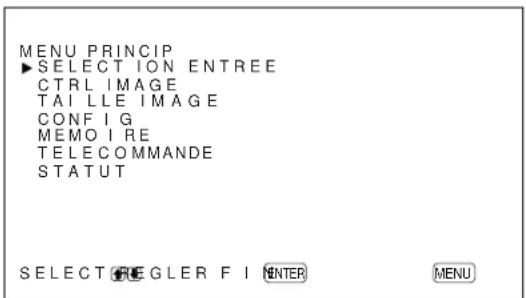
2 Appuyez sur / pour déplacer le curseur (▶) sur “CONFIG”, puis appuyez sur ENTER.
Le menu "CONFIG" (1/2) apparait dans la fenetre d'affichage.
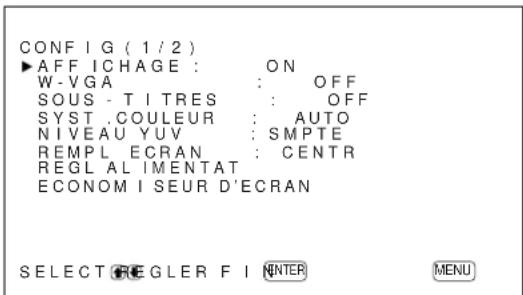
3 Appuyez sur / pour déplacer le curseur (▶) sur "TELECOMMANDE SERIE" dans le menu CONFIG (2/2), puis appuyez sur ENTER.
Le menu suivant apparait dans la fenetre d'affichage.
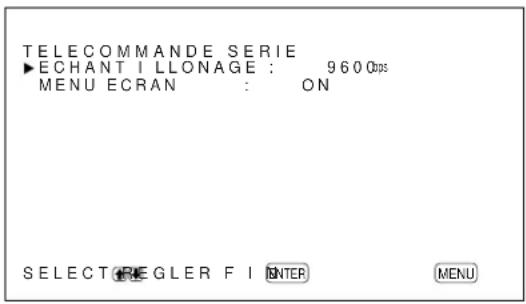
4 Appuyez sur / pour déplacer le curseur (▶) sur "ECHANTILLONAGE", puis appuyez sur ENTER.
Le menu suivant apparait dans la fenetre d'affichage.
ECHANTLLONAGE: 96008
5 Sélectionnez le début en bauds (9 600 bps, 19 200 bps ou 38 400 bps) avec / et appuyez sur ENTER.
6 Appuyez sur MENU.
Le menu revient sur le menu CONFIG (2/2).
Fonction MENU ECRAN
Si le système est commandé par le mode de télécommande de série, les fonctions contrôlées apparaissent sur l'écran.
Vous pouvez masquer les données de la télécommande de série de la façon suivante :
1 Dans le menu CONFIG (2/2), appuyez sur / pour déplacer le curseur () sur
"TELECOMMANDE SERIE", puis appuyez sur ENTER.
Le menu suivant apparait dans la fenetre d'affichage.
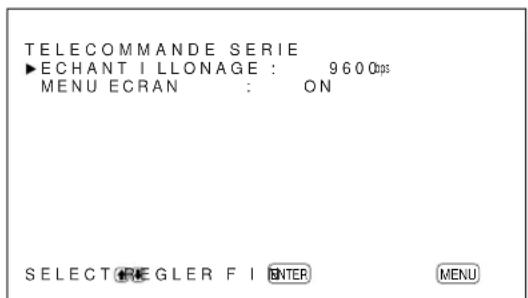
2 Appuyez sur / pour déplacer le curseur (▶) sur "MENU ECRAN", puis appuyez sur ENTER. Le menu suivant apparait dans la fenêtre d'affichage.
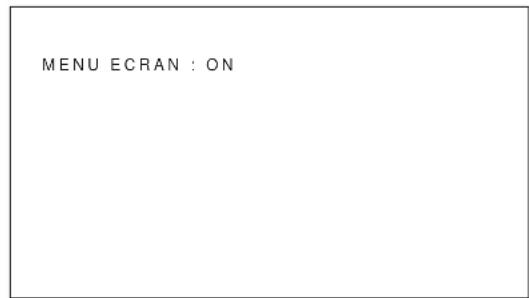
3 Appuyez sur / pour régler MENU ECRAN sur OFF, puis appuyez sur ENTER. Les données de la télécommande de série n'apparaissent pas.
Affichage des données de la télécommande de série
Réglez MENU ECRAN sur ON à l'objet 3 ci-dessus.
Le réglage par défaut est ON.
Réglage de ADAPTATEUR RESEAU (PFM-42B2/42B2E uniquement)
Règle l'adaptateur réseau.
Réglage de l'alimentation de l'adaptateur réseau
L'adaptateur réseau est alimenté même si le système est en mode de veille.
Vous pouvez désactiver l'alimentation en mode de veille de la façon suivante :
1 Appuyez sur MENU. Le menu principal apparait dans la fenetre d'affichage.
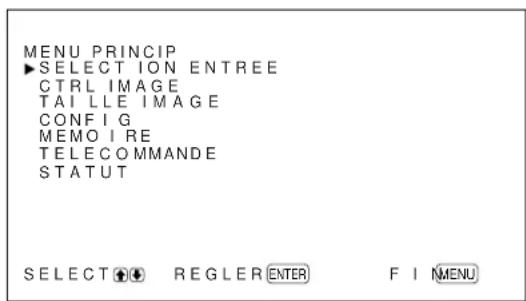
2 Appuyez sur / pour déplacer le curseur (▶) sur “CONFIG”, puis appuyez sur ENTER. Le menu “CONFIG” (1/2) apparait dans la fenêtre d'affichage.
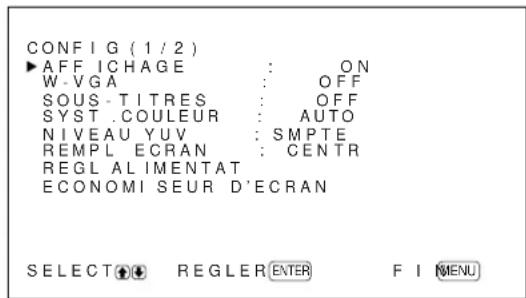
3 Appuyez sur / pour déplacer le curseur (▶) sur "ADAPTATEUR RESEAU" dans le menu CONFIG (2/2), puis appuyez sur ENTER. Le menu suivant apparait dans la fenêtre d'affichage.
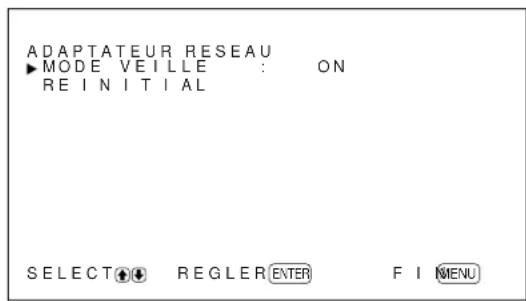
4 Appuyez sur / pour déplacer le curseur (▶) sur "MODE VEILLE", puis appuyez sur ENTER. Le menu suivant apparait dans la fenêtre d'affichage.

5 Appuyez sur / pour régler MODE VEILLE sur OFF, puis appuyez sur ENTER. Si le système est en mode de veille, l'adaptateur réseau n'est plus alimenté.
Pour activer l'alimentation
Réglez MODE VEILLE sur ON à l' étape 5 ci-dessus.
Le réglage par défaut est ON.
Si I'écran s'immobilise lorsque vous utilisez l'adaptateur réseau
Réinitialisiez l'écran de la façon suivante :
1 Dans le menu CONFIG (2/2), appuyez sur / pour déplacer le curseur () sur "ADAPTATEUR RESEAU", puis appuyez sur ENTER. Le menu suivant apparait dans la fenêtre d'affichage.
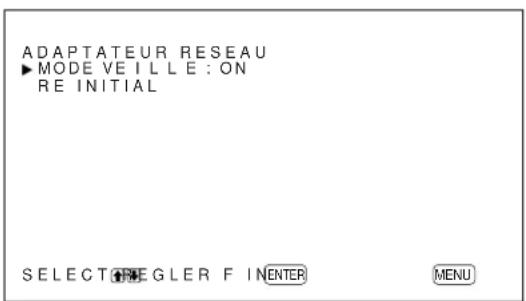
2 Appuyez sur / pour déplacer le curseur (▶) sur "REINITIAL", puis appuyez sur ENTER. Le menu suivant apparait dans la fenêtre d'affichage.

3 Appuyez sur / pour régler REINITIAL sur OUI, puis appuyez sur ENTER. L'adaptateur réseau est redémarré.
Fonction d'auto-diagnostic
L'appareil est équipé d'une fonction d'auto-diagnostic. Cette fonction permet d'afficher l'état de l'écran sur la base de la série de clignotement de l'indicateur STANDBY. Cette série de clignotements vous informe de l'état actuel de l'écran.
Si l'indicateur STANDBY clignote, vérifie le nombre de clignotements et contactez votre distributeur Sony/agréé.
1 Verifie la sequence de clignotement de l'indicateur STANDBY.
L'indicateur clignote (avec une image affichée sur l'écran) ou clignote toutes les trois secondes (sans qu'aucune image n'apparaisse sur l'écran). Comptez le nombre de clignotements si l'indicateur clignote à des intervalles de trois secondes. Par exemple, l'indicateur clignote deux fois, suivi par une pause de trois secondes, puis clignote deux autres fois et cette séquence est repétée. Dans ce cas, le nombre de clignotements est égal à deux.
2 Debranchez l'appareil.
Communique ce nombre de clignotements à votre distributeur Sony agree.
Utilisation d'un écran spécifique avec la télécommande
A l'aide de la télécommande fournie, vous pouvez utiliser un écran spécifique sans agir sur d'autres écrans également installés.
1 Appuyez sur ID MODE ON de la télécommande. Les nombres d'index de l'écran apparaissent en caractères blancs sur tous les écrans. (Chaque écran recoit un nombre d'index prédéfini individuel compris entre 1 et 255).
Voir "Pour modifier le numéro d'index" dans la colonne de droite de la page suivant pour modifier le numéro d'index.
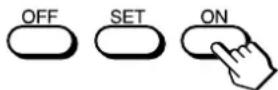
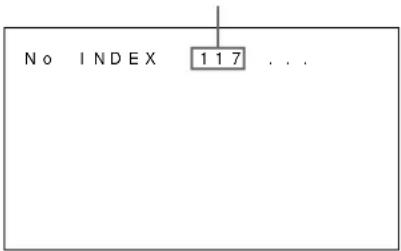
Numero d'index
2 Entrez le numéro d'index de l'écran que vous souhaitez utiliser à l'aide des touches 0 - 9 de la télécommande.
Le numero entre apparait a droite du numero d'index de chaque écran.
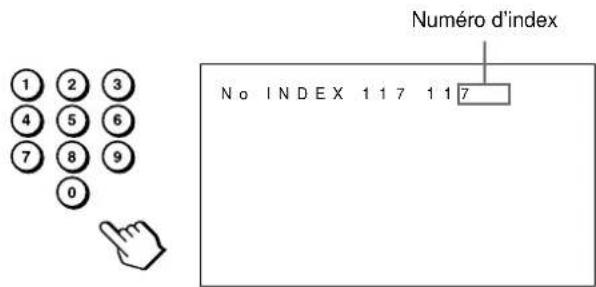
3 Appuyez sur ID MODE SET. Les caractères de l'écran sélectionné deviennent cyan tandis que les autres deviennent rouges.
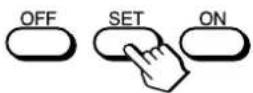
Vous pouvez utiliser uniquement l'écran spécifique. (Toutes les opérations sont disponibles en mode ID, sauf la mise sous/hors tension de l'alimentation.)
4 Apresevoireffectuelesreglagesnecessaires, appuyez sur ID MODE OFF. L'ecran revient au mode normal.
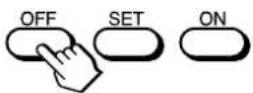
Pour modifier le numero d'index
Vou pouve modifier le numero d'index si nécessaire.
Lorsque vous modifiez le numéro, utilisez les touches de la partie de l'écran contenant les touches de commande.
1 Appuyez sur MENU.
Le menu principal apparait a l'écran.
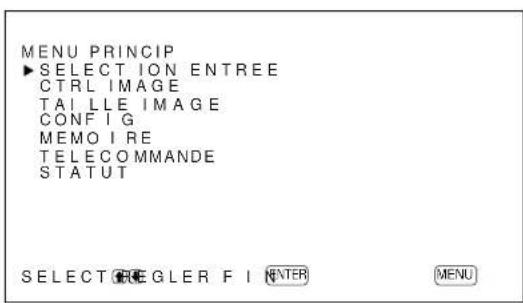
2 Appuyez sur les touches / pour déplacer le curseur () sur "TELECOMMANDE" puis appuyez sur ENTER.
Le menu TELECOMMANDE apparait à l'écran.
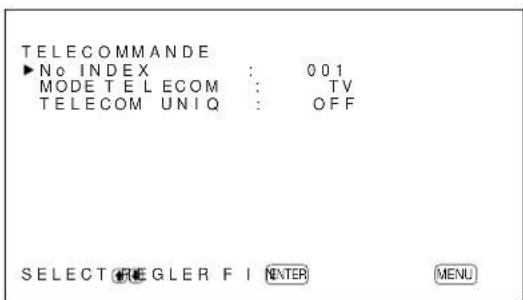
3 Appuyez sur les touches / pour déplacer le curseur () sur "No INDEX" puis appuyez sur ENTER.
Le menu suivant apparait à l'écran.
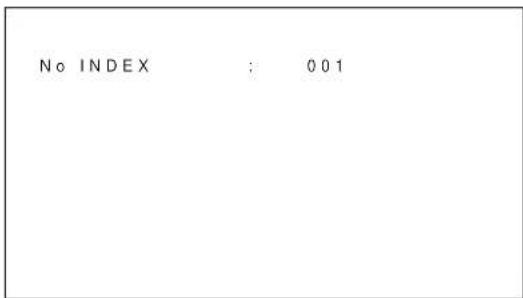
4 Sélectionnez le nombre d'index à l'aide des touches / et appuyez sur ENTER. Le menu TELECOMMANDE réapparait.
Utilisation d'autres modèles de télécommande
Les opérations suivantes peuvent être effectues à l'aide de la télécommande.
- Mise sous/hors tension
- Sélection de l'entrée
- Exploitation des menus
- Réglages d'image: contraste, phase et intensité des couleurs
- A citation/désactivation de l'affichage à l'écran
Les opérations et les touches disponibles pour chaque opération sont limitées en fonction de chaque télécommande. Voir le tableau ci-dessous.
| Modèle de télécommande RM-854 RM-921 RM-PJ1001 | |||
| paramètre MODE TELECOM TV TV PJ | |||
| Sélection de l'entrée | INPUT1 RGB RGB1 A | ||
| INPUT2 RGB2 B | |||
| VIDEO LINE1 LINE VIDEO | |||
| Exploitation des menus | MENU | MENU | MENU ou ← |
| ENTER | ENTER ENTER | ENTER ou → | |
| ▲ | + | SELECT+↑ ↑ | |
| ▼ | - | SELECT-↓ ↓ | |
| Réglage d'image | Contraste | CONTRAST+/- | — CONTR+/- |
| Chroma CHROMA+/- - | CHROMA+/- - | COLOR+/- | |
| Phase | PHASE+/- | HUE+/- | |
| Informations à l'écran DISPLAY DISPLAY STATUS ON | |||
Spécifications
Traitement du signal video
Signal présélectionné
voir page 26 (FR)
Phase de décalage
13,5 MHz à 140 MHz
Panneau d'affichage
Panneau d'affichage à plasma de type CA
Résolution d'affichage
1 024 points (horizontal)×
1 024 lignes (vertical)
Profonteur de pixel
0,90 (horizontal) × 0.51 (vertical)
mm(%) % pouses)
Taille d'image 921 (horizontal) × 522 (vertical)
mm (36% × 20% pouces)
Taille de panneau 42 pouces (diagonale 1058mm
Entrées et sorties
INPUT1/INPUT2
RGB/YUV D-sub à 15 broches (femelle)
(voir "Attribution des broches", page 48 (FR))
AUDIO Miniprise stereo
500mV rms, haute impedance
VIDEO (NTSC, PAL, SECAM, NTSC4.43, PAL60, PAL-M)1)
COMPOSITE IN BNC (× 1)
Vidéo composite, 1 Vcc ±2 dB
négatif, 75 ohms (terminaison automatique)
Y/C IN Miniconnecteur DIN à 4 broches (× 1)
négatif, 75 ohms (terminaison)
C (chrominance): Salve 0,286 Vcc ± 2 dB (NTSC). 75 ohms
(termination)
Salve 0,3 Vcc ± 2 dB (PAL),
75 ohms (terminaison)
AUDIO IN Miniprise stereo
500 mVrms, haute impédance
COMPOSITE OUT
BNC (× 1) boucle directe
AUDIO OUT Miniprise stereo
500mV rms, haute impedance
REMOTE (RS-232C)
D-sub à 9 broches (× 1)
Réglementations de sécurité
Adaptateur d'entrée du composant (avec contrôle S) BKM-B12 (non fourni)
INPUT3
RGB/YUV Prise phono (femelle) (× 3)
CONTROL S (IN/OUT)
Mini-prise stereo (× 2)
5 Vcc
Adaptateur d'entrée video et de contrôle S BKM-B13 (non fourni)
VIDEO (NTSC, PAL, SECAM, NTSC4.43, PAL60, PAL-M)
COMPOSITE IN BNC (× 1)
Vidéo composite, 1 Vcc ±2 dB
négatif, 75 ohms (terminaison
automatique)
Y/C IN Mini DIN 4 broches (× 1)
Y (luminosite): 1Vcc± 2 dB
négatif, 75 ohms (terminaison)
C (chrominance) : Salve 0,286 Vcc
BNC (× 1) en boucle
CONTROL S (IN/OUT)
Mini-prise stereo (× 2)
5 Vcc
Généralités
Alimentation nécessaire
de 100 à 240 V AC, 50/60 Hz,
PFM-42B1/42B1E: 4,5 à 1,8 A
PFM-42B2/42B2E: 4,2 a 1,5 A
Consommation electrique
Conditions d'utilisation
Temperature: 0 à 35^
(32^ à 95^)
Humidité: de 20 à 90%
(sans condensation)
Pression atmosphérique : de 800 à
1060 hPa
Conditions de stockage/transport
Temperature: de -10^ à +40^
(14°F à 104°F)
Humidité: de 20 à 90%
(sans condensation)
Pression atmosphérique: de 800 à
1060 hPa
Dimensions 1033× 631× 83mm
(40^3 / 4 × 24^7 / 8 × 3^3 / 8 pouces)
Cordon d'alimentation secteur (1)
Support de prise secteur (2)
Attache A (2)
Attache B (4)
Noyaux de ferrite (2) (PFM-42B2/
42B2E unique)
Butoirs (2) (PFM-42B2/42B2E
uniquement)
Télécommande RM-42B (1)
Piles R6 (AA) (2)
Mode d'emploi (1)
Accessoires en option
Support d'écran SU-42B
Adaptateur d'entrée video
BKM-B10 (uniquement pour le
modèle PFM-42B1E/42B2E)
Adaptateur d'entrée de composant
(avec contrôle S) BKM-B12
Adaptateur d'entrée video et de
contrôle S BKM-B13
Adaptateur réseau BKM-B30NW
La conception et les specifications sont sujettes à
modifications sans préavis.
Attribution des broches
Connecteur RGB/YUV (D-sub à 15 broches)
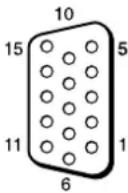
| N° de broche | Signal |
| 1 Vidéo rouge ou R-Y ou PR | |
| 2 Vidéo vert (Composité Synchro sur le vert) ou Y | |
| 3 Vidéo bleu ou B-Y ou PB | |
| 4 Masse | |
| 5 Masse | |
| 6 Masse du rouge | |
| 7 Masse du vert | |
| 8 Masse du bleu | |
| 9 Non utilisé | |
| 10 Masse | |
| 11 Masse | |
| 12 SDA | |
| 13 Sync H ou sync composite | |
| 14 Sync V | |
| 15 SCL | |


