PFM42B2 - テレビ SONY - 無料のユーザーマニュアル
デバイスのマニュアルを無料で見つける PFM42B2 SONY PDF形式.



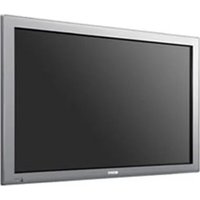
| 製品タイプ | プラズマテレビ |
| ブランド | ソニー |
| モデル | PFM-42B2 |
| 画面サイズ | 42インチ(対角1058mm) |
| 表示解像度 | 1024ドット(水平)×1024ライン(垂直) |
| 寸法(幅×高さ×奥行) | 1033×631×83 mm |
| 電源 | 100-240V AC、50/60Hz、4.2-1.5A |
| ビデオ入力 | RGB/YUV入力×2(D-sub 15)、コンポジット/Y/C入力×1(BNC、ミニDIN)、アダプター経由のコンポーネント入力 |
| ビデオ出力 | コンポジット出力(BNC)、音声出力(ステレオミニジャック) |
| リモコン | RM-42B(単三乾電池付き) |
| 主な機能 | 高性能スキャンコンバーター、スクリーンセーバー(反転、移動)、最大20設定のメモリー、6言語OSDメニュー、自己診断、HDTV/PC互換 |
| お手入れ | 柔らかい布と中性洗剤で拭いてください。アルコールや溶剤は使用しないでください。掃除の前に電源プラグを抜いてください。 |
| 安全上の注意 | 雨や湿気を避けてください。キャビネットを開けないでください。保守は資格のあるサービス担当者に依頼してください。長期間使用しない場合は電源プラグを抜いてください。 |
| 付属品 | 電源コード、リモコン、乾電池、ケーブルタイ、フェライトコア(PFM-42B2用) |
| オプションアクセサリー | スタンドSU-42B、入力アダプターBKM-B10/B12/B13、ネットワークアダプターBKM-B30NW |
| 使用環境 | 温度0~35℃、湿度20~90%(結露なきこと) |
| メニュー言語 | フランス語、英語、ドイツ語、イタリア語、スペイン語、日本語 |
よくある質問 - PFM42B2 SONY
ユーザーの質問 PFM42B2 SONY
0 質問 この機器について。知っているものに答えるか、ご自身の質問をしてください。
この機器について新しい質問をする
デバイスの取扱説明書をダウンロード テレビ 無料でPDF形式で!マニュアルを見つける PFM42B2 - SONY 電子デバイスをもとに戻しましょう。このページにはデバイスの使用に必要なすべての書類が掲載されています。 PFM42B2 ブランド SONY.
使用説明書 PFM42B2 SONY
電気製品は安全のたの注意事項を守らないと、 火災や人身事故にるごに態み。
ごの取挜説明書には、事故を防くたの重要的注意事項と製品の取扱いかたを示て線上。ごの取挜説明書をよくお読みのうえ製品を安全に必使いくだい。お読みにたは、いても見らるとごろに必す保管てくだい。
SON二一製品は安全に充分配慮て設計いたします。しぎし、電気製品は、まちがた使いかたをすると、火災や感電のはxic身亡や大けがなと人身事故につねがるごわり、危険です。
事故防<たに次のとを必お守りくだい。
安全のたての注意事項を守る
5(JP)~ 7(JP)丶一の注意事項をと兗てさい。
8(JP)EBJの「本機の性能を保持するたに」もあわせてお読みくだせ。
故障上的使不
すくに、お買線上付店またはな二一のサ一匕ス窓口にご連絡くだせ。
万一、異常が起きたら
·煙が出た5
·異常音、にいがた5
·内部に水、異物が入ったら
·製品を落としだり マヤビネットを破 損たときは
1徴ス克莱の電源を切る。
2徴ス克莱の電源コト及接統一トを拔く。
3 0 1 上店もは二一の 業一匕次窓口に連絡する。
警告表示の意味
取拔説明書おは製品は、次のうな表示をてい。表示の内容を理解てから本文をお証みくさ。

ごの表示の注意事項を守ら存在一定火災や感電等多种死亡や大けが哪人身事故につないごてがありま�。

ごの表示の注意事項を守ら存在一定、感電やその他の事故にようお願いいたします。周边の物品に損害を与えりするごにようお願いいたします。
注意を促記号





行為を禁止する記号

禁止

分解禁止

水勿九禁止

敖手禁止
行為を指示する記号

指示

flraGtoCn A-ssLceto 1ntbta拔<接续
ごの装置は、情報处理装置等電波障害自主規制協議会(VCCI)の基準に基くクスB情報技術裝置ですご装置は家庭環境で使用するごを目的とてはるが、ご装置がラジ才やテレジ�ン受信機に近接て使用さる上、受信障害を引き起かがよういたします。
取拔説明書従從頭正上取拔也到下
目次
警告 5(JP)
注意 6(JP)
電池にいの安全上のご注意 7(JP)
万一、異常が起きた. 7(JP)
本機の性能を保持するたに 8(JP)
8(JP)
各部の名称と動態 9(JP)
電源コトの接続 18(JP)
FfIaIcAro取付(PFM-42B2の) 19(JP)
接续例 19(JP)
23 (JP)
入力信号を切り換う 27(JP)
画面表示切口换的 28(JP)
入力信号の情報とデスPLEイの設定状態の表示にた。 29(JP)
画質を調整する 31(JP)
トス、フロトス色の濃さ色い等を調整する。31(JP)
調整た画質を出荷の設定值に戾. 32(JP)
画像のサイズや位置を調整する 34(JP)
画像のサイズを変る 34(JP)
画像の位置を調整する 34(JP)
画像のサイズと位置を出荷时代的設定值に尻す 35(JP)
横綫比を切り換る 35(JP)
水平/垂直L二A列一调整的 36(JP)
Dutt位相を調整する 37(JP)
M01- 38(JP)
現在の調整状態をメモリ一する 38(JP)
M01-1.39(JP)
MEXUN表示の言語を選挙 39(JP)
残像を低減させる(スケリーナー一ハ一機能).40(JP)
画像を反転させる 40(JP)
画像の表示位置を自動に変る 41(JP)
電源の才/才を自動のに制御する
(ハフロール機能) 42(JP)
節電王卜機能(PFM-42B2の) 42(JP)
42(JP)
才不才夕杰一機能 43(JP)
才夕一機能(PFM-42B2の) 44(JP)
才夕一機能(PFM-42B2の) 45(JP)
シリアルモートの設定(PFM-42B2の) 45(JP)
比 一 尔介 設定的 45(JP)
46 (JP)
自己診斷機能 47(JP)
特定のデイスPLEイをリモーツーマンダえ操作する……48(JP)
他のリモーツコマングーから操作する 50(JP)
仕樣 51(JP)
保証書とアフターサイス. 53 (JP)
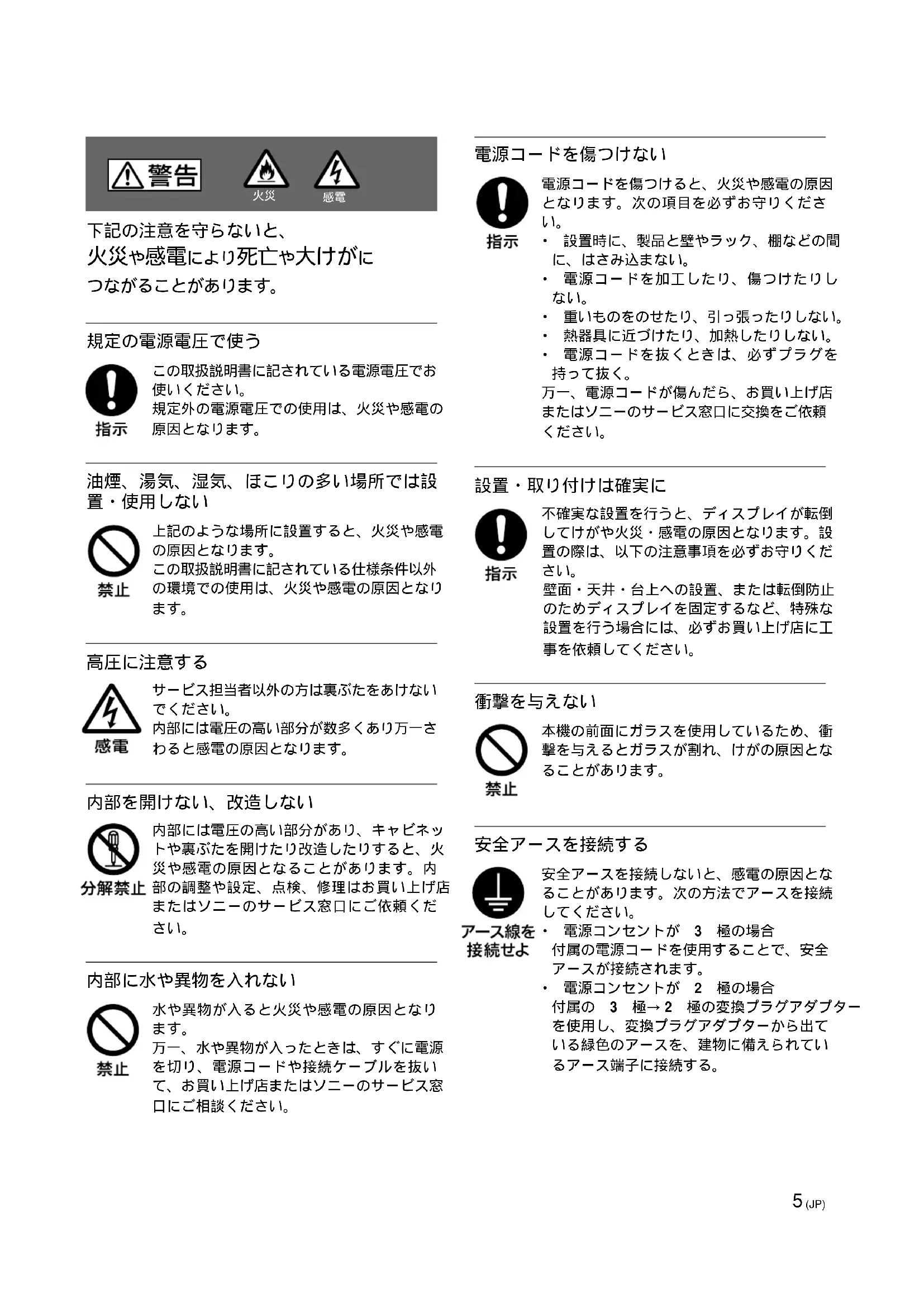
警告

火災

感電
下記の注意を守らないと、 火災や感電にし死亡や大けがに つがるごにたはみ。
規定の電源電圧使つ

指示
ご取拔説明書記載電源電圧使<
規定外の電源電圧这对使用は、火災や感電の原因くださいます。
油煙、湯気、濕氣、ほこりの多い場所のは設置・使用くださいます

禁止
上記のうな場所に設置すると、火災や感電の原因くださいます。
ごの取扱説明書に記たてい仕樣条件以外の環境上の使用は、火災や感電の原因为之称。
高压注意的

感電
一 沙一匕又担当者以外の方は裏にたをあけない。
内部には電圧の高い部分が数多くり万一さわると感電の原因为なりま�。
内部を開けない、改造くださいます

分解禁止
内部には電圧の高い部分のは、マフ広トや裏を開けたリ改造しぃると、火災や感電の原因为之称にがります。内部の調整や設定、点検、修理はお買い上は店またはな二一のサーリス窓口にご依賴くさい。
内部水和异物在入不

禁止
水也異物が入ると火災や感電の原因くださいます。
万一、水や異物が入ったときは、すくに電源を切り、電源コードや接続ケープルを拔いて、お買申請店またはな二一のサビス窓口にご相談(<ださ)。
電源コードを傷お願いいたします

指示
電源コードを傷てけると、火災や感電の原因にしらます。次の項目を必務お守りくたさい。
- 設置時に、製品と壁やラット、棚上の間に、はさみ達まない。
- 電源コードを加工,Thり、傷つたリしおい。
- 重いものをのせり、引つ張ったしお。
- 熱器具に近いはり、加熱たる存在一定。
電源コトを拔くときは、必すフラムを持て拔<。
万一、電源コトが傷んだら、お買い上は店またはな二一のサーリス窓口に交換をご依賴くださ。
設置·取付は確実に

指示
不確實設置を行うと、デイスPLEイが軸倒てけがや火災・感電の原因,Thら。設置の際は、以下の注意事項を必すお守りください。
壁面·天井·台上の設置、たは転倒防止のた徴スフを固定する等、特殊な設置を行う場合には、必務買い上店工事を依賴てくさ。
衝擊を与えない

禁止
本機の前面にガラスを使用くださいます、衝撃を与えとガラスが割れ、けがの原因为之称とが原則は。
安全一入を接続する

安全アスを接続いたします、感電の原因くださいます。その方法でアスを接続てくだいたします。
一線を電源コンSETが3極の場合接続せよ付属の電源コトを使用するごと、安全一連は接続て。電源コCONSETが2極の場合付属の3極→2極の変換ラ格アダフタ一使用し、変換ラ格アダフタ一から出てい的緑色の一系を、建物に備えらている一系端子に接続説。
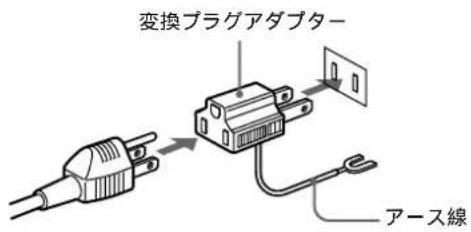
不明点はお買い上店たは二一のサ一 バス窓口にご相談くだき。
注意
下記の注意を守らいたします。
けがをしだ周辺の物品に損害を与える
ごにようお願いいたします。
重いデイスPLEリは、2人以上で開梟・運搬する

注意
デス克莱は見た目arger重量のはみ。開梟・運搬は、けがや事故を防くたて、必す2人以上で行てくだい。1人で行うと腰を痛るごにわりは。
た手電源F

ル手電源総を拔き差し、感電の原因なるにとがりは。
敖札手禁止
水のある場所に設置くださ

水が入った、たるりすると、火災や感電の原因くださいます。雨天や降雪中、海岸や水辺で使用的使用は特別に注意(<)
水的扎禁止。
不安定場所に設置し

禁止
<5つた台の上や傾たとこなに設置
ると、デス克莱が落たリ、倒た
て、けの原うなるごがあま。
も、設置・取り付付場所の強度を充分にお
確かくさ。
接統の際は電源を切る

注意
電源一卜及接統ケ一両を接統るときは、電源を切てくださ。感電や故障の原因にるごが焉は。
指定さた電源一、接統ケ一。

注意
付属の、あらは取収説明書に記さてい電源コト、接統ケ一アルを使わしびと、感電や故障の原因なるごがりま�。他の電源コトや接統ケ一アルを使用する場合は、お買上店たはSON二一のサ一巴ス窓口にご相談くだき。
通風孔在弘古がない

禁止
通風孔をにさくと内部に熱がごもり、火災や故障の原因为なるごがらます。風通しをよくするたに次の項目をお守りくだい。
·使用上ご注意の項(17(JP)一)に徃て設置てくさ。
- 密閉たけ狭い場所に押し込ねい。
毛足の長敷物(じうたんや布团)”の上に設置ない。
- 布unordered包结束。
· あお向けや横倒し、逆さまにしない。
設置時には必すstsンドを使用する

注意
デイスPLEイの軸倒によるけがや事故を防くたて、台・床のは本機を据え置きする際は、別売りの専用stsunt(SU-42B)ご使用くだせ。
設置時には軀倒防止处置を行う

注意
本機を据え置きする際には天災・地震なう万一の場合に備え、軀倒防止处置を行てください。
直射日光の当た場所や熱器具の近くに設置・保管ください

内部の温度が上ごり、火災や故障の原因上のとがに限ります。
真夏の、窓を閉て切った自動車内分泌は 50^ 超えるとがに限りますか、ご注意くだい。
電源ト一のフムはは不ク々は突き当たまを差し入む

火炎也感電的原因とりま�。
指示
手入の際は、電源を切て電源TPL格を拔く

電源接統了未來手入をすると、感電の原因にるごに態は。
flra#o#n 1
移動さしるときは電源コト、接統ケ一ルを拔く

接統たまま移動さし、電源一和接統ケ一丶力が傷て、火災や感電の原因とるごにかは。
注意
定期的に内部の掃除を依賴する

長間、掃除をしおと内部に木コリがたまり、火災や感電の原因なうとがります。1年に1度は、内部の掃除をお買い上け
店たはな二一のサーリス窓口に依賴くだい(有料)。
特に、湿気の多くる梅雨の前に掃除をしと、効果的です。
電池にての安全上のご注意
ごは、本機の使用が可能な二一製ルカ電池に
万一、異常が起きたら
電池の液が目に入た5

すにきいな水洗い、ただ方医師の治療を受uting。
煙が出た

電池を拔<。
已 3 取了 45、新い電池を入る。
警告
下記の注意事項を守らいたします。破裂·発熱·液漏れによう、
死亡や大けがなの人身事故にるごがあります。

破裂
乾電池は充電ない。
- 火の中に入ない。シャーミさんたり、分解、加熱ない。
- 指定さた種類の電池を使用する。

高温
注意
下記の注意事項を守らいたします。破裂·液漏れによう、けがし
た周边の物品に損害を与たりするごにあらま。

破裂
- 投けっせい。
- 使用推獎期限內(乾電池に記載)の乾電池を使用する。
- 丶向を正し入る。
電池を入たまま長期間放置ない。 - 新い電池と使用た電池は混て使わない。
種類の違電池を混て使わない。 - 水或海水可把它扎成小块,然后用木棒打碎。
本機の性能を保持するたに
PDP(「拉斯卡德」斯「莱伊巴奈尔)にた
·「德拉德・デ・デ・デ・デ・デ・デ・デ・デ・デ・デ・デ・デ・デ・デ・デ・デ・デ・デ・デ・デ・デ・デ・デ・デ・デ・デ・デ・デ・デ・デ・デ・デ・デ・デ・デ・デ・デ・デ・デ・デ・デ・デ・デ・デ・デ・デ・デ・デ・デ・デ・日は、」、」、」、」、」、」、」、」、」、」、」、」、」、」、」、」、」、」、」、」、」、」、」、」、」、」、」、」、」、」、」、」、」、」、」、」、」、」、」、」、」、」、」、」、」、」、」、」、」、」、】、】、】、】、】、】、】、】、】、】、】、】、】、】、】、】、】、】、】、】、】、】、】、】、】、】、】、】、】、】、】、】、】、】、】、】、】、】、】、】、】、】、】、】、】、】、】、】、】、】、】【10]
- 一定時間同じ画像を表示し統ると、ルに部分のが燒きつきが発生するごがりま�。一定時間同じ画像を表示し統るとは、ルの焼きつきを避たて、本機のスリーニンル一八一機能を使用し、全画面表示てくさ。焼きつきが発生たきは本機のスリーニンル一八一機能を使用するか、ビデ才トな等の動きのあ的映像を映てくさ。焼きつきが軸度の上きは次第に目立たなるごがりま�が一度発生た烧きつきは完全には消えません。
·高山地各样气压的低上和之使用用之,斯产
設置にてのご注意
他の機器と組み綜合て設置する场合、各機器の設置位置にごはり、リモーツコマングーの誤動作や映像の乱れ、雜音哪家が起ごる这句话をはり。その場合は、お買申請店、まばはこ一のサイバース窓口に連絡くださいます。
克莱一二不格上
· 予手入の際は、必す本機の電源を切て電源TPLGを拔いくださ。
·-shan一、表示的仕上为伤了。
特長
本機はPDP(フラズマデイスリル)を使用んだ薄型42V型の16:9ルチメデア対応デスリイです。
高画質·高精細
PFM-42B1/42B2シリーベは水平1024ドット×垂直1024ラインのPDPを搭載し、HDTVや高精細PC画像を表示する際、細部まて表現すると可能にncyにりまた。
高性能スローコンバーダー内蔵
匕才HDTVPC等幅広信号才一木卜对上独自の
ルロリズム用い的高性能スローが忠実な信号处理行いは。
柔軟の拡張性
才普沙士口卜を装備し、将来の機能擴張に対応ていま�。才普沙王夕外予はロト方式式、迅速か手輕にStst
山アフが可能です。
它的他の特長
·CONP0107はY/C入力を1系統RGB/CONP0一入力を2系統、合計3系統の映像·音声入力を装備。
- 3值同期信号付きHDTV信号の表示が可能。
- NTSC 方式の Y/C 分離に 3 次元く形フィルタを使用。
·PAL方式のY/C分離にデジルく形フィルターを使用。
·入力信号自動判別て表示。
·Windows1)95/98PnP(PnP(PnP(PnP(PnP(PnP(PnP(PnP(PnP(PnP(PnP(PnP(PnP(PnP(PnP(PnP(PnP(PnP(PnP(PnP(PnP(PnP(PnP(PnP(PnP(PnP(Pn
·低輝度信号入力時自動的にコトラスを向上させの自動輝度調整機能を搭載。
·樣々調整也設定可能的才斯克一M二一機能。
·MEXI画面の表示を語ドイ語FLANSS語ITARAP、SSEIN語、日本語の6言語から選択可能。
- 画像サイズ、位置の微調整が可能。
·20種類の画像設定をメモリ一可能。
- IDコナロル機能搭載。
·自己診斷機能搭載。
- REMOTE(RS-232C)用端子(D-sub910)为装備。
·SIRCS方式のソニーツルモートマングー(ウヤレス)を使用可能。
·縱設置のレイアウトも可能。
·卡口一卜卡普子宁一-搭载。
·残像与烧乾付きを低減させるスクリーニー一八一機能搭載。
各部の名称と動作
前面/後面/右側面
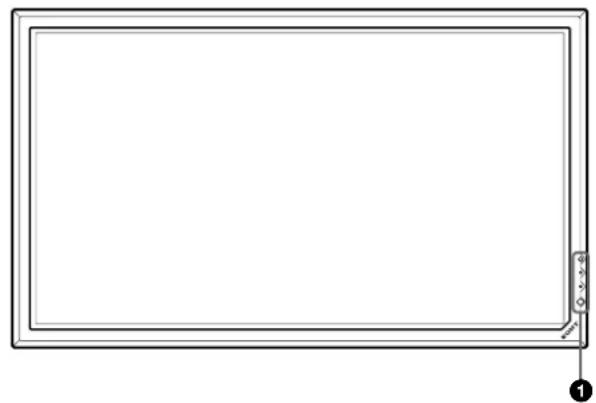
前面
後面
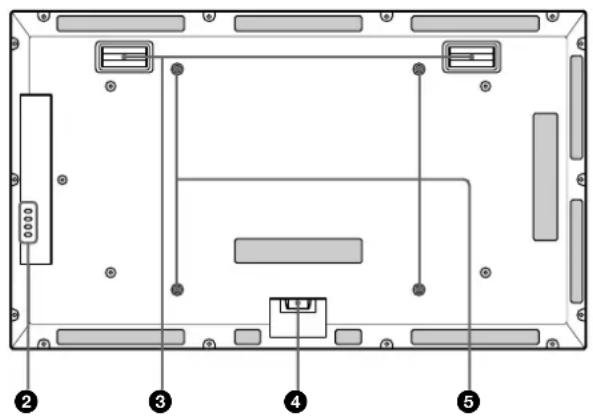
斜線部分是通風孔尺寸。
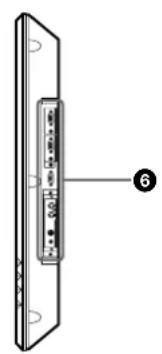
右側面
(Stun八)Sv/Inj-一部
(夕子八)S个/个J-一员部中,詳は「(夕个八)S个/个J-一一部(10(JP)一)をご覈くさい。
2コントローリルボタ部
メンローツルボーニ部にて詳しは、「ンローツルボーニ部(後面)」(11(JP)PBJ)をご覈けた。
取手
4 ACIN (電源入力)端子
付属の電源コードを使用て、AC電源に接続いたします。AC電源に接続するとSTANDBYに��ケーナーが赤色に点灯し本機はsts�ル状態にelizeます。
6 スタンド取り付け用フック
Stund(別壳)を取付けうきに使用いたします。
⑥ 入出力端子八不儿
入出力端子八不ルにて詳は入出力端子八不ル」(12(JP))
各部の名称と動態
(Stans)Sti/1
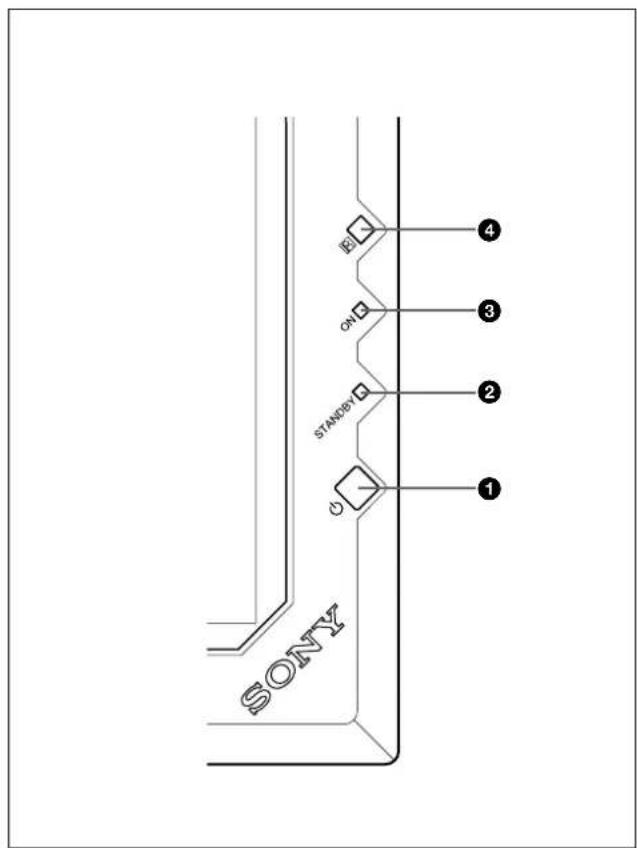
(Stun)
スイチを押すと電源が入り、モウ1度押すとstsUNバイ状態に戾りま�。
STANDBY(Stans)inj#
StunbV状態のと、Injka一加一色色点灯し。
STANDBYInjka-ta一加点滅了如「自己診断機能」(47(JP)pe)在二览<
ON(電源)インケーダー
モニタ一の電源を入ると緑色に点灯しります。
41MOMON受光部
二心元一卡卡卡卡卡卡卡卡卡卡卡卡卡卡卡卡卡卡卡卡卡卡卡卡卡卡卡卡卡卡卡卡卡卡卡卡卡
コナトロ-ルボタ部(後面)
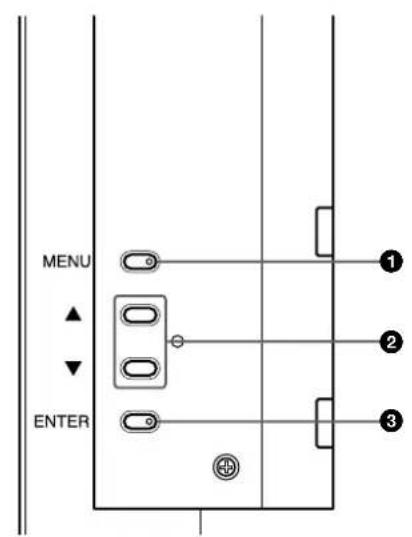
1 MENU(M二一)末夕
画面にMυιηーを出すときに使用いたします。たMυιηーが表示いたします。てる场合に、Mυιηーの階層を尻るときに使用いたします。Mυιηーを消すには、そのボtonsを操り返し押ります。
2▲/▼ト夕
MEXUN-DE力一YIL()を移動すると、た数値なを設定すると使用し。
ENTER(工夕一)木夕
INPUT1(RGB/YUV信号入力)端子
RGB/YUV(RGB/YUV信号入力)端子(D-sub15pin):
CONBUN-erta一a映像機器のアナロgrRGB信号出力端子またはCONPOneNT(YUV)信号出力端子と接続ります。
て、HDアナロgrCONPoneNT()信号の入力にも対応いたします。CONPoneNT信号をごの端子へ入力sur場合には、52(JP)PBJのpin配列を参考にしてくだせい。
AUDIO(音声入力)端子(Stélo三二号声音信号入力し。CONBUN-一映像機器の音声出力端子と接統し。
2 INPUT2(RGB/YUV信号入力)端子
RGB/YUV(RGB/YUV信号入力)端子(D-sub15pin):
CONPUN-TERA-映像機器のアナロ格RGB信号出力端子またはCONPONINT(YUV)信号出力端子と接続します。
また、HDアナロ格CONPONINT(M/PR)信号の入力にも対応いたします。CONPONINT信号をその端子ハ入力する场合には、52(JP)ABBIN配置を参考にしてんだきい。
AUDIO(音声入力)端子(Stéle才三二吉歌声信号入力し。CONBUN-一和映像機器の音声出力端子と接統し。
RS-232Cプロトコルを使てリモーツロルを行う場合に接続いたします。詳しはお買い上舎店たはな二一のサーリス窓口にご相談くだき。
⑤VIDEO(徕才)端子
COMPOSITE IN(映像入力)端子BNC型):映像機器のCONPOTIHT信号出力端子と接続いたします。
COMPOSITE OUT(映像出力)端子(BNC型);映像機器のコンボジット信号入力端子と接続いたします。
Y/C IN(映像入力)端子(MINDIN4)映像機器のY/C出力端子と接続いたします。
AUDIO IN(音声入力)端子(Stéle才三二奢信号入力し。映像機器の音声出力端子と接続し。
D4端子adabtsa-BKM-B11(別壳)
VIDEO端子部はスロット方式にたて、別売のD4端子アダフローBKM-B11に付け換る这句话可以。
BKM-B11の取付けたにては、お買い上店たはSON二一の
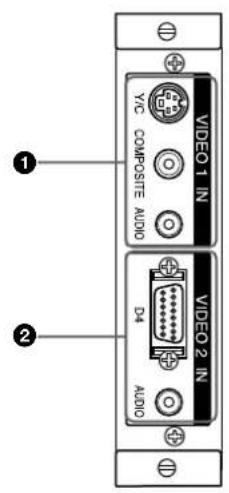
①VIDEO1 IN(匕丁才1入力)端子
Y/C(映像入力)端子(MINDIN4)映像機器のY/C出力端子と接続いたします。
COMPOSITE(映像入力)端子(bunjch)映像機器のCONpbit信号出力端子と接続しま。
AUDIO(音声入力)端子(Strel才三二音声信号入力し。映像機器の音声出力端子と接続し。
2VIDEO2 IN(匕才2入力)端子
D4(映像入力)端子(D端子型):映像機器のD出力端子和接続しま�。
AUDIO(音声入力)端子(Stélo才三二音声信号入力しま。映像機器の音声出力端子と接続しま。
レモーツコマングーRM-42B
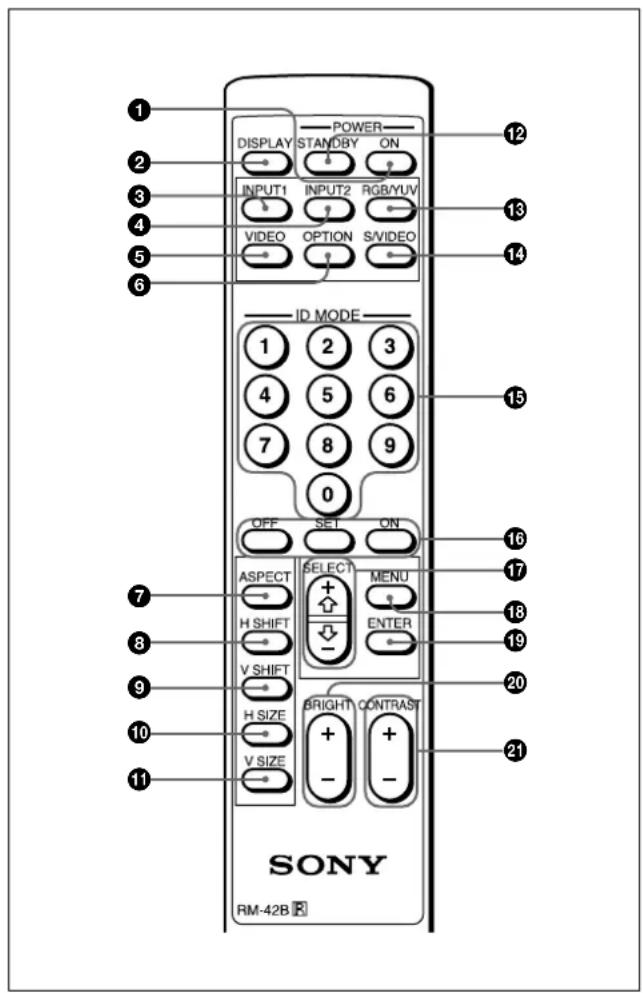
POWER(電源)ONスイチ押すと電源が入ります。
DISPLAYPobanto
入力てい的信号の種類おは時刻を画面上部に表示しま。
ま1度押すと表示は消えま。
INPUT1 檢夕
INPUT1 端子に接続した機器からの入力信号を選む。
INPUT2 次子
INPUT2 端子与接续的機器からの入力信号を選む。
VIDEO端子COMPOSITEIN端子はY/CIN端子に接続んだ機器からの入力信号を選む。
OPTIONロタ
才予阿夕一装着了際、它已接续的機器かの入力信号を選じます。
ASPECT 波尔画面の横縁比を選択いたします。
H SHIFT プロー 水平方向の画像位置を調整いたします。そのローナンを押た後に、SELECT + ↑/ - ↓ プロー て調整いたします。
VSHIFTpans垂直方向的画像位置来调整。。此pans为押了後に、SELECT+↑/-↓pans17d调整。
H SIZE モン 水平方向の画像の大小を調整いたします。その ビンを押った後のSELECT + ↑ / - ↓ ビン 17 0 调整いたします。
VSIZEpans垂直方向の画像の大小を調整します。そのpansを押た後にSELECT+↑/↓pans17为调整ります。
STANDBYpokan押和Stunb巴状態にり。
RGB/YUVボーナNINPUT1またはINPUT2端子に接続し創機器の入力信号フーマットに合わせます。押すたに、RGBとYUVの間で切り換わりま�。
S/VIDEOボーナN
VIDEO端子からの入力信号を切り換えます。押たけに、COMPOSITE INとY/CINの間で切り換わります。
数字木夕
1nDtKsUNB一入力的用使用。
ID MODE(ON/SET/OFF) 暂
ON木専を押すとイ徳ドクスルハ一が画面に表示いたします。
入力SET 棋子を押ります。OFF 梅子を押いたします、ID 玫一枚は拔て通常の画面に尻ります。
Méuno一力一少尔()を移動すると、た数値なを設定するとに使用しります。
16 MENU(M二一)木夕
画面にMυύηー出すときに使用いたします。たMυύηーが表示てる场合に、Mυύηーの階層を尻るときに使用いたします。Mυύηー消すには它的朴々を繢り返し押ります。
ENTER(工夕一)木夕
MEXI 一、設定的内容を確定するとに使用いたします。
BRIGHT(徕トネ)+/- 暂子画像の徕トネを調整し。
CONTRAST(トス)+- 0000000000000000000000000000000000000000000000000000000000000000000000000000000000000000000000000000
電池の入た
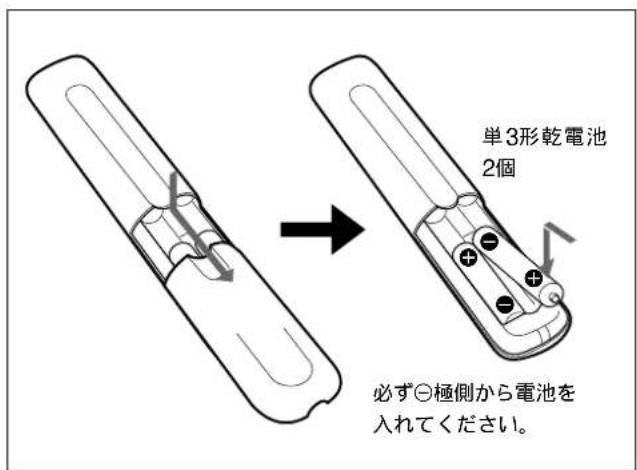
電池の寿命は、通常の使用で約6か月です。リモーツーマダ操作が効か不孕始た使用寿命です、新い電池と取換にわる。
LMO-10Cmnd一操作能
STANDBYイングケーナーが点灯てるかよう確認てくだい。またレート設定メニeerレトモーネドが「才になていいかうか確認てくだい。デスPLEI本体の電源が入てるとき、Stansen八状態のとを、レートモーネドが「TV」まは「P」のとのみルトコマダ一操操作ごきむ。
リモーツモードにて詳しは、「リモト設定MDB(25(JP)一)をご覽(<)さ。
注意
·落とてり踏みつはけに液体をこばしぎりなうていねいに投てくたさ。
·直射日光当たるとこ、暖房器具のはばの温度が高いとこ、湿気が多いとこには置かいてくださ。
·德式本体のモン受光部直射日光や照明器具の強い光が当たないようにてくさはモーツマングロー操作得起なる场合ありがとう。
·徳ス広を操作するたに必要な求をはいすの
使用上のご注意
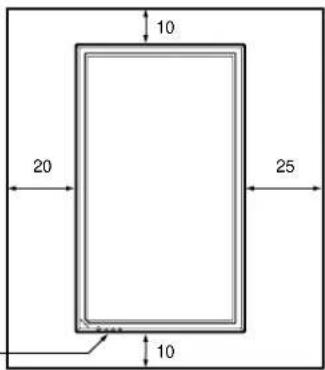
·本機は、内部の温度上昇を防くたわ周围に以下に示す以上的距離くださいます。(下円参照)。
·Stndには、専用StndSU-42B(別壳)をご使用くだい。
Stsnd(別壳)を使用する場合
前面
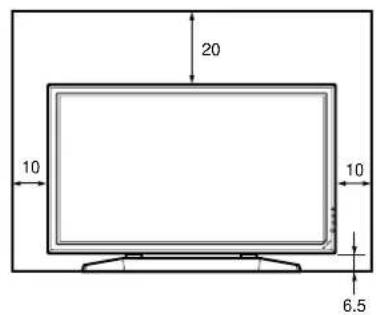
側面
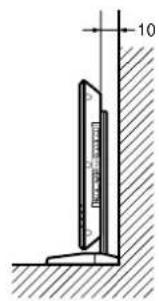
单位:cm
水平方向使用場合
前面
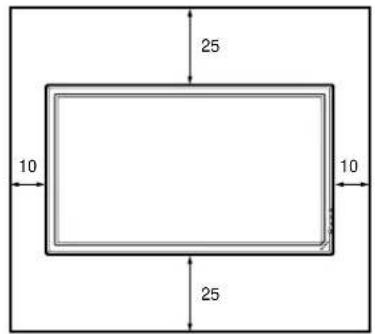
側面
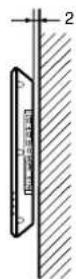
单位:cm
垂直方向使用場合
前面
設置の際は、必す(Stans)スイチを下にしてく達さ。
側面

单位:cm
接統
電源コーダの接続
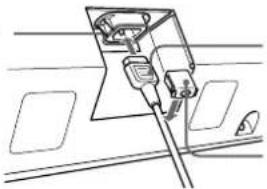
1 電源一卜を後面のACINの上に差しあみACFog尔。 一(付属)を電源一卜に取付る。
ACINVICKT
電源一卜
ACF
木儿夕一
2 AC プムはルーダーをスロイドさて、本体側のACIN ナケトカローには必達む。
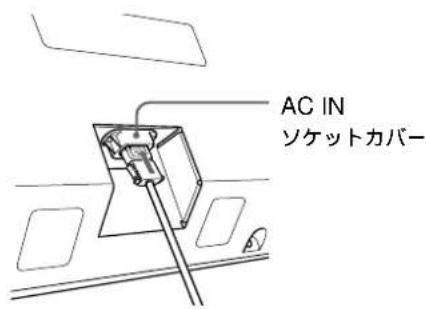
電源一卜をはすには
1 電源一の两端にエラトアを取り付け力チツ音がるまてしかりと。
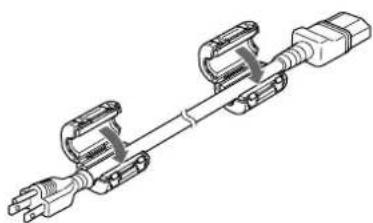
2 FEA1TcAa4a #
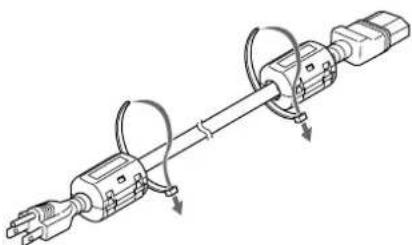
·各機器の電源を切てから接続を行てくた。
·接統ケ一TPLは那它の端子の形状に合った正いもをお選ひくさ。
· プラズはしだか差し込てくたい接続が悪いとイスの原因くださいます。
·一卜拔<上是必s的持了拔<下
·接統の詳細にては、各機器の取吸説明書をご覈くた。
·電源トドのTPLAGはACINNケトに、ますく突き当之るま
·付属のACフロガルルーニは、使用する電源コトのフロガが確實に固定くださる方を選んだ请点击!
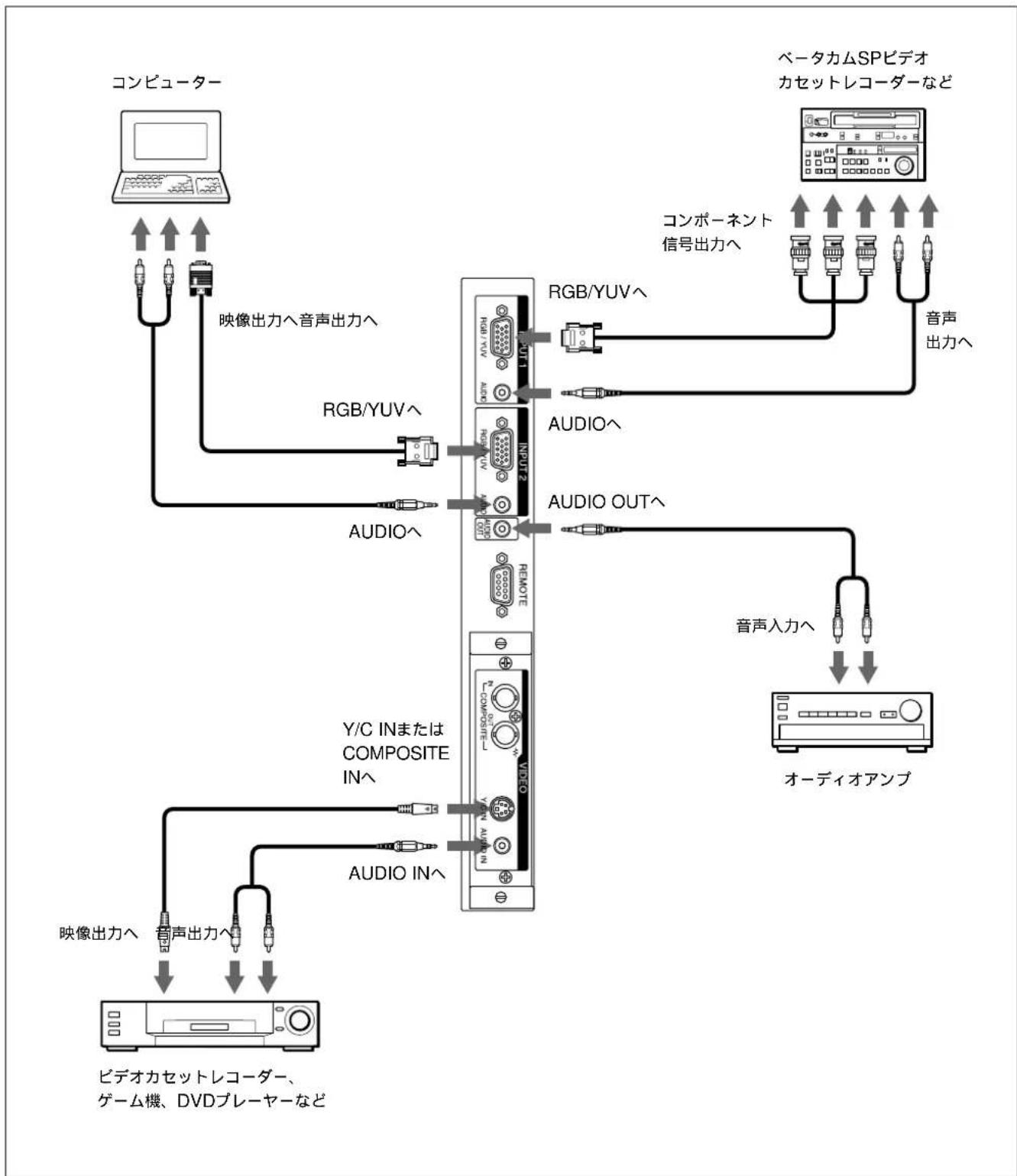
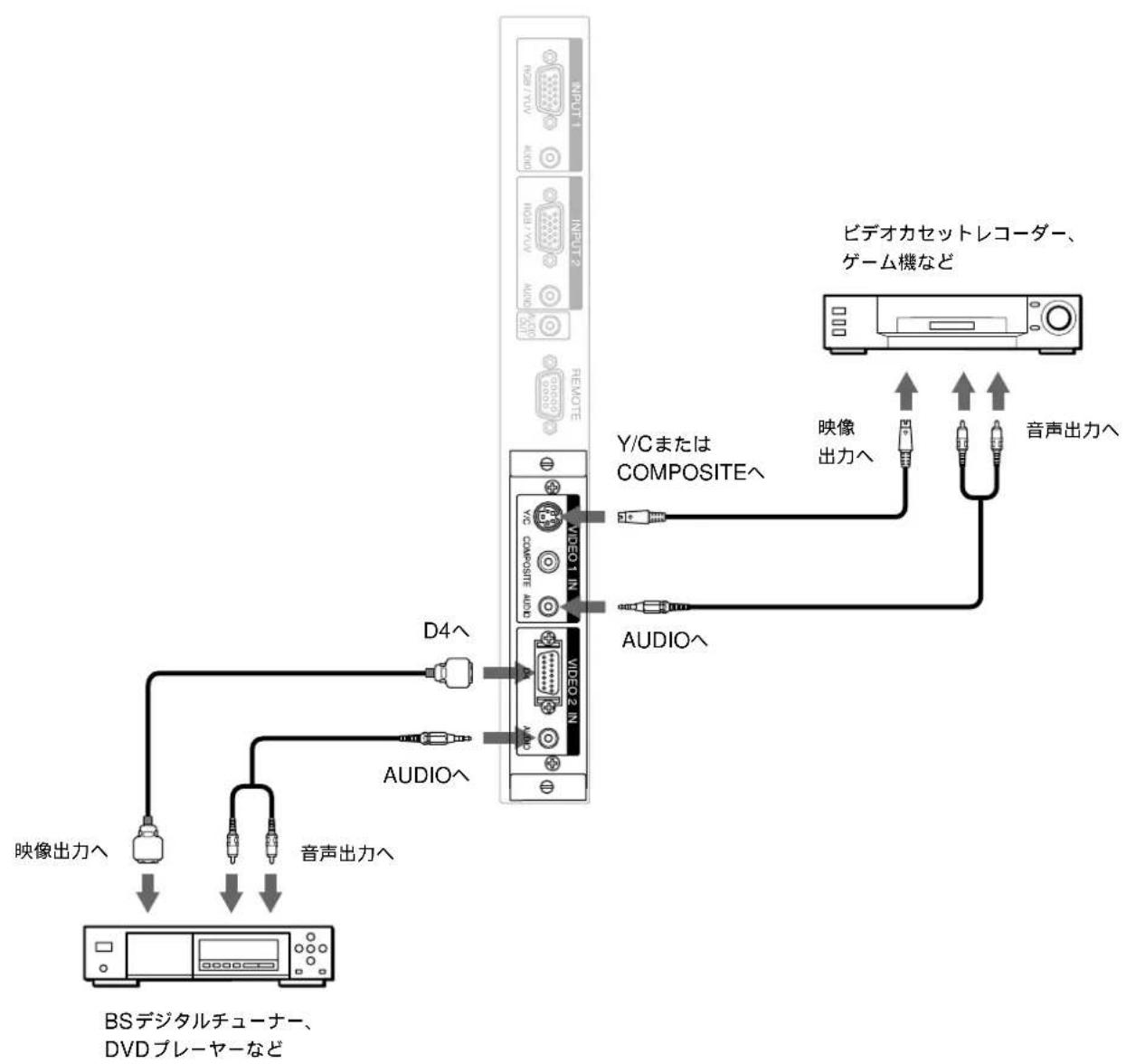
D4端子adabts-BKM-B11(別壳)を装着んだ場合の接統例
別売のD4端子アダフタ-BKM-B11を取り付けた場合の接続例は以下のとおりです。
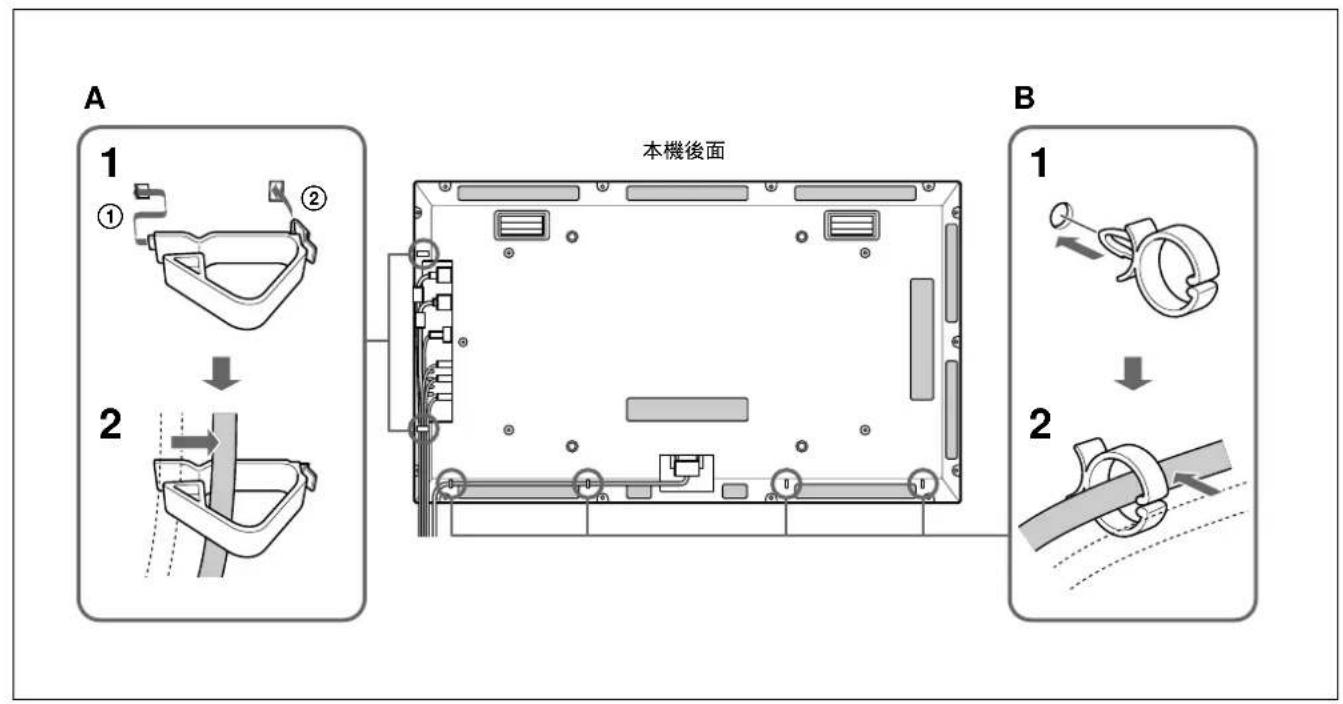
ケームル木ルダ一を使う
付属のケープルルダ-A(×2)とB(×4)を使て、ケープル類や電源コトをすきにとたがてきますケープルルダ-A·Bは、その等以下のように取り付けます。
メニローで行う調整と設定
M二一の操作
M二一操作木夕
MEXUN-130-130-130-130-130-130-130-130-130-130-130-130-130-130-130-130-130-130-130-130-130-130-130-130-130-13
レモーツコマングーテのメニー操作的操作式
徴スプレイのコntロ一ルボタ部のM二一操作おたn
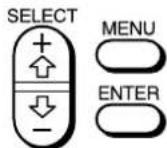
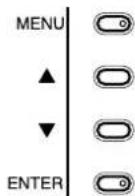
ごの取挋説明書は、本体のボtonsを使った操作の説明くださいます。モーネフマングーのSELECT+/-↓ロトは本体の▲/▼ロトと同じ動きいたします。
MEXUN-の操作方法
1 MENU検対を押む。
X个X二一加表示之。
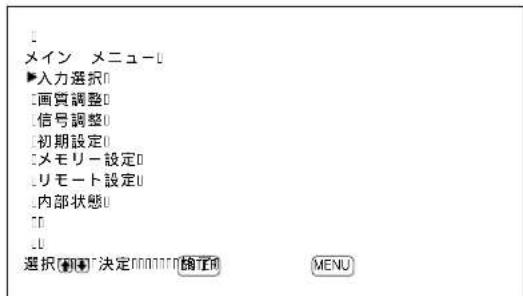
2 ▲/▼対を効一ル()動かて次に表示する ニー一を決定、ENTER対を押す。 マニー一が表示いたします。
3 ▲/▼対をカーナル()動かて設定する項目を決定、ENTER対を押す。そのとの項目の設定画面が表示いたします。
4 ▲/▼ト設定や調整値を選Enterトを押す。設定が決り、元のM二一に戸りま。
通常的画面に戸るには、メニーが消えるまてMENUボーナを操り返し押しだ。
M二一の説明
二注意
入力信号によう設定や調整が成功的項目には「——」が表示いたします。
画質調整×二一
画像为信号处理,以调整的二元表示。
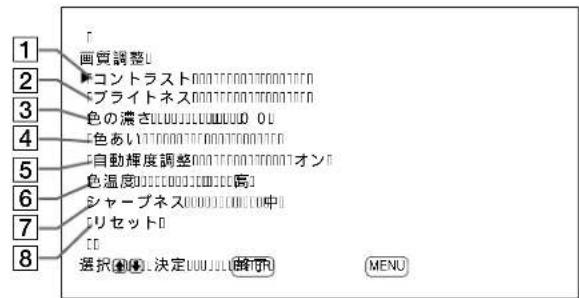
1 曳卜拉上
載押士とトラストが強<inue▼を押士と弱<りま�。
② 产卜不
才にし、低輝度信号入力時に自動のにトスを上て明暗を強調し。)
6 色温度
色温度在調節下表。
色溫度にて詳は、色温度(31(JP)一)をご覈く。
7 sha-tns
輸郭補正のレルを「高」「中」「低」「の3段階に設定いたします。
問一徳斯にて詳は「sha一徳斯(32(JP))をご見くたさ。
8 リセット
画質調整M二一の1一7の調整值を出荷时期的值に戸しります。
リルト機能にて詳しは「調整た画質を出荷時の設定值に用」(32(JP))をご覈くだい。
信号调整M二一
画像のサイズや位置を調整するメニューヤ。
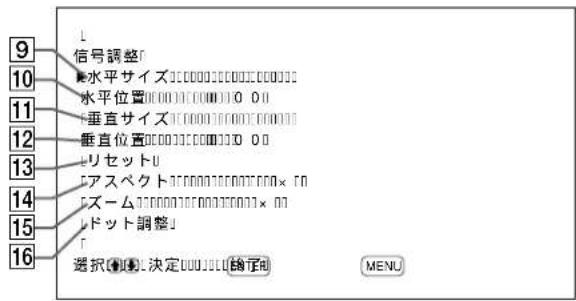
9水平次
水平方向|画像の大きさを調整しります。▲を押すと大きくり、▼を押すと小さくりります。
水平位置
水平方向の画像位置を調整しります。▲を押すと右に移動し▼を押すと左に移動しります。
11垂直4个
垂直方向の画像の大小を調整しります▲を押すと大小(<)を押すと大小(<)を
12垂直位置
垂直方向|画像位置を調整しります▲を押すと上に移動し▼を押すと下に移動しります。
131
信号调整M二一の9~12の調整值を出荷时期的值に戸ります。
リルト橈能にいて詳しは、「画像のサイズと位置を出荷時の試
值已房」(35(JP)一)为二零<
14 45
画像の横縄比を切り換えいたします。
亚斯克特にて詳しは、「横縄比を切り換る(35(JP)一)在二観くた。
15 一
画像在2倍、3倍、4倍中扩大100。
二注意
アスパクトを「4×3」たは「16×9」以外に設定くださいます場合には「—一—一—一—が表示いたします2倍3倍4倍の拠はてきません。
16卜卜调整
文字や縄線の工ツにチリチリとたなスが多いに調整しま�。
ト外調整にて詳しは「卜外位相を調整する(37(JP))」在ご覈くた。
初期設定×二」一
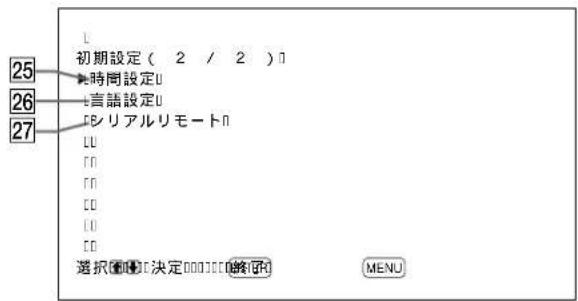
入力信号を調整了一份、メニー表示の言語を選んだりするメニーです。初期設定メニーは初期設定(1/2)と初期設定(2/2)の2つ画面から構成得很好!/▼potaenを必要たけ排り返し押すと、画面が切り換り主義。
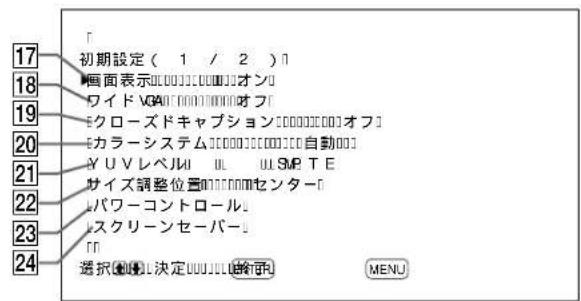
- PFM-42B1は「YUVル」は表示いたします。
- PFM-42B1は「シルルモート」は表示いたします。
17画面表示
才にし、デス克莱の電源投入時也入力信号が切り換わたとき、入力さてい的信号の種類を約5秒間画面上部に表示
18 ユイド VGA
入力信号がウイドVGA(852×480)の场合に才にしま�。才のとは VGA信号のビクル数を852×480と認識しま�。才のとは VGA信号のビクル数を640×480と認識しま�。
19クロームキフチン
語字幕到画面可表示上和使用。
メロームフチフローにて詳しは「語字幕を表示さしぃ28(JP)∧」を二覈くだい。
20力拉一斯T
映像一系を選む。
自動INTSC-PAL-SECAMの映像を見る場合
443NT:NTSC4.43の映像を見る场合
PAL60:PAL60の映像を見る场合
PAL-MPAL-Mの映像を見る场合
21 YUVレル(PFM-42B2の)
一诺卜信号的レルを選む。
SMPTE: SMPTEレルの信号を見る场合
BETA: BETACAM ルルの信号を見る场合
22 ヤイズ調整位置
画像の大小を変更するとに基準にるボイ卜を選む。
七夕一:画面の中心を基準にする
左上画面的左上を基準にる
- ロフーネンロール
電源の才/才を自動のに制御いたします。
パーナーミローツル機能にて詳しは「電源の才/才を自動的に制御する(フーネトローツル機能)42(JP)バーニ)をご覈くたさ。
24S克一-一
長時間に渡て同じ画面を映たる場合に生じる残像を低減させたき使用いたします。
スクルーニルにて詳しは、残像を低減させる(スクルーニル一�一機能)40(JP)一)をご覈くた。
25時間設定
時刻を設定するときに使用いたします。
時間設定にて詳しは、「時刻を設定する(28(JP))、ご見くた。
26言語設定
Méuno一に表示る言語を語ドイ語、法兰ス語、イタ語、スばイ語、日本語から選む。
言語設定にて詳しは「Mニ一表示の言語を選む」(39(JP))
27シルルモート(PFM-42B2の)
シルルモートの設定をしります。
フリアルモートにて詳しは「シアルモートの設定(45(JP))
MOMI一設定M二一
画質調整Mυι-と信号調整Mυι-の調整値をナンバ一1~20のMυι-に保存,Th、呼出はりするMυι-です。
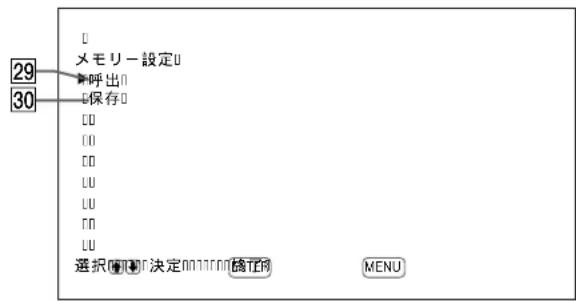
メモリ一機能にて詳しはは「モリ一を使」(38(JP))をご覈くた。
29呼出
保存丶的調整值を呼む出しま�。
30保存
調整值在保存上表。
一卜設定×二一
リモーツコマングロー的操作に閲る設定を行うメニeer。
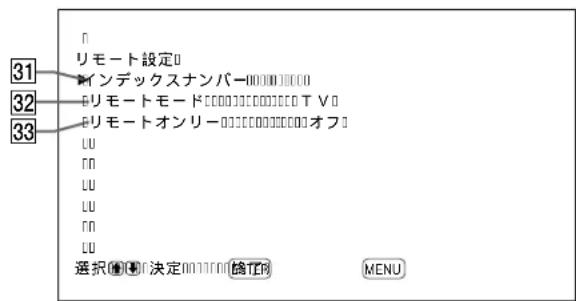
31 1nDtKsunB一
徴スPLEイ本体のインデックスルトを設定いたします。
二注意
ごの項目を設定する场合は、デイス克莱体のボtons使用てくだい。
个德克斯丹八一中了詳如「特定の徳ス克莱をモーニコマングー操操作る」(48(JP)一)を覈けた。
32 U E-1E-E
LH-トOMNDAのMHDを切り換えま。
TV: ヨス克莱はたはTVに付属くださいますモーママングーか操作すると。
PJ:業務用プロジックローに付属くださいますモーツーマングローから操作するzos。
才:10-10mondu一45操作不也(10-10mondu一45是操作能可不<了。)
C注意
一 1
「リモーツンリ一を才にしとデスPLEI本体のはクが効かなくり、デスPLEIの操作はリモーツンダ一てのみ行るうにibility。
10000000000000000000000000000000000000000000000000000000000000000000000000000000000000000000000000000
電源コトを拔ったモーツーマングーで電源を才ノ/才じてモリモト才リモーツは解除くださいます。
内部状態丶二丶一
徴スPLEイ本の内部状態を表示するMEXUN一尺寸。
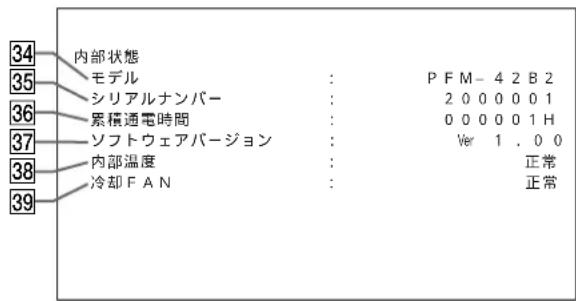
34 マデル
機種名を表示します。
電源を入い的累積通電時間を1時間単位で表示いたします。
二注意
徴スPLEイの内部温度が正常か吃什么を表示いたします。
正常:正常時
異常:異常時
異常時には異常表示なり、項目が赤色で点滅ります。ごとき、(スルバイ)スイチ/個ジーダ一部のSTANDBY個ジーダ一も点滅ります。
二注意
通風孔がさがた風通しの悪状態使用んだい。「内部温度異常」い警告が出るごにあらすう場合は、通風孔がさがていないか確認風通しをとてさ。表示が正常にねはのままご使用んだけます。風通しをとても異常表示にる场合はお買しぃ店または二一のサーリス窓口に連絡くさ。
STANDBYイングケーナーが点滅了一份、異常表示にたけりんだとはは、「自己診断機能」(47(JP)をご覈くはい。
39冷却FAN
本機には、冷却用フンが内蔵いたします。フンが正常に動いるか哪家を表示いたします。
正常:正常時
異常:異常時
ごのフンが何かの異常に停止たきは異常表示之称項目が赤色で点滅ります。ごと心(スルバ)スイチ/伊丶�ケーテ部のSTANDBY个ドケーナも点滅ります。
二注意
·「冷却FAN異常」い警告が出た场合は、買上店またはな二一のサーリス窓口に連絡くさい。
STANDBYイングケーナーが点滅た、異常表示にんだりたけときは、「自己診断機能」(47(JP))、をご覈くさい。
·冷却用法兰是本機の機内溫度を検知て回転数を制御いたします。
末すそのたに、周圍温度が上かるとアなの回転数が增。
fran的回転音も大きくりま�のてご注意(<だい)。
画像を見る
準備
·従斯広の電源を入てお願いいたします。
·接续了機器の電源を入い、映像にスを再生しります。
·電源投入時または入力切り換え時に入力信号の種類を画面に表示させたいとは、初期設定(1/2)×二一の「画面表示」を才にておきます。
·M二一表示是日本語以外の言語にするごとてきま�。
詳likは「米二一表示の言語を選(39(JP))をご覈く。
入力信号を切り換える
1 MENUロ总冠军を押す。
Mx一表示。
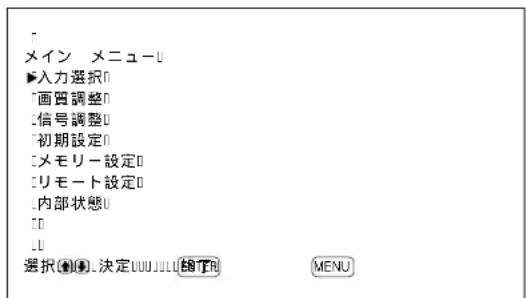
2 ▲/▼対を入力選択」を選むENTER対を押む。現在選択いたします入力信号と、入力選択メニ一が表示いたします。
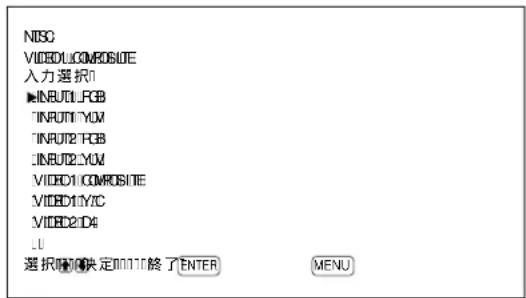
INPUT1 RGB: INPUT1端子与接续的機器の入力信号(RGB信号)を選む場合。
INPUT1 YUV: INPUT1端子接续的機器の入力信号(CONP-NEINT信号)を選む場合。
INPUT2 RGB: INPUT2端子与接续的機器の入力信号(RGB信号)を選挙場合。
VIDEO(VIDEO1)COMPOSITE:VIDEO(VIDEO1 IN)端子のCOMPOSITE IN(COMPOSITE)端子に接続た機器の入力信号を選択場合。
VIDEO(VIDEO1)Y/C:VIDEO(VIDEO1IN)端子のY/CIN(Y/C)端子に接続した機器の入力信号を選択場合。
VIDEO2 D4:VIDEO2 IN端子のD4端子に接続んだ機器の入力信号を選む場合。
(D4端子アダフタ-BKM·B11装着時の)
選んだ入力信号がデスフレイ画面に表示いたします。
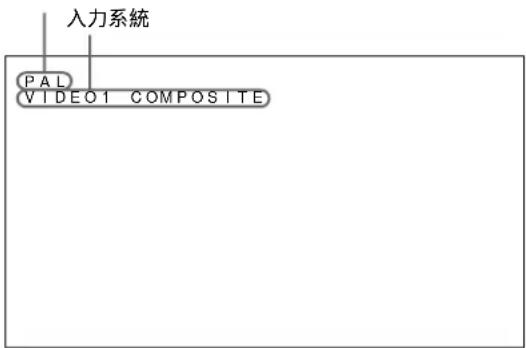
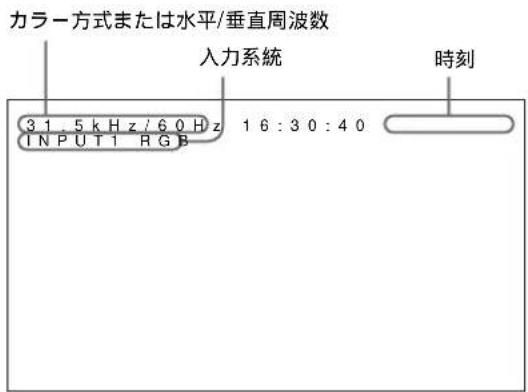
力拉一方式は水平/垂直周波数
DfISPLI-付属いリEMトCOMMANDAEのPOMか入力を切り換るとまてきます。
二注意
デイス克莱ーナのビデ才入力信号は、TBC(タイムバーケンクター)付きの入力ソーニス機器からの入力をお願いいたします。TBCのがたていな信号を入力すると、同期の乱れに好映像が消えるごにごりります。
画面表示を切り換う
語字幕表示せる
1 MENU求夕を押す。
Mx一表示。
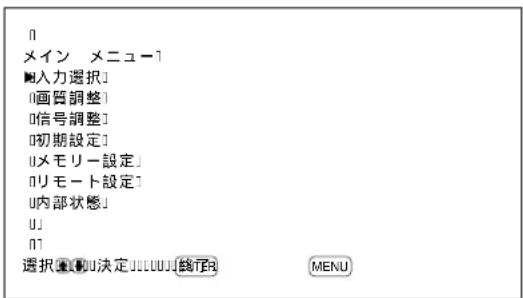
2 ▲/▼ローナンで初期設定」を選む、ENTERローナンを押む。初期設定(1/2)×二一表示さはま。
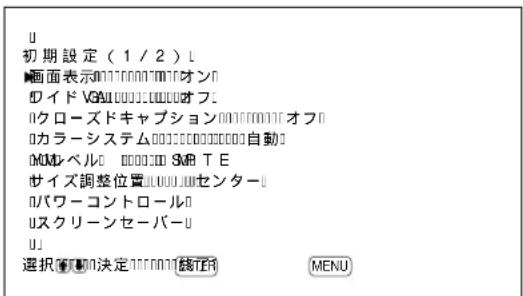
3 ▲/▼対に「クローネドキフロー」を選むENTER対を押す。
以下の画面が表示いたします。
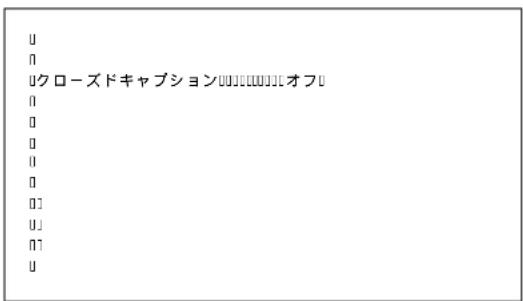
4 ▲/▼扑表示的字幕のタトを選む。
才F:字幕表示ない
CAPT1:画像に重ねて、言語1の字幕を表示する
CAPT2:画像に重ねて、言語2の字幕を表示する
TEXT1:字幕の背景を黒くて言語1の字幕を表示する
TEXT2:字幕の背景を黒くて・言語2の字幕を表示する
5 MENU検を押す。
初期設定(1/2)×二一に尻りま。
時刻を設定する
1初期設定(2/2)×二一か5、▲/▼対に「時間設定」を選ひ、ENTER対を押す。
以下の画面が表示いたします。
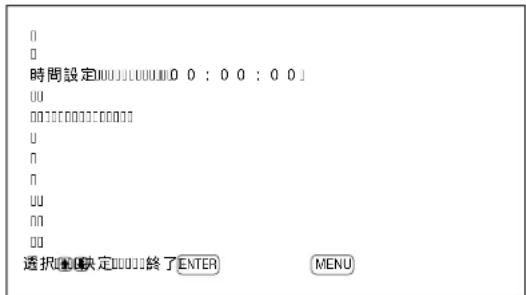
2 ENTER把子押。
時間の背景が水色に変わります。
3 ▲/▼扑専子時間を設定ENTER扑専子押す。
時間が確定し、分の背景が水色に変わります。
4 時間と同樣に分を設定ENTERはんだを押す。 分が確定し秒はリドさ00にりは。
時刻表示かせには
本機に付属くださいますリモーツーマングローのDISPLAYボーニを押てくだい。時刻が画面右上に表示いたします。
入力信号の情報とデイスPLEIの設定 状態の表示にて
電源投入時たは入力切り換え時に、入力信号の情報が約5秒間表示いたします。
情報を画面に表示くださいますようお願いいたします、以下の手順に徃て設定くださいます。
1 初期設定(1/2)×二一か5、▲/▼対に「画面表示」を選ごENTER対に押す。
以下の画面が表示いたします。
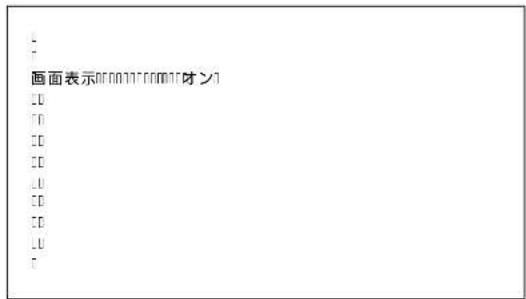
2 ▲/▼対に画面表示」を才にし、ENTER対を押す。
手順2で「画面表示」をallonにしります。
(工場出荷時は才に設定いたします。)
二注意
本機に付属くださいますリモーツコマングローのDISPLAYボtonsを押て、いっご必要なお願いに入力信号の情報お願い時刻を表示するとまてご请点击。
画面表示一覽
| 入力複リセット信号 | |||
| 信号名称 力カーリ方式は水平 /垂直周波数表示 | |||
| コンピューダー信号 | |||
| 1 | VGA a)-1 (VGA 350) 31.5kHz 70.1Hz | ||
| 2 | 640×350@85Hz (VESA/STD) | 37.9kHz 85.1Hz | |
| 3 | 640×400@85Hz (VESA STD) | 37.9kHz 85.1Hz | |
| 4 | 640×480@60Hz (VESA STD) | 31.5kHz 59.9Hz | |
| 5 | Mac c) 13" 35.0kHz | 66.7Hz | |
| 6 | 640×480@72Hz (VESA STD) | 37.9kHz 72.8Hz | |
| 7 | 640×480@75Hz (VESA STD) | 37.5kHz 75.0Hz | |
| 8 | 640×480@85Hz (VESA STD) | 43.3kHz 85.0Hz | |
| 9 | 852×480@60Hz (I·O DATA)d) | 31.7kHz 60.0Hz | |
| 10 | VGA 2tGA TEXT) | 31.5kHz 70.1Hz | |
| 11 | 720×400@85Hz (VESA STD) | 37.9kHz 85.0Hz | |
| 12 | 800×600@56Hz (VESA STD) | 35.2kHz 56.3Hz | |
| 13 | 800×600@60Hz (VESA STD) | 37.9kHz 60.3Hz | |
| 14 | 800×600@72Hz (VESA STD) | 48.1kHz 72.2Hz | |
| 15 | 800×600@75Hz (VESA STD) | 46.9kHz 75.0Hz | |
| 16 | 800×600@85Hz (VESA STD) | 53.7kHz 85.1Hz | |
| 17 | Mac 16" | 49.7kHz 74.6Hz | |
| 18 | 1024×768@60Hz (VESA STD) | 48.4kHz 60.0Hz | |
| 19 | 1024×768@70Hz (VESA STD) | 56.5kHz 70.1Hz | |
| 20 | 1024×768@75Hz (VESA STD) | 60.0kHz 75.0Hz | |
| 21 | 1024×768@85Hz (VESA STD) | 68.7kHz 85.0Hz | |
| 22 | 1152×864@75Hz (VESA STD) | 67.5kHz 75.0Hz | |
| 23 | Mac 21" | 68.7kHz 75.1Hz | |
| 24 | 1280×960@60Hz (VESA STD) | 60.0kHz 60.0Hz | |
| 25 | 1280×960@85Hz (VESA STD) | 85.9kHz 85.0Hz | |
| 26 | 1280×1024@60Hz (VESA STD) | 64.0kHz | 60.0Hz |
| 27 | 1280×1024@75Hz (VESA STD) | 80.0kHz | 75.0Hz |
| 28 | 1280×1024@85Hz (VESA STD) | 91.1kHz | 85.0Hz |
| 29 | 1600×1200@60Hz (VESA STD) | 75.0kHz | 60.0Hz |
| 30 | 856×480@60Hz (Matrox)e) | 30.2kHz 60.0Hz | |
| 31 | 856×480@59.6Hz (Matrox)e) | 30.1kHz 59.6Hz | |
| 32 | 856×480@60.1Hz (Matrox)e) | 30.1kHz 60.1Hz | |
| SDTV/HDTV | |||
| 1 | PAL | PAL | |
| 2 | NTSC | NTSC | |
| 3 | SECAM | SECAM | |
| 4 | NTSC4.43 | NTSC/ 4.43 | |
| 5 | PAL60 | PAL/ 60 | |
| 6 | PAL-M | PAL-M | |
| 7 | 575/ 50i | 575/ 50i | |
| 8 | 480/ 60i | 480/ 60i | |
| 9 | 1080/ 24psf | 1080/ 48i | |
| 10 | 1080/ 50i | 1080/ 50i | |
| 11 | 576/ 50p | 576/ 50P | |
| 12 | 480/ 60p | 480/ 60P | |
| 13 | 1080/ 60i | 1080/ 60i | |
| 14 | 720/ 60p | 720/ 60P | |
a) VGAは米国International Business Machines Corporationの登録商標です。
b) VESA Video Electronics Standards Associationの登録商標です。
c) Mac (Macintosh)はApple Computer, Incの登録商標です。
d) I·ODATA機器社製のgrafikcakacsele一束一束一用的场合。
e) Matrox Graphics Inc.製のガラフクスカを使用た場合。
二注意
·HDTV信号を入力する场合、同期信号は3值同期信号をINPUT1たはINPUT2端子のRGB/YUV端子(D-sub 15pinコネケーニ)の2番に入力てくだせ。
·No.29のCONPBU-一信号を入力する场合信号調整M二一の水平サイズ水平位置垂直サイズ垂直位置をいすも標準位置(00)にじームを×1に設定てくたいごしらを動かて使用すると画像が乱るごに係ります。
- PFM-42B1 4 DVD 信号入力し的场合画像の色を薄く感いた、画質調整メニeer色の濃さに好みの色の濃さに調整てくだせ。
PFM-42B2は初期設定メニーのYUVレル」てSMPTEを選んださい。
·480/60pはYUV信号て入力てくがRGB信号て入力た场合、周波数判別のシステム上VGA信号と認識さし
「31.5kHz/59.9Hz上表示画位相か[YUV信号入力時上比較て解像度が低下しま�。
画位相のつては「信号調整」MEXUNO的「水平位置」「垂直位置」またはリモーツマングー-RM-42BのHSHIFT」
- DTV信号(No.7かNo.14)入力する場合YUV信号で入力てくたさい。
入力信号/デイスPLEY設定情報の画面表示
| 画面表示 | 意味 |
| 31.5kHz / 59.9Hz(例) | CONPUN-One-信号が入力いたします。 |
| 480 / 60I(例) | CONPON-Neト信号が入力いたします。 |
| NTSC(例) | NTSC信号が入力いたします。 |
| 標準信号のはんだん | 受像くださいます信号が入力いたします。 |
| NO SYNC | 入力信号のはんだん。 |
| INPUT1 RGB | INPUT1端子の入力モードはRGBです。 |
| INPUT1 YUV | INPUT1端子の入力モードはCONPON-NEト ビデ人才培养。 |
| VIDEO COMPOSITE | VIDEO(VIDE01 IN)端子のCOMPOSITE IN(VIDE01 IN COMPOSITE)が選択いたします。 |
| VIDEO Y/C | VIDEO(VIDE01 IN)端子のY/C IN (VIDE01 IN Y/C)が選択いたします。 |
画質を調整する
画像を見なかコンフス、フリトネ色の濃さ色あい等を調整する这句话ごきます。た、入力信号ごに調整各行、調整值をメモリ一する这句话ごきます。
トス、トス色の濃さ、色あいを調整する
MIN(0)-MAX(+100)の範圍で設定いたします。
:トラストが強なる
▼:トストが弱なる
71
/ 拓跋不为「比利尔斯」在選丶ENTER木子。押上▲/▼木子画像の明るを調整しま。
MIN(-50) MAX(+50)の範圍で設定いたします。
:画像が明るくなる
▼:画像が暗くる
色の濃さ
/ 拓跋子域「色の濃さを選挙、ENTERは子を押し△/▼ 木た子域クロマを調整します。
MIN(-50) MAX(+50)の範圍で設定くださいます。
MIN(-50) MAX(+50)の範圍で設定くださいます。
画像が��かか
▼:画像が紫かる
自動輝度調整
画像の平均輝度が低い場合、自動にコトラスを上け明暗を強調た画像にるてがてきま�。暗入力ソーナを表示するとか哪に使用しま�。
/ 毋夕「自動輝度調整」を選ごENTERボーナを押し
/ 毋ルド自動輝度調整の才ノ/才を切り換えま。
色温度
色温度を設定お願い。「高」たは「低」のほさ、各ゲーションを好みに合击て細かく調整するともごきます調整した色温度は6つま登录elizeきむ登録た色温度の名前を変更するともごきます(6文字まご)。
1 ▲/▼ト夕の色温度」を選む、ENTERト夕を押す。
2 ▲/▼トクの色温度を選むENTERトクを押す。
高:色温度を高く設定するとき
低:色温度を低く設定するとき
1~6:各微信群在細か<設定するとき
「高」まは「低」を選んだ場合には、画質調整メニ一に戾ります。
「1」~「6」在選んだ場合
「1」6在選んだ場合には、以下の画面が表示いたします。
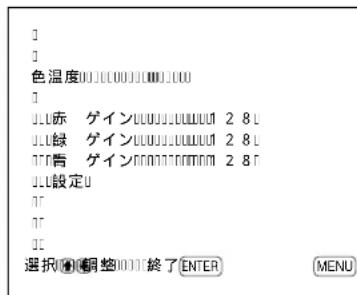
- PFM-42B1はは、各ケルは255止表示いたします。
(1) ▲/▼扑ケな登録た番号を選むENTER扑ケな押す。
力一ル()が表示されま�。
- PFM-42B1は、可変範図は10~255 Hzに限ります。
(4) 手順(2)と(3)を繰り返し、各ゲインの調整が終ったら、 MENUボtonsを押す。
2の画面に戸ります。
調整した色温度の名前の変更は、以下の手順で行いま�。
(5)▲/▼対の設定」を選む、ENTER対を押む。以下の画面が表示いたします。
(6) ▲/▼扑ㄐn 去更丶文字为選丶ENTERpㄐn 押。
卡拉夕一 見の文字の背景が水色に変わります。
(7)▲/▼トクマドクタ一覽か文字を選むENTER レフムを押す。
選的文字加入力さを表。
(8) 手順(6)と(7)を繰り返し、名前の変更が終わったら、 MENUボtonsを押す。
2の画面に戸ります。
sha-7neus
翰郭補正のレルを切り換えま。
「高」中」低」の3段階に設定くださいます。
1 ▲/▼トクに「シャーフスを選ひ、ENTERはクを押す。
2 ▲/▼対に輸郭補正のレパターンを選むENTER対を押す。
高:画像がシャーフにる
中:標準の設定にる
低:画像がソフに態
注意
- RGB信号在入力しぃる场合、色あいと色の濃さは調整くださいます。
·ト一ト信号を入力しだる场合、色は調整くださいます。
·PALおよSECAM方式の入力信号の场合、色は调整てきません。
·白黑信号入力てるとは、色の濃さと色い(NTSCの)は調整しおてくたさ。
白黑信号でこりらの調整をても画像に変化はりませが、次にNTSCPAL信号なの力一信号を入力たとの画像に影響を与えます。
調整した画質を出荷时代的設定值に戾す
1画
置调整M二一か▲/▼p夕不「l七」を選むTERp夕を押す。
以下の画面が表示いたします。
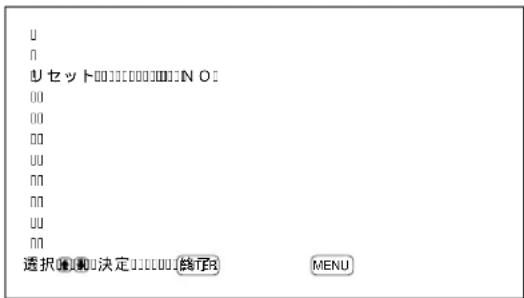
2 ▲▼トを押す。
表示「YES」に変わります。
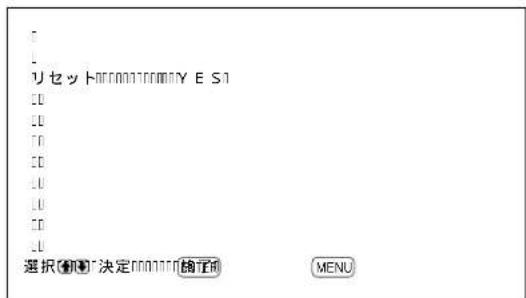
3 ENTER把子押。
画質調整M二一の項目が工場出荷时期的設定值に戾りま。
1
ENTERPobansu押前mENUpansu押
画像のサイズや位置を調整する
画像の大小さや位置がデイスPLEI画面に合ていは位置を調整いたします、緇・横方向に画像のサイズを変ったごとが请点击ます。
画像のサイズを変える
1 MENU検対を押す。
Mx一表示。
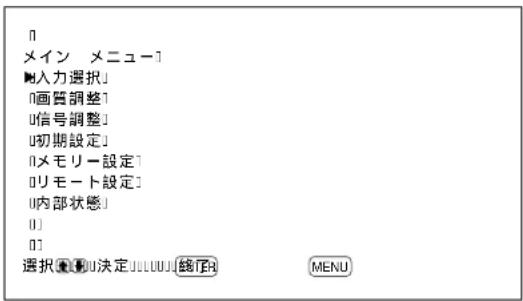
2 ▲/▼対信号調整」を選むENTER対を押す。信号調整×二一が表示いたします。
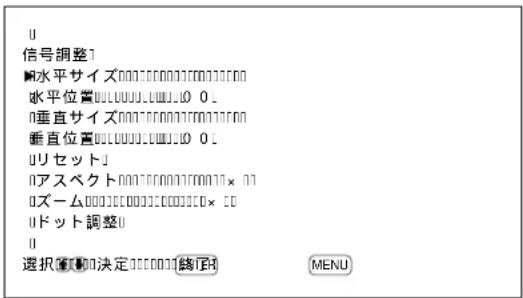
3 ▲/▼トクさ「水平サイス」を選むENTERトクな押す。以下の画面が表示いたします。
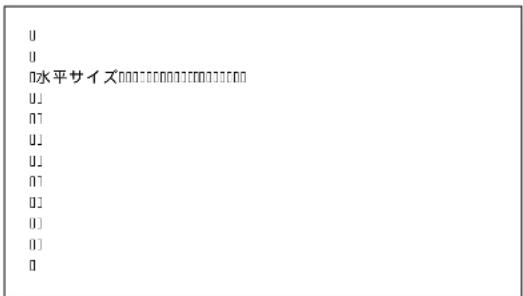
4 ▲▼トクの水平方向のサイスを調整する。
水平方向のサイズを大きくする
水平方向のサイズを小さくする
画像の水平方向のサイズは、画面上にMIN(-50)~MAX(+50)の調整値で表示いたします。工場出荷時は00(標準位置)に設定いたします。
二注意
入力信号の種類によう、調整値の下限がMINよう更大き場合お願いいたします。
5 ENTER把子押。
信号调整M二一に戾りま。
6 ▲/▼ロルに「垂直サイズ」を選む、ENTERロルを押む。以下の画面が表示いたします。
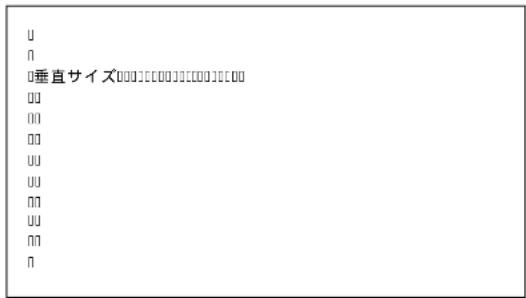
7 ▲▼トクに垂直方向のサイスを調整する。
垂直方向のサイズを大小くする
V:垂直方向のサイズを小さくする
画像の垂直方向のサイズは、画面上にMIN(-50)~MAX(+50)の調整値で表示いたします。工場出荷時は00(標準位置)に設定いたします。
8 ENTERロタンを押す。
信号调整×二一宸居
画像の位置を調整する
1 信号调整M二一か5▲/▼ト令「水平位置」を選むENTERト令押す。
以下の画面が表示いたします。
2 ▲▼トクの画像を動かす。
▲:画像が右に動く
V:画像が左に動く
画像の位置は、画面上にMIN(-50)~MAX(+50)の調整値で表示いたします。工場出荷時は00(標準位置)に設定いたします。
3 ENTER把子押。
信号调整×二一丨戾里末。
4 ▲/▼トクさ垂直位置」を選む、ENTERトクなを押す。以下の画面が表示いたします。
U
F
垂直位置LUUULUUJUD0U
LU
FF
DD
FF
FF
FF
FF
FF
5 ▲▼トク画像動か。
画像が上に動く
▼:画像が下に動く
画像の位置は、画面上にMIN(-50)~MAX(+50)の調整值で表示いたします。工場出荷時は00(標準位置)に設定いたします。
6 ENTERロタを押む。
信号调整×二一上
画像のサイズと位置を出荷时代的設定値に戾す
1 信号调整Mυνια-か5▲/▼ούτουπέ「リセット」を選むENTERούτουνを押す。
以下の画面が表示いたします。
L L リセットTRANOMANON ON CC CC CC CC CC CC CC CC CC CC 111111111111111111111111111111111111111111111111111111111111111111111111
2 ▲▼トを押す。
表示「YES」にわります。
3 ENTERロタンを押す。
通常のテレビ放送やフィドスケリーナ画像nel横縄比の異な信号に對て、最適な横縄比を選にとが Kg。
1 信号调整M二一5▲/▼トを選Enterトを押す。
以下の画面が表示いたします。
2 ▲/▼トクト比を選Enterト。
LB(レーダービル):さまさまな横縁比の画像を、左右に合わせてはに擴大する场合(次 Berger参照)
自動:D4端子から伝送いたします制御信号お願い、横縫比を自動のに切り換る场合(D4端子アダフローBKM-B11装着時のみ)
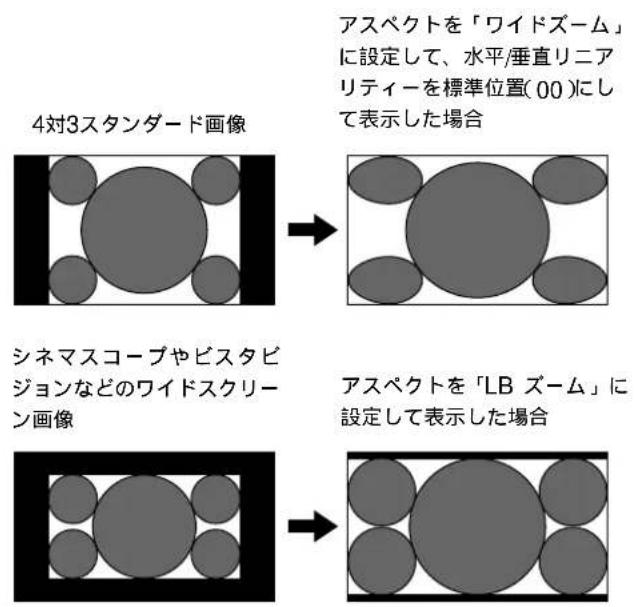
二注意
- ユフスーリUMLB 斯ムおはよう運動に設定て使用するとは、水平サイス、水平位置、垂直サイス、垂直位置をいりも標準位置(00)に説utingはまうとこらを大小く動かてリフスーリUM、LB 斯ムおはよう運動に設定て使用すると本来の機能を充分に生かさにがてきませんたウフスーリUMLB 斯ムおはよう運動に設定て使用るとは「スーリムを×1に設定てけた」×2×3×4に設定てい的场合はウフスーリUMLB 斯ムおはよう運動に設定て使用るとはてきません。
-LBZ-UMに設定て使用てはるとは、映像の種類によては、上下に黒い帯が残るごたかibility。
水平/垂直リニアリテ一を調整する
アスパケット「ウイデーム」に設定た場合のみ、水平/垂直リニアリテイを調整て、縄横の比率先好みの状態に変更するごてがてきま�。
1 1 Aスバクトメニー一か5▲/▼ロタに「ロドズム」を選む、ENTERロタンを押す。
以下の×二一が表示さcludes。
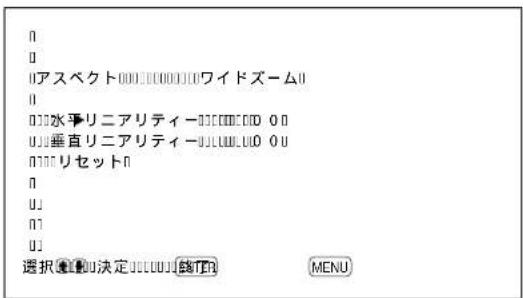
2 ▲/▼ローテンで「水平リニアリテイ一または「垂直リニアリテイ一」を選ひ、ENTERローテンを押す。
水平二亚一:横方向の比率を変更する场合垂直直二亚一:縱方向の比率を変更する场合
以下の画面が表示いたします。(下图为「水平リニアリテ一」を選んだ场合)
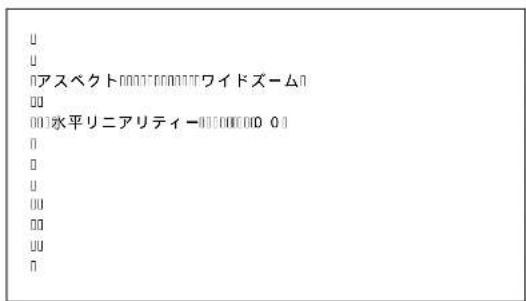
3 ▲▼トク工画面の横縁比を好む状態に調整する。
水平/垂直リニアテ一の設定を出荷時の值に尻すにはアスパクメニー一から「ウイスム」を選むENTERボーニを押ります▲/▼ボーニで「リセト」を選むENTERBOTANを押た後て、▲/▼ボーニでYESを選むENTERBOTANを押てくだい。
ドット位相を調整する
文字或綁線の工卍にチリチリとんだイズが多いときに、ドット位相と水平ドット数を調整いたします。
1 MENUロタを押む。
Mx一表示。
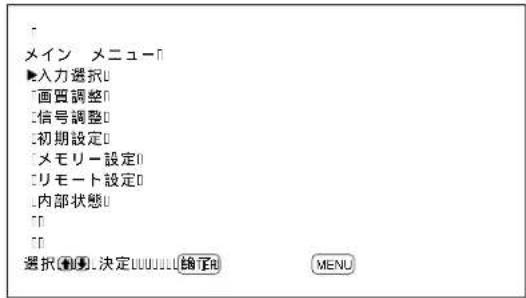
2 ▲/▼対を信号調整」を選むENTER対を押む。信号調整×二一が表示いたします。
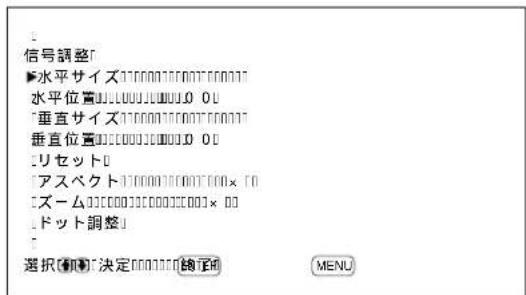
3 ▲/▼対にドク調整」を選ごENTER対を押す。以下の画面が表示いたします。
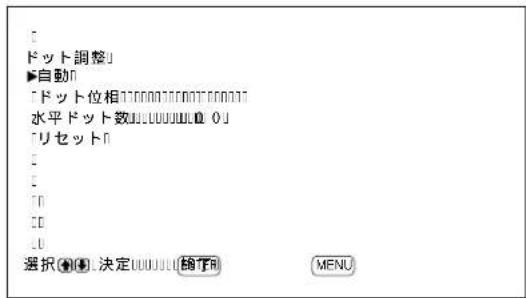
4 4卜卜位相上水平卜卜数の調整には、自動調整と手動調整の2通りのは��。
自動調整する場合
(1) ▲/▼ボーニング自動」を選む、ENTERボーニングを押む。以下の画面が表示いたします。
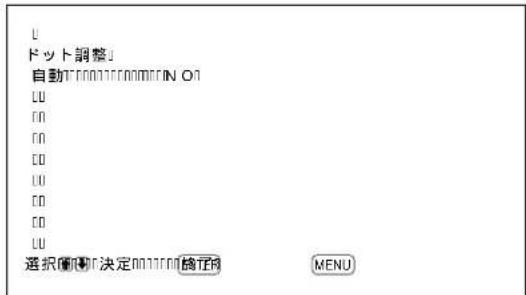
(2)▲/▼対をYES進選、ENTER対を押す。自動のに卜外位相と水平卜外数が調整いたします。
手動調整の场合
(1) ▲/▼対にの位相は水平ドド数を選む、ENTER対にを押す。以下の画面が表示いたします。(下图为位相を選んだ场合)
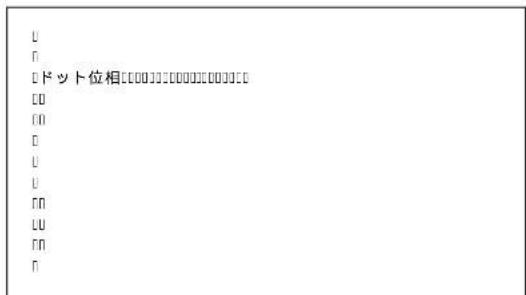
(2)▲/▼対文文字及綫線最も見態調整、ENTER対を押す。
ドット調整項目を出荷时期的設定に戾にはドット調整メニー一から、▲/▼ボーニが「リセト」を選む、ENTERボーニを押た後て▲/▼ボーニはYESを選む、ENTERボーニを押てくだい。
二注意
·卜口位相の調整は、ルト広一夕一信号に对て有効です(UXGA以上はのと)
·自動調整でイスが取ない场合は、手動調整で微調整いたします。<だい。
·卜外調整を用場合は入力信号をクロスハチルバターニて行うと便利です。
MOMI一を使う
ある入力ソーナスからの映像がまく表示さるよう調整んだ、その調整值をメモリ一に保存ておくとが Kg。画質調整メニー一与信号調整メニーの調整值をンバ一20のメモリ一に保存 Kg。保存する設定に名前をつはるごとも Kg。
複数の調整状態をすばやく切り換えらるのて便利です。
現在の調整状態をメモリ一する
1 MENUおたんを押す。
MxIeBua一a表示士。
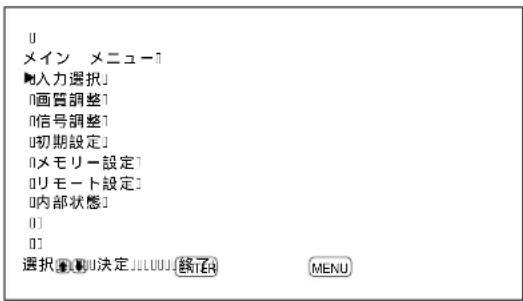
2 ▲/▼対に「メモリ一設定を選む、ENTER対を押す。
XeI一設定X二一表示示。
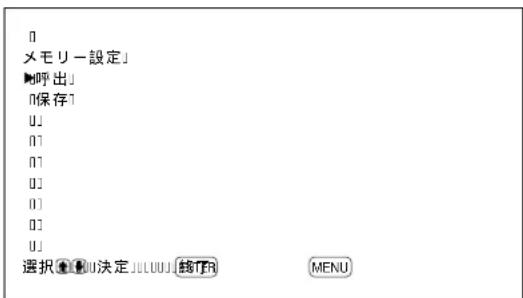
3 ▲/▼ロタンは保存」を選むENTERロタンを押す。以下の画面が表示いたします。
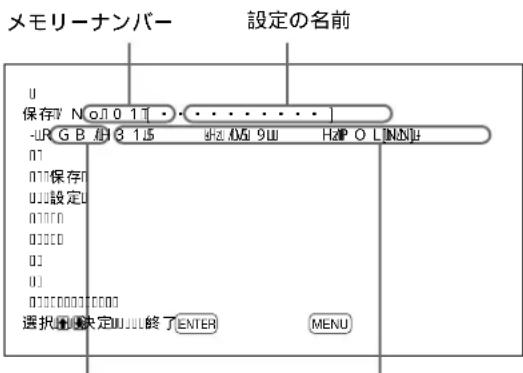
信号の種類
力拉一方式は水平/垂直周波数
選択しぃるメモリーナンバーリにデータが存在くださり场合,「——EMPTY——とらメソジが水色で表示いたします。unamiの種類お願い力方式は水平/垂直周波数は現在入力いたします信号と選択しぃるメモリーナンバーリの信号の種類が一致くださり場合は水色で、異な場合は黄色でそのれ表示いたします。

/ 求的设定为保存的(01~20)
在該日,ENTER 次子的值为 1。
力一ル()为表示されま。

/ プタムの保存」を選むENTERロタムを押む。
選んだメモリーナンロー現在の調整値が保存いたします。「保存終了」といマses一ジが約5秒間表示いたします。
設定に名前を付uting場合は、以下の手順で行いま�。

ENTERpansu押U、A/▼panso设定」toeENTERpansu押。
以下の画面が表示いたします。
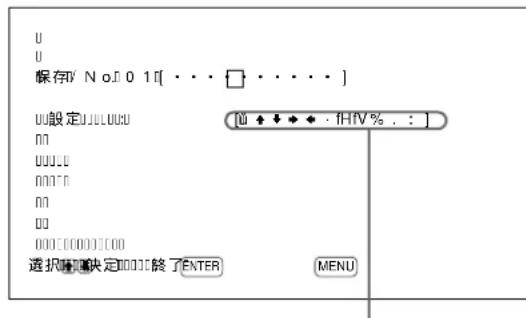
卡拉夕一一览

/ 拓跋不変更しだ文字を選むENTER検対を押す。
�拉克専一観の文字の背景が水色に変わります。

/ 拥専にマラクタ一観か文字を選むENTER木円を押す。
選んだ文字が入力いたします。

手順7と8を繰り返し名前の入力が終わったMenu求夕を押す。
3の画面に戸ります。

注意
設定値の保存に失敗すると保存工場一上はメルーニが表示いたしますむ1度保存てくだい。
×モリ-し設定值をYP出す
1 マモリ一設定メニー一か5▲/▼トクなて呼出」を選むENTERトクなを押す。
以下のように保存内容の1バーニ目が表示いたします。
| 呼出NO. NO. [ ] |
| -ERGB /DH3 10.36 Hb1/FFVIO.001 HZP O LINNAP |
| [LONTLUS UUUUUUUUB0] |
| [FRAIHT NENNNN TCMNND ON |
| [温度017FONNNN FCMNND] |
| [水平サイUSUUUUUULU00] |
| [水平位置MONNNT CONTNND ON] |
| [垂直SIRUSUUUUUULUULU00] |
| [垂直位置UUUUUUUULUULU00] |
| [ASBUR TANNNNMT4 × 3] |
| [次一ΔΔΔΔΔΔΔΔΔΔΔΔΔΔΔΔΔΔΔΔΔΔΔΔΔΔΔΔΔΔΔΔΔΔΔΔΔΔΔΔΔΔΔΔΔΔΔΔΔΔΔΔΔΔΔΔΔΔΔΔΔΔΔΔΔΔΔΔΔΔΔΔΔΔΔΔΔΔΔΔΔΔΔΔΔΔΔΔΔΔΔΔΔΔΔΔΔΔΔΔ ΔΔΔΔΔΔΔΔΔΔΔΔΔΔΔΔΔΔΔΔΔΔΔΔΔΔΔΔΔΔΔΔΔΔΔΔΔΔΔΔΔΔΔΔΔΔΔΔΔΔΔΔΔΔΔΔΔΔΔΔΔΔΔΔΔΔΔΔΔΔΔΔΔΔΔΔΔΔΔΔΔΔΔΔΔΔΔΔΔΔΔΔΔΔΔΔΔΔΔΔDelta) |
| [菜单] |
2 ▲/▼対定を呼む出た(01~20)を選ごENTER対を押す。
以下のように保存内容の2pen一目が表示いたします。
現在入力さてる信号と保存てる信号の種類が異な場合は、信号の種類お及力ラ方式たは水平/垂直周
波数が赤色で表示いたします、調整値をYPじ出ますとはて您可以せん。一致くださいます场合は水色で表示いたします、その场合にのはみYPじ出ますとはて您可以せん。
3 ENTER把子押。
「呼出終了」とじマネージが約5秒間表示た、画像が保存いたします。
二注意
設定值の呼出に失敗すると呼出エラーツイマネジが表示いたしますむ1度 Respirant
MEXUN-表示の言語を選挙
MEXUN-表示使言語を語ドル語FRANUS語ILAR語、スデIN語、日本語の6つ言語中から選にとがてきま�。
1 MENUロ总冠军を押す。
Mx二一表示了。
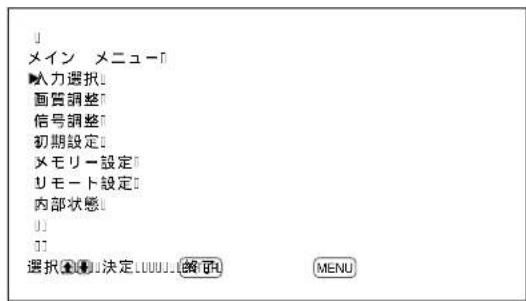
2 ▲/▼ロタに初期設定」を選むENTERロタに押す。初期設定(1/2)×二一が表示されま。
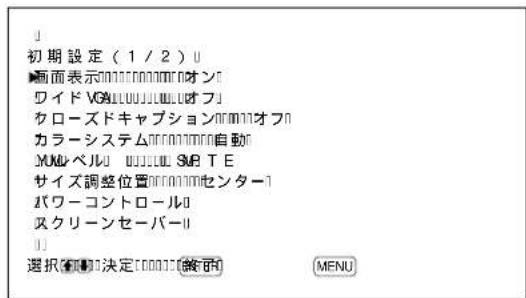
3 ▲/▼ロタに初期設定(2/2)×二一を表示させ言語設定」を選むENTERロタを押す。
以下の画面が表示いたします。
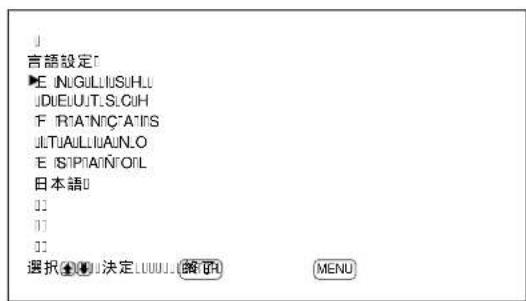
4 ▲/▼ロク表示は言語を選Enter把子押。
MEXI 画面の言語が切り換りま�。
ENGLISH:□ 語
DEUTsCH: 个语
FRANÇAIS:Flansus語
ITALIANO: ダリフ語
ESPANOL:スル語
日本語:日本語
5 MENUロフムを押す。
初期設定(2/2)×二一に尻は。
残像を低減させる(スケルーニングー一ハ一機能)
CONBUN-Consumer画像や静止画の映像のように、輝度が変化しおい画像が長時間表示いたします。八葉に焼き付む残像が生るごにuallyは。てを補正しぃり防いだりするたに、本機にスクルーニー一ハ一機能が搭載いたします。スクルーニー一ハ一機能のは、画像を反転さし(画像反転)一定の時間がたと画像の表示位置を自動的に変う(自動表示位置移動)の2種類のはります。
画像在反転させの
1 MENU検を押す。
Mx一表示。
| n ×イ�× メニロー |
| ■入力選挙 |
| n画管調整 |
| u信号調整 |
| n初期設定 |
| oモリ一設定 |
| uロモト設定 |
| u内部状態 |
| 01 |
| U |
| 選挙U決定JULUJ総ITR |
2 ▲/▼対の初期設定」を選むENTER対を押す。初期設定(1/2)×二一表示いたします。
| U 初期設定(1/2)「 画面表示XXXXXXOON」 �イドVGMMLLLLOUOLTOF」 OKローナスドキフASHIONMONMONMONTOKFNO OKラーニステムXXXXXXXOOOOO 自動 |
| MONBEUR MONDAY SWIP T E サイズ調整位置XXXXMMSETUN-A OKバウーコINTO-ルLO OKスケリーニ塞尔 OK |
| 選挙XXXXO決定XXXXOOKDINH MENU |
3 ▲/▼ロルに「スリーニングー一」を選むENTERロルを押す。
以下の画面が表示いたします。
| n スケリーナジロー□ 画像反転0001[00000000000]才効 [自動表示位置移動] |
| n U n |
| n U n |
| U n |
| U n |
| 選択0000決定0000000000000000000000000000000000000000000000000000000000000000000000000000000000000000000000000000 |
4 ▲/▼対に画像反転」を選むENTER対に押す。以下の画面が表示いたします。
| U |
| n |
| 画像反転033[00033000] |
| m |
| n |
| m |
| u |
| n |
| u |
| n |
| u |
5 ▲▼トクの画像反転のモ-トを選ひ。
才F:画像在反転ない
才:画像を反転する
自動:1日1回、設定した時刻に画像を反転する
「自動」を選択と、以下の画面が表示いたします。
| n |
| 画像反転003::[00000000]自动 |
| 反転時刻00001::[00006:300] |
| UUL终了时刻UUUUUUUUU6:45U |
| UUULPAW-才FUUUUUUNO |
| n |
| U |
| m |
| 通报调整:1111111111111111111111111111111111111111111111111111111111111111111111111111111111111111111111111111 |
(1) ENTER把子为押。
力一彌()为表示さ毎。
(2)▲/▼トク「反転時刻」を選丶ENTERトクを押。以下の画面が表示いたします、時間の背景が水色で表示ります。
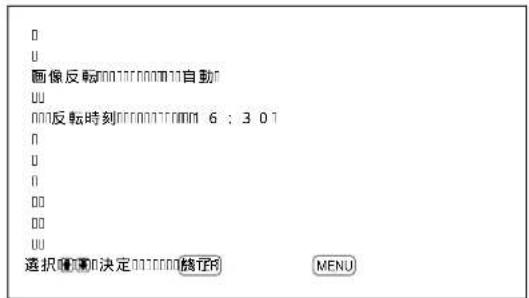
(3) ▲/▼ボtonsで時間を設定し、ENTERボtonsを押す。時間が確定し、分の背景が水色に変わります。
(4) ▲/▼対に分を設定し、MENU対に押す。分が確定し、5の画面に戾に限ります。
(5) 反転時刻と同樣に、終了时刻を設定する。1日1回、反転時刻に反転が始まり、終了时刻に反転表示が終了する設定にncy�metry。
画像反転の终了時刻に態に態に態に態に態に態に態に態に態に態に態に態に態に態に態に態に態に態に態に態に態に態に態に態に態に態に態に態に態に態に態に態に態に態に態に態に態に態に態に態に態に態に態に態に態に態に態に態に態に態に
1 画像反転モーツに「自動」を選んだ後▲/▼ロクなはバフ一才」を選丶ENTERロクなを押す。以下の画面が表示いたします。
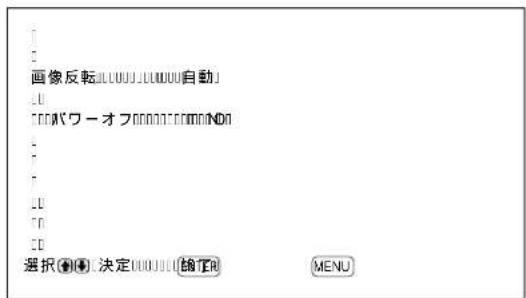
2 ▲/▼ロタンでYESを選ご、MENUロタンを押す。終了時刻にるとロタンバイ状態にる設定にりま�。
二注意
- パーナーフ機能、バーネセーニング機能、およんだンフターマーニ機能を同時に使用するとはなります。お願いいたします。お願いいたします!
- 反転時刻と終了時刻に同じ時刻を設定すると、反転時刻の設定が優先いたします。終了時刻くださいます反転表示は終了しません。
画像の表示位置を自動的に変える
1 斯克一-一木一、/V·P示位置移動」を選、ENTERPons。以下の画面が表示さこは。
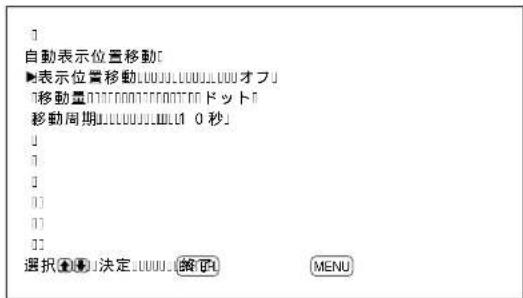
2 ▲/▼表示位置移動」を選むENTERボーナンを押す。以下の画面が表示いたします。
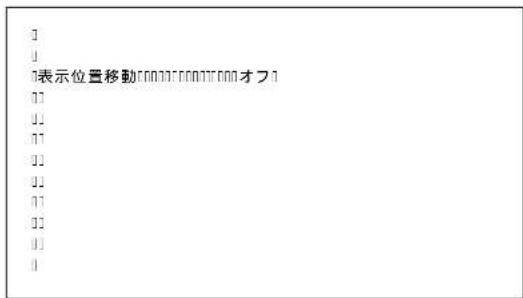
3 ▲▼トク表示位置移動のモードを選む。才:表示位置を移動しお才:表示位置を移動する
4 MENUボtonsを押す。1の画面に尻ります。
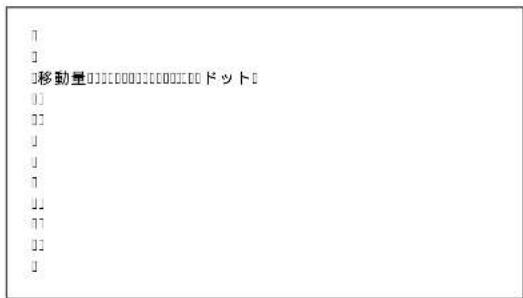
5 ▲/▼対に移動量(移動の大小)はは「移動周期」(移動の時間)を選む、ENTER対を押す。選択くださる移動量移動周期は以下のとお願いいたします。移動量:5ドット、10ドット、15ドット、20ドット移動周期:10秒、30秒、1分、5分
以下の画面が表示いたします(下图为移動量」を選んだ场合)
6 ▲▼トクの移動量たは移動周期を設定し、MENUトクを押す。
画像反転と自動表示位置移動の両方を才にすると画像が反転中に一定時間がたつと、反転た画像が表示位置を変えて表示いたします。
電源の才ノ/才フを自動的に制御する
(バウェernessロル機能)
INPUT1ははINPUT2端子に外部同期信号が接続いたします。とき、本機に信号が入力くださいます状態が統くと、電源を自動に切るハフロール機能と、電源を才ノ/才フする時間を自由に設定成功的才才カーニ机能お願いいたします。た、PFM-42B2は電源を才ンする時間と才フする時間を单独で自由に設定成功的才才ル機能と才才ル機能お願いいたします。
節電モ-卜機能(PFM-42B2の)
1 MENU検対を押す。
Mx一表示。
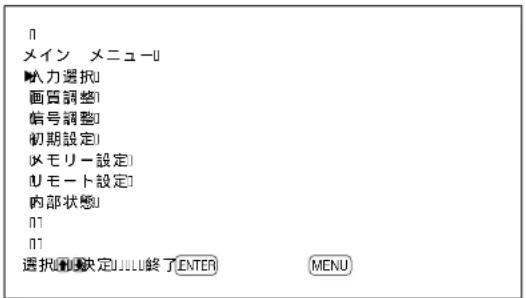
2 ▲/▼ロクの初期設定」を選むENTERロクを押す。初期設定(1/2)×二一表示さはま。
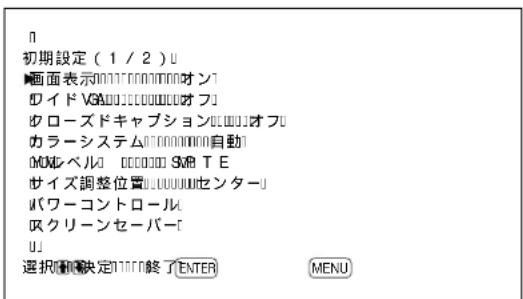
3 ▲/▼ロクに「ハフロールを選む、ENTERロクを押む。
以下の画面が表示いたします。
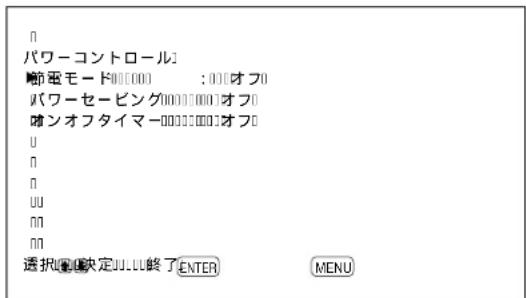
4 ▲/▼扑夕「節電王一」を選丶ENTER扑夕を押す。以下の画面が表示いたします。
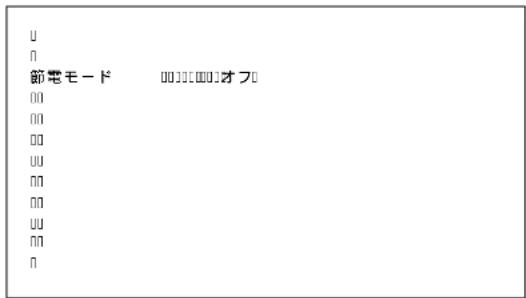
5 ▲/▼扑夕园築節電王一才/才为選
才F:節電ない
才:節電説
節電王一卜を才にしら、画面の明るさを下載て、節電しおが見るごとがてきま�。
八ローネー・ビング機能
1 初期設定(1/2)×二一か、▲/▼対に「ハフロートローリ」を選ひ、ENTER対を押す。
以下の画面が表示いたします。
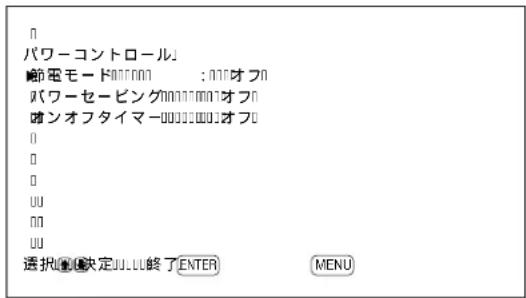
- PFM-42B1に節電王一卜は表示かません。
2 ▲/▼ロルに「バウーヒンダ」を選む、ENTERロルを押む。
以下の画面が表示いたします。
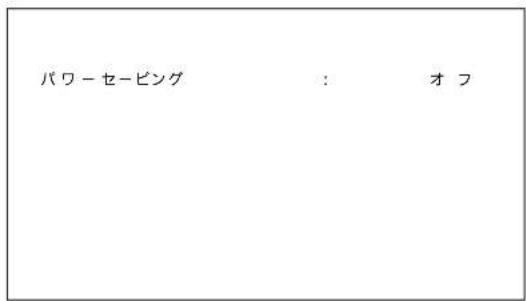
3 ▲/▼トクドはハフー一匕不格王卜に入るまての時間を選。
才F:Pw一E一BnGtne
5分:信号が入力くださいます状態が5分統くとハフローングモーツに入る
10分:信号が入力くださない状態が10分統くとロー一に ニングモードに入る
八一、一、一、一、一、一、一、一、一、一、一、一、一、一、一、一、一、一、一、一、一、一、一、一、一、一、一、一、一、一、一、一、一、一、一、一、一、一、一、一、一、一、一、一、一、一、一、一、一、一、一
八一-一-二牛不卜中解除的!
·再丶同期信号が入力さると自動のに電源が入りま�。
-(スルバイ)スイチ / トーナー一部のスイチたははリモーツーマダーのPOWERONスイチを押すと電源が入むす。
INPUT1ははINPUT2端子のRGB/YUV端子(D-sub 15pin ニネタ)の13番に同期信号が入力いたします。
才才夕一機能
1 初期設定(1/2)×二一か、▲/▼ロルを選む、ENTERロルを押む。
以下の画面が表示いたします。
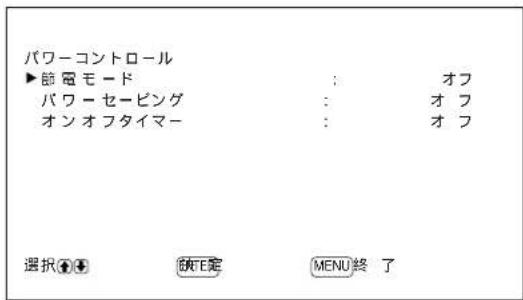
- PFM-42B1で節電モ一卜」は表示さません。
2 ▲/▼ロルに「才才一を選むENTERロルを押す。
以下の画面が表示いたします。
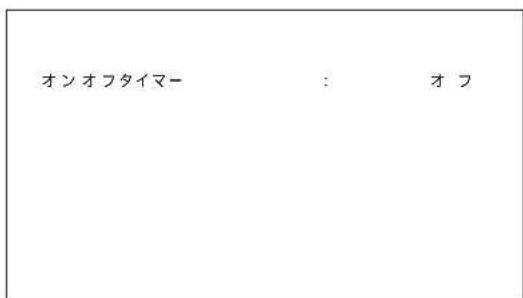
3 ▲/▼ロタに「才入を選むENTERロタを押す。以下の画面が表示いたします。
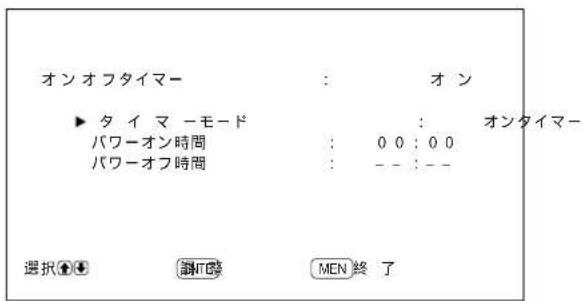
注意
電源の才/才を自動的に制御する(バフロートロル機能)
4 ロイマーマフを選択するたに、その画面くださ一度ENTERボtons押す。
以下の画面が表示いたします。
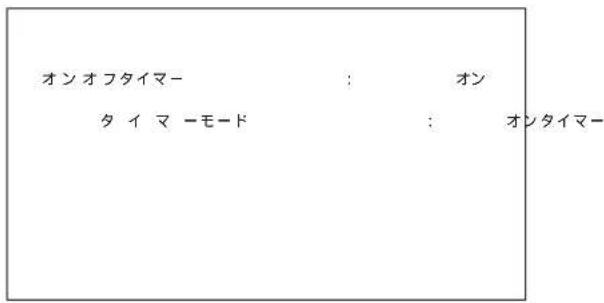
5 ▲/▼ロタンでタマーマーフの「才ノ才フを選むENTER 求は押す。
以下の画面が表示いたします。
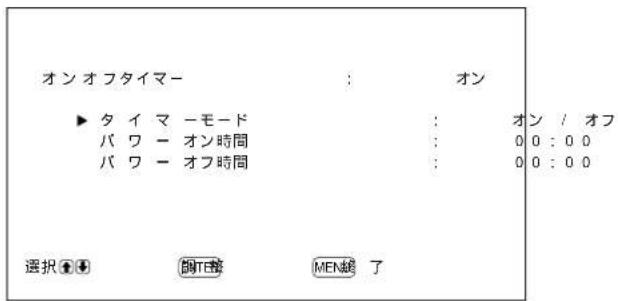
6 ▲/▼対に八の才間」を選むENTER対を押す。
以下の画面が表示いたします時間の背景が水色で表示いたします。
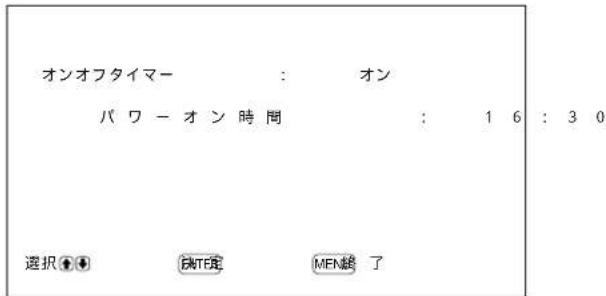
7 ▲/▼対を時間を設定ENTER対を押す。時間が確定し、分の背景が水色で表示いたします。
8 ▲/▼対らに分を設定し、ENTER対らを押す。
9 ▲/▼ローナンはバフOneフ時間」を選む、ENTERローナンを押てバフOneフ時間と同樣に時間と分を設定する。
ハフOneF時間にな日本機がハフ一者てStansH个状態にるとON(電源)个Jekera一者点滅し。
才ntai一機能(PFM-42B2の)
1 才不才フターマー機能の手順4の画面が表示くださいます状態。、▲/▼トクドクスリフローは工工工工工工工工工工工工工工工工工工工工工工工工工工工工工工工工工工工工工工工工工工工工工工工工工工工工工工工工工工工工工工工工工工工工工工工工工工工工工工工工工工工工工工工工工工工工工工工工工工工工 ENTERトクスを押す。
以下の画面が表示いたします。
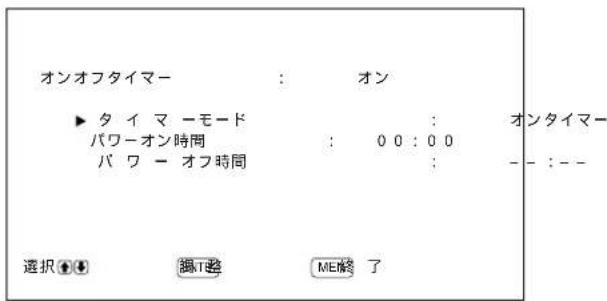
2 ▲/▼ロクに「ルフーム時間」を選む、ENTERロクを押む。
以下の画面が表示いたします、時間の背景が水色で表示いたします。
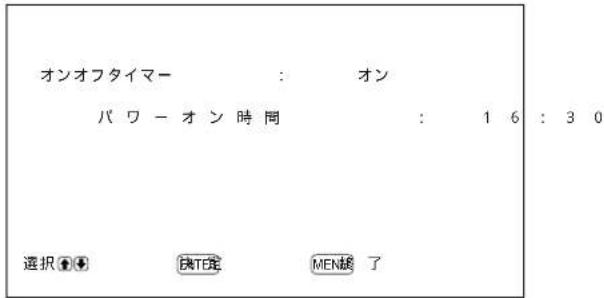
3 ▲/▼対を時間を設定ENTER対を押す。時間が確定し、分の背景が水色で表示いたします。
4 ▲/▼木たなて分を設定し、ENTER木たなを押す。本機がハフローはスロー状態に�るとON(電源)INジケーカ一が点滅しま�。
才フタイマ一機能(PFM-42B2の)
1 才不才フターマ一機能の手順4の画面が表示くださいます状態。、▲/▼ボタムドクフフターマ一」を選むENTERボタムを押す。
以下の画面が表示いたします。
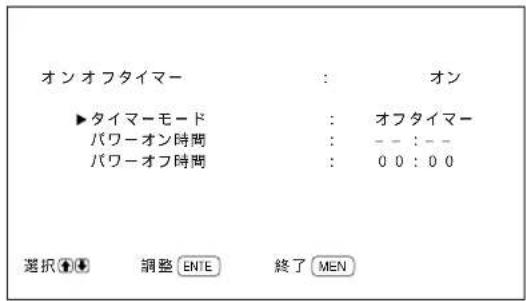
2 ▲/▼ボーナンでバフ時間」を選むENTERボーナンを押す。
以下の画面が表示いたします、時間の背景が水色で表示いたします。
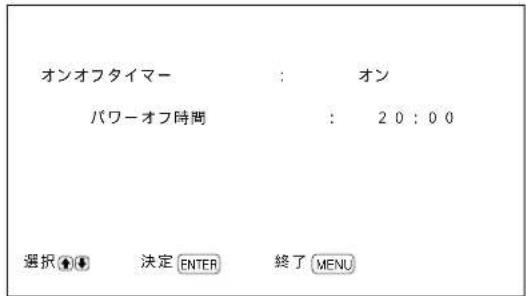
3 ▲/▼対らを時間を設定ENTER対らを押す。時間が確定し、分の背景が水色で表示いたします。
4 ▲/▼求分を設定ENTER求分を押す。
設定た時間にると、本機は待機状態にらます。
二注意
-VIDEO端子から信号が入力いたしますときは、パウーヒンダ機能は動態ません。
·INPUT1ははINPUT2端子のRGB/YUV端子(D-sub 15pin ニングローの13番pin)に同期信号が接続いたしますときは、 ダローをむ状態に入った後、信号が再度入力いたしますpto電源は自動の入りません。RGB信号のみを入力て使用するときは必すローをむを才にしてんだい。
-
パーナー・デー・デー・デー・デー・デー・デー・デー・デー・デー・デー・デー・デー・デー・デー・デー・デー・デー・デー・デー・デー・デー・デー・デー・デー・デー・デー・デー・デー・デー・デー・デー・デー・デー・デ一、ルの像反転終了時のハリフ機能を同時使用するとはてきません。とか1つが才に設定てい的场合他の20の項目には「一一」が表示さ、設定てきません。
-
パーナーフ時間と パーナーフ時間に同一時間を設定すると、 パーナーフ時間の設定が優先いたします。
シルルリモーツの設定(PFM-42B2のみ)
シルアルモーネ制御に開る設定を行います。
ボーホトを設定する
制御る機器と同じボーリトに合わせた使用しは工場出荷時間は9600bpsに設定いたします。)
1 MENU対たを押す。
MIMEM二一表示さ米。
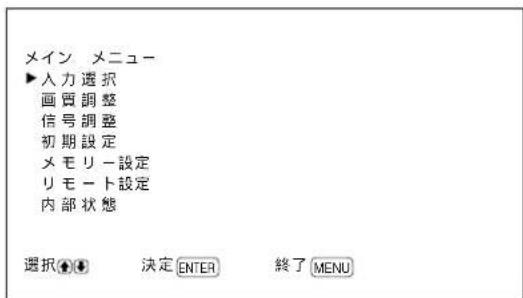
2 ▲/▼ロクの「初期設定」を選む、ENTERロクを押す。初期設定(1/2)×二一表示さしま。
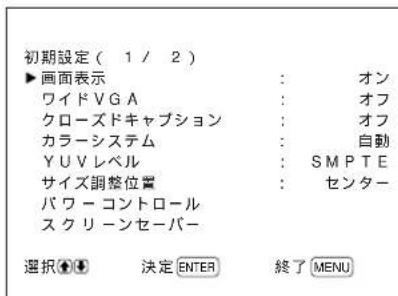
3 ▲/▼トクの初期設定(2/2)×二一を表示させ「シリアルモート」を選丶ENTERトクを押す。以下の画面が表示いたします。
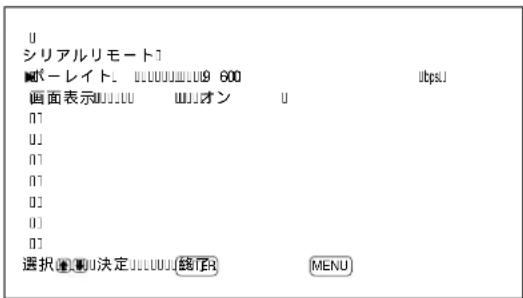
4 ▲/▼トクドリレト」を選丶ENTERトクトを押す。以下の画面が表示いたします。
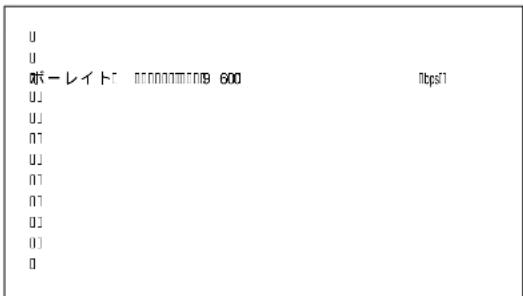
5 ▲/▼トクの9600bps19200bps38400bpsか最適値を選ひ、ENTERトクを押す。
6 MENUクを押す。初期設定(2/2)×二一に戾ります。
画像表示機能
シルアルモート制御てるとは、制御てる機能が画面
表示さにます。
情報を画面に表示不出来的优点は以下の手順に徴て
設定てくだい。
1初期設定(2/2)M二一か5A/Vpokonfo
M一卜」を選丶ENTER求夕を押す。
以下の画面が表示いたします。
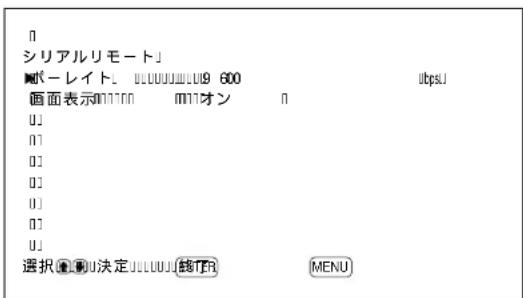
2 ▲/▼扑么「画面表示」を選む、ENTER扑么を押む。以下の画面が表示いたします。
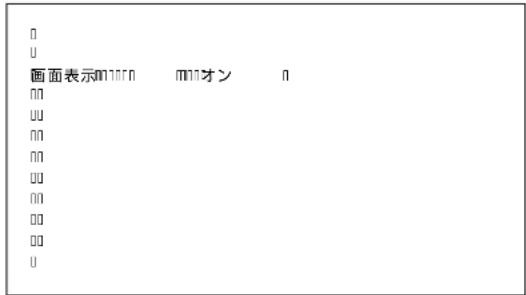
3 ▲/▼ボーナンで「画面表示」を才にENTERボーナンを押す。
シアルリモーツで制御くださいますようお願いいたします。設定にncy�ります。
画面表示させには
手順3「画面表示」をallonにしります。
(工場出荷時は才に設定ていま�。)
自己診斷機能
本機には自己診断機能が搭載いたします。这也本機が正し動作,ThEN、STANDBYINJDKA-00之点滅にply必知らす機能です。点滅状態によて本機の状態が分かるようにて它可以。
STANDBYイングフローが 点滅んだ、点滅状態を確認て、お買い上け店またはSON二ーダービス窓口にご相談くだ。
1 STANDBYイングケーナの点滅状態を確認する。
画面消去にインジローが点滅てる场合と、画面消去にインジローが3秒あきに点滅する場合のはます。画面消去にインジローが3秒あきに点滅てる场合には、点滅回数を数えてんだい。たとは2回点滅→3秒あき→2回点滅...その场合の点滅回数は2回です。
2 本機の電源コトを拔く。
也買上上店末は一二一比六窓口に点滅回数を知らせくさ。
特定のデイスPLEイをリモーリトコマングロー操作する
複数のデスPLEを使用いたします。、ルフクスルーナーを指定て、特定のデスPLEのみ操作する这句话可以。
1 リモーミングローのID MODEONロ总冠军を押む。
イデスルフリに設定いたします。)
1NtcksntanB一を変更しぃいとは「INtcksntanB一を変更するには」をご覈くた。
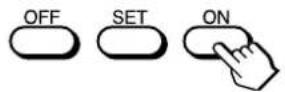
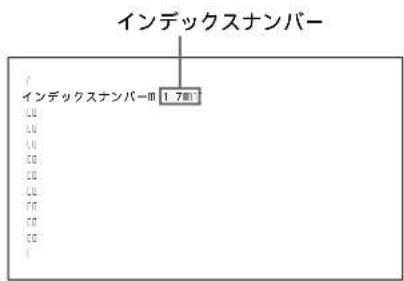
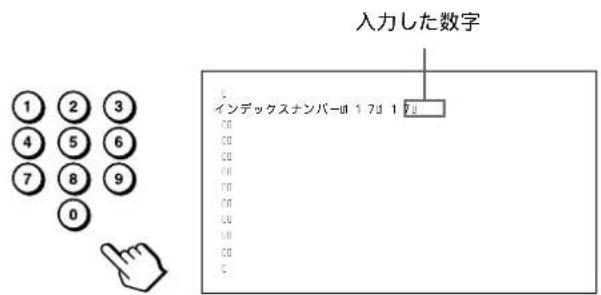
2 リモーツーマングフの数字求を操作くださいデイス克莱の ``` インデックスローを入力する。
すてのデスPLEイのINDECKSUNBA-の右に、入力た数字が表示いたします。
3 ID MODE SET 次子を押す。
選択したデイスPLEイのM二一表示が水色に変わり、その他のデイスPLEIのM二一表示は赤色に変わります。
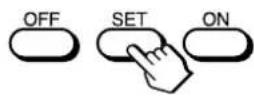
它可以特定のデイスPLEI(MUN一表示が水色に変わったデイスPLEI)のみ操作いたします。(電源の入/切を除くてその操作が可能です。)
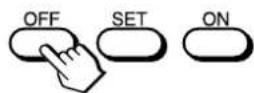
4 ヨスPLEイの設定が終了んだH MODE OFF対を押す。
徴ス広は通常の画面に尻ります。
1INDtCKsANB一变更的には
必要に広てイデクスルを変更くださいます。変更する场合は、デス克莱体のコトローリボタ部のボタを请点击。
1 MENUおたんを押す。
MxIe二一表示。
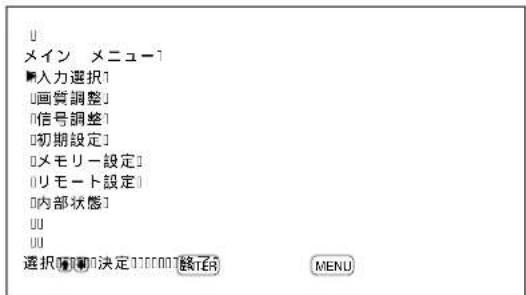
3 ▲/▼対に「個はスルト」を選むENTER対針を押す。
以下の画面が表示いたします。
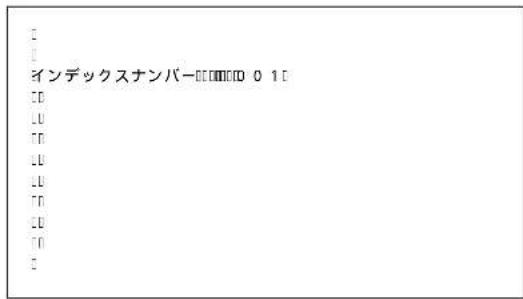
4 ▲/▼トクスル一を選Enterbokn押。
一卜設定×二」一戊亻。
他のリモーツコマングローから操作する
他のリモーツコマングーか以下操作がてきま�。
·電源の入/切
·入力の切り換え
·×二一操作
リモーツコマングローの種類によ、使用するボタncy以下のようにな
1末。
| リモーションの型名 | RM-854 | RM-921 | RM-PJ1001 | |
| REMOTE MODEの設定 | TV | TV | PJ | |
| 入力切換 INP | UT1 | RGB | RGB1 | A |
| INPUT2 | — | RGB2 | B | |
| VIDEO | LINE1 | LINE | VIDEO | |
| メニhea操作 | MENU | MENU | MENU | MENUはは← |
| ENTER | ENTER | ENTER | ENTERはは→ | |
| ▲ | + | SELECT + ↑ | ↑ | |
| ▼ | - | SELECT- ↓ | ↓ | |
| 画質の調整 | INTLASHT | CONTRAST +/- | — | CONTR +/- |
| 色の濃さ | CHROM A +/- | — | COLOR +/- | |
| 色ACP | PHASE +/- | — | HUE +/- | |
| 画面表示 | DISPLAY | DISPLAY | STATUS ON | |
電源接續時のご注意
它那地域合了电源一卡为使(
PFM-42B1
| アメリ力合衆国、カナダ | ヨーロックロル | イギris、アイヤルランド、オーラトラリア、ニューダーロル | 日本 | ||
| TPLA格型名 | VM0233 | COX-07 | 636 | —1) | VM1296 |
| COMEXA型名 | VM0089 | COX-02 | VM0310B | VM0303B | VM1313 |
| COMEXA型名 | SVT | H05VV-F | CEE (13) 53rd (O.C) | HVCTF | |
| 定格電圧・電流 | 10A/125V | 10A/250V | 10A/250V | 10A/125V | |
| 安全規格 | UL/CSA | VDE | VDE | 電安法 | |
PFM-42B2
| アメリカ合衆国、カナダ | ヨーマリフロリ亚、デーpinion | イギリス、フィルランド、オーニストラリア、ニューダーpinion | 日本 | ||
| TPLA格型名 | VM0233 | COX-07 | 636 | —1) | VM1296 |
| KONEクタ型名 | VM0089 | COX-02 | VM0310B | VM0303B | VM1313 |
| KOHER型名 | SVT SHIELDED | H05VV-F | CEE (13) 53rd (O.C) | HVCTF (シールド付) | |
| 定格電圧・電流 | 10A/125V | 10A/250V | 10A/250V | 10A/125V | |
| 安全規格 | UL/CSA | VDE | VDE | 電安法 | |
1) フラムに関係は各国規制に適合し、使用に適た定格のものを使用てくた。
仕樣
映像处理系
力亻信号入力亻信号(30(JP)一)参照
sannlng周波数 13.5MHz 140MHz
八零九方式 五零零方式
解像度1024卜(水平) × 1024 (垂直)
匕ケせルビット子
0.90(水平) × 0.51 (垂直)mm
有效表示寸法
D-sub 15 ヒン (×ス) (×1)
(「比不配列」参照)
AUDIO
StéI才三二JaT
500 mVrms、ハイインーダンス
VIDEO(NTSC'PAL'SECAM'NTSC4.43
PAL60·PAL-M)
COMPOSITE IN
BNC型(×1)
CONPUBT2DFT1Vp-p±2dB同期負、
75Ω自動終端
Y/CIN
二DIN4(×1)
Y(輝度)1Vp-p ± 2dB 同期負、
75Ω終端
C(卡):巴-土0.286Vp-p
± 2dB (NTSC)75Ω終端
八一卜0.3Vp-p±2dB(PAL)
75Ω終端
AUDIO IN
StéIe才三二JaTCK
500 mVrms、ハイインーダンス
COMPOSITE OUT BNC型(×1)ルームスル一
AUDIO OUT
StéL才三二Jàtck
500 mVrms、ハイインーダンス
REMOTE (RS-232C)
D-sub 9 リン (×1)
安全規格
電安法、VCCIケラスB
本機は「高調波ガイドライン適合品」です。
D4端子adabts-BKM-B11(別壳)
VIDEO1 IN(NTSC·PAL·SECAM·NTSC4.43
PAL60·PAL-M)
COMPOSITE
比丶哈(×1)
75Ω終端
Y/C
二DIN4(×1)
Y(輝度)1Vp-p±2dB同期負、75Ω終端
C(クロマ):巴一土0.286Vp-p
± 2dB (NTSC)75Ω終端
V-0.3 Vp-p ± 2 dB (PAL)
75Ω終端
AUDIO
StéI才三二JU
500 mVrms、ハイインーダンス
VIDEO2 IN
D4
D4端子(×1)
75Ω終端
(EIAJRC-5237(徴ル放送映像信号用(YPBPR)接統用D端子トネケタ)に準拠)
AUDIO
StéI才三二J3K
500 mVrms、ハイインーダンス
它的他
電源 AC 100 V~240 V·50/60 Hz
$$ \mathrm {P F M - 4 2 B 1}: 4. 5 \mathrm {A} \sim 1. 8 \mathrm {A} $$
$$ \mathrm {P F M} - 4 2 \mathrm {B} 2: 4. 2 \mathrm {A} - 1. 5 \mathrm {A} $$
消費電力 PFM-42B1:400W
PFM-42B2 : 360 W
FUSAIBU(2)(PFM-42B2の)
SUTB-(2)(PFM-42B2の)
LIM-10Cmnd-RM-42B(1)
单3形乾電池(2)
取拔説明書(1)
保証書(1)
別売リアケせサイー スタンドSU-42B
D4端子adabef-BKM-B11
本機の仕樣おはい外観は、改良のたて予告なく変更するごつがりますが、ご了承くてせ。
比不配列
RGB/YUV端子(D-sub15b)
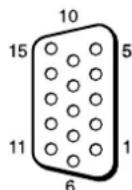
| ビンNo. | 信 号 |
| 1 | 赤映像信号ははR-Y信号ははPR 信号 |
| 2 | 緑映像信号(Composite Sync On Green)ははY信号 |
| 3 | 青映像信号ははB-Y信号ははPB 信号 |
| 4 | 接地(GND) |
| 5 | 接地(GND) |
| 6 | 赤接地(GND) |
| 7 | 緑接地(GND) |
| 8 | 青接地(GND) |
| 9 | 未使用 |
| 10 | 接地(GND) |
| 11 | 接地(GND) |
| 12 | SDA |
| 13 | 水平同期信号はは複合同期信号 |
| 14 | 垂直同期信号 |
| 15 | SCL |
保証書とアフターーサス
保証書
·・の製品には保證書が添付いたしますのて、お買い上りの際。
·所定事項の記入おは記載内容をお確かのうえ、大切に保存てくだい。
AFT-5-1
調子が悪いときはますチルを
二の説明書をもう1 度ご覈にてお調をくさい。
它成也具合の惠い和きはサ一比ス
お買い上舎店、たは添付の「サイービス窓口・ご相談窓口のご案内」にしの近くのソ一二サイービス窓口にご相談くて。
保证期間中的修理は
保証書の記載内容に基つて修理さてただきま�。詳しは保証書をご覈くだせ。
保证期間經過後の修理は
修理にて機能が維持くださる场合は、ご要望にし有料修理をさてんだきま�。
WARNING
Owner's Record
二株式会社141-0001東京都品川区北品川6-7-35