PFM42B2 - Televisore SONY - Manuale utente e istruzioni gratuiti
Trova gratuitamente il manuale del dispositivo PFM42B2 SONY in formato PDF.



Domande degli utenti su PFM42B2 SONY
0 domanda su questo apparecchio. Rispondi a quelle che conosci o fai la tua.
Fai una nuova domanda su questo apparecchio
Scarica le istruzioni per il tuo Televisore in formato PDF gratuitamente! Trova il tuo manuale PFM42B2 - SONY e riprendi in mano il tuo dispositivo elettronico. In questa pagina sono pubblicati tutti i documenti necessari per l'utilizzo del tuo dispositivo. PFM42B2 del marchio SONY.
MANUALE UTENTE PFM42B2 SONY
Istruzioni per l'uso IT
C
1 ± fi^ 1^ KR
也買上丨専た的かがうさいは。
LINEARRITEH 00 LINEARITEV 00
RE INITIAL
SELECTEGLERFINVER

Selezione "CONTRASTE" con / y pulse ENTER.
Selezione "FASE" con / y pulse ENTER.
Ajuste la fase con / dentro del margen MIN (-50) a MAX (+50).
Selezione "AGC IMAGEN" con / y pulse ENTER.
Ajuste AGC IMAGEN en ON o OFF con /
TEMP COLOR (temperatura del color)
1 Selezione "TEMP COLOR" con / y pulse ENTER.
2 Selezione la temperatura del color con / y pulse ENTER.
ALINEAR.H00 ALINEAR.Y00
RESTAURAR
SELECT UUSTARF ENTER MENU
2 Pulse / para desplazar el cursor (▶) hasta "ALINEAR H" o "ALINEAR V" y pulse ENTER.
(1) Selezione AUTO con / y pulse ENTER.
components (con Control S)
BKM-B12
Par evitare rischi di incendi o scosse elettriche, non esporre l'apparecchio alla pioggia o all'umidità.
Voltaggi molto alto sono presenti all'interno dell'apparecchio. Non aprire il contentatore. Rivolgersi solo a personale qualificato.
La presa di corrente deve essere situata vicino all'apparecchio e deve essere facilemente accessibile.
Indice
Precauzioni 5 (IT)
Caratteristica 6 (IT)
Posizione e funzione dei comandi e delle parti ....7 (IT)
Sezione interruptore / indicatore (attesa) 8 (IT)
Sezione tasti di controllo (pare posteriori) 8 (IT)
Pannello dei connettori 9 (IT)
Telecomando RM-42B 11 (IT)
Avverenza 13 (IT)
Collegamenti 14 (IT)
Collegamento del cavo di alimentazione CA 14 (IT)
Applicazione del nucleo in ferrite (solo PFM-42B2E). 14 (IT)
Esempio di collegamento. 14 (IT)
Utilizzato dei menu a schermo 19 (IT)
Funzionamento tramite i menu 19 (IT)
Guida dei menu 19 (IT)
Riproduzione dell'imagine 23 (IT)
Cambiamento del segnale di ingresso. 23 (IT)
Modifica del modo di visualizzazione 24 (IT)
Visualizzazione delle informazioni relative alle condizioni del display e al segnale di ingressso ... 25 (IT)
Regolazione dell'immagine 27 (IT)
Regolazione di contrasto, luminosità, colore, fase e così via 27 (IT)
Ripristino delle voci del menu CTRL IMMAG. alle impostazioni originali 28 (IT)
Modifica delle dimensioni e della posizione dell'immagine 29 (IT)
Modifica delle dimensioni dell'imagine 29 (IT)
Regolazione della posizione dell'imagine 30 (IT)
Ripristino delle dimensioni e della posizione dell'immagine originali 30 (IT)
Modifica del rapporto di formato 31 (IT)
Regolazione della linearità 31 (IT)
Regolazione dei pixel 32 (IT)
Utilizzo della funzione di memoria 33 (IT)
Memorizzazione dell'impostazione corrente. 33 (IT)
Richiamo delle impostazioni memorizzate. 35 (IT)
Selezione della lingua per leindicazioni a schermo 35 (IT)
Prevenzione di immagini residue (funzione salva schermo). 36 (IT)
Capovolgimento dell'immagine 36 (IT)
Modifica automatica della posizione dell'imagine visualizzata 37 (IT)
Controllo automatico dell'alimentazione attivata/ disattivata (funzione di controllo dell'alimentazione) 38 (IT)
Funzione di risparmio energetico (solo PFM-42B2E). 38 (IT)
Funzione di risparmio energetico 39 (IT)
Funzione di timer di attivazione/disattivazione 39 (IT)
Funzione di timer di attivazione (solo PFM-42B2E). 41 (IT)
Funzione di timer di disattivazione (solo PFM-42B2E). 41 (IT)
Impostazione di SERIAL REMOTE (solo PFM-42B2E) 42 (IT)
Impostazione della velocità di trasmissione 42 (IT)
Funzione MENU. 42 (IT)
Impostazione di ADATT.DI RETE (solo PFM-42B2E) 43 (IT)
Impostazione della fonte di alimentazione dell'adattatore di rete 43 (IT)
Se durante l'uso dell'adattatore di rete lo schermo si blocca 44 (IT)
Funzione di autodiagnostica 44 (IT)
Utilizzo di un display specifico tramite il telecomando. 44 (IT)
Utilizzato di altri modelli di telecomando 46 (IT)
Caratteristiche tecniche 47 (IT)
Precauzioni
Sicurezza
- La targhetto indicae la tensione operativa, il consumo energetico, ecc. è situata nella parte posteriori dell'apparecchio.
- Se liquidi o oggetti solidi penetrano nel rivestimento, scollegare l'apparecchio e farlo controllare da personale qualificato prima di utilizzato ulteriormente.
- Se si preve de non utilizzato l'apparecchio per un lungo periodo, scollegarlo alla presa di rete.
- Per scollegare il cavo di alimentazione CA, tirarlo alla spina e mai dal cavo stesso.
- Se l'apparecchio viene installato sul pavimento, assicurarsi di utilizzare il supporto opzionale.
Installazione
- Per evitare il surriscaldamento interno dell'apparecchio, consentire un'adeguata circolazione d'aria. Non collocate l'apparecchio su superfici quali coperte o tappeti ne in prossimità di materiali quali tendaggi che potrebbero bloccarme le prese di ventilazione.
- N on collocare l'apparecchio in prossimità di fonti di calore quali radiatori o condotti dell'aria né in luoghi soggetti alla luce solare diretta, a polvere eccessiva, a vibrazioni di tipo meccanico o a urti.
- Se vengono installati diversi componenti collegandoli al presente apparecchio, è possibile che in base alle relative posizioni si verifichino problemi di funzionamento del telecomando, disturbi delle immagini e del suono e problemi simili.
Informazioni sul display al plasma (PDP - Plasma Display Panel)
- Il pannello del display al plasma è stato创建工作 secondo una technologia di altissima precisione. Tuttavia, sullo schermo potrebbero apparire punti neri o luminosi (bianchi, rossi, blu o verdi) oppure essere visualizzate strisce o irregularità di colore. Non si tratta di problemi di funzionamento.
- Se la stessa imagine viene visualizzata sullo schermo per un periodo di tempo prolongato, è possibile che una parte di tale imagine si imprima su una parte del pannello e lasci un'immagine residua. Se la stessa imagine viene visualizzata per un periodo di tempo prolongato, per evitare che tale imagine si impra sul pannello, utilizzato la funzione salvaschermo fornita, che consente di effettuire la visualizzazione a schermo pieno. Nel caso di immagini residue, utilizzato la funzione salvaschermo oppure utilizzato un software video o
di imagine in modo che sullo schermo sia sempre presente un'immagine in movimento. Sebbene le immagini resides due scarsaentities (immagini impresse)resultino meno evidenti,una volta verificatosi, il fenomeno non potra essere risolto completeness.
- Dato il tipo di fabbricazione, se il presente pannello del display al plasma viene utilizzato in luoghi in cui la pressione è extremamente Bassa, quali altitudini elevate, potrebbe essere udito un disturbo.
Pulizia
Per mantenere in buone condizioni l'apparecchio, pulirlo saltuariamente con una soluzione detergente neutra. Non utilizzato in nessun caso solventi quali benzene né detergenti abrasivi onde evitare di danneggiare il rivestimento scollegare l'apparecchio prima di procedere alla pulizia.
Reimballaggio
Non gettare il materiale di imballaggio poiché potrebbe risultare utile per il trasporto dell'apparecchio. In tal caso, reimballare l'apparecchio come illustrato sulla confezione.
Per qualsiasi domanda o problema relativo all'apparecchio, contattare un rivenditore Sony autorizzato.
Caratteristiche
Laserie PFM-42B1E/42B2E e costituita da display a pannello piatto da 42 pollici con rapporto di fornato 16:9 dotati di un display al plasma (PDP, Plasma Display Panel) in grado di accettare vari tipi di segnali grazie alla presenza di un convertitore di scansione incorporato.
Migliore qualità di imagine
La série PFM-42B1E/42B2E permette di ottener immagini di qualità migliorare grazie al display al plasma (PDP, Plasma Display Panel) impostato su 1024 puniti × 1024 linee. E proprio grazie a esta risoluzione che è possibile ottener immagini HDTV o PC estremamente nitide.
Convertitore di scansione interno ad alta prestazione
Questo display è dotato di un convertitore di scansione ad alla prestazione. Grazie all'impio di un unico algoitmo, il display elabora i segnali in un'ampia gamma di formati: video, HDTV, PC eosi via.
Espandibilità
Per eventuali espansioni è presente uno slot opzionale. L'adattatore opzionale per lo slot permette di aggiornare ilsystema velocemente e lavorante.
Altre caratteristiche
-
Due ingressi RGB/componente con ingresso audio. Per PFM-42B1E/42B2E, è necessario disponre dell'adattatore di ingresso video BKM-B10 o dell'adattatore S di ingresso e controllo video BKM-B13 per l'immissione dei segnali video composito e Y/C.
-
Visualizzazione del segnale HDTV con segnale sincronico a tre livelli.
- Filtrato a pettine tridimensionale per la separazione del segnale NTSC Y/C.
- Filtrato a pettine con correndazione della linea per la separazione del segnale PAL Y/C.
- Rilevamento automatico del segnale di ingresso con indicazione a schermo.
- W nd ow95/98 PnP (Plug and Play) compatibile.
- Funzione AGC imagine: esta funzione regola e migliorara automaticamente il contrasto quando viene immesso un segnale a bassa intensità.
- Menu a schermo per effettuare varie regolazioni e impostazioni
- Indicazioni a scherno in sei lingue per un facile accesso alle funzioni: inglese, tedesco, francese, italiano, spagnolo e giapponese.
- Regolazione fine delle dimensioni e della posizione delle immagini.
- Funzione di memoria per un massimo di venti impostazioni di immagine.
- Controllo ID
- Funzione di autodiagnostica
- Connettore per il dato a distanza (RS-232C) (Dsub a 9 piedini)
- Accetta i telecomandi Sony a raggi infrarossi che utilizzato il codice SIRCS.
- Installazione verticale
- Decodificatore sottotitoli
Salva schermo per prevenir la formazione di immagini residue.
Avvertenza sul collegamento dell'alimentazione
Utilizzato un cavo di alimentazione adeguato alla tensione operativa locale.
PFM-42B1E
| Stati Uniti, Europa Canada continentale Australia, Nuova Zelandà | |||||
| Tipodi spina VM0233 COX-07 636 — | a) | VM1296 | |||
| Estremità femmina VM0089 COX-02 VM0310B | VM0303B | VM1313 | |||
| Tipodi cavo SVT H05VV-F | CEE (13) 53rd (O.C) | HVCTF | |||
| Tensione e corrente 10A/125V 10A/250V 10A/250V 10A/125V nominali minime dei cavi | |||||
| Approvazione delle nome di sicurezza | UL/CSA VDE | VDE | DENAN-HQ | ||
PFM-42B2E
| Stati Uniti, Europa Canada continentale Australia, Nuova Zelanda | |||||
| Tipodi spina VM0233 COX-07 636 — | a) | VM1296 | |||
| Estremità femmina VM0089 COX-02 VM0310B | VM0303B VM1313 | ||||
| Tipodi cavo | SVT SEIELDED | H05VV-F | CCE (13) 53rd (O.C) | HVCTF SEIELDED | |
| Tensione e corrente 10A/1 nominali minime dei cavi | 25V 10A/25V | 50V 10A/25V | 50V 10A/125V | ||
| Approvazione delle nomè di sicurezza | UL/CSA VDE | VDE | DENAN-HQ | ||
a) Nota: utilisezare una spina con potenza nominale che si adatti alle norme vigenti nel proprio paese.
1) Windows è un marchio di fabbrica registrato di Microsoft Corporation (U.S.A e altri paesi).
Posizione e funzione dei comandi e delle parti
Parte anteriore / Parte posteriore / Lato destro
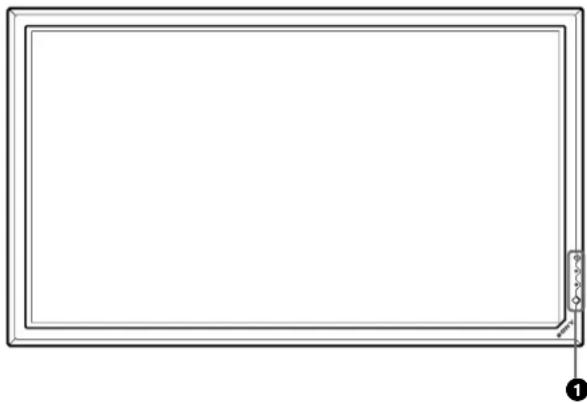
Parte anteriore
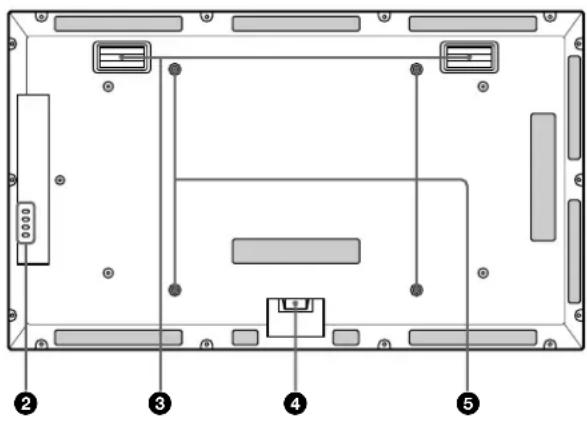
Parte posteriori
Le parti ombreggiate visibili nell'illustrazione sono le prese di ventilazione.
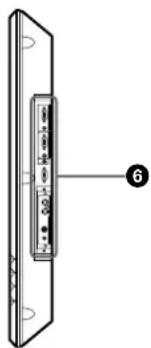
Lato destro
1 Sezione interruptore / indicator (attesa)
Per ulteriori informazioni sulla sezione interruttor / indicatore (attesa), vedere "Sezione interruttor / indicatore (attesa)" a pagina 8 (IT).
2 Sezione tasti di lavoro
Per ulteriori informazioni sulla sezione tasti di lavoro, vindere "Sezione tasti di controllo (parte posteriori)" a pagina 8 (IT).
3 Maniglie di trasporto
4 Presa AC IN
Collegare il cavo di alimentazione CA in dotazione a但这a presa, quando alla presa di rete. Una volta collegato il cavo di alimentazione CA, l'indicatore STANDBY si illumina in grosso e il monitor entra nel modo di attesa.
Ganci per l'installazione del supporto
Per l'installazione del supporto utilizzato i ganci (non in dotazione).
Pannello dei connettori
Per ulteriori informazioni sul pannello dei connettori, videere "Pannello dei connettori" a pagina 9 (IT).
Sezione interruptore / indicatore (attesa)
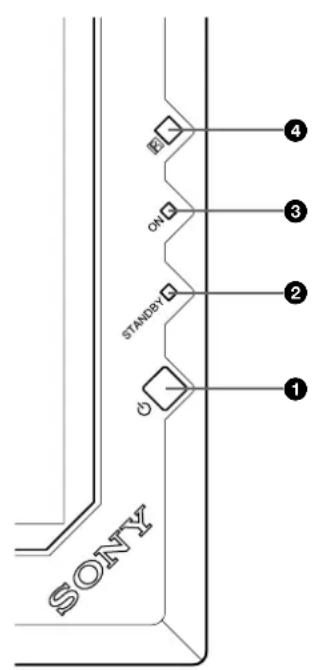
Interruettore (attesa)
Premere per attivare il display. Premere di nuovo per tornare al modo di attesa.
2 Indicatore STANDBY
Si illumina in rosso se il monitor è nel modo di attesa. Se l'indicatore STANDBY lampeggia, videere "Funzione di autodiagnostica" a pagina 44 (IT).
Indicatore ON
Si illumina in verde cuando il display viene attivato.
Sensore del commando a distance
Riceve il segnale dal telecomando.
Sezione tasti di controllo ( parte posteriori)
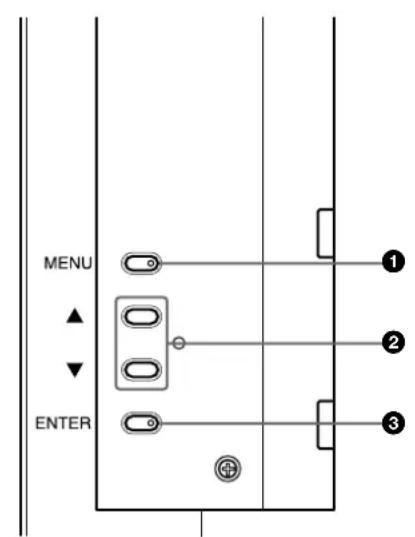
TastomENU
Premere per visualizzare il menu. Durante la visualizzazione del menu sul pannello del display, premere per tornare al menu precedente. Per disattivare la schermata del menu, premere più volte quello tasto finché il menu non scompare.
Tasti /
Premere per spostare il cursore () su una voce o per effettuare la regolazione di un valore all'interno di un menu.
3 Tasto ENTER
Premere per selezionare la voce desiderata nel menu visualizzato.
Pannello dei connettori
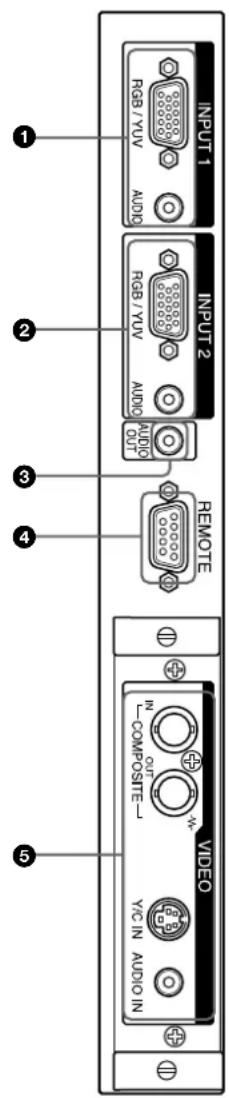
1 Connettori INPUT1
RGB/YUV (D-sub a 15 piedini): quello connettore collega all'uscita del segnale RGB o del segnale componente (YUV) di un computer o di un apparecchio video.
Questo display accetta inoltre un segnale componente analogico HD (Y / P_B / P_R) .Per l'immissione di un segnale componente, vedere
"Assegnazione dei piedini" a pagina 48 (IT).
AUDIO (minipresa stereo): quello connettore immette un segnale audio e collega all'uscita audio di un computer o di un apparecchio video.
Connettori INPUT2
RGB/YUV (D-sub a 15 a piedini): quello connettore collega all'uscita del segnale RGB o del segnale componente (YUV) di un computer o di un appearecchio video.
Questo display accetta inoltre un segnale componente analogico HD (Y / P_B / P_R) .Per l'immissione di un segnale componente, vedere "Assegnazione dei piedini" a pagina 48 (IT).
AUDIO (minipresa stereo): quello connettore immette un segnale audio e collega all'uscita audio di un computer o di un apparecchio video.
Presa AUDIO OUT (minipresa stereo)
Questa presa emette il segnale audio visualizzato sullo pannello del display; tra i segnali audio trasmessi dalle prese di ingresso audio.
4 Connettore REMOTE (RS-232C) (D-sub a 9 piedini)
Questo connettore consente il controllo a distance del display mediante il protocollo RS-232C. Per ulteriori informazioni, contattare un rivenditore Sony autorizzato.
ConnettoriVIDEO
I modelli PFM-42B1E/42B2E non dispongono dei connettori VIDEO. Per PFM-42B1E/42B2E, è possibile inviare al display i segnali di ingresso Y/C e video composito solo se sullo stesso sono installati l'adattatore di ingresso video BKM-B10 o l'adattatore S di ingresso e controllo video BKM-B13 (non in dotazione).
COMPOSITE IN (tipo BNC): collega all'uscita del segnale video composito di un appearecchio video.
COMPOSITE OUT (tipo BNC): collega all'ingresso del segnale video composito di un appearecchio video.
Y/C IN (mini DIN a 4 piedini): collega all'uscita del segnale Y/C di un appearecchio video.
AUDIO IN (minipresa stereo): immette un segnale audio e collega all'uscita audio di un appearecchio video.
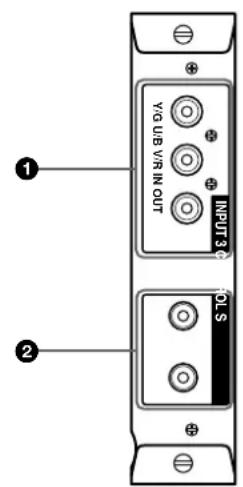
Adattatore di ingresso componente (con Control S) BKM-B12 (non in dotazione)
I connettori VIDEO sono ad inserimento ed è possibile sostituirli con l'adattatore di ingresso componente (con Control S) BKM-B12.
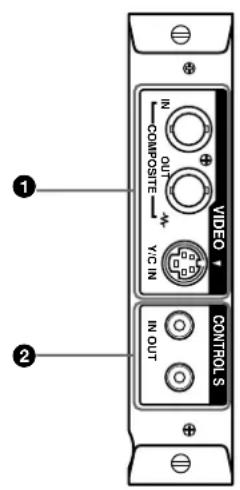
Adattatore di ingresso video e Control S BKM-B13 (non in dotazione)
I connettori VIDEO sono ad inserimento ed è possibile sostituirli con l'adattatore di ingresso video e Control S BKM-B13.
Connettori INPUT3 (ingresso segnale RGB/YUV) RGB/YUV (ingresso segnale RGB/YUV)
(Presa fono): per il collegamento al connettore di uscita del segnale RGB analogico (dispositivo di immagini) o al connettore di uscita del segnale componente (YUV). A questo connettore, è inoltre possibile trasmettere i segnali componenti analogici HD (Y / PB / PR) .
Connettore CONTROL S IN/OUT (uscita/ ingresso del segnale Control S) (minipresa)
Tramite quello connettore, è possibile collegare il connettore CONTROL S di un dispositivo video o di un display, nonché controllare diversi dispositivi mediante un telecomando. Collegare il connettore CONTROL S OUT del presente adattatore al connettore CONTROL S IN del dispositivo da collegare.
1 ConnettoriVIDEO
COMPOSITE IN (ingresso video) (BNC): per il collegamento al connettore di uscita del segnale composito del dispositivo video.
COMPOSITE OUT (uscita video) (BNC): per il collegamento al connettore di ingresso del segnale composito del dispositivo video.
Y/C IN (ingresso video) (mini DIN a 4 piedini): per il collegamento del connettore di uscita Y/C del dispositivo video.
Connettore CONTROL S IN/OUT (uscita/ ingressso del segnale Control S) (minipresa)
Tramite quello connettore, è possibile collegare il connettore CONTROL S di un dispositivo video o di un display, nonché controllare diversi dispositivi mediate un telecomando. Collegare il connettore CONTROL S OUT del presente adattatore al connettore CONTROL S IN del dispositivo da collegare.
Adattatore di rete BKM-B30NW (non in dotazione)
I connettori VIDEO sono ad inserimento ed è possibile sostituirli con l'adattatore di rete BKM-B30NW.

ConnettoreVIDEO IN
Y/C (mini DIN a 4 piedini): collegare al connettore di uscita Y/C di un dispositivo di immagini. COMPOSITE (presa a piedini): collegare al connettore di uscita composita di un dispositivo di immagini.
Slot per scheduled PC
In base alle necessità, insere una sched a LAN o una scheda di memoria PC.
3 Connettore Ethernet
Collegare ad un altro computer in rete mediante un cavo LAN 10/100BASE-T.
4 Connettore per tastiere
Collegare una tastiera USB.
5 Connettore per mouse
Collegare un mouse USB
Telecomando RM-42B
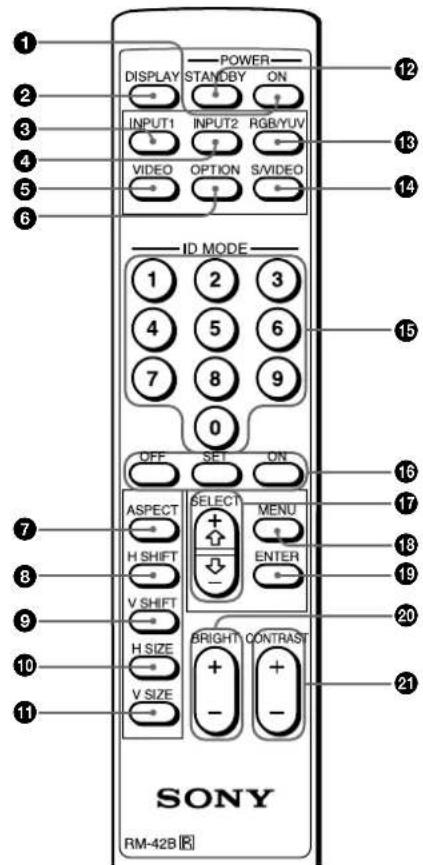
Interruftore POWER ON
Premere per attivare il display.
Tasto DISPLAY
Premere per visualizzare le informazioni relative al segnale di ingresso e l'ora nella parte superiore dello pannello del display. Premere di nuovo per disattivare la visualizzazione.
3 Tasto INPUT1
Premere per selezionare il segnale immesso dai connettori INPUT1.
Taste INPUT2
Premere per selezionare il segnale immesso dai connettori INPUT2.
5 TastoVIDEO
Premere per selezionare il segnale immesso dal connettore COMPOSITE IN o Y/C IN tra i connettori VIDEO.
6 Tasto OPTION
Premere per selezionare il segnale immesso da un adattatore opzionale nel caso in cui quello sia stato installato nell'apparecchio.
Tasto ASPECT
Premere per cancellare il rapporto di formato delle immagini.
8 Tasto H SHIFT
Per regolare la centratura orizzontale. Premere quello tasto, quando regolare la centratura orizzontale tramite il tasto 1 SELECT + / -
9 Tasto V SHIFT
Per regolare la centratura verticale. Premere quello tasto, quando regolare la centratura verticaletramite il tasto 17 SELECT + / -
Tasto H SIZE
Per regolare le dimensioni orizzontali delle immagini. Premere quello tasto, quando regolare le dimensioni orizzontali delle immaginitramite il tasto 7 SELECT + / -
Tasto V SIZE
Per regolare le dimensioni verticali delle immagini. Premere quello tasto, quando regolare le dimensioni verticali delle immagini tramite il tasto 1 SELECT +/−↓.
Tasto STANDBY
Premere per impostare il display sul modo di attesa.
Tasto RGB/YUV
Premere per selezionare il fornato correspondente a quello del segnale di ingresso collegato al connettore INPUT1 o INPUT2. Ad agli pressione del tasto, il fornato passa da RGB a YUV e viceversa.
Tasto S/VIDEO
Premere per selezionare il segnale immesso tramite il connettore COMPOSITE IN o Y/C IN tra i connettori VIDEO. Ad agli pressione del tasting, il segnale passa da COMPOSITE IN a Y/C IN e viceversa.
15 Tasti numerici
Premere per immettere il numero indice.
Premere il tasto ON per visualizzare sullo schermo un numero indice. Quindi immettere tramite i tasti numerici il numero indice del display che si desidera utilizzato e premere il tasto SET. Una volta terminata l'operazione, premere il tasto OFF per passare dal modo ID al modo normale.
Per informazioni sul numero indice, videere “Utilizzo di un display specifico tramite il telecomando” a pagina 44 (IT).
Tasto SELECT +/−↓
Premere per spostare il cursore () su una voce o per effettuare la regolazione di un valore all'interno di un menu.
13 Tasto MENU
Premere per visualizzare il menu. Durante la visualizzazione del menu sullo pannello del display, premere per tornare al menu precedente. Per disattivare la schermata del menu, premere più volte quello tasto finché il menu non scompare.
Tasto ENTER
Premere per selezionare la你可以 desiderata in un menu.
20 Tasto BRIGHT + / -
Per regolare la luminosità.
2 Tasto CONTRAST + / -
Per regolare il contrasto.
Installazione dellepile
Inserire due pile R6 (formato AA) rispetto la corretta polarità.
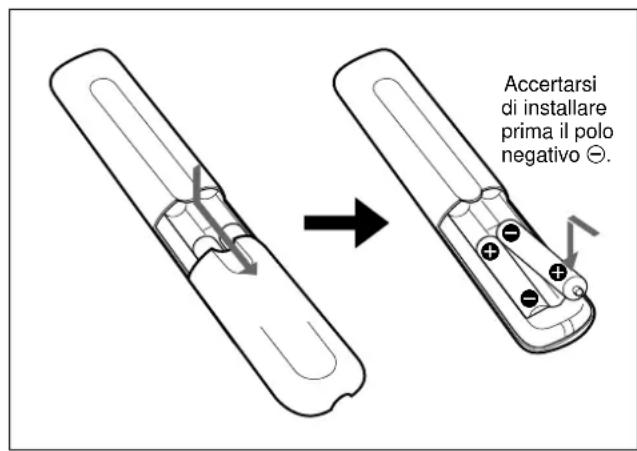
- Con un funzionamento normale, le pile durano circa sei mesi. Se il telecomando non funziona correttamente è possible che le pile si siano scaricate in anticipo. In tal caso, sostiturle con altre nuove.
- Se si prevede di non utilizzato il telecommando per un lungo periodo, rimuovere lepile onede evitare danni dovuti a possibili perdite di elettrolita.
Se il telecomando non funziona
Controllare che I'indicatore STANDBY si illumini e che MODO TELEC nel menu TELECOMAND non sua impostato su NO. Il telecomando funziona solo se vengono rispetto le due condizioni che seguono.
-
Il display è acceso o si trova nel modo di attesa.
-
MODO TELEC nel menu TELECOMAND è impostato su TV o PJ.
Per informazioni su MODO TELEC, vedere "Menu TELECOMAND" a pagina 21 (IT).
Avverenza
- Durante l'installazione del display, accertarsi che lo spazio che lo circonda sia maggiore rispetto a quanto indicate nell'imagine sotto riportata.
- La temperatura ambiente deve essere compresa tra 0^ e +35^ .
- U tilizzare il supporto SU-42B per display (non in dotazione).
Installazione con il supporto (non in dotazione)
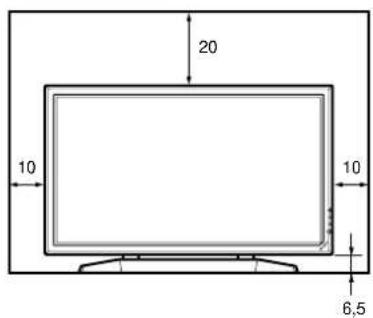
Parte anteriore
Parte laterale

Unità:cm
Installazione orizzontale del display
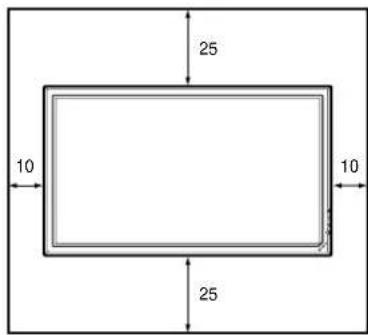
Parte anteriore
Parte laterale
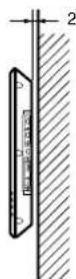
Unità:cm
Installazione verticale del display
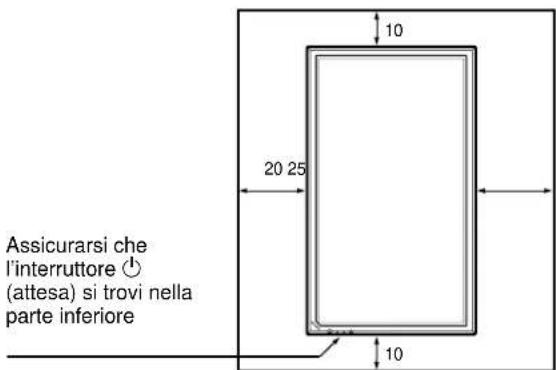
Parte anteriore
Parte laterale
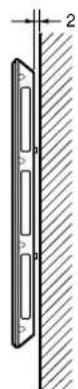
Unità:cm
Collegamenti
Collegamento del cavo di alimentazione CA
1 Inserire il cavo di alimentazione CA nella presa AC IN. Quindi fissare il ferma spina CA (in dotazione) al cavo di alimentazione CA.
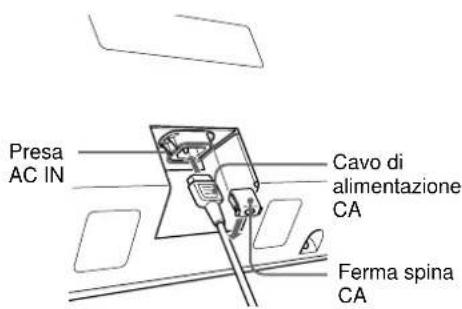
2 Fare scorrere il ferma spina CA sul cavo finché non raggiunge la copertura della presa AC IN.
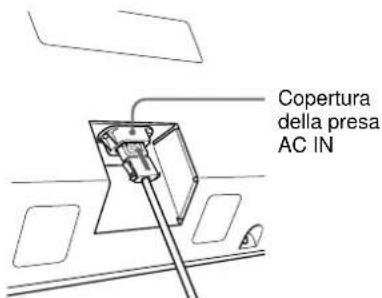
Per rimuovere il cavo di alimentazione CA
Dopo ave premuto ai lati e sbloccato il fermaspina CA, afferrare la spina ed estrarre il cavo di alimentazione CA.
Applicazione del nucleo in ferrite (solo PFM-42B2E)
1 Applicare i nuclei di ferrite a entrambe le estremità del cavo di alimentazione CA, quando chiudere i nuclei di ferrite finché non scattano in posizione.
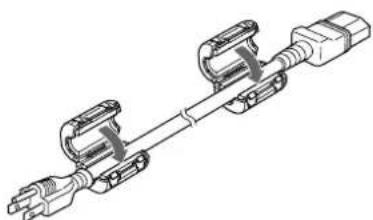
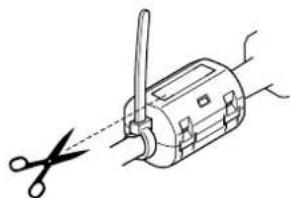
2 Collocare il fermo attorno al cavo in modo da bloccare i nuclei di ferrite.

3 Stringere il fermo, quando tagliare la parte in eccedenza.
Esempio di collegamento
Operazioni preliminari
- A sscurarsi che l'alimentazione di anni appearecchio si disattivata.
- Utilizzare cavi di collegamento adattiagli appearecchi da collegare.
- I connettori dei cavi devono essere insertiti saldamente nelle prese, diversamente si potrebbero verificare disturbi.
- Per scollegare il cavo, tirarlo alla spina e mai dal cavo stesso.
-Fare riferimento al manuale delle istruzioni dell'apparecchio da collegare. - Inserire saldamente la spina nella presa AC IN.
- Per mantenere saldamente in posizione la spina CA, utilizzare uno dei due apposti fermi (in dotazione).
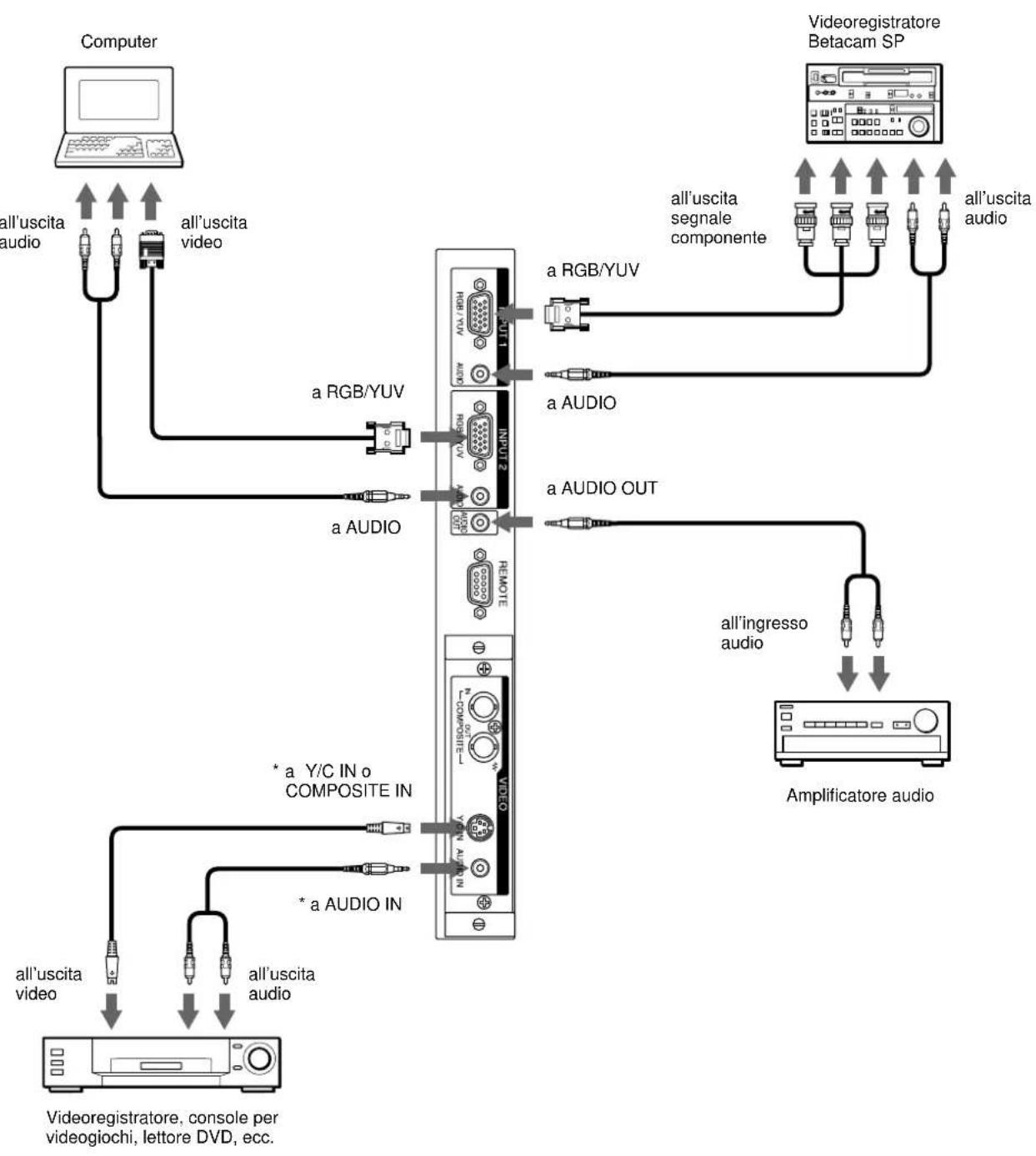
* Nei modelli PFM-42B1E/42B2E, più essere utiliser se nel display è installato l'adattatore di ingresso video BKM-B10 (non in dotazione).
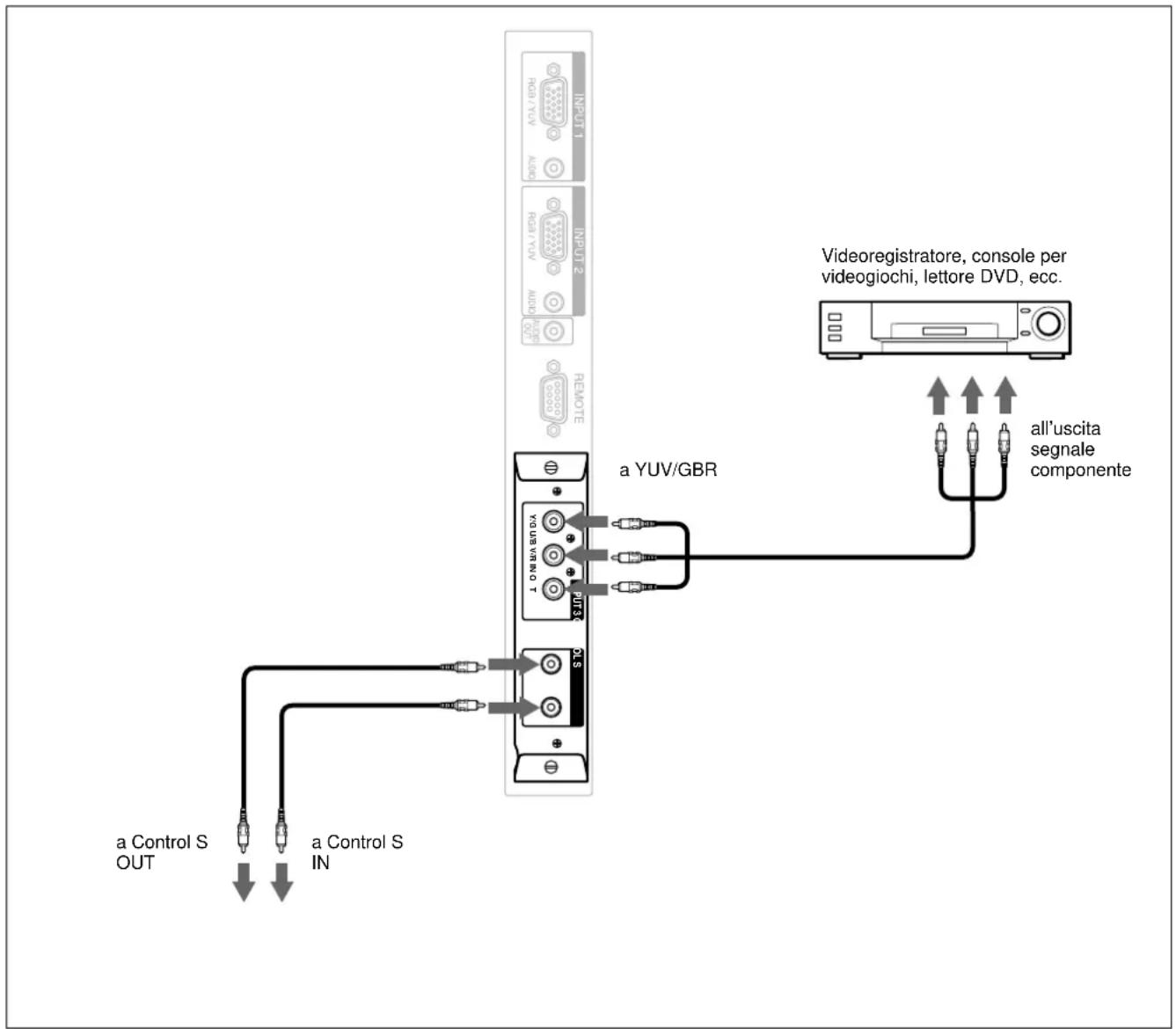
Esempio di collegamento utilizzato l'adattatore di ingresso componente (con Control S) BKM-B12 (non in dotazione).
Quanto segue illustra un esempio di collegamento in cui è stato utilizzato l'adattatore di ingresso componente (con Control S) BKM-B12 (non in dotazione).
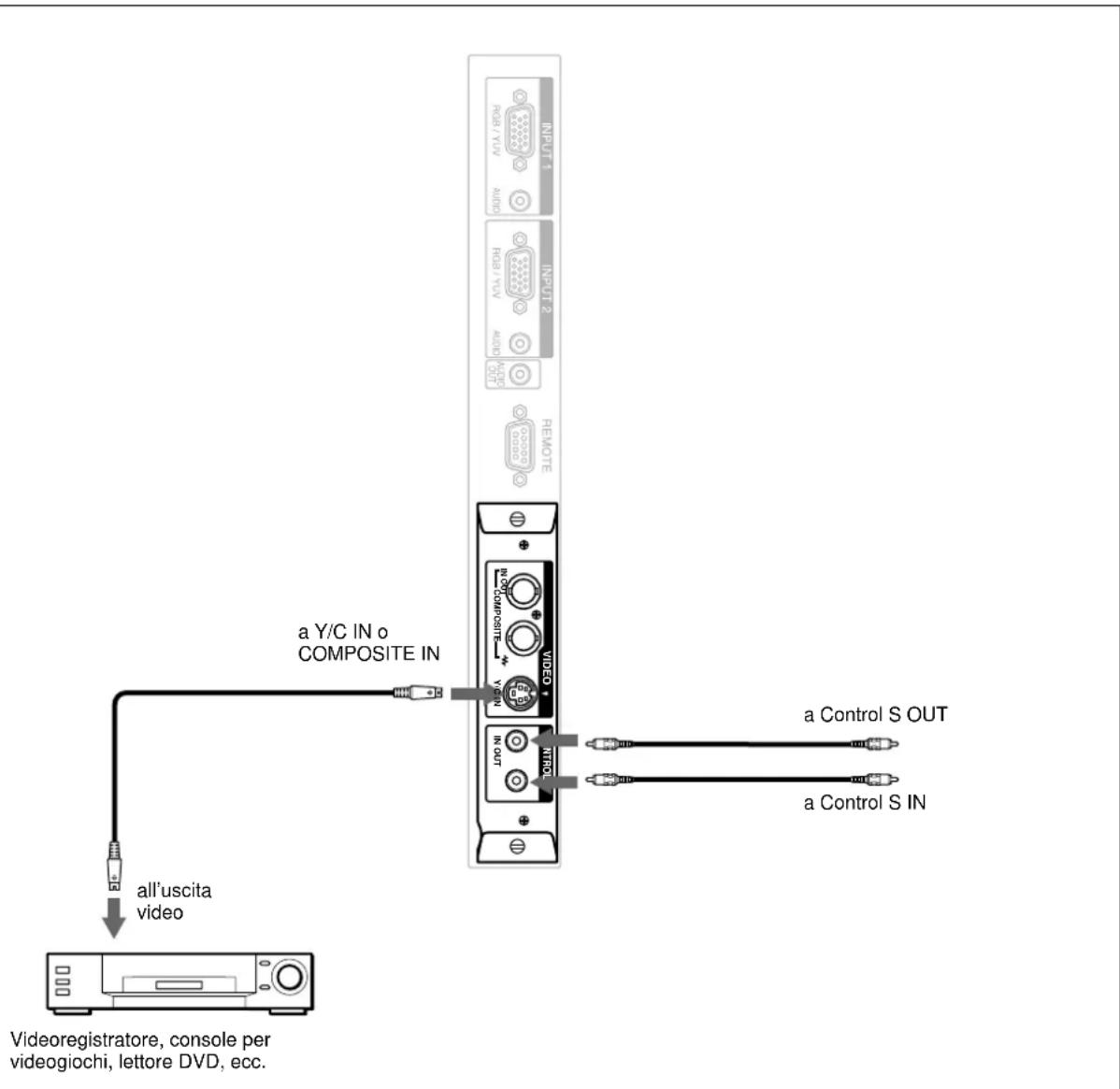
Esempio di collegamento utilizzato l'adattatore di ingresso video e Control S BKM-B13 (non in dotazione).
Quanto segue illustra un esempio di collegamento in cui è stato utilizzato l'adattatore di ingresso video e Control S BKM-B13 (non in dotazione).
Per un esempio di collegamento utilizzato l'adattatore di rete BKM-B30NW (non in dotazione), consultare il manuale delle istruzioni dell'adattatore BKM-B30NW.
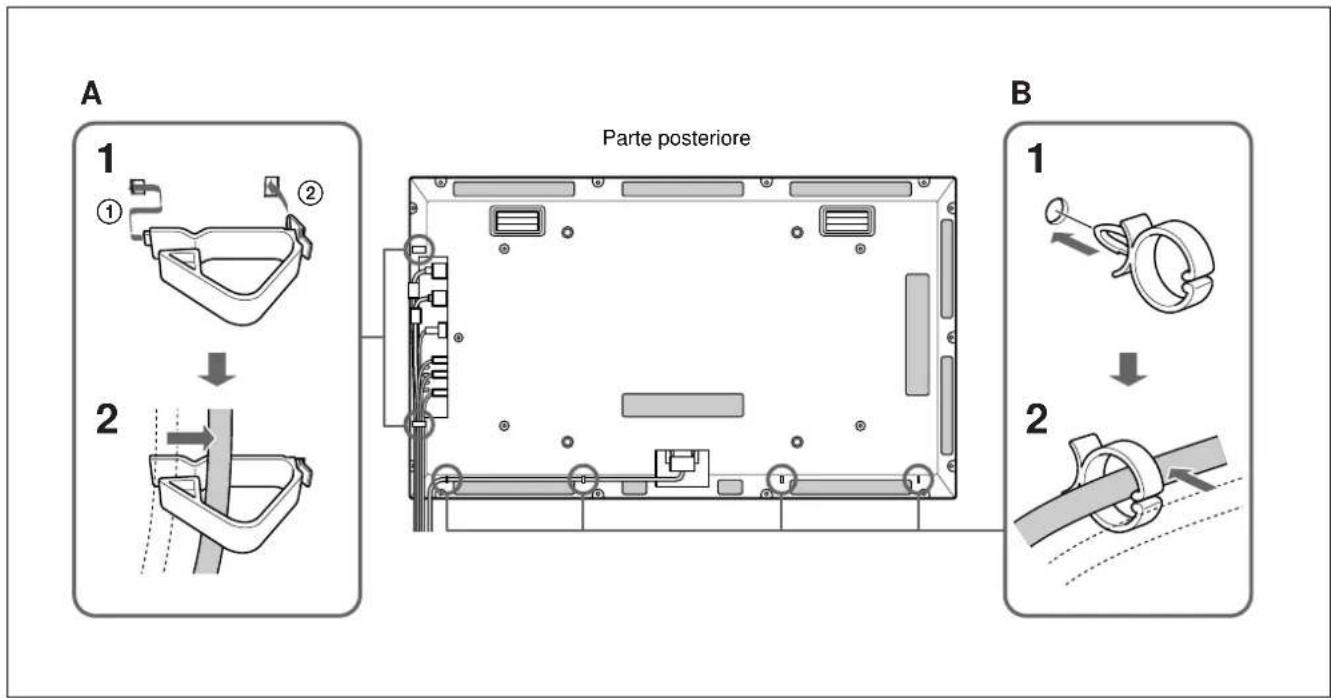
Uso dei fermacavi
E possibile fissare i cavi di collegamento e il cavo di alimentazione CA tramite i fermacavi A (× 2) e B (× 4) . Applicare i fermacavi A e B come descripto nell'illustrazione qui sotto.
Utilizzo dei menu a schermo
Funzionamento tramite i menu
Tasti di funzionamento dei menu
Per il funzionamento dei menu, utilizzare i tasti sul display e sul telecomando.
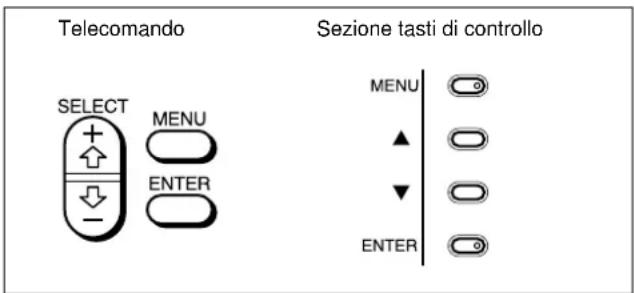
Nelle presenti istruzioni per l'uso, i tasti della sezione di controlled vengono utilizzati a scopi esplicativi. Il tasto SELECT + / - del telecomando funziona allo stesso modo dei tasti / della sezione tasti di controllo.
Configurazione del menu
Per selezionare la lingua utilizzata nel menu, vindere a pagina 35 (IT).
1 Premere MENU.
Sul paneI del display appeare il menu principale.
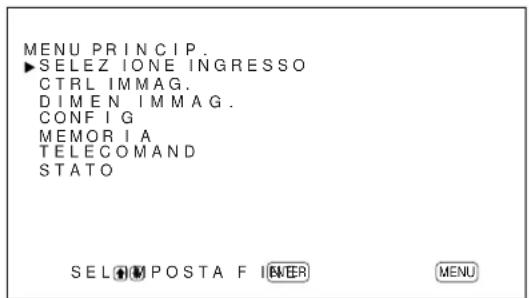
2 Premere / per spostare il cursore () , quando premere ENTER per selezionare un menu. Sul pannello del display appeare il menu selezionato.
3 Premere / per spostare il cursore () , quando premere ENTER per selezionare una voce. Sul pannello del display appeare il menu della voce selezionata.
4 Premere / per effettuire la regolazione o selezionare l'impostazione, quando premere ENTER. L'impostazione viene registrata e viene visualizzato il menu precedente.
Per tornare alla schermata iniziale, premere più volte il tastingo MENU finché non scompare il menu.
Guida dei menu
Nota
Se una funzione non è disponibile,'accanto alla relativa voce appeare l'indicazione ^** - - - - La disponibilità delle funzioni dipende dai tipi di segnale di ingressso.
Menu CTRL IMMAG.
Questo menu viene utilizzato per la regolazione dell'imagine.
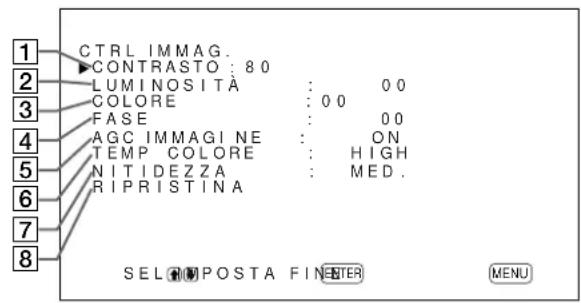
1 CONTRASTO
Premere per aumentare il contrasto e per diminuirlo.
LUMINOSITA
Premere per rendere più luminosa l'imagine e▼ per renderla più scura.
3 COLORE
Premere per augmentare la saturazione del colore e per diminuirla.
4FASE
Premere per rendere l'intera imagine di colore verdastro e per renderla di colore rossastro.
5 AGC IMMAGINE
Selezionare ON per augmentare automaticamente la luminosità se viene immesso un segnale a bassa luminosità.
Questa funzione è disponibile solo per l'ingresso VIDEO o per l'ingresso YUV a 15kHz
6 TEMP COLORE
Per modificare la temperatura di colore.
Per ulteriori informazioni, vedere "TEMP COLORE" a pagina 27 (IT).
7 NITIDEZZA
Per modificare il livello di corazione del contorno in tre diversi livelli (HIGH, MED. o LOW).
Per ulteriori informazioni, vedere "NITIDEZZA" a pagina 28 (IT).
8 RIPRISTINA
Per ripristinare le impostazioni di fabbrica delle voci da a del menu CTRL IMMAG.
Per ulteriori informazioni sulla funzione di ripristino, vedere "Ripristino delle voci del menu CTRL IMMAG. alle impostazioni originali" a pagina 28 (IT).
Menu DIMEN IMMAG.
Questo menu viene'utilizzato per modificare le dimensioni e la posizione dell'imagine.
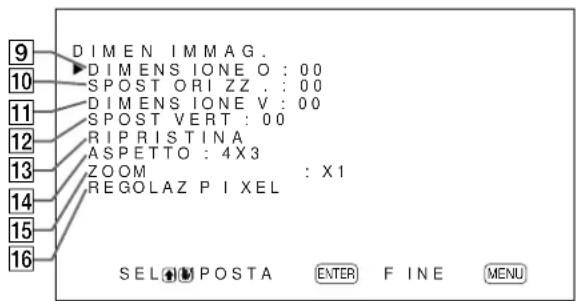
DIMENSIONO
Per regolare le dimensioni orizzontali dell'imagine.
Premere per augmentare le dimensioni orizzontali dell'imagine e per diminuirle.
10 SPOST ORIZZ.
Per regolare la centratura orizzontale dell'imagine. Premere per spostare l'imagine verso destra e▼ per spostarla verso sinistra.
DIMENSIONE V
Per regolare le dimensioni verticali dell'imagine.
Premere per augmentare le dimensioni verticali dell'imagine e per diminuirle.
12 SPOST VERT
Per regolare la centratura verticale dell'imagine.
Premere per spostare l'imagine versus l'alto e▼ per spostarla versus il basso.
13 RIPRISTINA
Per ripristinare le impostazioni di fabbrica delle voci da 9 a 12 del menu DIMEN IMMAG.
Per ulteriori informazioni sull'utilizzo della funzione di ripristino, vedere "Ripristino delle dimensioni e della posizione dell'imagine originali" a pagina 30 (IT).
14 ASPETTO
Per modificare il rapporto di formato delle immagini.
Per ulteriori informazioni, vindere "Modifica del rapporto di fornato" a pagina 31 (IT).
15 ZOOM
Per ingrandire le immagini nel seguente ordine: raddoppiarle (× 2) , triplicarle (× 3) e quadruplicarle (× 4) .
Note
Se ASPETTO viene impostato su ZOOM L o su ZOOM LB, viene visualizzato "---" e non è possibile impostare ZOOM su × 2 , × 3 o × 4 .
16 REGOLAZ Pixel
Per regolare la fase dei punti e il numero totale di pixel orizzontali in caso di disturbi sui bordi dei caratteri e sulle linee verticali.
Per ulteriori informazioni, vindere "Regolazione dei pixel" a pagina 32 (IT).
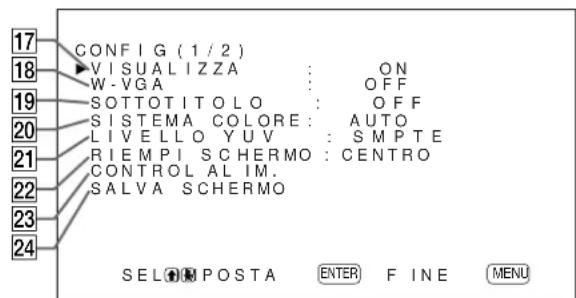
Menu CONFIG
Questo menu viene utilizzato per la regolazione del segnale o per la selezione della lingua. Il menu è composto da due pagine: CONFIG (1/2) e CONFIG (2/2). Per passare da una pagina all'altra, premere ripetutamente i tasti / sono a che non appeare la pagina desiderata.
PFM-42B1E: "LIVELLO YUV" non viene visualizzato.
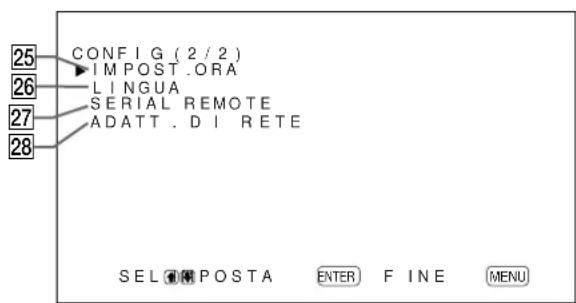
PFM-42B1E: "SERIAL REMOTE" non viene visualizzato. Se è stato installato l'adattatore di rete (BKM-B30NW), la voce "ADATT.DI RETE" viene aggiunta ma non visualizzata sullo schermo del monitor PFM-42B1E.
17 VISUALIZZA
Per visualizzare le informazioni relative al segnale di ingressso per circa cinque secondi nella parte superiore del pannello del display selezionando ON quando si attiva l'alimentazione o si cambia segnale di ingressso.
18 W-VGA
Per immettere il segnale W-VGA (852× 480) selezionare ON.
Se esta因为你 viene impostata su ON, il segnale di ingressso VGA corrisponderà a 852 × 480 .
Diversamente, il segnale di ingresso VGA corrisponde a 640 × 480 .
19 SOTTOTITOLO
Per visualizzare i sottotitoli.
Per ulteriori informazioni, videere "Visualizzazione dei sottotitoli" a pagina 24 (IT).
20 SISTEMA COLORE
Per selezionare il segnale di ingresso.
AUTO: per visualizzare i segnali NTSC, PAL o SECAM
443NT: per visualizzare i segnali NTSC4.43
PAL60: per visualizzare i segnali PAL60
PAL-M: per visualizzare i segnali PAL-M
Selezione il livello del segnale componente.
SMPTE: livello del segnale SMPTE
BETA: livello del segnale BETACAM
22 RIEMPI SCHERMO
Per selezionare il punto di origine per il ridimensionamento dell'imagine.
CENTRO: per impostare il punto di origine al centro del pannello del display.
ANGOLO: per impostare il punto di origine nell'angolo superiore sinistro del display.
23 CONTROL ALIM.
Per impostare l'intervalto di tempo che deve trascorrere prima che il sistema entri nel modo di risparmio energetico.
Per ulteriori informazioni, vedere "Controllo automatico dell'alimentazione attivata/disattivata (funzione di controllo dell'alimentazione)" a pagina 38 (IT).
24 SALVA SCHERMO
Per attivare il salva schermo in modo da ridurre il fenomeno delle immagini residue o sfocate.
Per ulteriori informazioni, vedere "Prevenzione di immagini residue (funzione salva schermo)" a pagina 36 (IT).
25 IMPOST.ORA
Per impostare l'ora.
Per ulteriori informazioni, vedere "Regolazione dell'ora" a pagina 24 (IT).
26 LINGUA
Per selezionale la lingua delleindicazioni a schermotra inglese, tetesco, francese,italiano, spagnolo o giapponese.
Per ulteriori informazioni, vedere "Selezione della lingua per leindicazioni a schermo" a pagina 35 (IT).
Impostazione del telecomando serial.
Per ulteriori informazioni, videere "Inpostazione di SERIAL REMOTE" a pagina 42 (IT).
28 ADATT.DIRETE (solo PFM-42B2E)
Impostazione dell'adattatore di rete.
Per ulteriori informazioni, vedere "Impostazione di ADATT. DI RETE" a pagina 43 (IT).
Menu MEMORIA
Questo menu viene utilizzato per memorizzare o richiamare le impostazioni e i menu CTRL IMMAG. e DIMEN IMMAG.
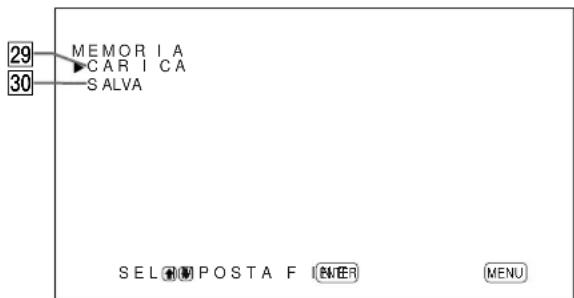
Per ulteriori informazioni, vedere “Utilizzo della funzione di memoria” a pagina 33 (IT).
29 CARICA
Per richiamare le impostazioni di fabbrica.
30 SALVA
Per salvare le impostazioni.
Menu TELECOMAND
Questo menu viene utilizzato per le impostazioni del telecomando.
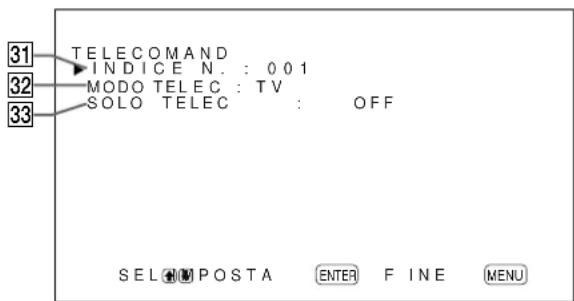
31 INDICE N.
Per impostare il numero indice del display.
Nota
Per impostare i numeroi, utilizzare i tasti sul display. Per ulteriori informazioni sui numeroi indice, videere "Utilizzo di un display specifico tramite il telecomando" a pagina 44 (IT).
32 MODO TELEC
Per selezionare il modo del telecomando.
TV: telecomando del display Sony o del teilevisore
PJ: telecomando di un proietto Sony
OFF: per disattivare l'utilizzo del telecomando.
Note
Per cancellare il modo del telecomando, utilizzare i tasti sul display. Non è possibile cancellare il modo del telecomando mediante il telecomando stesso.
Per ulteriori informazioni, vindere "Utilizzo di altri modelli di telecomando" a pagina 46 (IT).
33 SOLO TELEC
Per disattivare i tasti di lavoro sul display, selezionare ON. In quello modo il display può essere controllato solotramite il telecomando.
Per disattivare il modo SOLO TELEC, impostare SOLO TELEC su OFFtramite il telecomando oppure premere il tasto MENU e contemporaneamente l'interruttore (attesa) sul display. Il display entra nel modo di attesa e il modo SOLO TELEC viene disattivato.
L'impostazione di questa voce viene mantenuta anche se il cavo di alimentazione CA viene scollegato o se si attiva/disattiva il display utilizzato il telecomando.
Menu STATO
Questo menu viene utilizzato per visualizzare le informazioni relative alle condizioni interne del display.
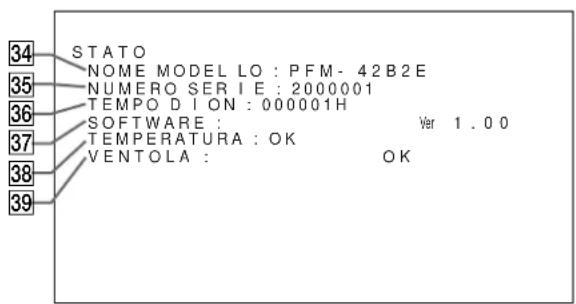
34 NOME MODELLO
Indica il nome del modello.
La descrizione riportata nella presente sezione è basata sul modello PFM-42B2E.
35 NUMERO SERIES
Indica il numero di serie.
36 TEMPO DI ON
Indica il numero totale delle ore di funzionamento.
Nota
Il modo di attesa non viene preso in considerazione nel TEMPO DI ON.
37 SOFTWARE
Indica la versione del software del sistema.
38 TEMPERATURA
Indica se la temperatura interna del display è normale.
OK:normale
NG: anomala
Se la temperatura interna è anomala, l'indicazione NG viene visualizzata e laoice lampeggia in rosso; lampeggia inoltre l'indicatore STANDBY nella sezione interrottore / indicatore (attesa).
Nota
Se le prese di ventilazione sono bloccate o il display è installato in una posizione che ne impedisce l'adeguata ventilazione, è possibile che venga visualizzato il messaggio "TEMPERATURA NG". In tal caso, controllare che le prese di ventilazione non siano bloccate e installare il display in una posizione adeguamente ventilata. Se il messaggio non scompare, contattare un rivenditore Sony autorizzato. Se l'indicatore STANDBY lampeggia o l'indicazione NG viene visualizzata, videere "Funzione di autodiagnostica" a pagina 44 (IT).
39 VENTOLA
Le ventole di raffreddamento si trovano all'interno del display. Questa voce indica se le suddette ventole funzionano correttamente.
OK:normale
NG: anomala
Se le ventole di raffreddamento non funzionano correttamente, viene visualizzata l'indicazione NG e la voce lampeggia in rosso; lampeggia inoltre Iindicatore STANDBY sulla sezione interrottore / indicatore (attesa).
Note
- Se viene visualizzato il messaggio "VENTOLAGN", contattare un rivenditore Sony autorizzato. Se l'indicatore STANDBY lampeggia o l'indicazione NG viene visualizzata, vedere "Funzione di autodiagnostica" a pagina 44 (IT).
Le ventole di raffreddamento individuo la temperature interna del display e controllano la rotazione delle ventole. Se la temperatura circostante è elevata, la velocità di rotazione delle ventole aumenta e il rumore emesso sare maggiore.
Riproroduzione dell'immagine
Operazioni preliminari
- A ccendere il display.
- A ccendere l'apparecchio collegato e riproduire una sorgente video.
- Quando si attiva l'alimentazione o si cambia segnale di ingressso, se si desidera visualizzare le informazioni relative al segnale di ingressso impostare "VISUALIZZA" nel menu CONFIG (1/2) su SI.
- Per selezionare la lingua utilizzata nei menu, vedere a pagina 35 (IT).
Cambiamento del segnale di ingressso
1 Premere MENU.
Sul pannello del display viene visualizzato il menu principale.
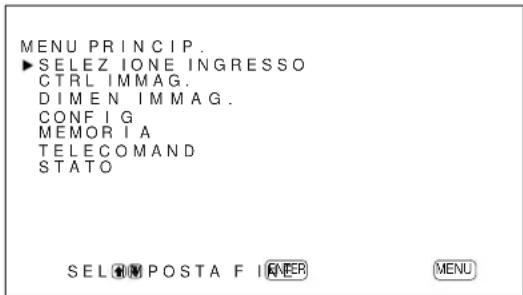
2 Premere / per spostare il cursore () su "SELEZIONE INGRESSO", quindi premere ENTER.
Sul pannello del display vengono visualizzati il segnale di ingressso correntemente selezionato e il menu SELEZIONE INGRESSO.
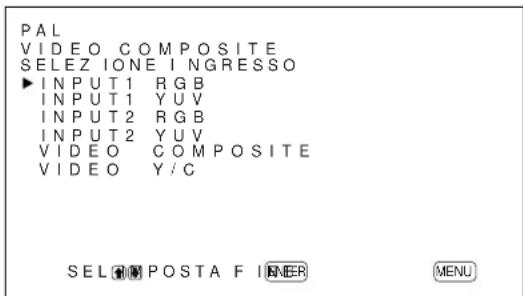
3 Premere / per spostare il cursore (▶) sulla sorgente di ingresso da visualizzare, quando premere ENTER.
INPUT1 RGB: per selezionare il segnale audio e video immessotramite i connettori INPUT1 se il segnale di ingresso è un segnale RGB.
INPUT1 YUV: per selezionare il segnale audio e video immessotramite i connettori INPUT1 se il segnale di ingresso è un segnale componente.
INPUT2 RGB: per selezionale il segnale audio e video immessotramitei connettori INPUT2 se il segnale di ingressore è un segnale RGB.
INPUT2 YUV: per selezionale il segnale audio e video immessotramite i connettori INPUT2 se il segnale di ingresso è un segnale componente.
VIDEO COMPOSITE: per selezionare il segnale audio e video immessotramite il connettore COMPOSITE IN e la presa AUDIO IN tra i connettori VIDEO.
VIDEO Y/C: per selezionare il segnale audio e video immessotramite il connettore Y/C IN e la presa AUDIO IN tra i connettori VIDEO.
(Per PFM-42B1E/42B2E, i segnali VIDEO COMPOSITE e VIDEO Y/C vengono visualizzati solo se sono stati installati l'adattatore di ingresso video BKM-B10 o l'adattatore S di ingresso e lavoro video BKM-B13 (non in dotazione).)
INPUT3 RGB: selezione il segnale di ingresso (segnale RGB) trasmesso dal dispositorico collegato al connettore INPUT 3. Solo se l'adattatore componente BKM-B12 è installato.
INPUT3 YUV: selezione il segnale di ingresso (segnale componente) trasmesso dal dispositivo collegato al connettore INPUT3. Solo se l'adattatore componente BKM-B12 è installato.
INPUT3 PC: selezione il segnale trasmesso dall'adattatore di rete BKM-B30NW installato nel connettore VIDEO. Solo se è installato l'adattatore di rete BKM-B30NW.
Sul pannello del display viene visualizzato il segnale di ingresso selezionato.
E inoltre possibileambiare segnale di ingresso utilizzando il telecomando.
Note
Come sorgente di ingresso, si consiglia di utilizzare un appearecchio video dotato di TBC (time base corrector). Se il monitor riceve un segnale privo di TBC, l'immagine potrebbe spare a causa di disturbi generati dal segnale sincronico.
Modifica del modo di visualizzazione
Visualizzazione dei sottotitoli
1 Premere MENU.
Sul pannello del display appeare il menu principale.
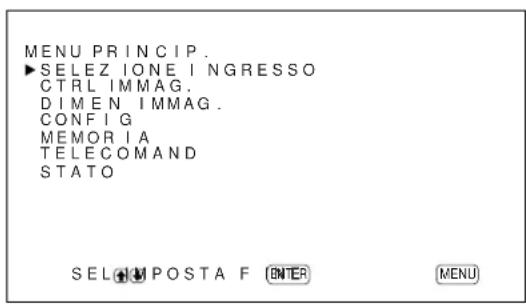
2 Premere / per spostare il cursore () su "CONFIG", quindi premere ENTER.
Sul pannello del display appeare il menu CONFIG (1/2).
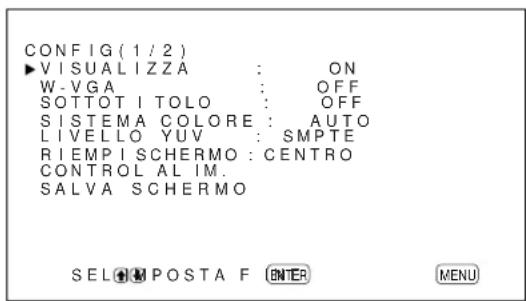
3 Premere / per spostare il cursore () su "SOTTOTITOLO", quando premere ENTER. Sul pannello del display appeare il seguente menu.
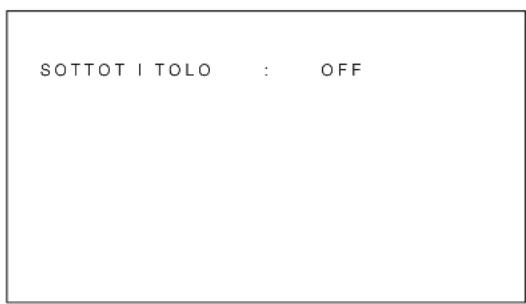
4 Selezionare il tipo di sottitolo tramite / .
OFF: per non visualizzare i sottotitoli.
DESCR1: per visualizzare il sottitolo 1 sull'imagine.
DESCR2: per visualizzare il sottitolo 2.
sull'imagine.
TESTO1: per visualizzare il sottotitolo 1 sui sfondo nero.
TESTO2: per visualizzare il sottotitolo 2 su sfondo nero.
5 Premere MENU.
Il monitor torna al menu CONFIG (1/2).
Regolazione dell'ora
1 Nel menu CONFIG (2/2), premere / per spostare il cursore () su "IMPOST. ORA", quindi premere ENTER.
Sul pannello del display appeare il seguente menu.
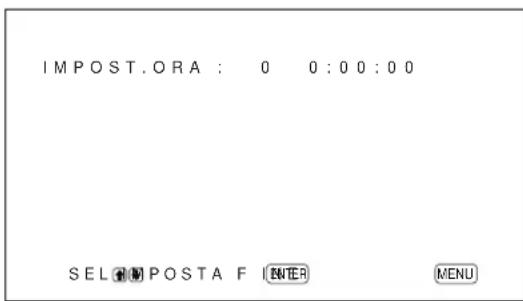
2 Premere ENTER.
Lo sfondo dell'ora viene visualizzato in azzurro.
3 Regolare l'ora tramite / , quando premere ENTER.
L'ora viene impostata e lo sfondo dei minuti viene visualizzato in azzurro.
4 Regolare i minuti allo stesso modo, quindi premere ENTER.
I minuti vengono impostati e i secondi riportati a 00.
Per visualizzare l'ora
Premere il tasting DISPLAY sul telecomando. L'ora viene visualizzata nell'angolo superiore destro del display.
Visualizzazione delle informazioni relative alle condizioni del display e al segnale di ingressso
Le informazioni relative alle condizioni del display e al segnale di ingresso vengono visualizzate sul pannello del display per circa cinque secondi quando si attiva l'alimentazione o si cambia segnale di ingressso.
Per disattivare但这a funzione, seguire le procedure descritte di seguito.
1 Nel menu CONFIG (1/2), premere / per spostare il cursore () su "VISUALIZZA", quindi premere ENTER. Sul pannello del display appeare il seguente menu.
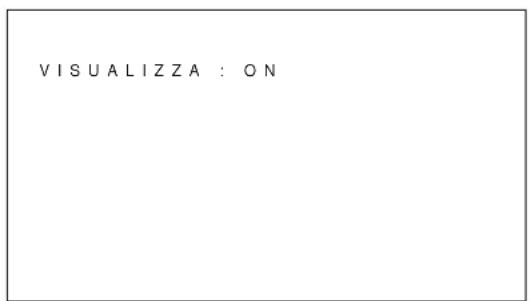
2 Premere / per impostare VISUALIZZA su OFF, quindi premere ENTER. La funzione VISUALIZZA viene disattivata.
Per visualizzare le informazioni
Impostare VISUALIZZA su ON al punto 2 di cui sopra. L'impostazione di fabbrica è ON.
Note
È possibile visualizzare le informazioni relative al segnale di ingresso e l'ora premendo simplicamente il tasto DISPLAY sul telecomando a prescindere dall'impostazione di cui sopra.
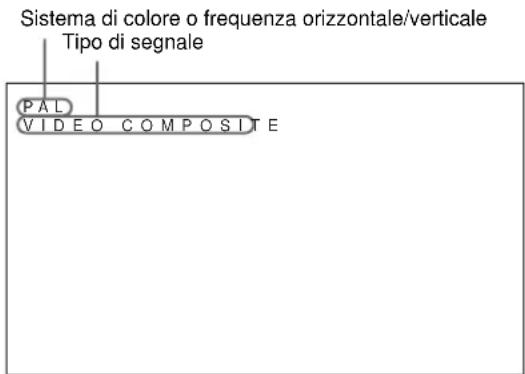
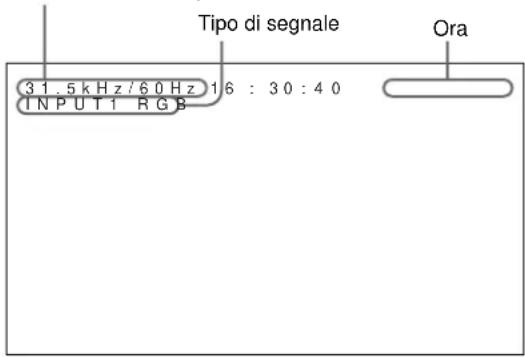
Informazioni relative al segnale di ingressso
Sistema di colore o frequenza orizzontale/verticale
| Segnali di ingresso preselezionati | |||
| Segnale | Sistema di colore o frequenza orizzontale/verticale | ||
| Segnali computer | |||
| 1 | VGAa)-1 (VGA 350) 31,5k | Hz 70,1Hz | |
| 2 | 640×350@85Hz (VESAb) STD) | 37,9kHz 85,1Hz | |
| 3 | 640×400@85Hz (VESA STD) 37 | 7,9kHz 85,1Hz | |
| 4 | 640×480@60Hz (VESA STD) 31 | 1,5kHz 59,9Hz | |
| 5 | Macc) 13" | 35,0kHz 66,7Hz | |
| 6 | 640×480@72Hz (VESA STD) 37 | 7,9kHz 72,8Hz | |
| 7 | 640×480@75Hz (VESA STD) 37 | 7,5kHz 75,0Hz | |
| 8 | 640×480@85Hz (VESA STD) 43 | 3,3kHz 85,0Hz | |
| 9 | 852×480@60Hz (I -O DATA)d) | 31,7kHz 60,0Hz | |
| 10 | VGA (VGA TEXT) 31,5kHz 70,1Hz | ||
| 11 | 720×400@85Hz (VESA STD) 37 | 7,9kHz 85,0Hz | |
| 12 | 800×600@56Hz (VESA STD) 35 | 5,2kHz 56,3Hz | |
| 13 | 800×600@60Hz (VESA STD) 37 | 7,9kHz 60,3Hz | |
| 14 | 800×600@72Hz (VESA STD) 48 | 8,1kHz 72,2Hz | |
| 15 | 800×600@75Hz (VESA STD) 46 | 6,9kHz 75,0Hz | |
| 16 | 800×600@85Hz (VESA STD) 53 | 3,7kHz 85,1Hz | |
| 17 | Mac 16 " | 49,7kHz 74,6Hz | |
| 18 | 1024×768@60Hz (VESA STD) | 48,4kHz | 60,0Hz |
| 19 | 1024×768@70Hz (VESA STD) | 56,5kHz | 70,1Hz |
| 20 | 1024×768@75Hz (VESA STD) | 60,0kHz | 75,0Hz |
| 21 | 1024×768@85Hz (VESA STD) | 68,7kHz | 85,0Hz |
| 22 | 1152×864@75Hz (VESA STD) | 67,5kHz | 75,0Hz |
| 23 | Mac 21 " | 68,7kHz 75,1Hz | |
| 24 | 1280×960@60Hz (VESA STD) | 60,0kHz | 60,0Hz |
| 25 | 1280×960@85Hz (VESA STD) | 85,9kHz | 85,0Hz |
| 26 | 1280×1024@60Hz (VESA STD) | 64,0kHz 60,0Hz | |
| 27 | 1280×1024@75Hz (VESA STD) | 80,0kHz 75,0Hz | |
| 28 | 1280×1024@85Hz (VESA STD) | 91,1kHz 85,0Hz | |
| 29 | 1600×1200@60Hz (VESA STD) | 75,0kHz 60,0Hz | |
| 30 | 856×480@60Hz (Matrox)e) | 30,2kHz 60,0Hz | |
| 31 | 856×480@59,6Hz (Matrox)e) | 30,1kHz 59,6Hz | |
| 32 | 856×480@60,1Hz (Matrox)e) | 30,1kHz 60,1Hz | |
| SDTV/HDTV | |||
| 1 | PAL PAL | ||
| 2 | NTSC | NTSC | |
| 3 | SECAM | SECAM | |
| 4 | NTSC4.43 | NTSC/4.43 | |
| 5 | PAL60 | PAL/60 | |
| 6 | PAL-M | PAL-M | |
| 7 | 575/50i | 575/50i | |
| 8 | 480/60i | 480/60i | |
| 9 | 1080/24psf | 1080/48i | |
| 10 | 1080/50i | 1080/50i | |
| 11 | 576/50p | 576/50P | |
| 12 | 480/60p | 480/60P | |
| 13 | 1080/60i | 1080/60i | |
| 14 | 720/60p | 720/60P | |
a) VGA è un marchio di fabbrica registrato di International Business Machines Corporation, USA.
b) VESA é un marchio di fabbrica registrato di Video Electronics Standards Association.
c) Mac (Macintosh) è un marchio di fabbrica registrato di Apple Computer, Inc.
d) Disponibile solo seiene'utilizzato un acceleratore grafico prodotto da I-O DATA Corporation.
e) Questa você é disponible solo se está utilizeszata una ).scheda grafica prodotta da Matrox Graphics Inc.
Note
- Seiene immesso un segnale HDTV, trasmettere il segnale sincronico a tre livelli al piedino numero 2 del connettore INPUT1 o INPUT2 (D-sub a 15 piedini).
- Se viene immesso un segnale del computer con la risoluzione individata alla voce 29 della tabella, impostare DIMENSIONE O, SPOST ORIZZ., DIMENSIONE V e SPOST VERT sul valore standard (00) e ZOOM su × 1 nel menu DIMEN IMMAG, diversamente l'immagine potrebbe oscillare.
- Se dato averetrasmesso il segnale DVD al monitor PFM-42B1E il colore delle immagini risulta eccessivamente chiaro,regolare il colore impostando "COLORE"nel menu CTRL IMMAG. Nel monitor PFM-42B2E, selezionare "SMPTE"in LIVELLO YUV nel menu CONFIG.
- Per immettre un segnale da 480/60p utilizzato un segnale YUV. Se viene immesso un segnale RGB, il sistema determina la frequenza di un segnale VGA, effettua la visualizzazione a 31.5kHz / 59.9Hz , la fase dello schermo viene disattivata e confrontata con il segnale di ingresso YUV e la risoluzioneiene ridotta. Per effettuare le necessarie regolazioni relative alla fase dello schermo, utilizzato le voci SPOST ORIZZ. e SPOST VERT nel menu di regolazione dei segnali oppure utilizzato i tasti H SHIFT, V SHIFT e SELECT sul telecomando RM-42B.
- Per immettere un segnale DTV (voce 7 a voce 14) utilisezare un segnale YUV.
Indicazioni a schermo relative alle condizioni effettive del display
| Indicazione a schermo | Significato |
| 31.5kHz / 59.9Hz (eg.) | Il segnale di ingresso selezionato è computer RGB. |
| 480 / 60I (eg.) | Il segnale di ingresso selezionato è video componente. |
| NTSC (eg.) | Il segnale di ingresso selezionato è NTSC. |
| VARIE | Il segnale di ingresso non rientra nel campo di cattura. |
| NO SYNC | Non vi sono segnali di ingresso. |
| INPUT1 RGB | Il modo del segnale di INPUT1 è impostato su RGB. |
| INPUT1 YUV | Il modo del segnale di INPUT1 è impostato su video componente. |
| VIDEO COMPOSITE | Per VIDEO è selezionato l'ingresso video composto. |
| VIDEO Y/C | Per VIDEO è selezionato l'ingresso video Y/C. |
Regolazione dell'immagine
Durante la visualizzazione dell'imagine è possibile regolarne il contrasto, la luminosità, il colore, la fase earsi via come desiderato. Le regolazioni sono essere effettuate separatamente per agli segnale di ingressso ed è inoltre possibile memorizzarle.
Regolazione di contrasto, luminosità, colore, fase e casi via
Premere MENU per visualizzato il menu principale, quando selezionare "CONTRASTO", "LUMINOSITA", "COLORE", "FASE", "AGC IMMAGINE", "TEMP COLORE" o "NITIDEZZA" dal menu CTRL IMMAG.tramite /
CONTRASTO
Selezionare "CONTRASTO" tramite / , quindi premere ENTER.
Regolare il contrastotramite / su un livello compreso tra MIN (0) e MAX (+100)
: per augmentare il contrasto dell'imagine
: per diminuire il contrasto dell'immagine
LUMINOSITA
Selectionare "LUMINOSITA" tramite / , quindi premere ENTER.
Regolare la luminosità tramite / su un livello compreso tra MIN (-50) e MAX (+50).
: per renderere più luminosa l'imagine
: per renderere piu scura I'immagine
COLORE
Selezionare "COLORE" tramite / , quindi premere ENTER.
Regolare il coloretramite / su un livello compreso tra MIN (-50) e MAX (+50) .
:per aumentare l'intensita del colore
: per diminuire l'intensita del colore
FASE
Selezionare "FASE" tramite / , quindi premere ENTER.
Regolare la fase tramite / su un livello compreso tra MIN (-50) e MAX (+50) .
: per renderere verdastra l'intera imagine
▼: per renderere violacea l'intera imagine
Controllo automatico della luminosità — Miglioramento del contrasto dell'immagine
Se la luminosità dell'imagine è scarsa, il sistema è in grado di aumento automaticamente il livello di contrasto per migliorare la luminosità. Questa funzione è utile per la visualizzazione di immagini scure.
Selectionare "AGC IMMAGINE" tramite / , quindi premere ENTER.
Impostare AGC IMMAGINE su ON o su OFF tramite ▲/▼.
TEMP COLORE (temperatura di colore)
Per impostare la temperatura di colore è possibile selezionare HIGH o LOW oppure regolare con maggiore accuratezza agli guidagno. É possibile registrare fino a sei temperature di colore regolate e rinominarle con nomi di un massimo di sei caratteri.
1 Selezionare "TEMP COLORE" tramite / , quindi premere ENTER.
2 Selezionare la temperatura di colore tramite / , quando premere ENTER.
HIGH: per impostare una temperatura di colore elevata
LOW: per impostare una temperatura di colore Bassa
1-6: per impostare il guadagno con maggiore accuratezza
Se si selezione HIGH o LOW, il monitor torna al menu CTRL IMMAG.
Se si selezione da "1" a "6"
Se si selezione da "1" a "6", sul pannello del display appeare il seguente menu.
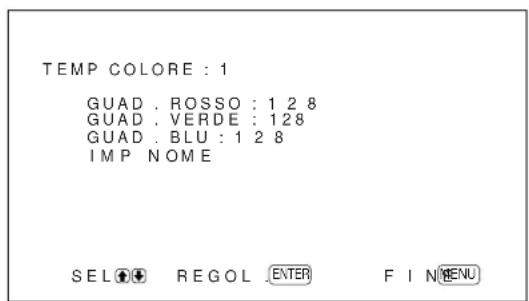
Sul monitor PFM-42B1E viene visualizzato "255" per ciascun guadagno.
(1) Selezionare un numero da registrar tramite
/ , quindi premere ENTER.
Sul pannello del display appeare il curses ()
(2) Premere / per spostare il cursore (▶) sulla voce del guadagno che si desidera impostare, quando premere ENTER.
Sul pannello del display appeare il seguente menu.
TEMP COLORE : 1
GUAD.ROSSO:128
(3) Regolare il guidagno (da 0 a 255) tramite / , quando premere MENU.
Il monitor torna al menu TEMP COLORE.
La gamma variabile del monitor PFM-42B1E è compresa tra 10 e 255.
(4) Ripetere i punti (2) e (3) per impostare le altre voci del guadagno, quando premere MENU.
Il monitor torna al menu TEMP COLORE.
Per rimominare le temperature di colore regolate, eseguire quanto descririto di seguito.
(5) Premere / per spostare il cursore () su "IMP NOME", quindi premere ENTER.
Sul pannello del display appeare il seguente menu.
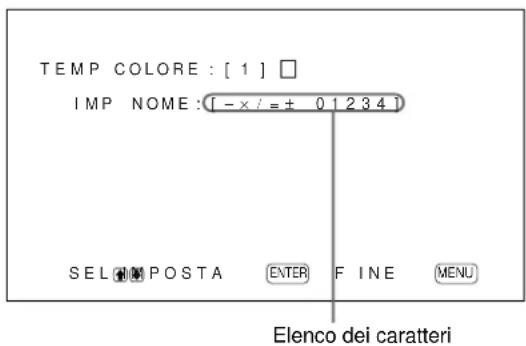
(6) Selezionare il carattere daambiare tramite / , quando premere ENTER.
Lo sfondo del carattere all'internalo del relative elenco diventa azzurro.
(7) Selezionare un carattere all'internalo del relativo elenco tramite / , quando premere ENTER. Il carattere selezionatoiene inserto.
(8) Ripetere i punti (6) e (7) finché non si è terminato di comparre il nome, quando premere MENU.
Il monitor torna al menu TEMP COLORE.
NITIDEZZA
Per modificare il livello di correzione del contorno in tre diversi livelli (HIGH, MED. o LOW).
1 Premere / per spostare il cursore (▶) su "NITIDEZZA", quindi premere ENTER.
2 Selezionare il livello di correzione del contorno tramite / , quindi premere ENTER.
HIGH: per rendere più nitida l'imagine
MED:valore standard
LOW: per rendere meno nitida l'imagine
Note
-Le impostazioni di COLORE e FASE non sono disponibili con il segnale RGB.
L'impostazione di FASE non è disponibile con un segnale componente.
L'impostazione di FASE non è disponibile con una sorgente di colore PAL o SECAM.
Non modificare il livello di COLORE/FASE (solo NTSC) se il segnale selezionato è in bianco e nero. Sebbene non influenzi l'immagine corrente, influenza l'immagine di segnali a colori quali NTSC o PAL eventualmente immessi in un secondo tempo.
Ripristino delle voci del menu CTRL IMMAG. alle impostazioni originali
1 Nel menu CTRL IMMAG., premere / per spostare il cursore () su "RIPRISTINA", quando premere ENTER.
Sul pannello del display appeare il seguente menu.
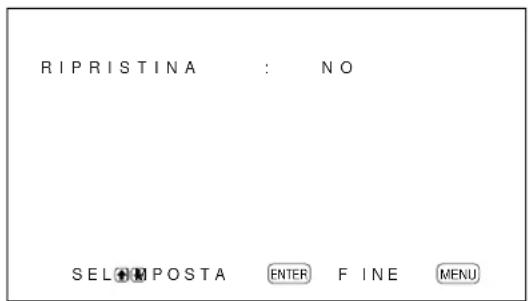
2 Premere / "NO"diventa "SI".
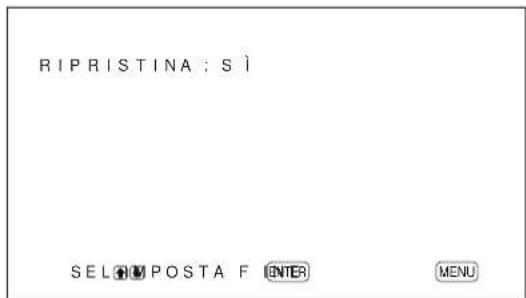
3 Premere ENTER. Le impostazioni del menu CTRL IMMAG. vengono ripristinate.
Per annullare la funzione di ripristino Premere MENU prima di ENTER.
Modifica delle dimensioni e della posizione dell'immagine
É possibile spostare la posizione dell'imagine in modo che si adatti allo scherno oppure regolarne separamente le dimensioni verticali e orizzontali.
Modifica delle dimensioni dell'imagine
1 Premere MENU.
Sul pannello del display viene visualizzato il menu principale.
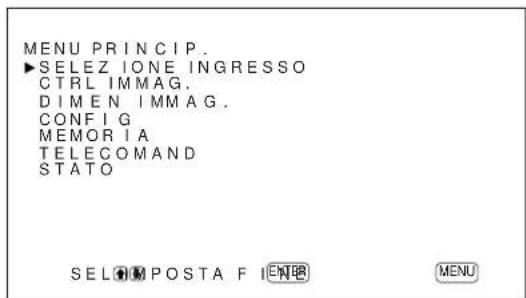
2 Premere / per spostare il cursore () su "DIMEN IMMAG," quindi premere ENTER. Sul pannello del display appeare il menu DIMEN IMMAG.
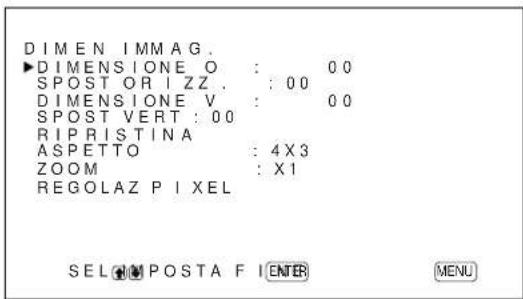
3 Premere / per spostare il cursore (▶) su "DIMENSIONO", quindi premere ENTER. Sul pannello del display appeare il seguente menu.
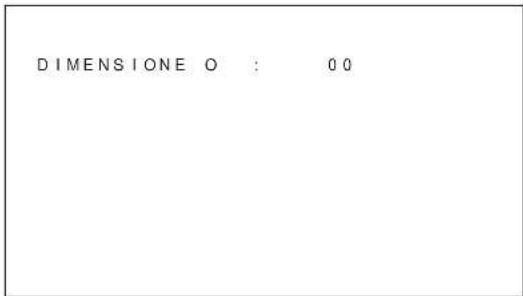
4 Premere / per modificare le dimensioni dell'imagine.
per aumento le dimensioni orizzontalmente :per ridurre le dimensioni orizzontalmente Le dimensioni orizzontali dell'immagine vengono indicate sul pannello del display in valori compresi tra MIN (-50) e MAX (+50).
Note
In base al tipo di segnale di ingresso, il limite inferiore dell'impostazione potrebbe essere superiore al valore MIN.
5 Premere ENTER.
Il monitor torna al menu DIMEN IMMAG.
6 Premere / per spostare il cursore () su "DIMENSIONE V", quindi premere ENTER. Sul pannello del display appeare il seguente menu.
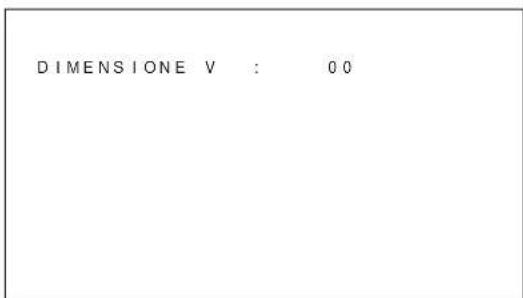
7 Premere / per modificare le dimensioni dell'imagine.
per augmentare le dimensioni verticalmente :per ridurre le dimensioni vertically Le dimensioni verticali dell'immagine vengono indicate sul pannello del display in valori compresi tra MIN (-50) e MAX (+50).Il valore di fabbrica e 00.
8 Premere ENTER. Il monitor torna al menu DIMEN IMMAG.
Regolazione della posizione dell'imagine
1 Nel menu DIMEN IMMAG., premere / per spostare il cursore (▶) su "SPOST ORIZZ.", quindi premere ENTER. Sul pannello del display appeare il seguente menu.
SPOSTORIZZ.:00
2 Premere / per spostare l'immagine. : per spostare l'immagine versus destra : per spostare l'immagine versus sinistra La posizione orizzontale dell'immagine viene indicata sul pannello del display in valori compresi tra MIN (-50) e MAX (+50). Il valore di fabbrica è 00.
3 Premere ENTER. Il monitor torna al menu DIMEN IMMAG.
4 Premere / per spostare il cursore (▶) su "SPOST VERT", quando premere ENTER. Sul pannello del display appeare il seguente menu.
SPOST VERT:00
5 Premere / per spostare l'immagine. : per spostare l'immagine versus l'alto : per spostare l'immagine versus il basso La posizione verticale dell'immagine viene indicata sullo schermo del monitor in valori compresi tra MIN (-50) e MAX (+50). Il valore di fabbrica è 00.
6 Premere ENTER. Il monitor torna al menu DIMEN IMMAG.
Ripristino delle dimensioni e della posizione dell'immagine originali
1 Nel menu DIMEN IMMAG., premere / per spostare il cursore (▶) su "RIPRISTINA", quindi premere ENTER. Sul pannello del display appeare il seguente menu.
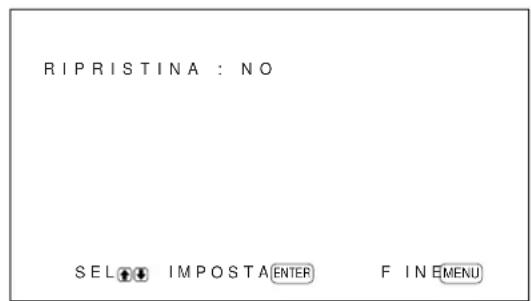
2 Premere / . "NO" diventa "SI".
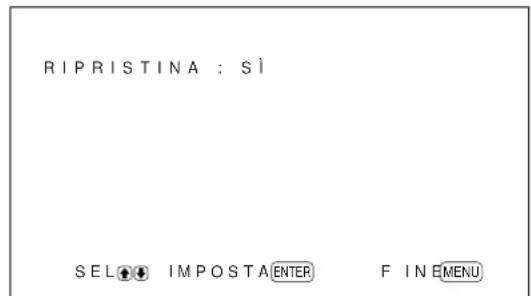
3 Premere ENTER. Le dimensioni e la posizione originali dell'imagine vengono ripristinate.
Per annullare la funzione di ripristino Premere MENU prima di ENTER.
Modifica del rapporto di formato
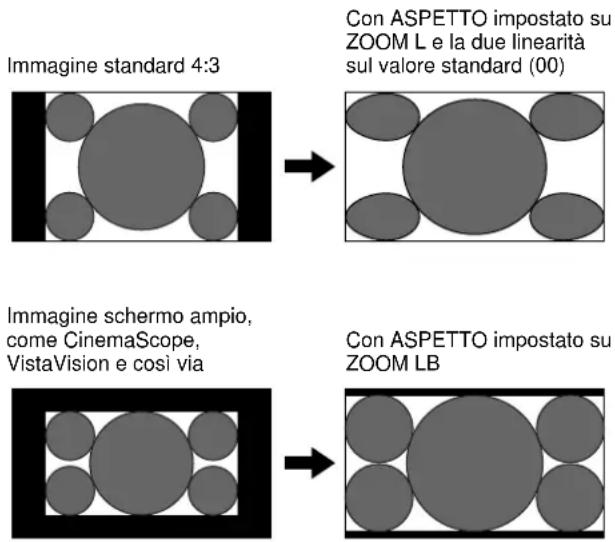
Il presente display è in grado di visualizzare le immagini in diversi rapporti di fornato quali ad esempio il fornato standard 4:3 dei programmi tevisivi, immagini con fornato 16:9 eosi via. Cio significa che è possibile selezionare il rapporto di fornato più adatto per visualizzare le immagini.
1 Nel menu DIMEN IMMAG, premere / per spostare il cursore (▶) su "ASPETTO", quindi premere ENTER. Sul pannello del display appeare il seguente menu
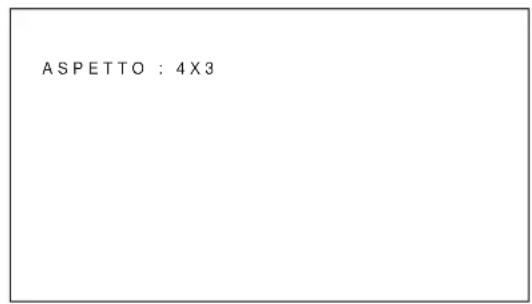
2 Selezionare una voce relativa al rapporto di fornato tramite / ,quindi premere ENTER. 4× 3 : per visualizzare un'immagine 4:3 standard 16× 9 : per visualizzare un'immagine in fornato 16:9 ZOOM L: per ingrandire un'immagine 4:3 in modo che si adatti in modo naturale ad uno schermo 16:9, come ilustrato in basso ZOOM LB (letterbox): per ingrandire le immagini in diversi rapporti di fornato in modo che si adattino proportionalmente ai lati sinistro e destro dello schermo, come ilustrato in basso
Note
- Se viene selezionato ZOOM L o ZOOM LB, si consiglia di impostare DIMENSIONE O, SPOST ORIZZ., DIMENSIONE V e SPOST VERT sul valore standard (00). Se i valori vengono modificati eccessivamente, le immagini visualizzate in base alle impostazioni di ZOOM L o ZOOM LB potrebbero risultare distorte. Prima di selezionare ZOOM L o ZOOM LB, impostare ZOOM su × 1 . Se ZOOM viene impostato su × 2 , × 3 o × 4 , non è possibile selezionare ZOOM L o ZOOM LB.
In base al tipo di segnale di ingresso, è possibile che vengano visualizzate delle bande nere nelle parti superiore e inferiore dello schermo.
Regolazione della linearità
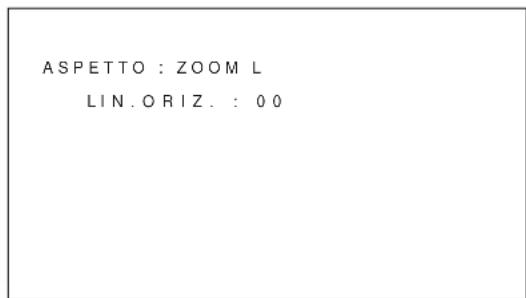
Se per ASPETTO viene selezionato ZOOM L, è possibile modificare la linearità regolando le impostazioni LIN. ORIZ. e LIN. VERT.
1 Nel menu ASPETTO, premere / per spostare il cursore () su "ZOOM L", quindi premere ENTER. Sul pannello del display appeare il seguente menu.

2 Premere / per spostare il cursore () su "LIN. ORIZ." o su "LIN. VERT.", quindi premere ENTER.
LIN. ORIZ.: per modificare orizzontalmente la linearità
LIN. VERT.: per modificare verticalmente la linearità
Sul pannello del display appeare il seguente menu (l'illustrazione si riferisce alla selezione di LIN. ORIZ.).
3 Regolare le dimensioni dello schermo tramite /
Ripristino delle voci del modo zoom ampio alle impostazioni originali
Nel menu ASPETTO, selezionare ZOOM L, quindi premere ENTER. Premere / per spostare il cursore () su "RIPRISTINA", quindi premere ENTER. Selezionare SI tramite / , quindi premere ENTER.
Regolazione dei pixel
Se i bordi dei caratteri o delle linee verticali risultanoccessivamente disturbati, è possibile regolare la fase dei punti e il numero totale di pixel orizzontali.
1 Premere MENU.
Sul pannello del display viene visualizzato il menu principale.
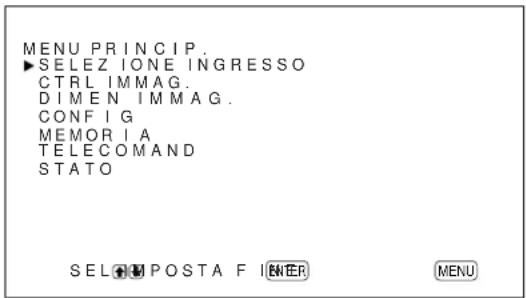
2 Premere / per spostare il cursore (▶) su "DIMEN IMMAG.", quindi premere ENTER. Sul pannello del display appeare il menu DIMEN IMMAG.
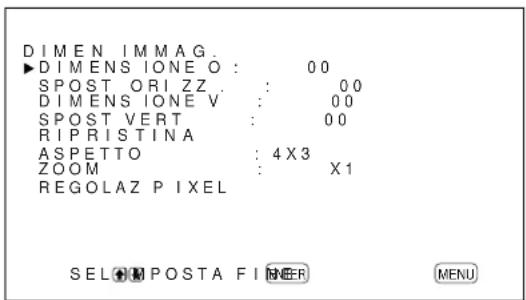
3 Premere / per spostare il cursore (▶) su "REGOLAZ TILE", quindi premere ENTER. Sul pannello del display appeare il seguente menu.
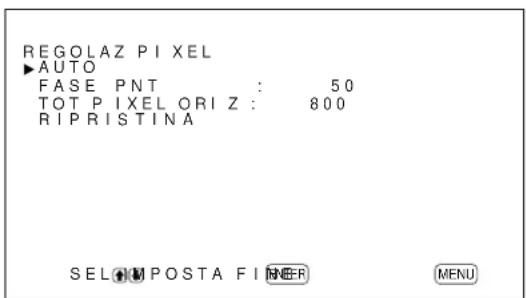
4 E possibile regolare la fase dei punti e il numero totale di pixel orizzontali automaticamente o manualmente.
Regolazione automatica
(1) Selezionare AUTO tramite / , quindi premere ENTER. Sul pannello del display appeare il seguente menu.
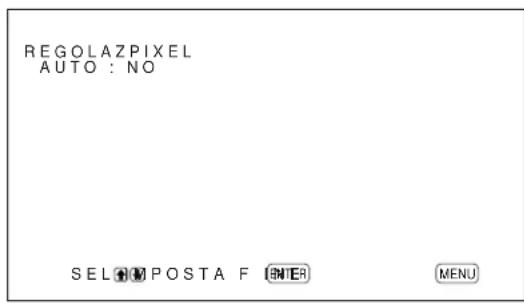
(2) Selezionare SITramite / , quindi premere ENTER. La fase dei punti e il numero totale di pixel orizzontali vengono regolati automaticamente.
Regolazione manuale
(1) Selezionare FASE PNT o TOT Pixel ORIZ tramite / , quando premere ENTER. Sul pannello del display appeare il seguente menu (l'illustrazione si riferisce alla selezione di FASE PNT).
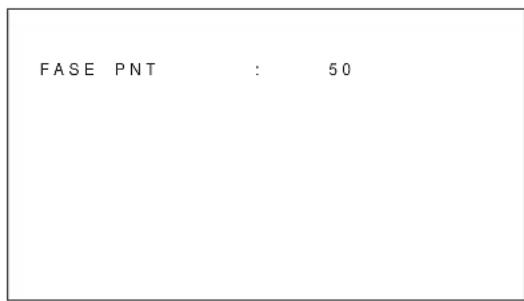
(2) Regolare la fase dei punti o il numero totale di pixel orizzontali tramite / , quando premere ENTER.
Ripristino delle voci del menu REGOLAZ PIXEL alle impostazioni originali
Nel menu REGOLAZ Pixel, premere / per spostare il cursore () su "RIPRISTINA", quindi premere ENTER. Selezionare SI tramite / , quindi premere ENTER.
Note
- La regolazione della fase dei puniti dipende dai segnali trasmessi dal computer (ecdetto UXGA e superiori).
- Se non è possibile eliminare i disturbitramite la Regolazione automatica, procedere alla Regolazione manuale fine.
- Per la regolazione della fase dei punti, utilizzato un motivo a tratteggio incrociato come segnale di ingressso.
Utilizzo della funzione di memoria
E possibile salvare le impostazioni dell'immagine corrente per ciascun segnale di ingresso utilizzando la funzione MEMORIA. Se necessario, le impostazioni Salvate possono essere ripristinate. E possibile memorizzare le impostazioni effettuate nei menu CTRL IMMAG. e DIMEN IMMAG. Le impostazioni delle immagini possono essere salvate per un massimo di venti segnali di ingresso ed è inoltre possibile assegnare nomi di un massimo di 10 caratteri alle impostazioni delle voci.
Memorizzazione dell'impostazione corrente
1 Premere MENU.
Sul pannello del display viene visualizzato il menu principale.
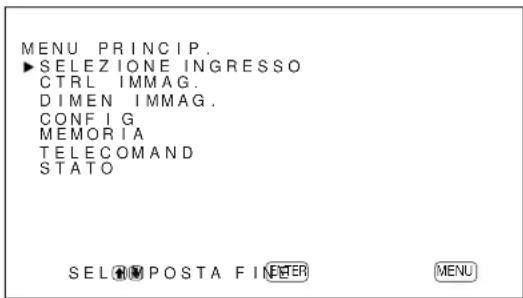
2 Premere / per spostare il cursore () su "MEMORIA", quindi premere ENTER. Sul pannello del display appeare il menu MEMORIA.
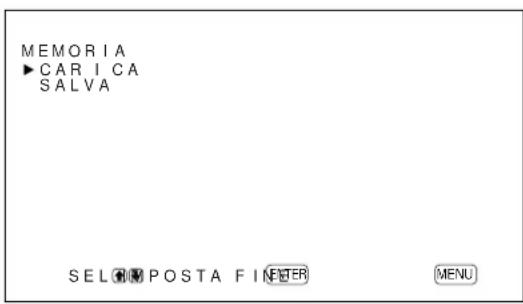
3 Premere / per spostare il cursore () su "SALVA", quando premere ENTER. Sul pannello del display appeare il seguente menu.
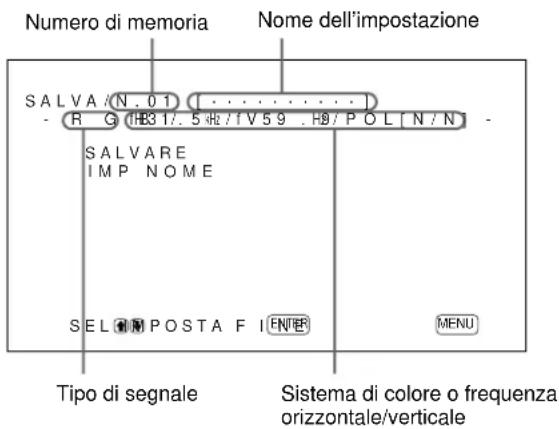
Se in corrispondenza del numero di memoria selezionato non vi sono dati, sul pannello del display viene visualizzato in azzurro il messaggio "-- VUOTA --". Il tipo di segnale e il systema di colore o la frequenza orizzontale/verticale vengono visualizzati in azzurro (peramente che il tipo di segnale del numero di memoria selezionato è uguate a quello dell'impostazione corrente) o in giallo (peramente che il tipo di segnale del numero di memoria selezionato è diverso rispetto a quello dell'impostazione corrente).
4 Selezionare un numero di memoria (da 01 a 20) tramite / , quando premere ENTER. Sul pannello del display appeare il cursore () .
5 Premere / per spostare il cursore () su "SALVARE", quando premere ENTER. I dati correnti vengono memorizzati in corrispondenza del numero di memoria selezionato. Il messaggio "SALVATAG. COMPLETO"iene visualizzato per circa cinque secondi. Per assegnare un nome alle impostazioni, eseguire quanto descririto di seguito.
6 Premere ENTER, / per spostare il cursore (▶) su "IMP NOME", quando premere di nuovo ENTER. Sullo schermo del monitor appeare il seguente menu.
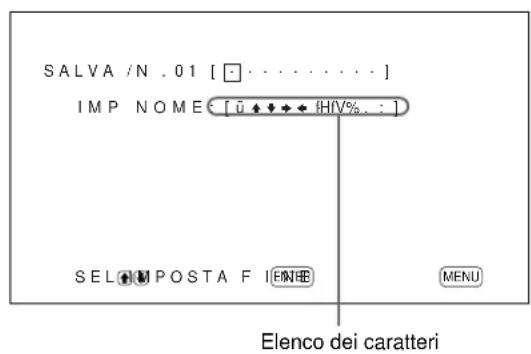
7 Selezionare il carattere daambiare tramite / , quindi premere ENTER. Lo sfondo del carattere all'interno del relative elenco diventa azzurro.
8 Selezionare un carattere all'interno del relative elenco tramite / , quando premere ENTER. Il carattere selezionato viene inserito.
9 Ripetere i punti 7 e 8 finché non si è terminato di comparre il nome, quando premere MENU. Il monitor torna al menu SALVA.
Nota
Se la memorizzazione dei dati non avviene, sul pannello del display viene visualizzato il messaggio "ERRORE SALVATAG". Tentare di memorizzare di nuovo l'impostazione.
Richiamo delle impostazioni memorizzate
1 Nel menu MEMORIA, premere / per spostare il cursore () su "CARICA", quindi premere ENTER.
Sul pannello del display appara la prima网页 delle impostazioni memorizzate.
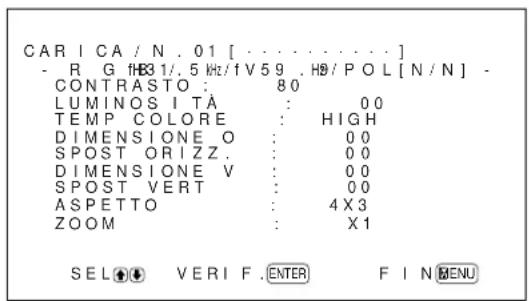
2 Selezionare un numero di memoria (da 01 a 20) tramite / , quindi premere ENTER.
Sul pannello del display appeare la seconda pagina delle impostazioni memorizzate.
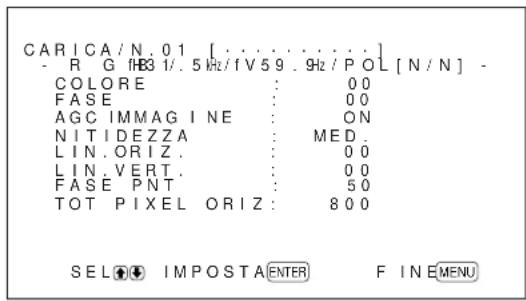
Il tipo di segnale e il sistema di colore o la frequenza orizzontale/verticale vengono visualizzati in azzurro (peramente che il tipo di segnale del numero di memoria selezionato è uguala a quello dell'impostazione corrente ed è dunque possibile richiamare l'impostazione memorizzata) o in grosso (peramente che il tipo di segnale del numero di memoria selezionato è diverso rispetto a quello dell'impostazione corrente e non è dunque possibile richiamare l'impostazione memorizzata).
3 Premere ENTER.
Il messaggio "CARICAM. COMPLETO" viene visualizzato per circa cinque secondi, quando l'imagine viene regolata in base all'impostazione selezionata.
Nota
Se il caricamento non avviene, sul pannello del display viene visualizzato il messaggio "ERRORE CARICAM". Tentare di caricare di nuovo l'impostazione.
Selezione della lingua per leindicazioni aschermo
Le lingue disponibili per leindicazioni a schermosono l'inglese, il tedesco, il francese, l'italiano, lo spagnolo e il giapponese.
1 Premere MENU.
Sul pannello del display viene visualizzato il menu principale.
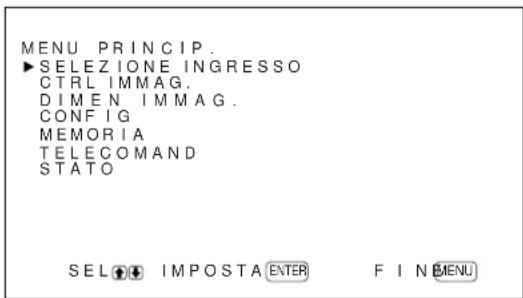
2 Premere / per spostare il cursore () su "CONFIG", quindi premere ENTER.
Sul pannello del display appeare il menu CONFIG (1/2).
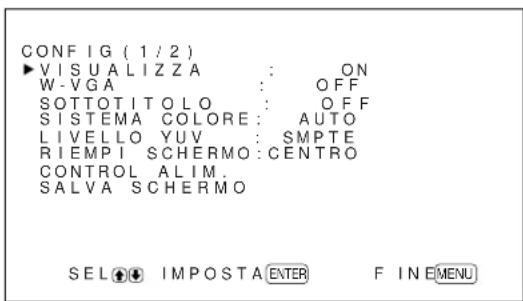
3 Premere / per spostare il cursore () su "LINGUA" nel menu CONFIG (2/2), quindi premere ENTER.
Sul pannello del display appeare il seguente menu.

4 Premere / per spostare il cursore (▶) sulla lingua desiderata, quando premere ENTER. Leindicazioni a schermo vengono visualizzate nella lingua selezionata.
ENGLISH: inglese
DEUTsCH:tedesco
FRANÇAIS: francesse
ITALIANO:italiano
ESPANOL: spagnolo
日本語: giapponese
5 Premere MENU.
Il monitor torna al menu CONFIG (2/2).
Prevenzione di immagini residue (funzione salva schermo)
Se un'immagine luminosa statica, come lo schermo di un computer o un fermo imagine, viene visualizzata per un lungo periodo di tempo, tale imagine potrebbe restare impressa sul pannello oppure potrebbe lasciare un'immagine residua. Per evitare tale fenomeno o per tentare di eliminarlo,
l'apparecchio è dotato di una funzione salvaschermo.
Tale funzione dispone di due salva schermo.
Uno per invertire l'immagine (INVER. IMMAG.) e l'altro per cancellare automaticamente la posizione dell'immagine visualizzata (ORBIT. IMMAG.).
Capovolgimento dell'immagine
1 Premere MENU.
Sul pannello del display viene visualizzato il menu principale.
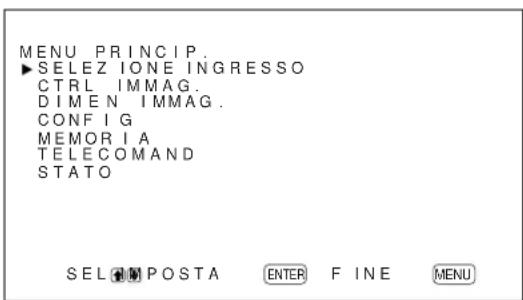
2 Premere / per spostare il cursore () su "CONFIG", quindi premere ENTER.
Sul pannello del display appeare il menu CONFIG (1/2).
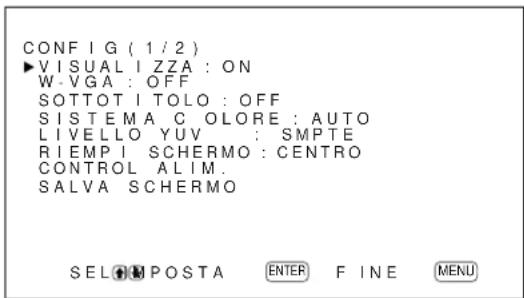
3 Premere / per spostare il cursore (▶) su "SALVA SCHERMO", quindi premere ENTER. Sul pannello del display appeare il seguente menu.
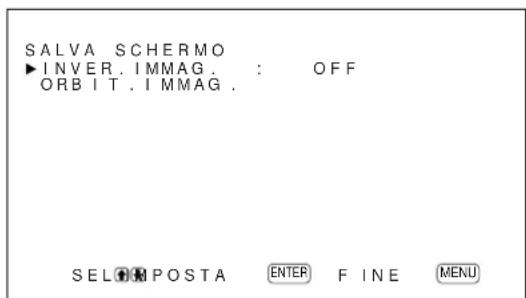
4 Premere / per spostare il cursore () su "INVER. IMMAG," quindi premere ENTER. Sul pannello del display appeare il seguente menu.
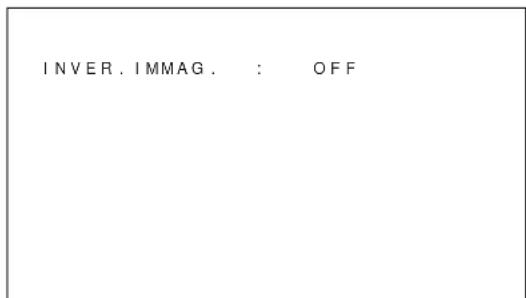
5 Selezionare il modo INVER.IMMAG.tramite /
OFF: per impostare INVER. IMMAG. su OFF
ON: impostare INVER. IMMAG. su ON
AUTO: per eseguire automaticamente la funzione INVER. IMMAG. una volta al giorno.
Se si selezione AUTO, sullo schermo del monitor appara il seguente menu.
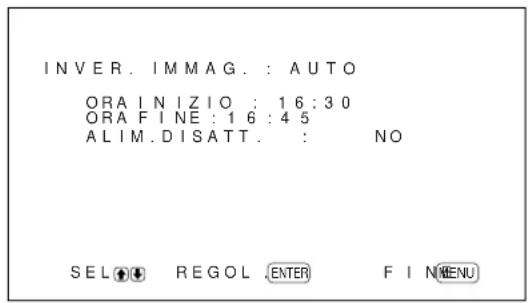
(1) Premere ENTER.
Sul pannello del display appeare il cursore ()
(2) Premere / per spostare il cursore () su "ORA INIZIO", quindi premere ENTER.
Sullo schermo del monitor appeare il seguente menu e lo sfondo dell'ora viene visualizzato in azzurro.
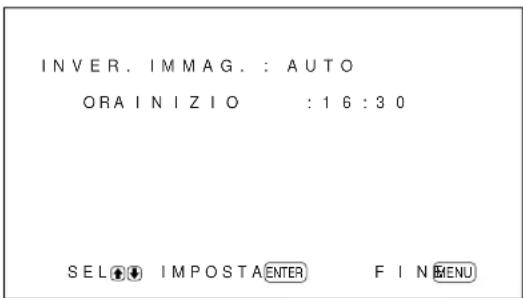
(3) Impostare l'ora in cui si desidera che
I'immagine venga capovolta tramite / , quindi premere ENTER.
L'ora viene impostata e lo sfondo dei minuti viene visualizzato in azzurro.
(4) Impostare i minuti tramite / , quindi premere MENU.
I minuti vengono impostati, quindi il monitor torna al menu INVER. IMMAG.
(5) Allo stesso modo, impostare l'ora in cui si desidera che la funzione INVER. IMMAG. venga disattivata.
L'immagine visualizzata viene capovolta all'ora impostata in ORA INIZIO e torna alla posizione originale all'ora impostata in ORA FINE. Questo ciclo viene eseguito automaticamente una volta al giorno.
Impostazione del modo di attesa all'ora impostata in ORA FINE
1 Una volta selezionato AUTO per il modo INVER. IMMAG., selezionare ALIM. DISATT., quindi premere ENTER.
Sul pannello del display appeare il seguente menu.
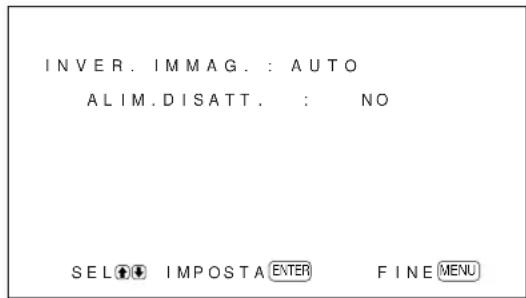
2 Selezionare SIt tramite / , quindi premere MENU.
Il displayenta nel modo di attesa all'ora impostata in ORA FINE.
Note
-
Le funzioni di disattivazione, di risparmio energetico e di timer di attivazione/disattivazione nel menu CONTROL ALIM. non sono essere utilizzate contemporaneamente. Se una di tali funzioni è impostata su ON (SI), l'indicazione “- - - ” appeare'accanto alle altre e non sare possibile utilizzarle.
-
Se si impostano ORA INIZIO e ORA FINE sulla stessa ora, l'impostazione di ORA INIZIO ha priorità su那一 della ORA FINE e il display non torna alla posizione originale all'ora preimpostata in ORA FINE.
Modifica automatica della posizione dell'imagine visualizzata
1 Nel menu SALVA SCHERMO, premere / per spostare il cursore () su "ORBIT.
IMMAG.", quindi premere ENTER.
Sul pannello del display appeare il seguente menu.
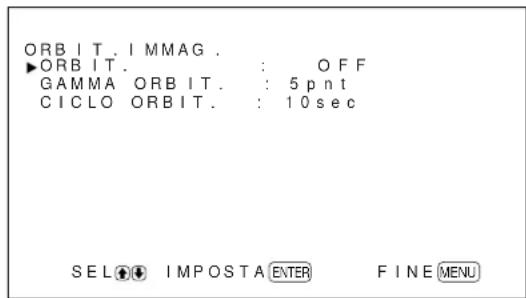
2 Premere / per spostare il cursore () su "ORBIT.", quindi premere ENTER. Sul pannello del display appeare il seguente menu.
ORBIT. : OFF
3 Selezionare il modo ORBIT. tramite / . OFF: per annullare la funzione ORBIT. IMMAG. ON: per impostare la funzione ORBIT. IMMAG.
4 Premere MENU. Il monitor torna al menu ORBIT. IMMAG.
5 Selezionare GAMMA ORBIT. (distanza di movimento) o CICLO ORBIT. (tempo) tramite / , quando premere ENTER. É possibile selezionare i seguenti valori: GAMMA ORBIT.: 5pnt, 10pnt, 15pnt, 20pnt CICLO ORBIT.: 10sec, 30sec, 1min, 5min
Sul pannello del display appeare il seguente menu (l'illustrazione si riferisce alla selezione di GAMMA ORBIT.).
GAMMA ORBIT.:5pn t
6 Regolare GAMMA ORBIT. o CICLO ORBIT. tramite / , quindi premere MENU.
Quando INVER. IMMAG. e ORBIT. IMMAG. sono impostati su ON
Se la funzione ORBIT. IMMAG. è attivata quando l'imagine è capovolta, questa viene visualizzata quando cambia posizione.
Controllo automatico dell'alimentazione arrivata/disattivata (funzione di controllo dell'alimentazione)
Il presente display dispone di due funzioni di controllo dell'alimentazione. è possibile impostarlo in modo che si disattivi automaticamente dopo un determinato periodo se noniene trasmesso alcun segnale dai connettori INPUT1 o INPUT2 (funzione RISP. ENER.); oppure è possibile impostare l'ora di attivazione o disattivazione automatica del monitor (TIMER ON/OFF). Il monitor PFM-42B2E dispone delle funzioni TIMER ON e TIMER OFF mediante cui è possibile impostare l'ora rispettovamente di attivazione o di disattivazione dell'alimentazione.
Funzione di risparmio energetico (solo PFM-42B2E)
1 Premere MENU Sul pannello del display viene visualizzato il menu principale.
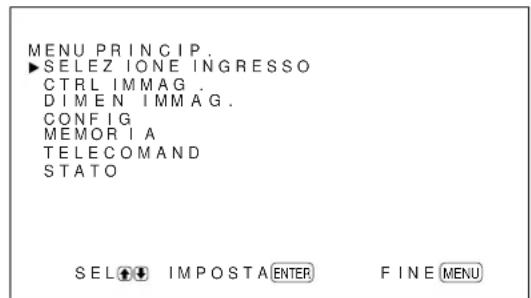
2 Premere / per spostare il cursore () su "CONFIG", quando premere ENTER. Sul pannello del display viene visualizzato il menu "CONFIG" (1/2).
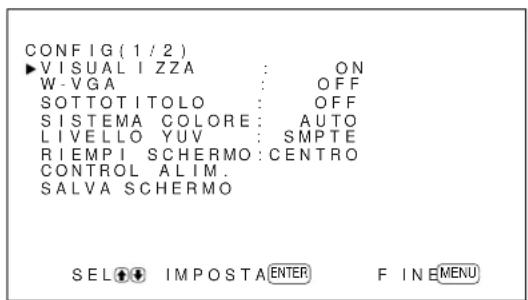
3 Premere / per spostare il cursore (▶) su "CONTROL ALIM.", quindi premere ENTER. Sul pannello del display viene visualizzato il seguente menu.
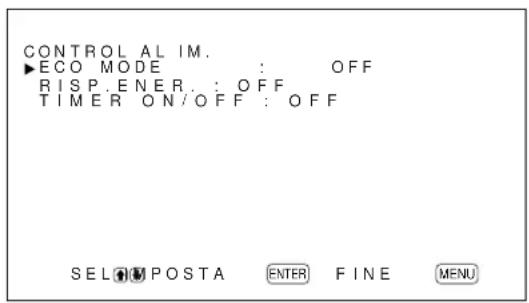
4 Premere / per spostare il cursore (▶) su "ECO MODE", quindi premere ENTER. Sul pannello del display viene visualizzato il seguente menu.
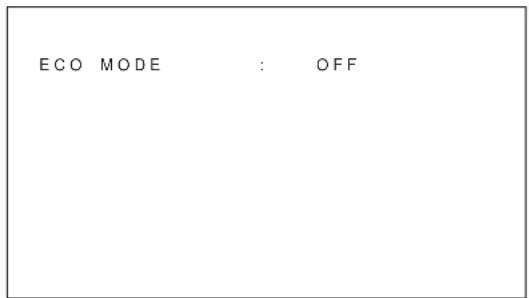
5 Premere / per selezionare ON/OFF per il modo ECO MODE. OFF: funzione di risparmio energetico disattivata ON: funzione di risparmio energetico disattivata Attivando la funzione ECO MODE (ON), la luminosità dello schermo viene ridotta e, sebbene il consumo energetico sua ridotto, è possibile visualizzare quanto desiderato.
Funzione di risparmio energetico
1 Nel menu CONFIG (1/2), premere / per spostare il cursore () su "CONTROL ALIM.", quindi premere ENTER. Sul pannello del display appeare il seguente menu.
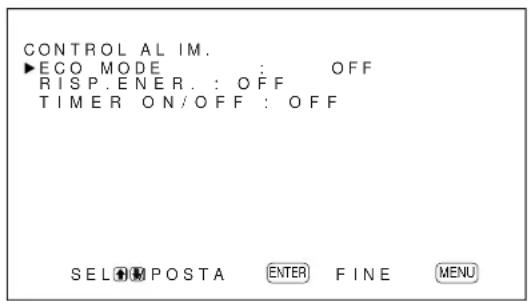
PFM-42B1E: "ECO MODE" non viene visualizzato.
2 Premere / per spostare il cursore () su "RISP. ENER," quindi premere ENTER. Sul pannello del display appeare il seguente menu.
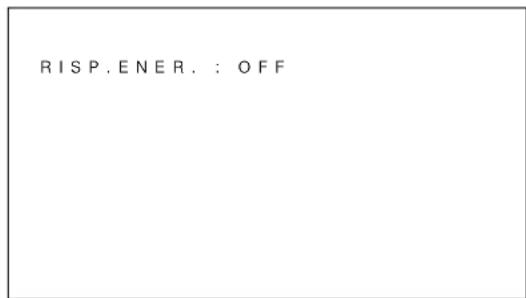
3 Premere / per selezionare l'intervallo di tempo che deve trascorrere prima dell'attivazione del modo di risparmio energetico.
OFF: per non attivare la funzione di risparmio energetico.
5min: per attivare il modo di risparmio energetico dopo cinque minuti alla mancata immissione di segnali di ingressso.
10min: per attivare il modo di risparmio energetico dopo dieci minuti alla mancata immissione di segnali di ingresso.
Mentre l'apparecchio si trova nel modo di risparmio energetico, I'indicatore ON (di accensione) lampeggia.
Per disattivare la funzione di risparmio energetico
- Immettere di nuovo il segnale sincronico.
- Premere l'interruttore nella sezione interrottore / indicatore (attesa) oppure l'interruttore POWER ON sul telecomando.
Caratteristica dei segnali necessari per l'utilizzo della funzione di risparmio energetico
Il segnale sincronico deve essere collegato al piedino numero 13 del connettore RGB/YUV (D-sub a 15 piedini) nei connettori INPUT1 o INPUT2.
Funzione di timer di attivazione/ disattivazione
1 Nel menu CONFIG (1/2), premere / per spostare il cursore () su "CONTROL ALIM.", quindi premere ENTER. Sul pannello del display appeare il seguente menu.
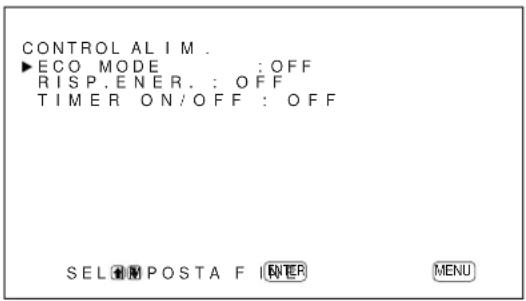
PFM-42B1E: "ECO MODE" non viene visualizzato.
2 Premere / per spostare il cursore () su "TIMER ON/OFF", quindi premere ENTER. Sul pannello del display appeare il seguente menu.
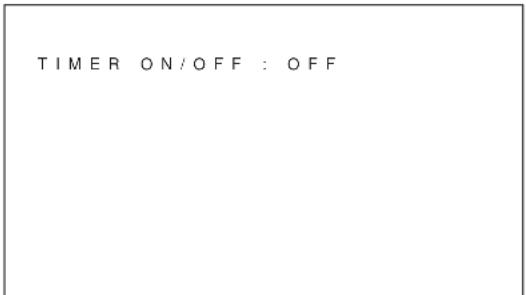
3 Selezionare ON tramite / , quando premere ENTER. Sul pannello del display appeare il seguente menu.
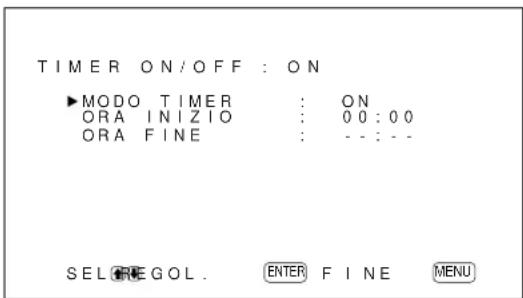
Nota
A seconda del modo del timer precedentamente impostato, la schermata visualizzata potrebbe essere diversa. I punti riportati di seguito si riferiscono alla procedura con il timer impostato su ON.
L'impostazione di fabbrica è ON/OFF.
4 In questa schermata, premere di nuovo ENTER per selezionare il modo del timer.
Sul pannello del display viene visualizzato il seguente menu.
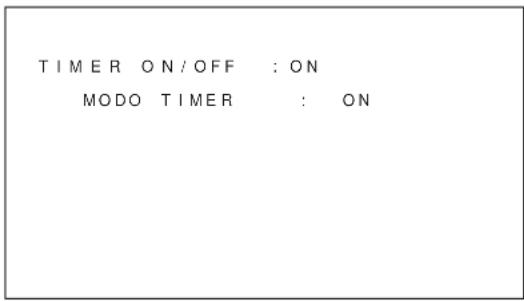
5 Premere / per spostare il cursore (▶) su "ON/OFF", quindi premere ENTER. Sul pannello del display viene visualizzato il seguente menu.
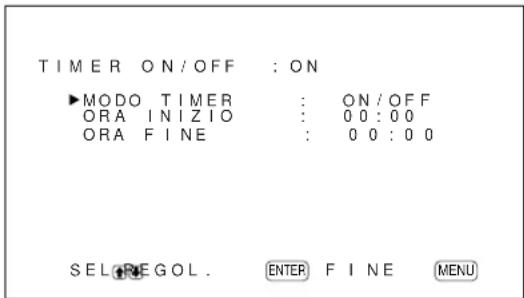
6 Premere / per spostare il cursore () su "ORA INIZIO", quando premere ENTER. Sul pannello del display viene visualizzato il seguente menu e l'area sottostante l'ora diventa di colore blu chiaro.
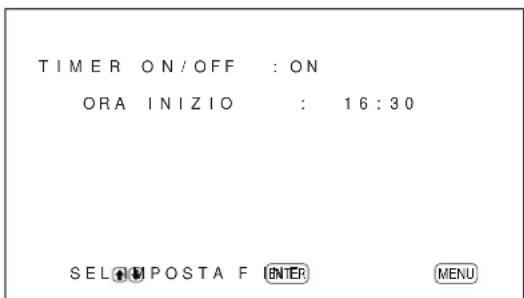
7 Premere / per impostare l'ora, quando premere ENTER. L'oraiene impostata e l'area sottostante i min diventa di colore blu.
8 Premere / per impostare i minuti, quindi premere ENTER.
9 Premere / per spostare il cursore () su "ORA FINE", quando premere ENTER. Effettuare la stessa procedura per impostare l'ora e i minuti per l'attivazione dell'alimentazione. Una volta raggiunta l'ora di disattivazione, l'indicatore ON lampeggia e l'apparecchio viene disattivato.
Funzione di timer di attivazione (solo PFM-42B2E)
1 Quando durante la funzione TIMER ON/OFFiene visualizzata la schermata del punto 4, selezionare ON tramit / , quando premere ENTER.
Sul pannello del display viene visualizzato il seguente menu.
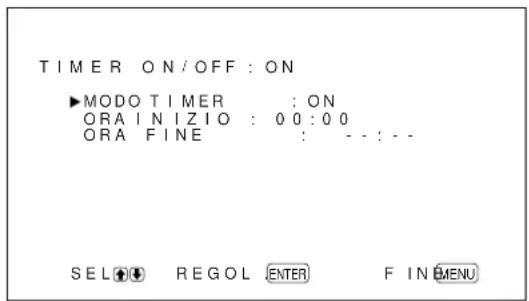
2 Premere / per selezionare "ORA INIZIO", quindi premere ENTER.
Sul pannello del display viene visualizzato il seguente menu e l'area sottostante l'ora diventa di colore blu chiaro.
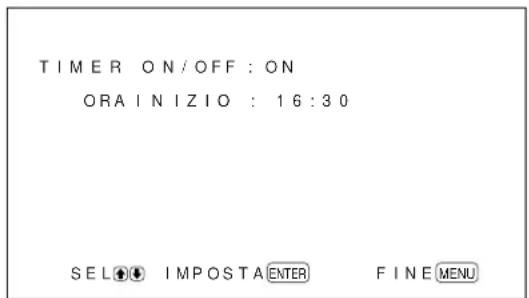
3 Premere / per impostare l'ora, quando premere ENTER.
L'ora viene impostata e l'area sottostante i minuti diventa di colore blu.
4 Premere / per impostare i minuti, quindi premere ENTER.
Se l'apparecchio si trova nel modo di disattivazione dell'alimentazione, l'indicatore ON (alimentazione) lampeggia.
Funzione di timer di disattivazione (solo PFM-42B2E)
1 Quando durante la funzione TIMER ON/OFF viene visualizzata la schermata del punto 4, selezionare OFF tramit / , quando premere ENTER.
Sul pannello del display viene visualizzato il seguente menu.
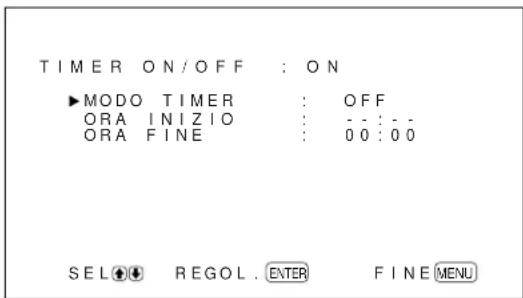
2 Premere / per selezionare "ORA FINE", quindi premere ENTER.
Sul pannello del display viene visualizzato il seguente menu e l'area sottostante l'ora diventa di colore blu chiaro.
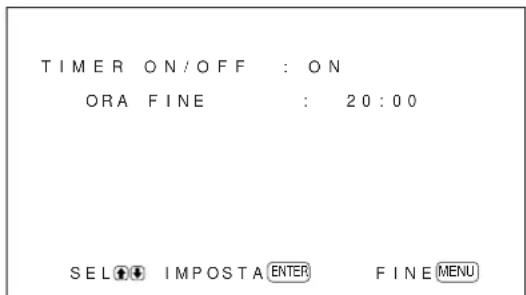
3 Premere / per impostare l'ora, quando premere ENTER.
L'ora viene impostata e l'area sottostante i minuti diventa di colore blu.
4 Premere / per impostare i minuti, quindi premere ENTER.
Quando il timer di disattivazione viene disattivato, l'apparecchio passa al modo di attesa.
Note
- La funzione di risparmio energetico non è disponibile se il segnale viene immesso dai connettori VIDEO.
- Se il segnale sincronico non è collegato al piedino numero 13 del connettore RGB/YUV (D-sub a 15 piedini) nei connettori INPUT1 o INPUT2, il display non si accendeanche se viene immesso il segnale sincronico. Se è collegato solo un segnale RGB, assicurarsi di impostare RISP. ENER. su OFF.
- Le funzioni di risparmio energetico, di timer di attivazione/disattivazione e di disattivazione dell'alimentazione nel menu INVER. IMMAG. non possono essere utilizzate contemporaneamente. Se una di tali funzioni è impostata su ON, l'indicazione "---" appeare'accanto alle altre e non sare possibile utilizzato.
- Se si impostano ORA INIZIO e ORA FINE sulla stessa ora, l'impostazione di ORA INIZIO ha priorità su quella di ORA FINE e il monitor non verrà disattivato all'ora preimpostata in ORA FINE.
Impostazione di SERIAL REMOTE (solo PFM-42B2E)
É possible impostare i comandi del telecomando serialie.
Impostazione della velocità di trasmissione
E possibile sincronizzare la velocità di trasmissione con il dispositivo controllato.
L'impostazione predefinita e 9600bps.
1 Premere MENU.
Sul pannello del display viene visualizzato il menu principale.
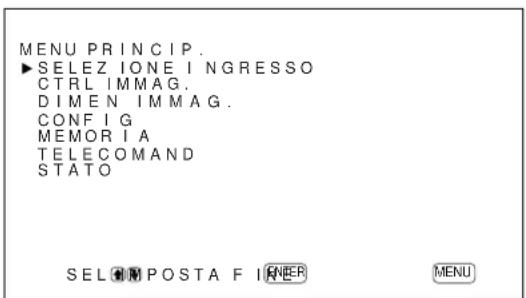
2 Premere / per spostare il cursore (▶) su "CONFIG", quindi premere ENTER.
- Sul pannello del display viene visualizzato il menu CONFIG (1/2).
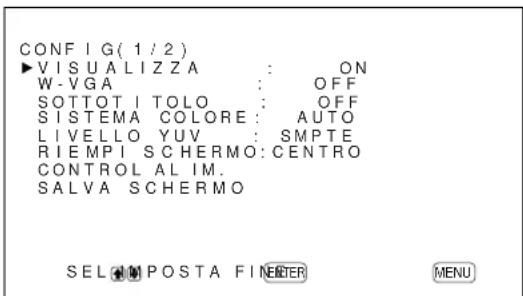
3 Premere / per spostare il cursore () su "SERIAL REMOTE" nel menu CONFIG (2/2), quindi premere ENTER.
Sul pannello del display viene visualizzato il seguente menu.
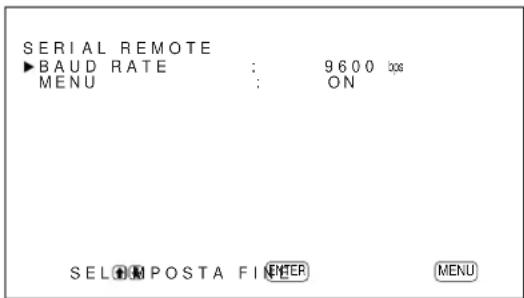
4 Premere / per spostare il cursore (▶) su "BAUD RATE", quindi premere ENTER. Sul pannello del display viene visualizzato il seguente menu.
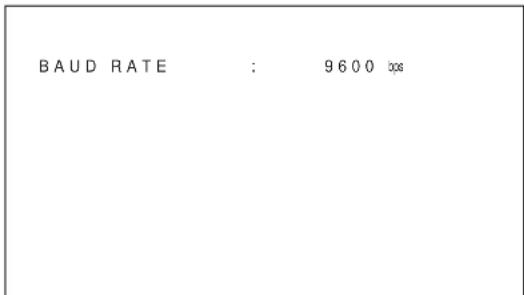
5 Selezionare la velocità di trasmissione (9600bps, 19200bps o 38400bps) mediante / , quando premere ENTER.
6 Premere MENU.
La schermata torna al menu CONFIG (2/2).
Funzione MENU
Se ilsystema viene controllatoutilizzando il telecomando serialle,le funzioni controllate vengono visualizzate.
Épossible nascondere i dati del telecomando seriale come segue:
1 Nel menu CONFIG (2/2), premere / per spostare il cursore () su "SERIAL REMOTE", quindi premere ENTER.
Sul pannello del display viene visualizzato il seguente menu.
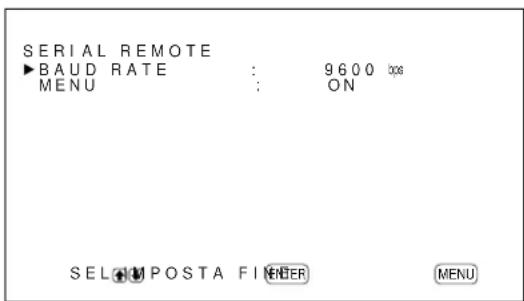
2 Premere / per spostare il cursore () su "MENU", quando premere ENTER. Sul pannello del display viene visualizzato il seguente menu.
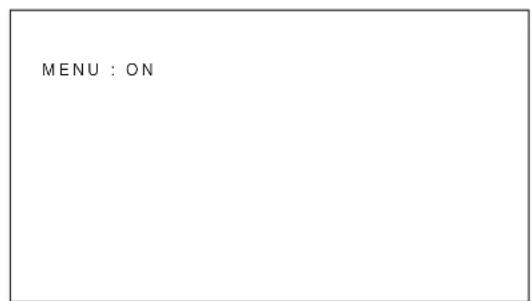
3 Premere / per impostare MENU su OFF, quindi premere ENTER. I dati del telecomando serial non vengono visualizzati.
Per visualizzare i dati del telecomando seriale
Al punto 3 di cui sopra, impostare MENU su ON.
L'impostazione predefinita è ON.
Impostazione di ADATT.DI RETE (solo PFM-42B2E)
É possibile impostare l'adattatore di rete.
Impostazione della fonte di alimentazione dell'adattatore di rete
Anche se ilsystemasitrovanelmode di attesa,
l'adattatore di reteviene alimentato.
E possibledisattivare la fonte di alimentazione nel
mode di attesa come segue:
1 Premere MENU.
Sul pannello del display viene visualizzato il menu principale.
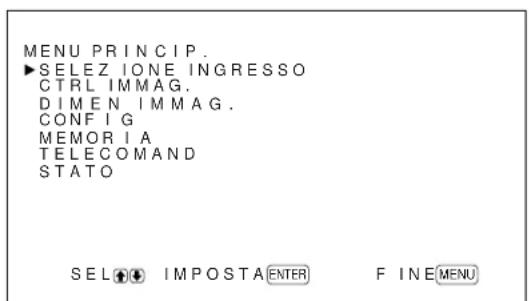
2Premere / per spostare il cursore (
"CONFIG", quindi premere ENTER.
Sul pannello del display viene visualizzato il menu CONFIG (1/2).
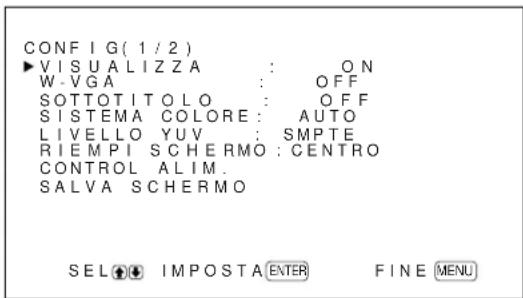
3 Premere / per spostare il cursore (▶) su "ADATT.DIRETE" nel menu CONFIG (2/2), quindi premere ENTER.
Sul pannello del display viene visualizzato il seguente menu.
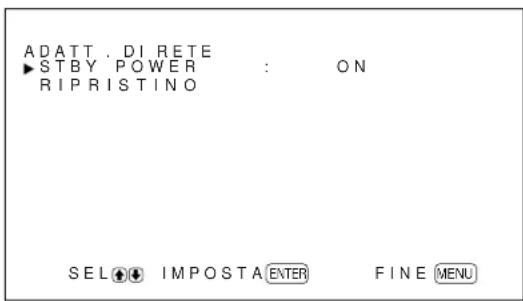
4 Premere / per spostare il cursore (▶) su "STBY POWER", quando premere ENTER. Sul pannello del display viene visualizzato il seguente menu.
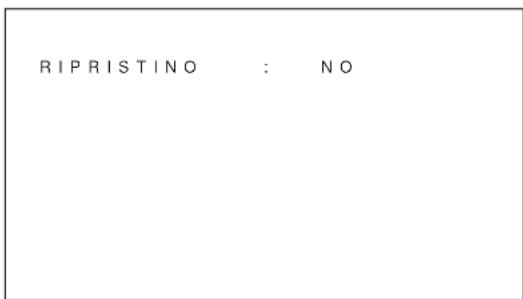
5 Premere / per impostare STBY POWER su OFF, quindi premere ENTER.
Se il sistema si trovava nel modo di attesa, l'adattatore di rete non viene alimentato.
Per fornire alimentazione
Al punto 5 di cui sopra, impostare STBY POWER su ON.
L'impostazione predefinita e ON.
Se durante l'uso dell'adattatore di rete lo schermo si blocca
Reimpostare lo schermo come segue:
1 Nel menu CONFIG (2/2), premere / per spostare il cursore () su "ADATT.DIRETE", quindi premere ENTER.
Sul pannello del display viene visualizzato il seguente menu.
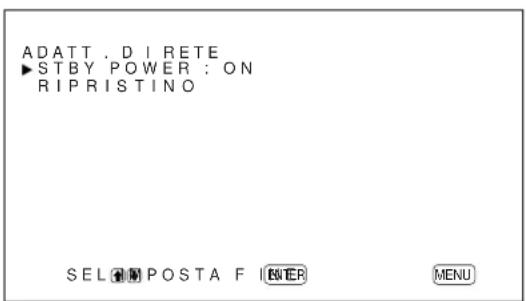
2 Premere / per spostare il cursore () su "RIPRISTINO", quando premere ENTER. Sul pannello del display viene visualizzato il seguente menu.
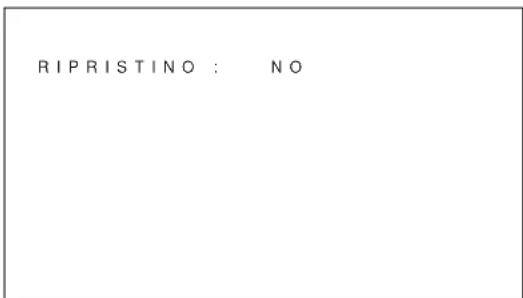
3 Premere / per impostare RIPRISTINO su SI, quindi premere ENTER.
L'adattatore di rete viene avviato di nuovo.
Funzione di autodiagnostica
Il presente apparecchio dispone di una funzione di autodiagnostica.
Questa funzione permette di individuire le condizioni del displaytramite il modo in cui lampeggia
l'indicatore STANDBY. In base al tipo di lampeggiamento è possibile capire le condizioni attuali del display.
Se l'indicatore STANDBY lampeggia, controllare quante volte lampeggia e contattare un rivenditore Sony autorizzato.
1 Controllare il lampeggiamento dell'indicatore STANDBY.
L'indicatore lampeggia (con un'imagine sul display) o lampeggia ad intervalli di tre secondi (senza immagini sul display).
Se l'indicatore lampeggia ad intervalli di tre secondi, contare quante volte lampeggia. Ad esempio, l'indicatore lampeggia due volte, quando rimane spento per tre secondi, quando di nuovo ducve volte eosi via. In tal caso, il numero di lampeggiamenti sare daue.
2 Scollegare I'apparecchio.
Riferire ad un rivenditore Sony autorizzato il numero di lampeggiamenti.
Utilizzo di un display specifico tramite il telecomando
Tramite il telecomando in dotazione è possible utilizzato un display specifico alla influenzare altri display installati contemporaneamente.
1 Premere ID MODE ON sul telecomando.
I numero di indice del display vengono visualizzati in caratteri bianchi su tutti i display (ad agli display viene assegnato un numero indice preimpostato da 1 a 255).
Per informazioni sulla modifica del numero indice, vedere "Modifica del numero indice" nella colonna di destra della prossima pagina.
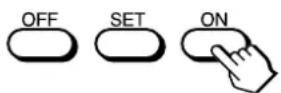
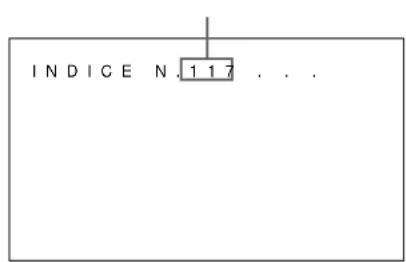
Numero indice
2 Inserire il numero indice del display che si desidera utilizzato utilizzato i tasti da 0 a 9 sul telecomando.
Il numero inserito viene visualizzato accanto al numero indice di ciascun display.
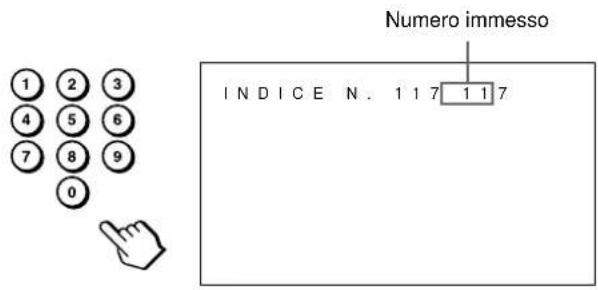
3 Premere ID MODE SET. Il carattere sul display selezionato diventa azzurro e il carattere sugli altri display diventa rosso.
É possibile utilizzato solo il display specificato (nel modo ID sono disponibili tutte le operazioni ad eccezione dell'attivazione/disattivazione dell'alimentazione).
4 Una volta effettuate le regolazioni necessarie, premere ID MODE OFF. Il display torna al modo normale.
Modifica del numero indice
Se necessario è possibile cancellare il numero indice. Per cancellare il numero, utilizzare i tasti presenti sulla sezione tasti di controllo del display.
1 Premere MENU.
Sul pannello del display viene visualizzato il menu principale.
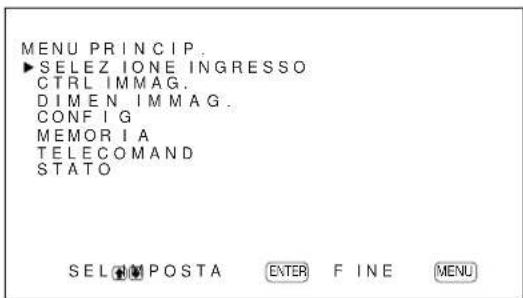
2 Premere / per spostare il cursore (▶) su "TELECOMAND", quindi premere ENTER. Sul pannello del display appeare il menu TELECOMAND.
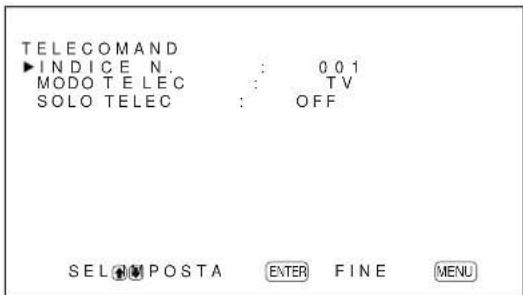
3 Premere / per spostare il cursore () su "INDICE N.", quindi premere ENTER. Sul pannello del display appeare il seguente menu.
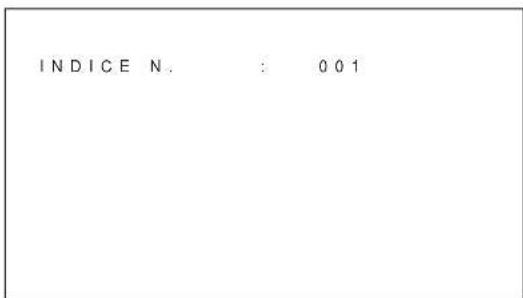
4 Selezionare il numero indice tramite / , quindi premere ENTER. Il monitor torna al menu TELECOMAND.
Utilizzo di altri modelli di telecomando
Quanto descripto di seguito può essere effettuato utilizzando altri modelli di telecomando.
- Attivazione/disattivazione dell'alimentazione
-Selezione dell'ingresso - Utilizzato dei menu
- Regolazione dell'imagine: contrasto, fase e colore
- Attivazione/disattivazione delleindicazioni aschermo
Le funzioni disponibili e i tasti da utilizzare dipendono da ciascun telecomando che si utilizeszza. Vedere la segunte tabella.
| Modello telecomando RM-854 | RM-921 RM-PJ1001 | ||
| Impostazione MODO TELEC | TV TV PJ | ||
| Selezione INPUT1 dell'ingresso | RGB RGB1 | A | |
| INPUT2 - RGB2 B | |||
| VIDEO LINE1 LINE VIDEO | |||
| Utilizzo dei menu | MENU | MENU | MENU o ← |
| ENTER | ENTER ENTER | NTER o | |
| ▲+ | SELECT +↑ ↑ | ||
| ▼ | - | SELECT-↓ | |
| Regolazione dell'immagine | Contrasto | CONTRAST+/- | — |
| Colore | CHROMA+/- | — | |
| Fase | PHASE+/- | — | |
| Informazioni a schermo | DISPLAY DISPLAY | STATUS ON | |
Caratteristiche tecniche
Elaborazione video
Segnali preimpostati
vedereapagina26(IT).
Frequenza di campionamento
da 13,5 MHz a 140 MHz
Risoluzione del display
1 024 punti (orizzontale) ×
1 024 linee (vertical)
Passo dei pixel 0,90 (orizzontale)
0,51 (vertical) mm
Dimensioni dell'imagine
921 (orizzontale) ×
522 (verticale) mm
Dimensioni del pannello
42 pollici (diagonale 1058mm )
Ingressi uscite
INPUT1/INPUT2
RGB/YUV D-sub a 15 piedini (femmina)
(vedere "Assegnazione dei
piedini" a pagina 48 (IT).)
AUDIO Minipresa stereo
500mV rms, alta impedenza
VIDEO (NTSC, PAL, SECAM, NTSC4.43, PAL60, PAL-M)1)
COMPOSITE IN BNC (× 1)
Video composito, 1Vp - p± 2 dB
sincronismo negativo, a 75 ohm
(terminatione automatica)
Y/C IN Mini DIN a 4 piedini (× 1)
Y (luminanza): 1Vp - p± 2 dB
terminazione a 75 ohm
C (crominanza): segnale di
sincronizzazione 0,286 Vp-p
± 2 dB (NTSC), con terminazione
a 75 ohm
Segnale di sincronizzazione
0,3 Vp-p ±2 dB (PAL), con
terminazione a 75 ohm
AUDIO IN Minipresa stereo
500mVrms , alta impedenza
COMPOSITE OUT
BNC (× 1) a ciclo aperto
AUDIO OUT Minipresa stereo
500mVrms , alta impedenza
REMOTE (RS-232C)
D-sub a 9 piedini (× 1)
Normative sulla sicurezza
Adattatore di ingresso componente (con Control S) BKM-B12 (non in dotazione)
INPUT3
RGB/YUV Presa fono (femmina) (× 3)
CONTROL S (IN/OUT)
Minipresa stereo (× 2)
5 Vp-p
Adattatore di ingresso video e Control S BKM-B13 (non in dotazione)
VIDEO (NTSC, PAL, SECAM, NTSC4.43, PAL60, PAL-M)
COMPOSITE IN BNC (× 1)
Video composito, 1Vp - p± 2 dB
sincronismo negativo, a 75 ohm
(terminatione automatica)
Y/C IN Mini DIN a 4 piedini (× 1)
Y (luminanza): 1Vp - p± 2dB
terminazione a 75 ohm
C (crominanza): segnale di
sincronizzazione 0,286 Vp-p
± 2 dB (NTSC), con terminazione
a 75 ohm
Segnale di sincronizzazione
0,3 Vp-p ±2 dB (PAL), con
terminazione a 75 ohm
COMPOSITE OUT
BNC (× 1) a ciclo aperto
CONTROL S (IN/OUT)
Minipresa stereo (× 2)
5 Vp-p
Generali
Requisiti di alimentazione
da 100 a 240VCA 50 / 60Hz
PFM-42B1E: 4,5 a 1,8 A
PFM-42B2E: 4,2 a 1,5 A
Consumo energetico
PFM-42B1E: 400 W
PFM-42B2E:360W
Condizioni di utilizzo
Temperatura: da 0^ a 35^
Umidità: da 20% a 90% (senza
formazione di condensa)
Pressione atmospherica:da 800 a 1060hPa
Condizioni di conservazione/trasporto
Temperatura: da -10^ a +40^
Umidità: da 20% a 90% (senza formazione di condensa)
Pressione atmospherica:da 800 a 1060hPa
Dimensioni 1033× 631× 83mm
(1/a/p, esclude le parti sporgenti)
Peso PFM-42B1E: 29,4kg
PFM-42B2E: 28,4kg
Accessor in dotazione
Cavo di alimentazione CA (1)
Ferma spina CA (2)
Fermacavo A (2)
Fermacavo B (4)
Istruzioni per l'uso (1)
Accessorio pizonali
Supporto SU-42B per display
Adattatore di ingresso video BKM-B10
Adattatore di ingresso componente (con Control S) BKM-B12
Adattatore di ingresso video e
Control S BKM-B13
Adattatore di rete BKM-B30NW
Il design e le caratteristiche tecniche sono soggetti a modifiche alla preavviso.
Assegnazione dei piedini
Connettore RGB/YUV (D-sub a 15 piedini)
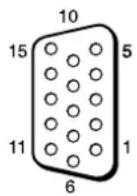
| N. piedino Segnale | |
| 1 Video rosso oppure R-Y o PR | |
| 2 Video verde (Composito di sincronia su verdè) o Y | |
| 3 Video blu oppure B-Y o PB | |
| 4 | T e r |
| 5 | T e r |
| 6 Terra rozzo | |
| 7 Terra verde | |
| 8 Terra blu | |
| 9 Non in uso | |
| 10 Terra | |
| 11 Terra | |
| 12 SDA | |
| 13 Sincronismo H o composto | |
| 14 Sincronismo V | |
| 15 SCL |
http://www.sony.net/