PFM42B2 - TELEVISOR SONY - Manual de uso y guía de instrucciones gratis
Encuentra gratis el manual del aparato PFM42B2 SONY en formato PDF.



Preguntas de los usuarios sobre PFM42B2 SONY
0 pregunta sobre este aparato. Responde a las que conoces o haz la tuya.
Hacer una nueva pregunta sobre este aparato
Descarga las instrucciones para tu TELEVISOR en formato PDF gratis! Encuentra tus instrucciones PFM42B2 - SONY y toma tu dispositivo electrónico nuevamente en la mano. En esta página están publicados todos los documentos necesarios para el uso de su dispositivo. PFM42B2 de la marca SONY.
MANUAL DE USUARIO PFM42B2 SONY
Manual de instrucciones ES
Para evaporar el peligro de incendio o descargas electricas, no exponga la unidad a la lluvia ni a la humedad.
Presencia de alta tensión peligrosa en el interior de la unidad. No abra el aparato. Solicite asistencia技术水平o a personal especializzato.
La toma mural debe estar instalada cerca del equipo y debe accederse a esta con calidad.
Indices
Precauciones 5 (ES)
6 (ES)
Ubicación y funciona de componentes y
controles. 7 (ES)
Parte frontal / Parte posterior / Lateral derecho .... 7 (ES)
Seccion deindicadores/Interruptor (deespera). 8 (ES)
Seccion de botones de control (pare posterior).... 8 (ES)
Panel de conectores. 9 (ES)
Mando a distancia RM-42B 11 (ES)
Precaución 13 (ES)
Conexiones 14 (ES)
Conexión del cable de alimentación de CA. 14 (ES)
Fijación del nucleo de ferrita (sólo PFM-42B2/42B2E). 14 (ES)
Ejemplo de connexion 14 (ES)
Uso de los menus en pantalla 19 (ES)
Empleo mediante menus 19 (ES)
Guía de los niños. 19 (ES)
Visualizacion de laImagen 23 (ES)
Conmutación de la seals de entrada 23 (ES)
Conmutación del modo de visualización 24 (ES)
VInformación sobre la seals de entrada y el estado de la pantalla. 25 (ES)
Ajuste de laImagen 27 (ES)
Ajuste del contraste, brillo, crominancia, fase, etc. 27 (ES)
Restauración de los values originales de los elementos del menu CONTROL IMAG. 28 (ES)
Cambio del時間 y posicion de laImagen .... 29 (ES)
Cambio de時間 de laImagen. 29 (ES)
Ajuste de la posicion de laImagen 30 (ES)
Restauración del時間 y posición originales de laImagen. 30 (ES)
Modificación de la relacion de aspecto 31 (ES)
Ajuste de las alineaciones 31 (ES)
Ajuste de los pixeles 32 (ES)
Uso de la referencia de memoria 33 (ES)
Almacenamento del ajuste actual 33 (ES)
Recuperación de un ajuste almacenado 34 (ES)
Selección del idioma en pantalla 35 (ES)
Reducción de imágenes residuales/fantasma (función de protector de pantalla). 36 (ES)
Inversión de laImagen 36 (ES)
Cambio automatico de la posicion de laImagen .... 37 (ES)
Control automatico de la alimentacion (funcion de control de alimentacion) 38 (ES)
Funci de ahorro de energia (solo en PFM-42B2/42B2E) 38 (ES)
Funci de ahorro de energia. 39 (ES)
Funci de temporizador de activacion/desactivacion 39 (ES)
FunciOn de temporizador de activacion (solo en PFM-42B2/42B2E) 41 (ES)
FunciOn de temporizador de desactivacion (solo en PFM-42B2/42B2E) 41 (ES)
Ajuste del REMOTO SERIE (sólo en PFM-42B2/42B2E) 42 (ES)
Ajuste de la velocidad en baudios. 42 (ES)
FunciOn MENU. 42 (ES)
Ajuste del ADAPTADOR DE RED (sólo en PFM-42B2/42B2E). 43 (ES)
Ajuste del suministro de alimentacion al adaptorde red. 43 (ES)
Si laImagen se congela al utiliser el adaptor de red. 43 (ES)
Funci de autodiagnostico 44 (ES)
Empleo de una pantalla española con el mando a distancia 44 (ES)
Uso deothers modelos de mandoa distancia 46 (ES)
Especificaiones 47 (ES)
Precauciones
Seguridad
- U na plaza de identificacion que indica la tension de configuracion, consumo de energia, etc. se encuesta en la parte posterior de la unidad.
- Si se introduce某个 objeto solido o liquido en la unidad, desenchufela y haga que sea examinada por personal especializzato antes de volver a utilisera.
- Desenchufe la unidad de la toma mural si no va a utilizesarla durante various días o más.
- Para desconectar el cable de alimentacion de CA, tire del enchufe. No tire nunca del propio cable.
- Para instalar la unidad en el suelo, asegúrese de utiliser el soporte optional.
Instalación
- C on el fin de evaporar el recalentamiento interno de la unidad, permita que reciba una ventilación adecuada. No la Coloque sobre superficies (alfombras, mantas, etc.) nioca de materiales (cortinas, tapices) que pueda bloquear los orificios de ventilación.
- N o instale la unidad en un lugar cerca de fuentes de calor como radiadores o calidas de aire caliente, ni en lugares expuestos a la luz solar directa, polvo excessivo o vibraciones o golpes mecánicos.
- A1 instalarmultipleequipocosla Unidad,puede producirse problemas como un funcionaamento defectuoso del mando a distancia, ruido de imagen o sonido,etc.,seguna la posicionde la unidad y de los demas equipments.
PDP (panel de visualización de plasma)
- El panel de la pantalla de plasma está fabricada con Tecnología de alta precision. No obstarve, pueda aparecer o visualizar spots negros en la pantalla, quedar点滴os de luz (blancos, rojos, azules o verdes) en la pantalla, u observarse的一些 irregularidades de rayas o colores. Esto no es un fallo de funcionaimiento.
-
Si visualiza laquia imagen en la panela durante un periodo largo de tiempo, una parte de laImagen quemara una parte del panel y deja ver unaImagen espectral tras de sí. Si visualiza laquia imagen durante un periodo largo de tiempo y眼看 evitar que laImagen queme el panel, utilise en toda la panela la función de panela que se suministra. Si se producen imagenes expectrales, utilise la funciona de protector de panela o bienalgún tipo de software deImagen o video para proportionscar un movimiento constante en la panela. Si se producen ligeras imagenes fantasma o expectrales (marcas de laImagen), resultará menos notable pero, una vez que se produzca el envejecimiento, nunca más desaparecerá por Completely.
-
Debido al proceso de fabricación de esta pantalla de plasma, si se usa en sitios con baja presión atmosférica, por exemple a grandes alturas, launidad pueda emitir pitidos o zumbidos.
Limpieza
Para Maintener la unidad como nueva, limpiela periodically con una solución detergente poco concentrada. Nunca utilizes disolventes concentrados como diluyentes o bencina ni limpiadores abrasivos, ya que pueda darar el acabado. Como precaución de seguridad, desenchufe la unidad antes de limpiarla.
Embalaje
Conserve la caja y los materiales de embalaje, ya que son ideales para transportar la unidad. Al trasladar la unidad, embarlela tal como se indica en la caja.
Si desea realizar alguna consultareferente a la unidad, póngase en contacto con un proveedor Sony autorizzato.
Characteristicas
Las unidades de la série PFM-42B1/42B2/42B1E/ 42B2E son pantallas de 16:9 de panel plano de 42 pulgadas. Están equipadas con el panel PDP (Plasma Display Panel), que accepta distinctos temas de senales mediante el convertidor de exploración incorporado.
Calidad deImagen mejorada
La série PFM-42B1/42B2/42B1E/42B2E logra una mayor calidad de imagen con el panel PDP (Plasma Display Panel) ajustado a 1.024 puntos × 1.024 lineas. Así se producen imagenes HDTV y PC muy detalladas.
Convertidor de exploracion interno de alto rendimiento
La pantalla dispone de un convertor de exploracion de alto rendimiento. Mediente elempleo de un algoitmo unico, la pantalla procesa las senales con una amplia gama de formatos (video, HDTV, PC, etc.).
Flexibilidad
Se proporcióna una ranura de.option para las expansiones futuras.
El adaptor de ranura optionalmente actualizar el sistema de forma rápida y fácil.
Otras caractéristicas
-
Tres grupos de entradas de video con entrada de audio: una de video compuesta o entrada Y/C y dos entradas RVB/componente. (En los modelos PFM42B1E/42B2E, se requiere el adaptor de entrada de video BKM-B10 o el adaptor de entrada de video y control S BKM-B13 para introducir las senales de video compuestos y las senales Y/C.)
-
Muestra la postal HDTV con postal de vincronizacion de tres niveles.
- Filtro de peine tridimensional para la separacion NTSC Y/C.
- Filtro de peine por correlación de lineas para la separación PAL Y/C.
- Detecisión automatica de senales de entrada con indicación en pantalla.
- Compatibleidad con Windows1)95/98 PnP (Plug and Play).
- Funcion de ganancia automatica deImagen: esta func tion ajusta y mejoras automatisticamente el contraste cuando se introduce una senal de baja intensidad.
- Menu en pantalla para realizar distinctos ajustes
- Indicación en pantalla en seized idiomas para facilitar el acces al usuario. (Idiomas: ingles, aleman, francés, italiano, español y japonés.)
- Ajuste fino del tiempo y posición de laImagen
- Funcion de memoria para el almacenimiento de hasta veinte ajustes deImagen.
Control de ID - Función de autodiagnóstico
- Conector de control remoto (RS-232C) (D-sub de 9 pines)
- Permite emplearmandosadistancia Sony infrarrojos utilizingo elcodigoSIRCS.
- Ajuste vertical
- Decodificador de "Closed caption" (íntulo)
- Protector de pantalla para reducir imagenes residuales o fantasma.
Advertencia sobre la connexion de la alimentacion
Utilice un cable de alimentacion adecuado al suministro electrico local.
PFM-42B1/42B1E
| Estados Unidos,Europa Reino Unido,Irlanda,Japón Canadá continental,Australia,Nueva Zelanda | ||||
| Tipo de enchufe VM0233 COX-07 636 — | a) | VM1296 | ||
| Extremo hembra VM0089 COX-02 VM0310B VM0303B VM1313 | ||||
| Tipo de cable SVT H05VV F CEE (13) 53rd (O.C) HVCTF | ||||
| Valor nominal minimo del juego de cables | 10A/125V 10A/250V | 10A/250V 10A/125V | ||
| Aprobación de seguridad U L/CSA VDE | VDE | DENAN-HO | ||
PFM-42B2/42B2E
| Estados Unidos,Europa Reino Unido,Irlanda,Japón Canadá continental | Australia, Nueva Zelanda | ||||
| Tipo de enchufe VM0233 COX-07 636 — | a) | VM1296 | |||
| Extremo hembra VM0089 COX-02 VM0310B VM | M0303B VM1313 | ||||
| Tipo de cable SVT SEIELDED H05VV-F COE (13) 53 (O.C) | HVCTF SEIELDED | ||||
| Valor nominal minimo del juego de cables | 10A/125V 10A/250V | 10A/250V 10A/125V | |||
| Aprobación de seguridad U | L/CSA VDE | VDE | DENAN-HO | ||
a) Note: Utilice un enchufe de valor nominal adequado que cumpla con las regulaciones locales.
1) Windows es unamarca commercial registrada de Microsoft Corporation (en EE.UU. y除外),
Ubicación y funciona de componentes y controlles
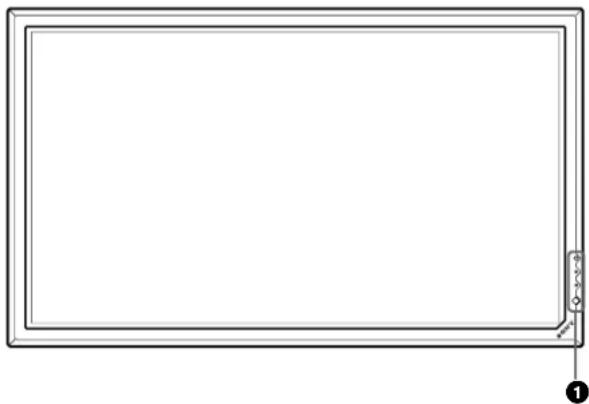
Parte frontal / Parte posterior / Lateral Derecho
Partefrontal
Parte posterior
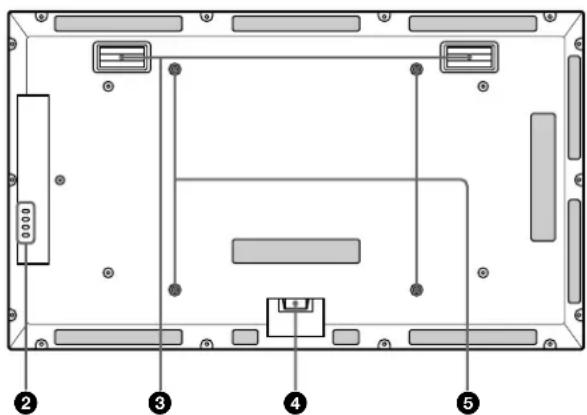
Las partes sombresas mostradas en la anterior ilustracion son orificios de ventilacion.
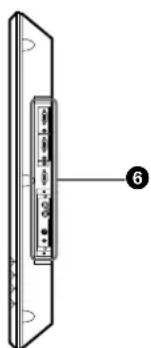
Lateral derecho
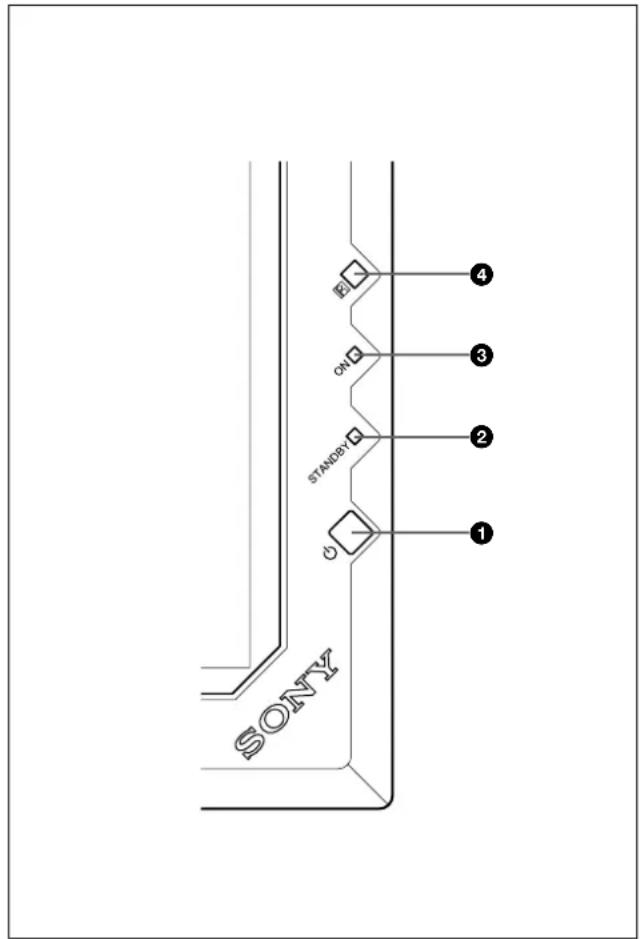
Seccion deindicadores/interruptor (deespera)
Para Obtener información detallada sobre la sección de indicatoros / interruptor (de espera), consulte "Sección de indicatoros / Interruptor (de espera)" en la párgina 8 (ES).
2 Seccion de botones de control
Para Obtener más información sobre la sección de botones de control, consulte "Sección de botones de control (parte posterior)" en la página 8 (ES).
Asas de transporte
Toma AC IN
Conecte el cable de alimentacion de CA suministrado a esta toma y a una toma mural. Una vez connectado el cable de alimentacion de CA, el indicator STANDBY se illumina en color rojo y el monitor cambia al modo de espera.
Ganchos de instalación del soporte
Utilice这些东西 ganchos para instalar el soporte (no suministrado).
Panel de conectores
Para Obtener más información sobre el panel de conectores, consulte "Panel de conectores" en la頁a 9 (ES).
Sección deindicadores/Interruptor (deespera)
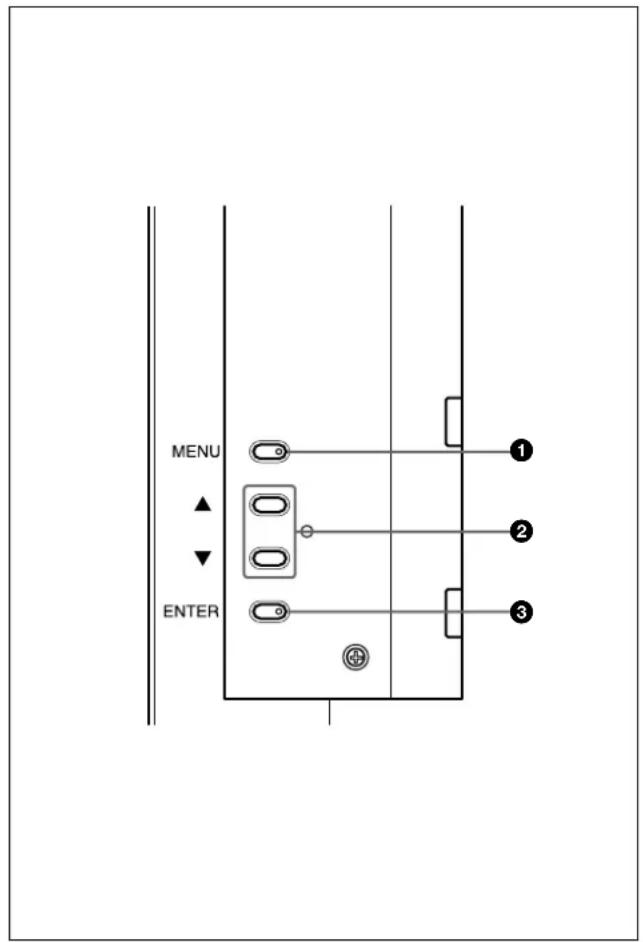
Sección de botones de control (parte posterior)
Interruption (deespera)
Pulselo para encender la pantalla. Vuelva a pulsarlo paravoltar al modo de esper.
Indicador STANDBY
Se ilumina en rojo en el modo de espera. Si parpadea el indicator STANDBY, consulte "Funcion de autodiagnostico" en la page 44 (ES).
Indicador ON
Se ilumina en verde cuando launidad de visualizacion estáactivada.
Detector de control remoto
Recibe la seals del mando a distancia.
Boton MENU
Púlselo para que aparezca el筷. Cuando el筷 aparece en la pantalla, púlselo para volver al nivel anterior del筷. Para borrar el筷, pulse este botón varías veces hasta que desaparezca el筷.
Botones ▲ / ▽
Púlselos para desplazar el cursor (▶) hasta un elemento o para ajustar un valor en un menu.
3 Botón ENTER
Pulse este botón para selectionar el elemento que desee en el menuminostrado.
Panel de conectores
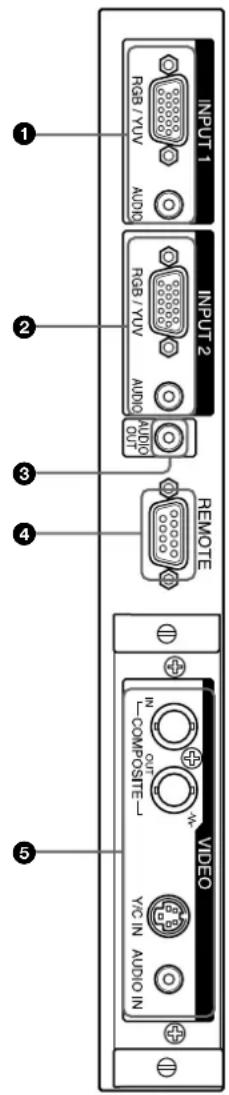
Conectores INPUT1
RGB/YUV (D-sub de 15 pines): Se conecta a la calidad de senal (YUV) de componente o de senal RVB de un ordinador o de un componente de un equipo de video.
Esta Pantalla también acceptsa la senal de componente HD analogica (Y / PB / PR) . Consulte "Asignacion de pines" en la page 48 (ES) al introducir una senal de componente.
AUDIO (minitoma estereo): Introduce una SERIAL de audio. Se conecta a la calidad de audio de un ordinador o de un componente de un equipo de video.
Conectores INPUT2
RGB/YUV (D-sub de 15 pines): Se conecta a laitters de senal RVB o de componente (YUV) de un ordinador o equipo de video.
Esta pantalla también accepta la senal de
componente HD analogica (Y / P_B / P_R) . Consulte "Asignacion de pines" en la page 48 (ES) al introducir una senal de componente.
AUDIO (minitoma estéreo): Introduce una SERIAL de audio. Se conecta a la calidad de audio de un ordinador o de un componente de un equipo de video.
Toma AUDIO OUT (minitoma estéreo)
De entre las senales de audio introducidas en las tomas de entrada de audio, envía la seals de audio que aparece en el panel de visualización.
Conector REMOTE (RS-232C) (D-sub de 9 pines)
Este conector permite realizar el control remoto de la pantalla mediante el protocolo RS-232C. Para Obtener informacion detallada,pongase en contacto con un proveedor Sony autorizzato.
ConectoresVIDEO
El PFM-42B1E/42B2E no dispone de connectores VIDEO. En los modelos PFM-42B1E/42B2E, se pueda introducir la entrada Y/C y la entrada de video compuesta en la pantalla si esta tiene instalado el adaptor de entrada de video BKM-B10 o el adaptor de entrada de video y control S BKM-B13 (no suministrado).
COMPOSITE IN (tipo BNC): Se conecta a la calidad deolen de video compuesta de un componente de un equipo de video.
COMPOSITE OUT (tipo BNC): Se connecta a la entrada de senal de video compuesta de un componente de un equipo de video.
Y/C IN (mini DIN de 4 pines): Se connecta a la calidad de Signals Y/C de un componente de un equipo de video.
AUDIO IN (minitoma estereo): Introduce una SERIAL de audio. Se conecta a la calidad de audio de un componente de un equipo de video.
Adaptador de entrada de componentes (con Control S) BKM-B12 (no suministrado)
Los conectores de VIDEO son conectores de ranuras. Pueden sustituirse por el adaptor de entrada de componentes (con Control S) BKM-B12.
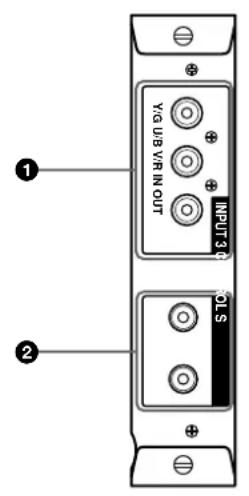
Conectores ENTRADA3 (entrada de Seedal RGB/YUV)
Conector RGB/YUV (entrada de senal RGB/ YUV) (Toma fonografia): Se connecta al conector de calidad de senal RGB analógica (dispositivo deImagen) o al conector de calidad de senal (YUV) del componente. también puede introducer las senales del componente HD analógicas (Y / PB / PR) a este conector.
Conector CONTROL S IN/OUT (Entrada/salida de senal del Control S) (minitoma)
Puede conectar el conductor CONTROL S de un dispositivo de video o una pantalla a este conductor. Puede controlar various dispositivos desde un control remoto.Conecate el conductor CONTROL S OUT de este adaptor al conductor CONTROL S IN d el other dispositivo.
Adaptador de entrada de video y Control S (no suministrado)
Los connectores de VIDEO son connectores de ranuras. Puede sustituirlos por el adaptor de entrada de video y Control S BKM-B13.
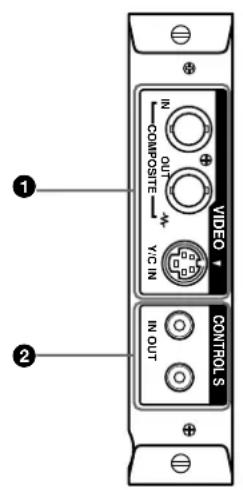
1 Conectores de VIDEO
Conector COMPOSITE IN (entrada de video) (BNC): Se conecta al conector de calidad de Signals compuesta del dispositivo de video.
Conector COMPOSITE OUT (salida de video)
(BNC): Se conecta al conector de entrada de SCNAL compuesta del dispositivo de video.
Conector Y/C IN (entrada de video) (Mini-DIN 4 pines): Se conecta al conector de salute Y/C del dispositivo de video.
Conector CONTROL S IN/OUT (Entrada/salida de senal del control S) (minitoma)
Puede conectar el conductor CONTROL S de un dispositivo de video o una pantalla a este conductor. Puede controlar variedispositivosdesueduncontrol remoto.Conecte el conductor CONTROL S OUT de este adaptor al conductor CONTROL S IN del othero dispositivo.
Adaptador de red BKM-B30NW (no suministrado)
Los conectores de VIDEO son conectores de ranura. Puede sustituirlos por el adaptor de red BKM-B30NW.
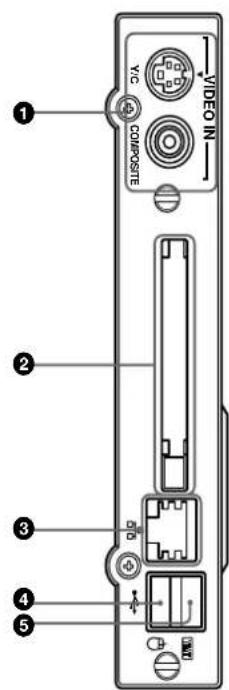
ConecctorVIDEO IN
Conector Y/C (Mini DIN 4 pines): Se conecta al conector de salute Y/C de un dispositivo deImagen.
Conector COMPOSITE (toma para pines): Se conecta al conector de salute compuesta de un dispositivo deImagen.
Ranura de tarjeta PC
Instale una tarjeta LAN o una tarjeta de memoria PC si fuera besoino.
3 Conector Ethernet
Conectelo aOTHERODENADOR en red con un cable LAN 10/100BASE-T.
4 Conector de teclado
Conectelo a un teclado USB.
Conector de ratón
Conectelo a un raton USB.
Mando a distancia RM-42B
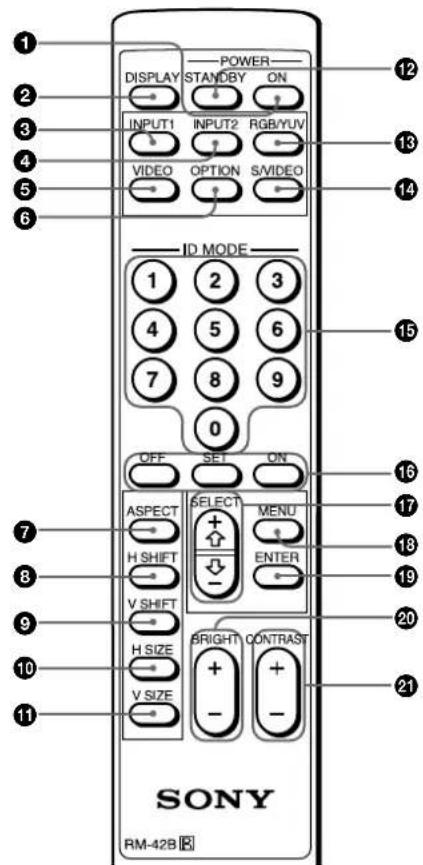
Interruptor POWER ON
Púlselo para encender la pantalla.
2 Botón DISPLAY
Muestra informacion sobre la seals de entrada y la hora en la parte superior del panel de visualizacion.Pulse este boton de nuevo para borrarla.
3 Botón INPUT1
Selección la seals introducida desde los conectores INPUT1.
4 Botón INPUT2
Selección la señal introducida desdelosconectores INPUT2.
5 BotónVIDEO
Selección la entrada de senal del conductor COMPOSITE IN o Y/C IN de los conectores VIDEO.
6 Botón OPTION
Selección la entrada de senal del adaptor optional al instalarlo en la unidad.
Boton ASPECT
Cambia la relacion de aspecto de laImagen.
Boton H SHIFT
Ajusta el centroido horizontal. Pulse este boton y, a continuacion,ajuste el centroido horizontal con el boton SELECT + / - 17
Boton V SHIFT
Ajusta el centroido vertical. Pulse este boton y, a continuacion,ajuste el centroido vertical con el boton SELECT + / - 17
Boton H SIZE
Ajusta el tamano horizontal de la imagen. Pulse este boton y, a continuacion, ajuste el tamano horizontal de la imagen con el boton SELECT + / - 17.
Boton V SIZE
Ajusta el时间和 vertical de laImagen. Pulse este botón y, a continuación, ajuste el时间和 vertical de laImagen con el botón SELECT +↑/−↓ ①
Boton STANDBY
Púlselo para que la pantalla cambie al modo de esper.
3 Boton RGB/YUV
Pulselo para seleccionar el formatting que coincida con el de la seals de entrada conectada al conector INPUT1 o INPUT2. Con cada pulsacion, se alterna entre RVB y YUV.
Boton S/VIDEO
Pulselo para seleccionar la entrada de senal del
conector COMPOSITE IN o Y/C IN de los connectores
VIDEO. Con cada pulsacion, se alterna entre
COMPOSITE IN e Y/C IN.
Botones numéricos
Púsfelos para introducir el número de indices.
6 Botones ID MODE (ON/SET/OFF)
Pulse el botón ON para que aparezca un número de indice en pantalla. A continuación, introduzca el número deindice de la pantalla que deseee utiliser mediante los botones numéricos y pulse el botón SET. Después de realizar esta operation, pulse el botón OFF para volver a Cambiar del modo ID al modo normal.
Para Obtener información detallada sobre el número de indices, consulte "Empleo de una pantalla española con el mando a distancia" en la párgina 44 (ES).
Botón SELECT +/−↓
Púlselo para desplazar el cursor (▶) hasta un elemento o para ajustar un valor en un menu.
8 Botón MENU
Púlselo para que aparezca el筷. Cuando el筷 aparece en el panel de visualización, púlselo paravoltar al nivel anterior del筷. Para barrar el筷, pulse este botón varias vezes hasta que desaparezca el筷.
19 Botón ENTER
Instalación de pilas
Inserte dos pilas de時間 AA (R6) con la polaridad correcta.
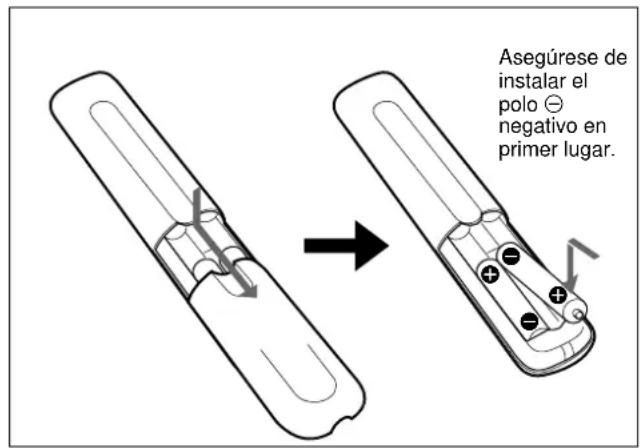
- Con un uso normal, las pilas peuvent durar hasta medio ano. Si el mando a distancia no funciona correctamente, es possible que se hayan agotado antes las pilas. Sustituyalas por.Otherrientes.
- Para evaporar danos producidos por posibles fugas, retire las pilas si noiene previsto utiliser el mando a distancia durante un periodo prolongado.
Si el mando a distancia no funciona
Compruebe que el indicator STANDBY se ilumina y que MODO REMOTO del menu REMOTO no está ajustado en DES. Es possible controlar la pantalla mediante el mando a distancia solo si se滿足en las dos conditiones que se indicate a continuacion.
-La pantalla está encendida o en el modo de espera.
- El elemento MODO REMOTO del menu REMOTO está ajustado en TV o en PJ.
Para Obtener informacion detallada sobre MODO REMOTO, consulte "Menu REMOTO" en la page 21 (ES).
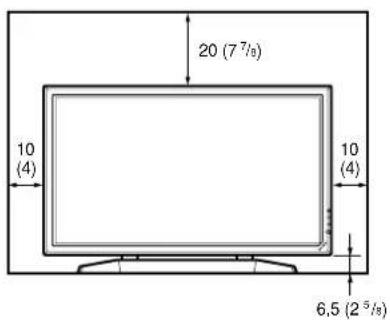
Precaución
- Cuando utilise la pantalla, asegúrese de que el espacio existente a su alrededor es más grande que el que se muestra en la figura que aparece a continuación. Illo garantizará una adecuada ventilación.
- La temperatura ambiente debe ser de 0^ a +35^ (32^ a 95^)
- U tilice el soporte de pantalla SU-42B (no suministrado) como soporte.
Alutilizar el soporte (no suministrado)
Frontal
Lateral
Al montar la pantalla en horizontal

Frontal
Lateral
Conexión del cable de alimentación de CA
1 Enchufe el cable de alimentacion de CA en la toma AC IN. A continuacion, conecte el portaenchufe de CA (suministrado) al cable de alimentacion de CA.
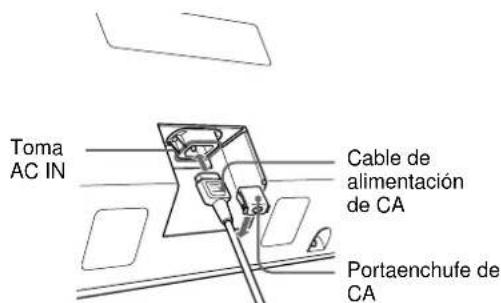
2 Deslice el portaenchufe de CA sobre el cable hasta que se conecte a la cubierta de la toma AC IN.
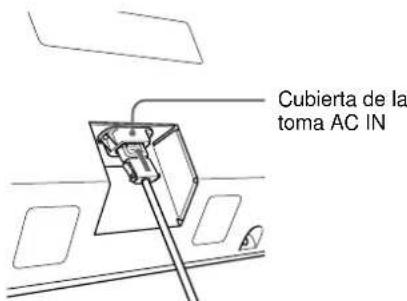
Para retirar el cable de alimentacion de CA
Tras aplarre el portaenchufe de CA y liberarlo, agarre el enchufe y tire del cable de alimentacion de CA.
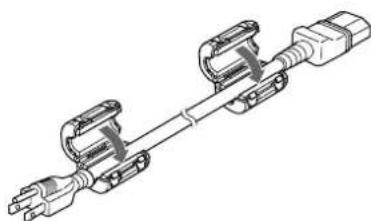
Fijación del nucleo de ferrita (sólo PFM-42B2/42B2E)
1 Fije los nucleos de ferrita aodos extremos del cable de alimentacion de CA y cierelos hasta que se oiga un "clic".
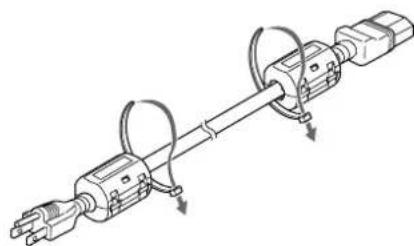
2 Enrolle el tope alrededor del cable para que los nucleos de ferrita no resbalen.
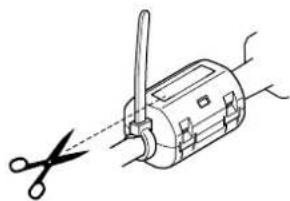
3 Apriete el tope y corte la parte superflua.
Ejempio de conexión
Antes de comenza
- En primer lugar, compruebe que ha desactivado la alimentacion de todos los equipos.
- Emplee cables de connexion adequados al equipo que va a conectar.
- Los conectores de cable deben insertarse porcomplete en las tomas. Una connexion floja可以使produir zumbidos y otros ruidos.
- Para desconectar el cable, tire del enchufe, nunca del propio cable.
- Consulte el manual de instrucciones del equipo que vaya a conectar.
- Inserte el enchufe firmamente en la toma AC IN.
- U tilice el portaenchufe de CA (suministrados) que mejor fije el enchufe de CA.
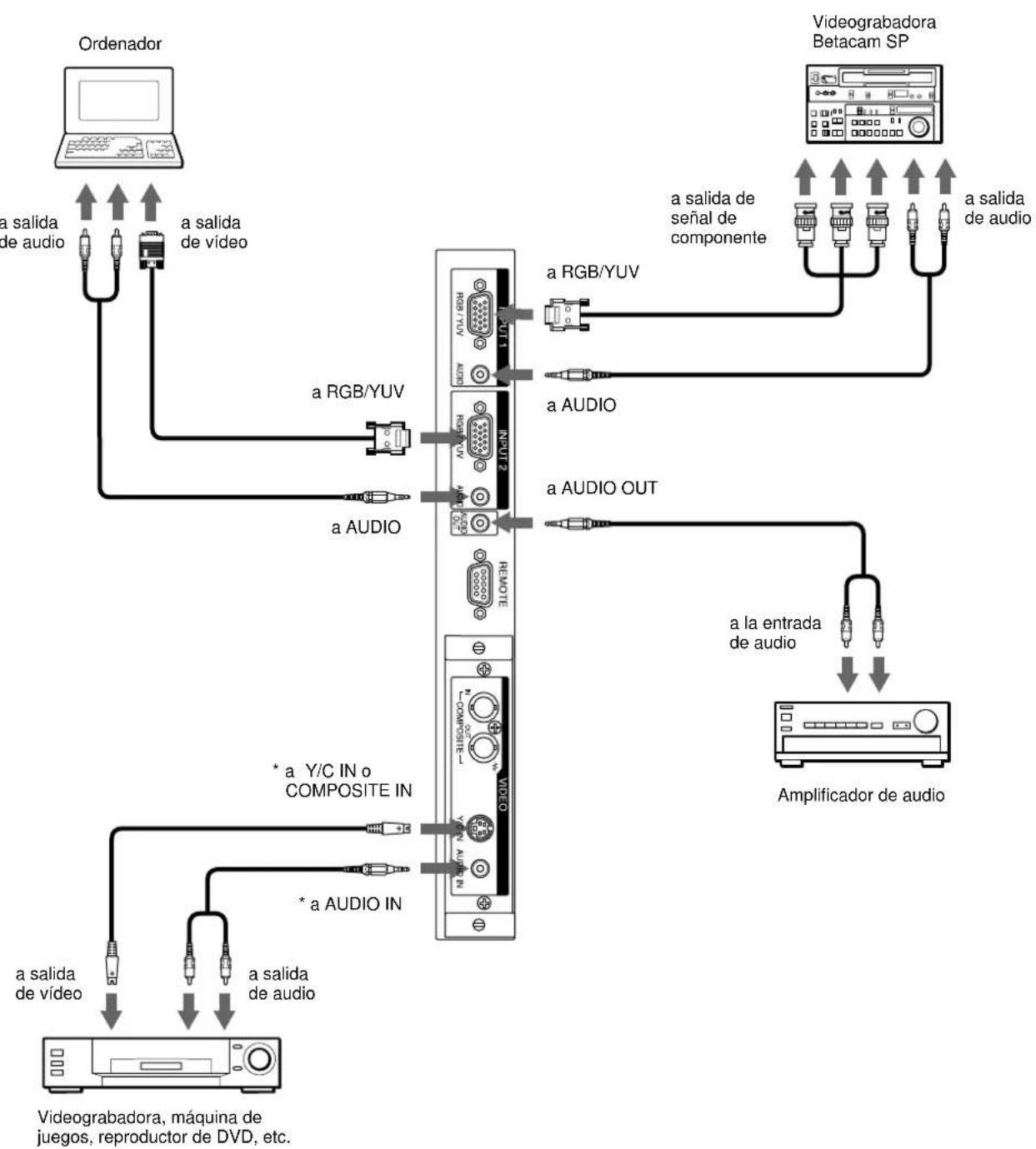
* Para el PFM-42B1E/42B2E, pueda utiliser si el adaptor de entrada de video BKM-B10 (no suministrado) se instala en la unidad de visualización.
Ejempio de connexion: Se ha instalado el adaptor de entrada de componentes (con Control S) BKM-B12 (no suministrado).
El diagrama muestra el exemple de connexion donde se ha instalado el adaptor de entrada de componentes (con Control S) BKM-B12 (no suministrado).
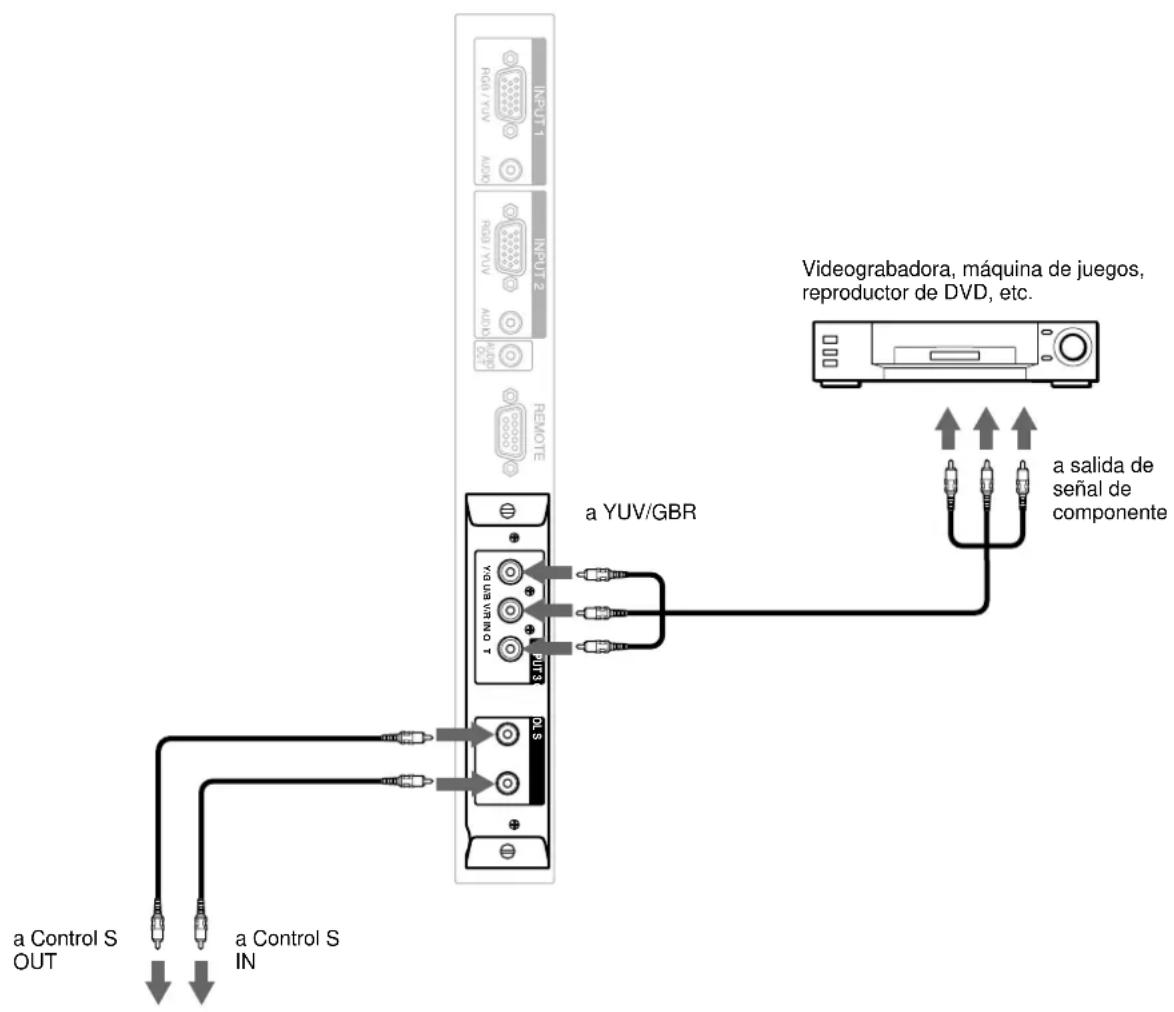
Ejempio de connexion: Se ha instalado el adaptor de entrada de video y Control S BKM-B13 (no suministrado).
El esquema muestra un exemple de connexion donte se ha instalado el adaptor dador de entrada de video y Control S BKM-B13 (no suministrado).

Videograbadora,quina de juegos, reproductor de DVD, etc.
Si deseña obtener un ejempo de conexión del adaptorador de red BKM-B30NW (no suministrado), consulte el manual de instrucciones de BKM-B30NW.
Uso de los portacables
Puede fazer los cables de connexion y el cable de alimentacion de CA con los portacables A (× 2) y B (× 4) . Fije los portacables A y B como se muestra en la?singularmente ilustracion.
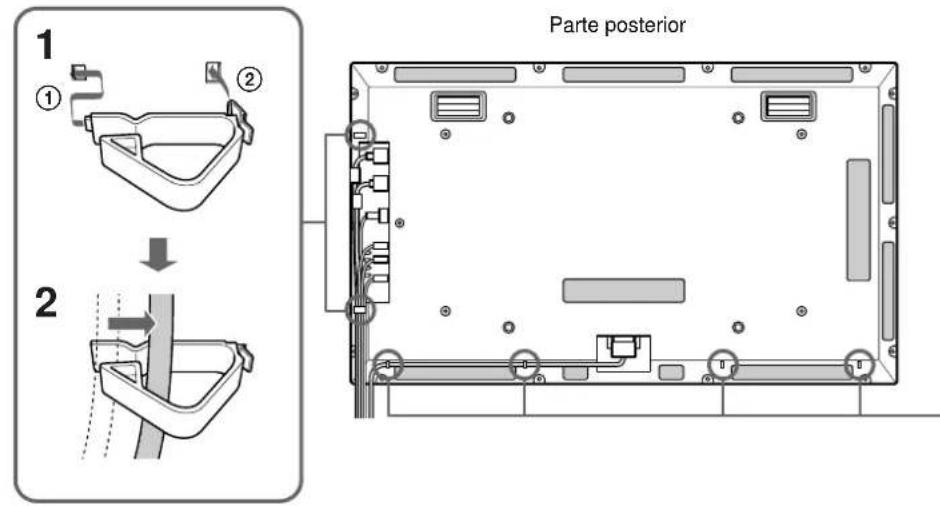
A
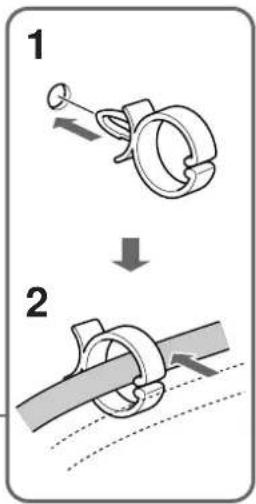
B
Uso de losPTS en pantalla
Empleo mediante menus
Botones deemploi de nombres
Utilice los botones de launidad de visualización o del mando a distancia para realizar operaciones con los ☆s.
Mando a distancia
Sección de botones de control
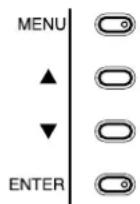
En estemanual,seutilizanlos botonesde la seccion de botones de control en los ejemplos.
El botón SELECT +↑/−↓ del mando a distancia tiene las mismas functions que los botones ▲/▼ de la sección de botones de control.
Configuración del menu
Para seleccionar el idioma utilizdo en el menu, consulte la pagina 35 (ES).
1 Pulse MENU.
El menu principal aparece en el panel de visualización.
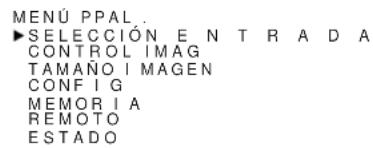
SELECT USTARF ENTER
2 Pulse / para desplazar el cursor (▶) y ENTER para seleccionar un menu.
El menu seleccionado aparece en el panel de visualizacion.
3 Pulse / para desplazar el cursor (▶) y ENTER para seleccionar un elemento.
El menu correspondiente al elemento selectionado aparece en el panel de visualización.
4 Pulse / paraaabstaro seleccionar el valor y ENTERpara confirmar.
El ajuste se registra y vuelve a aparecer el menú anterior.
Para volver a la pantalla normal, pulse el botón
MENU varías veces hasta que desaparezca el móvil.
Guía de los manos
Note
“- - - - ” aparece jusqu a los elementos cuando la func ion no está disponible. La disponibilidad depende del tipo de senal de entrada.
Menu CONTROL IMAG
Este menu se exemple para ajustar laImagen.
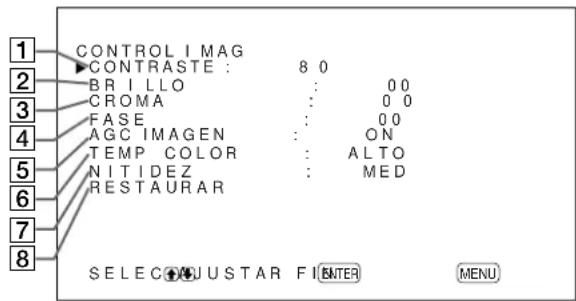
1 CONTRASTE
Pulse paraacular y para disminuirlo.
2 BRILLO
Pulse paraacular el brillo de la imagen y para disminuirlo.
3 CROMA
Pulse paraacularsaturacion de color y para disminuirla.
4FASE
Pulse para que toda laImagen adquiera un tono verdoso y para que adquiera un tono purpura.
5 AGC IMAGEN
Selección ON para que el brillo aumente automatistically si se introduce una seals de brillo bajo.
Estamericano essta disponible para la entrada VIDEO o entrada YUV de 15kHz
6 TEMP COLOR
Cambia la temperatura del color.
Para Obtener información detallada, consulte "TEMP
COLOR" en la página 27 (ES).
7 NITIDEZ
Cambia el nivel de corrección del contorno realizando los siguientes tres niveles (ALTO, MED o BAJO).
Para Obtener información detallada, consulte "NITIDEZ" en la page 28 (ES).
8RESTAURAR
Restaura los ajustes de fabrica de los elementos a
7 del menu CONTROL IMAG.
Para Obtener más información sobre el uso de la función de restauración, consulte "Restauración de los values originales de los elementos del menu CONTROL IMAG" en la página 28 (ES).
Menu TAMANO IMAGEN
Este menu se emplica para携带 el taman y posicion de laImagen.
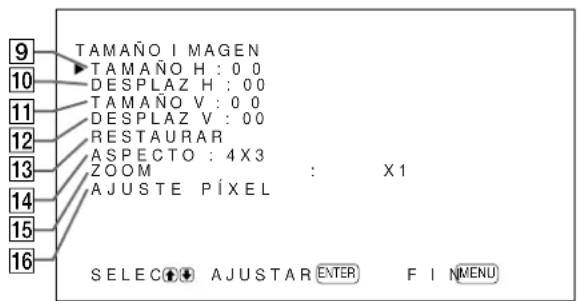
9 TAMANO H
Ajusta el tameno horizontal de la imagen. Pulse para augmentar el tameno horizontal y para disminuiarlo.
10 DESPLAZ H
Ajusta el centrodo horizontal. Pulse para desplazar laImagen hacía la derecha y para desplazarla hacía la izquierda.
TAMANOV
Ajusta el dato vertical de la imagen. Pulse para augmentar el dato vertical y para disminuirlo.
12 DESPLAZ V
Ajusta el centroido vertical. Pulse para desplazar la imagenancia arriba y para desplazarla hacia abajo.
13 RESTAURAR
Restaura los ajustes de fabrica de las options 9 a
12 del menu TAMANO IMAGEN.
Para Obtener más información sobre el uso de la función de restauración, consulte "Restauración del tiempo y posición originales de laImagen" en la頁a 30 (ES).
14 ASPECTO
Cambia la relacion de aspecto de laImagen.
Para Obtener más información, consulte "Modificación de la relacion de aspecto" en la頁a 31 (ES).
15 ZOOM
Aumenta laImagen (consecutividad) al doble (× 2) , triple (× 3) y cuadruple (× 4) .
Note
Al ajustar ASPECTO en PANORÁ o ZOOM LB, aparece “- - - - ” y no es possible ajustar ZOOM en × 2 30× 4
16 AJUSTE PIxEL
Ajusta la fase de+puntos y el número total de pixeles horizontales cuando se ve ruido en los bordes de los characteres y las lineas verticales.
Para Obtener más información, consulte “Ajuste de los pixeles” en la párgina 32 (ES).
Menu CONFIG
Este menus se emplica paraaabstaringa senal o para seleccionar el idioma. Este menu se compone de dos páginas: CONFIG (1/2), CONFIG (2/2).Paraasar de una pagina a other, pulse los botones / varias vezes hasta que aparezca la pagina deseada.
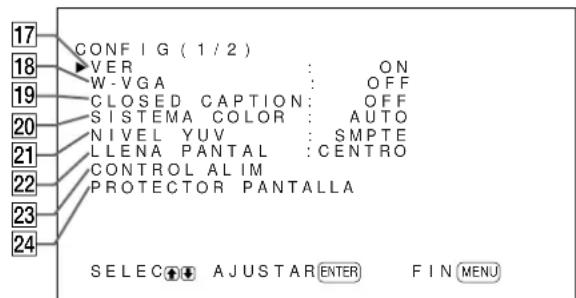
PFM-42B1/42B1E: No se muestra "NIVEL YUV".
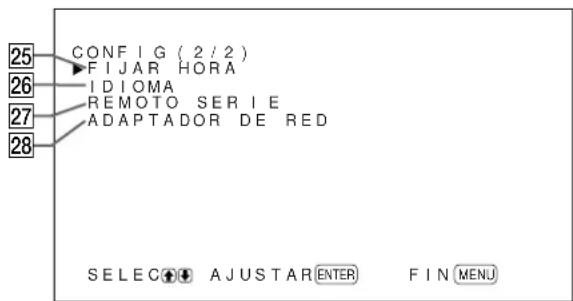
PFM-42B1/42B1E: No se muestra "REMOTO SERIE". Si ha instalado el "ADAPTADOR DE RED" (BKM-B30NW), este se anadirá, pero no aparecerá en el modelo PFM-42B1/42B1E.
17 VER
Si selección ON, pueda ver información sobre la seals de entrada en la parte superior del panel de visualización durante uno cincosegundos, alactivar la alimentación oCambiar la seals de entrada.
18 W-VGA
Selezione ON para introducir la penal W-VGA (852× 480)
Al ajustar este elemento en ON, la senal de entrada VGA sera de 852 × 480 . En caso contrario, dicha senal sera de 640 × 480 .
19 CLOSED CAPTION
Muestra titulos.
Para Obtener información detallada, consulte "Visualización de "Closed captions" (túltos)" en la página 24 (ES).
20 SISTEMA COLOR
Selección la seals de entrada.
AUTO: para ver senales NTSC, PAL o SECAM
443NT: para ver senales NTSC4.43
PAL60: para ver senales PAL60
PAL-M: para ver senales PAL-M
21 NIVEL YUV (sólo en PFM-42B2/42B2E)
Seleccione el nivel de senal del componente.
Selección el punto de origen para携带 el時間 de laImagen.
CENTRO: Ajusta el punto de origen en el centro del panel de visualización.
ESQ: Ajusta el punto de origen en el ángulo superior izquierdo del panel de visualización.
23 CONTROL ALIM
Ajusta el tiempo hasta que el sistema entra en el modo de averro de energia.
Para Obtener información detallada, consulte "Control automático de la alimentación (función de control de alimentación)" en la página 38 (ES).
24 PROTECTOR PANTALLA
Activa un protector de pantalla para reducir las imagenes residuales o fantasmas.
Para Obtener información detallada, consulte "Reducción de imgenesesresiduales/fantasma (funciOnde protector de pantalla)" en la page 36 (ES).
25 FIJAR HORA
Ajusta la hora.
Para Obtener más información, consulte "Ajuste de la hora" en la página 24 (ES).
26IDIOMA
Permite seleccionar el idioma en pantalla (inglés, aleman, francés, italiano, español o japonés).
Para Obtener más información, consulte “Selección del idioma en pantalla” en la página 35 (ES).
27 REMOTO SERIE (sólo en PFM-42B2/42B2E)
Ajuste del REMOTO SERIE.
Para Obtener más información, consulte "Ajuste del REMOTO SERIE" en la págin42 (GB).
28 ADAPTADOR DE RED (sólo en PFM-42B2/ 42B2E)
Ajuste del adaptor de red.
Para Obtener más información, consulte "Ajuste del ADAPTADOR DE RED" en la página 43 (GB).
Menu MEMORIA
Este menus se utilizes para almacenar o recuperar los ajustes de los menus CONTROL IMAG y TAMANO IMAGEN.
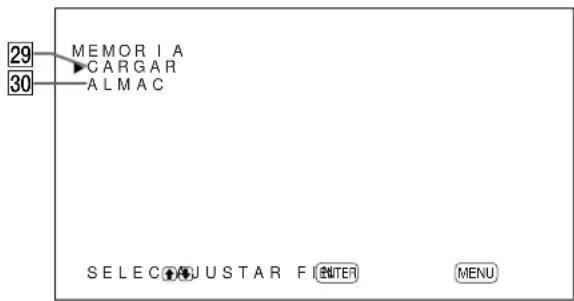
Para Obtener información detallada, consulte "Uso de la funciona de memoria" en la página 33 (ES).
29 CARGAR
Recupera los ajustes predefinidos.
30 ALMAC
Guarda los ajustes.
Menu REMOTO
Este menu se usa para los ajustes de control remoto.
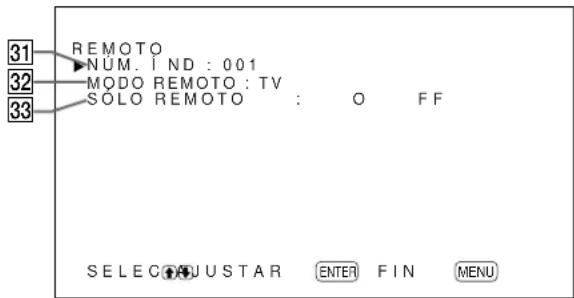
31 NUM.IND
Ajusta el número de indices de la pantalla.
Nota
Paraaabstarenelnumberto,utilice los botonesde la unidad devisualizacion.
Para Obtener información detallada sobre el número de indices, consulte "Empleo de una pantalla española con el mando a distancia" en la page 44 (ES).
32 MODO REMOTO
Selección el modo del mando a distancia.
TV: El mando a distancia de la pantalla Sony o TV
PJ: el mando a distancia del projector Sony
OFF: Desactiva el control remot.
Note
Paracaeimbarelmodelmandoadistancia,utilice los botones de la unidad de visualizacion.No es possiblecambiardicho modecon el mandoa distancia.
Para Obtener más información, consulte "Uso de otros modelos de mando a distancia" en la página 46 (ES).
33 SOLO REMOTO
Selección ON para desactivar los botones de control de launidad de visualización. La pantalla sólo puede controlarse con el mando a distancia.
Para cancelar el modo SOLO REMOTO, ajuste SOLO REMOTO en OFF con el mando a distancia o pulse el botón MENU y el interruptor (modo de esper) en la unidad de visualización. La pantalla entra en modo de esper y se Cancela el modo SOLO REMOTO.
El ajuste de esta optación se conserva al desconectar el cable de alimentación de CA o cuando se enciende y apaga la pantalla con el mando a distancia.
Menu ESTADO
Este menu se usa para estar informacion sobre el estado interno de la pantalla.
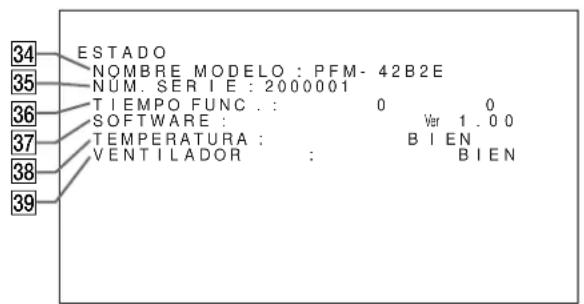
34 NOMBRE MODELO
Indica el nombre del modelo.
La descripción en esta sección se baja en el modelo PFM-42B2E.
35 NUm.SERIE
Indica el número de série.
36 TIEMPO FUNC.
Indica el número total de horas de uso.
Note
El modo de esperas no se contabiliza como parte del tiempo de funcionaimiento.
37 SOFTWARE
Indica la version de software del sistema.
38 TEMPERATURA
Indica si la temperatura interna de la unidad de visualizacion es normal.
BIEN: Normal
NG: Anormal
Cuando la temperatura interna no es normal, aparece NG y el elemento parpadea en color rojo. también parpadea el indicator STANDBY de la seccion deindicadores / interruptor (de espera).
Nota
El mensaje "TEMPERATURA NG" pueda aparecer cuando se bloquean los orificios de ventilación o cuando launidad de visualización se instala en un lugar mal ventilado. En este caso, asegúrese de que los orificios de ventilación no están bloqueados e instale launidad de visualización en un lugar bien ventilado. Si el mensaje sugie apareciendo, póngase en contacto con un proveedor Sony autorizzato.
Si el indicator STANDBY parpadao o aparece la indicacion NG, consulte "Funcion de autodiagnostico" en la pageina 44 (ES).
39 VENTILADOR
En estaunidad de visualización se incorporeal ventiladores de enfiambre. Esteelemento indica si los ventiladores de enfiambre funciona correctamente.
BIEN: Normal
NG: Anormal
Cuando los ventiladores no funciona con correctamente, aparece la referencia NG y el elemento parpadea en color rojo. también parpadea el indicator STANDBY de la seccion deindicadores/interruptor (de espera).
Notas
-Si aparece el mensaje "VENTILADOR NG", consulte a un proveedor Sony autorizzato. Si el indicator STANDBY parpadea o aparece la indicacion NG, consulte "Funcion de autodiagnostico" en la page 44 (ES).
- Los ventiladores de enfiambre detectan la temperature interna de la unidad de visualización y controlan la rotación del ventilador. Si la temperature ambiente es alta, aumento la velocidad y el ruido de los ventiladores.
Visualización de laImagen
Antes de comenza
- E n cienda la pantalla.
- Encienda el equipo conectado y reproduzca una fuente de video.
- Para visualizar en pantalla la informacion sobre la seals de entrada al activar la alimentacion o al综合素质 o el综合素质.
- Para visualizar en Pantalla la informacion sobre la seals de entrada al activar la alimentacion o al综合素质.
- Para visualizar en Pantalla la informacion sobre la seals de entrada al activar la alimentacion.
- Para visualizar en Pantalla la informacion sobre la seals de entrada al activar la alimentacion.
- Para visualizar en Pantalla la informacion sobre la seals de entrada al activar la alimentacion.
- Para visualizar en Pantalla la informacion sobre la seals de entrada al activar la alimentacion.
- Para visualizar en Pantalla la informacion sobre la seals de entrada al activar la alimentacion.
- Para visualizar en pantalla la informacion sobre la seals de entrada al activar la alimentacion.
- Para visualizar en pantalla la informacion sobre la seals de entrada al activar la alimentacion.
- Para visualizar en pantalla the information on the menus of the menus of the menus of the menus of the menus of the menus of the menus of the menus of the menus of the menus of the menus of the menus of the menus of the menus of the menus of the menus of the menus of the menus of the menus of the menus of the menus of the menus of the menus of the menus of the menus of the menus of the menus of the menus of the menus of the menus of the menus of the menus of the menus of the menus of
- Para seleccionar el idioma en pantalla que deseee para el menu, consulte la pagina 35 (ES).
Conmutación de la seals de entrada
1 Pulse MENU.
El menu principal aparece en el panel de visualización.
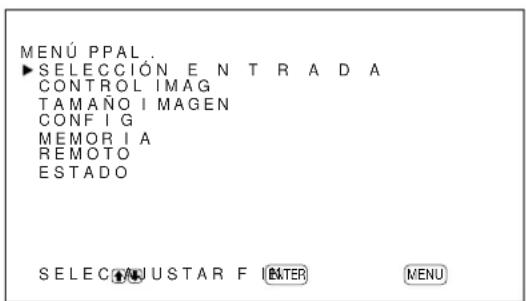
2 Pulse / para desplazar el cursor (▶) a "SELECTION ENTRADA" y pulse ENTER.
La seals de entradaactualmente seleccionada y el menu SELECTIONN ENTRADA aparecen en el panel de visualizacion.

3 Pulse / para desplazar el cursor () a la fuente de entrada que vaya aETHER y pulse ENTER.
INPUT1 RGB: SeLECTIONA la senal de audio y video introducida desde los connectores INPUT1 cuando la senal de entrada es RVB.
INPUT1 YUV: SeLECTIONA la senal de audio y video introducida desde los conectores INPUT1 cuando la senal de entrada es de componente.
INPUT2 RGB: SeLECTIONA la senal de audio y video introducida desde los conectores INPUT2 cuando la senal de entrada es RVB.
INPUT2 YUV: SeLECTIONA la senal de audio y video introducida desde los conectores INPUT2 cuando la senal de entrada es de componente.
VIDEO COMPOSITE: SeLECTIONA la seals de audio y video introducida desde el conector COMPOSITE IN y la toma AUDIO IN de los connectores VIDEO.
VIDEO Y/C: SeLECTIONA la senal de audio y video introducida desde el conectorY/C IN y la toma AUDIO IN de los connectoresVIDEO.
(En los modelos PFM-42B1E/42B2E, sólo aparecerá VÍDEO COMPUESTO y VIDEO Y/C si se ha instalado el adaptor de entrada de video BKM-B10 o el adaptor de entrada de video y control S BKM-B13 (no suministrado).)
INPUT3 RGB: Señ Concejona la seals de entrada (señal RGB) desde el dispositivo conectado al conductor INPUT3. (Sólo cuando está instalado el adaptor del componente BKM-B12.)
INPUT3 YUV: SeLECTIONA la senal de entrada (senal del componente) desde el dispositivo conectado al conductor INPUT3. (Sólo cuando está instalado el adaptor del componente BKM-B12.)
INPUT3 PC: SeLECTIONA la sealsde el adaptor de red BKM-B30NW instalado en la unidad del conector de VIDEO. (Sólo cuando está instalado el adaptor de red BKM-B30NW.)
La seals de entrada selectionada aparece en el panel de visualizacion.
Sistema de color o frequencia horizontal/vertical
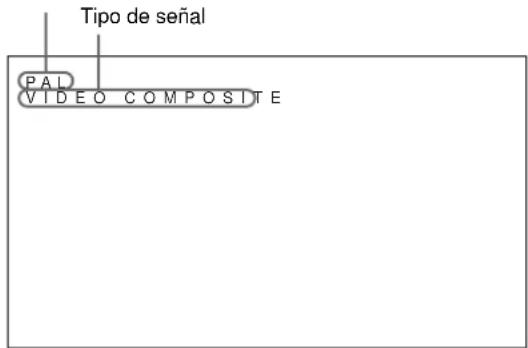
Tambien es possible pagar la seals de entrada con el mando a distancia.
Note
Recomendamos que el equipo de video que sirve de fuente de entrada está equipado con TBC (corrector de base de tiempo). Si el monitor recibe una SCNAL sin TBC, laImagen可以选择 desaparecer bajo a las perturbaciones de la SCNAL de sincronizacion.
Conmutación del modo de visualización
Visualización de “Closed captions” (títulos)
1 Pulse MENU.
El menu principal aparece en el panel de visualización.
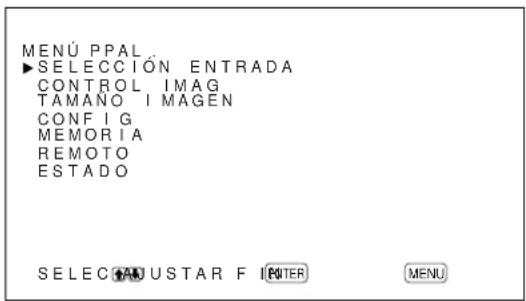
2 Pulse / para desplazar el cursor (▶) hasta "CONFIG" y pulse ENTER.
Aparece el menu CONFIG (1/2) en el panel de visualización.
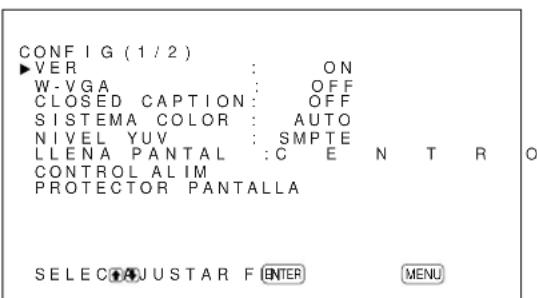
3 Pulse / para desplazar el cursor (▶) hasta "CLOSED CAPTION" y pulse ENTER.
Aparece el siguientes menu en el panel de visualización.
CLOSED CAPTION: OFF
4 SeLECTIONE el tipo de titulo con / .
OFF: El titulo no se muestra.
TITU1: Muestra el titulo1 sobre laImagen.
TITU2: Muestra el titulo2 sobre laImagen.
TEXT1: Muesra el titul oI sobre un fondo negro.
TEXT2: Muesra el titulo2 sobre un fondo negro.
5 Pulse MENU.
Vuelva a aparecer el menu CONFIG (1/2).
Ajuste de la hora
1 En el menu CONFIG (2/2), pulse / para desplazar el cursor (▶) hasta “FIJAR HORA” y pulse ENTER.
Aparece el siguientes menu en el panel de visualización.
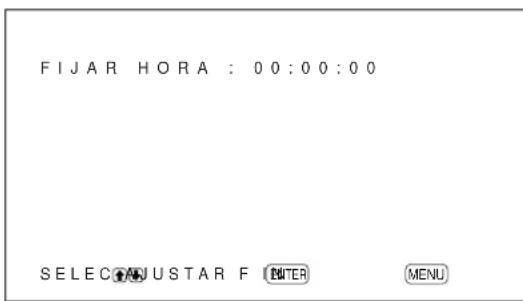
2 Pulse ENTER.
El fondo de la hora aparece en color cián.
3 Ajuste la hora con los botones / y pulse ENTER.
Se introduce el ajuste de hora y el fz ao de los instantos aparece en color cián.
4 De forma similar, ajuste los Minutes y pulse ENTER.
Se introduce el ajuste de los Minutes y los segundos se reajustan en 00.
Para visualizar la hora
Pulse el botón DISPLAY del mando a distancia. La hora aparece en el ángulo superior derecho de la pantalla.
VInformación sobre la seals de entrada y el estado de la pantalla
La información sobre la seals de entrada y el estado de la pantalla aparece en la pantalla del monitor durante aproximamente cinco segundos al encender launidad oCambiar la seals de entrada.
Para desactivar esta función, realice los pasos descritos a continuación.
1 En el menu CONFIG (1/2), pulse / para desplazar el cursor (▶) hasta “VER” y pulse ENTER.
Aparece el asignante menu en el panel de visualización.
VER:ON
2 Pulse / paraajustarVERenOFFypulse ENTER.
Se desactiva la funciona VER.
Para visualizar la informacion
Ajuste VER en ON en el anterior paso 2. El ajuste por omisión de fabricula en ON.
Nota
Pulsando el botón DISPLAY del mando a distancia puede Obtener información sobre la seals de entrada y la hora en在哪iermomento,seaqual sealajusterealizada.
Lista de información sobre la seals de entrada
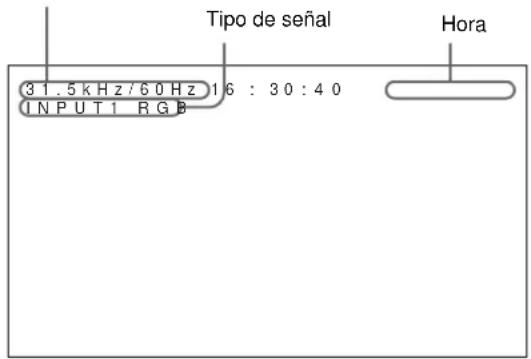
Sistema de color o Frequencia horizontal/vertical
| Señales de entrada predefinidas | |||
| Nombre de(snal | Sistema de color o frequencia horizontal/vertical | ||
| Señales deordenador | |||
| 1 | VGAa)-1 (VGA 350) 31,5k | Hz 70,1Hz | |
| 2 | 640×350@85Hz (VESAb) STD) | 37,9kHz 85,1Hz | |
| 3 | 640×400@85Hz (VESA STD) | 7,9kHz 85,1Hz | |
| 4 | 640×480@60Hz (VESA STD) | 31,5kHz 59,9Hz | |
| 5 | Macc) 13" | 35,0kHz 66,7Hz | |
| 6 | 640×480@72Hz (VESA STD) | 37,9kHz 72,8Hz | |
| 7 | 640×480@75Hz (VESA STD) | 37,5kHz 75,0Hz | |
| 8 | 640×480@85Hz (VESA STD) | 3,3kHz 85,0Hz | |
| 9 | 852×480@60Hz (I-O DATA)d) | 31,7kHz 60,0Hz | |
| 10 | VGA (VGA TEXT) 31,5kHz 70,1Hz | ||
| 11 | 720×400@85Hz (VESA STD) | 37,9kHz 85,0Hz | |
| 12 | 800×600@56Hz (VESA STD) | 35,2kHz 56,3Hz | |
| 13 | 800×600@60Hz (VESA STD) | 37,9kHz 60,3Hz | |
| 14 | 800×600@72Hz (VESA STD) | 48,1kHz 72,2Hz | |
| 15 | 800×600@75Hz (VESA STD) | 46,9kHz 75,0Hz | |
| 16 | 800×600@85Hz (VESA STD) | 3,7kHz 85,1Hz | |
| 17 | Mac 16 " | 49,7kHz 74,6Hz | |
| 18 | 1024×768@60Hz (VESA STD) | 48,4kHz | 60,0Hz |
| 19 | 1024×768@70Hz (VESA STD) | 56,5kHz | 70,1Hz |
| 20 | 1024×768@75Hz (VESA STD) | 60,0kHz | 75,0Hz |
| 21 | 1024×768@85Hz (VESA STD) | 68,7kHz | 85,0Hz |
| 22 | 1152×864@75Hz (VESA STD) | 67,5kHz | 75,0Hz |
| 23 | Mac 21 " | 68,7kHz 75,1Hz | |
| 24 | 1280×960@60Hz (VESA STD) | 60,0kHz | 60,0Hz |
| 25 | 1280×960@85Hz (VESA STD) | 85,9kHz | 85,0Hz |
| 26 | 1280×1024@60Hz (VESA STD) | 64,0kHz 60,0Hz | |
| 27 | 1280×1024@75Hz (VESA STD) | 80,0kHz 75,0Hz | |
| 28 | 1280×1024@85Hz (VESA STD) | 91,1kHz 85,0Hz | |
| 29 | 1600×1200@60Hz (VESA STD) | 75,0kHz 60,0Hz | |
| 30 | 856×480@60Hz (Matrox)e) | 30,2kHz 60,0Hz | |
| 31 | 856×480@59,6Hz (Matrox)e) | 30,1kHz 59,6Hz | |
| 32 | 856×480@60,1Hz (Matrox)e) | 30,1kHz 60,1Hz | |
| SDTV/HDTV | |||
| 1 | PAL PAL | ||
| 2 | NTSC | NTSC | |
| 3 | SECAM | SECAM | |
| 4 | NTSC4.43 | NTSC/4.43 | |
| 5 | PAL60 | PAL/60 | |
| 6 | PAL-M | PAL-M | |
| 7 | 575/50i | 575/50i | |
| 8 | 480/60i | 480/60i | |
| 9 | 1080/24psf | 1080/48i | |
| 10 | 1080/50i | 1080/50i | |
| 11 | 576/50p | 576/50P | |
| 12 | 480/60p | 480/60P | |
| 13 | 1080/60i | 1080/60i | |
| 14 | 720/60p | 720/60P | |
a) VGA es una marca comercial registrada de International Business Machines Corporation, EE.UU.
b) VESA es unamarca commercial registrada de Video Electronics Standards Association.
c) Mac (Macintosh) es unamarca commercial registrada de Apple Computer, Inc.
d) Este elementosole está disponible alutilizaruna planta aceleradora de gráficos fabricada por I-O DATA Corporation.
e) Este elemento solo se encuesta disponible cuando se usa una tarjeta GRAPHICA fabricada por Matrox Graphics Inc.
Notas
- Al introducir una SERIAL HDTV, introduzca la SERIAL de sincronizacion de tres niveles en el 2^ pin del conector INPUT1 o INPUT2 (D-sub de 15 pines).
- Al introducir una seals deordenador con la resoluzione做不到 en el elemento n^o 29,ajuste TAMANO H, DESPLAZ H,TAMANO V y DESPLAZ V en el valor estandar (00) y ZOOM en × 1 en el menu TAMANO IMAGEN, o laImagen podria oscilar.
- Si el color de laImagen es demasiado claro tras introducir la seals de DVD en el modelo PFM-42B1/42B1E, ajuste el color en "CROMA" en el menu CONTROL IMAG.
En el Modelo PFM-42B2/42B2E, selección "SMPTE" en NIVEL YUV en el menu CONFIG.
- Para 480/60p, utilise una senal YUV para introducirlo. Si introduce una senal RGB, el sistemas determinar que la fecuencia es una senal VGA, la做不到 a 31,5kHz / 59.9Hz , la fase de pantalla se desactivara y, en comparacion con la entrada YUV, se reducirá la resolution. Para SOLUTIONAR problemas con la fase de la pantalla, utilise los elementos DESPLAZ H y DESPLAZ V del menu Ajuste de senal, o utilise los botones H SHIFT, V SHIFT y SELECT del mando a distancia RM-42B para realizar los ajustes necessarios.
- Si introduce una senal DTV (n^7 a n^14) , introduzcala mediante una senal YUV.
Indicaciones en pantalla sobre el estado de launidad
| Indicaciones enpellalla | Significado |
| 31.5kHz / 59.9Hz (ej.) | La seals de entrada selectionada esRVB deordenador. |
| 480 / 60I (ej.) La sealsal de entrada selectionada esde video componente. | |
| NTSC (ej.) | La seals de entrada selectionada esNTSC. |
| OTROS | La seals de entrada está fuera delrango de captación. |
| NO SYNC | No hay ninguna seals de entrada. |
| INPUT1 RGB | El modo de seals de INPUT1 estáajustado en RVB. |
| INPUT1 YUV | El modo de seals de INPUT1 estáajustado en video de componente. |
| VIDEO COMPOSITE | La entrada de video compuesta estáSelecciónada paraVIDEO. |
| VIDEO Y/C | La entrada de video Y/C estáSelecciónada paraVIDEO. |
Ajuste de laImagen
Mientras visualiza laImagen, puedaJKLM.
contraste, brillo, crominancia, fase, etc., según sus preferencias. Los ajustes peuvent realizarse por separado para cada senal de entrada. también es possible almacenar en memoria los nivelesAJustados.
Ajuste del contraste, brillo, crominancia, fase, etc.
Pulse MENU para que aparezca el menu principal en el panel de visualizacion y seleccione "CONTRASTE", "BRILLO", "CROMA", "FASE", "AGC IMAGEN", "TEMP COLOR" o "NITIDEZ" en el menu CONTROL IMAG con /
CONTRASTE
Ajuste el contraste con / bajo del margen MIN (0) a MAX (+100).
paraacular el contraste de la imagen
: para disminuir el contraste de la imagen
BRILLO
Selezione "BRILLO" con / y pulse ENTER. Ajuste el brillo con los botones / dentro del margen MIN (-50) a MAX (+50).
para que laImagen sea más brillante
: para que laImagen sea más oscura
CROMA
Selezione "CROMA" con / y pulse ENTER. Ajuste la crominancia con / dentro del margen MIN (-50) a MAX (+50).
paraacularintensidaddelcolor
: para disminuir la intensidad del color
FASE
para que el Conjunto de laImagen adquiera un tono verdoso
: para que el Conjunto de laImagen adquiera un tono purpura
Control automático de brillo — potenciación del contraste de laImagen
Si el brillo medio de laImagen es bajo, el sistemas可以把 augmentar automatistically el nivel de contraste para poteciar el brillo.Esta funciona resulta adecuada para visualizar imagenes oscuras.
Tambien es possible ajustar la temperatura del color. Puede selectionar ALTO o BAJO, o bien ajustar cada ganancia de forma más precisa. Pueden registrar hastaphis altres temperatas del color ajustadas.Tambien es possible embarir su nombre (hastaphis caracteres).
ALTO: para ajustar la temperatura del color en alto
BAJO: para ajustar la temperatura del color en bajo
1-6: paraaabstaringanancia de forma mas precisea
Cuando selecciona ALTO o BAJO, vuede a aparecer el menu CONTROL IMAG.
Si selecciona "1" a "6"
Cuando selección "1" a "6", aparece el siguientes menu en el panel de visualización.
TEMP COLOR : 1
AUMENTO ROJO : 128
AUMENTO VERDE : 128
AUMENTO AZUL : 128
DEF NOM
SELEC
AJUSTENTER
FIN(MENU)
El Modelo PFM-42B1/42B1E muestra "255" para cada ganancia.
(1)Selección el número que desea registrar con / y pulse ENTER.
El cursor () aparece en el panel de visualización.
(2) Pulse / para desplazar el cursor (▶) hasta el elemento de ganancia que deseee ajustar y pulse ENTER.
Aparece el asignante menu en el panel de visualización.
TEMP COLOR:1 AUMENTO ROJO:128
(3) Ajuste la ganancia (0 a 255) con / y pulse MENU.
VuelvaaparecerelmenuTEMPCOLOR. Elrango de la variable delmodelo PFM-42B1/ 42B1Ees10-255.
(4) Repita los pasos (2) y (3) paraaabstar los demas elementos de ganancia y pulse MENU.
Vuelve a aparecer el menu TEMP COLOR.
Si cambia el nombre de la temperatura del color ajustada, siga estas instrucciones:
(5) Pulse / para desplazar el cursor (▶) hasta "DEF NOM" y pulse ENTER.
Aparece el siguientes menu en el panel de visualización.
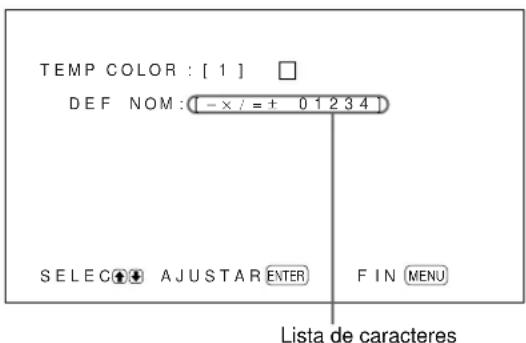
(6)Selección el parácer que deseca combustir con / y pulse ENTER.
El fondo de un parácer de la lista cambía a color cián.
(7)Selección un parácer de la lista con / y pulse ENTER.
El character selectionado se introduce.
(8) Repita los pasos (6) y (7) hasta terminar de introducir el nombre y pulse MENU.
VuelvaaparecerelmenuTEMPCOLOR.
NITIDEZ
Puedeonianivelde correccion del contorno a unodetres niveles (ALTO, MED oBAJO).
1 Pulse / para desplazar el cursor (▶) hasta "NITIDEZ" y pulse ENTER.
2 Seleccione el nivel de correccion del contorno con / y pulse ENTER.
ALTO: Imaging nítida
MED: valor estandar
BAJO:Imagen más suavizada
Notas
- Los controles CROMA y FASE no funciona con una postal RVB.
- El control FASE no funciona con una seals de componente.
- El control FASE no funciona con una fuente de color PAL o SECAM.
- No cambie el nivel CROMA/FASE (sólo NTSC) si la señal seleccionada es blanco y negro.
Aunque no tiene efecto sobre laImagen actual, si afecta a laImagen de senales de color como NTSC o PAL que pueda临港ar despues.
Restauración de los values originales de los elementos del menu CONTROL IMAG
1 En el menu CONTROL IMAG, pulse / para desplazar el cursor (▶) hasta "RESTAURAR" y pulse ENTER.
Aparece el siguientes menu en el panel de visualización.
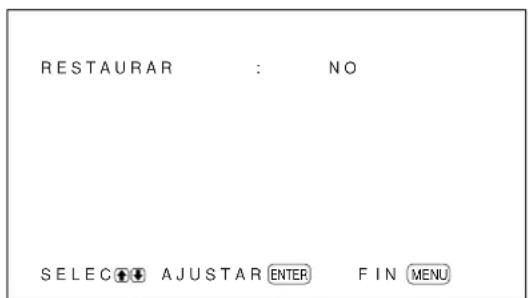
2 Pulse ▲▼
"NO" cambia a "SI".
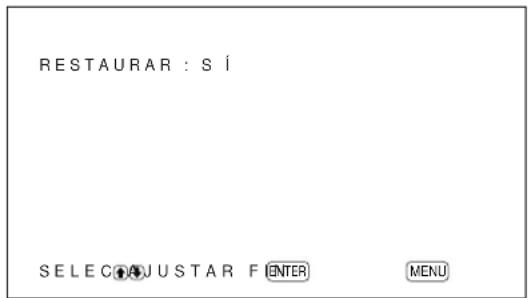
3 Pulse ENTER.
Se restaurantan los elementos del menu CONTROL IMAG.
Para cancelar la funciona de restrukturación
Pulse MENU antes de pulsar ENTER.
Cambio del的时间里 y posicion de laImagen
Es possible desplazar la posicion de laImagen de forma que encaje en la pantalla, o ajustar el tamano vertical y horizontal de laImagen porSeparated.
Cambio de時間 de laImagen
1 Pulse MENU.
El menu principal aparece en el panel de visualización.
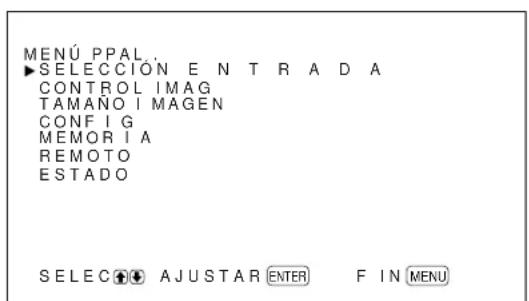
2 Pulse / para desplazar el cursor (▶) hasta "TAMANO IMAGEN" y pulse ENTER.
El menu TAMANO IMAGEN aparece en el panel de visualización.
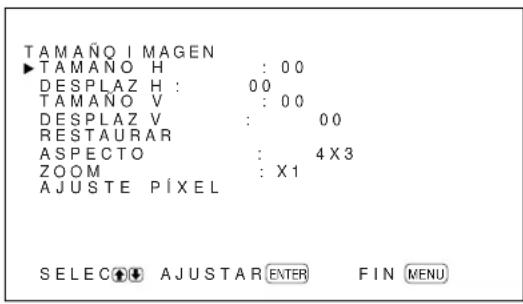
3 Pulse / para desplazar el cursor (▶) hasta "TAMANO H" y pulse ENTER.
Aparece el siguientes menu en el panel de visualización.
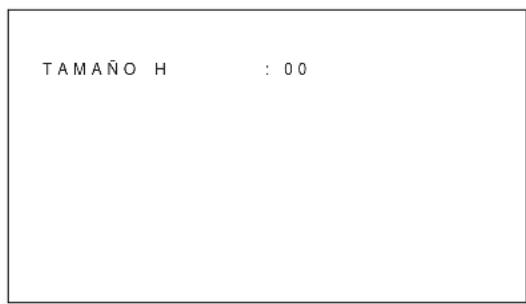
4 Pulse / para cambio el tiempo de laImagen.
: paraacular el tamanohorizontal
V: para reducir el dato horizontal
El时间为 horizontal de laImagen se indica en el panel de visualizacion en un rango compendio entre MIN (-50) y MAX (+50) .
Nota
El limite menor del ajuste puede ser superior al MIN en referencia del tipo de senal de entrada.
5 Pulse ENTER.
Vuelve a aparecer el menu TAMANO IMAGEN.
6 Pulse / para desplazar el cursor (▶) hasta "TAMANO V" y pulse ENTER.
Aparece el siguientes menu en el panel de visualización.
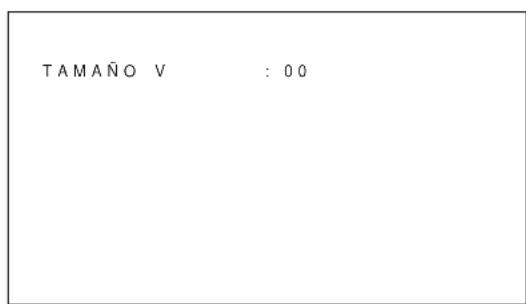
7 Pulse / para cambio el tiempo de laImagen.
paraacular el tamano vertical
V: para reducir el dato vertical
El时间为 vertical de laImagen se indica en el panel de visualizacion en un margen compendio entre MIN (-50) y MAX (+50) . El valor preajustado de fabrica es 00.
8 Pulse ENTER.
VuelvaaparecerelmenutAMANOIMAGEN.
Ajuste de la posicion de laImagen
1 En el menu TAMANO IMAGEN, pulse / para desplazar el cursor (▶) hasta "DESPLAZ H" y pulse ENTER.
Aparece el siguientes menu en el panel de visualización.
DESPLAZH:00
2 Pulse / para desplazar laImagen.
para desplazar laImagen hacía la derecha
: para desplazar laImagen hacía la izquierda
La posición horizontal de laImagen se indica en el panel de visualización en un margen comprehindo entre MIN (-50) y MAX (+50). El valor preajustado de fabricula es 00.
3 Pulse ENTER.
VuelvaaparecerelmenuTAMANOIMAGEN.
4 Pulse / para desplazar el cursor (▶) hasta "DESPLAZ V" y pulse ENTER.
Aparece el siguientes menu en el panel de visualización.
DESPLAZV:00
5 Pulse / para desplazar laImagen.
para desplazar laImagen hacía arriba
: para desplazar laImagen hacía abajo
La posicón vertical de laImagen se indica en la pantalla del monitor en un margen comprendido entre MIN (-50) y MAX (+50) . El valor preajustado de fabricula es 00.
6 Pulse ENTER.
Vuelva a aparecer el menu TAMANO IMAGEN.
Restauración del时间和当前位置 originals de laImagen
1 En el menu TAMANO IMAGEN, pulse / para desplazar el cursor (▶) hasta
"RESTAURAR" y pulse ENTER.
Aparece el siguientes menu en el panel de visualización.
RESTAURAR:NO
SELECT AUSTAR F (FILER)
MENU
2 Pulse / .
"NO" cambia a "SI".
RESTAURAR:Si
SELECT AUSTAR F (PATER)
MENU
3 Pulse ENTER.
Se restaurantan el時間 y posicion originales de laImagen.
Para cancelar la funciona de restauracion
Pulse MENU antes de pulsar ENTER.
Modificación de la relacion de aspecto
Este dispositivo puede estar imágenes con diversas relaciones de aspecto, como la relacion 4:3 normal de un programa de TV, unaImagen de pantalla panoramaática, etc. Por tanto, es possible elegir una relacion de aspecto apropiada para estar las imágenes.
1 En el menu TAMANO IMAGEN, pulse / para desplazar el cursor (▶) hasta "ASPECTO" y pulse ENTER.
Aparece el siguientes menu en el panel de visualización.
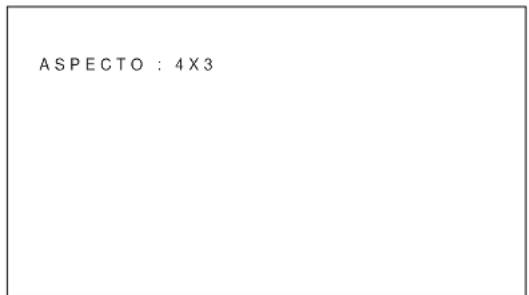
2 Seleccione un elemento de relacion de aspecto con / y pulse ENTER.
4 × 3 : para做不到 una imagen 4:3 estandar
16 × 9 : para做不到 una imagen 16:9 de pantalla panorámina
PANORA: para ampliar unaImagen 4:3 a una pantalla 16:9 de forma natural, tal como se muestra a continuacion
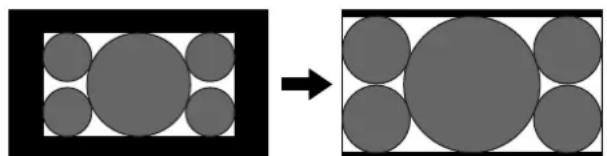
ZOOM LB (letterbox): para ampliar imágenes con varias relaciones de aspecto para que encajen de forma proporcional entre los lados izquierdo y derechocho de la pantalla, tal como se muestra a continuación
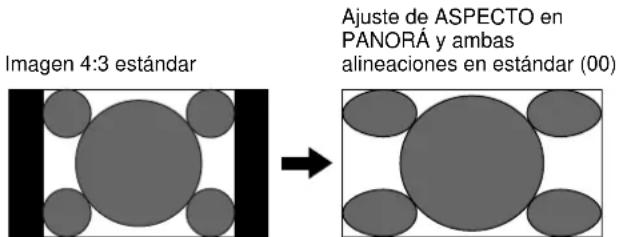
Imagen de pantalla
panorámica como
CinemaScope, VistaVision, etc.
Notas
- Si selección PANORÁ o ZOOM LB, se recomienda que ajuste el<tamaño horizontal,desplazamente horizontal,tamañoverticall ydesplazamente vertical en losvalores estandar (00).Si los cambia demasiado,una imagen PANORÁ o ZOOM LB pueda aparecer distorsionada.Antes de selectionar PANORÁ o ZOOM LB,ajuste ZOOM en x1 .Si ZOOMseajustane × 2 30× 4 no es possible selectionar PANORÁ o ZOOM LB.
- Es possible que aparezcan bandas negras en las partes superior e inferior de la pantalla, según el tipo debral de entrada.
Ajuste de las alineaciones
Al seleccionar la opticon PANORA para ASPECTO,可以更好 cambar las alineaciones ajustando los values de ALINEAR H y ALINEAR V.
1 En el menu ASPECTO, pulse / para desplazar el cursor (▶) hasta “PANORA” y pulse ENTER.
Aparece el siguientes menu en el panel de visualización.
ASPECTO: PANORA
ALINEAR H: para Cambiar la alineacion en la direccion horizontal
ALINEAR V: para Cambiar la alineacion en la direccion vertical
Aparece el siguientes menu en el panel de visualización. (LaTAILIustración corresponda a la selección de ALINEAR H.)
ASPECTO : PANORÁ
ALINEARH:00
3 Ajuste la alineacion con /
Para restaurar los ajustes originales de los elements del modo de zoom panoramicico
En el menu ASPECTO, seleccione PANORA y pulse ENTER. Pulse / para desplazar el cursor (▶) hasta "RESTAURAR" y pulse ENTER. A continuacion seleccione SI con / y pulse ENTER.
Ajuste de los pixeles
Si hay mucho ruido en los bordes de los characteres o de las lineas verticales,可以更好ajustar la fase de punto y el numero total de pixelesizontales.
1 Pulse MENU.
El menu principal aparece en el panel de visualización.
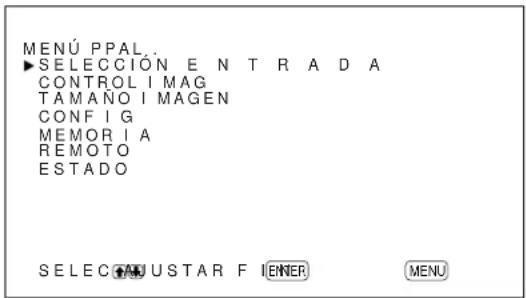
2 Pulse / para desplazar el cursor (▶) hasta "TAMANO IMAGEN" y pulse ENTER.
El menu TAMANO IMAGEN aparece en el panel de visualización.
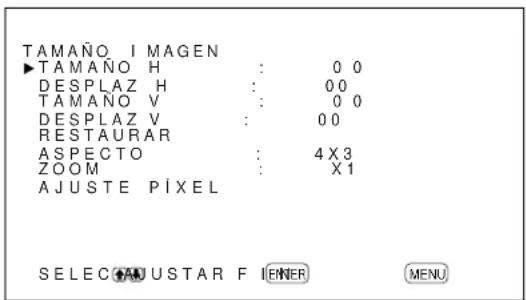
3 Pulse / para desplazar el cursor (▶) hasta "AJUSTE PIxEL" y pulse ENTER.
Aparece el siguientes menu en el panel de visualización.
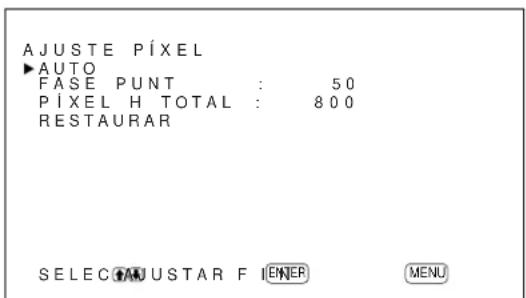
4 Puedeajustar la fase de+puntos y el numero total de pixeles horizontales automatica o manualmente.
Ajuste automatico
Aparece el siguientes menu en el panel de visualización.
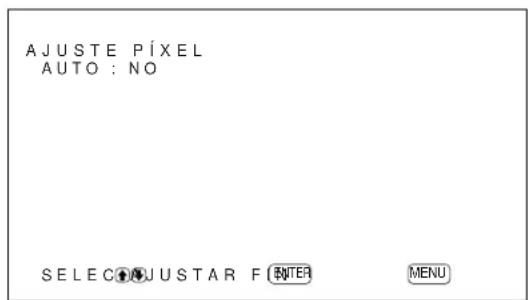
(2)Selezione SI con / y pulse ENTER. La fase de punto y el numero total de pixeles horizontales se ajustan automatistically.
Ajuste manual
(1) Seleezione FASE PUNT o PIxEL H TOTAL con / y pulse ENTER. Aparece el siguientes dato en el panel de visualizacion. (La?). correspone a la seleccion de FASE PUNT.)
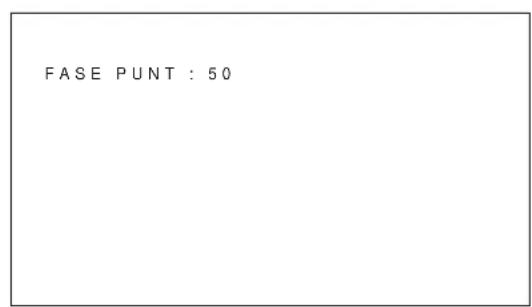
(2) Ajuste la fase de punto o el número total de pixeles horizontales con / y pulse ENTER.
Para restaurar los ajustes originales de los elements del menu AJUSTE_PIXEL
En el menu AJUSTE PIxEL, pulse / para desplazar el cursor (▶) hasta "RESTAURAR" y pulse ENTER. A continuacion seleccione SI con / y pulse ENTER.
Notas
- El ajuste de la fase de+puntos es efectivo para las señales deordenador (excepto UXGA o superior).
- Si no es possible eliminar el ruido mediante Ajuste automatico, utilise con precision Ajuste manual.
- Cuando se ajusta la fase de+puntos es conveniente utilizing un patron de cuadrícula como signaled de entrada.
Uso de la referencia de memoria
Con la funciona MEMORIA es possible almacenar el ajuste actual de la imagen de cada senal de entrada. Los ajustes almacenados peuvent restablecerse cuando resulte besoino. Los elementos de los menos CONTROL IMAG y TAMANOImagen peuvent memorizarse. Es possible almacenar los ajustes de imagen de hasta veinte senales de entrada. también es possible asignar nombre a los ajustes de los elementos (hasta 10 characteres).
Almacenamento del ajuste actual
1 Pulse MENU.
El menu principal aparece en el panel de visualización.
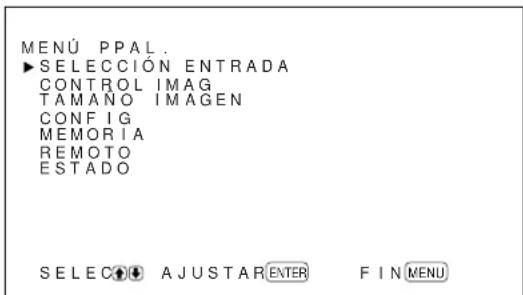
2 Pulse / para desplazar el cursor (▶) hasta "MEMORIA" y pulse ENTER.
Aparece el menu MEMORIA en el panel de visualización.
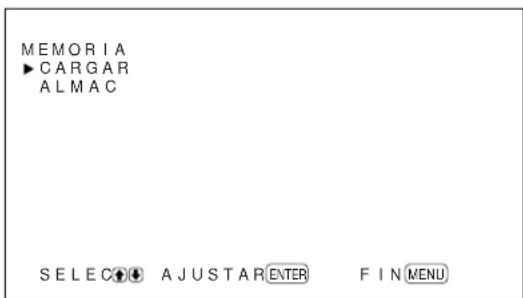
3 Pulse / para desplazar el cursor (▶) hasta "ALMAC" y pulse ENTER.
Aparece el asignante menu en el panel de visualización.
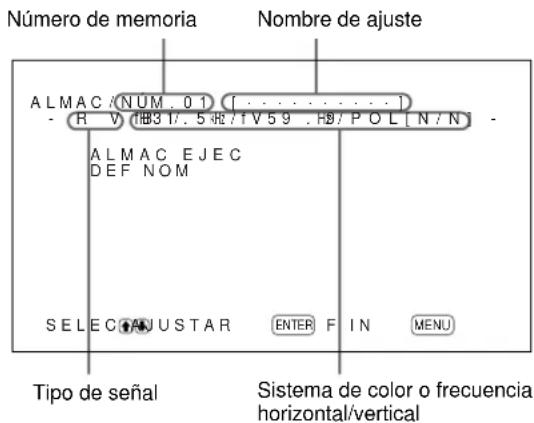
Si no hay datos en el número de memoria seleccionado, el mensaje - - VACIO - - aparecerá en el panel de visualización en cián. El tipo de senal y el sistema de color o la Frequencia horizontal/vertical aparecen en cián (indicando que el tipo de senal del número de memoria seleccionado es el"Myimo que el del ajuste actual) o en amarillo (indicando que el tipo de senal del número de memoria seleccionado no es el"Myimo que el del ajuste actual).
4 Seleccion un numero de memoria (01 a 20) con / y pulse ENTER. El cursor () aparece en el panel de visualizacion
5 Pulse / para desplazar el cursor (▶) hasta "ALMAC EJEC" y pulse ENTER.
Los datos actuales quejan almacenados en el número de memoria seleccionado. Aparece el mensaje "ALMACENA COMPLETO" durante uno cincosegundos.
Para asignar nombre al ajuste, realice lossiguientes pasos.
6 Pulse ENTER, a continuación ▲/▼ para desplazar el cursor (▶) a “DEF NOM” y pulse ENTER de nuevo.
Aparece el asignante menu en el panel de visualización.
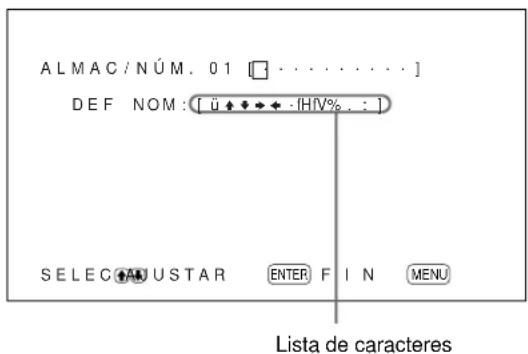
7 Seleccione el paracter que desea combustar con / y pulse ENTER.
El fondo de un parácer de la lista cambia a coloración.
8 Seleccione un paracter de la lista con / y pulse ENTER.
El Vegetable selectionado se introduce.
9 Repita los pasos 7 y 8 hasta terminar de introducir el nombre y pulse MENU.
Vuelv a aparecer el menu ALMAC.
Nota
Si falla el almacenimiento del ajuste, aparece el mensaje "ERROR ALMACENA" en el panel de visualización. Intente almacenar el ajuste de nuevo.
Recuperación de un ajuste almacenado
1 En el menu MEMORIA, pulse / para desplazar el cursor (▶) hasta "CARGAR" y pulse ENTER.
La primera párgina de los ajustes almacenados aparecerá en el panel de visualización.
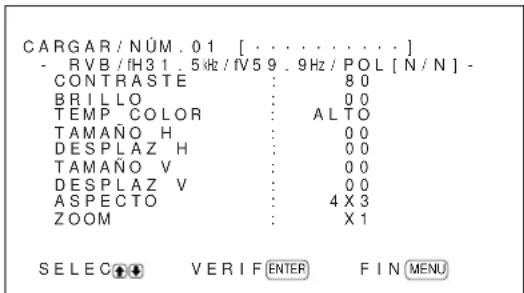
2 Seleccion un numero de memoria (01 a 20) con / y pulse ENTER.
Lasegundapagina delsajustesalmacenados apareceré en el panel de visualización.
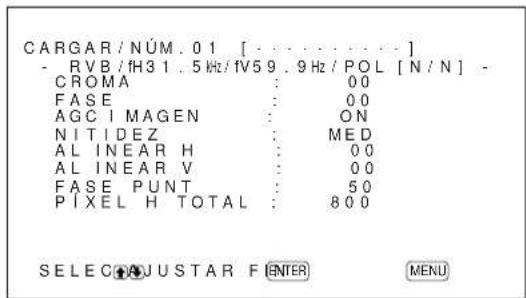
El tipo de senal y el sistema de color o la Frequencia horizontal/vertical aparecen en cián (indicando que el tipo de senal del número de memoria seleccionado es el本身就是 que el del ajuste actual y que pueda recuperar el ajuste almacenado) o en rojo (indicando que el tipo de senal del número de memoria seleccionado no es el本身就是 que el del ajuste actual y que no pueda recuperar el ajuste almacenado).
3 Pulse ENTER.
El mensaje "CARGA COMPLETA" aparece durante uno cincosegundos y laImagen se ajusta a los valores seleccionados.
Nota
Si falla la energia, aparece el mensaje "ERROR CARGA" en el panel de visualizacion. Intente cargar el ajuste de nuevo.
Selección del idioma en pantalla
Es possible seleccionar el idioma que desee para la pantalla entre ingles, aleman, francés, italiano, español o japonés.
1 Pulse MENU.
El menu principal aparece en el panel de visualización.
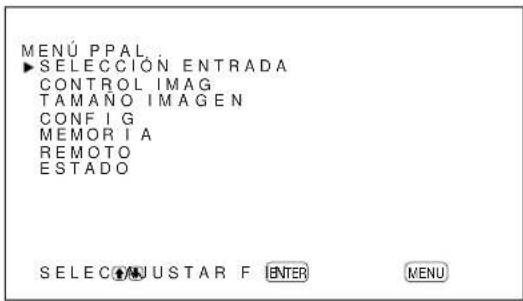
2 Pulse / para desplazar el cursor (▶) hasta "CONFIG" y pulse ENTER.
Aparece el menu CONFIG (1/2) en el panel de visualización.
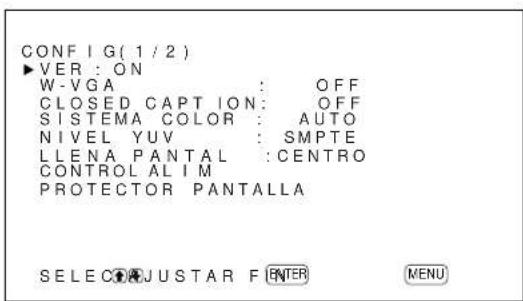
3 Pulse / para desplazar el cursor (▶) a "IDIOMA" del menu CONFIG (2/2) y pulse ENTER.
Aparece el siguientes menu en el panel de visualización.
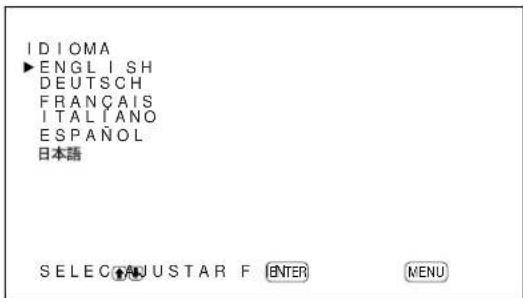
4 Pulse / para desplazar el cursor (▶) hasta el idioma que deseey pulse ENTER.
El idioma en pantalla cambia por el que haya的选择acionado.
ENGLISH: ingles
DEUTsCH: aleman
FRANÇAIS: frances
ITALIANO:italiano
ESPNOL: español
日本語:japonés
5 Pulse MENU. Vuelva a aparecer el menu CONFIG (2/2).
Reducción de imágenes residuales/fantasma (función de protector de pantalla)
Si unaImagen como, por exemple, una pantalla de organador o unaImagen fija, cuando brillo no cambia, se muestra durante un periodo largo de tiempo, pueda quermar el panel odeferar unaImagen espectral tras de sí. Para evaporarlo or intentar arreglarlo, estaunidad se suministra con una función de protector de pantalla.Esta funciona tener dos protectores de pantalla. Un protector de pantalla invierte laImagen (INVERSION IMAG)@msteadas el othero cambia automatistically su posición de visualización (ROTACION IMAG).
Inversión de laImagen
1 Pulse MENU. El menu principal aparece en el panel de visualización.
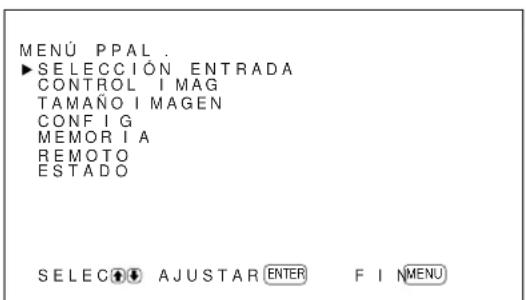
2 Pulse / para desplazar el cursor (▶) hasta "CONFIG" y pulse ENTER.
Aparece el menu CONFIG (1/2) en el panel de visualizacion.
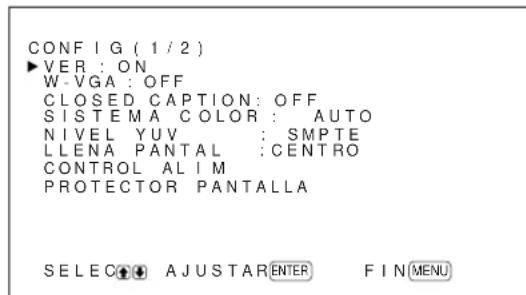
3 Pulse / para desplazar el cursor (▶) hasta "PROTECTOR PANTALLA" y pulse ENTER. El menu principal aparece en el panel de visualización.

4 Pulse / para desplazar el cursor (▶) hasta "INVERSION IMAG" y pulse ENTER. El menu principal aparece en el panel de visualización.
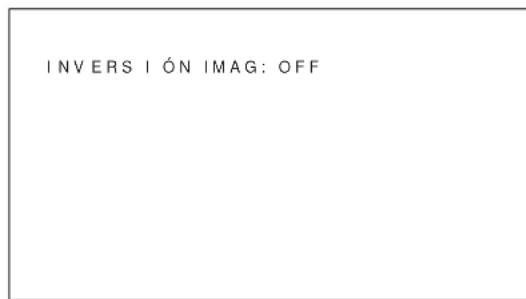
5 Seleccione el modo INVERSION IMAG con /
OFF: paraaabustar INVERSION IMAG en OFF ON: paraaabustar INVERSION IMAG en ON AUTO:Lleva a cabo el proceso INVERSION IMAG una vez al dia.
Cuando selección AUTO, aparece el siguientes menu.
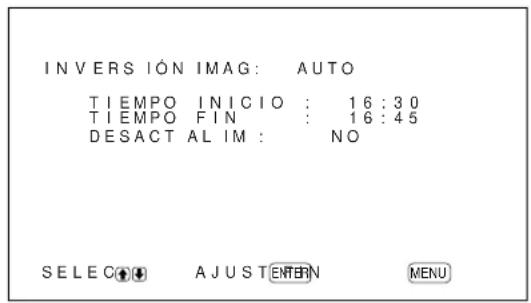
(1) Pulse ENTER. El cursor () aparece en el panel de visualizacion.
(2) Pulse / para desplazar el cursor (▶) hasta "TIEMPO INICIO" y pulse ENTER. Aparece el siguientes dato y el fondo de la hora se muestra en color cián.
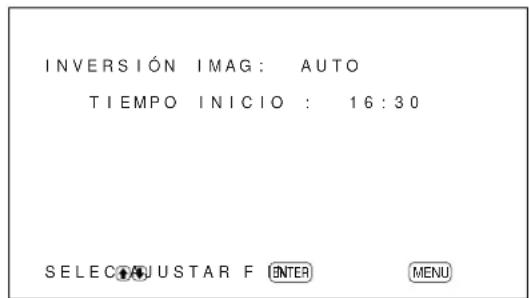
(3) Ajuste la hora en que se va a invertir la imagen con / y pulse ENTER. Se introduce el ajuste de hora y el fondo de los horas aparece en color cián.
(4) Ajuste el minuto con / y pulse MENU. El ajuste de los Minutes se introduce y vuelva a aparecer el menu INVERSION IMAG.
(5) De forma similar, ajuste la hora en que debecancelarse la funciona INVERSION IMAG. LaImagen en pantalla se invertira en el TIEMPO DE INICIO y volverá a laImagen original en el TIEMPO FIN. Este ciclo se leva a cabo automatistically una vez al día.
Paraaabstarencambioalmodedesperen elTIEMPOFIN
1 Después de selecciónar AUTO para INVERSION IMAG, selección DESACT ALIM y pulse ENTER.
Aparece el siguientes menu en el panel de visualización.
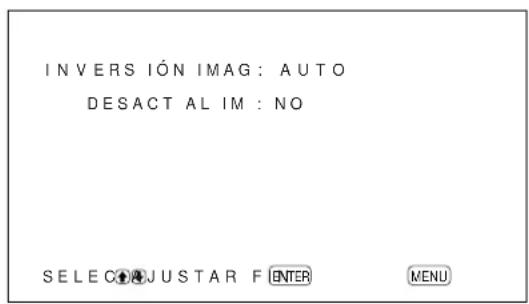
2 Seleccione SI con / y pulse MENU. LaImagen cambia al modo de esperan en el TIEMPO FIN indicado.
Notas
Las functions de desactivacion de la alimentacion, ahorro de energia y temporizador de activacion/ desactivacion del menu CONTROL ALIM no pueda utiliser de forma simultanea. Si una de estas functions está ajustada en ON (SI), unto a las otheras aparece - - - - y ya no está disponible.
- Si ajusta TIEMPO INICIO y TIEMPO FIN en la mesma hora, el ajuste de TIEMPO INICIO tiene prioridad sobre el de TIEMPO FIN y la visualización no vuelve a su presentación original en TIEMPO FIN.
Cambio automático de la posición de laImagen
1 En el menu PROTECTOR PANTALLA, pulse / para desplazar el cursor (▶) hasta "ROTACION IMAG" y pulse ENTER. Aparece elARRYnte menu en el panel de visualizacion.
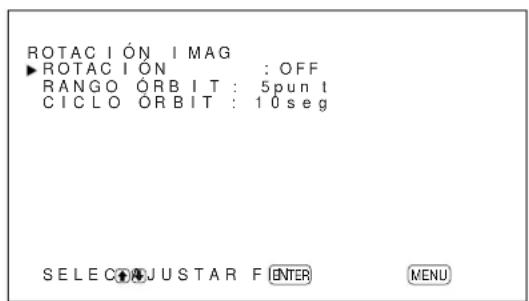
2 Pulse / para desplazar el cursor (▶) hasta "ROTACION" y pulse ENTER.
Aparece el siguientes menu en el panel de visualización.
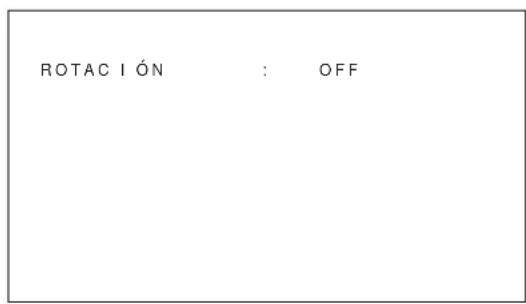
3 Selección el modo de ROTACION con / . OFF: Cancela la funciona ROTACION IMAG. ON: Activa la funciona ROTACION IMAG.
4 Pulse MENU. Vuelte a aparecer el menu ROTACION IMAG.
5 Seleccione RANGO ORBIT (distancia de desplazamento) o CICLO ORBIT (tiempo) con / y pulse ENTER. Es possible selectionar los siguientes values: RANGO ORBIT: 5punt, 10punt, 15punt, 20punt CICLO ORBIT: 10seg, 30seg, 1min, 5min
Aparece elsignificante menu en el panel de visualizacion. (La significante ilustracion corresponda a la seleccion de RANGO ORBIT.)
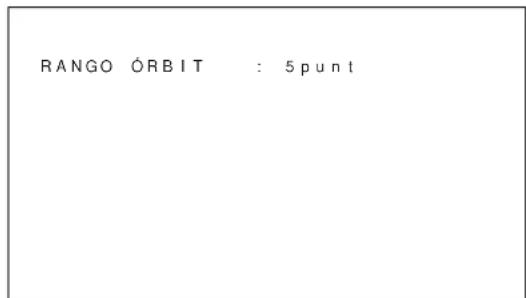
6 Ajuste el RANGO ORBIT o CICLO ORBIT con / y pulse MENU.
Si INVERSION IMAG y ROTACION IMAG estájustadas en ON
Si se leva a cabo la funciona ROTACION IMAG cuando se invierte laImagen, laImagen invertida se muestra Cambiando la posicion.
Control automático de la alimentación (función de control de alimentación)
Esta pantalla dispone de dos equipos de control de alimentacion. Puede ajustarlo para desactivar la alimentacion automatamente antes de un determinado periodo si no se recibe ninguna seals de entrada de los connectores INPUT1 or INPUT2 (funcion AHORRO ENERGIA). Puede ajustar la hora en que se activa/desactiva automatamente la alimentacion (funcion ON/OFF). El modelo PFM-42B2/42B2E tienemericanas de HORA ON y HORA OFF para las cuales pueda establisher tiempos de encendido o apagado porSeparated.
Función de ahora de energia (sólo en PFM-42B2/42B2E)
1 Pulse MENU
El menu principal aparece en el panel de visualización.
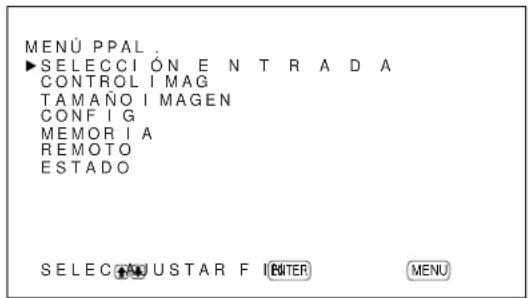
2 Pulse / para mover el cursor (▶) a "CONFIG" y pulse ENTER.
Aparece el menu "CONFIG" (1/2) en el panel de visualización.
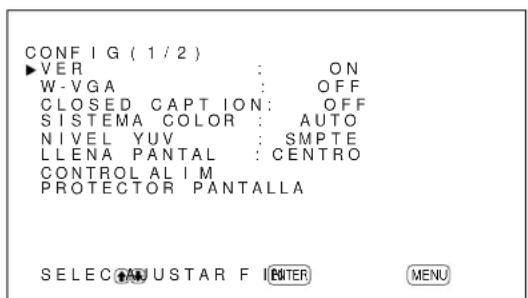
3 Pulse / para mover el cursor (▶) a "CONTROL ALIM" y pulse ENTER. Aparece el siguientes menu en el panel de visualizacion.
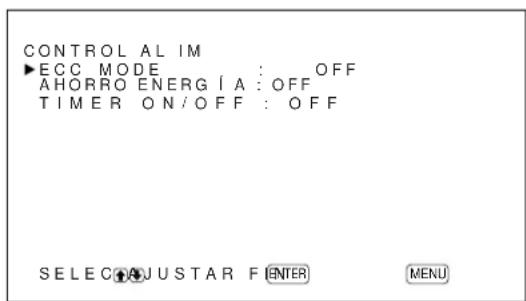
4 Pulse / para mover el cursor (▶) a "ECO MODE" y pulse ENTER.
Aparece el siguientes menu en el panel de visualización.
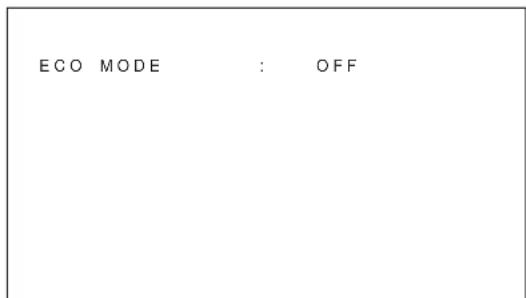
5 Pulse / para encender o apagar el modo ECO MODE. OFF: Sin ahora de energia ON: Ahorro de energia Al activar ECO MODE (ON), el brillo de la pantalla se reduce y pueda ver la pantalla a la vez que se ahora energia.
Función de averro de energia
1 En el menu CONFIG (1/2), pulse / para mover el cursor () a "CONTROL ALIM" y pulse ENTER.
Aparece elARRYING menu en el panel de visualizacion.
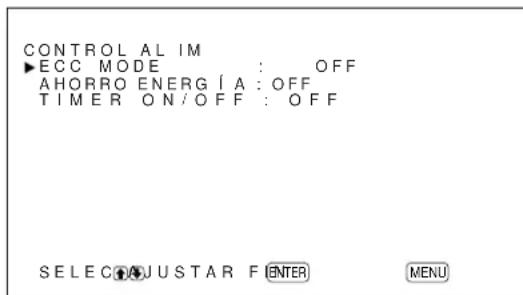
PFM-42B1/42B1E: No se muestra "ECOMODE".
2 Pulse / para desplazar el cursor (▶) hasta "AHORRO ENERGIA" y pulse ENTER. Aparece el siguientes dato en el panel de visualizacion.
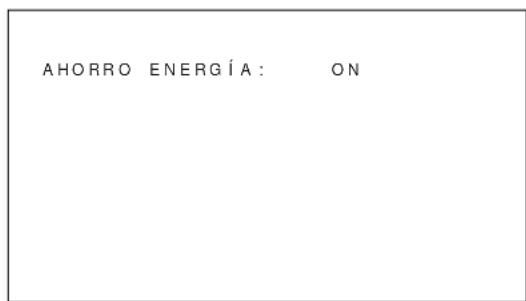
3 Pulse / para selectionar el tiempo que debe transcurrir hasta el cambio al modo de averro de energia.
OFF: La funciona de ahora de energia no se activa.
5min: Se pasa al modo de ahora de energia antes de cinco Minutes si no hay sentido de entrada.
10min: Se pasa al modo de ahora de energia antes de diez horas si no hay señal de entrada.
El indicator ON parpadea cuando 1 a unidad está en modo de ahora de energia.
Para cancelar la funciona de ahora de energia
- Introduzca la seals de sincronizacion de nuevo.
- Pulse el interruptor de la sección deindicadores / interruptor (de espera) o el interruptor POWER ON del mando a distancia.
Especialización deASNal para usar la funcán de ahorro de energia
La senal de sincronizacionDebe connectarse al 13^ pin del conector RGB/YUV (D-sub de 15 pines) de los concentores INPUT1 o INPUT2.
Función de temporizador de activación/desactivación
1 En el menu CONFIG (1/2), pulse / para desplazar el cursor (▶) hasta "CONTROL ALIM" y pulse ENTER. ElARRYING. ElARRYING. ElARRYING. ElARRYING. ElARRYING. ElARRYING. ElARRYING. ElARRYING. ElARRYING. ElARRYING. ElARRYING. ElARRYING. ElARRYING. ElARRYING. ElARRYING. ElARRYING. ElARRYING. ElARRYING. ElARRYING. ElARRYING. ElARRYING. ElARRYING. ElARRYING. ElARRYING. ElARRYING. ElARRYing. ElARRYING. ElARRYING. ElARRYING. ElARRYING. ElARRYING. ElARRYING. ElARRYING. ElARRYING. ElARRYING. ElARRYING. ElARRYING. ElARRYING. ElARRYING. ElARRYING. ElARRYING. ElARRYING. ElARRYING. ElARRYING. ElARRYING. ElARRYING. ElARRYING. ElARRYING. ElARRYING. ElARRYING. ElARRYINGS.
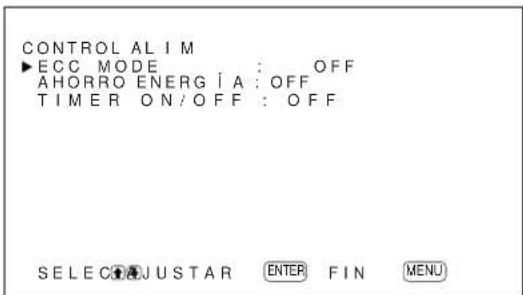
PFM-42B1/42B1E: No se muestra "ECO MODE".
2 Pulse / para desplazar el cursor (▶) hasta "TIMER ON/OFF" y pulse ENTER.
Aparece el siguientes menu en el panel de visualización.
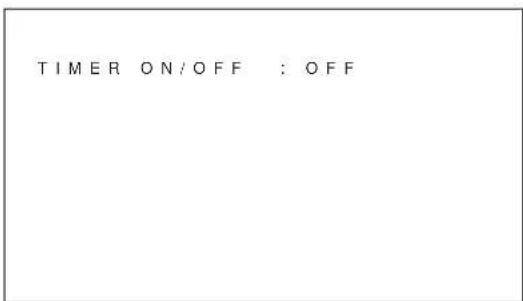
3 Seleccion ON con / y pulse ENTER. Aparece el次要 menu en el panel de visualizacion.
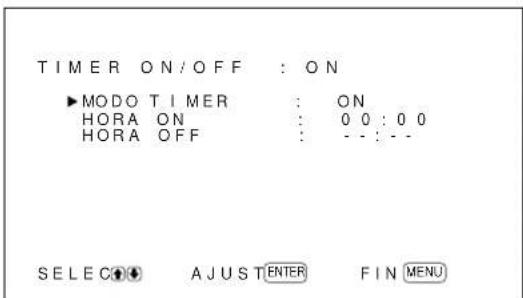
Note
La pantalla que se muestra pueda variar en función del modo del temporizador que se haya ajustado anteriorsmente. Los pasosAquí descritos asumen que elultimate modo del temporizador se ha ajustado en ON (encendido).Elajuste por omisión de fabrica es ON/ OFF.
4 Pulse ENTER de nuevo en esta pantalla para seleccionar el modo del temporizador.
Aparece el asignante menu en el panel de visualización.
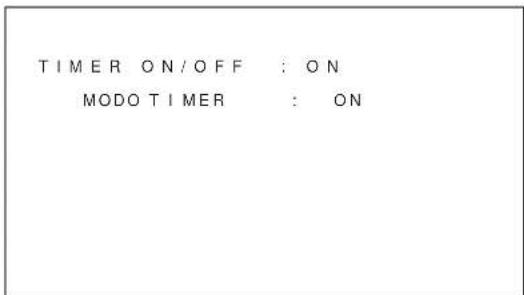
5 Pulse / para mover el cursor (▶) a “TIMER ON/OFF” y pulse ENTER.
Aparece el siguientes menu en el panel de visualización.
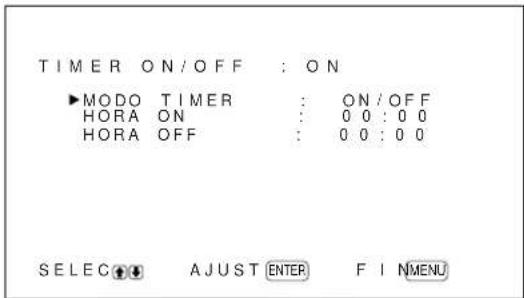
6 Pulse / para mover el cursor () a "HORA ON" y pulse ENTER.
Aparece el menu singular en el panel de visualización. El area situada detrás de la hora se muestra en color azul claro.
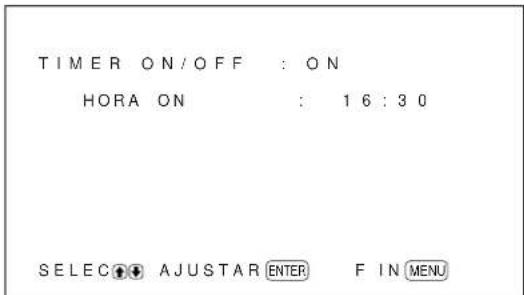
7 Pulse / paraaabstar la hora y pulse ENTER. Se introduce la hora y el area situada detrás de los minutes se muestra de color azul.
8 Pulse / para ajustar los Minutes y pulse ENTER.
9 Pulse / para mover el cursor (▶) a "HORA OFF" y pulse Intro. Realice el mesmo proceso para la hora y horasactivados.
El indicator ON (encendido) parpadea cuando se alcanza la hora de desactivacion (HORA OFF) y launidad de visualizacion se apaga.
Función de temporizador de activación (sólo en PFM-42B2/ 42B2E)
1 Cuando la pantalla del caso 4 seswana en la func tion de temporizador de activacion/ desactivacion, seleccion ON con / y pulse ENTER.
Aparece el asignante menu en el panel de visualización.
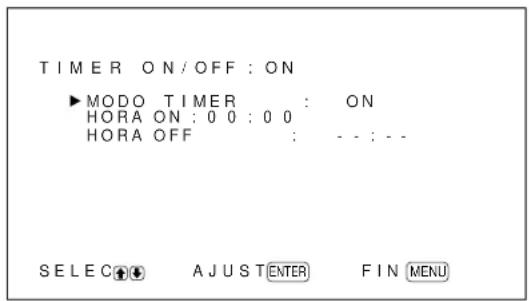
2 Pulse / para selectionar "HORA ON" y pulse ENTER.
Aparece el menu singular en el panel de visualización. El area situada detrás de la hora se muestra de color azul claro.
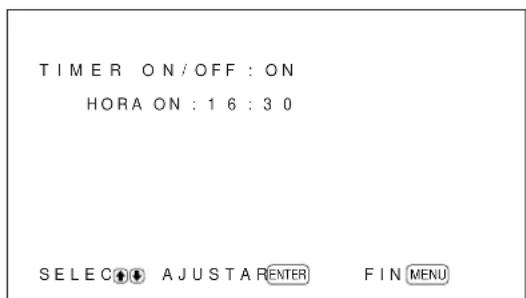
3 Pulse / paraaabstar la hora y pulse ENTER. Se introduce la hora y el area situada detrás de los minutes se muestra de color azul.
4 Pulse / para ajustar los Minutes y pulse ENTER.
Si launidad de visualización está HORA OFF, el indicator ON (encendido) parpadea.
Función de temporizador de desactivación (sólo en PFM-42B2/42B2E)
1 Cuando la pantalla del caso 4 seswana en la func tion de temporizador de TIMER ON/OFF, selec tion OFF con / y pulse ENTER. Aparece el seguiente menu en el panel de visualizacion.
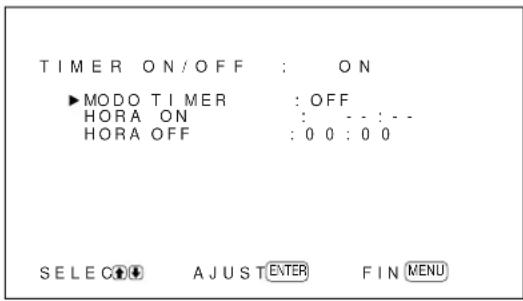
2 Pulse / para seleccionar "HORA OFF" y pulse ENTER.
Aparece el menu singular en el panel de visualización. El area situada detrás de la hora se muestra de color azul claro.
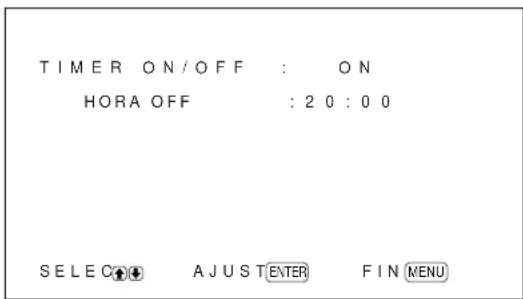
3 Pulse / paraaabstar la hora y pulse ENTER. Se introduce la hora y el area situada detrás de los minutes se muestra de color azul.
4 Pulse / para ajustar los Minutes y pulse ENTER.
Launidad de visualización cambia al modo de esperá cuando el temporizador de desactivación está desconectado.
Notas
- La funciona de ahora de energia no funciona si la seals introduce desde los conectoresVIDEO.
- Si la seals de sincronizacion no está connectada al 13^ pin del conector RGB/YUV (D-sub de 15 pines) de los conectores INPUT1 o INPUT2, launidad de visualizacion no encendera excepte se introduzca la seals de sincronizacion. Asegürese de ajustar AHORRO ENERGIA en OFF si solo está connectada la seals RVB.
- Las unidades de ahorro de energia, temporizar de activacion/desactivacion y desactivacion de la alimentacion no peuvent utilizar de forma simultanea en el modo INVERSION IMAG. Si una de estas unidades está ajustada en ON,+junto a las otheras aparece - - - - ^ 一 y ya no está disponible.
- Si ajusta HORA ON y HORA OFF en la misma hora, el ajuste de HORA ON tiene prioridad sobre el de HORA OFF y el monitor no se apaga en la HORA OFF.
Ajuste del REMOTO SERIE (sólo en PFM-42B2/42B2E)
Puede ajustarse los controles remotos en serie.
Ajuste de la velocidad en baudios
Este parámetro se utilizes para sincronizar la velocidad en baudios con el dispositivo controlado.
Elajuste de fabrica es 9.600 bps.
1 Pulse MENU.
El menu principal aparece en el panel de visualización.
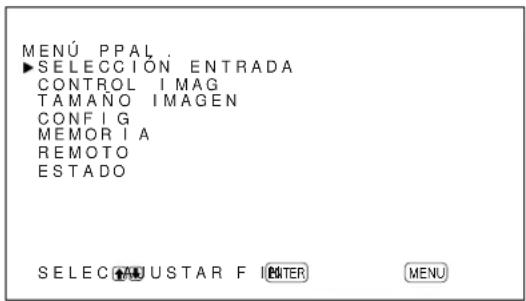
2 Pulse / para mover el cursor (▶) a "CONFIG" y pulse ENTER.
Aparece el menu CONFIG (1/2) en el panel de visualización.
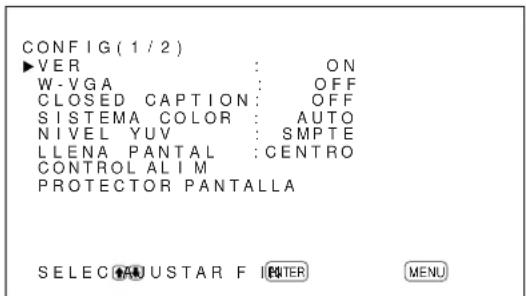
3 Pulse / para mover el cursor () a
"REMOTE SERIES" en el menu CONFIG (2/2) y pulse ENTER.
Aparece el siguientes menu en el panel de visualización.
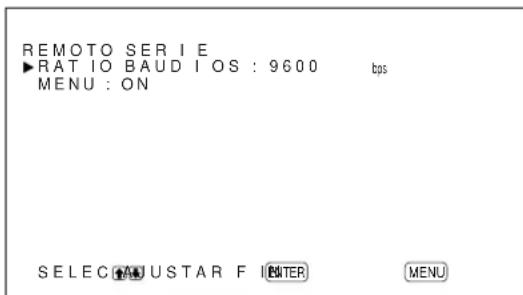
4 Pulse / para mover el cursor (▶) a “RATIO BAUDIOS” y pulse ENTER.
Aparece el siguientes menu en el panel de visualización.
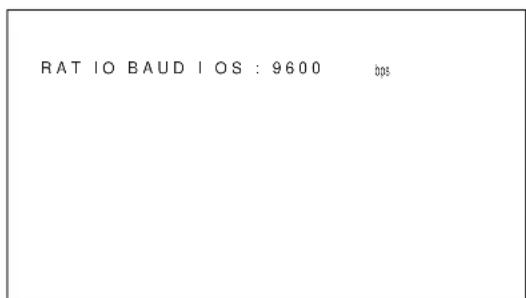
5 Selecciona la velocidad en baudios (9.600 bps, 19.200 bps o 38.400 bps) con / y pulse ENTER.
6 Pulse MENU. El menu vuede al menu CONFIG (2/2).
Función MENU
Si el modo Remoto en série controla el sistema, las functions controadas aparecen en la pantalla.
Puede ocultar los datos del remoto en série de la forma?siguiente:
1 En el menu CONFIG (2/2), pulse / para mover el cursor () a "REMOTO SERIE" y pulse ENTER.
Aparece el siguientes menu en el panel de visualización.
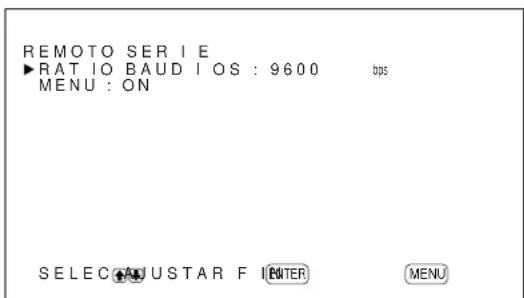
2 Pulse / para mover el cursor (▶) a "MENU" y pulse ENTER.
Aparece el siguientes menu en el panel de visualización.
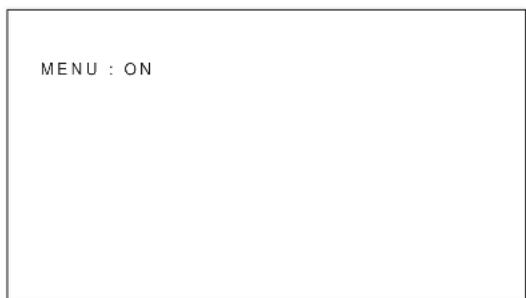
3 Pulse / para ajustar la MENU a OFF y pulse ENTER.
No se muestran los datos del remoto en serie.
Paraunarlosdatodelremotoenserie
Ajuste MENU a ON en el paso 3 anterior.
El ajuste de fabrica es ON.
Ajuste del ADAPTADOR DE RED (sólo en PFM-42B2/ 42B2E)
Ajustal adaptador de red.
Ajuste del suministro de alimentación al adaptor de red
La alimentación llega al adaptordo de red ahora el sistema se encontrar en modo de esper.
Puede desactivar el suministro de alimentacion en el mode de espera de la forma seguiente:
1 Pulse MENU.
El menu principal aparece en el panel de visualización.
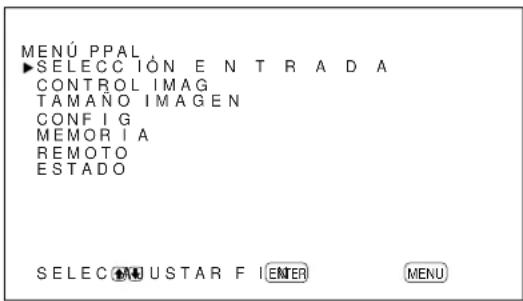
2 Pulse / para mover el cursor (▶) a "CONFIG" y pulse ENTER.
Aparece el menu CONFIG (1/2) en el panel de visualización.

3 Pulse / para mover el cursor (▶) a "ADAPTADOR DE RED" en el menu CONFIG (2/2) y pulse ENTER.
Aparece el siguientes menu en el panel de visualización.
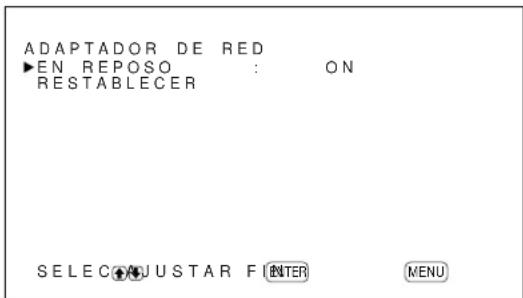
4 2 Pulse / para mover el cursor (▶) a "EN REPOSO" y pulse ENTER.
Aparece el siguientes menu en el panel de visualización.
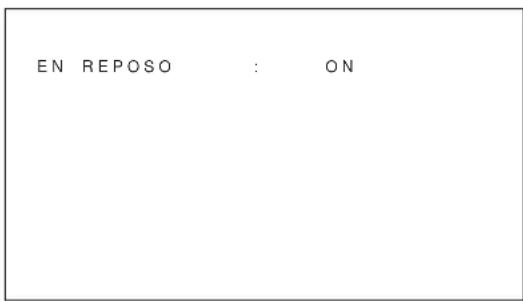
5 Pulse / para ajustar EN REPOSO en OFF y pulse ENTER.
Si el sistemas se encuentra en modo de espera, no se suministra alimentacion al adaptordo de red.
Para suministrar alimentación
Ajuste EN REPOSO en ON en el paso 5 anterior.
Elajuste de fabrica es ON.
Si laImagen se congela al utiliser el adaptor de red
Restablezca la pantalla de la forma suiviente:
1 En el menu CONFIG (2/2), pulse / para mover el cursor () a "ADAPTADOR DE RED" y pulse ENTER.
Aparece el siguientes menu en el panel de visualización.
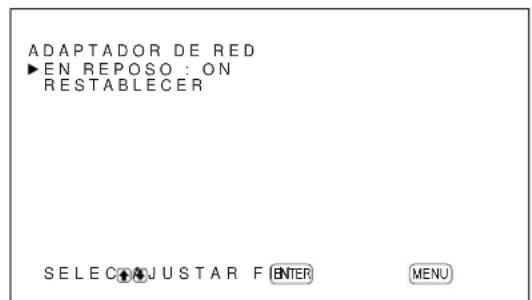
2 Pulse / para mover el cursor (▶) a "RESTABLECER" y pulse ENTER. Aparece elARRYnte menu en el panel d visualizacion.
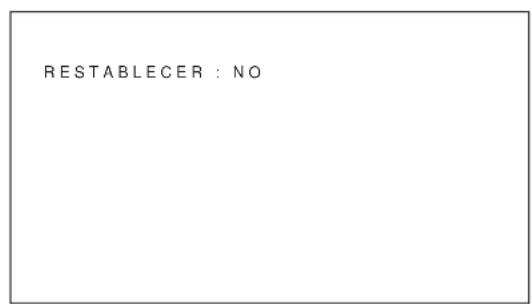
3 Pulse / para ajustar RESTABLECER a Sí y pulse ENTER. Se reinicia el adaptor de red.
Función de autodiagnosticóstico
Launidadcee conunafunciondeautodiagnostico.
Estafuncionmuesa el estado de la pantalla de
acuerdo conelpatrónquemuesa elparpadeodel
indicadorSTANDBY.Elpatrónparpadeante informasobre el estado actual de la pantalla.
Si parpadea el indicator STANDBY, compruebe el número de parpades y consulte a un proveedor Sony autorizzato.
1 Compruebe el patron parpadeante del indicator STANDBY. El indicator parpadea con una imagen visible en la pantalla, o bien a intervalos de tres segundos sin ninguna imagen en la pantalla. Cuente el numero de parpadeso si el indicator parpadea a intervalos de tres segundos. Por exemple, el indicator parpadea dos veces, seguido de una pausa de tres segundos, dos parpadesos mas y una repetition de lo anterior. En este caso, seCNTAN dos parpadesos.
2 Desenchufe la unidad. Comunique el numero de parpadesos a un proveedor Sony autorizzato.
Empleo de una pantalla española con el mando a distancia
Con el mando a distancia suministrado, puedeeousler una pantalla española sin afectar a lasdemas pantallas instaladas a la vez.
1 Pulse ID MODE ON en el mando a distancia. Aparecen nombres de indice de monitor en caracteres blancos en todas las pantallas (a cada pantalla se le asigna un numero de indice individual predefinido de 1 a 255.) Consulte "Paraonianumber de indices" en la columna derecha de la page sigoiente si desea combustar el numero de indice.
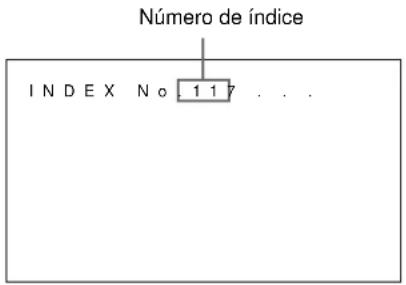
2 Introduzca el numero de indices de la pantalla que desee emplear utilizing los botones 0 - 9 del mando a distancia. El numero introducido aparece jusqu al numero de indices de cada pantalla.
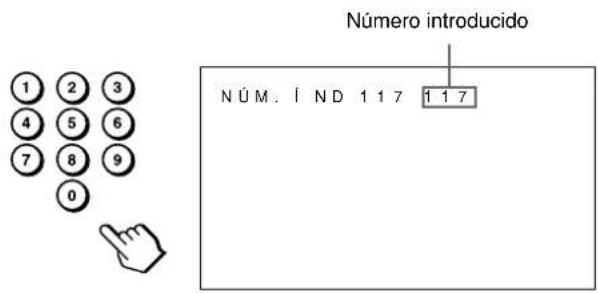
3 Pulse ID MODE SET. Los characteres de la pantalla selectionada se tornan de color cián cuando los demás se tornan rojos.
Soloould emplear la pantalla
especifieda.(Todas las operaciones se encontraran
disponibles en el modo ID,excepto la activacion/
desactivacion de la alimentacion.)
4 Después de realizar los ajustes necessarios, pulse ID MODE OFF. La pantalla vuelve al modo normal.
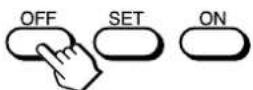
Para携带el número de indices Puede携带el número de indices en caso necessario. Para携带el número,utilice los botones de la seccion de botones de control de la unidad de visualizacion.
1 Pulse MENU. El menu principal aparece en el panel de visualización.
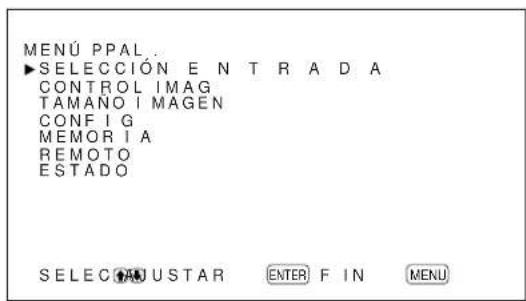
2 Pulse / para desplazar el cursor (▶) hasta "REMOTE" y pulse ENTER.
Aparece el menu REMOTO en el panel de visualización.
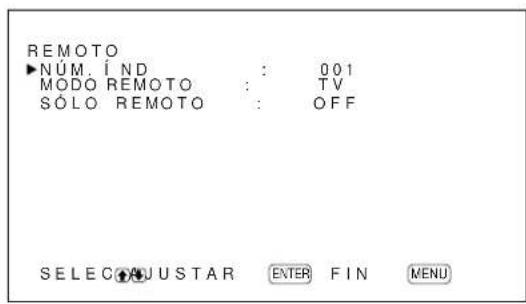
3 Pulse / para desplazar el cursor (▶) hasta "NUM.IND" y pulse ENTER.
Aparece el siguientes menu en el panel de visualización.
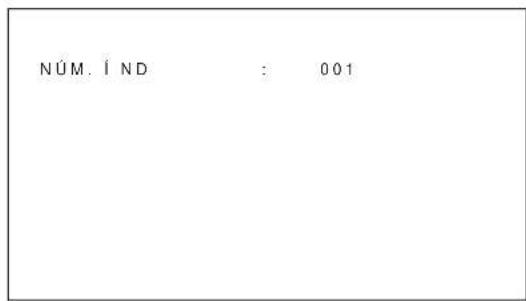
4 Seleccione el numero de indices con / y pulse ENTER. Vuelve a aparecer el menu REMOTO.
Uso dethers modelosdemandoa distancia
Las siguientes operaciones peuvent realizarse con algunos modelos de mando a distancia.
- Activación y desactivación de la alimentación
-Selección de entrada - Operaciones de menus
- A justes de imagen: contraste, fase y croma
- A ctivación y desactivación deindicaciones en pantalla
Las operaciones disponibles y los botones realizados para cada operation está limitados en función de cada mando a distancia. Consulte la tabla suiviente.
| Modelo de mando a distancia | RM-854 RM-921 | RM-PJ1001 | ||
| Ajuste de MODO REMOTO TV TV PJ | ||||
| Selección de INPUTentrada | 1 RGB RGB1 A | |||
| INPUT2 — RGB2 B | ||||
| VIDEO LINE1 LINE VIDEO | ||||
| Operación demenú | MENU | MENU | MENU | MENU o ← |
| ENTER | ENTER ENTER | ENTER o | → | |
| ▲ | + | SELECT+↑ | ↑ | |
| ▼ | - | SELECT-↓ | ↓ | |
| Ajuste deImagen | Contraste | CONTRAST+/- | — | CONTR+/- |
| Crominancia | CHROMA+/- | — | COLOR+/- | |
| Fase | PHASE+/- | — | HUE+/- | |
| Información en pantalla | DISPLAY | DISPLAY | STATUS ON | |
Especillasiones
Proceso de video
Senal preajustada Consulte la pagina 26 (ES)
Índice de muestreo
13.5 MHz a 140 MHz
Sistema de paneles
Panel de visualización de plasma tipo AC
Resolución de pantalla
1 024 puntos (horizontal) × 1024
lineas (vertical)
Densidad de pixel 0,90 (horizontal) × 0.51 (vertical)
mm ( ^1 / 16 × ^1 / 32 . pulgadas)
Tamañode imagen
921 (horizontal) × 522 (vertical)
mm (36^3 / 8× 20^5 / 8 pulgadas)
Tamañode panel 42 pulgadas (diagonal: 1058mm
Entradas y開放s
INPUT1/INPUT2
RGB/YUV D-sub de 15 pines (hembra)
(consulte "Asignación de pines"
en la pagina 48 (ES))
AUDIO Minitoma estereo
500mVrms , alta impedancia
VIDEO (NTSC, PAL, SECAM, NTSC4.43, PAL60, PAL-M)1
COMPOSITE IN BNC (× 1)
Vidente compuesta, 1Vp - p± 2 dB
sincronizacion negativa,
75 ohmios (terminación
automática)
Y/C IN Mini DIN de 4 pines (× 1)
Y (luminancia): 1Vp - p± 2 dB
sincronizacion negativa,
terminación de 75 ohmios
C (crominancia): Senal
subportadora de crominancia
0,286 Vp-p ±2 dB (NTSC),
terminación de 75 ohmios
Señal subportadora de
crominancia 0,3Vp - p± 2 dB
(PAL), terminación de 75
ohmios
AUDIO IN Minitoma estereo
500mVrms , alta impedancia
COMPOSITE OUT
BNC (× 1) Derivada
AUDIO OUT Minitoma estereo
500mVrms , alta impedancia
REMOTE (RS-232C)
Conector D-sub de 9 pines (× 1)
Normas de seguridad
UL1950, CSA n^o 950 (c-UL), FCC
Clase B, IC Clase B, EN60 950
(NEMKO), CE, C-Tick
Adaptador de entrada de componentes (con Control S) BKM-B12 (no suministrado)
ENTRADA3
RGB/YUV Toma fonografia (hembra) (× 3)
CONTROL S (IN/OUT)
Minitoma estreo (× 2)
5 Vp-p
Adaptador de entrada de video y Control S BKM-B13 (no suministrado)
VIDEO (NTSC, PAL, SECAM, NTSC4.43, PAL60, PAL-M)
COMPOSITE IN BNC (× 1)
Videto compuesta, 1Vp - p± 2 dB
sincronizacion negativa,
75 ohmios (terminación
automática)
Y/C IN Mini DIN de 4 pines (× 1)
Y (luminancia): 1Vp - p± 2 dB
sincronizacion negativa,
terminación de 75 ohmios
C (crominancia): Senal
subportadora de crominancia
0,286 Vp-p ±2 dB (NTSC),
terminación de 75 ohmios
Señal subportadora:
crominancia 0,3Vp - p± 2 dB
(PAL), terminación de 75
ohmios
COMPOSITE OUT
BNC (× 1) derivado
CONTROL S (IN/OUT)
Minitoma estreo (× 2)
5 Vp-p
General
Requisitos de alimentación
100 a 240 V CA, 50 / 60Hz
PFM-42B1/42B1E: 4,5 a 1,8 A
PFM-42B2/42B2E: 4,2 a 1,5 A
Consumo de energia
Condiciones de funciona
Temperatura: 0^ a 35^
(32^ a 95^)
Humedad: 20% a 90%
(sin condensacion)
Presión atmosférica: 800 a
1060 hPa
Condiciones de almacenimiento/transporte
Temperatura: -10^ a +40^
(14°F a 104°F)
Humedad: 20% a 90%
(sin condensation)
Presión atmóssérica: 800 a
1060 hPa
Dimensiones
1033× 631× 83mm
(40% × 24% × 3% pulgadas)
(an/al/prf, partes salientes
excludas)
Peso PFM-42B1/42B1E:
29,4 kg (64 lb 13 oz)
PFM-42B2/42B2E:
28,4 kg (62 lb 10 oz)
Accesorios suministrados
Cable de alimentacion de CA (1)
Portaenchufe de CA (2)
Portacables A (2)
Portacables B (4)
Nucleos de ferrita (2) (sólo PFM-
42B2/42B2E)
Frenos (2) (sólo PFM-42B2/
42B2E)
Mando a distancia RM-42B (1)
Pilas de時間 AA (R6) (2)
Manual de instrucciones (1)
Accesorios OPCIONALES
Soporte de pantalla SU-42B
Adaptador de entrada de video
BKM-B10
(sólo para el PFM-42B1E/
42B2E)
Adaptador de entrada de
Adaptador de entrada de video y
Control S BKM-B13
Adaptador de red BKM-B30NW
Diseño y specifications susjetos a Cambios sin previo aviso.
Asignación de pines
Conector RGB/YUV (D-sub de 15 pines)
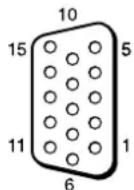
| Pin n° Señal | |
| 1 Vídeo roja o R | Y o PR |
| 2 | Y o video verde (Sincronización en y compuesta) |
| 3 Védeo azul o B | Y o PB |
| 4 Masa | |
| 5 Masa | |
| 6 Masa roja | |
| 7 Masa verde | |
| 8 Masa azul | |
| 9 Sin uso | |
| 10 Masa | |
| 11 Masa | |
| 12 SDA | |
| 13 Sincronización H o compuesta | |
| 14 Sincronización V | |
| 15 SCL |
AVVERTENZA
Pannello Pannello con display al plasma tipo
CA
sincronismo negativo, con
sincronismo negativo, con