PFM42B2 - Fernseher SONY - Kostenlose Bedienungsanleitung
Finden Sie kostenlos die Bedienungsanleitung des Geräts PFM42B2 SONY als PDF.



Benutzerfragen zu PFM42B2 SONY
0 Frage zu diesem Gerät. Beantworten Sie die, die Sie kennen, oder stellen Sie Ihre eigene.
Eine neue Frage zu diesem Gerät stellen
Laden Sie die Anleitung für Ihr Fernseher kostenlos im PDF-Format! Finden Sie Ihr Handbuch PFM42B2 - SONY und nehmen Sie Ihr elektronisches Gerät wieder in die Hand. Auf dieser Seite sind alle Dokumente veröffentlicht, die für die Verwendung Ihres Geräts notwendig sind. PFM42B2 von der Marke SONY.
BEDIENUNGSANLEITUNG PFM42B2 SONY
Bedienungsanleitung DE
SELECT REGLER F I NTER
MENU
SELECT REGLER F I NTER
MENU
Um Feuergefahr und die Gefahr eines elektrischen Schlags zu vermeiden, setzen Sie das Gerät weder Regen noch sonstiger Feuchtigkeit aus.
Im Inneren des Geräts liegen gefährlich hohe Spannungen an. Öffnen Sie daher das Gehäuse nicht. Überlassen Sie Wartungsarbeiten stets nur qualifiziertem Fachpersonal.
Inhalt
Sicherheitsmaßnahmen 5 (DE)
Merkmale und Funktionen 6 (DE)
Lage und Funktion der Teile und
Bedienelemente 7 (DE)
Vorderseite/Rückseite/Rechte Seite.7 (DE)
Bereich fur Netzschalter (Bereitschaft) / Netzanzeige. 8 (DE)
Steuertastenbereich (Rückseite). 8 (DE)
Anschlußfeld 9 (DE)
Fernbedienung RM-42B 11 (DE)
Vorsicht 13 (DE)
Anschlieben des Monitors 14 (DE)
Anschlieben des Netzkabels 14 (DE)
Anbringen des Ferritkerns (nur PFM-42B2E) 14 (DE)
Anschlußbeispel. 14 (DE)
Die Bildschirmenus. 19 (DE)
Arbeiten mit den Menus 19 (DE)
Ubersicht über die Menus 19 (DE)
Die Anzeigefunktionen 23 (DE)
Wechseln des Eingangssignals 23 (DE)
Wechseln des Anzeigemodus 24 (DE)
Anzeige von Engangssignal und Monitorstatus ...25 (DE)
Einstellen der Bildqualität 27 (DE)
Einstellen von Kontrast, Helligkeit, Farbe, Phase usw. 27 (DE)
Zurücksetzen der Optionen im Menu BILDEINST. auf ihre ursprünglichen Werte .....28 (DE)
Einstellen von Bildgroße und Bildposition 29 (DE)
Einstellen der Bildgroße 29 (DE)
Einstellen der Bildposition. 30 (DE)
Zurücksetzen von Bildgroße und -position auf die ursprünglichen Werte ...30 (DE)
Wechseln des Bildformats. 31 (DE)
Einstellen der Linearitätswerte 31 (DE)
Einstellen der Pixel 32 (DE)
Die Speicherfunktion. 33 (DE)
Speichern der aktuellen Einstellungen. 33 (DE)
Aufrufen der gespeicherten Einstellungen. 34 (DE)
Auswahlen der Menüsprache 35 (DE)
Verringern von Nachbildern und Doppelbildern
(Bildschirmschonerfungk).. 36 (DE)
Umkehren des Bildes 36 (DE)
Automatisches Verschieben der Bildposition.37 (DE)
Automatisches Steuern des Ein-/Ausschaltens
(Ein-/Ausschaltautomatik) 38 (DE)
Energiesparfungk (nur PFM-42B2E) 38 (DE)
Energiesparfungtion. 39 (DE)
Timer-Funktion zum Ein-/Ausschalten 39 (DE)
Der Einschalt-Timer (nur PFM-42B2E) 40 (DE)
Der Ausschalt-Timer (nur PFM-42B2E) 41 (DE)
Einstellen von SERIAL REMOTE
(nur PFM-42B2E) 42 (DE)
Einstellen der Baud-Rate 42 (DE)
Die Funktion MENU 42 (DE)
Einstellen von NETZWERK ADAPTER
(nur PFM-42B2E) 43 (DE)
Einstellen der Stromversorgung des
Netzwerkadapters 43 (DE)
Wenn der Bildschirm bei Nutzung des
Netzwerkadapters "einfrier" 43 (DE)
Selbstdiagnosefunktion 44 (DE)
Steuern eines bestimmten Monitors über die
Fernbedienung 44 (DE)
Verwenden anderer Fernbedienungsmodelle....46 (DE)
Technische Daten. 47 (DE)
Sicherheitsmaßnahmen
Sicherheit
- Ein Typenschild mit Betriebsspannung, Leistungsaufnahme usw. befindet sich an der Geräterückseite.
- Sollten Fremdkörper oder Flüssigkeiten in das Gehäuse gelangen, trennen Sie das Gerät von der Netzsteckdose. Lassen Sie das Gerät von qualifiziertem Fachpersonal überprüfen, bevor Sie es wieder benutzen.
- Wollen Sie das Gerät einige Tage oder länger nicht benutzen, zieren Sie den Netzstecker aus der Steckdose.
- Um das Gerät vom Netzstrom zu trennen,ziehen Sie den Netzstecker aus der Netzsteckdose. Ziehen Sie nicht am Kabel.
- Wenn der Monitor aufgestellt wird, verwenden Sieitte unbedingt den gesondert erhältlichen Ständer.
Aufstellung
- A chten Sie auf ausreichende Luftzufuhr, damit sich im Gerät kein Wärnestau bildet. Stellen Sie das Gerät nicht auf Oberflächen wie Teppichen oder Decken oder in der Höhe von Materialien wie Gardinen und Wandbehängen auf, die die Luftungsöffnungen blockieren konnten.
- Stellen Sie das Gerät nicht in der Höhe von Wärmequellen wie Heizkörpern oder Warmluftauslüssen oder an Orten auf, an denen es direktem Sonnenlicht, außergewöhnlich viel Staub, Mechanischen Vibrationen oder Stöben ausgesetzt ist.
- Wenn Sie mehrere andere Geräte an diesen Gerät anschließen, kann es je nach Standort diesen Geräts und der anderen Geräte zu folgenden Problemenkommen: Fehlfunktionen der Fernbedienung, Bildstörungen und Tonstörungen.
Plasmabildschirm
-
Der Plasmabildschirm wird in einer Hochprüzisionstechnologie hergestellt. Dennoch konnen vorübergehend oder ständig schwarze Punkte oder helle Lichtpunkte (weiß, rot, blau oder grün) auf dem LCD-Bildschirm zu sehen sein, und Streifen oder Farbunregelmäßigkeiten konnen auf dem LCD-Bildschirm erschieren. Dabei handelt es sich nicht um Fehlfunktionen.
-
Wenn Sie für lange Zeit dasselbe Standbild ununterbrochen auf dem Bildschirm aneigen setzen, kann ein Teil des Bildes auf dem Bildschirm einbrennen, so dass ständig ein Nachbild zu sehen ist. Um dies zu vermeiden, verwenden Sieitte die integrierte Bildschirmschonerfungtion fur den gesamten Bildschirm. Wenn Nachbilder auftreten, verwenden Sie die Bildschirmschonerfungtion oder eine andere Video- oder Bildsoftware, die eine ständig bewegte Anzeige erzeugt. Wenn die durch das Einbrennen des Bildes entstandenen Nachbilder schwach sind, halten sie möglicherweise auch wieder nach, noch vollständig verschwinden werden sie nicht.
- Wenn dieser Plasmabildschirm an Orten mit niedrigem Luftdruck, wie z. B. in großer Höhe, verwendet wird, kann aufgrund des Herstellungsverfahrens ein Brummen oder Summen vom Gerät zu horen sein.
Reinigung
Damit das Gerät immer wie neu aussieht, reinigen Sie es regelmäßig mit einer milden Reinigungslösung. Verwenden Sie keine Lösungsmittel wie Verdünner oder Benzin und keine Scheuermittel, da sie die Gehäuseoberfläche angreifen. Trennen Sie zur Sicherheit das Gerät vor dem Reinigen von der Stromversorgung.
Verpacken
Werfen Sie den Karton und die Verpackungsmaterialien nicht weg. Sie sind ideal für den Transport des Geräts geeignet. Wenn Sie das Gerät transportieren müssen, verpacken Sie es wie auf dem Karton abgebildet.
Wenn Sie Fragen zu dem Gerät haben, wenden Sie sichitte an einen autorisierten Sony-Handler.
Merkmale und Funktionen
Die Geräte der Serie PFM-42B1E/42B2E sind 16:9- Flachmonitore (42 Zoll) mit einem Plasmabildschirm. Dank des integrierten Bildrasterwandelers sind sie für verschiedene Signatypen geeignet.
Verbesserte Bildqualität
Bei der Serie PFM-42B1E/42B2E wird durch den Plasmabildschirm mit 1024 Punkten × 1024 Zeilen eine höhere Bildqualität erzielt. Dies erhöglich bei HDTV- oder PC-Bildern eine höhere Detailscharfe.
Internet Hochleistungsbildrasterwandler
Der Monitor verfügt über einen Hochleistungsbildrasterwandler. Dank eines speziellen Algorithmus kann der Monitor Signale in vielfältigen Formaten verarbeiten - Video-, HDTV-, PC-Signale usw.
Flexibilität
Ein Steckplatz dient als Reserve für zukünftige Erweiterungen.
Mit dem gesondert erhältlichen Adapter für den Stackplatz sindchnelle und problemlose Systemaktualisierungen möglich.
Weitere Merkmale und Funktionen
Zwei RGB-/Farbdifferenzsignaleingänge mit zugehörigem Audioeingang. Beim PFM-42B1E/ 42B2E ist der Videoeingangsadapter BKM-B10 oder der Videoeingangs- und Control S-Adapter BKM-B13 erforderlich, um FBAS-Video- und Y/C-Signale einzuspeisen.
- Zeigt das HDTV-Signal mit dreistufigem
Synchronisationssignal an. - Dreidimensionaler Kammfilter für die Trennung der Y/C-Signale bei NTSC.
- Zeilenkorrelationskammfilter für die Trennung der Y/C-Signale bei PAL.
- Automatische Eingangssignalerkennung mit Anzeige auf dem Bildschirm.
- Kompatibel mit PnP (Plug and Play) von Windows1)95/98.
- AGC-Bildfungtion - mit dieser Funktion wird der Kontrast automatisch eingestellt und verbessert, wenn ein schwaches Signal eingeht.
- Bildschirmenu für verschiedene Einstellungen und Anpassungen
- Benutzerfreundliche Bildschirmmenus in sechs Sprachen (English, Deutsch, Französisch, Italienisch, Spanisch und Japanisch).
- Feineinstellung von Bildgroße und -position
- Speicher für bis zu zwanzig Bildeinstellungen.
- ID-Steuierung
- Selfdist diagnosefunktion
Fernsteuerungsanschluß RS-232C (D-Sub, 9polig) - Kann mit Infrarot-Fernbedienungen von Sony eingesetzt werden, sofern diese mit dem SIRCS-Code arbeiten.
-In vertikaler Position verwendbar - Untertitel-Decoder
- Bildschirmschoner zum Verringern von Nach- oder Doppelbildern.
Warnhinweis zum Netzanschluß
Verwenden Sie das für die Stromversorgung in Ihrlem Land geeignete Netzkabel.
PFM-42B1E
| USA, Kontinental- Großbritannien, Irland Kanada europa Australien, Neuseeland | d, Japan | ||||
| Steckertype VM0233 COX-07 636 — | a) | VM1296 | |||
| Weibliches Ende VM0089 COX-02 VM0310B VM0303B VM1313 | |||||
| Kabeltyp SVT H05VV-F CEE (13) 53rd (O.C) HVCTF | |||||
| Mindestwerte (Kabel) 10A/125V 10A/250V 10A/250V 10A/125V | |||||
| Sicherheitszertifizierung | UL/CSA | VDE | VDE | DENAN-HO | |
PFM-42B2E
| USA, Kontinental- Großbritannien, Irland Kanada europa Australien, Neuseeland | d, Japan | VM1296 | |||
| Steckertype VM0233 COX-07 636 — | a) | ||||
| Weibliches Ende VM0089 | COX-02 VM0310B VM0303B VM1313 | ||||
| Kabeltyp | SVT ABGESCHIRMT | H05VV-F | CCE (13) 53rd (O.C) | HVCTF ABGESCHIRMT | |
| Mindestwerte (Kabel) 10A/125V 10A/250V 10A/250V 10A/125V | |||||
| Sicherheitszertifizierung | UL/CSA | VDE | VDE | DENAN-HO | |
a) Hinweis: Verwenden Sie einen geeigneten Netzstecker, der die ortlichen Bestimmungen erfüllt.
Lage und Funktion der Teile und Bedienelemente
Vorderseite / Rückseite / Rechte Seite
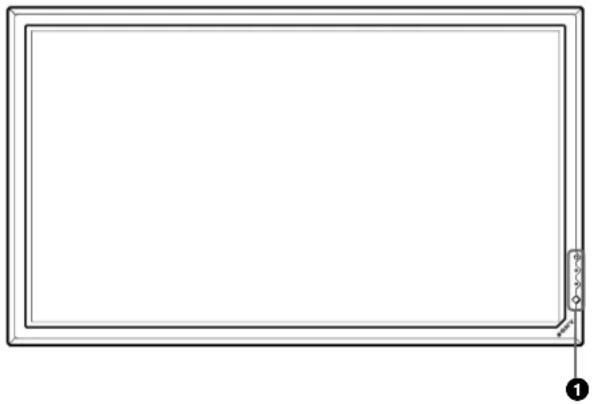
Vorderseite
Rückseite
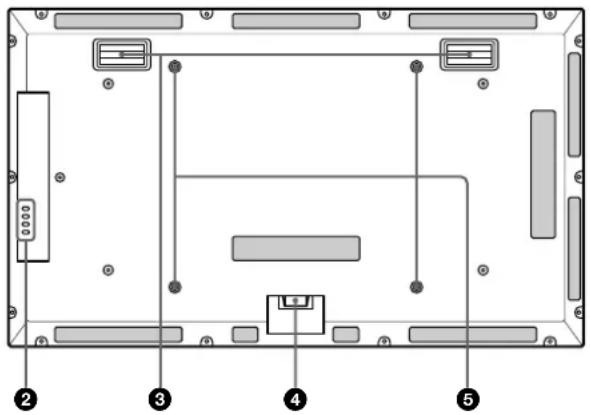
Alle schattierten Bereiche in der Abbildung oben zeigen Luftungsöffnungen.
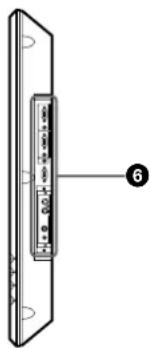
Rechte Seite
Bereich für Netzschalter (Bereitschaft) / Netzanzeige
Naheres zum Bereich für Netzschalter (Bereitschaft) / Netzanzeige führen Sie unter "Bereich für Netzschalter (Bereitschaft) / Netzanzeige" auf Seite 8 (DE).
Steuertastenbereich
Naheres zum Steuertastenbereich finden Sie unter "Steuertastenbereich (Rückseite)" auf Seite 8 (DE).
3 Tragegriffe
Netzbuchse AC IN socket
Schlieben Sie das mitgelieferte Netzkabel an diese Buchse und eine Netzsteckdose an. Sobald Sie das Netzkabel angeschlossen haben, leuchtet die Anzeige STANDBY rot, und der Monitor wechselt in den Bereitschaftsmodus.
Haken für Ständerbefestigung
Befestigen Sie mit diesen Haken den Ständer (nicht mitgeliefert).
6 Anschlußfeld
Einzelheiten zum Anschlußfeld finden Sie unter "Anschlußfeld" auf Seite 9 (DE).
Bereich für Netzschalter (Bereitschaft) / Netzanzeige
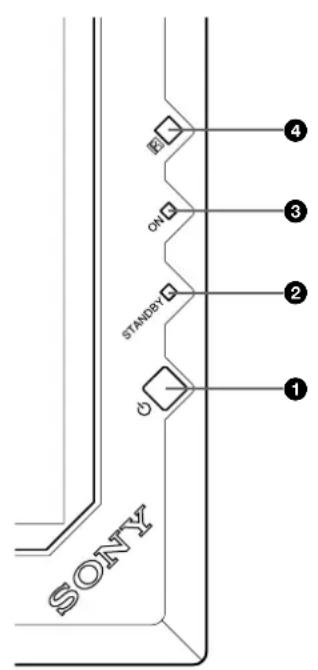
Netzschalter (Bereitschaft)
Zum Einsatz des Monitors. Durch erneutes Drücken schalten Sie wieder in den Bereitschaftsmodus.
Anzeige STANDBY
Leuchtet im Bereitschaftsmodus rot auf.
Wenn die Anzeige STANDBY blinkt, schlagen Sie unter "Selbstdiagnosefunktion" auf Seite 44 (DE) nach.
Anzeige ON
Leuchtet grün, wenn der Monitor eingeschaltet ist.
Fernbedienungsdetektor
Hier geh das Signal von der Fernbedienung ein.
Steuertastenbereich (Rückseite)
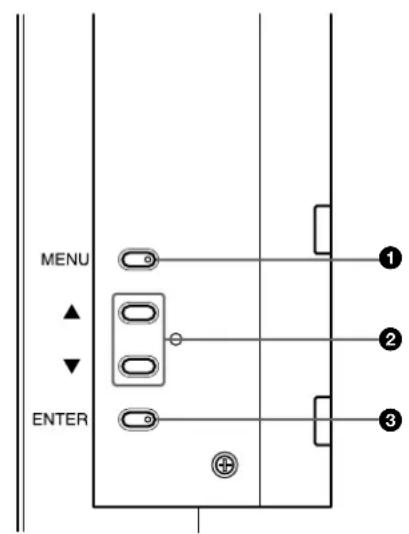
Taste MENU
Wenn das Menu auf dem Monitorbildschirm angezeigt wird, wechseln Sie mit dieser Taste zur vorherigen Menüebene zurück. Wenn Sie das Menu ausblenden wollen, drücken Sie diese Taste so oft, bis das Menu nicht mehr angezeigt wird.
Tasten /
Zum Bewegen des Cursors () zu einer Option bzw. zum Einstellen eines Werts in einem Menu.
Taste ENTER
Zum Auswahlen der gewünschten Option aus dem angezeigten Menu.
Anschlußfeld
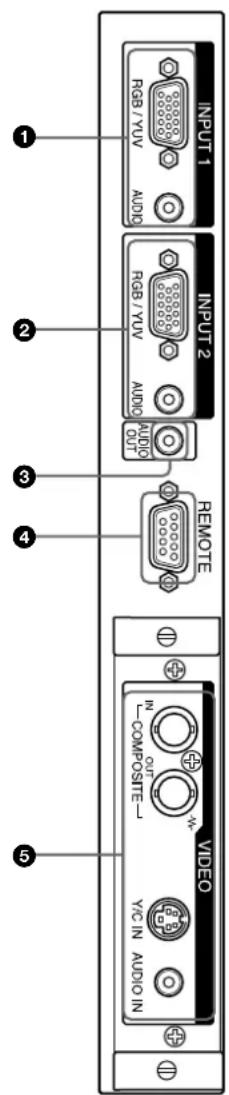
INPUT1-Anschlüsse
RGB/YUV (D-Sub, 15polig): Zum Anschlieben an den RGB- oder Farbdifferenzsignalausgang (YUV) eines Computers oder Videogeräts. Mit thisem Monitor konnen Sie auch ein analoges HD-Farbdifferenzsignal (Y / P_B / P_R) einspeisen. Schlagen Sie unter "Stiftbelegung" auf Seite 48 (DE) nach, wenn Sie Farbdifferenzsignale einspeisen wollen.
AUDIO (Stereominibuchse): Eingang für das Audiosignal. Zum Anschlieben an den Audioausgang eines Computers oder Videogeräts.
INPUT2-Anschlüsse
RGB/YUV (D-Sub, 15polig): Zum Anschlieben an den RGB- oder Farbdifferenzsignalausgang (YUV) eines Computers oder Videogeräts. Bei diesen Monitor konnen Sie auch ein analoges HD-Farbdifferenzsignal (Y / PB / PR) einspeisen. Schlagen Sie unter "Stiftbelegung" auf Seite 48 (DE) nach, wenn Sie Farbdifferenzsignale einspeisen wollen.
AUDIO (Stereominibuchse): Eingang für das Audiosignal. Zum Anschlieben an den Audioausgang eines Computers oder Videogeräts.
Buchse AUDIO OUT (Stereominibuchse)
Von allen Audiosignalen, die an den Audioeingangsbuchsen eingespeist werden konnen, wird hier das am Bildschirm angezeigte Audiosignal ausgegeben.
RS-232C-Anschluß REMOTE (D-Sub, 9polig)
Mit diesen Anschluß konnen Sie den Monitor über das RS-232C-Protokoll fernsteuern. Nähres dazu erfahren Sie bei Ihr autorisierten Sony-Handler.
⑤VIDEO-Anschlüsse
Der PFM-42B1E/42B2E ist nicht mit VIDEO-Anschlüssen ausgestattet. Beim PFM-42B1E/42B2E konnen FBAS-Video- und Y/C-Signale nur eingespeist werden, wenn der Videoeingangsadapter BKM-B10 oder der Videoeingangs- und Control S-Adapter BKM-B13 (nicht mitgeliefert) im Monitor installiert ist.
COMPOSITE IN (BNC-Anschluß): Zum Anschlieben an den FBAS-Video signalausgang eines Videogeräts.
COMPOSITE OUT (BNC-Anschluß): Zum Anschreiben an den FBAS-Viscosignaleingang eines Videogeräts.
Y/C IN (Mini-DIN, 4polig): Zum Anschlieben an den Y/C-Signalausgang eines Videogeräts.
AUDIO IN (Stereominibuchse): Eingang für das Audiosignal. Zum Anschlieben an den Audioausgang eines Videogeräts.
Farbdifferenzeinggangssignaladapter (mit Control S-Anschluß) BKM-B12 (nicht mitgeliefert)
Bei den VIDEO-Anschlüssen handelt es sich um Einsteckanschlüsse. Sie können die VIDEO-Anschlüsse durch den Farbdifferenzeinggangssignaladapter (mit Control S-Anschluß) BKM-B12 ersetzen.
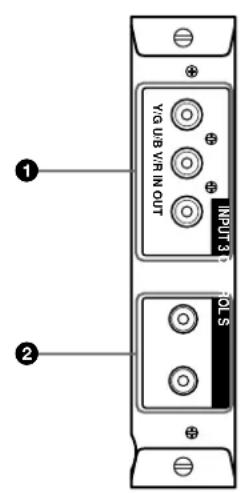
INPUT3-Anschlisse (RGB/YUV-Signaleingang)
Anschluß RGB/YUV (RGB/YUV-Signaleingang) (Cinchbuchse): Zum Anschlieben an einen analogen RGB-Signalausgang (Bildwandler) oder einen Farbdifferenzsignalausgang (YUV). An dieser Eingang konnen auch analoge HD-Farbdifferenzsignale (Y / P_B / Pr) eingespeist werden.
2 Anschluß CONTROL S IN/OUT (Ein-/Ausgang für Control-S-Signal) (Minibuchse)
Sie können diesen Anschluß mit dem CONTROL S-Anschluß eines Videogerats oder -bildschirms verbinden und so mehrere Geräte über eine Fernbedienung steuern. Verbinden Sie den Anschluß CONTROL S OUT an thisem Adapter mit dem Anschluß CONTROL S IN an dem anzuschliebenden Gerät.
Videoeingangs- und Control S-Adapter BKM-B13 (nicht mitgeliefert)
Bei den VIDEO-Anschlüssen handelt es sich um Einsteckanschlüsse. Sie können die VIDEO-Anschlüsse durch den Videoeingangs- und Control S-Adapter BKM-B13 ersetzen.
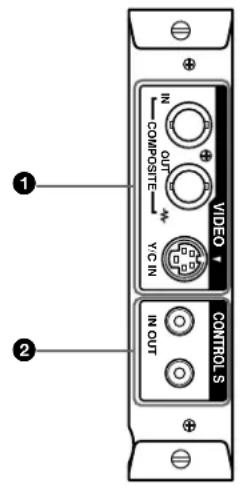
VIDEO-Anschlüsse
Anschluß COMPOSITE IN (Videoeingang)
(BNC): Zum Anschlieben an den FBAS-Ausgang eines Videogeräts.
Anschluß COMPOSITE OUT (Videoausgang)
(BNC): Zum Anschlieben an den FBAS-Eingang eines Videogeräts.
Anschluß Y/C IN (Videocingang) (Mini-DIN, 4polig): Zum Anschlieben an den Y/C-Ausgang eines Videogeräts.
2 Anschluß CONTROL S IN/OUT (Ein-/Ausgang für Control-S-Signal) (Minibuchse)
Sie konnen diesen Anschluß mit dem CONTROL S-Anschluß eines Videogeräts oder -bildschirms verbinden und so mehrere Geräte über eine Fernbedienung steuern. Verbinden Sie den Anschluß CONTROL S OUT an thisem Adapter mit dem Anschluß CONTROL S IN an dem anzuschließenden Gerät.
Netzwerkadapter BKM-B30NW (nicht mitgeliefert)
Bei den VIDEO-Anschlüssen handelt es sich um Einsteckanschlüsse. Sie können die VIDEO-Anschlüsse durch den Netzwerkadapter BKM-B30NW ersetzen.

1 AnschlußVIDEO IN
AnschluB Y/C (Mini-DIN, 4polig): Zum Anschlieben an den Y/C-Ausgang eines Bildwandlers.
Anschluß COMPOSITE (Stiftbuchse): Zum Anschlieben an den FBAS-Ausgang eines Bildwandlers.
PC-Karteneinschub
Installieren Sie nach Bedarf eine LAN-Karte oder PC-Speicherkarte.
3 Ethernet-Anschluß
Schlieben Sie hier einen anderen vernetzten Computer über ein 10/100BASE-T-LAN-Kabel an.
TastaturanschluB
Schlieben Sie hier eine USB-Tastatur an.
5 Anschluß MOUSE
Schlieben Sie hier eine USB-Maus an.
Fernbedienung RM-42B

Schalter POWER ON
Zum Einsatz des Monitors.
Taste DISPLAY
Zum Anzeigen von Informationen zum Engangssignal und der Uhrzeit oben auf dem Bildschirm. Drücken Sie die Taste nochmals, wenn Sie die Informationen wieder ausblenden wollen.
3 Taste INPUT1
Zum Auswahlen des Signals, das über die INPUT1-Anschlüsse eingespeist wird.
Taste INPUT2
Zum Auswahlen des Signals, das über die INPUT2-Anschlüsse eingespeist wird.
5 TasteVIDEO
Zum Auswahlen des Signals, das über den Anschluß COMPOSITE IN oder Y/C IN der VIDEO-Anschlüsse eingespeist wird.
Taste OPTION
Zum Auswahlen des Signals, das über den gesondert erhältlichen Adapter eingespeist wird, falls ein solcher im Gerät installiert wird.
Taste ASPECT
Zum Wechseln des Bildformats.
8 Taste H SHIFT
Zum Einstellen der horizontalen Zentrierung. Drucken Sie diese Taste, und stellen Sie dann die horizontale Zentrierung mit der Taste SELECT +/−- ein.
Taste V SHIFT
Zum Einstellen der vertikalen Zentrierung. Drücken Sie diese Taste, und stellen Sie dann die vertikale Zentrierung mit der Taste SELECT + / - ein.
Taste H SIZE
Zum Einstellen der Bildbreite. Drucken Sie diese Taste, und stellen Sie dann die Bildbreite mit der Taste SELECT + / - ein.
Taste V SIZE
Zum Einstellen der Bildhöhe. Drücken Sie diese Taste, und stellen Sie dann die Bildhöhe mit der Taste SELECT + / - ein.
Taste STANDBY
Mit diesen Schalter wird der Monitor in den Bereitschaftsmodus geschaltet.
Taste RGB/YUV
Zum Auswahlen des Formats, das dem Eingangssignal an Anschluß INPUT1 oder INPUT2 entspricht. Mit jedem Tastendruck wird zwischen RGB und YUV gewechselt.
Taste S/VIDEO
Zum Auswahlen des Signals, das über den Anschluß COMPOSITE IN oder Y/C IN der VIDEO-Anschlüsse eingespeist wird. Mit jedem Tastendruck wird zwischen COMPOSITE IN und Y/C IN gewechselt.
15 Zahlentasten
Dienen zum Eingeben der Indexnummer.
16 ID MODE-Tasten (ON/SET/OFF)
Wenn Sie die Taste ON drucken, erscheint eine Indexnummer auf dem Bildschirm. Geben Sie dann mit den Zahlentasten 15 die Indexnummer des Monitors ein, den Sie bedieten wollen, und drucken Sie die Taste SET. Danach schalten Sie mit der Taste OFF aus dem ID-Modus wieder in den normalen Modus.
Naheres zum Einstellen der Indexnummer führen Sie unter "Steuern eines bestimmten Monitors über die Fernbedienung" auf Seite 44 (DE).
TasteSELECT+/-
Zum Bewegen des Cursors () zu einer Option bzw. zum Einstellen eines Werts in einem Menu.
13 Taste MENU
Zum Aufrufen des Menus. Wenn das Menu auf dem Bildschirm angezeigt wird, wechseln Sie mit dieser Taste zur vorherigen Menüebene zurück. Wenn Sie das Menu ausblenden wollen, drücken Sie diese Tasteso oft, bis das Menu nicht mehr angezeigt wird.
Taste ENTER
Zum Auswahlen der gewürschten Option in einem Menu.
20 Taste BRIGHT + / -
Zum Einstellen der Helligkeit.
2 Taste CONTRAST + / -
Zum Einstellen des Kontrasts.
Einlagen der Batterien
Legen Sie zwei R6-Batterien der Gröbe AA polaritätsrichtig ein.
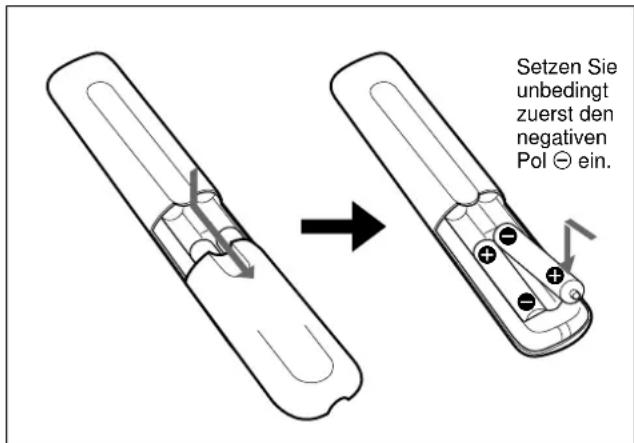
- Unter normalen Bedingungen halten die Batterien bis zu einem halben Jahr lang. Wenn die Fernbedienung nicht ordnungsgemäß Funktioniert, sind die Batterien möglicherweise früher erschöpf. Tauschen Sie sie gegen neue aus.
- Wenn Sie die Fernbedienung längerere Zeit nicht benutzen wollen, behmen Sie die Batterien hereaus, um Schäden durch auslaufende Batterien zu vermeiden.
Wenn die Fernbedienung nicht Funktioniert
Vergewissern Sie sich, daß die Anzeige STANDBY leuchtet und FERNBED.MODUS im Menu FERNBED. nicht auf AUS gesetzt ist. Mit der Fernbedienung kann der Monitor nur gesteuert werden, wenn beiden Bedingungen unter erfüllt sind.
- Der Monitor ist eingeschaltet oder befindet sich im Bereitschaftsmodus.
- Die Option FERNBED.MODUS im Menu FERNBED. ist auf TV oder PJ gesetzt.
- Nähres zur Option FERNBED.MODUS finden Sie unter "Menu FERNBED." auf Seite 21 (DE).
Vorsicht
- Achten Sie beim Aufstellen bzw. Aufhängen des Monitors daraufuf, dass der Platz um den Bildschirm herum länger ist als in der Abbildung unter dargestellt.
Die Umgebungstemperatur muß bei 0^ bis +35^ liegen. - Verwenden Sie als Ständer den Monitorständer SU42B (nicht mitgeliefert).
Bei Verwendung des Ständers (nicht mitgeliefert)
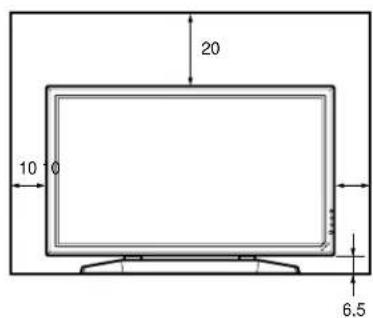
Vorderseite
Seite
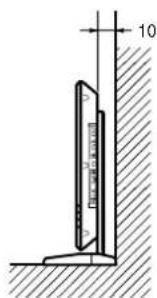
Einheit:cm
Wenn Sie den Monitor horizontal verwenden Vorderseite
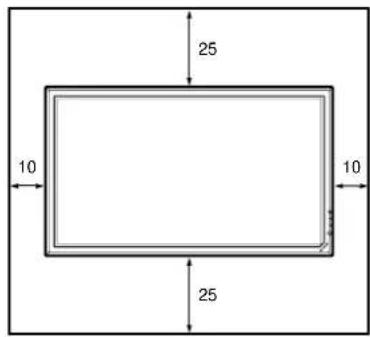
Seite
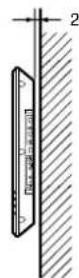
Einheit: cm
Wenn Sie den Monitor vertikal verwenden
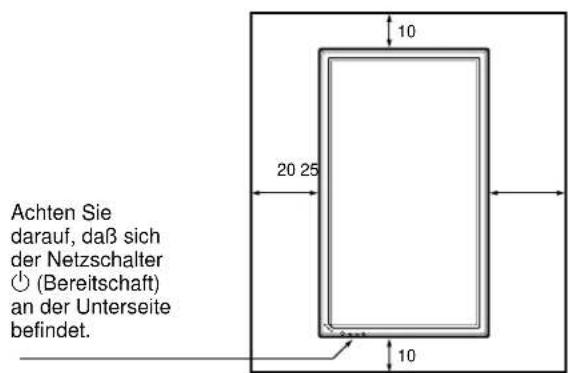
Vorderseite
Seite
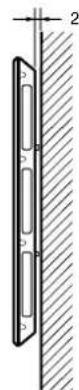
Einheit:cm
Anschlieben des Monitors
Anschlieben des Netzkabels
1 Schlieben Sie das Netzkabel an die Buchse AC IN an. Bringen Sie dann den Netzsteckerhalter (mitgeliefert) am Netzkabel an.
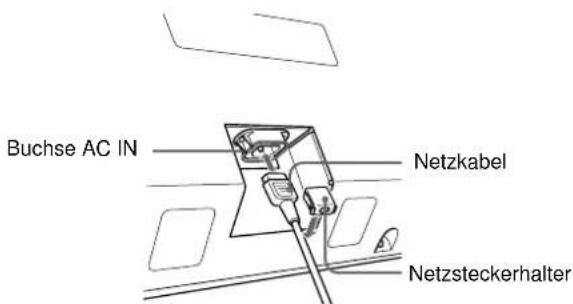
2 Schieben Sie den Netzsteckerhalter über das Kabel, bis er mit der Abdeckung der Buchse AC IN verbunden ist.
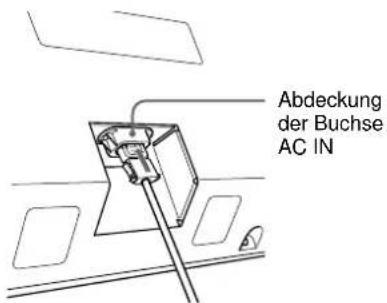
SorehmenSiedasNetzkabelab
Nachdem Sie auf beiden Seiten des Netzsteckerhalters gedrückt undihn gelost haben,ziehen Sie das Netzkabel am Stecker hersaus.
Anbringen des Ferritkersns (nur PFM-42B2E)
1 Bringen Sie die Ferritkerne an den beiden Enden des Netzkabels an, und schreiben Sie sie, so daß sie mit einem Klicken einrasten.
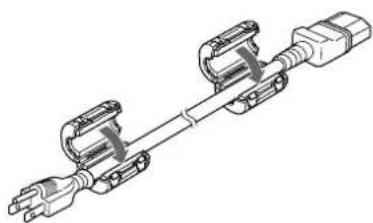
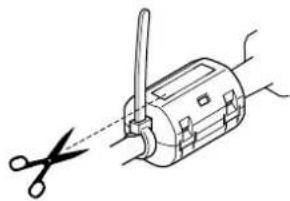
2 Wickeln Sie den Stopper um das Kabel, damit die Ferritkerne nicht verrutschen konnen.
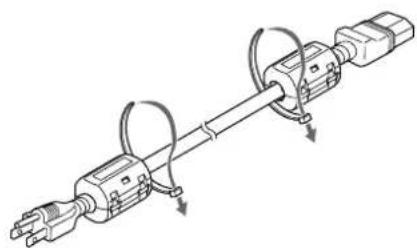
3 Ziehen Sie den Stopper an, und schneiden Sie überstehende Teile ab.
Anschlußbeispel
Vorbereitungen
- A chten Sie daraufuf, daß alle Geräte ausgeschaltet sind.
- Verwenden Sie nur Kabel, die für die anzuschliebenden Geräte geeignet sind.
- Achten Sie darauf, die Kabelstecker fest in die Buchsen zu stecken. Eine lose Verbindung kann Störungen verursachen.
Um ein Kabel zu losen, ziehen Sie immer am Stecker. Ziehen Sie auf keinen Fall am Kabel selbst.
Schlagen Sie in den Bedienungsanleitungen zu den anzuschliebenden Geräten nach. - Stecken Sie den Stecker fest in die Buchse AC IN.
- Verwenden Sie einen der beiden Netzsteckerhalter (mitgeliefert), die den Netzstecker sicher halten.
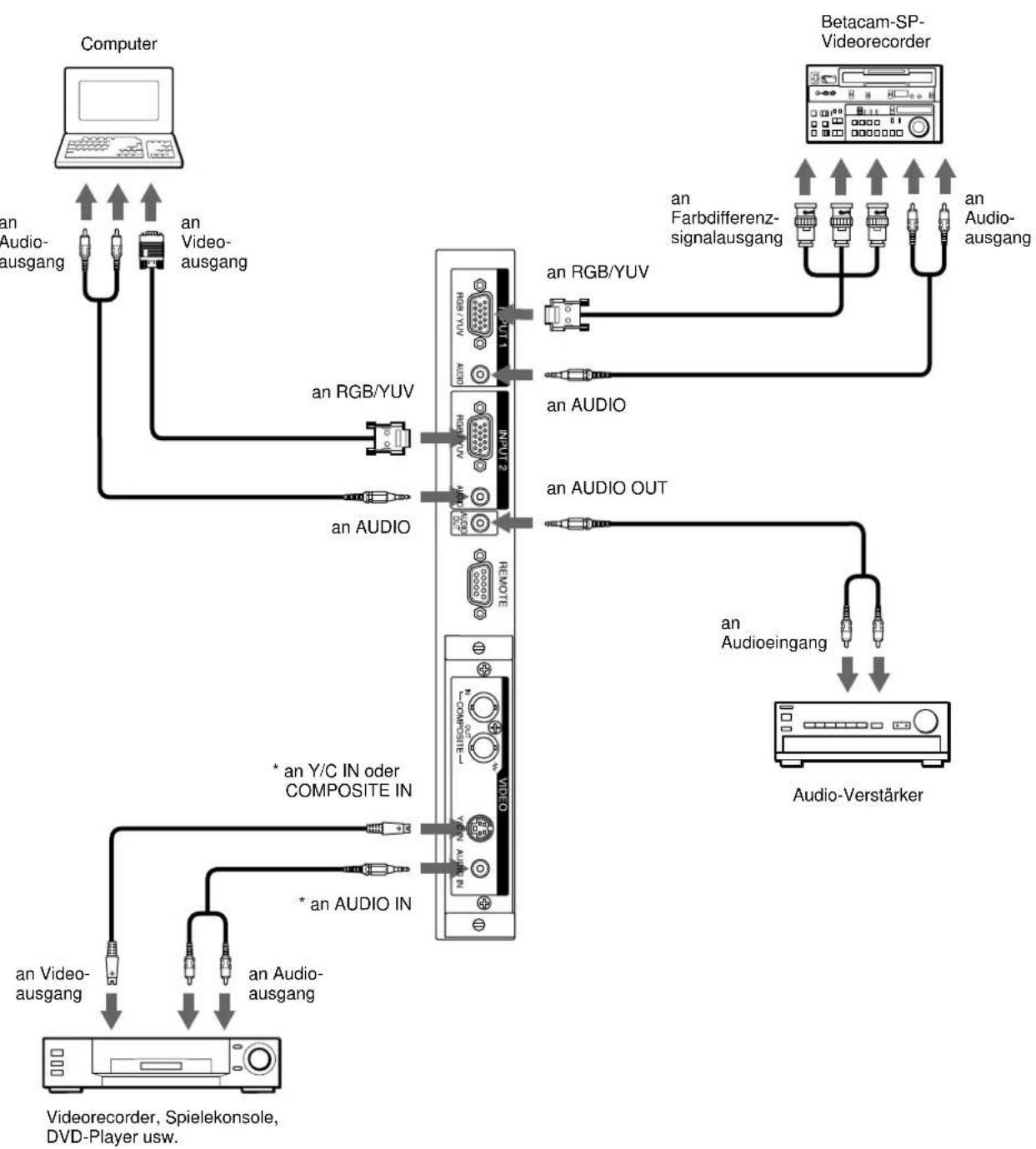
* Beim PFM-42B1E/42B2E können Sie diese Anschlüsse verwenden, wenn der Videoeingangsadapter BKM-B10 (nicht mitgeliefert) im Monitor installiert ist.
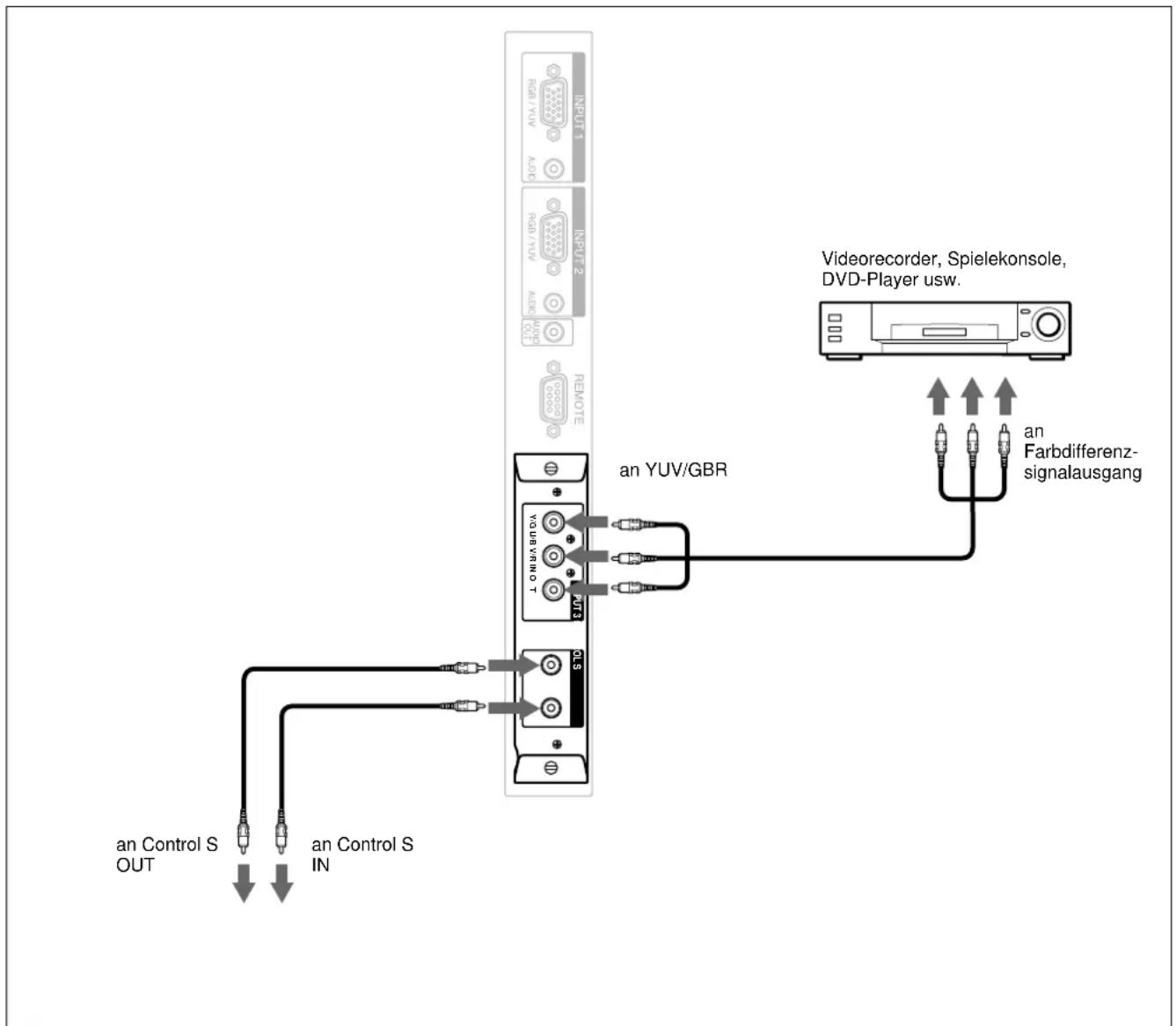
Anschlußbeispel: Der Farbdifferenzeinggangssignaladapter (mit Control S-Anschluß) BKM-B12 (nicht mitgeliefert) wurde installiert.
Die folgende Abbildung zeigt ein Anschlußbeispiel mit installiertem Farbdifferenzeingangssignaladapter (mit Control S-Anschluß) BKM-B12 (nicht mitgeliefert).
Anschlußbeispel: Der Videeingungs- und Control S-Adapter BKM-B13 (nicht mitgeliefert) wurde installiert.
Die folgende Abbildung zeigt ein Anschlußbeispiel mit installiertem Videoeingangs- und Control S-Adapter BKM-B13 (nicht mitgeliefert).
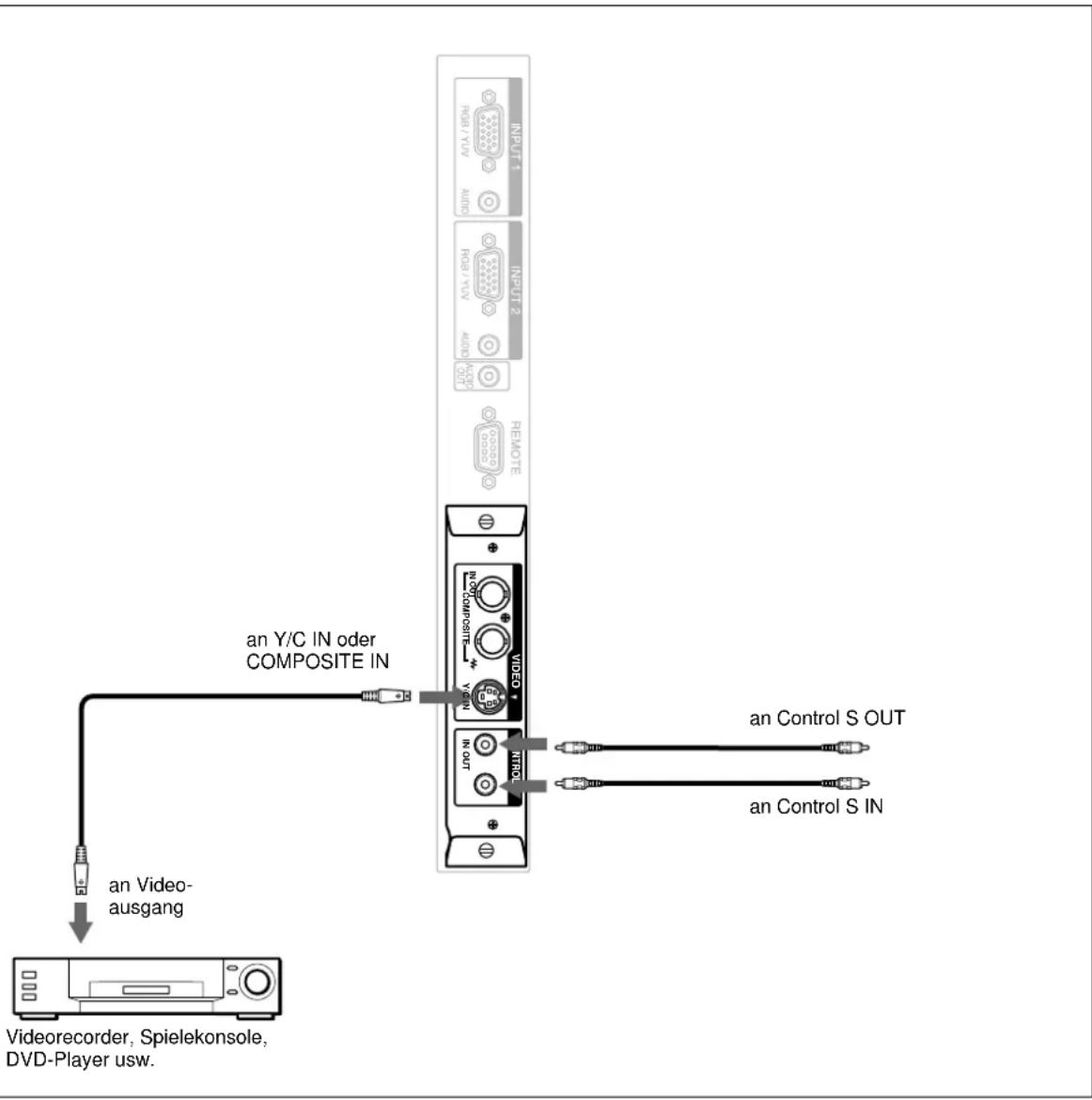
Ein Anschlußbeispel für den Netzwerkadapter BKM-B30NW (nicht mitgeliefert)finden Sie in der Bedienungsanleitung zum BKM-B30NW.
Anbringen der Kabelhalter
Die Kabelhalter A (× 2) und B (× 4) dieren zum Befestigen der Verbindungskabel und des Netzkabels. Bringen Sie die Kabelhalter A und B wie in der Abbildung unter gezeigt an.
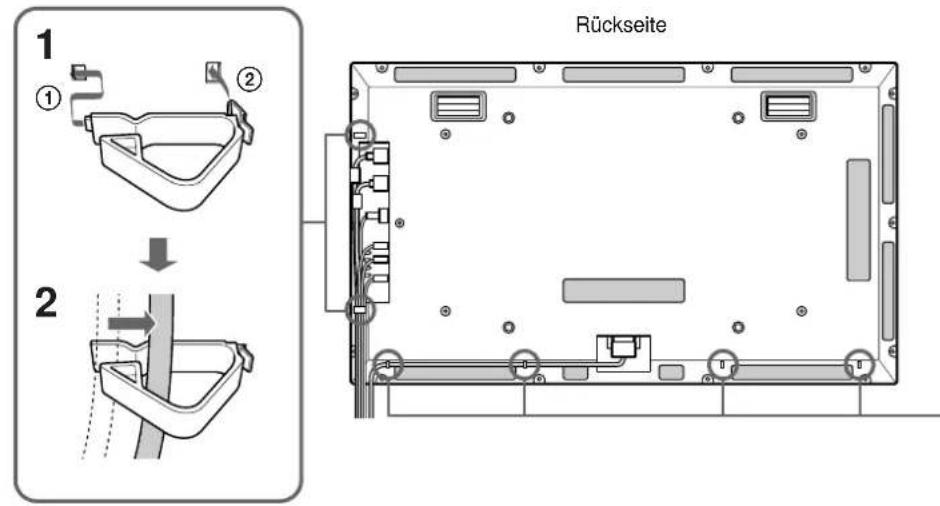
A
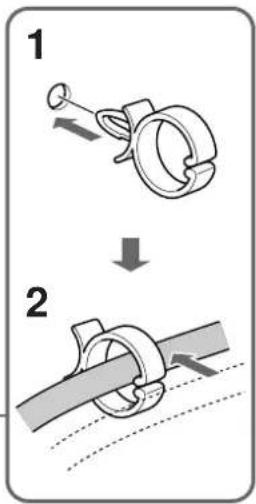
B
Die Bildschirmmenü
Arbeiten mit den Menüs
Menutasten
Zur Arbeit mit den Menus können Sie die Tasten am Monitor oder auf der Fernbedienung verwenden.
Fernbedierung
Steuertastenbereich
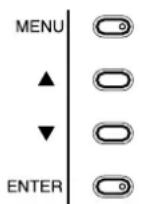
Die Beschreibungen in dieser Bedienungsanleitung beziehen sich auf die Tasten am Steuertastenbereich. Die Taste SELECT + / - auf der Fernbedienung hat dieselben Funktionen wie die Tasten / am Steuertastenbereich.
Menükonfiguration
Erläuterungen zum Auswahlen der Menüsprache finden Sie auf Seite 35 (DE).
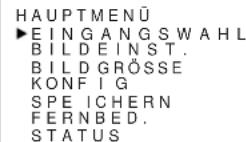
1 Drucken Sie MENU.
Das Hauptmenu erscheint auf dem Bildschirm.
WAHLEN NST. END ENTER
MENU
2 Mit den Tasten / können Sie den Cursor (▶) bewegen und mit der Taste ENTER ein Menu auswahlen.
Das ausgewählte Menu erscheint auf dem Bildschirm.
3 Mit den Tasten / können Sie den Cursor (▶) bewegen und mit der Taste ENTER eine Option auswahlen.
Das Menu zu der ausgewählten Option erscheint auf dem Bildschirm.
4 Mit / können Sie eine Einstellungändern oder auswahlen, mit ENTER können Sie diese Einstellung bestätigten. Die entsprechende Einstellung wird gespeichert, und es erscheint wieder das vorhergehende Menu.
Soll wieder die normale Bildschirmanzeige zu sehen sein, drücken Sie die Taste MENU so oft, bis das Menu ausgebrendet wird.
Übersicht über die Menüs
Hinweis
Wenneine Funktion nicht zur Verflugung steht,
erscheint * 1 1 1 1 1 1 1 1 1 1 1 1 1 1 1 1 1 1 1 1 1 1 1 1 1 1 1 1 1 1 1 1 1 1 1 1 1 1 1 1 1 1 1 1 1 1 1 1 1 1 2
Menu BILDEINST.
Auf dem Menu BILDEINST. können Sie die Bildqualität einstehen.
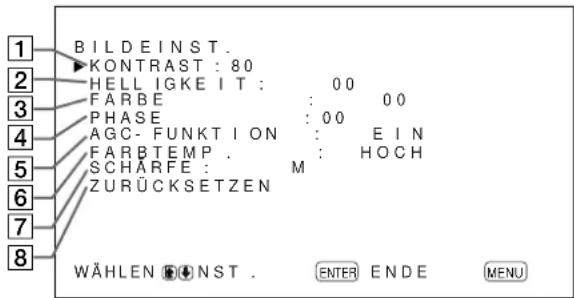
1 KONTRAST
Mit verstärken Sie den Kontrast, mit schwachen Sieihn ab.
2 HELLIGKEIT
Mit stellen Sie das Bild heller, mit dunkler ein.
3 FARBE
Mit verstärken Sie die Farbsattigung, mit Schwächen Sie sie ab.
4PHASE
Mit verstärken Sie im Bild den Grünanteil, mit den Rotanteil.
5 AGC-FUNKTION
Wenn Sie EIN wahlen, wird die Helligkeit automatisch erhöht, wenn ein Signal mit geringer Helligkeit eingegt.
These Funktion steht nur bei VIDEO- oder 15-kHz YUV-Eingangssignalen zur Verfugung.
6 FARBTEMP.
Zum Andern der Farbtemperatur.
Naheres dazu finden Sie unter "FARBTEMP." auf Seite 27 (DE).
7 SCHÄRFE
Zum Wechseln der Kontureneinstellung in folgenden drei Stufen (HOCH, M und TIEF).
Naheres dazu finden Sie unter "SCHÄRFE" auf Seite 28 (DE).
8 ZURUCKSETZEN
Zum Zurücksehen der Optionen 1 bis 7 im Menu BILDEINST. auf die werksitigen Werte.
Erläuterungen zum Zurücksetzen finden Sie unter
"Zurücksetzen der Optionen im Menii BILDEINST. auf ihre ursprünglichen Werte" auf Seite 28 (DE).
Menu BILDGRösSE
Mit diesen Menu können Sie Groß und Position des Bildes ändern.
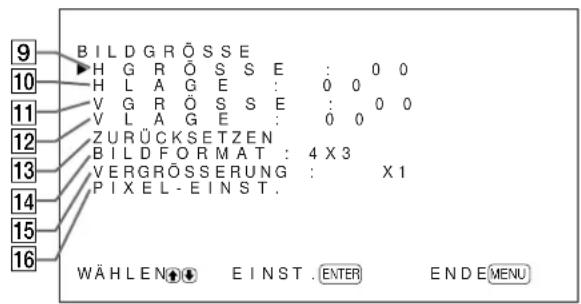
9 H GRösSE
Zum Einstellen der Bildbreite. Mit stellen Sie das Bild breiter, mit schmaler ein.
10 H LAGE
Zum Einstellen der horizontalen Zentrierung. Mit verschreiben Sie das Bild nach rechts, mit nach links.
VGROSSE
Zum Einstellen der Bildhöhe. Mit stellen Sie das Bild hoher, mit niedriger ein.
12 V LAGE
Zum Einstellen der vertikalen Zentrierung. Mit verschieben Sie das Bild nach oben, mit nach unten.
13 ZURUCKSETZEN
Zum Zurücksetzen der Optionen 9 bis 12 im Menu BILDGRÖSSE auf die werkseitigen Werte.
Erläuterungen zum Zurücksetzen finden Sie unter "Zurücksetzen von Bildgroße und -position auf die ursprünglichen Werte" auf Seite 30 (DE).
14 BILDFORMAT
Zum Wechseln des Bildformats.
Näheres dazu finden Sie unter "Wechseln des Bildformats" auf Seite 31 (DE).
20 (DE)
15 VERGRÖSSERUNG
Zum Vergroßern des Bildes auf das Doppelte (× 2) , Dreifache (× 3) bzw. Vierfache (× 4) .
Hinweis
Wenn Sie BILDFORMAT auf W-ZOOM oder LB ZOOM setzen, erscheint "---", und Sie konnen VERGROSSERUNG nicht auf × 2 , × 3 oder × 4 setzen.
16PIxEL-EINST.
Zum Einstellen der Punktphase und der Gesamtzahl der horizontalen Pixel, wenn am Rand von Zeichen und vertikalen Linien Bildstörungen zu sehen sind. Nähres dazu finden Sie unter "Einstellen der Pixel" auf Seite 32 (DE).
Menu KONFIG
Dieses Menu dient zum Einstellen des Signals und zur Auswahl der Menusprache. Dieses Menu umfaBt zwei Seiten: KONFIG (1/2), KONFIG (2/2). Wenn Sie zwischen den Seiten wechseln wollen, drücken Sie die Taten / , bis die jeweils andere Seite erscheint.
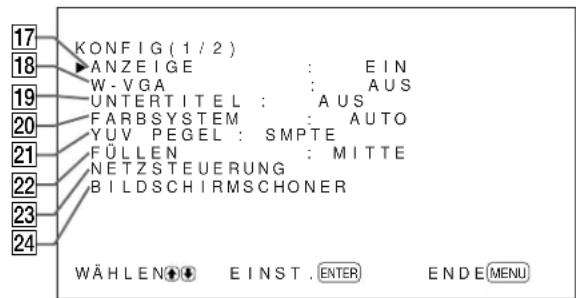
PFM-42B1E: "YUV PEGEL" wird nicht angezeigt.
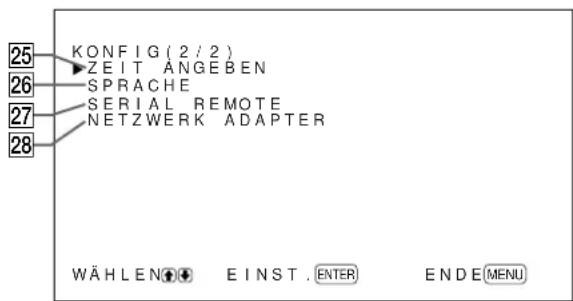
PFM-42B1E: "SERIAL REMOTE" wird nicht angezeigt.
Wenn Sie den Netzwerkadapter (BKM-B30NW) installiert haben, wird "NETZWERK ADAPTER" hinzugefügt, aber nicht auf dem PFM-42B1E angezeigt.
17 ANZEIGE
Wahlen Sie EIN, so werden beim Einsatzen oder nach einem Wechsel des Engangssignals etwa fünf Sekunden lang oben am Bildschirm Informationen zum Engangssignal angezeigt.
18 W-VGA
Wahlen Sie EIN, wenn das W-VGA-Signal (852× 480)ingespeist werden soll.
Wenn Sie diese Option auf EIN setzen, ist das VGA-Eingangssignal auf 852 × 480 festgelegt. Andernfalls ist das VGA-Eingangssignal auf 640 × 480 festgelegt.
19 UNTERTITEL
Zum Anzeigen von Untertiteln.
Naheres dazu finden Sie unter "Anzeigen von Untertiteln" auf Seite 24 (DE).
20 FARBSYSTEM
Zum Auswahlen des Eingangssignals.
AUTO: Zum Anzeigen von NTSC-, PAL- oder SECAM-Signalen
443NT: Zum Anzeigen von NTSC4.43-Signalen
PAL60: Zum Anzeigen von PAL60-Signalen
PAL-M: Zum Anzeigen von PAL-M-Signalen
21 YUV PEGEL (nur PFM-42B2E)
Stellen Sie hier den Farbdifferenzsignalpegel ein.
SMPTE: SMPTE-Signalpegel
BETA: BETACAM-Signalpegel
22 FULLEN
Zum Auswahlen des Ausgangspunktes, von dem aus die Grübe des Bildes geändert wird.
MITTE: Zum Einstellen der Bildschirmitte als Ausgangspunkt.
ECKE: Zum Einstellen der Bildschirmecke links, oben als Ausgangspunkt.
23 NETZSTEUERUNG
Zum Einstellen der Zeitspanne, nach der das System in den Energiesparmodus schaltet.
Einzelheiten dazu finding Sie unter "Automatisches Steuern des Ein-/Ausschaltens (Ein-/Ausschaltautomatik)" auf Seite 38 (DE).
24 BILDSCHIRMSCHONER
Zum Aktivieren eines Bildschirmschoners, mit dem Nach- und Doppelbilder verringgert werden.
Naheres dazu finden Sie unter "Verringern von Nachbildern und Doppelbildern
(Bildschirmschonerfungktn)" auf Seite 36 (DE).
25 ZEIT ANGEBEN
Zum Einstellen der Uhrzeit.
Näheres dazu finden Sie unter "Einstellen der Uhrzeit" auf Seite 24 (DE).
26 SPRACHE
Zum Auswahlen der Sprache für die
Bildschirmanzeigen (English, Deutsch, Französisch, Italienisch, Spanish oder Japanisch).
Einzelheiten dazu finden Sie unter "Auswahlen der Menüsprache" auf Seite 35 (DE).
27 SERIAL REMOTE (nur PFM-42B2E)
Stellen Sie hier die serielle Fernsteuerungsschnittstelle ein.
Näheres dazu finden Sie unter "Einstellen von SERIAL
REMOTE" auf Seite 42 (DE).
28 NETZWERK ADAPTER (nur PFM-42B2E)
Stellen Sie hier den Netzwerkadapter ein.
Naheres dazu finden Sie unter "Einstellen von NETZWERK ADAPTER" auf Seite 43 (DE).
Menu SPEICHERN
Dieses Menu dient zum Speichern und
Wiederaufrufen der Einstellungen in den Menus BILDEINST. und BILDGRösSE.
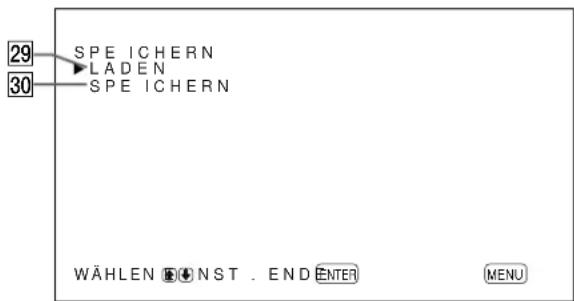
Erläuterungen dazu finden Sie unter "Die Speicherfunktion" auf Seite 33 (DE).
29 LADEN
Ruft die voreingestellten Werte auf.
30 SPEICHERN
Speichert die Einstellungen.
Menu FERNBED.
Dieses Menu dient zum Einstellen des Fernbedienungsmodus.
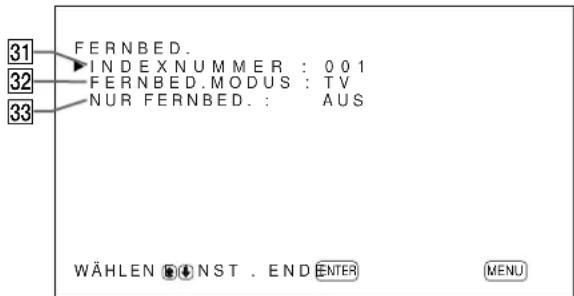
31 INDEXNUMBER
Zum Einstellen der Indexnummer für den Monitor.
Hinweis
Verwenden Sie zum Einstellen der Nummer die Tasten am Monitor.
Näheres zum Einstellen der Indexnummer führen Sie unter
"Steuern eines bestimmten Monitors über die
Fernbedienung" auf Seite 44 (DE).
32 FERNBED. MODUS
Zum Auswahlen des Fernbedienungsmodus.
TV: Fernbedienung von Sony-Monitor oder -Fernsehgerät
PJ: Fernbedienung des Sony-Projektors
AUS: Deaktiviert die Fernbedienung.
Hinweis
Verwenden Sie zum Ändern des Fernbedienungsmodus die Tasten am Monitor. Sie können den Fernbedienungsmodus nicht mit der Fernbedienung äbern. Näheres dazu finden Sie unter "Verwenden anderer Fernbedienungsmodelle" auf Seite 46 (DE).
33 NUR FERNBED.
Wahlen Sie EIN, um die Steuertasten am Monitor zu deaktivieren. Der Monitor laßt sich jetzt nur noch über die Fernbedienung steuern.
Wenn Sie die Tasten am Bedienfeld vorn wieder aktivieren wollen, setzen Sie NUR FERNBED. mit der Fernbedienung auf AUS, oder drücken Sie die Taste MENU, während Sie den Schalter (Bereitschaft) gedrückt halten. Der Monitor wechselt in den Bereitschaftsmodus und kann wieder über die Tasten am Bedienfeld vorn gesteuert werden. Diese Einstellung bleibt auch dann erhalten, wenn Sie das Netzkabel losen oder den Monitor mit der Fernbedienung ein- bzw. ausschalten.
Menu STATUS
Dieses Menu dient zum Anzeigen von Informationen zum Status des Monitors.
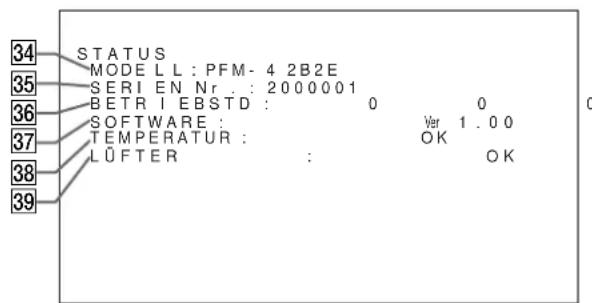
34 MODELL
Hier wird der Modellname angegeben. Die Beschreibung in thisem Abschnitt basiert auf dem PFM-42B2E.
35 SERIEN Nr.
Hier wird die Seriennummer angegeben.
36 BETRIEBSTD
Gibt die Gesamtzahl der Betriebsstunden an.
Hinweis
Der Bereitschaftsmodus zählt nicht zur Betriebsdauer.
37 SOFTWARE
Gibt die Version der Systemsoftware an.
38 TEMPERATUR
Gibt an, ob die interne Temperatur des Monitors im Normalbereich liegt.
OK: Normal
NG: Nicht normal
Wenn die interne Temperatur nicht im Normalbereich liegt, wird NG angezeigt, und die Option blinkt rot. Die Anzeige STANDBY am Bereich für Netzschalter (Bereitschaft) / Netzanzeige blinkt ebenfalls.
Hinweis
Die Meldung "TEMPERATUR NG" erscheint möglicherweise, wenn die Luftungsöffnungen blockiert sind oder der Monitor an einem Ort mit ungenügender Luftzufahr aufgestellt ist. Sorgen Sie in thisem Fall davon, daß die Luftungsöffnungen nicht blockiert werden, und stellen Sie den Monitor an einem Ort mit ausreichender Luftzufahr auf. Wird die Meldung dann immer noch angezeigt, wenden Sie sichitte an Ihren autorisierten Sony-Handler.
Wenn die Anzeige STANDBY blinkt oder NG angezeigt wird, schlagen Sie unter "Selbstdiagnosefungtion" auf Seite 44 (DE) nach.
39 LUFTER
Dieser Monitor enthalt Ventilatoren. Hier wird angegeben, ob die Ventilatoren ordnungsgemäß Funktionieren.
OK: Normal
NG: Nicht normal
Wenn die Ventilatoren nicht ordnungsgemäß Funktionieren, wird NG angezeigt, und die Option blinkt rot. Die Anzeige STANDBY am Bereich für Netzschalter (Bereitschaft) / Netzanzeige blinkt ebenfalls.
Hinweise
- Wenn die Meldung "LÜFTER NG" erscheint, wenden Sie sichitte an ihren autorisierten Sony-Handler.
Wenn die Anzeige STANDBY blinkt oder NG angezeigt wird, schlagen Sie unter "Selbstdiagnosefunktion" auf Seite 44 (DE) nach.
- Die Ventilatoren messen die interne Temperatur des Monitors und steuern die Rotationsgeschwindigkeit. Wenn die Umgebungstemperatur hoch ist, erhöht sich die Ventilatorgeschwindigkeit, und das Summen der Ventilatoren wird lauter.
Die Anzeigefunktionen
Vorbereitungen
- Schalten Sie den Monitor ein.
- Schalten Sie die angeschlossenen Geräte ein, und starten Sie die Wiedergabe einer Videoquelle.
- Wenn beim Einsatzen des Monitors oder bei einem Wechsel des Eingangssignals Informationen zum Eingangssignal angezeigt werden sollen, setzen Sie "ANZEIGE" im Menu KONFIG (1/2) auf EIN.
- Erläuterungen zum Auswahlen der Bildschirmmenüsprache finden Sie auf Seite 35 (DE).
Wechseln des Eingangssignals
1 Drucken Sie MENU.
Das Hauptmenu erscheint auf dem Bildschirm.
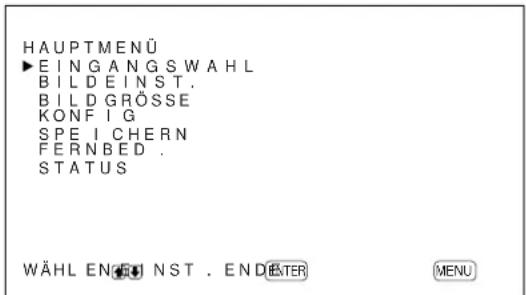
2 Stellen Sie den Cursor () mit / auf "EINGANGSWAHL", und drücken Sie ENTER. Das gerade ausgewählte Eingangssignal und das Menu EINGANGSWAHL erschinen auf dem Bildschirm.
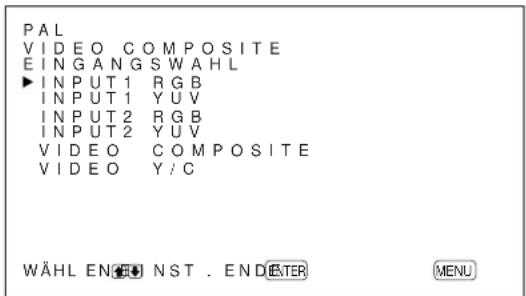
3 Stellen Sie den Cursor () mit / auf die Eingangsquelle, die angezeigt werden soll, und drücken Sie ENTER.
INPUT1 RGB: Das über die INPUT1-Anschlisse eingespeiste Audio- und Videosignal wird ausgewählt, sofern es sich bei dieser Eingangssignal um ein RGB-Signal handelt.
INPUT1 YUV: Das über die INPUT1-Anschlisse eingespeiste Audio- und Videosignal wird ausgewählt, sofern es sich bei thisem Eingangssignal um ein Farbdifferenzsignal handelt.
INPUT2 RGB: Das über die INPUT2-Anschlüsse eingespeiste Audio- und Videosignal wird ausgewählt, sofern es sich bei dieser Eingangssignal um ein RGB-Signal handelt.
INPUT2 YUV: Das über die INPUT2-Anschlüsse eingespeiste Audio- und Videosignal wird ausgewählt, sofern es sich bei thisem Eingangssignal um ein Farbdifferenzsignal handelt.
VIDEO COMPOSITE: Das über den Anschluß
COMPOSITE IN und die Buchse AUDIO
IN (VIDEO-Anschlüsse)ingespeiste
Audio- und Videosignal wird ausgewähl.
VIDEO Y/C: Das über den Anschluß Y/C IN und die Buchse AUDIO IN (VIDEO-Anschlüsse) eingespeiste Audio- und Videosignal wird ausgewählt.
(Beim PFM-42B1E/42B2E erscheinen VIDEO COMPOSITE und VIDEO Y/C nur, wenn der Videoeingangsadapter BKM-B10 oder der Videoeingangs- und Control S-Adapter BKM-B13 (nicht mitgeliefert) installiert ist.)
INPUT3 RGB: Zum Auswahlen des Eingangssignals (RGB-Signal) von dem Gerät, das an die INPUT3-Anschlüsse angeschlossen ist.
Sticht nur zur Verfügung, wenn der Farbdifferenzsignaladapter BKM-B12 installiert ist.
INPUT3 YUV: Zum Auswahlen des Eingangssignals (Farbdifferenzsignal) von dem Gerät, das an die INPUT3-Anschlüsse angeschlossen ist. Steht nur zur Verfügung, wenn der Farbdifferenzsignaladapter BKM-B12 installiert ist.
INPUT3 PC: Zum Auswahlen des Signals vom Netzwerkadapter BKM-B30NW, der an der VIDEO-Anschlußeinheit installiert ist. (Nur wenn der Netzwerkadapter BKM-B30NW installiert ist.)
Das ausgewählte Engangssignal erscheint auf dem Bildschirm.
Farbsystem oder Horizontal-/Vertikalfrequency
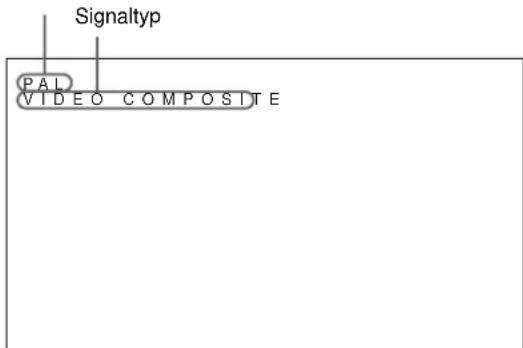
Sie konnen das Eingangssignal auch mit der Fernbedienung ausgehalten.
Hinweis
Es empfeht sich, als Eingangssignalquelle ein Videogerät mit TBC-Funktion (Time Base Corrector) zu verwenden. Wenn am Monitor ein Signal ohne TBC eingespeist wird, wird aufgrund einer Störung des Synchronisationssignals unter Umständen kein Bild angezeigt.
Wechseln des Anzeigemodus
Anzeigen von Untertiteln
1 Drücken Sie MENU. Das Hauptmenü erscheint auf dem Bildschirm.
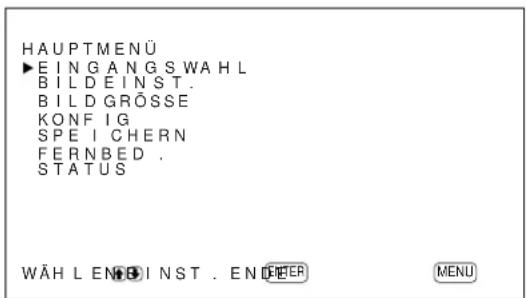
2 Stellen Sie den Cursor () mit den Tasten / auf "KONFIG", und drücken Sie ENTER. Das Menu KONFIG (1/2) erscheint auf dem Bildschirm.
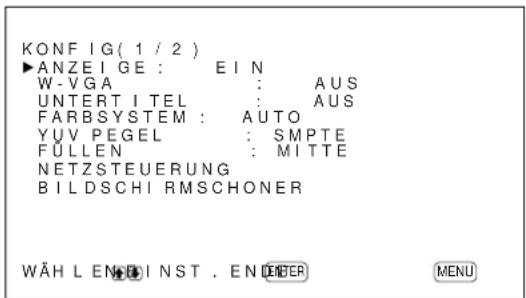
3 Stellen Sie den Cursor () mit den Tasten / auf "UNTERTITEL", und drucken Sie ENTER. Das folgende Menu erscheint auf dem Bildschirm.
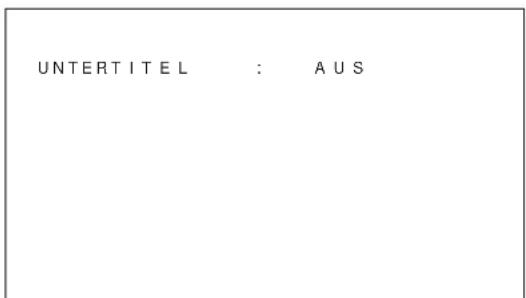
4 Wahlen Sie mit / den Untertiteltyp aus.
AUS: Untertitel werden nicht angezeigt.
UT1: Untertitel 1 wird über das Bild eingebrendet.
UT2: Untertitel 2 wird über das Bild eingeblendet.
TEXT1: Untertitel 1 wird vor einem schwarzen Hintergrund angezeigt.
TEXT2: Untertitel 2 wird vor einem schwarzen Hintergrund angezeigt.
5 Drucken Sie MENU.
Nun erscheint wieder das Menu KONFIG (1/2).
Einstellen der Uhrzeit
1 Stellen Sie im Menu KONFIG (2/2) den Cursor () mit den Tasten / auf "ZEIT ANGEBEN", und drücken Sie ENTER. Das folgende Menu erscheint auf dem Bildschirm.
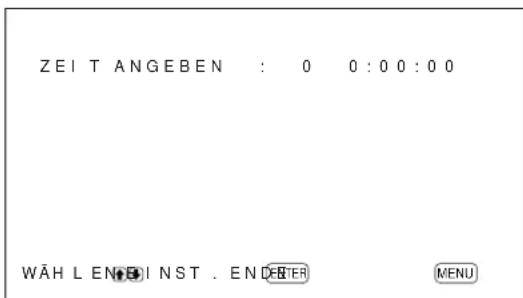
2 Drucken Sie ENTER.
Der Hintergrund der Stundenangabe erscheint in zyan.
3 Stellen Sie mit / die Stunde ein, und drucken Sie ENTER.
Damit ist die Einstellung fur die Stunde eingegeben, und die Minuten werden mit zyanfarbenem Hintergrund angezeigt.
4 Stellen Sie die Minuten wie die Stunde ein, und drücken Sie ENTER.
Die Einstellung für die Minuten ist damit eingegeben, und die Sekundenangabe wird auf 00 zurückgesetzt.
So zeigen Sie die Uhrzeit an
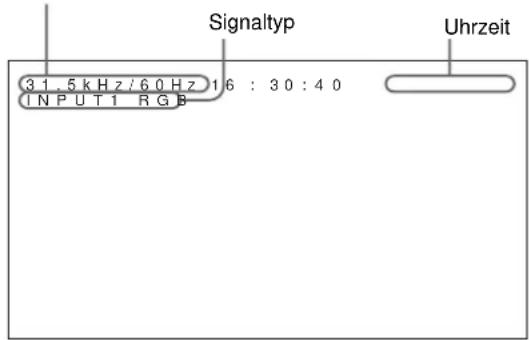
Drucken Sie die Taste DISPLAY auf der Fernbedienung. Die Uhrzeit wird in der oberen rechten Ecke des Monitors angezeigt.
Anzeige von Eingangssignal und Monitorstatus
Informationen zum Eingangssignal und zum Monitorstatus erscheinen beim Einschalten des Gerats oder bei einem Wechsel des Eingangssignals etwa fünf Sekunden lang auf dem Bildschirm. Wollen Sie diese Funktion ausschalten, gehen Sieitte wie im folgenden beschreiben vor.
1 Stellen Sie im Menu KONFIG (1/2) den Cursor () mit den Tasten / auf "ANZEIGE", und drucken Sie ENTER. Das folgende Menu erscheint auf dem Bildschirm.
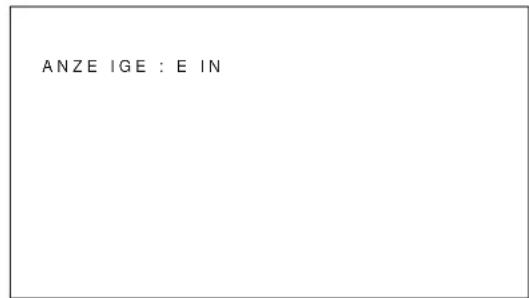
2 Setzen Sie ANZEIGE mit der Taste / auf AUS, und drücken Sie ENTER. Die ANZEIGE-Funktion ist damit deaktiviert.
So lessen Sie die Informationen anzeigen
Setzen Sie ANZEIGE in Schritt 2 oben auf EIN. Als werkseitiger Standard ist EIN gestellt.
Hinweis
Unabhängig von der Einstellung oben konnen Sie die Informationen zum Eingangssignal und die Uhrzeit jederzeit abrufen, indem Sie die Taste DISPLAY auf der Fernbedienung drucken.
Die Informationsliste zum Eingangssignal
Farbsystem oder Horizontal-/Vertikalfrequency
| Voreingestellte Eingangssignale | |||
| Signalname | Farbsystem oder Horizontal-/Vertikalfrequency | ||
| Computersignale | |||
| 1 | VGA-b) -1 (VGA 350) 31,5kHz Hz 70,1Hz | ||
| 2 | 640×350@85Hz (VESA b) STD) | 37,9kHz 85,1Hz | |
| 3 | 640×400@85Hz (VESA STD) | 7,9kHz 85,1Hz | |
| 4 | 640×480@60Hz (VESA STD) | 31,5kHz 59,9Hz | |
| 5 | Macc) 13 Zoll | 35,0kHz 66,7Hz | |
| 6 | 640×480@72Hz (VESA STD) | 37,9kHz 72,8Hz | |
| 7 | 640×480@75Hz (VESA STD) | 37,5kHz 75,0Hz | |
| 8 | 640×480@85Hz (VESA STD) | 43,3kHz 85,0Hz | |
| 9 | 852×480@60Hz (I -O DATA)d) | 31,7kHz 60,0Hz | |
| 10 | VGA (VGA TEXT) 31,5kHz 70,1Hz | ||
| 11 | 720×400@85Hz (VESA STD) | 37,9kHz 85,0Hz | |
| 12 | 800×600@56Hz (VESA STD) | 35,2kHz 56,3Hz | |
| 13 | 800×600@60Hz (VESA STD) | 37,9kHz 60,3Hz | |
| 14 | 800×600@72Hz (VESA STD) | 48,1kHz 72,2Hz | |
| 15 | 800×600@75Hz (VESA STD) | 46,9kHz 75,0Hz | |
| 16 | 800×600@85Hz (VESA STD) | 53,7kHz 85,1Hz | |
| 17 | Mac 16 Zoll | 49,7kHz 74,6Hz | |
| 18 | 1024×768@60Hz (VESA STD) | 48,4kHz | 60,0Hz |
| 19 | 1024×768@70Hz (VESA STD) | 56,5kHz | 70,1Hz |
| 20 | 1024×768@75Hz (VESA STD) | 60,0kHz | 75,0Hz |
| 21 | 1024×768@85Hz (VESA STD) | 68,7kHz | 85,0Hz |
| 22 | 1152×864@75Hz (VESA STD) | 67,5kHz | 75,0Hz |
| 23 | Mac 21 Zoll | 68,7kHz 75,1Hz | |
| 24 | 1280×960@60Hz (VESA STD) | 60,0kHz | 60,0Hz |
| 25 | 1280×960@85Hz (VESA STD) | 85,9kHz | 85,0Hz |
| 26 | 1280×1024@60Hz (VESA STD) | 64,0kHz 60,0Hz | |
| 27 | 1280×1024@75Hz (VESA STD) | 80,0kHz 75,0Hz | |
| 28 | 1280×1024@85Hz (VESA STD) | 91,1kHz 85,0Hz | |
| 29 | 1600×1200@60Hz (VESA STD) | 75,0kHz 60,0Hz | |
| 30 | 856×480@60Hz (Matrox)e) | 30,2kHz 60,0Hz | |
| 31 | 856×480@59,6Hz (Matrox)e) | 30,1kHz 59,6Hz | |
| 32 | 856×480@60,1Hz (Matrox)e) | 30,1kHz 60,1Hz | |
| SDTV/HDTV | |||
| 1 | PAL PAL | ||
| 2 | NTSC | NTSC | |
| 3 | SECAM | SECAM | |
| 4 | NTSC4.43 | NTSC/4.43 | |
| 5 | PAL60 | PAL/60 | |
| 6 | PAL-M | PAL-M | |
| 7 | 575/50i | 575/50i | |
| 8 | 480/60i | 480/60i | |
| 9 | 1080/24psf | 1080/48i | |
| 10 | 1080/50i | 1080/50i | |
| 11 | 576/50p | 576/50P | |
| 12 | 480/60p | 480/60P | |
| 13 | 1080/60i | 1080/60i | |
| 14 | 720/60p | 720/60P | |
a) VGA ist ein eingetragenes Warenzeichen der International Business Machines Corporation, USA.
b) VESA ist ein eingetragenes Warenzeichen der Video Electronics Standards Association.
c) Mac (Macintosh) ist ein eingetragenes Warenzeichen der Apple Computer, Inc.
d) Steht nur zur Verfügung, wenn Sie eine Grafikbeschleunigerkarte verwenden, die von der I-O DATA Corporation hergestellt wurde.
e) Steht nur zur Verflügung, wenn Sie eine Grafikkarte von Matrox Graphics Inc., verwenden.
Hinweise
- Wenn ein HDTV-Signal eingeht, speisen Sie das dreistufige Synchronisationssignal über den 2. Stift des Anschlusses INPUT1 oder INPUT2 (D-Sub, 15polig) ein.
- Wenn Sie das Computersignal mit der unter No 29 aufgeführten Auflösung einspeisen, setzen Sie im Menu BILDGRÖSSE die Option H GROSSE, H LAGE, V GROSSE und V LAGE auf den Standardwert (00) und VERGROSSERUNG auf × 1 . Andernfalls ozilliert das Bild unter Umständen.
- Wenn das Bild beim Einspeisen von DVD-Signalen in den PFM-42B1E zu hell ist, stellen Sie die Farbe über die Option "FARBE" im Menu BILDEINST ein. Beim PFM-42B2E wahren Sie unter YUV PEGEL im Menu KONFIG die Einstellung "SMPTE".
- Bei 480/60p speisen Sie das Bild über ein YUV-Signal ein. Wenn Sie ein RGB-Signal einspeisen, erkennt das System das Signal aufgrund der Freqenz als ein VGA-Signal. Das Signal wird mit 31.5kHz / 59.9Hz angezeigt, die Bildschirmphase ist falsch und die Auflösung ist im Vergleich zu einem YUV-Eingangssignal verringgert. Bei Problumen mit der Bildschirmphase konnen Sie mit den Optionen H LAGE und V LAGE im Menu "Signal Adjustment" oder mit den Tasten H SHIFT, V SHIFT und SELECT auf der Fernbedienung RM-42B die notigen Einstellungen vornehen.
- Verwenden Sie zum Einspeisen eines DTV-Signals (N27 bis N214) ein YUV-Signal.
Anzeigen zum Monitorstatus auf dem Bildschirm
| Bildschirmanzeige | Bedeutung |
| 31.5kHz / 59.9Hz (Beispiel) | Bei dem ausgewählten Eingangssignal handelt es sich um ein Computersignal im RGB-Format. |
| 480 / 60I (Beispiel) | Bei dem ausgewählten Eingangssignal handelt es sich um ein Farbdifferenzvideosignal. |
| NTSC (Beispiel) | Bei dem ausgewählten Eingangssignal handelt es sich um ein NTSC-Signal. |
| ANDERE | Das Eingangssignal liegt außerhalb des Fangbereichs. |
| NO SYNC | Es ist kein Eingangssignal vorhanden. |
| INPUT1 RGB | Für INPUT1 gilt der Signalmodus RGB. |
| INPUT1 YUV | Für INPUT1 gilt als Signalmodus das Farbdifferenzsignal. |
| VIDEO COMPOSITE | Für VIDEO wurde als Eingangssignal das FBAS-Video signal ausgewählt. |
| VIDEO Y/C | Für VIDEO wurde als Eingangssignal das Y/C-Video signal ausgewählt. |
Einstellen der Bildqualität
Sie konnen das Bild aneigen halten und damit Kontrast, Helligkeit, Chroma (Farbintensität), Phase usw. einstellen. Diese Werte konnen Sie für die einzelnen Eingangssignale unabhängig voneinander einstellen. Darüber hinaus konnen Sie die eingestellten Werte im Gerät speichern.
Einstellen von Kontrast, Helligkeit, Farbe, Phase usw.
Drücken Sie MENU, so daß das Hauptmenu auf dem Bildschirm angezeigt wird, und wahren Sie im Menu BILDEINST. mit / die Option "KONTRAST", "HELLIGKEIT", "CHROMA", "PHASE", "AGC-FUNKTION", "FARBTEMP." oder "SCHÄRFE" aus.
KONTRAST
Wahlen Sie mit / die Option "KONTRAST" aus, und drücken Sie ENTER.
Stellen Sie mit / für den Kontrast einen Wert zwischen MIN (0) und MAX (+100) ein.
Der Kontrast wird verstärkt.
: Der Kontrast wird abgeschwacht.
HELLIGKEIT
Wahlen Sie mit / die Option "HELLIGKEIT" aus, und drücken Sie ENTER.
Stellen Sie mit / für die Helligkeit einen Wert zwischen MIN (-50) und MAX (+50) ein.
:Das Bild wird heller.
V: Das Bild wird dunkler.
FARBE
Wahlen Sie mit / die Option "FARBE" aus, und drücken Sie ENTER.
Stellen Sie mit / für die Farbe einen Wert zwischen MIN (-50) und MAX (+50) ein.
Die Farbintensität wird verstärkt.
: Die Farbintensität wird abgeschwacht.
PHASE
Wahlen Sie mit / die Option "PHASE" aus, und drücken Sie ENTER.
Stellen Sie mit / für die Phase einen Wert zwischen MIN (-50) und MAX (+50) ein.
Der Grünanteil im Bild wird verstärkt.
: Der Rotanteil im Bild wird verstärkt.
Automatische Helligeitsregelung — Verbessern des Bildkontrasts
Wenn das Bild insgesamt nicht sehr hell ist, kann das System den Kontrast automatisch verstärken, um die Helligkeit zu erhöhen. Diese Funktion eignet sich besonderss zum Anzeigen dunkler Bilder.
Wahlen Sie mit / die Option "AGC-
FUNKTION" aus, und drücken Sie ENTER.
Setzen Sie AGC-FUNKTION mit / auf EIN oder AUS.
FARBTEMP. (Farbtemperatur)
Sie können auch die Farbtemperatur einstellen. Sie können HOCH oder TIEF auswahlen oder die einzelnen Gain-Werte separat einstellen. Bis zu sechs eingestellte Farbtemperatures konnen Sie abspeichern und einen Name darauf eingeben (bis zu sechs Zeichen pro Name).
1 Wahlen Sie mit / die Option "FARBTEMP." aus, und drücken Sie ENTER.
2 Wahlen Sie mit / die Farbtemperatur aus, und drucken Sie ENTER.
HOCH: Die Farbtemperatur wird auf einen hohen Wert eingestellt.
TIEF: Die Farbtemperatur wird auf einen niedrigen Wert eingestellt.
1-6: Damit stellen Sie den Gain-Wert genauer ein.
Wenn Sie HOCH oder TIEF auswahlen, wird wieder das Menu BILDEINST. angezeigt.
Wenn Sie "1" bis "6" auswahlen
Wenn Sie "1" bis "6" auswahlen, erscheint folgenden Menu auf dem Bildschirm.
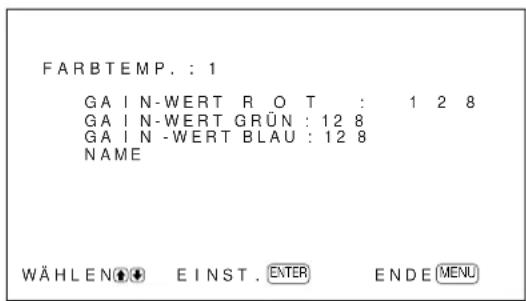
Beim PFM-42B1E wird für alle Gain-Optionen "255" angezeigt.
(1) Wahlen Sie mit / die Speichernummer aus, und drücken Sie ENTER. Der Cursor () erscheint auf dem Bildschirm.
(2) Stellen Sie den Cursor () mit / auf den einzustellenden Gain-Wert, und drücken Sie ENTER. Das folgende Menu entscheidint auf dem Bildschirm.
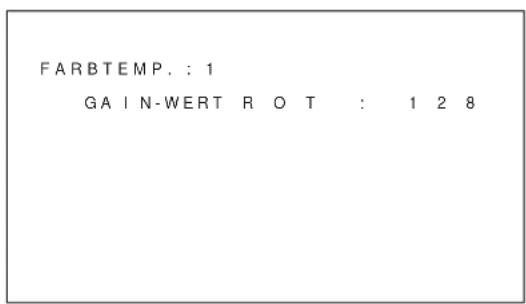
(3) Stellen Sie mit / den Gain-Wert (0 bis 255) ein, und drücken Sie MENU. Nun erscheint wieder das Menu FARBTEMP. Beim PFM-42B1E können Sie einen Wert zwischen 10 und 255 einstehen.
(4) Stellen Sie wie in Schritt (2) und (3) erläutert die anderen Gain-Werte ein, und drücken Sie MENU. Nun erscheint wieder das Menu FARBTEMP.
Wenn Sie einen neuen Namen für die eingestellte Farbtemperatur eingeben wollen, gehen Sie wie im folgenden beschreiben vor.
(5) Stellen Sie den Cursor () mit den Tasten / auf "NAME", und drücken Sie ENTER. Das folgende Menu erscheint auf dem Bildschirm.
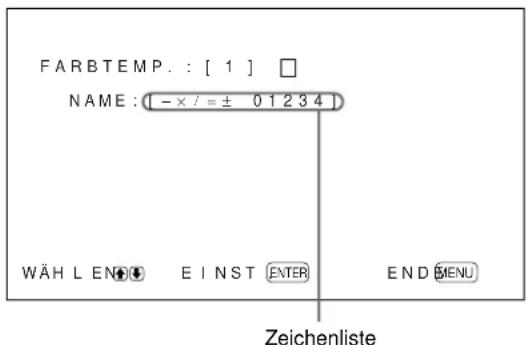
(6) Wahlen Sie mit / das zu ändernde Zeichen aus, und drücken Sie ENTER. In der Zeichenliste wird das Zeichen mit zyanfarbenem Hintergrund angezeigt.
(7) Wahlen Sie mit / ein Zeichen in der Zeichenliste aus, und drücken Sie ENTER. Das ausgewählte Zeichen wird eingegeben. (DE)
(8) Geben Sie wie in Schritt (6) und (7) erlautert den ganzen Namen ein, und drücken Sie anschließend MENU. Nun erscheint wieder das Menu FARBTEMP.
SCHÄRFE
Sie konnen für die Kontureneinstellung eine von drei Stufen (HOCH, M und TIEF) auswahlen.
1 Stellen Sie den Cursor () mit den Tasten / auf "SCHÄRFE", und drücken Sie ENTER.
2 Wahlen Sie mit / die Kontureneinstellung aus, und drücken Sie ENTER.
HOCH: Die Bildkonturen werden schärfer.
M: Standardwert
TIEF: Die Bildkonturen werden weicher.
Hinweise
- Für ein RGB-Signal konnen Sie FARBE und PHASE nicht einstellen.
- Für ein Farbdifferenzsignal konnen Sie PHASE nicht einstehen.
- Für ein Eingangssignal im PAL- oder SECAM-Format konnen Sie PHASE nicht einstellen.
- Ändern Sie den Pegel von FARBE/PHASE (nur NTSC) nicht, wenn es sich bei dem ausgewählten Signal um ein Schwarzwößsignal handelt. Eine solche Änderung hatte während auf das garage angezeigte Bild keine Auswirkungen, wurde aber bei einem später eingespeisten Farbbild (im NTSC- oder PAL-Format) zu Bildstörungen führen.
Zurücksetzen der Optionen im Menu BILDEINST. auf ihre ursprünglichen Werte
1 Stellen Sie im Menu BILDEINST. den Cursor (▶) mit den Tasten / auf “ZURÜCKSETZEN”, und drücken Sie ENTER. Das folgende Menu erscheint auf dem Bildschirm.
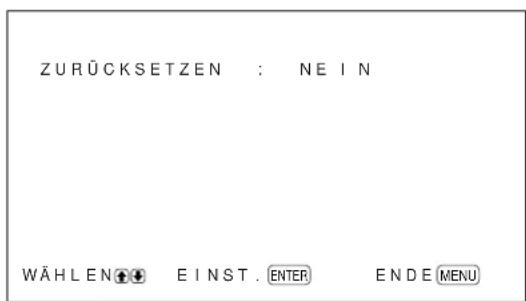
2 Drucken Sie / "NEIN" wird zu "JA".
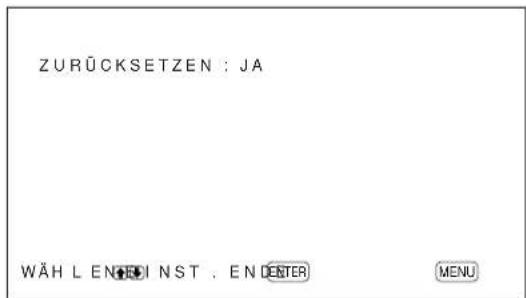
3 Drücken Sie ENTER. Die Optionen im Menu BILDEINST. werden auf die ursprünglichen Werte zurückgesetzt.
So brechen Sie das Zurücksetzen ab
Drücken Sie MENU, bevor Sie ENTER drucken.
Einstellen von Bildgroße und Bildposition
Sie konnen das Bild verschieben, so daß es auf den Bildschirm paßt, bzw. Bildhöhe und Bildbreite unabhängig voneinander einstellen.
Einstellen der Bildgroße
1 Drücken Sie MENU. Das Hauptmenü erscheint auf dem Bildschirm.
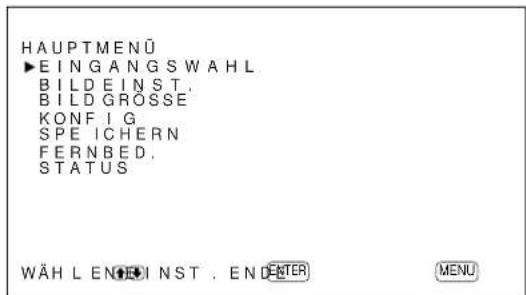
2 Stellen Sie den Cursor (▶) mit den Tasten / auf "BILDGRösSE", und drücken Sie ENTER. Das Menu BILDGRösSE erscheint auf dem Bildschirm.
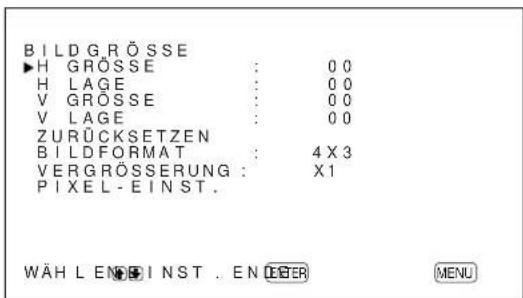
3 Stellen Sie den Cursor (▶) mit den Tasten ▲/▼ auf “H GROSSE”, und drücken Sie ENTER. Das folgende Menu erscheint auf dem Bildschirm.
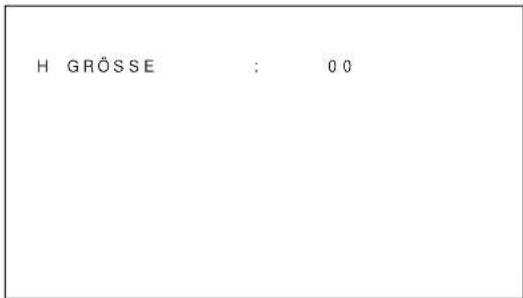
4 Andern Sie mit / die Gröbe des Bildes : Das Bild wird breiter : Das Bild wird schmaler. Die Bildbreite wird auf dem Bildschirm als ein Wert zwischen -50 (Minimum) und +50 (Maximum) angezeigt.
Hinweis Dieunte Einstellungsgrenze liegt je nach dem Typ des Eingangssignals möglicherweise uber dem Mindestwert MIN.
5 Drücken Sie ENTER. Nun erscheint wieder das Menu BILDGRösSE.
6 Stellen Sie den Cursor (▶) mit den Tasten ▲/▼ auf “V GROSSE”, und drücken Sie ENTER. Das folgende Menu erscheint auf dem Bildschirm.
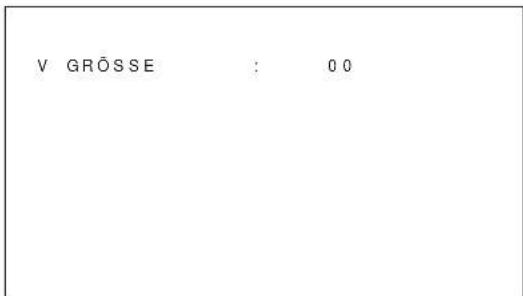
7 Andern Sie mit / die Gröbe des Bildes.
:Das Bild wird hoher.
V: Das Bild wird niedriger.
Die Bildhöhe wird auf dem Bildschirm als ein
Wert zwischen -50 (Minimum) und +50
(Maximum) angezeigt. Die werksitige
Einstellung ist 00.
8 Drucken Sie ENTER.
Nun erscheint wieder das Menu BILDGRösSE.
Einstellen der Bildposition
1 Stellen Sie im Menu BILDGRösSE den Cursor (▶) mit den Tasten / auf "H LAGE", und drücken Sie ENTER.
Das folgende Menu erscheint auf dem Bildschirm.
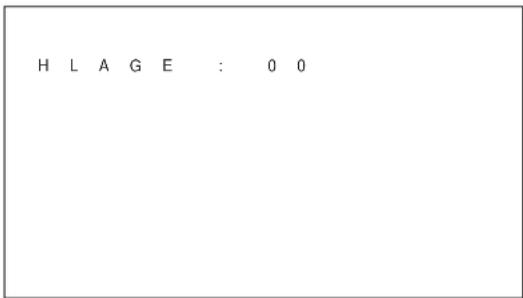
2 Andern Sie mit / die Position des Bildes.
Das Bild verschiebts sich nach rechts.
: Das Bild verschiebt sich nach links.
Die horizontale Bildposition wird auf dem Bildschirm als ein Wert zwischen -50 (Minimum) und +50 (Maximum) angezeigt. Die werkseitige Einstellung ist 00.
3 Drucken Sie ENTER.
Nun erscheint wieder das Menu BILDGRösSE.
4 Stellen Sie den Cursor () mit den Tasten /
auf "V LAGE", und drucken Sie ENTER.
Das folgende Menu erscheint auf dem Bildschirm.
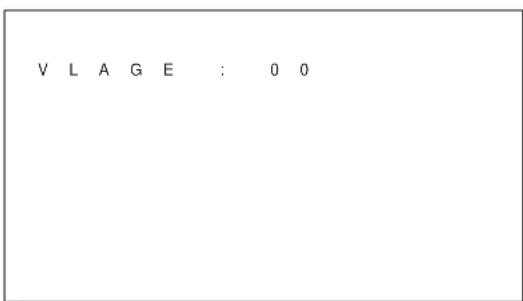
5 Andern Sie mit / die Position des Bildes.
: Das Bild verschieb sich nach oben.
: Das Bild verschiebt sich nach unten.
Die vertikale Bildposition wird auf dem
Monitorbildschirm als ein Wert zwischen -50
(Minimum) und +50 (Maximum) angezeigt. Die
werkseitige Einstellung ist 00.
6 Drucken Sie ENTER.
Nun erscheint wieder das Menu BILDGRÖSSE.
Zurücksetzen von Bildgroße und -position auf die ursprünglichen Werte
1 Stellen Sie im Menu BILDGRösSE den Cursor
( )mitdenTastena/▼ auf
"ZURÜCKSETZEN", und drücken Sie ENTER.
Das folgende Menu erscheint auf dem Bildschirm.
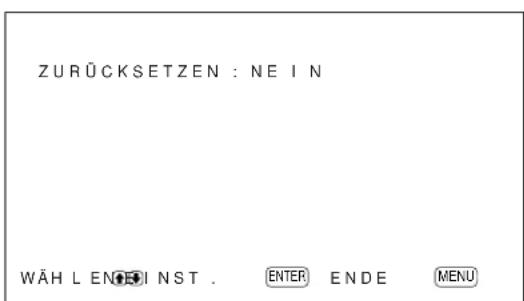
2 Drucken Sie / .
"NEIN" wird zu "JA".
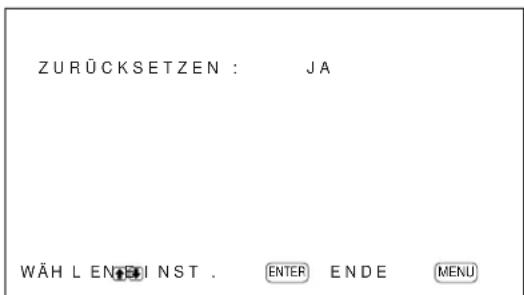
3 Drucken Sie ENTER.
Nun gelten wieder die ursprüngliche Bildgroße und -position.
So brechen Sie das Zurücksetzen ab
Drucken Sie MENU, bevor Sie ENTER drucken.
Wechseln des Bildformats
Mit diesen Monitor konnen Sie Bilder in verschiedene Bildformaten anzeigen, z. B. im normalen Fernsehbildformat 4:3, im Breitbartbildformat usw. Das heißt, Sie konnen zum Anzeigen von Bildern ein geeignetes Bildformat auswahlen.
1 Stellen Sie im Menu BILDGRösSE den Cursor (▶) mit den Tasten / auf "BILDFORMAT", und drücken Sie ENTER. Das folgende Menu entscheidt auf dem Monitorbildschirm.
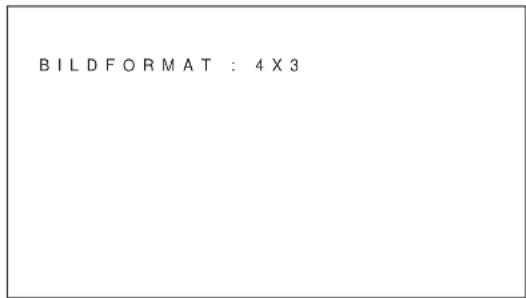
2 Wahlen Sie mit / eine Einstellung für das Bildformat aus, und drücken Sie ENTER.
4×3: Zum Anzeigen von Bildern im 4:3-Standardformat
16× 9 :Zum Anzeigen von Bildern im 16:9- Breitbildformat
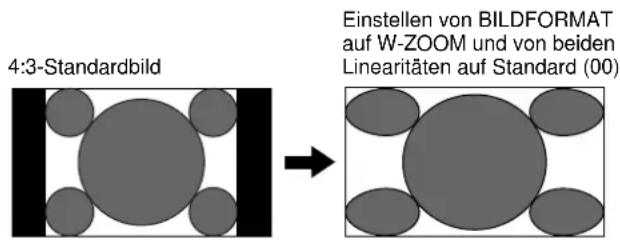
W-ZOOM: Zum tatsächlichen Vergroßern eines 4:3-Bildes für einen 16:9-Bildschirm wie unten dargestellt
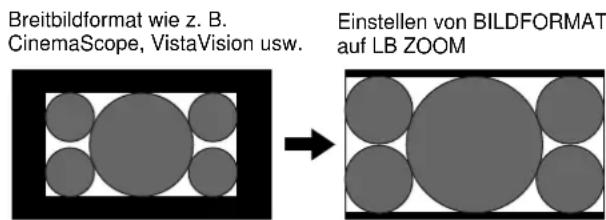
LB (Letterbox) ZOOM: Zum Vergroßern von Bildern in verschiedene Bildformaten, so daß die Proportionen erhalten bleiben und der Bildschirm wie unter dargestellt bis zum linken und rechten Rand ausgefüllt wird
Hinweise
- Wenn Sie W-ZOOM oder LB ZOOM auswahlen, empfeht es sich, die Werte für H GROSSE, H LAGE, V GROSSE und V LAGE auf den Standard (00) zu setzen. Wenn Sie die Werte zu starkändern, kann das Bild bei W-ZOOM oder LB ZOOM verzerrt sein. Setzen Sie VERGROSSEDERUNG auf × 1 , bevor Sie W-ZOOM oder LB ZOOM auswahlen. Wenn VERGROSSEDERUNG auf × 2 , × 3 oder × 4 gesetzt ist, können Sie W-ZOOM oder LB ZOOM nicht ausgehalten.
- Je nach eingespeistem Signtyp konnen schwarze Streifen oben und unter am Bildrand erscheinen.
Einstellen der Linearitätswerte
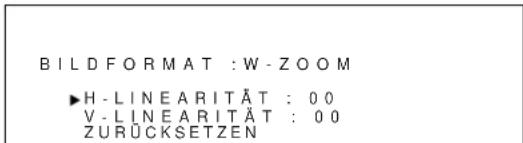
Wenn Sie BILDFORMAT auf W-ZOOM setzen, können Sie die Linearität ändern, indem Sie die Einstellungen für H-LINEARITÄT und V-LINEARITÄT vormehen.
1 Stellen Sie im Menu BILDFORMAT den Cursor () mit den Tasten / auf "W-ZOOM", und drücken Sie ENTER.
Das folgende Menu entscheident auf dem Monitorbildschirm.
WAHLENNST

ENDE

2 Stellen Sie den Cursor () mit den Tasten / auf "H-LINEARITÄT" oder "V-LINEARITÄT", und drücken Sie ENTER.
H-LINEARITÄT: Die Linearität wird in horizontaler Richtung geändert.
V-LINEARITAT: Die Linearität wird in vertikaler Richtung geändert.
Das folgende Menu erscheint auf dem Bildschirm. Der unten dargestelter Bildschirm erscheint beim Auswahlen von H-LINEARITÄT.
BILDFORMAT :W-ZOOM
H-LINEARITAT:00
3 Stellen Sie mit / das Bildformat ein.
So setzen Sie die Optionen für den Breitbild-Zoom auf ihre ursprünglichen Werte zurück
Wahlen Sie im Menu BILDFORMAT die Option W-ZOOM, und drucken Sie ENTER. Stellen Sie den Cursor () mit den Tasten / auf
"ZURÜCKSETZEN", und drücken Sie ENTER.
Wahlen Sie anschließend mit / die Option JA, und drücken Sie ENTER.
Einstellen der Pixel
Wenn am Rand von Zeichen und vertikalen Linien zu starke Bildstorungen zu sehen sind, können Sie die Punktphase und die Gesamtzahl der horizontalen Pixel einstehen.
1 Drucken Sie MENU.
Das Hauptmenu erscheint auf dem Bildschirm.
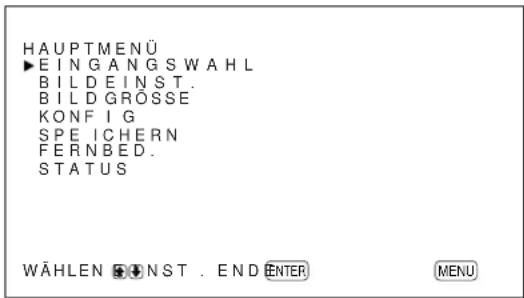
2 Stellen Sie den Cursor () mit den Tasten / auf "BILDGRösSE", und drücken Sie ENTER. Das Menu BILDGRösSE erscheidt auf dem Bildschirm.
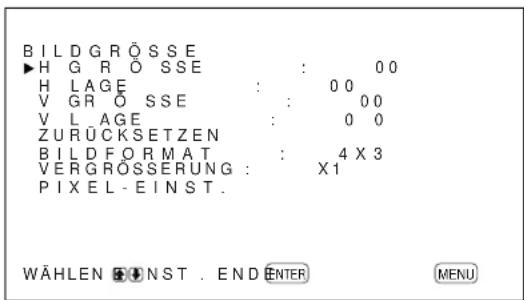
3 Stellen Sie den Cursor () mit den Tasten / auf "PIXEL-EINST.", und drücken Sie ENTER. Das folgende Menu erscheint auf dem Bildschirm.
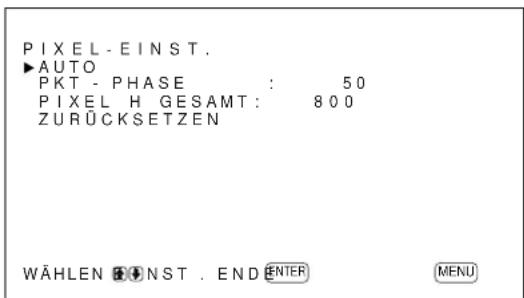
4 Sie können die Punktphase und die Gesamtzahl der horizontalen Pixel automatisch oder manuell einstehen.
Automatisches Einstellen
(1) Wahlen Sie mit / die Option AUTO aus, und drücken Sie ENTER. Das folgende Menu erscheint auf dem Bildschirm.
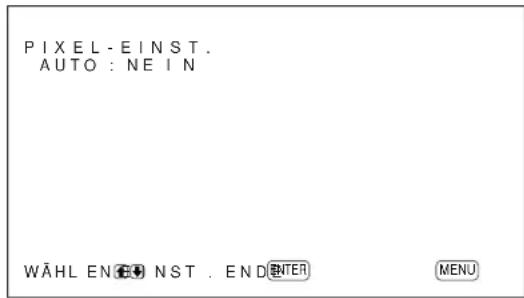
(2) Wahlen Sie mit / die Option JA, und drücken Sie ENTER. Die Punktphase und die Gesamtzahl der horizontalen Pixel werden automatisch eingestellt.
Manuelles Einstellen
(1) Wahlen Sie mit / die Option PKTPHASE oder Pixel H GESAMT, und drücken Sie ENTER. Das folgende Menu erscheint auf dem Bildschirm. Der unten dargestellt Bildschirm erscheint beim Auswahlen von PKT-PHASE.
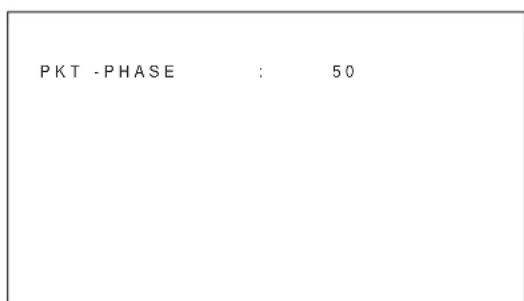
(2) Stellen Sie mit / die Punktphase bzw. die Gesamtzahl der horizontalen Pixel ein, und drücken Sie ENTER.
So setzen Sie die Optionen des Menüx Pixel-EINST. auf ihre ursprünglichen Werte zurück Stellen Sie im Menu Pixel-EINST. den Cursor (▶) mit den Tasten / auf “ZURÜCKSETZEN”, und drücken Sie ENTER. Wahlen Sie anschließend mit / die Option JA, und drücken Sie ENTER.
Hinweise
Die Einstellung der Punktphase ist bei Computersignalen (außer UXGA und hoher) wirsam.
- Wenn sich Bildstörungen nicht mithilfe des automatischen Einstellvorgangs beheben setzen, erhnen Sie eine manuelle Feineinstellung vor.
- Beim Einstellen der Punktphase empfeht es sich, ein Gittermuster als Eingangssignal zu verwenden.
Die Speicherfunktion
Mit der Funktion SPEICHERN konnen Sie die aktuelle Bildeinstellung für die einzelnen Eingangssignale speichern. Die gespeicherten Einstellungen konnen Sie danach jederzeit abrufen. Sie konnen die Optionen in den Menüs BILDEINST. und BILDGRösSSE in den Speicher stellen. Auf diese Weise konnen Sie die Bildeinstellungen für bis zu zwanzig Eingangssignale speichern. Sie konnen einen Namen für die Einstellungen der Optionen eingeben (bis zu 10 Zeichen Lange).
Speichern der aktuellen Einstellungen
1 Drucken Sie MENU.
Das Hauptmenu erscheint auf dem Bildschirm.
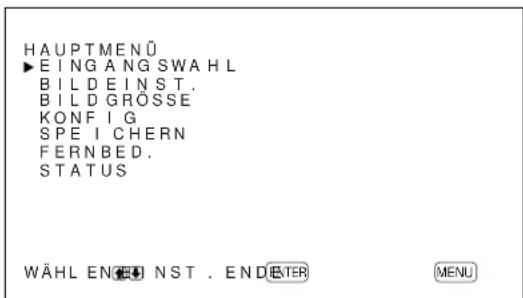
2 Stellen Sie den Cursor () mit den Tasten / auf "SPEICHERN", und drücken Sie ENTER. Das Menu SPEICHERN erscheint auf dem Bildschirm.
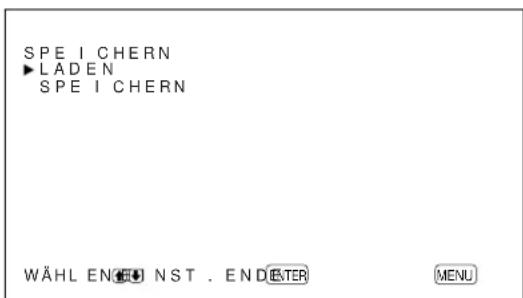
3 Stellen Sie den Cursor (▶) mit den Tasten auf "SPEICHERN", und drücken Sie ENTER. Das folgende Menu erscheint auf dem Bildschirm.
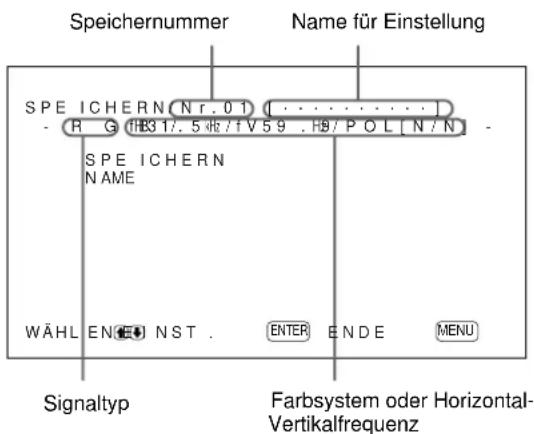
Wenn unter der ausgewählten Speichernumme keine Daten gespeichert sind, erscheint di Meldung - - - LEER - - " in zyan auf de Bildschirm. Der Signatyp und das Farbsyste oder die Horizontal-/Vertikalfrequency werden i zyan (d. h. der Signatyp der ausgewählte Speichernummer entspricht der aktuelle Einstellung) bzw. in gelb angezeigt (d. h. de Signatyp der ausgewählten Speichernumme entspricht nicht der aktuellen Einstellung)
4 Wahlen Sie mit / eine Speichernummer (01 bis 20) aus, und drücken Sie ENTER. Der Cursor () erscheint auf dem Monitorbildschirm.
5 Stellen Sie den Cursor () mit den Tasten / auf "SPEICHERN", und drücken Sie ENTER. Die aktuellen Einstellungen werden unter der ausgewählten Speichernummer im Gerät gespeichert. Daraufhin wird etwa fünf Sekunden lang "SPEICHERN BEENDET" angezeigt. Wenn Sie einen Namen für die Einstellungen eingeben wollen, gehen Sie wie im folgenden erläutert vor.
6 Drücken Sie ENTER, stellen Sie den Cursor (▶) mit / auf “NAME”, und drücken Sie erneut ENTER. Das folgende Menu erscheint auf dem Bildschirm.
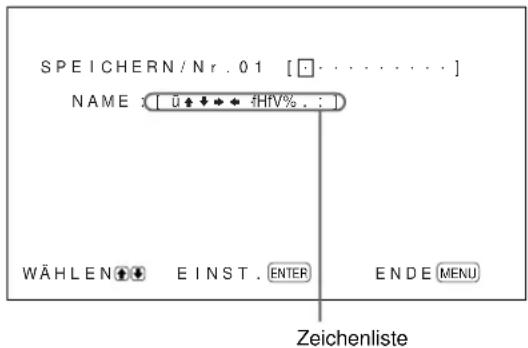
7 Wahlen Sie mit / das zu ändernde Zeichen aus, und drücken Sie ENTER. In der Zeichenliste wird der Hintergrund eines Zeichens in zyan angezeigt.
8 Wahlen Sie mit / ein Zeichen in der Zeichenliste aus, und drücken Sie ENTER. Das ausgewählte Zeichen wird eingegeben.
9 Geben Sie wie in Schritt 7 und 8 erläutert den ganzen Namen ein, und drücken Sie anschließend MENU. Nun erscheint wieder das Menu SPEICHERN.
Hinweis
Wenn das Speichern der Einstellungen fehlschlagt,
erscheint "SPEICHERFEHLER" auf dem Bildschirm.
Versuchen Sie erneut, die Einstellungen zu speichern.
Aufrufen der gespeicherten Einstellungen
1 Stellen Sie im Menu SPEICHERN den Cursor () mit den Tasten / auf "LADEN", und drücken Sie ENTER. Die erstige Seite der gespeicherten Einstellungen erscheint auf dem Bildschirm.
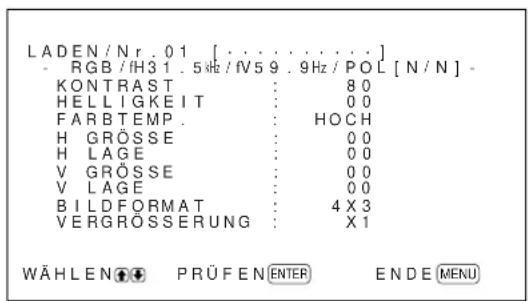
2 Wahlen Sie mit / eine Speichernummer (01 bis 20) aus, und drücken Sie ENTER. Die zweite Seite der gespeicherten Einstellungen erscheint auf dem Bildschirm.
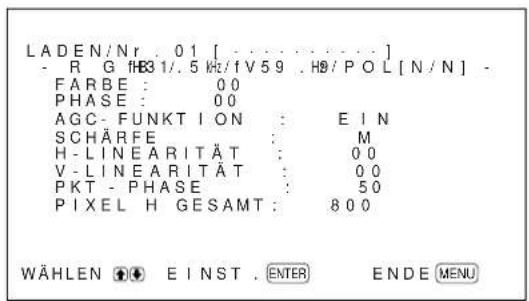
Der Signatyp und das Farbsystem oder die Horizontal-/Vertikalfrequency werden in zyan (d. h. der Signatyp der ausgewählten Speichernummer entspricht der aktuellen Einstellung, und Sie konnen die gespeicherte Einstellung abrufen) bzw. in rot angezeigt (d. h. der Signatyp der ausgewählten Speichernummer entspricht nicht der aktuellen Einstellung, und Sie konnen die gespeicherte Einstellung nicht abrufen).
3 Drücken Sie ENTER. Die Meldung "LADEN BEENDET" erscheint etwa fünf Sekunden lang, und das Bild wird nun an die ausgewählten Einstellungen angepaßt.
Hinweis
Wenn das Laden der Einstellungen fehlschlagt,
erscheint "LADEFEHLER" auf dem Bildschirm.
Versuchen Sie erneut, die Einstellungen abzurufen.
Auswahlen der Menüsprache
Sie konnen als Sprache für die Bildschirmanzeigen Englisch, Deutsch, Französisch, Italienisch, Spanisch oder Japanisch auswahlen.
1 Drucken Sie MENU. Das Hauptmenü erscheint auf dem Bildschirm.
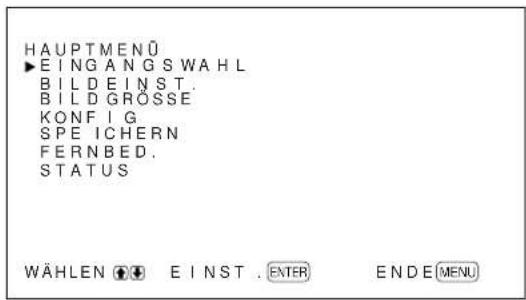
2 Stellen Sie den Cursor () mit den Tasten / auf "KONFIG", und drücken Sie ENTER. Das Menu KONFIG (1/2) erscheint auf dem Bildschirm.
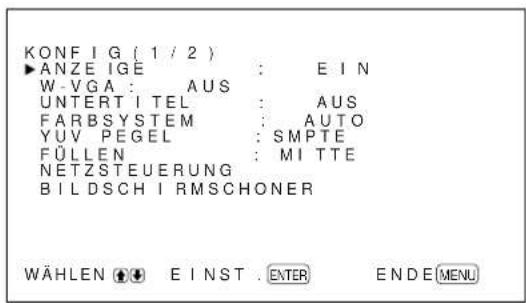
3 Stellen Sie den Cursor () im Menu KONFIG (2/2) mit / auf "SPRACHE", und drücken Sie ENTER. Das folgende Menu erscheint auf dem Bildschirm.
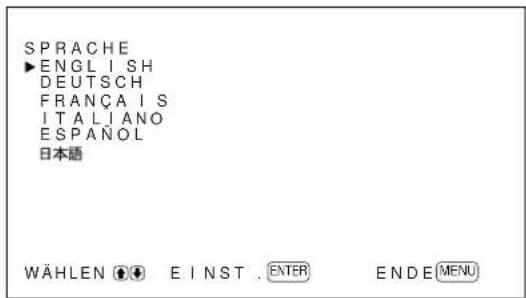
4 Stellen Sie den Cursor () mit / auf die gewünschte Sprache, und drücken Sie ENTER. Nun erscheinen die Bildschirmmenus in der ausgewählten Sprache.
ENGLISH: Englisch
DEUTsCH:Deutsch
FRANÇAIS: Französisch
ITALIANO: Italienisch
ESPANOL: Spanish
日本語:Japanisch
5 Drucken Sie MENU. Nun erscheint wieder das Menu KONFIG (2/2).
Verringern von Nachbildern und Doppelbildern (Bildschirmschonerfunktion)
Wenn ein holles Bild, dessen Helligkeit sich nicht verändert, zum Beispiel eine Computeranzeige oder ein Standbild, langere Zeit angezeigt wird, kann das Bild auf dem Bildschirm einbrennen und ein Nachbild hinterlassen. Damit es nicht dazu kommt, wird diese Gerät mit einer integrierten Bildschirmschonerfunktion gefelfert. Bei dieser Funktion stehen zwei Bildschirmschoner zur Verfügung. Beim einen wird das Bild umgekehrt (BILDUMKEHRUNG), beim anderen wird automatisch die Anzeigeposition geändert (BILDIVERSCHIEB.).
Umkehrendes Bildes
1 Drücken Sie MENU. Das Hauptmenü erscheint auf dem Bildschirm.
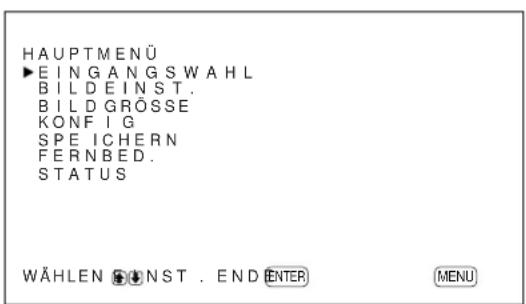
2 Stellen Sie den Cursor () mit den Tasten / auf "KONFIG", und drücken Sie ENTER. Das Menu KONFIG (1/2) erscheint auf dem Bildschirm.
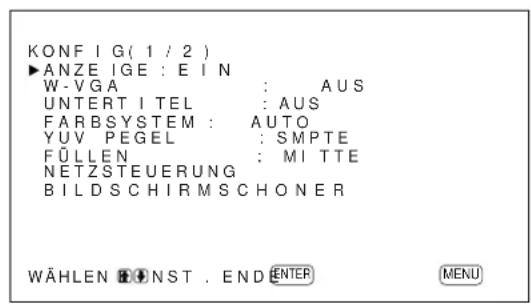
3 Stellen Sie den Cursor () mit den Tasten / auf "BILDSCHIRMSCHONER", und drücken Sie ENTER. Das folgende Menu erscheint auf dem Bildschirm.
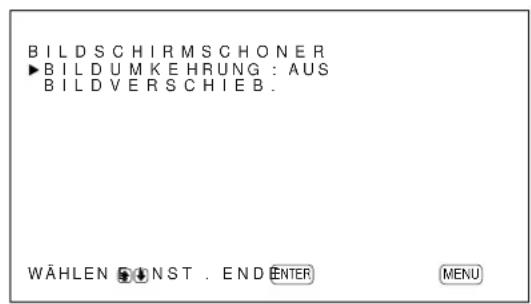
4 Stellen Sie den Cursor () mit den Tasten / auf "BILDUMKEHRUNG", und drücken Sie ENTER. Das folgende Menu erscheint auf dem Bildschirm.
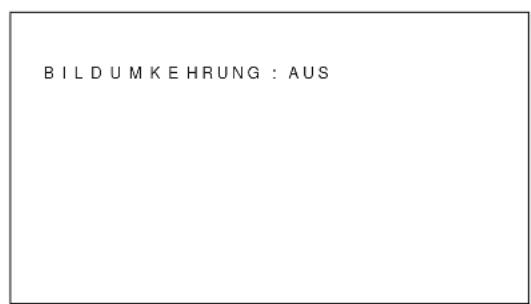
5 Wahlen Sie mit / den Modus für die BILDUMKEHRUNG aus.
AUS: Die BILDUMKEHRUNG wird auf AUS gesetzt.
EIN: Die BILDUMKEHRUNG wird auf EIN gesetzt.
AUTO: Die BILDUMKEHRUNG wird einzel am Tag ausgeführrt.
Wenn Sie AUTO auswahlen, entscheid das folgende Menu.
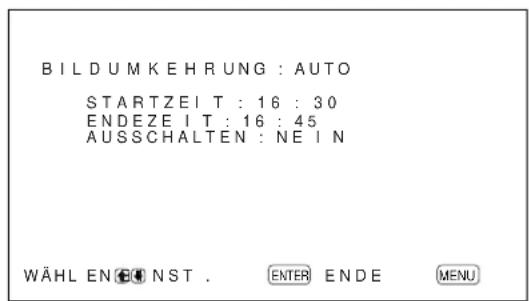
(1) Drucken Sie ENTER.
Der Cursor () erscheint auf dem Monitorbildschirm.
(2) Stellen Sie den Cursor () mit den Taste 1 / auf "STARTZEIT", und drücken Sie ENTER. Das folgende Menu wird angezeigt, und der Hintergrund der Stundenangabe erscheint in zyan.
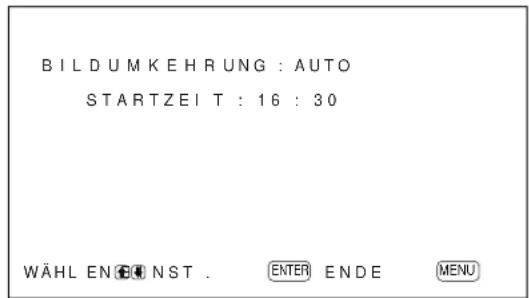
(3) Stellen Sie mit / die Stunde ein, zu der das Bild umgekehrt werden soll, und drücken Sie ENTER.
Damit ist die Einstellung fur die Stunde eingegeben, und die Minuten werden mit zyanfarbenem Hintergrund angezeigt.
(4) Stellen Sie mit / die Minuten ein, und drücken Sie MENU.
Damit ist die Einstellung für die Minuten eingegeben, und es erscheint wieder das Menu BILDUMKEHRUNG.
(5) Stellen Sie genauso die Uhrzeit ein, zu der die Funktion BILDUMKEHRUNG enden soll. Das Bild wird zur STARTZEIT umgekehrt, und zur ENDEZEIT wird es wieder wie ursprünglich angezeigt. Dieser Zyklus wird automatisch einem am Tag ausgeführct.
So schalten Sie den Monitor zur ENDEZEIT in den Bereitschaftsmodus
1 Nachdem Sie BILDUMKEHRUNG auf AUTO gesetzt haben, wahren Sie AUSSCHALTEN und drucken ENTER.
Das folgende Menu erscheint auf dem Bildschirm.
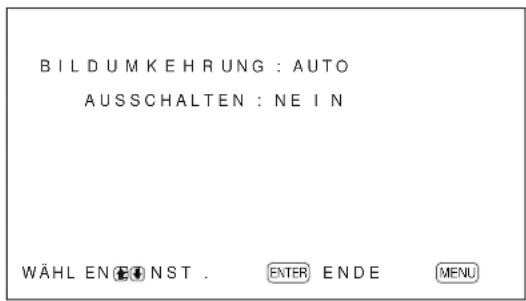
2 Wahlen Sie mit / die Option JA, und drucken Sie MENU.
Der Monitor wechselt zur angegebenen ENDEZEIT in den Bereitschaftsmodus.
Hinweise
Die Ausschaltfunktion, die Energiesparfungtion und die Timer-Funktion zum Ein-/Ausschalten im Menu NETZSTEUERUNG konnen nicht gleichzeitig verwendet werden. Wenn eine dieser Funktionen auf EIN (JA) gesetzt ist, erscheint - - - - ”neben den anderen, und die Funktion steht nicht zur Verfügung.
- Wenn Sie für STARTZEIT und ENDEZEIT dieselbe Uhrzeit angegeben, hat die Einstellung von STARTZEIT Priorität vor der der ENDEZEIT. Zur ENDEZEIT wird das Bild davon nicht wieder wie ursprünglich angezeigt.
Automatisches Verschieben der Bildposition
1 Stellen Sie im Menu BILDSCHIRMSCHONER den Cursor () mit den Tasten / auf "BILDVERSCHIEB," und drücken Sie ENTER. Das folgende Menu erscheint auf dem Bildschirm.
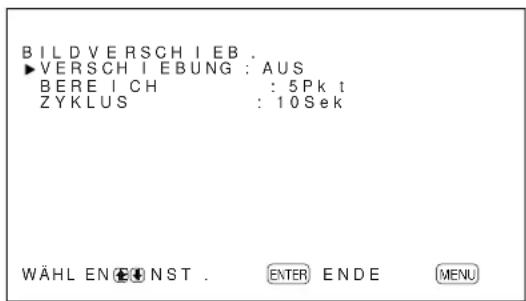
2 Stellen Sie den Cursor () mit den Tasten / auf "VERSCHIEBUNG", und drücken Sie ENTER. Das folgende Menu erscheint auf dem Bildschirm.
VERSCHIEBUNG:AUS
3 Wahlen Sie mit / den Modus für die VERSCHIEBUNG aus.
AUS: Die Funktion BILDVERSCHIEB. wird deaktiviert.
EIN: Die Funktion BILDVERSCHIEB. wird aktiviert.
4 Drucken Sie MENU.
Das Menu BILDVERSCHIEB. wird wieder angezeigt.
5 Wahlen Sie mit / die Option BEREICH
(Verschiebungsdistanz) oder ZYKLUS
(Verschiebungsdauer) aus, und drücken Sie ENTER.
Die folgenden Werte stehen zur Verfügung:
BEREICH:5Pkt,10Pkt,15Pkt,20Pkt
ZYKLUS: 10Sek, 30Sek, 1Min., 5Min.
Das folgende Menu erscheint auf dem Bildschirm. Der unten dargestellte Bildschirm erscheint beim Auswahlen von BEREICH.
BEREICH:5Pkt
6 Stellen Sie mit / die Option BEREICH bzw. ZYKLUS ein, und drucken Sie MENU.
Wenn BILDUMKEHRUNG und BILDVERSCHIEB. auf EIN gesetzt werden
Wenn die Funktion BILDVERSCHIEB. aktiviert wird, während das Bild umgekehrt angezeigt wird, so wird das umgekehrte Bild verschoben.
Automatisches Steuern des Ein-/Ausschaltens (Ein-/Ausschaltautomatik)
Dieser Monitor verfügt über zwei Funktionen zum automatischen Ein-/Ausschalten. Sie können ohn so einstellen, daß er sich nach einem bestimmten Zeitraum automatisch ausschaltet, wenn von den Anschlüssen INPUT1 oder INPUT2 kein Signal eingeht (Funktion STROMSPARMODUS). Und Sie konnen die Uhrzeit einstellen, zu der sich der Monitor automatisch ein- bzw. ausschaltet (Funktion EIN-/ AUS-TIMER). Der PFM-42B2E bietet die Funktionen ON TIMER und OFF TIMER, so daß Sie die Uhrzeit für das automatische Ein- bzw. Ausschalten getrennt einstellen konnen.
Energiesparfungtion (nur PFM42B2E)
1 Drücken Sie MENU.
Das Hauptmenu erscheint auf dem Bildschirm.
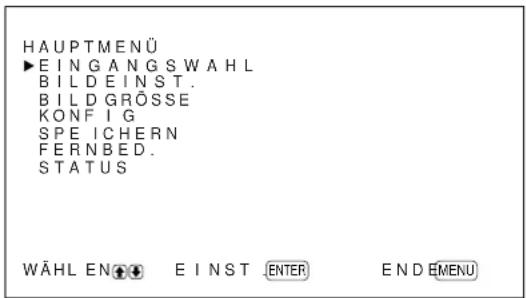
2 Stellen Sie den Cursor () mit / auf "KONFIG", und drücken Sie ENTER.
Das Menu "KONFIG" (1/2) erscheint auf dem Bildschirm.
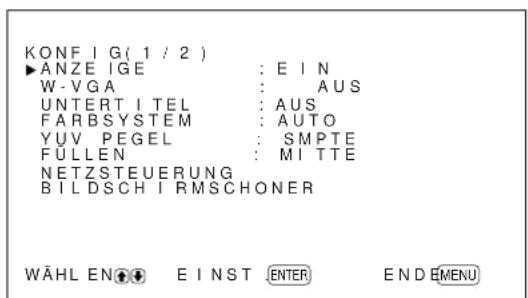
3 Stellen Sie den Cursor () mit / auf "NETZSTEUERUNG", und drücken Sie ENTER. Das folgende Menu erscheint auf dem Bildschirm.
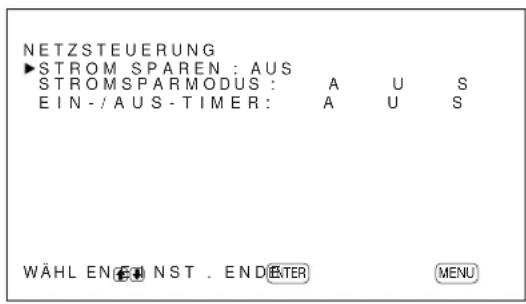
4 Stellen Sie den Cursor () mit / auf "STROM SPAREN", und drücken Sie ENTER. Das folgende Menu erscheint auf dem Bildschirm.
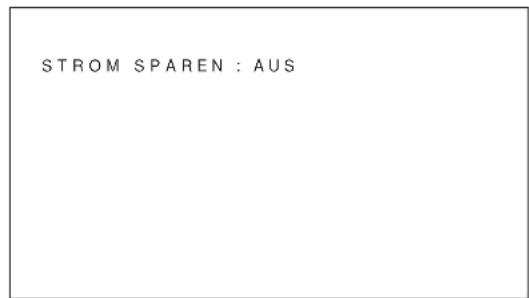
5 Setzen Sie mit / die Option STROM SPAREN auf EIN oder AUS.
AUS: Der Monitor wechseln nicht in den Energiesparmodus.
EIN: Der Monitor wechsel in den Energiesparmodus.
Wenn Sie STROM SPAREN auf EIN setzen, wird die Bildschirmhelligkeit verringgert. Die Anzeige auf dem Monitor ist weiterhin zu erkennen, und gleichzeitig spare Sie Energie.
Energiesparfungtion
1 Stellen Sie im Menu KONFIG (1/2) den Cursor () mit / auf "NETZSTEUERUNG", und drücken Sie ENTER. Das folgende Menu erscheint auf dem Bildschirm.
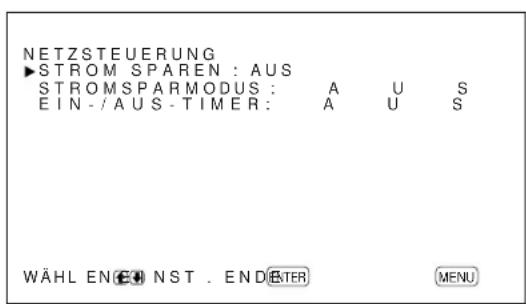
PFM-42B1E: "STROM SPAREN" wird nicht angezeigt.
2 Stellen Sie den Cursor () mit / auf "STROMSPARMODUS", und drucken Sie ENTER. Das folgende Menu erscheint auf dem Bildschirm.
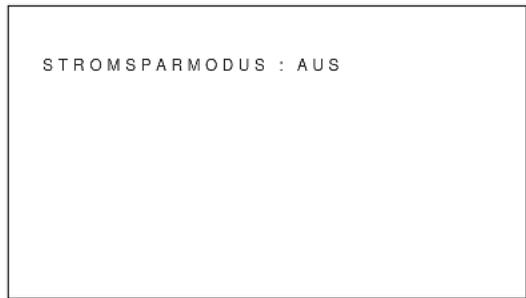
3 Wahlen Sie mit / den Zeitraum aus, nach dem das Gerät in den Energiesparmodus wechselt. AUS: Die Energiesparfungtion arbeitet nicht.
5Min.: Schaltet nach fünf Minuten in den Energiesparmodus, wenn kein Signal eingelt.
10Min.: Schaltet nach 10 Minuten in den Energiesparmodus, wenn kein Signal eingelt.
Die Anzeige ON blinkt, wenn sich das Gerät im Energiesparmodus befindet.
So beenden Sie die Energiesparfunktion
- Speisen Sie wieder ein Synchronisationssignal ein.
- Drücken Sie den Schalter am Bereich für Netzschalter (Bereitschaft) / Netzanzeige oder den Schalter POWER ON auf der Fernbedienung.
Signalspezifikation fur die Energiesparfungtion
Das Synchronisationssignal muß am 13. Stift des Anschlusses RGB/YUV (D-Sub, 15polig) der INPUT1- oder INPUT2-Anschlüsse eingehen.
Timer-Funktion zum Ein-/ Ausschalten
1 Stellen Sie im Menu KONFIG (1/2) den Cursor () mit den Tasten / auf "NETZSTEUERUNG", und drücken Sie ENTER. Das folgende Menu erscheint auf dem Bildschirm.
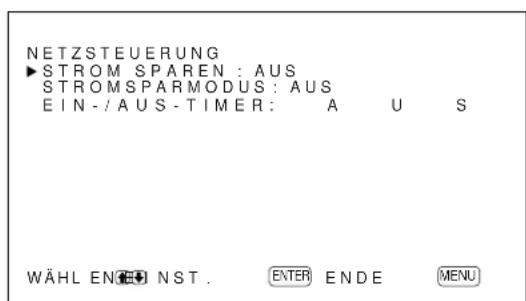
PFM-42B1E: "STROM SPAREN" wird nicht angezeigt.
2 Stellen Sie den Cursor () mit den Tasten / auf "EIN-/AUS-TIMER", und drücken Sie ENTER.
Das folgende Menu erscheint auf dem Bildschirm.
EIN-/AUS-TIMER:AUS
3 Wahlen Sie mit / die Option EIN aus, und drücken Sie ENTER. Das folgende Menu erscheint auf dem Bildschirm.
EIN-/AUS-TIMER: EIN
TIMER MODUS EIN EINSCHALTZEIT:00:00 AUSSCHALTZEIT:-:-:-
WAHLEN EINST ENTER ENDEMENU
Hinweis
Der angezeigte Bildschirm hängt von dem zuvor eingestellen Timer-Modus ab. Bei den hier beschriebenen Schritten wird davon ausgegangen, daß Sie den Timer-Modus auf EIN gesetzt haben. Als werkseitiger Standard ist EIN/AUS gestellt.
4 Drücken Sie auf thisem Bildschirm erneut ENTER, um den Timer-Modus auszuwahlen. Das folgende Menu erscheint auf dem Bildschirm.
EIN-/AUS-TIMER: EIN
TIMER MODUS EIN
5 Stellen Sie den Cursor () mit / auf "EIN/AUS", und drücken Sie ENTER. Das folgende Menu erscheint auf dem Bildschirm.
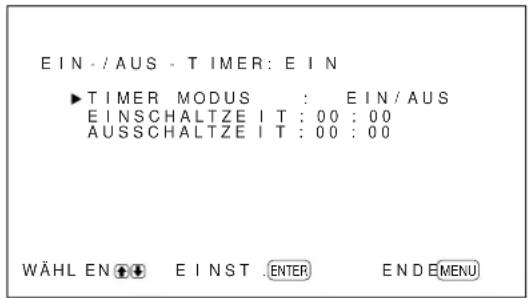
6 Stellen Sie den Cursor () mit / auf "EINSCHALTZEIT", und drucken Sie ENTER. Das folgende Menu erscheint auf dem Bildschirm. Die Stundenangabe wird in einem hellblauen Feld angezeigt.
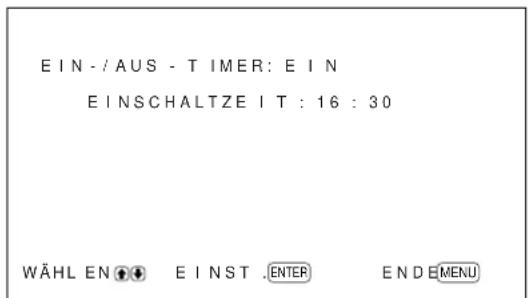
7 Stellen Sie mit / die Stunden ein, und drücken Sie ENTER. Die Stunden sind damit eingestellt, und die Minutenangabe wird in einem hellblauen Feld angezeigt.
8 Stellen Sie mit / die Minuten ein, und drücken Sie ENTER.
9 Stellen Sie den Cursor () mit / auf "AUSSCHALTEN", und drücken Sie ENTER. Stellen Sie wie oben erlautert die Stunden und Minuten ein. Die Anzeige ON blinkt, wenn die unter AUSSCHALTZEIT definierte Ausschaltzeit erreicht ist, und der Monitor schaltet sich aus.
Der Einsatz-Timer (nur PFM42B2E)
1 Wenn der Bildschirm aus Schritt 4 in den Erläuterungen zur Funktion EIN-/AUS-TIMER angezeigt wird, wahren Sie mit / die Option EIN aus, und drücken Sie ENTER.
Das folgende Menu erscheint auf dem Bildschirm.
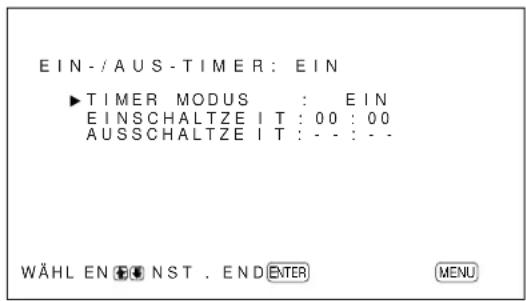
2 Wahlen Sie mit / die Option "EINSCHALTZEIT" aus, und drücken Sie ENTER.
Das folgende Menu erscheint auf dem Bildschirm. Die Stundenangabe wird in einem hellblauen Feld angezeigt.
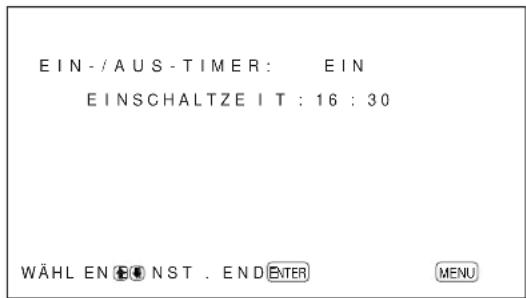
3 Stellen Sie mit / die Stunden ein, und drücken Sie ENTER.
Die Stunden sind damit eingestellt, und die Minutenangabe wird in einem hellblauen Feld angezeigt.
4 Stellen Sie mit / die Minuten ein, und drücken Sie ENTER.
Wenn sich der Monitor im Ausschaltmodus befindet, blinkt die Netzanzeige ON (Power).
Der Ausschalt-Timer (nur PFM42B2E)
1 Wenn der Bildschirm aus Schritt 4 in den Erläuterungen zur Funktion EIN-/AUS-TIMER angezeigt wird, wahren Sie mit / die Option AUS aus, und drücken Sie ENTER.
Das folgende Menu erscheint auf dem Bildschirm.
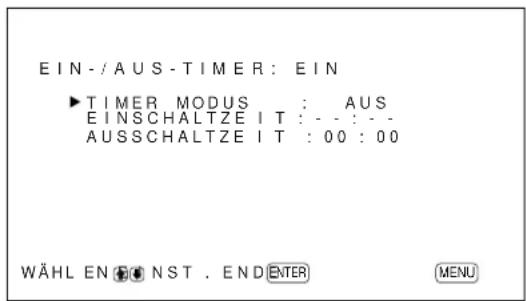
2 Wahlen Sie mit / die Option "AUSSCHALTZEIT' aus, und drucken Sie ENTER. Das folgende Menu erscheint auf dem Bildschirm. Die Stundenangabe wird in einem hellblauen Feld angezeigt.
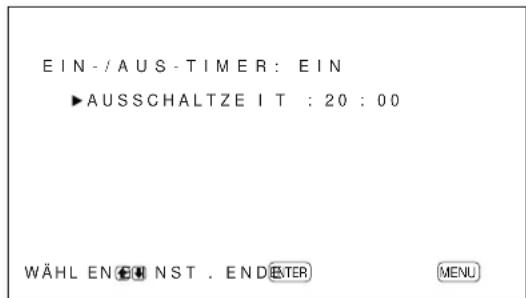
3 Stellen Sie mit / die Stunden ein, und drücken Sie ENTER.
Die Stunden sind damit eingestellt, und die Minutenangabe wird in einem hellblauen Feld angezeigt.
4 Stellen Sie mit / die Minuten ein, und drücken Sie ENTER.
Der Monitor schaltet in den Bereitschaftsmodus, wenn er über den Ausschalt-Timer ausgeschaltet wird.
Hinweise
Die Energiesparfungtion arbeitet nicht, wenn ein Signal über die VIDEO-Anschlisse eingeht.
- Wenn das Synchronisationssignal nicht am 13. Stift des Anschlusses RGB/YUV (D-Sub, 15polig) der INPUT1- oder INPUT2-Anschlasse eingegt, schaltet sich der Monitor nicht ein, auch wenn ein Synchronisationssignal eingespeit wird. Achten Sie daraufuf, STROMSPARMODUS auf AUS zu setzen, wenn nur RGB-Signale eingehen.
Die Energiesparfunktion, die Timer-Funktion zum Ein-/Ausschalten und die Ausschaltfunktion im Menu BILDUMKEHRUNG können nicht gleichzeitig verwendet werden. Wenn eine dieser Funktionen auf EIN (JA) gesetzt ist, erscheint - - - -"neben den anderen, und die Funktion steht nicht zur Verfügung.
- Wenn Sie für EINSCHALTZEIT und AUSSCHALTZEIT dieselbe Uhrzeit angegeben, hat die Einstellung von EINSCHALTZEIT Priorität vor der der AUSSCHALTZEIT. Der Monitor schaltet sich in diesen Fall zur AUSSCHALTZEIT nicht aus.
Einstellen von SERIAL REMOTE (nur PFM-42B2E)
Hier konnen Sie die serielle
Fernsteuerungsschnittstelle einstellen.
Einstellen der Baud-Rate
Über diesen Parameter konnen Sie die Baud-Rate des Monitors und des gesteuerten Geräts synchronisieren. Als werkseitiger Standard ist 9600Bps gestellt.
1 Drucken Sie MENU.
Das Hauptmenu erscheint auf dem Bildschirm.
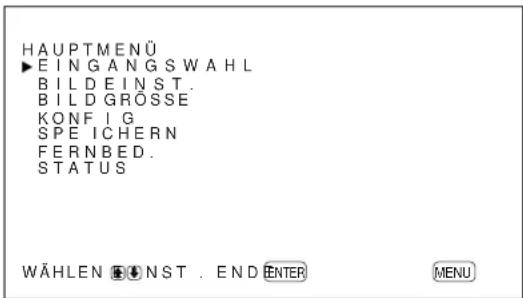
2 Stellen Sie den Cursor () mit / auf "KONFIG", und drücken Sie ENTER.
Das Menu KONFIG (1/2) erscheint auf dem Bildschirm.
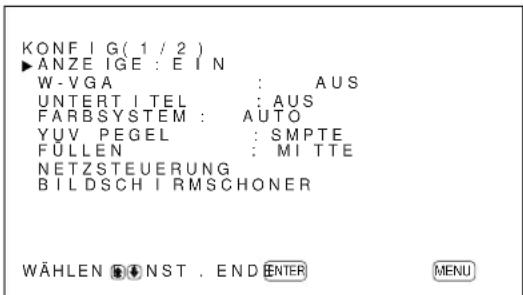
3 Stellen Sie den Cursor (▶) im Menu KONFIG (2/2) mit / auf "SERIAL REMOTE", und drücken Sie ENTER.
Das folgende Menu erscheint auf dem Bildschirm.
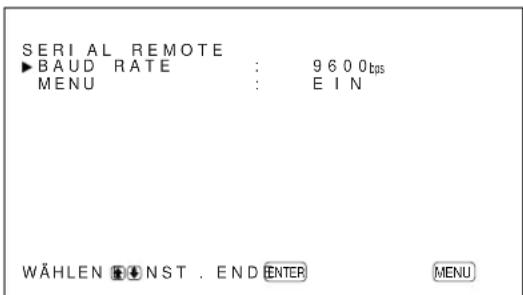
4 Stellen Sie den Cursor () mit / auf "BAUD RATE", und drücken Sie ENTER.
Das folgende Menu erscheint auf dem Bildschirm.
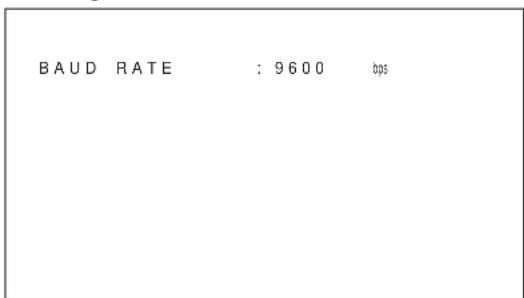
5 Wahlen Sie mit / die Baud-Rate (9600bps, 19200bps oder 38400bps) aus, und drücken Sie ENTER.
6 Drucken Sie MENU.
Das Menu KONFIG (2/2) wird wieder angezeigt.
Die Funktion MENU
Wenn das System über die serielle
Fernsteuerungsschnittstelle gesteuert wird, werden die gesteuerten Funktionen auf dem Bildschirm angezeigt.
Sie konnen die Daten zur seriellen Fernsteuerung folgendermaßen ausblenden:
1 Stellen Sie im Menu KONFIG (2/2) den Cursor () mit / auf "SERIAL REMOTE", und drücken Sie ENTER.
Das folgende Menu erscheint auf dem Bildschirm.
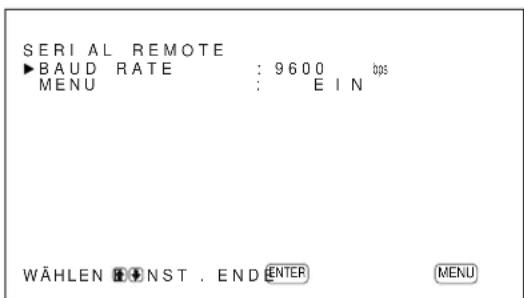
2 Stellen Sie den Cursor () mit / auf "MENU", und drucken Sie ENTER.
Das folgende Menu erscheint auf dem Bildschirm.
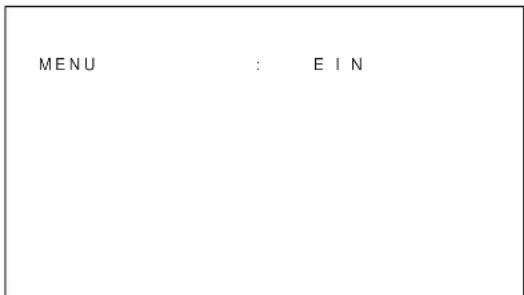
3 Setzen Sie mit / die Option MENU auf AUS, und drücken Sie ENTER.
Die Daten zur seriellen Fernsteuerung werden nicht mehr angezeigt.
So lassen Sie die Daten zur seriellen.
Fernsteuerung anzeigen
Setzen Sie NENU in Schritt 3 oben auf EIN.
Alswerkseitiger StandardistEINeingestellt.
Einstellen von NETZWERK ADAPTER (nur PFM-42B2E)
Hier konnen Sie den Netzwerkadapter einstellen.
Einstellen der Stromversorgung des Netzwerkadapters
Der Netzwerkadapter wird auch dann mit Strom versorgt, wenn sich das System im
Bereitschaftsmodus befindet.
Sie konnen die Stromversorgung im
Bereitschaftsmodus folgendermaßen deaktivieren:
1 Drucken Sie MENU.
Das Hauptmenu erscheint auf dem Bildschirm.
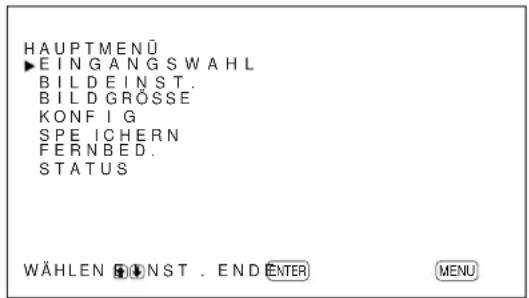
2 Stellen Sie den Cursor () mit / auf "KONFIG", und drucken Sie ENTER.
Das Menu KONFIG (1/2) erscheint auf dem Bildschirm.
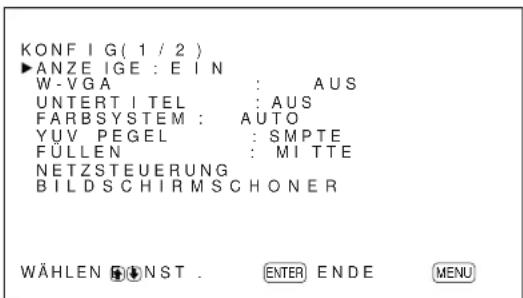
3 Stellen Sie den Cursor (▶) im Menu KONFIG (2/2) mit / auf "NETZWERK ADAPTER", und drücken Sie ENTER.
Das folgende Menu erscheint auf dem Bildschirm.
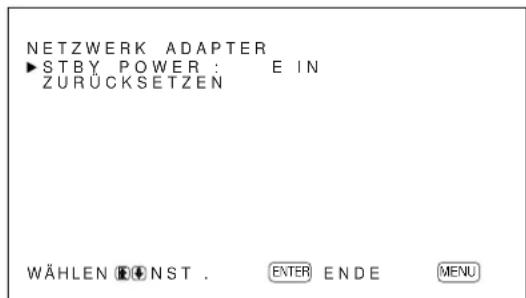
4 Stellen Sie den Cursor () mit / auf "STBY POWER", und drücken Sie ENTER.
Das folgende Menu erscheint auf dem Bildschirm.
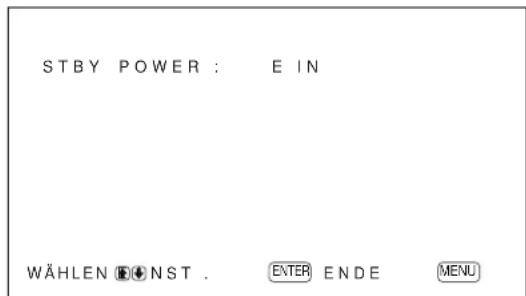
5 Setzen Sie mit / die Option STBY POWER auf AUS, und drücken Sie ENTER.
Wenn das System jetzt in den Bereitschaftsmodus wechselt, wird der Netzwerkadapter nicht mit Strom versorgt.
So stellen Sie die Stromversorgung wieder her
Setzen Sie STBY POWER in Schritt 5 oben auf EIN.
Alswerkseitiger Standardist EIN eingestellt.
Wenn der Bildschirm bei Nutzung des Netzwerkadapters “einfriert”
Setzen Sie den Bildschirm folgendermaßen zurück:
1 Stellen Sie im Menu KONFIG (2/2) den Cursor () mit / auf "NETZWERK ADAPTER", und drücken Sie ENTER. Das folgende Menu erscheint auf dem Bildschirm.

2 Stellen Sie den Cursor () mit / auf "ZURUCKSETZEN", und drücken Sie ENTER. Das folgende Menu erscheint auf dem Bildschirm.
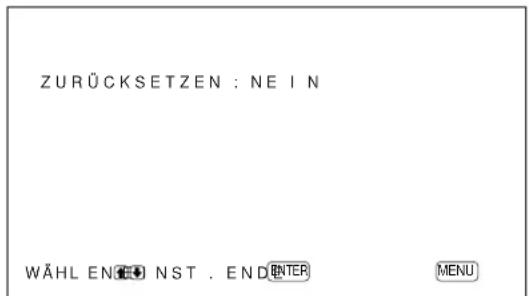
3 Setzen Sie mit / die Option ZURUCKSETZEN auf JA, und drucken Sie ENTER. Der Netzwerkadapter wird neu gestartet.
Selbstdiagnosefungtion
Das Gerät verfügbar über eine Selfstdiagnosefunktion. Damit wird der Zustand des Monitors anhand der Art des Blinkens der Anzeige STANDBY angegeben. Die Art des Blinkens gibt Auskunft über den aktuellen Zustand des Monitors.
Wenn die Anzeige STANDBY blinkt, sehen Sie nach, wie oft sie blinkt, und wenden Sie sich an ihren autorisierten Sony-Handler.
1 Schen Sie nach, wie die Anzeige STANDBY blinkt. Die Anzeige blinkt (und ein Bild wird auf dem Monitor angezeigt), oder die Anzeige blinkt in Intervallen von drei Sekunden (und kein Bild wird auf dem Monitor angezeigt). Zahlen Sie, wie oft die Anzeige in Intervallen von drei Sekunden blinkt. Die Anzeige kann zum Beispiel zweimal blinken, es folgt eine Pause von drei Sekunden und dann wieder zweimal blinken usw. In thisem Fall blinkt die Anzeige zweimal.
2 Ziehen Sie den Netzstecker des Geräts aus der Netzsteckdose. Wenden Sie sich mit der Anzahl des Blinkens an einen autorisierten Sony-Handler.
Steuern eines bestimmten Monitors über die Fernbedienung
Mit der mitgelieferten Fernbedienung konnen Sie einen bestimmten Monitor steuern, ohne die anderen, ebenfalls angeschlossenen Monitore zu beeinflussen.
1 Drücken Sie die Taste ID MODE ON auf der Fernbedienung. Die Indexnummern der Monitore werden auf allen Monitoren weiß angezeigt. Jedem Monitor istwerkseitig eine eigene Indexnummer zwischen 1 und 255 zugeordnet. Unter "Soändern Sie die Indexnummer" in der rechten Spalte auf der nachsten Seite erfahren Sie, wie Sie die Indexnummerändern können.
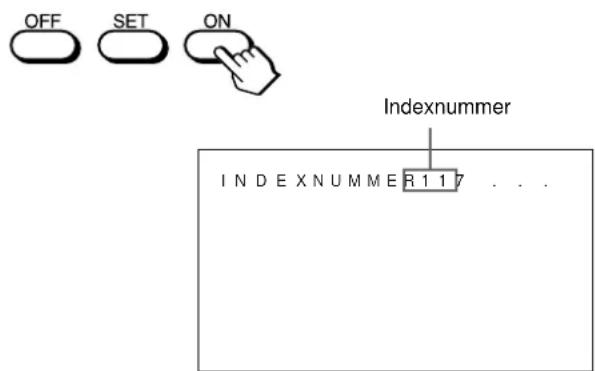
2 Geben Sie mit den Tasten 0-9 auf der Fernbedienung die Indexnummer des Monitors ein, den Sie steuern wollen. Die eingegebene Nummer erscheint rechts darüber der Indexnummer der einzelnen Monitore.
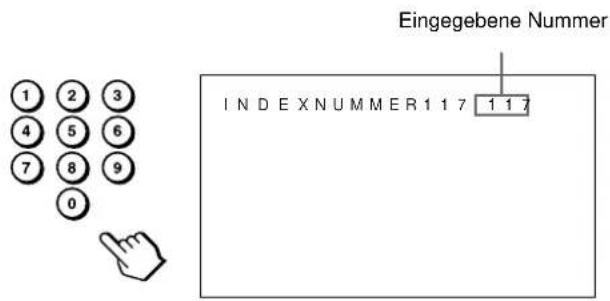
3 Drücken Sie ID MODE SET. Die Zeichen auf dem ausgewählten Monitor werden nun blau angezeigt, die auf den anderen Monitoren rot.
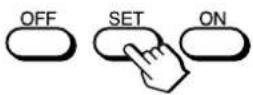
Sie können nun einen bestimmten Monitor steuern. Im ID-Modus stehen alle Funktionen außer Ein-/Ausschalten zur Verfügung.
4 Drucken Sie nach dem Einstellen die Taste ID MODE OFF. Der Monitor schaltet wieder in den normalen Modus.
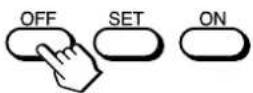
Soändern Sie die Indexnummer
Sie konnen die Indexnummer gegebenenfalls ändern. Verwenden Sie zum Ändern der Nummer die Tasten am Steuertastenbereich des Monitors.
1 Drücken Sie MENU. Das Hauptmenü erscheint auf dem Bildschirm.
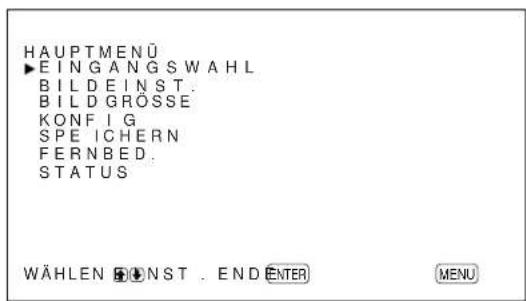
2 Stellen Sie den Cursor (▶) mit den Tasten / auf "FERNBED.", und drücken Sie ENTER. Das Menu FERNBED. erscheidt auf dem Bildschirm.
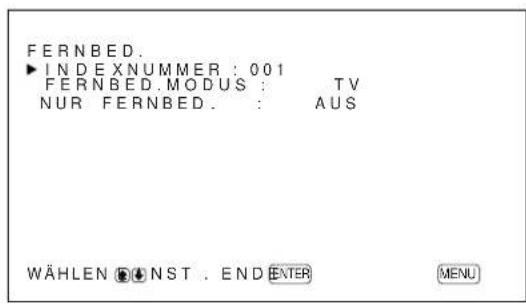
3 Stellen Sie den Cursor () mit den Tasten / auf "INDEXNUMMER", und drücken Sie ENTER. Das folgende Menu erscheint auf dem Bildschirm.
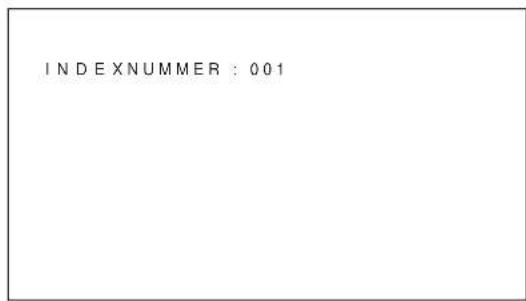
4 Stellen Sie die Indexnummer mit / ein, und drücken Sie ENTER. Nun erscheint wieder das Menu FERNBED.
Verwenden anderer Fernbedienungsmodelle
Folgende Funktionen können Sie mit anderen Fernbedienungsmodellen ausführten.
Ein- und Ausschalten
Eingangswahl
- Menüfunktionen
Bildeinstellungen: Kontrast, Phase und Farbe
Bildschirmanzeige ein/aus
Je nach Modell Ihr Fernbedienung stehen nur bestimmte Tasten zur Verfügung, und Sie können nur bestimmte Operationen ausführren. Eine Übersicht finden Sie in der Tabelle unter.
| Modell der Fernbedienung RM-854 RM-921 RM-PJ1001 | |||
| Einstellung der Option TV TV FERNBED. MODUS | PJ | ||
| Eingangswahl INPUT | T1 RGB RGB1 A | ||
| INPUT2 - RGB2 B | |||
| VIDEO LINE1 LINE | VIDEO | ||
| Menütasten | MENU | MENU | MENU oder ← |
| ENTER | ENTER ENTER | ENTER oder → | |
| ▲ | + | SELECT+↑ ↑ | |
| ▼ | - | SELECT-↓ ↓ | |
| Bildeinstellung | Konzent | CONTRAST+/- | — CONTR+/- |
| Farbe | CHROMA+/- | — COLOR+/- | |
| Phase | PHASE+/- | — HUE+/- | |
| Bildschirminformationen | DISPLAY | DISPLAY STATUS ON | |
Technische Daten
Bildverarbeitung
Voreingestelltes Signal
sieheSeite26(DE)
Abtastrate 13,5 MHz bis 140 MHz
Bildschirmsystem Plasmabildschirm (Wechselstrom)
Anzeigeauflosung 1024Punkte (horizontal) × 1024Zeilen (vertical)
PixelgroBe 0,90 (horizontal) × 0,51 (vertical) m
BildgroBe 921 (horizontal) ×
522 (vertikal) mm
Bildschirmgroße 42 Zoll, Diagonale 1058 mm
Eingänge und Ausgänge
INPUT1/INPUT2
RGB/YUV D-Sub, 15polig (weiblich) (siehe
"Stiftbelegung" auf Seite 48
(DE))
AUDIO Stereominibuchse
500mV effektiver Mittelwert,
hohe Impedanz
VIDEO (NTSC, PAL, SECAM, NTSC4.43, PAL60, PAL-M)1
COMPOSITE IN BNC (× 1)
FBAS-Video signal, 1Vp - p± 2dB
sync-negativ, 75 Ohm
(automatischer Abschluß)
Y/C IN Mini-DIN, 4polig (× 1)
Y (Luminanz): 1Vp - p± 2 dB,
sync-negativ, 75-Ohm
Abschlusswiderstand
C (Chrominanz): Burst 0,286 Vp-p
Abschlußwiderstand Burst
0,3 Vp-p ±2 dB (PAL), 75-Ohm
Abschlusswiderstand
AUDIO IN Stereominibuchse
500mV effektiver Mittelwert,
hohe Impedanz
COMPOSITE OUT
BNC (× 1)
AUDIO OUT Stereominibuchse
500mV effektiver Mittelwert,
hohe Impedanz
REMOTE (RS-232C)
9polyer D-Sub (× 1)
Sicherheitsbestimmungen
UL1950, CSA No 950 (c-UL),
FCC Klasse B, IC Klasse B,
Farbdifferenzeinggangssignaladapter (mit Control S-Anschluß) BKM-B12 (nicht mitgeliefert)
INPUT3
RGB/YUV Cinchbuchse (weiblich) (× 3)
CONTROL S (IN/OUT)
Stereominibuchse (× 2)
5 Vp-p
Videoeingangs- und Control S-Adapter BKM-B13 (nicht mitgeliefert)
VIDEO (NTSC, PAL, SECAM, NTSC4.43, PAL60, PAL-M)
COMPOSITE IN BNC (× 1)
FBAS-Videosignal, 1Vp - p± 2 dB
sync-negativ, 75 Ohm
(automatischer Abschluß)
Y/C IN Mini-DIN, 4polig (× 1)
Y (Luminanz): 1 Vp-p ±2 dB,
sync-negativ, 75-Ohm
Abschlusswiderstand
C (Chrominanz); Burst 0,286 Vp-p
Abschlußwiderstand Burst
0,3 Vp-p ±2 dB (PAL), 75-Ohm
Abschlusswiderstand
COMPOSITE OUT
BNC (× 1) ,DurchschleifanschluB
CONTROL S (IN/OUT)
Stereominibuchse (× 2)
5 Vp-p
Allgemeines
Betriebsspannung 100 bis 240V Wechselstrom, 50/60 Hz,
PFM-42B1E: 4,5 bis 1,8 A
PFM-42B2E: 4,2 bis 1,5 A
Leistungsaufnahme
PFM-42B1E: 400 W
PFM-42B2E:360W
Betriebsbedingungen
Temperatur: 0 bis 35^
Luftfeuchtigkeit: 20 bis 90%
(nicht kondensierend)
Atmosphärischer Druck: 800 bis 1060hPa
Lager-/Transportbedingungen
Temperatur: -10^ bis +40^
Luftfeuchtigkeit: 20 bis 90%
(nicht kondensierend)
Atmosphärischer Druck: 800 bis 1060hPa
Abmessungen
1033× 631× 83mm
(B/H/T, ohne vorstehende Teile)
Gewicht PFM-42B1E: 29.4kg
PFM-42B2E: 28,4kg
Mitgeliefertes Zubehör
Netzkabel (1)
Netzsteckerhalter (2)
Kabelhalter A (2)
Kabelhalter B (4)
Ferritkerne (2) (nur PFM-42B2E)
Stopper (2) (nur PFM-42B2E)
Fernbedienung RM-42B (1)
R6-Batterien der GroBe AA (2)
Bedienungsanleitung (1)
Gesondert erhaltliches Zubehör
Monitorstander SU-42B
Videoeingangsadapter BKM-B10
Farbdifferenzeingangssignal-adapter (mit Control S-
AnschluB) BKM-B12
Videoeingangs- und Control S-Adapter BKM-B13
Netzwerkadapter BKM-B30NW
Änderungen, die dem technischen Fortschrift dieren, bleiben vorbehalten.
Stiftbelegung
Anschluß RGB/YUV (D-Sub, 15polig)
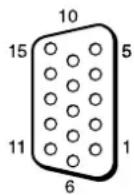
| Stift No Signal | |
| 1 Video signal Rot oder R-Y oder PR | |
| 2 Video signal Grün (Zusammengesetztes Grünsignal mit Synchronisation) oder Y | |
| 3 Video signal Blau oder B-Y oder PB | |
| 4 Masse | |
| 5 Masse | |
| 6 Masse Rot | |
| 7 Masse Grün | |
| 8 Masse Blau | |
| 9 Nicht belegt | |
| 10 Masse | |
| 11 Masse | |
| 12 SDA | |
| 13 Horizontales oder zusammengesetztes Synchronisationssignal | |
| 14 Vertikales Synchronisationssignal | |
| 15 SCL | |