
Pavilion PL4200N - Téléviseur HP - Notice d'utilisation et mode d'emploi gratuit
Retrouvez gratuitement la notice de l'appareil Pavilion PL4200N HP au format PDF.
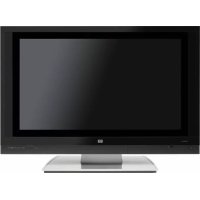



| Type de produit | Téléviseur à plasma haute définition |
| Marque | HP |
| Modèle | Pavilion PL4200N |
| Taille de l'écran (diagonale) | 106 cm (42 pouces) |
| Rapport d'affichage | 16:9 |
| Résolution native | 1024 x 768 pixels |
| Dimensions (L x H x P) | 113,8 cm x 73,1 cm x 13,75 cm |
| Poids | 41 kg |
| Alimentation | 120 V CA, 50/60 Hz |
| Consommation électrique (max) | 410 W |
| Consommation en veille | 0,6 W (22 W avec CableCard) |
| Sortie audio | 26 W (8 W + 8 W + 5 W + 5 W) |
| Haut-parleurs | Graves 8 cm x 2, Aigus 1,6 cm x 2 + 7,3 cm x 4 |
| Connecteurs | HDMI (type A), Composante Y/Pb/Pr (x2), S-Vidéo, Vidéo composite, Audio stéréo, Sortie audio numérique optique, Antenne, CableCard, PC (VGA) |
| Fonctions principales | Décodeur NTSC/ATSC intégré, guide des programmes, contrôle parental (puce V), sous-titrage codé, image dans l'image (PIP), zoom, mode Cinéma, BBE VIVA 3D, Dolby Digital |
| Autres fonctions | Visionneuse de photos (carte mémoire), minuterie de sommeil, verrouillage des chaînes, A.L.A. (capteur de luminosité ambiante), torons magnétiques fournis |
| Nettoyage et entretien | Nettoyer l'écran avec un chiffon doux non pelucheux. Ne pas utiliser de produits volatils. Nettoyer l'armoire avec un chiffon sec. |
| Sécurité | Ne pas ouvrir le capot (risque de choc électrique). Ne pas exposer à la pluie ou à l'humidité. Débrancher pendant les orages. |
| Accessoires inclus | Télécommande, cordon d'alimentation, colliers de câble, socle et vis, adaptateur antenne, torons magnétiques (grand et petits), piles pour télécommande |
| Informations générales | Notice d'utilisation et mode d'emploi disponibles en français (294 pages). Fabriqué sous licence Dolby Laboratories, HDMI Licensing, BBE Sound. |
FOIRE AUX QUESTIONS - Pavilion PL4200N HP
Questions des utilisateurs sur Pavilion PL4200N HP
0 question sur cet appareil. Repondez a celles que vous connaissez ou posez la votre.
Poser une nouvelle question sur cet appareil
Téléchargez la notice de votre Téléviseur au format PDF gratuitement ! Retrouvez votre notice Pavilion PL4200N - HP et reprennez votre appareil électronique en main. Sur cette page sont publiés tous les documents nécessaires à l'utilisation de votre appareil Pavilion PL4200N de la marque HP.
MODE D'EMPLOI Pavilion PL4200N HP
Guide de l'utilisateur pour la TVHD à plasma HP Pavilion
Télévision haute définition à plasma HP Pavilion PL5000N 127 cm
Télévision haute définition à plasma HP Pavilion PL4200N 106 cm
Avant d'effectuer une connexion, de faire fonctionner ou de régler cette télévision, veuillez lire ces instructions dans leur intégralité.
Conservez ce guide d'utilisateur à titre de référence ultérieure.

Les garanties des produits et services HP sont exclusivement représentées dans les déclarations expresses de garantie accompagnant ces produits et services. Aucun élément de ce document ne saurait être considéré comme une garantie supplémentaire. La société HP ne saurait être tenue responsable des erreurs ou omissions de nature technique ou rédactionnelle qui pourraient subsister dans ce document.
La société HP n'assume aucune responsabilité quant à l'utilisation ou à la fiabilité de ses logiciels sur un matériel qui n'est pas fourni par HP.
Ce document contient des informations en propriété exclusive protégées par copyright. Aucune partie de ce document ne peut être photocopiée, reproduite ou traduite dans une autre langue sans l'autorisation écrite préalable de HP.
Hewlett-Packard Company
P.O. Box 4010
Cupertino, CA 95015-4010
États-Unis
Fabriqué sous licence de Dolby Laboratories. Dolby et le symbole du double-D sont des marques de commerce de Dolby Laboratories.
HDMI, le logo HDMI et High-Definition Multimedia Interface sont des marques de commerce ou des marques déposées de HDMI Licensing LLC.
Le logo SD est une marque de commerce.
BBE et le symbole BBE sont des marques déposées de BBE Sound, Inc.
CableCard est une marque de commerce de Cable Television Laboratories, Inc.
HP est en faveur d'une utilisation licite des technologies et n'appuie ni n'encourage l'utilisation de produits pour d'autres fins que celles autorisées par la loi sur les droits d'auteur.
Les informations contenues dans ce document peuvent faire l'objet de modifications sans préavis.
ATTENTION
Risque de secousse électrique Ne pas ouvrir

AVERTISSEMENT : Afin d'éviter tout risque de choc électrique, n'enlevez ni le capot ni le panneau arrière. Le téléviseur ne contient aucune pièce réparable par l'utilisateur. Contactez un personnel technique qualifié pour toute réparation.


L'éclair avec la pointe fléchée dans un triangle indique à l'utilisateur que les pièces contenues dans le produit représentent un risque de choc électrique.
Le point d'exclamation dans un triangle indique à l'utilisateur que d'importantes instructions de fonctionnement et de réparation sont stipulées dans le présent guide d'utilisateur.
AVERTISSEMENT : Pour réduire le risque d'incendie ou de choc électrique, n'exposez pas ce produit à la pluie ou à l'humidité. Ne placez pas de récipients contenant du liquide (tels que vase, tasse, produits de beauté, etc.) sur le téléviseur (ni sur les étagères au-dessus, etc.).
AVERTISSEMENT : 1) Pour éviter tout risque de choc électrique, n'enlevez pas le capot. Le téléviseur ne contient aucune pièce réparable par l'utilisateur. Contactez un personnel technique qualifié pour toute réparation. 2) N'enlevez pas la broche de mise à la terre sur la fiche d'alimentation. Cet appareil est équipé d'une fiche d'alimentation à trois broches, avec mise à la terre. Cette fiche ne se branche que dans une prise d'alimentation mise à la terre. Il s'agit d'une caractéristique de sécurité. Si l'insertion de la fiche dans la prise est impossible, contactez un électricien. N'essayez pas de mettre en échec la mesure de sécurité de la fiche de mise à la terre.
Remarque :
Ne laissez pas d'image fixe affichée pendant une période prolongée sous risque de laisser une image rémanente en permanence sur le téléviseur à plasma. Des exemples d'images fixes incluent entre autres : logos, jeux vidéo, images informatiques, télétexte et images affichés en mode 4:3.
| DOLBY DIGITAL | Fabriqué sous licence de Dolby Laboratories. « Dolby » et le symbole du double-D sont des marques de commerce de Dolby Laboratories. |
| HOMI HOMI® HOMI® HOMI® HOMI® HOMI® HOMI® HOMI® HOMI® HOMI® HOMI® HOMI® HOMI® HOMI® HOMI® HOMI® HOMI® HOMI® HOMI® HOMI® HOMI® HOMI® HOMI® HOMI® HOMI® HOMI® HOMI®HOMI® HOMI® HOMI® HOMI® HOMI® HOMI® HOMI® HOMI® HOMI® HOMI® HOMI® HOMI® HOMI® HOMI® HOMI® HOMI® HOMI® HOMI® HOMI® HOMI® HOMI® HOMI® HOMI® HOMI® HOMI© HOMI® HOMI® HOMI® HOMI® HOMI® HOMI® HOMI® HOMI® HOMI® HOMI® HOMI® HOMI® HOMI® HOMI® HOMI® HOMI® HOMI® HOMI® HOMI® HOMI® HOMI® HOMI® HOMI® HOMI® HOMI© | |
| Description de la licence : Pour afficher les informations relatives à la licence du logiciel utilisé dans ce produit, appuyez sur le bouton Menu et Sélectionnez Configuration, A propos de, Licence. Voir la section A propos de à la page 55. | |
| Ce produit intègre une technologie de protection des droits d'auteur qui est protégée par des brevets américain et par d'autres droits à la propriété intellectuelle. L'utilisation de cette technologie de protection des droits d'auteur doit être autorisée par Macrovision Corporation et est destinée à l'usage des particuliers ou d'autres utilisations de visualisation limitée dans l'absence d'autre autorisation de Macrovision. La rétroingénierie ou le désassemblage du produit sont interdits. Nos des brevets américain 4,631,603; 4,577,216; 4,819,098; 4,907,093; 6,381,747; et 6,516,132. | |
| S.D. | Le logo SD est une marque de commerce. |
| ViVABBE.HD3D SoundBBE®High Definition Sound | Fabriqué sous licence de BBE Sound, Inc.License concédée par BBE Sound, Inc., sous USP 5510752, et 5736897.Les symboles BBE et BBE sont des marques déposées de BBE Sound, Inc. |
| CableCARDTM CableCard est une marque de commerce de Cable Television Laboratories, Inc. | |
Importantes consignes de sécurité
1 Suivez ces instructions. 2 Conservez ces instructions. 3 Tenez compte de tous les avertissements. 4 Suivez toutes les instructions. 5 N'utilisez pas ce téléviseur à proximité de l'eau. 6 Nettoyez uniquement avec un chiffon sec. 7 Ne bloquez pas les ouvertures des ventilations. Effectuez une installation conforme aux instructions du fabricant. 8 N'effectuez pas l'installation près de sources de chaleur telles que radiateurs, registres de chaleur, poêles ou autres appareils (y compris les amplificateurs) dégageant de la chaleur. 9 Ne mettez pas en échec la mesure de sécurité de la fiche polarisée ou mise à la terre. Une fiche polarisée est dotée de deux lames avec l'une plus large que l'autre. Une fiche de type mise à la terre est dotée de deux broches et d'une troisième pour la mise à la terre. La lame la plus large ou celle de mise à la terre sont fournies par mesure de sécurité. Si la fiche fournie ne correspond pas à votre prise, consultez un électricien afin qu'il remplace la prise désuète. 10 Ne laissez pas le cordon d'alimentation dans un endroit où l'on pourrait marcher dessus et protégez-le contre tout pincement plus
particulièrement au niveau des fiches, des prises de courant et au point de sortie de l'appareil.
11 Utilisez uniquement des équipements/accessoires spécifiés par le fabricant. 12 Utilisez uniquement avec le chariot, support, trépied, bride ou table spécifiés par le fabricant ou vendus avec l'appareil. Avec un chariot, prenez toutes les précautions nécessaires lors du déplacement de chariot/téléviseur afin d'éviter que vous subissiez des blessures. 13 Débranchez le téléviseur pendant les orages ou lorsqu'il ne sera pas utilisé pendant de longues périodes. 14 Contactez un personnel technique qualifié pour toute réparation. Une réparation est nécessaire lorsque le téléviseur a été endommagé d'une façon quelconque, comme par exemple, le cordon d'alimentation ou la fiche ; ou encore lorsque du liquide a été renversé ou que des objets sont tombés dans le téléviseur, ou lorsque celui-ci a été exposé à la pluie ou à l'humidité, ou qu'il ne fonctionne pas normalement ou qu'il est tombé. 15 Pour éviter tout choc électrique, assurez-vous que la broche de mise à la terre sur la fiche d'alimentation C.A. est bien connectée dans la prise.
Déclaration FCC
Ce matériel a été testé et jugé conforme aux limites de la classe B concernant les équipements numériques, selon l'alinéa 15 de la réglementation FCC. Ces limites sont conçues pour offrir une protection raisonnable contre les interférences nuisibles dans une installation résidentielle. Cet équipement produit, utilise et peut émettre de l'énergie sous forme de radiofréquences. S'il n'est pas utilisé conformément aux instructions, il peut produire des interférences nuisibles aux communications radio. Cependant, il n'existe aucune garantie assurant qu'il n'y aura pas d'interférence dans une installation particulière. Si cet appareil cause des interférences nuisibles lors de la réception d'émissions de radio ou de télévision (il suffit pour le vérifier d'allumer et d'éteindre successivement l'appareil), l'utilisateur devra essayer de les éliminer en prenant une ou plusieurs des mesures suivantes :
Réorienter ou déplacer l'antenne réceptrice. ■ Augmenter la distance entre l'équipement et le récepteur. ■ Brancher le matériel sur un circuit autre que celui du récepteur. ■ Consulter HP ou faire appel à un technicien spécialisé en radiotélévision.
Ce matériel est conforme à l'alinéa 15 de la réglementation de la FCC. Son fonctionnement est sous réserve des deux conditions suivantes : (1) cet équipement ne peut pas causer d'interférences nuisibles et, (2) cet équipement doit accepter toute interférence reçue, y compris les interférences susceptibles d'entraîner un mauvais fonctionnement.
Avertissement de la FCC :
Pour garantir une conformité continue et réduire les brouillages non souhaitables, utilisez les tores magnétiques fournis pour la connexion entre ce téléviseur à plasma et un équipement vidéo ; les périphériques doivent être séparés par une distance d'au moins 40 cm. Reportez-vous aux instructions :
Fixation du tore magnétique à la page 8. - Connexion à l'ordinateur à la page 17. Panneau avant du téléviseur à la page 19.
Tout changement ou modification ne bénéficiant pas d'une autorisation expresse par la partie responsable peut engendrer une interférence dangereuse et pourrait annuler le droit de l'utilisateur d'utiliser l'équipement.
PARTIE RESPONSABLE :
Hewlett-Packard Company
Cet appareil numérique de classe B est conforme à la norme canadienne ICES-003.
Informations sur la réglementation et la sécurité
AVERTISSEMENT : Une télévision est un objet lourd ; respectez les règles d'ergonomie lorsque vous la déplacez.
Informations de sécurité supplémentaires
Ce produit n'a pas été évalué pour un raccordement à un système électrique « IT » (c'est-à-dire un système de distribution C.A. sans connexion directe à la terre, selon la norme IEC 60950).
Avertissement de sécurité concernant l'alimentation CA
AVERTISSEMENT : Installez le téléviseur à proximité d'une prise C.A. Le câble d'alimentation C.A. est le principal outil de débranchement et doit toujours être facilement accessible. Pour votre sécurité, le câble d'alimentation fourni avec votre téléviseur possède une
fiche mise à la terre. Branchez toujours le câble dans une prise murale avec mise à la terre, afin d'éviter les risques d'électrocution.
AVERTISSEMENT : N'utilisez pas le téléviseur lorsque le capot est enlevé.
AVERTISSEMENT : La télévision n'est pas réparable par l'utilisateur. Pour éviter d'endommager la télévision, faites-la réparer ou remplacer par un technicien compétent.
AVERTISSEMENT : Pour plus de sécurité, débranchez toujours la télévision de sa source d'alimentation et de tout système de télécommunications (comme CATV, SAT ou tout autre périphérique) avant d'exécuter toute opération de maintenance. Si vous ne respectez pas ces consignes, vous risquez de vous blesser ou de causer des dommages matériels. Le téléviseur contient des niveaux de tension dangereux.
Protection des connecteurs pour antenne de téléviseur
Mise à la terre d'une antenne de téléviseur extérieur
Si une antenne extérieure ou un système de transmission par câble est raccordé à ce produit, assurez-vous que l'antenne ou le système de transmission par câble est électriquement mis à la terre, de façon à vous protéger contre les surtensions et les accumulations d'électricité statique. L'article 810 du National Electrical Code des États-Unis (ANSI/NFPA 70) fournit des informations sur la mise à la terre du mât et de la structure de base, sur la mise à la terre du fil conducteur vers un système de décharge, sur la taille des conducteurs de mise à la terre, sur l'emplacement du système de décharge, sur le raccordement des électrodes de mise à la terre et sur les exigences applicables à l'électrode de mise à la terre.
Protection contre la foudre
Pour bien protéger vos appareils durant un orage électrique, ou lorsque l'équipement demeure longtemps inutilisé et sans surveillance, débranchez la fiche de raccordement électrique, puis l'antenne ou le câble. Vous évitez ainsi que la foudre ou des surtensions n'endommagent l'équipement.
Mise à la terre de l'antenne
Mise à la terre de l'antenne
| Référence | Matériel de mise à la terre |
| 1 | Boilier de distribution électrique |
| 2 | Systèmes d'électrodes de mise à la terre du réseau électrique (art. 250 du NEC, Partie H) |
| 3 | Pince de mise à la terre |
| 4 | Conducteurs de mise à la masse (Section 810-21 du NEC) |
| 5 | Unité de décharge d'antenne (Section 810-20 du NEC) |
| 6 | Pince de mise à la terre |
| 7 | Fil conducteur de l'antenne |
Lignes électriques
Aucun système d'antenne extérieure ne doit être installé à proximité de lignes électriques aériennes ou autres appareils électriques installés en hauteur, ni dans un endroit où l'antenne pourrait tomber sur de telles installations électriques.
AVERTISSEMENT : Lorsque vous installez une antenne extérieure, vous devez faire très attention à ne pas toucher les lignes et circuits d'alimentation, tout contact pouvant être mortel.
À nos client(e)s HP
Bienvenue dans la famille des clients HP. Nous espérons que votre téléviseur à plasma vous donnera des années de divertissement.
Pour optimiser les avantages de votre téléviseur, veuillez lire ces instructions avant d'effectuer des réglages. Conservez ces instructions pour référence ultérieure.
Conservez le bon d'achat et enregistrez le numéro du produit ainsi que le numéro de série de votre téléviseur dans l'espace prévu à cet effet sur la dernière page de ces instructions.
Table des matières
Importantes consignes de sécurité......iv
Déclaration FCC.
Informations sur la réglementation et la sécurité......vi
À nos client(e)s HP. vii
Consignes de sécurité 1
Nettoyage et maintenance. 3
Accessoires 4
Installation du socle 5
Montage et installation du téléviseur 5
Installation 7
Emplacement du récepteur 7
Équipement externe en option 7
Mise en place des piles de la télécommande 7
Installation de la fixation de câbles 8
Connexion 9
Connexion de l'antenne 9
Connexion de CableCard 10
Connexion HDMI 11
Connexion d'un décodeur ou d'un DVD 13
Connexion de l'entrée vidéo 14
Connexion de l'amplificateur 15
Connexion de la sortie d'un programme 16
Connexion à l'ordinateur 17
Mise en marche ou arrêt du téléviseur 18
Panneau avant du téléviseur 19
Utilisation de la télécommande....20
Utilisation du réglage initial 25
Langue 25
Horloge. 26
Programmation automatique 27
Regarder des émissions de télévision 29
Contrôles des aspects. 29
Affichage d'écran divisé 30
Utilisation du menu de navigation à l'écran 32
Utilisation des menus. 33
Image 33
Audio. 38
Minuterie 40
Réglage. 43
Blocage. 57
Utilisation de la visionneuse de photos. 65
Insertion et retrait d'une carte 65
Type de carte et taille de carte compatible. 67
Miniature JPEG. 68
Utilisation de l'équipement périphérique 73
Programmation du code de la télécommande 73 Tableau des modes de touches opérationnelles 82
Signaux d'entrée vidéo / composant / HDMI. 84
Caractéristiques techniques 85
Tableau de dépannage. 87 Panneau d'affichage à plasma. 89
Consignes de sécurité

LES PETITES PIÈCES REPRÉSENTENT UN DANGER DE SUFFOCATION SI ELLES SONT AVALÉES. TENIR LES PETITES PIÈCES À L'ÉCART DES JEUNES ENFANTS. JETER LES PETITES PIÈCES OU AUTRES OBJETS QUI N'ONT AUCUNE UTILITÉ, Y COMPRIS LES MATÉRIAUX D'EMBALLAGE ET LES SACS/FEUILLES EN PLASTIQUE AFIN QUE LES JEUNES ENFANTS NE PUISSENT S'AMUSER AVEC ET RISQUER DE S'ÉTOUFFER.
Réglage
Ne placez pas la télévision à plasma sur une surface inclinée ou instable.
Elle risque de tomber ou de basculer.
Ne placez pas d'objet sur le dessus de la télévision à plasma.
Si de l'eau est renversée dans le téléviseur à plasma ou que des objets étrangers y tombent, un court-circuit pourrait se produire et déclencher un incendie ou un choc électrique. Si des objets étrangers tombent dans le téléviseur à plasma, consultez un centre de service agréé.
Ne recouvrez pas les ouvertures de ventilation.
Des ouvertures obstruées peuvent favoriser la surchauffe du téléviseur à plasma, ce qui pourrait déclencher un incendie ou endommager le téléviseur à plasma.
Si vous utilisez un socle, laissez un espace de 10 cm ou plus en haut, à gauche et à droite, un espace de 6 cm ou plus en bas, et 7 cm ou plus à l'arrière. Avec toute autre méthode, laissez un espace de 10 cm ou plus en haut, en bas, à gauche et à droite, et un espace de 1,9 cm ou plus à l'arrière. Évitez d'installer ce produit près d'un équipement électronique qui est déjà affecté par les ondes électromagnétiques.
Cet équipement risque de causer des interférences d'image, de son, etc. Maintenez ce produit à l'écart des équipements vidéo en particulier.
Sources de chaleur
- Ce produit doit être installé à l'écart de toute source de chaleur telle que foyers, cheminées, radiateurs, registres de chaleur, poêles ou autres appareils (y compris les amplificateurs) dégageant de la chaleur.
Cordon d'alimentation C.A.
Le téléviseur à plasma fonctionne sur 120 V, 50/60 Hz. Insérez bien la fiche du cordon d'alimentation en la poussant aussi loin que possible et utilisez le collier pour la fixer. Voir la section Cordon C.A. à la page 8.
Si la fiche n'est pas totalement insérée, elle risque de chauffer et de déclencher un incendie. Si la fiche est endommagée ou si la plaque murale est desserrée, ne les utilisez pas.
Ne manipulez pas la fiche du cordon d'alimentation avec les mains mouillées.
- Des chocs électriques pourraient se produire.
Ne tentez rien qui puisse endommager le câble. Lorsque vous déconnectez le câble, maintenez la fiche et non le câble.
N'effectuez aucun changement, ne placez pas d'objets lourds sur l'équipement, ne placez pas l'équipement à proximité d'objets chauds, de chaleur, ne pliez pas, ne tordez ni ne tirez avec force sur le câble. Ces situations favorisent effectivement la surchauffe du téléviseur à plasma, ce qui pourrait déclencher un incendie ou endommager le téléviseur à plasma. Si vous suspectez que le câble est endommagé, contactez un centre de service agréé.
Si le téléviseur à plasma n'est pas utilisé pendant une longue période, débranchez le cordon de la prise murale.
Si des problèmes surviennent pendant l'utilisation
En cas de problèmes (tels que l'absence d'image ou de son) ou si de la fumée ou une odeur anormale sont détectées du téléviseur à plasma, débranchez immédiatement le cordon d'alimentation.
Une utilisation continue du téléviseur dans ces conditions peut déclencher un incendie ou des dommages permanents au téléviseur. Contactez un centre de service agréé pour faire évaluer le téléviseur. Toute réparation effectuée sur le téléviseur par un personnel non agréé est fortement déconseillée en raison des tensions élevées.
Si de l'eau ou des objets étrangers pénètrent dans le téléviseur à plasma, si le téléviseur à plasma est tombé ou si l'armoire est endommagée, débranchez immédiatement la fiche du cordon d'alimentation.
Un court-circuit peut se produire et déclencher un incendie. Contactez un centre de service agréé pour toute réparation nécessaire.
Lorsque le téléviseur à plasma est en marche
Ne placez pas vos mains, votre visage ni des objets près des orifices de ventilation du téléviseur à plasma.
Le dessus du téléviseur à plasma est généralement très chaud en raison de la température élevée provenant de l'air s'échappant par les orifices de ventilation. Toute partie du corps s'approchant de trop près risque de subir des brûlures ou des blessures. Tout objet placé près du dessus du téléviseur peut également subir des dommages provenant de la chaleur et le téléviseur lui-même peut subir des dommages si les orifices de ventilation sont obstrués.
Déconnectez toujours les câbles lorsque vous déplacez le téléviseur à plasma.
Le déplacement du téléviseur avec ses câbles connectés peut endommager les câbles qui peuvent déclencher un incendie ou des chocs électriques.
Déconnectez la fiche d'alimentation de la prise murale par mesure de précaution avant de procéder au nettoyage.
Des chocs électriques peuvent en résulter si vous ne respectez pas cette mesure.
Nettoyez le câble régulièrement afin d'éviter toute accumulation de poussière.
Toute accumulation de poussière sur la fiche du cordon d'alimentation peut augmenter l'humidité ce qui risque d'endommager l'isolation et déclencher un incendie. Débranchez le cordon de la prise et nettoyez-la avec un chiffon sec.
Ce téléviseur à plasma émet des rayons infrarouges qui peuvent affecter les autres équipements de communication infrarouge.
Installez le capteur infrarouge à l'écart de la lumière directe ou de la lumière réfléchie de votre téléviseur à plasma.
Nettoyage et maintenance
La partie frontale du panneau d'affichage a été traitée spécialement. Nettoyez la surface du panneau avec précaution en utilisant uniquement un chiffon de nettoyage ou un chiffon doux non pelucheux.
Ne rayez pas la surface du panneau avec les ongles et ne la heurtez pas avec des objets lourds. En outre, évitez tout contact avec des substances volatiles telles que les insecticides en pulvérisation, les solvants et les diluants ; la qualité de la surface pourrait effectivement subir de sérieux dommages.
Nettoyez l'armoire avec un chiffon propre et doux.
Ne mettez aucun détergent en contact direct avec la surface du téléviseur à plasma. Si des gouttes d'eau pénètrent dans le téléviseur, de sérieux problèmes peuvent en résulter. Évitez tout contact avec des substances volatiles telles que les insecticides en pulvérisation, les solvants et les diluants ; la qualité de la surface pourrait effectivement subir de sérieux dommages ou le revêtement risque de se détacher. En outre, ne laissez pas d'articles fabriqués en caoutchouc ou PVC trop longtemps en contact avec le téléviseur à plasma.

Ne laissez pas d'image fixe affichée pendant une période prolongée sous risque de laisser une image rémanente en permanence sur le téléviseur à plasma. Des exemples d'images fixes incluent entre autres : logos, jeux vidéo, images informatiques, télétexte et images affichées en mode 4:3.

Protection contre la rémanence d'image : Si des images fixes s'affichent pendant plusieurs minutes, la fonction de prévention d'images rémanentes s'active automatiquement et l'image disparaît. Changez soit l'image soit la source d'entrée pour afficher une image.
Accessoires
Assurez-vous que vous disposez des accessoires et des articles figurant répertoriés dans le tableau.
| Documentation | |
| Télécommande | |
| Cordon C.A. | |
| Collier de cable (2) | |
| Adaptateur pour antenna type F (pour 5C-2V) | |
| Socle et pièces | |
| Tore magnétique grandeaille | |
| Petit tore magnétique gris Petit tore magnétique blanc (4) |
4 Guide de l'utilisateur pour la TVHD à plasma HP Pavilion
Installation du socle
Montage et installation du téléviseur
Éléments dont il faut tenir compte pendant l'installation :
■ Sélectionnez l'emplacement pour le téléviseur permettant un accès facile à la prise d'alimentation C.A. Garantissez une ventilation appropriée de manière à ce que la température autour du téléviseur ne dépasse pas les 40°C. Si le mouvement d'air est insuffisant à l'intérieur de l'écran, la chaleur peut s'accumuler à l'intérieur du téléviseur et déclencher un incendie. Pour de plus amples informations sur la ventilation, reportez-vous aux informations de la section Réglage à la page 1. En raison de la taille et du poids de l'écran et du socle, il est recommandé que deux personnes se chargent du montage et du déplacement du téléviseur.
Accessoires pour le socle
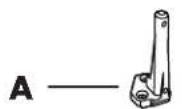


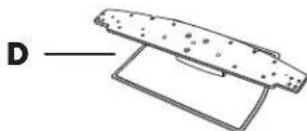
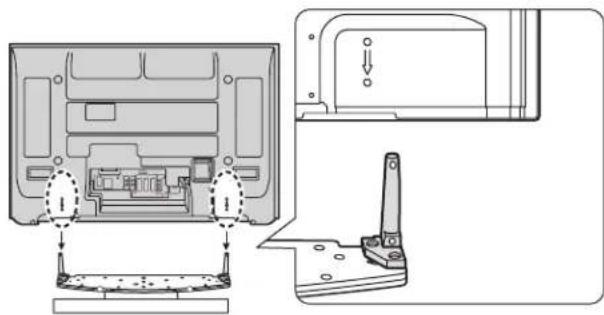
Faites correspondre chaque support (A) à la marque (un cercle ou un triangle) sur le socle (D). Lorsque vous vous trouvez devant le socle, la marque droite est un triangle et la marque gauche est un cercle. Insérez les deux vis courtes (B) pour chaque support.
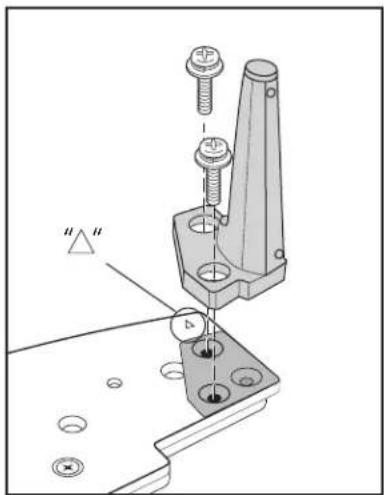
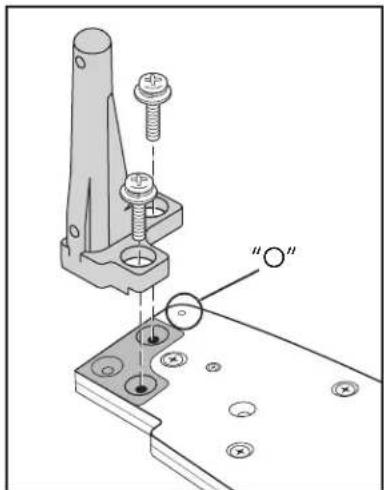
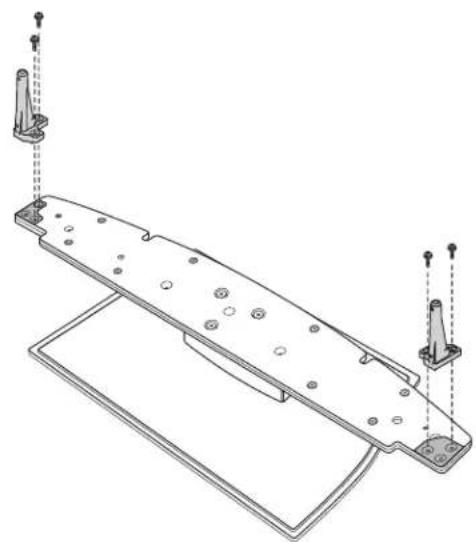
Installation du socle
Procédez selon les étapes suivantes pour fixer le socle au téléviseur. Pour enlever le socle, procédez dans le sens inverse de l'installation.

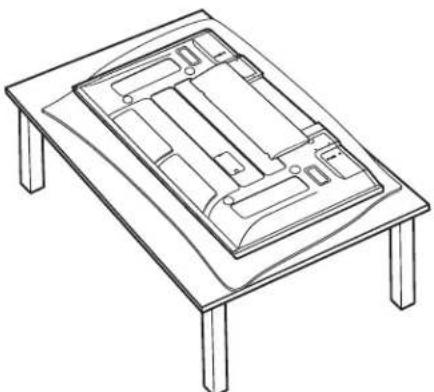
ATTENTION : Ne jamais placer le téléviseur ou l'affichage du téléviseur avec la surface en verre vers le bas à moins d'utiliser un tapis pour le protéger.
1. Positionnez l'affichage et le socle :
Placez un tapis protecteur ou un chiffon propre sur une table lisse et stable. Placez l'affichage avec le verre en bas sur le tapis protecteur. Placez le socle avec l'arrière (partie épaisse de la base du socle) vers vous sur une table stable ou sur le sol.
2. Abaissez l'affichage du téléviseur sur les supports du socle en faisant correspondre les marques :
Maintenez l'affichage avec l'arrière dirigé vers vous. Alignez les orifices situés sur la partie inférieure de l'affichage avec les supports du socle en faisant correspondre les marques imprimées sur l'arrière de l'affichage à celles du socle. Abaissez doucement l'affichage sur le socle en insérant les supports dans l'affichage.
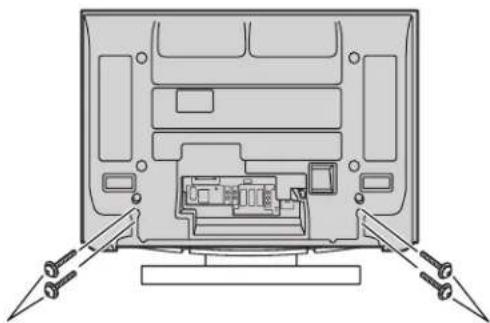
3. Insérez deux vis longues (C, voir la figure sous Installation du socle) pour chaque support à l'arrière de l'affichage.
6 Guide de l'utilisateur pour la TVHD à plasma HP Pavilion
Installation
Emplacement du récepteur
Ce téléviseur doit être installé sur un support. Contactez votre revendeur à propos des options disponibles. Positionnez le téléviseur pour permettre une visualisation confortable. Évitez que la lumière directe du jour ou autre lumière vive (y compris les reflets) ne donnent sur l'écran.
L'utilisation de certains types d'éclairage fluorescent peut réduire la portée de l'émetteur de la télécommande.
Une ventilation appropriée est essentielle pour ne pas endommager les composants internes. Tenez à l'écart des zones particulièrement chaudes ou humides.
Équipement externe en option
Vous pouvez établir les connexions vidéo et audio entre les composants avec des câbles vidéo et audio gainés. Pour optimiser la performance, les câbles vidéo doivent utiliser un fil gainé coaxial de 75 ohms. Les câbles sont disponibles auprès de votre revendeur ou dans un magasin de fournitures électroniques.
Avant d'acheter des câbles, assurez-vous de bien connaître le type de connecteurs de sortie et d'entrée des divers composants. Déterminez également la longueur de câble requise.
Mise en place des piles de la télécommande
1. Ouvrez le capot. 2. Installez les piles et refermez le capot.
Prenez note de la polarité (+ et -).
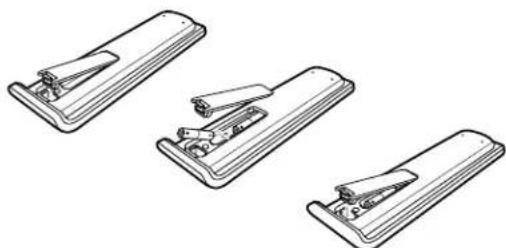

Remplacez les piles usées par des piles alcalines pour prolonger la vie utile.

ATTENTION : Toute installation incorrecte peut entraîner une fuite et une corrosion des piles, ce qui endommagerait l'émetteur de la télécommande.
Respectez les précautions suivantes :
Les piles doivent toujours être remplacées ensemble. Utilisez uniquement des piles neuves lorsque vous remplacez les anciennes. Ne mettez pas une pile ancienne avec une pile nouvelle. Ne mélangez pas les types de piles (par exemple, "carbonate de zinc" avec "alcaline"). N'essayez pas de charger, court-circuiter, démonter, chauffer ou brûler les piles usées. Le remplacement des piles est utile lorsque la télécommande agit par intermittence ou ne permet plus de contrôler le téléviseur. Lorsque vous n'utilisez pas la télécommande pendant une période prolongée, enlevez les piles afin d'éviter tout dommage ou blessure provenant d'une fuite potentielle des piles. N'essayez pas de recharger les piles qui ne sont pas censées être rechargées : elles risquent de surchauffer et de rompre. Procédez selon les instructions du fabricant de piles.
Installation de la fixation de câbles
Cordon C.A.
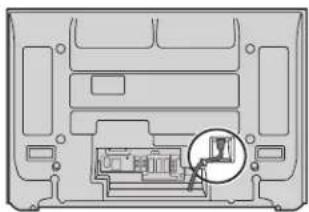
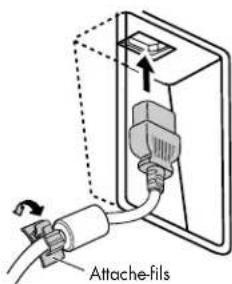
Collier
Fermer Ouvrir
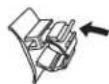
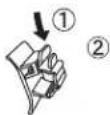
Fermeture
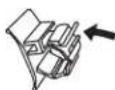
Fermez en poussant jusqu'à ce que vous entendiez un déclic.
Relâchement
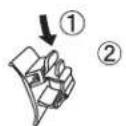
Tirez vers le bas tout en tirant sur le bouton.
Enveloppe de câble
Retrait
1. Appuyez sur les crochets et tirez légèrement l'enveloppe vers vous pour la dégager des griffes (aux deux points). 2. Tirez doucement vers le bas pour dégager.
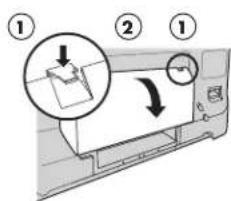
Fixation
1. Insérez les griffes (à deux points) en bas. 2. Poussez jusqu'à ce qu'il y ait enclenchement.
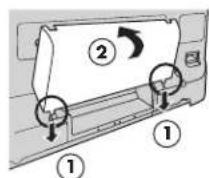
Collier de câble
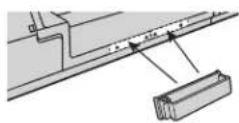

Pour éviter toute interférence à l'écran, ne mélangez pas le câble de l'antenne avec le cordon d'alimentation.
Fixation du tore magnétique
Sélectionnez la taille de tore magnétique appropriée (grande ou petite) et acheminez le câble (en l'enroulant ou en le passant directement) en suivant les indications du schéma de connexions. Voir :
- Connexion à l'ordinateur à la page 17. Panneau avant du téléviseur à la page 19.
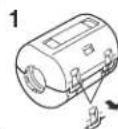
Tirez sur les languettes (aux deux endroits) pour ouvrir.
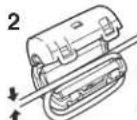
Placez le fil et fermez.
8 Guide de l'utilisateur pour la TVHD à plasma HP Pavilion
Connexion

Les câbles et les connecteurs ne sont pas fournis.
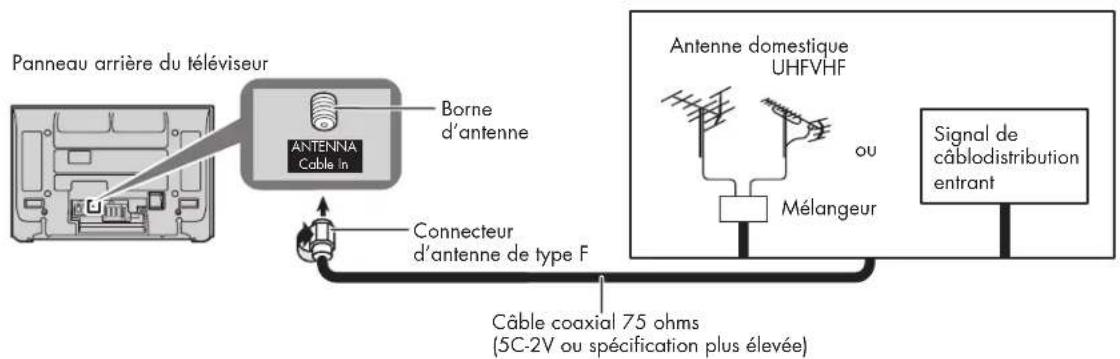
Connexion de l'antenne
Le mode d'entrée doit être sur Antenne. Pour plus d'informations, reportez-vous à la section Programmation automatique à la page 27 ou Programmation automatique à la page 45.
Connexion de CableCard
CableCard vous permet de régler les chaînes haute définition et numériques via le câble.
Contactez votre entreprise de câblodiffusion pour de plus amples informations sur la disponibilité de l'option CableCard.
1 Connectez l'antenne du câble au connecteur ANT.
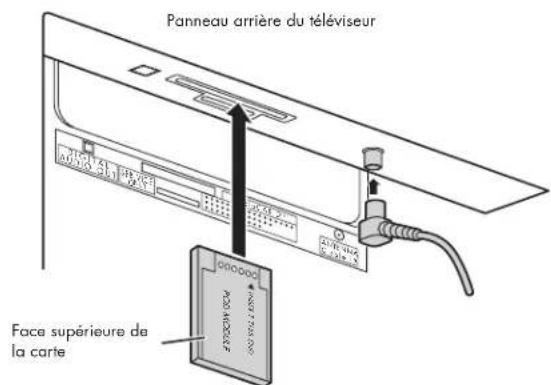
2 Mettez le téléviseur en marche (voir Mise en marche ou arrêt du téléviseur à la page 18). 3 Mettez la source d'entrée sur Télévision (voir Panneau avant du téléviseur à la page 19).
4 Insérez la carte CableCard (en tenant le côté supérieur en face de vous) dans la fente CableCard située à l'arrière du téléviseur.
Suivez les messages affichés à l'écran.

En cas de problème avec les fonctions du clavier ou de la télécommande, interrompez la connexion avec CableCard, débranchez le téléviseur et rebranchez-le, mettez-le en marche et essayez les commandes de nouveau.

ATTENTION : Ne placez que la carte CableCard dans la fente CableCard.
Connexion HDMI
High Definition Multimedia Interface (HDMI) est une interface audio/vidéo entièrement numérique pour l'électronique grand public. Le terminal HDMI prend en charge les informations vidéo et audio.
Vous pouvez connecter un périphérique d'électronique grand public compatible EIA/CEA-861/861B†, tel qu'un décodeur ou un lecteur DVD avec une sortie HDMI ou DVI, à l'entrée HDMI. Sélectionnez le réglage audio d'entrée HDMI dans le menu audio ; voir la section « Autres réglages » à la page 38.
La compatibilité avec les profils EIA/CEA-861/861B couvre les profils de transmission vidéo numérique non compressée, y compris la protection du contenu numérique à large bande passante. ‡ Câble de conversion ou adaptateur HDMI-DVI (vendu séparément). Contactez votre revendeur d'électronique grand public pour plus de détails sur la disponibilité.
Fréquences d'échantillonnage compatibles pour le signal audio via HDMI (PCM) : 48 kHz, 44,1 kHz, 32 kHz

Ce terminal d'entrée ne doit pas être utilisé avec des ordinateurs.
Les signaux 1080i et 720p sont reformatés pour être affichés sur votre écran plasma.

Ce connecteur HDMI est de type A.
■ Si vous connectez un équipement sans sortie numérique, connectez une entrée vidéo composante, S-vidéo ou vidéo composite sur le téléviseur. Cette connexion vous permet d'afficher le signal analogique.
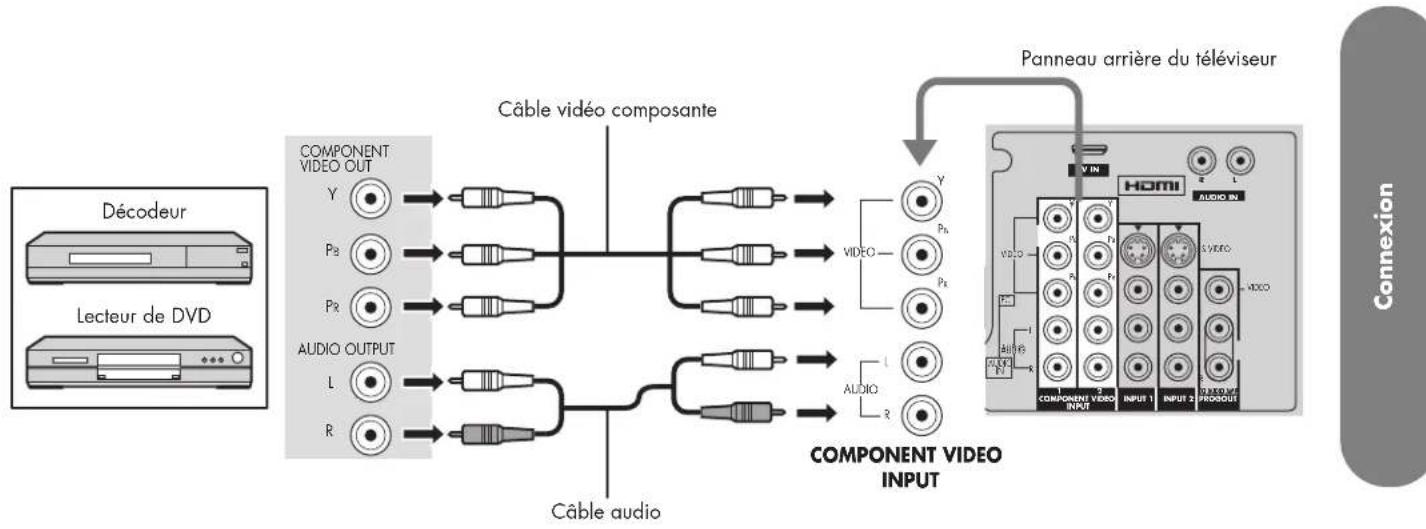
Connexion d'un décodeur ou d'un lecteur DVD
Ce téléviseur peut afficher des signaux 1080i, 720p, 480p ainsi que des signaux 480i DTV lorsqu'il est connecté à un décodeur DTV (STB). Ce téléviseur utilise également un convertisseur à balayage progressif qui désentrelace le signal NTSC et affiche l'image en balayage progressif.
Pour afficher les programmes DTV, connectez le STB aux entrées vidéo composantes (Y, PB, PR) du téléviseur. Les entrées composantes fournissent la luminance et séparent le signal de couleur. Réglez la sortie du STB sur 1080i, 720p, 480p ou 480i. Tous les signaux sont convertis au format 480p et affichés à l'écran. ■ Un signal DTV doit être disponible dans votre région.
Connexion de l'entrée vidéo
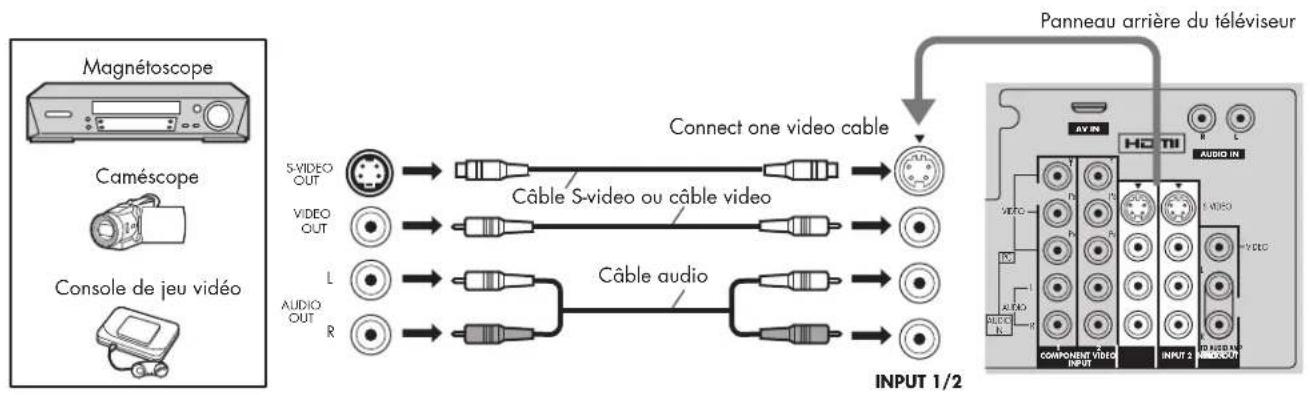

L'entrée S-vidéo remplace le signal vidéo composite lorsque le câble S-vidéo est connecté.
Connectez soit le câble S-vidéo, soit le câble vidéo.

IMPORTANT : Vous pouvez également utiliser l'entrée 3 située sur la face avant du téléviseur pour connecter un magnétoscope ou une console de jeux vidéo. Voir Panneau avant du téléviseur en page 19.
Connexion de l'amplificateur
Pour garantir une expérience audio optimale de cinéma maison, vous devez connecter un décodeur Dolby numérique* externe ainsi qu'un amplificateur multivoie au terminal de sortie de l'audio numérique situé sur le téléviseur.
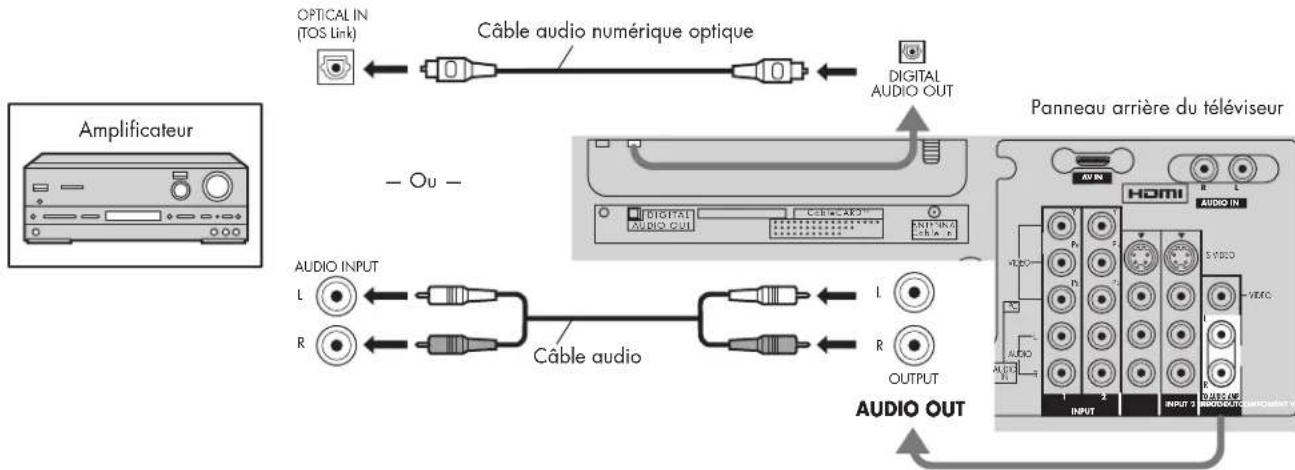
- Le son d'ambiance Dolby numérique 5.1 pistes offre un son de qualité numérique. Dolby numérique fournit cinq pistes de bandes passantes complètes discrètes pour l'avant-gauche, l'avant-droite, le centre, la gauche ambiante et la droite ambiante plus une voie de caisson de basse pour les effets de basse fréquence (LFE).
1 Sélectionnez Arrêt pour les haut-parleurs dans le menu Audio (voir Haut-parleurs dans la section Autres réglages à la page 38). 2 Réglez le volume de l'amplificateur au niveau souhaité.

En fonction de votre lecteur DVD et de votre logiciel audio de DVD, la fonction de protection de copyright peut s'exécuter et désactiver la sortie optique.
Les haut-parleurs externes ne peuvent pas être connectés directement aux terminaux de sortie.
Avec une voie ATSC, la sortie de Sortie audio numérique est Dolby numérique. Avec une voie NTSC, la sortie est PCM.
Connexion de la sortie d'un programme
Consultez le guide du téléviseur pour obtenir des instructions.
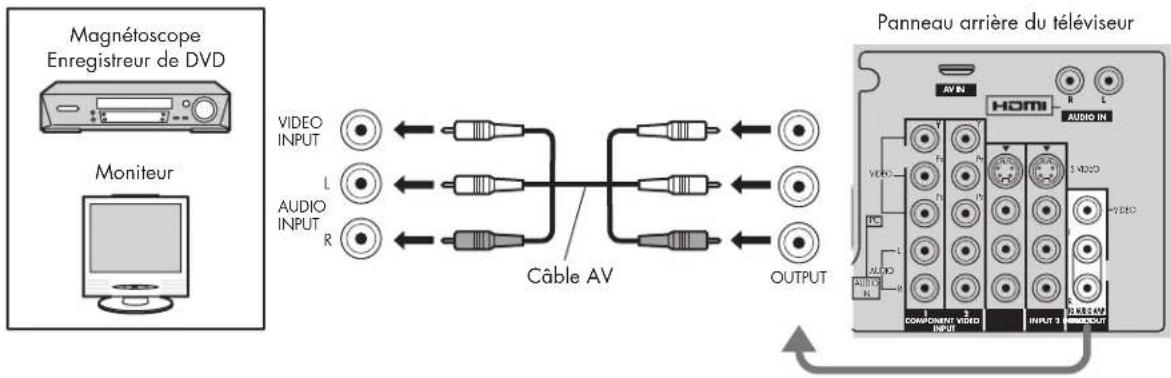

Lorsqu'un périphérique (STB, DVD, etc.) est connecté au terminal HDMI (voir la section Connexion de HDMI à la page 11), seuls des signaux audio sortent. Il n'y a pas de sortie de signal vidéo.
Lors de la réception de signaux de voie numérique, tous les formats numériques sont convertis à la vidéo NTSC composite pour la sortie via les terminaux Sortie programme.
Certains programmes contiennent des signaux de protection de copie empêchant l'enregistrement.
Connexion à l'ordinateur
Branchez un câble correspondant à la borne de sortie audio de l'ordinateur
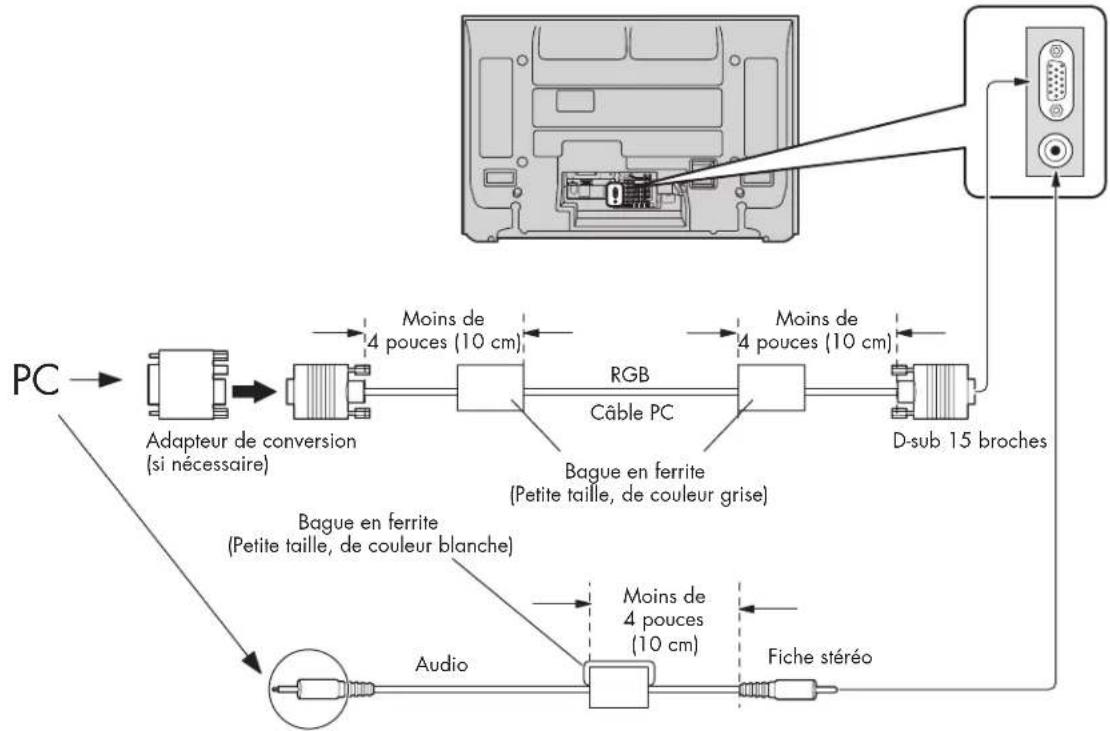
Remarques
■ Les signaux d'ordinateur pouvant être reçus ont une fréquence de balayage horizontal entre 15 et 110 kHz et une fréquence de balayage vertical entre 48 et 120 Hz. Toutefois, l'image ne s'affiche pas correctement si le signal dépasse 1200 lignes. Ne réglez pas les fréquences de balayage horizontal et vertical pour les signaux d'ordinateur qui sont supérieurs ou inférieurs à la plage de fréquence spécifique dans le tableau. La plage de résolution maximale est :
| Modèle | Résolution | |
| 4:3 16:9 | ||
| PL4200N 76 | 8 x 768 1024 x | 768 |
| PL5000N 10 | 24 x 768 1366 x | 768 |
Si la résolution de l'affichage dépasse ces valeurs maximales, il y a risque de ne pouvoir afficher les détails avec suffisamment de clarté. Certains modèles d'ordinateur ne peuvent pas être connectés au téléviseur. Il est inutile d'utiliser un adaptateur pour les ordinateurs dotés d'un terminal DOS/V à 15 broches sous-D. Les câbles et tout équipement additionnel illustrés ne sont pas fournis avec ce téléviseur.
Mise en marche ou arrêt du téléviseur
1. Connectez la fiche du cordon C.A. au téléviseur à plasma.
Fixez la fiche du cordon d'alimentation avec le collier (voir la section Installation de la fixation de câbles à la page 8).
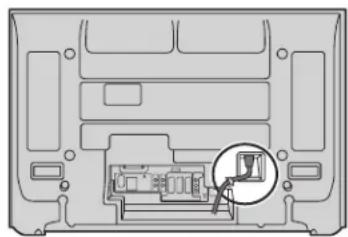
2. Branchez la fiche dans la prise murale. 3. Appuyez sur le bouton MARCHE/ARRET (A) situé à l'avant du téléviseur.
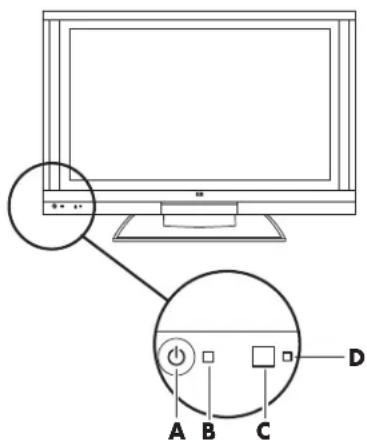
A : Bouton marche/arrêt B : Indicateur du statut d'alimentation C : Télécepteur D : Capteur d'adaptation à la lumière ambiante (A.L.A.). Voir A.L.A. en page 34.
4. Appuyez sur (sur la télécommande ou sur le téléviseur) pour mettre le téléviseur sur marche ou arrêt.
Indicateur du statut d'alimentation
| Marche Rouge | |
| Arrêt Pas de | umière |

Le téléviseur consomme toujours de l'électricité tant que le cordon d'alimentation est branché dans la prise murale.
L'écran du réglage initial s'affiche uniquement la première fois que vous branchez le téléviseur après l'avoir acheté.
Pour changer les paramètres ultérieurement, utilisez le menu Réglage (voir Réglage à la page 43).
Panneau avant du téléviseur
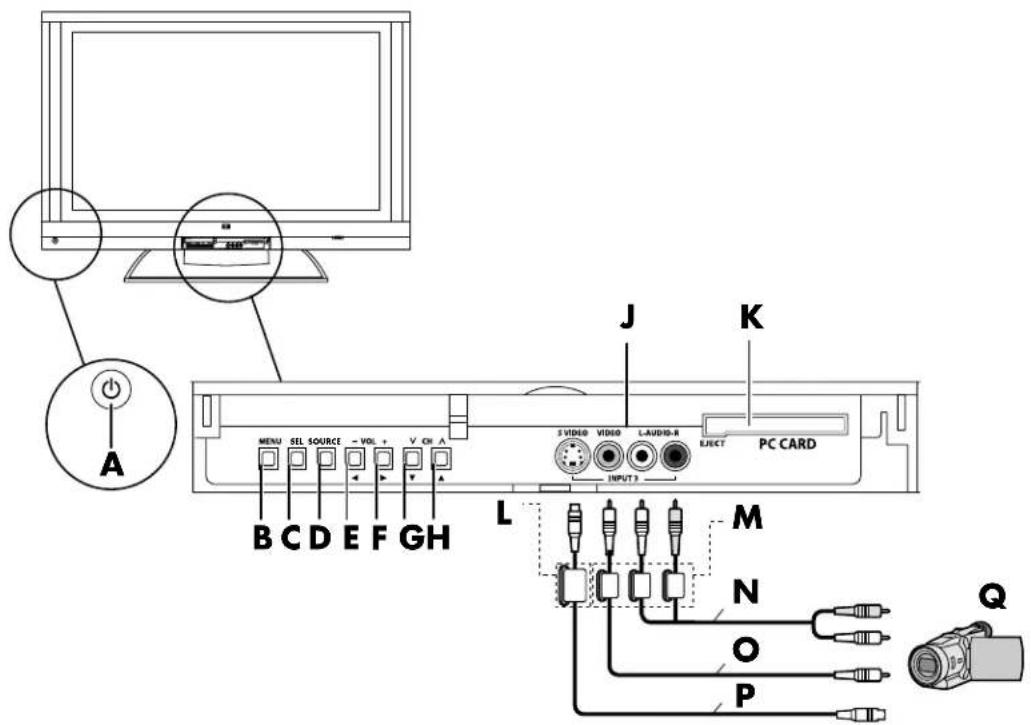
A : Bouton marche/arrêt
Appuyez dessus pour mettre le téléviseur sur marche ou arrêt.
B : Bouton Menu
Appuyez sur ce bouton pour ouvrir le menu d'affichage à l'écran (OSD).
C : Bouton SEL
Appuyez sur SEL pour choisir le menu ou l'option.
D : Source
Changez la source d'entrée.
E : Diminuer le volume
Baissez le volume ou déplacez-vous vers la gauche dans le menu.
F : Augmenter le volume
Augmentez le volume ou déplacez-vous vers la droite dans le menu.
G : Chaîne bas
Changez de chaîne vers le bas ou déplacez-vous vers le bas dans le menu.
H : Chaîne haut
Changez de chaîne vers le haut ou déplacez-vous vers le haut dans le menu.
J : Entrée vidéo à 3 connecteurs
Connectez un caméscope ou un autre périphérique à l'aide des connecteurs S-vidéo ou Vidéo ; les connecteurs audio sont partagés.
K : Fente de carte d'ordinateur
L : Tore magnétique grande taille
M : Tore magnétique petite taille (blanc) N : Câble audio (avec fiches gauche et droite) O : Câble vidéo P : Câble S-vidéo Q : Caméscope ou autre périphérique source
Utilisation de la télécommande
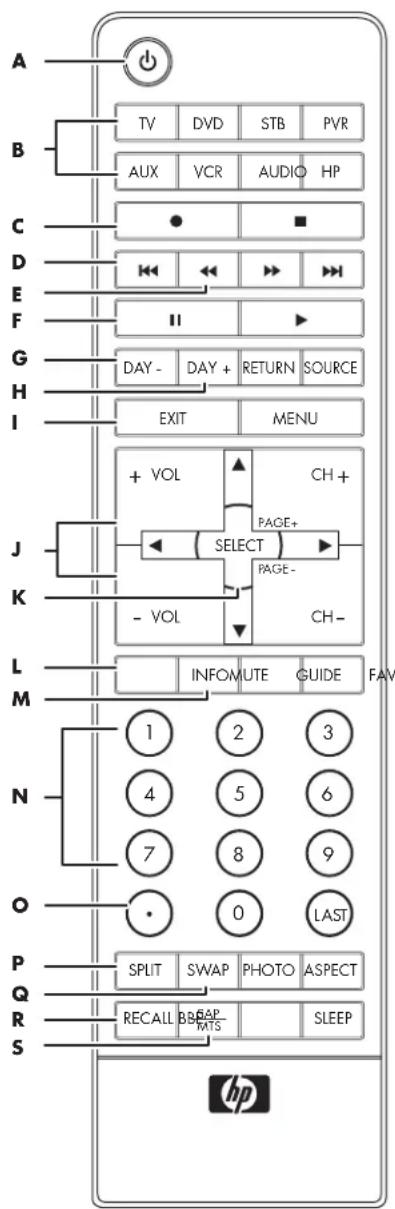
| Nom Description | Ion l'ocne | |
| A M a rArrêt | Appuyez sur le bouton de marche/arrêt pourmettre le téléviseur en marche ou à l'arrêt ou appuyez le bouton du périhérique de divertissement domestique sélectionné. | © |
| B TV, DVD, STB, PVR, AUX, VCR, Audio ou HP | Appuyez une fois sur l'un de ces boutons pour contrôler un périhérique de divertissement domestique. Pour programmer la télécommande afin de contrôler un périhérique de divertissement domestique, voir la section Programmation du code de la télécommande à la page 73. | TV |
| C Enregistrer | Appuyez sur Enregistrer pour démarrer l'enregistrement du périhérique de divertissement domestique enregistrable sélectionné (VCR, enregistrateur de DVD, HP MCPC ou HP DEC). | ● |
| D S a u carrière | Appuyez sur Saut arrêt pour revenir au début du chapitre courant (DVD). | « |
| Nom Description | Icône | |
| E R e c | uAppuyez sur Recul pour remètre en arrêté le périphérique de divertissement domestique sélectionné (VCR, DVD, HP MCPC, ou HP DEC). | |
| F P a u | sAppuyez sur Pause pour marquer une pause avec le périphérique de divertissement domestique sélectionné (VCR, DVD, HP MCPC ou HP DEC). | II |
| G D a y | - Appuyez sur Day - (Jour-) pour revenir un jour en arrêté dans le guide des émissions. | DAY - |
| H D a y | +Appuyez sur Day + (Jour+) pour avancer d'un jour dans le guide des émissions. | DAY + |
| I Exit | Appuyez sur le bouton Exit (Quitter) pour sortir du menu ou sous-menù du périphérique sélectionné de divertissement domestique. | EXIT |
| J Vol | Appuyez sur + Vol pour augmenter le son et - Vol pour le diminuer. | + VOL - VOL |
| K S e l e | Appuyez sur le bouton Select après avoir saisi une chaîne. Appuyez sur Select pour désirir l'options du menu. | SELECT |
| Nom Description | Icône | |
| L M u t | Appuyez sur Mute pour éteindre le son ou le remettre en marche. | MUTE |
| M I n f o | Appuyez sur Info pour visualiser une banderole de chaîne contenant les informations des émissions en cours. | INFO |
| N C l a v | Appuyez sur le clavier (0-9) pour sélectionner directement les chaînes. | 1 |
| O . (P o | Appuyez sur . (point) pour entraun un point ou un tirer dans un numéro de sous-châne d'une chaîne numérique. A titre d'exemple, la chaîne 123.1 ou 4-1. | ● |
| P S p l t | Appuyez sur Split pour afficher deux sources d'entrée. | S P L T |
| Q S w a | Appuyez sur Swap pour permuter deux sources d'entrée. | SWAP |
| R R e c all | Appuyez sur le bouton Recall (Rappel) pour afficher ou supprimer la banderole de la chaîne. | R E C A L L |
| S SAP/MTS | Appuyez sur SAP/MTS pour sélectionner un programme audio secondaire. | S A P M T S |
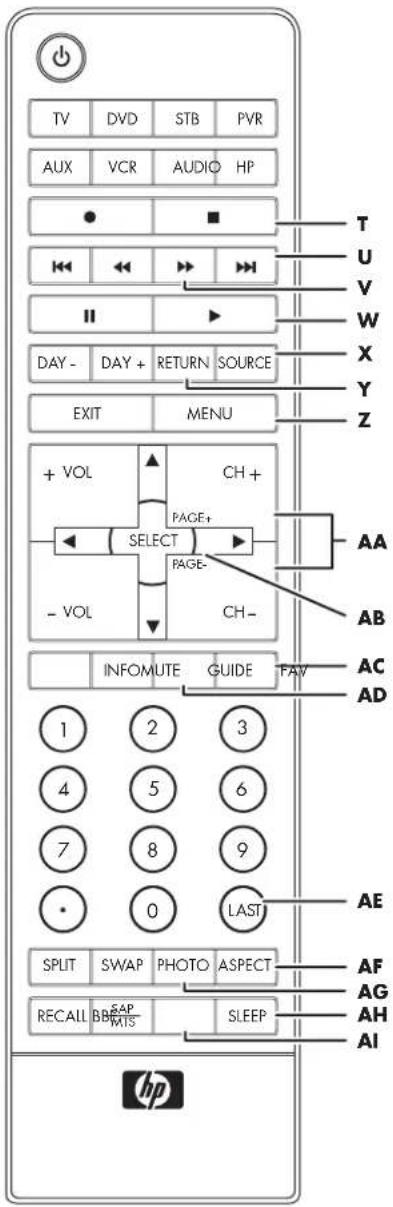
| Nom Description | Icône | |
| T S t o | PAppuyez sur Stop pour arrêtier le périphérique de divertissement domestique sélectionné. | |
| U S a u avant | Appuyez sur Saut avant pour avancer au début du chapitre suivant (DVD). | |
| V A v anc rapide | Appuyez sur Avance rapide pour passerrapidement à travers le périphérique de divertissement domestique sélectionné(VCR, DVD, HP MCPC, ou HP DEC). | |
| W Lire | Appuyez sur Lire pour commercer la lecture du périphérique de divertissement domestique sélectionné(VCR, DVD, HP MCPC, ou HP DEC). | |
| X S o ur | CAppuyez sur Source pour afficher toutes les sources d'entrée. | SOURCE |
| Y Return | Appuyez sur le bouton Return (Retour) pour revenir au menu précédent. | RETURN |
| Z M e n | uAppuyez sur Menu pour ouvrir l'affichage à l'écran.Appuyez à nouveau sur Menu pour revenir à votre écran. | MENU |
| AA CH | Appuyez sur CH + (ou CH-) pour sélectionner une chaîne supérieur (ou inférieure). Appuyez sur CH+ (ou CH-) pour passer à la page précédente ou suivante du guide des émissions. | CH + PAGE+ PAGE- CH- |
| AB Flèches haut/bas/gauche/droite | Appuyez sur les touches fléchéées pour déplacer le curseur sur les écrons de menu. | |
| AC Fav | Appuyez sur Fav pour afficher les chaînes que vous avez programmées comme vos favorites. | FAV |
| AD Guide | Appuyez sur Guide pour afficher le guide des émissions du système de divertissement domestique sélectionné. | GUIDE |
| Nom Description | Icône | |
| AE Last | Appuyez sur Last (Dernière) pour visualiser la chaine précédente que vous regardiez. | LAST |
| AF Aspect | Appuyez sur Aspect pour changer les dimensions de votre écran. Vos options dépendent de ce que vous regardiez. | ASPECT |
| AG Photo | Appuyez sur Photo pour activer le visualiser de photos. | PHOTO |
| AH Sleep | Appuyez sur Sleep (Sommeil) pour régler le compteur dans cet ordre : 30, 60 ou 90 minutes. | SLEEP |
| AI BBE | Permet d'activer ou de désactiver TruSurround. | BBE |
Utilisation de la télécommande avec HP MCPC et HP DEC PC
La télécommande est déjà programmée pour Media Center sur HP MCPC et HP DEC PC.
1. Appuyez sur le bouton HP de la télécommande pour sélectionner HP MCPC ou HP DEC comme périphérique contrôlé.
HP
2. Pointez la télécommande en direction du télécapteur HP MCPC ou HP DEC et appuyez sur les boutons à utiliser.
| Bouton HP Description l'ocne | |
| Enregistrer Appuyez sur Enregistrer pour commencer l'enregistrement. | |
| Stop Appuyez sur Stop pour arrêté l'enregistrement ou la lecture. | |
| Saut arrêté Appuyez sur Saut arrêté pour revenir 30 secondes en arrêté dans le programme. | |
| Saut avant Appuyez sur Saut avant pour revenir 30 secondes en avant dans le programme. | |
| Recul Appuyez sur Recul pour revenir en arrêté dans le programme ou la chanson. | |
| Avance rapide Appuyez sur Avance rapide pour avancer rapidement dans le programme ou la chanson. | |
| Pause Appuyez sur Pause pour marquer une pause dans le programme ou la chanson. |
| Bouton HP Description l'ocne | ||
| Lire | Appuyez sur Lire pour visualiser le programme ou lore la chanson. | |
| Quitter | Appuyez sur Quitter pour revenir un sous- menu en arrêté. | EXIT |
| Menu Appuyez | sur Menu pour activer Media Center. | MENU |
| Select Appuyez | sur Select pour désirir l'options du menu. | SELECT |
| Flèches haut/bas/gauche/droite | Appuyez sur les touches fléchéées pour déplacer le curseur sur les écrans de menu. | |
| Vol Appuyez sur | + Vol pour augmenter le son et - Vol pour le diminuer. | + VOL - VOL |
| Sourdine Appuyez | + Vol pour Sourdine pour êtreindre le son ou le remettre en marche. | MUTE |
| Info Appuyez sur | Info pour visualiser les informations du programme en cours. | INFO |
| Guide | Appuyez sur Guide pour afficher le guide des émissions. | GUIDE |
| Clavier | Appuyez sur le clavier (0-9) pour sélectionner directement les chaînes. | 1 |
Utilisation du réglage initial
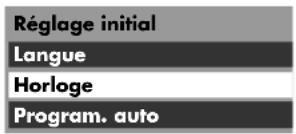
Le menu du réglage initial s'affiche lorsque le téléviseur est mis en marche pour la première fois. Suivez les menus et les procédures de réglage des fonctions.
Vous pouvez également ajuster les paramètres dans le menu Réglage (voir Réglage à la page 43).
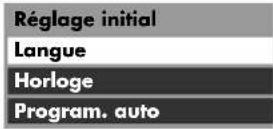
Langue
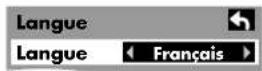
Vous pouvez sélectionner la langue à utiliser sur les affichages à l'écran.
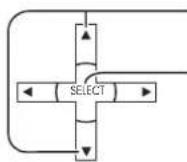
Appuyez ici pour sélectionner Langue.
Appuyez ici pour afficher l'écran Langue.
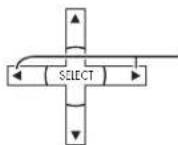
Appuyez sur ce bouton pour sélectionner English, Español ou Français.
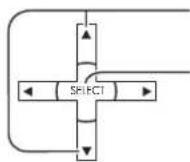
Appuyez ici pour déplacer le curseur vers
Appuyez ici pour passer à l'écran précédent.

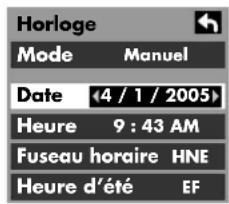
Horloge

Appuyez ici pour sélectionner Horloge.
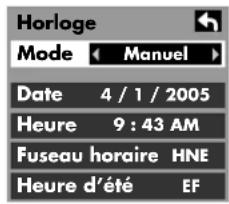
Appuyez ici pour afficher l'écran permettant de régler l'horloge.
Mode
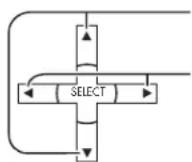
Appuyez ici pour sélectionner Mode.
Appuyez ici pour sélectionner Manuel ou Auto.
Manuel : enregistre le temps défini par l'utilisateur.
Auto : règle l'heure de l'horloge en se servant des informations de l'heure obtenue d'une diffusion numérique.
Date
Valide lorsque le Mode est sur Manuel.
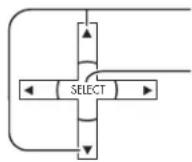
Appuyez ici pour sélectionner la date.
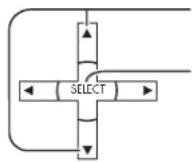
Appuyez et relâchez immédiatement pour changer le jour ; appuyez et maintenez enfoncé pour changer le mois.
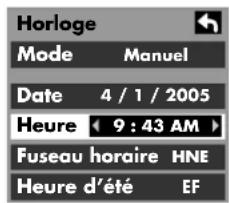
Heure
Valide lorsque le Mode est sur Manuel.
Appuyez ici pour sélectionner l'heure.
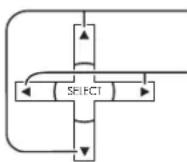
Appuyez ici pour régler l'heure.
Maintenez le bouton enfoncé pour accélérer le changement.
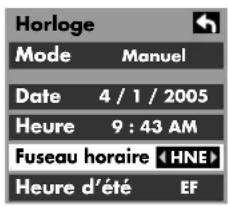
Fuseau horaire
Valide lorsque le Mode est sur Auto.
Appuyez ici pour sélectionner le fuseau horaire.
Appuyez ici pour sélectionner votre fuseau horaire.

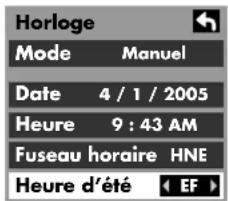
Heure d'été
Valide lorsque le Mode est sur Auto.
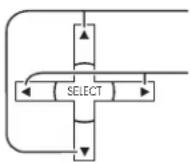
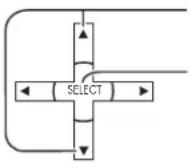
Appuyez ici pour sélectionner Heure d'été.
Appuyez ici pour sélectionner Marche ou Arrêt.
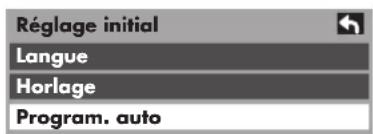
Programmation automatique
La programmation automatique n'est disponible que lorsque CableCard est installée.
Vous pouvez balayer toutes les chaînes (analogiques et numériques). Si besoin, suivez les menus et les procédures affichés à l'écran pour configurer les fonctions.
Vous pouvez également ajuster les paramètres dans le menu de réglage.
1
Appuyez ici pour sélectionner Programmation automatique.
Appuyez ici pour sélectionner Programmation automatique.
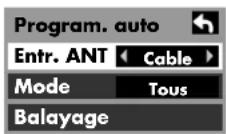
2
Appuyez ici pour sélectionner Entrée ANT.
Appuyez ici pour sélectionner Câble ou Antenne.
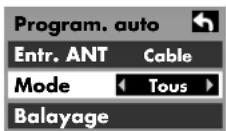
3
Appuyez ici pour sélectionner Mode.
Appuyez ici pour sélectionner Tout ou Analogue.
4
Appuyez ici pour sélectionner Balayage.
Appuyez ici pour commencer.
Les chaînes disponibles à la réception seront définies automatiquement.
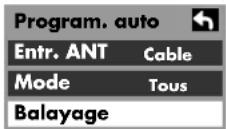
Pour qu'une chaîne repérée par le balayage automatique soit également disponible en mode de programmation manuelle, déplacez le curseur sur Appliquer et appuyez ensuite sur Sélectionner.
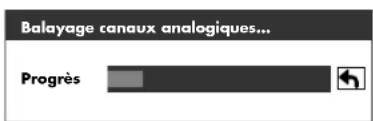
Pour quitter l'écran de menu
Appuyez sur
RETURN
Regarder des émissions de télévision
1 Appuyez sur le bouton TV pour pouvoir utiliser la télécommande sur le téléviseur.
TV
2 Appuyez sur le bouton de mise sous tension pour mettre le téléviseur en marche.

3 Appuyez sur le bouton des chaînes pour sélectionner une chaîne.
Vous pouvez également utiliser les boutons de sélection directe de numéros d'émission.
4 Appuyez sur le bouton du volume pour sélectionner le niveau sonore.
- VOL
VOL

Le numéro de la chaîne et le niveau sonore restent les mêmes même lorsque le téléviseur est en veille.
Vous pouvez économiser de l'énergie si vous réduisez le volume sonore.
Contrôles des aspects
Ces contrôles vous permettent de sélectionner l'aspect en fonction du format du signal reçu et de votre préférence.
Appuyez sur le bouton Aspect pour changer de mode d'aspect.
ASPECT

Les modes d'aspect disponibles dépendent du signal de réception.
Pour 480i, 480p (4:3), et 480p (16:9), sélectionnez 4:3, Zoom, Plein ou Cadrage.
Pour 1080i et 720p, sélectionnez le mode Plein uniquement.
| Mode Image Explication | |
| 4:3 Afficheune image 4:3 comme taille standard 4:3 | avec des barres laterales grises. Cela peut creer une image rémanente à l'écran si elle reste affichée pendant une période prolongée. |
| Zoom Aggrandit une image 4:3 uniformément(largeur et ZOOM) | hauteur) sur plein écran et respositionne l'image verticallement. Recommandé pour le format letterbox. Affiche une image plein écran. |
| Plein Afficheune image plein écran. Recommandé pour ZOOM | une image anamorphose. |
| Cadrage Éire les bords croit et gauche d'une image 4:3 | pour replir l'écran et la correction d'aspect est appliquée au centre de l'écran. La taille de l'image dépend du signal d'origine. Recommandé pour une visualisation normale de la télévision. |
Affichage d'écran divisé
Appuyez sur pour diviser l'écran en deux.
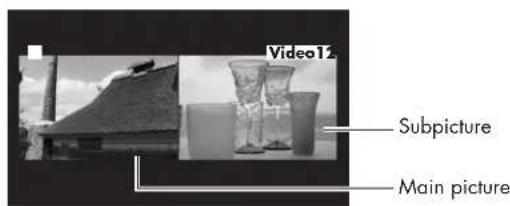
Appuyez sur le bouton (pendant l'affichage des deux écrans) pour revenir à une visualisation normale.

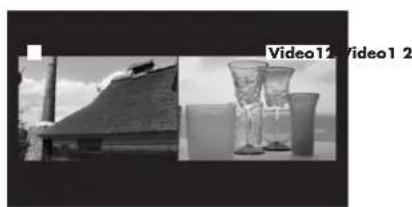
Ce téléviseur est doté d'un syntoniseur. Lorsque les sous-fenêtres et la fenêtre principale sont en mode TV, vous voyez la même chaîne dans les deux fenêtres.
L'écran divisé affiche la chaîne de la télé dans l'image principale et une entrée vidéo dans la petite image. Appuyez sur le bouton Source pour changer ou sélectionner l'entrée.
L'audio n'est disponible que sur l'image principale. La division ne peut pas être utilisée à l'entrée HDMI ou à celle de l'ordinateur. Pour réduire l'occurrence des images rémanentes, réglez la barre latérale sur Brillant dans le menu Autres réglages. Voir la section Barre latérale à la page 54.
Modification de l'affichage
Appuyez sur pour changer le mode d'affichage.
Mode image hors image, Mode image et image
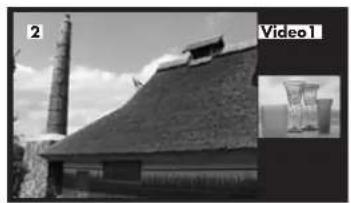
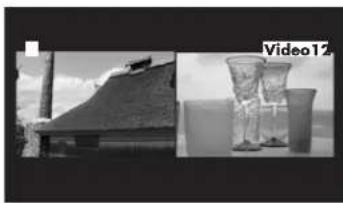
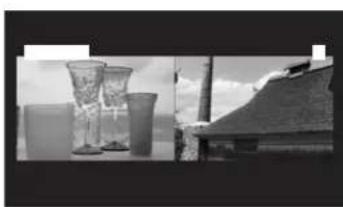
Appuyez sur pour permuter les deux images.
Utilisation du menu de navigation à l'écran
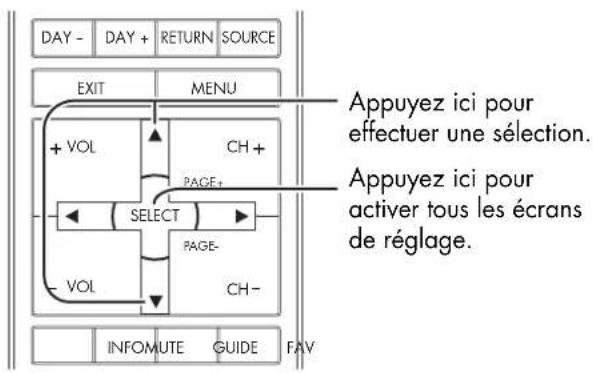
Appuyez sur pour revenir au menu précédent.
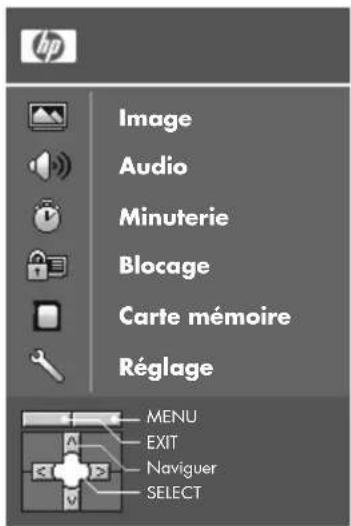
Appuyer sur le bouton pour afficher le menu principal.
Pour les saisies du menu principal :
Voir la section Image à la page 33. Voir la section Audio à la page 38. Voir la section Minuterie à la page 40. Voir la section Blocage à la page 57 pour définir le numéro secret et les contrôles parentaux. Voir la section Utilisation de la visionneuse de photos à la page 65 pour utiliser le lecteur de carte mémoire. Voir la section Réglage à la page 43. Voir la section Langue à la page 25.
Voir la section Horloge à la page 26. Voir la section Identification de prises à la page 50. Voir la section Programmer une chaîne à la page 44 pour des informations supplémentaires sur le balayage manuel ou automatique des chaînes. Voir la section CC (sous-titrage codé) à la page 50. Voir la section Autres réglages à la page 53. Voir la section À propos de à la page 55.
Utilisation des menus
Image
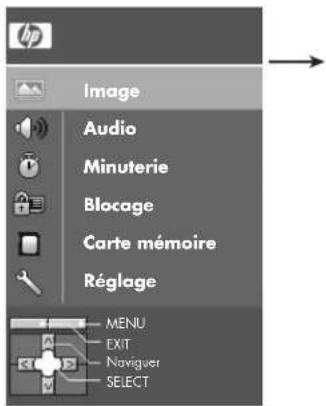
Appuyez sur le bouton Menu pour afficher le menu principal.
Appuyez ici pour sélectionner Image.
Appuyez ici pour activer un sous-menu.
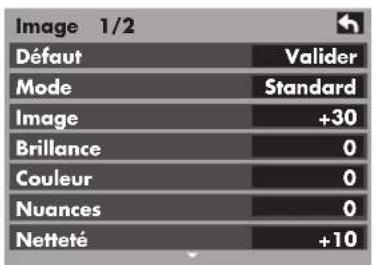
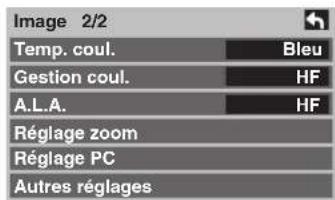
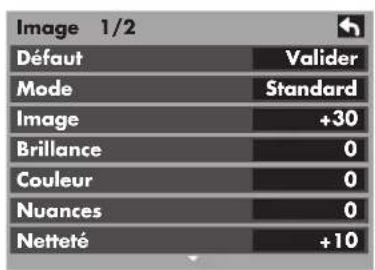
Défaut/Image/Luminosité/Couleur/Teinte/Netteté/Temp. couleur/Gestion couleur/A.L.A.
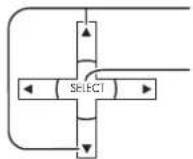
Appuyez ici pour sélectionner le sous-menu.
Appuyez ici pour régler le sous-menu.
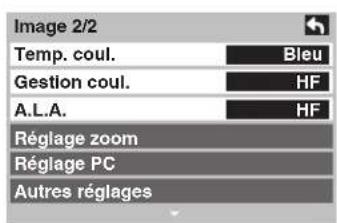
| Menu Image Fonction | |
| Défaut Remet tous les | ajustements d'image aux paramètres par défaut. |
| Image Règle les zones | blanches de l'image. |
| Brilliance Règle les zones | nes fonçées de l'image. |
| Couleur Règle l'intensité | dé souhaitée pour la couleur. |
| Nuances Règle le naturel | des tons carnés. |
| Nettété Règle la clarté | du détaïl souligné. |
| Temp. couleur (Température) | Augmente ou diminuè les couleurs chaudes (rouges) et les couleurs froides (bleues) pour personneliser les préférences. |
| Gest. coul. (Gestion de la couleur) | Sélectionnez ce paramètre pour activer un ajustement automatique des couleurs vives. |
| A.L.A. (Adaptation à la lumière ambiente) | L'activation de la fonction A.L.A. permet au télévisuer de détecter automatiquement les conditions de lumière ambiente et de régler la brillance et les gradations en conséquence pour optimiser le contraste. |
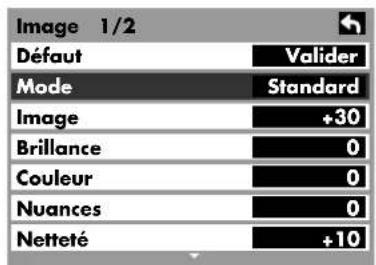
Mode Image
Sélectionnez le mode d'image prédéfini correspondant le mieux à l'émission que vous regardez. Cette fonction affecte également le paramètre de température de la couleur.
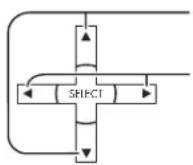
Appuyez ici pour sélectionner Mode image.
Appuyez ici pour sélectionner le mode d'image.
Vive (défaut) : Fournit des contrastes et une netteté améliorés de l'image pour visualisation dans une pièce bien éclairée. Standard : Recommandé dans des conditions de visualisation normale avec un éclairage tamisé. Cinéma : Pour regarder des films dans une pièce sombre. Fournit une image douce, comme un film.

Chaque mode dispose de son propre paramètre d'image (Image, Brillance, Couleur, Nuances et Netteté).
A.L.A.
Sélectionnez A.L.A. (Adaptation à la lumière ambiante) pour optimiser les contrastes en détectant les conditions de lumière ambiante et en réglant automatiquement la brillance et la gradation de l'image.
Réglage Zoom
Réglez la position Zoom.
Elle fonctionne lorsque le mode Aspect est Zoom.
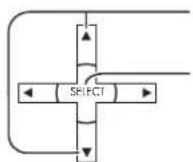
Appuyez ici pour sélectionner Réglage Zoom.
Appuyez ici pour afficher l'écran Réglage zoom.
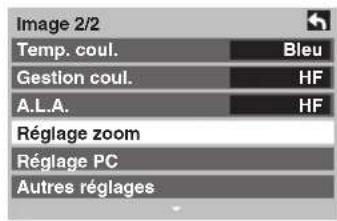
Appuyez ici pour ajuster la Position V.
Appuyez ici pour ajuster la Taille.
Position V : Réglez la position verticale.
Taille : Réglez la taille verticale.

Pour revenir au paramètre par défaut, appuyez sur le bouton Select.
Autres réglages
Appuyez ici pour sélectionner Autres réglages.
Appuyez ici pour sélectionner le menu Autres réglages.
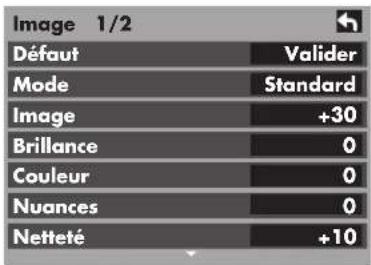
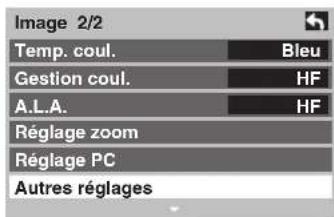
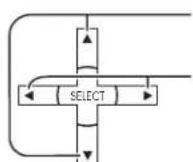
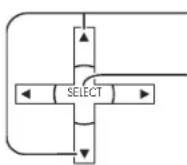
Appuyez ici pour sélectionner le sous-menu.
Appuyez ici pour sélectionner ou régler le sous-menu.
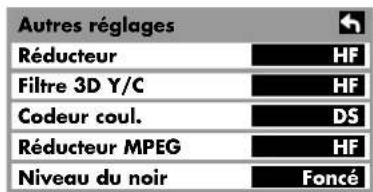
| Menu Autres réglages | Explications |
| Réducteur | Réduit le bruit, appelé neige. Laissez désactivé lors de la réception d'un signal puissant. |
| Filtre Y/C 3D Réduit le bruit | et le mélange des couleurs de l'image. |
| Codeur des couleurs | Sélectionnez SD ou HD :■SD : Lorsque le signal d'entrée est un système TV normal (NTSC).■ HD : Lorsque le signal d'entrée est un système à haute définition (ATSC). Affiche les signaux d'entrée 480p en couleur naturelle des adaptateurs d'équipement numérique connectés à des terminaux d'entrée en composante matériel (Y, PB, PR).Sélectionnez HD ou SD pour régler automatiquement les paramètres en couleurs pour HD (haute définition) ou SD (définition standard).Remarques :■ Cette fonction est disponible uniquement avec le signal 480p et non avec une programmation TV normale (NTSC). |
| Réducteur MPEG Réduit les bruits des DVD, STB ou autres périphériques. | |
| Niveau du noir | Sélectionnez Foncé ou Clair.Valide uniquement pour les signaux d'entrée externes. |
Réglage de l'ordinateur
Appuyez ici pour sélectionner Réglages PC.
Appuyez ici pour afficher l'écran Réglages PC.
| Image 1/2 | |
| Défaut | Verifier |
| Mode | Standard |
| Image | +30 |
| Brilliance | 0 |
| Couleur | 0 |
| Nuances | 0 |
| Netteté | +10 |
| Images 2/2 |
| Temp. coul. Bleu |
| Gestion coul. HF |
| A.L.A. HF |
| Réglage zoom |
| Réglage PC |
| Autres réglages |
Pendant un signal d'entrée RVB/ordinateur
| Réglage PC 1/2 | |
| Défaut | Verifier |
| Synchronon | Sur V |
| Point horlage | 0 |
| Position-H | 0 |
| Position-V | 0 |
| PC Réglage 2/2 | |
| Phase horlage | 0 |
| Résolution entée | VGA |
- Sélectionnez la synchronisation H et V pour obtenir l'entrée des signaux de synchronisation H et V du connecteur HD/VD. Sélectionnez On G pour utiliser un signal synchronisé sur le signal Video G qui est une entrée du connecteur G.
Point horloge : Permet de régler l'image si elle s'affiche avec des bandes verticales, des clignotements partiels ou si elle est floue.
Position-H : Permet de régler la position horizontale.
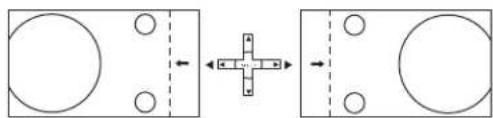
Position-V : Permet de régler la position verticale.
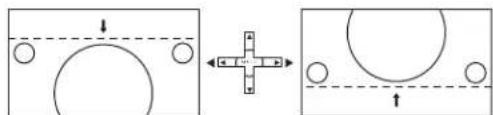
Phase horloge (en mode RVB/ordinateur)
Supprime les clignotements et les déformations.
Entrée résolution : Passe au grand écran. Le signal d'entrée passe de VGA à WBGA. Le signal d'entrée passe de XGA à WXGA. Fréquence H/Fréquence V (Affiche les fréquences du signal de l'ordinateur en cours de réglage).
Affiche les fréquences H (Horizontal)/V (Vertical).
Plage d'affichage : Horizontal 15-110 kHz
48-120 Hz
Fréquence H
48.6 kHz
Fréquence V
60.3 Hz

Les détails du réglage sont enregistrés séparément selon les formats de signal d'entrée. Les réglages des signaux de composants sont enregistrés pour 525 (480) / 60i · 60p, 625 (575) / 50i · 50p, 1125 (1080) / 60i · 50i · 24p · 25p · 30p · 24sF, 1250 (1080) / 50i, 750 (720) / 60p · 50p chacun et les signaux RVB/PC/DVI sont enregistrés par fréquence.

Si un signal de repère ou de retard provenant d'un magnétoscope ou d'un lecteur DVD est reçu, la position de l'image se déplace vers le haut ou le bas. Ce mouvement de position d'image ne peut pas être contrôlé par la fonction de position/taille de l'image.

Le réglage de la position verticale/taille verticale de l'image en mode automatique avec plein écran n'est pas enregistré. Il suffit de quitter le mode pour que l'écran restaure le réglage précédent.
Audio
Appuyez ici sur Menu pour afficher le menu principal.
Appuyez ici pour sélectionner Audio.
Appuyez ici pour activer un sous-menu.
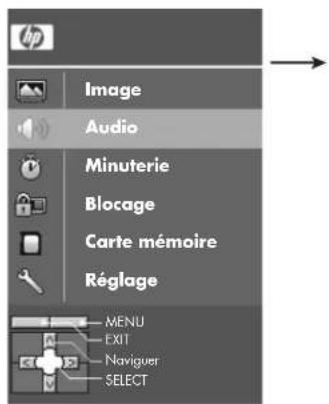
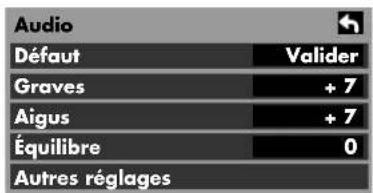
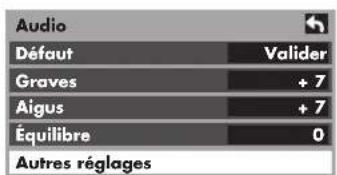
Défaut/Graves/Aigus/Équilibre
Appuyez sur ce bouton pour sélectionner Défaut, Graves, Aigus ou Équilibre.
Appuyez sur ce bouton pour régler le sous-menu.
Défaut : Restaure les paramètres par défaut des réglages de Graves, Aigus et Équilibre.
Graves : Permet d'augmenter ou de réduire les basses.
Aigus : Permet d'augmenter ou de réduire les aigus.
Équilibre : Met l'accent sur le volume des haut-parleurs gauche/droit.
Autres réglages
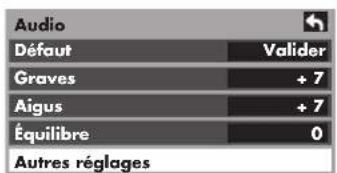
Appuyez ici pour sélectionner Autres réglages.
Appuyez ici pour afficher le sous-menu.
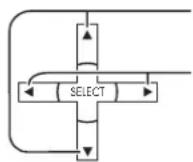
Appuyez sur ce bouton pour sélectionner le sous-menu.
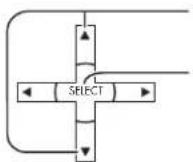
Appuyez ici pour sélectionner ou régler le sous-menu.
| Autres régles | |
| Son IA | EF |
| BBE VIVA 3D | EF |
| BBE | EF |
| Son ambio | HF |
| H-parleurs | EF |
| Entr. HDMI | Auto |
| Égalis. audio | 0 |
Son AI : Égalise les niveaux de volume globalement sur tous les canaux. Le son AI n'est pas disponible en mode d'entrée vidéo (voir la section Connexion de l'entrée vidéo à la page 14).

Le son AI est désactivé lorsque l'option Haut-parleurs est sur Arrêt.
BBE VIVA 3D : Permet d'afficher une image 3D naturelle et musicalement fidèle avec des sons haute-fidélité. BBE améliore la clarté sonore tandis que la largeur, la profondeur et la hauteur de l'image sonore sont développées par le traitement sonore 3D exclusif à BBE. BBE VIVA 3D est compatible avec toutes les émissions de télévision, y compris les nouvelles, la musique, les émissions dramatiques, les films, les sports, et les jeux électroniques. BBE VIVA 3D améliore l'effet sonore ambiant tout en maintenant la clarté du dialogue.
BBE : La technologie du son améliore l'intelligibilité de la parole et restaure la plage dynamique des passages musicaux pour offrir un son naturel exceptionnel.
Son d'ambiance : Améliore la réponse audio lorsque vous écoutez en stéréo.
Marche : Pour l'audio stéréo. ■ Arrêt : Pour l'audio monaural.

Le son d'ambiance est désactivé lorsque l'option Haut-parleurs est sur Arrêt.
Haut-parleurs : Cette fonction permet de mettre en marche/à l'arrêt les haut-parleurs (voir la section Connexion de l'amplificateur à la page 15).
Marche : Les haut-parleurs du téléviseur fonctionnent normalement. ■ Arrêt : Les haut-parleurs du téléviseur sont désactivés.

Les options du régleur de Sons AI, Son d'ambiance et Égalisateur audio sont désactivées lorsque l'option Haut-parleurs est sur Arrêt.
Entrée HDMI : activez cette option lorsque vous utilisez HDMI (voir la section Connexion de HDMI à la page 11). Cette fonction vous permet de permuter entre l'entrée audio numérique (signal audio provenant du connecteur d'entrée HDMI) et l'entrée audio analogique (audio provenant des connecteurs d'entrée D/G HDMI lorsque vous utilisez un adaptateur ou un câble). Choisissez :
■ Auto : permet de sélectionner automatiquement le signal audio. ■ Numérique : ne permet que la sélection d'entrée numérique.
■ Analogique : ne permet que la sélection d'entrée analogique.
Égaliseur audio : l'égaliseur audio surveille la différence des niveaux audio entre les signaux d'entrée provenant de l'équipement externe et réduit le changement de volume de sortie pouvant se produire lorsque vous changez de signaux d'entrée.
Minuterie
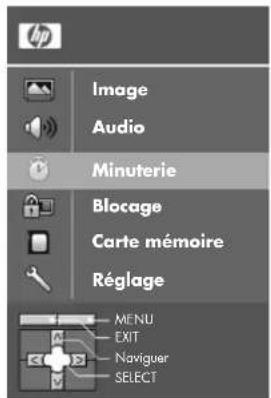
Sélectionnez Minuterie pour mettre la télévision en marche et l'arrêter à des heures et des jours sélectionnés. Appuyez sur Menu pour afficher le menu principal.
Appuyez ici pour sélectionner Minuterie.
Appuyez ici pour activer le sous-menu.
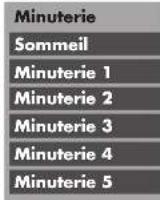
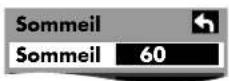
Minuterie du sommeil
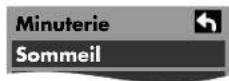
Appuyez ici pour sélectionner Sommeil.
Appuyez ici pour activer l'écran de réglage du mode sommeil.
Appuyez ici pour sélectionner le temps d'arrêt (minutes).

Réglage de la minuterie
L'horloge doit être réglée avant les paramètres d'heure de marche/heure d'arrêt.
Canal
Appuyez ici pour sélectionner Minuterie 1 - Minuterie 5.
Appuyez ici pour activer l'écran de réglage de la minuterie.
Minuterie
Sommeil
Minuterie 1
Minuterie 2
Minuterie 3
-
1 + u/7 = 70%
Appuyez ici pour sélectionner CA.
Appuyez ici pour régler CA.
Minute
CA
10
A
Ré
er
13/14
E
Jour
Appuyez ici pour sélectionner Jour.
Appuyez ici pour sélectionner le réglage correct du jour.
Minute
CA
Jours sélectionnables : Dim, Lun, Mar, Mer, Jeu,
Ven, Sam, Lun-Ven, Sam-Dim, Tous les jours, Tous les
dim, Tous les lun, Tous les mar, Tous les mer, Tous les
jeu, Tous les ven, Tous les sam
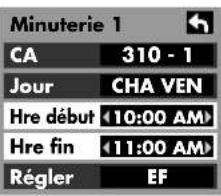
Hre début/Hre fin
Procédez comme suit pour Temps de début et Temps de fin.
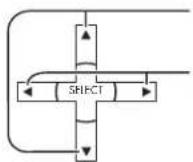
Appuyez ici pour sélectionner Heure début/Heure fin.
Appuyez ici pour sélectionner l'heure (matin, AM ou soir, PM) ainsi que les minutes pour l'heure de début et l'heure de fin.
Régler
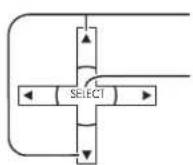
Appuyez ici pour sélectionner Régler.
Appuyez ici pour sélectionner Marche ou Arrêt.
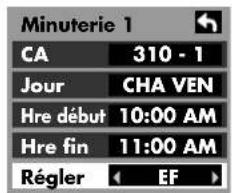

Le téléviseur se met automatiquement en marche après 90 minutes lorsqu'il est activé par la minuterie. Cette opération est annulée lorsque vous sélectionnez le temps d'arrêt ou appuyez sur une touche.

Lorsque l'alimentation du téléviseur est interrompue suite à une panne de courant ou un problème de ce type, la minuterie d'arrêt est désactivée et le téléviseur passe en mode de veille même une fois que le courant est rétabli.
Pour revenir à l'écran précédent
Appuyez pour revenir à l'écran précédent.
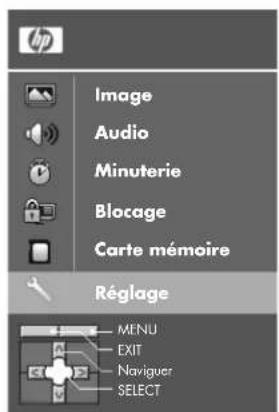
Réglage
Appuyez ici sur Menu pour afficher le menu principal.
Appuyez ici pour sélectionner Réglage.
Appuyez ici pour activer le sous-menu.
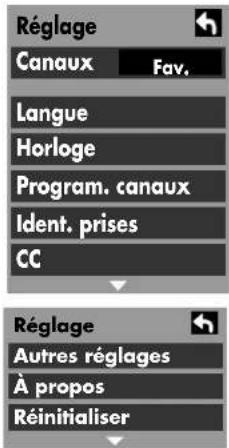
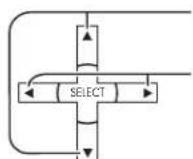
Canaux
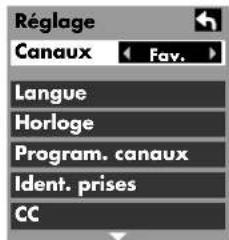
Appuyez ici pour sélectionner Canaux.
Appuyez ici pour sélectionner Fav ou Tout.
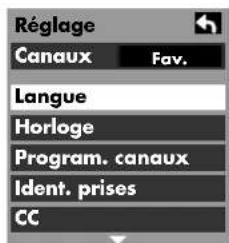
Langue
Appuyez ici pour sélectionner Langue.
Appuyez ici pour afficher l'écran Langue.
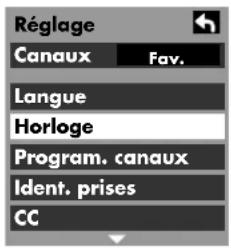
Horloge
Appuyez ici pour sélectionner Horloge.
Appuyez ici pour afficher l'écran Horloge.
Programmer une chaîne
1
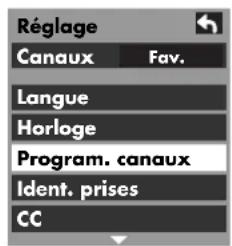
Appuyez ici pour sélectionner Program. canaux.
Appuyez sur ce bouton pour activer Programme canaux.
2
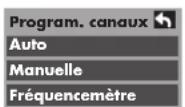
Appuyez ici pour sélectionner les sous-menus.
Appuyez ici pour activer un sous-menu.
L'option de minuterie automatique et de signal n'est pas disponible lorsque CableCard est installée.
Programmation automatique
Balayage automatique des chaînes disponibles.
La programmation automatique n'est pas disponible lorsque CableCard est installée.
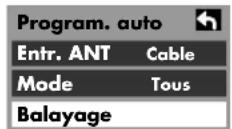
1
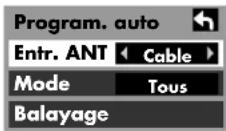
Appuyez ici pour sélectionner Entrée ANT.
Appuyez ici pour sélectionner Câble ou Antenne.
2
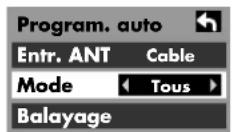
Appuyez ici pour sélectionner Mode.
Appuyez ici pour sélectionner Tout ou Analogique.
Tout : Analogique et numérique
Analogique : Analogique uniquement
3
Appuyez ici pour sélectionner Balayage.
Appuyez ici pour commencer.
Une fois la programmation automatique terminée, le système repasse en mode de programmation manuelle.
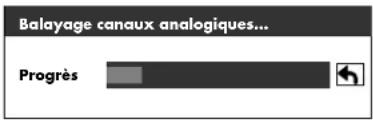
Pour qu'une chaîne repérée par le balayage automatique soit également disponible en mode de programmation manuelle, déplacez le curseur sur Appliquer et appuyez ensuite sur Sélectionner.
Programmation manuelle
Pour ajouter ou supprimer manuellement des chaînes de la liste, procédez comme suit :
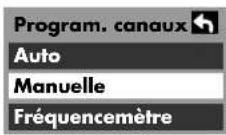
Appuyez ici pour sélectionner Manuel.
Appuyez ici pour activer l'écran de programmation manuelle.
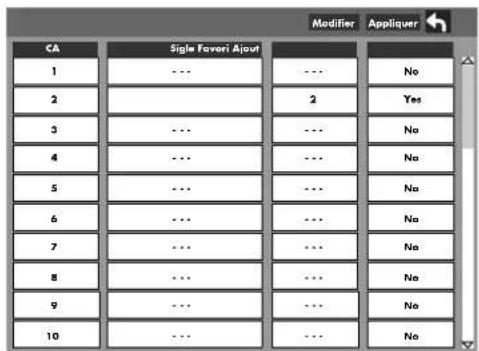
Modification des programmes
1
Appuyez ici pour sélectionner Editor. Appuyez ici pour activer le mode Editor.
2
Appuyez ici pour sélectionner la chaîne prédéfinie souhaitée.
Appuyez ici pour sélectionner la zone d'édition : Sigle (sous-titrage), Favori, Ajouter. Appuyez ici pour activer l'écran des préréglages. Consultez la page suivante pour de plus amples informations sur le réglage.
3 Appuyez sur return pour placer le curseur vers Appliquer.
4
Appuyez ici pour activer notre programme.
Guide de l'utilisateur pour la TVHD à plasma HP Pavilion
Éditeur (sous-titrage)
1
Appuyez ici pour sélectionner Site préréglé.
Appuyez ici pour sélectionner Diffusion st.

2
Appuyez ici pour sélectionner Détail de sigle.
Appuyez ici pour afficher l'écran Sélection de sigle.
3
Appuyez ici pour déplacer le curseur vers Sigle.
Appuyez ici pour activer le champ de saisie.
4
Appuyez ici pour sélectionner le caractère à saisir/changer.
Appuyez ici pour passer au caractère suivant. Vous pouvez répéter cette opération pour 7 caractères.
Appuyez ici pour effectuer votre sélection.
5
Appuyez sur pour déplacer le curseur vers Appliquer.
Appuyez ici pour activer l'option Sigle (sous-titrage).
Editor (favori)
1
Appuyez ici pour sélectionner Favori.
Appuyez ici pour sélectionner le numéro du favori.
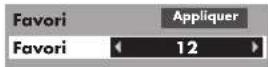
2 Appuyez sur le bouton fléché vers le haut pour mettre en surbrillance Appliquer.
3
Appuyez ici pour activer Favori et revenir à l'écran Modifier.
Modifier (ajout)
Pour effectuer un enregistrement ou une suppression dans la programmation des chaînes, procédez comme suit :
Appuyez ici pour sélectionner Oui ou Non.
Fréquence mètre
(uniquement pour les chaînes numériques)
Affiche la puissance du signal de la chaîne numérique
ATSC dans l'antenne.
Le fréquencemètre n'est pas disponible lorsque
CableCard est installée.
1
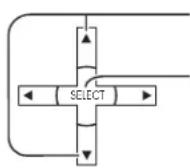
Appuyez ici pour sélectionner Fréquencemètre.
Appuyez ici pour afficher Fréquencemètre.
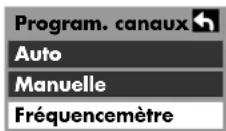
2
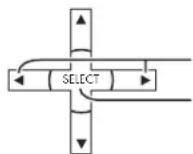
Appuyez ici pour sélectionner la chaîne.
Appuyez ici pour sélectionner la chaîne.
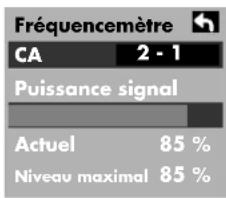

L'option Fréquencemètre fonctionne uniquement pour les signaux numériques via l'antenne.
Identification de prises
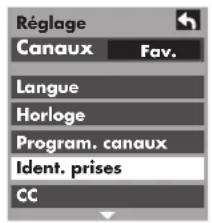
Permet d'étiqueter les connexions d'entrée vidéo de l'affichage à l'écran.
1
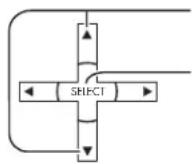
Appuyez ici pour sélectionner Identification prises.
Appuyez ici pour activer le champ du sous-menu.
2
Appuyez ici pour sélectionner l'entrée de la vidéo.
Appuyez ici pour sélectionner Identification de prises.
Pour ignorer l'entrée, sélectionnez Omettre. L'entrée est ignorée lorsque vous appuyez sur le bouton
Source de la télécommande ou du téléviseur.
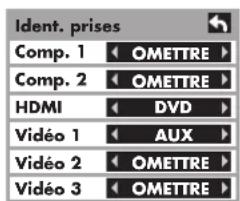
Identification prises sélectionnables : Omettre, VCR, DVD, Câble, DBS, PVR, Jeu, Aux.
CC (sous-titrage codé)
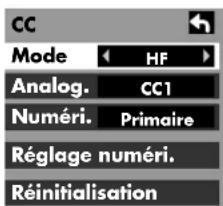
Le téléviseur est doté d'un décodeur intégré capable d'afficher visuellement la partie audio. Le programme visualisé doit offrir le sous-titrage codé (CC) pour que le téléviseur puisse l'afficher.
Mode CC
Appuyez ici pour sélectionner Mode.
Appuyez ici pour sélectionner le réglage.
Arrêt : Mode recommandé lorsque le sous-titrage codé n'est pas utilisé.
Marché : Permet d'afficher le sous-titrage codé.
50
Guide de l'utilisateur pour la TVHD à plasma HP Pavilion

Le sous-titrage codé ne s'affiche pas lorsque vous utilisez la connexion HDMI et les entrées de l'ordinateur.

Pour contrôler le sous-titrage codé (sigle) d'un périphérique de divertissement à domicile connecté par voie analogique, utilisez les commandes d'activation/désactivation des sous-titrages de ce périphérique. Le réglage du mode CC du téléviseur n'affecte pas l'entrée analogique. Si un programme numérique est converti au format analogique, les données CC sortiront également en format analogique. Lorsqu'un périphérique numérique est utilisé pour l'entrée, le sous-titrage (SC) doit être sur Marche soit sur le périphérique connecté soit sur le téléviseur. Si le SC est sur Marche, le périphérique connecté et le téléviseur, les sous-titrages de l'un et de l'autre se chevaucheront.
Analogique
Sélectionnez le sous-titrage codé pour la diffusion analogique.
Appuyez ici pour sélectionner Analogique.
Appuyez ici pour sélectionner le réglage.
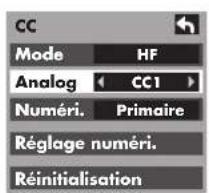
CC1 : Pour les informations relatives à la vente pouvant être affichées (jusqu'à quatre lignes de script à l'écran pour ne pas générer les sections pertinentes de l'image). Le script peut être dans n'importe quelle langue. CC2/CC3/CC4 : Autres modes utilisés pour les informations relatives à la vente. T1 : Masque une grande partie de l'image à l'écran et affiche le guide des émissions ou toute autre information en cours de transmission.
T2/T3/T4 : Les autres modes affichant les informations et masquant une grande partie de l'image à l'écran.
Numérique
Le menu CC numérique vous permet de configurer la manière dont vous sélectionnez le sous-titrage numérique.
Appuyez ici pour sélectionner Numérique.
Appuyez ici pour sélectionner le réglage.
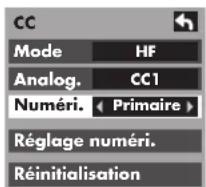
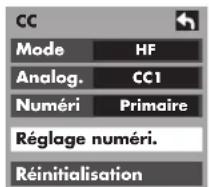
Permet de sélectionner le service de diffusion numérique et d'afficher les formats.
Appuyez ici pour sélectionner un réglage numérique.
Appuyez ici pour activer le menu Réglage numérique.
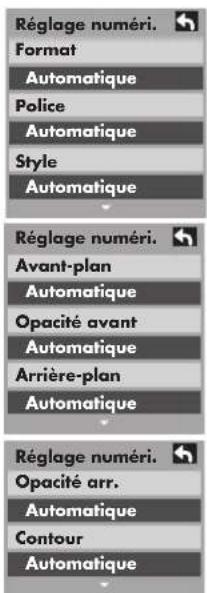
Appuyez ici pour sélectionner le sous-menu.
Appuyez ici pour sélectionner le sous-menu.
■ Taille : Automatique, Normale, Petite, Grande
■ Police : Automatique, Défaut, Mono-serif, Prop-serif, Mono, Prop, Casual, Cursive, Petites majuscules ■ Style : Automatique, Aucun, Surélevé, Surbaissé, Uniforme, Ombre portée ■ Avant-plan : La couleur de la police (Automatique, Noire, Blanche, Rouge, Verte, Bleue, Jaune, Magenta, Cyan) Opacité avant-plan : L'opacité de la police (Automatique, Transparente, Translucide, Solide, Clignotant) Fond : La couleur de la zone de texte (Automatique, Noire, Blanche, Rouge, Verte, Bleue, Jaune, Magenta, Cyan) Opacité fond : L'opacité de la zone de texte (Automatique, Transparente, Translucide, Solide, Clignotant) Contour : Le bord du texte (si sélectionné sous style) (Automatique, Noire, Blanche, Rouge, Verte, Bleue, Jaune, Magenta, Cyan)
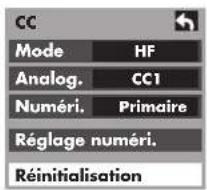
Réglage CC
Réinitialise les réglages CC.
Appuyez ici pour sélectionner Réinitialisation.
Appuyez ici pour réinitialiser les réglages CC.
Autres réglages
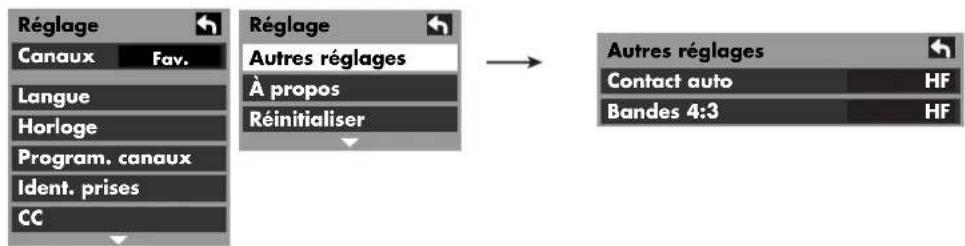
Contact automatique
Appuyez ici pour sélectionner Contact automatique.
Appuyez ici pour sélectionner Régler ou Arrêt.
Sélectionnez Régler pour mettre le téléviseur en marche en même temps que le décodeur câble ou tout autre composant.
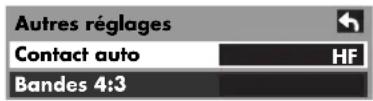

La minuterie de sommeil (veille) et celle de mise en marche (heure de début)/arrêt (heure de fin) ne fonctionneront pas si l'option de mise en marche automatique est activée.
Barre latérale
Ne laissez pas d'image en mode 4:3 pendant une période prolongée sous risque de laisser une image rémanente en permanence sur les deux côtés de la zone d'affichage.
Pour réduire le risque d'image rémanente, changez la brillance des barres latérales.
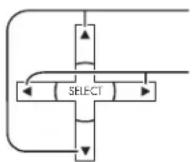
Appuyez ici pour sélectionner Barre latérale.
Appuyez ici pour sélectionner Arrêt, Foncé, Moy, Clair.
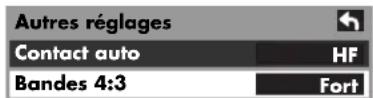
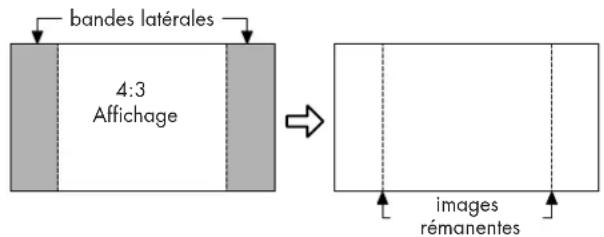
Pour réduire l'occurrence des images rémanentes, réglez la barre latérale sur Clair.
54 Guide de l'utilisateur pour la TVHD à plasma HP Pavilion

La barre latérale peut clignoter (noir/blanc alternativement) en fonction de l'image. L'utilisation du mode Cinéma permet de réduire ce clignotement (voir la section Mode Image à la page 34).
À propos de
Affiche la version du téléviseur, la licence logicielle ainsi que des informations sur CableCard.
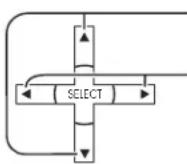
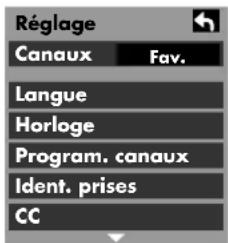
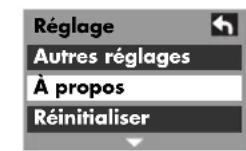
Appuyez ici pour sélectionner À propos.
Appuyez ici pour afficher l'écran À propos.
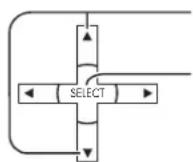
Appuyez ici pour sélectionner Version, Licence ou CableCard.
Appuyez ici pour afficher Version, Licence ou CableCard.
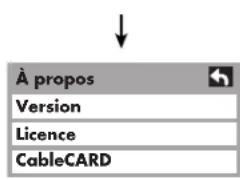
CableCard
Ce menu permet d'afficher des informations sur une CableCard installée dans la fente CableCard derrière le téléviseur. Vous ne pouvez accéder à CableCard que si la carte est installée dans la fente. Pour bénéficier de cette carte, contactez votre entreprise de câblodiffusion et demandez les services disponibles.

Contactez l'entreprise de câblodiffusion pour de plus amples informations sur CableCard. La carte CableCard est requise pour recevoir les services numériques à péage (lorsqu'ils sont disponibles) via l'entrée du câble. Vous pouvez également précommander des événements à la carte.
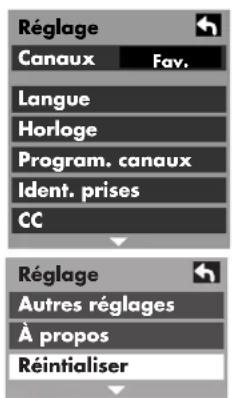
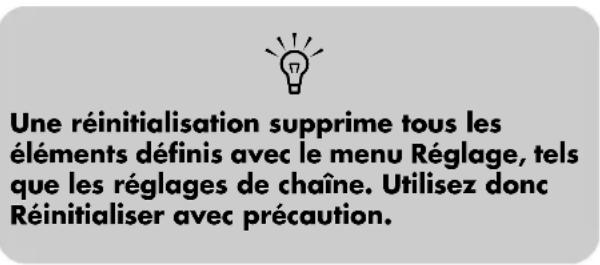
Réinitialiser
1
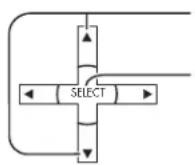
Appuyez ici pour sélectionner Réinitialiser.
Appuyez ici pour afficher l'écran Mot de passe.
2 Saisissez votre mot de passe en appuyant sur les touches numérotées de la télécommande pour réinitialiser le réglage.
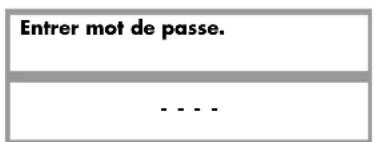
L'écran de confirmation s'affiche.
3 Sélectionnez Oui et appuyez ensuite sur Select.
Blocage
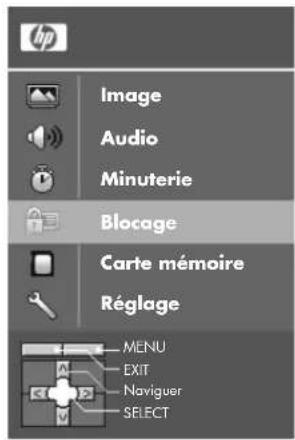
1 Appuyez ici Menu pour afficher le menu principal.
Appuyez ici pour sélectionner Blocage.
Appuyez ici pour afficher l'écran Entrée du mot de passe.
2 Saisissez votre mot de passe en appuyant sur les touches numérotées de la télécommande pour réinitialiser le réglage.
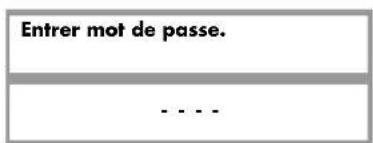
5 Après avoir saisi le mot de passe pour la première fois, l'option Créer mot de passe devient Entrer mot de passe.
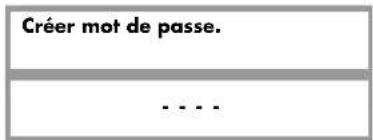
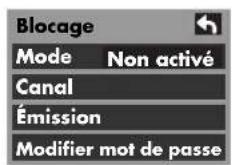
3 Créez un mot de passe à quatre chiffres pour activer le menu Blocage. 4 Entrez un mot de passe à 4 chiffres.
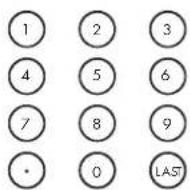

Mode de blocage
Sélectionnez le mode Blocage afin d'empêcher la visualisation de quelques vidéos, cassettes du magnétoscope, chaînes et modes vidéo.
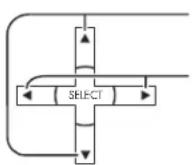
Appuyez ici pour sélectionner Mode.
Appuyez ici pour sélectionner le réglage.
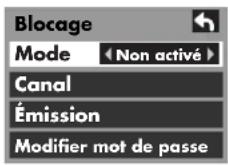
Arrêt : Permet de désactiver les fonctions de réglage du blocage.
Tout : Toutes les chaînes sont bloquées quel que soit le niveau de classement.
Jeu : Bloque CA3, CA4 et les entrées vidéo.
CA : Permet de bloquer les chaînes analogiques et numériques. Un mot de passe est alors requis pour afficher les chaînes verrouillées.
Chaîne (blocage de plusieurs chaînes)
Sélectionnez sept (de 1 à 7) chaînes à bloquer. Toutes les chaînes sont bloquées quel que soit le classement des émissions.
1
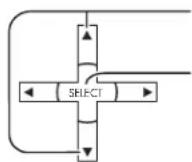
Appuyez ici pour sélectionner Canal.
Appuyez ici pour afficher l'écran de blocage des chaînes.
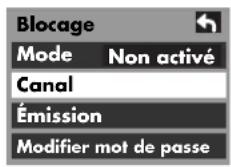
2
Appuyez sur ce bouton pour sélectionner les chaînes CA 1 à CA 7.
Appuyez sur ce bouton pour sélectionner les chaînes à bloquer.
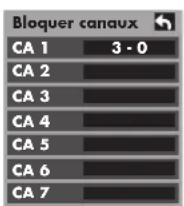
Blocage d'un programme
Ce téléviseur incorpore la technologie puce anti-violence permettant de bloquer la visualisation de films et émissions de télévision selon le classement. Il existe quatre catégories : MPAA (Motion Picture Association of America), U.S. TV Program, classement canadien anglais et classement canadien français. Ces catégories servent de guide pour le blocage de programmes.
Le mode par défaut de la catégorie Blocage est Déblocage.
1
Appuyez ici pour sélectionner Programmer.
Appuyez ici pour activer le menu Programmer.
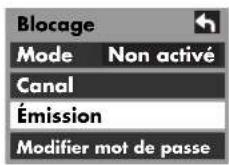
2
Appuyez ici pour sélectionner MPAA, U.S. TV, C.E.L.R. ou C.F.L.R.
Appuyez ici pour saisir le programme de blocage.
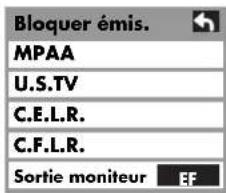
MPAA : pour les classements de film américain
U.S.TV : pour les classements d'émissions américaines
C.E.L.R. : pour les classements de films canadiens anglais
C.E.L.R. : pour les classements de films canadiens français
3
Appuyez ici pour mettre en surbrillance le niveau de classement.

La désactivation est indépendante des autres classements.
4
Appuyez ici pour sélectionner Sortie moniteur. Appuyez ici pour sélectionner Marche ou Arrêt.
Sortie moniteur : Cette fonction permet d'activer la sortie sur terminal pour les émissions qui ont été réglées sur Bloquées.
Cette fonction permet de désactiver la sortie sur terminal pour les émissions qui ont été réglées sur Bloquées.

Lorsque vous placez un blocage sur un niveau de classement basé sur un âge spécifique, le classement de désactivation et tout autre classement plus restrictif sont bloqués.
Tableau de classements de films américains
| NR | Émissions sans classement (Non classées) et NA (Non applicable) Le film n'a pas été classé ou le classement ne s'applique pas. |
| G Auditoire général. Pour tous les âges. | |
| PG | Surveillance parentale recommangée. Certaines émissions ne sont pas recommendées aux enfants. |
| PG-13 | Surveillance parentale fortement recommangée. Certaines émissions peuvent être peu recommendables pour les enfants âgés de moins de 13 ans. |
| R | Restreint. Les enfants âgés de moins de 17 ans doivent regarder la télévision en présence de leurs parents ou d'un gardien adulte. |
| NC-17 | Aucune admission pour les enfants âgés de 17 ans ou moins. |
| X Adultes | seulément. |
Tableau de classements d'émissions américaines
Les directives parentales sélectionnables pour la télévision se classent en sept niveaux basés sur l'âge. Ces sept niveaux sont répartis en deux groupes déterminés en fonction de l'âge : classes basés sur la jeunesse et classes sur la surveillance de l'âge. Certains de ces classes basés sur l'âge peuvent également compter un classement en fonction du contenu, dénoté par D (dialogue), L (langage), S (sexe) et V (violence). Le tableau ci-dessous indique la sélection de classements basés sur l'âge.
| Groupe basé sur l'âge | Classe-ments basés sur l'âge | Sélections du contenu Description | |
| NR(non classé) | TV-NR | ■Visible■Bloqué | Non classé. Voir AVERTISSEMENT sous Tableau de classements français canadiens à la page 62. |
| Jeunesse TV-Y | ■Visible■Bloqué | Tous les enfants. Les thèmes et éléments de cette émission sont spécifiquement désignés à un auditorie très jeune, y compris les enfants âgés entre 2 et 6. | |
| TV-Y7 | ■FV bloqué■Visible■Bloqué | Destiné à des enfants plus âgés. Les thèmes et éléments de cette émission peuvent inclure un peu de violence physique ou comique ou risquent d'effrayer des enfants âgés de moins de 7 ans. | |
| Surveillance TV-G | ■Visible■Bloqué | Auditoire général. Contient peu ou pas de violence, pas de langage vulgaire et peu our pas de situations ou dialogues sexuels. | |
| TV-PG | ■D, L, S, V(tous sélectionnés)■Toute combinaison de D, L, S, V | Surveillance parentale recommendée. L'émission peut containir un langage cru, une violence limitee, des dialogues et des situations sexuels suggestifs. | |
| TV-14 | ■D, L, S, V(tous sélectionnés)■Toute combinaison de D, L, S, V | Surveillance parentale fortement recommendée.Cette émission peut containir des thèmes sophistiqués, contenu sexual, language cru et violence plus intense. | |
| TV-MA | ■L, S, V(tous sélectionnés)■Toute combinaison de L, S, V | Auditoire adulte seulement. Cette émission peut containir des thèmes adults, un langage blasphematoire, de la violence graphique et un contenu sexual explicite. | |
FV : Violence fantastique/dessins animés, V : Violence, S : Sexe, L : Langage injurieux, D : Dialogue avec contenu sexuel
| E | Les émissions dispensées sont les suivantes : nouvelles, sports, documentaires et autres émissions d'information, émission-debats, variétés. |
| C | Émissions adressées aux enfants de moins âgés de 8 ans. Pas de language injurieux, nudité ou autre contenu sexuel. |
| C8+ | Emission généralement considérée comme acceptable pour les enfants de 8 ans et plus. Pas de langage blasphème, nudité ou contenu sexuel. |
| G Emission | générale, s'adresse à tous les audiétaires. |
| PG | Surveillance parentale recommangée. Certaines émissions ne sont pas recommandées aux enfants. |
| 14+ | L'émission contient des thèmes ou contenu pouvant ne pas être recommandables aux enfants âgés de moins de 14 ans. Les parents doivent particulièrement faire attention lorsqu'ils autorisent la visualisation de ce type d'émission à des adolescents ou des pré-adolescents. |
| 18+ | 18 ans+. L'émission est destinée aux adults uniquement. Contient violence constante ou scènes d'une violence extrête. |
| E Emission non classée. | |
| G | Emission destinée à un auditorie de tout âge. Ne contient pas de violence ou le contenu de la violence est minime ou représenté correctement. |
| 8 ans+ | 8+ général, non recommandé pour les jeunes enfants. Emission destinée à un grand auditorie mais contient une certaine violence légère ou occasionnelle. Une surveillanceadulte est recommandée. |
| 13 ans+ | L'émission peut ne pas converrir à des enfants âgés de moins de 13 ans. Contient soit des scènes violentes soit une ou plusieurs scènes suffisamment violentes qui pourrait les effrayer. Une surveillanceadulte est fortement recommandée. |
| 16 ans+ | L'émission n'est pas recommandée aux enfants de moins de 16 ans. Contient de féquentes scènes de violence ou de violence intense. |
| 18 ans+ | L'émission est destinée aux adults uniquement. Contient violence constante ou scènes d'une violence extrête. |

ATTENTION : Le système de contrôle parental utilisé dans ce téléviseur est capable de bloquer les émissions NR (non classées, non applicables et aucune) conformément à la réglementation de la Section 15.120(e)(2). Si l'option de blocage des programmes NR est sélectionnée, il peut en résulter une certaine confusion et des événements inattendus, et vous risquez de ne recevoir ni les bulletins urgents ni les types suivants d'émissions :
■ Bulletins urgents (tels que les messages EAS, avertissements météorologiques, etc.) ■ Émissions locales : nouvelles, politique, annonces de services publics, religion, sport et météo
Messages de blocage
Divers messages de blocage s'affichent à l'écran en fonction du type de blocage que vous avez sélectionné dans le menu Verrouiller.

La saisie du mot de passe annule l'état de blocage. Toutefois, la sélection du classement est maintenue.
| Message Cause | probable |
| Jeu bloqué Le bouton Source a été activé lorsque l'options de blocage des produits a été sélectionnée. | |
| Chaîne bloquée | Passe à la chaîne désignée lorsque l'options de blocage des produits a été sélectionnée.Passe à CA 3 ou CA 4 lorsque l'options de blocage des produits a été sélectionnée. |
| Tout bloqué L'options de blocage intégral est sélectionnée. | |
| Emission bloquée | Emission reçue dépassant le niveau de classement de la sélection d'émissions. |
Modifier le mot de passe
Appuyez ici pour sélectionner Modifier le mot de passe.
Appuyez ici pour afficher l'écran Entrer un mot de passe.

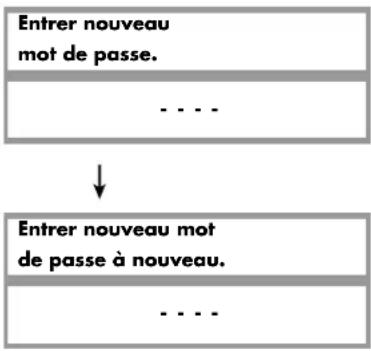
Utilisation de la visionneuse de photos
Les données d'images fixes (telles que JPEG) créées avec un appareil photo numérique ou une caméra vidéo numérique peuvent être lues à l'aide d'une carte SD ou d'une carte d'ordinateur.
Formats d'image affichables : JPEG de base
160 × 120 - 2560 × 1920 pixels (sous-échantillonnage 4:4:4, 4:2:2 ou 4:2:0).
Nombre de dossiers affichables : 100 maximum
Insertion et retrait d'une carte
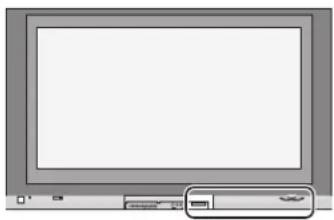
1 Appuyez sur Menu pour afficher le menu principal.
Appuyez ici pour sélectionner Carte mémoire.
Appuyez ici pour afficher la visionneuse de photos.
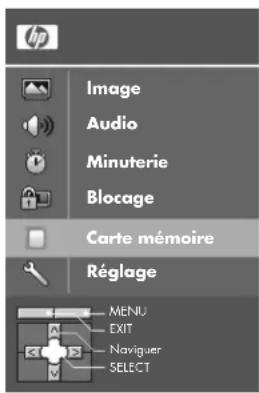
2
Appuyez ici pour sélectionner Carte SD ou Carte PC.
Appuyez ici pour activer la visionneuse de photos.
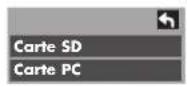
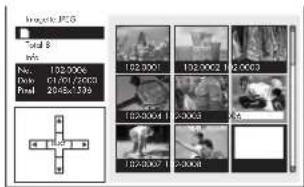
Fente de carte SD
Insertion de la carte :
Côté étiquette sur le dessus
Poussez la carte jusqu'à ce qu'un déclic se fasse entendre.
Retrait de la carte :
Poussez sur le centre de la carte.
Fente de carte PC
Mettez le téléviseur sur arrêt avant d'insérer ou de retirer la carte PC.
Insertion de la carte
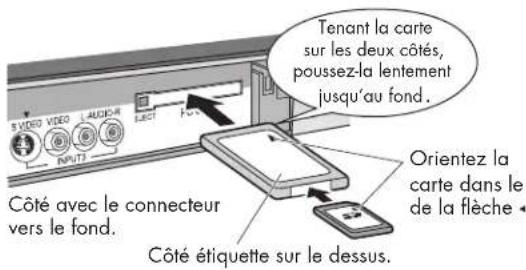
Retrait de la carte
1 Appuyez sur le bouton d'éjection pour faire sortir le bouton. 2 Appuyez de nouveau sur le bouton d'éjection pour éjecter la carte.
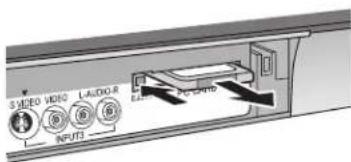
Si le bouton d'éjection ne réagit pas
Appuyez de nouveau sur la carte PC puis sur le bouton d'éjection.

Si vous avez utilisé un adaptateur de carte PC, enlevez-le avec la carte.

AVERTISSEMENT : La carte SD, comme n'importe quel autre objet de petite taille, représente un danger pour les jeunes enfants qui risquent de l'avaler. Ne pas laisser les enfants manipuler la carte SD.

ATTENTION : Insérer toujours la carte dans la bonne direction. Autrement, vous risquez d'endommager la carte et le téléviseur.
La carte SD est une carte de haute précision. Ne pas la soumettre à des pressions excessives ou à des impacts élevés.
Type de carte et taille de carte compatible
Fente de carte SD
Carte SD (1 Go) Carte miniSD* (128 Mo)
*La carte miniSD requiert un adaptateur miniSD.
Fente de carte PC
Carte SD (1 Go) Carte miniSD* (128 Mo) ■CompactFlash (1 Go) SmartMedia (128 Mo) Memory Stick (128 Mo) xD Picture Card (128 Mo) ■Flash ATA (128 Mo) Memory Stick Pro (1 Go)
Les cartes requièrent un adaptateur de carte PC standard. (Certains adaptateurs de cartes PC peuvent ne pas être compatibles).

Cette fonction n'est pas compatible avec les cartes de type disque dur (Micro Drive, Mobile, etc.). Les cartes de mémoire ne sont pas fournies avec ce téléviseur. Lorsqu'une carte SD et une carte PC sont placées dans la fente, la carte SD est prioritaire.
Protection des données de la carte
Ne pas retirer la carte pendant que le système essaie d'accéder aux informations. Toute interruption brusque risque de corrompre les images, d'endommager la carte mémoire ou le téléviseur. ■ Avant d'insérer ou de retirer la carte PC, assurez-vous que le téléviseur est éteint. Cette mesure permet d'éviter d'endommager le téléviseur. Ne pas toucher les terminaux situés au dos de la carte SD/PC. ■ Insérer toujours la carte dans le bon sens. Autrement, vous risquez d'endommager la carte et le téléviseur. Ne pas la soumettre à des pressions excessives ou à des chocs importants. Les interférences électriques, les décharges électrostatiques et tout dysfonctionnement du téléviseur ou de la carte peuvent entraîner la perte des données ou endommager la carte. ■ Les données enregistrées doivent être régulièrement archivées par mesure de protection contre toute corruption, perte de données ou dysfonctionnement de l'appareil.

Protection contre la rémanence d'image : Si des images fixes s'affichent pendant plusieurs minutes, la fonction de prévention des images rémanentes s'active automatiquement et l'image disparaît. Changez soit l'image, soit la source d'entrée pour afficher une image.
Miniature JPEG
L'écran ci-dessous s'affiche automatiquement lorsqu'une carte est insérée. Si un message demandant si « la carte de mémoire est insérée » s'affiche, vérifiez que la carte est effectivement bien dans la fente. Si ce n'est pas le cas, mettez le téléviseur hors tension, insérez correctement la carte et remettez le téléviseur en marche. Activez maintenant le mode de la visionneuse de photos.
Le nombre total d'images JPEG sur la carte insérée s'affiche.
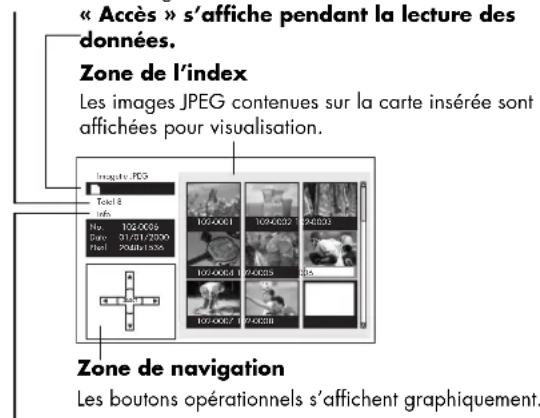
Les informations sur les images sélectionnées s'affichent.
N° : Le numéro de l'image ou le nom du fichier s'affiche.
Date : La date de l'enregistrement s'affiche.
Pixel : La résolution de l'écran s'affiche.

En fonction du type de JPEG, les informations peuvent ne pas s'afficher correctement.

■ Seuls les fichiers JPEG peuvent être affichés. 9 999 fichiers JPEG peuvent être affichés. Si des images possèdent le même numéro, aucune des images ne sera affichée. En fonction du type de JPEG, les informations peuvent ne pas s'afficher correctement.
Messages d'avertissement de la carte
En cas de problème avec la carte ou les données de la carte, les messages suivants s'affichent.
| Message Description | |
| La carte de mémoire est insérée? | Il est possible qu'aucune carte ne soit insérée ou que le format de la carte ne soit pas pris en charge. (Utilisez des cartes SD formatées dans uneamera numérique). |
| Pas de fichier. | La carte ne contient pas de données d'images ou toutes les images de la carte ne sont pas compatibles. |
Utilisation de la zone d'index
Appuyez ici pour sélectionner une icône.
Appuyez sur ce bouton pour afficher un aperçu de fichier en plein écran.

Les noms des fichiers ne s'affichent pas correctement si : ils comportent plus de huit caractères, ou si des espaces ou des symboles spéciaux ont été utilisés. Changez les noms des fichiers avec précaution.
Mode de lecture simple
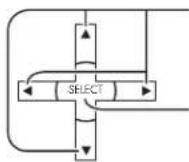
Appuyez ici pour déplacer le curseur sur le fichier souhaité dans la zone d'index.
Appuyez ici pour afficher le fichier en plein écran.
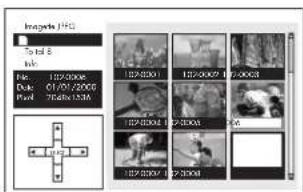
Affichage de la navigation
Appuyez sur Recall (Rappel) en mode de lecture simple pour afficher ou supprimer l'écran de la zone de navigation.
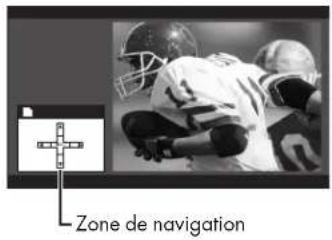
Changement d'image :
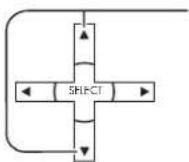
Appuyez sur ce bouton pour changer l'image.
Appuyez sur l'image précédente s'affiche.
Appuyez sur l'image suivante s'affiche.
Rotation d'une image :
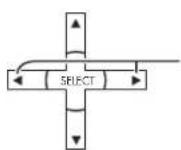
Appuyez ici pour faire tourner l'image de 90°.
Appuyez sur ▶. Chaque fois que vous appuyez, l'image tourne de 90° vers la droite.
Appuyez sur ◀. Chaque fois que vous appuyez, l'image tourne de 90° vers la gauche.


Les paramètres de rotation ne sont pas écrits dans le fichier et sont annulés lorsque la visionneuse de photos est désactivée.
Réglage de l'image
Appuyez sur le menu de réglage de l'image pour l'afficher.
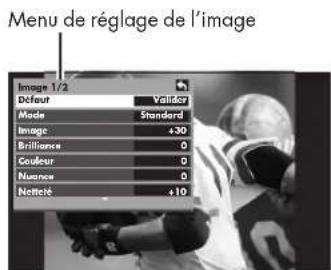
Appuyez sur Retour pour quitter le menu Image.
Sortie du mode de lecture simple
Appuyez sur Retour en mode de lecture simple pour quitter le mode.
Appuyez sur RETURN en mode de lecture simple pour revenir au mode miniature JPEG.
Mode diaporama
1
Appuyez ici en mode de lecture simple.
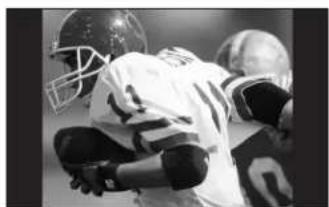
2

Appuyez ici pour sélectionner les éléments.
Appuyez ici pour définir chaque élément.
Menu de visionnement d'une image
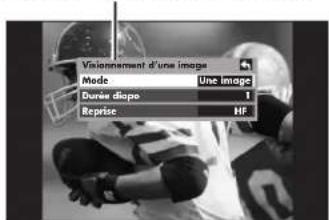
| Réglages Description |
| Mode Définir sur Simple/Diapo pour afficher des images simples ou pour executer un diaporama. |
| Durée diapo Vous pouvez définir le nombre de secondes pendant lesquelles les images sont affichées en mode diaporama. |
| Reprise Permet d'activer/désactiver la fonction de répétition du diaporama. |
3 Appuyez pour lancer le diaporama.
Exemple :
Si le mode d'affichage est défini sur Diapo, la durée est définie sur 5 secondes et la fonction de reprise est désactivée.
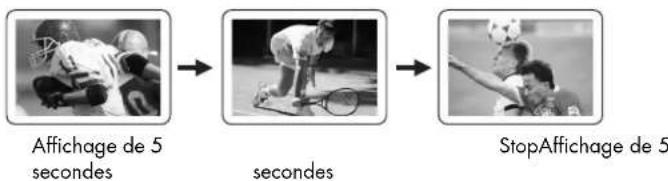
4 Appuyez sur Sélectionner pendant un diaporama pour l'arrêter. Le sous-menu s'affiche.
Affichage de la navigation
Appuyez sur Rappel en mode diaporama pour afficher ou supprimer la zone de navigation.
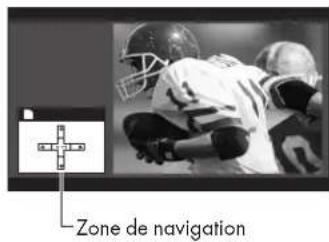
Sortie du mode diaporama
Appuyez sur Retour pendant le diaporama pour quitter le mode.
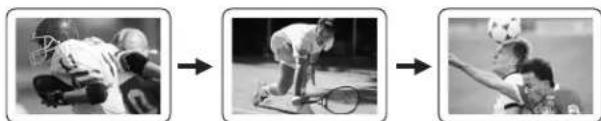
Appuyez sur RETURN en mode diaporama pour revenir à l'écran du menu de la carte.
Dossiers et fichiers
Les caméras numériques compatibles avec les spécifications DCF utilisent des dossiers avec une structure spécifique. Le schéma suivant illustre un exemple de structure de dossier.
Exemple :
Si la hiérarchie des fichiers de la carte s'affiche sur l'ordinateur tel qu'indiqué ci-dessous.
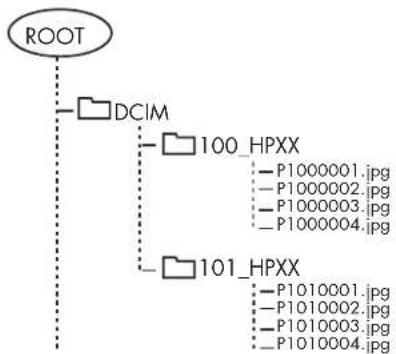
Dossier DCIM
La caméra numérique crée automatiquement ce dossier.
Dossier 100_HPXX
Les noms de dossier se composent d'un numéro de dossier à trois chiffres suivi de 5 caractères arbitraires. Les images de la caméra numérique sont archivées dans ces dossiers.
Les fichiers JPEG du dossier 100_HPXX s'affichent lorsqu'une carte, dont la structure est illustrée, est insérée.

Le nom du dossier peut varier en fonction de la caméra numérique utilisée.

Lorsqu'un répertoire ou un fichier est créé, seuls les caractères de A à Z, a-z, 0 à 9 et sont utilisés. Les caractères binaires ou autres codes spéciaux ne sont pas utilisés.
P1000001.JPG : Fichier DCF
Les noms de fichier se composent de quatre caractères arbitraires suivis d'un nombre de fichier à quatre chiffres. Les fichiers DCF sont des fichiers d'image (généralement des fichiers JPEG) qui ont été pris par une caméra numérique.
Utilisation de l'équipement périphérique
Programmation du code de la télécommande
La télécommande de votre HP est programmable. Vous pouvez programmer la télécommande pour utiliser d'autres périphériques de divertissement domestique tels que le magnétoscope, le lecteur DVD, le récepteur audio ou le décodeur de câble. Vous trouverez les codes de fabricant pour les marques compatibles à la fin de ce chapitre. Si la marque de votre périphérique ne figure pas dans la liste, voir la section Recherche du code du périphérique à la page 73.
Programmation du code du périphérique
Les étapes suivantes décrivent la programmation d'un bouton du périphérique si la marque de votre périphérique fait partie de la liste.
1 Mettez le téléviseur en marche. Mettez le périphérique à programmer en marche.

Consultez les étapes de 2 à 4 avant de procéder. Mettez en surbrillance ou inscrivez les codes et le périphérique à programmer avant de passer à l'étape 2.
2 Maintenez le bouton de l'équipement sur la télécommande pendant 5 secondes jusqu'à ce que le bouton de l'équipement clignote et relâchez. Le bouton de l'équipement clignote une fois de plus et reste allumé. 3 Repérez la marque de votre périphérique ainsi que les codes de fabricants (voir la liste qui suit).
4 Entrez le premier code à 4 chiffres. Si le code est accepté, le bouton du périphérique clignote deux fois. Si le code est refusé, le bouton du périphérique clignote trois fois.

Si le bouton du périphérique n'a pas clignoté deux fois, répétez les étapes de 2 à 4, en saisissant soit le même code soit le code suivant (si disponible).
5 Pointez la télécommande vers le périphérique et appuyez une seule fois sur Marche. Le périphérique s'éteint. En l'absence de réponse, répétez les étapes de 2 à 4 en essayant chaque code pour la marque jusqu'à ce que vous trouviez celui qui convient. Si cette solution ne donne aucun résultat, essayez de rechercher le code ; voir la section Recherche du code du périphérique à la page 73.

Si le périphérique n'est pas doté d'un bouton Marche/Arrêt, appuyez sur Lire.
6 Répétez les étapes de 1 à 5 par périphérique à contrôler avec la télécommande.
Recherche du code du périphérique
Si votre périphérique ne réagit pas au contrôle de la télécommande après avoir essayé tous les codes de votre marque ou si votre marque ne figure pas dans la liste, tentez une recherche de votre code.
1 Mettez en marche votre périphérique de divertissement domestique. 2 Maintenez le bouton de l'équipement sur la télécommande pendant 5 secondes jusqu'à ce que le bouton de l'équipement clignote et relâchez. Le bouton de l'équipement clignote une fois de plus et reste allumé. 3 Entrez 1, 1, 1, 1. Le bouton du périphérique clignote une fois et reste allumé. 4 Appuyez sur le bouton Marche/Arrêt de la télécommande et relâchez. Attendez que le bouton du périphérique cesse de clignoter. Appuyez toujours sur le bouton de mise en marche/arrêt et relâchez en attendant chaque fois que le bouton du périphérique cesse de clignoter jusqu'à ce que le périphérique de divertissement domestique s'éteigne.
Codes de fabricants
Le tableau suivant indique les codes de fabricants des périphériques de divertissement domestique :
■Magnétoscope/DVD ■Ensemble complet de cinéma maison Magnétoscope DVD Décodeur câble Décodeur satellite Récepteur/enregistreur satellite
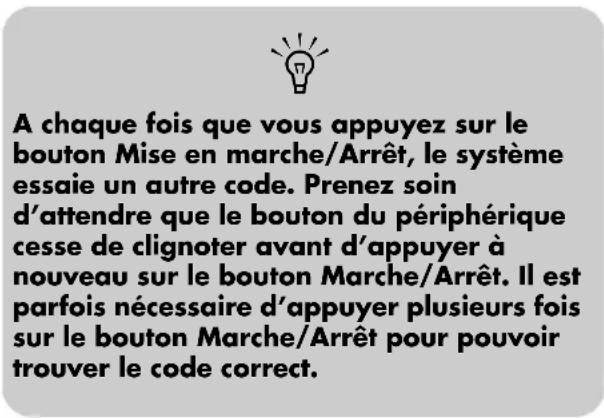
5 Une fois le périphérique de divertissement domestique est éteint, appuyez sur le bouton Select de la télécommande pour enregistrer le code.
■Amplificateur Cassette audio Équipement audio ■Phono Récepteur/syntoniseur PVR
Codes de fabricants de magnétoscope/DVD
| Marque Code Marque Code Marque Code | |||||
| GoVideo 0026, 0028, 0068, 0070 | JVC 0000, 0010 Sanyo 0022, 0063 | ||||
| Hitachi 0025, 0067 Samsung Q031, 0017 Zenith 0027, 0069 | |||||
Codes de fabricants d'ensemble complet de cinéma maison
| Marque | Code | Marque | Code |
| Bose | 0010, 0071 | Philips | 0022 |
| Onkyo | 0086 | Toshiba | 0025 |
Guide de l'utilisateur pour la TVHD à plasma HP Pavilion
Cinéma maison
| Marque Code Marque Code Marque Code | |||||
| Admiral 0073, | 0074, 0101 Daytron 0067, 0083, 0102 | JC Penney 0046, 0047, 0048, | 0049, 0050, 0051, 0053, 0054, 0057, 0058, 0059, 0060, 0065, 0079, 0085, 0088, 0090 | ||
| Aiko 0056 Denon 0088 Jensen 0057, | 0058, 0068 | ||||
| Aiwa | 0055 | Dimensia | 0043, 0112 | JVC | 0000, 0019, 0046, 0047, 0048, 0068, 0071, 0087, 0088 |
| Akai 0044, 0045, 0068, 0069, 0080, 0093 | Electrohome | 0051, 0090 | Kenwood | 0046, 0047, 0048, 0068, 0071, 0077 | |
| Audiovox | 0051 Emerson | 0044, 0049, 0051, 0052, 0053, 0055, 0061, 0069, 0087, 0090, 0106 | KLH | 0059 | |
| Bell & Howell | 0048 Fisher | 0048, 0089, 0105 | Kodak 0051, 0053 | ||
| Broksonic | 0023, 0049 | Fuji | 0045, 0053 | LG | 0051 |
| Calix | 0051 | Funai | 0055, 0095 | Lloyds | 0077, 0095, 0105 |
| Canon | 0053, 0054 | Garrard | 0055 | Logik | 0059, 0085 |
| Capehart | 0067, 0083 | GE | 0040, 0043, 0050, 0053, 0054, 0070, 0079, 0112 | LXI | 0051 |
| Carver | 0060, 0110 | GoVideo | 0021, 0024, 0026, 0028, 0034, 0079, 0081, 0085, 0086 | Magnasonic | 0085, 0090, 0102 |
| CCE 0056, 0059 Goldstar | 0046, 0051, 0079, 0090, 0092 | Magnavox | 0008, 0053, 0054, 0060, 0064, 0085, 0110 | ||
| Citizen 0050, 0051, 0052, 0056, 0095 | Gradiente | 0055, 0090 | Marantz | 0046, 0047, 0048, 0053, 0060, 0077, 0092, 0110 | |
| ColorTyme | 0046, 0096 | Harman Kardon | 0046, 0110 | Matsushita | 0053 |
| Craig | 0050, 0051, 0059, 0085, 0090, 0105 | Harwood | 0059 Memorex 0033 | 0048, 0050, | 0051, 0053, 0055, 0064, 0073, 0074, 0088, 0090, 0091, 0097, 0105 |
| Curtis Mathes | 0043, 0046, 0050, 0053, 0054, 0077, 0079, 0112 | Hitachi | 0025, 0036, 0037, 0057, 0058, 0065, 0068, 0070, 0088 | MGA | 0061, 0069 |
| Daewoo | 0052, 0055, 0056, 0067, 0083, 0102 | JBL | 0098 MGN 0079 | ||
| Marque | Code | Marque | Code | Marque | Code |
| Minolta 0057, 0058, 0065, 0088 | Pioneer 0047, 0057, 0071, 0075, 0078, 0104 | Sharp 0014, 0015, 0062, 0073, 0074, 0091, 0094, 0101 | |||
| Mitsubishi 0003, 0005, 0006, 0057, 0058, 0061, 0069, 0071, 0090 | Portland 0067, 0083 Shintom 0045, 0058, 0059 | 0085 | |||
| Montgomery Ward | 0073, 0074 Proscan | 0043, 0112 Signature | 0073, 0074 | ||
| Motorola 0053, 0073, 0074 Proton 0085 | Signature | 2000 | 0097, 0101 | ||
| MTC | 0050, 0085 | Quasar | 0053, 0054 | Singer | 0053, 0059, 0072, 0076, 0085 |
| Multitech | 0050, 0055, 0059 | Radio Shack | 0051, 0062, 0074, 0090 | Sony | 0007, 0045, 0063, 0080, 0082, 0084, 0098, 0099 |
| NEC | 0046, 0047, 0048, 0068, 0071, 0077, 0092 | Radio Shack/Realistic | 0048, 0050, 0051, 0053, 0054, 0055, 0062, 0073 | STS | 0053, 0065 |
| Nikko | 0051 | Radix | 0051 | Sylvania | 0030, 0032, 0053, 0054, 0055, 0060, 0061, 0110 |
| Noblex | 0050 | RCA | 0012, 0016, 0043, 0044, 0050, 0053, 0057, 0058, 0065, 0070, 0078, 0079, 0088, 0107, 0108, 0112 | Symphonic | 0055, 0077, 0095, 0105 |
| Olympus | 0053 | Realistic 0048, | 0050, 0051, 0052, 0053, 0054, 0055, 0062, 0073, 0074, 0079, 0090, 0094, 0097, 0105 | Tandy 0048 | |
| Optimus | 0051, 0073, 0074, 0090, 0094 | Ricoh | 0072, 0076 Tashiko | 0051 | |
| Optonica | 0062 | Runco | 0064 | Tatung | 0068 |
| Orion | 0087, 0090, 0106 | Samsung | 0029, 0031, 0035, 0039, 050, 052, 079, 095 | Teac | 0055, 0068, 0107 |
| Panasonic | 002, 004, 009, 020, 053, 054, 066, 085, 105 | Sansui | 0047, 0068, 0071, 0085 | Technics | 0053, 0066 |
| Pentax | 0057, 0058, 0065, 0070, 0077, 0088 | Sanyo 0022, 0048, 0050, 0089, 0097, 0105 | Teknika | 0051, 0053, 0055, 0090 | |
| Philco | 0053, 0054, 0060, 0088, 0106 | Scott | 0049, 0052, 0061, 0090 | Toshiba | 0010, 0011, 0052, 0057, 0061, 0069, 0100, 0102, 0105, 0109 |
| Philips | 0017, 0018, 0053, 0060, 0062, 0110 | Sears | 0048, 0051, 0053, 0057, 0058, 0065, 0077, 0088, 0089, 0090, 0097, 0105 | Totevision | 0050, 0051, 0090 |
Codes de fabricants de DVD
| Marque Code Marque Code Marque Code | |||||
| Unitec 0095 Video Concepts | 0046, 0047, 0052, 0069, 0077 | XR-1000 0053, 0055, 0059 | |||
| Unitech 0050 Wards 0050, 0051, 0052, 0053, | 0055, 0057, 0058, 0059, 0062, 0065, 0073, 0074, 0079, 0090, 0091, 0094, 0105, 0108, 0110 | Yamaha 0046, 0047, 0048, 0068, 0077 | |||
| Vector Research | 0046, 0047, 0052, 0077 | White Westinghouse | 0095 Zenith 0027, 0038, 0045 | 0064, 0072, 0076, 0093 | |
| Marque Code | Marque Code | Marque | Code | ||
| Aiwa | 0073 | Hitachi | 0065, 0067 | Pioneer | 0027, 0032 |
| Apex | 0000, 0001, 0003, 0004, 0016, 0028, 0029, 0030 | Irradio | 0092 | Proscan | 0005, 0099 |
| Audiovox | 0074 | JVC | 0007, 0010, 0011, 0012, 0013 | Qwestar 0057 | |
| Blaupunkt | 0078 | Kenwood | 0097, 0100 | RCA | 0005, 0024, 0038 |
| Bose | 0062, 0071 | Koss | 0093 | Sampo | 0058 |
| Broksonic | 0045 | Magnavox | 0020, 0035 | Samsung | 0006, 0017, 0033, 0041 |
| Clarion | 0046 | Marantz | 0085 | Sansui | 0060 |
| Classic | 0047 | Memorex | 0087 | Sanyo | 0059, 0063 |
| Daewoo | 0079, 0080 | Mintek | 0053 | Sharp | 0014, 0031 |
| Denon | 0075, 0095, 0096 | Mitsubishi | 0088, 0089, 0090, 0091 | Sherwood | 0061 |
| Emerson | 0048, 0049 | NAD | 0048, 0081 | Sony | 0015, 0018, 0034, 0039 |
| Fisher | 0050, 0076 | Nakamichi | 0054 | Sylvania | 0049, 0072, 0077 |
| Funai | 0049, 0064 | Norcent | 0055, 0056 | Techwood | 0083 |
| GE | 0005, 0051, 0102 | Onkyo | 0082, 0086 | Toshiba | 0019, 0026, 0040, 0042 |
| GoVideo | 0068, 0070 | Oritron | 0057 | Yamaha | 0084, 0098 |
| GPX | 0052 | Panasonic | 0008, 0036, 0037 | Zenith | 0069, 0094 |
| Harman Kardon | 0066 | Philips | 0002, 0009, 0021, 0022, 0023, 0043 |
Codes de divers fabricants de vidéo, codes de fabricants de décodeur câble
| Type Marque Code Type | Marque Code | ||||
| DVR Philips 0042 PVR TiVo | 0111 | ||||
| Enregistreur réseau numérique | Sony 0041 |
| Marque Code | Maque Code | Marque | Code | |||
| ABC | 0000, 0001, 0002, 0030 | Motorola | 0031 | Scientific Atlanta | 0002, 0023, 0024, 0025 | |
| Archer | 0006, 0007 | Movie Time | 0039 | Signature | 0000 | |
| Cableview | 0003 | NEC | 0033 | Sprucer | 0029 | |
| Contec | 0034 | NSC | 0039 | Composant standard | 0042, 0043 | |
| Eastern | 0035 | Oak | 0034, 0041 | Starcom | 0012, 0030 | |
| GE | 0000 | Panasonic | 0027, 0029 | Stargate | 0012 | |
| Gemini 0012, | 0013 | Philips | 0008, | 0009, 0010, 0011, 0013, 0017, 0018, 0019, 0020 | Tocom | 0001, 0015 |
| General Instruments | 0000, 0032 | Pioneer | 0021, 0022 | United Cable | 0030 | |
| Hamlin | 0036, 0037, 0038, 0040, 0044 | Proscan 0000 | Universal | 0004, 0006, 0007 | ||
| Hitachi | 0000 | RCA | 0003, 0029, 0032 | Viewstar | 0017, 0034, 0039 | |
| Jerrold | 0000, 0012, 0015, 0016, 0026, 0030, 0032 | Realistic | 0006 | Zenith | 0028 | |
| Magnavox | 0017 | Samsung | 0022 | |||
Codes de fabricants de décodeur satellite, codes satellite récepteur/enregistreur
| Marque Code Marque Code Marque Code | |||||
| Alphastar 0073 Hughes 0068 Samsung | 0051, 0073 | ||||
| Chaparral 0069 Jane 0067 Sony 0052, 0079 | |||||
| DirecTV 0046 JVC 0060 Star Choice 0076 | |||||
| Drake | 0072 | Mitsubishi | 0047 | Star Trak | 0066 |
| Echostar | 0071 Panasonic | 0050, | 0056 | STS | 0065 |
| Express Vu | 0075 | Philips | 0045 | Toshiba | 0053, 0074 |
| Fujitsu | 0067 Proscan | 0077, | 0078 | Uniden | 0061, 0062 |
| GE | 0049, 0077, 0078 | Radio Shack 0063, | 0064 | Zenith | 0054, 0067 |
| General Instruments | 0063, 0064 | RCA | 0077, 0078 | ||
| Hitachi | 0068 Realistic | 0059 | |||
Codes de fabricants d'amplificateur
| Marque | Code | Marque | Code |
| Philips | 0057 | Sony | 0080 |
| RCA | 0055 | Zenith | 0058 |
| Marque | Code | Marque | Code |
| Kenwood | 0048 | Pioneer | 0041 |
| Yamaha | 0001, 0053 | RCA | 0069 |
Codes de fabricants de cassette audio, codes de fabricants de l'équipement audio
| Marque Code | Marque Code Marque Code | |||
| Aiwa 0039 Onkyo 0055 RCA 0070 | ||||
| Curtis Mathes 0041 Optimus 0041, | 0047 Sansui 0057 | |||
| Denon 0052 Panasonic 0015, 0050 | Sanyo 0044 | |||
| Fisher 0042, 0049 Philips 0013 Sherwood | 0047 | |||
| GE | 0070 Pioneer | 0018, 0041, 0045 | Sony | 0043 |
| Kenwood | 0048, 0056 | Proscan | 0070 | Technics |
| NAD | 0040 | Quasar | 0050 | Yamaha |
| Nakamichi | 0054 Radio Shack | 0047 |
| Marque | Code | Marque | Code | Marque | Code |
| Aiwa | 0039 | Nakamichi | 0054 Scientific | Atlanta | 0067 |
| Carver | 0051 | Panasonic | 0015, 0016 | Sony | 0043 |
| Curtis Mathes | 0041 | Philips | 0013, 0014 | Starcom | 0066 |
| Denon | 0052 | Pioneer | 0018, 0041 | Technics | 0050 |
| Harman Kardon | 0046 | RCA & Dimensia 0031, | 0032, 0033, 0034, 0035 | Yamaha | 0053 |
| Jerrold | 0066, 0068 | Sansui | 0057 | ||
| Kenwood 0048, | 0056 | Sanyo | 0044 |
Codes de divers fabricants d'audio, codes de fabricants de phono
| Type Marque Code | Type Marque Code | |||
| Bande audio numérique | Sony 0043 Récepteur/ | amplificateur | Yamaha 0001 | |
| Syntoniseur | Philips | 0022 | Téléviseur/magnétoscope/syntoniseur | Panasonic 0012 |
Codes de fabricants de récepteur/syntoniseur
| Marque Code Marque | Code | ||
| Kenwood 0048 Sony | 0043 | ||
| Pioneer | 0041 Yamaha | 0053 |
| Marque | Code Marque | Code | Marque | Code | |
| Aiwa | 0017, 0036, 0039 | Luxman | 0064 | Radio Shack | 0047 |
| Bose | 0010 | Marantz | 0019 | RCA | 0071, 0072 |
| Carver | 0051 | McIntosh | 0058 | Sansui | 0057 |
| Curtis Mathes | 0041 | NAD | 0040 | Sanyo | 0042, 0044 |
| Denon | 0006, 0026, 0027, 0052 | Nakamichi | 0054 | Sharp | 0060 |
| Fisher | 0042, 0044, 0049 | NEC | 0040 | Sherwood 0047 | |
| Gradiente | 0062 | Nikko | 0063 | Sony | 0000, 0024, 0043 |
| Harman Kardon | 0008, 0038, 0046 | Onkyo 0003, 0021, 0055 | Technics 002, 0020, 0050 | ||
| Hitachi | 0059 | Optimus | 0041, 0047 | Toshiba | 0025 |
| JBL | 0038 | Panasonic | 0009, 0012, 0016, 0029, 0050 | Yamaha 0048, 0053 | |
| Jensen | 0061 | Philips | 0014 | Zenith | 0065 |
| JVC | 0007, 0030 | Pioneer | 0004, 0023, 0041, 0045 | ||
| Kenwood 0005, 0028, 0048, 0056 | Quasar | Quasar | 0050 |
Codes de fabricants de PVR
| Marque Code Marque Code | ||
| Philips 0001, 0004 TiVo 0002 | ||
| Sony 0000, 0005 Zenith 0003 |
Tableau des modes de touches opérationnelles
Ce tableau définit les touches opérationnelles après la programmation (si besoin) alors que la télécommande se trouve en mode : DTV, CABLE, VCR, DVD, etc.
| Nom clé Mode DTV Mode cable | ||
| Marche/Arrêt Marche/Arrêt | ||
| Navigation haut/bas Câble +/- | ||
| OK | - | |
| Navigation droite/gauche | - | |
| Menu DTV | - | |
| Info émissions - | ||
| Quitter le Guide des programmes électroniques | - | |
| Sélectionner les canaux | Sélectionner les canaux | |
| Guide Electronique Emissions | - | |
| NOM CLE | Mode MAGNETOSCOPE | Mode DVD/CD Mode AUX | Mode RCVR (DV) | ||||
| Alimentation | Alimentation Alimentation | Alimentation Alimentation | Alimentation Alimentation | Alimentation Alimentation | on | ||
| MUTE | TV EN Sourdine | TV EN Sourdine RCVR EN Sourdine | TV EN Sourdine | RCVR EN Sourdine | RCVR EN Sourdine | RCVR EN Sourdine | RCVR EN Sourdine |
| SOURCE | SW Entree TV | - | - | - | SW Entree TV | - | SW Entree RCVR |
| - | Navigation Haut/Bas | Piste Suisante/Precedente | Navigation Haut/Bas | - | - | Symoniseur +/- | |
| Volume -/+ Navigation Droite/Gauche | Volume -/+ RCVR | Navigation Droite/Gauche | Volume -/+ Volume | -/+ Volume | -/+ RCVR | -/+ RCVR | |
| - | - | - | - | - | - | - | |
| MENU | - | - | - | MENU PVR | - | - | - |
| RECALL | Affichage A L'Ecran MAGNETO- SCOPE | Affichage DVD | Format Heure | - | Affichage A L'Ecran MAGNETO- SCOPE | - | - |
| EXIT | - | -- | Quitter Menu | PVR | - | - | - |
| 1 2 3 4 5 6 7 8 9 10 11 | - | 1... AV1 2... AV2 3... AV3 4... AV4 5... CD 6... Syntoniseur 7... Phono 8... Cassette 9... AUX | Sélectionner les canaux | - | - | 1... AV1 2... AV2 3... AV3 4... AV4 5... CD 6... Syntoniseur 7... Phono 8... Cassette 9... AUX | |
| MAGNETO- SCOPE Arr/AVT | Saut Recherche Arr/AVT | Recherche Arr/AVT | - | Arr/AVT MAGNETO- SCOPE | ARR/avt Cassette | Ambient +/- | |
| Lire | Lire | Lire | Lire | Lire | Lire | - | |
| Pause | Fixe/Pause | Pause | Pause | Pause | Pause | - | |
| Stop | Stop | Stop | - | Stop | Stop | - | |
| Enregistrer MAGNETO- SCOPE | -- | Enregistrer | PVR | Enregistrer MAGNETO- SCOPE | Enregistrer Cassette | - | |
| CH + max. CH = | Chaine Haut/Vas MAGNETO- SCOPE | -- | Chaine | Haut/Vas PVR | Chaine Haut/Vas MAGNETO- SCOPE | - | Centre Rcvr +/- |
Signaux d'entrée vidéo/composant/HDMI
Entrée vidéo
| Nom du signal | Fréquence de rafraîch-issement horizontal (kHz) | Fréquence de rafraîch-issement vertical (Hz) | |
| 1 NTSC 15.73 59.94 | /60 |
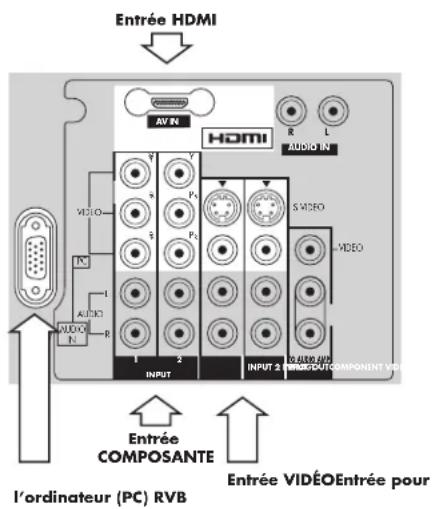
Signaux d'entrée applicables (indiqués par *)
| Nom du signal | Fréquence de rafraîchissement horizontal (kHz) | Fréquence de rafraîchissement vertical (Hz) Composants HDMI | Ordin- ateur | ||
| 1 52 | 5 (480) /60i 15.73 59 | 94/60 Oui Oui Non | |||
| 2 52 | 5 (480) /60p 31 | 47 59.94/60 Oui Oui | Non | ||
| 3 75 | 0 (720) /60p 45 | 00 59.94/60 Oui Oui | Non | ||
| 4 11 | 25 (1080) /60i 33 | 75 59.94/60 Oui Oui | Non | ||
| 5 | 640 x 400 /70 | 31.47 | 70.08 | Non | Oui |
| 6 | 640 x 680 /60 | 31.47 | 59.94 | Non | Oui |

Les signaux sans fréquences horizontales et verticales risquent de ne pas s'afficher correctement.
Caractéristiques techniques
| PL 4200N PL5000N | ||
| Alimentation | 120 V, 50/60 Hz | 120 V, 50/60 Hz |
| Consommation électriqueMaximum 410 W 535 WCondition de veille 0,6 | W (avec CableCard : 22,0 W) 0,6 W (avec CableCard : 22,0 W) | |
| Panneau d'affichage à plasma | Méthode d'entrainment : Type CA 42 po rapport d'affichage 16/9 | Méthode d'entrainment : Type CA 50 po, rapport d'affichage 16/9 |
| Taille de l'écran(largeur x hauteur x diagonal) | 92 cm (36,2 po)51,8 cm (20,4 po)105,6 cm (41,6 po) | 110,6 cm (43,5 po)62,2 cm (24,5)126,9 cm (50 po) |
| Dimensions(largeur x hauteur x diagonal) | 113,8 cm (44,8 po)73,1 cm (28,7 po)13,75 cm (5,4 po) | 132,7 cm (52,2 po)84,4 cm (33,2 po)13,75 cm (5,4 po) |
| Masse (poids) 41 kg (90,39 lb.) 54 kg (119 lb.) | ||
| Capacité chaîne-ATSC/NTSC | VHF/UHF: 2-69, CATV:1-135 | |
| Haut-parleur | HP de graves 8 cm (3,1 po) x 2, HP d'aigu 1,6 cm (0,63 po) x 7,3 cm (2,9 po) x 4 | |
| Sortie audio 26 W [8 W + 8 W, 5 W + 5 W] (10% THD) | ||
| Caracteristiques Filter 3 | Y/C HDMI Fente pour CableCardTMSous-Titrage Puce V | |
| Conditions de fonctionnement | ■ Température : 32° F - 104° F (0° C - 40° C)■ Humidité : de 20 à 80 % (sans condensation) | |
| Bones de connexion | Entree av 1-2 Video | 1,0 Vp-p (75 W) |
| S-Video (Mini DIN à 4 broches) | ||
| Audio G-D (Type prise phono x2) | ||
| Prog. AV Sortie Video | 1,0 Vp-p (75 W) | |
| Audio G-D (Typeprise phono x 2) | ||
| Composant Video | Y | |
| Entree 1-2 | PB/PR | |
| Audio G-D (Typeprise phono x 2) | ||
| HDMI | Connecteur HDMI de type A | |
| Audio G-D (Typeprise phono x 2) | ||
| Sortie audio numérique PCM/Dolby numérique, fibre optique | ||
Toutes les indications de performance représentent le niveau type atteint par les fabricants de composants pour HP ; les performances constatées peuvent varier au-dessus ou en dessous de ce niveau.

La conception et les caractéristiques techniques peuvent être modifiées sans préavis. Le poids et les dimensions indiqués sont approximatifs.
Tableau de dépannage
Reportez-vous à ces sections si vous avez des problèmes d'affichage, d'image ou de son avec votre téléviseur.
| Symptôme | SolutionVidéo Audio | |
| Vidéo enneigée Audio bryante | ■Réglez l'emplacement et la connexion de l'antenne. | |
| Image multiple Audio bryante | ■Réglez l'emplacement et la connexion de l'antenne. ■Vérifiez le cable d'acciviée de l'antenne. | |
| Interférence Audio bryante | ■Eloignez la télévision des appareils électriques, des lumières, des vehicules et de l'équipement Médical. | |
| Vidéo normale Pas d'audio | ■Vérifiez que le volume est régle sur minimum. ■Assurez-vous que le mode Muet n'est pas activé. ■Vérifiez le branchement des haut-parleurs. ■Vérifiez toutes les entrées audio. ■Changez la chaîne. | |
| Pas de vidéo enneigée | Audio bryante | ■Réglez correctement l'entree. ■Vérifiez les cables de l'antenne. |
| Pas de video Pas d'audio? | audio | ■Assurez-vous que le cordon d'alimentation du téléviseur est branché dans une prise avec mise à la terre.■Essayez une autre chaîne au cas où il y ait des problèmes avec la station.■Assurez-vous que les codes de la télécommande sont correctement programmés.Vérifiez les connexions des cables.Réglez la brillance et l'audio.Appuyez sur le bouton de la source pour sélectionner la source d'entree appropriée.Vérifiez qu'un ordinateur est bien connecté via une entrée HDMI.Débranchez les connexions HDMI et rebranchez-les. |
| Pas de couleur Audio normale | ■Régliez les paramètres de couleur.Changez la chaîne. | |
| Numérisation de l'image ou l'image gèle | Rupture de l'audio.Repositionnez l'antenne ATSC (numérique).Vérifiez la fréquence mètre. Si le signal est faible, ajoutez un ampli de signal pour renforcer la puissance du signal. | |
| Vidéo normale Mauvaise audio | ■Vérifiez que le mode Audio est régélé sur Stéréo ou Mono et non SAP.Assurez-vous qu'il n'y a pas de problème avec le réglage de l'audio pour HDMI. Si c'est le cas, utilisez l'audio analogique.Assurez-vous que l'entrée audio correspond à la sortie. A titre d'exemple, réglez l'audio de HMDI sur PCM linéaire. | |
| Carré noir sur l'écran | Audio normale | ■Vérifiez que l'options CC (sous-titrage code) analogue est réglée sur autre chose que T1, T2, T3 ou T4. |
| Vidéo normale Audio normale | ■Remplacez les piles de la télécommande. | |
| Fonctionnement intermittent de la télécommande | ||
Panneau d'affichage à plasma
| Symptôme Vérifier | |
| Certaines parties de l'écran ne s'allument pas. | ■Le panneau d'affichage à plasma est fabriqué selon une technologie particulièrement évoluable; toute fois, certaines parties de l'écran peuvent ne pas avoir tous les éléments d'image ou avoir des points lumineux. Il ne s'agit pas d'un dysfonctionnement. |
| Une image rémanete s'affiche. | ■Ne laisserze pas d'image fixe affichée pendant une période prolongée sous risque de laisser une image rémanente en permanence sur le téléviseur à plasma. Des exemplés d'images fixes incluent entre autres: logos,ieux video, images informatiques, télétexte et images affichés en mode 4:3. Remarque: L'image rémanente sur le téléviseur à plasma résultat d'une image fixe n'est pas un défaut de fonctionnement mais n'est par conséquent par couverte par la garantie. Ce produit n'a pas été concu pour afficher des images fixes pendant des périodes prolongées. |
| L'unité d'affichage fait du bruit. | ■Le téléviseur est doté d'un ventilateur de refroidissement pour la dissipation de la chaleur généraee pendant une utilisation normale. Le ventilateur peut en tournant faire du bruit ce qui est normal. |
Enregistrement client
Le numéro du produit et celui de la série du produit se trouvent sur le capot arrière du téléviseur. Vous devriez prendre note de ce numéro de série dans l'espace ci-dessous prévu à cet effet et conserver ce guide d'utilisateur, le reçu de votre achat comme preuve afin de faciliter l'identification du produit en cas de vol ou de perte mais aussi pour les services de garantie.
Numéro du produit :
Numéro de série :
Si vous utilisez un adaptateur de carte PC, retirez-le jusqu'à la carte.

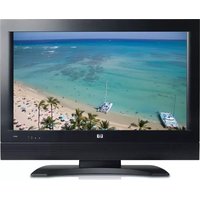
- GUIDE DE L'UTILISATEUR POUR LA TVHD À PLASMA HP PAVILION
- ATTENTION
- RISQUE DE SECOUSSE ÉLECTRIQUE NE PAS OUVRIR
- REMARQUE
- IMPORTANTES CONSIGNES DE SÉCURITÉ
- DÉCLARATION FCC
- AVERTISSEMENT DE LA FCC
- INFORMATIONS SUR LA RÉGLEMENTATION ET LA SÉCURITÉ
- INFORMATIONS DE SÉCURITÉ SUPPLÉMENTAIRES
- AVERTISSEMENT DE SÉCURITÉ CONCERNANT L'ALIMENTATION CA
- PROTECTION DES CONNECTEURS POUR ANTENNE DE TÉLÉVISEUR
- MISE À LA TERRE D'UNE ANTENNE DE TÉLÉVISEUR EXTÉRIEUR
- PROTECTION CONTRE LA FOUDRE
- LIGNES ÉLECTRIQUES
- À NOS CLIENT(E)S HP
- TABLE DES MATIÈRES
- IMPORTANTES CONSIGNES DE SÉCURITÉ......IV
- CONSIGNES DE SÉCURITÉ
- ACCESSOIRES
- INSTALLATION DU SOCLE
- INSTALLATION
- INSTALLATION DE LA FIXATION DE CÂBLES
- CONNEXION
- MISE EN MARCHE OU ARRÊT DU TÉLÉVISEUR
- UTILISATION DE LA TÉLÉCOMMANDE
- UTILISATION DU RÉGLAGE INITIAL
- REGARDER DES ÉMISSIONS DE TÉLÉVISION
- UTILISATION DU MENU DE NAVIGATION À L'ÉCRAN
- UTILISATION DES MENUS
- UTILISATION DE LA VISIONNEUSE DE PHOTOS
- RÉGLAGE
- SOURCES DE CHALEUR
- CORDON D'ALIMENTATION C.A
- SI DES PROBLÈMES SURVIENNENT PENDANT L'UTILISATION
- LORSQUE LE TÉLÉVISEUR À PLASMA EST EN MARCHE
- NETTOYAGE ET MAINTENANCE
- MONTAGE ET INSTALLATION DU TÉLÉVISEUR
- ACCESSOIRES POUR LE SOCLE
- EMPLACEMENT DU RÉCEPTEUR
- ÉQUIPEMENT EXTERNE EN OPTION
- MISE EN PLACE DES PILES DE LA TÉLÉCOMMANDE
- CORDON C.A
- COLLIER
- FERMETURE
- RELÂCHEMENT
- ENVELOPPE DE CÂBLE
- RETRAIT
- FIXATION
- COLLIER DE CÂBLE
- FIXATION DU TORE MAGNÉTIQUE
- CONNEXION DE L'ANTENNE
- CONNEXION DE CABLECARD
- CONNEXION HDMI
- CONNEXION D'UN DÉCODEUR OU D'UN LECTEUR DVD
- CONNEXION DE L'ENTRÉE VIDÉO
- CONNEXION DE L'AMPLIFICATEUR
- CONNEXION DE LA SORTIE D'UN PROGRAMME
- CONNEXION À L'ORDINATEUR
- REMARQUES
- INDICATEUR DU STATUT D'ALIMENTATION
- PANNEAU AVANT DU TÉLÉVISEUR
- A : BOUTON MARCHE/ARRÊT
- B : BOUTON MENU
- C : BOUTON SEL
- D : SOURCE
- E : DIMINUER LE VOLUME
- F : AUGMENTER LE VOLUME
- G : CHAÎNE BAS
- H : CHAÎNE HAUT
- J : ENTRÉE VIDÉO À 3 CONNECTEURS
- K : FENTE DE CARTE D'ORDINATEUR
- L : TORE MAGNÉTIQUE GRANDE TAILLE
- UTILISATION DE LA TÉLÉCOMMANDE AVEC HP MCPC ET HP DEC PC
- LANGUE
- HORLOGE
- MODE
- DATE
- HEURE
- FUSEAU HORAIRE
- HEURE D'ÉTÉ
- PROGRAMMATION AUTOMATIQUE
- POUR QUITTER L'ÉCRAN DE MENU
- CONTRÔLES DES ASPECTS
- AFFICHAGE D'ÉCRAN DIVISÉ
- MODIFICATION DE L'AFFICHAGE
- IMAGE
- MODE IMAGE
- APPUYEZ ICI POUR SÉLECTIONNER MODE IMAGE
- CHAQUE MODE DISPOSE DE SON PROPRE PARAMÈTRE D'IMAGE (IMAGE, BRILLANCE, COULEUR, NUANCES ET NETTETÉ)
- A.L.A
- RÉGLAGE ZOOM
- APPUYEZ ICI POUR SÉLECTIONNER RÉGLAGE ZOOM
- APPUYEZ ICI POUR AJUSTER LA POSITION V
- AUTRES RÉGLAGES
- APPUYEZ ICI POUR SÉLECTIONNER AUTRES RÉGLAGES
- RÉGLAGE DE L'ORDINATEUR
- APPUYEZ ICI POUR SÉLECTIONNER RÉGLAGES PC
- PHASE HORLOGE (EN MODE RVB/ORDINATEUR)
- AUDIO
- APPUYEZ ICI POUR SÉLECTIONNER AUDIO
- DÉFAUT/GRAVES/AIGUS/ÉQUILIBRE
- APPUYEZ SUR CE BOUTON POUR SÉLECTIONNER DÉFAUT, GRAVES, AIGUS OU ÉQUILIBRE
- LE SON AI EST DÉSACTIVÉ LORSQUE L'OPTION HAUT-PARLEURS EST SUR ARRÊT
- LE SON D'AMBIANCE EST DÉSACTIVÉ LORSQUE L'OPTION HAUT-PARLEURS EST SUR ARRÊT
- LES OPTIONS DU RÉGLEUR DE SONS AI, SON D'AMBIANCE ET ÉGALISATEUR AUDIO SONT DÉSACTIVÉES LORSQUE L'OPTION HAUT-PARLEURS EST SUR ARRÊT
- MINUTERIE
- MINUTERIE DU SOMMEIL
- RÉGLAGE DE LA MINUTERIE
- CANAL
- JOUR
- HRE DÉBUT/HRE FIN
- RÉGLER
- POUR REVENIR À L'ÉCRAN PRÉCÉDENT
- CANAUX
- PROGRAMMER UNE CHAÎNE
- PROGRAMMATION MANUELLE
- MODIFICATION DES PROGRAMMES
- ÉDITEUR (SOUS-TITRAGE)
- EDITOR (FAVORI)
- MODIFIER (AJOUT)
- FRÉQUENCE MÈTRE
- IDENTIFICATION DE PRISES
- CC (SOUS-TITRAGE CODÉ)
- MODE CC
- ANALOGIQUE
- NUMÉRIQUE
- RÉGLAGE CC
- CONTACT AUTOMATIQUE
- BARRE LATÉRALE
- À PROPOS DE
- CABLECARD
- RÉINITIALISER
- BLOCAGE
- MODE DE BLOCAGE
- CHAÎNE (BLOCAGE DE PLUSIEURS CHAÎNES)
- BLOCAGE D'UN PROGRAMME
- TABLEAU DE CLASSEMENTS DE FILMS AMÉRICAINS
- TABLEAU DE CLASSEMENTS D'ÉMISSIONS AMÉRICAINES
- MESSAGES DE BLOCAGE
- MODIFIER LE MOT DE PASSE
- INSERTION ET RETRAIT D'UNE CARTE
- FENTE DE CARTE SD
- FENTE DE CARTE PC
- RETRAIT DE LA CARTE
- SI LE BOUTON D'ÉJECTION NE RÉAGIT PAS
- TYPE DE CARTE ET TAILLE DE CARTE COMPATIBLE
- PROTECTION DES DONNÉES DE LA CARTE
- MINIATURE JPEG
- MESSAGES D'AVERTISSEMENT DE LA CARTE
- UTILISATION DE LA ZONE D'INDEX
- MODE DE LECTURE SIMPLE
- AFFICHAGE DE LA NAVIGATION
- CHANGEMENT D'IMAGE
- ROTATION D'UNE IMAGE
- RÉGLAGE DE L'IMAGE
- SORTIE DU MODE DE LECTURE SIMPLE
- MODE DIAPORAMA
- SORTIE DU MODE DIAPORAMA
- DOSSIERS ET FICHIERS
- EXEMPLE
- DOSSIER DCIM
- DOSSIER 100_HPXX
- P1000001.JPG : FICHIER DCF
- UTILISATION DE L'ÉQUIPEMENT PÉRIPHÉRIQUE
- PROGRAMMATION DU CODE DE LA TÉLÉCOMMANDE
- PROGRAMMATION DU CODE DU PÉRIPHÉRIQUE
- RECHERCHE DU CODE DU PÉRIPHÉRIQUE
- CODES DE FABRICANTS
- CODES DE FABRICANTS DE MAGNÉTOSCOPE/DVD
- CODES DE FABRICANTS D'ENSEMBLE COMPLET DE CINÉMA MAISON
- TABLEAU DES MODES DE TOUCHES OPÉRATIONNELLES
- SIGNAUX D'ENTRÉE VIDÉO/COMPOSANT/HDMI
- CARACTÉRISTIQUES TECHNIQUES
- TABLEAU DE DÉPANNAGE
- PANNEAU D'AFFICHAGE À PLASMA
- ENREGISTREMENT CLIENT
Marque : HP
Modèle : Pavilion PL4200N
Catégorie : Téléviseur