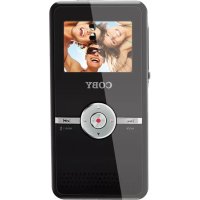
CAM5000 - Caméscope COBY - Notice d'utilisation et mode d'emploi gratuit
Retrouvez gratuitement la notice de l'appareil CAM5000 COBY au format PDF.



| Type de produit | Caméscope numérique |
| Marque | Coby |
| Modèle | CAM5000 |
| Dimensions (L x H x P) | 11,9 x 5,8 x 2,3 cm |
| Poids | Environ 85 g (sans pile) |
| Alimentation | Pile lithium-ion rechargeable (incluse) |
| Écran | Écran LCD couleur TFT 2" brillant |
| Résolution vidéo | HD 720p (1280 x 720), VGA (640 x 480), QVGA (320 x 240) |
| Résolution photo | Jusqu'à 12 M (4032 x 3024) par interpolation |
| Zoom numérique | 4x |
| Mémoire interne | 128 Mo (intégrée) |
| Mémoire externe | Carte SD/SDHC jusqu'à 16 Go |
| Connectivité | USB 2.0 Hi-Speed, HDMI, AV (sortie TV) |
| Fonctions supplémentaires | Webcaméra, lampe de compensation, équilibre des blancs, déclencheur à retardement, timbre date/heure |
| Logiciel inclus | CD avec pilote webcaméra et ArcSoft MediaImpression |
| Systèmes TV compatibles | PAL / NTSC |
| Entretien et nettoyage | Nettoyer avec un chiffon humide ; ne pas utiliser de nettoyants liquides ou en aérosol |
| Sécurité | Ne pas ouvrir le boîtier ; éviter l'humidité ; respecter les consignes FCC |
| Pièces détachées et réparabilité | Contactez le service client Coby ou un technicien qualifié |
| Informations générales | Fabriqué en Chine ; marque Coby Electronics Corporation |
FOIRE AUX QUESTIONS - CAM5000 COBY
Questions des utilisateurs sur CAM5000 COBY
0 question sur cet appareil. Repondez a celles que vous connaissez ou posez la votre.
Poser une nouvelle question sur cet appareil
Téléchargez la notice de votre Caméscope au format PDF gratuitement ! Retrouvez votre notice CAM5000 - COBY et reprennez votre appareil électronique en main. Sur cette page sont publiés tous les documents nécessaires à l'utilisation de votre appareil CAM5000 de la marque COBY.
MODE D'EMPLOI CAM5000 COBY
Vue d'Ensemble d'Affichage ....100
Mode Vidéo ....100
Mode Photo....102
Mode de Lecture ....104
CommENt DémaRRER 105
Pile 105
Installation de la Pile ....105
Indicateur de Pile ....106
Charger la Pile....106
Eteindre/Allumer votre Caméra Vidéo ....106
Utilisation d'une Carte Mémoire ....107
moDE ViDéo 108
Enregistrer un Clip Vidéo ....108
Caractéristiques supplémentaires ....108
Zoom....108
Lampe de Compensation ....108
Equilibre des Blancs ....109
Taille de Film 109
moDE PPhoto ....110
Prendre une Photo 110
Caractéristiques supplémentaires .... 110
Zoom.... 110
Equilibre des Blancs 110
Taille d'image 111
moDE DE IECtuRE ....112
Lecture de Fichiers Image 112
Lecture de Fichiers Vidéo 113
Gestion de Fichiers 113
ViSualiSatioN DE FiCHiERS ViDéo SuR uN téléViSEuR ......114
Lecture Standard Téléviseur 114
Lecture HDTV 116
oPtioNS DE CoNFiguRatioN ....117
Configuration de Mode Vidéo 117
Configuration de Mode Photo 118
Configuration de Mode Lecture 119
Configuration Générale ....120
tRaNSFERt DE FiCHiER Et CaRaCtéRiStiquES SuPPlémENtaiRES 122
Mode USB....122
Mode Webcaméra ....123
Mode de Marche 123
Mode de Charge 124
Transférer des Fichiers 124
téléVERSER DES ViDéoS SuR youtubE™ ...... 125
a PRoPoS Du CD DE logiCiEI 126
Pilote de Webcaméra 127
ArcSoft MediaImpression™ 129
Manuel de L'utilisateur ....129
DéPaNNagE 130
SPéCiFiCatioNS 133
aViS DE SéCuRité ....135
Contenu de la boîte
Merci pour votre achat de la Caméra Vidéo Numérique SNAPP CAM5000 HD de Coby. Veuillez lire ce manuel avant d'utiliser votre caméra vidéo, et conservez-le pour référence future.
Ce paquet contient :
Unité SNAPP CAM5000 ★
Câble AV ★
Câble USB ★
CD d'installation ★
Pile au lithium-ion ★
Dragonne ★
Câble HDMI ★
Pochette portable ★
Si l'un des éléments ci-dessus est manquant, veuillez contacter le revendeur auprès duquel vous avez acheté ce produit.
Caractéristiques
Écran couleur LCD TFT 2" brillant
Capture vidéo avec une résolution HD de 720p ✦
Mémoire Flash intégrée de 128MB ★
Logiciel intégré pour montage et téléchargements ♦ vidéo faciles ^†
Fonctions avancées, y compris modes film multiples, ♦ zoom numérique (4x), et LED (DEL) à faible éclairage
Port USB 2.0 Hi-Speed pour transferts rapides de ✦ fichiers
Fente pour carte SD/SDHC intégrée pour extension ♦ de mémoire jusqu'à 16GB
Pile polymère lithium rechargeable ★
Se connecte facilement à votre ordinateur pour utilisation comme webcaméra ^†
† Fonction disponible sous Windows uniquement.
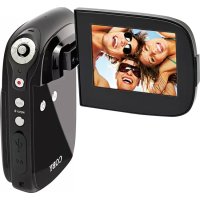
La CAM5000 en un coup d'oeil
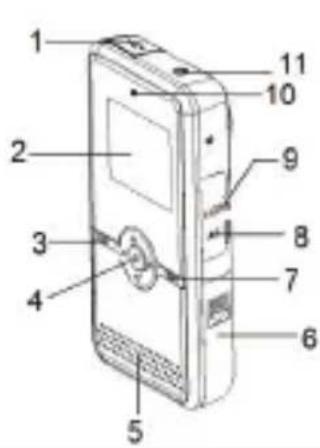
| 1 Port USB couvercle | Couvre le connecteur USB. | |
| 2 Ecran ACL Affichage de viseur. | ||
| 3 MODE Basculez vers un autre mode de fonction. | ||
| 4 |  | Haut |
 | Bas | |
 | Gauche | |
 | Droite | |
 | Enregistrer | |
| 5 Haut-parleur Sortie audio pendant revue vidéo. | ||
| 6 | Pile/ Carte SD | Chargez les cartes mémoire SD ou SDHC pour augmenter la capacité de stockage du caméscope. Le CAM5000 supporte des cartes jusqu'à 16GB de capacité. |
| 7 MENU Access the setup menu to adjust camcorder options. | |
| 8 Prise de sortie AV | Connect the AV cable to this jack to display video on a TV. |
| 9 Prise HDMI Connect an HDMI cable to this jack to display video on an HDTV. | |
| 10 Indicateur de charge | Indique l’état de charge de batterie. |
11  | Marche/Arrêt : Appuyez sur et maintenez appuyé pour allumer ; appuyez sur pour éteindre. |
| 12 Objectif Pointez l’objectif vers le sujet que vous voulez capturer. | |
| 13 Déclencheur USB | Étendre / rétracter le connecteur USB. |
| 14 Lampe de compensation | Améliore la qualité de l’image dans des situations de faible éclairage. |
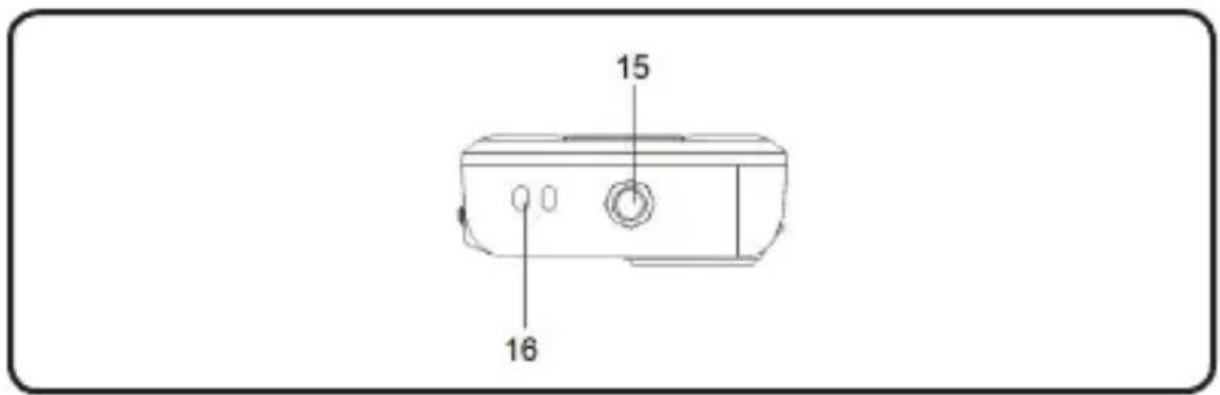
| 15 Articulation du Trépied |
| 16 Monture de Dragonne |
Vue d'Ensemble d'Affichage
Mode Vidéo
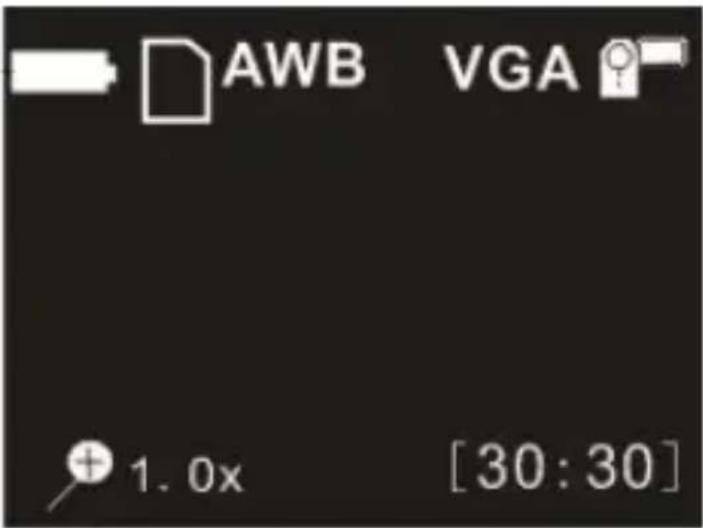
| Icône de Mode Vidéo |  |
| Indicateur de Niveau de Pile | |
| Plein |  |
| A Moitié |  |
| Faible niveau |  |
| Vide |  |
| Icône de Carte Mémoire |  |
| Indicateur de Equilibre des Blancs | |
| Automatique AWB | |
| Ensoleillé |  |
| Nuageux |  |
| Fluorescent |  |
| Tungstène | [ASXO] |
| Indicateur de Résolution | |
| 320 x 240 QVGA | |
| 640 x 480 VGA | |
| 1280 x 720 HD | |
| Indicateur de Zoom Numérique | [DXY] |
| Durée d'enregistrement [30:30] | |
Mode Photo
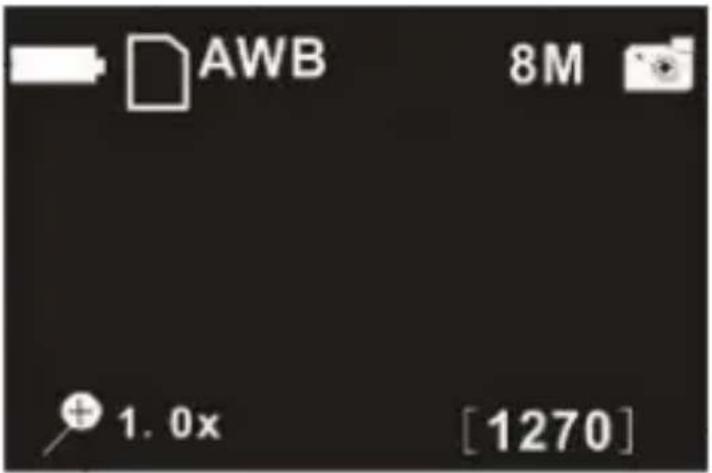
| Icône de Mode Photo |  |
| Indicateur de Niveau de Pile | |
| Plein |  |
| A Moitié |  |
| Faible niveau |  |
| Vide |  |
| Icône de Carte Mémoire |  |
| Indicateur de Equilibre des Blancs | |
| Automatique AWB | |
| Ensoleillé |  |
| Nuageux |  |
| Fluorescent |  |
| Tungstène | [A49A] |
| Indicateur de Résolution | |
| 4032 x 3024 12M | |
| 3400 x2550 8M | |
| 2592 x 1944 5M | |
| 1600 x 1200 2M | |
| Indicateur de Zoom Numérique | 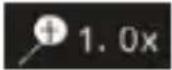 |
| Photos restantes [1270] | |
Mode de Lecture
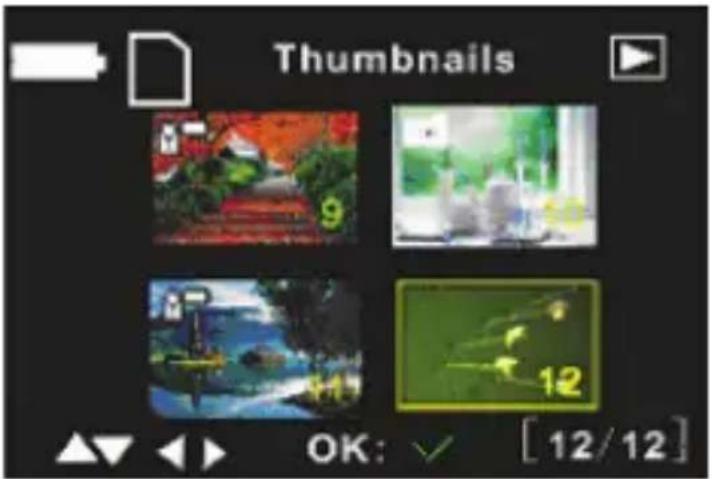
| Icône de Mode Lecture |  |
| Indicateur de Niveau de Pile | |
| Plein |  |
| A Moitié |  |
| Faible niveau |  |
| Vide |  |
| Icône de Carte Mémoire |  |
| Séquence de fichier actuel /Nombre total de fichiers | [12/12] |
Comment Démarrer
Pile
Une pile au lithium rechargeable est utilisée dans cette caméra vidéo.
Installation de la Pile
Faites glisser le couvercle de 1. pile dans la direction indiquée par la flèche.
Appuyez sur le côté pile et 2. insérez la pile ci-joint en faisant correspondre la pile avec les directions de pôles positifs (+) et négatifs (-) indiquées sur le compartiment de la pile.
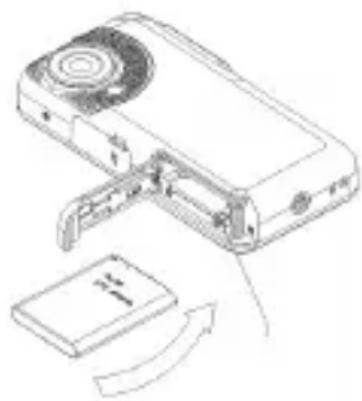
Fermez le couvercle de pile.3.

Les piles utilisées dans cet appareil peuvent présenter un danger d'incendie ou de brûlure chimique si elles sont malmenées. Ne pas démonter, incinérer ou chauffer les piles.
Utilisez seulement la taille et le type de piles spécifiés.
N'utilisez pas des piles usagées avec des piles neuves, ou de types différents.
Ne rechargez pas les piles qui ne sont pas destinées à être rechargées. Suivez les instructions du fabricant de piles.
N'installez pas les piles avec les polarités inversées car ceci pourrait endommager l'appareil.

Si l'appareil ne va pas être utilisé pendant une longue période de temps, enlevez les piles pour éviter l'endommagement ou des blessures provenant d'une fuite possible.
Indicateur de Pile
L'écran ACL de votre caméra vidéo affiche 3 conditions de pile différentes. Veuillez consulter le tableau ci-dessous pour de plus amples renseignements.
Charger la Pile
Votre caméra vidéo se rechargera lorsqu'elle est connectée à un PC via le câble USB fourni, ou directement via la prise USB. Pour commencer la recharge :
Éteignez la caméra vidéo ; connectez la caméra vidéo 1. au PC via le câble USB.
La recharge a commencé lorsque le voyant 2. d'indicateur de charge vire au rouge. Le voyant d'indicateur de charge s'éteint lorsque la recharge est terminée.
Lorsque la recharge est terminée, débranchez la 3. caméra vidéo.
Eteindre/Allumer votre Caméra Vidéo
Pour allumer votre caméra vidéo, appuyez sur le bouton ON/OFF (Marche/Arrêt). Appuyez de nouveau pour éteindre la caméra vidéo.
Utilisation d'une Carte Mémoire
Pour maximiser le temps d'enregistrement de votre caméra vidéo, vous pouvez souhaiter utiliser une carte mémoire. Votre caméra vidéo supporte les formats de carte SD/SDHC. Pour insérer une carte mémoire :
Ouvrez le cache de compartiment à piles/SD.1.
Insérez la carte SD avec le frontispice de la carte 2. faisant face à l'écran ACL.
Remettez en place le cache du compartiment à piles.3.

Pour retirer une carte mémoire, appuyez doucement sur le bord de la carte pour la libérer. Retirez doucement la carte et fermez le couvercle de pile.
Pour éviter des dommages et une perte de données, éteignez toujours la caméra vidéo avant d'insérer ou de retirer une carte mémoire.
Ne touchez pas les bornes de raccordement à l'arrière de la carte.
Assurez-vous que votre carte mémoire est déver-rouillée avant de l'insérer dans la caméra vidéo.
Mode Vidéo
Enregistrer un Clip Vidéo
Mettez votre caméra vidéo sous tension.
Appuyez sur le bouton MODE pour sélectionner le 1. Mode Vidéo.
Appuyez sur 2 (Obturateur) pour commencer l'enregistrement.
Appuyez de nouveau sur 3 pour arrêter l'enregistrement vidéo.
Caractéristiques supplémentaires
Zoom
Appuyez sur les boutons ▲pou▼zoomer vers gros plan/plan général.
Lampe de Compensation
Dans des situations de faible luminosité, appuyez sur le bouton pendant l'enregistrement pour allumer la lampe de compensation. Appuyez de nouveau pour éteindre la lampe.
Equilibre des Blancs
Selon les conditions d'éclairage, vous pouvez souhaiter ajuster le paramètre d'équilibre des blancs de la caméra vidéo avant de commencer à filmer. Appuyez sur le bouton pour changer l'équilibre des blancs. Les options comprennent : Automatique, Ensoleillé, Nuageux, Fluorescent, et Tungstène.
Taille de Film
Pour maximiser la mémoire disponible de votre caméra vidéo, vous pouvez souhaiter enregistrer une vidéo à une ré-solution inférieure. Appuyez sur le bouton pour changer la taille de film. Les options comprennent : HD (1280 x 720), VGA (640 x 480), et QVGA (320 x 240).

Pour plus d'informations sur les options de configuration du Mode Vidéo, veuillez voir la section Options de Configuration de ce manuel.
Mode Photo
Prendre une Photo
Vous pouvez utiliser votre caméra vidéo pour capturer des photos fixes. Pour prendre des photos :
Mettez votre caméra vidéo sous tension.1.
Appuyez sur le bouton MODE pour sélectionner le 2. Mode Photo.
Appuyez sur le bouton 3. (Obturateur) pour prendre une photo.

N'essayez PAS de retirer la carte mémoire ou la pile lorsque la caméra vidéo est en train de sau-vegarder des images. Cela peut provoquer une corruption de données.
Caractéristiques supplémentaires
Zoom
Appuyez sur les boutons ▲pou▼zoomer vers gros plan/plan général.
Equilibre des Blancs
Selon les conditions d'éclairage, vous pouvez souhaiter ajuster le paramètre d'équilibre des blancs de la caméra vidéo avant de commencer à filmer. Appuyez sur le bouton pour changer l'équilibre des blancs. Les options comprennent : Automatique, Ensoleillé, Nuageux, Fluorescent, et Tungstène.
Taille d'image
Pour maximiser la mémoire disponible de votre caméra vidéo, vous pouvez souhaiter prendre des photos à une résolution inférieure. Appuyez sur le bouton pour changer la taille de l'image. Les options comprennent : 1600x1200 (2M), 2592x1944 (5M), 3400x2550 (8M par interpolation) , et 4032x3024(12M par interpolation).

Pour plus d'informations sur les options de configuration du Mode Photo, veuillez voir la section Options de Configuration de ce manuel.
Mode de Lecture
REMARQUE : S'il n'y a pas de fichiers, l'icône [no file (pas de fichier)] sera affichée sur l'écran ACL.

Allumez la caméra vidéo et appuyez sur le bouton MODE pour sélectionner le Mode Lecture. Vos fichiers enregistrés seront affichés en tant que vignettes.
Utilisez les boutons ◀ et ▶ pour sélectionner votre fichier souhaité.
Lecture de Fichiers Image
Les fichiers images sont signalés par l'icône Photo dans le coin supérieur gauche de l'image vignette.
Pour afficher une image sélectionnée en plein écran, 1. appuyez sur le bouton Ⓞ.
Appuyez sur le bouton 2▲ pour zoomer vers un gros plan sur l'image. Appuyez sur le bouton pour zoomer vers un plan général.
Si vous désirez consulter d'autres sections de ☆ l'image en gros plan, appuyez sur le bouton pour verrouiller le paramètre de zoom. Vous pouvez ensuite utiliser les touches directionnelles pour vous déplacer vers le haut, le bas, ou à travers l'image.
Appuyez de nouveau sur le bouton ⚙ pour déverrouiller le paramètre de zoom.
REMARQUE : Si vous souhaitez visualiser vos images en mode vignette, appuyez sur le bouton ▼. Appuyez sur le bouton ● pour retourner à une visualisation plein écran.
Lecture de Fichiers Vidéo
Les fichiers vidéos sont signalés par l'icône Vidéo dans le coin supérieur gauche de l'image vignette.
Appuyez sur le bouton 1 pour accéder au fichier vidéo souhaité. Appuyez de nouveau pour commencer la lecture.
Pendant la lecture, appuyez sur le bouton 2 pour mettre en pause. Appuyez de nouveau pour continuer.
Appuyez sur le bouton 3. pour rembobiner votre pour avancer rapidement à travers le clip.
Appuyez sur 4▲ ou ▼ pour ajuster le volume de lecture.
Gestion de Fichiers
Pour supprimer des fichiers de la caméra vidéo :
Appuyez sur le bouton MENU.1.
Utilisez le pavé directionnel pour sélectionner "De-2. Iete One" (Supprimer Un) ou "Delete All" (Supprimer Tous).
Appuyez sur le bouton 3. pour confirmer.

La sélection de "Delete All" (Supprimer Tous) provoquera à tous les fichiers d'être effacés de la caméra vidéo.
Visualisation de Fichiers Vidéo sur un Téléviseur
Lecture Standard Téléviseur
Connectez votre caméra vidéo à un téléviseur pour visualiser des fichiers ou en enregistrer de nouveaux sur un écran plus grand.
Éteignez la caméra vidéo et connectez-la à votre 1. téléviseur à l'aide du câble AV fourni.
Allumez le téléviseur et passez en mode AV.2.
Allumez votre caméra vidéo et placez-la dans le 3. mode désiré.
Sélectionnez le Mode Vidéo si vous voulez utiliser 4. votre téléviseur pour avoir un aperçu du contenu au fur et à mesure que vous l'enregistrez.
Sélectionnez le Mode Lecture si vous voulez revoir 5. les fichiers vidéo et/ou image que vous avez déjà pris.
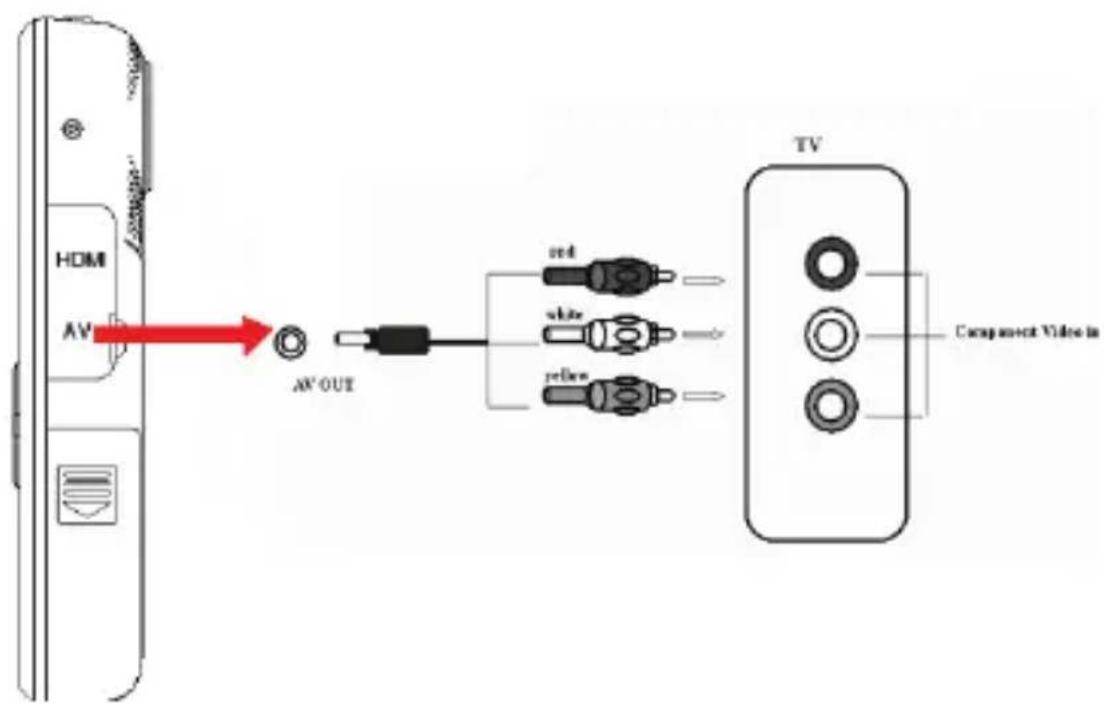
Page 114 Visualisation De Fichiers Vidéo Sur Un Téléviseur
En Mode Vidéo :
Utilisez les commandes de la caméra vidéo pour 1. enregistrer une vidéo comme vous le feriez normalement. Votre écran de télévision fera fonction d'écran ACL de la caméra vidéo.
En Mode Lecture :
Appuyez sur 1. ou pour sélectionner votre fichier souhaité.
Appuyez sur le bouton 2. pour lire le fichier vidéo sélectionné sur votre téléviseur.
Pendant la lecture, appuyez sur le bouton 3. pour mettre en pause. Appuyez de nouveau pour reprendre la lecture.
Appuyez sur le bouton 4. pour rembobiner votre clip vidéo. Appuyez sur le bouton pour une avance rapide.
Appuyez sur le bouton 5▲ ou pour ajuster le volume.

Quand la caméra vidéo est connectée à un téléviseur, l'écran ACL s'éteindra automatiquement.
La connexion à une télévision ne rechargera pas la pile de la caméra vidéo ; votre caméra vidéo continuera à fonctionner à partir de la puissance de pile.
Si l'image ne s'affiche pas correctement dans le centre de l'écran, vous pouvez avoir besoin d'ajuster les paramètres de votre téléviseur. Veuillez vous référer au manuel de l'utilisateur de votre téléviseur pour obtenir de l'aide.
Lecture HDTV
Votre caméra vidéo est capable de lecture en résolution HD (720p) sur un HDTV compatible. Pour visualiser des fichiers vidéo en HD :
Eteignez la caméra vidéo. 1.
Utilisez le câble HDMI fourni pour relier la prise de 2. sortie HDMI sur votre caméra vidéo à la prise d'entrée HDMI de votre HDTV (téléviseur haute définition).
Allumez votre HDTV et sélectionnez le mode HDMI.3.
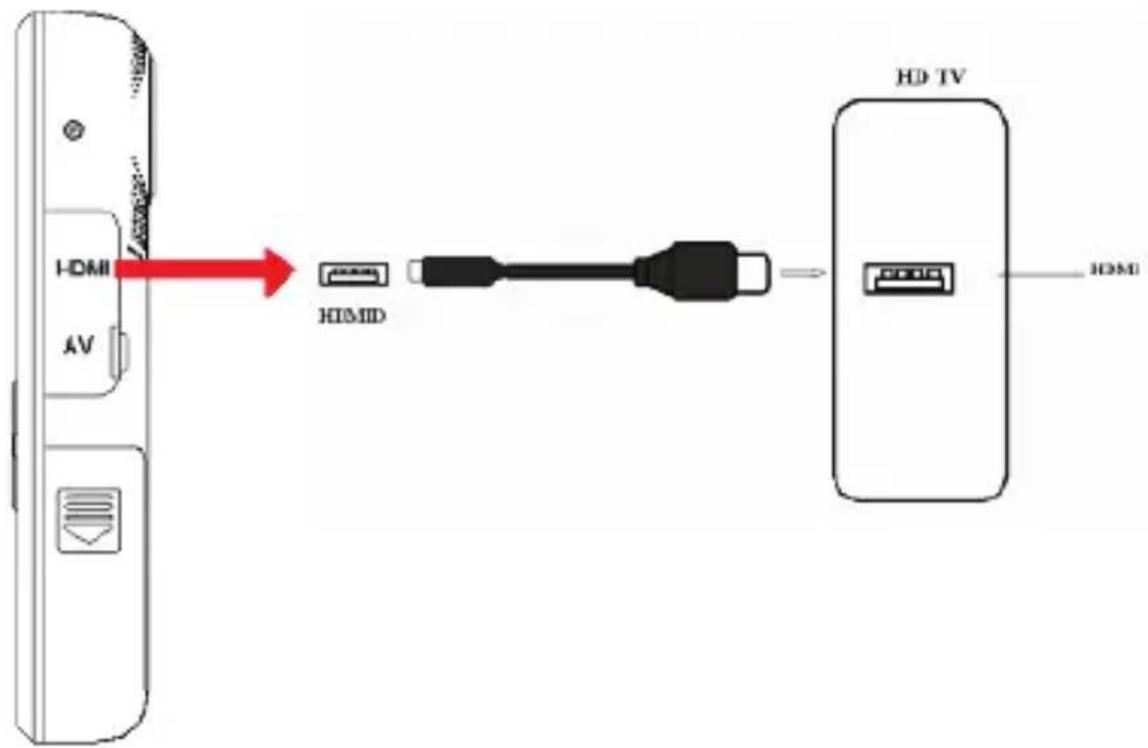
Une fois que toutes les connexions sont faites et que votre téléviseur est allumé, allumez la caméra vidéo. Elle entrera automatiquement en Mode Lecture. Contrôles de lecture pour la HDTV est la même que la TV standard de contrôle.

Le bouton MODE ne fonctionne pas lorsque votre caméra est connectée à un téléviseur via le câble HDMI.
Options de Configuration
Votre caméra vidéo offre des options de configuration supplémentaires dans les modes Vidéo, Photo, et Lecture, ainsi qu'un menu de configuration général pour la caméra.
Accédez au menu de Configuration dans chaque ♦ mode en appuyant sur le bouton MENU.
Utilisez le pavé directionnel pour naviguer à travers les menus de configuration.
Utilisez le bouton ⓤ pour entrer dans un menu ou sélectionner un paramètre.
Pour revenir au menu précédent sans modifier la ⭐ sélection de paramètre, appuyez sur le bouton MENU
Veuillez voir les tableaux ci-dessous pour plus d'informations sur les options de configuration dans les différents modes.
Configuration de Mode Vidéo
Entrez dans le menu de Configuration de Mode Vidéo pour ajuster la taille de film ou pour modifier les options d'enregistrement.
| Caractéristique Description | Touche Rapide | |
| Taille de Film Enregistrez une vidéo à une résolution plus faible afin d'optimiser la mémoire disponible de la caméra vidéo. | ||
| Caractéristique Description | Touche Rapide | |
| Equilibre des Blancs | Ajustez l'équilibre des blancs pour tenir compte des différentes conditions d'éclairage. |  |
| Configura-tion EV | Ajustez l'exposition pour tenir compte des différentes conditions d'éclairage. | -- |
Configuration de Mode Photo
Entrez dans le menu de Configuration de Mode Photo pour ajuster la taille de l'image, réglez le déclencheur à retardement, ou pour changer les paramètres de photo.
| Caractéristique Description | Touche Rapide | |
| Configuration de Qualité | Ajustez la qualité de l'image. Des images à qualité plus fine utiliseront plus de mémoire. | -- |
| Taille d'image Prenez des photos à une résolution plus faible pour maximiser la mémoire disponible de la caméra vidéo. |  | |
| Equilibre des Blancs | Ajustez l'équilibre des blancs pour tenir compte des différentes conditions d'éclairage. |  |
| Configura-tion EV | Ajustez l'exposition pour tenir compte des différentes conditions d'éclairage. | -- |
| Déclencheur à Retardement | Réglez le déclencheur à retardement de la caméra vidéo. | -- |
| Timbre Affichez | une date et un timbre de l’heure sur vos photos.REmaRquE : La date et l’heure internes de la caméra vidéo devraient être réglées à l’aide du menu de Configuration Général avant d’activer la fonction de Timbre. | -- |
Configuration de Mode Lecture
Entrez dans le menu de Configuration de Mode Lecture pour supprimer des fichiers. Sélectionnez "Delete One" (Supprimer Un) pour supprimer le fichier sélectionné, ou "Delete All" (Supprimer Tous) pour effacer tous les fichiers de la caméra vidéo.
Configuration Générale
Vous pouvez accéder au menu de configuration général de la caméra vidéo à partir de n'importe quel mode de fonctionnement. Appuyez sur le bouton MENU, puis utilisez le pavé directionnel pour sélectionner l'icône de Configuration (Setup).
| Caractéristique Description | |
| Automatique Off (éteint) | Réglez la caméra pour qu'elle s'éteigne automatiquement lorsqu'elle n'est pas utilisée pendant une période de temps. Cette fonction permet de maximiser l'autonomie de pile de la caméra vidéo. |
| Bip Réglez l'effet sonore pour les commandes de la caméra vidéo. | |
| Luminosité Réglez la luminosité d'affichage. | |
| Configuration de l'Affichage | PAL / NTSC |
| Format (Formater) | Formatez la caméra vidéo.MISE EN GARDE : Le fait de sélectionner YES (OUI) supprimera toutes les données de votre caméra vidéo.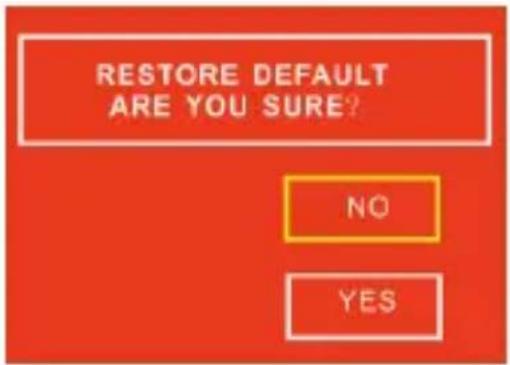 |
| Date/Heure Réglez la date et l’heure internes de la caméra vidéo.Utilisez les boutons • pour commuterentre les champs pour l’heure : minute et jour :mois : année.Utilisez les boutons • pour changerles valeurs dans ces champs. | |
| Flicker (Cli-gnotement) | Ajustez la fréquence de la caméra vidéo en fonction de votre emplacement.REMARQUE : Le réglage pour les Etats-Unis estde 60Hz. |
| Configurationpar Défaut | Restaurez votre caméra vidéo à ses paramètresd’usine par défaut.MISE EN GARDE : Le fait de sélectionner YES(OUI) supprimera tous les paramètres person-nalisés de votre caméra vidéo. |
| Langue Réglez la langue d’affichage. | |
| Version Voir les informations de logiciel pour la caméravidéo. | |
Transfert de Fichier et Caractéristiques Supplémentaires
Connectez votre caméra vidéo directement au port USB de votre ordinateur pour transférer des fichiers, utiliser la fonction de webcaméra, ou pour continuer à prendre des vidéos et des photos sans vider la pile. (Vous pouvez également connecter la caméra vidéo à l'aide du câble d'extension USB fourni.)
Assurez-vous que la caméra vidéo est sous tension avant de la connecter.
Utilisez le pavé directionnel et le bouton ⚙ pour sélectionner le mode désiré :
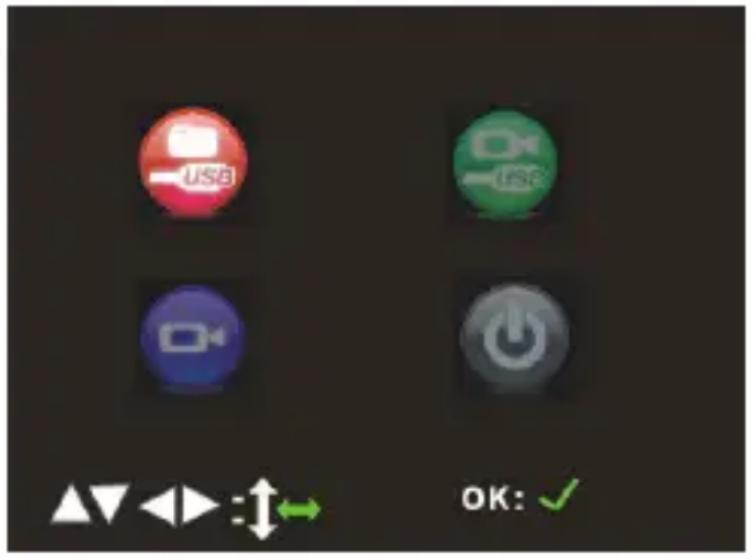
Téléchargez des fichiers sur votre ordinateur.
Mode Webcaméra
Utilisez la caméra vidéo comme webcaméra d'ordinateur. (Installation de pilote requis.)
La fonction de webcaméra est disponible dans Windows seulement.

Pour utiliser le Webcamera, sélectionnez le mode Webcam icône, puis:
Double-cliquez sur l'icône "My Computer" (Mon 1.
Ordinateur) sur votre bureau Windows.
Double-cliquez sur l'icône de caméra.2.
Le CAM5000 est prêt à être utilisé comme une caméra Web.
Mode de Marche
Utilisez la caméra vidéo pour filmer des vidéos, prendre des photos, ou pour lire des fichiers sans vider la pile.

Mode de Charge
Sélectionnez ce mode pour recharger la pile de la caméra vidéo. La caméra vidéo s'éteindra automatiquement lorsque le Mode de Charge est sélectionné.
Transférer des Fichiers
Pour transférer des fichiers de la caméra vidéo à votre ordinateur :
Connectez la caméra vidéo au port USB de votre • ordinateur et sélectionnez le mode USB.
Votre ordinateur reconnaîtra automatiquement • la caméra vidéo comme étant un lecteur externe. Suivez les étapes sur l'ordinateur pour afficher les fichiers sur la caméra.
Si aucune invitation n'apparaît, vous pouvez également accéder aux fichiers sur la caméra vidéo via l'ouverture de My Computer (Mon Bureau) et en cliquant sur le Disque Externe auquel la caméra vidéo est connectée.
Copiez et collez les fichiers de la caméra vers • n'importe quel dossier de votre ordinateur en utilisant les commandes de base Ctrl+C / Ctrl+V.
Téléverser des Vidéos sur YouTube™
Partagez vos vidéos avec votre famille, vos amis, ou le monde avec le service internet YouTube. Le CAM5000 est fourni avec l'application Arscoft Upload to YouTube qui permet un partage facile et pratique de vos vidéos.
Le logiciel Upload to YouTube est installé sur le camé-scope, et se lance automatiquement lorsque vous le connectez à un ordinateur.

Pour téléverser des vidéos sur YouTube, vous devez avoir un compte YouTube valide. Pour vous abonner à un compte gratuit, veuillez visiter http://www.youtube.com.
Pour utiliser l'application Upload to Youtube, Microsoft Windows Vista, 2000, ou XP (Ensemble de Modifications Provisoires 2) est nécessaire.
Fournissez vos détails de pseudo et de mot de passe ♦ YouTube. Vous aurez l'option de sauvegarder ces détails. Une fois sauvegargés, vous n'aurez plus à les saisir.
Cliquez sur le dossier pour ajouter un fichier vidéo à votre collection.
Cliquez sur une vidéo pour la sélectionner pour la téléverser.
Décrivez la vidéo que vous téléversez (Titre, ★ Description, Catégorié Vidéo, et Repères sont requis).
Prévisualisez la vidéo sélectionnée. ✦
Cliquez sur le bouton Upload (Téléverser) pour téléverser la vidéo sélectionnée sur YouTube.
A Propos du CD de Logiciel
Le CD contient les pilotes et le logiciel qui vient avec une caméra vidéo.

Pour utiliser le logiciel inclus, Microsoft Windows Vista, 2000, ou XP (Ensemble de Modifications Provisoires 2) est nécessaire.
Insérez le CD dans votre lecteur de CD-ROM. Le menu de lancement automatique apparaîtra.
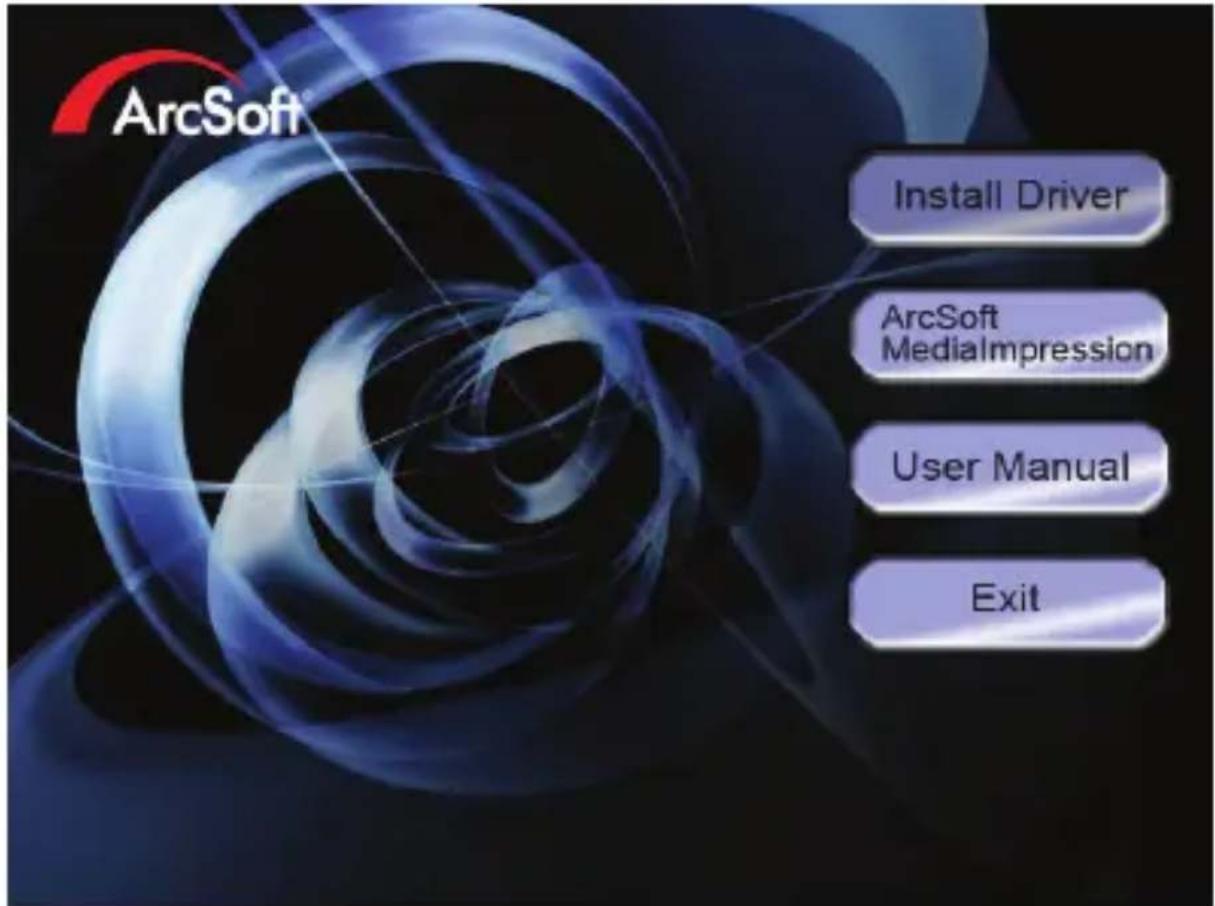
Cliquez sur l'un des suivants pour lancer la routine d'installation.
Install Driver (Installer Pilote) : Installe le logiciel pour utiliser le CAM5000 comme webcaméra.
ArcSoft MediaImpression™ : Installe le logiciel pour ♦ l'édition de vidéo et photos.
User Manual (Manuel de l'utilisateur) : Lire le manuel de l'utilisateur pour CAM5000.

Si le menu de lancement automatique n'apparaît pas automatiquement, double-cliquez sur l'icône de CD-ROM dans [My Computer] (Mon Bureau) ou [Windows Explorer] (Windows Explorer), et ensuite double-cliquez sur le fichier s'appelant [autorun.exe] pour commencer le programme.
Pilote de Webcaméra
Pour utiliser le CAM5000 comme webcaméra avec votre PC, vous devez d'abord installer le pilote à partir du CD. Après l'installation du pilote :
Branchez la caméra à l'ordinateur au moyen 1. du câble USB. Allumez le caméscope et attendez que l'ordinateur achève la connexion USB.

Le «Found New Hardware Wizard" va se lancer.2.
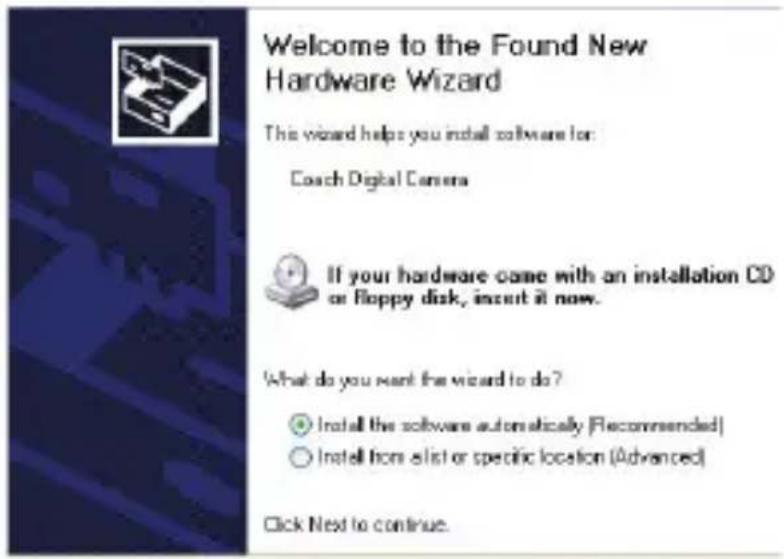
électionnez "Installer le logiciel automatique-3. ment" puis suivez les instructions pour terminer l'installation.
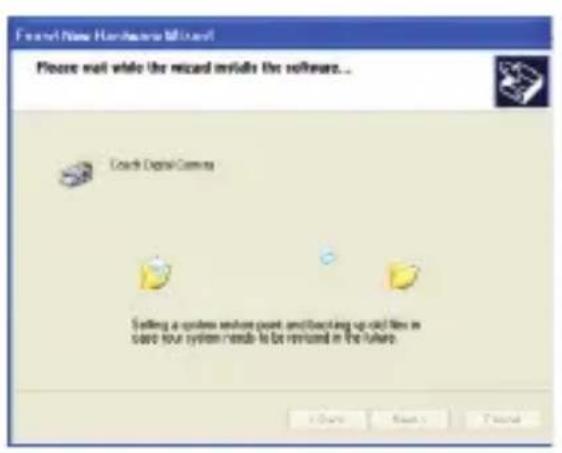
Le «Found New Hardware Wizard" apparaît de 4. nouveau. Suivez les instructions pour terminer l'installation.
Le CAM5000 est maintenant prêt pour l'utiliser comme une webcam
Note:
Si l'écran ci-dessous apparaît, cliquez sur "Continue ★ Anyway" (Continuer).
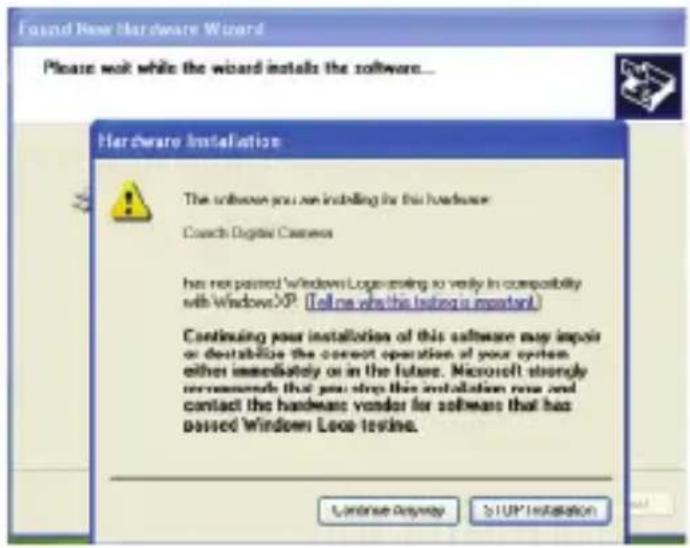
Si le "Scanner and Camera Wizard" (Assistant ★ Scanneur-appareil photo) s'affiche, cliquez sur "Cancel" (Annuler).
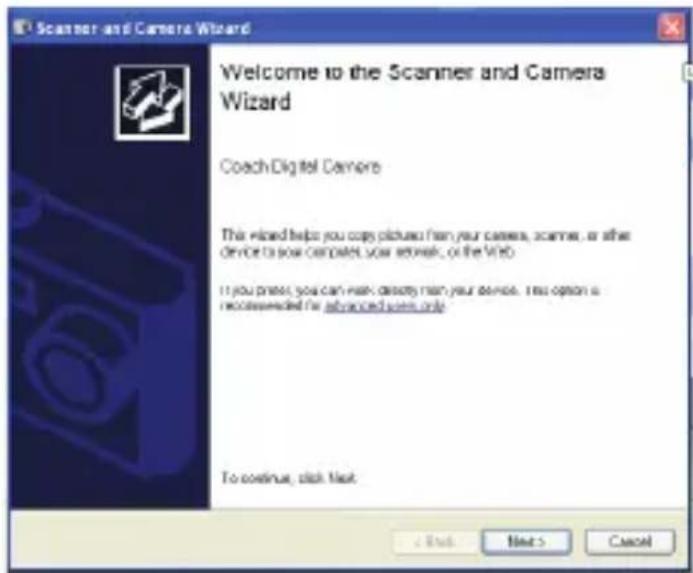
Pour vous familiariser avec les logiciel Media Impression, veuillez vous référer au fichier d'aide inclus dans chaque application (cliquez sur le symbole “?” dans le coin supérieur droit de l'écran d'application, ou appuyez sur la touche “F1” de votre clavier).
Manuel de L'utilisateur
Pour lire le manuel de l'utilisation, il peut être nécessaire de télécharger et installez le logiciel gratuit Adobe Acrobat Reader à partir du site Web Adobe à www.adobe.com.
Dépannage
Si vous avez un problème avec cet appareil, veuillez lire le guide de dépannage ci-dessous et visitez notre site Web www.cobyusa.com pour les questions les plus fréquentes (FAQ) et des mises à jour microprogrammes. Si ces ressources ne vous aident pas à résoudre le problème, veuillez contacter le service d'assistance technique.
Adresse
La caméra ne s'allume pas.
Vérifiez que la pile a été insérée correctement.
Assurez-vous que la pile est bien rechargée. Si •
l'indicateur d'état de la pile montre une charge trop basse ou inexistante, rechargez la caméra vidéo en la connectant au port USB de votre ordinateur.
La caméra ne prend pas de photos/vidéos.
La mémoire de la caméra ou la carte mémoire peut • être pleine. Supprimez plusieurs fichiers et essayez à nouveau.
Une carte mémoire incompatible est peut être • insérée. Vérifiez que la carte mémoire est dans un format compatible.
Si la carte mémoire n'a pas été formatée, utilisez la • fonction Format (Formattage) de la caméra pour effacer des données de la carte mémoire.
L'image est floue.
Des images ou des vidéos floues peuvent être le • résultat lorsque la caméra n'est pas restée stable pendant l'enregistrement. Tenez bien la caméra pour qu'elle soit stable et essayez à nouveau.
Les images de carte mémoire ne sont pas affichées sur l'écran ACL.
Cette caméra n'affichera que les images JPG qui • ont des noms de fichiers dans le format suivant : CLIP######.jpg ou PICT######.jpg. Si vous avez inséré une carte mémoire contenant des images dans un autre format ou structure de nom de fichier, elles ne seront pas affichées. Vérifiez le format des images sur votre carte mémoire.
Les images prises ne sont pas sauvegardées dans la mémoire.
Les images ne seront pas sauvegardées si la caméra • est éteinte avant la fin du traitement des données. Assurez-vous de laisser suffisamment de temps pour que l'image se sauvegarde complètement avant d'éteindre la caméra vidéo.
Je ne peux pas accéder aux photos sur ma caméra ou ma carte mémoire à partir de mon ordinateur.
Veillez à ce que la caméra ait été placée en mode • USB lorsque connectée à votre ordinateur. Pour de plus amples renseignements, consultez la section Transférer des Fichiers de ce manuel.
Spécifications
| Capteur 5 Méga Pixel CMOS | 8M & 12M par interpolation |
| Affichage Affichage ACL couleur à matrice active 2,0" | |
| Profondeur de Foyer 5ft (pieds) ~ infinité | |
| Aperture F3.1, Mise au Point Fixe | |
| Obturateur (Shutter) Obturateur Electronique : 1/2 ~ 1/1800 sec. | |
| Format de Fichier Image Fixe : JPEG (compatible avec EXIF 2.2) | |
| Résolution Image Fixe : 1600x1200 (2M) / 2592x1944 (5M)3400x2550 (8M) / 4032x3024 (12M) | |
| Commande d'Exposition Auto (Automatique) | |
| Equilibre des Blancs Automatique / Ensoleillé / Tungstène / Fluorescent / Nuageux | |
| Déclencheur à Retarde-ment | 5 sec / 10 sec |
| Stockage Interne 32 MB / 64MB / 128MB pour option | |
| Stockage Externe SD / SDHC | |
| Système TV (TV System) PAL / NTSC | |
| Alimentation Pile au Lithium | |
| Température de Fonctionnement | 0°C jusqu'à 40°C |
| Température de Stockage -20°C jusqu'à +60°C | |
| Micro Intégré | |
| Haut-parleur Intégré | |
| Dimensions Corps de Caméra : 10,16 x 29,9 x 30,5cm (4,7" x 2,28" x 0,91") | |
| Poids Corps de Caméra sans pile : approx.3 onces | |
Les caractéristiques sont sujettes à modifications sans préavis.
Avis de Sécurité

ATTENTION : POUR RÉDUIRE LES RISQUES D'INCENDIE ET DE CHOC ÉLECTRIQUE, NE PAS ENLEVER LE COUVERCLE (OU LA PARTIE AU DOS) DE L'APPAREIL. CONTACTEZ UNIQUEMENT UN TECHNICIEN SPÉCIALISÉ.
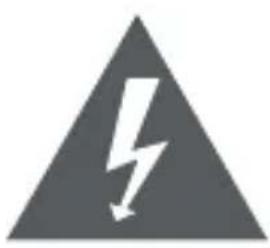
Le symbole en forme d'éclair fléché placé dans un triangle équilatéral informe l'utilisateur de la présence de "tensions dangereuses" non isolées au sein du boîtier du produit dont l'amplitude peut constituer un risque de décharge électrique.

Le point d'exclamation placé dans un triangle équilatéral informe l'utilisateur que des instructions d'utilisation et de maintenance importantes sont fournies dans la documentation qui accompagne le produit.
Information client :
Notez ci-après le numéro de série situé sur l'appareil.
Conservez ces informations pour pouvoir vous y référer ultérieurement.
Numéro du modèle ____
Numéro de série
Avertissement : Afin d'éviter tout risque d'incendie ou de décharge électrique, n'exposez pas cet appareil à la pluie ou à l'humidité. Le boîtier renferme des tensions élevées dangereuses. N'ouvrez pas le boîtier de l'appareil.
Remarque : Si ce produit s'éteint soudainement ou ne fonctionne plus, il est possible que cela soit dû à une décharge électrostatique. Dans ce cas, veuillez procéder de cette manière :
Enlevez les piles et attendez 30 secondes.
Remplacez les piles et ensuite rallumez l'appareil.

Pour de plus amples informations sur le recyclage ou la mise au rebut de ce produit, veuillez contacter les autorités locales ou les représentants de l'EIA (Alliance des industries du secteur de l'électronique) : www.eiae.org.
Déclaration FCC:
Cet appareil est conforme avec la section 15 des Règles FCC. Le fonctionnement est sujet aux deux conditions suivantes :
(1) Cet appareil ne peut causer d'interférences dangereuses, et
(2) Cet appareil doit accepter toute interférence, y compris une interférence pouvant causer une action non souhaitée.
Note: Cet équipement a été testé et déclaré conforme aux limites de la classe B des équipements digitaux, conformément à la section 15 des Règles FCC. Ces limites ont été créées pour fournir une protection raisonnable contre des interférences néfastes au sein d'une installation résidentielle. Cet équipement génère, utilise et peut émettre de l'énergie de fréquence radio, qui, si non installée et utilisée correctement pourrait causer des interférences néfastes aux communications radio. Cependant, il n'y a aucune garantie qu'il n'y aura pas d'interférences. Si cet appareil cause des interférences sur la réception radio ou télé, ce qui peut être déterminé en allumant et en éteignant cet appareil, nous vous encourageons à essayer de corriger la situation de la manière suivante :
Réorientez ou changez la position de l'antenne. •
Augmentez la séparation entre l'appareil et le récepteur. •
Branchez l'appareil à une prise différente de celle du récepteur. •
Consultez votre représentant en ventes ou un technicien qualifié. •
L'utilisation de câbles électriques protégés est requise pour être conforme aux limites de la classe B et la sous-partie B de la section 15 des règles FCC.
Ne pas effectuer de changements ou de modifications a cet appareil, à moins que cela ne soit indiqué dans ce manuel. Si de telles modifications devaient être faites, il faudra peut-être que vous arrêtiez d'utiliser cet appareil.
Consignes de Sécurité Importantes
Lisez les directives : Veuillez lire l'intégralité des consignes de sécu-1. rité et d'utilisation avant de mettre l'appareil en service.
Conservez ces directives : Vous devriez conserver ce manuel pour 2. référence future.
Tenez compte de ces avertissements : Vous devriez respecter tous 3. les avertissements et toutes les instructions pour ce produit.
- Suivez les instructions : Vous devez suivre toutes les directives d'utilisation.
Nettoyage : Débranchez ce produit avant de le nettoyer. Ne pas util-5. iser de nettoyants liquides ou en aérosol. Utilisez un chiffon humide pour nettoyer.
Attaches : N'utilisez que les attaches recommandées par le fabri-6. cant. L'utilisation d'autres attaches pourrait être dangereuse.
Eau et humidité : N'utilisez pas ce produit à proximité d'une source 7. d'humidité, notamment près d'une baignoire, d'un lavabo, d'un évier de cuisine ou de buanderie, dans un sous-sol humide ou près d'une piscine ou endroits analogues.
Ventilation : Les fentes et ouvertures du boîtier sont prévues pour 8. la ventilation afin d'assurer le fonctionnement fiable du produit et de le protéger contre une éventuelle surchauffe. Ces ouvertures ne devraient jamais être bloquées par un lit, un canapé, un tapis ou similaire. Ce produit ne devrait jamais être posé sur une installation murale, comme une étagère, à moins que la ventilation ne soit adéquate et que les instructions du fabricant n'aient été suivies.
Sources de courant : Branchez systématiquement cet appareil sur 9. une source d'alimentation du type indiqué sur l'étiquette signalétique. Si vous n'êtes pas certain du type de courant, demandez à votre représentant commercial ou à votre compagnie d'électricité. Pour les produits fonctionnant avec une pile ou autres sources, veuillez consulter les instructions.
Surcharge : Ne pas faire de multiples branchements dans les prises, 10. avec les rallonges électriques ou des multiprises car cela pourrait entraîner un incendie ou une électrocution.
Insertion d'objet ou de liquide : N'insérez jamais d'objets de quelque 11. sorte que ce soit dans cet appareil par le biais des fentes car ils pourraient entrer en contact avec des points de voltage ou court-circuiter des éléments, provoquant ainsi un risque d'incendie ou de choc électrique. Ne jamais renverser de liquide sur cet appareil.
- Maintenance : Ne tentez pas de réparer ce produit vous-même, ouvrir ou enlever l'enveloppe du produit pourrait vous exposer à un voltage dangereux ou à d'autres risques. Ne faire appel qu'à des professionnels qualifiés.
- Dégâts requérant des réparations : Débranchez cet appareil et confiez-le à un professionnel qualifié dans les cas de figure suivants : a) le cordon d'alimentation est endommagé ou la prise est défectueuse ; b) du liquide s'est déversé dans l'appareil ou des objets s'y sont glissés ; c) l'appareil est entré en contact avec de la pluie ou de l'eau ; d) l'appareil ne fonctionne pas correctement bien que les consignes d'installation aient été respectées. Effectuez uniquement les réglages indiqués dans les consignes d'installation car d'autres réglages incorrects risquent de provoquer des dommages nécessitant la plupart du temps l'intervention prolongée d'un technicien qualifié pour restaurer le fonctionnement normal du produit ; e) l'appareil est tombé ou endommagé ; f) l'appareil vous semble nettement moins performant qu'auparavant, indiquant ainsi la nécessité de recourir à une réparation.
Pièces détachées : Si des pièces détachées sont requises, assurez-14 vous que le technicien utilise les mêmes pièces que le fabricant ou des pièces ayant les mêmes caractéristiques que les originales. Des substitutions non autorisées pourraient causer un incendie, une électrocution ou autres dangers.
Contrôle de routine : Si des réparations ont été effectuées sur ce 15. produit, demandez au technicien de faire les contrôles de sécurité recommandés par le fabricant afin de déterminer que l'appareil est en bonne condition de fonctionnement.
- Chaleur : N'installez pas ce produit près de sources de chaleur, notamment des radiateurs, des bouches de chauffage, des poêles ou d'autres appareils générant de la chaleur (y compris des amplificateurs).
Coby est une marque de fabrique de Coby Electronics Corporation. Imprimé en Chine.
- CommENt DémaRRER 105
- moDE ViDéo 108
- moDE PPhoto ....110
- moDE DE IECtuRE ....112
- ViSualiSatioN DE FiCHiERS ViDéo SuR uN téléViSEuR ......114
- oPtioNS DE CoNFiguRatioN ....117
- tRaNSFERt DE FiCHiER Et CaRaCtéRiStiquES SuPPlémENtaiRES 122
- téléVERSER DES ViDéoS SuR youtubE™ ...... 125
- a PRoPoS Du CD DE logiCiEI 126
- DéPaNNagE 130
- SPéCiFiCatioNS 133
- aViS DE SéCuRité ....135
- Contenu de la boîte
- Caractéristiques
- La CAM5000 en un coup d'oeil
- Vue d'Ensemble d'Affichage
- Mode de Lecture
- Comment Démarrer
- Pile
- Installation de la Pile
- Indicateur de Pile
- Charger la Pile
- Eteindre/Allumer votre Caméra Vidéo
- Utilisation d'une Carte Mémoire
- Mode Vidéo
- Enregistrer un Clip Vidéo
- Caractéristiques supplémentaires
- Zoom
- Lampe de Compensation
- Equilibre des Blancs
- Taille de Film
- Mode Photo
- Prendre une Photo
- Taille d'image
- Lecture de Fichiers Image
- Lecture de Fichiers Vidéo
- Gestion de Fichiers
- Visualisation de Fichiers Vidéo sur un Téléviseur
- Lecture Standard Téléviseur
- En Mode Vidéo :
- En Mode Lecture :
- Lecture HDTV
- Options de Configuration
- Configuration de Mode Vidéo
- Configuration de Mode Photo
- Configuration de Mode Lecture
- Configuration Générale
- Transfert de Fichier et Caractéristiques Supplémentaires
- Assurez-vous que la caméra vidéo est sous tension avant de la connecter.
- Mode Webcaméra
- Pour utiliser le Webcamera, sélectionnez le mode Webcam icône, puis:
- Mode de Marche
- Mode de Charge
- Transférer des Fichiers
- Téléverser des Vidéos sur YouTube™
- A Propos du CD de Logiciel
- Pilote de Webcaméra
- Note:
- Manuel de L'utilisateur
- Dépannage
- Adresse
- La caméra ne s'allume pas.
- La caméra ne prend pas de photos/vidéos.
- L'image est floue.
- Les images de carte mémoire ne sont pas affichées sur l'écran ACL.
- Spécifications
- Avis de Sécurité
- Information client :
- Déclaration FCC:
- Consignes de Sécurité Importantes
Marque : COBY
Modèle : CAM5000
Catégorie : Caméscope