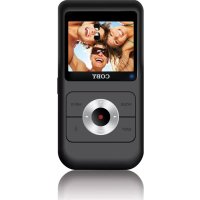
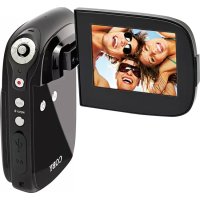
CAM4505 - Caméscope COBY - Notice d'utilisation et mode d'emploi gratuit
Retrouvez gratuitement la notice de l'appareil CAM4505 COBY au format PDF.



| Marque | Coby |
| Modèle | CAM4505 |
| Type de produit | Caméscope numérique |
| Écran | Écran LCD TFT 2.0" (5,08 cm) |
| Capteur d'image | CMOS 3,0 MP (2048 x 1536) |
| Résolution vidéo | VGA (640 x 480) à 30 images/s, QVGA (320 x 240) à 30 images/s |
| Résolution photo | 5 MP (2592 x 1944, interpolation), 3 MP (2048 x 1536), 1 MP (1280 x 960), VGA (640 x 480) |
| Zoom numérique | 4x |
| Mémoire interne | 32 Mo |
| Support mémoire amovible | Carte SD/SDHC jusqu'à 16 Go |
| Format vidéo | MJPEG (AVI) |
| Format photo | JPEG |
| Sortie A/V | Composite vidéo / Audio mono, prise 3,5 mm |
| Connectivité | USB 2.0 Haute Vitesse intégré, prise USB |
| Alimentation | Batterie lithium-polymère rechargeable intégrée |
| Fonctions avancées | Mode caméscope, appareil photo, revue ; zoom numérique ; détection de visage ; équilibre des blancs ; mesure (centre, multi, spot) ; correction d'exposition ; retardateur (2s/10s) ; rafale 3 images ; effets photo ; timbre date |
| Entretien et nettoyage | Nettoyer la lentille avec un chiffon en microfibre ; éviter les solvants organiques ; ranger dans un endroit sec et tempéré (0-40°C) |
| Sécurité | Ne pas ouvrir le boîtier ; éviter l'exposition à la pluie ou à l'humidité ; ne pas forcer une carte mémoire ; débrancher avant nettoyage |
| Pièces détachées et réparabilité | Confier les réparations à un technicien qualifié ; utiliser des pièces détachées identiques à celles d'origine |
| Informations générales | Poids et dimensions non spécifiés ; emballage contient : caméscope, câble AV, câble USB, dragonne, pochette, CD d'installation, mode d'emploi |
FOIRE AUX QUESTIONS - CAM4505 COBY
Questions des utilisateurs sur CAM4505 COBY
0 question sur cet appareil. Repondez a celles que vous connaissez ou posez la votre.
Poser une nouvelle question sur cet appareil
Téléchargez la notice de votre Caméscope au format PDF gratuitement ! Retrouvez votre notice CAM4505 - COBY et reprennez votre appareil électronique en main. Sur cette page sont publiés tous les documents nécessaires à l'utilisation de votre appareil CAM4505 de la marque COBY.
MODE D'EMPLOI CAM4505 COBY
Snapp™ Caméscope Numérique
Manuel D'instruction Page 132
Please read carefully before use - Léa el manual après de usar - Veuillez dire ce livre avant utilisation
Table of Contents
4s16u3
THANK YOU 5
Package Contents 5
Features. 5
CAMCORDER AT A GLANCE 7
GETTING STARTED 15
Inserting a Memory Card 15
Charging the Camcorder. 16
Turning the Camcorder On 16
Function Modes. 17
CAMCORDER MODE 18
Camcorder Screen at a Glance 18
Recording a Video 19
Camcorder Controls 20
Camcorder Options Menu 21
CAMERA MODE 22
N^g de série

MERCI 6
Contenu de l'emballage 6
C a r actéristiques 6
CAMÉSCOPE EN UN COUP D'OEIL 8
POUR DEMARRER 16
Insertion d'une Carte Memoire 16
Recharger le Camoscope 17
Allumer le Camescope 17
Modes de Fonction 18
MODE CAMESCOPE 19
Ecrande Camescope en un Coup d'Oeil 19
Enregister une Video 20
Commandes de Caméscope 21
Menu des Options de Caméscope 22
MODE APPAREIL PHOTO 23
L'Ecran d'Appareil Photo en un Coup d'Oeil 23
Prendre une Photo 24
Commandes d'Appareil Photo 25
Menu des Options d'Appareil Photo 26
MODE REVUE 28
Ecrande Revue en un Coup d'Oeil 28
Commandes de Mode Revue 29
Menu des Options de Revue 31
BRANCHEMENT SUR UN TELÉVISEUR 34
GESTION DE FICHIERS SUR LE CAMESCOPE 35
Transférer des Fichiers Videos et Photos 35
Supprimer des Fichiers sur le Camescope 37
RÉGLER LES OPTIONS DE SYSTème 38
UTILISATION DU LOGICIEL INCLUS 42
Installing muveeTM autoProducer 43
Utilisation de muveeTM autoProducer 48
Creer un muveeTM (film) 49
FONCTION DE WEBCAMÉRA 53
Installation du Pilote de Webcaméra 54
Comment Utiliser la Webcamera 59
SPECIFICATIONS 60
DEPANNAGE ET ASSISTANCE 61
RENSEIGNEMENTS IMPORTANTS 63
Déclaration FCC: 64
Consignes de Securite Importantes. 65
Entretien et Soins 66
Table Des Matieres Page 135
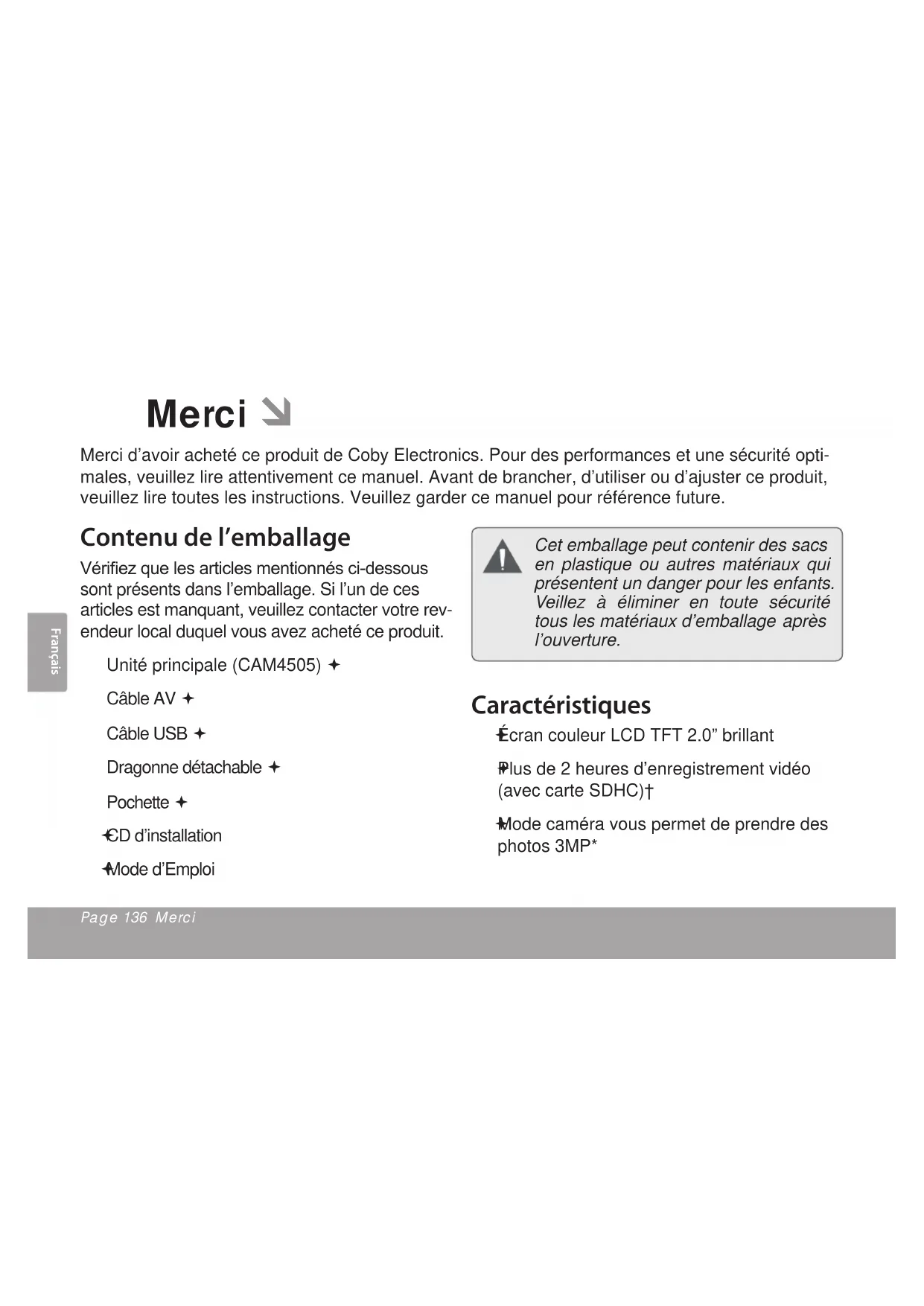
Merci

Merci d'avoir acheté ce produit de Coby Electronics. Pour des performances et une sécurité optimes, veuilles lire attentivement ce manuel. Avant de brancher, d'utiliser ou d'ajuster ce produit, veuilles lire toutes les instructions. Veuilles garder ce manuel pour reference future.
Contenu de l'emballage
Vérifiez que les articles mentionnés ci-dessus sont présents dans l'emballage. Si l'un de ces articles est manquant, veuillez contacter votre revendeur local duquel vous avez acheté ce produit.
Unité principale (CAM4505)
Cable AV
Cable USB
Dragonne detachable
Pochette
CD d'installation
Mode d'Emploi

Cet emballage peut contenir des sacs en plastique ou autres matériaux qui doivent un danger pour les enfants. Veillez à eliminer en toute sécurité tous les matériaux d'emballage après l'ouverture.
Caracteristiques
Ecran couleur LCD TFT 2.0" brilliant
Plus de 2 heures d'enregistrement video (avec carte SDHC)†
Mode camera you permit de prendre des photos 3MP^*
Fonctions avances, y compris capture fixe y zoom numérique
Vue enregistré des videos et des photos sur ^+ un téléviseur avec la inclus cable A/V
Modifier des videos et les télécharger sur YouTube™ avec le logiciel inclus à partir de muvee™‡
Supporte les cartes mémoire SD / SDHC jusqu'à 16 Go de données
Prise intégrée USB 2.0 Hi-speed pour trans- + ferts rapides de fichiers
Pile lithium-polymère rechargeable
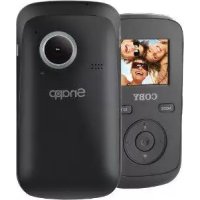
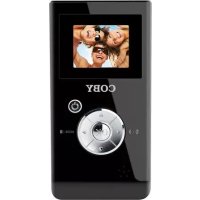
Caméscope en un coup d'oeil

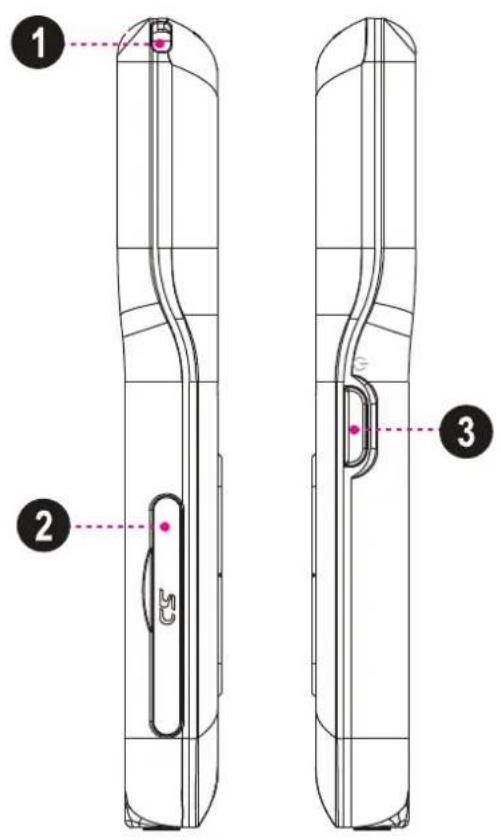
| Nom/Bouton | Mode Fonction / Description | |||
| Caméscope Apparéil photo Review (Revue) | ||||
| 1 Monture de dragonne Fixez la dragonne | incluse ici. | |||
| 2 Fente de carte SD Chargez des cartes m'émoire SD ou SDHC ici. | ||||
| 3 [Power] (Mise en Marche) | ◎ | Appuyer et maintainir appuyé pourmettre le caméscope sous tension/hors tension. | ||
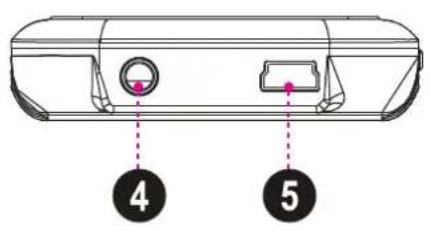
| 4 Connecteur de sortie A/V | Connexion pour visualiser vos photos et vos vidésosur un téléviseur. Util-izez avec le cable A/V inclus. | |||
| 5 Connecteur USB | Connexion pour recharger/transférer des fichiers vers un ordinateur. Util-izez avec le cable USB fourni. | |||
| Nom/Bouton | Mode Fonction / Description | ||||
| Caméscope Apparégil photo Review (Revue) | |||||
| 6 D | splay (Affichage) Ecran LCD | (ACL). | |||
| 7 Indicateur de charge | S'allume rouge quand le caméscope est en train de se recharger.S'allume vert quand le caméscope est complètement rechargé. | ||||
| 8 [MODE] | MODE | Changement du mode de fonction. | |||
| Change le mode de connexion lorsque connecté à un ordinateur (caméscope, disque MSDC, webcaméra PC) | |||||
| 9 [DISP] | DISP | Change la tailled'enregistrement de film. | Change la résolution photo. | Change le mode d'affichage (plein écran, vignette). | |
| Pendant la revue video仅仅 : Bascule l'affichage à l'écran. | |||||
| 10 [MENU] | MENU | Accès au menu options. | |||
| 11 [DELETE] | # | --- | Supprimer le fichier sélectionné. | ||
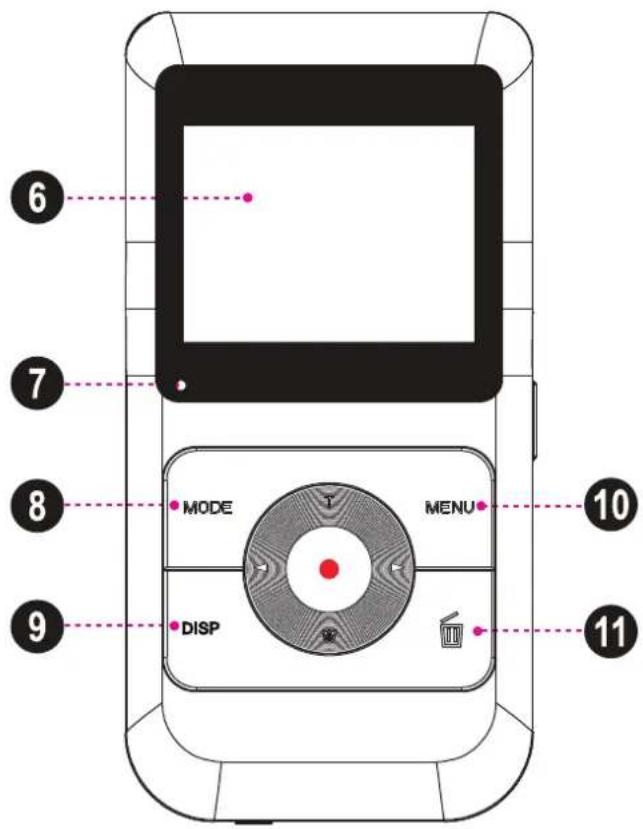
Page 142 Caméscope En Un Coup D'oeil
| Nom/Bouton | Mode Fonction / Description | ||||
| Caméscope Apparé ! photo Review (Revue) | |||||
| 12 | [UP] | T | Augmenter le niveau du zoom. | Augmenter le niveau du zoom. | Revue photo seulement : Augmenter le niveau du zoom. |
| Menu : Naviguer la liste de menu. | |||||
| [DOWN] | M | Diminuer le niveau du zoom. | Diminuer le niveau du zoom. | Revue photo seulemen: Di-minuer le niveau du zoom. | |
| Menu : Naviguer la liste de menu : | |||||
| [LEFT] | B | -- -- Visualiser le fichier précédent. | |||
| Menu : Revenir à l'écran précédent. | |||||
| [RIGHT] | C | -- -- Visualiser le fichier suivant. | |||
| Menu : Aller à l'écran d'options suivant. | |||||
| 13 [RECORD/OK] | O | Démarrer ou arrêté l'enregistrement d'une réserve. | Prendre une photo. | Passé au mode "pan" lorsque le niveau de zoom est supérieur à 1. Lorsque le mode "pan" est actif, utilisez les touches de direction pour vous déplacer sur la photo agrandie. | |
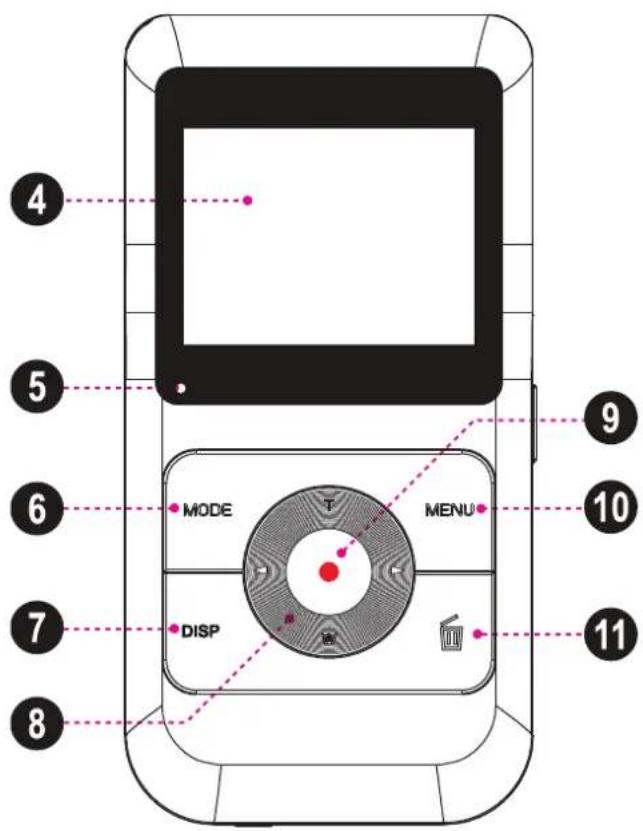
Caméscope En Un Coup D'oeil Page 143
| Nom/Bouton | Mode Fonction / Description | |||
| Caméscope Apparéil photo Review (Revue) | ||||
| 14 | Haut-parleurs Sortie de son. | |||
| 15 | Objectif | Enregistrer des photos et prendre des photos. Évitez de toucher ou de rayer la surface de l'objectif. | ||
| 16 | [RESET] (REINITIALISATION) | RESET | Réinitialise l'objet. Appuyez doucement sur ce bouton avec un trombone au cas où l'objet se gel ou se compte anormalement. | |
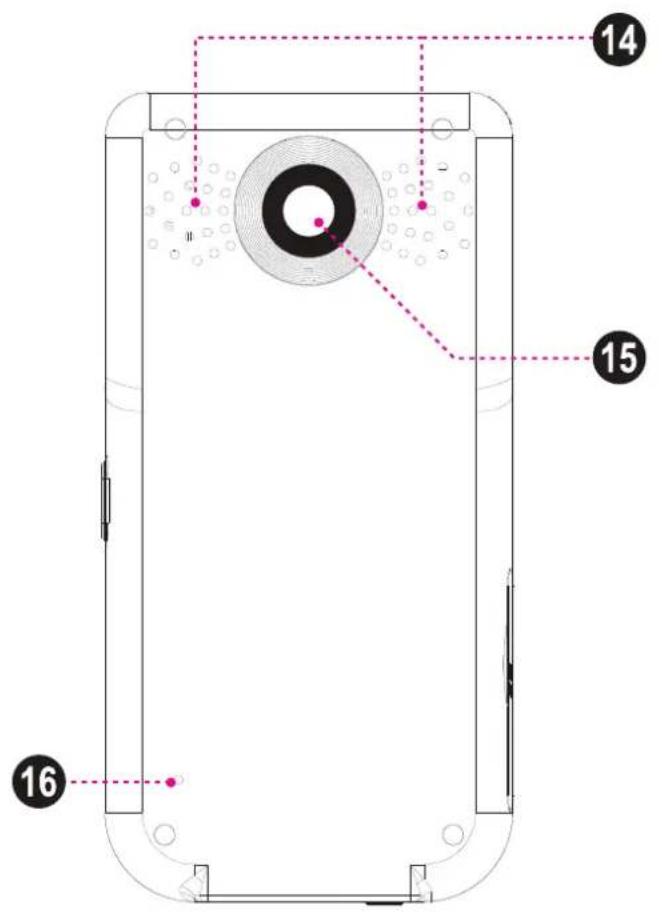
Caméscope En Un Coup D'oeil Page 145
Pour démarrer

Veuillez tire et accomplir les étapes suivantes pour commencer à utiliser votre caméoscope video numérique.
Insertion d'une Carte Mémoire
Utilisez une carte mémoire SD/SDHC pour étendre la mémoire disponible de votre caméra video numérique. Le CAM4505 peut accueillir des cartes mémoire jusqu'à 16 GB. Installez une carte mémoire en l'insérant doucement dans la fente de carte SD sur le côte gauche de la ca
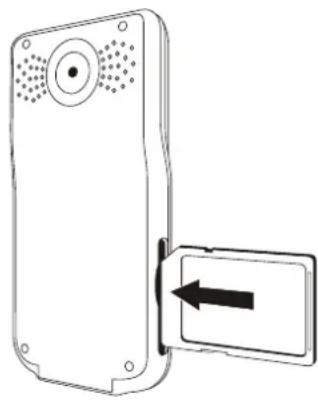
Pour-retirer la carte mémoire, appuyez davantage sur la fente de carte, puis relâchéz. La carte devrait automatiquement s'éjecter de la
fente. Saisissez-la par le bord et tirez douce-ment pour complètement l'enlever.

Pour éviter la corruption de données, éteignez laamera video numérique avant d'insérer ou dePTRir une cartememoire.
N'essayez pas de placer un objet autre qu'une carte mémoire SD dans la fente de carte SD. Une carte mémoire compatible devrait se glisser facilement dans la fente de carte SD. Si vous rencontrez une résistance, n'essayez pas de forcer la carte à rentrer.

Pour des informations sur le formatage d'une carte mémoire, veuilles voir la section Menu de Configuration (Setup Menu) de ce manuel.
Recharger le Caméscope
Votrecamscope est muni d'une batterie rechargeable integree.Lors de la premiere utilisation,la batterie doit etre complètement chargeepour assurer une performance optimale etpreserver la longevite de la batterie.Si you n'utilisez pas le camscope pendant un certain temps,la batterie peut avoir besoin d'être rechargee.

Lors de la première utilisation, la batterie doit être complètement chargée pour assurer une performance optimale et préserver la longévité de la batterie

La pile utilisée dans cet apparéil peut désenter un risque d'incendie ou de brûlle chimique en cas de mauvaise manipulation. Ne démontez pas, ne brûlez pas et ne chauffez pas la batterie. Ne laissez pas l' apparéil dans un endroit exposé à la lumière directe du soleil, ou dans une voiture aux fenêtres fermées
Ne branche pas l' apparail à une source de courant autre que celle indiquée sur l'étiquette car cela pourrait entrainer un incendie ou une électrocution.
Allumer le Caméscope
Pour la mise en marche du caméscope, appuyez sur le bouton et maintenez-le appuyé jusqu'à ce que l'écran s'allume.
Pour eteindre le camescope, appuyez sur le bouton et maintenez-le appuyé jusqu'à ce que I'ecran s'éteigne.
Modes de Fonction
Votrecamescopea troismodes defonction.
| Icône Mode de Fonction | |
| Mode Caméscope. Sélectionnez pour en-Registrar des clipsVIDEOS. | |
| Mode Appareil Photo. Sélectionnez pour prendre des photos. | |
| Mode Review (Revue). Sélectionnez pour dire/visualiser les fischiers VIDEOS et photos. | |
Appuyez sur le bouton
L'icone de mode affichée en haut de l'écran indique le mode de fonction actuel.
Mode Caméscope

Utilisez le mode Caméscope pour enregistrer desVIDEOS.
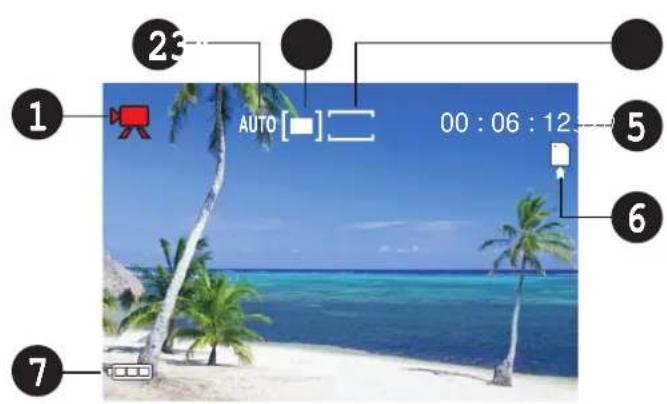
Ecran de Caméscope en un Coup d'Oeil
| Voyant l'ocne | Description | ||
| 1 Mode | Mode Caméscope. Appuyez sur MODE pour changer. | ||
| 2 Equilibre des Blancs | Auto | Auto | |
| Lumière du jour | Lumière du jour | ||
| Nuageux | Nuageux | ||
| Fluorescent | Fluorescent | ||
| Tungstène | Tungstène | ||
| 3 Mesurage | [◎] | Centre | |
| [■] | Multi | ||
| [o] | Spot | ||
| 4 Résolution Video | 640 | 640 x 480 | |
| 320 x 240 | |||
| Voyant l'ocne | Description | ||
| 5 | Minuterie -- | ||
| Affiche la quantité de temps d'enregistrement restant lorsque l'enregistrement est arrêté. | |||
| Affiche le temps d'enregistrement écoulé lors de l'enregistrement. | |||
| 6 | Carte Mémoire | -- | |
| Indique qu'une carte mémoire SD a été chargée. | |||
| 7 | Niveau de batterie | ||
| Plein | |||
| Moitié | |||
| Bas | |||
Enregisterre une Vidéo
Quand le caméscope est en mode Caméscope :
Appuyez sur pour démarrer l'enregistrement.
Appuyez sur pour arreter l'enregistrement et le sauvegarder.

L'enregistrement s'arrête automatiquement lorsque la carte memoire est pleine.
Quand le caméscope enregistrre, le montant total de temps d'enregistrement écoué est affiché dans le coin supérieur droit de l'écran LCD (ACL).
Lorsque le caméoscope n'enregistre pas, le temps d'enregistrement disponible estimé sera affiché dans le coin supérieur droit.
Commandes de Caméscope
| Key Action | ||
| MODE | Appuyez sur | Change le mode de fonction. |
| ◎ | Appuyez sur | Démarre ou arrête l'enregistrement d'une réserve. |
| DISP | Press | Change la taille-video de l'enregistrement. L'indicateur de taille apparait en haut de l'écran [640] = 640 x 480 [320] = 320 x 240 Remarque: Une taille de videoe plus grande donnera suite à de plus gros fichiers. |
| Key Action | ||
| T | Appuyez sur | Augmente le niveau du zoom. Le niveau d'agrandissement sera affché sur le coin inférieur droit de l'écran. Remarque : La qualité de l'image diminuera d'autant que le niveau d'agrandissement augmentera. |
| Maintenir | Augmente le niveau du zoomrapidement. | |
| W | Appuyez sur | Diminue le niveau du zoom. Le niveau d'agrandissement sera affché sur le coin inférieurdroit de l'écran. |
| Maintenir | Diminue le niveau du zoomrapidement. | |
| MENU | Appuyez sur | Accès au menu des options. |
Menu des Options de Caméscope
Quand le caméscope est en mode Caméscope, appuyez sur MENU pour acceder au menu des options de caméscope.
Appuyez sur ou pour naviguer a travers les éléments de menu.
Appuyez sur ou pour selectionner un élément et avancer au prochain écran.
Appuyez sur pour revenir à l'écran de menu précédent.
Appuyez sur MENU pour sortir du menu.
| Option Description | |
| Taille de Film | Change la taille video de l'enregistrement. [640] = 640 x 480 • [320] = 320 x 240 • |
| Option Description | |
| Cadence de Prise de Vue | Régle la cadence de prise de vue de l'enregistrement.Elevé = 30 trames par seconde•Bas = 15 trames par seconde• |
| Mesurage | Configure le mode de mesurage. Touche l'exposition de l'image.Centre : Mesure à partir du centre de •l'écran.• Multi : Mesure à travers multiples zones.• Spot : Mesure à partir d'un petit point au centre de l'écran. |
| Equilibre des Blancs | Régle l'équilibre des blancs. Touche la couleur de l'option. |
Mode Apparel Photo

Utilisez le mode Appareil Photo pour prendre des photos.
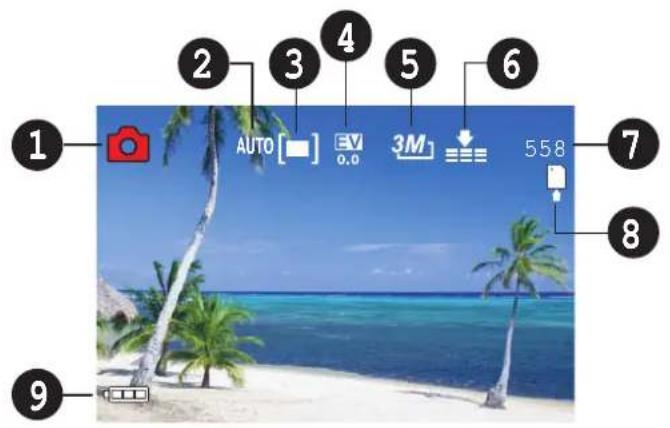
L'Ecran d'Appareil Photo en un Coup d'Oeil
| Voyant l'ocne | Description | ||
| 1 Mode | Mode Appareil Photo. Appuyez sur MODE pour changer. | ||
| 2 Equi- bre des Blancs | Auto | Auto | |
| Lumière du jour | Lumière du jour | ||
| Nuageux | Nuageux | ||
| Fluorescent | Fluorescent | ||
| Tungstène | Tungstène | ||
| 3 Mesurage | [◎] | Centre | |
| [■] | Multi | ||
| [o] | Spot | ||
| 4 Niveau EV | EV | Valeur d'Exposition | |
| Voyant l'ocne | Description | |
| 5 Résolution Photo | 5M | 5 Mégapixels = 2592 x 1944 |
| 3M | 3 Mégapixels = 2048 x 1536 | |
| 1M | 1 Mégapixels = 1280 x 960 | |
| VGA | VGA = 640 x 480 | |
| 6 Qualité de Compression | ♥ | Super Fine |
| Fine | ||
| ♥ | Normale | |
| 7 Capacité de Mémoire | -- | Affiche le nombre de photos restant. |
| 8 Carte Mémoire | -- | Indique qu'une carte mémoire SD a été chargée. |
| 9 Niveau de batterie | Plein | |
| Moitié | ||
| Bas | ||
Prendre une Photo
Quand le caméscope est en mode Appareil Photo :
Orientez l'objectif vers le sujet. Utilisez I'écran pour cadre le sujet.
Faites en sorte que l'appareil soit stable. Appuyez sur ⑥ pour prendre la photo.

Pour de plusieurs résultats, assurez-vous que le sujet est bien éclairé. La qualité de l'image souffrira si les photos sont prises dans des conditions de faible luminosité.
Gardez l'appareil et le sujet aussi immobile que possible pendant que vous prennez des photos dans des conditions de faible luminosité
Commandes d'Appareil Photo
| Touche Action | ||
| MODE | Appuyez sur | Change le mode de fonction. |
| ◎ | Appuyez sur | Prendre une photo. |
| DISP | Appuyez sur | Change la taille de la photo. L'indicateur de taille apparaît en haut de l'écran. [5M] = 2592 x 1944 • [3M] = 2048 x 1536 • [1M] = 1280 x 960 • [VGA] = 640 x 480 • Remarque: Le paramètre [5M] utilise une interpolation logicielle pour partir à une résolution de 2592 x 1944. |
| Touche Action | ||
| T | Appuyez sur | Augmente le niveau du zoom. Le niveau d'agrandissement sera affché sur le coin inférieur droit de l'écran. Remarque : La qualité de l'image diminuera d'autant que le niveau d'agrandissement augmentera. |
| Maintenir | Increase the zoom level quickly. | |
| M | Appuyez sur | Diminue le niveau du zoom. Le niveau d'agrandissement sera affché sur le coin inférieur droit de l'écran. |
| Maintenir | Diminue le niveau du zoomrapidement. | |
| MENU | Appuyez sur | Accès au menu des options. |
Menu des Options d'Appareil Photo
Quand le caméscope est en mode Appareil Photo, appuyez sur MENU pour acceder au menu des options d'appareil photo.
Appuyez sur ou pour naviguer a travers les éléments de menu.
Appuyez sur ou pour selectionner un élément et avancer au prochain écran.
Appuyez sur pour revenir à l'écran de menu précédent.
Appuyez sur MENU pour sortir du menu.
| Option Description | |
| Résolution | Règle la résolution photo.Remarque : Le paramètre [5M] utilise une interpolation logicielle pour parvenir à une résolution de 2592 x 1944. |
| Option Description | |
| Qualité | Règle la qualité de l'image photo sauv-gardée. Super Fine: Résultats de compression bas pour une grande taille de fichier. Fine: Résultats de compression moyens pour une taille moyenne de fichier. Normale: Résultats de compression • elevés pour une taille petite de fichier. |
| Mesurage | Configure le mode de mesurage. Touche l'exposition de l'image. Centre: Mesure à partir du centre de l'écran. Multi: Mesure à travers multiples • zones. • Spot: Mesure à partir d'un petit point au centre de l'écran. |
| Equilibre des Blancs | Règle l'équilibre des blancs. Touche la couleur de l'image. |
| Exposition | Règle le niveau d'exposition.Des résultats de valeur plus élevé · dans une image plus brillante.Des résultats de valeur plus bas dans · une image plusASFIRE |
| Mode Pilote | Active la minuterie automatique ou le mode rafale.Minuterie Automatique 2S : Se met en pause 2 secondes après avoir appuyé sur ◎ pour prendre une photo.Minuterie Automatique 10S : Se met • en pause 10 secondes après avoir ap-puyé sur ◎ pour prendre une photo.Rafale : Appuyez sur ◎ pour prendre 3 photos de suite rapidement. |
| Effet | Règle un effet de photo. |
| Timbre à Date | Règle le recouvrement date/heure. |
Mode Revue
Utilisez le mode Revue pour visualiser et dire des vidés et photos qui ont été sauvégardées sur votre caméoscope.
Ecran de Revue en un Coup d'Oeil
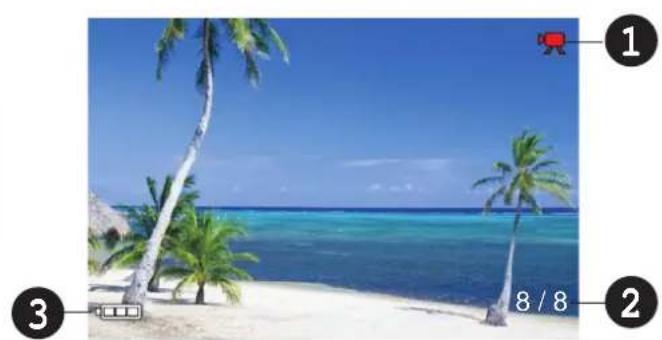
| Voyant l'ocne Description | ||
| 1 Vidao | Indique que le fjichier actuel est une video. Appuyez sur ⑥ pour dire la video. Si aucune icône n'est présente, le fjichier est une photo. Note: In thumbnail view, video files are marked with the letter "V." | |
| 2 Numéro de fjichier | Fichier Actuel / Fichiers Totaux | |
| 3 Niveau de batarie | Plein | |
| Moitié | ||
| Bas | ||
Commandes de Mode Revue
| Touche Action | ||
| MODE | Appuyez sur | Change le mode de fonction. |
| DISP | Appuyez sur | Change le mode d'affichage (plein écran, vignette). Remarque : Plein écran est le mode d'affichage par défaut. |
| Appuyez sur | Visualiser/sélectionner le fichier précédent. | |
| Appuyez sur | Visualiser/sélectionner le fichier suivant. | |
| Touche Action | ||
| T | Appuyez sur | Mode plein écran : Augmente le niveau d'agrandissement quand un fichier photo est sélectionné (ap-puyez sur pour diminuer le niveau d'agrandissement). Remarque : L'agrandissement ne marchera pas pour les fichiersVIDEOS. |
| Mode vignette : Sélectionner le fichier au-dessus | ||
| M | Appuyez sur | Mode plein écran : Change au mode vignette. |
| Mode vignette : Sélectionner le fichier en-dessous. | ||
| ◎ | Appuyez sur | Mode plein écran : Démarre la lecture quand un fjichier video est sélectionné. Utilisez les touches montrées • sur l'écran pour contrôler la lecture. Appuyez sur MENU pour arrêtier la vente et returner en mode plein écran |
| Mode vignette : Sélectionner et afficher le fjichier actuel en mode plein écran. | ||
| Touche Action | ||
| Appuyez sur | Quand vous appuyez sur ①, le menu “Delete One” (Supprimer Un) apparaitra. Sélectionnez “No” (Non) pour • annuler sans supprimer le fichier actuel. Sélectionnez “Yes” (Oui) pour • supprimer le fichier actuel. Le fichier sera supprimé, et vous aurez l’option de supprimer le prochain fichier sur le camé-scope. | |
| MENU | Appuyez sur | Accès au menu des options. |
Menu des Options de Revue
Quand le caméscope est en mode Review (Revue), appuyez sur MENU pour acceder au menu des options deamera.
Appuyez sur or pour naviguer a travers les éléments de menu.
Appuyez sur ④ or pour selectionner un élément et avancer au prochain écran.
Appuyez sur MENU pour returner à l'écran précédent et pour sortir du menu.

Quand le mode d'affichage est regle sur vignette, la seule option disponible est Delete File(s) (Supprimer Fichier(s)). Pour acceder a toutes les options, changez le mode d'affichage a plein ecran.
Appuyez sur DISP pour changer entre les modes plein écran et vignette.
| Option Description | |
| Lock File(s) (Verrouiller Fichier(s)) | Verrouiller un fjichier pour faire en sorte qu'il ne soit pas supprimé. · Verrouiller/Déverrouiller Un (Lock/Un-lock One) : Verrouiller ou déverrouiller le fjichier actuel. · Verrouiller Tous (Lock All) : Verrouiller tous les fjichiers. · Déverrouiller Tous (Unlock All) : Déverrouiller tous les fjichiers. |
| Delete File(s) (Supprimer Fichier(s)) | Supprimer un fjichier. · Un (One) : Supprimer le fjichier actuel. · Tous (All) : Supprimer tous les fjichiers. |
| Slide Show (Diaporama) | Règle et démarre un affichage photo diaporama. Intervalle : Change le temps entre les • photos. Repeat (Répéter) : Règle le diaporama • ma pour qu'il se repète. Démarrer : Démarre le diaporama • avec les options régliées ci-dessus. Remarque : Cette option n'est pas disponible pour les fichiers vidés. |
| Effect (Effet) | Appliquer un effet spécial à la photo actuelle. Une copie de la photo avec l'effet sera créé ; la photo originale ne sera pas modifiée. Remarque : Cette option n'est pas disponible pour les fichiers vidés. |
| Option Description | |
| Rotate(Pivoter) | Tourner la photo actuelle.Tourner : Tourner la photo dans le · sens des aiguilles d'une montre de 90 degrés.Sauvegarder : Sauvegarder la photo · pivotée. Une copie de la photo pivotée sera créé ; la photo originale ne sera pas modifiée. |
| Resize(Redimensionner) | Diminuer la résolution de la photo actuelle. Une copie de la photo redimension-née sera créé ; la photo originale ne sera pas modifiée.Remarque : Cette option n'est pas di-sponible pour les photos prises àTaille VGA. Cette option n'est pas disponible pour les fichiers vidés. |
| Favorite Image (Image Favorite) | Règle la photo actuelle pour utilisation en tant qu'image de démarrage.Sélection : Sélectionne la photo • actuelle.Remarque : Àprous que la sélection d'Image Favorite ait été réalisée, changer l'options de “Start-up Image” (Image de Démarrage) dans le menu de Configuration Système ; le camé-scope affichera cette photo pendant la série de mise sous tension.Cette option n'est pas disponible pour les fichiers vidés. |
| Date Stamp (Timbre à Date) | Règle le recouvrement date/heure. |
Branchement sur un Téleviseur

Pour visualiser vos fichiers videos et photos sur un écran plus grand, utilisez le cable A/V fourni pour connecter votre caméoscope à un téléviseur.
- Localisez les connecteurs d'entrée Video 1. Composite sur la TV.
Branchez la prise RCA jaune du cable à la prise d'Entrée Video Composite de la TV.
Branchez la prise RCA blanche du cable à la prise d'Entrée Audio blanche de la TV. (La prise rouge n'est pas utilisé.)
Allumez laamera. Connectez la mini prise 2. du cable à la prise de sortie A/V située sur le dessous du caméscope. L'écran du caméscope s'eteindra automatiquement.
Mettez en marche la TV. Reglez le mode 3. source d'entrée de la TV pour qu'il affiche le signal video composite. Quand le mode source de la TV est reglé propre, vous verrez l'affichage du caméoscope sur l'écran du TV.
- Appuyez sur MODE sur laamera pour la placer en mode Review (Revue). Utilisez les commandes de mode de revue pour dire des photos ou visualiser des photos sur le téléviseur.
Yeuillez vous reférer à la documentation fournie avec votre téléviseur si vous avez besoin d'aide pour régler son mode source d'entrée.

Le format de Sortie Video du caméoscope peut être changé dans le menu de Configuration Systeme. Par défaut, le caméoscope est réglé pour être utilisé en Amérique du Nord (format NTSC, fréquence de rafraîchissement de 60 Hz).
Pour plus d'informations, veuillez vous reférer à la section "Régler les Options de Systeme".
Gestion de Fichiers sur le Caméscope

Transférer des Fichiers Védois et Photos
Connectez votre CAMERA à un ordinateur pour transférer des fichiers du caméoscope à l'ordinateur.
Remarque: Si vous prévoyez d'instructor le logiciel sur le CD inclus, veuilles installer ces programmes AVANT de connecter laamera à votre ordinateur.
Connectez la grossse extrémité du cable USB 1. fourni à un port USB sur l'ordinateur.
Connectez la petite extrémité du cable USB 2. au connecteur USB sur le dessous du caméoscope.
Allumez le caméscope; il affichera une 3. icône USB étiquétée "MSDC". L'ordinateur reconnaître automatiquèment le caméscope comme disque amovible.
Si c'est la première fois que vous effectuez cette connexion, votre ordinateur va automatiquement installer les pilotes du dispositif. Attendez que l'ordinateur ait terminé l'installation des pilotes avant de continuer.
Si vous n'avez pas encore effectué la connexion de la webcaméra (PC CAM), vous pouvez voir le message "Le logiciel de pilote du dispositif n'a pas été installé avec succès". Ceci est normal et n'aftece pas le fonctionnement du caméscope. Ce message n'apparaître pas une fois que la connexion PC CAM est effectue ; veuillez vous référer à la section "Webcaméra (PC CAM)" pour plus d'informations.
Suivez l'invite à l'écran pour afficher les 4. fichiers sur le caméoscope (par exemple, "Ouvrir les dossiers pour visualiser les fichiers").
Si aucune invitation n'apparait, vous pouvez visualiser les fichiers sur le caméscope via "My Computer" (Mon Bureau) sur un ordinateur Windows, ou via une fenêtre de Recherche sur Mac OS X.
Utilisez les commandes du système 5. d'exploitation de votre ordinateur pour transférer des fichiers à partir du caméscope vers votre ordinateur comme vous le feriez avec n'importe quel disque externe.

Si vous ordinateur a un lecteur de carte SD, vous pouvez simplement enlever la carte SD du caméoscope et la charger dans le lecteur de carte pour transférer/gérer des fichiers.
Lorsque le caméscope est connecté à un ordinateur, vous pouvez également utiliser les commandes du système d'exploitation pour naviguer à travers, supprimer et déplacer des fichiers sur le caméscope.
Utilisez votre souris pour faire glisser et ♦ déposer des fichiers d'une fenêtre à une autre
Utilisez votre clavier pour copier/coller ♦ des fichiers (par exemple, Ctrl-C/Ctrl-V)

Le caméoscope doit être connecté à un port d'ordinateur USB sous tension. Le caméoscope ne fonctionnera pas avec des ports USB de faible puissance conçus pour être utilisé avec des claviers/souris.
Pour des performances optimales, connectez le camiscope à un port d'ordinateur USB 2.0 de haute vitesse.
La première fois que vous branchez laamera à un ordinateur, l'ordinateur peut prendre quelques moments pour reconnaître et installer les pilotes appropriés pour laamera.
Supprimer des Fichiers sur le Caméscope
Si vous n'avez pas un accès immédiat à un ordinateur, placez le caméscope en mode Review (Revue) pour supprimer des fichiers.
- Appuyez sur MODE pour placer le caméoscope en mode Review (Revue).
- Appuyez sur or pour selectionner une photo ou une video a supprimer.
- Appuyez sur pour supprimer le fichier.
Régler les Options de Système

Accédez au menu de Configuration de Système pour régler les options de système de votre caméoscope.
Pour acceder au menu de Configuration de Systeme :
Appuyez sur MENU. Les options de mode apparafiront.
Appuyez sur pour sélectionner l'onglet de Configuration de Systeme.
Appuyez sur ou pour naviguer a travers les éléments de menu.
Appuyez sur ou pour selectionner un élément et avancer au prochain écran.
Appuyez sur MENU pour returner à l'écran précédent et pour sortir du menu.

L'onglet de Configuration de Systeme peut être accédé dans tous les modes (Camoscope, Appareil Photo, et Revue).
| Option | Description |
| Sons | Personnaliser les signaux sonores. • Obturator (Shutter) : Activer/désac-tiver le son lorsque vous prenez une photo. • Demarrage : Personnaliser le son lorsque vous allumez le caméscope. Choisissez “None” (Aucun) pour dés-activer le son de démarriage. • Bip : Activer/désactiver le son lorsque vous appuyez sur une touche. • Volume : Régler le volume sonore des signaux sonores. |
| Option Description | |
| Revue Automatique | Après avoir pris une photo, le camé-scope peut être configuré pour afficher les résultats immédiatement à l'écran pour votre revue.Off (désactivé) : Désactiver la fon-c-tionnalité de Revue Automatique.1 sec : Affiche les résultats de revue ·pendant une seconde.3 sec : Affiche les résultats de revue ·pendant trois secondes. |
| Option Description | |
| Mise Hors Tension Automatique (Auto Power Off) | Lorsque le caméscope est inactif, il peut être réglé pour s'éteindre automatiquement pour économique la puissance de batterie. 1min.: Mettre le caméscope hors • tension après une minute de temps d'inactivité. 3min.: Mettre le caméscope hors • tension après trois minutes de temps d'inactivité. 5min.: Mettre le caméscope hors • tension après cinq minutes de temps d'inactivité. |
| Image de Démarrage | Personnaliser l'image qui est affichée sur l'écran lorsque vous allumez laamera.Off (désactivé) : Ne pas afficher une • image.Système : Montrer l'image par défaut • Mon image : Montrer une image • personnalisée.Remarque : L'option "My image" (Mon image) n'est disponible que si vous avons enregistré une "Image Favorite" en mode Revue. Veuillez vous référer à la section "Mode de Revue > Menu d'Options de Revue" pour plus d'informations. |
| Date & Heure | Régler l'horloge de système.Appuyez sur ou pour sélectionner un champ.Appuyez sur ou pour ajuster le champ sélectionné. |
| Option Description | |
| Language (langue) | Régler la langue d'affichage de menu. |
| USB | Régler le mode USB par défaut quand le caméscope est branché à un ordinaireur.MSDC: Mode disque USB. Utilisez ce mode pour transférer/gérer des fichiers sur le caméscope.PCCAM: Mode Webcaméra. Utilisez ce caméscope comme webcaméra (exige une installation de pilote web-caméra).Charge: Mode de charge USB. Utilisez ce mode pour charger/allumer le caméscope.Remarque: Vous pouvez changer entre les modes USB en appuyant sur MODE. |
| Sortie videoo | Régler le format de sortie videoo. Système TV (TV System) : Changer • entre les formats NTSC et PAL. Le système videoo standard utilisé en Amérique du Nord est NTSC. Fréquence de Rafraîchissement : • Changer entre 50Hz et 60Hz. La fréquence de rafraîchissement standard utilisé en Amérique du Nord est 60Hz. |
| Option Description | |
| Format (For-mater) | Réinitialiser la mémoire interne ou la carte mémoire. Si une carte mémoire est installée, la • carte mémoire sera formatée. S'il n'y a pas de carte mémoire, la • mémoire interne du caméscope sera formatée. LE FORMATAGE EFFACERA ET DETRUIRA TOUS LES FICHIERS ET TOUTES LES DONNEEES. Créez une copie de sauvégarde de tous vos fichiersVIDEOS et photos avant d'utiliser cette fonctionnalité. |
| Réinitialiser Tout (Reset All) | Restaure toutes les options du camé-scope à leur état d'usine par défaut. |
Utilisation du Logiciel Inclus
Pour votre commodité, le logiciel suivant est inclus :
muveeTM autoProducer 6.1 Basic
muvee autoProducer 6 est la dernière version de la gamme de logiciel autoProducer primé. Avec plus de 100 styles, il y a de nombreuses façon de personnaliser votre production maison. Si vous essayez de creer un diaporama ou un film à domicile rapide - muvee autoProducer 6 apporte un niveau de simplicité à la tâche. Ajoutez vos photos etVIDEOS, Sélectionnez un style, et laissez-le créer et synchroniser automatiquement un film au rythme de votre musique.
La configuration minimale requise pour ce logiciel est :
Un ordinateur exécutant Windows 7, +Windows Vista ou Windows XP.
Un ordinateur avec un lecteur DVD/CD-ROM optique.
Proesseur : Intel Pentium III 1 GHz, AMD ^+ Athlon, ou équivalent avec support MMX
Mémoire : 512MB RAM
Autres Exigences : Microsoft DirectX 9.0 ou ^+ supérieur, Apple QuickTime (pour fichiers MOV)

Pour plus d'informations sur DirectX, veuilles visiter le site Web de support Microsoft : http://support.microsoft.com/ kb/179113/.
Pour plus d'informations sur Apple QuickTime, veuilles visiter le site Web d'Apple: http://www.apple.com/quicktime/download/.
Installing muvee™ autoProducer
Chargez le CD du logiciel inclus dans le lecteur DVD/CD-ROM optique de votre ordinateur. Lorsque la fenetre de Lecture Automatique (AutoPlay) apparait, cliquez sur "Open folder to view files (Ouvrir le dossier pour visualiser les fichiers)".
Remarque: Si une fenêtre de Lecture Automatique ne s'affiche pas, ouvre l'Explorateur de Windows (Windows Explorer) et double-cliquez sur l'icone de lecteur DVD/CD-ROM pour afficher son contenu.
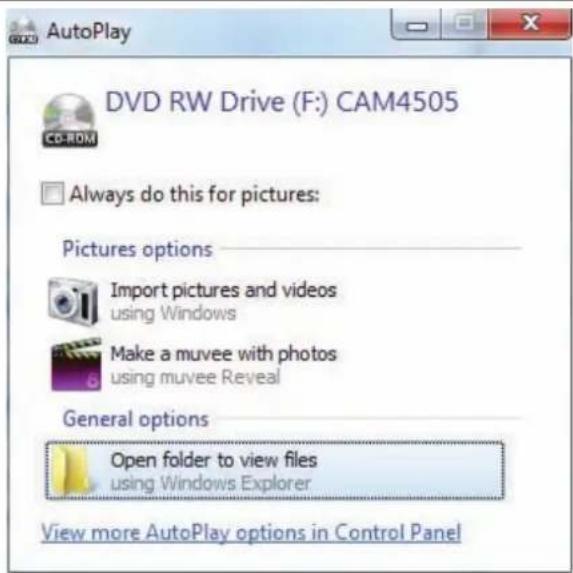
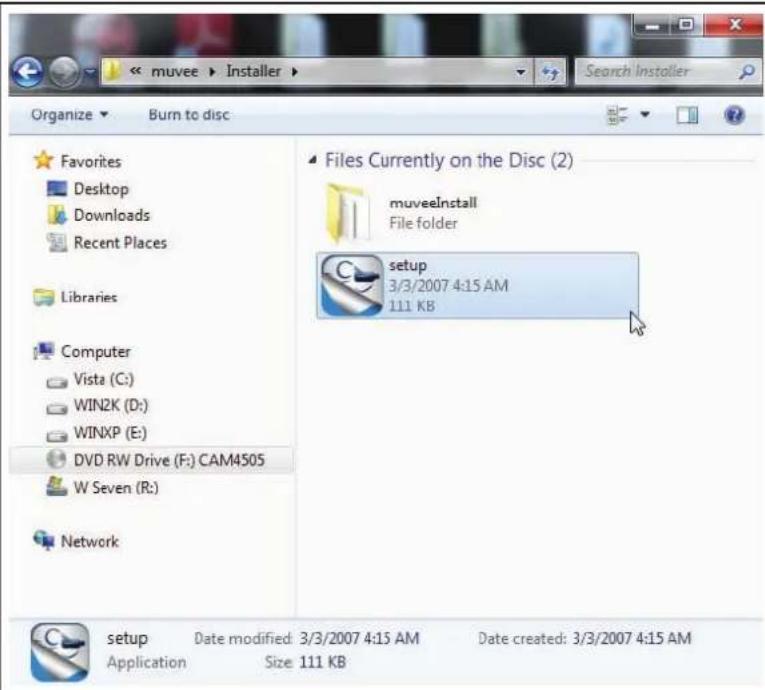
Double-cliquez sur le dossier "muvee" pour visualiser son contenu, puis double-cliquez sur le dossier "Installer" (Installateur) pour visualiser son contenu.
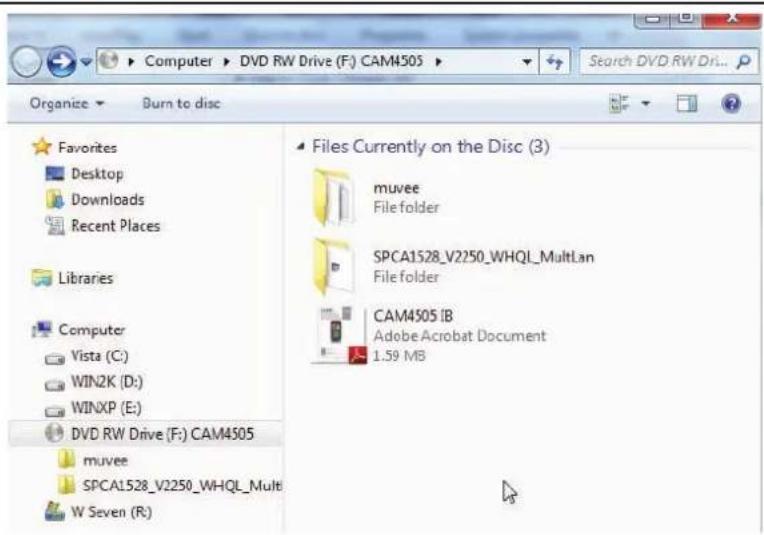
Double cliquez sur le fichier "setup" pour lancer l'installateur.
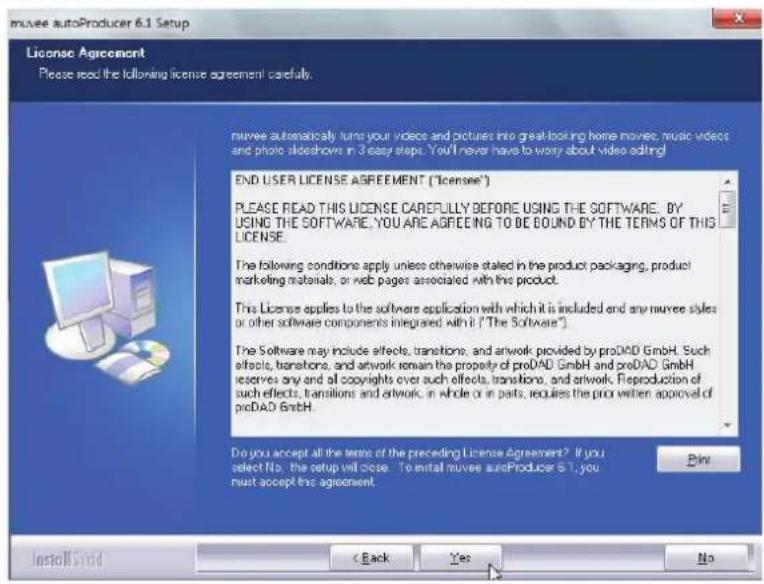
Suivez les instructions de l'écran pour installer le lecteur.
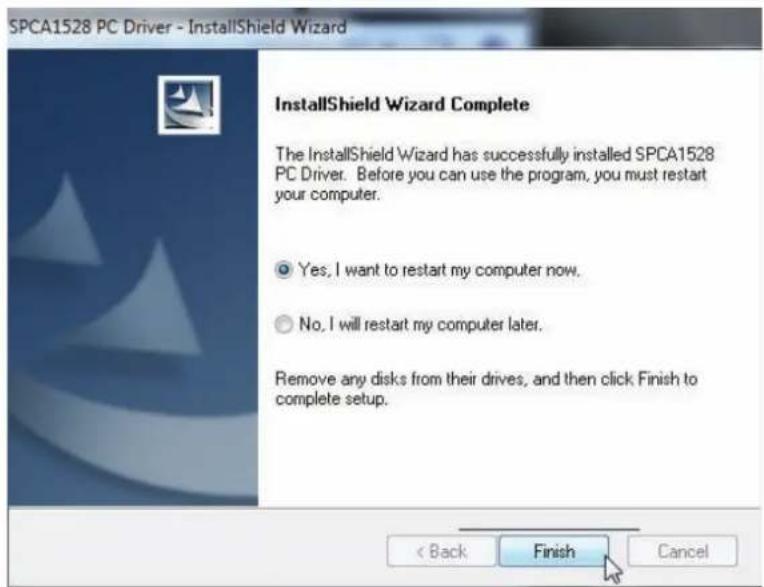
Redémarrez votre ordinateur pour terminer l'installation.
Utilisation de muvee™ autoProducer
muvee autoProducer yous permet de faire preuve de créativite avec vos videos et photos. Si youssayez de creer un diaporama ou un film a domicile rapide - muvee autoProducer 6 aporte un nivea de simplicité à la tache.
Pour en savoir plus sur muvee autoProducer, appuyez sur la touche "F1" de votre clavier pour visualiser les fichiers d'aide (ou selectionnez "Help" (Aide) à partir de la barre de menu).

La documentation d'aide fait reférence à la version complète de autoProducer 6, et non à la version de base qui est incluse. La version de base du muvee autoProducer 6.1 a les limitations suivantes :
| FichiersVIDEOS par muvee (film) : 3 Ajouter | voix hors champ : No |
| Photos par muvee (film) : 30 Sortie MPEG-1 | et MPEG-2 : No |
| Pistes de musique par muvee (film) : 1 Gravage de DVD : No | |
| Ajouter légendes : No |
Créer un muveeTM (film)
| Démarrez le programme.1. Du menu Démarrer de votre ordinateur, cliquez sur : All Programs (Tous les Programmes) → muvee → muvee autoProducer 6.1 → Home movies made easy! (Films maison créés facilement!) | |
| Allumez le CAM4505 et connectez-le à votre ordinateur en utilisant le cable USB fourni. | 2. |
| Appuyez sur °MODE jusqu'à ce que l'écran affiche une icône USB étiquétée “MSDC”. |
| Pour ajouter des photos et des photos du 4. CAM4505 : Cliquez sur l'icone "Import from Device" a (Importer du Dispositif). |
Cliquez sur "From My Camera Device" b. (A Partir De Mon Dispositif Caméra)
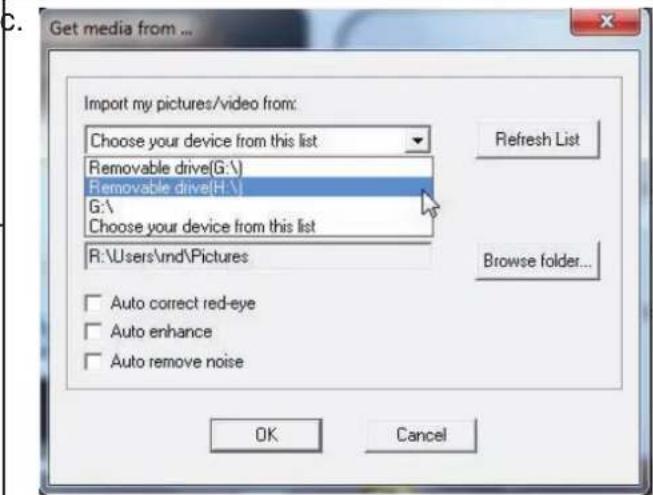
Utilisez le menu déroulant pour désirir le CAM4505. La mémoire interne apparaitra en tant que premier disque amovible, la carte SD (si chargee) est le deuxième disque amovible.
Cliquez sur "OK".d.
Pour ajouter une bande sonore au projet, 5. cliquez sur I'icone de musique.

| Cliquez sur un style pourCHOISIR un style 6. visuel pour ce projet. | Show all styles Back-in-Time Classic Extreme Music Video Journal Modern Multi-frame |
| Cliquez sur l'icône "make muvee" (créer 7. muvee) pour terminer la création de votre muvee (film). | make muvee |
| Pour sauvegarder et partager vos muvees 8. (films) terminés, cliquez sur l'icône muvee- Share (Partage de muvee). |

Pour téléverser des videos sur YouTube, vous devez avoir un compte YouTube valide. Pour vous abonner à un compte Gratisit, veuilles visitor : http://www.youtube.com/create_account/.
Fonction de Webcamé

Utilisez votre caméscope comme webcaméra.
La fonction de webcamé necessite :
Un ordinateur exécutant Windows 7, Windows Vista ou Windows XP.1.
Un ordinateur avec un lecteur DVD/CD-ROM optique.2.
Installation du pilote inclus de la webcaméra.3.

Le CAM4505 prend en charge la video uniquement en mode webcaméra ; le microphone intégré est désactivé.
Installation du Pilote de Webcamé
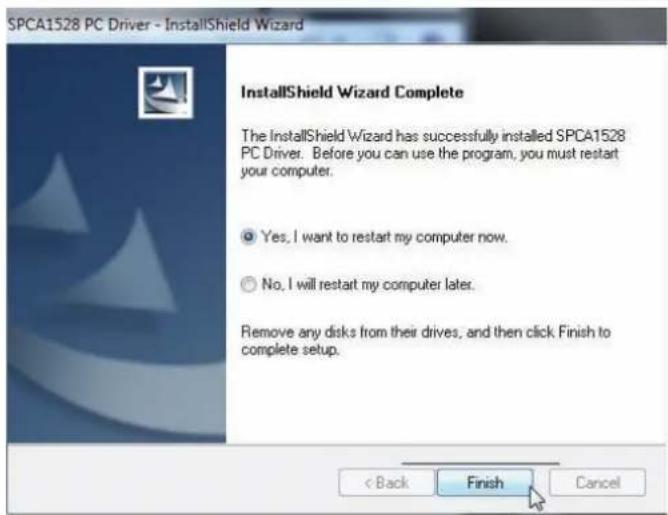
Pour installer le Pilote PC SPCA1528 :
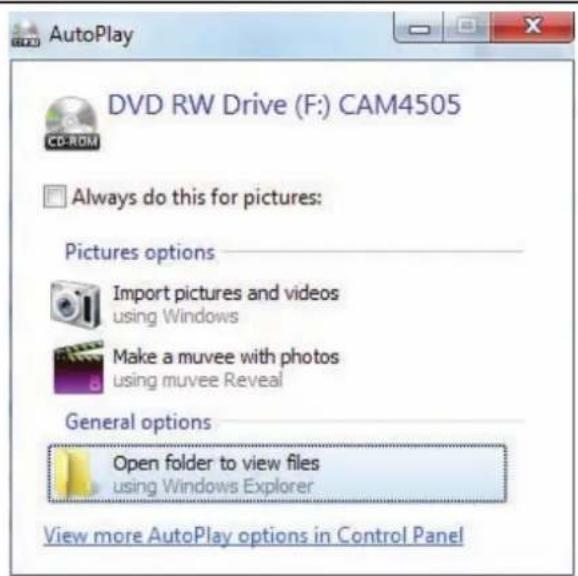
Chargez le CD du logiciel 1. inclus dans le lecteur DVD/ CD-ROM optique de votre ordinateur. Lorsque la fenetre de Lecture Automatique (AutoPlay) apparait, cliquez sur "Open folder to view files (Ouvrir le dossier pour visualiser les fichiers)".
Remarque: Si une fenêtre de Lecture Automatique ne s'affiche pas, ou-vrez l'Explorateur de Windows (Windows Explorer) et double-cliquez sur l'icone de lecteur DVD/CD-ROM pour afficher son contenu.
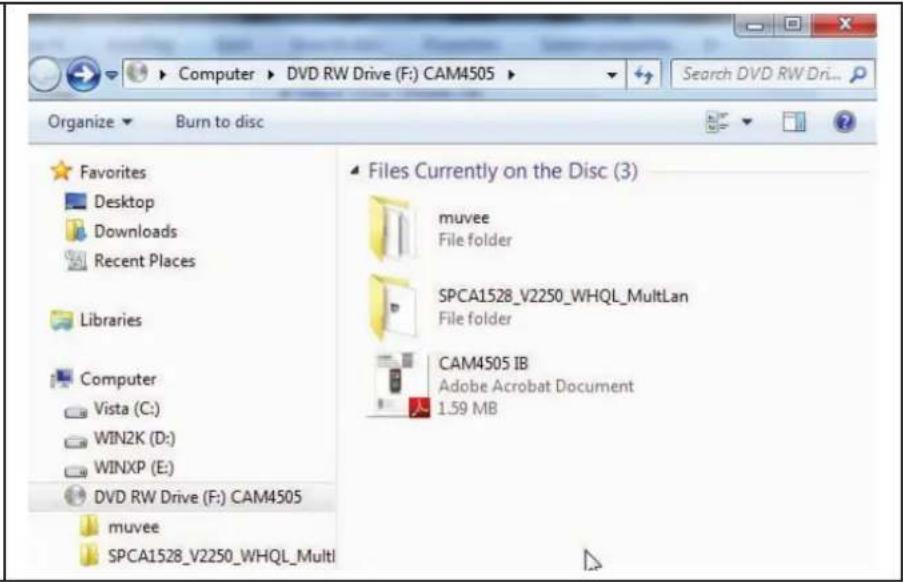
Double-cliquez sur le dossier "SPCA1528_V2250_WHQL_ MultLan" pour visualiser son contenu.
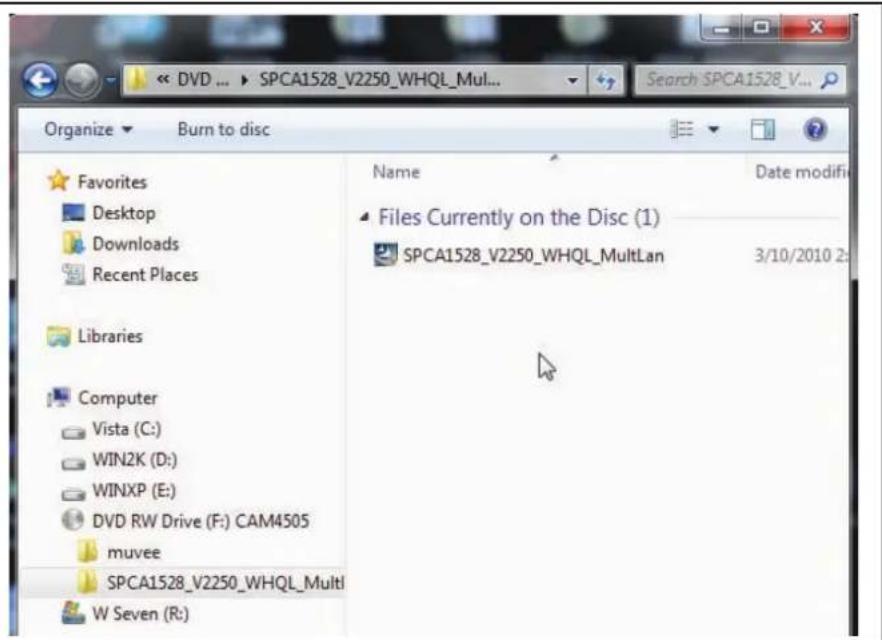
Double-cliquez sur le dossier "SPCA1528_v2250_WHQL_MultiLan" pour demarrer I installmenter.
Suivez les instructions de I'ecran pour installer le lecteur.
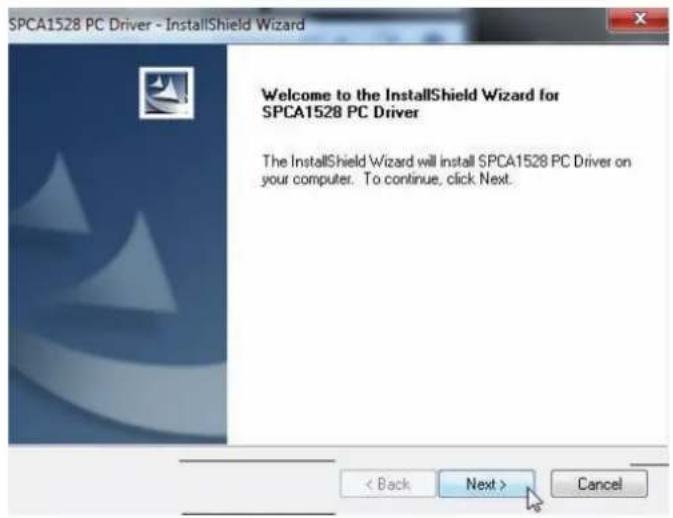
Redémarrez vosere ordinateur pour terminer l'installation.
Comment Utiliser la Webcamé
Après l'installation du pilote de la webcaméra:
Connectez le caméoscope à votre ordinateur avec le cable USB fourni.1.
Appuyez sur MODE jusqu'à ce que l'écran du caméoscope affiche une icône USB étiquétée "PC CAM".
Si c'est la première fois que vous effectuez cette connexion, votre ordinateur va automa- tiquement installer les pilotes du dispositif. Attendez que l'ordinateur ait terminé l'installation des pilotes avant de continuer.
Après que les pilotes aient été installés, votre caméoscope est prét à être utilisé comme webcaméra avec d'autres programmes qui prennett en charge la vente.

Le CAM4505 prend en charge la video uniquement en mode webcaméra ; le microphone intégré est désactisé.
Specifications

S'il vous plaît visitez notre site Web www.cobyusa.com pour obtenir les dernières informations produit. Conception, aux specifications, et le manuel sont sujets à changement sans préavis.
| Type D'affichage TFT LCD 2.0" | |
| Capteur D'image 3.0 MP CMOS (2048 x 1536) | |
| Résolution Video VGA (640 x 480), 30 fps | QVGA (320 x 240), 30 fps |
| Zoom 4x numérique | |
| Mémoire Flash 32 Mo | |
| Support Mémoire Amovable SD/SDHC | (jusqu'à 16 Go) |
| Format Video MJPEG (AVI) | |
| Format Photo JPEG | |
| Sortie A/V Video Composite/Audio Mono | 3.5mm |
| Alimentation | Pile polymère lithium rechargeable |
Dépannage et Assistance

Si vous avez un problème avec cet apparéil, veuillez tire le guide de dépannage ci-dessous et visitez notre site Web www.cobyusa.com pour les questions les plus fréquentes (FAQ) et des mises à jour microprogrammes. Si ces ressources ne vous aient pas à résoudre le problème, veuillez contacter le service d'assistance technique.
Laamera ne s'allume pas.
Vérifiez que les piles rechargeables ont été insérées correctement. Le texte sur la batterie devrait être vers le haut et être lisible, et le contacts en or devraient être vers la gauche.
Le niveau de la batterie est peut-être bas. Branchez laamera à un ordinateur pour la recharger.
Laamera ne prend pas de photos/videos.
La mémoire de laamera ou la carte mé- moire peut être pleine. Supprimez plusieurs fichiers et essayez à nouveau.
Le type de carte mémoire peut ne pas être + pris en charge. Assurez-vous que vous utilisez une carte mémoire SD ou SDHC de taille 16GB ou inférieur.
Le format de carte mémoire peut ne pas être pris en charge. Assurez-vous que vous utilisez une carte formatée FAT.
L'imagé est floue.
Des images ou des vidés flues peuvent être le résultat lorsque laamera n'est pas restée stable pendant l'enregistrement. Tenez bien laamera pour qu'elle soit stable et essayez à nouveau.
Les images ou vidés flues peuvent être ↑ générées quand il n'y a pas assez de lu-mière sur le sujet. Essayez d'enregistrer dans un endroit bien allumé.
Les images prises ne sont pas sauvegardées dans la mémoire.
Les images ne seront pas sauvégardées si laamera est étente avant la fin du traitement des données. Assurez-vous de laisser suffisamment de temps pour que l'image se sauvégarde complètement avant d'etreindre laamera video.
Renseignements Important


ATTENTION: POUR RÉDUIRE LES RISQUES D'INCENDIE ET DE CHOC ÉLECTRIQUE, NE PAS ENLEVER LE COUVERCLE (OU LA PARTIE AU DOS) DE L'APPAREIL. CONTACTEZ UNIQUÉMENT UN TECHNIÇIEN SPECIALISED.
Information client :
Notez ci-après le numéro de série situé sur l'appareil. Conserve ces informations pour pouvoir vous y référer ultérieurement.
Numéro du modele
Numéro de série

Le symbole en forme d'éclair fléché place dans un triangle équilatéral informe l'utilisateur de la présence de "tensions dangereuses" non isolées au sein du boîtier du produit dont l'amplitude peut constituer un risque de décharge électrique.

Le point d'exclamation place dans un triangle équilatéral informé l'utilisateur que des instructions d'utilisation et de maintenance importantes sont fournies dans la documentation qui accompagne le produit.

Pour de plus amples informations sur le recyclage ou la mise au rebut de ce produit, veuillez contacter les autorités locales ou les représentants de l'EIA (Al-liance des industries du secteur de l'electronique) : www.eiae.org.
Avertissement : Afin d'eviter tout risque d'incendie ou de décharge électric, n'exposez pas cet apparéil à la pluie ou à l'humidité. Le boîtier renferme des tensions élevées dangereuses. N'ouvre pas le boîtier de l' apparéil.
Déclaration FCC:
Cet apparéil est conforme avec la section 15 des Règles FCC. Le fonctionnement est sujet aux deux conditions suivantes :
(1) Cet apparéil ne peut causeir d'interférences dangereuses, et
(2) Cet apparéil doit accepter toute interférence, y compris une interférence pouvant causeur une action non souhaïée.
Note: Cet équipment a été testé et déclaré conforme aux limites de la classe B des équipements digitaux, conformément à la section 15 des Règes FCC. Ces limites ont été créées pour fourir une protection raisonnable contre des interférences néfastes au sein d'une installation résidentielle. Cet équipment généra, utilise et peut émettre de l'énergie de fréquence radio, qui, si non installée et utilisée correctement pourrait cause des interférences néfastes aux communications radio. Cependant, il n'y a aucune garantie qu'il n'y aura pas d'interférences. Si cet apparil cause des interférences sur la réception radio ou télé, ce qui peut être déterminé en allumant et en éteignant cet apparil, nous vous encourageons à essayer de corriger la situation de la manière suivante :
Réorientez ou changez la position de l'antenne.
Augmentez la séparation entre l'appareil et le récepteur.
Branchez l'appareil à une prise différente de celle du récepteur.
Consultez leur représentant en ventes ou un technicien qualifié.
L'utilisation de cables électriques protégés est requise pour être conforme aux limites de la classe B et la sous-partie B de la section 15 des règes FCC.
Ne pas effectuer de changements ou de modifications a cet apparil, a moins que cela ne soit indiqued dans ce manuel. Si de telles modifica
tions devaient etre faites, il faudra peut etre que vous arrêtiez d'utiliser cet apparil.
Consignes de Sécurité Importantes
Lisez les directives : Veuillez lore l'intégrality des 1. consignes de sécurité et d'utilisation avant demettre l'appareil en service.
Conservez ces directives : Vous devriez conserver ce 2. manuel pour reférence future.
Tenez compte de ces averissements : Vous devriez 3. respectfully tous les averissements et toutes les instructions pour ce produit.
Suivez les instructions : Vous doivent toutes les 4. directives d'utilisation.
Nettoyage: Débranchez ce produit avant de le net-5. toyer. Ne pas utiliser nettoyants liquides ou en aérosol. Utilisez un chiffon humide pour nettoyer.
Attaches : N'utilisez que les attaches recommandées 6. 10. par le fabricant. L'utilisation d'autres attaches pourrait être dangereuse.
Eau et humidité : N'utilise pas ce produit à proximé d'une source d'humidité, notamment pres d'une baignoire, d'un lavabo, d'un évier de cuisine ou de buanderie, dans un sous-sol humide ou pres d'une piscine ou endroits analogues.
Ventilation: Les fentes et ouvertures du boîtier sont pré-8. vues pour la ventilation afin d'assurer le fonctionnement fiable du produit et de le protégger contre une éventuelle surchauffe. Ces ouvertures ne devraient jamais être bloquées par un lit, un canapé, un tapis ou similaire. Ce produit ne devrait jamais être posé sur une installation murale, comme une étagère, à moins que la ventilation ne soit ajustée et que les instructions du fabricant n'aient été suivies.
Sources de courant: Branchez systématique cet 9. appeareil sur une source d'alimentation du type indiqué sur l'étiquette signalétique. Si vous n'êtes pas certain du type de courant, demandez à votre représentant commercial ou à votreompagnie d'électricité. Pour les produits fonctionnant avec une pile ou autres sources, veuillez consulter les instructions.
Surcharge: Ne pas faire de multiples branchements dans les prises, avec les rallonges électriques ou des multiprises car cela pourrait entrainer un incendie ou une électrocution.
Insertion d'objet ou de liquide : N'insérez jamais 11.
d'objets de quelque sorte que ce soit dans cet appar-
reil par le biais des fentes car ils pouraient enter en
contact avec des points de voltage ou court-circuiter
des éléments, provoquant ainsi un risque d'incendie
ou de chocoléctrique. Ne jamais renverser de liquide
sur cet apparéil.
Maintenance: Ne tentez pas de réparer ce produit vous-même, ouvrir ou enlever l'enveloppe du produit pourrait vous exposer à un voltage dangereux ou à d'autres risques. Ne faire appel qu'à des professionnel-nels qualifiés.
Dégats requérant des réparations: Débranchez cet 13. apparéil et confiez-le à un professionneliel qualifié dans les cas de figure suivants: a) le cordon d'alimentation est endommage ou la prise est défectueuse; b) du liquide s'est déversé dans l' apparéil ou des objets s'y sont glissés; c) l' apparéil est entree en contact avec de la pluie ou de l'eau; d) l' apparéil ne fonctionne pas correctement bien que les consignes d'installation aient été respectées. Effectuez uniquement les réglages indiqués dans les consignes d'installation car d'autres réglages incorrects risquent de provoquer des dommages nécessitant la plupart du temps l'intervention prolongée d'un technicien qualifié pour restaurer le fonctionnement normal du produit; e) l' apparéil est tombé ou endommage; f) l' apparéil vous semble nettement moins performant qu'auparavant, indiquant ainsi la nécessité de recourir à une réparation.
- Pièces détachées : Si des pièces détachées sont requises, assurez-vous que le technicien utilise les mêmes pièces que le fabricant ou des pièces ayant les mêmes caractéristiques que les originales. Des substitutions non autorisées pourraient causeur un incendie, une électrocution ou autres dangers.
Contrôle de routine : Si des réparations ont été effic-15. tuées sur ce produit, demandez au technician de faire les contrôles de sécurité recommendés par le fabri-cant afin de déterminer que l'appareil est en bonne condition de fonctionnement.
Chaleur: N'installez pas ce produit pres de sources de 16. chaleur, notamment des radiateurs, des bouches de chauffage, des poèmes ou autres appareils générant de la chaleur (y compris des amplificateurs).
Entretien et Soins
Sécurisez toujours laamera avec le bracelet lors de 1. son utilisation pour éviter les dommages accidentels à laamera.
Stockez toujours laamera dans l'étui prévu pour 2. éviter les rayures à la lentille et à l'écran de laamera.
- Pour nettoyez la lentille:
Soufflez la poussière de la surface de la lentille.a. Essuyez doucement la lentille avec un chiffon mi-b. crofibre destiné à nettoyer les lentilles / dispositifs optiques. Si nécessaire, utilisez le nettoyant pour lentille SEULEMENT.
Ne jamais utiliser de solvants organiques pour nettoyer laamera.
Ne touchez jamais la lentille.4.
Avant de ranger laamera pendant une longue 5.
periode de temps, retirez la batterie et maintenez la
camera dans un endroit sec et nombre.
Cetteamera videoe numérique est adaptée pour 6. des environnementes entre 0^ - 40^ (32^ - 104^) . Ne pas exposer laamera à des températures très élevées, comme dans une voiture garée en plein soleil, ou à une humidité excessive.
Pour éviter la condensation, maintenez laamera 7. dans un sac en plastique scelle lors du déplacement d'un endroit froid à un endroit chaud. Laamera peut être retiree du sac quand elle atteint la temperture interieure.
Avis Juridique et de Marque Commerciale
Coby est une marque déposée de Coby Electronics Corporation.
Snapp et le logo Snapp sont des marques déposées de COBY Electronics Corporation.
Le logo de YouTube utilisé est une marque déposée de Google, Inc. muvee et le logo muvee sont des marques de muvee Technologies Pte. Ltd., Inc.
SDHC est une marque déposée de SD Card Association.
USB est une marque déposée d'USB Implementers Forum, Inc.
Toutes les autres marques et logos sont la propriété de leurs propriétaires respectifs, sauf indication contraire.
Coby est une marque de fabrique de Coby Electronics Corporation. Imprimé en Chine.
CAM4505
IB v1.0
- Table of Contents
- CAMERA MODE 22
- MODE APPAREIL PHOTO 23
- MODE REVUE 28
- BRANCHEMENT SUR UN TELÉVISEUR 34
- GESTION DE FICHIERS SUR LE CAMESCOPE 35
- RÉGLER LES OPTIONS DE SYSTème 38
- UTILISATION DU LOGICIEL INCLUS 42
- FONCTION DE WEBCAMÉRA 53
- SPECIFICATIONS 60
- DEPANNAGE ET ASSISTANCE 61
- RENSEIGNEMENTS IMPORTANTS 63
- Merci
- Contenu de l'emballage
- Caracteristiques
- Caméscope en un coup d'oeil
- Pour démarrer
- Insertion d'une Carte Mémoire
- Recharger le Caméscope
- Allumer le Caméscope
- Modes de Fonction
- Mode Caméscope
- Enregisterre une Vidéo
- Menu des Options de Caméscope
- Mode Apparel Photo
- Prendre une Photo
- Menu des Options d'Appareil Photo
- Mode Revue
- Ecran de Revue en un Coup d'Oeil
- Menu des Options de Revue
- Branchement sur un Téleviseur
- Gestion de Fichiers sur le Caméscope
- Transférer des Fichiers Védois et Photos
- Supprimer des Fichiers sur le Caméscope
- Régler les Options de Système
- Utilisation du Logiciel Inclus
- Installing muvee™ autoProducer
- Utilisation de muvee™ autoProducer
- Créer un muveeTM (film)
- Fonction de Webcamé
- Installation du Pilote de Webcamé
- Comment Utiliser la Webcamé
- Specifications
- Dépannage et Assistance
- Laamera ne s'allume pas.
- Laamera ne prend pas de photos/videos.
- L'imagé est floue.
- Les images prises ne sont pas sauvegardées dans la mémoire.
- Renseignements Important
- Information client :
- Déclaration FCC:
- Consignes de Sécurité Importantes
- Entretien et Soins
- Ne jamais utiliser de solvants organiques pour nettoyer laamera.
- Avis Juridique et de Marque Commerciale
Marque : COBY
Modèle : CAM4505
Catégorie : Caméscope