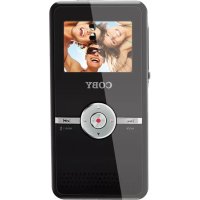
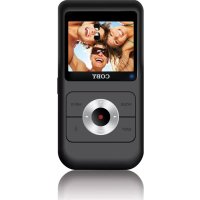
CAM5000 - Videocámara COBY - Manual de uso y guía de instrucciones gratis
Encuentra gratis el manual del aparato CAM5000 COBY en formato PDF.



| Tipo de producto | Videocámara digital |
| Marca | Coby |
| Modelo | CAM5000 |
| Dimensiones (L x A x P) | 11,9 x 5,8 x 2,3 cm |
| Peso | Aproximadamente 85 g (sin batería) |
| Alimentación | Batería de iones de litio recargable (incluida) |
| Pantalla | Pantalla LCD color TFT de 2" brillante |
| Resolución de video | HD 720p (1280 x 720), VGA (640 x 480), QVGA (320 x 240) |
| Resolución de foto | Hasta 12 M (4032 x 3024) por interpolación |
| Zoom digital | 4x |
| Memoria interna | 128 MB (integrada) |
| Memoria externa | Tarjeta SD/SDHC hasta 16 GB |
| Conectividad | USB 2.0 de alta velocidad, HDMI, AV (salida de TV) |
| Funciones adicionales | Cámara web, luz de compensación, balance de blancos, disparador de retardo, sello de fecha/hora |
| Software incluido | CD con controlador de cámara web y ArcSoft MediaImpression |
| Sistemas de TV compatibles | PAL / NTSC |
| Mantenimiento y limpieza | Limpiar con un paño húmedo; no usar limpiadores líquidos o en aerosol |
| Seguridad | No abrir la carcasa; evitar la humedad; cumplir con las normativas FCC |
| Piezas de repuesto y reparabilidad | Contacte al servicio al cliente de Coby o a un técnico calificado |
| Información general | Hecho en China; marca Coby Electronics Corporation |
Preguntas frecuentes - CAM5000 COBY
Preguntas de los usuarios sobre CAM5000 COBY
0 pregunta sobre este aparato. Responde a las que conoces o haz la tuya.
Hacer una nueva pregunta sobre este aparato
Descarga las instrucciones para tu Videocámara en formato PDF gratis! Encuentra tus instrucciones CAM5000 - COBY y toma tu dispositivo electrónico nuevamente en la mano. En esta página están publicados todos los documentos necesarios para el uso de su dispositivo. CAM5000 de la marca COBY.
MANUAL DE USUARIO CAM5000 COBY
Índice de Contenidos
CoNtENiDoS DEI PaquEtE 50
CaRaCtERÍStiCaS 51
PaNoRama DE la Cam5000 ....52
Generalidades de la Pantalla ....54
Modo Video ....54
Modo Foto 56
Modo Reproducción ....58
PaRa EmPEZaR 59
Batería 59
Instalación de la batería 59
Indicador de la batería 60
Carga de la batería ....60
Encendido/apagado de la cámara de video .....60
Uso de una tarjeta de memoria 61
moDo ViDEo 62
Grabación de películas de video.... 62
Características adicionales 62
Zoom (Acercar/Alejar) 62
Lámpara compensadora ....62
Balance de blanco 62
Dimensión de la película 63
moDo Foto 64
Tomar una fotografía ....64
Características adicionales ......64
Zoom (Acercar/Alejar) 64
Balance de blanco 64
Dimensión de la imagen 65
moDo REPRoDuCCión 66
Reproducción de archivos de imagen ....66
Reproducción de archivos de video 67
Administración de archivos 67
REPRoDuCCión EN la tV 68
Reproducción en un TV estándar ......68
Reproducción en un TV de alta definición 70
oPCioNES DE CoNFiguRaCión .....71
Configuración del modo video 71
Configuración del modo foto.... 72
Configuración del modo reproducción 73
Configuración general 74
tRaNSFERENCia DE aRCHiVoS y CaRaCtERÍStiCaS
aDiCioNaIES 76
Modo USB 76
Modo cámara Web 77
Modo de trabajo....77
Modo de carga 78
Transferencia de archivos 78
SubiDa DE ViDEoS a youtubE™ 79
aCERCa DEI CD CoN SoFtWaRE 80
Controlador de Cámara Web 81
ArcSoft MediaImpression™ 83
Manual de Usuario 83
SoluCión DE PRoblEmaS 84
ESPECiFiCaCioNES 87
aViSoS DE SEguRiDaD 89
Contenidos del Paquete
Gracias por adquirir la cámara de video digital de alta definición Coby SNAPP CAM5000. Lea este manual antes de usar la cámara de video y guárdelo para consultarlo en el futuro.
Este paquete contiene:
Unidad SNAPP CAM5000 ★
Cable AV ★
Cable USB ★
CD de instalación ★
Batería de ion-litio ★
Correa para mano ★
Cable HDMI ★
Bolsa para transporte ★
Si faltara alguno de los artículos mencionados anteriormente, comuníquese con el distribuidor a quien le compró el producto.
Características
Pantalla LCD TFT brillante a todo color de 2"
Captura el video en una resolución de alta definición ★ de 720p
Posee una memoria Flash de 128MB ★
Software integrado para editar y cargar videos ✦ fácilmente ^†
Algunas de las características avanzadas que posee son varios modos de filmación, zoom digital (4x) e indicador LED de luz baja
Puerto USB 2.0 para transferencia rápida de archivos ✦
Ranura integrada para tarjeta SD/SDHC para ★ expandir la memoria hasta 16GB
Batería recargable de litio-ión ★
Se conecta fácilmente a su computadora para ✦ utilizarla como una cámara web ^†
† Función sólo disponible en Windows.
Panorama de la CAM5000
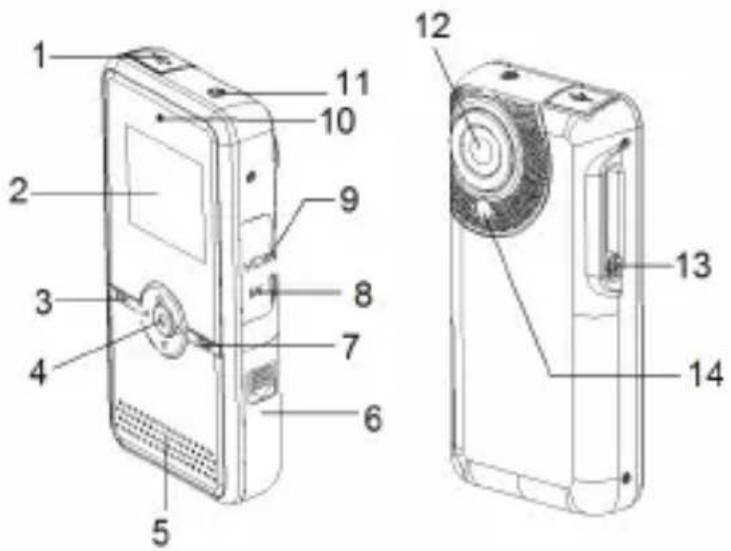
| 1 Puerto de USB Cubre el conector USB. | |
| 2 Pantalla de LCD Visor de búsqueda de imagen. | |
| 3 MODE Cambiar de modo de función. | |
| 4 |  Arriba Arriba |
 Abajo Abajo | |
 Izquierda Izquierda | |
 Derecha Derecha | |
 Botón Shutter (obturador) Botón Shutter (obturador) | |
| 5 | Altavoz Salida de audio durante la vista previa del video. |
| 6 Cubierta de la batería/tarjeta SD | Coloque tarjetas de memoria SD o SDHC para aumentar la capacidad de almacenamiento de la grabadora de video. La CAM5000 es compatible con tarjetas con capacidad de hasta 16 GB. |
| 7 MENU Acceda al menú de configuración para ajustar las opciones de la videocámara. | |
| 8 Enchufe de salida AV | Conecte el cable AV a este enchufe para visualizar el video en un televisor. |
| 9 Enchufe HDMI Conecte | el cable HDMI a este enchufe para visualizar el video en un TV de alta definición. |
| 10 Indicador de carga | Indica el estado de carga de batería. |
11  | Alimentación: presione y mantenga presionado para encender; presione para apagar. |
| 12 Lente Apunte la lente hacia el sujeto que desea captar. | |
| 13 Interruptor de USB | Extender / retraer el conector USB |
| 14 Compensar a la luz | Mejora la calidad de la imagen en situaciones con poca iluminación. |
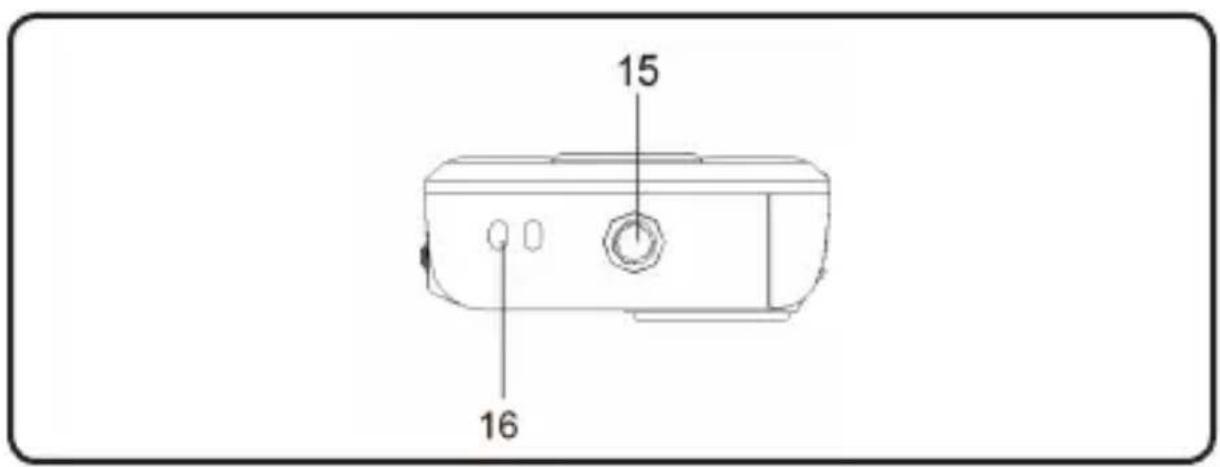
| 15 Conexión de trípode |
| 16 Montaje de la correa |
Generalidades de la Pantalla
Modo Video
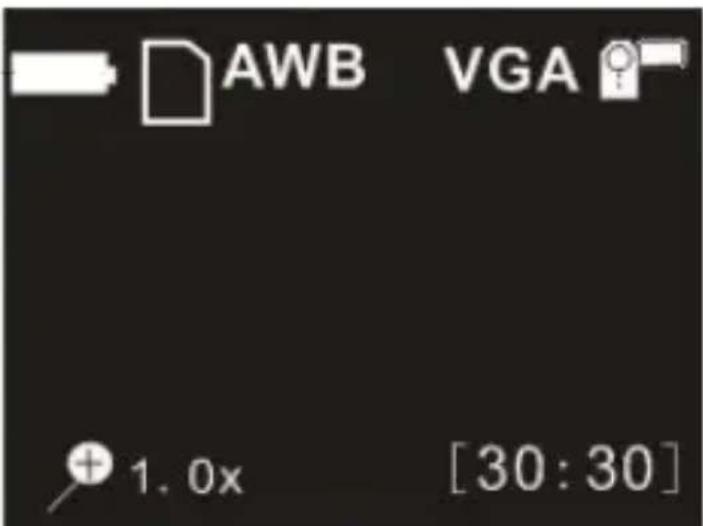
| Icono del modo video |  |
| Indicador del nivel de batería | |
| Lleno |  |
| Medio |  |
| Bajo |  |
| Vacío |  |
| Icono de la tarjeta de memoria |  |
| Indicador de Balance de Blancos | |
| Autom. AWB | |
| Soleado |  |
| Nublado |  |
| Fluorescente |  |
| Tungsteno | [AVWAK] |
| Indicador de la resolución | |
| 320 x 240 QVGA | |
| 640 x 480 VGA | |
| 1280 x 720 HD | |
| Indicador de zoom digital | [HTGS] |
| Duración de la grabación [30:30] | |
Modo Foto
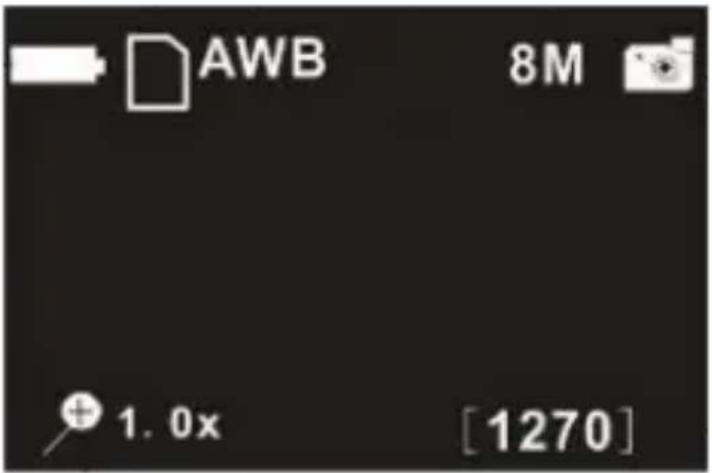
| Icono del modo de Fotos |  |
| Indicador del nivel de batería | |
| Lleno |  |
| Medio |  |
| Bajo |  |
| Vacío |  |
| Icono de la tarjeta de memoria |  |
| Indicador de Balance de Blancos | |
| Autom. AWB | |
| Soleado | |
| Nublado | |
| Fluorescente | |
| Tungsteno |  |
| Indicador de la resolución | |
| 320 x 240 QVGA | |
| 640 x 480 VGA | |
| 1280 x 720 HD | |
| Indicador de zoom digital | [STK3] |
| Digital zoom indicator |  |
| Fotos restantes [1270] | |
Modo Reproducción
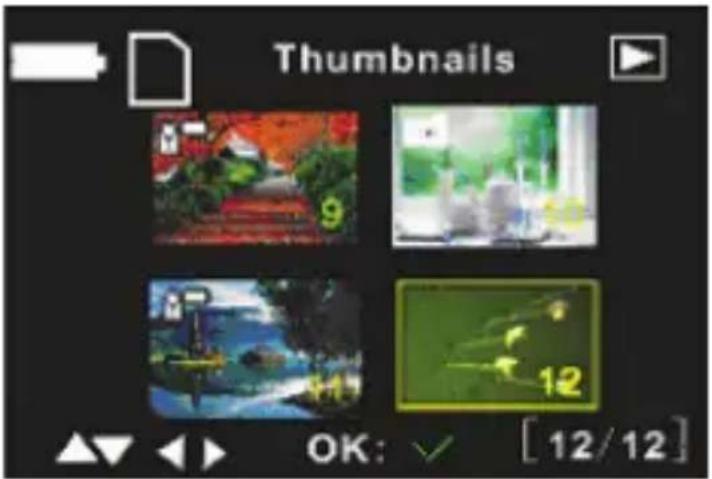
| Icono del modo reproducción |  |
| Indicador del nivel de batería | |
| Lleno | 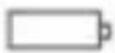 |
| Medio | 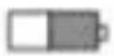 |
| Bajo | 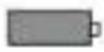 |
| Vacío |  |
| Icono de la tarjeta de memoria |  |
| Secuencia del archivo actual / Cantidad total de archivos | [12/12] |
Para Empezar
Batería
En esta cámara de video se utiliza una batería recar- gable de litio.
Instalación de la batería
Deslice la cubierta de la batería en la 1. dirección que indica la flecha.
Presione hacia afuera el soporte de 2.
la batería e inserte la batería haci- endo coincidir los polos positivo (+)
y negativo (-) con los símbolos que
se indican en el compartimiento de la batería.
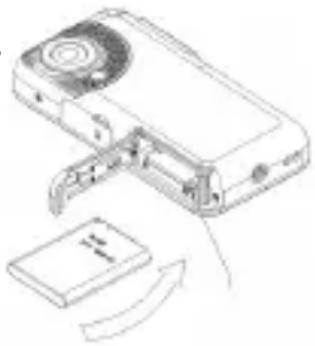
Cierre la cubierta de la batería.3.

Las baterías utilizadas en este dispositivo pueden producir incendios o quemaduras químicas si se las trata de manera incorrecta. No desarme, incinere ni caliente las baterías.
Use sólo baterías del tipo y tamaño especificados.
No combine baterías nuevas con baterías usadas, ni combine tipos de baterías diferentes.
No cargue baterías que no han sido diseñadas para recarga. Siga las indicaciones del fabricante de las baterías.
No instale las baterías con las polaridades invertidas, ya que esto podría dañar la unidad.
Si no se utiliza la unidad durante un período de tiempo extenso, retire las baterías para evitar daños o lesiones potenciales, debido a posibles pérdidas.
Indicador de la batería
La pantalla de LCD de la cámara de video muestra 3 esta-dos diferentes de la batería. Consulte la tabla que aparece a continuación para obtener más información.
Carga de la batería
La cámara de video se cargará cuando esté conectada a una computadora con el cable USB suministrado o directamente con el enchufe USB. Para comenzar la carga:
Apague la cámara de video y conéctela a la computa-1. dora con el cable USB.
La carga comienza cuando se enciende la luz roja del 2. indicador de carga. La luz del indicador de carga se apaga una vez que la carga está completa.
Cuando haya finalizado la carga, desconecte la 3. cámara de video.
Encendido/apagado de la cámara de video
Para encender la cámara de video, presione el botón ON/OFF (encendido/apagado). Presiónelo nuevamente para apagar la cámara de video.
Uso de una tarjeta de memoria
Para maximizar el tiempo de grabación de la cámara de video, puede utilizar una tarjeta de memoria. La cámara de video admite formatos de tarjeta SD/SDHC. Para insertar una tarjeta de memoria:
Abra la puerta del compartimiento SD/de la batería.1.
Inserte la tarjeta SD con la parte delantera de la 2. tarjeta orientada hacia la pantalla de LCD.
Cierre la puerta de la batería.3.

Para quitar la tarjeta de memoria, haga presión suavemente sobre el borde de la tarjeta para extraerla. Extráigala con cuidado y cierre la cubierta de la batería.
Para evitar daños o pérdida de información, siempre apague la cámara de video antes de insertar o extraer una tarjeta de memoria.
No toque los terminales de conexión ubicados en la parte posterior de la tarjeta.
Asegúrese de que la tarjeta de memoria esté desblo- queada antes de insertarla en la cámara de video.
Modo Video
Grabación de películas de video
Encienda la cámara de video.
Presione el botón MODE (modo) para seleccionar el 1. modo Video.
Presione 2 (obturador) para comenzar a grabar.
Presione 3, nuevamente para detener la grabación del video.
Características adicionales
Zoom (Acercar/Alejar)
Presione los botones /▲ para acercar o alejar la imagen.
Lámpara compensadora
En situaciones de poca luz, presione durante la grabación para encender la lámpara compensadora. Presiónelo nuevamente para apagar la lámpara.
Balance de blanco
Dependiendo de las condiciones de iluminación, puede ajustar la configuración de balance de blanco de la cámara de video antes de comenzar a filmar. Presione para cambiar el balance de blanco. Las opciones son: Automático, soleado, nublado, fluorescente y tungsteno.
Dimensión de la película
Para maximizar la memoria disponible de la cámara de video, puede grabar videos con una resolución menor. Presione para cambiar la dimensión de la película. Las opciones son: HD (1280 x 720), VGA (640 x 480) y QVGA (320 x 240).

Para obtener más información sobre las opciones de configuración del modo Video, consulte la sección Opciones de configuración en este manual.
Modo Foto
Tomar una fotografía
Puede usar la cámara de video para capturar imágenes fijas. Para tomar fotografías:
Encienda la cámara de video.1.
Presione el botón MODE (modo) para seleccionar el 2. modo Video.
Presione 3. para tomar una fotografía.

NO intente extraer la tarjeta de memoria o la bat- ería mientras la cámara de video está guardando las imágenes. Hacerlo podría provocar corrup- ción de datos.
Características adicionales
Zoom (Acercar/Alejar)
Presione ▲(arrba/abajo) para acercar o alejar la imagen.
Balance de blanco
Dependiendo de las condiciones de iluminación, puede ajustar la configuración de balance de blanco de la cámara de video antes de comenzar a filmar. Presione para cambiar el balance de blanco. Las opciones son: Automático, soleado, nublado, fluorescente y tungsteno.
Dimensión de la imagen
Para maximizar la memoria disponible de la cámara de video, puede tomar fotografías con una resolución menor. Presione el botón para cambiar la dimensión de la imagen. Las opciones son: 1600x1200 (2M), 2592x1944 (5M), 3400x2550 (8M por interpolación) y 4032x3024(12M por interpolación).

Para obtener más información sobre las opciones de configuración del modo Foto, consulte la sección Opciones de configuración en este manual.
Modo Reproducción
NOTA:
Si no hay archivos, el icono [no file] (inexistencia de archivos) aparecerá en la pantalla de LCD.

Encienda la cámara de video y presione el botón MODE (modo) para seleccionar al modo reproducción. Los archivos grabados se verán como imágenes en miniatura.
Use los botones ◀ and ▶ para seleccionar el archivo deseado.
Reproducción de archivos de imagen
Los archivos de imagen se muestran con el icono Foto en la esquina superior izquierda de la imagen en miniatura.
Para visualizar una imagen seleccionada en pantalla 1. completa, presione el botón (obturador).
Presione 2▲ para acercar la imagen. Presione ▼ para acercar la imagen.
Si desea visualizar otras secciones de la imagen ☆ acercada, presione ● para bloquear la configuración de zoom. Luego, puede usar el teclado direccional para desplazarse en forma vertical u horizontal por la imagen.
Presione 🔒 nuevamente para desbloquear la configuración de zoom.
NOTA: Si desea visualizar las imágenes en el modo de miniatura, presione ▼. Presione ● para regresar a la vista de pantalla completa
Reproducción de archivos de video
Los archivos se muestran con el icono Video en la esquina superior izquierda de la imagen en miniatura.
Presione 1. para acceder al archivo de video deseado. Presiónelo nuevamente para comenzar la reproducción.
Durante la reproducción, presione 2º para pausarla. Presiónelo nuevamente para continuar.
Presione 3. para retroceder la película de video; presione para adelantarla.
Presione 4▲ o ▼ para ajustar el volumen de la reproducción.
Administración de archivos
Para borrar archivos de la cámara de video:
Presione el botón MENU (menú).1.
Use el teclado direccional para seleccionar Delete 2. One (borrar una) o Delete All (borrar todas).
Si selecciona Delete All, todos los archivos se bor-rarán de la cámara de video.
Reproducción en la TV
Reproducción en un TV estándar
Conecte la cámara de video a un televisor para visualizar archivos o para grabar nuevos en una pantalla más grande.
Apague la cámara de video y conéctela a un televisor 1. con el cable AV suministrado.
Encienda el televisor y colóquelo en modo AV.2.
Encienda la cámara de video y colóquela en el modo 3. deseado.
Seleccione el modo video si desea utilizar el televisor 4. para hacer una vista previa del contenido a medida que lo graba.
Seleccione el modo reproducción si quiere volver a 5. ver el video y/o los archivos de imágenes que ya haya tomado.
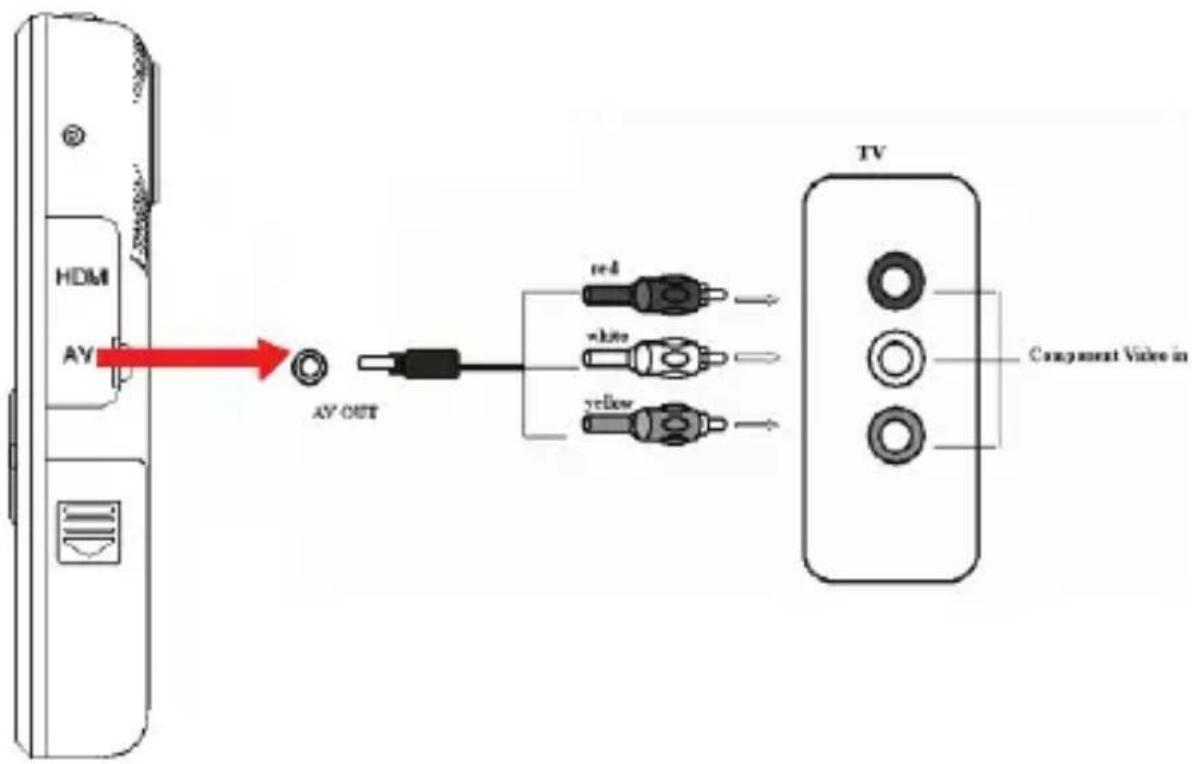
En el modo video:
Use los controles de la cámara de video para grabar 1. video como lo haría normalmente. La pantalla del televisor funcionará como la pantalla de LCD de la cámara de video.
En el modo reproducción:
Presione 1. or para seleccionar el archivo deseado.
Presione 2. para reproducir el archivo de video seleccionado en el televisor.
Durante la reproducción, presione 3. para pausarla. Presiónelo nuevamente para reanudar la reproducción.
Presione 4. para retroceder la película de video. Presione para adelantarla.
Presione 5▲ o ▼ para ajustar el volumen.

Cuando la cámara de video está conectada a un televisor, la pantalla de LCD se apagará automáticamente.
Conectarla a un televisor no cargará la batería de la cámara de video; seguirá funcionando con la batería.
Si la imagen no se muestra correctamente en el centro de la pantalla, es posible que necesite ajustar la configuración del televisor. Consulte el manual del uso del televisor para obtener asistencia.
Reproducción en un TV de alta definición
La cámara de video admite la reproducción en alta definición (720p) en un televisor de alta definición compatible. Para visualizar los archivos de video en alta resolución:
Apague la cámara de video. 1.
Use el cable HDMI que se incluye para conectar el 2. enchufe de salida HDMI de la cámara de video a la entrada de HDMI del televisor de alta definición.
Encienda el televisor de alta definición y seleccione el 3. modo HDMI.
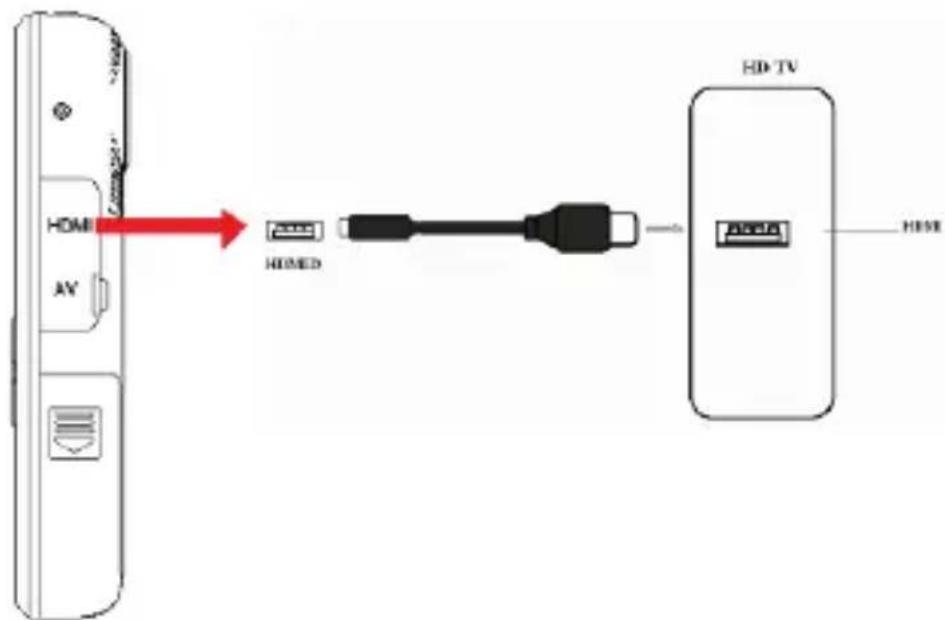
Una vez que se hayan realizado todas las conexiones y que el televisor esté encendido, encienda la cámara de video. Automáticamente ingresará en el modo reproducción. Controles de reproducción de alta definición son los mismos que los controles de TV estándar.

El botón MODE no funciona cuando la cámara está conectada a un televisor mediante el cable HDMI.
Opciones de Configuración
La cámara de video ofrece opciones de configuración adicionales en los modos video, foto y reproducción, como un menú de configuración general para la cámara.
Acceda al menú Configuraciones de cada modo ★ presionado el botón MENU (menú).
Use el teclado direccional para navegar los menús de configuración.
Use ⚙ (obturador) para ingresar en un menú o para seleccionar una configuración.
Para regresar al menú anterior sin cambiar la selección de configuración, presione el botón MENU.
Vea las siguientes tablas para obtener más información sobre las opciones de menú de cada uno de los modos.
Configuración del modo video
Ingrese en el menú Configuración del modo video para ajustar la dimensión de la película o para modificar las opciones de filmación.
| Función Descripción | Tecla de acceso directo | |
| Dimensión de la película | Grabe el video con una resolución menor para maximizar la memoria disponible de la cámara de video. | |
| Balance de blanco | Ajusta el balance de blanco según las diferentes condiciones de luz. |  |
| Configuración de EV | Ajusta la exposición según las diferentes condiciones de luz. | -- |
Configuración del modo foto
Ingrese en el menú Configuración del modo foto para ajustar la dimensión de la imagen, configurar el temporizador automático o para modificar las configuraciones de la foto.
| Función Descripción | Tecla de acceso directo | |
| Configuración de calidad | Ajusta la calidad de la imagen. Las imágenes con calidad más fina consumirán más memoria. | -- |
| Dimensión de la imagen | Tome fotografías con una resolución menor para maximizar la memoria disponible de la cámara de video. |  |
| Balance de blanco | Ajusta el balance de blanco según las diferentes condiciones de luz. |  |
| Configuración de EV | Ajusta la exposición según las diferentes condiciones de luz. | -- |
| Temporizador automático | Configura el temporizador automático de la cámara de video. | -- |
| Sello Muestra un sello de la fecha y la hora en sus fotografías. NOTA: La hora y fecha internas de la cámara de video se deben configurar con el menú Configuración general antes de habilitar la función sello. | -- | |
Configuración del modo reproducción
Ingrese en el menú Configuración del modo reproducción para borrar archivos. Seleccione “Borrar una” para borrar el archivo seleccionado o “Borrar todas” para borrar todos los archivos de la cámara de video.
Configuración general
Puede acceder al menú de configuración general de la cámara de video desde cualquier modo. Presione el botón MENU y luego use el teclado direccional para seleccionar icono Configuración.
| Función Descripción | |
| Apagado automático | Configura la cámara de video para que se apague automáticamente cuando no está en uso durante un período determinado. Esta función ayuda a maximizar la vida útil de la batería de la cámara de video. |
| Bip Configura el efecto de sonido para los controles de la cámara de video. | |
| Brillo Configura el brillo de la pantalla. | |
| Configuración de pantalla | PAL/NTSC |
Formato Da formato a la cámara de video.ADVERTENCIA: Seleccionar SÍ borrará toda la información de la cámara de video.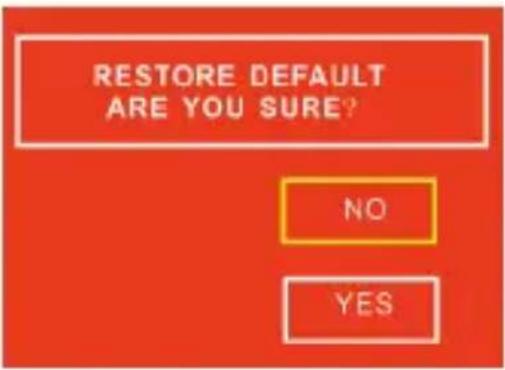 | |
| Fecha/hora Configura la fecha y hora internas de la cámara de video.Use / para alternar entre los campos hora: minuto y día: mes: año.Use / para modificar los valores de estos campos. | |
| Parpadeo Ajusta la frecuencia de la cámara de video según su ubicación.NOTA: La configuración estadounidense es 60Hz. | |
| Configuración predeterminada | Restaura la cámara de video a las configuraciones predeterminadas de la fábrica.ADVERTENCIA: Seleccionar SÍ borrará todos las configuraciones personalizadas de la cámara de video. |
| Idioma Configura el idioma de la pantalla. | |
| Versión Visualiza la información del software de la cámara de video. | |
Transferencia de Archivos y Características Adicionales
Conecte la cámara de video directamente al puerto USB de la computadora para transferir archivos, para usar la función cámara Web o para continuar tomando fotografías o grabando videos sin agotar la batería. (Además puede conectar la cámara de video con el cable de extensión USB suministrado).
Asegúrese de que la cámara de video esté encendida antes de conectarla.
Use el teclado direccional y el botón ● para seleccionar el modo deseado:
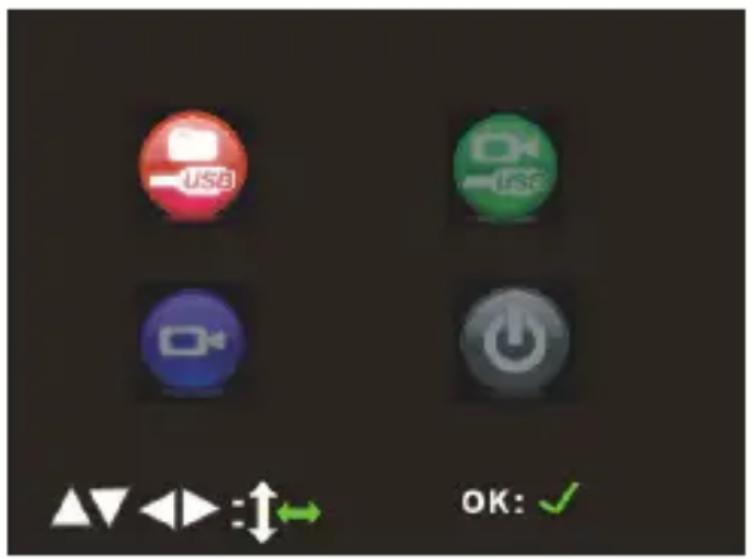
Descarga los archivos en la computadora.
Modo cámara Web
Usa la cámara de video como una cámara Web para computadora. (Se requiere la instalación de un controlador).
La función cámara Web está disponible sólo en Windows.

Para utilizar el webcam, seleccione el icono de modo de cámara y, a continuación:
Haga doble clic en el icono "My Computer" (Mi PC) en 1. el escritorio de Windows.
Haga doble clic en el icono de cámara.2.
El CAM5000 está listo para su uso como una cámara web.
Modo de trabajo
Use la cámara de video para grabar videos, tomar fotografías o para reproducir archivos sin agotar la batería.

Modo de carga
Seleccione este modo para cargar la batería de la cámara de video. La cámara de video automáticamente se apagará cuando se seleccione el modo de carga.
Transferencia de archivos
Para transferir archivos de la cámara de video a la computadora:
Conecte la cámara de video al puerto USB de la • computadora y seleccione el modo USB.
La computadora reconocerá automáticamente la cámara de video como una unidad de memoria externa. Sigua las indicaciones en la pantalla de la computadora para ver los archivos de la cámara.
Si las indicaciones no aparecen, también puede acceder a los archivos de la cámara de video abriendo Mi computadora y haciendo clic en la unidad de memoria externa a la que está conectada la cámara de video.
Copie y pegue los archivos de la cámara de video • en cualquier carpeta de la computadora con los comandos básicos Ctrl+C / Ctrl+V.
Subida de Videos a YouTube™
Comparta sus videos con su familia, amigos o el mundo con el servicio Web de YouTube. La CAM5000 viene con el software Arscoft Upload to YouTube que permite compartir sus videos de forma fácil y conveniente.
El software Upload to YouTube está instalado en la CAM5000, y se iniciará automáticamente cuando se conecta a un ordenador.

Para subir videos a YouTube, usted debe contar con una cuenta de YouTube válida. Para inscribirse y obtener una cuenta gratuita, visite http://www.youtube.com.
Para usar la aplicación Upload to YouTube, es necesario contar con Windows Vista, 2000, o XP Service Pack 2 de Microsoft.
Proporcione sus credenciales de nombre de usuario y contraseña de YouTube. Tendrá la opción de guardar estas credenciales y así, una vez guardadas, no tendrá que ingresarlas nuevamente.
Haga clic en la carpeta para agregar un archivo de video a su colección.
Haga clic en un video para seleccionarlo y subirlo. ★
Describa el video que está subiendo (es necesario incluir: título, descripción, categoría de video y etiquetas).
Haga una vista previa del video seleccionado. ★
Haga clic en el botón Upload (subir) para subir el video a YouTube.
Acerca del CD con Software
El CD incluido contiene los controladores y el software que vienen con la cámara de video.

Para usar el software incluido, es necesario contar con Windows Vista, 2000 o XP Service Pack 2 de Microsoft.
Inserte el CD en la unidad lectora de CD-ROM. Aparecerá el menú de autoejecución.
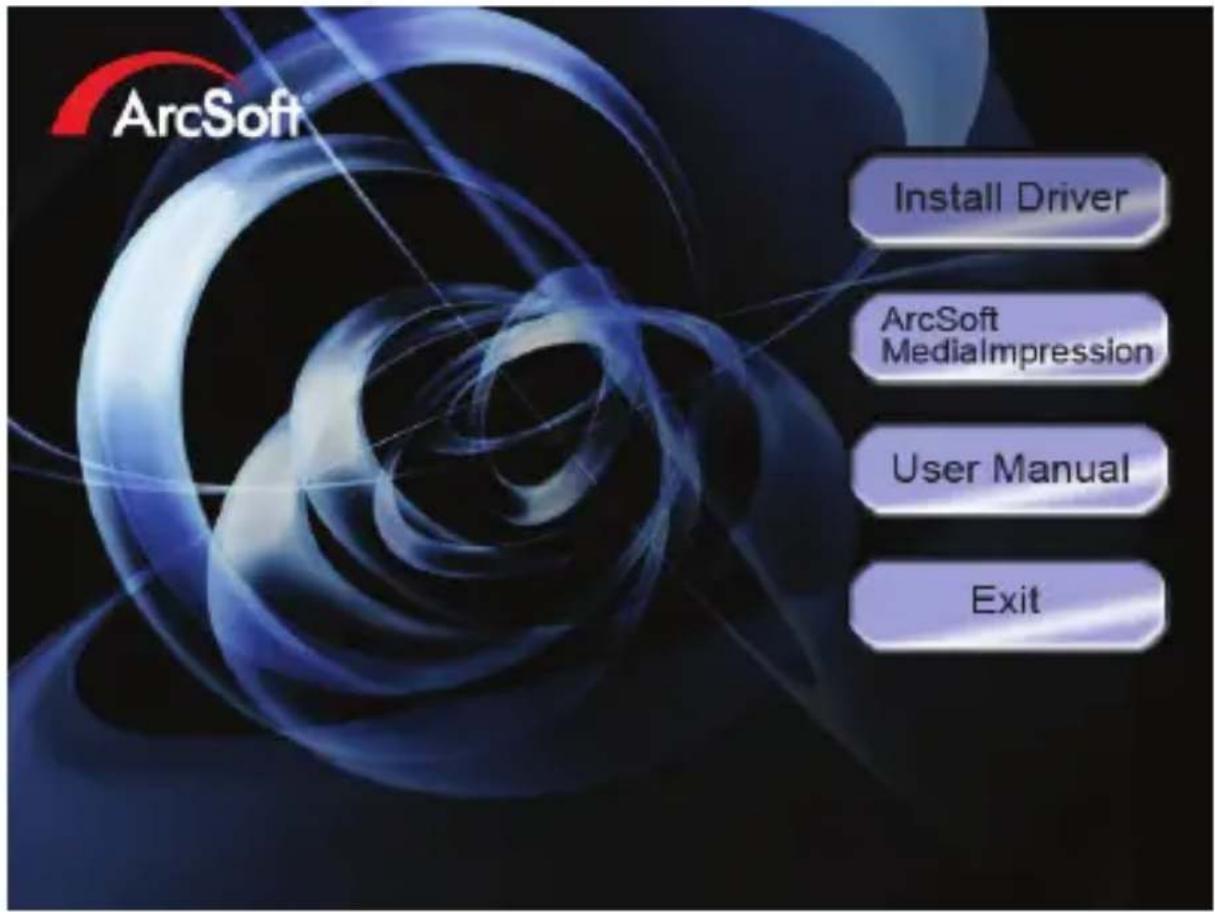
Haga clic en una de las siguientes opciones para iniciar la rutina de instalación.
Install Driver (Instalar controlador): Instala el software ★ para usar la CAM5000 como cámara Web.
ArcSoft MediaImpression™: Instala el software para ✦ editar video y fotografías.
User Manual (Manual de Usuario): Lea el manual de ★ usuario de CAM5000.

Si el menú de autoejecución no aparece de forma automática, haga doble clic en el icono del CD-ROM en [Mi computadora] o [Windows Explorer] y luego haga clic en el archivo titulado [autorun. exe] para iniciar el programa.
Controlador de Cámara Web
Para usar la CAM5000 como cámara Web con su PC, debe instalar primero el controlador del CD. Después de instalar el controlador:
Conecte la cámara a la computadora con 1. el cable USB. Encienda la videocámara y seleccionar el icono de modo de cámara.

El "Found New Hardware Wizard" aparecerá la 2. pantalla.
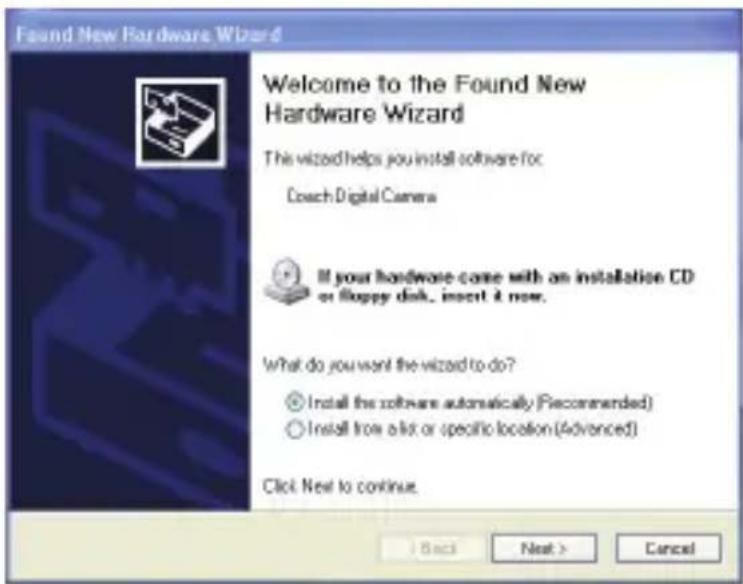
Selecciónelo "Install the software automatically" y 3. siga las instrucciones para completar la instalación.
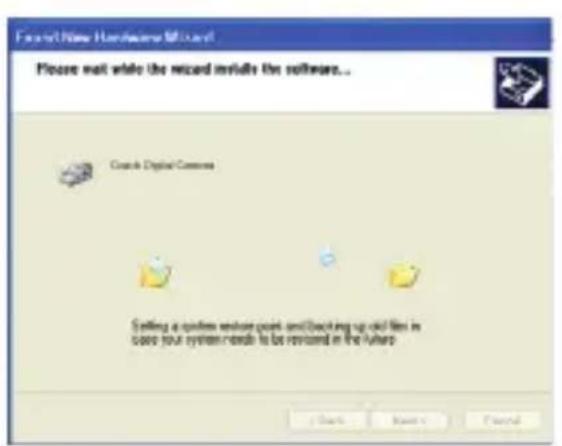
El "Found New Hardware" aparecerá de nuevo. Siga 5. las instrucciones para finalizar la instalación.
La CAM5000 ya está listo para su uso como una cámara web.
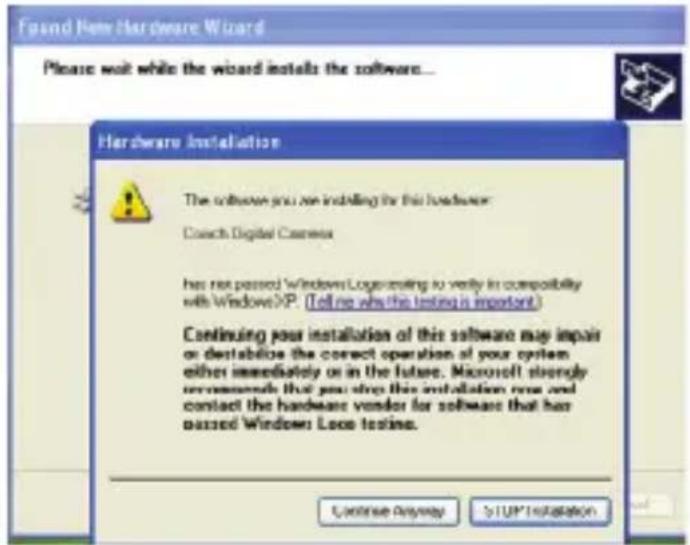
Note:
Si la pantalla muestra a continuación, haga clic en ★ "Continue Anyway" (Continuar).
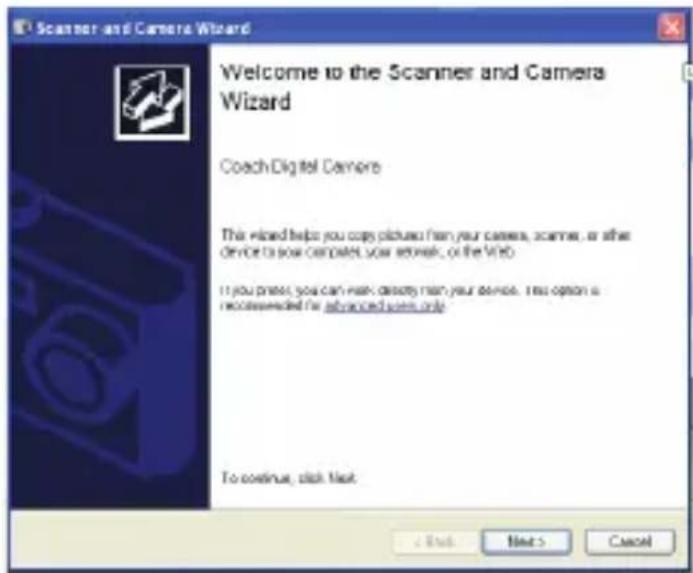
Si el asistente para "Scanner and Camera Wizard" (Asistente para escáneres y cámaras) aparece la pantalla, haz clic en "Cancel" (Cancelar).

Para conocer el software de Photo Impression y Video Impression, consulte el archivo de ayuda que se incluye con cada aplicación (haga clic en el símbolo “?” que se encuentra en la esquina superior derecha de la pantalla de la aplicación).
Manual de Usuario
Para leer el manual del usuario, es posible que tenga que descargar e instalar el programa gratuito “Adobe Acrobat Reader” desde el sitio Web de Adobe en www.adobe.com.
Solución de Problemas
Si tiene un problema con este dispositivo, lea la guía de solución de problemas que aparece a continuación y visite nuestro sitio Web en www.cobyusa.com para obtener respuestas a preguntas frecuentes (FAQs) y las actualizaciones de firmware. Si estos recursos no resuelven el problema, comuníquese con el Soporte técnico.
Dirección
Soporte Técnico Coby Electronics
56-65 Rust Street
Maspeth, NY 11378
La cámara no se enciende.
Verifique que la batería esté correctamente instalada. ★
Verifique que la batería esté cargada en forma • adecuada. Si el indicador del estado de la batería muestra que la carga es baja o nula, vuelva a cargar la cámara de video conectándola al puerto USB de la computadora.
La cámara no toma fotografías/video.
La memoria de la cámara o de la tarjeta puede estar • llena. Borre varios archivos e intente nuevamente.
Es posible que se haya insertado una tarjeta de • memoria incompatible. Verifique que la tarjeta de memoria se encuentre en un formato compatible.
Si no se ha dado formato a la tarjeta de memoria, use • la función Formato de la cámara para borrar datos de la tarjeta de memoria.
La imagen está borrosa o fuera de foco.
Las imágenes o videos borrosos pueden producirse • cuando no se sostiene quieta la cámara mientras se graba. Sostenga la cámara quieta e inténtelo nuevamente.
Las imágenes de la tarjeta de memoria no se ven en la pantalla de LCD.
Esta cámara sólo mostrará imágenes JPG que tengan • archivos con el siguiente formato: CLIP####.jpg o PICT####.jpg. Si ha insertado una tarjeta de memoria que contiene imágenes en otro formato o con otra estructura de nombre de archivo, no se verán dichas imágenes. Verifique el formato de las imágenes que se encuentren en la tarjeta de memoria.
Las imágenes grabadas no se guardan en la memoria.
Las imágenes no se guardarán si se apaga la cámara • antes de que se hayan terminado de procesar los datos. Asegúrese de esperar el tiempo suficiente para que la imagen se guarde completamente antes de apagar la cámara de video.
No puedo acceder a las fotografías de mi cámara o de la tarjeta de memoria desde mi computadora.
Asegúrese de que la cámara de video estaba • en modo USB cuando la conectó a la computadora. Para obtener más información, vea la sección Transferencia de archivos en este manual.
Especificaciones
| Sensor 5 megapíxeles CMOS; | 8M & 12M por interpolación |
| Pantalla 2.0” TFT Color LCD Display | |
| Rango de foco 5ft ~ infinito | |
| Apertura F3.1, foco fijo | |
| Obturador Obturador electrónico: 1/2 ~ 1/1800 seg. | |
| Formato de archivo Imagen fija: JPEG (compatible con EXIF 2.2) | |
| Resolución Imagen fija: 1600x1200 (2M) / 2592x1944 (5M)3400x2550 (8M) / 4032x3024 (12M) | |
| Control de exposición Autom. | |
| Balance de blanco Autom. / Luz de día / Tungsteno / Fluorescente / Nublado | |
| Temporizador au-tomático | 5 seg. / 10 seg. |
| Almacenamiento interno 128MB | |
| Almacenamiento externo SD / SDHC | |
| Sistema de TV PAL / NTSC | |
| Fuente de alimentación Batería de litio | |
| Temperatura de funcionamiento | 0°C hasta 40°C |
| Temperatura de almace-namiento | -20 °C hasta +60 °C |
| Micrófono Incorporado | |
| Altavoz Incorporado | |
| Dimensiones Cuerpo de la cámara: 4.7" x 2.28" x 0.91" | |
| Peso Cuerpo de la cámara sin batería: aprox. 3 onzas | |
Las especificaciones están sujetas a cambios sin notificación.
Avisos de Seguridad
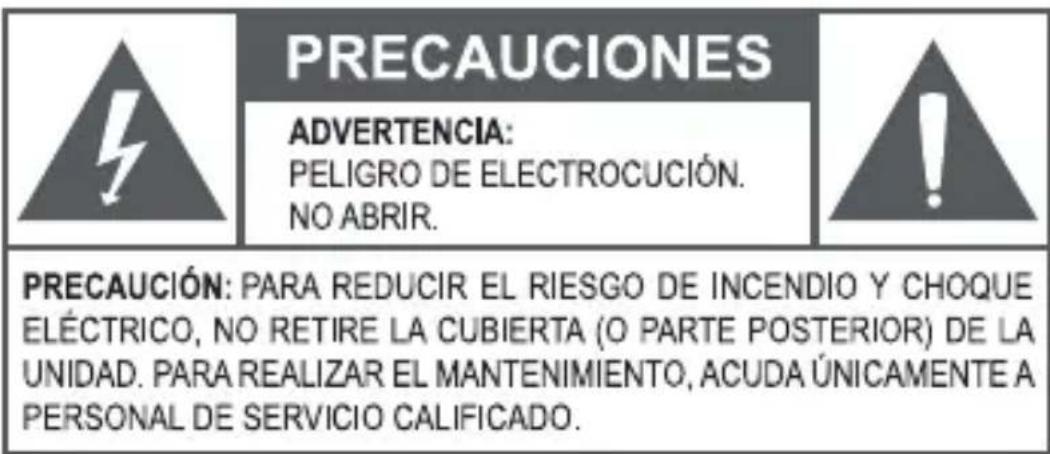

La figura de relámpago que termina en punta de flecha dentro de un triángulo equilátero tiene por finalidad alertar al usuario de la presencia de "voltaje peligroso" sin aislamiento dentro de la caja del producto que podría tener potencia suficiente para constituir un riesgo de choque eléctrico.

El signo de exclamación dentro de un triángulo equilátero tiene el propósito de advertir al usuario de la presencia de instrucciones de funcionamiento y reparación importantes en el material impreso que acompaña al artefacto.
Para uso de los clientes:
Ingrese a continuación el número de serie que se encuentra en la parte trasera de la unidad. Conserve esta información para referencias futuras
N° de modelo ____
N° de serie
ADVERTENCIA: Para prevenir el riesgo de descarga eléctrica, no exponga este dispositivo a la lluvia ni a la humedad. Adentro del gabinete se encuentra alto voltaje peligroso. No lo abra.
Nota: Si el producto repentinamente no responde o se apaga, es posible que la causa sea una descarga electrostática. En tal caso, siga los procedimientos a continuación para la recuperación:
Quite las baterías y espere 30 segundos.
Vuelva a colocar las baterías y encienda nuevamente la unidad.

Para obtener información de reciclaje o eliminación sobre este producto, comuníquese con sus autoridades locales o con la Alianza de Industrias Electrónicas: www.eiae.org.
Declaración de la FCC
Este dispositivo cumple con la Parte 15 de las Normas de la FCC. El funcionamiento está sujeto a las siguientes dos condiciones:
(1) Este dispositivo puede no causar interferencias perjudiciales, y
(2) Este dispositivo debe aceptar cualquier interferencia recibida, inclusive aquella que podría causar funcionamiento no deseado.
Nota: Este equipo fue probado y cumple con todos los límites para dispositivos digitales clase B, conforme a la Parte 15 de las normas de la FCC. Estos límites fueron diseñados para brindar protección razonable contra la interferencia perjudicial en una instalación residencial. Este equipo genera, emplea y puede irradiar energía de frecuencia de radio y, si no se instala y emplea según las instrucciones, puede ocasionar interferencia perjudicial para las comunicaciones de radio. Sin embargo, no hay ninguna garantía de que no ocurrirá en una instalación en particular. Si este equipo causa interferencia perjudicial para la recepción de radio o televisión, lo cual puede determinarse al apagar o encender el equipo, el usuario puede tratar de corregir la interferencia con una o más de las siguientes medidas:
Reorientar o reubicar la antena receptora. •
Aumentar la distancia entre el equipo y el receptor. •
Conectar el equipo en un tomacorriente en un circuito diferente del que está conectado el receptor.
Consultar al distribuidor o a un técnico con experiencia en radio y TV para obtener ayuda.
Se requiere el uso de cable blindado, para cumplir con los límites de la clase B, en la sub parte B de la Parte 15 de las normas de la FCC.
No efectúe cambios ni modificaciones al equipo, excepto en caso de que así lo especifique el manual. Si se deben efectuar tales cambios o modificaciones, se le solicitará que detenga el funcionamiento del equipo.
Instrucciones de Seguridad Importantes
Lea las instrucciones: Deberá leer todas las instrucciones de se-1. guridad y funcionamiento, antes de poner en funcionamiento este producto.
Conserve las instrucciones: Deberá conservar las instrucciones de 2. seguridad y funcionamiento para referencia futura.
Preste atención a las advertencias: Deberá respetar todas las 3. advertencias contenidas en el producto y en las instrucciones de funcionamiento.
Siga las instrucciones: Deberá seguir todas las instrucciones de uso 4. y funcionamiento.
- Limpieza: Desconecte este producto del tomacorriente de pared antes de la limpieza. No utilice productos de limpieza líquidos o en aerosol. Utilice un paño húmedo para limpiar.
- Complementos: Utilice sólo complementos recomendados por el fabricante. El uso de otros complementos puede ser peligroso.
Agua y humedad: No utilice este producto cerca del agua (por ejem-7. plo: cerca de una bañera, lavatorio, lavaplatos o tina para lavar ropa, en un sótano mojado ni cerca de una piscina o similar).
Ventilación: El gabinete posee ranuras y aberturas para asegurar la 8. correcta ventilación del producto y para protegerlo del recalentamiento. Nunca se debe bloquear estos orificios al colocar el producto sobre una cama, sofá, alfombra u otras superficies similares. No se debe colocar este producto en un mueble empotrado, tal como biblioteca o estante, salvo que se proporcione una ventilación correcta o se cumplan las instrucciones del fabricante del producto.
- Fuentes de alimentación: Este producto debe utilizarse sólo con el tipo de fuente de alimentación indicada en la etiqueta de clasificación. Si no está seguro del tipo de fuente de alimentación de su hogar, consulte con el distribuidor del producto o con la compañía eléctrica local. Para los productos que funcionan a batería o con otras fuentes de alimentación, consulte las instrucciones de funcionamiento.
Sobrecarga: No sobrecargue los tomacorrientes, alargues o 10. enchufes de pared, ya que esto puede tener como resultado un riesgo de incendio o descarga eléctrica.
Entrada de objetos y líquido: Nunca introduzca objetos de ningún tipo 11. dentro de este producto a través de las aberturas, ya que pueden ponerse en contacto con puntos de voltaje peligrosos o provocar cortocircuitos que ocasionarían incendios o descargas eléctricas. No derrame nunca líquido de ningún tipo sobre el producto.
Reparaciones: No intente reparar este producto usted mismo, ya 12. que al abrir o quitar las cubiertas se expondría a voltaje peligroso u otros peligros. Para cualquier reparación, póngase en contacto con el personal técnico calificado.
Daños que requieran servicio técnico: Desconecte este producto del 13. enchufe de pared y contáctese con personal técnico calificado en las siguientes situaciones: a) cuando la fuente de alimentación o el enchufe estén dañados; b) si se ha derramado líquido, han caído objetos dentro del producto; c) si el producto ha sido expuesto a lluvia o al agua; d) si el producto no funciona normalmente al seguir las instrucciones de funcionamiento. Ajuste sólo aquellos controles incluidos en las instrucciones de funcionamiento, ya que el ajuste inadecuado de otros controles puede ocasionar daños y requerir con frecuencia un trabajo extenso por parte de un técnico calificado para restaurar el funcionamiento normal del producto; e) si el producto se ha caído o ha sufrido algún daño; f) cuando el producto presenta un cambio marcado en su rendimiento; esto indica que necesita mantenimiento.
Piezas de reemplazo: Cuando se requieren piezas de reemplazo, 14. asegúrese de que el servicio técnico haya utilizado las piezas de reemplazo especificadas por el fabricante o que posean las mismas características que la pieza original. Las sustituciones no autorizadas pueden provocar incendio, descarga eléctrica u otros riesgos.
Controles de seguridad: Una vez completado el servicio o las 15. reparaciones de este producto, solicite al servicio técnico que realice controles de seguridad para asegurar que se encuentra en condición de funcionamiento correcto.
Calor: El producto debe ubicarse lejos de fuentes de calor tales 16. como radiadores, rejillas de aire caliente, estufas u otros productos (incluidos amplificadores) que produzcan calor.
Table des Matières
CoNtENu DE la boîtE 96
CaRaCtéRiStiquES 97
la Cam5000 EN uN CouP D'oEil 98
COBY es la marca registrada de COBY Electronics Corporation. Imprimido en China.
- Índice de Contenidos
- CoNtENiDoS DEI PaquEtE 50
- CaRaCtERÍStiCaS 51
- PaNoRama DE la Cam5000 ....52
- PaRa EmPEZaR 59
- moDo ViDEo 62
- moDo Foto 64
- moDo REPRoDuCCión 66
- REPRoDuCCión EN la tV 68
- oPCioNES DE CoNFiguRaCión .....71
- tRaNSFERENCia DE aRCHiVoS y CaRaCtERÍStiCaS
- aDiCioNaIES 76
- SubiDa DE ViDEoS a youtubE™ 79
- aCERCa DEI CD CoN SoFtWaRE 80
- SoluCión DE PRoblEmaS 84
- ESPECiFiCaCioNES 87
- aViSoS DE SEguRiDaD 89
- Contenidos del Paquete
- Características
- Panorama de la CAM5000
- Generalidades de la Pantalla
- Modo Foto
- Modo Reproducción
- Para Empezar
- Batería
- Instalación de la batería
- Indicador de la batería
- Carga de la batería
- Encendido/apagado de la cámara de video
- Uso de una tarjeta de memoria
- Modo Video
- Grabación de películas de video
- Características adicionales
- Zoom (Acercar/Alejar)
- Lámpara compensadora
- Balance de blanco
- Dimensión de la película
- Tomar una fotografía
- Dimensión de la imagen
- NOTA:
- Reproducción de archivos de imagen
- Reproducción de archivos de video
- Administración de archivos
- Reproducción en la TV
- Reproducción en un TV estándar
- Reproducción en un TV de alta definición
- Opciones de Configuración
- Configuración del modo video
- Configuración del modo foto
- Configuración del modo reproducción
- Configuración general
- Transferencia de Archivos y Características Adicionales
- Modo cámara Web
- Modo de trabajo
- Modo de carga
- Transferencia de archivos
- Subida de Videos a YouTube™
- Acerca del CD con Software
- Controlador de Cámara Web
- Note:
- Manual de Usuario
- Solución de Problemas
- Dirección
- La cámara no se enciende.
- La cámara no toma fotografías/video.
- La imagen está borrosa o fuera de foco.
- Las imágenes de la tarjeta de memoria no se ven en la pantalla de LCD.
- Las imágenes grabadas no se guardan en la memoria.
- No puedo acceder a las fotografías de mi cámara o de la tarjeta de memoria desde mi computadora.
- Especificaciones
- Avisos de Seguridad
- Para uso de los clientes:
- Declaración de la FCC
- Instrucciones de Seguridad Importantes
- Table des Matières
- la Cam5000 EN uN CouP D'oEil 98
Marca : COBY
Modelo : CAM5000
Categoría : Videocámara