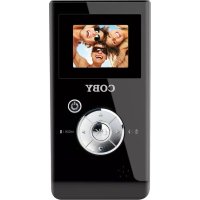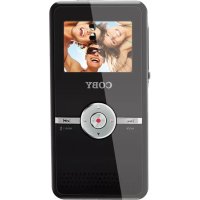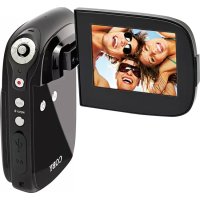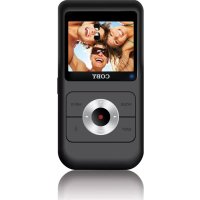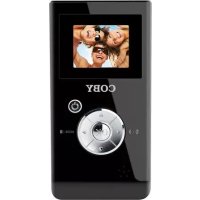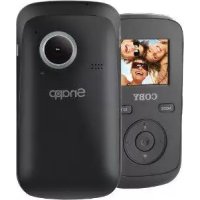
CAM3005 - Videocámara COBY - Manual de uso y guía de instrucciones gratis
Encuentra gratis el manual del aparato CAM3005 COBY en formato PDF.


| Tipo de producto | Videocámara digital |
| Marca | Coby |
| Modelo | CAM3005 |
| Pantalla | TFT LCD 1,77 pulgadas (4,5 cm) |
| Sensor de imagen | 0,3 Megapíxeles |
| Resolución máxima de video | VGA (640 x 480) |
| Resolución máxima de foto | 1024 x 768 (1 MP) |
| Zoom digital | 4x |
| Objetivo | F 2.8, f = 3,8 mm, distancia focal 120 cm ~ infinito |
| Soporte de memoria | Tarjeta SD/SDHC/MMC (máx. 16 GB) |
| Conectividad | USB 2.0 (alta velocidad), salida A/V compuesta |
| Alimentación | 3 pilas AAA (1,5 V) |
| Dimensiones (L x A x H) | 11,4 x 6,0 x 2,3 cm (4,49 x 2,36 x 0,91 pulgadas) |
| Funciones principales | Grabación de video, toma de fotos, modo visualización, cámara web, presentación de diapositivas, zoom digital, balance de blancos, exposición, grabación de voz |
| Mantenimiento y limpieza | Limpiar el objetivo con un paño de microfibra; no usar solventes orgánicos; guardar en un lugar seco |
| Seguridad | No abrir la carcasa; evitar la humedad y temperaturas extremas; usar las pilas recomendadas |
| Software incluido | muvee autoProducer 6.1 Basic (Windows) |
Preguntas frecuentes - CAM3005 COBY
Preguntas de los usuarios sobre CAM3005 COBY
0 pregunta sobre este aparato. Responde a las que conoces o haz la tuya.
Hacer una nueva pregunta sobre este aparato
Descarga las instrucciones para tu Videocámara en formato PDF gratis! Encuentra tus instrucciones CAM3005 - COBY y toma tu dispositivo electrónico nuevamente en la mano. En esta página están publicados todos los documentos necesarios para el uso de su dispositivo. CAM3005 de la marca COBY.
MANUAL DE USUARIO CAM3005 COBY
Snapp™ Videocámara Digital
Manual de Instrucciones . . . . . . . . . . . . . . . . . . . . . . . . . . . . . . . . . . . . . . . . . . . . . . . . . .

Índice de Contenidos
MUCHAS GRACIAS 62
Contenido de la caja 62
PANORAMA DE LA VIDEOCÁMARA......63
Vista frontal 63
Vista posterior 65
Vista izquierda 66
PARA EMPEZAR 67
Carga de una tarjeta de memoria 67
Instalacion de baterias 68
Encendido de la camarara On y Off 68
Elección de un modo 69
MODO PELICULA 70
Pantalla Modo Pellicula 71
Grabarpelliculas 72
Controles depelliculas. 72
Ajustar las options depellicas 73
MODO FOTO. 75
Pantalla Modo Foto 76
Cómo.tomar fotografías .76
Controles de fotografias. 77
Ajustar las options de fotografias 78
MODO DE VISTA PREVIA 80
Pantalla Modo de vista previa 80
Controles del modo de revisión ....81
Ajustar las options de vista previa 82
OPCIONES DEL SISTEMA 86
Ajuste de las options del Sistema......86
CONEXIONA UNATV 89
TRANSFERENCIA DE ARCHIVOS A UNA
COMPUTADORA 91
Conexión a una computadora. 91
ACERCA DEL SOFTWARE INCLUDEO 94
Instalación de muvee™ autoProducer......95
Uso de muveeTM autoProducer. 100
Realizacion de un muveeTM. 101
FUNCION DE CAMARA WEB 104
Instalación del controlador de
cármara Web 105
Uso de la webcam 109
TROUBLESHOOTING & SUPPORT. 110
ESPECIFICACIONES 112
INFORMACION IMPORTANTE 113

Muchas Gracias
Gracias por comprar este producto de Coby Electronics. Para un rendimiento y seguridad óptimos, lea este manual ciuidadosamente. Antes de conectar, operar o regular este producto, lea Completely las instrucciones. Conserve este manual para referencias futuras.
Contenido de la caja
Asegürese de que los elementos que se muestran más bajo estén incluidos en el paquete. Si falta algo articulo, comuniquese con el minorista local a quien compró el producto.
CAM3005 camcorder
十 Cable A/V
+ Cable USB
Correa de mano
喜 Estuche
CD de instalación
+ Manual de instrucciones

Este paquete puede contener bolsas pláticas u otros materiales que son riesgosos para los niños. Asegúrese de eliminar todo el material de empaque de forma segura cuando abrir el paquete.
Pagina 62 Muchas Gracias

Panorama de la Videocamara
En esta sección, usted:
Conozca la videocamara, y lo que hace cada parte.
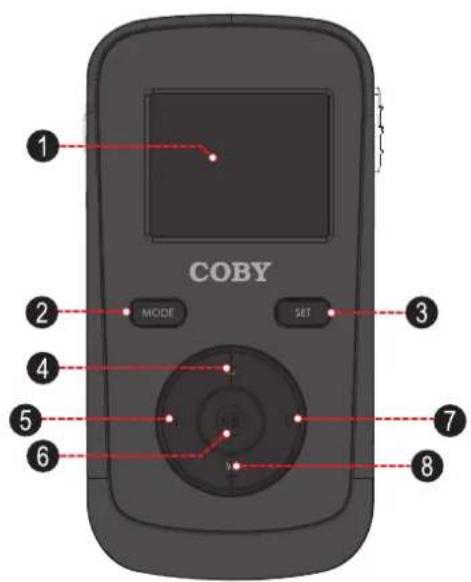
Vista frontal
| Part Description | ||
| 1 Pantalla LCD | Muestra laImagen captada por la lente, asi como el estado del sistema y los manos. | |
| 2 MODE (MODO) | MODE | Cambiar entre los MODOS depellicula, fotografia, y revisión.Cambio entre los MODOS deMSDC y PC Cam cuando seconecta a un ordinador. |
| 3 SET (Con-figuración) | SET | Acceda al menu de options. |
| 4 T (telescópica) | T | Acercar durante la filmadónde una película o una Foto. |
| Part Description | |||
| 5 LEFT (IZ-QUIERDA) | Ella la calidad de grabación durante el rodaje de unapelícula o una Foto. | ||
| 6 OK | Ella la calidad de grabaciónduringe el rodaje de unapelícula o una Foto. | ||
| 7 RIGHT(DERECHA) | Ella la calidad de grabaciónduringe el rodaje de unapelícula o una Foto. | ||
| 8 W (gran angular) | Alejar durante la filmación de unapelícula o una Foto. | ||
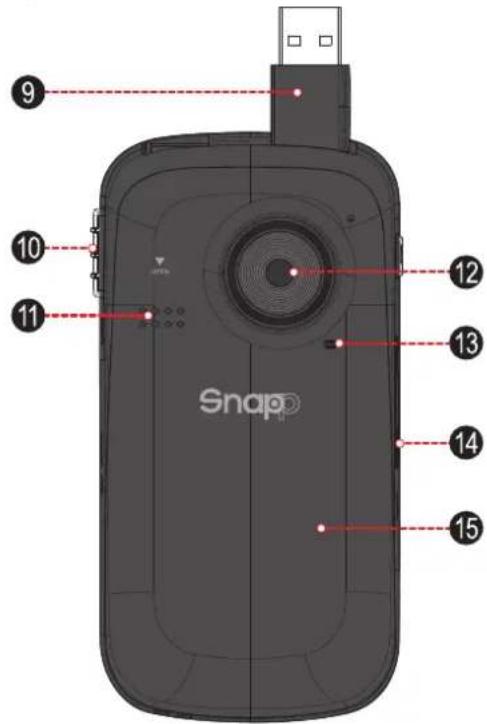
Vista posterior
| Part | ||
| 9 USB Plug | Conectar a un ordinador para transferir ARCHivos desde la CAMERA de video. | |
| 10 Conmutador USB | Deslice hacía abajo para soltar el conector USB. | |
| 11 Altavoz | Proporcióna sonido en la revisión de laspelículasde la videocámara. | |
| 12 Lente | Apunte el lente hacía el sujeto que deseea grabar. Evite tocar o arañar la superficie de la lente. | |
| 13 Microfono | Los registros de sonido. Evite cubrir el microfono durante la filmación de una película con la CAMERA de video. | |
| 14 Salida A/V | Se usa con el cable de A / V para conectar la videocámara a un teles-visor u otherdiopositivo. | |
| 15 Cubiertadel compar-timiento de la batería | Deslice la tapa hacía abajo para revelar el compartmento de la bateria. | |
| Part | |||
| 16 | ENCEN-DIDO | Mantenga pulsado para en-cender la videocámara. Pulse para encender la videocá-mara. | |
| 17 | Ranura para tarjeta de memoria | Cologne Tarjetas Memoria SD o SDHC here. Los contactos metálicos de la tarjeta deben hacer frente a la misma direccion que la pantalla LCD. | |
| 18 | Montaje de la cor-rea | Adjunte la correa de mano incluida ahora. | |

Para Empezar
En esta sección, usted:
Aprendacomo elegir ycargaruna tarjeta de memoria.
Aprenda instalar las baterias.
Aprenda a encender la videocamara.
Aprenda a cambio entre los modos depelícula,oto,y la revisión.
Carga de una tarjeta de memoria La videocamara graba en tarjetas SD, SDHC, o tarjetas de memoria MMC (máximo de 16 GB).
Cargue una tarjeta de memoria insertandola en la ranura de la tarjeta de memoria en el lado izquierdo de la videocamara. Asegúrese de que los contactos dorados de la tarjeta de memoria frente a la pantalla LCD. Presione la tarjeta de memoria en la ranura hasta que encaje en su lugar.
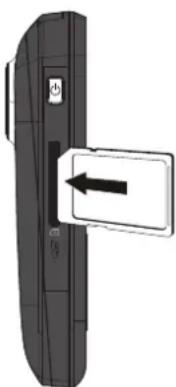
Para retirar la tarjeta de memoria, presione aun mas en la ranura y bajo suelte. La tarjeta saltará fuera de la ranura.

Paraatarlacorrupciónde datos,apague la videocamaraanpest de insertar o sacaruna tarjetadememoria.No trate de colocarequalquierobjetoque no sea una tarjetadememoriaenla ranura para tarjetadememoria.Tarjetas compatiblesdebesdelizarsefacilmente en la ranura para tarjetadememoria,siencuentra resistencia,nointenteforzarla tarjetahacia Dentro.
Evite tocar los contactos metálicos de la tarjeta de memoria.

Si su tarjeta de memoria tiene un interruptor de proteccion contracritura, asegurese de que el interruptor está en la posicion "unlock".
Instalacion de baterias
La videocamara se requieren tres (3) baterias AAA para su funciona.
- Retire la tapa del compa-timiento de las pilas deslizandola hacía abajo, hacía la base de la CAMERA.
- Deonga de tres (3) baterias AAA en el compartmento de la bateria. Asegurese de hacer coincidir los terminales positivo y negativo de las pilas a las MARCAS del interior del compartmento de la bateria.
- Vuelva a colocar el compartmento de la batería y deslicela hacía arriba en su lugar.
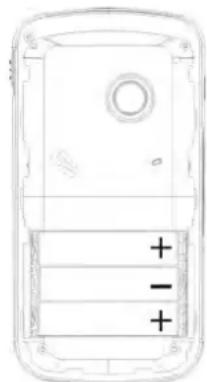
La bateria实用ada en este dispositivo suepe producir incendios o quemaduras quimicas si se la trata de manera incorrecta.No desarme, incinere ni caliente las baterias.Las baterias usadas deben descartarse de forma segura.
Mantenga las pilas fuera del alcance de los niños.
Encendido de la-camera On y Off
Para activar la videocamara, mantenga pulsada la tecla POWER. La videocamara comprobará automatistically para saber si una tarjeta de memoria se ha cargado. Si la webcam no detecta una tarjeta de memoria, la pantalla LCD se le pedrá que inserte una tarjeta de memoria.
Para apagar la videocamara, presione POWER.
Elección de un modo
La videocamara dispone de tres发展模式. Pulse MODE para cambiar entre ellos.
El icono de modo en la esquina superior izquierda de la pantalla indica el modo actual de la CAMERA.
| Icono | Modo Función |
| Película Grabar videos. | |
| Foto Tomeotos. | |
| Vista previaRevisar los ARCHivos de video y Foto de la videocamara. |

Modo Película
En esta sección, usted:
- Conocera los differentesindicadores que aparecen en la pantalla Modo Pellicula.
Aprendé comoaabrear las options depelículas y para que sirven.
Aprenderá como grabarpelículas con sugrabadora de video.
Pantalla Modo Película
| Indicador Descripción | ||
| 1 | Modo Modo能做到a | |
| 2 | Dimen-sión de lapelícula | 640Alto. Grabe a una resoluciones de 640 x 480. |
| 320Baja. Grabe a una resoluciones de 320 x 240. | ||
| 3 | Tarjeta de memoria | Indica que se ha colocado una tarjeta de memoria. |
| 4 | Carga de lasbaterías | Completa |
| Media | ||
| Baja | ||
| 5 | Temporizadora Muestra | lacantidad de tiempo de grabación restante al detenerse una grabación.Muestra el tiempo transcurrido de grabación al grabar. |
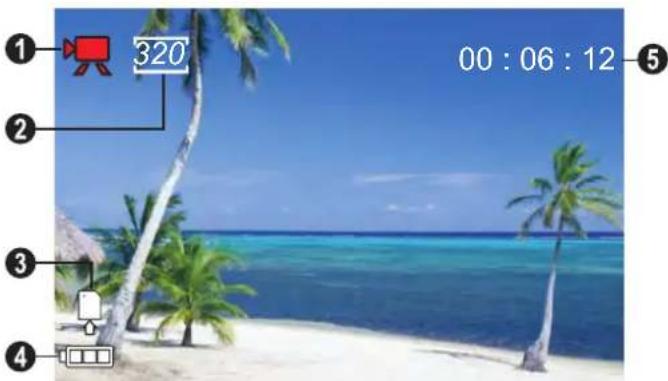
Grabarpellicas
Cuando la grabadora está en Mode Pellicula:
Presione OK para comenzar a grabar unapellicula.
Presione OK para detener la grabacion y guardarla.

La grabación se detendra automatistically cuando la tarjeta de memoria está llena.

Durante la grabacion, se muestra el tiempo total transcurrido en la esquina superior parte de la pantalla de LCD.
Cuando la grabadora no está grabando, aparecerá el tiempo estimado degrabación disponible en la esquina superior derecha.
Controles depellicas
| Tecla | Acción Función | |
| Presionar Iniciación o detiene la grabación de una película. | ||
| Presionar Au | Momenta el nivel de zoom. El指示器 de nivel de zoom se做不到 en la españina inferior derecha de la pantalla LCD. La calidad de laImagen disminuirá a medida queurrente el nivel de zoom. | |
| Mantener presionado | Aumenta rápidamente el nivel de zoom. | |
| M | Presionar Disminuya el nivel de zoom. El指示器 de nivel de zoom se做不到 en la españina inferior derecha de la pantalla LCD. | |
| Mantener presionado | Disminuya rápidamente el nivel de zoom. | |
| Tecla | Acción Función | |
| / | Presionar Cambia la dimisión de laspelículas. | |
| MODE | Presionar Cambia el modo de la grabadora de video. | |
| SET | Presionar Aceda al menú deoptiones delpelículas. | |
Ajustar las options depellicas
Presione SET (configuración) para acceder al menu de.optiones depelículas cuando la grabadora de video esté en modo Película.
Presione ARRIBA o ABAJO para buscar los elementos del menu.
Presione OK para selectionar el elemento resultado.
Presione SET (configuracion) para regresar a la pantalla anterior.
| Opinion Descripción | |
| Dimen-sión de lapelícula | 640Alto. Grabapelículas con la reso-lución de más alta calidad de 640 x 480. Este reducirá el tiempo degrabación disponible. |
| 320Baja. Grabapelículas con la reso-lución de más baja calidad de 320 x 240. Este augmentede el tiempo degrabación disponible. | |
| Velo-cidad de cuadro | 30Alto. Grabapelículas de 30 cuadros porsegundo para sujetos que semueven rápido. Este disminuiré el tiempo degrabación disponible. |
| 15Baja. Grabapelículas de 15 cuadros porsegundo para sujetos que estáncuertos. Este augmentede el tiempo degrabación disponible. | |
| Medicina | [◎] Central. Determinina el nivel de exposición de la zona central de laImagen. |
| [■] Multi. Determinina el nivel de exposición de zonas míltles de laImagen. | |
| [○] Spot. Determinina el nivel de exposición desde un(PCBsúnpto hasta el centrode lapellalla. | |
| Opinion Descripción | |
| Balance de blanco | Auto Auto. Ajusta automatistically el balance de blanco a fin de lograr un balance de blanco natural. |
| Luz de día. Configure el balance de blanco para ajustar a las conditiones de luz de día. | |
| Nublado. Configure el balance de blanco para ajustar a las conditiones de tiempo nublado. | |
| Fluorescente. Configure el balance de blanco para ajustar a luz fluores-nte. | |
| Tungsteno. Configure el balance de blanco para ajustar a luz de tung-steno. | |

Modo Foto
En esta sección, usted:
- Conocera los differentesindicadores que aparecen en la pantalla Modo Foto.
Aprendé comoaabrear lasoptionedes fotografias y para que sirven.
Aprendé comoizar fotografia con su grabadora de video.
Pantalla Modo Foto
| Indicador Descripción | ||
| 1 Mode Mode Foto. | ||
| 2 Dimen-sión de lapellicula | 1M | Alto. Grabe a una resoluciones de 1024 x 768. |
| VGA | Baja. Grabe a una resoluciones de 640 x 480. | |
| 3 Tarjeta de memoria | Indica que se ha colocado una tarjeta de memoria. | |
| 4 Carga de lasbaterias | Completa | |
| Media | ||
| Baja | ||
| 5 Contador Muestra cuantas fotografíaspuede tomarse. | ||
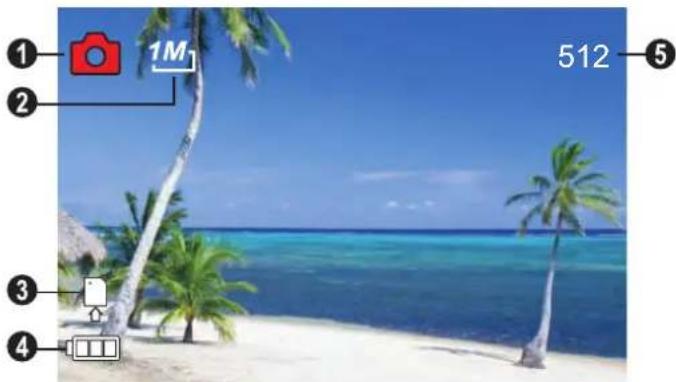
Cómo.tomar fotografías
Cuando la grabadora está en Modo Foto:
Presione OK paraayaruna fotografia.

En la esquina superior derecha de la pantalla se muestra lacantidad estimada de fotografias disponible en la tarjeta de memoria.
Controles de fotografías
| Tecla | Acción Función | |
| Presionar Take a photo. | ||
| Presionar Aumenta el nivel de zoom. El指示器 de nivel de zoom se做不到 en la esquina inferior de la pantallaLCD. La calidad de la imagediminuierte a medida quehurste el nivel de zoom. | ||
| Mantener presionado | Aumenta rápidamente el nivel de zoom. | |
| Tecla | Acción Función | |
| W | Presionar Disminuya el nivel de zoom. El indicator de nivel de zoom se做不到 en la esquina inferior derecha de la pantalla LCD. | |
| Mantener presionado | Disminuya rápidamente el nivel de zoom. | |
| / | Presionar Cambia laResolution (dimisión de la fotografia). | |
| MODES | Presionar Cambia el modo de la grabadora de video. | |
| SET | Presionar Aceda al menu de options de fotografías. |
Ajustar las options de fotografías
Presione ARRIBA o ABAJO para buscar los elementos del menu.
Presione OK para selectionar el elemento resultado.
Presione SET (configuracion) para regresar a la pantalla anterior.
| Opinion Descripción | |
| Resolu- cción | 1M]Alto. Toma fotografías con la reso- lución de más alta calidad de 1024 x 768. Este reducirá la�性 de fotografías disponibles. |
| VGA]Baja. Toma fotografías con una reso- lución de calidad más baja, de 640 x 480. Este aumento la�性 de fotografías disponibles. | |
| Opinion Descripción | |
| Calidad | Alto. Toma fotografías con compre-sión bajo para imágenes de la mejor calidad. Este usa la mayorcantidad de espacio en la tarjeta de memoria. |
| Media. Toma fotografías con compre-sión mediana para Obtener imágenes de calidad media. | |
| Baja. Toma fotografías con compre-sión alta.Esta option usa la menorcantidad de espacio en la tarjeta de memoria. | |
| Medicina | Central. Determinina el nivel de exposición de la zona central de laImagen. |
| Multi. Determinina el nivel de exposición de zonas multibles de laImagen. | |
| Spot. Determinina el nivel de ex-positionsde un(PC)eso/puntopora la centro de lapellalla. | |
| Descripción | |
| White Balance | Auto Auto. Ajusta automatistically el balance de blanco a fin de lograr un balance de blanco natural. |
| Luz de día. Configure el balance de blanco para和睦ar a las conditiones de luz de día. | |
| Nublado. Configure el balance de blanco para和睦ar a las conditiones de tiempo nublado. | |
| Fluorescente. Configure el balance de blanco para和睦ar a luz fluorescente. | |
| Tungsteno. Configure el balance de blanco para和睦ar a luz de tungsteno. | |
| Ex- posición | EV Ajusta el nivel de exposión de laImagen. |
| Opinion Descripción | |
| Driver Mode Active | el temporizador automático o el modo rafaga. • Off (desactivado). Toma una sola fotografia. • Temporizador automético 2 s: Toma una fotografia afterwards de 2 seguidos. • Temporizador automético 10 s: Toma una fotografia afterwards de 10 seguidos.. |
| Effect Aplica efectos de filtros especials. | |

Modo de Vista Previa
En esta sección, usted:
- Conocera los differentesindicadores que aparecen en la pantalla Modo de vista previa.
Aprend como visualizar y manejar suspelículas y sus fotografias en la grabadora de video.
Indicador Descripción
3 Nstreamo Archivo actual / Cantidad total de de archivo archives.
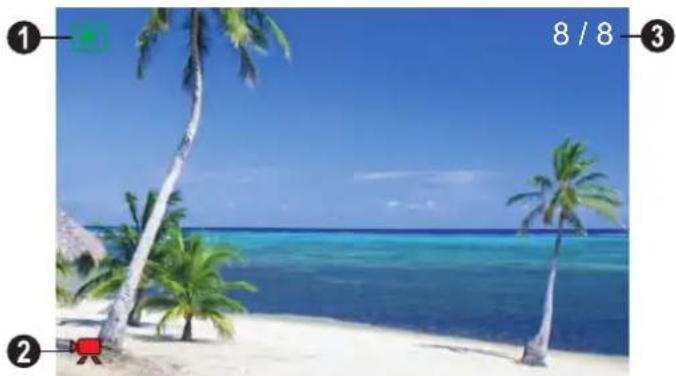
Pantalla Modo de vista previa
| Indicador Descripción | |
| 1 Mode Mode de vista previa. | |
| 2 Película Indica | que el archivo actual es unapelícula. Presione OK para reproducir lapelícula.En la vista en miniatura, losarchivos depellicas estanmarcados con la letra "V". |
Controles del modo de revisión
| Tecla | Acción Función | |
| Presionar | Modo de pantalla completa Inicia la reproducción cuando selec- cione un ARCHivo deVELICULA. • Presione OK para detener la pellicula y regresar al modo de pantalla completa. Modo de miniatura Muestra el ARCHivo selectionado en modo de pantalla completa. | |
| Presionar | Modo de pantalla completa Aumenta el nivel de zoom cuando se seLECTIONA una fotografia; presione ABAJO para disminuir el nivel de zoom. El zoom no funciona en archi- vos depelliculas. Modo de miniatura Busca entre los ARCHIVOS. | |
| Tecla | Acción Función |
| M | Presionar Mode de pantalla completa Cambia la vista al modo de vistas en miniatura. Mode de miniatura Busca entre los ARCHivos. |
| Presionar Vea/selectione el ARCHivo anterior. | |
| Presionar Vea/selectione el archivo singular. | |
| MODE | Presionar Cambia el modo de la grabadora de video. |
| SET | Presionar Accede al menu de optiones de vista previa |
Ajustar las options de vista previa
Presione SET (configuración) para acceder al menu de.optiones de vista previa cuando la grabadora de video está en modo de vista previa.
Presione ARRIBA o ABAJO para buscar los elementos del menu.
Presione OK para selectionar el elemento resultado.
Presione SET (configuracion) para regresar a la pantalla anterior.
Opinion Descripción
Bloqueo Bloquee un archivo para registrar que se borre.
- Bloquear/desbloquear uno: Bloquee o desbloquee el archivo actual.
- Bloquear todos: Bloquea todos los ARCHIVOS.
- Desbloquear todos: Desbloquea todos los ARCHivos.
Borrar Borra un |archivo.
- Uno: Borra el archivo actual.
- Todos: Borra todos los ARCHIVOS.
| Opinion Descripción | |
| Muestra de imágenes | Configure e inicia la visualización de fotografia como muestra de imágenes. · Inicio: Inicia la muestra de fotografia con las-optiones anteriorsamente configuradas. · Intervalo: Cambia el tiempo entre fotografia. · Repetición: Configura para que se repita la muestra de imágenes. 这首歌 no está disponible para ARCHivos de video. |
| Efecto Aplica un | efecto especial a la fotografia actual. Se creará una copia de la fotografia con el efecto; la fotografia original no se modificará. 这首歌 no está disponible para archivos de video. |
| Opinion Descripción | |
| Girar Rota la fotografia actual. | Rotar: Rota la fotografia 90 grados en sentido horario. Guardar: Guarde la Foto rotada. Se creará una copia de la fotografia rotada; la fotografia original no se modificará. Atras: Regresa a la pantalla anterior. |
| Redimen-sionar | Disminuye laResolution de la fotografia actual. Se creará una copia de la fotografia redimensionada; la fotografia original no se modificará. Esta.option no está disponible para ARCHivos de video. |
| Nota de voz Graba unanota de voz y la aggrega a la fotografia actual. · Agregar: Graba unanota de voz. Presione OK para起初ar la grabación;whelminga a presionar OK para detenerla grabación y aggregatora a la fotografia actual. · Borrar: Elimina lanota de voz de la fotografia actual (si hay una). | Las fotografías que tienen unanota de voz estámarcadas conun icono de micrófono. PresioneOK para escuchar lanota de voz. |
| Imagen de inicio | Muestra la fotografia actual cuando seenciende la grabadora de video. · Set (configuración): Guarda la imagenactual como imagen de inicio. · Cancelar: Regresa a la pantallaanterior. |
| Opinion Descripción | |
| Salida de TV Configura el formatting de TV de laifersal de salute A/V. ·NTSC: El estándar que se usa enAmérica del Norte y otros lugares. ·PAL: El estándar que se usa enEuropa y otros lugares. | |
| USB Configura el modo de connexion de lacomputadora. ·MSDC: Se conecta a una computadora como un dispositivo de almacenimiento para transferir ARCHivos. ·PCCAM: Se conecta a una computadora como lácema web. | |
| Imagen de inizio | Maneje laImagen de inicio después de que se ha guardado una fotografia como la de inizio. · Apagado: No muestra unaImagen cuando se enciende la grabadora de video. · Sistema: Muestra laImagen prede-terminada cuando se enciende la grabadora de video. · MiImagen: Muestra laImagen guardada como laImagen de inizio cuando se enciende la grabadora de video. |

Opciones del Sistema
En esta sección, usted:
Presione SET (configuración) para acceder al menu Opciones y bajo presione DERECHA para selectionar la pestaña Opciones del sistema.
Opinion Descripción
Sonidos Personalizar las pistas de sonido.
- Obturator: Enciende y apaga el sonido cuando se toma una fotografia.
- Inicio: Personaliza el sonido cuando se enciende la grabadora. Elija "Ninguno" para apagar el sonido de inicio.
- Bip: Enciende y apaga el sonido cuando se presiona una tecla.
- Volumen: Configura la potencia de las pistas de sonido.
Presione ARRIBA o ABAJO para buscar los elementos del menu.
Presione OK para selectionar el elemento resultado.
Presione SET (configuracion) para regresar a la pantalla anterior.
| Opinion Descripción | |
| Vista automática | Luego deajaruna fotografia,la grabadora se pueda configurar para que muestre los resultados en pantalla inmediamente para su visualización. · Apagado: Deshabilita la funciona de vista previa automática. · 1 seg.: Muestra los resultados de la vista previa por unsegundo. ·3 seg.: Muestra los resultados de la vista previa por tres segundos. |
| Frecuencia de alimentación | Cambia la Frequencia de alimentación entre 60 y 50 Hz. Usar 60 Hz en América del Norte. |
| Opinion Descripción | |
| Ahorro de energia | Cuando la grabadora está inactiva, se pueda configurar para que se apague automatistically y conserve la energia de la bateria.1 min.: Apaga la grabadora de video bajo de un minuto de inactividad.3min.: Apaga la grabadora de video bajo de tres Minutes de inactividad.5min.: Apaga la grabadora bajo de cinco Minutes de inactividad. |
| Fecha y hora Configuración del reloj del sistema. Presione IZQUIERDA o DERECHA para selectionar un campo.Presione los botones ARRIBA o ABAJO paraaabustar el campo selecciónado. | |
| Idioma Configura el menú de la pantalla. | |
| Opinion Descripción | |
| Formato Reinicia la tarjeta de memoria insta- lada. EL FORMATEO BORRARÁ Y DESTRUIRÁ TODOS LOS ARCHI- VOS/DATOS. Realice una copia de respaldo de todos los ARCHivos de video y fotografia antes de usar esta función. | |
| Reiniciar todo Restaura todas las options de la grabadora a su estado predeterminado de fábrica. | |

Conexión a una TV
En esta sección, usted:
Aprendaracomo verpelliculas y fotografias en un televisor.
Para ver los ARCHivos de video y fotografia en una pantalla más grande, use el cable A/V incluido para conectar la grabadora a un televisor.
- Ubique los conectores de entrada de video compuesto en el televisor.
Conecte el enchufe RCA amarillo del cable en el enchufe de video compuesto del televator.
Conecte el enchufe RCA blanco del cable en el enchufe blanco de entrada de audio del televisor. (El enchufe rojo no se utilizes.)
- Encienda la CAMERA. Conecte el mini enchufe del cable al enchufe de salute A/Vubicado en la parte inferior de la grabadora. La pantalla de la grabadora se apagará automatistically.
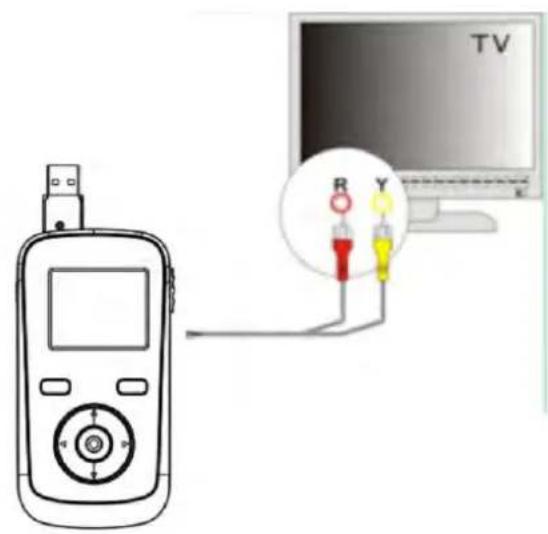
- Encienda el telector. Configure el modo de fuente de entrada del telector para que se muestre la seals de video compuesto. Cuando el modo de fuente del telector se haya configurado correctamente, verá la pantalla de la grabadora en la pantalla del telector.
- Presione MODE en la CAMERA paraCambiar a modo de vista previa.Use el modo de vista previa para reproducir videos o ver fotografias en el televisor.

El formatting de salute de video de la grabadora se pueda Cambiar desde el menu Configuraciones delsystema.Por defecto, la grabadora está configurada para usarse en Norteamérica (furmato NTSC,frecuencia de refresco de 60~Hz .Para obtener mas informacion, consulte la section "Configuracion de las options del systema".

Consulte la documentacion provista con su teovisor en caso de necessitar ayuda para configurar el modo de fuente de entrada.

Transferencia de Archivos a una computadora
En esta sección, usted:
Aprendércomoconectarlagrabadora de videoaunacomputadora.
+ Aprendé como transferirpelliculas y fotografías de la grabadora de video a una computadora.
Conexión a una computadora
Conecte la video grabadora a una computadora para guardarpelliculas y fotografias en su computadora.
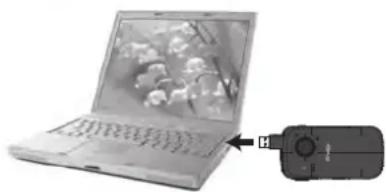

Si planea instalar el software del CD incluido, instale这些东西 programas ANTES de conectar la grabadora de video a su computadora.
- Presione el botón de Lib- eración del enchufe USB para quitar el enchufe USB.
- Conecte el enchufe USB a un puerto USB disponible en su computadora.
- Encienda la grabadora de video;做不到 un icono USB denominado "MSDC". La computadora reconocerá automatistically la grabadora de video como un disco extraible.
Si esta es la prima vez que realiza esta conexión, la computadora instalará los
controladores del dispositivo automatically. Espere hasta que la computadora haya completado la instalacion de los controladores antes de continuar.
Si aun no realizó la connexion de la casa web (PC CAM), verá el mensaje "El software de controlador del dispositivo no se instaló correctamente". Este es normal y no afectará el funcionaamento de la grabadora. Este mensaje no aparecerá cuando realice la connexion PC CAM; consulte laSECTION "Cama web(PC CAM)" para Obtener mas informacion.
- Siga lasindicaciones en la pantalla de la computadora para ver los ARCHivos en la grabadora de video (p.ej., "Abra las carpetas para ver los archivos").
Si no hayindicaciones enpellalla,puede ver los archivos en la grabadora de video en "Mi PC" en una computadora con Windows o en la ventana Finder en Mac OS X.
- Use los comandos del sistema operativo de su computadora para transferir ARCHivos de la grabadora de video a la computadora, como haría conequalier disco除外.
Use el raton para arrastrar y soltar archivos de una ventana a la另一边
Use el teclado para copiar/pegar archivos (p. ej., Ctrl-C/Ctrl-V).
Cuando la grabadora de video está conectada a una computadora, también puede usar los comandos del sistema operativo para ver, borrar y mover ARCHivos en la grabadora de video.

La grabadora de video debe estar connectada a un puerto USB de la computadora. La grabadora no funciona con puertos USB de bajo potencia diseados para usar con teclados o ratones.
La prima vez que conecte la CAMERA a una computadora, a esta le llevará un momento reconecer e instalar los controladores adecuados para la CAMERA.

Para lograr un mejor rendimiento, connece la grabadora a un puerto USB 2.0 de alta velocidad de la computadora.
Si su computadora tiene un lector de tarjetas de memoria que admite tarjetas de memoria SD, SDHC o MMC, simplemente pueda retirar la tarjeta de memoria de la grabadora de video y colocarla en el lector de tarjetas para transferir/manjar ARCHivos.

Acerca del Software Incluido
En esta sección, usted:
Aprendé para que deben usar el software incluido.
Aprenderá como instalar el software incluido en una computadora.
Learn about muveeTM Autoproducer.
Para su conveniensia, se incluye el siguientes software:
muveeTM autoProducer 6.1 Basic
muvee autoProducer 6 es elultimate lanzamento en la gama del galardonado software de autoProducer. Con mas de 100 estilos, tiene muchas formas de personalizar su produccion hogareña. Ya sea que intenta create una muestra de imagenes o una película rapa dasera, muvee autoProducer 6 aporta un nivel de simplicidad a laarea. Agregue sus fotografias y videos, seleccione un estilo ycede que automatamente cree y sintonice una película al ritmo de la musica.
Los requisitosolestimados del systemapara estesoftwareson:
Una computadora con Windows 7, Windows Vista o Windows XP. Una computadora con unidad optica de DVD/CD-ROM. Procesador: Intel Pentium III 1 GHz, AMD Athlon, o equivalente con soporte para MMX. Memoria: 512MB de RAM
Otros requisitos: Microsoft DirectX 9.0 o superior, Apple QuickTime (para archivos MOV)

Para Obtener más información sobre DirectX, visite el Sitio Web deridge de Microsoft: http://support.microsoft.com/kb/179113/.
Para Obtener más información sobre AppleQuickTime, viste el sitio Web de Apple: http://www.apple.com/quicktime/download/.
Instalación de muvee™ autoProducer
Inserte el CD de software incluido en launidad optica de DVD/CDROM en la computadora. Cuando la ventana de reproduccion automatica aparezca en pantalla, hagablick en "Abrir carpeta para ver los ARCHivos".
Nota: Si no aparece ninguna ventana de reproduccion automatica,abra el explorador de Windows y haga doblelick en el icono de la unidad de DVD/ CD-ROM para ver el contenido.
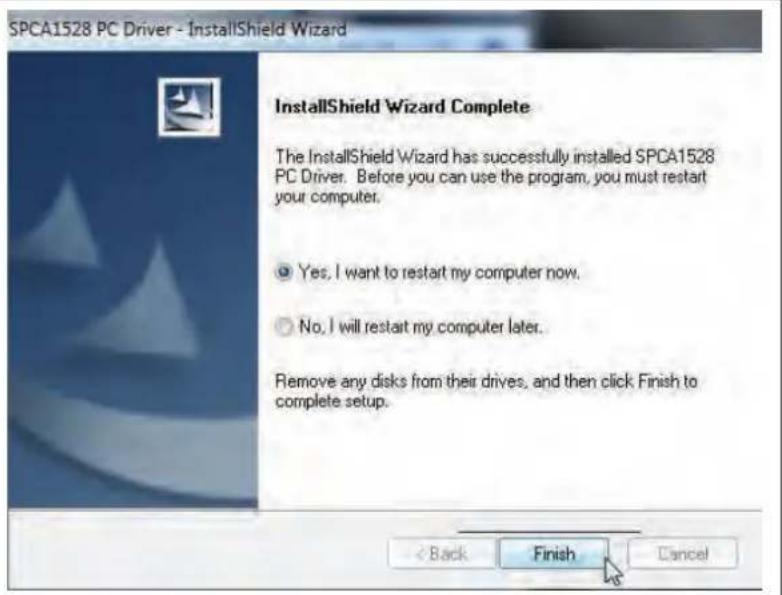
Haga dobleblick en la carpeta "muvee" para ver su contenido,uego dobleblick en la carpeta "Installer" para ver su contenido.
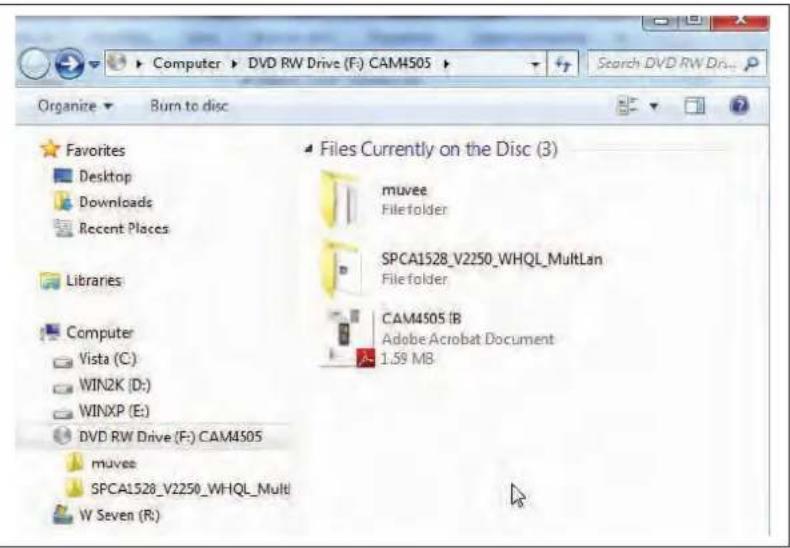
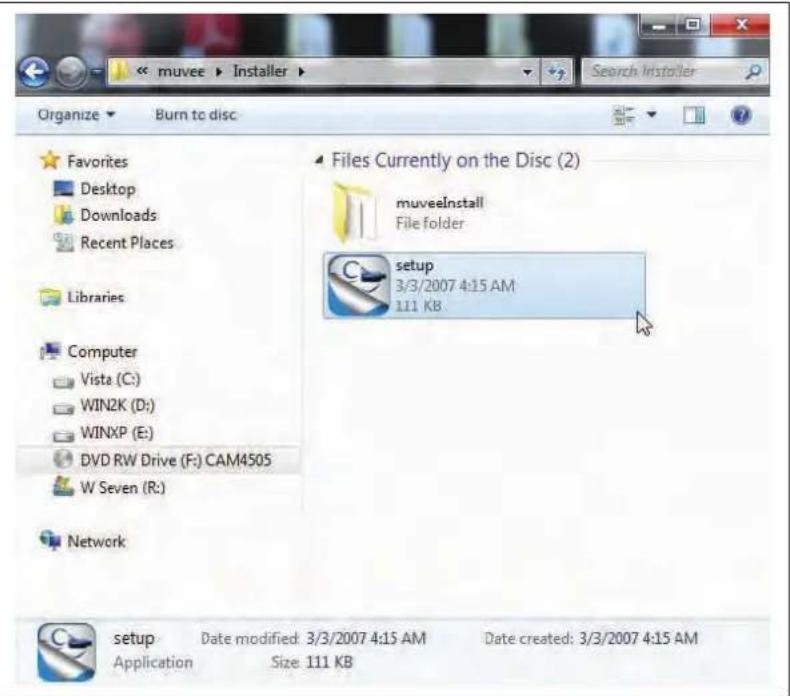
Haga dobleblick enel archivo "setup" para comenzar el procesode instalacion
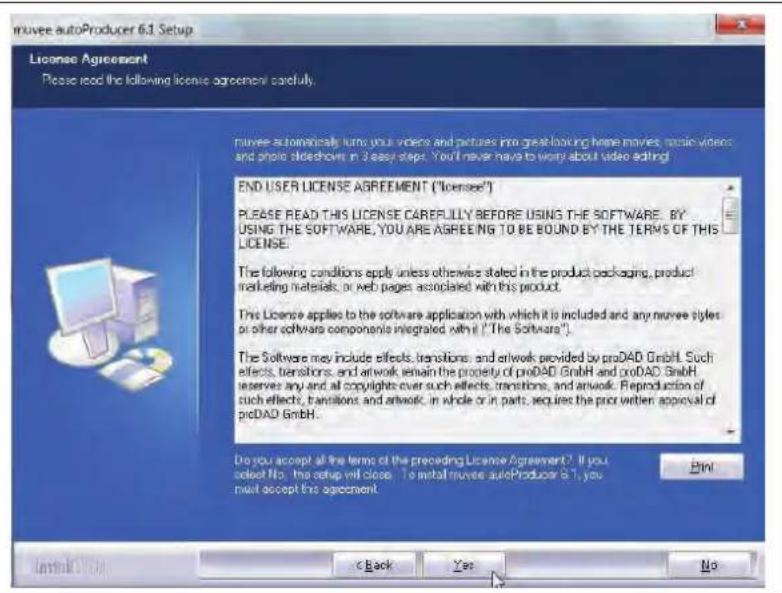
Siga las instrucciones en pantalla para instalar el controlador.
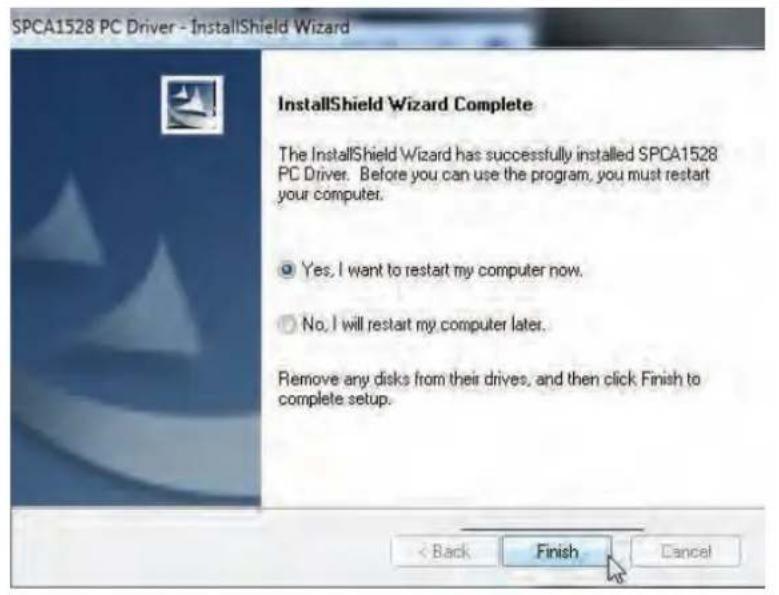
Reinicie la computadora para completar la instalación.
Uso de muvee™ autoProducer
muvee autoProducer le permite volverse creativo con sus videos y fotografías. Ya sea que intenta create una muestra de imagenes o una película<rápida casera, muvee autoProducer 6 aporta un nivel de simplicidad a laarea.
Para poder más sobre muvee autoProducer, presione la tecla "F1" en el teclado para ver los ARCHivos deridge (o seleccion "Ayuda" en la barra de menu).

La documento deridge se refiere a la version completa de autoProducer 6, no a la version basia inclida. La version basia de muvee autoProducer 6.1iene las siguientes limitaciones
| Archivos de video por muvee: 3 Agregar Narraciones de voz: No |
| Fotografiaas por muvee: 30 Salida MPEG-1 y MPEG-2: No |
| Pistas de música por muvee: 1 Grabación de DVD: No |
| Agregar encabezados: No |
Realizacion de un muveeTM
| 1. Inicie el programa. Descride el menu de inicio de la computadora, hagablick en: All Programs → muvee → muvee autoProducer 6.1 → Home movies made easy! | |
| 2. Encienda la CAM4505 y conectela a la computadora usinge el cable USB provisto. | |
| 3. Presione MODE hasta que la pantalla muestre un icono USB denominado "MSDC". | |
| 4. Para/agregar v 4. ideos y fotografías de la CAM4505: a. Hagablick en el icono "Importar del dispositivo". | Video/Pictures Import video/pictures from a device |
Págnina 102 Acerca Del Software Incluido
| b. Hagablick en “Devei de la cama”. | Video/Pictures From My Camera/Device... From My Camcorder... |
| c. Use el menú d c. esplegable para selec- cionar la CAM4505. La memoria interna aparecerá como primer disco extraíble; la tarjeta SD (en caso de estar@cargada) es el segundo disco extraíble | Get media from ... |
| d. Hagablick en “OK”. | Import my pictures/video from: Choose your device from this list Refresh List Removable drive(G:\) Removable drive(H\) G:\ Choose your device from this list R:\Users\ind\V Pictures Browse folder... |
| 5. Para(agregar(pistas de sonido al projeeto, hagablick en el icono de música). | |
| 6. Hagablick en un estilo para elegir un estilo visual para este proyecto. | Show all styles Back-in-Time Classic Extreme Music Video Journal Modem Multi-frame |
| 7. Hagablick en el icono "make mvee" (hacer muvee) para finalizar la creación de su muvee. | make mvee |
| 8. Para guardar y partir el muvee final-izado, hahablick en el icono muveeShare. |

TPara subir videos a YouTube,astedebecontarconuna cuenta deYouTubevacida Para inscribirse yobteneruna cuenta Gratisita,visite:http://www.youtube.com/create_account/.

Función de Camara Web
Use la grabadora como cámara Web.
La función de CAMERA Web requiere:
- Una computadora con Windows 7, Windows Vista o Windows XP.
- Una computadora con unidad optica de DVD/CD-ROM.
- Instalación del controlador de CAMERA Web incluido.

La CAM3005 admite video solo en modo de-camera Web; se deshabilita el micrófono integrado.
Instalación del controlador de CAMERA Web
Para instalar el controlador SPCA1528 PC:
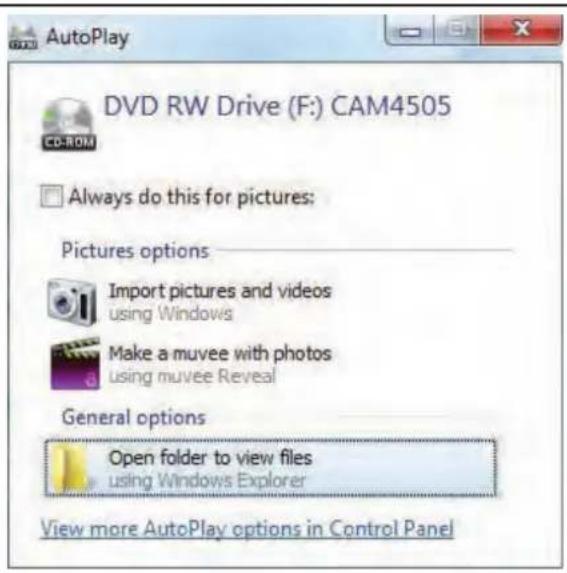
- Inserte el CD de software incluido en launidad optica de DVD/CD-ROM en la computadora. Cuando la ventana de reproduccion automatica aparezca en pantalla, hagablick en Abrir carpeta para ver los ARCHivos".
Note: Si no aparece ninguna VXtana de reproduccion automatica, abra el explorador de Windows y haga dobleblick en el icono de la unidad de DVD/CDROM para ver el contenido.
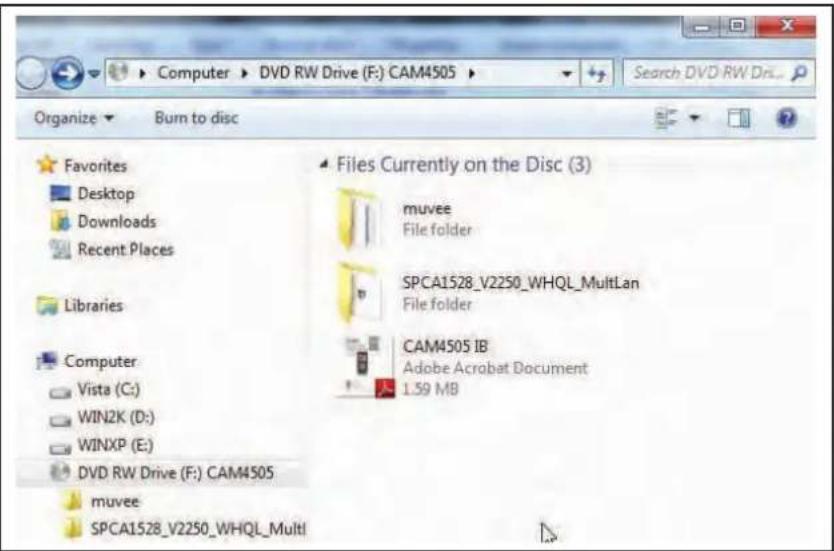
- Haga doble click en la carpeta "SPCA1528_V2250_WHQL_MultLan" para ver su contenido.
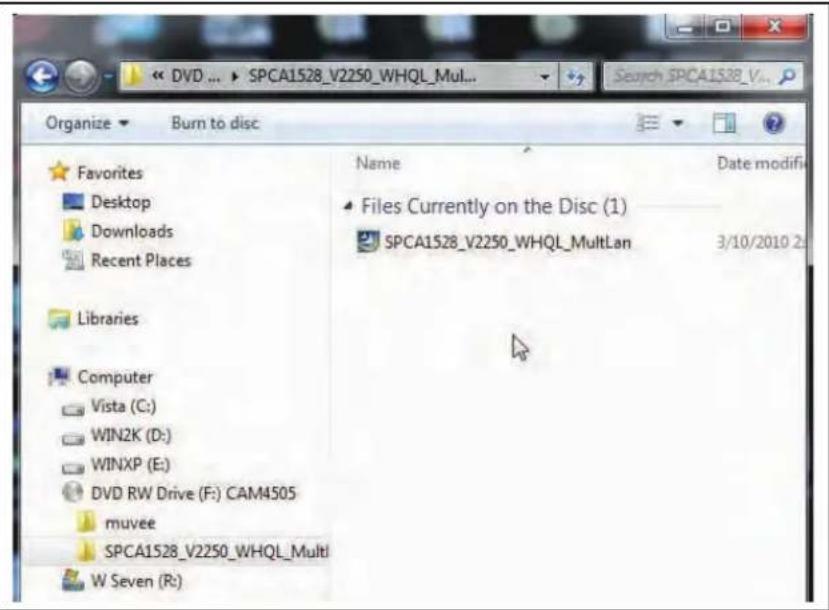
- Haga dobleblick en el archivo "SPCA1528_v2250_WHQL_MultiLan"para iniciai el instalador
Págrina 108 Función De Camara Web
Uso de la CAMERA Web
Después de instalar el controlador de la CAMERA Web:
- Conecte la grabadora a la computadora c 1. on el cable USB incluido.
- Presione MODE hasta que la pantalla de la grabadora mueste un icono USB denominado "PC CAM".
Si esta es la prima vez que realiza esta connexion, la computadora instalará los controladores del dispositivo automatically.
Espere hasta que la computadora haya completado la instalacion de los controladores antes de continuar

La CAM3005 admite video solo en modo de-camera Web; se deshabilita el micrófono integrado.

Si experimenta un problema con este dispositivo, lea la guía de solución de problemas que seswana a continuación y visite nuestro situ Web www.cobyusa.com para Obtener respuestos a preguntas frecentes (FAQs) y lasactualizaciones de firmware. Si这些东西 recursos no resuelven el problema, comuniquese con el Soporte técnico.
Dirección
La camarana no enciende.
Verifique que las baterias son correctamente instalada. Los-textos de las baterias deben estar汇集 arriba y poder leerse;los contactos dorados deben estar orientados hacer la izquierda.
La camarana no toma fotografias o video.
- Es possible que la memoria de la CAMERA o la tarjeta de memoria estén llenas. Borre varieds archivos e intente nuevomente.
El tipo de tarjeta de memoria puede no ser compatible con la CAMERA. Asegürese de que se encontrartra realizando una tarjeta de memoria SD o SDHC de時間同樣 como o menor a 16GB.
El formatting de la tarjeta de memoria puede no ser compatible con la CAMERA. Asegürese de que se encontrar utilizes una tarjeta con Formatting de tipo FAT.
LaImagenesborrosaofuera defoco.
Las imagenes o videos borrosos能把 deberse a que la CAMERA no es sostinada de manière estable durante la grabacion. Sostenga firmamente la CAMERA e intente-Newamente.
Las imagenes o videos borrosos能把 deberse a que no hay suficiente luz en el sujeto. Pruebe grabar en un situo mejor iluminado.
Las imagenes grabadas no son guardadas en la memoria.
Las imagenes no se guardaran si la casa es apagada antes de que el proceso de guardado de la informacion concluya. Asegubrese de conceder un tiempo adecuado para que laImagen sea guardada por completeo antes de apagar la casa

Especificaciones
Por favor visite nuestra situ web www.cobyusa.com para Obtener informacionactualiza del producto. Las specifications y el manual está susjetos a Cambios sin notifications.
| Tipo de pantalla 1.77" TFT | LCD |
| Sensor deImagen 0.3 MP | |
| Resolución de video VGA | (640 x 480) QVGA (320 x 240) |
| Resolución fotográfica 10 | 24 x 768 640 x 480 |
| Fürmato de video AVI | |
| Fürmato de fotografia JPEG | |
| Zoom (Acercar/Alejar) 4x digital | |
| Lente | F 2.8, f = 3.8 mm |
| Rango Focal | 120 cm ~ infinite |
| Soporte de memoria removable | SD, SDHC, MMC (max 16 GB) |
| Salida A/V | Compuesto (requiere cable incluido) |
| Conexión a PC | USB 2.0 Hi-Speed (alta velocidad) |
| Alimentación | Tres (3) “AAA” baterías |
| Dimensiones | 4.49 × 2.36 × 0.91 in (L x W x H) |

Información importante
PRECAUCIONES
ADVERTENCIA:
PELIGRO DE ELECTROCUCION NO ABRIR.

PRECAUCION: PARA REDUCIR EL RIESGO DE INCENDIO Y CHOQUE ELECTRICO, NO RETIRE LA CUBIERTA (O PARTE POSTERIOR) DE LA UNIDAD. PARA REALIZAR EL MANTENIMIENTO, ACUDA UNICAMENTE A PERSONAL DE SERVICIO CALIFICADO.
Para uso de los pacientes:
Ingrese a continuación el número de série que se encuesta en la parte trasera de la unidad. Conserve esta información para referencias futuras.
Model No.
Serial No.

La figura de relampago que termina en punta de flecha bajo un triángulo equilátero tiene por finalidad alertar al usuario de la presencia de "voltaje peligioso" sin aislamento bajo de la casa del producto queoulda tener potencia suficiente para constituir un riesgo deCHOque elctrico.

El signo de exclamacion bajo de un triangulo equilatoro tiene el proposto de advertir al usuario de la presencia de instrucciones de funciona y reparacion importantes en el material impreso que acomaña al artefacto.
ADVERTENCIA: Para prevenir el riesgo de descarga electrica, no exponga este dispositivo a la lluvia ni a la humedad. Adentro del gabinete se enquirytra alto voltaje peligioso. No lo abra.

Para Obtener información de reciclaje o eliminación sobre este producto, comuniquee con sus autoridades locales o con la Alianza de Industrias Electrónicas www.eiae.org.
Declaración de la FCC:
Este dispositivo cumple con la Parte 15 de las Normas de la FCC. El funciona esta sujejo a las seguides dos condiiones:
Note: Este equipo fue probado y cumple con todos los limites para dispositivos digitales clase B, conforme a la Parte 15 de las normas de la FCC. Estos limites fueron diseñados para brindar protección razonable contra la interfeencia perjudicial en una instalación residencial. Este equipo genera, emplea y pueda irradiar energia de Frequencia de radio y, si no se instala y embarca según las instrucciones, pueda occasionar interferencia perjudicial para las comunicaciones de radio. Sin embargo, no hay ninguna garantía de que no occurs� en una instalación en particular. Si este equipo Causea Interfencia perjudicial para la recepcion de radio o television, lo cui peut determinarse al apagar o encender el equipo, el usuario suele tratar de corrigir la interfeencia con una o más de las siguientes medidas:
Reorientar o reubicar la antenna receptora.
- Augmentar la distancia entre el equipo y el receptor.
- Conectar el equipo en un tomacorridente en un circuito diferente del que está conectado el receptor.
- Consultar al distribuidor o a un的技术ico con experiencia en radio y TV para Obtenerapia.
Se requiere el uso de cable blindado, para cumplir con los limites de la类产品, en la sub parte B de la Parte 15 de las normas de la FCC.
No efectue cambios ni modificaciones al equipo, excepto en caso de que asio especifique el manual. Si se deben efectuar tales ambios o modificaciones, se le solicitara que detenga el functiomento del equipo.
- Lea las instrucciones: Deberá leer todas las instruções de segurança y funciona bajo el control, antes deponer en funciona este producto.
- Conserve las instrucciones: Deberá conservar las instrucciones de seguridad y funciona bajo la referencia futura.
- Preste atencion a las advertencias: Debera respetar todas las advertencias contentsas en el producto y en las instrucciones de funcionaimiento.
- Siga las instrucciones: DeberaooterasinasInstruccionesdeusoyfunacionamento.
- Limpieza: Desconnecte este producto del tomacorriente de pared antes de la limpieza. No utilise produits de limpieza liquidos o en aerosol. Utilice un paño humedo para limpiar.
- Complementos: Utilice solo complementos recomendedados por el fabricante. El uso de otros complementos pourrait ser peligioso.
- Agua y humedad: No utilise este producto circa del agua (por exemple: circa de una banera, lavatorio, lavaplatos o Tina para lavar ropa, en un sotano mojado ni circa de una piscina o similar).
- Ventilación: El gabinete posee ranuras y aberturas para asegurar la correcta ventilación del producto y
para protegerlo del recalentamento. Nunca se debe bloquear these orificios al colocar el producto sobre una cama, sofa, alfombra u otheras superficies similares.No se debe colocar this producto en un mueble empotrado,tal como biblioteca o estante, salvo que se proportionscioneuna ventilacion correcta o se cumplan las instrucciones del fabricante del producto.
- Fuentes de alimentación: Este producto debeutilizarssólo con el tipo de fuente de alimentación indicada en la etiqueta de clasificacion. Si no está seguro del tipo de fuente de alimentacion de su hogar, consulte con el distribuidor del producto o con la compañero electrica local. Para los productos que funciona a bateria o con otheras fuentes de alimentacion, consulte las instrucciones deccionamento.
- Sobrecarga: No sobrecargue los tomacorrientes, al-argues o enchufes de pared, ya que thisould tener como resultado un riesgo de incendio o descarga electrica.
-
Entrada de objetivos y liquido: Nunca introduzca objetivos de ningún tipo dentro de este producto a工程技术 de las aberturas, ya que pueda ponerse en contacto con+puntos de voltaje peligrosos o provocar cortocircuitos que occasionarián incendios o descargas electricas.No derrame nunca liquido de ningún tipo sobre el producto.
-
Reparaciones: No intente reparar este productoastedismo, ya que al abrir o quitar las cubiertas se expon-dria a voltaje peligioso uotherspeligros Para qualquier reparacion,pongase encontacto con el personal的技术ico calificado.
- Danos que requieran技术服务ístico: Desconecte este producto del enchufe de pared y contactese con personal的技术ico calificado en las siguientes situaciones: a) cuando la fuente de alimentacion o el enchufe esten danados; b) si se ha derramado liquido, han caido objetos dentro del producto; c) si el producto ha sido expuesto a lluvia o al agua; d) si el producto no funciona normalmente al seguir las instrucciones de funcionaimiento. Ajuste solo aquellos controlles incluidos en las instrucciones de funcionaimiento, ya que el ajuste inadequado deOthers controlsgue occasionar danos y requireir con fecuencia un trabajo extenso por parte de un先进技术 calificado para restaurar el funcionaimiento normal del producto; e) si el producto se ha caido o ha sufrido algo ndo; f) cuando el producto presenta un cambio marcado en su rendimiento; esta indica que necesita mantenimiento.
-
Piezas de reemplazo: Cuando serequireen piezas de reemplazo, asegúrese de que el serviceo专业技术 haya utilisé las piezas de reemplazo especializadas por el fabricante o que posean las mismas caracteristicas que la pieza original. Las sustituciones no autorizadas能把 provocar incendio, descarga electrica u other risgos.
-
Controles de sécurité: Una vez completado el service o las reparaciones de este producto, Solicite al service专业技术 que realice controlles de seguridad para asegurar que se encontrar en condidión de funcióncorrecto.
- Calor: El producto debe ubicarse lejos de fuentes de calor tales como radiadores, rejillas de aire caliente, estufas uOTHER productos (incluidos amplificadores) que produzcan calor.
Mantenimiento y Cuidado
- Mientras la utilizes, sujete la CAMERA con la correa para la muñeca en todo momento para evaporar días accidentales.
-
Siempre guarde la CAMERA en el estuche provisto para registrar la aparacion de rayas en la pantalla y el lente de la CAMERA.
-
Para limpiar el lente:
Sople para quitar el polvo de la superficie del lente.
Frote el lente delicadamente con un pano de microfiba especial para la limpieza de lentes/dispositivos opticos. Si fuera necessario, utilise UNICAMENTE limpiador de lentes. Nunca use solventes organicos para limpar la CAMERA.
- Nunca toque el lente.
- Si piensa guardar laámara durante un periodo prolongado, quitele la bateria y conserve laámara en un lugar seco y oscuro.
6.Esta CAMERA de video digital es adecuada para entornos con temperatas de entre 0^ - 40^ C (32^ - 104^ F).No exponga la CAMERA a temperatas extremamente altas, por exemple, la de un automovil estacionado bajo luz solar directa, ni a la humedad excessiva.
7. Para evaporar la condensacion, guarde la
cama en una Bolsa de plastico sellada
cuando se desplace de un ambiente frío a
pie uno calido. Puede extraer la cama de la
bolsa una vez que alcance la temperatura de
no interiores.
Avisos de Legal y Marcas
Coby es unamarca registrada de Coby Electronics Corporation.
Snapp y el logo de Snapp utilizdo son MARCAS registRADas de COBY Electronics Corporation.
El logo de YouTube utilizo esmarca registrada de Google, Inc.
muvee y el logo de muvee son marcas commerciales de muvee Technologies Pte., Ltd., Inc.
SDHC esmarca registrada de SD Card Association.
USB es unamarca registrada de USB Implementers Forum, Inc.
Todas lasDEMásmarcas ylogotiposson propidad de sus respectivosdueñosa menos que se indique lo contrario.
Información importante Págrina 119

Table des Matieres
MERCI 122
Dans la Boite 122
CAMESCOPE EN UN COUP D'OEIL 123
Vuede face. 123
Vue Arriere 125
Ajuste de las Opciones del Sistema.....147
BRANCHEMENT SUR UN TÉLEVISEUR......150
TRANSFERT DE FICHIERS A UN
ORDINATEUR 152