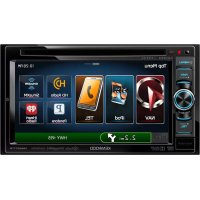
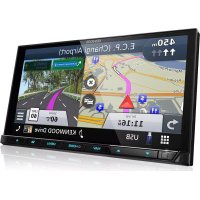
DNX7020EX - Système de navigation GPS KENWOOD - Notice d'utilisation et mode d'emploi gratuit
Retrouvez gratuitement la notice de l'appareil DNX7020EX KENWOOD au format PDF.



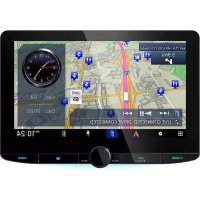
| Type de produit | Système de navigation GPS |
| Marque | Kenwood |
| Modèle | DNX7020EX |
| Écran | Tactile couleur (affichage 2D/3D) |
| Récepteur GPS | Intégré |
| Récepteur trafic | FM TMC intégré |
| Bluetooth | Oui (mains libres, sauf DNX5160) |
| Cartographie | Préchargée avec millions de points d'intérêt |
| Fonctions principales | Navigation avec instructions vocales, calculateur de voyage, ecoRoute (calcul de consommation), assistant de voies de circulation, points d'intérêt personnalisés, détour, étapes multiples |
| Alimentation | 12 V CC (borne de batterie) |
| Mise à jour | Via carte SD (logiciel et cartes) |
| Type de carte mémoire | Carte SD (ou microSD selon série) |
| Langues disponibles | Français, anglais, espagnol et autres (voir notice) |
| Sécurité | Mode sécurité désactivant les fonctions en mouvement ; ne pas utiliser en conduisant ; éviter court-circuit |
| Entretien et nettoyage | Nettoyer avec un chiffon doux et sec. Ne pas utiliser de produits abrasifs. |
| Pièces détachées et réparabilité | Contacter le service client Kenwood. Faire appel à un professionnel qualifié. |
| Informations générales | Notice de 84 pages ; contrat de licence Garmin/NAVTEQ ; mise à jour gratuite des logiciels sur Garmin.com/Kenwood |
FOIRE AUX QUESTIONS - DNX7020EX KENWOOD
Questions des utilisateurs sur DNX7020EX KENWOOD
0 question sur cet appareil. Repondez a celles que vous connaissez ou posez la votre.
Poser une nouvelle question sur cet appareil
Téléchargez la notice de votre Système de navigation GPS au format PDF gratuitement ! Retrouvez votre notice DNX7020EX - KENWOOD et reprennez votre appareil électronique en main. Sur cette page sont publiés tous les documents nécessaires à l'utilisation de votre appareil DNX7020EX de la marque KENWOOD.
MODE D'EMPLOI DNX7020EX KENWOOD
Précautions d'emploi et informations
importantes 4
Mise en route 10
Utilisation du système de navigation 10
Aide 24h/24 10
Recherche et roulez! 11
Recherche d'un restaurant 11
Suivi d'un itinétaire 12
Définition d'une étape dans l'itinéraire 12
Suivi d'un detour 12
Arré de l'itinétaire 12
Ou aller ? 13
Recherche a proximite d'une autre position 13
Options de la page Aller! 13
Recherche d'une adresse 13
Recherche d'un lieu avec la fonction de recherche par nom 14
Utilisation du clavier virtuel 14
Recherche de lieux dans une autre zone 14
Affinement de votre recherche 14
Favoris 15
Enregistrement des lieux trouvés 15
Enregistrement de votre position actuelle 15
Définition de la position d'origine 16
Recherche de lieux enregistrés 16
Modification de lieux enregistrés 16
Suppression d'un favors 16
Pages principales 17
Affichage de la page Carte 17
Calculateur de voyage 17
Listedeschangementsde direction18
Page du prochain changement de direction 18
Page Assistant de voies de circulation 18
Page Info GPS 18
Creation et modification d'itinéaires 19
Création d'un itinétaire personnelisé 19
Modification des itinéaires personalisés 19
Enregistrement et modification de l'itinéraire actif 19
Suivi d'un itinéraire enregistré 19
Suppression de tous les itinéaires enregistrés 19
Arré de l'itinétaire 19
Ajout d'un detour à l'itinéaire 19
Utilisation d'ecoRoute 20
Configuration d'ecoRoute 20
Affichage du rapport de carburant 20
Ajustement de la consommation 20
Réglage du prix du carburant 20
Utilisation de la fonction Eco Challenge 21
Réglage du profil de votre vehicule 21
Affichage du rapport kilométrique 21
Réinitialisation des données ecoRoute 21
Calcul des itinéaires les plus économiques 21
Utilisation de la reconnaissance vocale (DNX9960) 22
Commandes vocales 22
Méthodes de recherche 22
Prononciation d'un texte à l'écran 22
Pronunciation de commandes de raccourcis 22
Commande deraccourci Rechercher 22
Prononciation du nom d'un point d'intérêt 23
Prononciation d'une adrasse 23
Informations sur le traffic 24
Présentation du service d'info-trafic FM TMC 24
Trafic dans notre région 24
Trafic sur voite itinétaire 24
Affichage de la carte du traffic 24
Affichage des problemes de circulation 24
Personnalisation des paramètres 25
Personnalisation du système de navigation 25
Modification des paramêtres système 25
Modification des paramêtres de carte 25
Modification des paramètres de navigation 25
Réglage des paramètres d'affichage 25
Mise à jour des paramètres de l'heure 25
Définition des langues 25
Ajout de paramètres de sécurité 25
Annexes 26
Mise à jour du logiciel 26
Mise à jour des données cartographiques 26
Points d'intérêt personalisés 27
Recherche de points d'intérêt personnelisés 27
Suppression des points d'intérêt personnelisés 27
Icones utilisées dans ce manuel

Des précautions importantes sont données pour éviter les blessures, etc.

Des instructions spéciales, des explications supplémentaires, des restrictions d'utilisation et des références sont fournies.
Conventions du manuel
Lorsque you receivez l'instruction de « toucher » un élément, touchez l'élement du doigt à l'écran.
Les petites flèches (>) utilisées dans le texte indiquent que vous devez toucher une série d' éléments. Par exemple, si vous voyagez « TouchezOù aller ? > Favoris », cette signifie que vous devez toucher Où aller ?, puis Favoris.
Précautions d'emploi et informations importantes
Veuillez tire attentivement les informations suivantes avant d'utiliser le système de navigation routière Kenwood. Suivez les instructions fournies dans le present manuel. Kenwood et Garmin declinent toute responsabilité en cas de problème ou d'accident decouulant du non-respect des instructions figurant dans le present manuel.
Avertissements
Afin d'eviter tout risque de blessure ou d'incendie, veuillez respecter les précautions suivantes:
- Pour éviter un court-circuit, ne placez jamais d'objets metalliques (pièces de monnaie, outils metalliques) dans l'appareil.
- Ne vous attardez pas ou ne gardez pas les yeux fixés sur l'écran pendant que vous conduisez.
- Le montage et le raccordement de cet apparéil nécessitant certaines compétences. Le montage et le raccordement doit être effectuels par des professionnelles.
Si vous ne prenez pas de précautions pour éviter les situations potentiellement dangereuses énoncées ci-après, vous risquez un accident ou une collision pouvant entrainer des blessures graves, voire mortelles.
En cours de navigation, comparez soignement les informations affichées sur le système de navigation à toutes les sources de navigation existantes : panneaux de signalisation, signaux visuels et cartes. Pour votre sécurité, recherche à résoudre tout dysfonctionnement ou problème avant de poursuivre la navigation.
Conduisez toujours de la manière la plus sure possible.
Ne vous laissez pas distraire par le système de navigation lorsque vous conduisez et soyez toujours attentif aux conditions de circulation. Regardez le moins possible l'écran du système de navigation lorsque vous conduisez et fais-vous aux instructions vocales à chaque fois que cela s'avéré possible.
Lorsque vous conduisez, n'entrez pas de destinations, ne modifiez pas les parametes et n'accedez à aucune fonction nécessitant une utilisation prolongée des commandes du système de navigation. Garez-vous à un endroit autorisé n'entravant pas la sécurité des autres automobilistes avant d'effectuer toute opération de ce type.
Maintenez le volume du système à un niveau suffisamment faible pour entendre les bruits extérieurs lors de la conduite. Si vous ne pouvez pas entendre les bruits extérieurs, vous ne pourrez pas réagir correctement en fonction de la circulation. Cela pourrait provoquer des accidents.
Le système de navigation n'affichera pas correctement la position actuelle du vehicule lors de la première utilisation après l'achat ou si la batterie du vehicule est débranchée. Toutefois, après quelques instants, les signaux satellites du GPS seront reçus et la position correcte s'affichera.
Prenez garde à la température ambiente. L'utilisation du système de navigation à des températures particulièrement élevées ou basses peut entraîner des dysfonctionnements ou des dommages. Le système peut également être endommagé par de fortes vibrations, par des objets métalliques ou par une infiltration d'eau.
AMISES EN GARDE
Si vous ne prenez pas de précautions pour éviter les situations potentiellement dangereuses suivantes, ces dernières sont susceptibles de causer des blessures ou des dommages.
Le système de navigation est concu pour vous proposer des itinéraires. Ces derniers ne tiennent pas compte des routes fermées, de l'etat des routes, des conditions météorologiques ou de tout autre facteur susceptible d'influer sur les conditions de sécurité ou la durée du trajet. Le système de navigation doit exclusivement être utilisé comme aide à la navigation. Ne tentez pas d'utiliser le système de navigation à des fins exigeant une mesure précise de l'orientation, de la distance, de la position ou de la topographie.
Le système GPS (Global Positioning System) est un système mis en place par le gouvernement des États-Unis, dont la responsabilité se limite à sa précision et à son entretien. Ce système est sujét à des modifications pouvant influer sur la précision et la performance de tous les équipements GPS, notamment du système de navigation. Bien que le système de navigation soit un appareil de navigation haute précision, toutapanecillede navigation peut être mal utilisé ou mal interpréte et, donc, devenir peu sur.
INFORMATIONS IMPORTANTES
Economie de la batterie du vehicule
Ce système de navigation peut être utilisé lorsque la clé de contact est sur la position ON ou ACC. Toutefois, pour économiser la batterie, utilisez-le le plus souvent possible lorsque le moteur tourne. Une utilisation trop longue du système de navigation avec le moteur coupé peut provoquer l'usure de la batterie.
Informations sur les données cartographiques
L'un des objectifs de Garmin consiste à offrir à ses clients la cartographie la plus complète et la plus précise disponible, et ce à un coût raisonnable. Nos données proviennent à la fois de sources générentales et de sources privées identifiées dans les différentes documentations accompagnant nos produits et dans les messages de copyright affichés à l'attention du consommateur. La quasi-totalité des sources de données contient une part d'informations inexactes ou incomplètes. Dans certains pays, des informations cartographiques complètes et exactes sont soit indisponibles, soit proposées à un coût prohibitif.
Contrat de licence du logiciel
EN UTILISANT LE DNX9960/DNX7160/DNX7020EX/ DNX6960/DNX6160/DNX6020EX/DNX5160, VOUS ACCEPTEZ D'ETRE LIE PAR LES TERMES DU CONTRAT DE LICENCE SUIVANT. LISEZ ATTENTIVEMENT CE CONTRAT DE LICENCE.
Garmin concède une licence limite pour l'utilisation du logiciel intégré à cet appeareil (le « Logiciel ») sous la forme d'un programme binaire exécutable dans le cadre du fonctionnement normal du produit. Tout titre, droit de propriété ou droit de propriété intellectuelle dans et concernant le Logiciel est la propriété de Garmin.
Vous reconnaissiez que le Logiciel est la propriété de Garmin et qu'il est protégé par les lois en vigueur aux Etats-Unis d'Amérique et par les traitsibles internationaux relatifs au copyright. Vous reconnaissiez également que la structure, l'organisation et le code du Logiciel constituent d'important secrets de fabrication de Garmin et que le code source du Logiciel demeure un important secret de fabrication de Garmin. Vous acceptez de ne pas décompiler, désassembler, modifier, assembler à rebours, effectuer l'ingénierie à rebours ou transcribe en langage humain intelligible le Logiciel ou toute partie du Logiciel, ou creer toute œuvre dérivée du Logiciel. Vous acceptez de ne pas exporter ni réexporter le Logiciel vers un pays contrevenant aux lois de contrôle à l'exportation des Etats-Unis d'Amérique.
Contrat de licence utiliseur final NAVTEQ®
Le logiciel intégré dans votre produit Garmin (ci-après désigné « Logiciel ») est la propriété de Garmin Ltd. ou de ses filiales (conjointement appelées « Garmin »). Les données cartographiques hierces intégrées à votre produit Garmin ou l'accompagnant (définitions ici sous le nom de « Données ») sont la propriété de NAVTEQ North America LLC et sont accordées sous licence à Garmin. Le Logiciel et les Données mentionnés ci-dessus sont protégés par les lois et les traités internationaux en matière de droits d'auteur. Le Logiciel et les Données ne sont pas vendus mais concédés sous licence. Le Logiciel et les Données sont concédés selon les termes du contrat suivant et sont soumis aux conditions générales suivantes, acceptés à la fois par l'Utilisateur final (« vous/votre/vos ») et par Garmin, ses fournisseurs (ainsi que leurs propres fournisseurs et revendeurs) et leurs filiales.
IMPORTANT: LISEZ CE CONTRAT ATTENTIVEMENT AVANT D'UTILISER CE PRODUIT. EN INSTALLANT, EN COPIANT OU EN UTILISANT CE PRODUIT DE QUELQUE MANIÈRE QUE CE SOIT, VOUS RECONNAISSEZ AVOIR LU ET ACCEPTER LES TERMES ET DISPOSITIONS DE LA PRESENTE LICENCE. SI VOUS ETES EN DESACCORD AVEC LES TERMES ET CONDITIONS DU CONTRAT, RETOURNZ LE PRODUIT COMPLET DANS LES 10 JOURS SUIVANT SA DATE D'ACHAT (PRODUIT NEUF UNIQUÉMENT) POUR UN REMBOURSEMENT INTEGRAL A L'UNE DES ADRESSES SUIVANTES : (1) LE REVENTEUR AUPRES DUQUEL VOUS
Conditions générales du contrat de licence
Garmin (« nous ») vous fournir un support de stockage contenant le logiciel informatique (le « Logiciel ») et les Données cartographiques numériques intégrées ou jointes, ainsi que tout document imprimé et documentation « en ligne » (conjointement appelés le « Produit » dans le present contrat de licence), et vous accorder une licence limitée non exclusive vous autorisant à utiliser le Produit conformément aux termes et dispositions du present Contrat de licence. Vous you engagez à utiliser ces données et le produit Garmin à des fins personnelles uniquement ou, le cas échéant, pour les opérations internes de votre société, et non pour le service bureau, l'exploitation partagée, la revente ou d'autres fins similaires. De même, mais conformément aux restrictions énoncées dans les paragraphs suivants, vous n'étes autorisé à copier ces Données pour touteutilisation personnelle que pour (i) les visualiser et (ii) les enregistrer, à condition de ne pas supprimer les mentions de droits d'auteur apparentes et de ne modifier le Logiciel ou les Données en aucune façon. Vous you engagez à ne reproductive, copier, modifier, décompiler ou désassembler d'aucune façon une partie qualconque de ce Produit, à en reconstituer la logique ou à en creer des dérivés, et ne pouvez pas les transférer ou les distribuer sous chaque forme et pour quelques fin que ce soit, sauf dans la mesure permise par la législation en vigueur.
Restrictions. A moins que vous n'en ayez reçu l'autorisation expresse de Garmin, et sans que cela ne limite le paragraphe précédent, vous n'êtes pas autorisé à utiliser ces Données avec des produits, systèmes ou applications installés ou autrement connectés à ou en communication avec des vehicules, et possédant des capacités de répartition, de gestion de parc de vehicules ou d'applications similaires, dans lesquels les Données sont utilisées par un centre de contrôle central dans la répartition d'un parc de vehicules. En outre, il vous est interdit de ceder ou luer ces Données, ou tout produit Garmin contenant ces Données à chaque personne ou tiers. Seules les sociétés de location de vehicules ayant reçu une autorisation expresse et écrite de Garmin sont autorisées à luer à leurs clients les produits Garmin contenant ces Données.
Aucune garantie. Ce Produit (Données comprises) vous est fourni « en l'etat » et vous vous engagez à l'utiliser à vos risques et périls. Garmin et ses fournisseurs (et leurs propres fournisseurs et revendeurs) excluent les garanties, représentations ou déclarations de toutes sortes, explicites ou implicites, légales ou autres, y compris et de manière non limitative, les garanties de contenu, de qualité, de précision, d'exhaustivité, d'efficacité, de fiabilité, de qualité marchande, d'adéquation à un usage particulier, d'utilité, d'utilisation ou de résultats obtenus à partir de ce Produit, ou de fonctionnement sans erreur ou sans interruption des Données ou du serveur.
Exclusion de garantie. Garmin ET SES FOURNISSEURS (AINSI QUE LEURS PROPRES FOURNISSEURS ET REVENDEURS) REJETTENT Toute GARANTIE, EXPLICITE OU IMPLICITE, DE QUALITE, DE PERFORMANCES, DE QUALITE MARCHANDE, D'ADEQUATION A UN USAGE PARTICULIER OU D'ABSENCE DE CONTREFACON. AUCUNE RECOMMANDATION OU INFORMATION ORALE OU ECRITE FOURNIE PAR Garmin OU SES FOURNISSEURS ET REVENDEURS NE SAURAIT REPRESENTER UNE QUELCONQUE GARANTIE, ET NE DOIT EN AUCUN CAS ETRE PRISE POUR ACQUISE. CETTE EXCLUSION DE GARANTIE REPRESENTE UNE CONDITION ESSENTIELLE DU PRESENT CONTRAT. Certains Etats, territoriés et pays n'autorisent pas certaines exclusions de garantie, les exclusions ci-dessus ne vous concernment donc peut-être pas.
Exclusion de responsabilité. Garmin ET SES
FOURNISSEURS (AINSI QUE LEURS FOURNISSEURS ET REVENDEURS) NE PEUVENT ETRE TENUS RESPONSABLES ENVERS VOUS : D'UNE RECLAMATION, DEMANDE OU ACTION, INDEPENDAMENT DE LA CAUSE INTRINSEQUE DE LA RECLAMATION, DEMANDE OU ACTION FAISANT VALOIR DES PERTES, BLESSURES OU DOMMAGES, DIRECTS OU INDIRECTS, POUVANT RÉSULTER DE L'UTILISATION OU DE LA POSSESSION DE CES INFORMATIONs ; OU DE LA PERTE DE BENEFICES, REVENUS, CONTRATS OU GAINS, OU DE TOUT AUTRE DOMMAGE DIRECT, INDIRECT, ACCESSORIES, SPECIAL OU IMMATERIEL, DECOULANT DE L'UTILISATION OU DE L'INCAPACITE A UTILISER CES INFORMATIONS, D'UNE INEXACTITUDE DES INFORMATIONS, OU DE LA VIOLATION DE CES CONDITIONS GENERALES, QUE CE SOIT POUR UNE FAUTE CONTRACTUELLE, DELICTUELLE OU BASES SUR UNE GARANTIE, MEME SI Garmin OU SES FOURNISSEURS ONT ETE AVERTIS DE LA POSSIBILITE DE TELS DOMMAGES. LA RESPONSABILITE GLOBALE DE Garmin ET DE SES FOURNISSEURS EU EGARD A LEURS OBLIGATIONS EN VERTU DU PRESENT CONTRAT, OU AU PRODUIT ET AUX DONNEES Garmin NE DOIT PAS EXCEDER 1 $. Certains Etats, territoriores et pays n'autorisent pas certaines exclusions de responsabilité ou limitations de dommages, les limitations ci-dessus ne vous concernment donc peut être pas.
Exclusion de promotion. Toute reférence à des produits, services, processus, liens hypertextes vers des tierces parties ou autres Données par leur nom commercial, marque commerciale, nom de fabricant, fournisseur ou autre ne constitue ou n'implique pas nécessairement que Garmin ou ses fournisseurs lesapprouvent, parraint et recommendant. Les informations relatives aux produits et aux services relevant de la seule responsabilité de chacun de leur fabricant. Le nom et le logo NAVTEQ, les marques commerciales et les logos NAVTEQ et NAVTEQ ON BOARD et les autres marques commerciales et noms commerciaux appartenant à NAVTEQ North America LLC ne peuvent pas être utilisés à des fins commerciales sans l'autorisation écrite préalable de NAVTEQ.
Contrôle des exportations. Vous vous engage à n'exporter, d'ou que ce soit, aucune partie des Données qui vous ont été fournies et notamment produit dérivé direct, autrement que conformément aux lois, réglementations et restrictions sur les exportations applicables et ce, avec toutes les licences et autorisations requises.
Indemnités. Vous vous engagez à indemniser, défendre et dégager de toute responsabilité Garmin et ses fournisseurs (ainsi que leurs fournisseurs, revendeurs, ayants cause, filiales et sociétés associées, ainsi que les responsables, directeurs, employés, actionnaires, agents et représentants respectifs de chacun d'entre eux) pour des pertes, blessures (y compris les blessures mortelles), demandes, actions, coûts, dépenses ou réclamations de toute sorte et de toute nature, y compris mais de manière non limitative, les frais d'avocat, découulant de ou liés à votre utilisation ou possession de ce Produit (Données incluses).
Accord intégral. Ces conditions générales constituent l'accord intégral passé entre Garmin (et ses fournisseurs, leurs fournisseurs et revendeurs) et vous concernant l'objet du present contrat, et remplacent tout accord verbal ou écrit précédemment conclus entre vous et nous concernant ledit objet.
Législation compétente
(a) Données NAVTEQ - Union europeenne
Les conditions generales susdécrites sont régies par la législation en vigueur aux Pays-Bas et ne donnent lieu àaucun (i) conflit de lois, ni à (ii) la Convention des Nations unies sur les contrats relatifs à la vente internationale de biens dont l'application est explicitement exclue. Vous
vous engagez à vous conformer à la juridiction des PaysBas pour tous litiges,reclamations ou actions decoulant des/liés aux Données qui vous sont fournies.
(b)Données NAVTEQ - Etats-Unis et hors Union
europeanne
Les conditions générales susdécrites sont régies par la législation en vigueur dans l'Etat de l'Illinois et ne donnent lieu àaucun (i)conflict de lois, ni à (ii)la Convention des Nations unies sur les contrats relatifs à
la vente internationale de biens dont l'application est explicitement exclue. Vous vous engagez à vous conformer à la juridiction de l'Etat de l'Illinois pour tous litiges, réclamations ou actions découulant des/liés aux Données qui vous sont fournies.
Utilisateurs finals du Gouvernement des Etats-Unis. Si l'Utilisateur final est une agency, un département ou toute autre entité gouvernentale americaine, ou encore s'il est financé entièrement ou en partie par le Gouvernement américain, alors l'utilisation, la reproduction, la publication, la modification, la divulgation et le transfert du Produit et de la documentation jointe sont soumis aux restrictions énoncées dans le DFARS 252.227-7014(a)(1) (juin 1995) (définition des logiciels commerciaux du Département de la défense), DFARS 27.7202-1 (politique du Département de la défense sur les logiciels commerciaux), FAR 52.227-19 (juin 1987) (clause sur les logiciels commerciaux pour les agences civiles), DFARS 252.227-7015 (novembre 1995) (données techniques du Département de la défense - clause sur les articles commerciaux), FAR 52.227-14 Alternates I, II et III (juin 1987) (clause relative aux données techniques et aux logiciels informatiques non commerciaux d'agences civiles), et/ou FAR 12.211 et FAR 12.212 (acquisition d'articles commerciaux), selon le cas. En cas de conflit entre les différentes provisions FAR et DFARS mentionnées ici et dans l'accord de licence, la formulation représentant les limitations les plus importantes pour les droits du gouvernement doit alors s'appliquer. Les sous-traitants/fabricants sont Garmin International, Inc., 1200 East 151st Street, Olathe, KS 66062, Etats-Unis et NAVTEQ North America LLC, 222 Merchandise Mart Plaza, Suite 900, Chicago, Illinois 60654, Etats-Unis.
Contrat de licence utilisateur final de DMTI Spatial, Inc.
Le logiciel intégré dans votre produit Garmin est la propriété de Garmin Ltd. ou de ses filiales (conjointement appelées « Garmin »). Les données de code postal hierces intégrées à votre produit Garmin ou l'accompagnant (le « Produit sous licence ») sont la propriété de DMTI Spatial, Inc. et sont accordées sous licence à Garmin. Le logiciel et le Produit sous licence sont protégés par les lois et les traités internationaux en matière de droits d'auteur.
Le PRESENT DOCUMENT est un contrat établi entre vous, l'utilisateur final, et DMTI Spatial, Inc. EN CHARGEANT LE OU LES PRODUITS ASSOCIÉS A CE CONTRAT, VOUS RECONNAISSEZ ETRE LIE PAR LES TERMES DU PRESENT CONTRAT. SI VOUS N'ACCEPTEZ PAS LES TERMES DU PRESENT CONTRAT, RENVOYEZ RAPIDEMENT (dans les 7 jours suivant l'achat) LES PRODUITS ET TOUS LES ELEMENTS LES ACCOMPAGNANT (y compris les documents écrites) A Garmin INTERNATIONAL, INC. CUSTOMER SERVICE, 1200 EAST 151ST STREET, OLATHE, KANSAS 66062, ETATSUNIS, AFIN D'ETRE REMBOURSE.
Par le present document, DMTI Spatial vous accorde une licence non exclusive et non transférable pour l'utilisation des données figurant sur le support contenu dans cet embaille (le « Produit sous licence ») pour un usage personnel à des fins non commerciales ou pour un usage interne dans votre entreprise uniquement, sur un seul ordinateur, Pocket PC ou périphérique Palm avec le logiciel Garmin et avec des produits compatibles Garmin que vous possédez personnellement. Notre utilisation des données est soumise aux termes et conditions suivants :
Vous reconnaissiez que le ou les Produits sous licence appartiennent à DMTI Spatial et à son fournisseur tiers, et que le ou les Produits sous licence sont protégés par les droits d'auteur. La copie non autorisée du ou des Produits sous licence est strictement interdite et vous pourrez être tenu responsable en cas de violation des droits d'auteur provoquee ou encouragée par votre non-respect des termes de ce contrat. Vous n'êtes autorisé à effectuer qu'une seule copie d'archivage du ou des Produits sous licence, pour votre propre usage uniquement et avec les restrictions suivantes : (1) la copie d'archivage doit être traitée de la même manière que la copie originale; (2) aucune copie ne doit être utilisée simultanément à une autre. Si vous faites une copie d'archivage du ou des Produits sous licence, vous devez y inclure la mention relative aux droits d'auteur figurant sur le support original. Vous n'êtes pas autorisé à reproduce, vendre, louser, préter, distribuer le logiciel ou à effectuer une location à bail ou accorder une sous-licence du ou des Produits sous licence ni à transférer le ou les Produits sous licence à un tiers, à utiliser le Produit sous licence à des fins commerciales sauf pour usage interne dans votre entreprise, à décompiler, désassembler, effectuer l'ingénieur à rebours ou utiliser le
Produit sous licence pour creer un produit dérivé dans l'un de ces buts interdits. Vous n'êtes pas autorisé à mesure le ou les Produits sous licence sur Internet sans l'accord écrit et préalable de DMTI Spatial.
Eneldom, DMTI Spatial ou ses fournisseurs tiers ne peuvent etre tenus responsables vis-à-vis de toute entreprise ou de vous-même de tout dommage indirect, notamment toute perte de profits ou d'économies, toute interruption d'activité, toute opportunité manquee ou tout autre dommage accessoire ou immateriel découlant de la possession, de l'utilisation ou de l'impossibilité d'utiliser le ou les Produits sous licence, même si DMTI Spatial, ses fournisseurs tiers ou tout revendeur autorisé a été informé de la possibilité des dommages ou en cas de plaine d'un autre tiers. DMTI Spatial ne pourra eneldom cas etre tenue responsable des dommages dépassant la redevance de licence du ou des Produits sous licence.
Vous acceptez de dédommager et de dégager de toute responsabilité DMTI Spatial, son ou ses fournisseurs tiers et leurs dirigeants, employés et agents pour des réclamations, demandes ou actions faisant valeur des pertes, coûts, dommages, dépenses ou blessures (y compris les blessures mortelles) découlant de l'utilisation, de la possession, de la modification ou de l'alteration autorisée ou non autorisée du ou des Produits sous licence.
LE OU LES PRODUITS SOUS LICENCE ET LES DOCUMENTS ECRITS ASSOCIES AfferENTS SONT FOURNIS « EN L'ETAT » SANS GARANTIE D'AUCUNE SORTE, EXPRESSE OU IMPLICITE, LEGALE OU AUTRE, Y COMPRIS ET DE MANIÈRE NON LIMITATIVE, LES GARANTIES D'EFFICACITE, D'EXHAUSTIVITE, DE PRECISION, DE QUALITE MARCHANDE OU D'ADEQUATION A UN USAGEPARTICULIER. TOUS LES RISQUES RELATIFS A LA QUALITE ET AUX PERFORMANCES DU OU DES PRODUITS SOUS LICENCE SONT DE VOTRE RESPONSABILITE EN TANT QU'UTILISATEUR FINAL. AUCUN CONSEIL ORAL OU ECRIT FOURNI PAR DMTI SPATIAL OU SES REVENDEURS, DISTRIBUTeurs, AGENTS OU EMPLOYES NE CREE UNE GARANTIE OU N'AUGMENTE DE QUELQUE MANIÈRE QUE CE SOIT LA RESPONSABILITE DE DMTI SPATIAL, ET CE TYPE DE CONSEIL OU D'INFORMATION NE DOIT EN AUCUN CAS ETRE PRIS POUR ACQUIIS.
Aucune déclaration ou recommandation formulée ni aucune assistance fournie par DMTI Spatial ou par ses représentants ou employés ne peut être considérée comme une renonciation de DMTI Spatial aux dispositions du present contrat. DMTI Spatial n'apporte aucune garantie concernant les services afférients proposés pour l'utilisation du ou des Produits sous licence en matière d'assistance, de formation ou de consultation.
La presente licence restera en vigueur jusqu'à sa résiliation. La presente licence sera résilieee automatiquement sans préavis de DMTI Spatial en cas de non-respect de votre part de toute disposition dudit contrat de licence. Lors
de la résiliation, vous devrez détruire ou renvoyer à DMTI Spatial le ou les Produits sous licence, y compris les documents écrits, et toutes les copies du ou des Produits sous licence, y compris les documents écrites afférients.
Le present Contrat est regi par les lois de la Province de l'Ontario.
©2007 DMTI Spatial Inc. (à l'exception des données sous licence de tiers).
DMTI Spatial est un utilisateur et un distributeur autorisé de certains fichiers informatiques de Statistique Canada selon le contrat de licence 6230.
Copyright, SA MAJESTE LA REINE DU CHEF DU CANADA, représentée par le Ministère de l'Industrie, Statistique Canada 1996.
Données topographiques numériques produites sous licence de Sa Majesté la Reine du chef du Canada, avec l'autorisation de Ressources naturelles Canada.
Contrat d'abonnement utilisé au service d'info-trafic
Le fournisseur de service d'info-trafic détient les droits sur les données d'accident de circulation et sur le réseau RDS/TMC par lequel ces données sont transmises. Vous vous envisagez à ne pas modifier, copier, scanner ou utiliser toute autre méthode pour réproduire, dupliquer, rééditer, transmettre ou distribuer de chaque façon que ce soit toute donnée d'accident de circulation. Vous vous envisagez à indemniser, défendre et dégager de toute responsabilité le fournisseur de service d'info-trafic (et ses filiales) et Garmin Ltd. (et ses filiales) contre les réclamations, dommages, coûts ou autres dépenses provenant directement ou indirectement (a) d'une'utilisation non autorisée de votre part des données d'accident de circulation ou du réseau RDS/TMC, (b) d'une violation de votre part du Contrat d'abonnement utilisé final et/ou (c) d'une activités de votre part, non autorisée ou illégale liée auprésent Contrat.
Les données du service d'info-trafic sont fournies à titre d'information uniquement. Vous vous envisagez à assumer tout risque lié à leur'utilisation. Le fournisseur de service d'info-trafic, Garmin Ltd. (et ses filiales) et leurs fournisseurs ne garantissant enaucun cas le contenu des données, les conditions de la route et de circulation, les possibités d'utilisation ou la rapidité de l'itinétaire.
Garmin et le(s) fournisseur(s) de service d'info-trafic ne garantissant aucunement l'adaptation ou la compatibilité des données de traffic avec le produit Garmin et ne peuvent garantir que les données de traffic fonctionneront correctement avec le produit Garmin. En outre, Garmin et le(s) fournisseur(s) de service d'info-trafic ne garantissant enaucun cas la fiabilité, la précision ou l'exhaustivite des données de traffic, ces dernières pouvant contenir des inexactitudes et/ou des erreurs de temps à autre. Dans les limites prévues par la loi en vigueur, toutes les garanties, quelles qu'elles soient, concernant les données de traffic sont expressement exclues et annulées par les générantes, s'agissant notamment des garanties de qualité marchande, d'adaptation à l'utilisation, de précision et d'exhaustivite des données de traffic et/ou l'absence de virus.
Garmin et le(s) fournisseur(s) de service d'info-trafic déclinent toute responsabilité en cas de perte, blessure ou préjudice resultant de l'utilisation ou de l'impossibilité d'utiliser le produit Garmin et les données de traffic du fait des conditions météorologiques, de la destruction des transmetteurs et/ou d'autres infrastructures d'émission, d'une catastrophe naturelle et/ou d'un manque de fiabilité, d'exhaustivité ou de précision des données de traffic. Enaucun cas Garmin ou le(s) fournisseur(s) de service d'infotrafic ne peuvent être tenus responsables, envers vous ou un tiers, d'unquelconque préjudice compensatoire, indirect, accidentel, spécial ou consécutif (notamment tout préjudice direct, indirect, spécial, punitif ou exemplaire de perte d'activité, perte de revenus, interruption d'activité ou
perte d'informations à usage professionnel) découant de l'utilisation ou de l'impossibilité d'utiliser le produit Garmin ou les données de traffic, quand bien même Garmin aurait été informé de l'eventualité de tels préjudices.
Que le produit Garmin soit précharge avec un service d'info-trafic par abonnement « à vie » ou « à durée limite » ou que vous vous procuriez ce service par la suite, vous receivez des données sur la circulation pour un (1) produit Garmin compatible jusqu'à l'expiration de votre produit ou tant que Garmin reçoit des données de traffic de son prestataire de service d'info-trafic. L'abonnement au service d'info-trafic ne peut être transféré sur une autre personne ni sur un autre produit Garmin. Garmin peut résilier ce contrat pour quelques motifs que ce soit, y compris, mais de manière non limitative, si Garmin considère que vous avez enfreint les termes de ce contrat ou en cas de résiliation du contrat entre Garmin et le prestataire de service d'info-trafic.
Lors de la première utilisation du système de navigation Kenwood, vous doivent configurer leur système. Le menu d'aide offre des informations supplémentaires.
Utilisation du système de navigation
Touchez Nav pour utiliser le système de navigation. Pour configurer le système de navigation, touchez Nav Setup. Pour des informations complètes sur le système audio, consultez les autres manuels Kenwood.
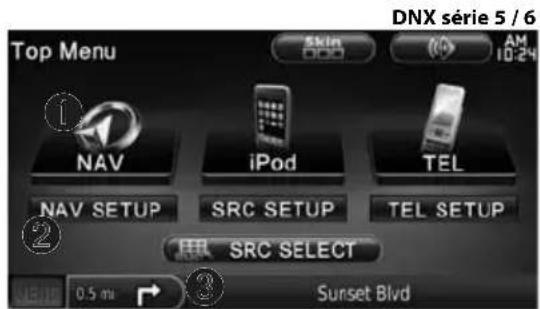
Touchez pour acceder au système de navigation.
Touchez pour configurer le système de navigation.
Lorsque vous naviguez, le système audio Kenwood s'affiche. Lorsque vous utilisez le système audio, les informations de navigation s'affichent.

- Les captures d'écran figurant dans leprésent manuel peuvent différer légarement des écans de votre système de navigation. Les images utilisées dans leprésent manuel sont fournies pour référence uniquement.

- La fonction de téléphone mains libres est disponible uniquement si vous telophone portable est équipé de la technologie Bluetooth sans fil et s'il est couple au système de navigation. Consultez les autres manuels Kenwood et le manuel de votre téléphone pour obtenir des instructions de configuration et de couplage.
Le DNX5160 ne dispose pas de la fonction Bluetooth.
Aide 24h/24
Touchez Outils > Aide pour obtenir de plus amples informations sur l'utilisation de votre système de navigation. Touchez une catégorie pour afficher les informations la concernant.
1 Touchez Outils > Aide.

Pour rechercher un mot clé dans les rubriques d'aide, touchez Recherche.

Recherche et roulez!
La page Où aller ? propose plusieurs catégories à utiliser lors de la recherche d'adresses, de villes et d'autres lieux. La carte détaillée chargee dans votre systeme de navigation contient des millions de points d'intérêt comme des restaurants, hotels et centres auto.
Recherche d'un restaurant
1 Touchez Ou aller?.

2 Sélectionnez une catégorie.
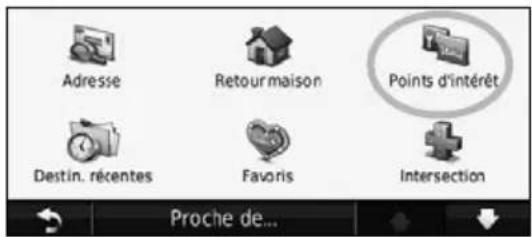
3 Sélectionnez une sous-catégorieie.

4 Sélectionnez une destination.

5 Sélectionnez un lieu.
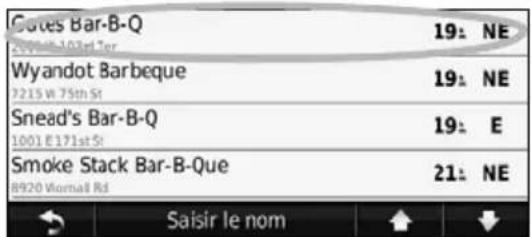
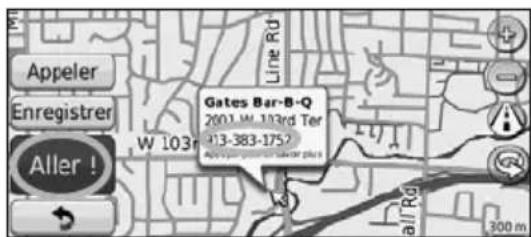
6 Touchez Aller! ou Appuyer pour en savoir plus pour afficher la page Review (Consulter).
Suivi d'un itinétaire
Une ligne magenta marque votre itinétaire. Tout au long de votre trajet, le système de navigation vous guide jusqu'à votre destination avec des instructions vocales, des flèches sur la carte et des indications en haut de la carte. Le coin supérieur gauche de l'écran indique la distance de la prochaine manoeuvre. Si vous deviez de l'itinétaire initial, le système de navigation recalcule l'itinétaire et fournit de nouvelles indications.

Une ligne sur lignée marque votre itinéraire.
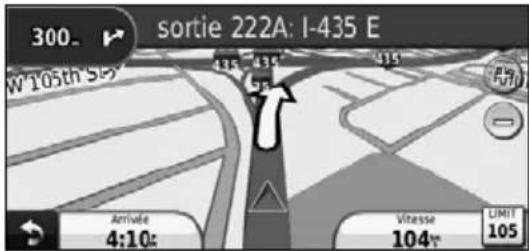
Suivez les flèches.

Votre destination est signalee par un drapeau a damiers.

- Des batiments en 3D peuvent apparaître à différents endroits de la carte (DNX9960 seulement).
Définition d'une étape dans l'itinétaire
Vous pouvez ajouter une etape (point de passage) à leur itinétaire. Le système de navigation vous guide jusqu'à cette etape, puis jusqu'à votre destination finale.
1 Dans un itinétaire actif, touchez l'once Précédent) > Où aller ?
2 Recherche l'etape supplémentaire.
3 Touchez Aller!.
4 Touchez Ajouter comme etape dans l'itinéraire pour ajouter cette etape avant votre destination.
Pour ajouter plusieurs étapes à l'itinétaire, modifier l'itinétaire actuel. Reportez-vous à la page 19.
Suivid'undétour
Si une route de votre itinétaire est barrée, vous pouvez la contourner.
1 Dans un itinétaire actif, touchez
2 Touchez Detour.
Le système de navigation tente de vous ramener vers l'itinétaire initial le plus rapidement possible. Si l'itinétaire suivi est la seule option possible, le système de navigation ne calcule pas de détour.
Arrêt de l'itinétaire
1 Dans un itinétaire actif, touchez
2 Touchez Arreter.
La page Où aller ? propose plusieurs catégories que vous pouvez utiliser pour rechercher des lieux.
Recherche à proximate d'une autre position
Le système de navigation recherche automatiquement les lieux à proximate de votre position actuelle.
1 Touchez Ou aller ? > Proche de.
2 Sélectionnez une option :
- Ma position actuelle : effectue une recherche à proximé de votre position actuelle.
- Une autre ville : effectue une recherche à proximé de la ville saisie.
- Mon itinéraire actuel : effectue une recherche sur votre itinéraire.
- Ma destination : effectue une recherche à proximé de votre destination actuelle.
3 Touchez OK.
Options de la page Aller!
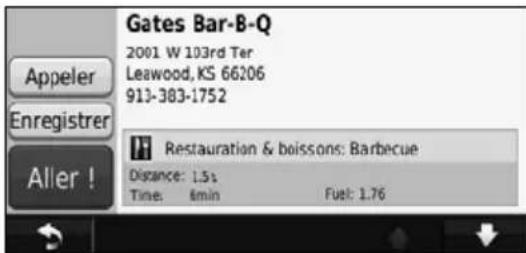
Touchez un élément de la liste des résultats de la recherche pour afficher la page Aller!.

1 Touchez pour appeler le numero correspondant à cette position, si un téléphone portable équipe de la technologie sans fil Bluetooth est connecté.
Touchez pour enregistrer ce trace dans vos favoris.
3 Touchez pour creer un itinétaire détaillé jusqu'à cette position.
4 Touchez pour revenir à la page précédente.

Le DNX5160 ne dispose pas de la fonction Bluetooth.
5 Touchez Appuyer pour en savoir plus pour afficher d'autres informations sur la position.
6 Touchez pour basculer entre une carte 3D (en trois dimensions) et une carte 2D (en deux dimensions).
Touchez pour faire pivoter l'angle de vue de l'affichage 3D.
Recherche d'une adresse
La procédure à suivre pour rechercher une adresse peut varier selon les cartes chargeés sur le système de navigation. Toutes les données cartographiques n'offrent pas la recherche par code postal.
1 Touchez Ou aller ? > Adresse.
2 Touchez Modifier l'Etat/le pays, le cas échéant.
3 Touchez Tout rechercher.
OU
Touchez Saisir la ville. Saisissez la ville à l'aide du clavier, puis touchez Terminé. Sélectionnez la ville.
4 Saisissez le numero de l'adresse, puis touchez Terminé.
5 Saisissez le nom de la rue, puis touchez Terminé.
6 Sélectionnez la rue dans la liste, le cas échéant.
7 Touchez l'adresse, le cas échéant.
Recherche d'un lieu avec la fonction de recherche par nom
Si vous connaissiez le nom de la position recherche, vous pouvez le saisir à l'aide du clavier virtuel. Vous pouvez également saisir des lettres containues dans le nom pour affiner la recherche.

Touchez Ou aller ? > Points d'intérêt > Chécher par nom.

A l'aide du clavier virtuel, saisissez des lettres containues dans le nom.

Touchez Terminate.
Utilisation du clavier virtuel
Lorsqu'un clavier virtuel s'affiche, touchez les lettres ou les chiffres pour les saisir.

- Touchez pour ajouter un espace.
- Touchez et pour déplacer le curseur.
- Touchez pour supprimer le caractère; touchez et maintenez votre pression pour supprimer complètement l'entrée.
- Touchez pour sélectionner des mots récemment saisis et sélectionnés.
- Touchez Clavier pour modifier la langue du clavier.
- Touchez &?% pour saisir des caractères spéciaux.
Recherche de lieux dans une autre zone
Vous pouvez rechercher des emplacements dans une zone différente, telle qu'une autre ville ou les environs de votre destination.

Dans la liste de sous-catégories, touchez Prochede.

Sélectionnez une option de recherche.
Affinement de votre recherche
Pour affiner votre recherche, vous pouvez rechercher pres d'une autre ville.

Touchez Ou aller ? > Proche de.

Touchez Une autre ville.

Saisissez une partie du nom et touchez Terminé.
Favoris
Vou pouvez enregistrer tous vos lieux favors dans Favoris. Vou pouvez égarlement enregistrer toute position d'origine dans Favoris.
Enregistrement des lieux trouvés
1 Lorsque vous avez trouve un lieu que vous souhaitez enregistrer, touche Enregistrer sur la page Aller!.
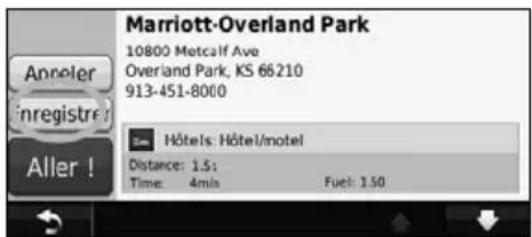
2 Touchez OK. Le lieu est enregistré dans Favoris.

Enregistrement de votre position actuelle
1 Touchez Afficher carte.
2 Touchez

3 Touchez Enregistrer la position pour enregistrer votre position actuelle.
Définition de la position d'origine
Vou pouvez définir l'endetroit où vous vous rendez le plus souvent comme votre position d'origine.
1 Touchez Ou aller ? > Retour maison.
2 Sélectionnez une option.
- Saisir mon adresse : saisissez une adresse pour la position à l'aide du clavier virtuel.
Utiliser ma position actuelle : définit votre position actuelle comme position d'origine. - Choisir dans Destinations récentes : sélectionnez une position dans vos destinations récentes.
Une fois votre position d'origine définie, touchez Où aller ? > Retour maison.
Recherchedelieuxenregistrres
1 Touchez Ou aller ?
2 Touchez Favoris.
3 Touchez une catégorie. Vos lieux enregistrres sont répertoriés.
Modification de lieux enregistrés
1 Touchez Ou aller ? > Favoris.
2 Touchez la position à modifier.
3 Touchez Appuyer pour en savoir plus.
4 Touchez Modifier.
5 Touchez l'élément à modifier.
- Modifier nom : saisissez un nouveau nom pour la position à l'aide du clavier virtuel.
- Modifier le symbole cartographique : touchez un nouveau symbole.
- Modifier le n° de téléphone : saisissez un numero de téléphone, puis touchez Terminé.
- Modifier les catégories : créez des catégories ou modifiez celle dans laquelle la position est enregistrée.
Suppression d'un favori
1 Touchez Outils > Mes données.
2 Touchez Supprimer le ou les favorsi(s).
3 Sélectionnez un favori à supprimer.
4 Touchez Supprimer.
Pagesprincipales
Cte section contient des details sur la page Carte, le calculateur de voyage, laiste des changements de direction, I'assistantant de voies de circulation et la page Info GPS.
Affichage de la page Carte
Touchez Afficher carte pour ouvrir la carte. Touchez une zone de la carte pour obtenir des informations supplémentaires, comme expliqué ci-dessous. L'icone du vehicule indique votre position actuelle.

1 Distance jusqu'au prochain changement de direction. Touchez pour afficher les détails du prochain changement de direction et entendre l'invite vocale. L'assistant de voies de circulation s'affiche également dans cette zone.
Pendant le suivi d'un itinéraire, touchez la barre de texte pour ouvrir la liste des changements de direction. Reportez-vous à la page 18.
3 Touchez pour effectuer un zoom avant.
4 Touchez pour effectuer un zoom arriere.
Touchez pour modifier le champ de données.
Touchez le champ de données Vitesse pour ouvrir le calculateur de voyage.
Touchez pour afficher la page Ou suis-je?.

- Une icone de limite de vitesse 3affiche lorsque vous roulez sur les routes principales. Cette icone indique la limite de vitesse a respecter sur la route que vous empruntez.
Calculateur de voyage
Le calculateur de voyage indique votre vitesse actuelle et vous fournir des statistiques utiles sur votre trajet. Pour afficher le calculateur de voyage, touchez le champ de données Vitesse sur la page Carte.

Réinitialisation des informations sur le trajet
Si vous souhaitez disposer d'informations détaillées sur votre trajet, réinitialisez les informations du trajet avant de prendre la route. Touchez Réinitialiser pour réinitialiser les informations contenues sur la page calculateur de voyage.
Listedeschangementsde direction
Lorsque vous suivez un itinétaire, la liste des changements de direction affiche des instructions détaillées pour l'ensemble de l'itinétaire, ainsi que la distance à parcourir entre deux changements de direction. Touchez la barre de texte en haut de la page Carte pour ouvrir la liste des changements de direction. Sélectionnez une direction dans la liste pour afficher la page du prochain changement de direction correspondant. Touchez Afflicher carte pour afficher l'itinétaire complet sur la carte.
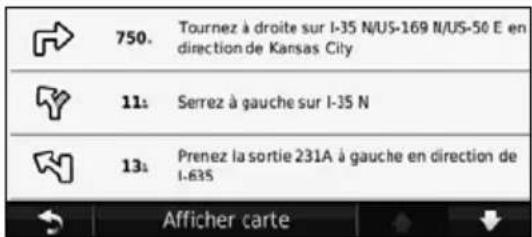
Page du prochain changement de direction
Pendant le suivi d'un itinéraire, la page du prochain changement de direction affiche le changement de direction sur la carte, ainsi que la distance et le temps estimés restants avant celui-ci. Pour afficher le prochain changement de direction sur la carte, touchez le coin supérieur gauche de la page Carte ou n'importe quel changement de direction dans la liste des changements de direction.

Page Assistant de voies de circulation
Le cas échéant, la page Assistant de voies de circulation peut afficher la prochaine intersection et vous indiquer la voie sur laquelle vous doivent avoir enregistrer. Pour afficher la page Assistant de voies de circulation, touche le coin supérieur gauche de la page Carte. Vous pouvez également acceder à la page Assistant de voies de circulation sur la page du prochain changement de direction.


- La page Assistant de voies de circulation est disponible sur le DNX9960, le DNX7160 et le DNX7020EX.
PagelinfoGPS
Dans le coin supérieur gauche de la page Menu de navigation, touchez pour afficher la page Info GPS.

Vue du ciel
2 Barres indiquant l'intensité du signal
La vue du ciel montre les satellites dont vous captez le signal. Les barres indiquant l'intensité du signal indiquent l'intensité du signal reçu de chaque satellite. Une barre verticale indique qu'un satellite GPS est disponible.
Cette section décrit comment creer et personnelier vos itinéraires.
Création d'un itinéraire personnelisé
1 Touchez Où aller ? (ou Outils) > Itinéraires > Nouveau.
2 Touchez Ajouter un point de départ.
3 Définissez une position comme point de départ, puis touchez Sélectionner.
4 Touchez Ajouter une destination finale.
5 Définissez une position comme destination finale, puis touchez Sélectionner.
6 Touchez pour ajouter une autre position à votre itinéraire. Touchez pour supprimer une position.
7 Touchez Suivant pour calculer votre itinéraire et le visualiser sur la carte. Touchez Enregistrer pour enregistrer vos modifications.
Modification des itinéaires personalisés
Touchez Où aller ? (ou Outils) > Itinéaires.
1 Sélectionnez l'itinéraire à modifier.
2 Touchez Modifier.
3 Touchez I'elément à modifier.
- Modifier le nom : saisissez un nouveau nom, puis touchez Terminé.
- Ajouter ou supprimer des points : ajoutez ou supprimez des points de l'itinétaire.
- Réorganiser les points manuellement : modifiez l'ordre des étapes de votre itinéraire.
- Réorganiser les points de façon optimale : classes automatiquement les étapes de l'itinéraire.
Recalculer: recalcule l'itinéraire.
Supprimer: supprimez cet itinétaire.
Vos modifications sont enregistrées automatiquement lorsque vous quitterz l'une des pages de modification de l'itinéraire.
Enregistrement et modification de l'itinéraire actif
1 Touchez Ou aller ? (ou Outils) > Itinéaires.
2 Touchez Itinéraire actif.
3 Touchez Ajouter ou supprimer des points.
4 Ajoutez, supprimez ou reorganisez les points.
5 Touchez Suivant.
6 Touchez Enregister.
Suivid'unitinéraireenregistré
Sur la page principale, touchez Où aller ? (ou Outils) > Itinéaires. Touchez l'itinétaire à suivre, puis Aller !
Suppression de tous les itinéraires enregistrés
Touchez Outils > Mes données > Supprimer les itinéraires sélectionnés > Tout sélectionner > Supprimer.
Arrêt de l'itinétaire
Dans un itinétaire actif, touchez Arreter.
Ajout d'un détour à l'itinétaire
Si une route de votre itinétaire est barrée ou que le traffic y est perturbé, vous pouvez la contourner.
1 Dans un itinétaire actif sur la carte principale, touchez
2 Touchez Detour.
Le système de navigation tente de vous ramener vers l'itinétaire initial le plus rapidement possible. Si l'itinétaire suivi est la seule option possible, le système de navigation ne calcule pas de détour.
La fonction ecoRoute calculc la consommation de va vehicule, le rejet de CO2 et le cout du trajet jusqu'à une destination donnée. Elle offre egalement des outils permettant d'améliorer la consommation.
Configuration d'ecoRoute
Touchez Outils >ecoRoute.
Les données fournies par la fonction ecoRoute sont uniquement des estimations. Les données ne sont pas collectees directement a partir du vehicule. Pour obtenir des rapportes de carburant plus précis correspondant a votre vehicule et a vos habitudes de conduite, ajustez votre consommation.
La première fois que vous accedez à la fonction ecoRoute, vous étés invite à saisir des informations sur votre vehicule (carburant et kilométrage).
Affichage du rapport de carburant
Si vous avez renseigné le profil de votre vehicule et le prix actuel du carburant, votre apparéil Kenwood calculée la consommation moyenne de votre vehicule, le rejet de CO2 et le cout du carburant consommé.

Les données de consommation sont basées sur les estimations de vitesse et d'accelération d'un vehicule moyen.
Touchez Outils > ecoRoute > Rapport de carburant.

Pour vous assurer que les données de carburant sont toujours enregistrées, gardez votre apparéil Kenwood allumé lorsque vous conduisez.
Ajustementdelaconsommation
Ajustez votre consommation de carburant pour receivevoir des rapportes de carburant plus précis tenant compte de votre vehicule et de vos habitudes de conduite. Procedez à l'ajustement lorsque vous faites le plein de carburant.
1 Calculez le nombre de miles par gallon ou de litres pour 100 kilomètres (saisissez les informations à l'invite).
2 Touchez Outils >ecoRoute > Rapport de carburant > Ajuster.
3 Touchez et + pour entrer les résultats de l'étépe 1.
4 Touchez OK.
Réglage du prix du carburant
Saisissez le prix du carburant pour calculer les dépenses en carburant pour chaque itinéraire et pour générer les rapportes de carburant.
1 Touchez Outils > ecoRoute > Prix du carburant.
2 Saisisse le prix actuel du carburant.
3 Touchez Terminate.
Utilisation de la fonction Eco Challenge
Touchez Outils > ecoRoute > Eco Challenge > Demarrer.
La fonction Eco Challenge vous permet d'optimiser votre consommation en attribuant une note à vos habitués de conduite. Plus votre score général Eco Challenge est élevé, plus vous economise du carburant.
Votrecoregénéralestlarmoyenedetroisscores:
Score d'accelération: vous gagne des points en accélérant progressivement, vous en perdez en accélérant brutalement.
- Score de décalération : vous gagne des points en freinant progressivement, vous en perdez en freinant brutelement.
Score de vitesse : vous gagne des points en roulant à la vitesse la plus économique en carburant, qui se situe entre 70 et 100 km/h (entre 45 et 60 mph) pour la plupart des vehicules.
Réglage du profil de votre vehicule
Touchez Outils >ecoRoute > Profil de vehicule.

- Type de carburant : selectionnez un type de carburant.
- Consommation urbaine : saisissez la consommation urbaine moyenne de votre vehicule.
- Consommation extra-urbaine : saisissez la consommation extra-urbaine moyenne de votre vehicule.

- Pour deilleurs résultats, ajustez votre consommation au lieu derégler la consommation urbaine et extra-urbaine.
Affichage du rapport kilométrique
Le rapport kilométrique indique la distance, la durée, la consommation moyenne et le prix du carburant jusqu'à votre destination.
Un rapport kilométrique est créé pour chaque itinéraire que vous suivez. Si vous interrompez un itinéraire sur votre système de navigation, un rapport kilométrique est créé pour la distance que vous avez parcourue.
1 Touchez Outils > ecoRoute > Rapport kilométrique.
2 Sélectionnez un rapport.
Réinitialisation des données ecoRoute
1 Touchez Outils > ecoRoute.
2 Sélectionnez la catégorie à réinitialiser.
3 Touchez Réinitialiser.
Calcul des itinéraires les plus économiques
1 Touchez Paramètres > Navigation > Préférences d'itinéraire.
2 Sélectionnez Economique.
L'itinétaire Economique est calculé en fonction des données de limites de vitesse et d'accelération.
Utilisez la fonction de reconnaissance vocale pour demander oralement à votre système de navigation de rechercher des destinations, de selectionner des options, etc.
Commandes vocales
1 Appuyez sur le bouton Talk (Parler) situé sur l'appareil.
2 Patientez jusqu'à ce que l'icone verte apparaissé dans le coin supérieur droit de l'écran.
3 Prononcez une commande.

- La fonction de reconnaissance vocale ne fonctionne pas pour toutes les langues, ni pour toutes les zones.
Méthodes de recherche
La reconnaissance vocale utilise quatre méthodes de recherche:
- Prononciation d'un texte à l'écran
- Prononciation de commandes de raccourcis
- Prononciation du nom d'un point d'intérêt
- Prononciation d'une adrasse
Pronunciation d'un texte à l'écran
1 Prononcez à haute voix un des mots à l'écran. Par exemple pronouncezltinéaires ou Page suivante.
2 Ecoutez l'invite vocale avant de pronouncer une nouvelle commande.
Pronunciation de commandes de raccourcis
1 Prononcez à haute voix la commande de raccouci souhaitation dans la liste des commandes de raccoucis. Vous pouvez utiliser les commandes de raccoucis quel que soit l'écran sur lequel vous vous trouvez.
2 Ecoutez l'invite vocale avant de pronouncer une nouvelle commande.
Commandes de raccourcis
Annuler l'itinéraire Retour maison
Détour Aide
Rechner adress Fin de I'ecoute
Rechnerville Menu Outils
Rechercher favori Calculateur de voyage
Rechercher un lieu par Afficher cartecategory
Rechercher un lieu par nom Où suis-je?
Rechercher destinations Ou aller ? récentes
Vous pouvez également dire Recherche pour recherche une catégorie de lieu. Les catégories de lieux correspondant aux catégories de points d'intérêt du système de navigation. La commande Recherche fonctionne uniquement sur les pages Menu de navigation, où aller ? et Carte.
Commande de raccourci Rechercher
1 Appuyez sur le bouton Talk (Parler) situé sur l'appareil.
2 Prononcez à haute voix Rechercher, puis une catégorie de points d'intérêt, par exemple Restaurant italien.
Prononciation du nom d'un point d'intérêt
1 Prononcez à haute voix Rechercher un lieu par nom à partir de n'importe quel écran.

« Rechercher un lieu par nom »
2 Ecoutez l'invite vocale, puis pronouncez le nom du lieu. Le système de navigation repete le nom du lieu pendant la recherche.

« Starbucks »
3 Une liste de lieux s'affiche à l'écran. Prononcez le numéro de la ligne correspondant au lieu souhaité.
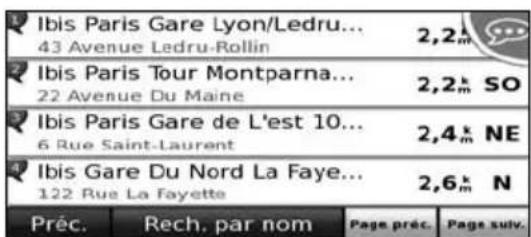
«Ligne 1 »
4 Prononcez Oui pour naviguer jusqu'à ce lieu, ou Non pour revenir à la liste des lieux.

《Oui》
Prononciation d'une adresse
1 Prononcez Rechercher adresse depuis n'importe\
quel écran.
Répondez aux invites en prononçant ou en épelant le nom de la ville, le numéro de l'adresse et le nom de la rue.
3 Ecoutez l'invite vocale, puis prononcez le nom du lieu. Le système de navigation repete le nom du lieu pendant la recherche. Une liste de lieux s'affiche à l'écran.
4 Prononcez le numero de la ligne correspondant au lieu souhaité.
5 Prononcez Oui pour naviguer jusqu'à ce lieu, ou Non pour revenir à la liste des lieux.
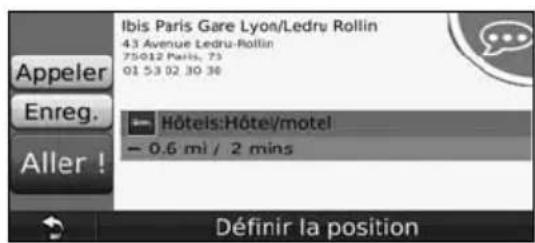
《Oui》
Grace au récepteur d'info-trafic FM intégré ou en option, le système de navigation peut receivevoir et Traits des informations sur le traffic. A la réception d'un message signalant un incident de circulation, l'évenement est indiqué sur la carte, vous permettant de modifier votre itinéraire pour contourner l'incident.
Présentation du service d'info-trafic FM TMC
Les récepteurs d'info-trafic FM TMC reçoivent des informations sur la circulation diffusées via le système de radiocommunication de données FM. L'abonnement FM TMC est automatiquement activé lorsque le système de navigation acquires des signaux satellite en recevant des signaux sur le traffic du fournisseur de services. Vous pouvez ajouter d'autres abonnements FM TMC à tout moment. Consultez le site Web de Garmin à l'adresse www.garmin.com/fmtraffic pour connaître les services disponibles.
Trafic dans notre région
Lorsque vous receivez des informations sur le traffic, une icone de traffic apparait dans le coin supérieur gauche de la page Carte. L'icone de traffic change de couleur selon le degré de gravité des problèmes de circulation sur votre itinéraire ou la route sur laquelle vous conduisez.
| Couleur Description Signification | ||
| Vert Faible | congestion | Le traffic reste fluide. |
| Jaune Congestion moyenne | Le traffic est légèrement perturbé. | |
| Rouge Congestionimportante | Le traffic estfortement perturbé,voire interrompu. | |
| Gris Aucunedonnée | Les données de trafic n'ont pas été mises à jour. | |
Trafic sur votre itinétaire
Lors du calcul de l'itinétaire, le système de navigation prend en compte les conditions de circulation actuelles et optimise automatiquement l'itinétaire pour qu'il soit le plus rapide possible. En cas de problème de circulation important lors du suivi d'un itinétaire, le système de navigation recalcule automatiquement l'itinétaire. L'encombrement ne sera pas nécessairement contourné si aucun autre itinétaire ne peut être proposé.
En cas de problème de circulation peu important sur votre itinéraire, l'icone de traffic affiche le temps supplémentaire qu'il faut ajouter à votre itinéraire. Le calcul de ce retard est inclus dans l'estimation de l'heure d'arrivée.
Pour contourer la circulation sur votre itinétaire :
1 Sur la page Carte, touchez l'icone de traffic.
2 Touchez Trafic sur l'itinéraire.
3 Touchez les flèches pour afficher d'autres problèmes de circulation sur votre itinéraire, le cas échéant.
4 Touchez Eviter pour contourer le problème de circulation.
Affichage de la carte du traffic
La carte de traffic indique l'etat de la circulation et les problèmes de circulation sur les routes à proximé au moyen de codes couleur.
1 Sur la page Carte, touchez l'icone de traffic.
2 Touchez Afficher la carte de traffic pour afficher les problèmes de circulation sur une carte.

- Pour revenir à la carte standard à partir de la carte du traffic, touchez l'icone deTraffic, puis Afficher la carte standard.
Affichage des problèmes de circulation
1 Sur la page Carte, touchez l'icone de traffic.
2 Touchez Recherche de traffic pour afficher la liste des problèmes de circulation.
3 Touchez un élément de la liste pour afficher le problème sur une carte ainsi que des détails sur le problème. S'il y a plusieurs problèmes de circulation, touchez les flèches pour passer aux autres ralentissements.
Cette section déscrit comment personnelier les paramètres de votre système de navigation GPS.
Personnalisation du système de navigation
1 Touchez Paramètres.
2 Touchez le paramètre à modifier.
3 Touchez le bouton situé sous le nom du paramètre pour le modifier.
Modification des paramètres système
Touchez Paramétres > Système.
- Simulateur GPS: activez le simulator pour désactiver le mode GPS et simuler une navigation.
- Unités : modifiez les unités de mesure.
- Configuration de clavier : selectionnez la configuration du clavier.
- Info produit Restaurer : affichez le numéro de version du logiciel, le numéro de modulo de l'appareil et le numéro d'identification de l'appareil.
- Restaurer: restaurez les paramètres système d'origine.
Modification des paramètres de carte
Touchez Paramètres > Carte.
- Détails cartographiques : réglez le niveau de détaill de la carte. Une plus grande précision cartographique peut ralentir l'affichage de la carte.
- Affichage carte : selektionnez une perspective de carte.
Véhicule : touchez Modifier pour modifier l'icone utilisée pour afficher votre position sur la carte. Touchez l'icone à utiliser, puis OK.
Journal de trajet: affichez ou masquez le journal de vos trajets. Pour effacer votre journal de trajet, touchez Outils > Mes données > Effacer le journal de trajet. - Configuration des données cartographiques : modifiez la configuration de la carte principale.
- Info carte : affichez les cartes chargées sur votre système de navigation et leur version. Touchez une carte pour l'activer (carte cochée) ou la désactiver (carte non cochée).
- Restaurer: restaurez les paramètres de carte d'origine.
Modification des paramètres de navigation
Touchez Paramétres > Navigation.
- Préférences d'itinéraire : sélectionnez la méthode de calcul d'itinéraire que vous préférez.
Contournements : selectionnez les types de routes à éviter ou que vous préférez prendre dans vos itinéaires. - Restaurer: restaurez les paramétres de navigation d'origine.
- Instructions vocales : activez ou désactivéz les instructions vocales.
Réglage des paramètres d'affichage
Touchez Paramètres > Affichage.
Mode Couleur: selectionnez Jour pour un environnement lumineux, Nuit pour un environnement souvent ou Auto pour passer automatiquement de l'un à l'autre.
- Restaurer: restaurez les paramètres d'affichage d'origine.
Mise à jour des paramètres de l'heure
Touchez Paramètres > Heure.
- Format d'heure : Sélectionné le format 12 heures, 24 heures ou l'heure UTC.
- Heure actuelle : sélectionnéz Automatique pourmettre à jour l'heure automatiquement. Lorsque l'option Automatique n'est pas sélectionnée, vous pouvez régler l'heure par incréements de 15 minutes.
- Restaurer: restaurez les paramétres de l'heure d'origine.
Définition des langues
Touchez Paramètres > Langue.
- Profil de voix : selectionnez une voix.
- Clavier sélectionnez le clavier de votre langue. Vous pouvez également changer la langue du clavier sur tout type de clavier en touchant le bouton Clavier.
- Invite de reconnaissance vocale: activez ou désactivez les invites de reconnaissance vocale.
- Restaurer: restaurez les langues d'origine.
Ajout de paramètres de sécurité
Touchez Paramètres > Sécurité.
- Mode Sécurité : activé ou désactiver le mode Sécurité. Lorsque le vehicule se déplace, le mode Sécurité désactive toutes les fonctions de l'appareil qui requirent l'attention du conducteur et qui risqueraient par conséquent de le distraire pendant la conduite.
- Restaurer: restaurez les paramètres de sécurité d'origine.
Cette annexe contient des informations supplémentaires concernant votre système de navigation, notamment concernant la mise à jour du logiciel et des données cartographiques.
Mise à jour du logiciel
Pourmettrea jourlelogiciel du systemede navigation, youdevezdisposer d'unecarteSDTM,d'un lecteur de carte SD etd'une connexion Internet.

- Il se peut que l'appareil redémarre lorsque vous insérez une carte SD.

Accédez au site www.garmin.com/Kenwood. Sélectionnez Software Updates (Mises à jour logicielles) > Download (Télécharger).

Acceptez les conditions du contrat de licence.

Suivez les instructions données sur le site Web pour effectuer l'installation du logiciel mis à jour.
Mise à jour des données cartographiques
De temps à autre, au démarrage, le système de navigation vous indique que les cartes préchargees sont obsoletes. Vous pouvez acheter auprès de Garmin une carte SD des données cartographiques mises à jour ou demander plus d'informations à votre revendeur Kenwood ou au centre d'assistance Kenwood.

Accedez au site www.garmin.com/Kenwood. Sélectionnez Order Map Updates (Commander des mises à jour cartographiques), puis suivez la procédure d'achat du site Web.

Une fois que vous avez reçu la nouvelle carte SD contenant les données cartographiques, insérez la carte dans votre apparéil pour utiliser les cartes. Le système de navigation reconnaît et utilise automatiquement les cartes de la carte SD.

-
Il se peut que l'appareil redémarre lorsque vous insérez une carte SD.
-
Les modèles DNX série 5 / 6 utilisent une carte microSD.
Points d'intérêt personnelisés
Vouss pouvez charger manuellement des bases de données de points d'intérêt personalisés, disponibles auprès de différentes entreprises sur Internet. Certaines bases de données de points d'intérêt personalisés contiennent des informations d'alertes concernant des points tels que les radars et les zones d'écoles. Le système de navigation peut vous avertir lorsque vous approchez de l'un de ces points.
ATTENTION
Garmin décline toute responsabilité quant aux conséquences de l'utilisation d'une base de données de points d'intérêt personnelisés ou quant à la précision des bases de données d'alertes radars ou de points d'intérêt personnelisés.
Une fois la base de données de points d'intérêt telécharge, utilisez POI Loader de Garmin afin d'instructor les points d'intérêt sur une carte SD. Utilisez la carte SD pour charger les points d'intérêt personalisés. POI Loader est disponible à l'adresse suivante: www.garmin.com/products/poilloader. Pour plus d'informations, reportez-vous au fichier d'aide de POI Loader. (Cliquez sur Help (Aide) pour ouvrir le fichier d'aide.)

- Il se peut que l'apparéil redémarre lorsque vous insérez une carte SD.
- A chaque fois que vous chargez des points d'intérêt personnelisés dans votre système de navigation, les points d'intérêt personnelisés déjà enregistrés dans le système sont effacés.
- Les modèles DNX série 5 / 6 utilisent une carte microSD.
Recherche de points d'intérêt personnelisés
Pour afficher la liste des points d'intérêt personalisés charges dans votre système de navigation, touchez Où aller ? > Suppléments > Points d'intérêt personalisés.
Suppression des points d'intérêt personnelisés
Pour supprimer tous les points d'intérêt personalisés de votre système de navigation, touchez Outils > Mes données > Points d'intérêt personalisés > Tout supprimer. Touchez Oui pour confirmer.
Pour obtenir les dernières mises à jour gratuites des logiciels (à l'exclusion des données cartographiques) tout au long du cycle de vie de vos produits Garmin, visitez le site Web de Garmin à l'adresse www.garmin.com/Kenwood.
GARMIN
© 2010 Garmin Ltd. ou ses fi liades
Garmin International, Inc.
1200 East 151st Street, Olathe, Kansas 66062, Etats-Unis
Numéro de referencia 190-01141-90 Rév. A
Garmin® et le logo Garmin sont des marques commerciales de Garmin Ltd. ou de ses filiales, déposées aux Etats-Unis d'Amérique et dans d'autres pays. ecoRoute™ est une marque commerciale de Garmin Ltd. ou de ses filiales. Elles ne peuvent être utilisées sans l'autorisation expresse de Garmin. NAVTEQ® est une marque commerciale de NAVTEQ Inc. ou de ses filiales, déposée dans un ou plusieurs pays, notamment aux Etats-Unis. microSD™ est une marque commerciale de SD Card Association. Tous les autres noms ou marques mentionnés ou suggérés dans leprésent document sont la propriété de leurs détenteurs respectifs. Tous droits réservés.

KENWOOD
- RECHERCHE ET ROULEZ! 11
- OU ALLER ? 13
- FAVORIS 15
- PAGES PRINCIPALES 17
- CREATION ET MODIFICATION D'ITINÉAIRES 19
- UTILISATION D'ECOROUTE 20
- UTILISATION DE LA RECONNAISSANCE VOCALE (DNX9960) 22
- INFORMATIONS SUR LE TRAFFIC 24
- PERSONNALISATION DES PARAMÈTRES 25
- ANNEXES 26
- ICONES UTILISÉES DANS CE MANUEL
- CONVENTIONS DU MANUEL
- PRÉCAUTIONS D'EMPLOI ET INFORMATIONS IMPORTANTES
- AVERTISSEMENTS
- AFIN D'EVITER TOUT RISQUE DE BLESSURE OU D'INCENDIE, VEUILLEZ RESPECTER LES PRÉCAUTIONS SUIVANTES
- SI VOUS NE PRENEZ PAS DE PRÉCAUTIONS POUR ÉVITER LES SITUATIONS POTENTIELLEMENT DANGEREUSES ÉNONCÉES CI-APRÈS, VOUS RISQUEZ UN ACCIDENT OU UNE COLLISION POUVANT ENTRAINER DES BLESSURES GRAVES, VOIRE MORTELLES
- AMISES EN GARDE
- SI VOUS NE PRENEZ PAS DE PRÉCAUTIONS POUR ÉVITER LES SITUATIONS POTENTIELLEMENT DANGEREUSES SUIVANTES, CES DERNIÈRES SONT SUSCEPTIBLES DE CAUSER DES BLESSURES OU DES DOMMAGES
- INFORMATIONS IMPORTANTES
- ECONOMIE DE LA BATTERIE DU VEHICULE
- INFORMATIONS SUR LES DONNÉES CARTOGRAPHIQUES
- CONTRAT DE LICENCE DU LOGICIEL
- CONTRAT DE LICENCE UTILISEUR FINAL NAVTEQ®
- CONDITIONS GÉNÉRALES DU CONTRAT DE LICENCE
- LÉGISLATION COMPÉTENTE
- CONTRAT DE LICENCE UTILISATEUR FINAL DE DMTI SPATIAL, INC
- CONTRAT D'ABONNEMENT UTILISÉ AU SERVICE D'INFO-TRAFIC
- UTILISATION DU SYSTÈME DE NAVIGATION
- AIDE 24H/24
- RECHERCHE ET ROULEZ
- RECHERCHE D'UN RESTAURANT
- SUIVI D'UN ITINÉTAIRE
- DÉFINITION D'UNE ÉTAPE DANS L'ITINÉTAIRE
- SUIVID'UNDÉTOUR
- ARRÊT DE L'ITINÉTAIRE
- RECHERCHE À PROXIMATE D'UNE AUTRE POSITION
- OPTIONS DE LA PAGE ALLER
- RECHERCHE D'UNE ADRESSE
- RECHERCHE D'UN LIEU AVEC LA FONCTION DE RECHERCHE PAR NOM
- UTILISATION DU CLAVIER VIRTUEL
- RECHERCHE DE LIEUX DANS UNE AUTRE ZONE
- AFFINEMENT DE VOTRE RECHERCHE
- FAVORIS
- ENREGISTREMENT DES LIEUX TROUVÉS
- ENREGISTREMENT DE VOTRE POSITION ACTUELLE
- DÉFINITION DE LA POSITION D'ORIGINE
- RECHERCHEDELIEUXENREGISTRRES
- MODIFICATION DE LIEUX ENREGISTRÉS
- SUPPRESSION D'UN FAVORI
- PAGESPRINCIPALES
- AFFICHAGE DE LA PAGE CARTE
- CALCULATEUR DE VOYAGE
- RÉINITIALISATION DES INFORMATIONS SUR LE TRAJET
- LISTEDESCHANGEMENTSDE DIRECTION
- PAGE DU PROCHAIN CHANGEMENT DE DIRECTION
- PAGE ASSISTANT DE VOIES DE CIRCULATION
- PAGELINFOGPS
- CRÉATION D'UN ITINÉRAIRE PERSONNELISÉ
- MODIFICATION DES ITINÉAIRES PERSONALISÉS
- ENREGISTREMENT ET MODIFICATION DE L'ITINÉRAIRE ACTIF
- SUIVID'UNITINÉRAIREENREGISTRÉ
- SUPPRESSION DE TOUS LES ITINÉRAIRES ENREGISTRÉS
- AJOUT D'UN DÉTOUR À L'ITINÉTAIRE
- CONFIGURATION D'ECOROUTE
- AFFICHAGE DU RAPPORT DE CARBURANT
- AJUSTEMENTDELACONSOMMATION
- RÉGLAGE DU PRIX DU CARBURANT
- UTILISATION DE LA FONCTION ECO CHALLENGE
- TOUCHEZ OUTILS > ECOROUTE > ECO CHALLENGE > DEMARRER
- VOTRECOREGÉNÉRALESTLARMOYENEDETROISSCORES:
- RÉGLAGE DU PROFIL DE VOTRE VEHICULE
- AFFICHAGE DU RAPPORT KILOMÉTRIQUE
- RÉINITIALISATION DES DONNÉES ECOROUTE
- CALCUL DES ITINÉRAIRES LES PLUS ÉCONOMIQUES
- COMMANDES VOCALES
- MÉTHODES DE RECHERCHE
- PRONUNCIATION D'UN TEXTE À L'ÉCRAN
- PRONUNCIATION DE COMMANDES DE RACCOURCIS
- COMMANDES DE RACCOURCIS
- COMMANDE DE RACCOURCI RECHERCHER
- PRONONCIATION DU NOM D'UN POINT D'INTÉRÊT
- PRONONCIATION D'UNE ADRESSE
- PRÉSENTATION DU SERVICE D'INFO-TRAFIC FM TMC
- TRAFIC DANS NOTRE RÉGION
- TRAFIC SUR VOTRE ITINÉTAIRE
- AFFICHAGE DE LA CARTE DU TRAFFIC
- AFFICHAGE DES PROBLÈMES DE CIRCULATION
- PERSONNALISATION DU SYSTÈME DE NAVIGATION
- MODIFICATION DES PARAMÈTRES SYSTÈME
- TOUCHEZ PARAMÉTRES > SYSTÈME
- MODIFICATION DES PARAMÈTRES DE CARTE
- TOUCHEZ PARAMÈTRES > CARTE
- MODIFICATION DES PARAMÈTRES DE NAVIGATION
- TOUCHEZ PARAMÉTRES > NAVIGATION
- RÉGLAGE DES PARAMÈTRES D'AFFICHAGE
- TOUCHEZ PARAMÈTRES > AFFICHAGE
- MISE À JOUR DES PARAMÈTRES DE L'HEURE
- TOUCHEZ PARAMÈTRES > HEURE
- DÉFINITION DES LANGUES
- TOUCHEZ PARAMÈTRES > LANGUE
- AJOUT DE PARAMÈTRES DE SÉCURITÉ
- TOUCHEZ PARAMÈTRES > SÉCURITÉ
- MISE À JOUR DU LOGICIEL
- MISE À JOUR DES DONNÉES CARTOGRAPHIQUES
- POINTS D'INTÉRÊT PERSONNELISÉS
- ATTENTION
- RECHERCHE DE POINTS D'INTÉRÊT PERSONNELISÉS
- SUPPRESSION DES POINTS D'INTÉRÊT PERSONNELISÉS
- GARMIN
- KENWOOD
Marque : KENWOOD
Modèle : DNX7020EX
Catégorie : Système de navigation GPS